
Win 系统进入 WinRE 系统还原与卸载更新
什么是 WinRE?
WinRE(Windows Recovery Environment)是 Windows 内置的系统恢复环境,当系统无法正常启动时,可以通过 WinRE 进行系统还原、卸载更新、修复启动等操作。
此方法适用于能够正常进入系统桌面时手动进入 WinRE
操作步骤:
方法A:从系统高级启动进入 WinRE
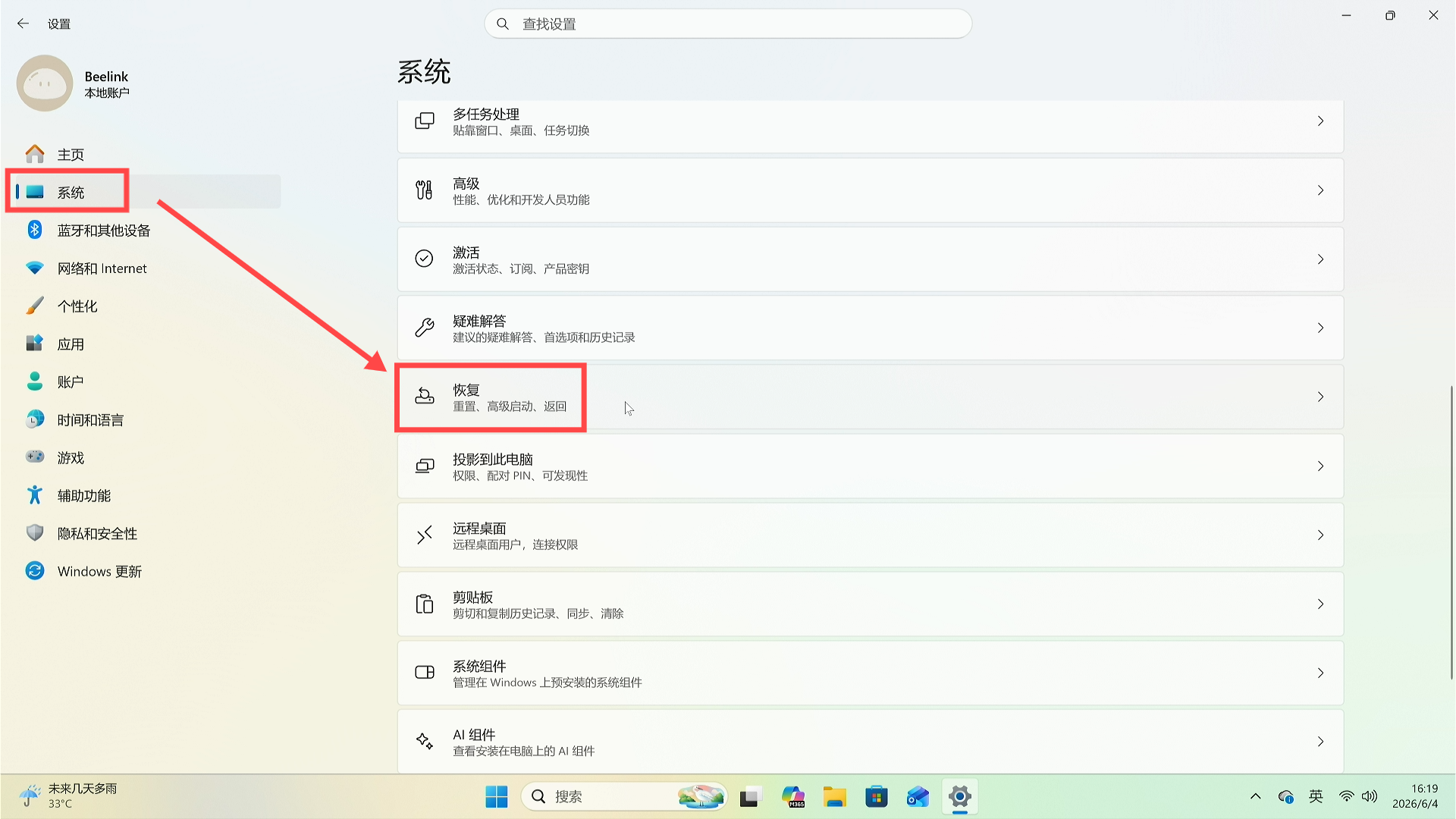
1. 按下 `Win+i` 打开设置 → 点击系统 → 恢复
 2. 然后点击「高级启动」右侧的「立即重新启动」
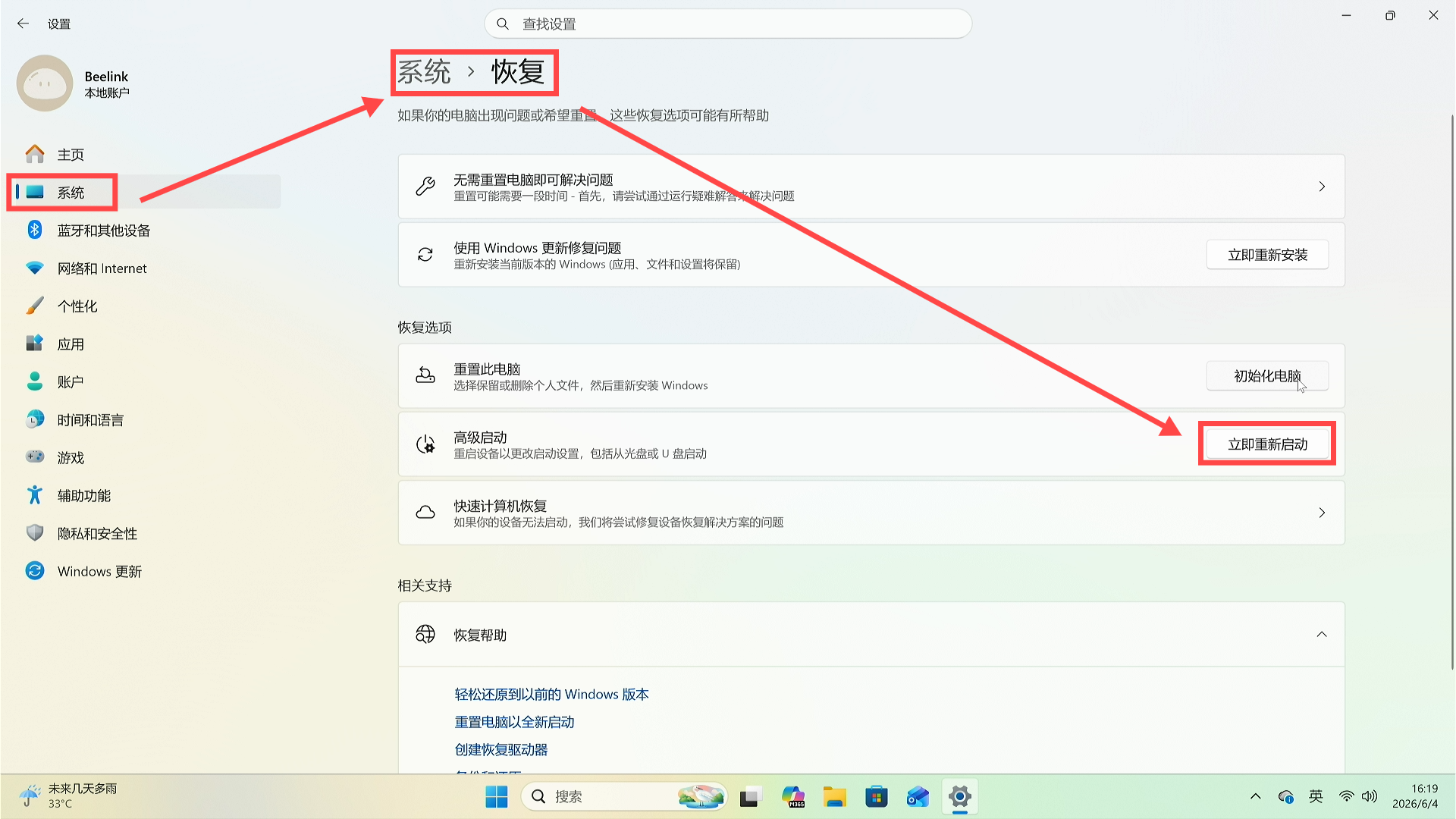 3. 重启后自动进入 WinRE
方法 B:从登录界面进入(方法 A 的替代方法)
1. 在登录界面,点击右下角的电源按钮
2. 按住 Shift 键的同时鼠标左键点击重启选项
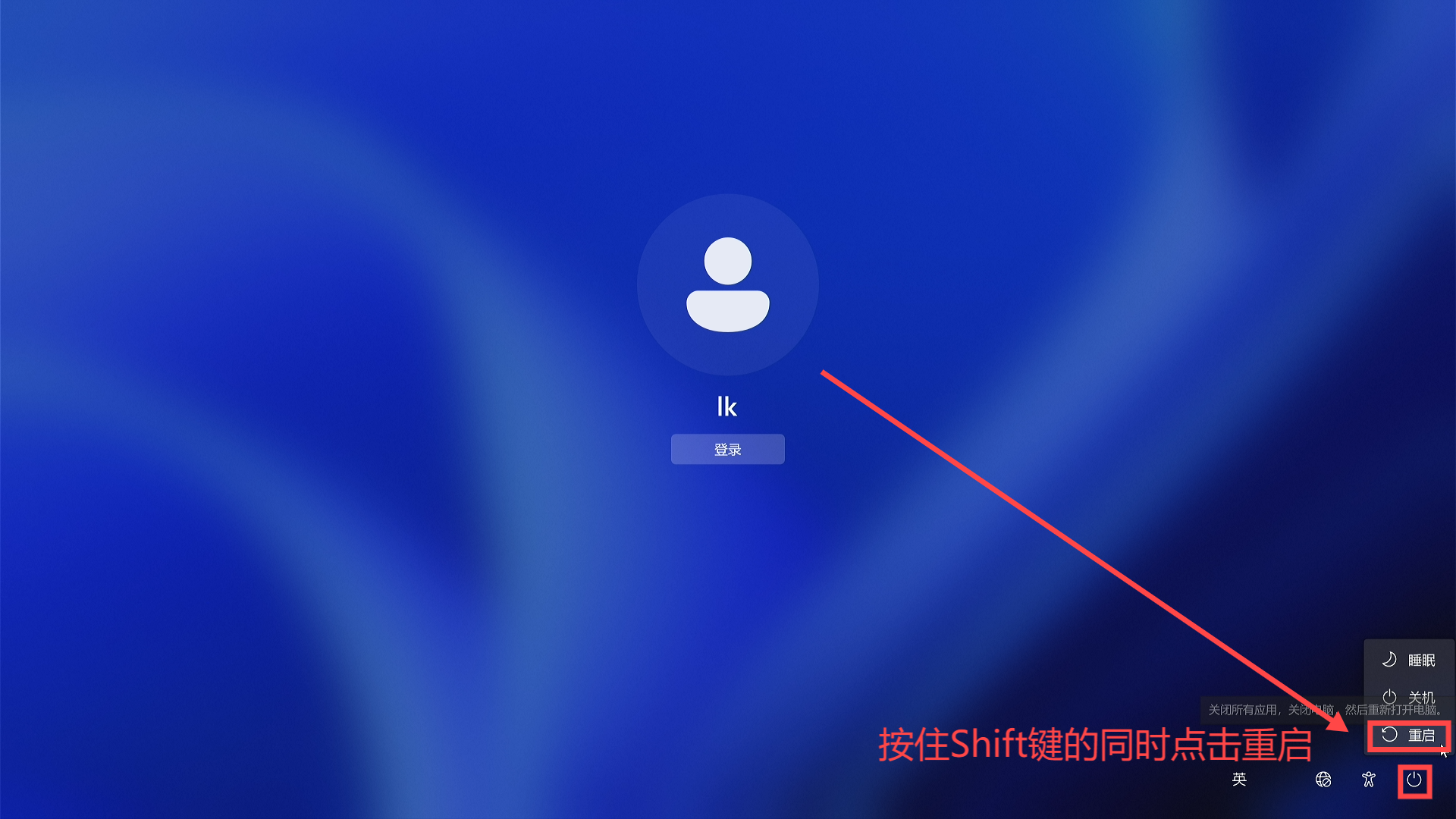 3. 重启后自动进入 WinRE
此方法利用 Windows 的自动修复机制,适合没有准备 U 盘的情况。
操作步骤:
-
确保主机处于关机状态
-
短按电源键开机,等待出现开机 Logo(不需要完全进入系统)
-
看到 Logo 后,长按电源键强制关机
-
重复操作步骤 2~3,循环两到三次
-
第三或第四次开机时,系统开机会提示 “修复中、诊断中” 之类的字眼

-
稍等一会自动进入黑屏的自助修复界面,然后按下回车键,进入 WinRE 环境



提示: 如果三、四次后仍未进入自动修复界面,可再多尝试一至两次。部分机型可能需要等待 Logo 出现更久再关机。
WinRE 界面:卸载更新
进入 WinRE 后,如需卸载最近安装的 Windows 更新:
-
在 WinRE 界面,依次点击 Troubleshoot(疑难解答)→ Troubleshoot(疑难解答)→ Advanced options(高级选项)→ Uninstall Updates(卸载更新)




-
选择 Uninstall latest quality update(卸载最新的质量更新)或 Uninstall latest feature update(卸载最新的功能更新)

如果不确定应该卸载哪个,可以两个都卸载
-
再次点击 Uninstall quality/feature update 确认卸载

-
接下来等待卸载完成后重启系统即可






WinRE 界面:系统还原
进入 WinRE 后,如需将系统还原到之前的正常状态:
-
在 WinRE 界面,依次点击 Troubleshoot(疑难解答)→ Troubleshoot(疑难解答)→ Advanced options(高级选项)→ System Restore(系统还原)

-
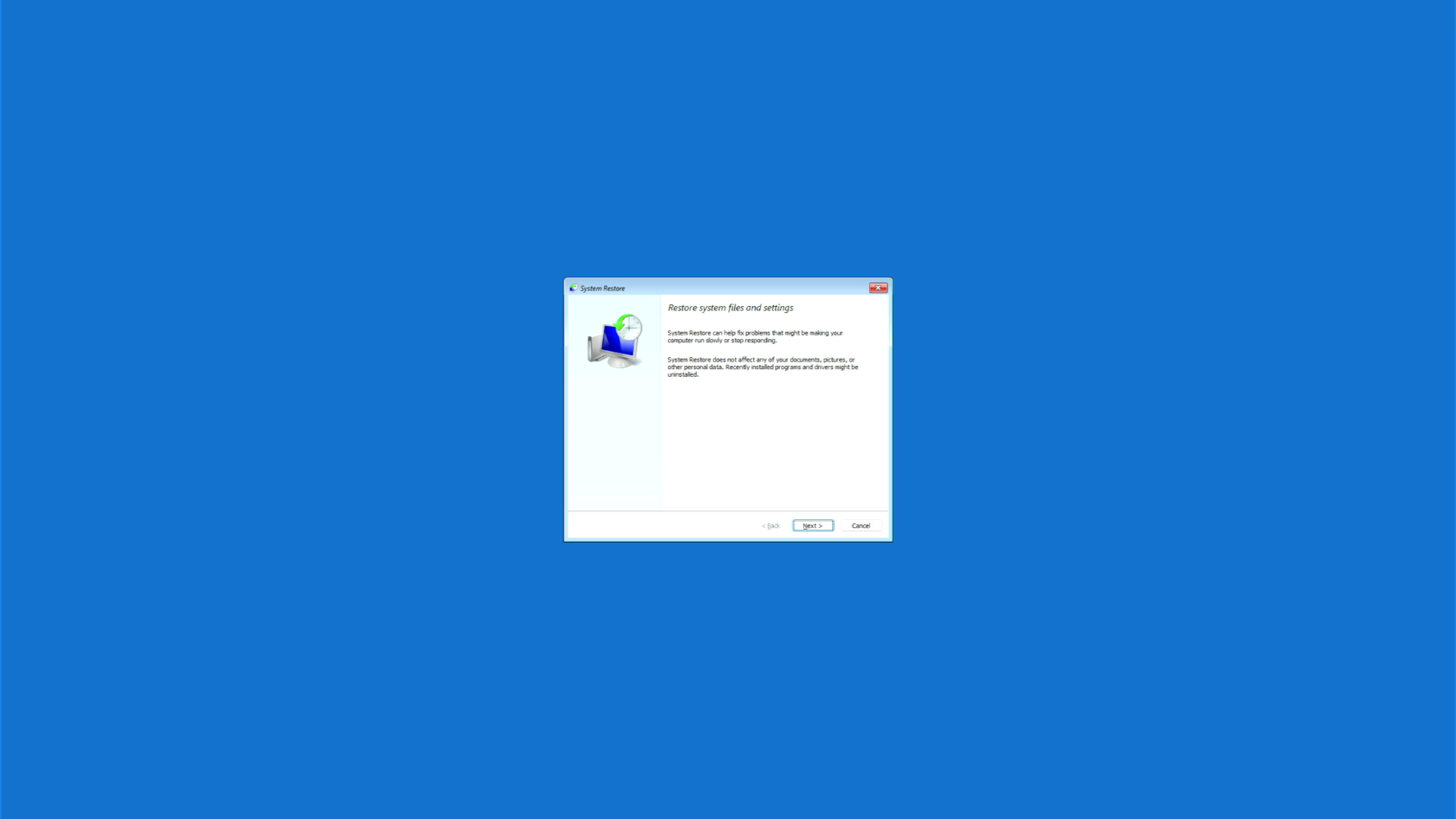
在弹出的窗口中点击 Next(下一步)
-
选择上一次正常进入系统的时间点,然后点击 Next(下一步)
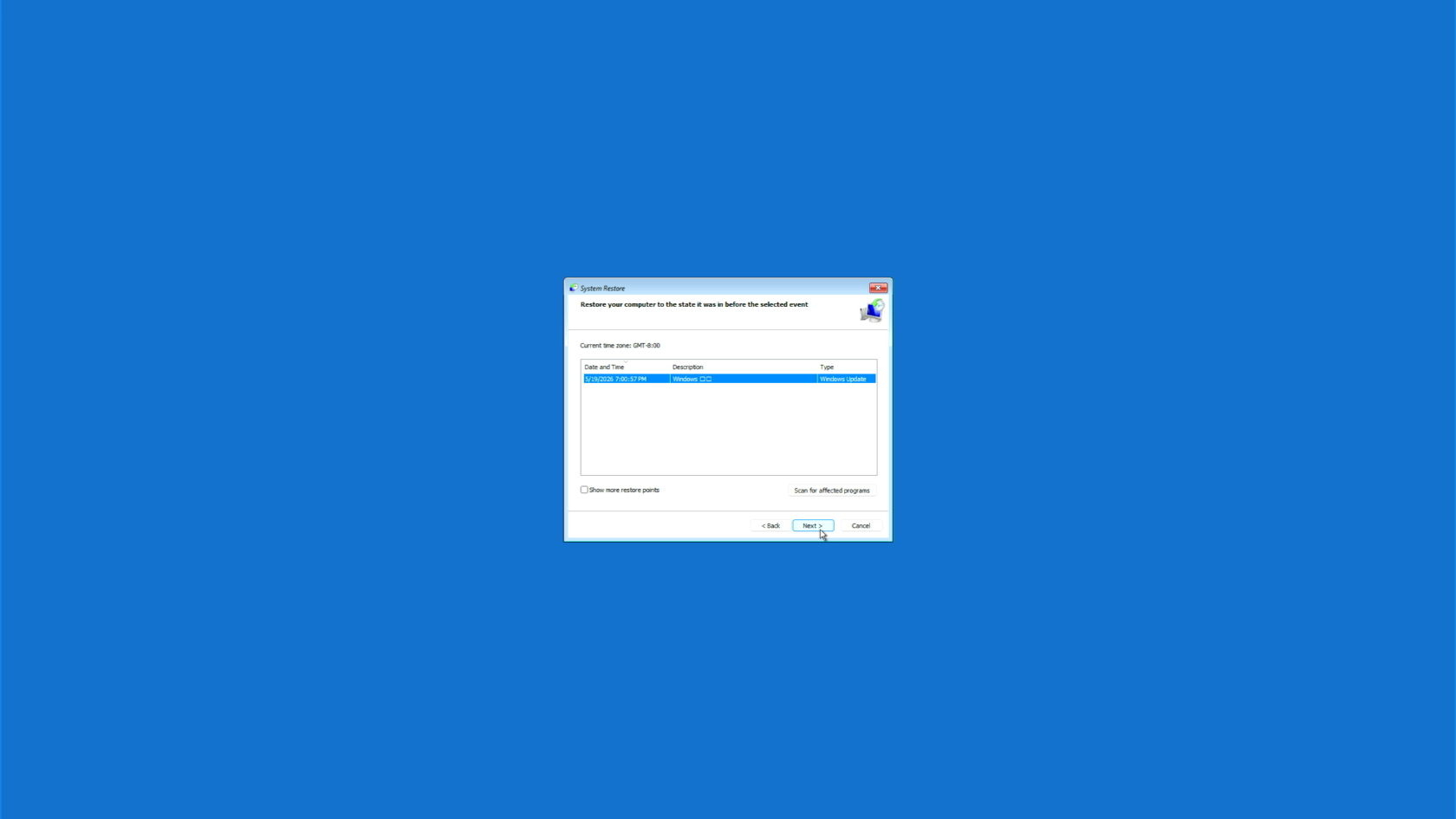
-
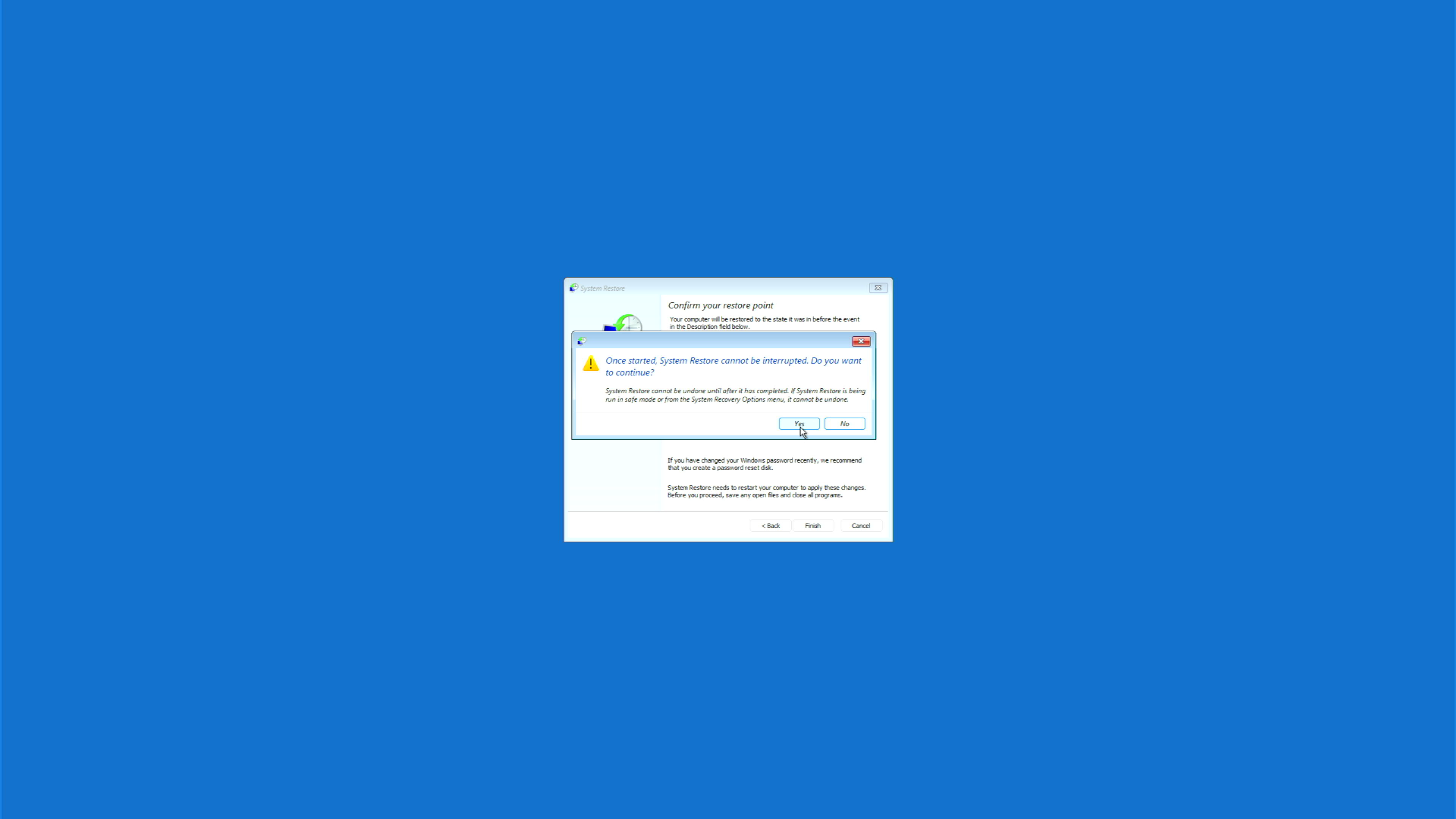
点击 Finish(完成)→ YES(是) 后即可开始还原
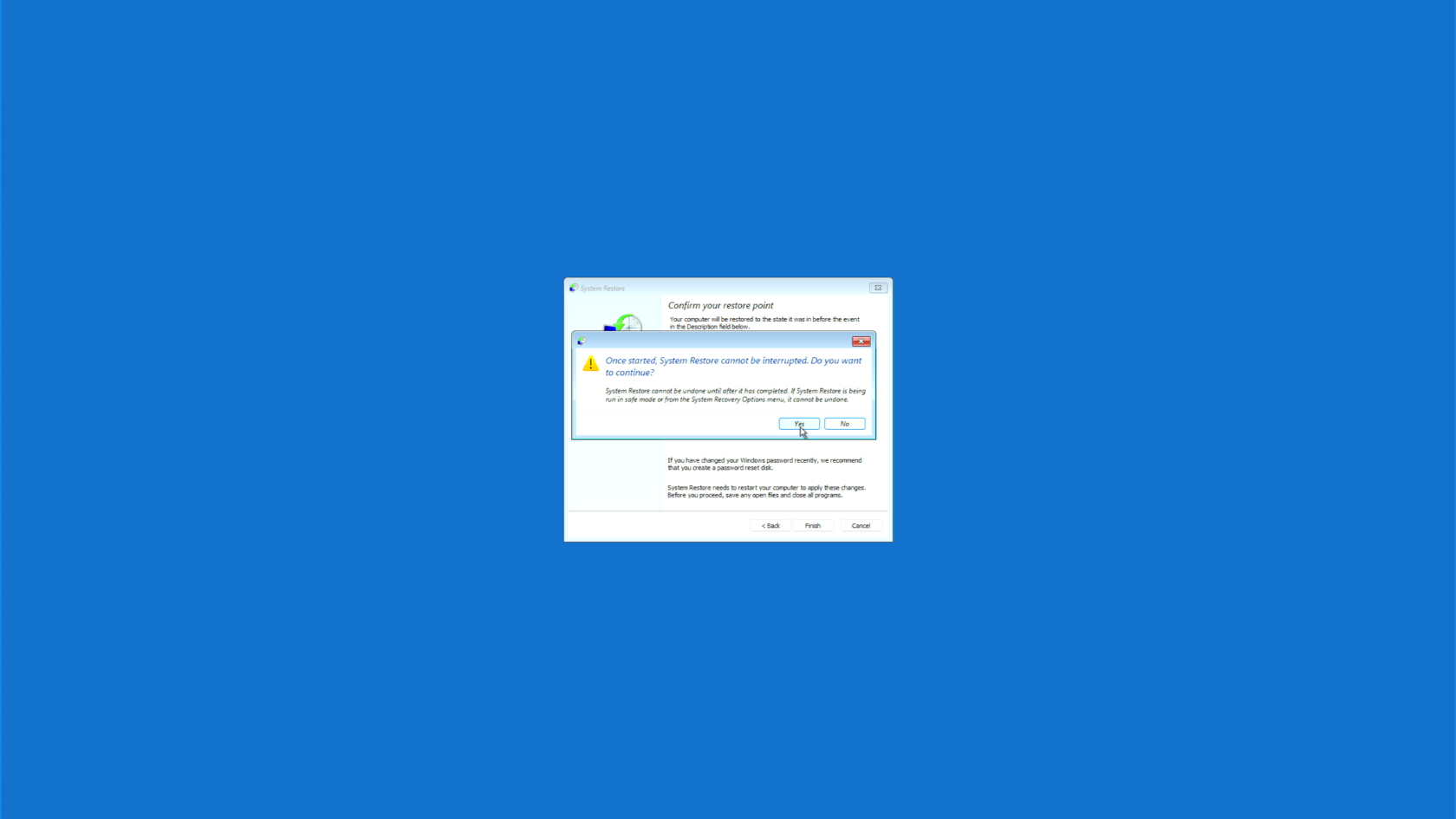
-
开始还原后,等待还原完成后点击 Restart 重启系统即可



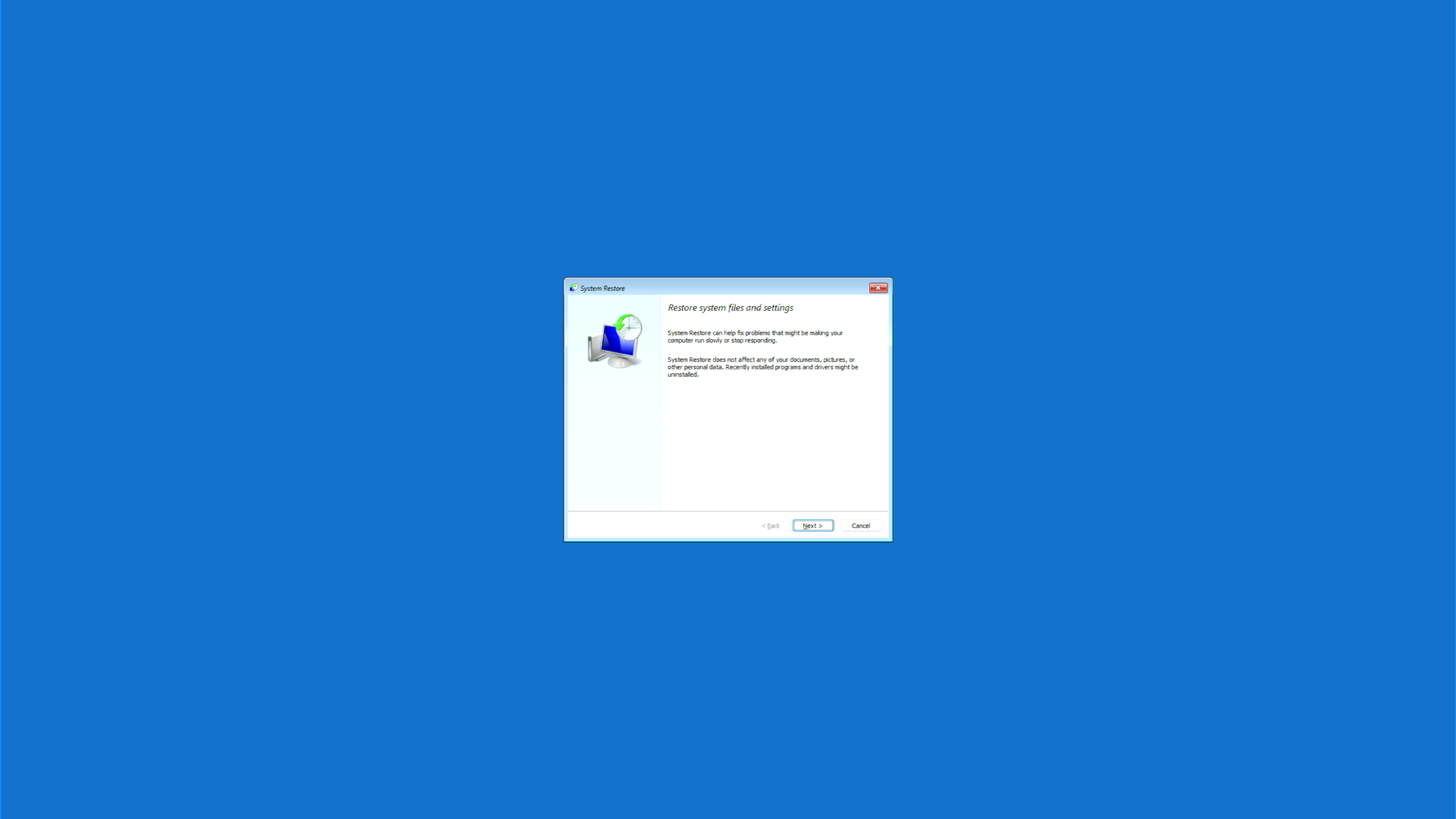
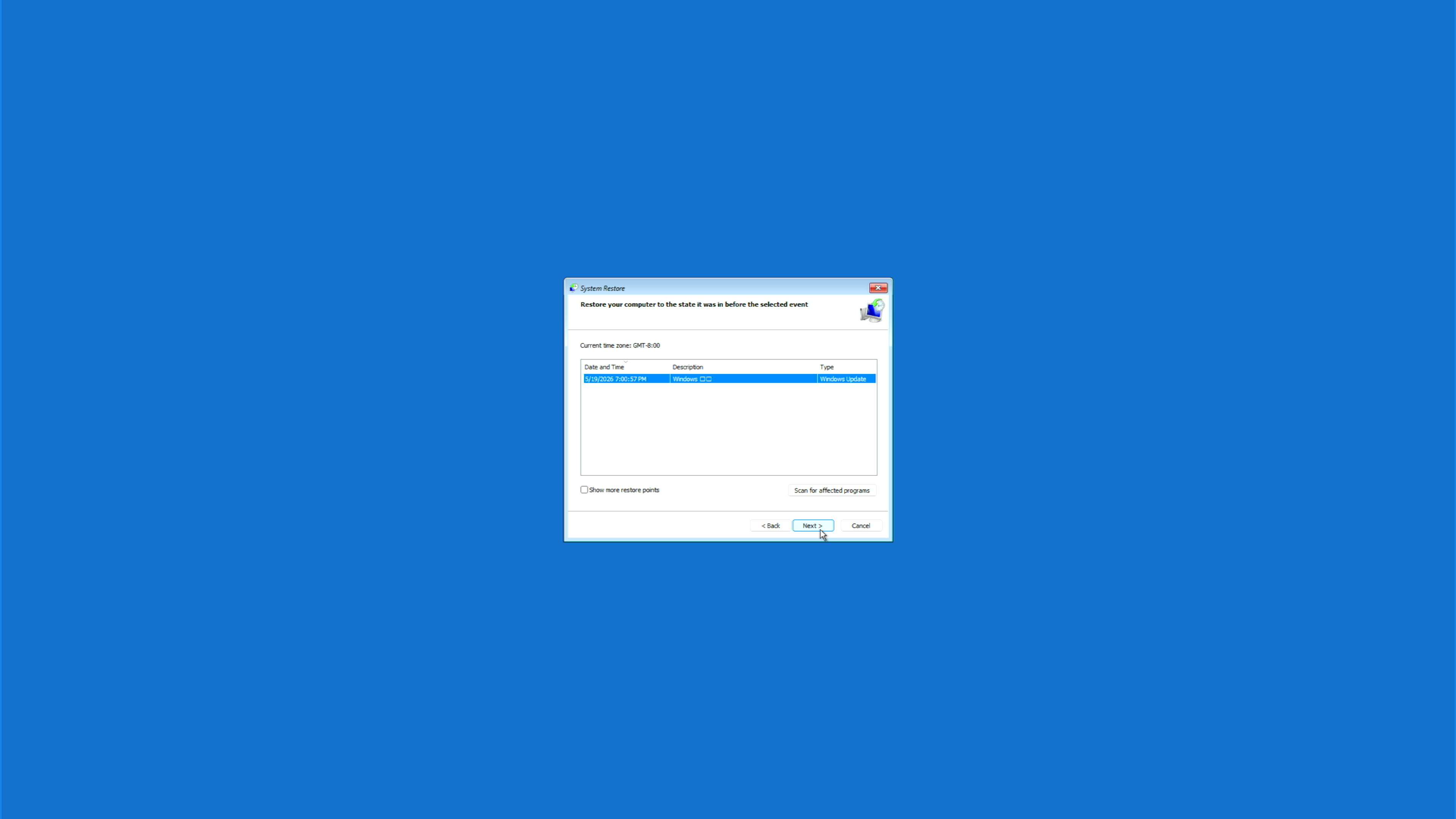


提示: 如系统还原未创建还原点,此选项可能不可用。建议日常使用中开启系统保护并定期创建还原点。
WinRE 界面:安全模式
进入 WinRE 后,如需修改启动设置(例如以安全模式启动):
-
在 WinRE 界面,依次点击 Troubleshoot(疑难解答)→ Troubleshoot(疑难解答)→ Advanced options(高级选项)→ Startup Settings(启动设置)

-
在下一个界面点击 Restart(重启)

-
等待重启进入启动设置界面

-
按数字键 1-10 或 F1-F10 选择要启动的模式即可





No comments to display
No comments to display