Skip to main content
Windows11开机自动登录指南
安全提示:自动登录后,任何能物理接触到电脑的人都能直接进入你的桌面,读写文件或浏览记录。共用电脑不建议开启。
方法一:取消登录密码
原理:把账户的登录密码直接清空,开机时 Windows 没有密码可验证,自动进入桌面。无需安装任何软件,适合所有 Win10 / Win11 版本。
注:本教程只适用于本地账户,微软账户请按此教程操作,在设置密码的时候留空即可。
操作步骤:
-
按 Win + I 打开设置
-
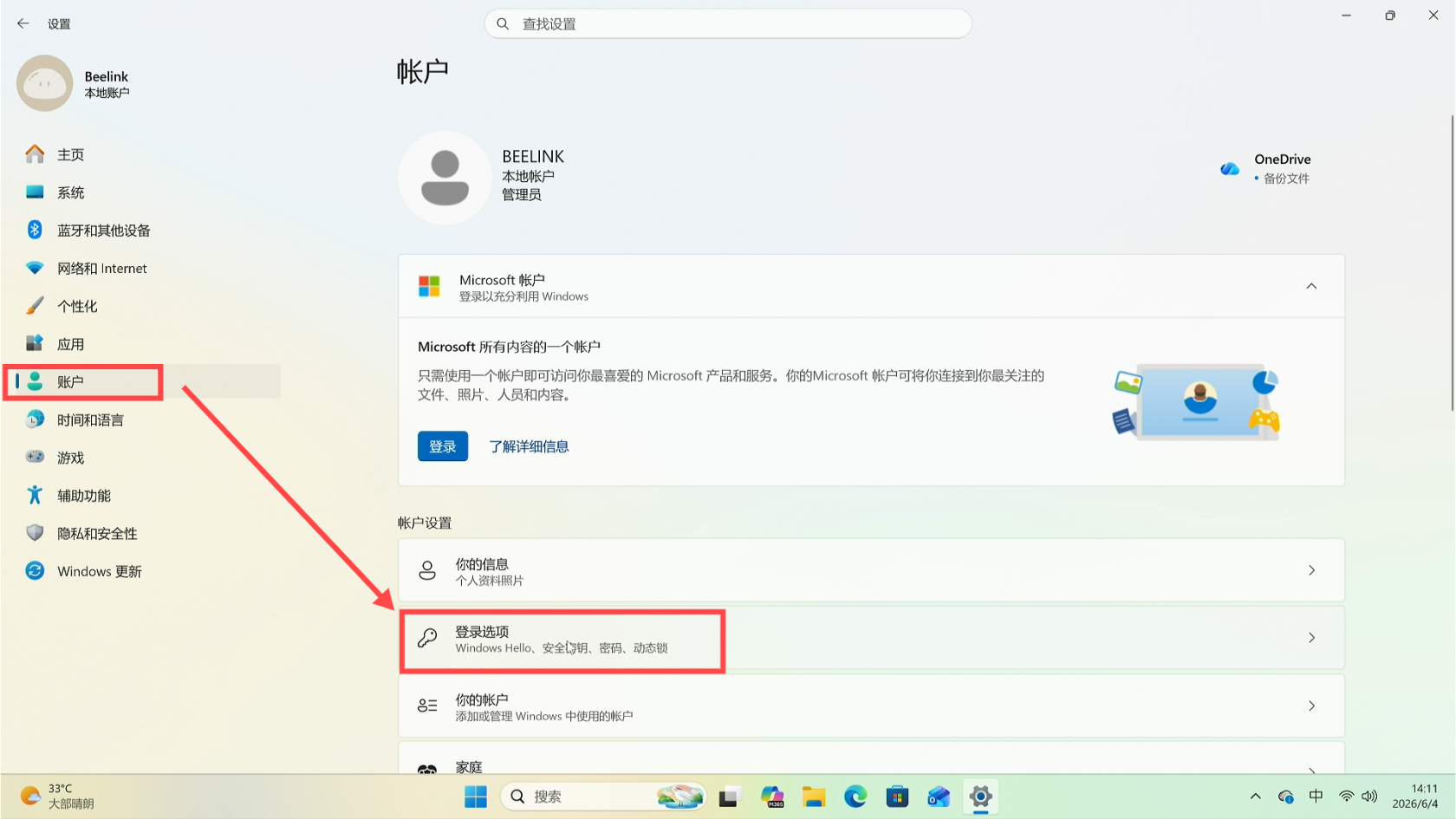
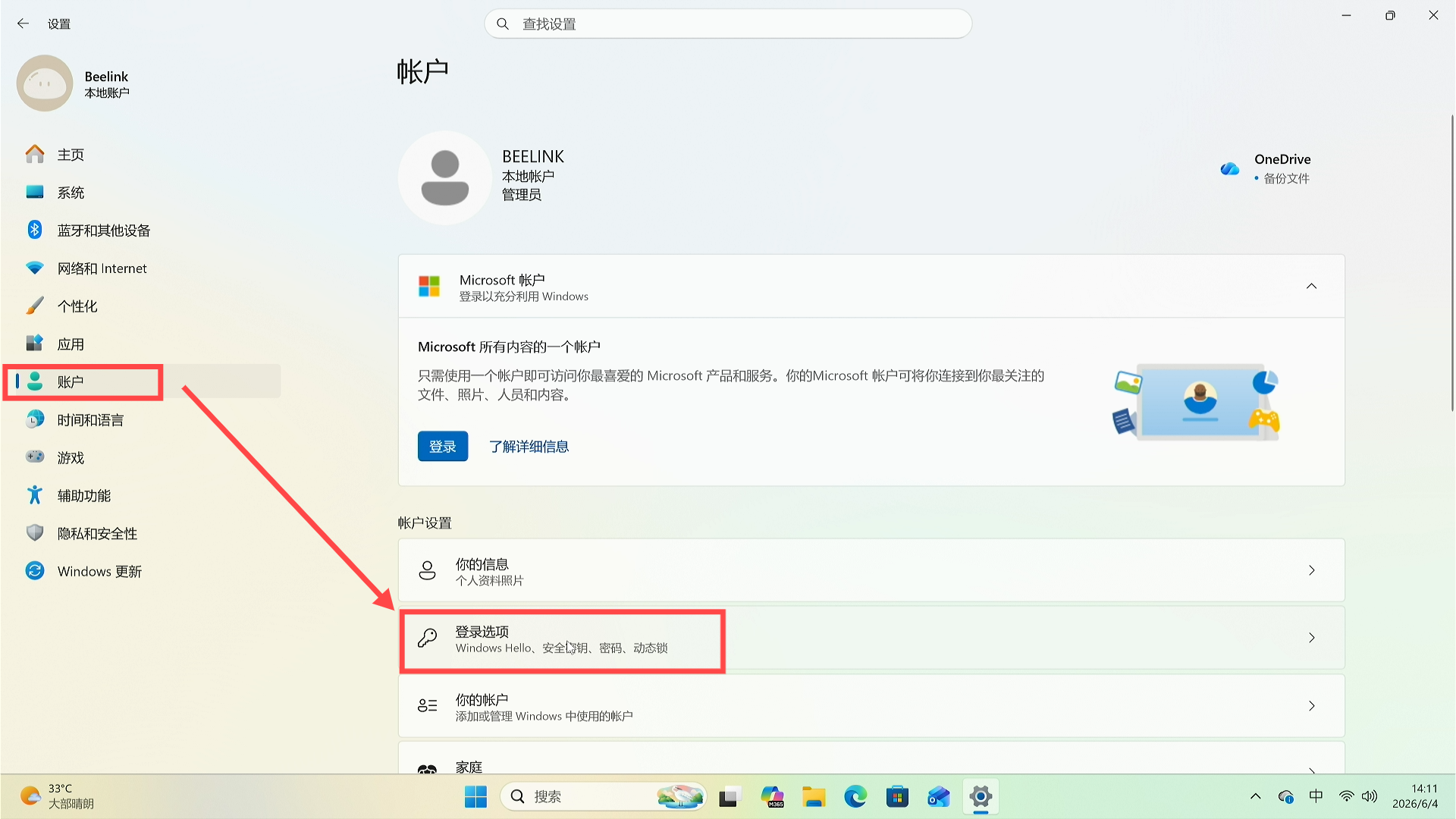
点击左侧账户 → 然后点击右侧登录选项
-
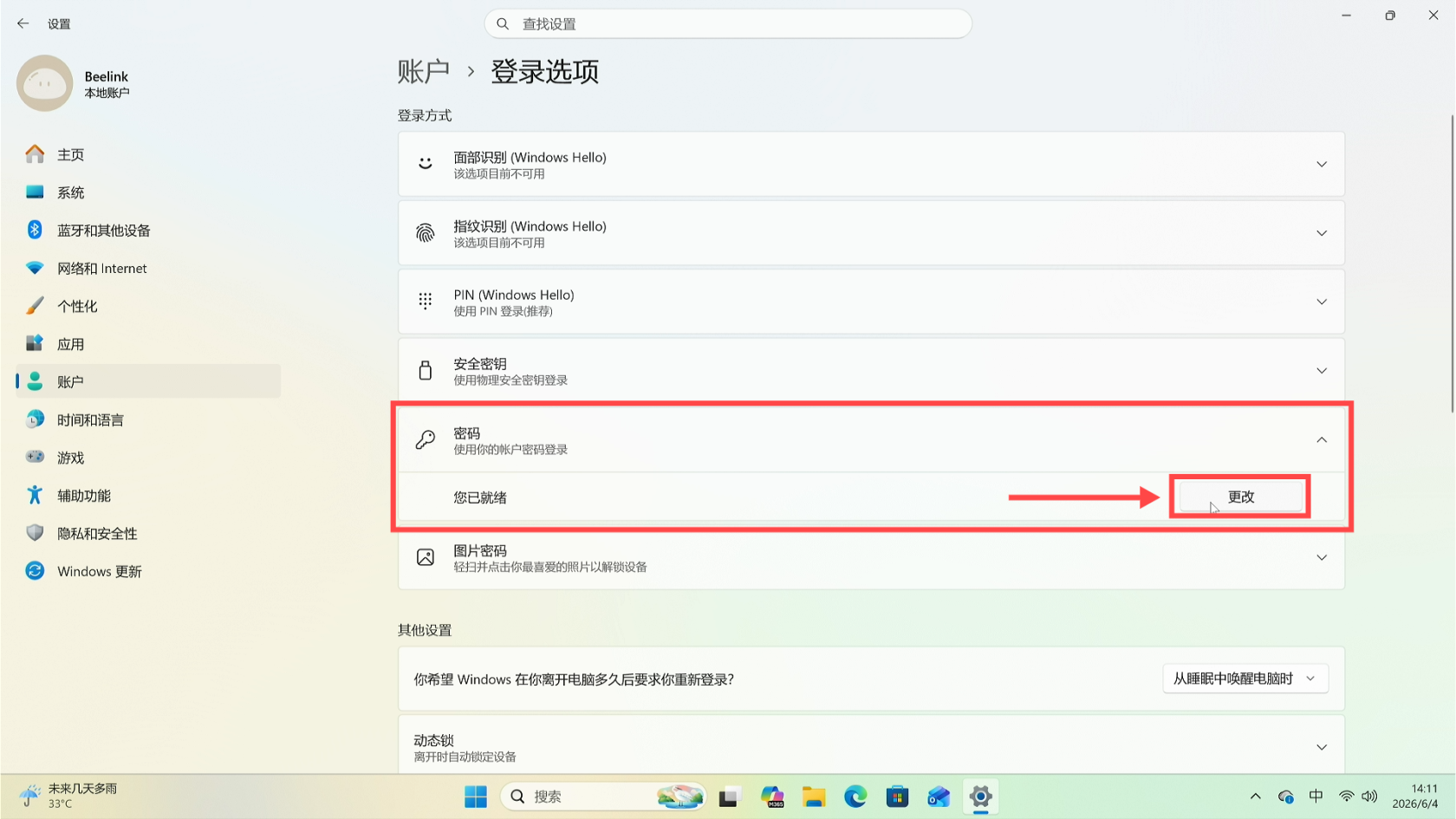
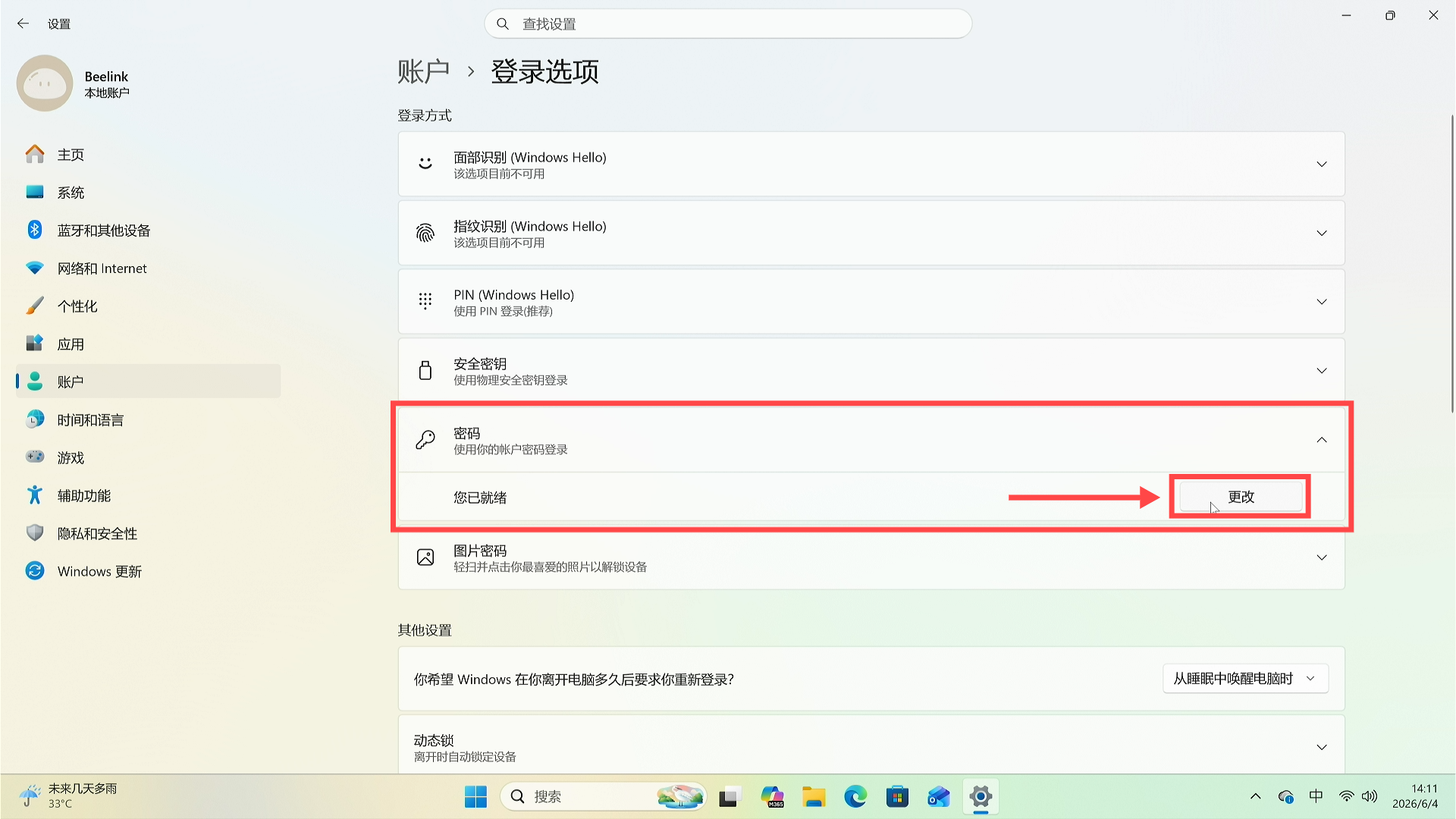
点击密码,然后点击更改
-
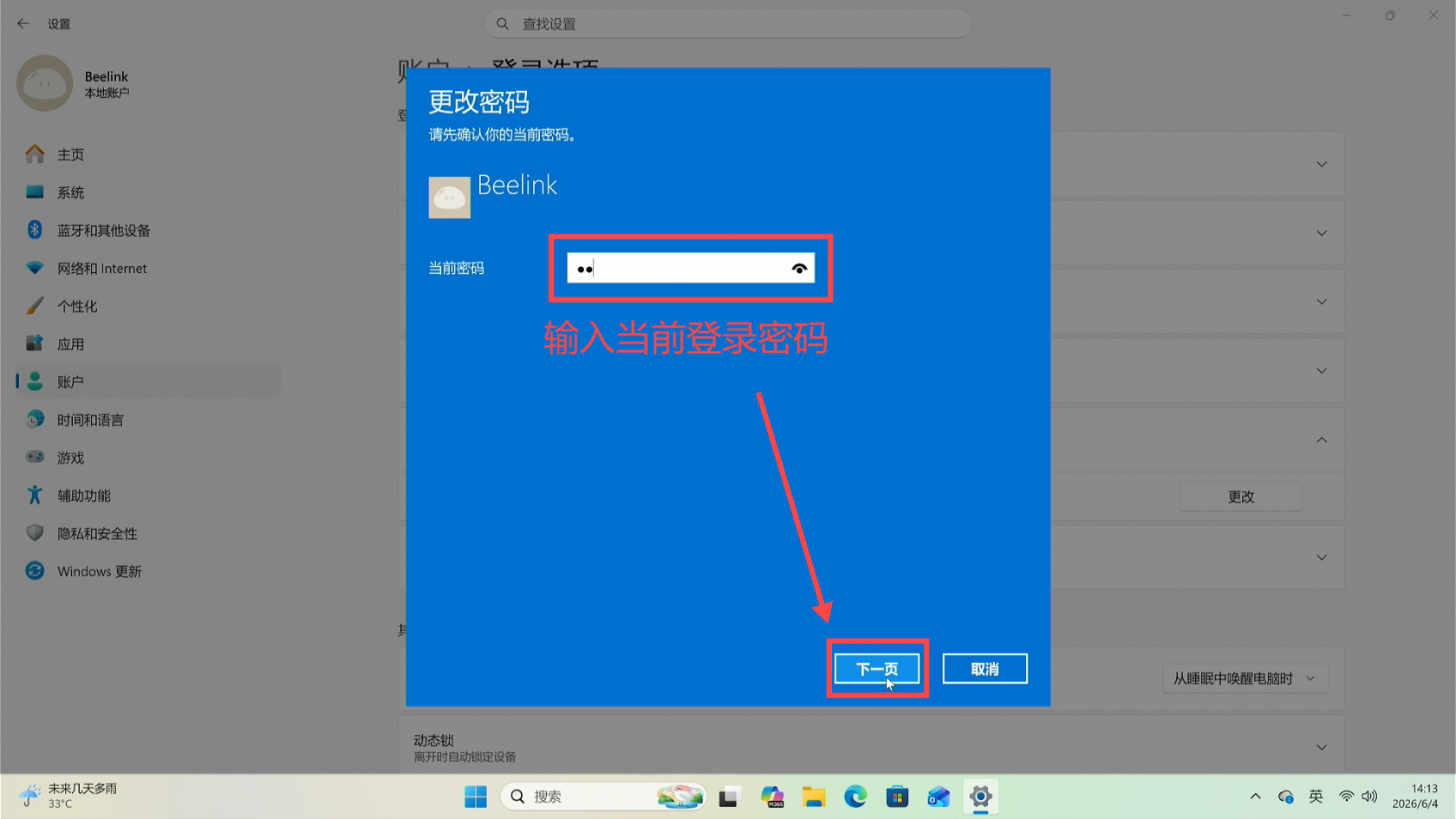
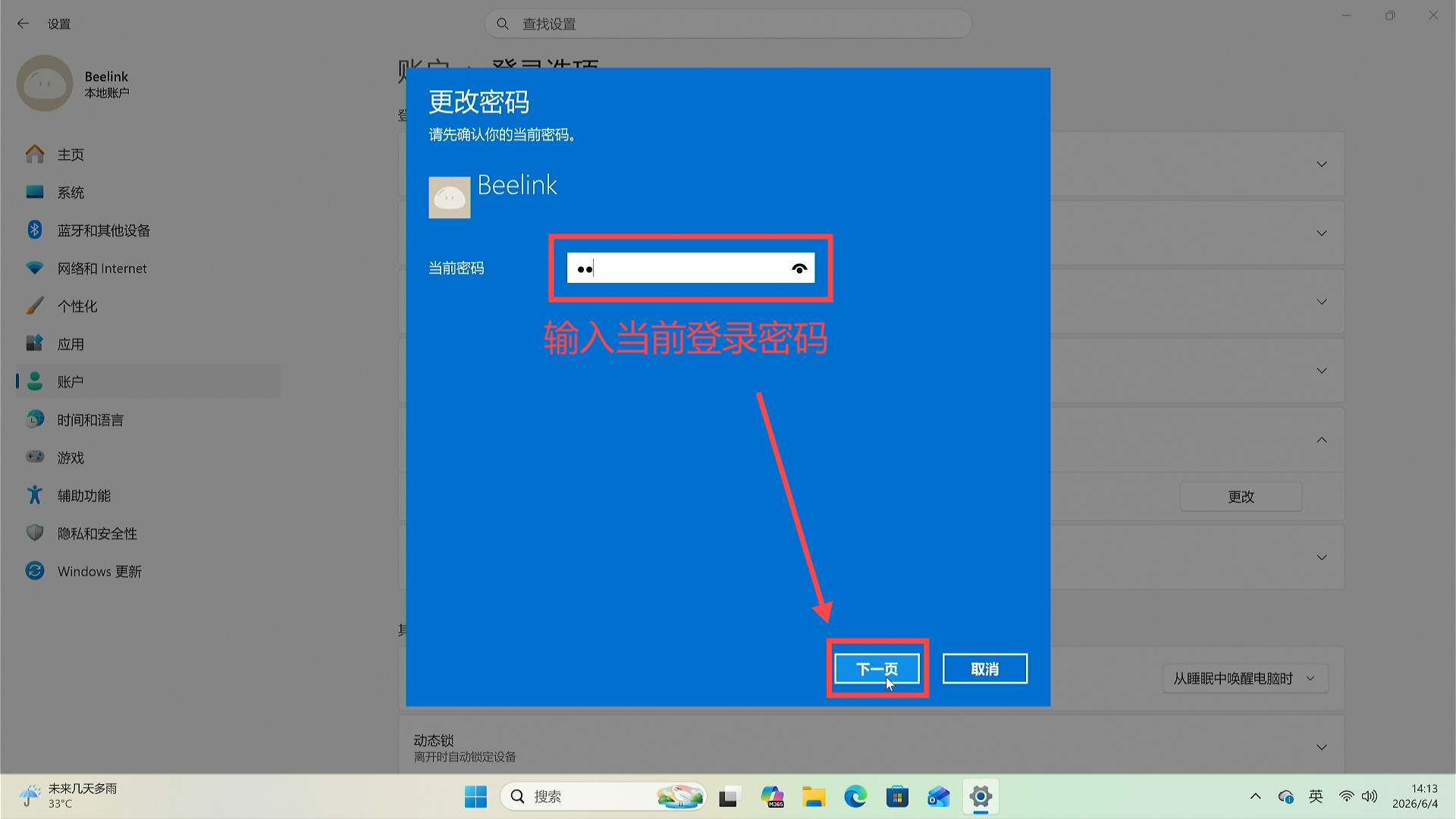
先输入当前的开机密码,然后点击下一页
-
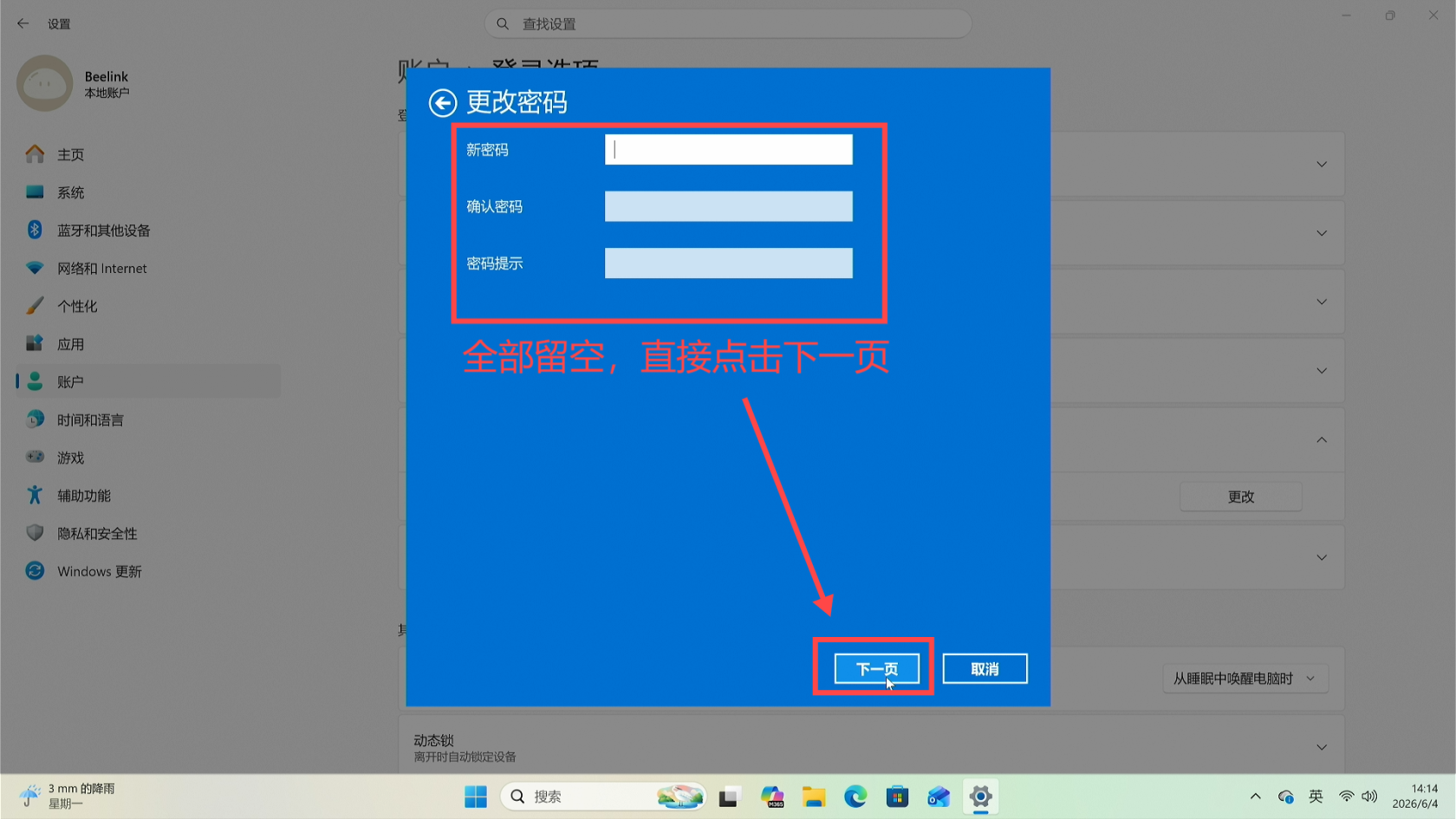
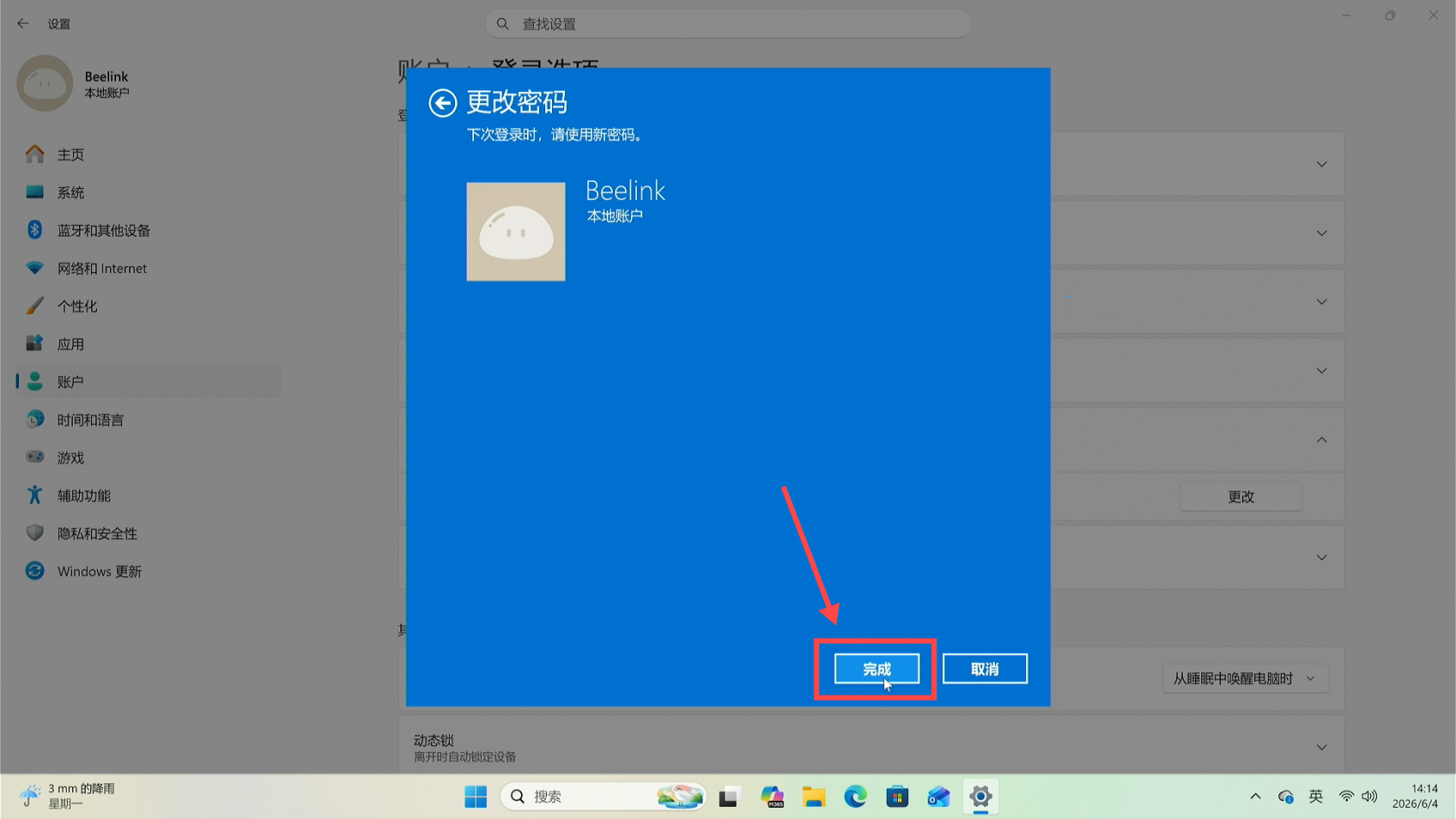
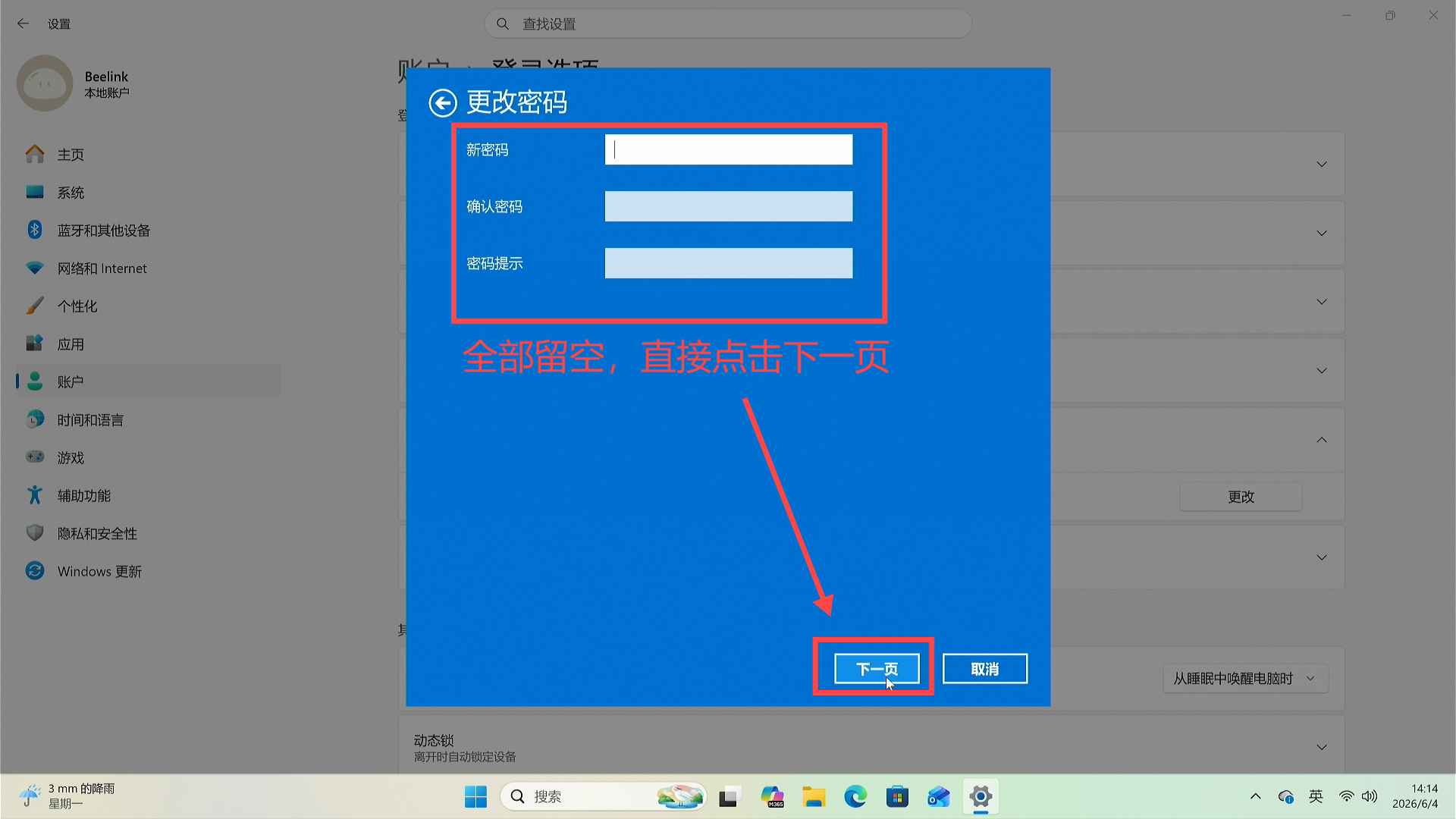
新密码、确认密码和密码提示都留空不填,直接点击下一页
-
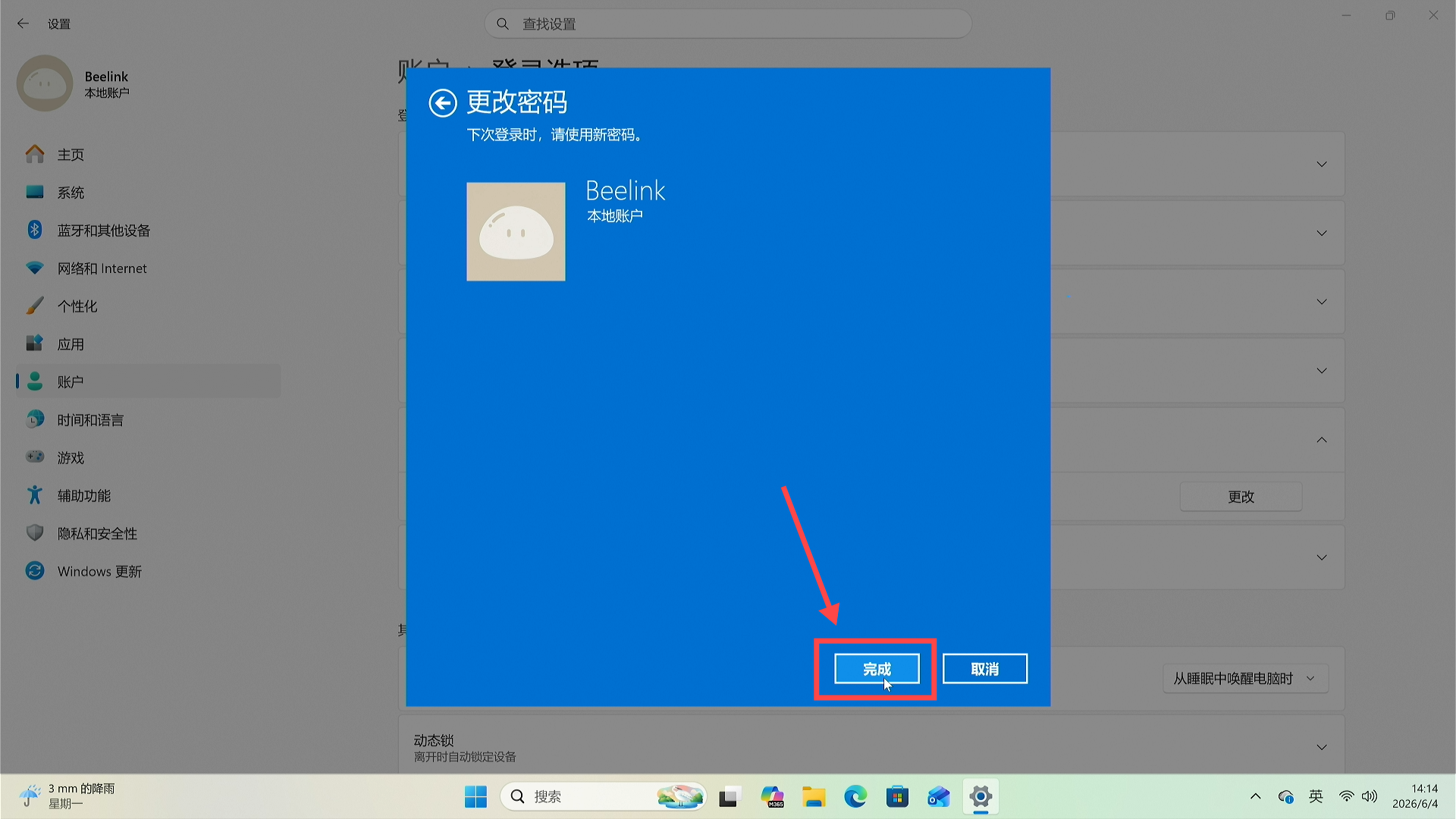
然后点击完成即可
重启电脑验证,开机应该直接进桌面。
方法二:使用微软 Autologon 工具(保留密码)
原理:微软官方工具 Autologon.exe,保留登录密码但让 Windows 启动时自动填好。适合不想清空密码、又想要自动登录的用户。微软官方出品,安全可靠。
与「方法一」的区别:方法一完全清空密码(最简单);方法二保留密码但开机自动填(适合想保留密码安全感的用户)。
操作步骤
-
-
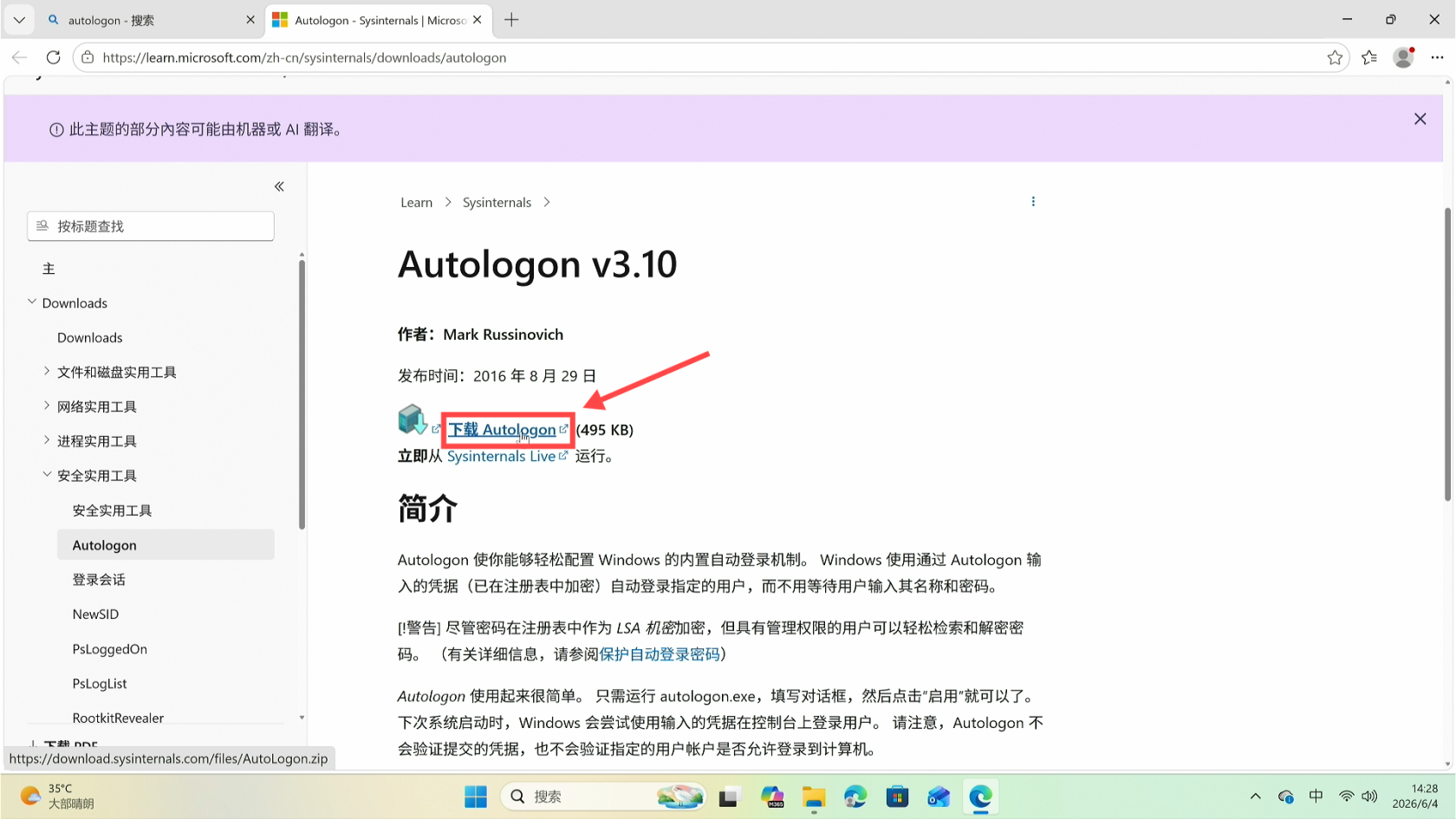
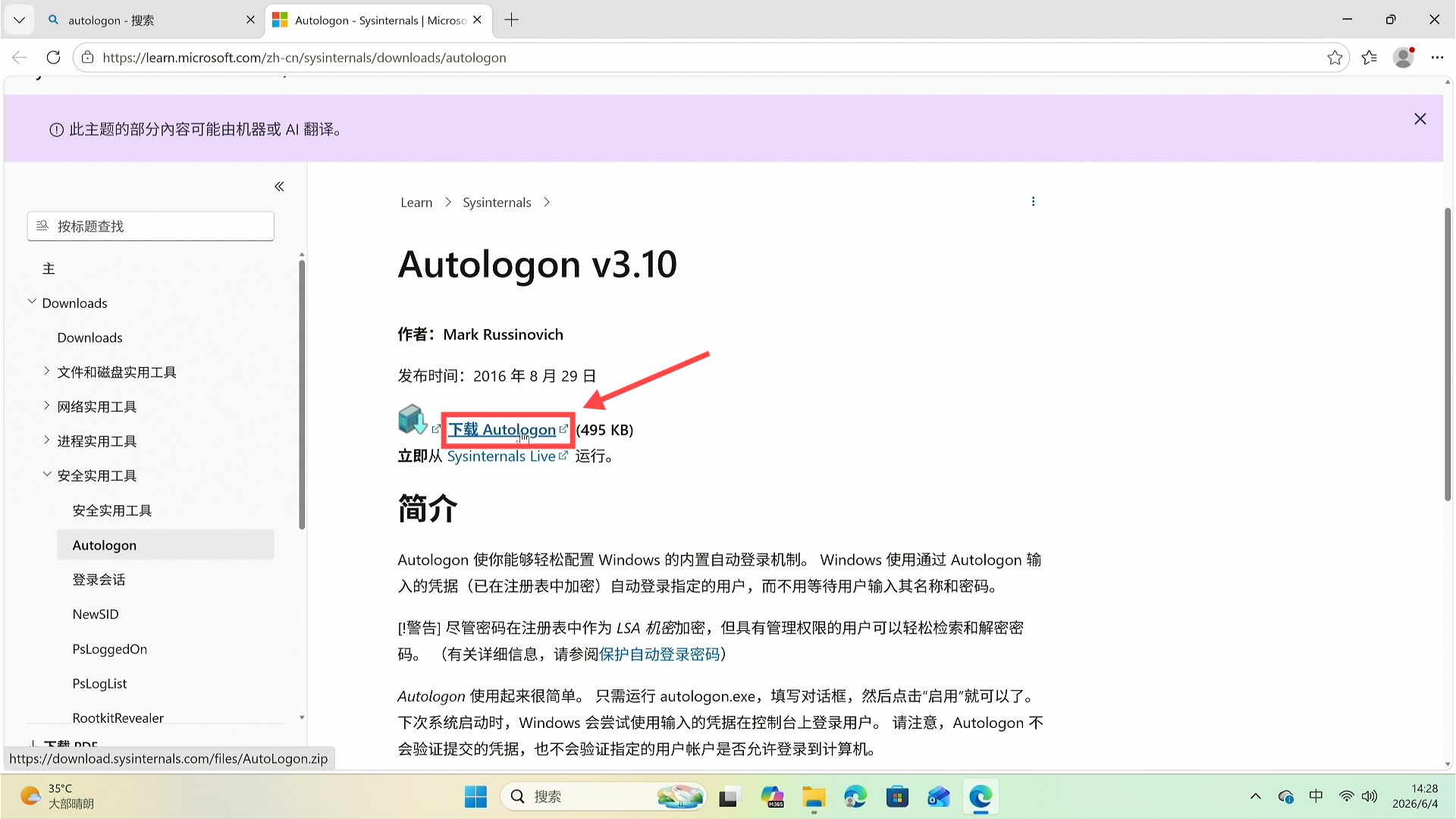
点 「Download Autologon」 下载 zip 压缩包
-
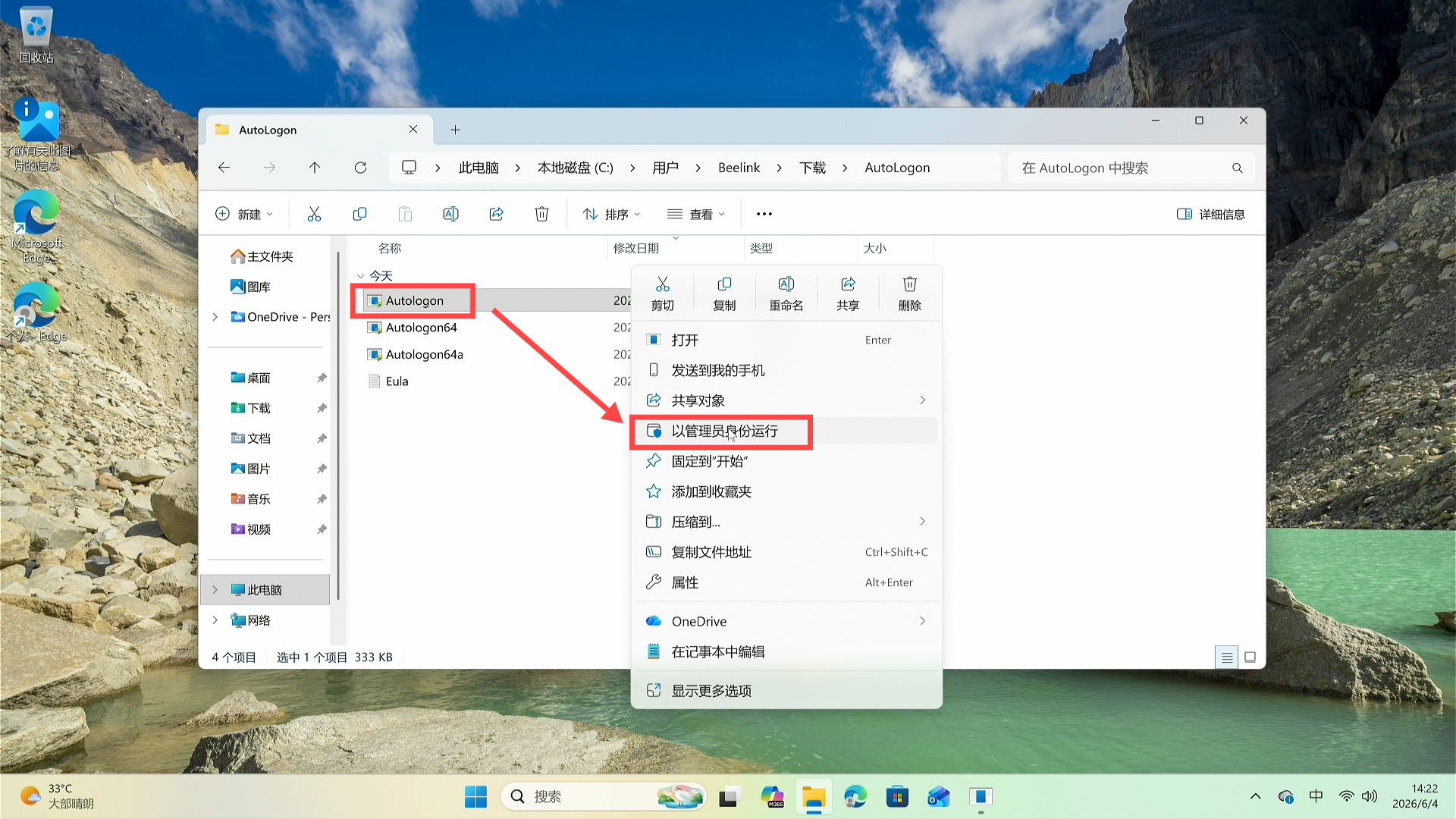
解压到任意文件夹(桌面也行)
-
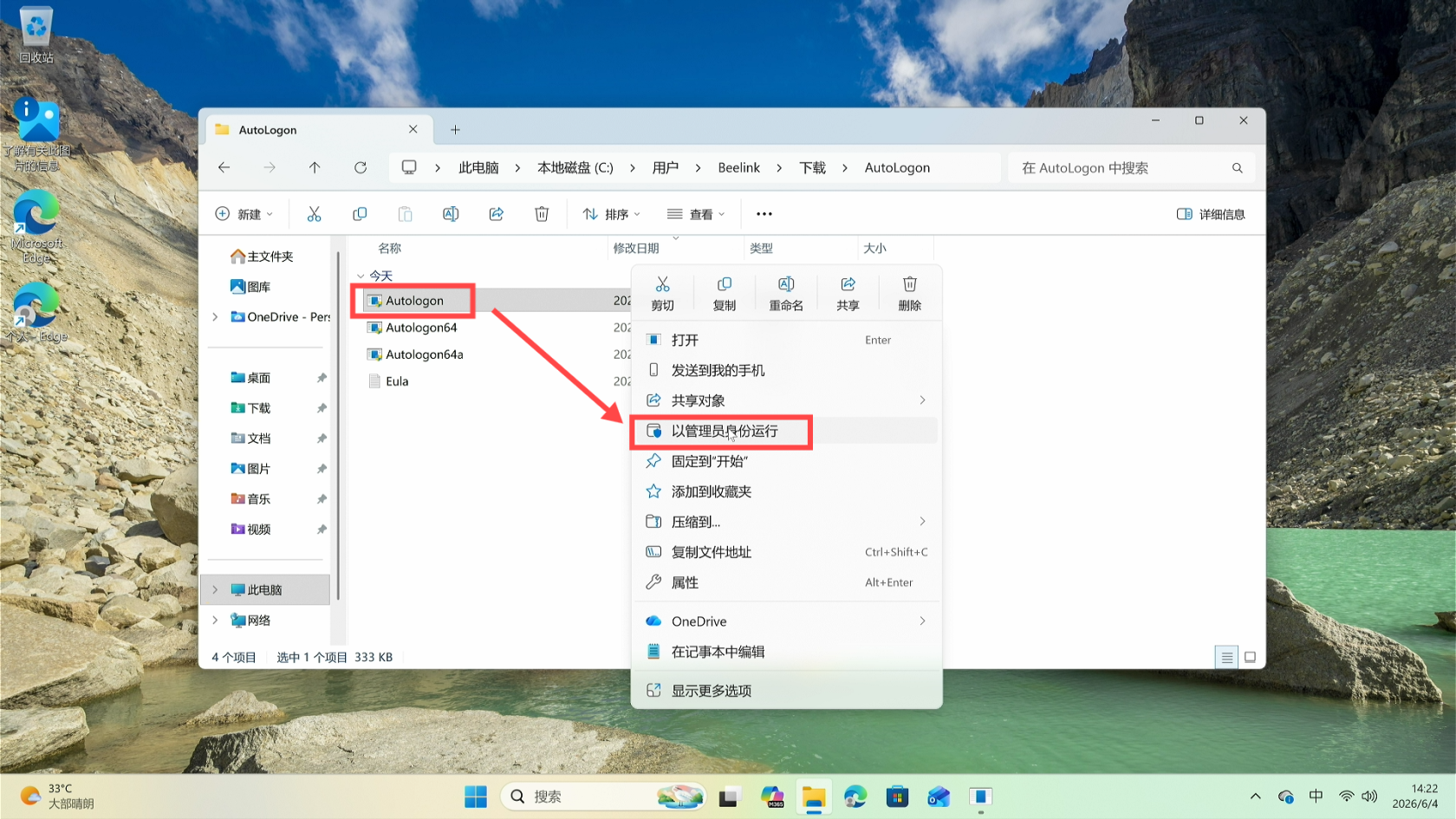
右键 Autologon.exe → 以管理员身份运行(重要!普通运行无效)
-
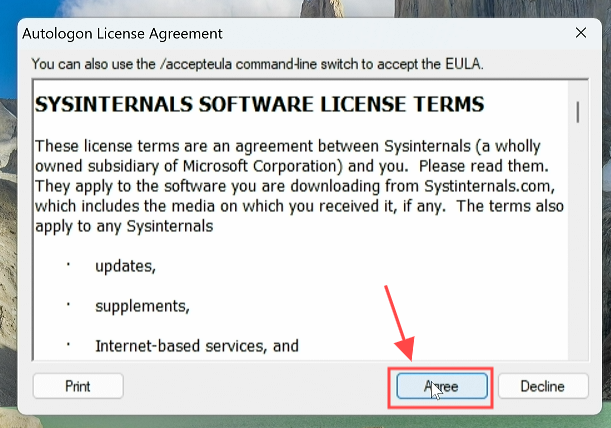
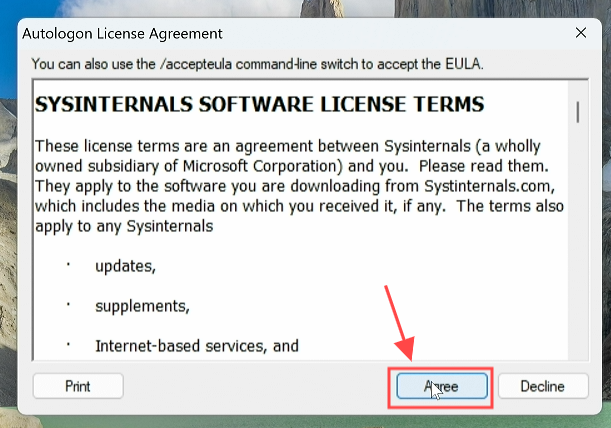
首次运行会弹出授权协议,勾选 「Agree」
-
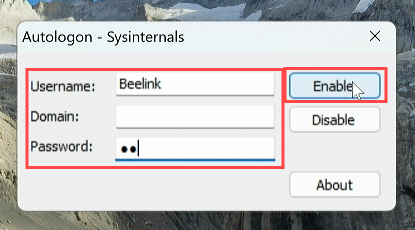
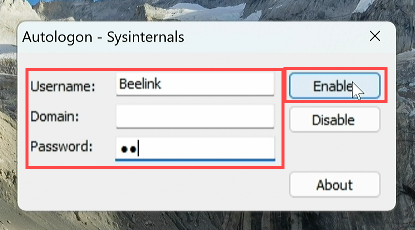
填写登录信息:
-
Username:输入你的 Windows 用户名(如 Beelink)
-
Domain:保持默认(如果默认是留空的,也不用管)
-
填写完成后点击 「Enable」 按钮开启自动登录
-
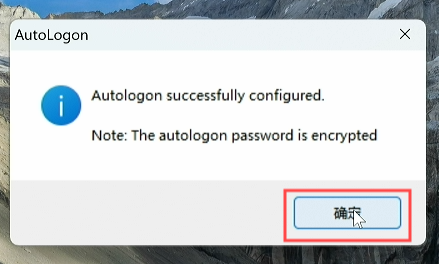
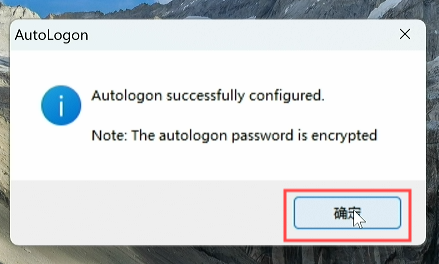
弹出对话框 「AutoLogon configuration configured」 即为成功,点 「确定」 关闭窗口
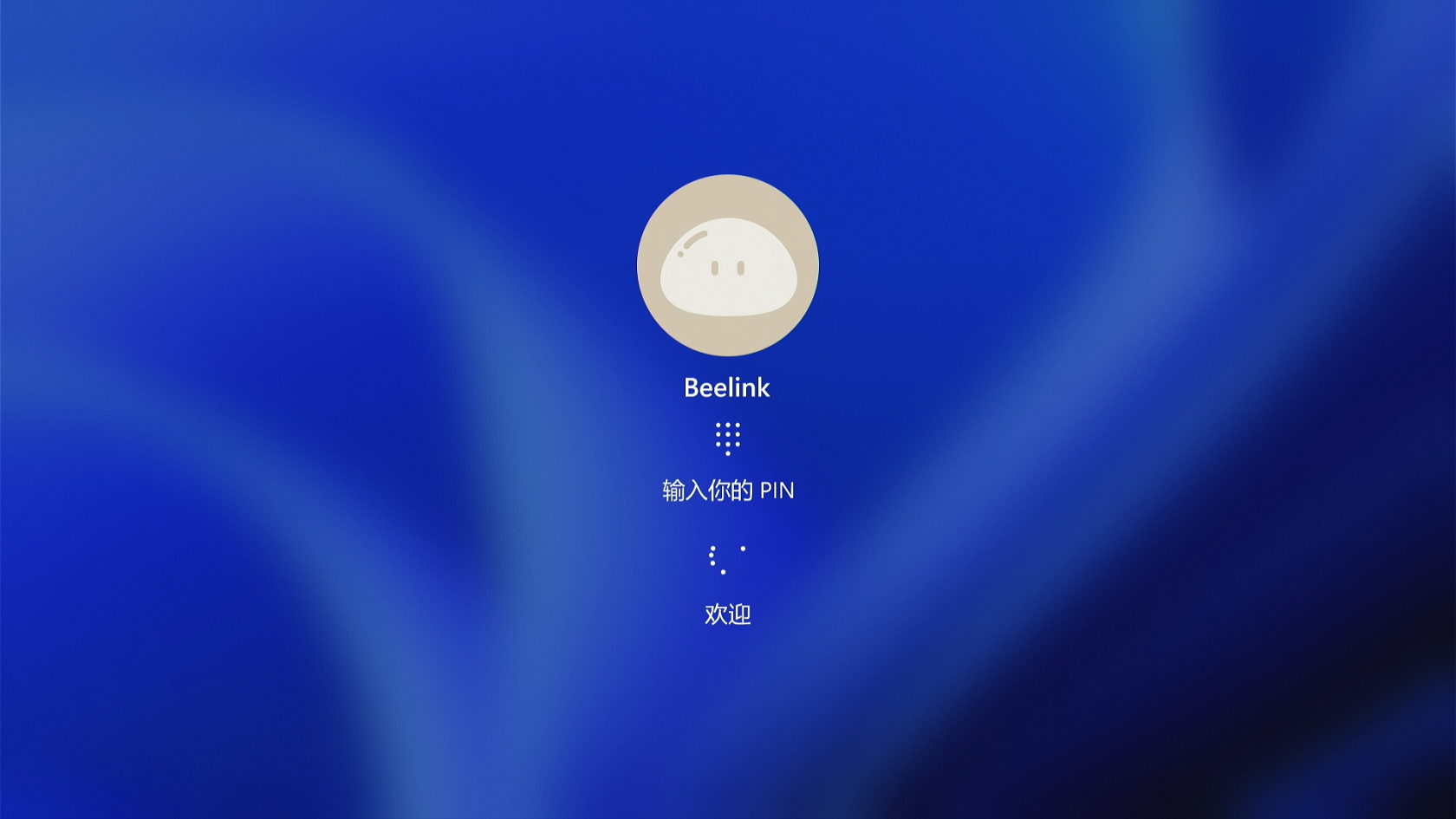
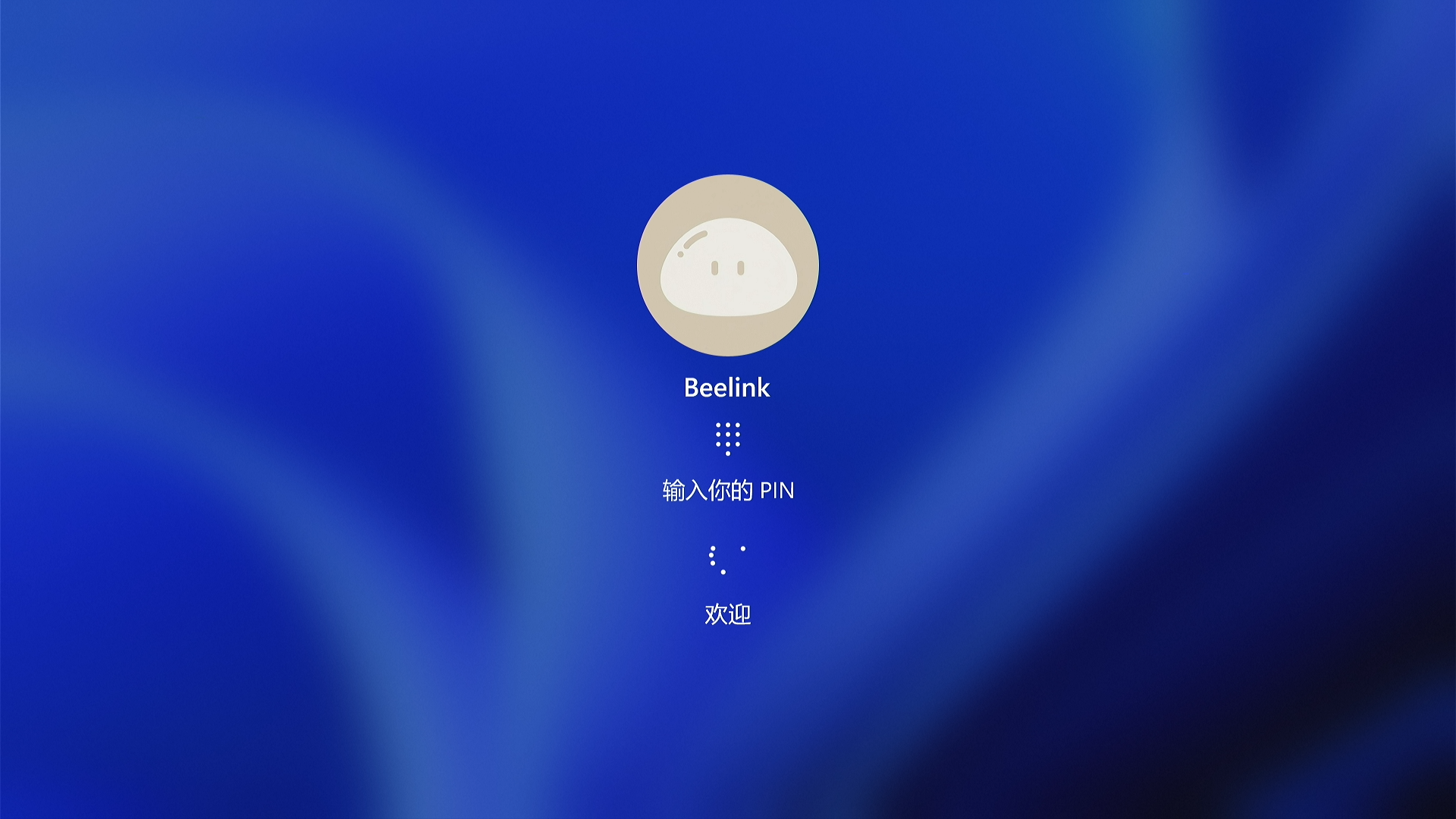
完成!以后重启都会自动登录。
如需关闭自动登录:重新以管理员身份运行 Autologon.exe,点击「Disable」 按钮即可关闭自动登录。

No comments to display
No comments to display