
Rufus 制作 Windows 11 系统启动盘
准备:
-
准备一个8GB或以上的U盘。
-
Windows 11 ISO 文件
-
Rufus 工具
- 优盘制作过程会格式化U盘,请先备份U盘内的重要文件
步骤:
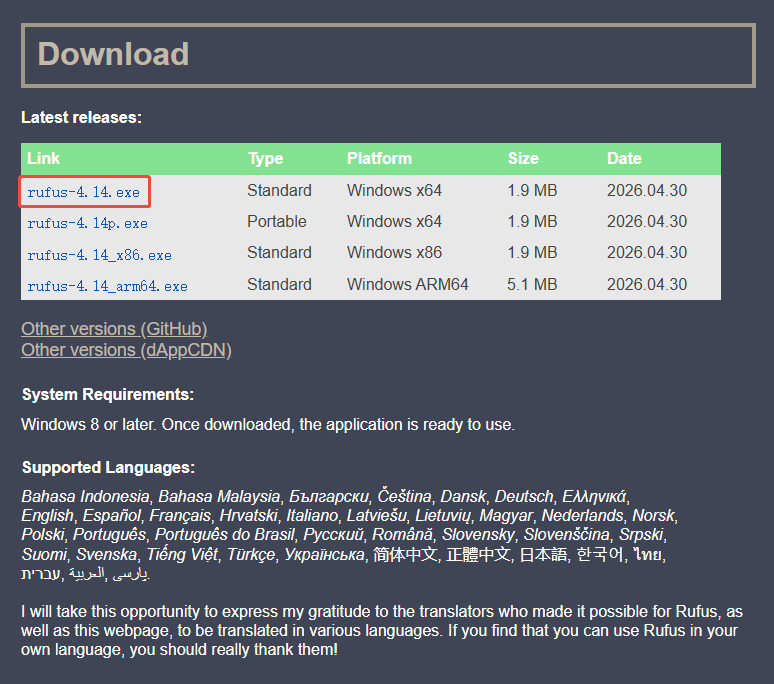
2. 插入U盘,打开 Rufus,软件会自动识别U盘
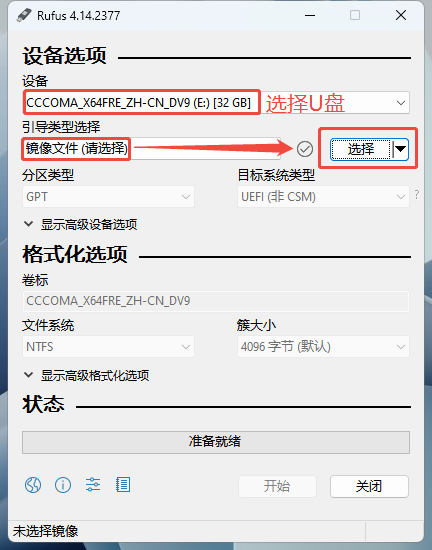
3. 加载镜像文件
- 点击 选择,加载 Windows 11 的 ISO 文件
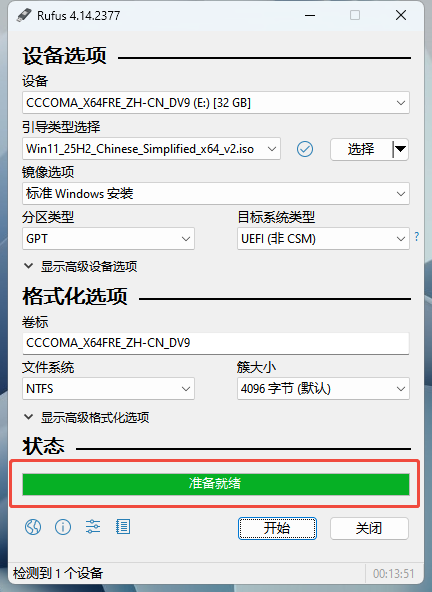
- 镜像选项选 标准 Windows 安装
- 分区类型选 GPT
-
目标系统类型选 UEFI(非 CSM)
-
文件系统默认 NTFS
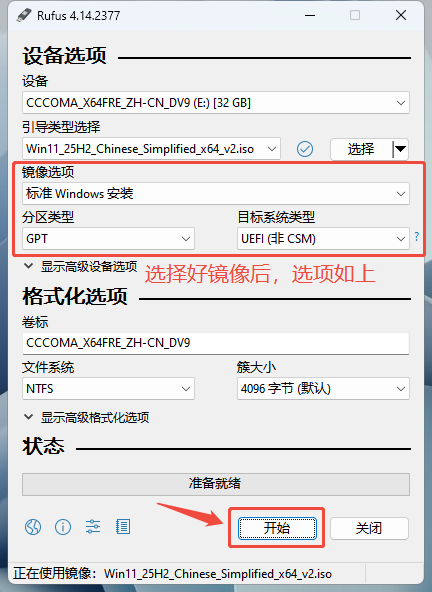
4. 点击 开始 按钮,在弹出的 “Windows 用户体验” 中可根据需要自定义设置
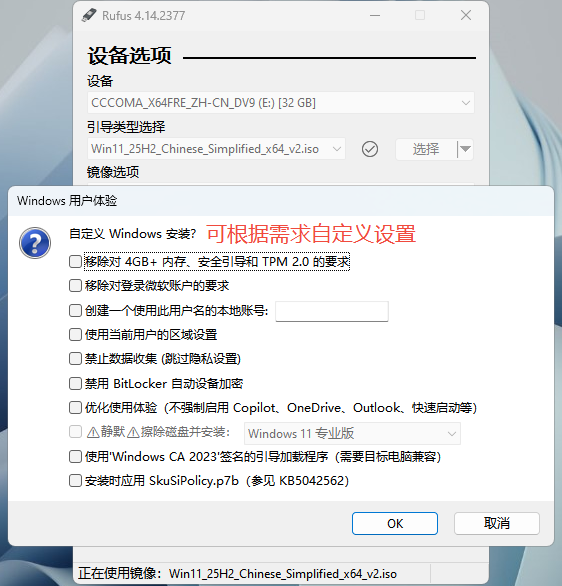
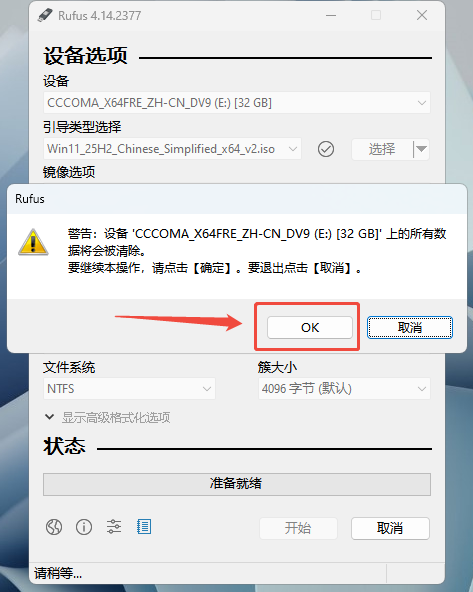
5. 点击 OK ,然后再次点击 OK 即可开始制作
6. 等待进度条跑完,启动盘就制作完成了
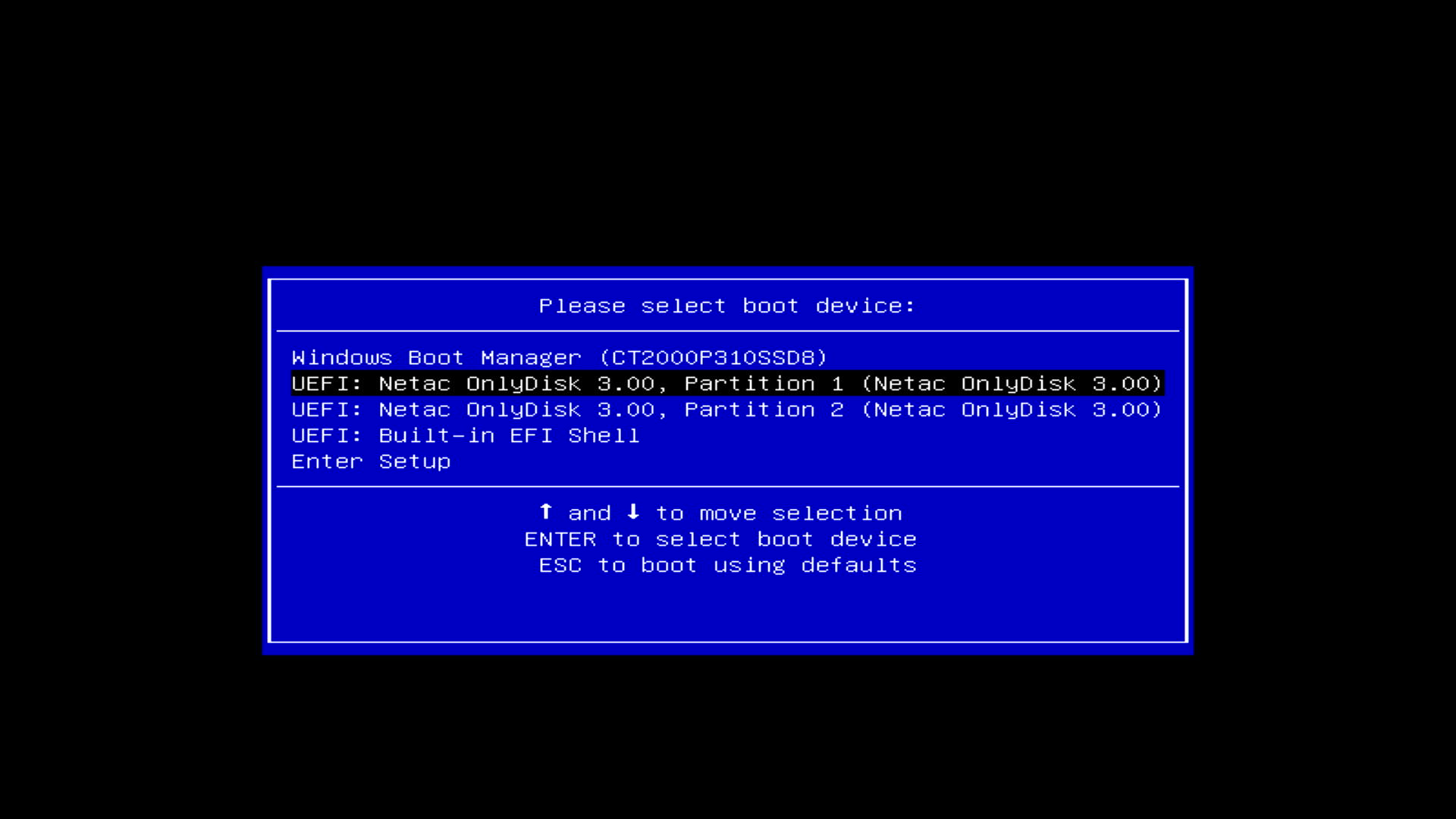
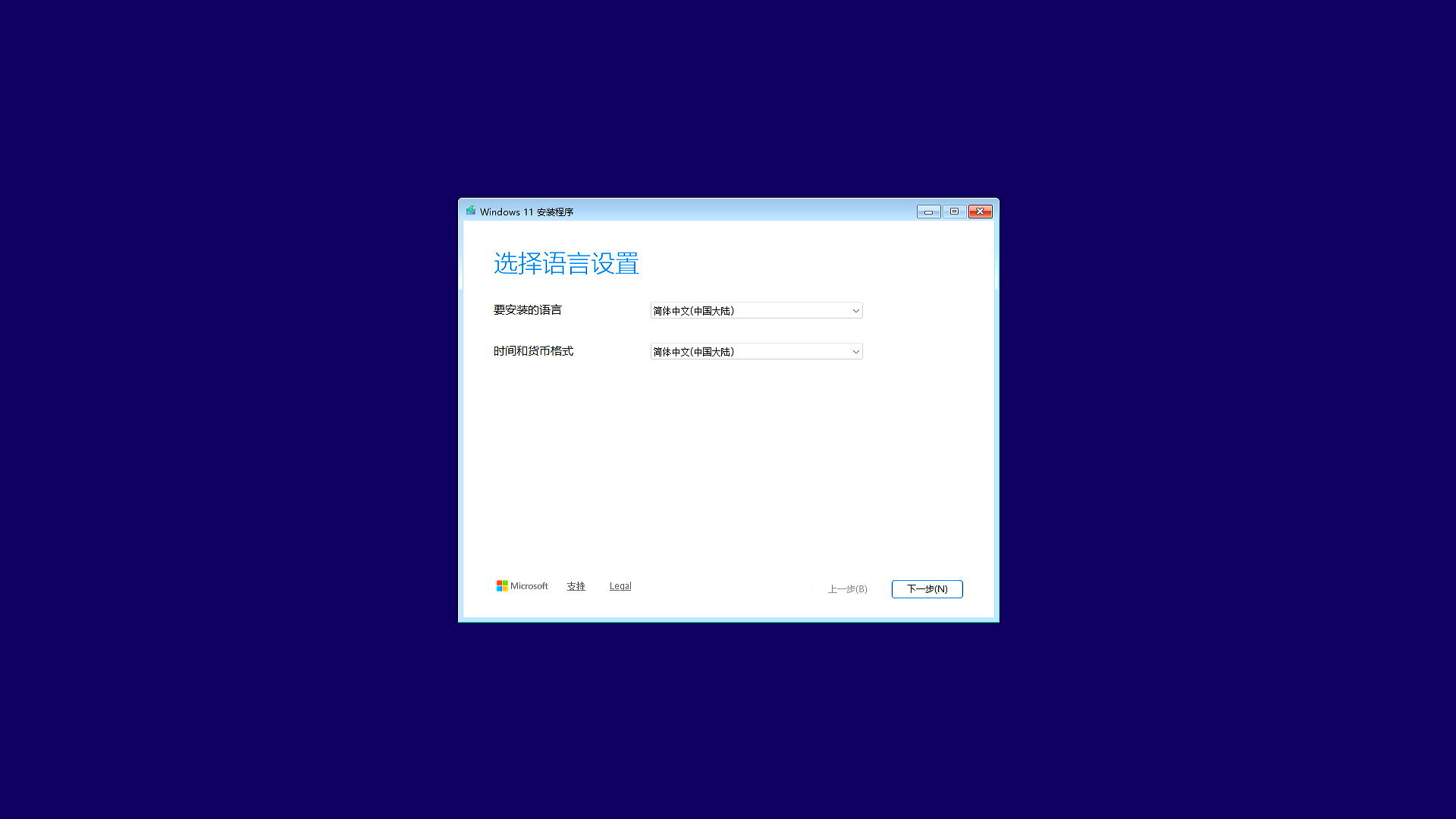
7. 重启并连续短按 F7,选择 U 盘启动,进入 Windows 11 安装程序
注意: 优盘制作过程会格式化U盘,请先备份U盘内的重要文件。
No comments to display
No comments to display