Skip to main content
Windows11 硬盘分区教程
新装 Windows 11 后只有 1 个 C 盘,如果需要拆分成多个分区,可使用系统自带的「磁盘管理」进行分区,无需第三方软件。
注:数据无价,操作前请务必备份好重要资料,且确保电源连接稳定
建议 C 盘(系统所在的分区)至少预留 150 GB,否则容易因系统更新和软件膨胀导致 C 盘爆满。
操作步骤:
-
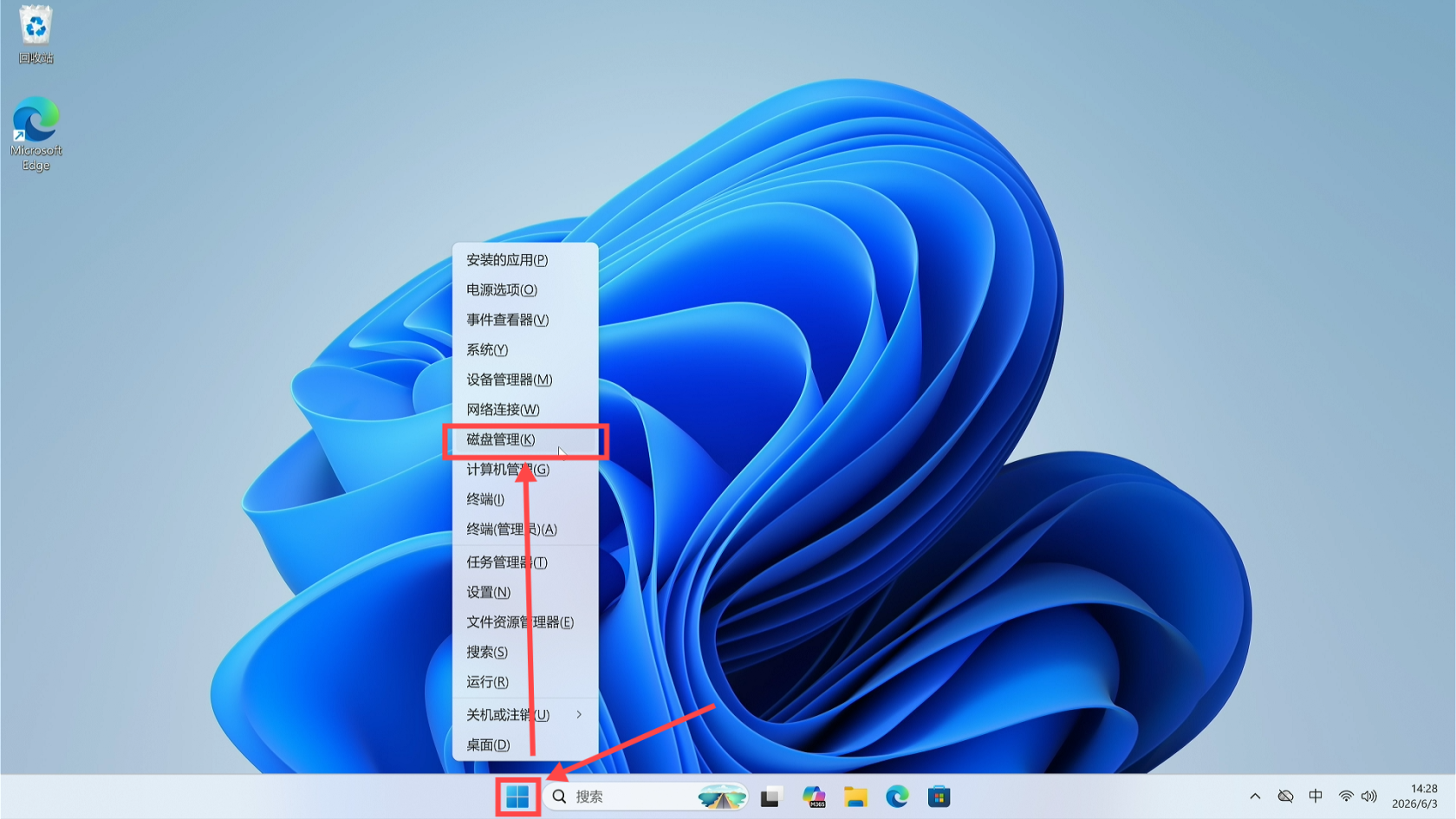
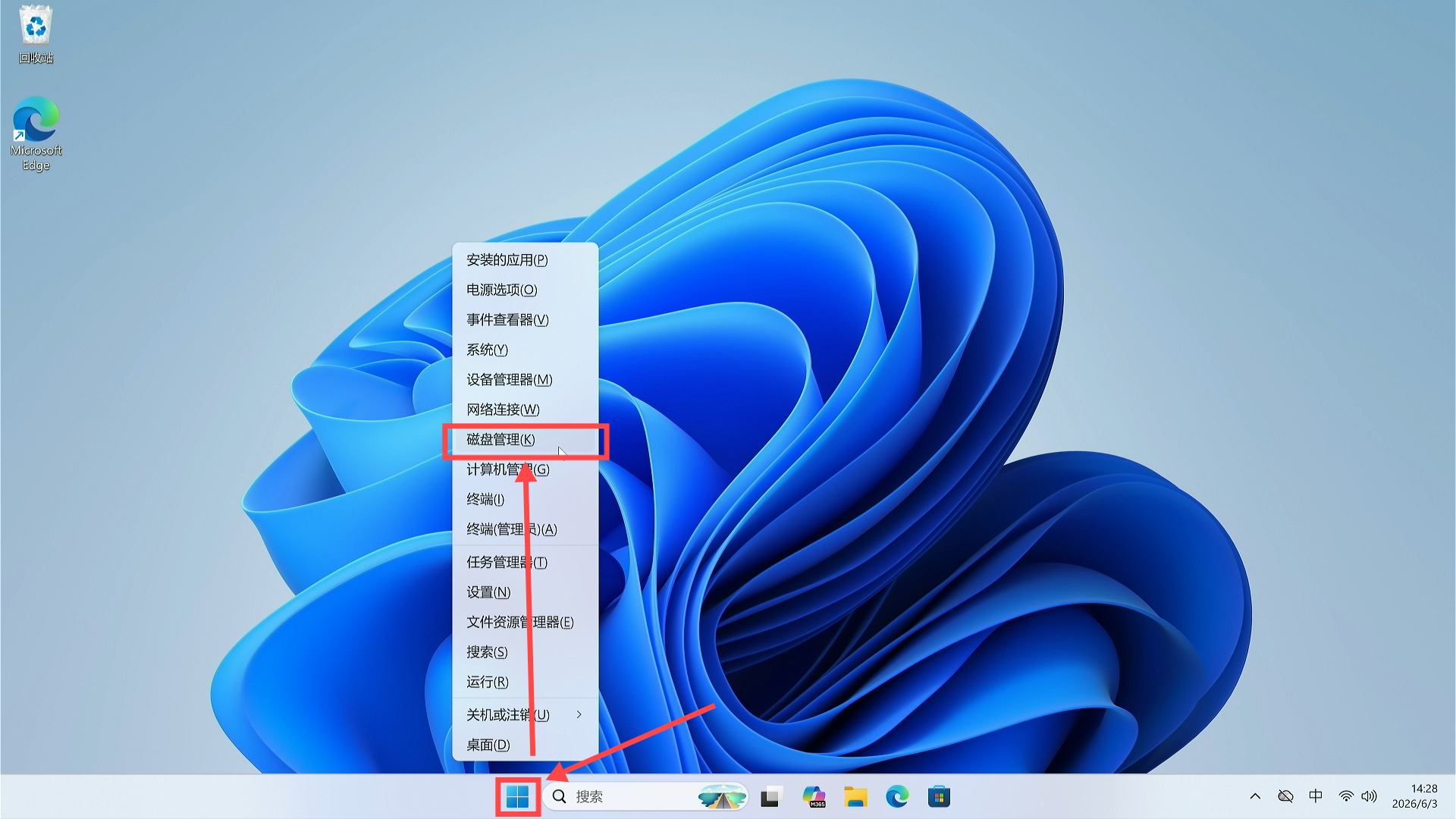
右键底部开始菜单图标(快捷键:Win+X),点击 “磁盘管理”
-
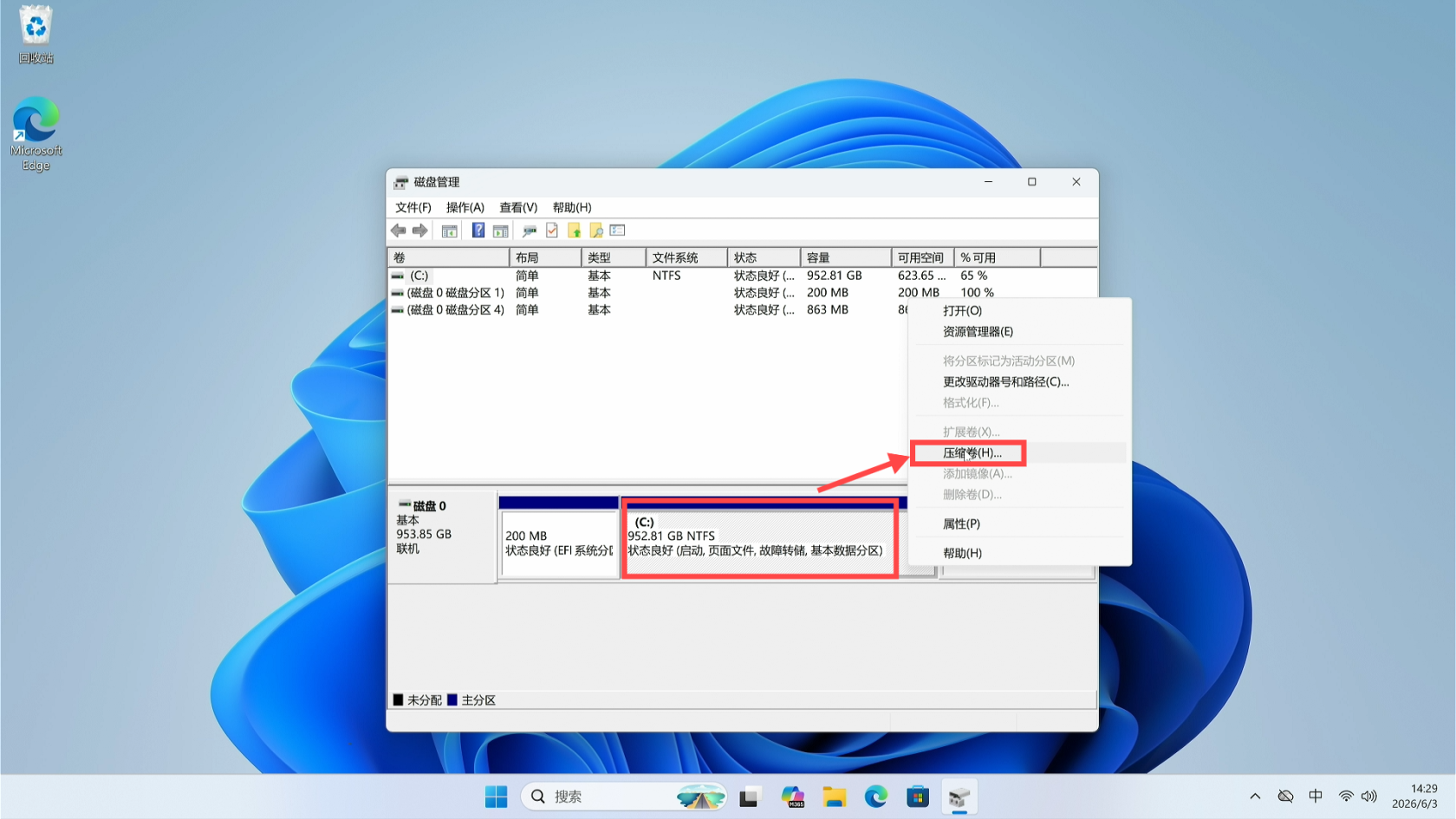
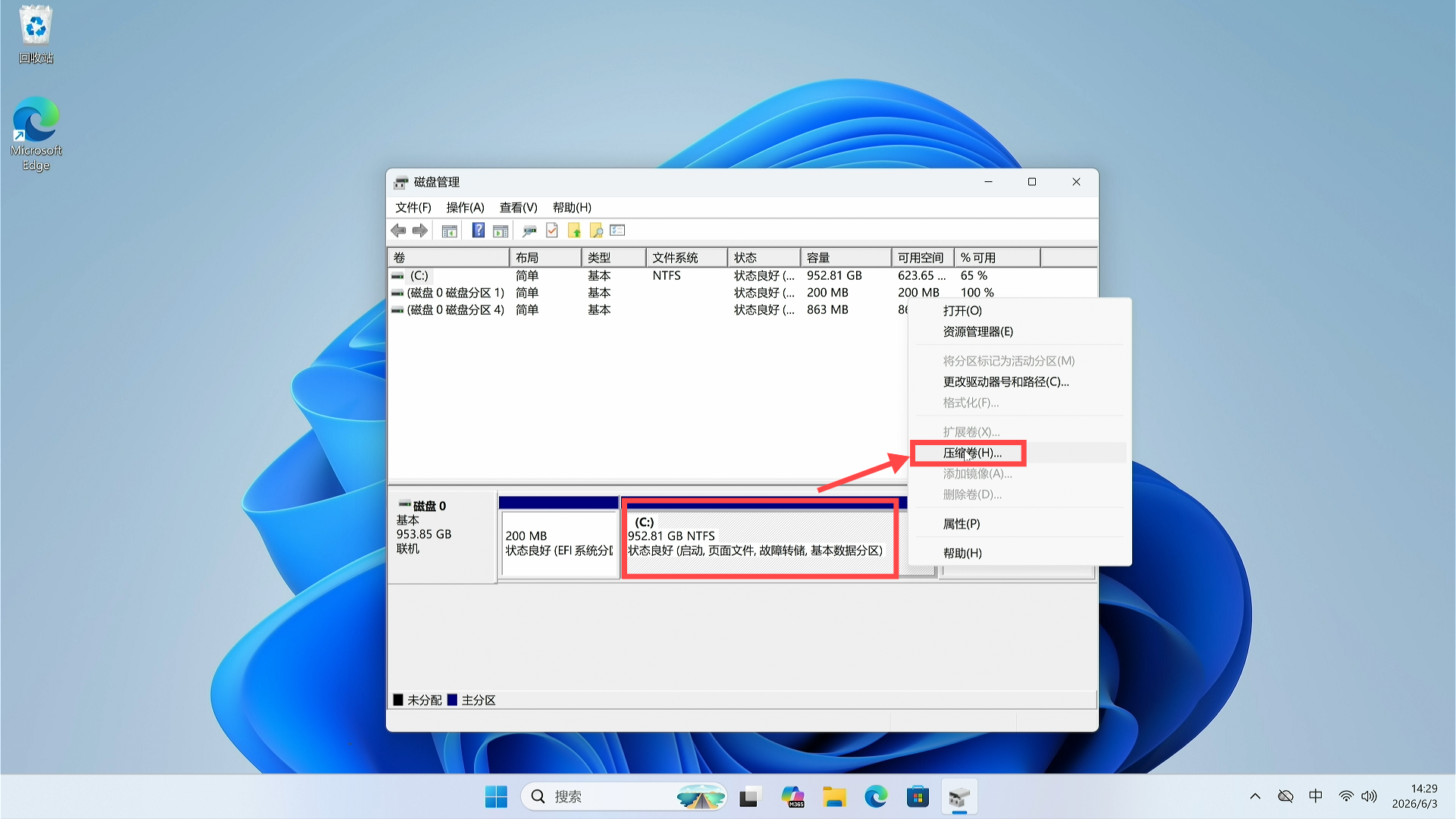
右键要用来分区的磁盘分区(一般是 C 盘),点击 “压缩卷”
建议 C 盘(系统所在的分区)至少预留 150 GB,否则容易因系统更新和软件膨胀导致 C 盘爆满。
-
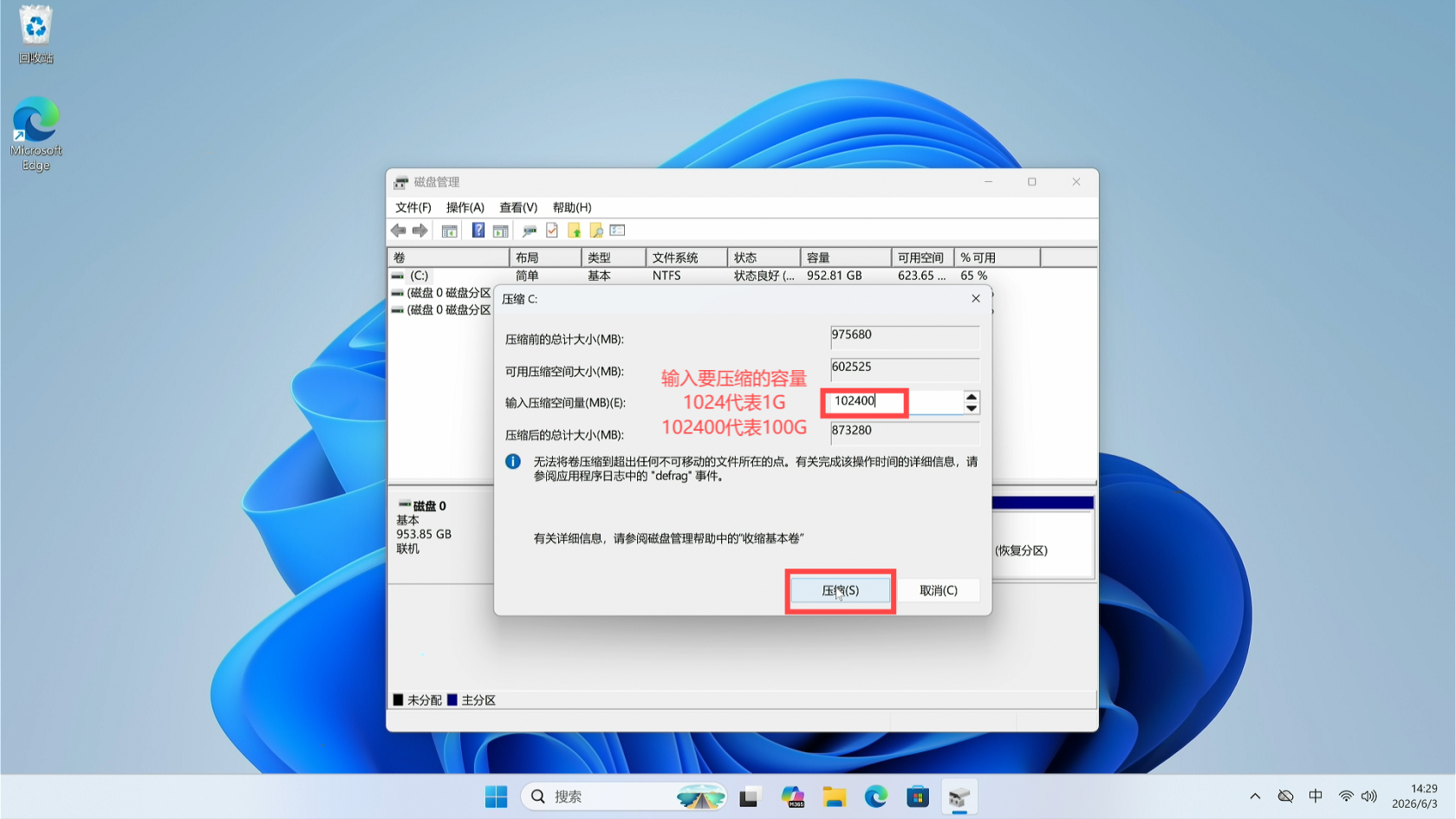
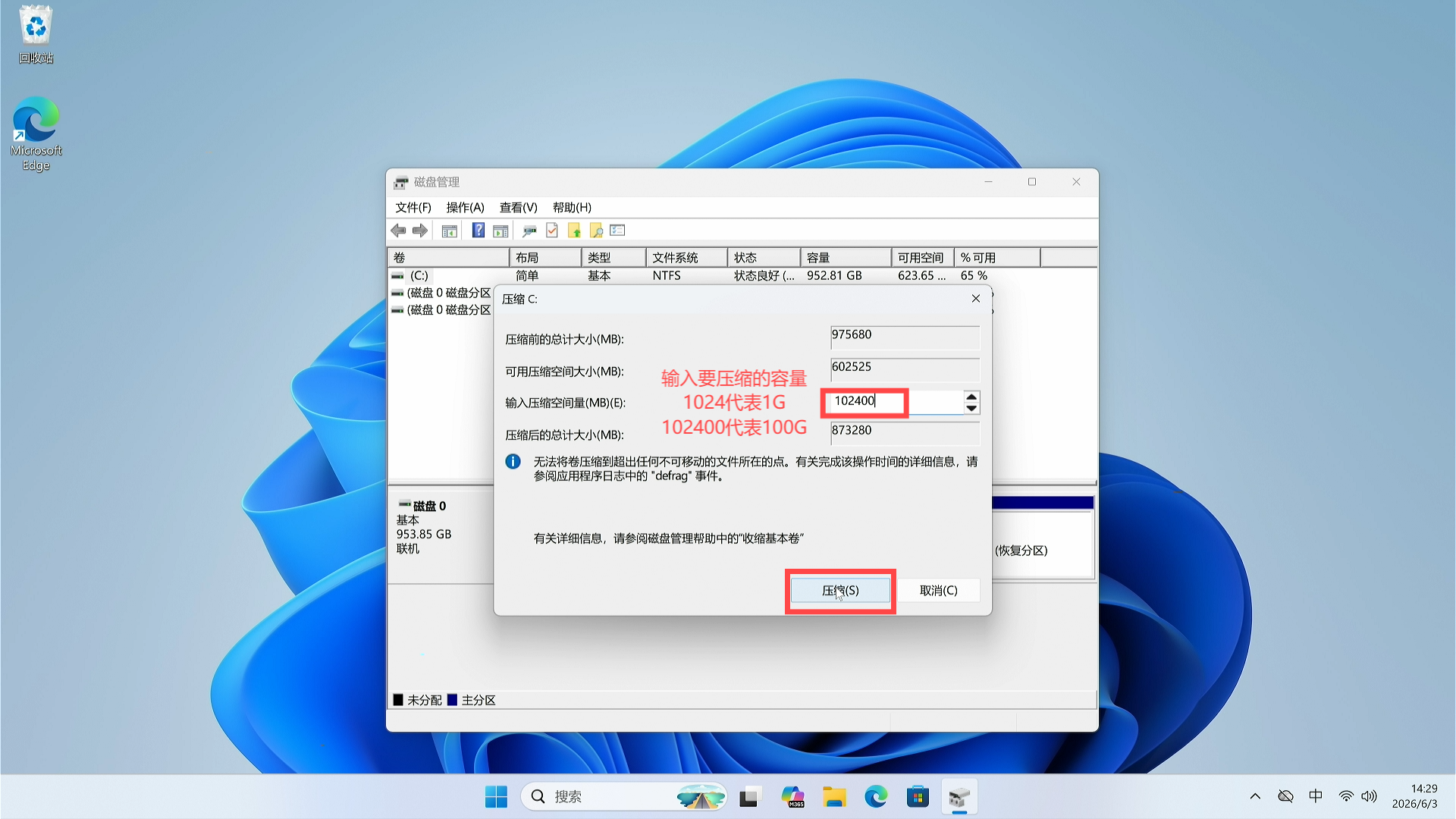
在输入空间压缩量这一栏填写要分出来的容量,然后点击 “压缩”
1024MB = 1GB
这里以 100GB 为例,填写 102400
-
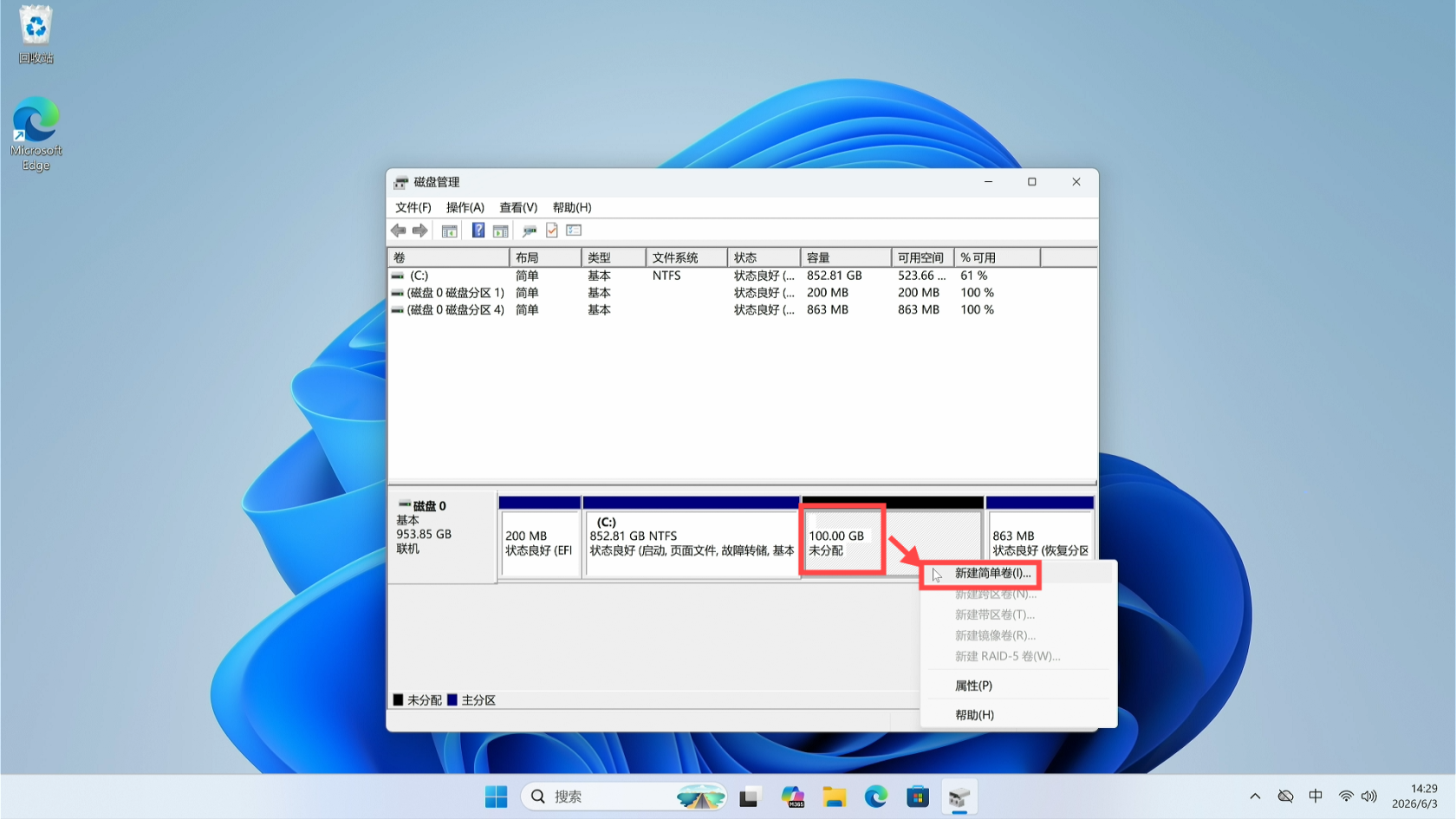
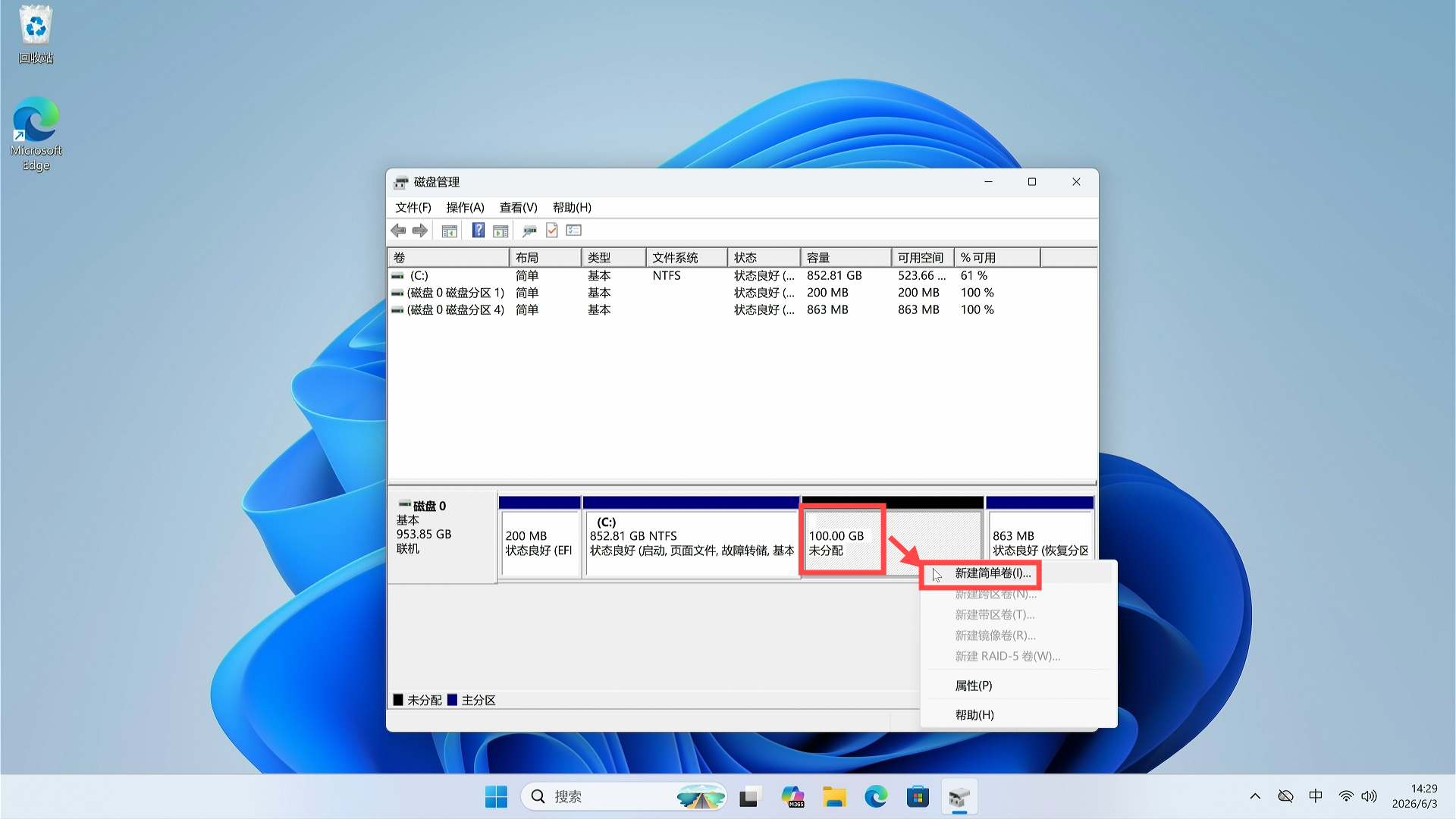
压缩后可以看到磁盘管理中多出来一个 “未分配” 的分区,右键它,点击 “新建简单卷”
-
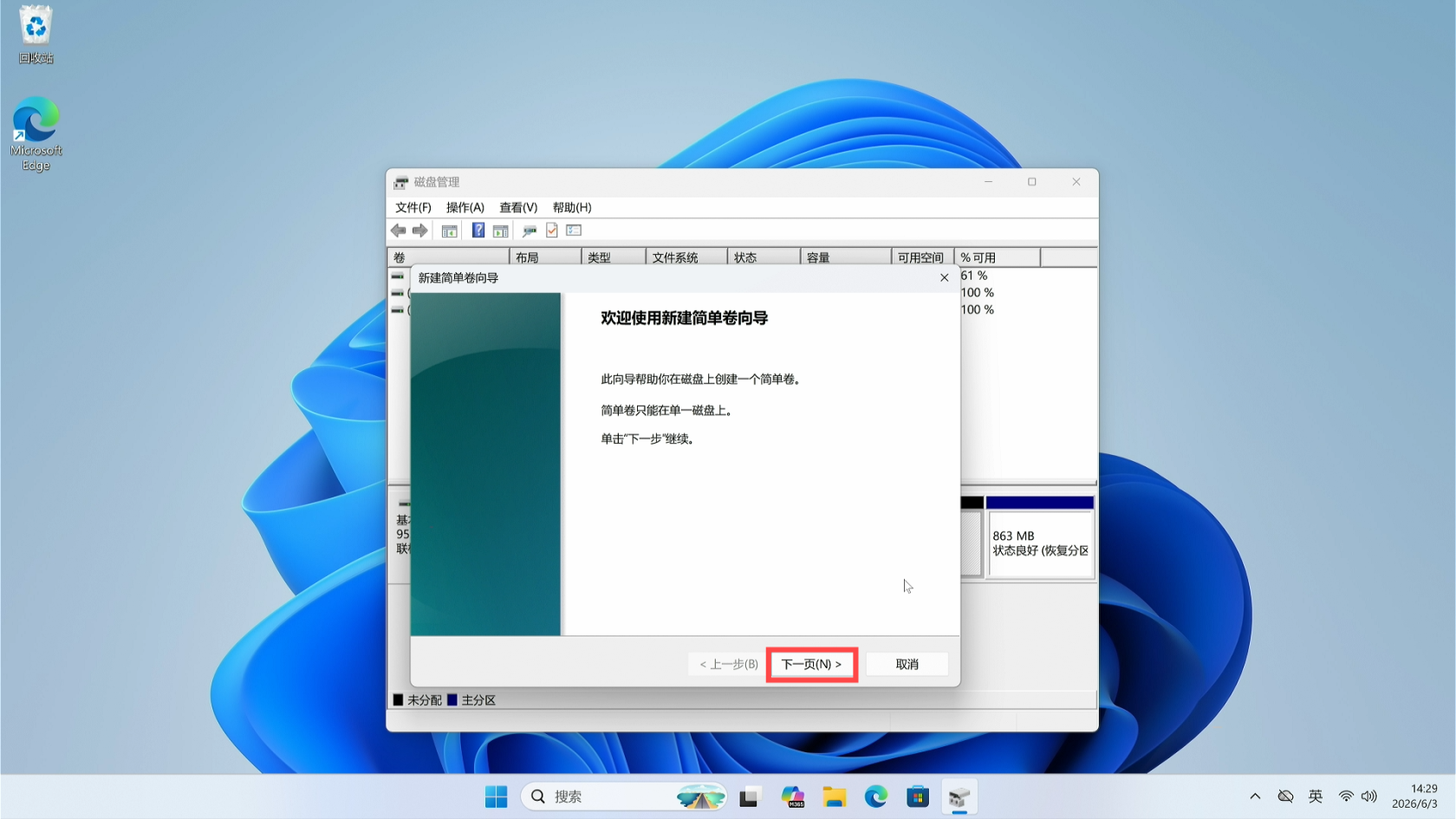
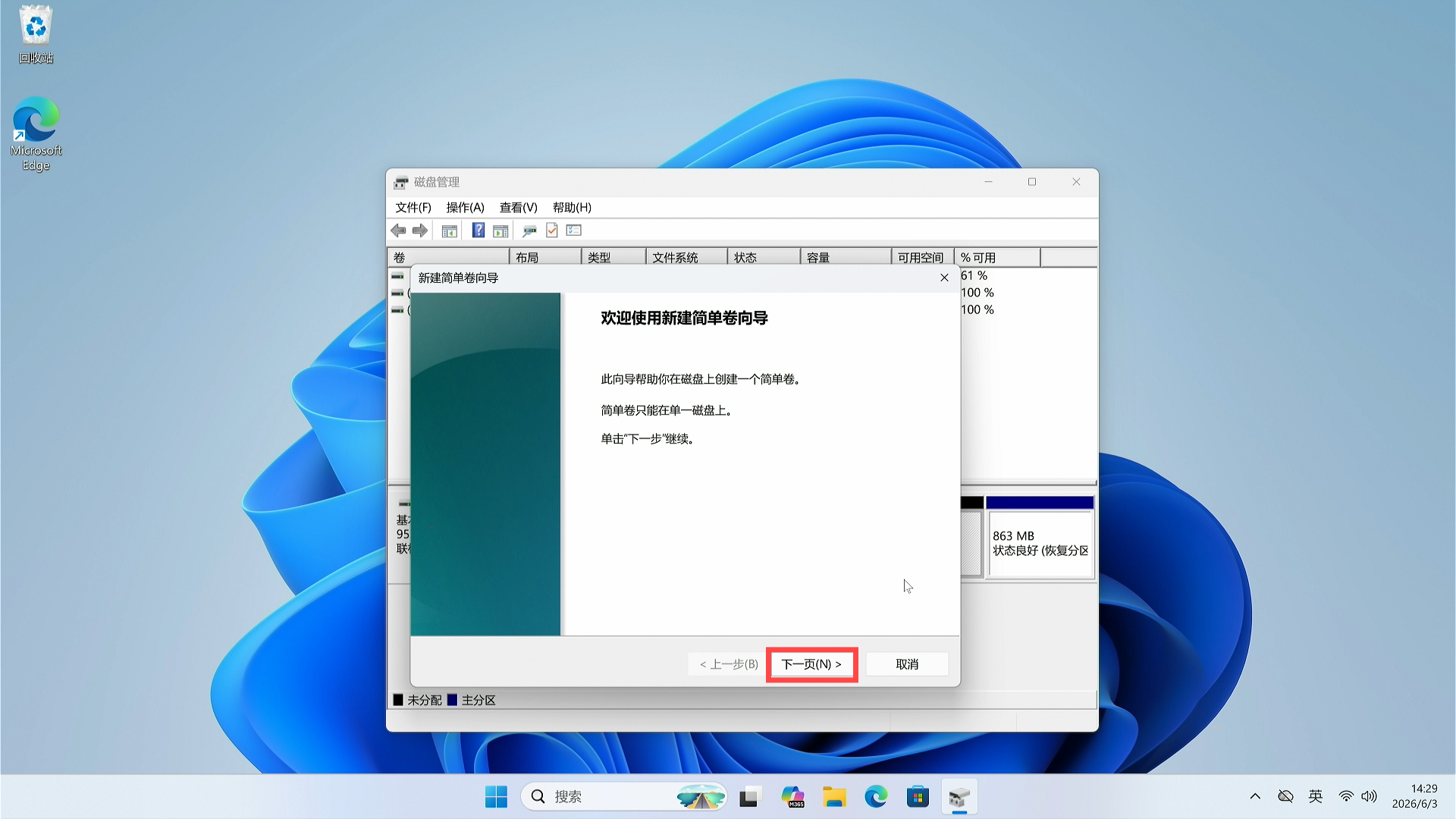
点击 ”下一页“
-
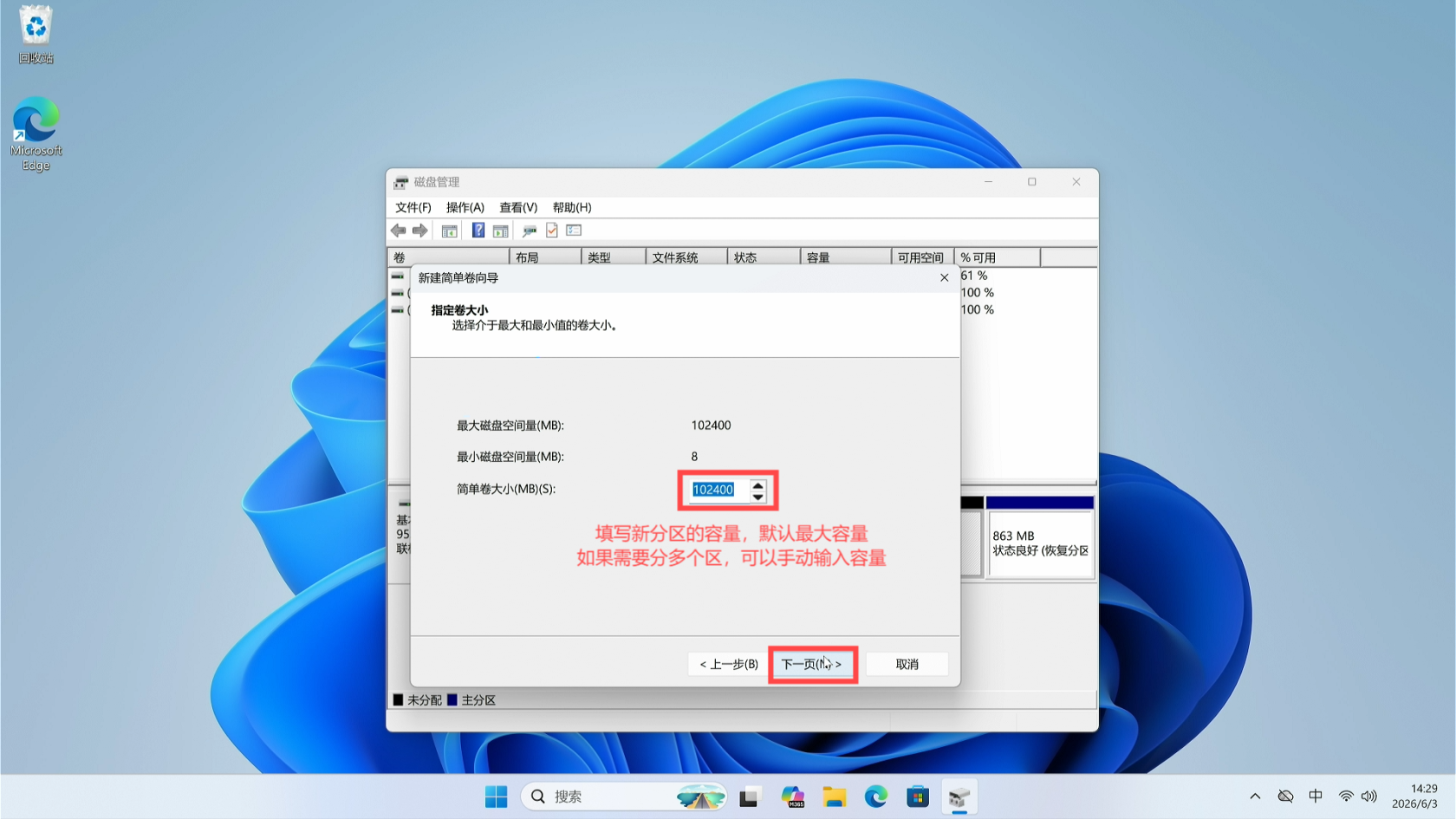
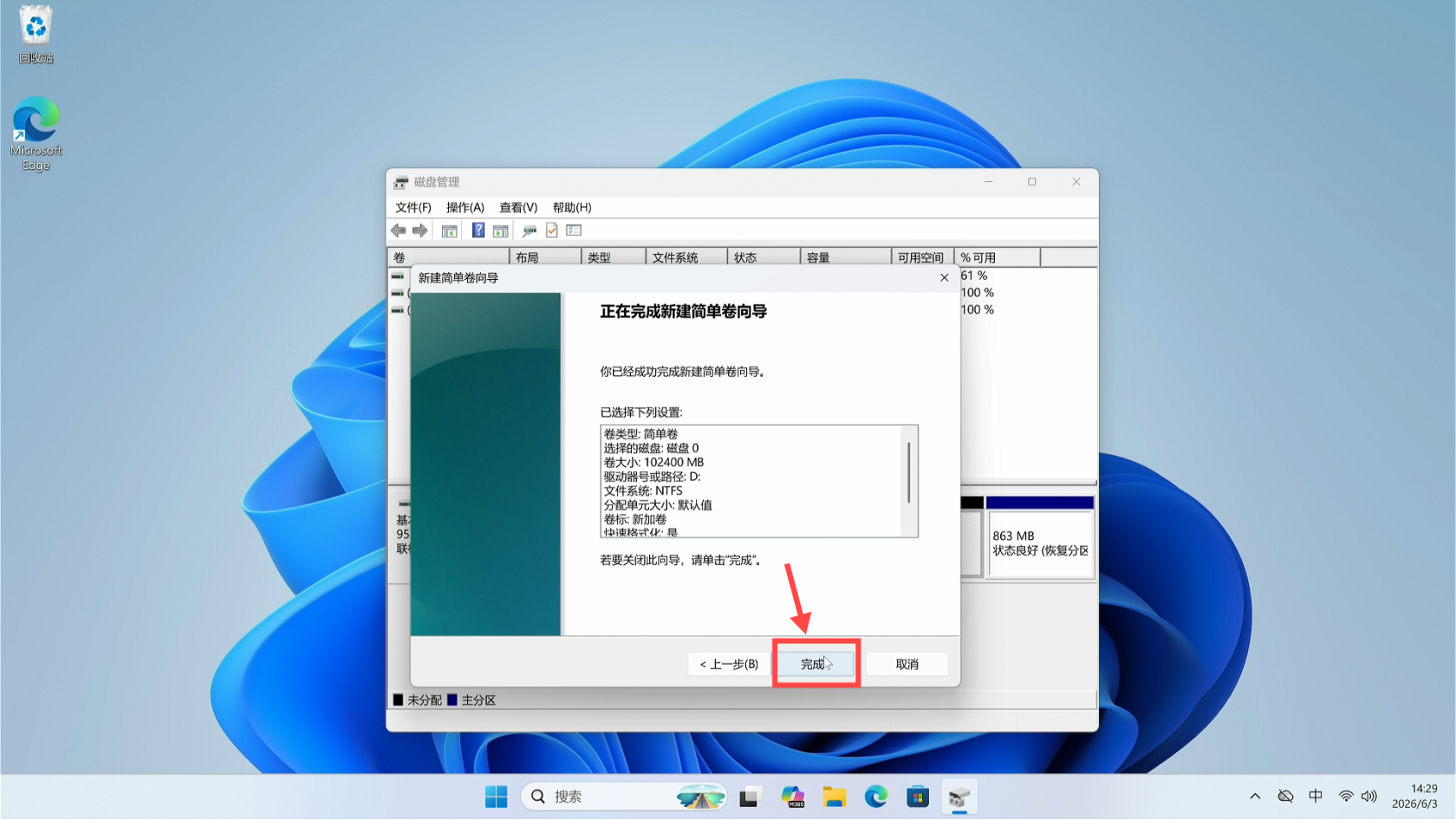
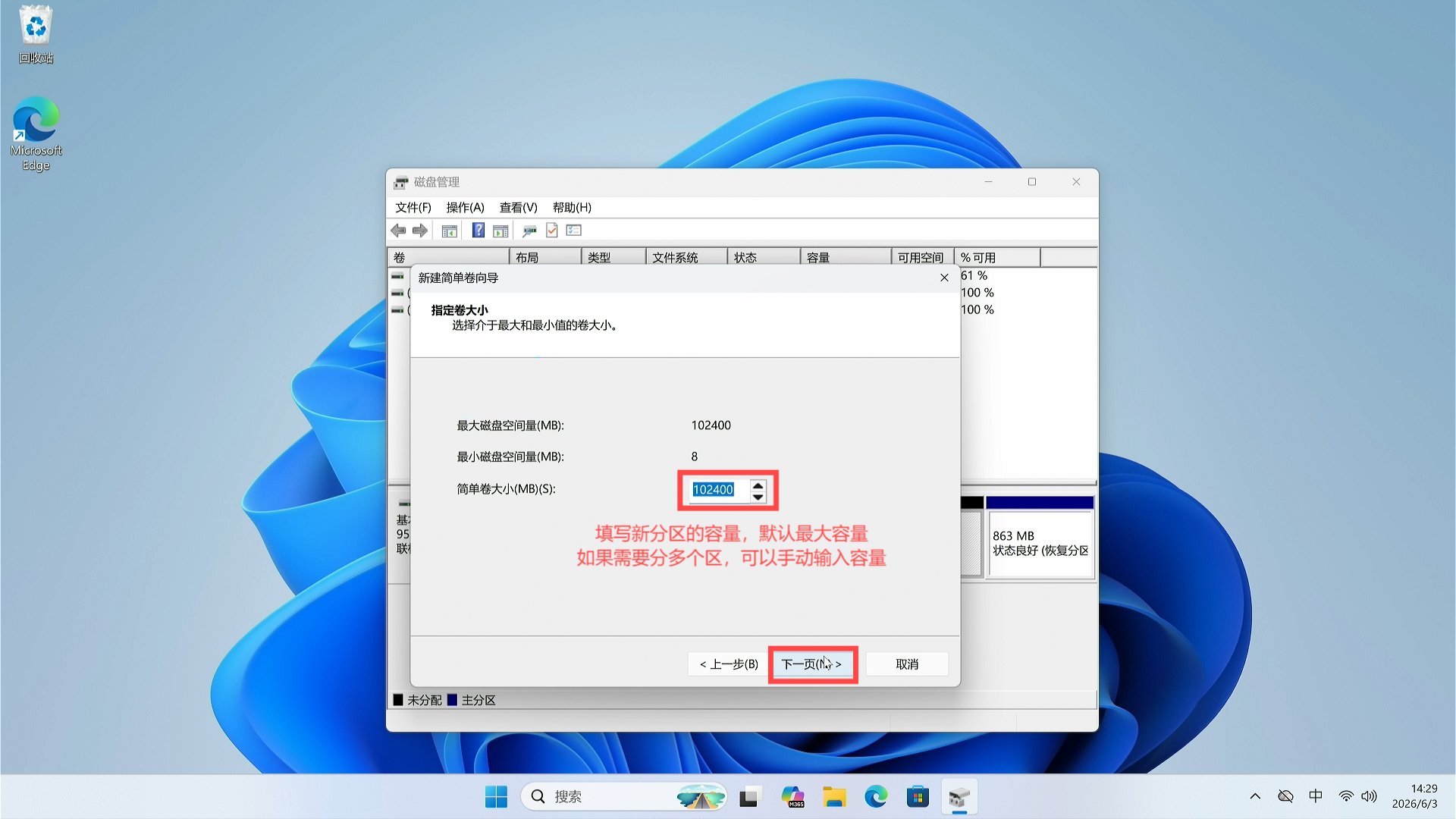
“简单卷大小” 就是要分给这个新分区的容量大小,默认是最大值,也就是前面已经分出来的 100GB,直接点击 “下一页” 即可。
如果要分多个分区的话(例如 D、E、F 盘),可以手动输入容量大小
-
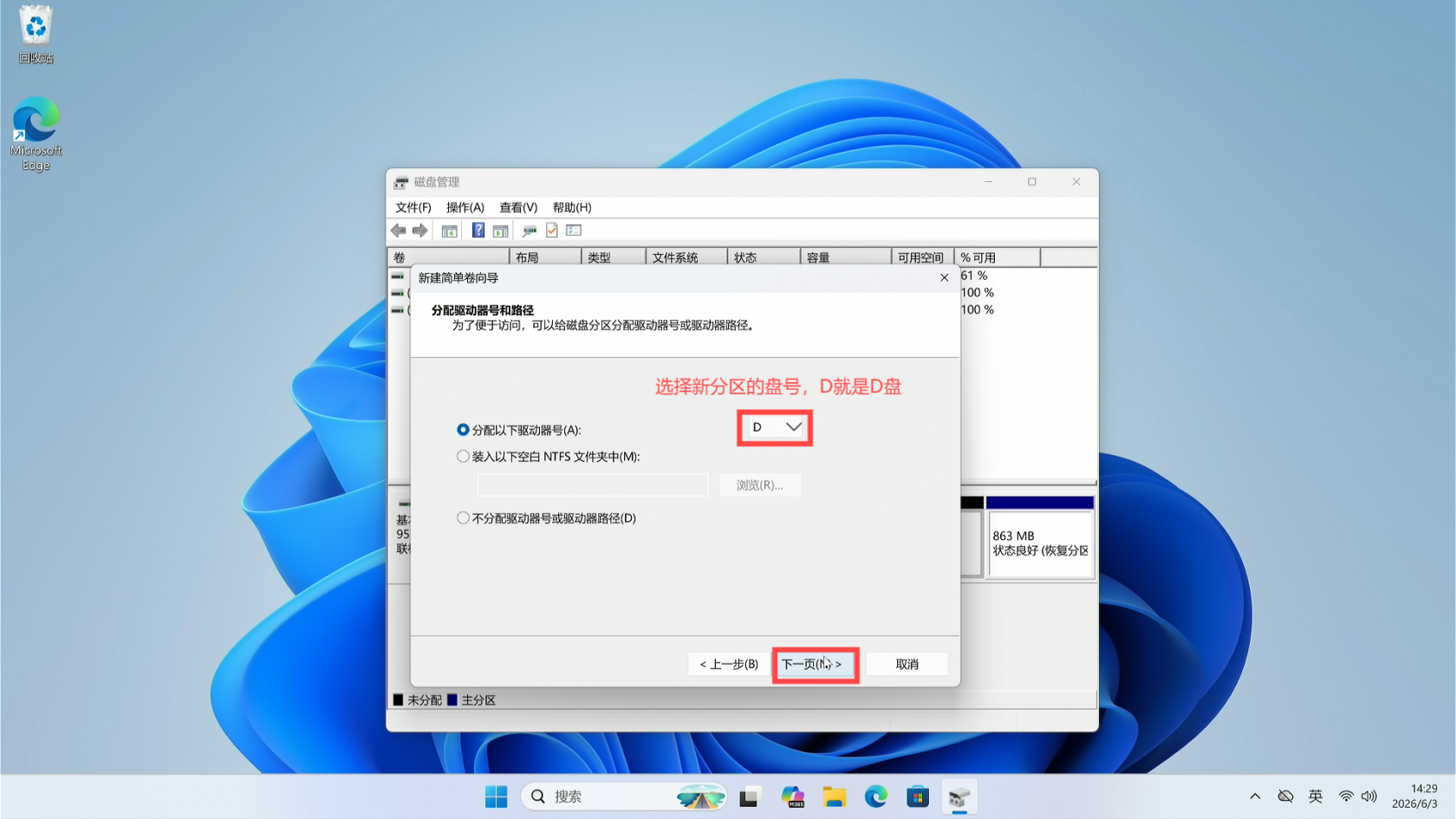
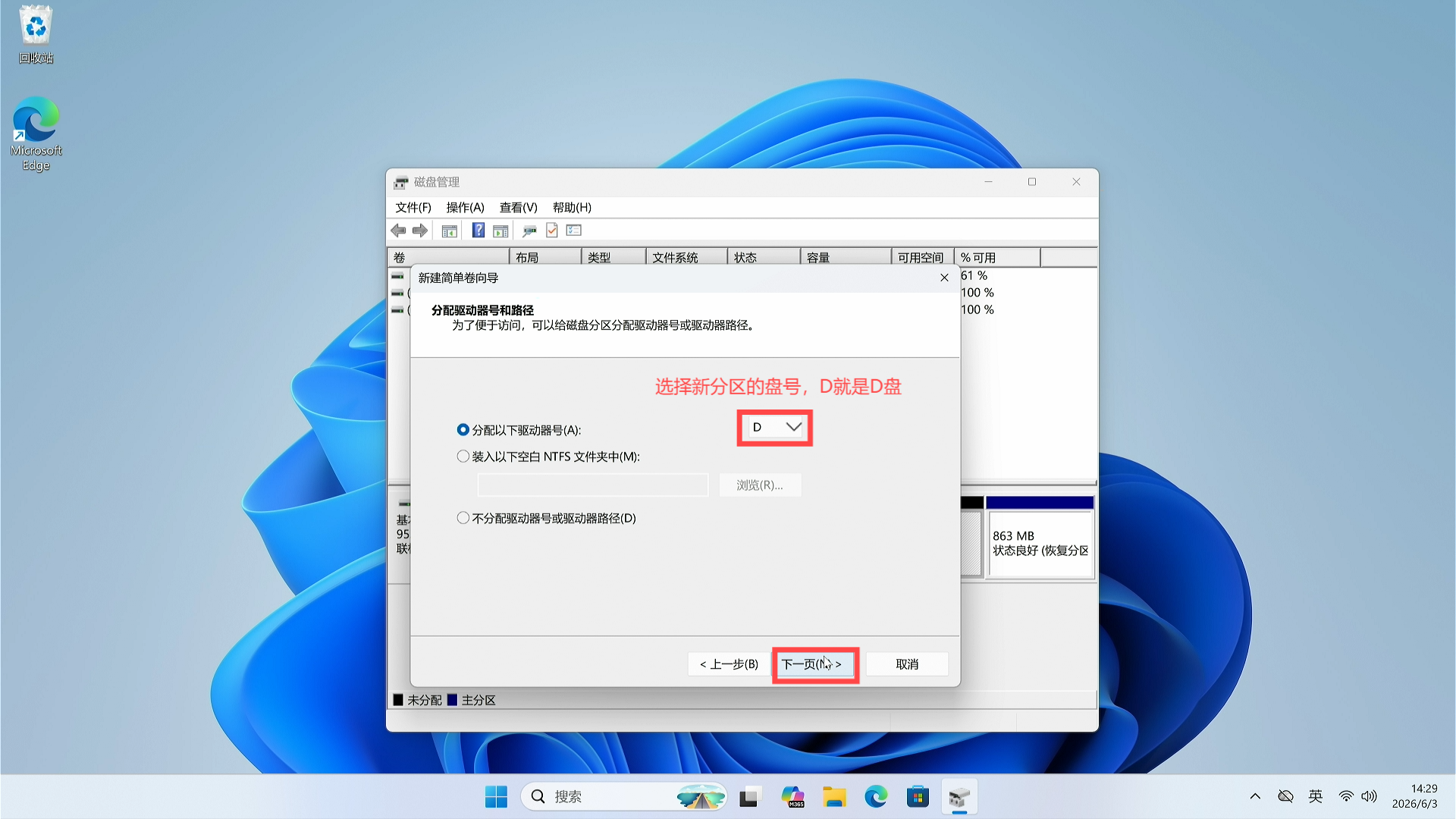
选择新分区的盘符,默认会自动按字母排序,直接点击 “下一页” 即可
-
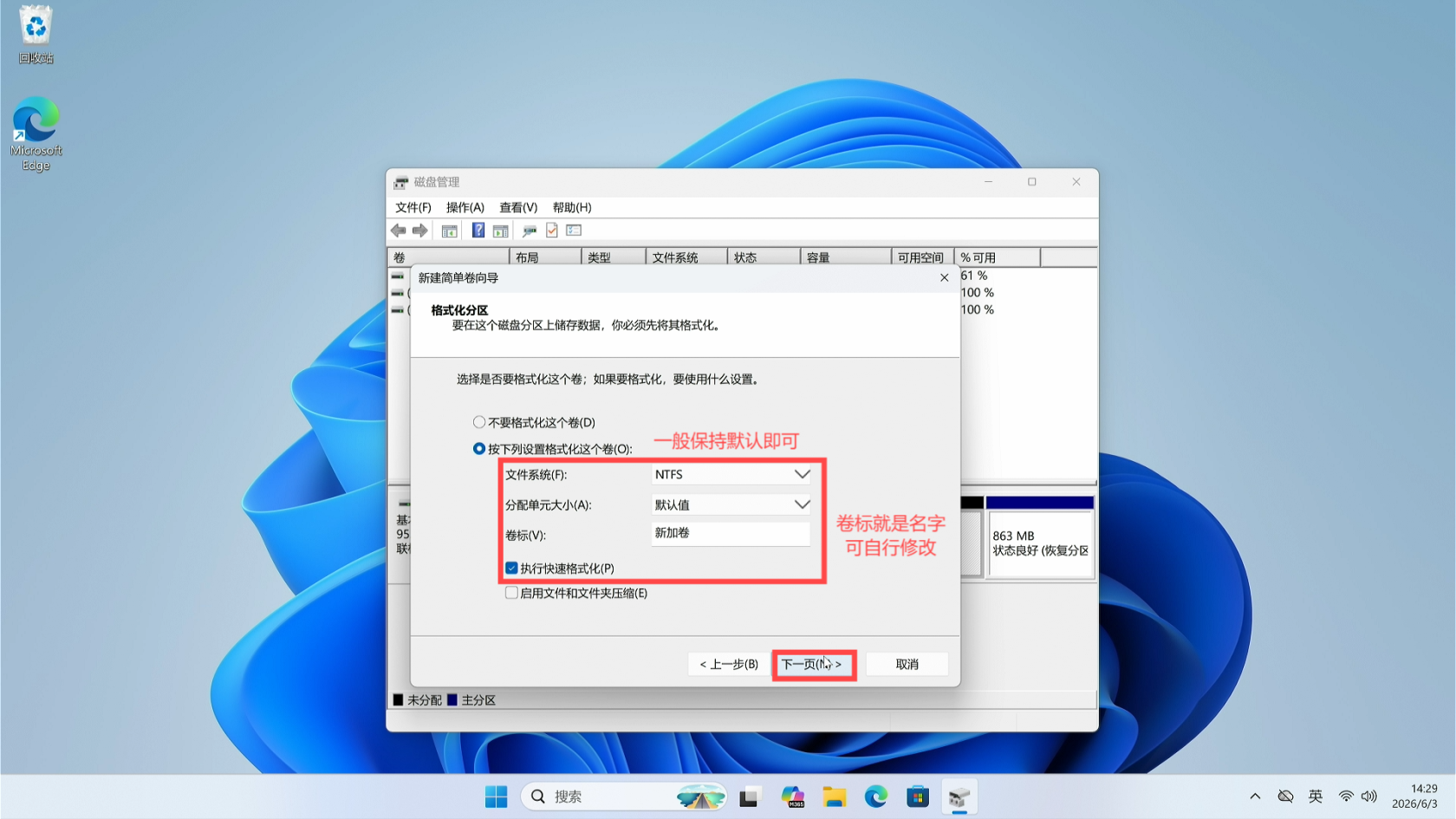
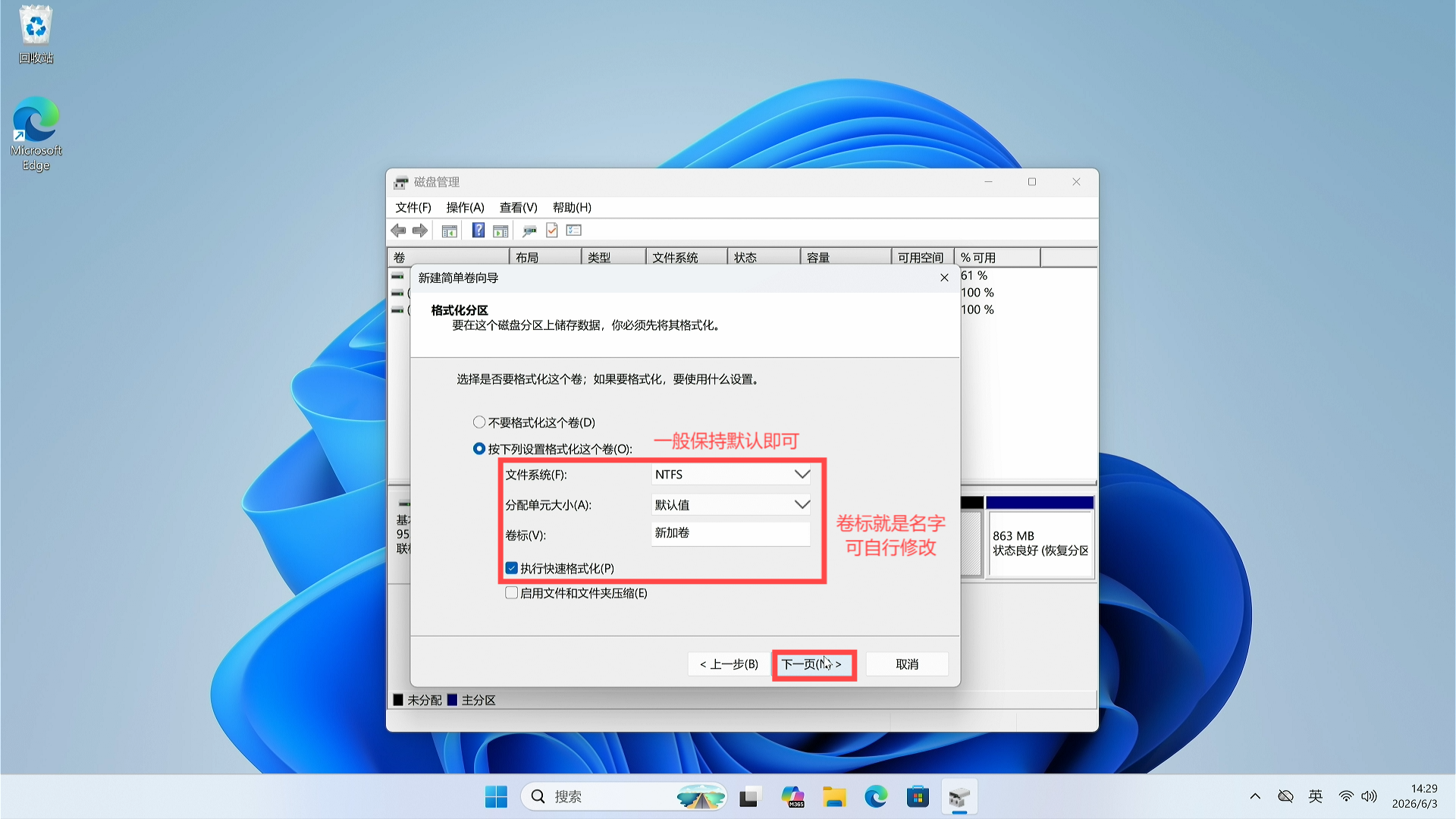
格式化设置,卷标就是分区的名字,可以随意修改,其他设置保持默认即可
-
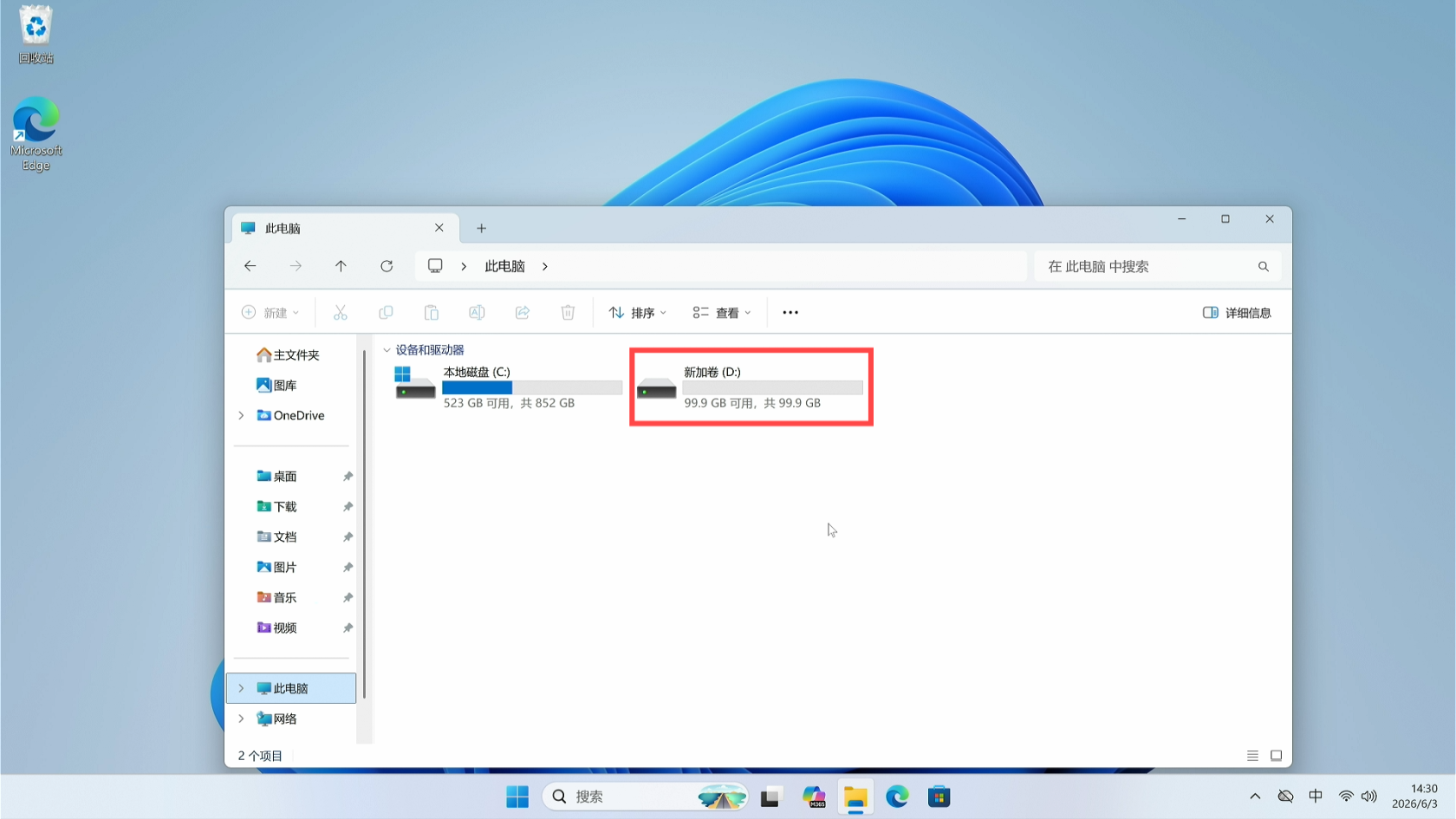
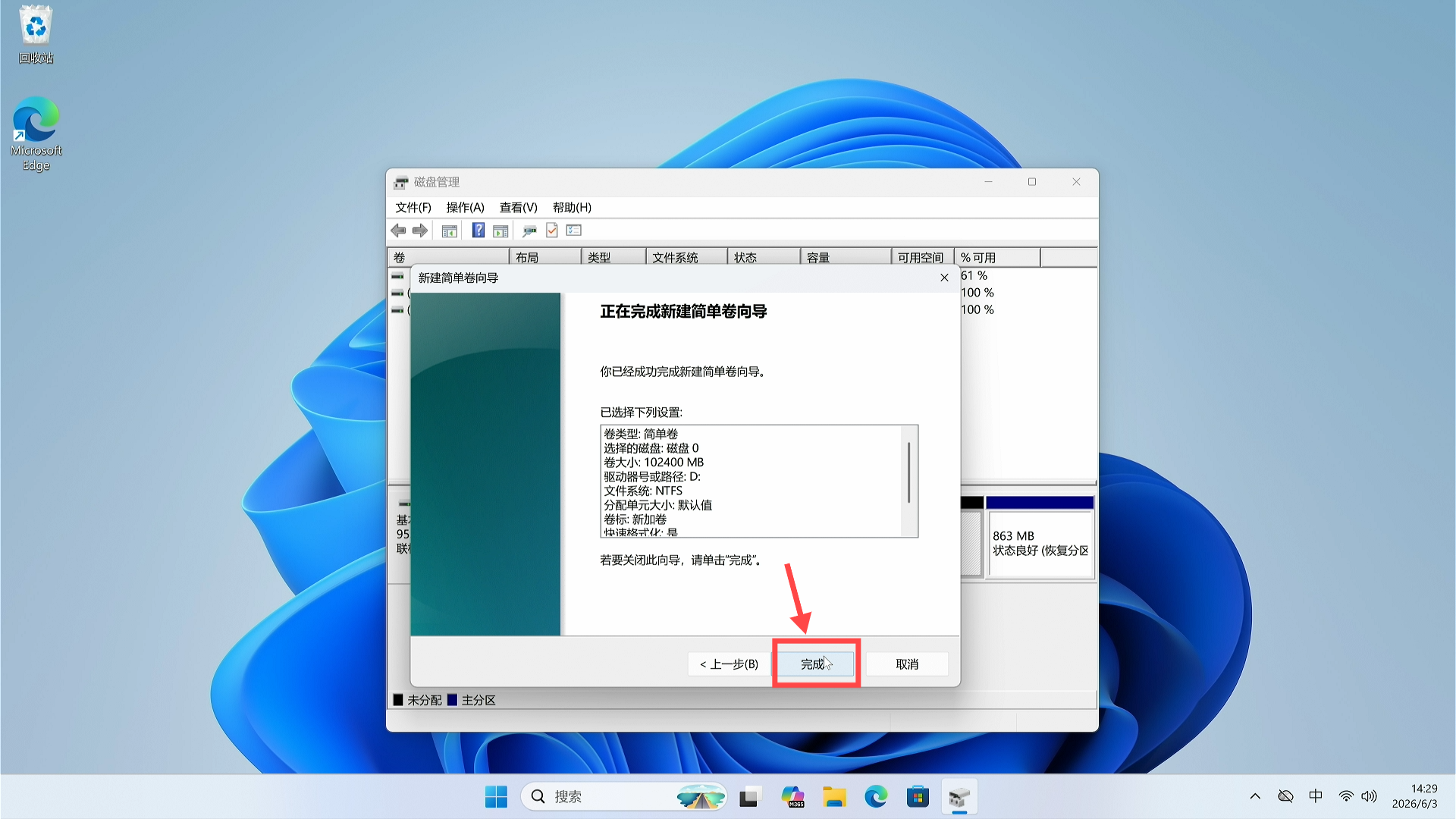
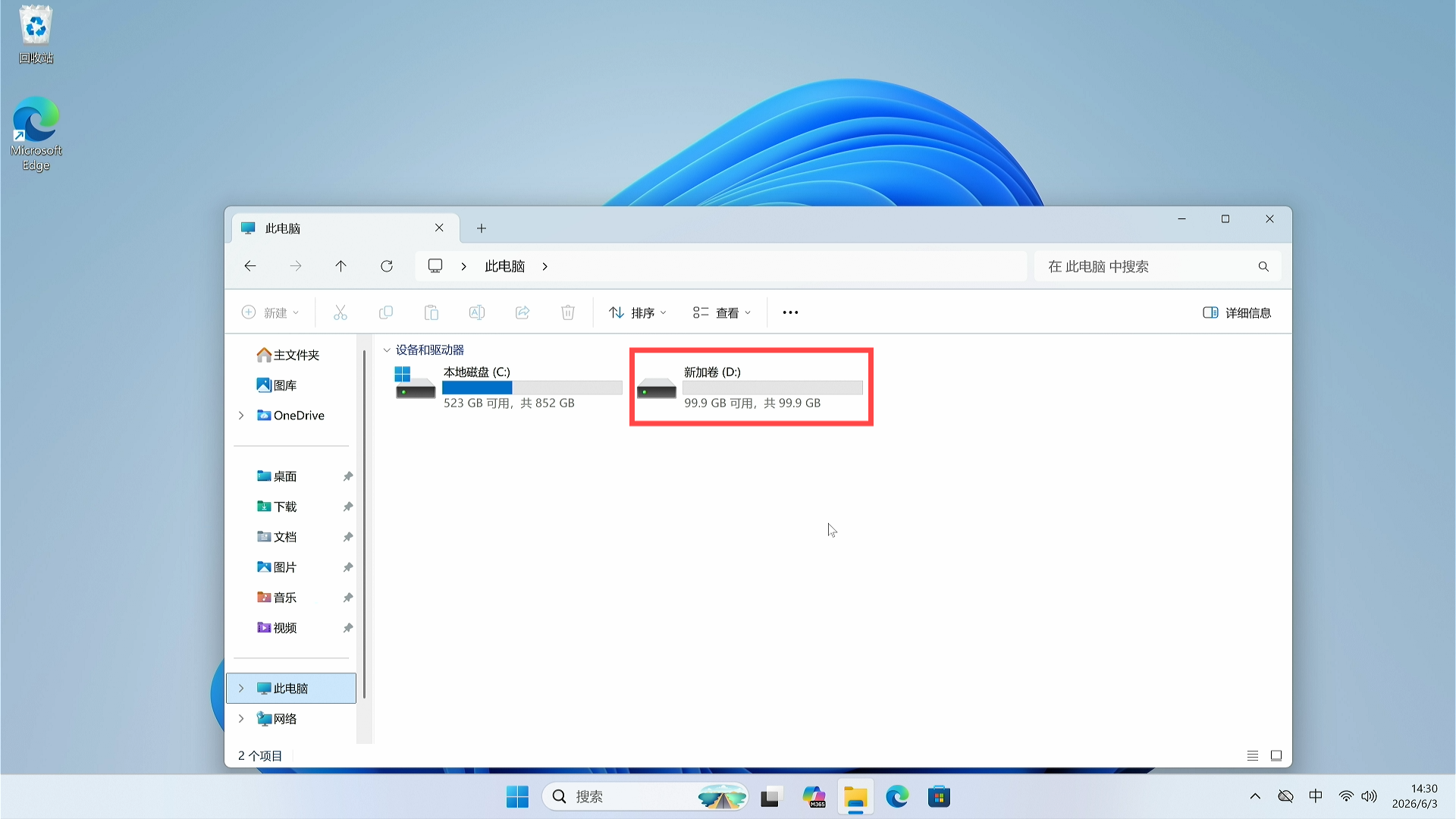
最后点击 “完成” 即可创建分区
常见问题
Q1:能直接把 C 盘 D 盘合并成一个吗?
不能直接合并(Windows 磁盘管理不支持),必须先备份 D 盘数据 → 删除 D 盘 → 扩展 C 盘。建议用第三方工具做无损合并。
Q2:加了新硬盘后,没有分区怎么办?
装上新硬盘后开机,Windows 会自动识别新硬盘,磁盘管理里会显示为「磁盘 1」,初始状态是「未分配」或「离线」。右键 「初始化磁盘」 → 选 GPT → 然后新建简单卷即可。
Q3:磁盘显示「GPT 保护分区」无法操作?
通常是旧系统残留。用 DiskGenius 等工具删掉保护分区,或在管理员 CMD 里执行 clean 命令(会清空硬盘,慎用)。
Q4:分完区发现 D 盘比预期小一点?
正常现象。Windows 会预留少量空间做 MFT(主文件表)等元数据。1 TB 硬盘实际可用通常在 930 GB 左右。

No comments to display
No comments to display