
ME mini 开启 SRIOV 核显直通
零刻 ME mini BIOS 默认开启虚拟化、IOMMU,支持核显直通,本文将实际演示 ME mini 在飞牛虚拟机下开启核显直通全过程。
注意:
-
上手操作前,请事先做好整机备份
-
硬件直通技术存在一定风险,请在操作前了解相关影响
步骤:
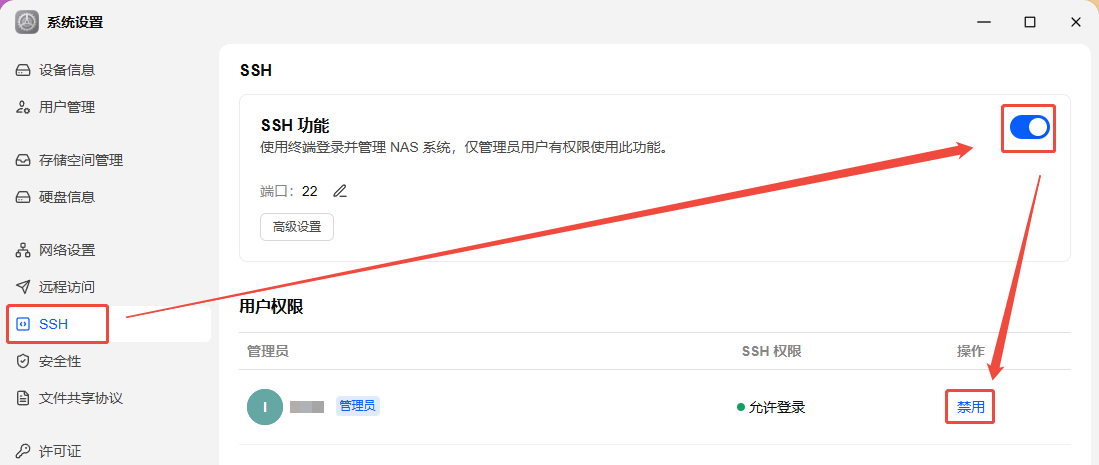
1. 开启飞牛 SSH 在飞牛系统设置中开启 SSH 功能和用户权限
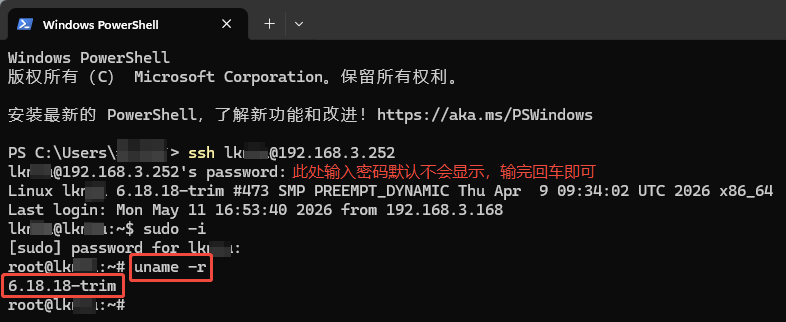
2. 登录 SSH 确认内核版本 使用 SSH 工具(例 Windows PowerShell)连接飞牛,执行:
sudo -i
输入账户密码(默认不会显示密码,输入后按回车)登录 root 账户
然后执行以下命令确认内核版本:
uname -r
3. 下载 i915-sriov-dkms 驱动
首先打开飞牛自带的应用中心,搜索下载 i915-sriov-dkms 驱动
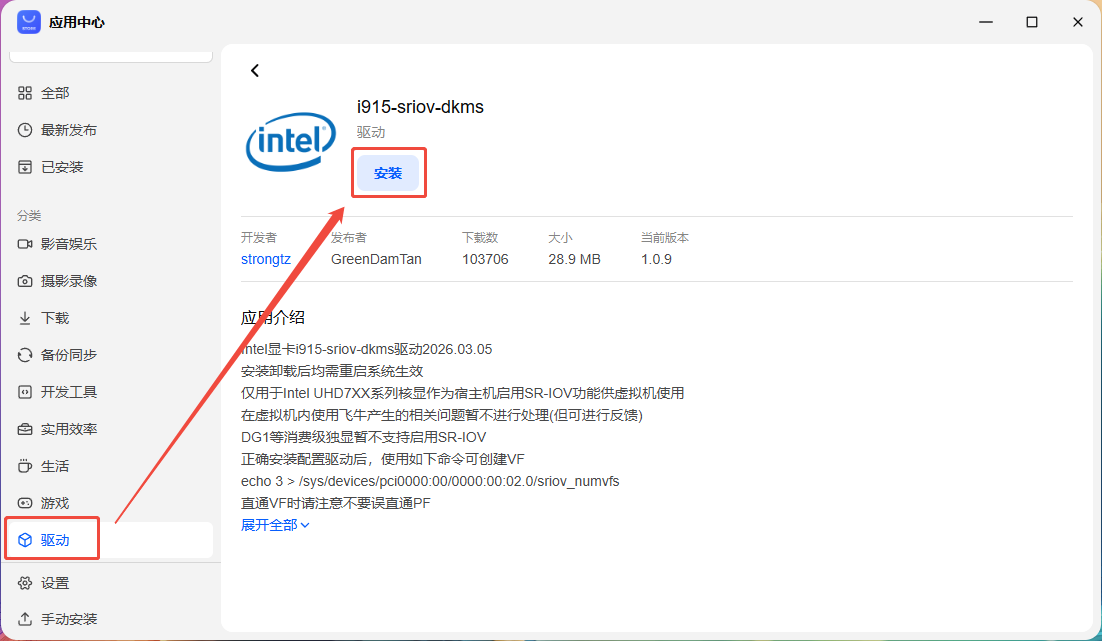
注:下载安装前务必查看驱动应用介绍,确认核显型号与内核版本适配该驱动!
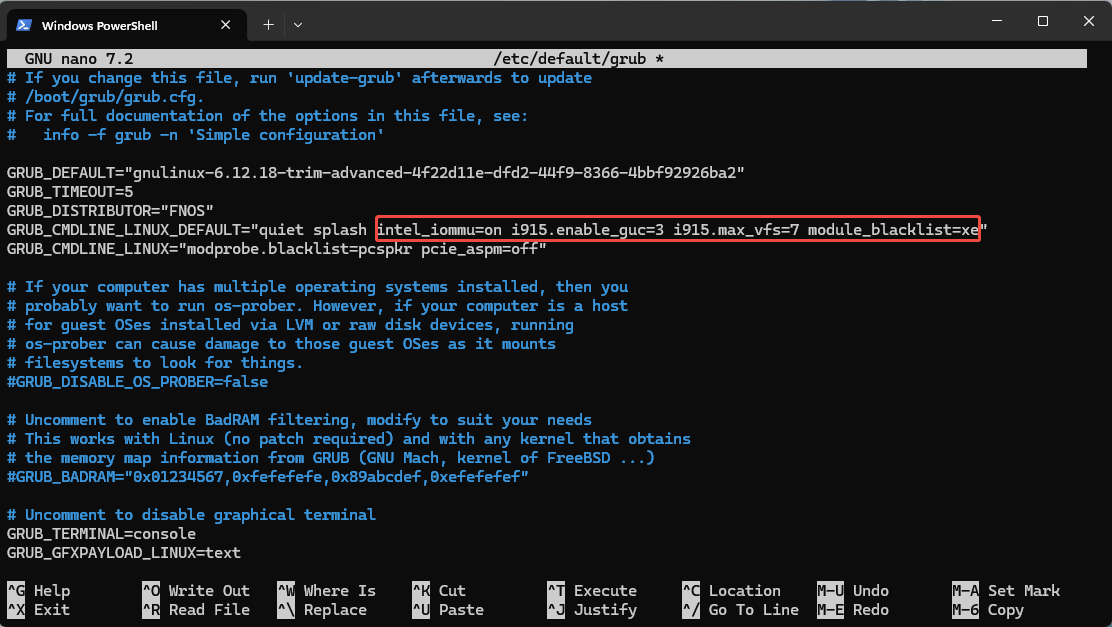
4. 编辑 GRUB 配置 执行:
nano /etc/default/grub
找到 GRUB_CMDLINE_LINUX_DEFAULT 这一行,在引号内添加:
intel_iommu=on i915.enable_guc=3 i915.max_vfs=7 module_blacklist=xe
AMD 处理器把
intel改成amd注:错误修改 GRUB 配置可能导致系统无法启动,请谨慎操作。
5. 保存退出 按 Ctrl+X,按 y ,回车退出
6. 更新内核并重启 执行:
update-grub
update-initramfs -u -k all
reboot
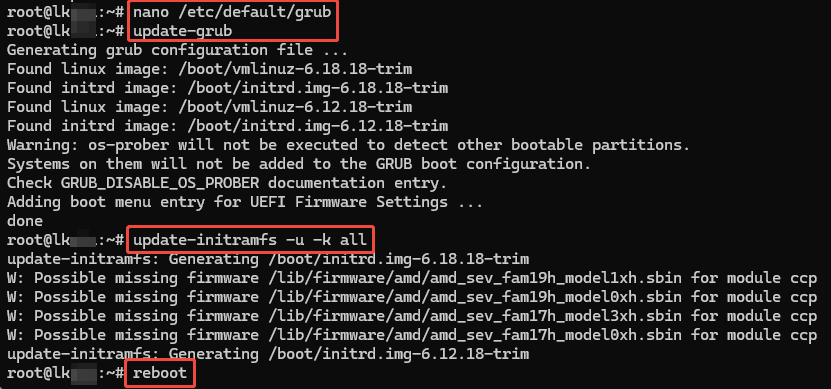
7. 创建虚拟功能(VF)
重启后重新登录 SSH > root 账户,执行:
echo 7 > /sys/devices/pci0000:00/0000:00:02.0/sriov_numvfs
Intel UHD 显卡最多支持创建 7 个 VF
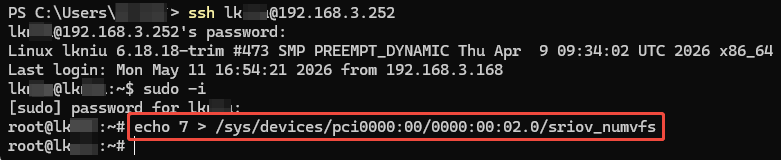
操作完毕后,建议回到设置关闭 SSH,以确保安全性。
8. 创建虚拟机直通 VF
创建一个虚拟机(以 Ubuntu 系统为例),用于直通 VF
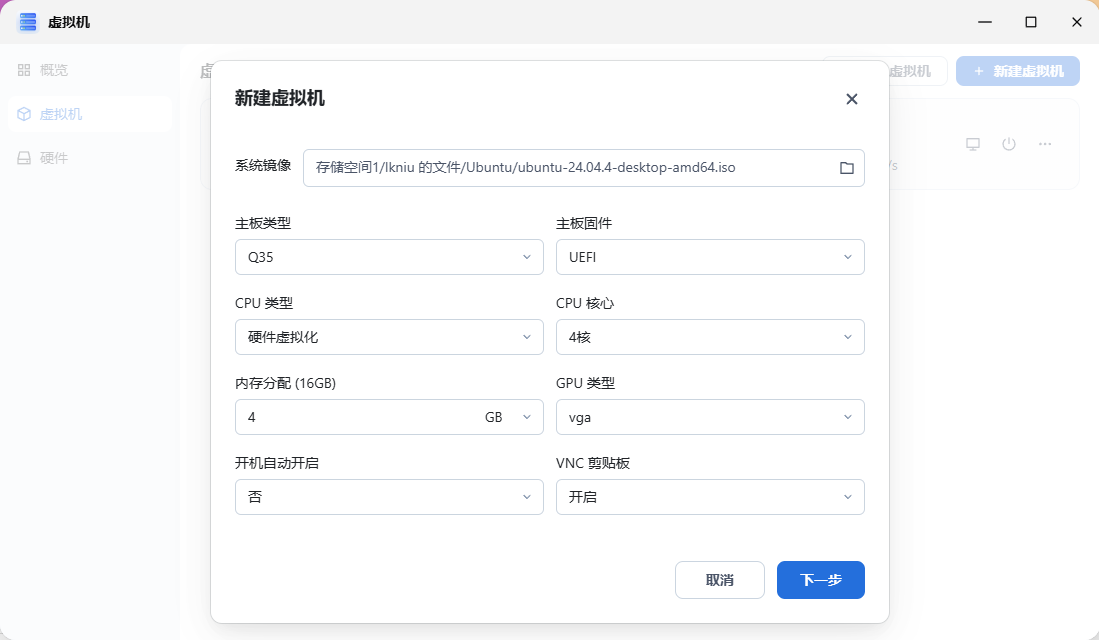
在 “硬件直通” 界面添加 “PCI设备(beta)” ,选择刚刚创建的 VF
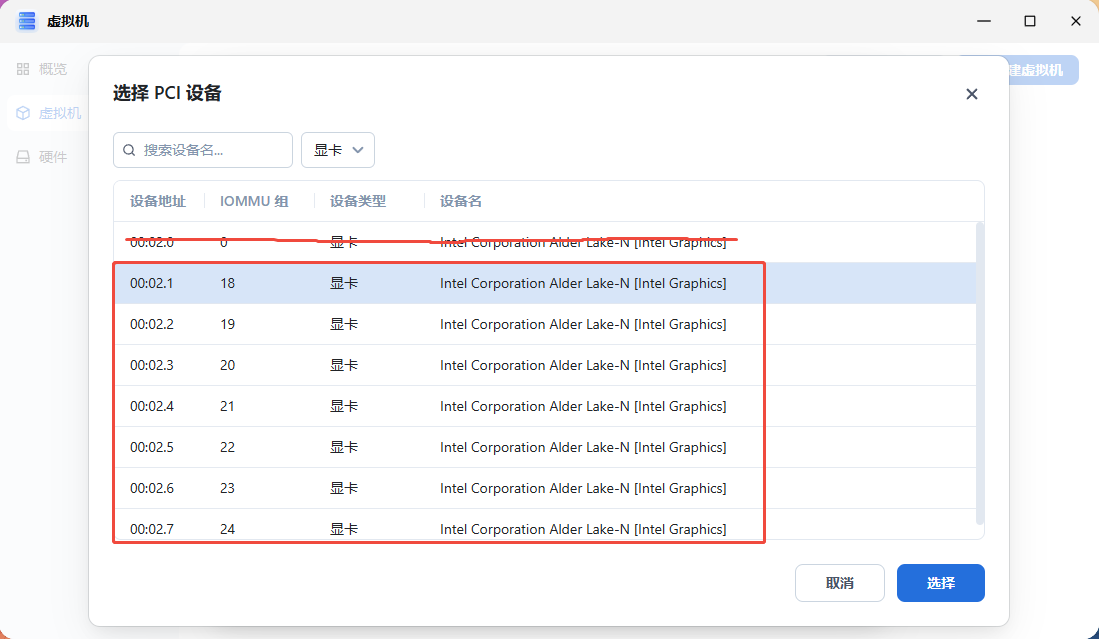
注意不要选设备地址为 00.02.0 的显卡
显卡直通容易导致系统崩溃,请谨慎操作,并强烈建议取消自启动
创建后虚拟机后进入系统完成初始化,这里不再赘述
9. 虚拟机安装驱动
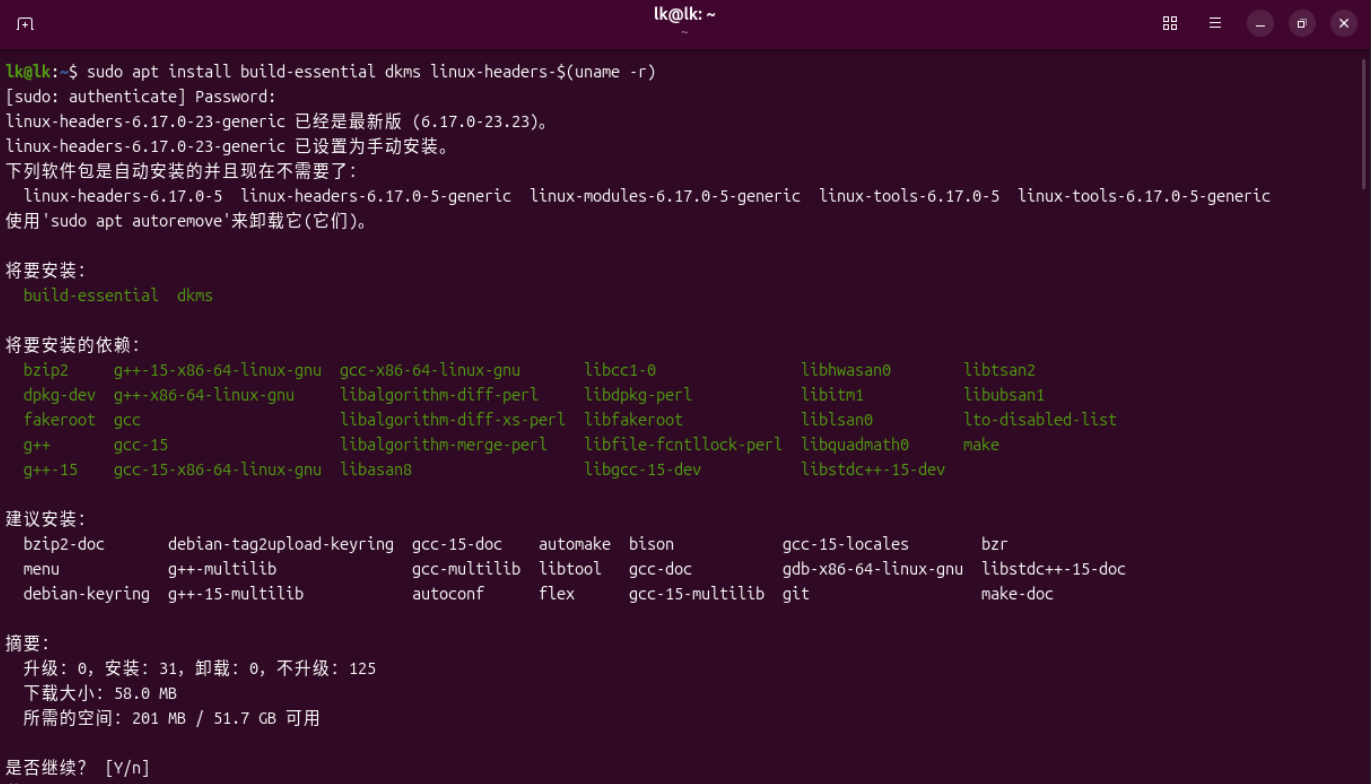
进入系统后打开终端,安装构建工具,执行:
sudo apt install build-essential dkms linux-headers-$(uname -r)
然后下载并安装驱动,分别执行:
wget -O /tmp/i915-sriov-dkms_2026.05.06_amd64.deb "https://github.com/strongtz/i915-sriov-dkms/releases/download/2026.05.06/i915-sriov-dkms_2026.05.06_amd64.deb"
执行结果如下:

sudo dpkg -i /tmp/i915-sriov-dkms_2026.05.06_amd64.deb
执行结果如下:

10. 编辑 GRUB 内核参数
执行:
sudo nano /etc/default/grub
找到 GRUB_CMDLINE_LINUX_DEFAULT 这一行,在引号内添加:
i915.enable_guc=3 module_blacklist=xe
注:错误修改 GRUB 配置可能导致系统无法启动,请谨慎操作。
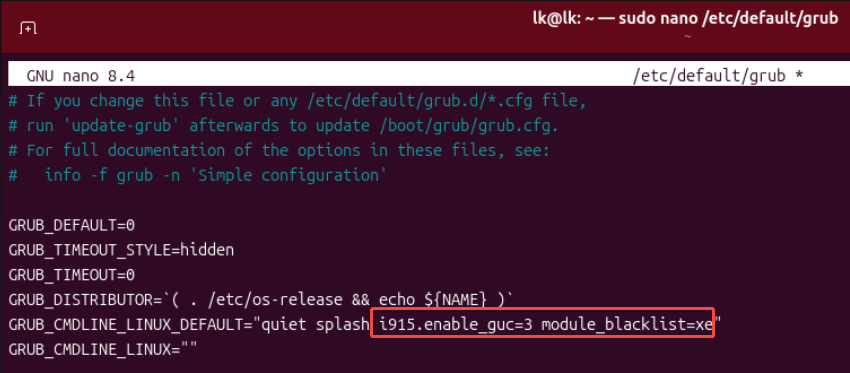
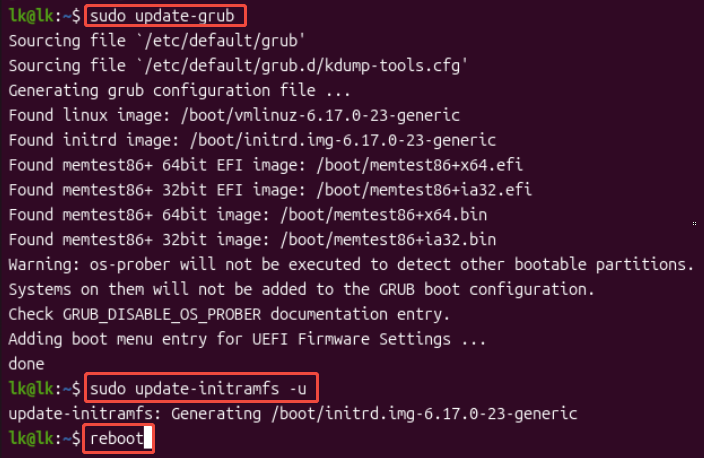
按 Ctrl+X,按 y ,回车退出 更新内核并重启,执行:
sudo update-grub
sudo update-initramfs -u
reboot
11. 验证内核是否识别 VF
执行:
sudo dmesg | grep i915
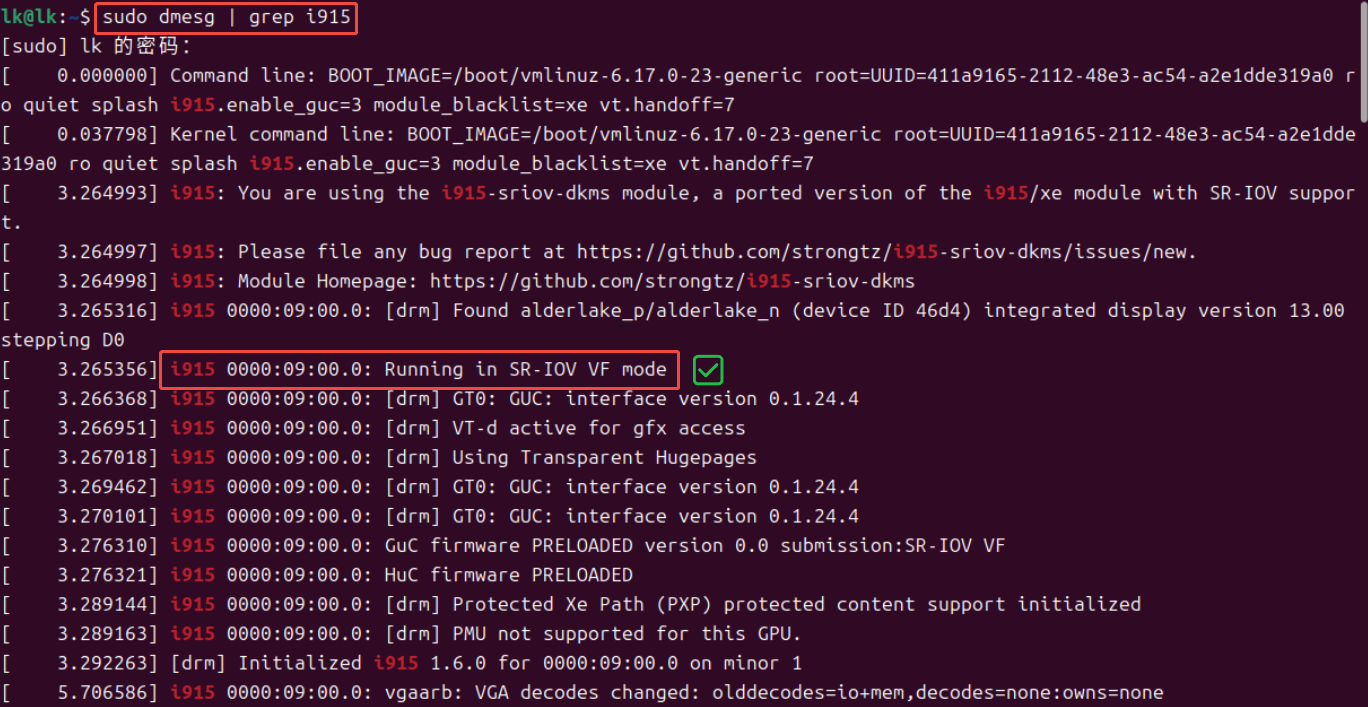
输出结果显示 Running in SR-IOV VF moded 说明 SR-IOV 核显直通成功
再次执行:
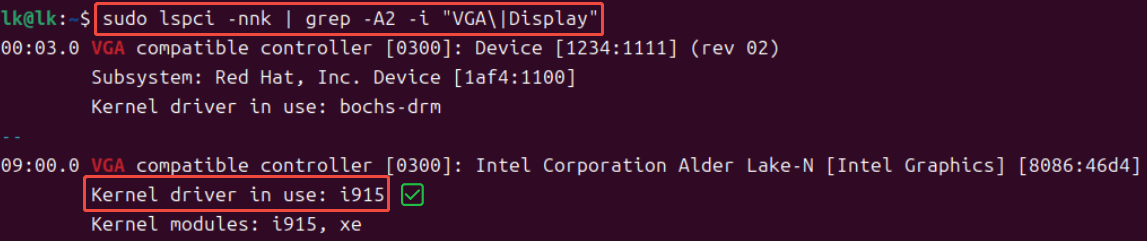
sudo lspci -nnk | grep -A2 -i "VGA\|Display"
输出结果显示 Kernel driver in use: i915 说明系统正在使用 i915 驱动
后续如需删除驱动,执行:
sudo dpkg -P i915-sriov-dkms
输出结果显示 Deleting module i915-sriov-dkms-2026.05.06 completely from the DKMS tree. 说明卸载成功,然后再重启系统即可。
No comments to display
No comments to display