OpenClaw 切换聊天渠道指南
OpenClaw 支持通过多种聊天软件与你交流(QQ、企业微信、飞书等),这些入口统称为「聊天渠道」。日常使用中,遇到以下情况时,可能需要更换聊天渠道:
-
想换用办公常用的聊天软件,例如从个人 QQ 切换到企业微信,方便和同事一起使用 AI 助手
-
原有渠道使用不便、机器人被限制或掉线,需要换一个更稳定、更合适的入口
-
希望借助新渠道的额外能力,例如群聊、语音消息、文档办公等
本教程以「将 QQ 聊天渠道更换为企业微信聊天渠道」为例,演示完整的切换过程。已配置好 QQ 渠道的用户,只需按如下步骤操作即可完成切换;切换完成后 QQ 渠道将停用,你可以直接在企业微信中继续与 AI 助手对话,无需重新配置模型等其他设置。
本教程基于 OpenClaw 2026.6.11 版本操作,后续新版本可能会有变化,请以实际情况为准。
1. 创建企业微信机器人
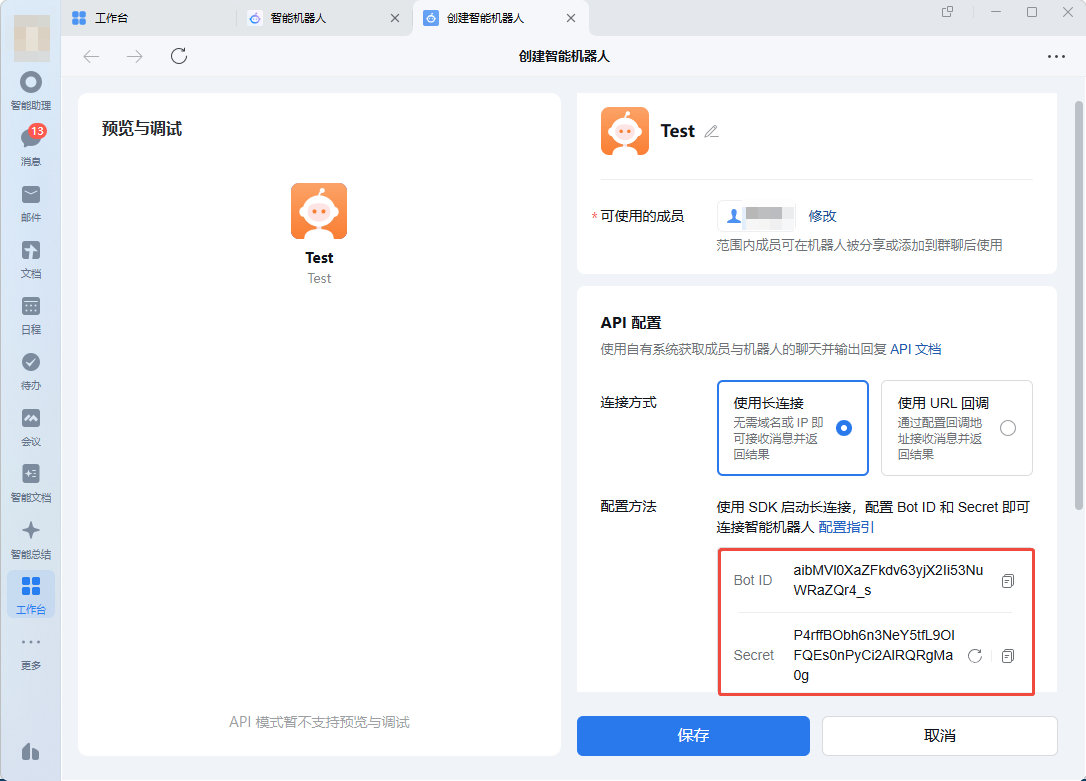
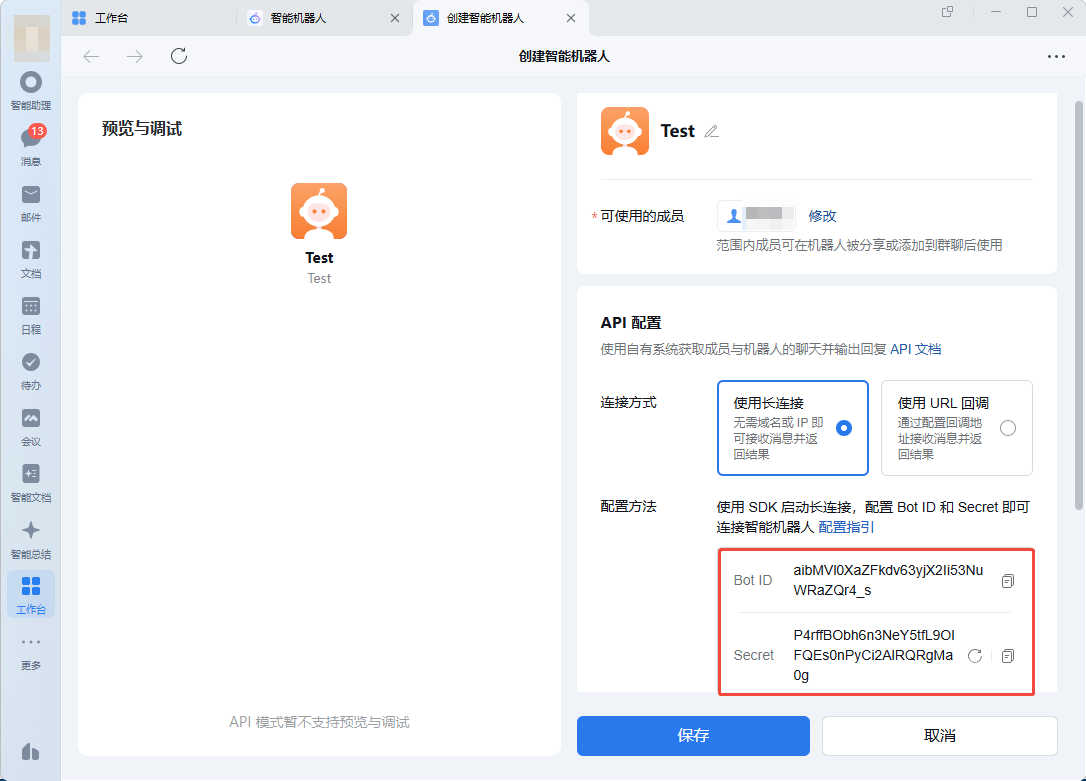
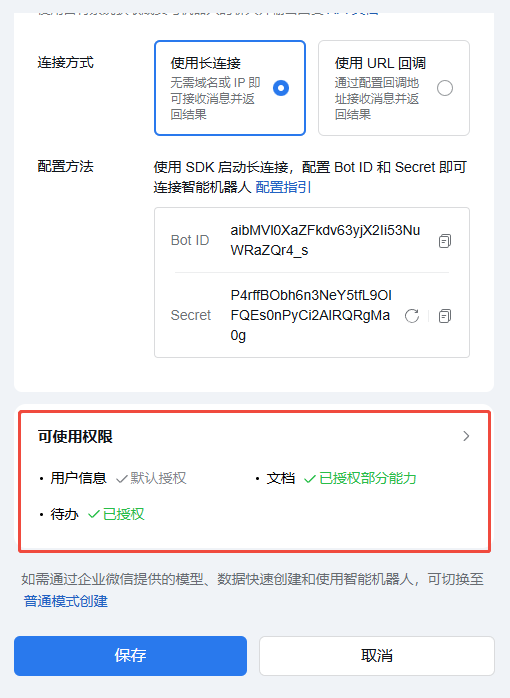
首先需打开企业微信,进入「工作台」-「智能机器人」,点击「创建机器人」-「手动创建」,弹出新窗口后下拉至底部,点击「API 模式创建」,设置好可使用的成员后,记录以下信息:
-
Bot ID:机器人的唯一标识
-
Secret:机器人的应用密钥
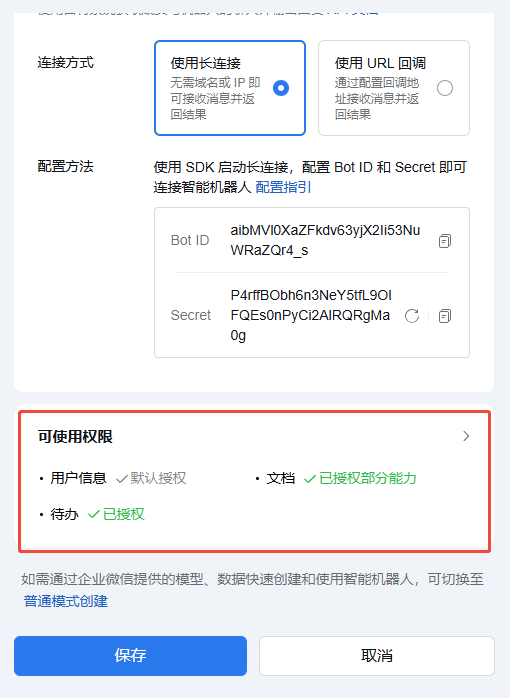
接着点击下方的「可使用权限」,授予文档、待办类的权限(注:部分授权需向管理员申请),然后关闭保存即可。
2. 添加企业微信渠道
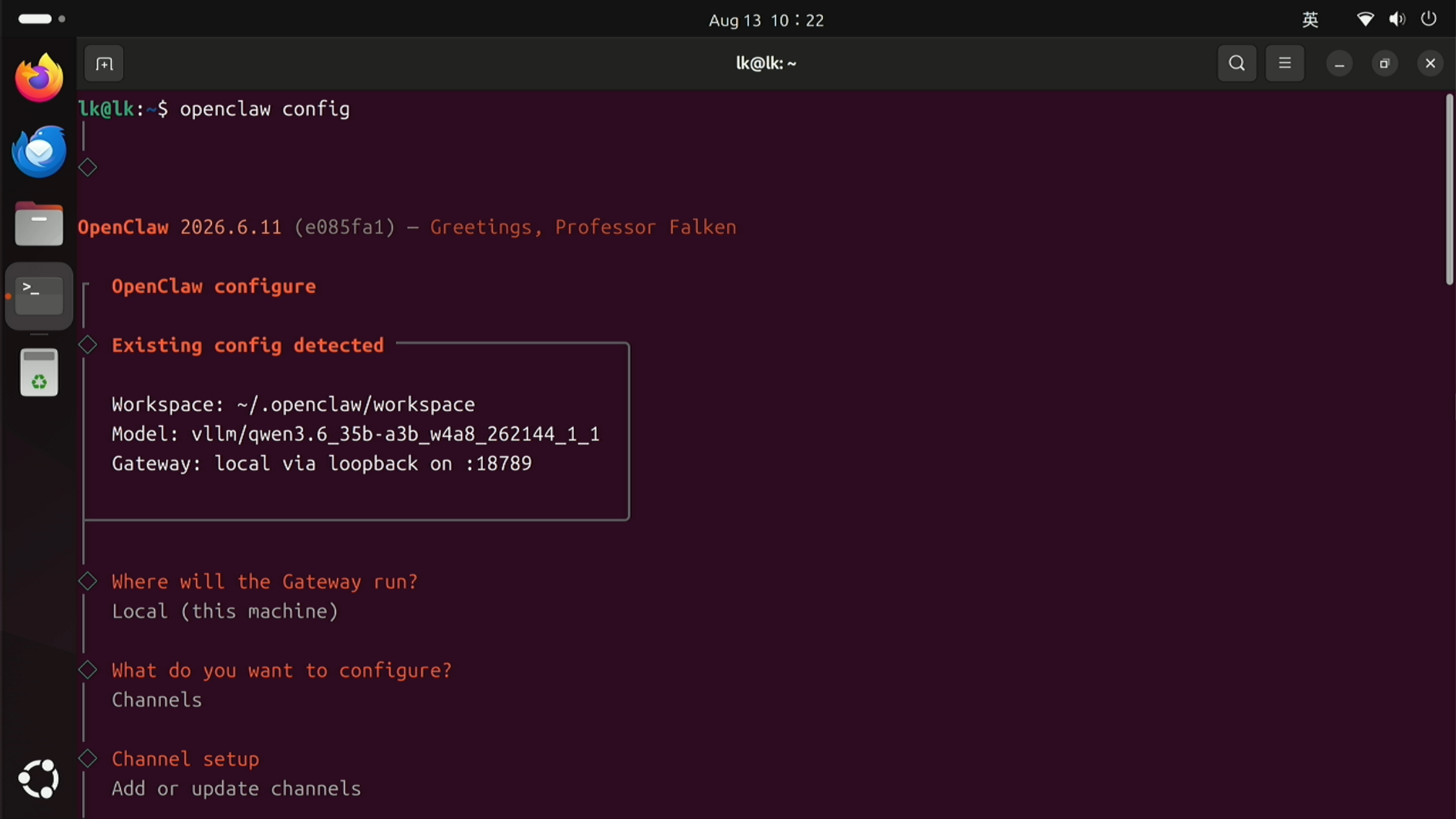
在终端执行交互式添加渠道命令:
openclaw config
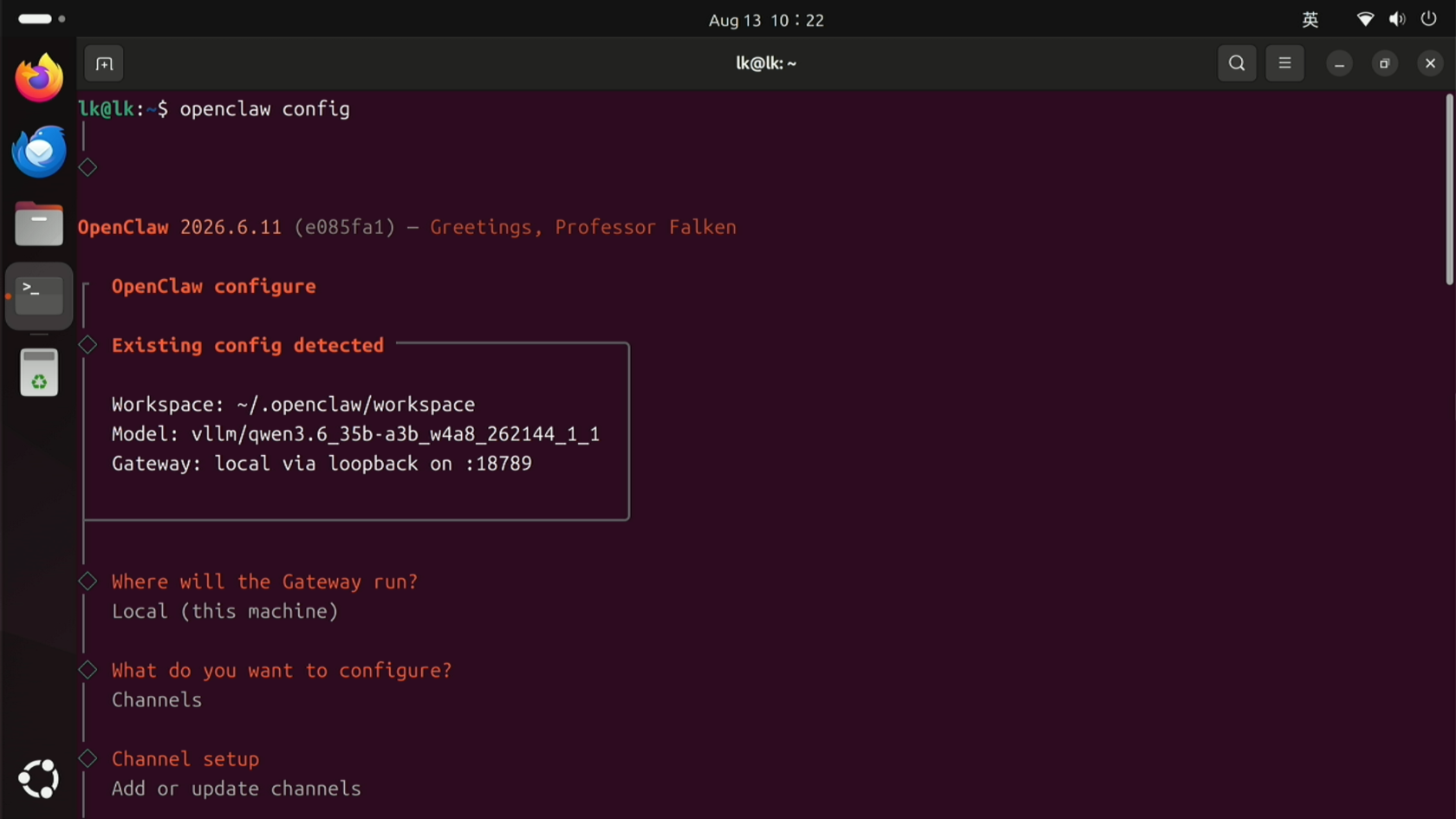
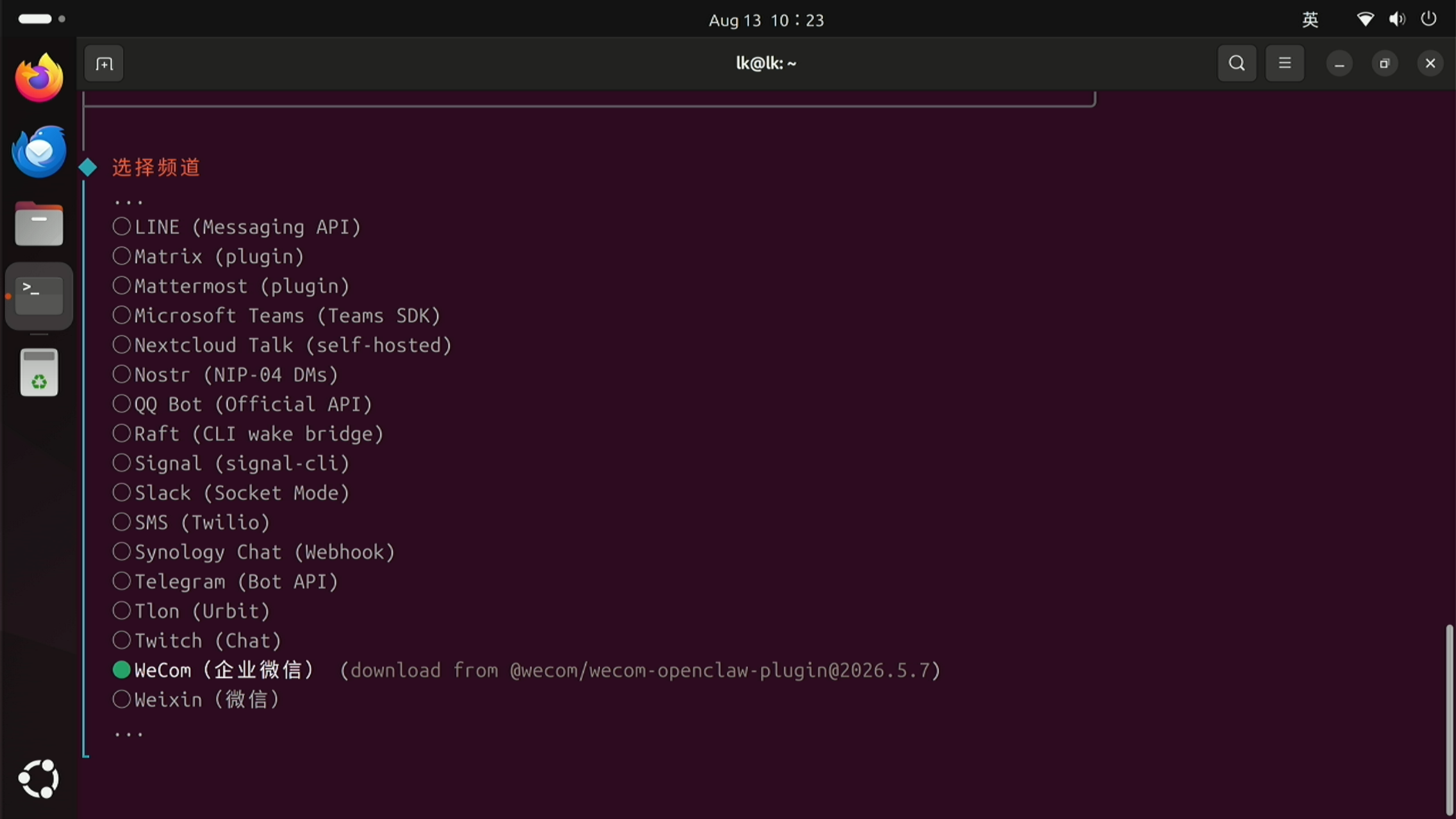
在 config 列表中,选择「Local」→「Channels」→「Add or update channels」,选择「WeCom(企业微信)」。
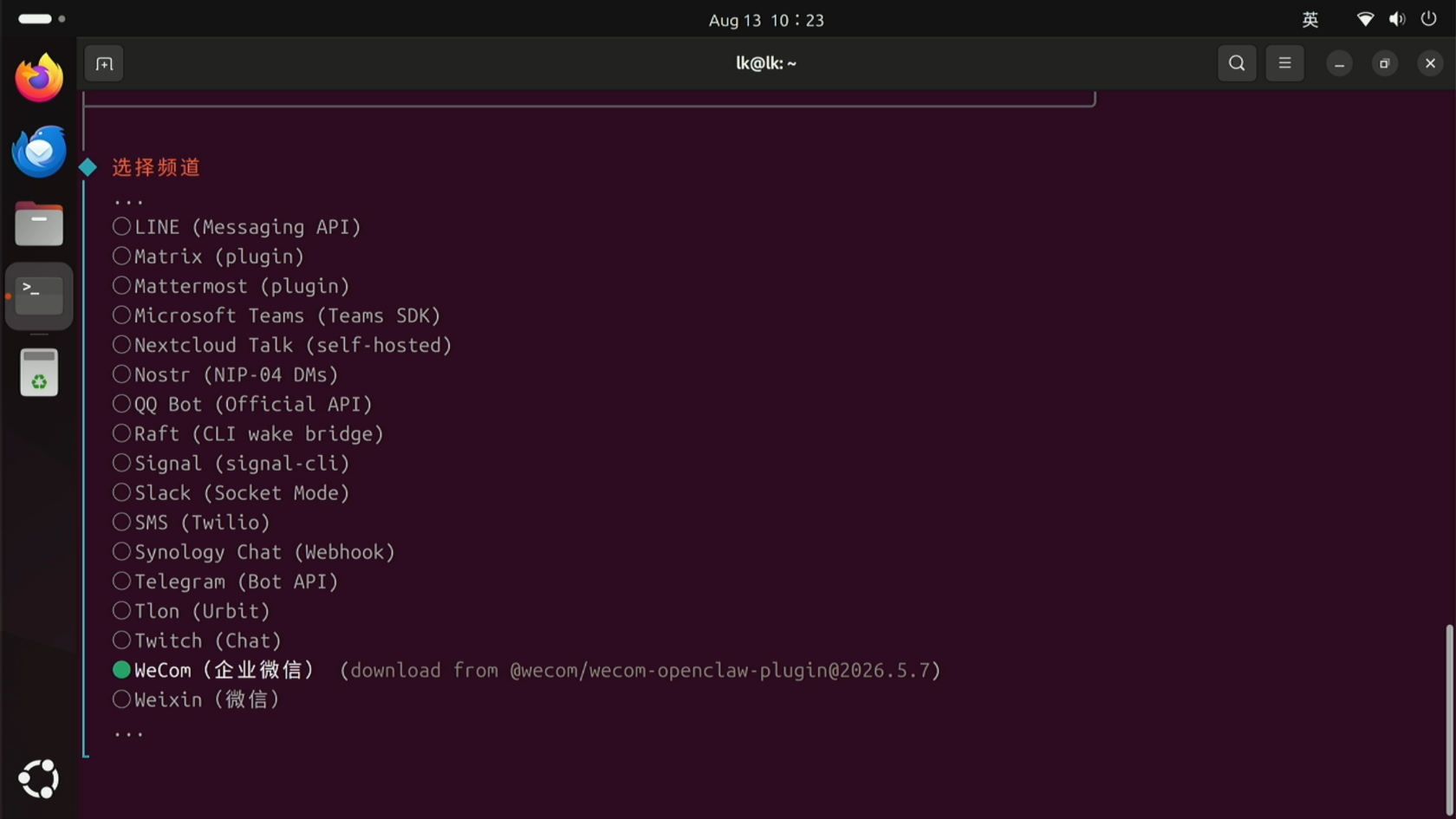
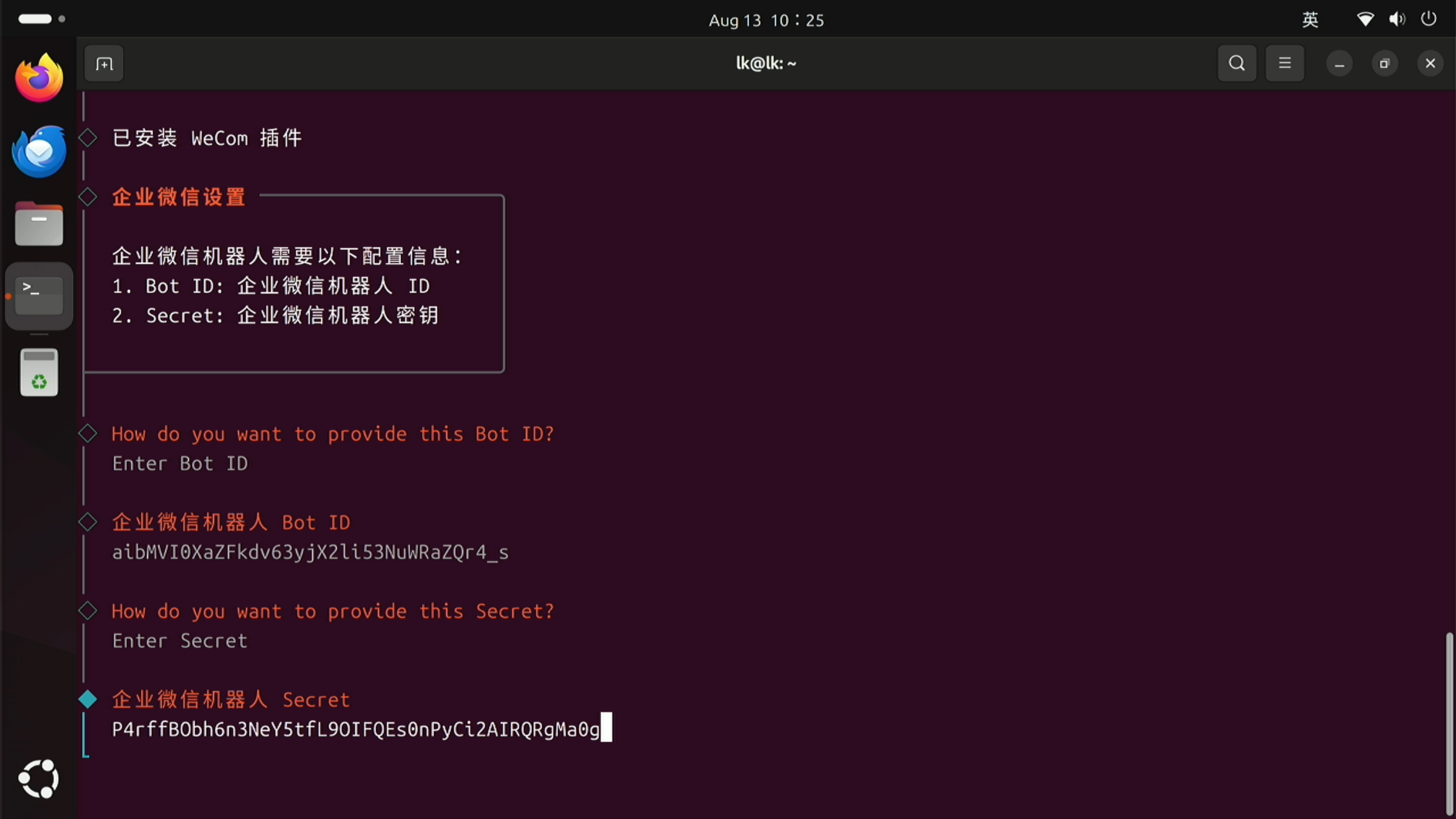
然后选择「Enter Bot ID」
接着选择「Enter Bot Secret」
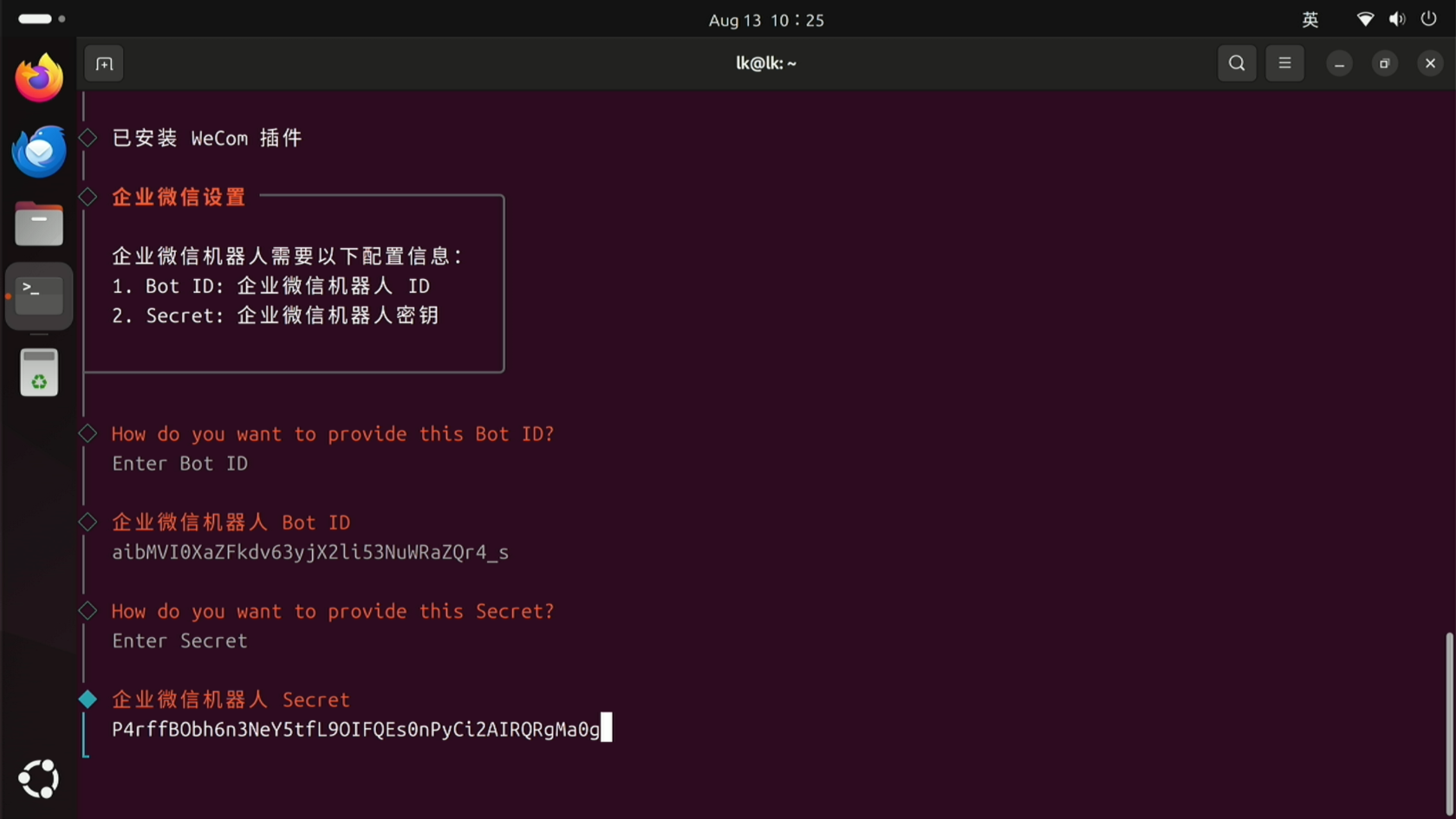
配置完成后会回到选择频道的列表,选择最底部的「完成」即可。
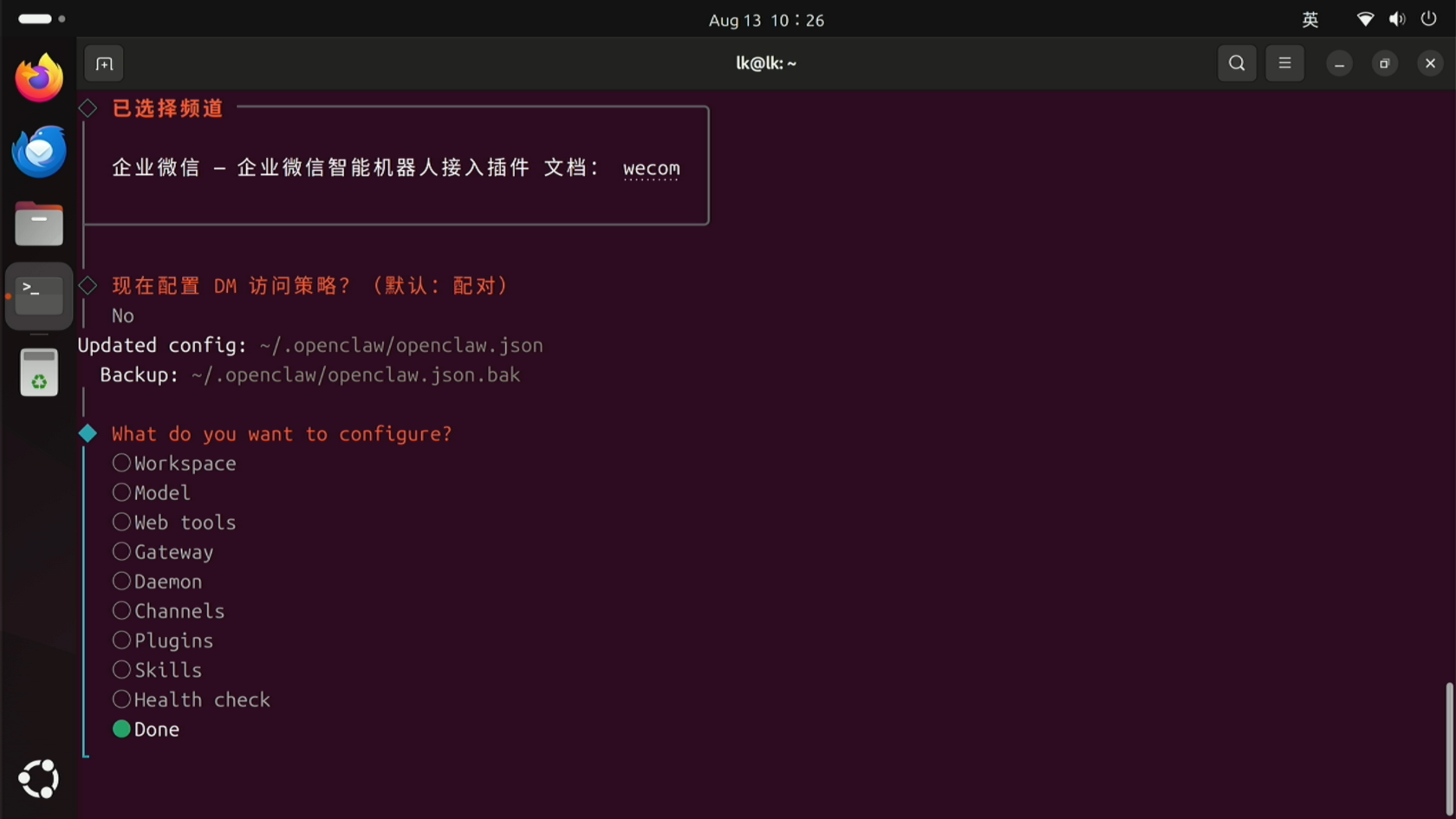
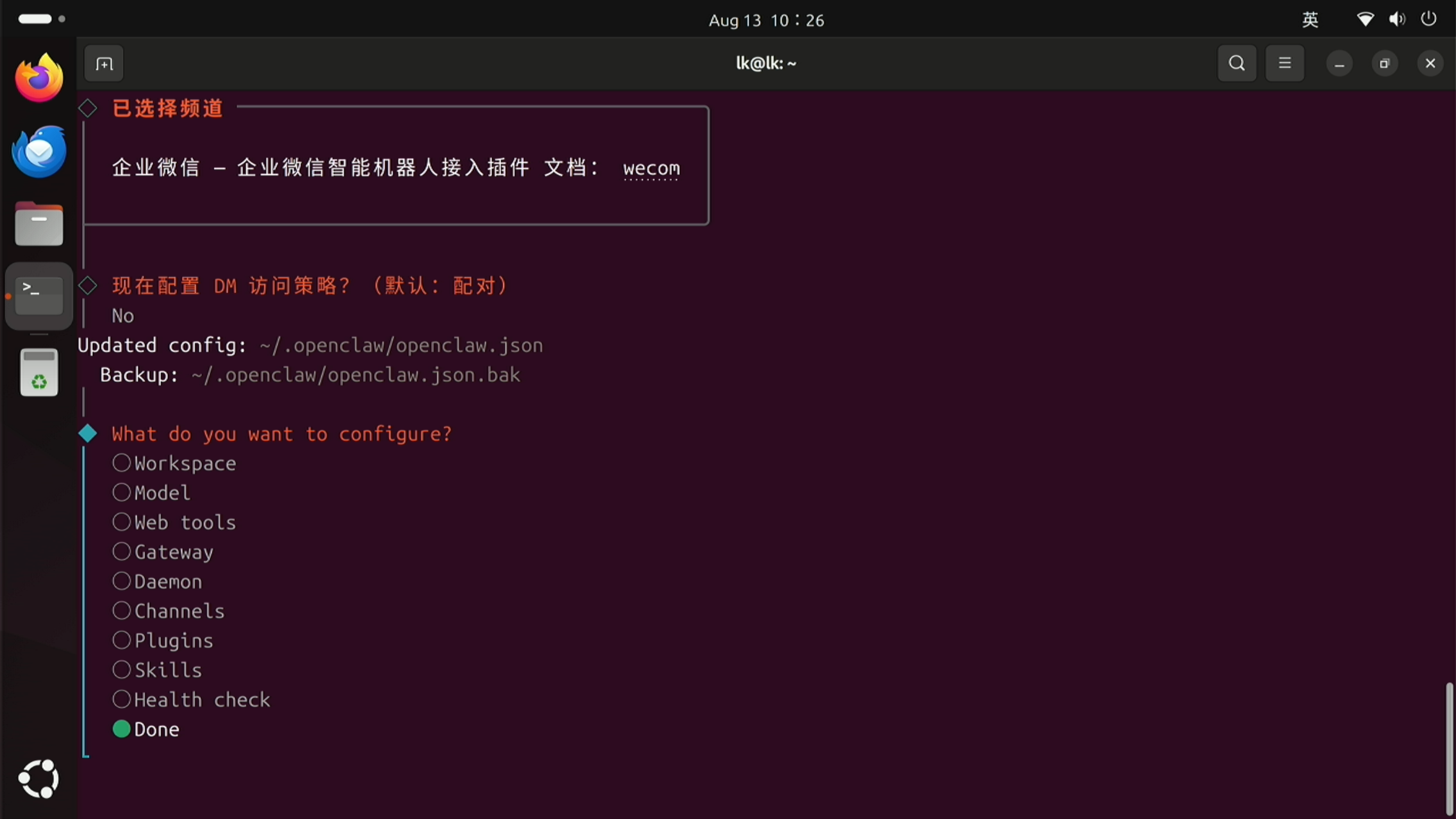
如果提示「现在配置 DM 访问策略?(默认:配对)」,选择「No」即可。
最后会回到 config 列表,选择底部的「Done」即可退出。
3. 移除 QQ 渠道(非必须)
企业微信渠道添加成功后,如需将原来的 QQ 渠道停用并删除,执行:
openclaw config
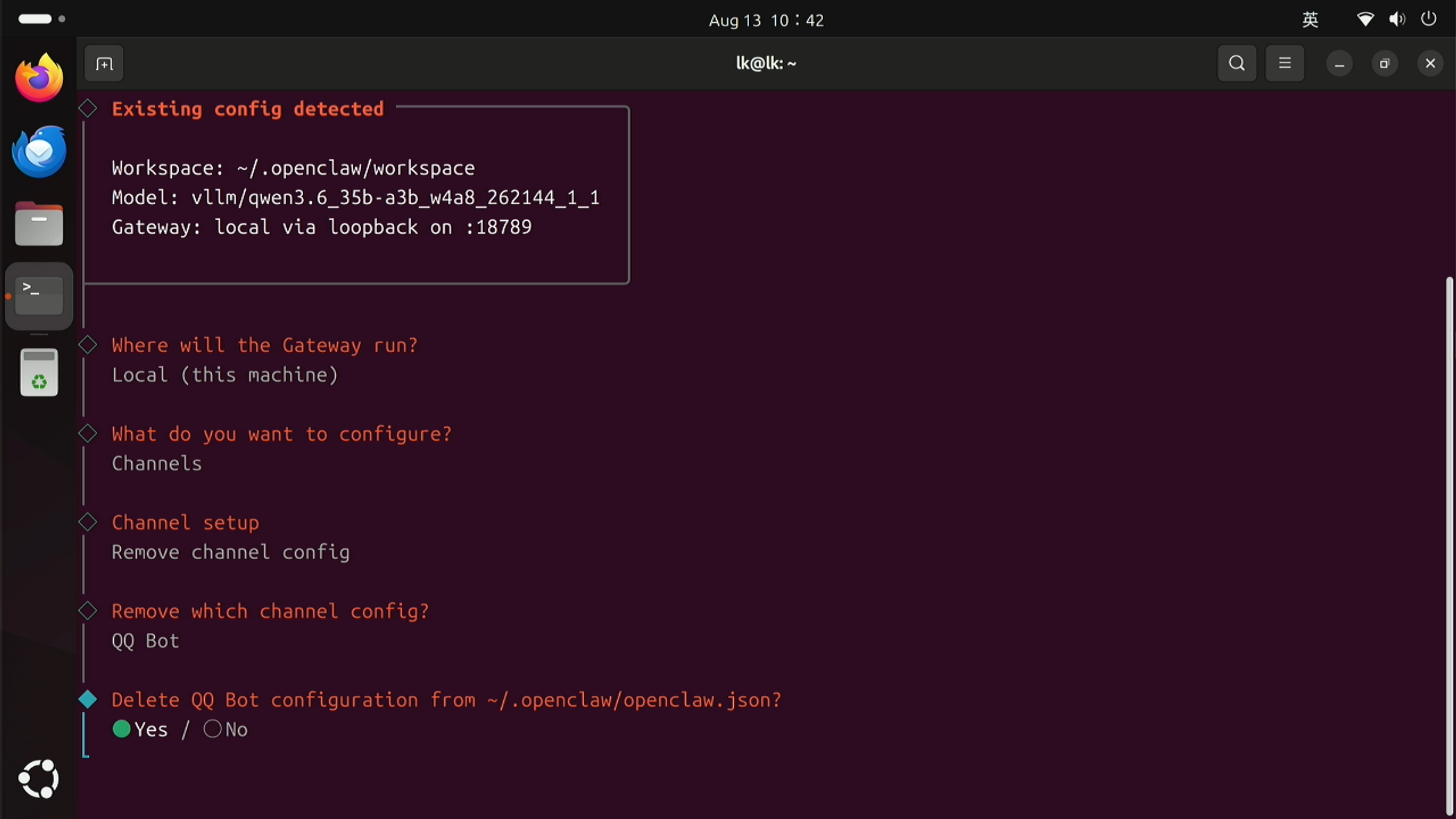
在 config 列表中,选择「Local」→「Channels」→「Remove channel config」,选择「QQ Bot」→「Yes」。
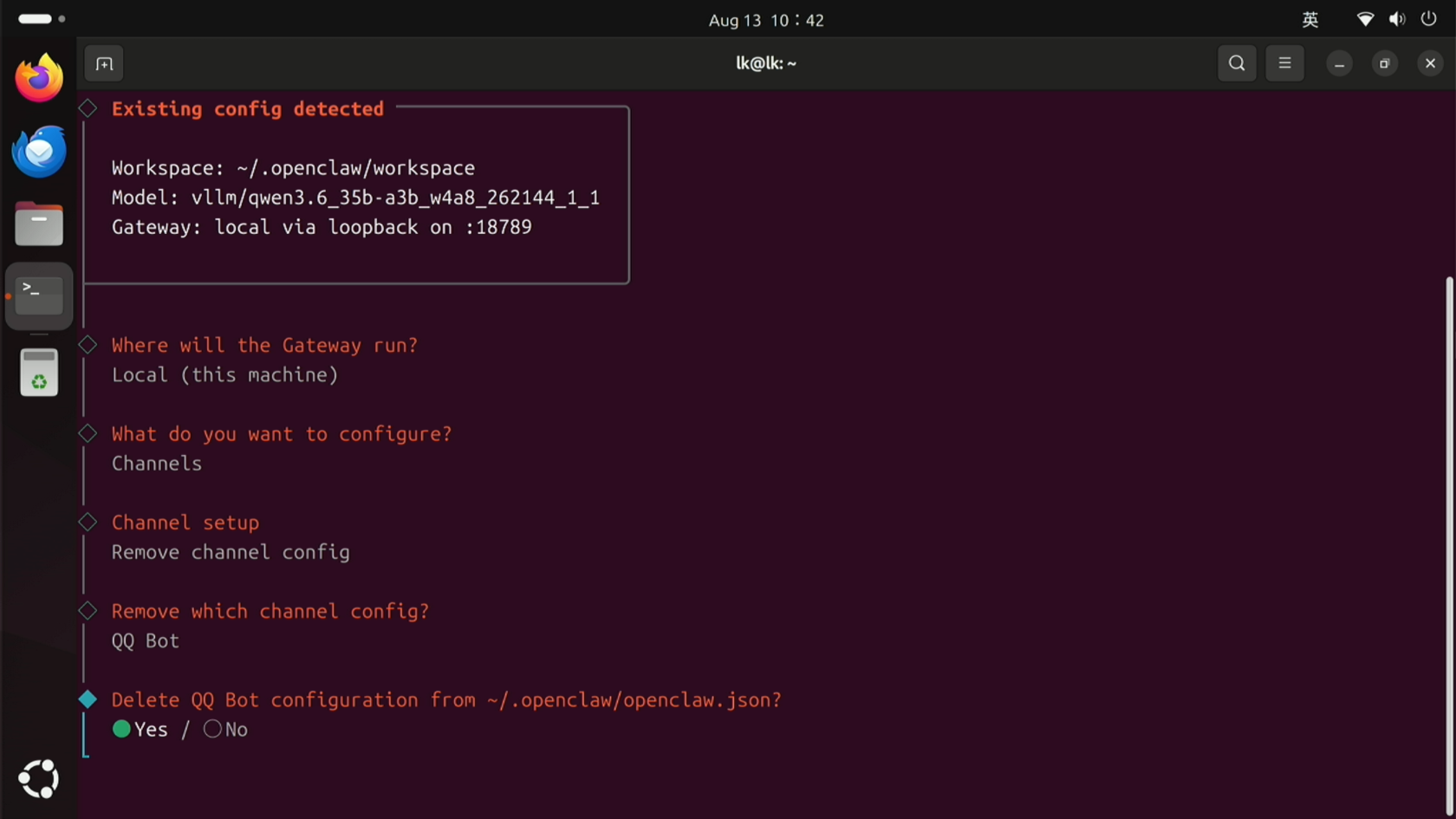
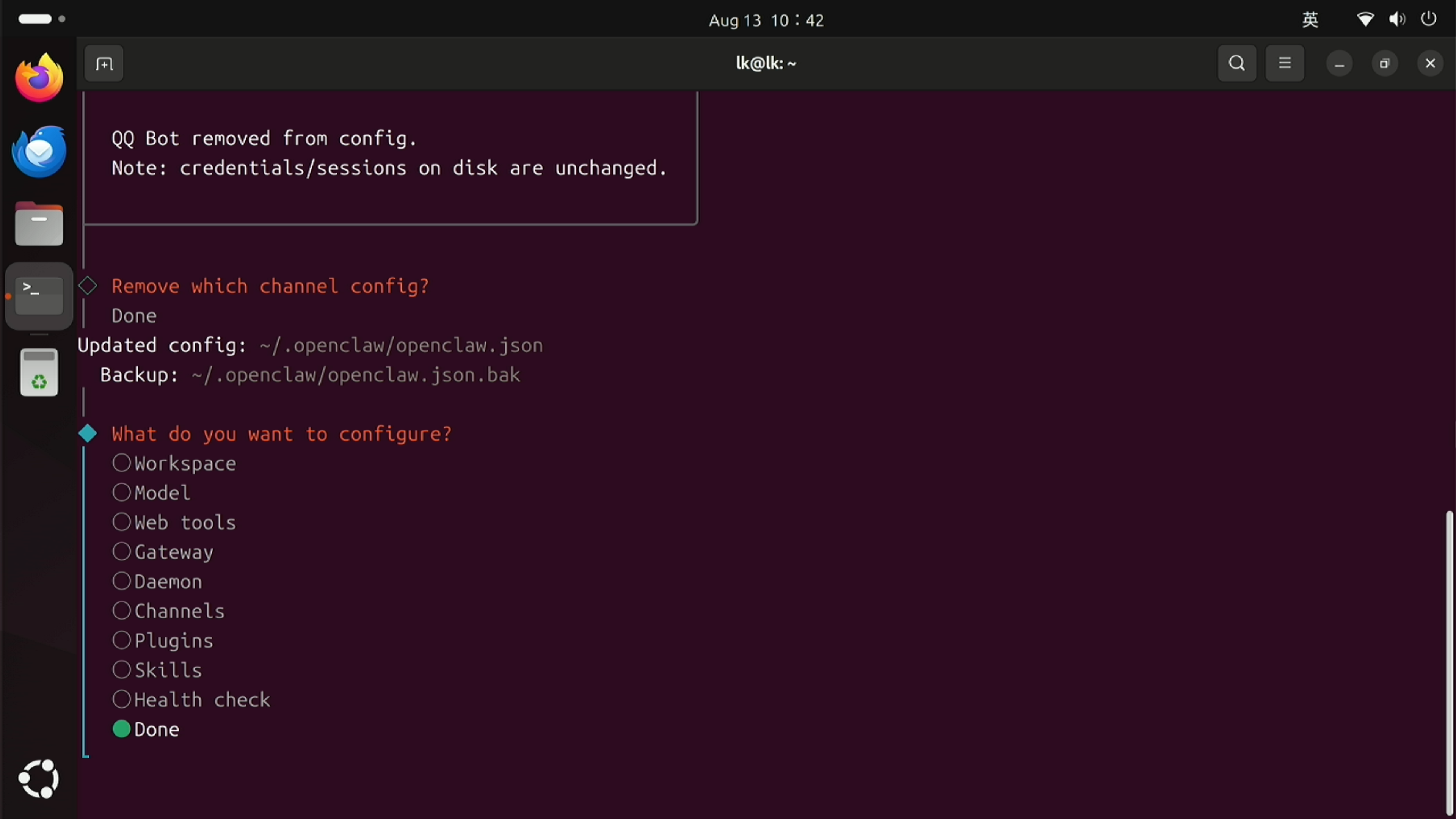
配置完成后会回到选择频道的列表,选择最底部的「Done」即可。
最后会回到 config 列表,选择底部的「Done」即可退出。
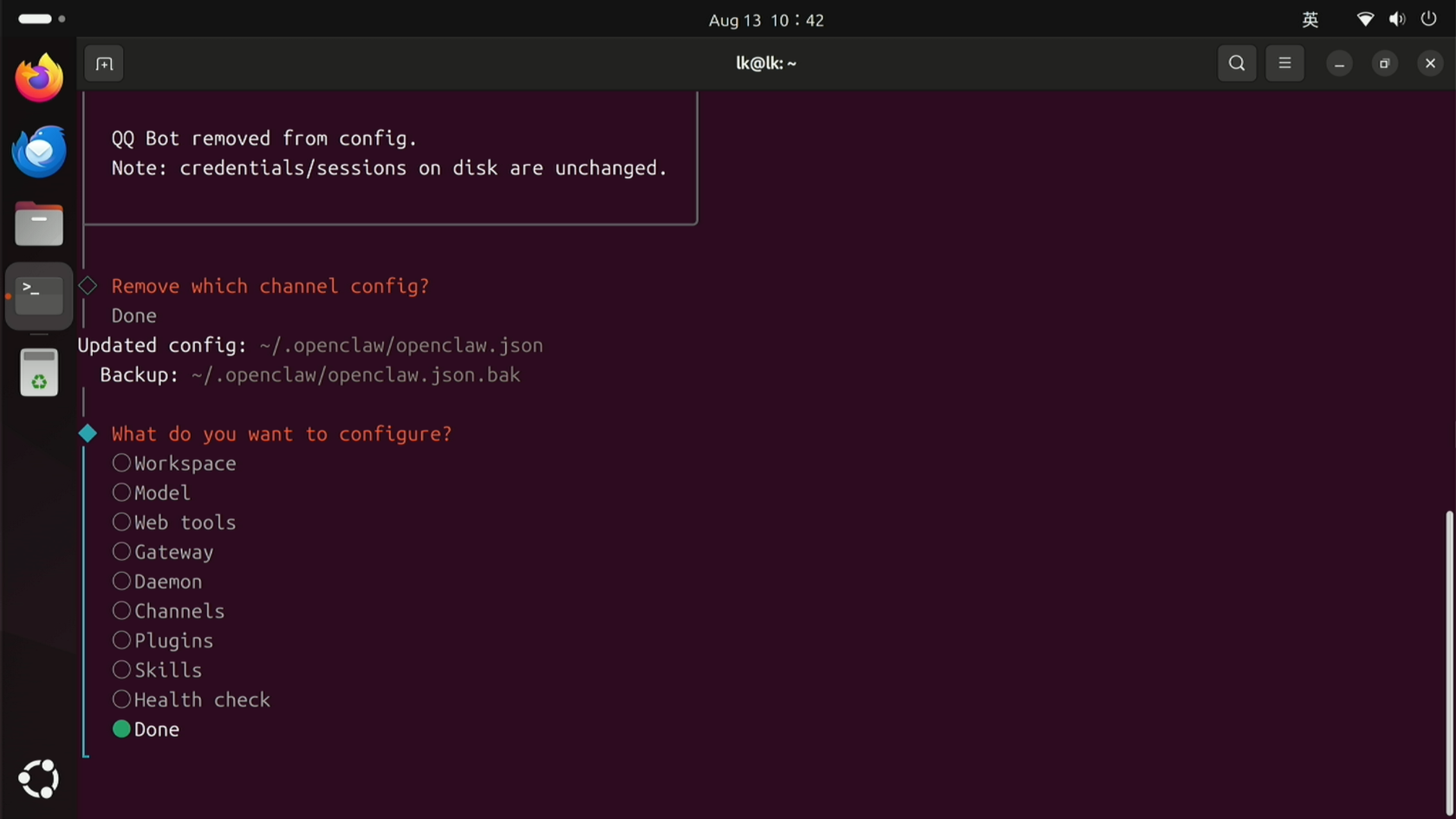
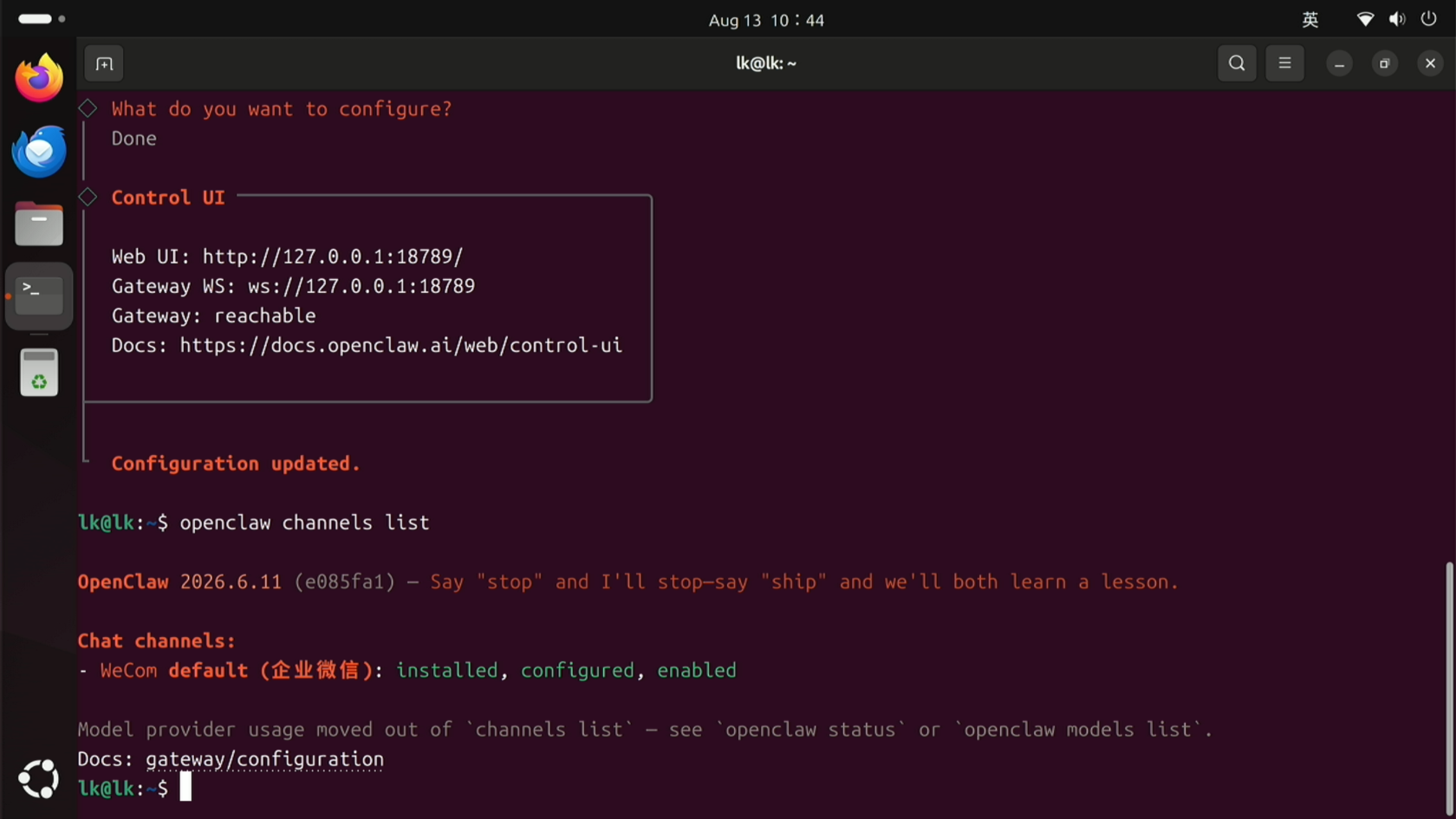
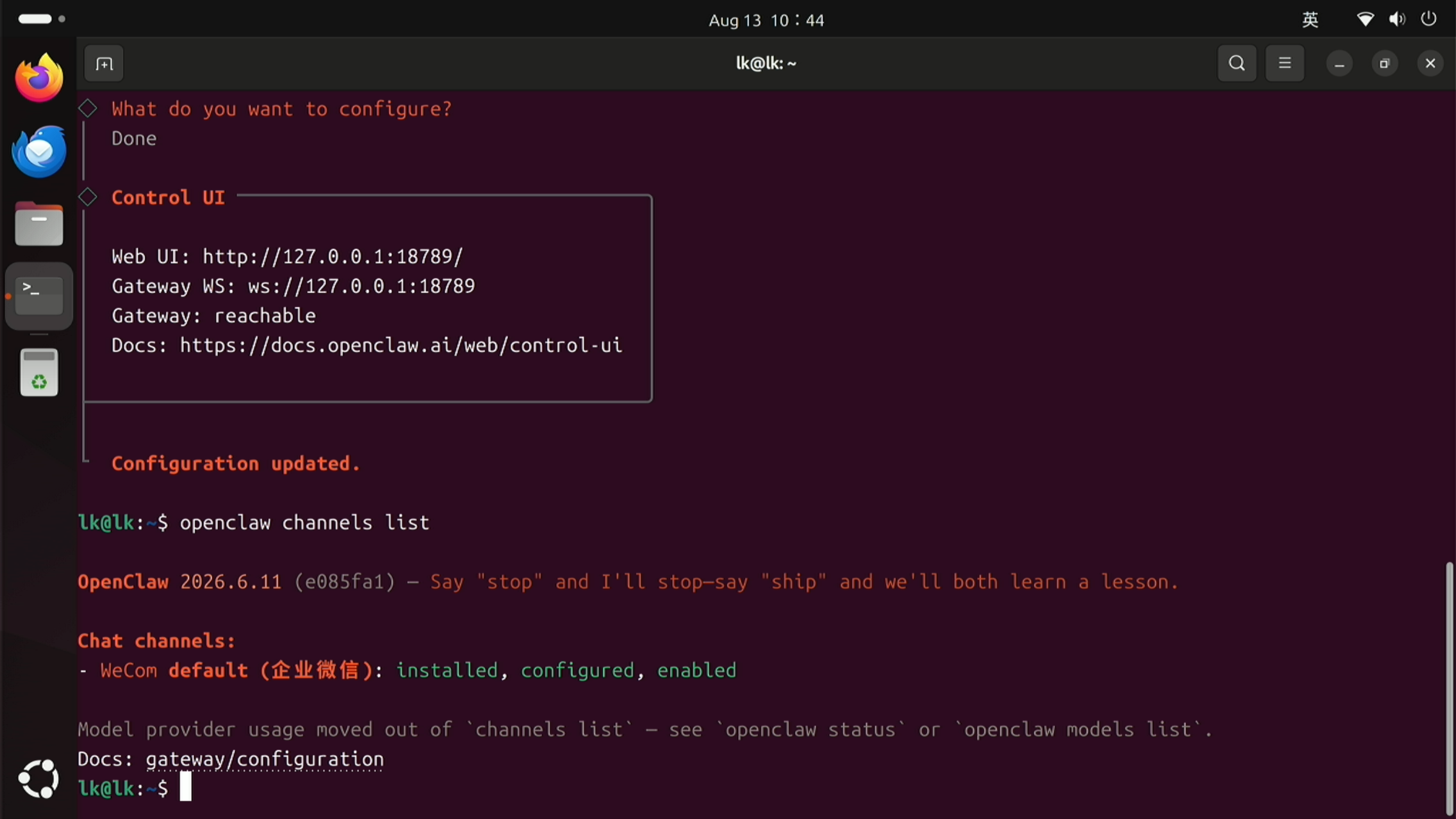
删除后确认渠道列表,QQ 渠道应已消失:
openclaw channels list
4. 重启网关并验证
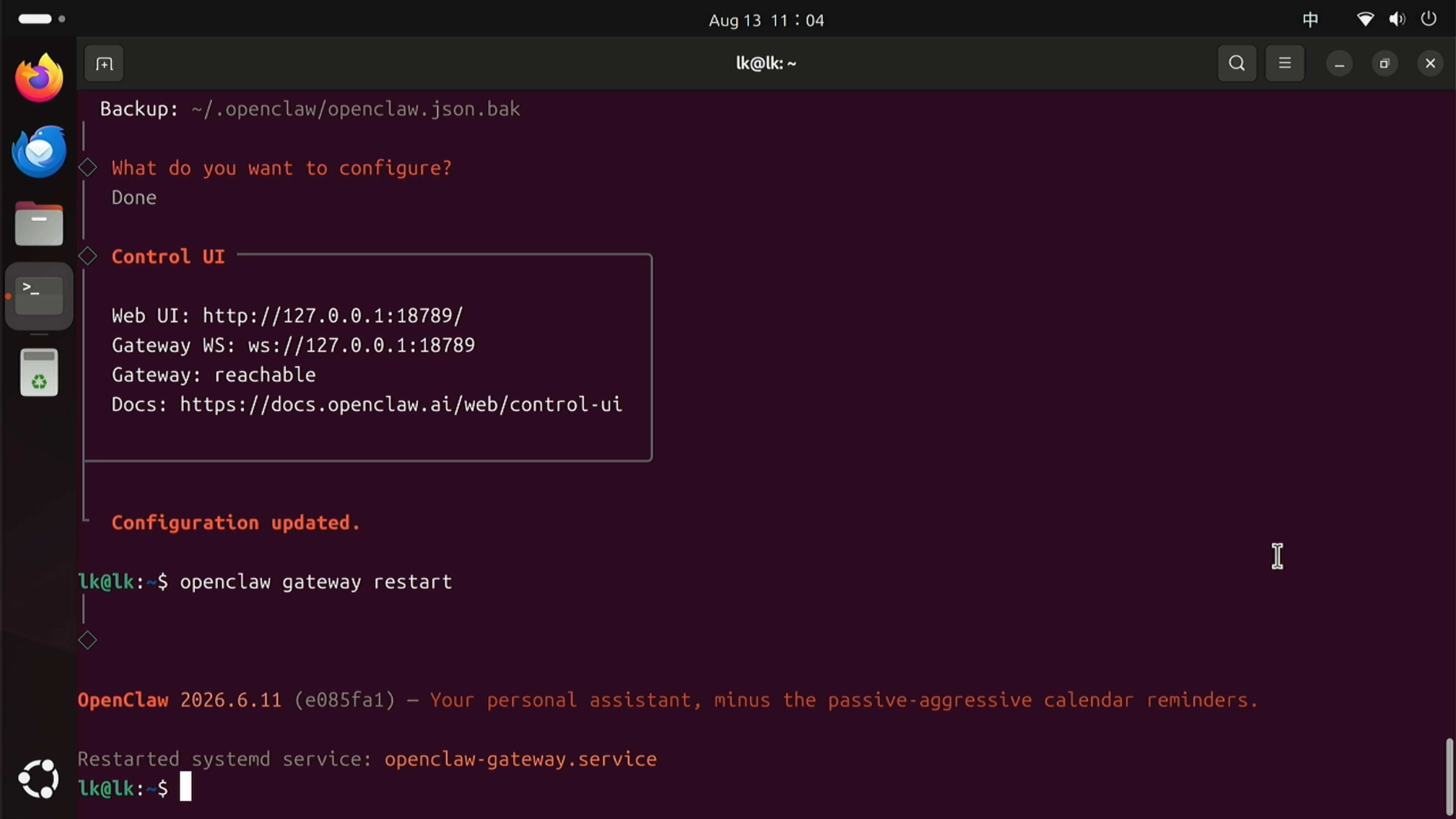
渠道变更后需要重启 Gateway 网关才能生效:
openclaw gateway restart
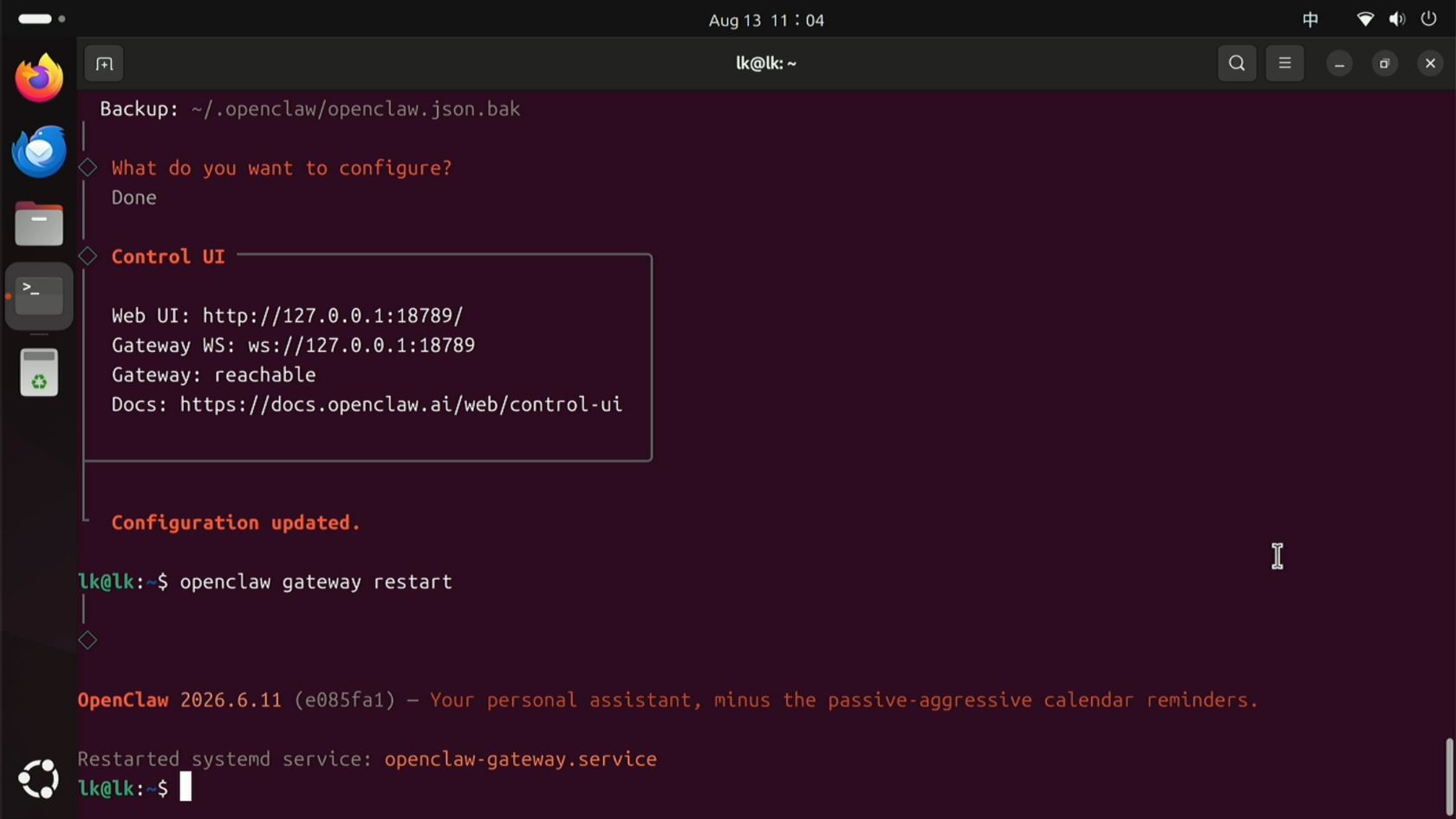
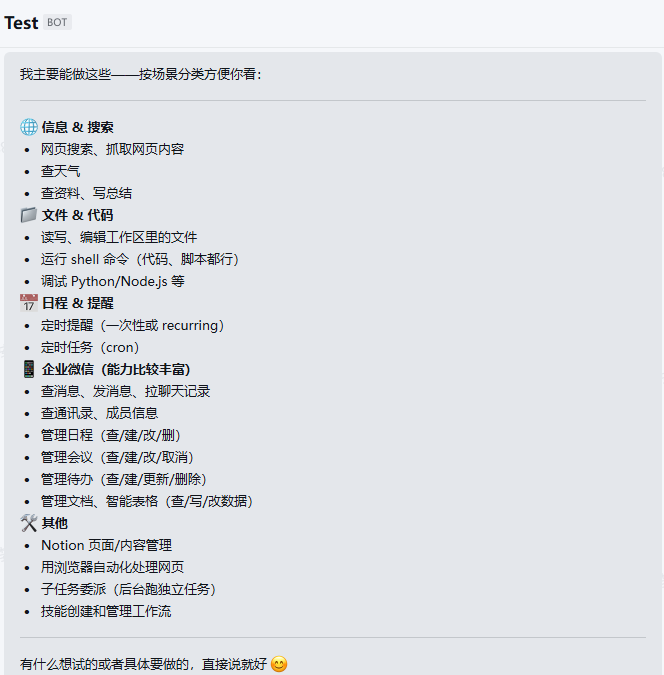
重启完成后,打开企业微信,找到刚添加的机器人(「通讯录 → 智能机器人 」),发送一条消息(如「你好」)。
首次对话时机器人会回复一个 8 位配对码,在终端执行配对命令:
openclaw pairing approve wecom <配对码>
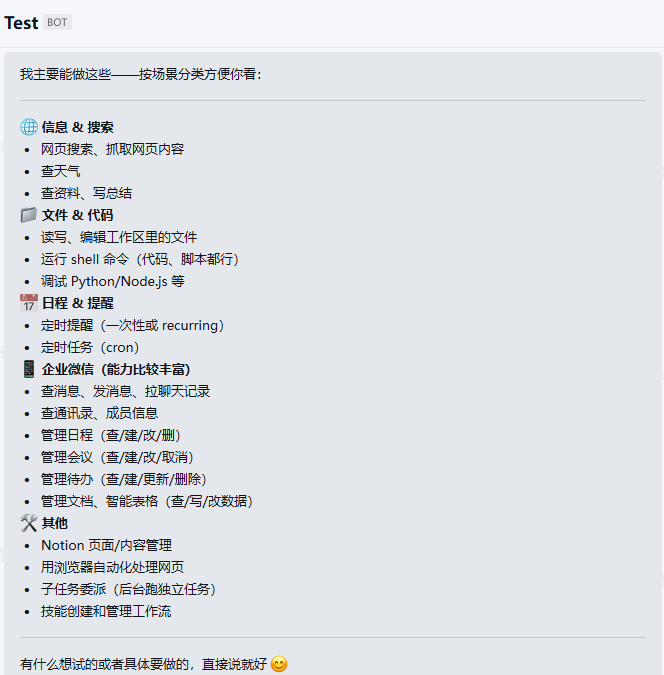
配对成功后,再发一条消息,机器人正常回复即表示切换完成,可以正常使用了。

No comments to display
No comments to display