
网卡升级固件教程
📜 E610网卡升级固件教程
📌 本教程适用于 E610 网卡固件刷写,请严格按照以下步骤操作。
1️⃣ 第一步:执行刷写程序
- ➡️ 首先,请确保您已通过命令行进入存放 E610 固件程序的文件夹。
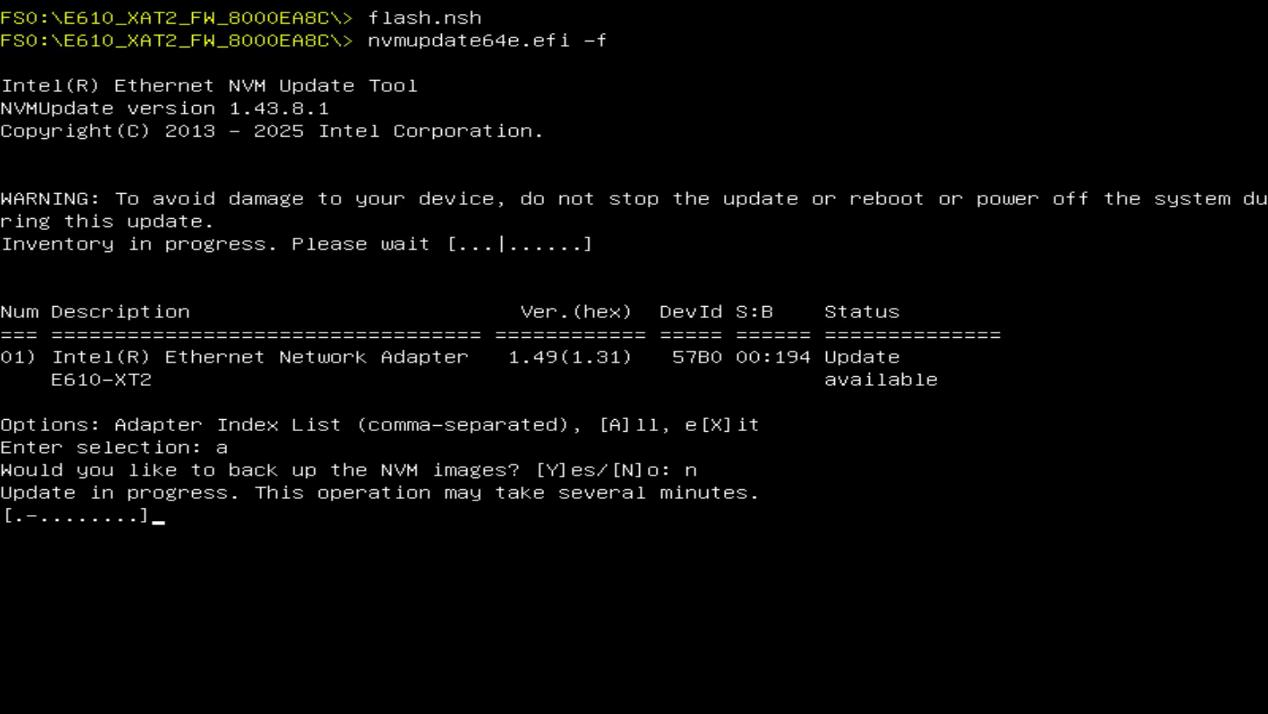
- ➡️ 在该文件夹内,执行脚本
flash.nsh。 - ➡️ 在刷写过程中,程序会暂停并出现两次交互提示,请按以下顺序操作:
- 🔹 当出现第一个提示时,输入字母
a并按回车键。 - 🔹 当出现第二个提示时,输入字母
n并按回车键。
- 🔹 当出现第一个提示时,输入字母
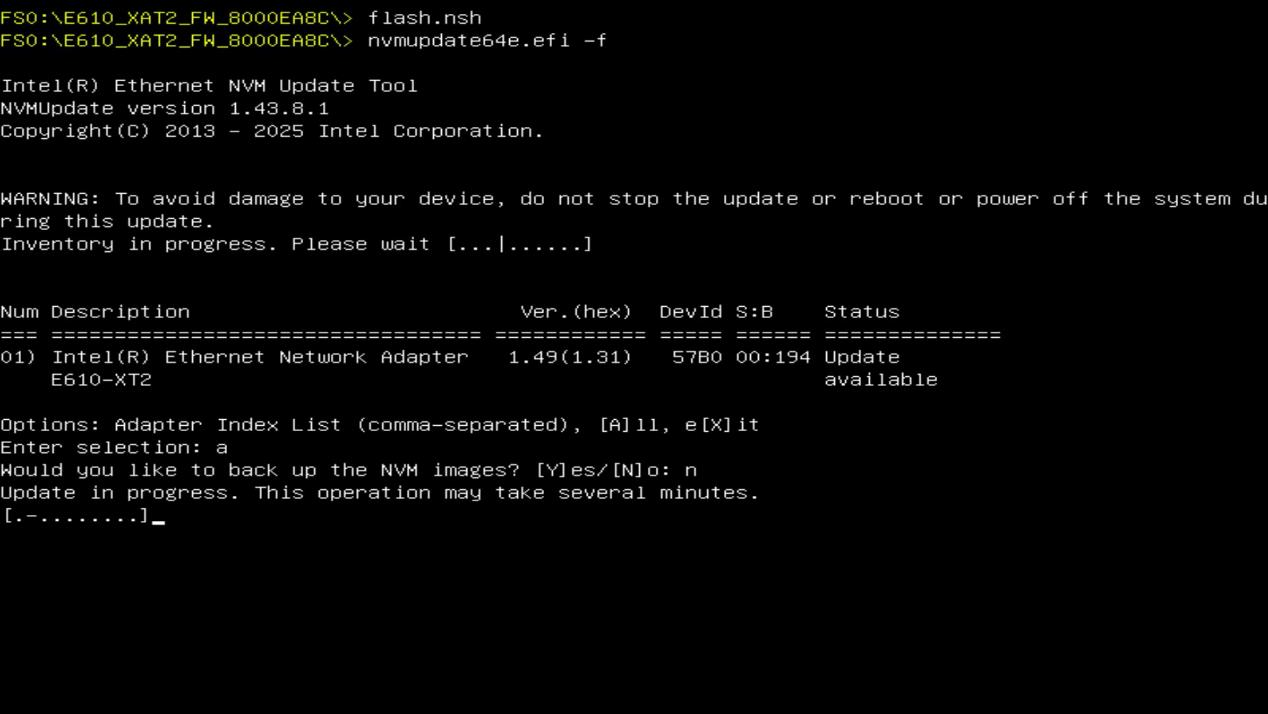
- ➡️ 完成以上操作后,固件会自动进行刷写,请耐心等待该过程结束。
2️⃣ 第二步:重启设备
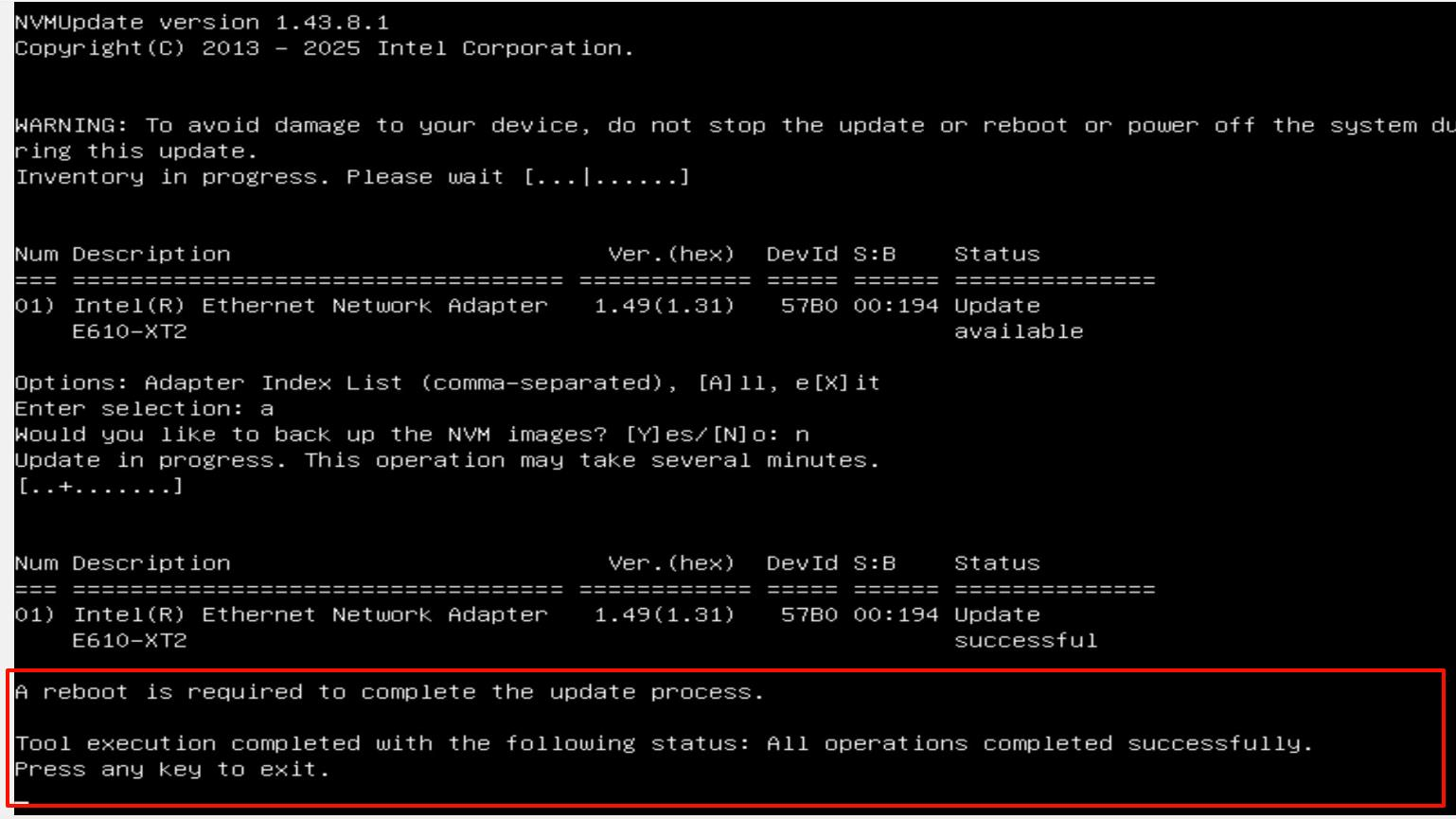
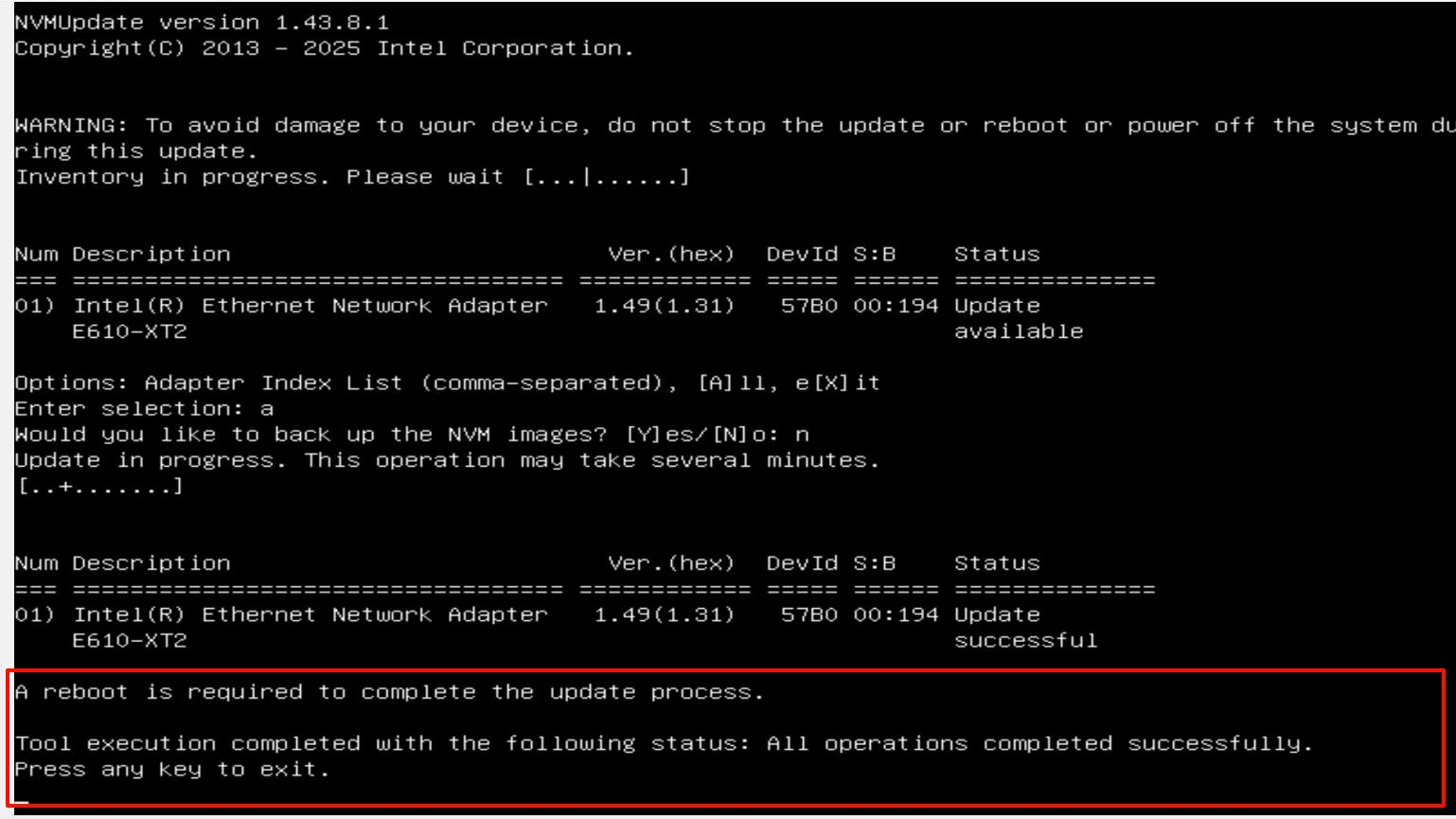
- ✅ 当您在屏幕上看到明确的 “重启” 提示信息时,即表示固件已成功刷写。
- 🔌 此时,请将设备 完全断电(例如,拔掉电源线)。
- ➡️ 等待几秒钟后,再重新接通电源并开机。
3️⃣ 第三步:验证固件版本
-
➡️ 设备重新开机后,再次进入 E610 固件所在的文件夹。
-
🔍 方法一 (快速检查):
- ▪️ 您可以尝试输入
cat fw1.nsh或者cat fw2.nsh命令来快速查看版本信息。
- ▪️ 您可以尝试输入
-
🔧 方法二 (手动精确检查):
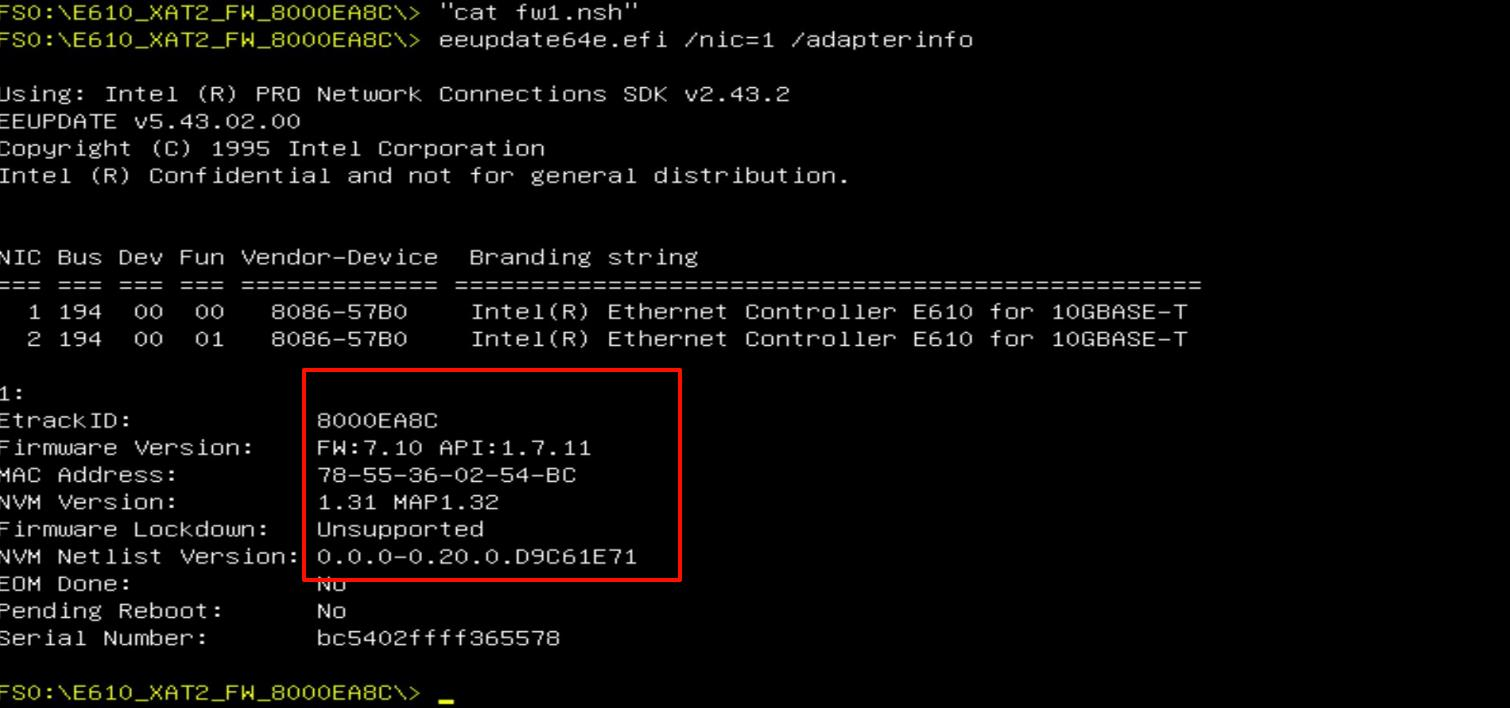
- ▪️ 如果方法一的命令报错或无法执行,请根据您的网卡实际位置,手动输入以下对应的命令来精确查看固件版本:
- ▫️ 针对网卡 1:
eeupdate64e.efi /nic=1 /adapterinfo - ▫️ 针对网卡 2:
eeupdate64e.efi /nic=2 /adapterinfo
- ▫️ 针对网卡 1:
- ▪️ 如果方法一的命令报错或无法执行,请根据您的网卡实际位置,手动输入以下对应的命令来精确查看固件版本:
-
🎯 执行命令后,请仔细核对显示的固件版本号。如果版本号与您要刷写的版本(8000EA8C)一致,则表示本次固件升级圆满成功。
No comments to display
No comments to display