Skip to main content
Windows11 系统重置指南
本教程适用场景:Windows 11 系统出现严重故障(如蓝屏、卡顿、无法启动)、想恢复到出厂状态、或准备出售/转让电脑前清理数据。
重置前必读:
-
备份重要数据到 U 盘 / 移动硬盘 / 网盘(桌面、文档、下载、收藏夹)
-
确保电脑已连接电源且供电稳定
方法选择:
-
方法一(系统内置):系统能正常进入桌面
-
方法二(WinRE):系统无法进入桌面(如蓝屏循环、开机黑屏)
如条件允许,建议优先使用 U 盘制作启动盘,进行全新安装,点我跳转教程。
方法一:使用 Windows 系统内置的初始化功能
原理:Windows 11 自带的"重置此电脑"功能,无需任何第三方工具,可在系统内一键启动。适合系统能正常进桌面的情况。
操作步骤
-
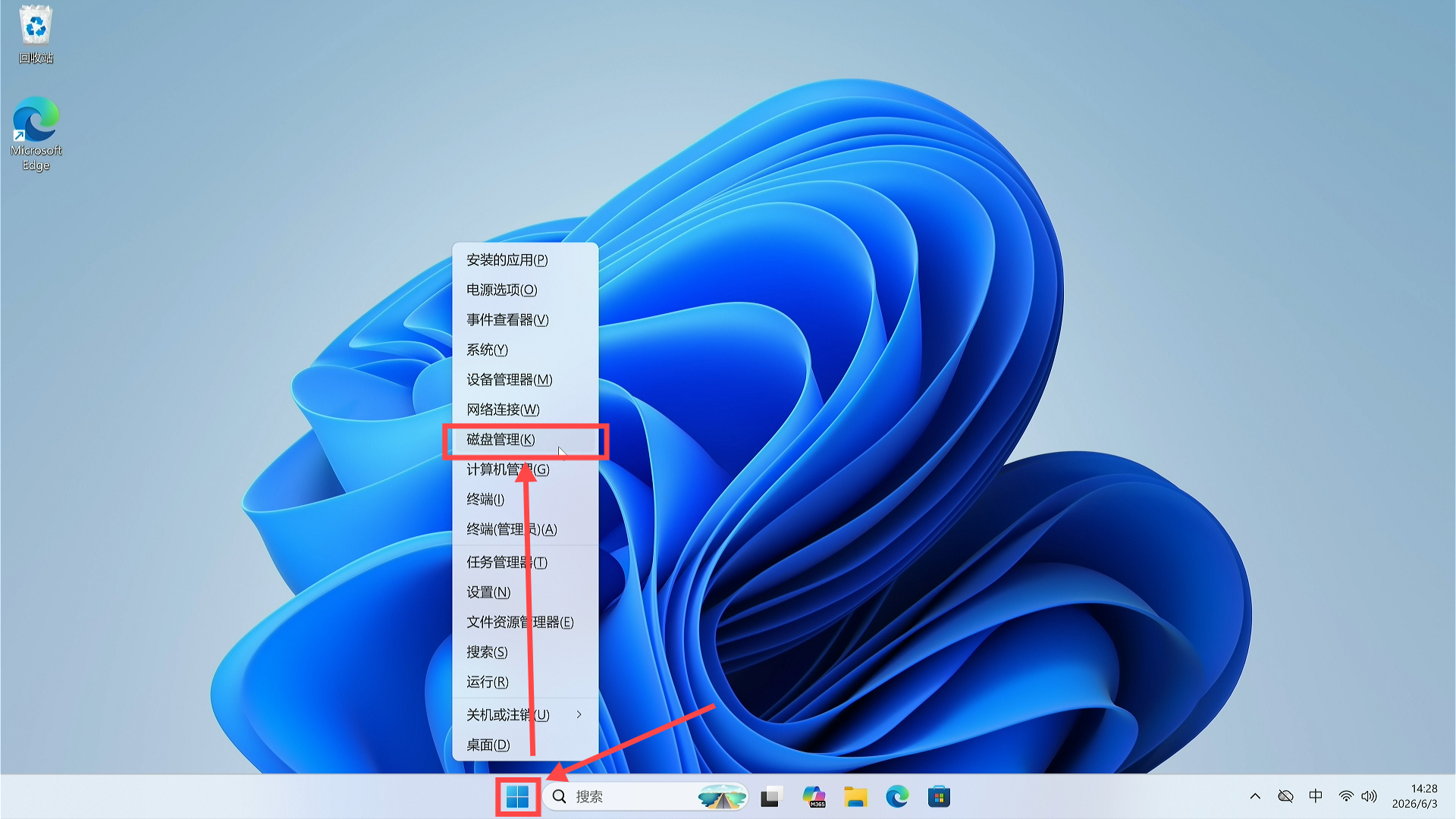
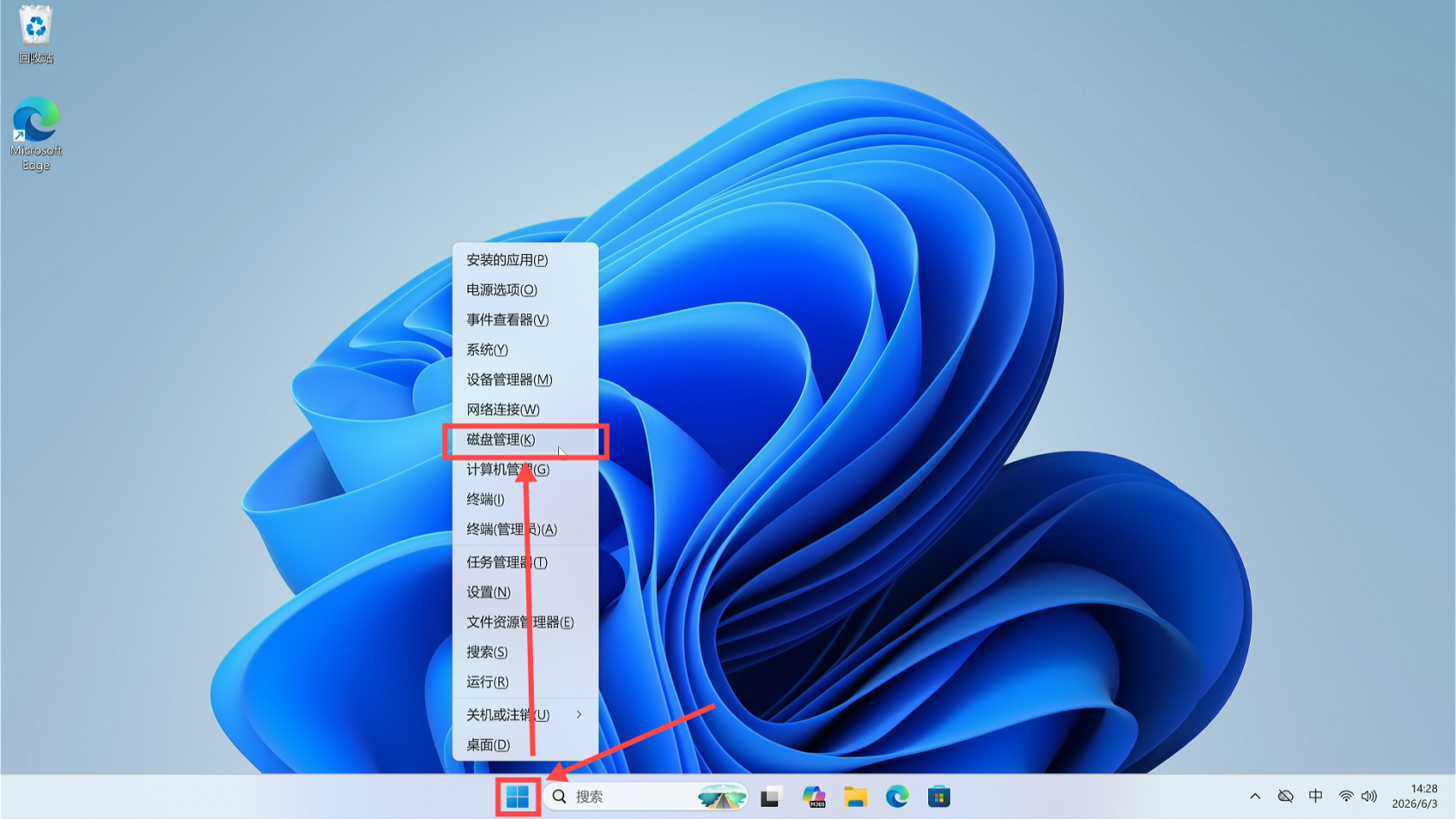
右键底部开始菜单图标,点击系统打开设置(快捷键 Win + I)
-
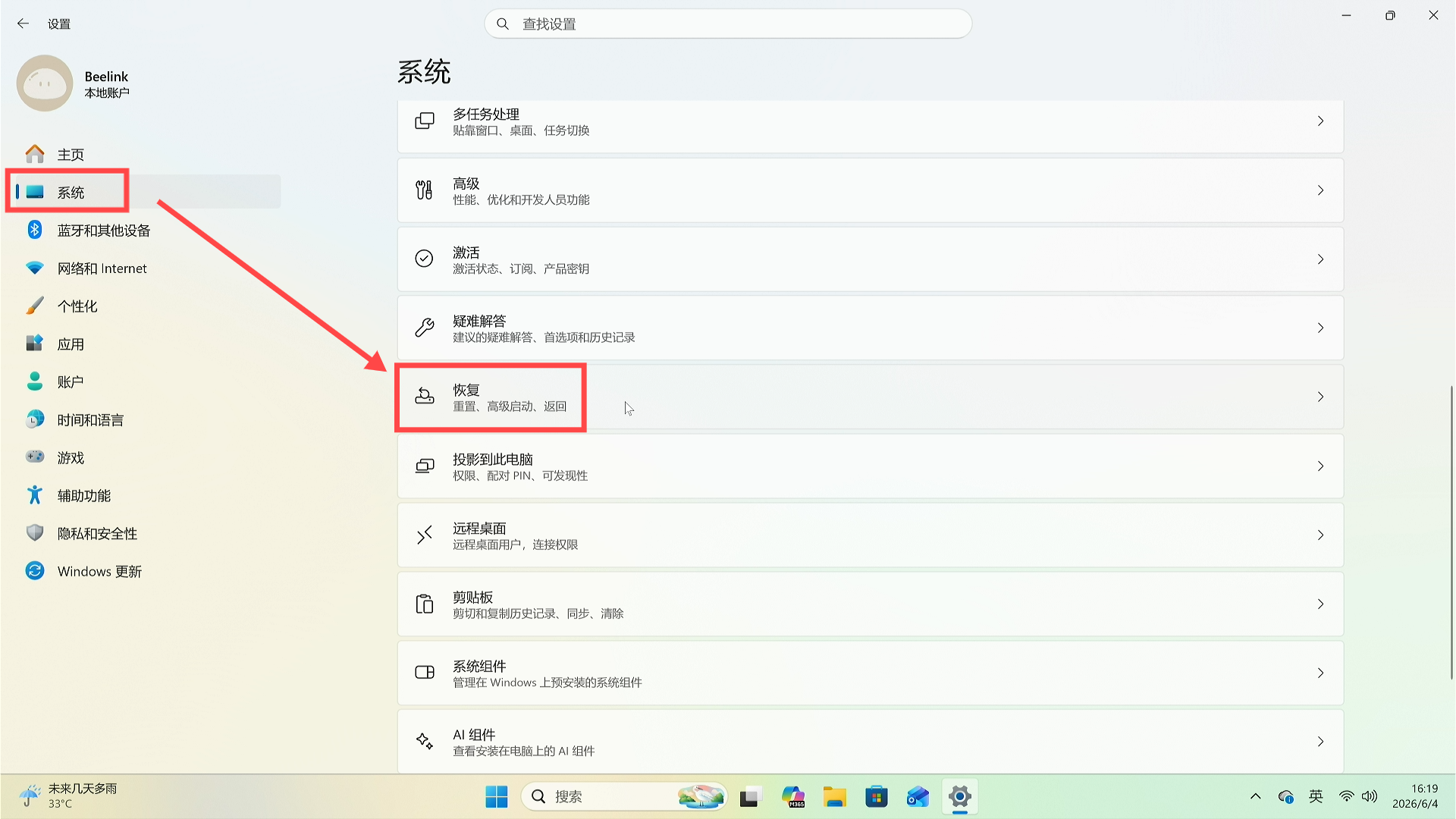
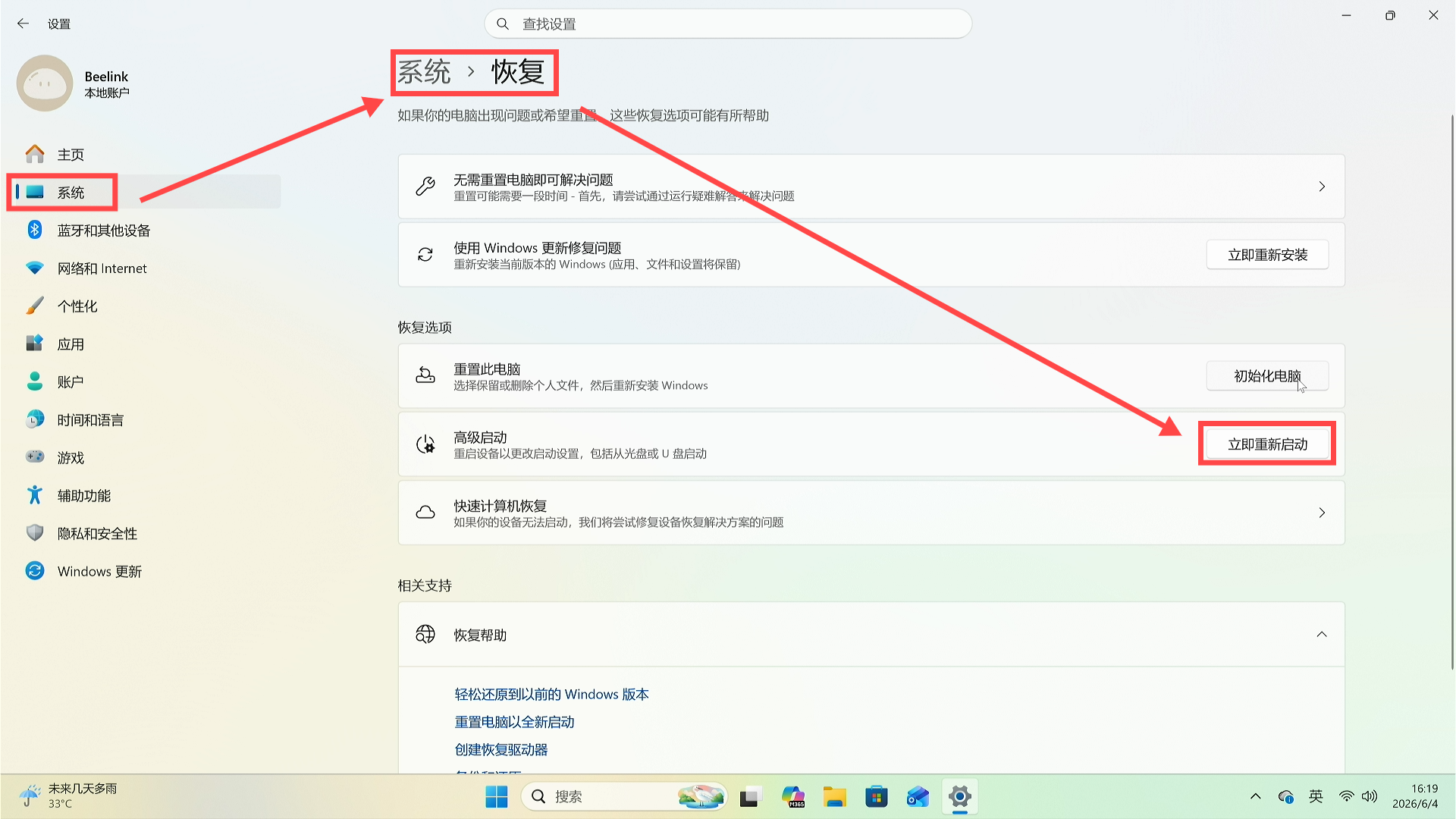
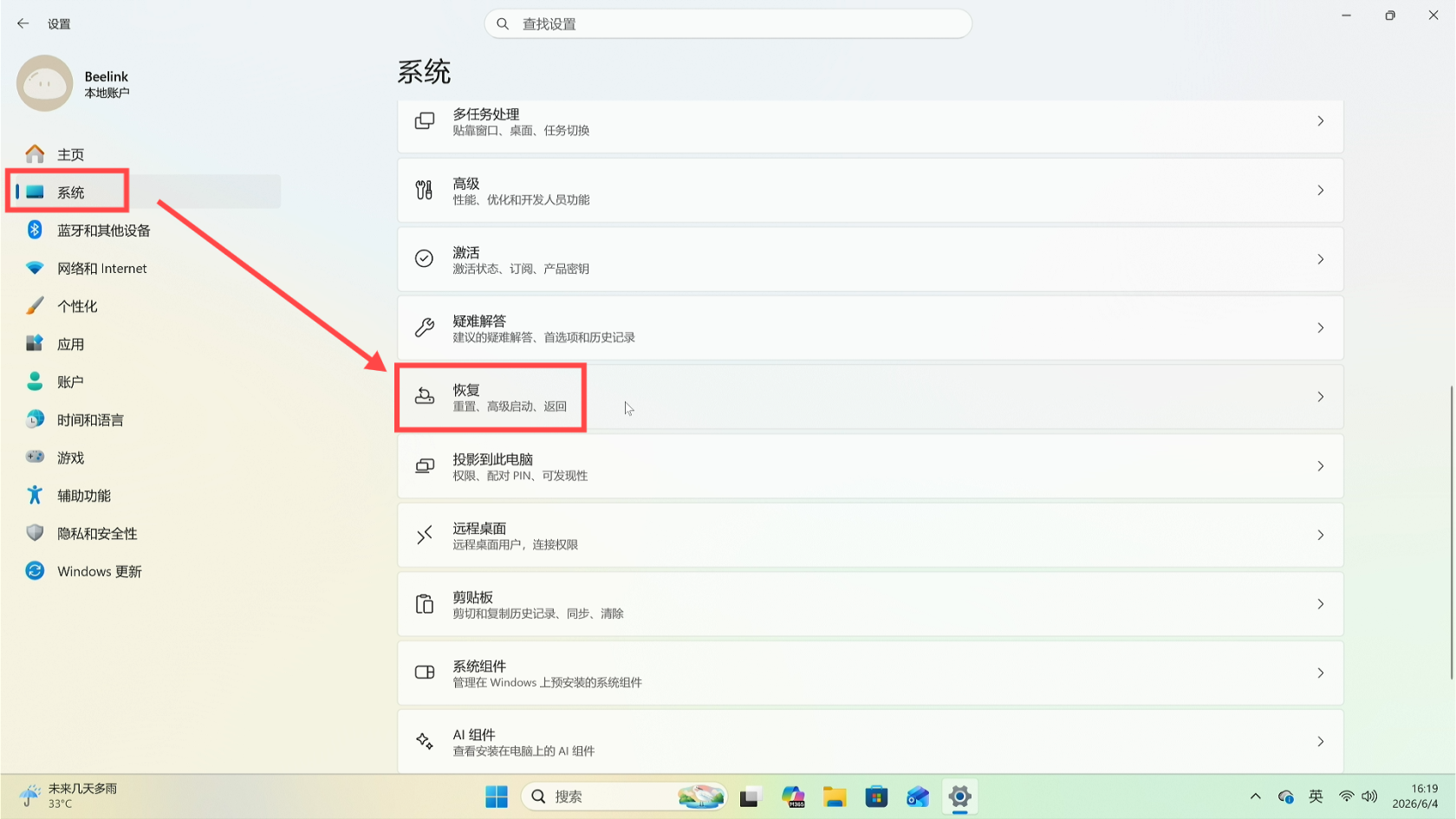
点击系统 → 恢复
-
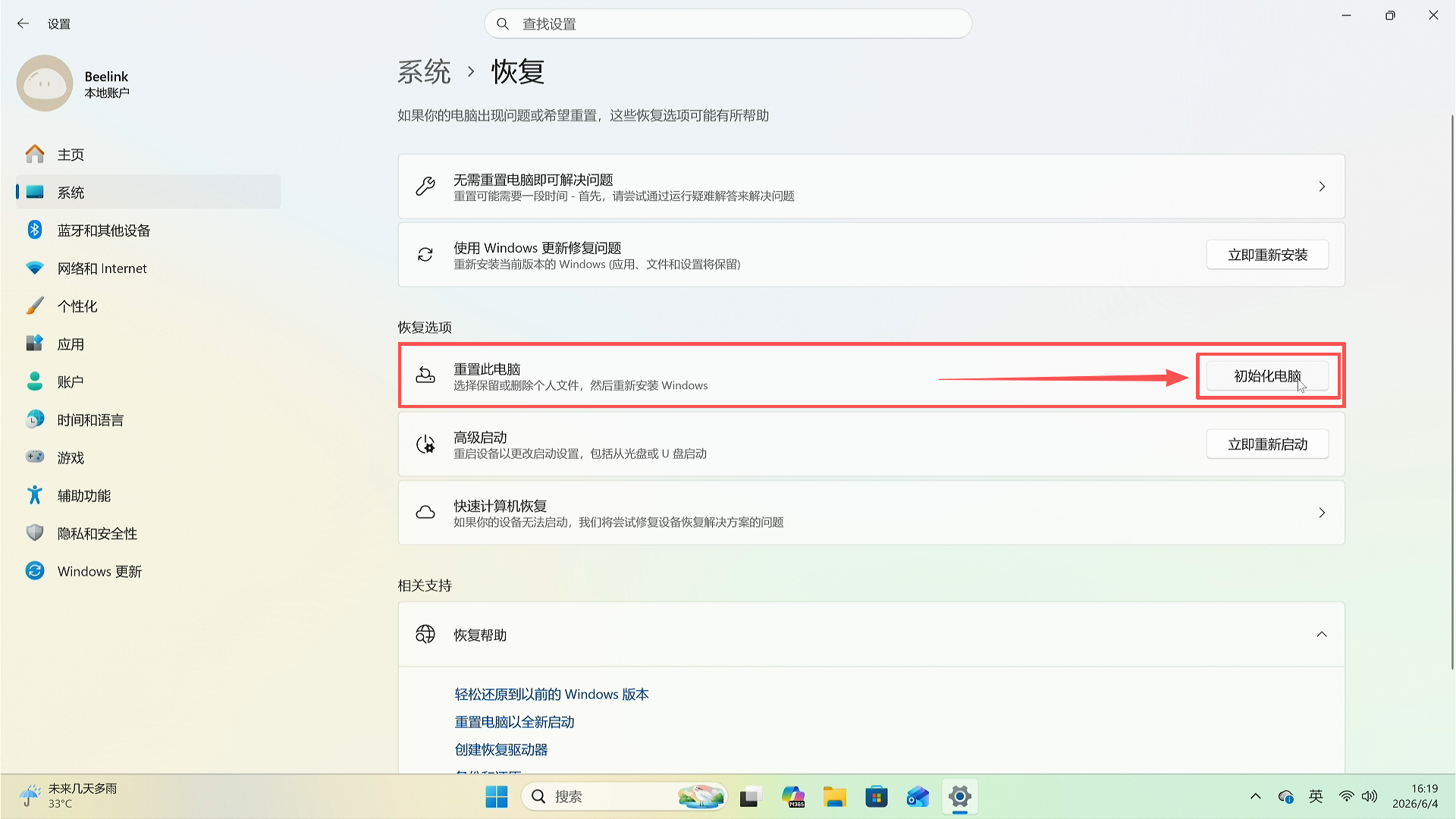
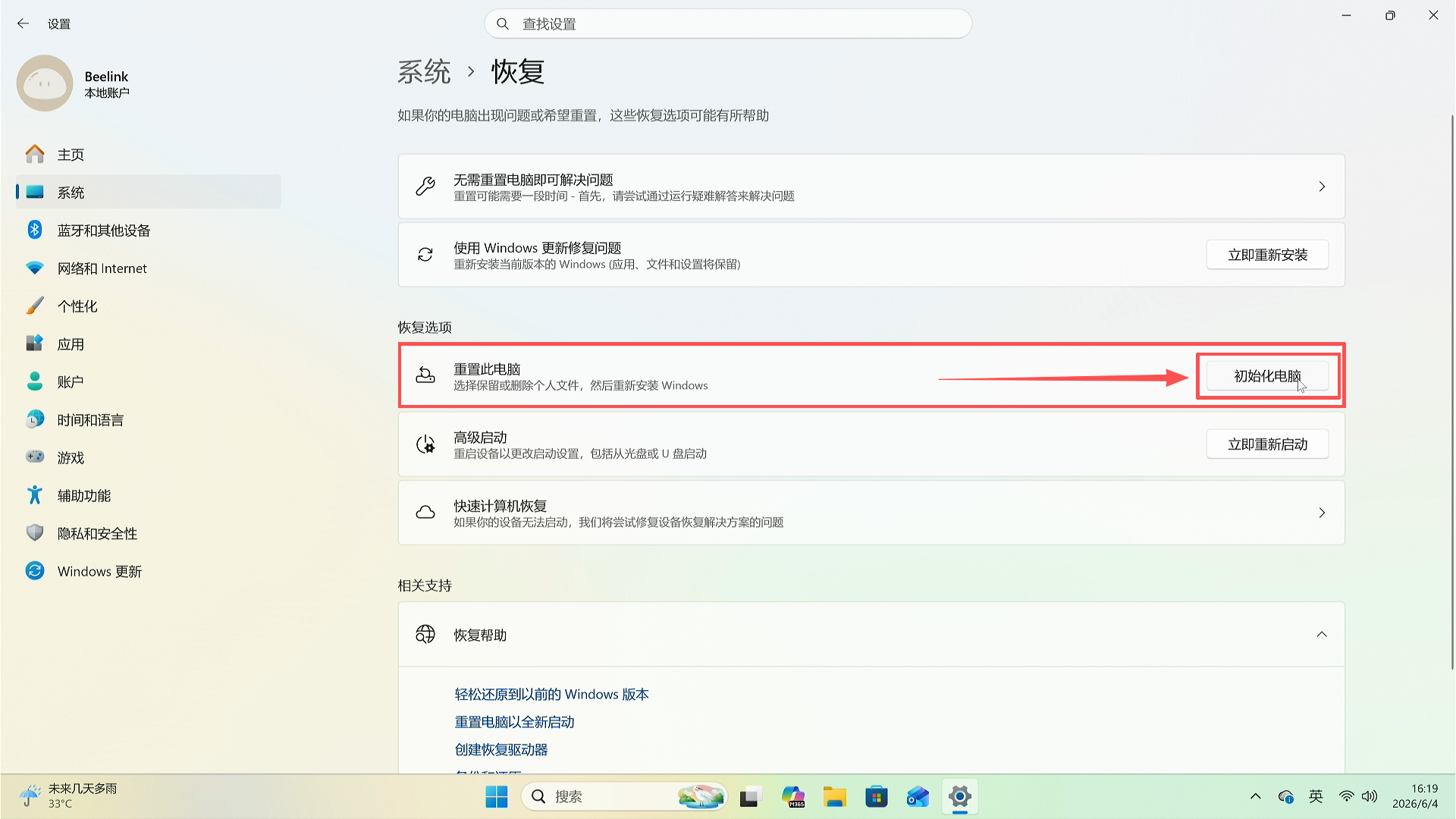
进入重置选项,点击「初始化电脑」按钮
-
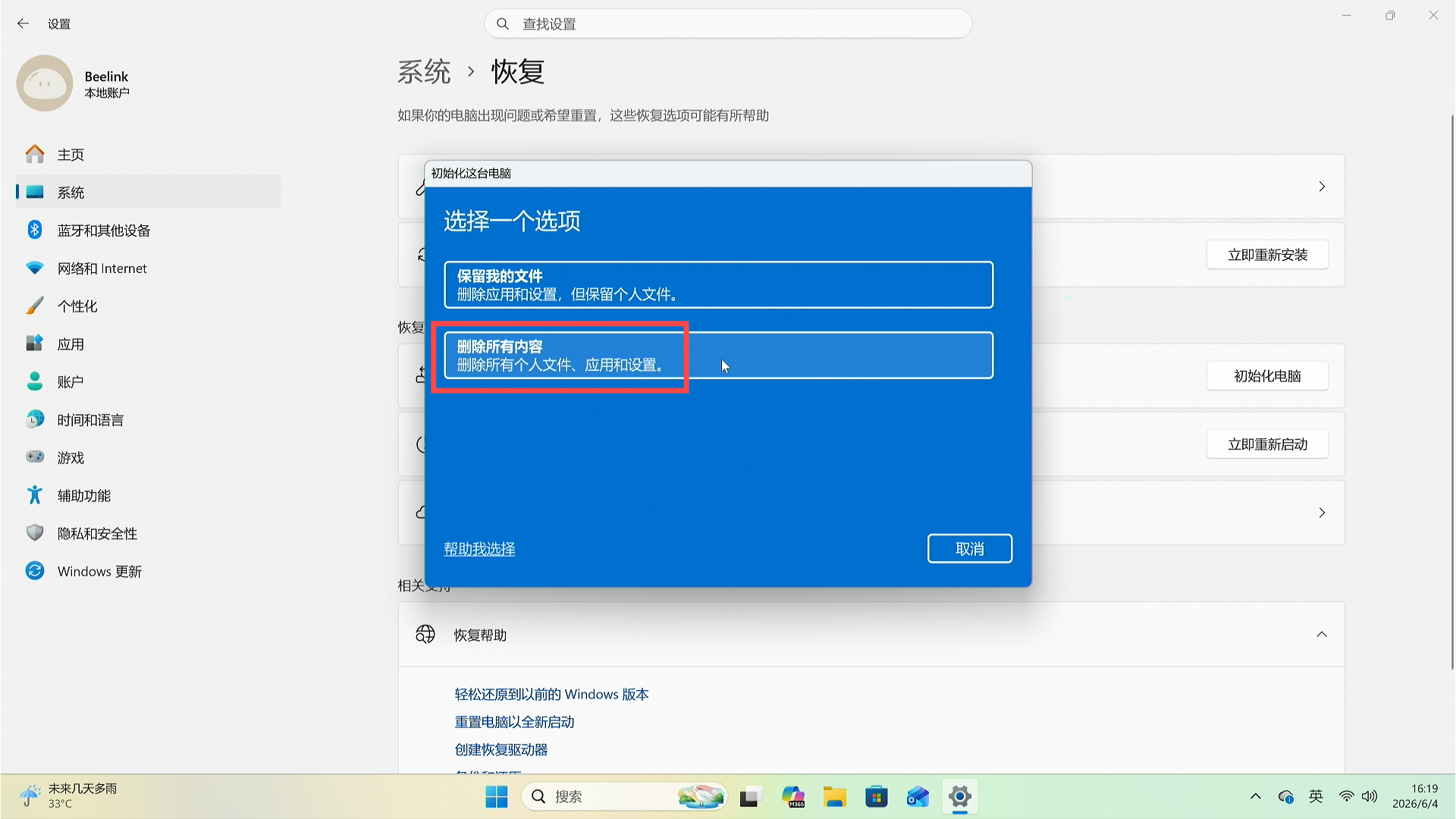
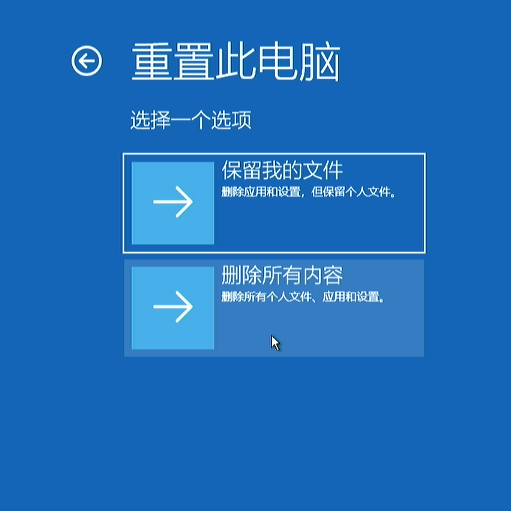
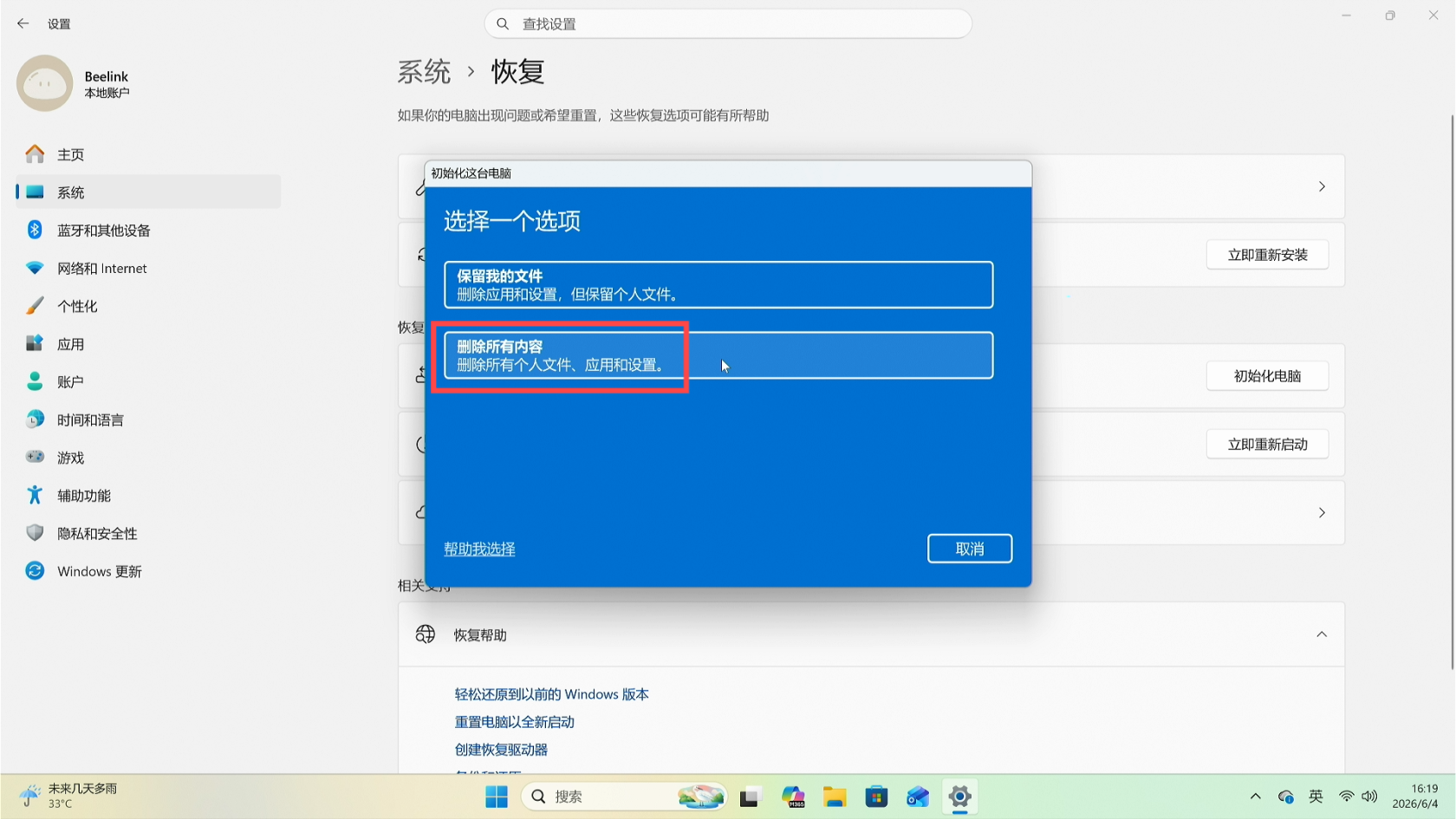
选择重置方式
-
删除所有内容(彻底清理,如系统有异常问题,建议选择该选项)
-
保留我的文件(保留个人文件,删除应用和设置)
-
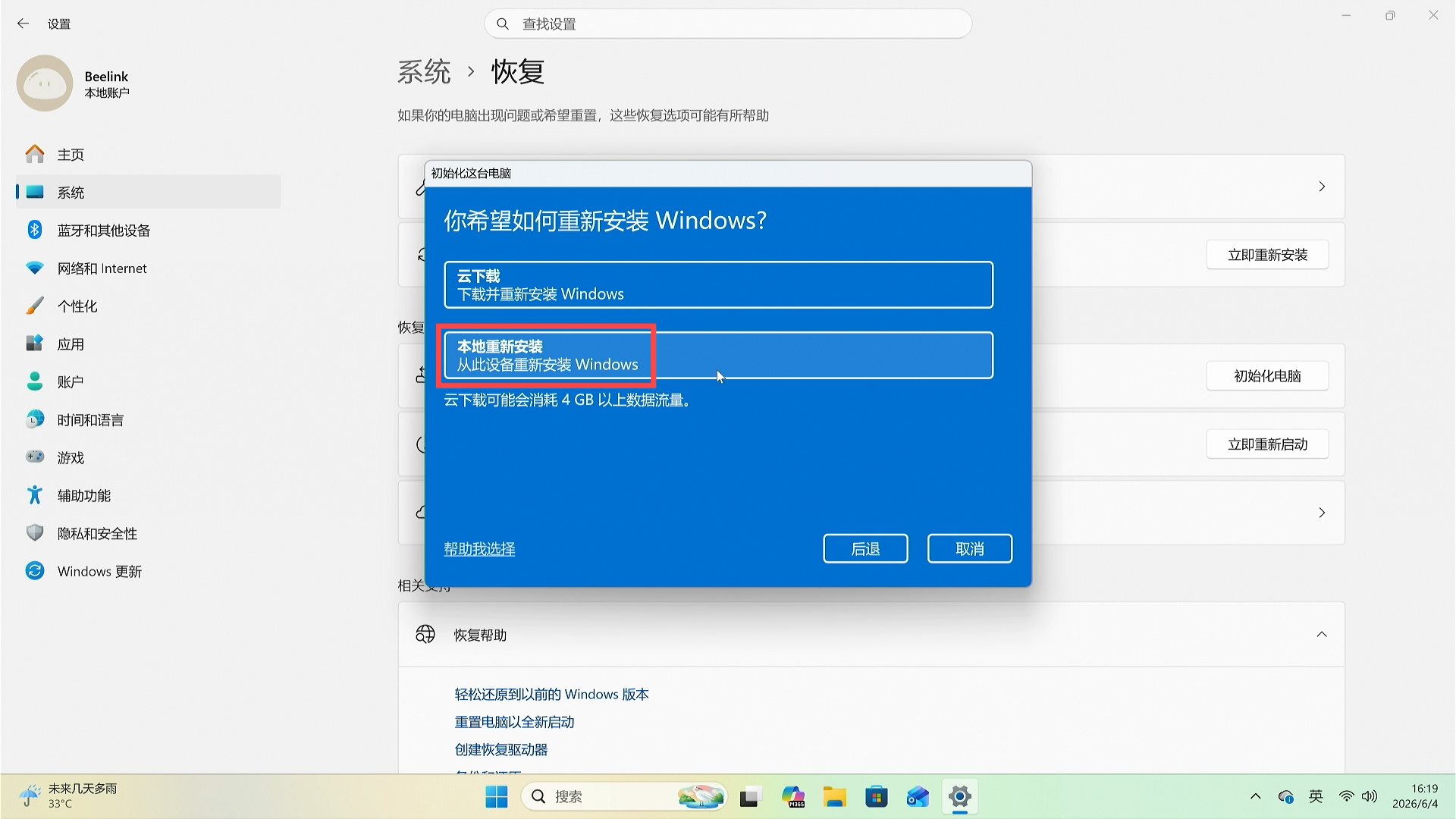
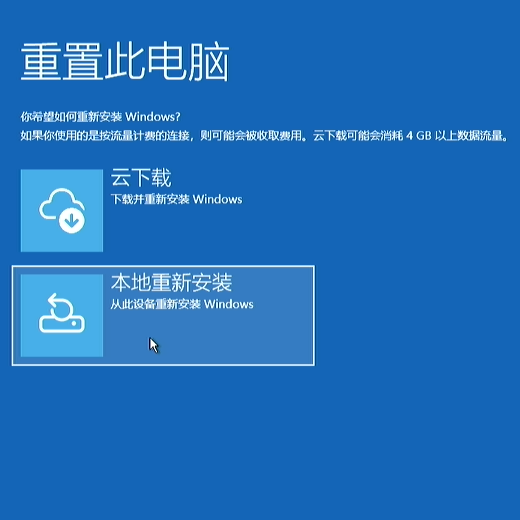
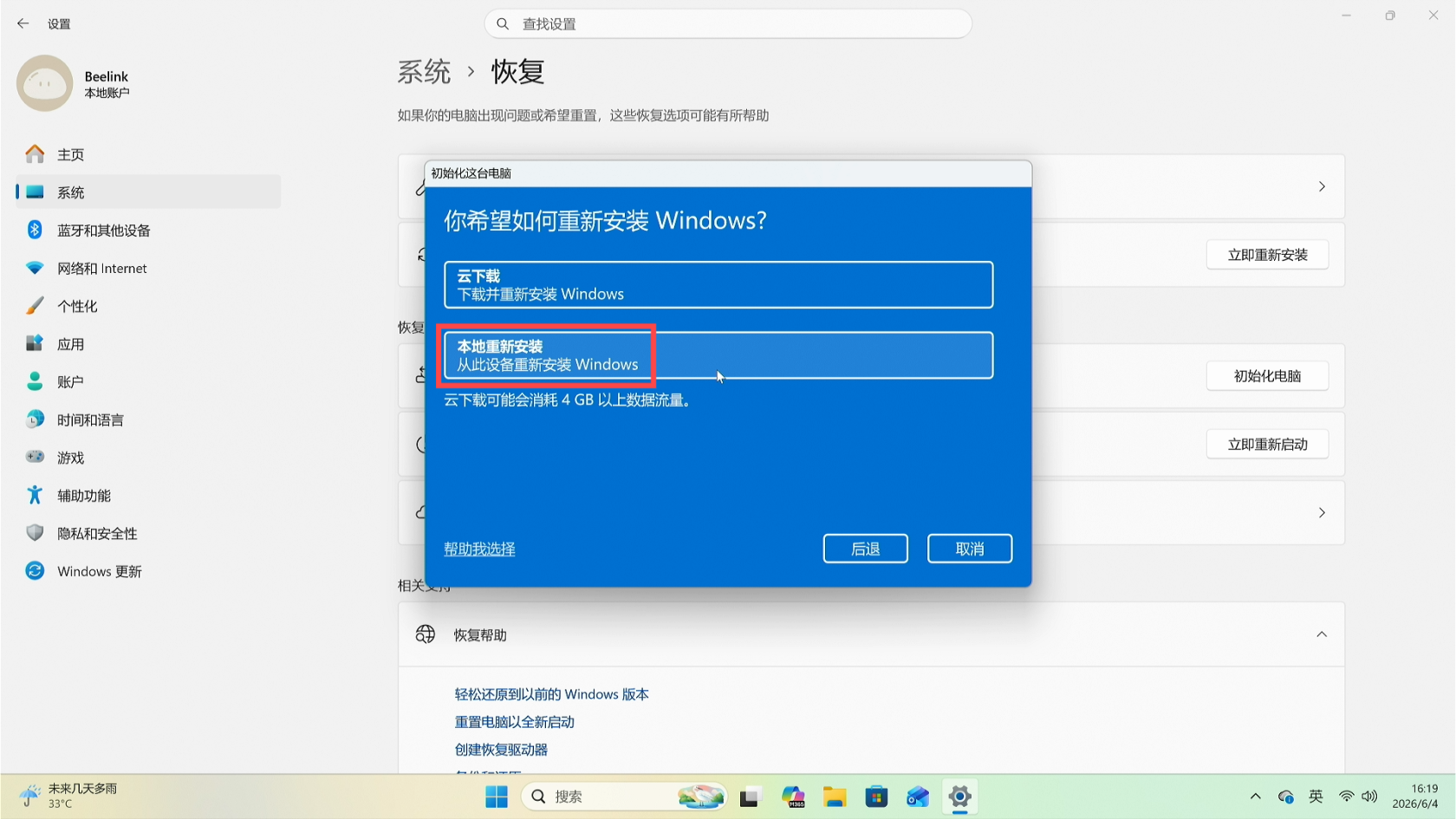
选择下载方式(仅"删除所有内容"时出现)
-
云下载:需联网,从微软服务器下载最新系统(更慢但系统最新)
-
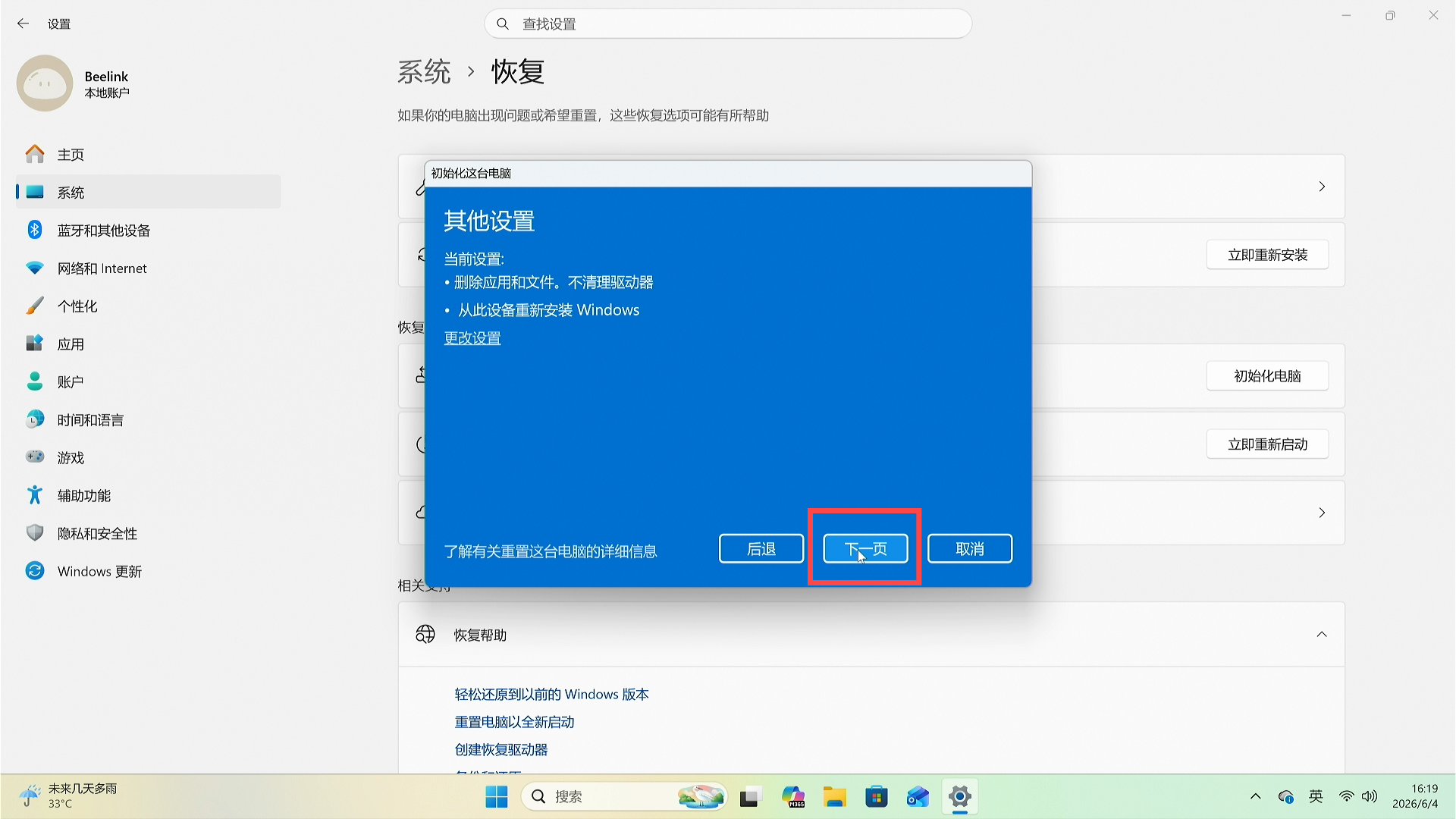
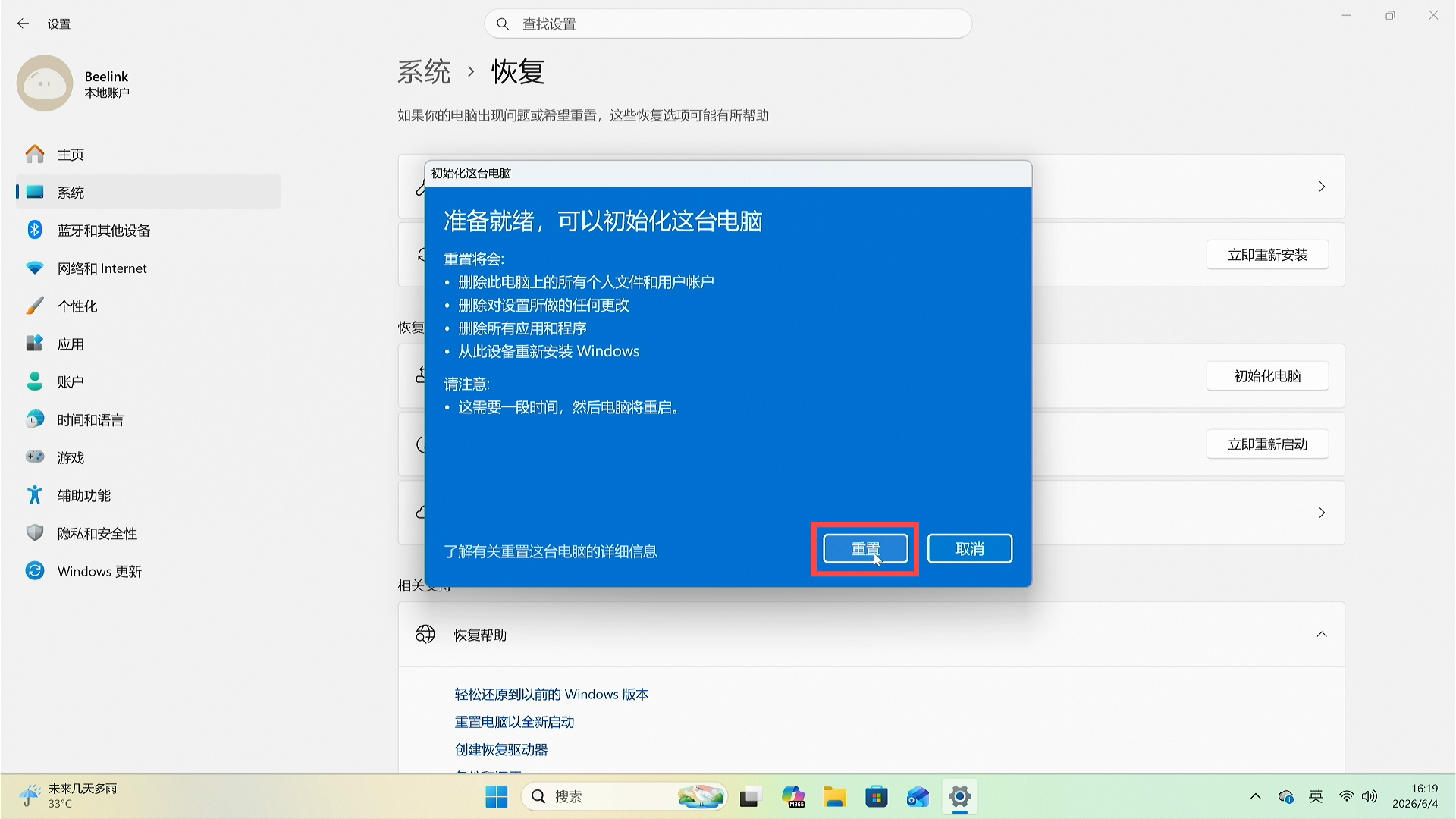
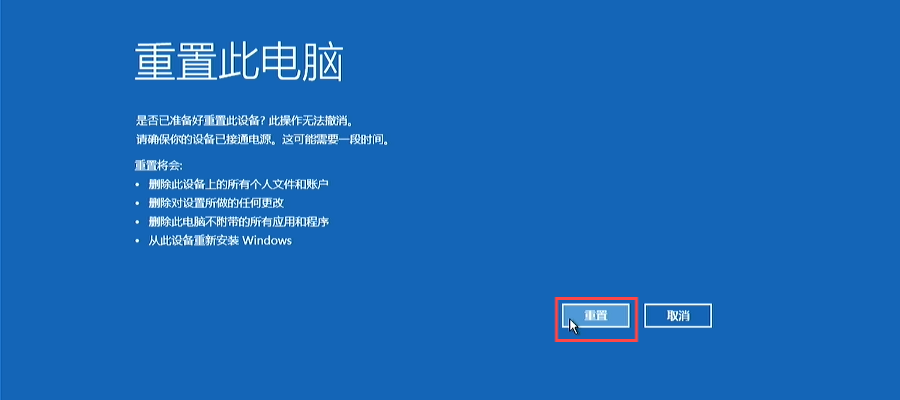
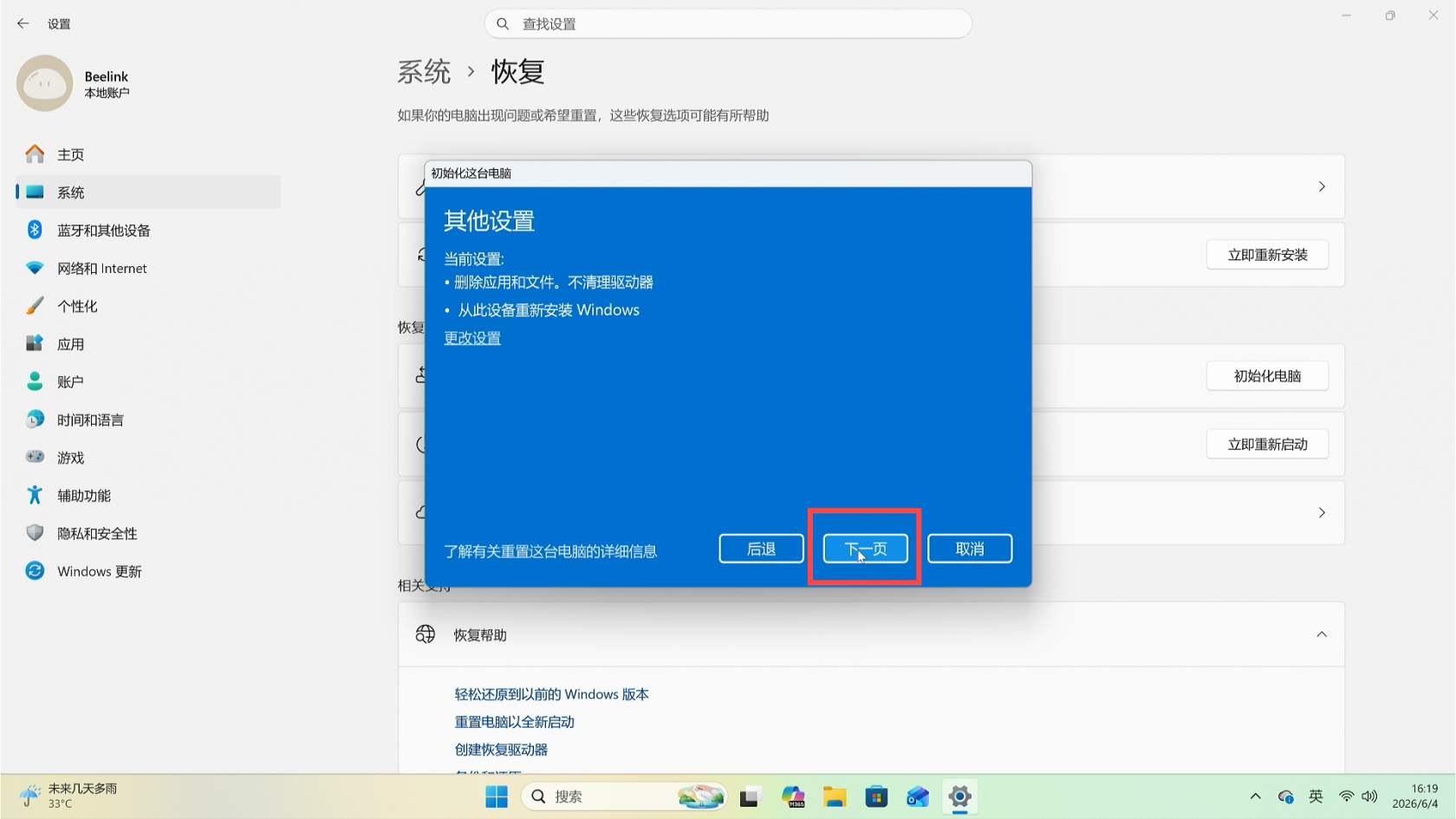
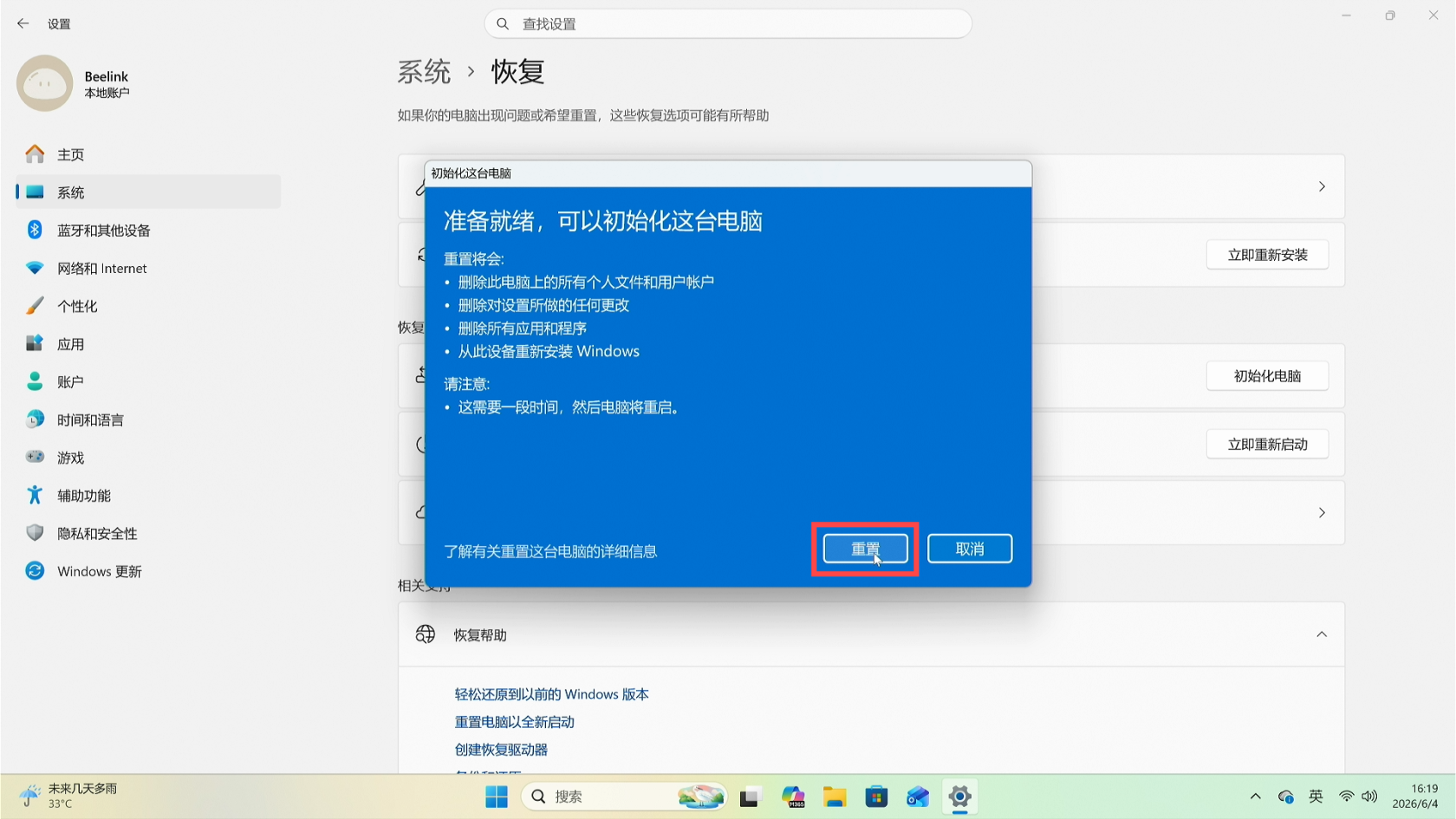
然后点击下一页 → 重置,接下来会自动重启系统开始重置
-
接下来耐心等待重置系统完成即可(如选择了删除所有内容,重置耗时较长,建议暂时搁置做其他事)

-
开始重置后全程无需手动干预,重置完成后会自动重启进入系统初始化界面
方法二:通过 WinRE 的系统重置功能重置系统
适用情况:系统无法正常进入桌面(蓝屏循环、开机黑屏、卡在登录界面等)。WinRE(Windows Recovery Environment)是 Windows 内置的恢复环境,独立于正常系统运行。
原理:从系统恢复环境启动 → 调出"系统重置"功能 → 同方法一的"重置此电脑"。区别只是启动方式不同。
操作步骤
-
进入 WinRE 恢复环境
方法 A:强制关机进入
-
开机,看到 LOGO 时长按电源键 10 秒强制关机
-
再次开机 → 看到 LOGO 时再次长按电源键强制关机、重启
-
重复 2-3 次,第 33-4 次开机时自动进入 WinRE(在 LOGO 界面会提示修复或诊断之类的字眼)

方法 B:从设置进入(系统能进桌面时)
-
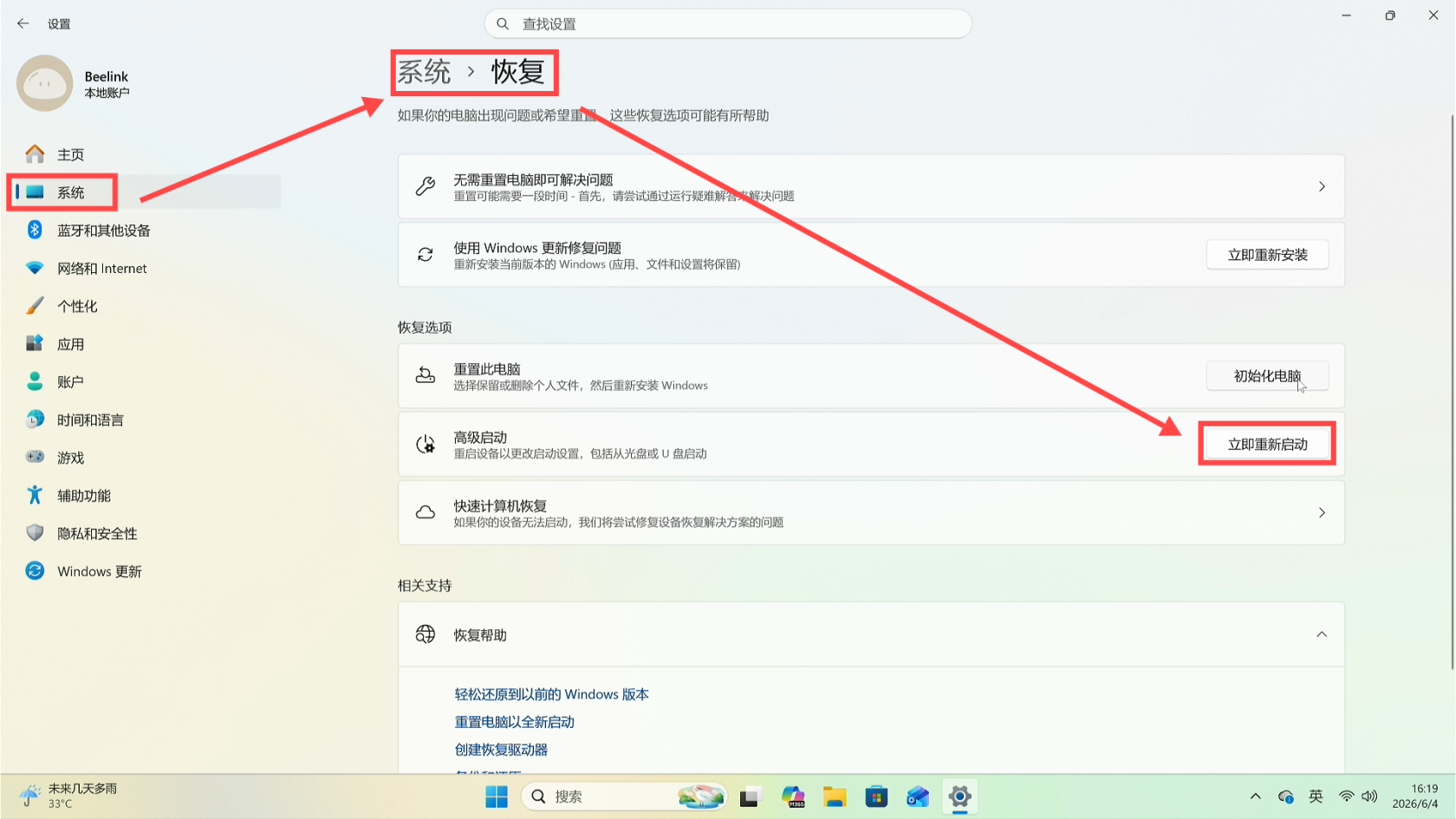
设置 → 系统 → 恢复 → 高级启动 → 点 「立即重新启动」
-
重启后自动进入 WinRE
方法 C:从登录界面进入(方法 B 的替代方法)
-
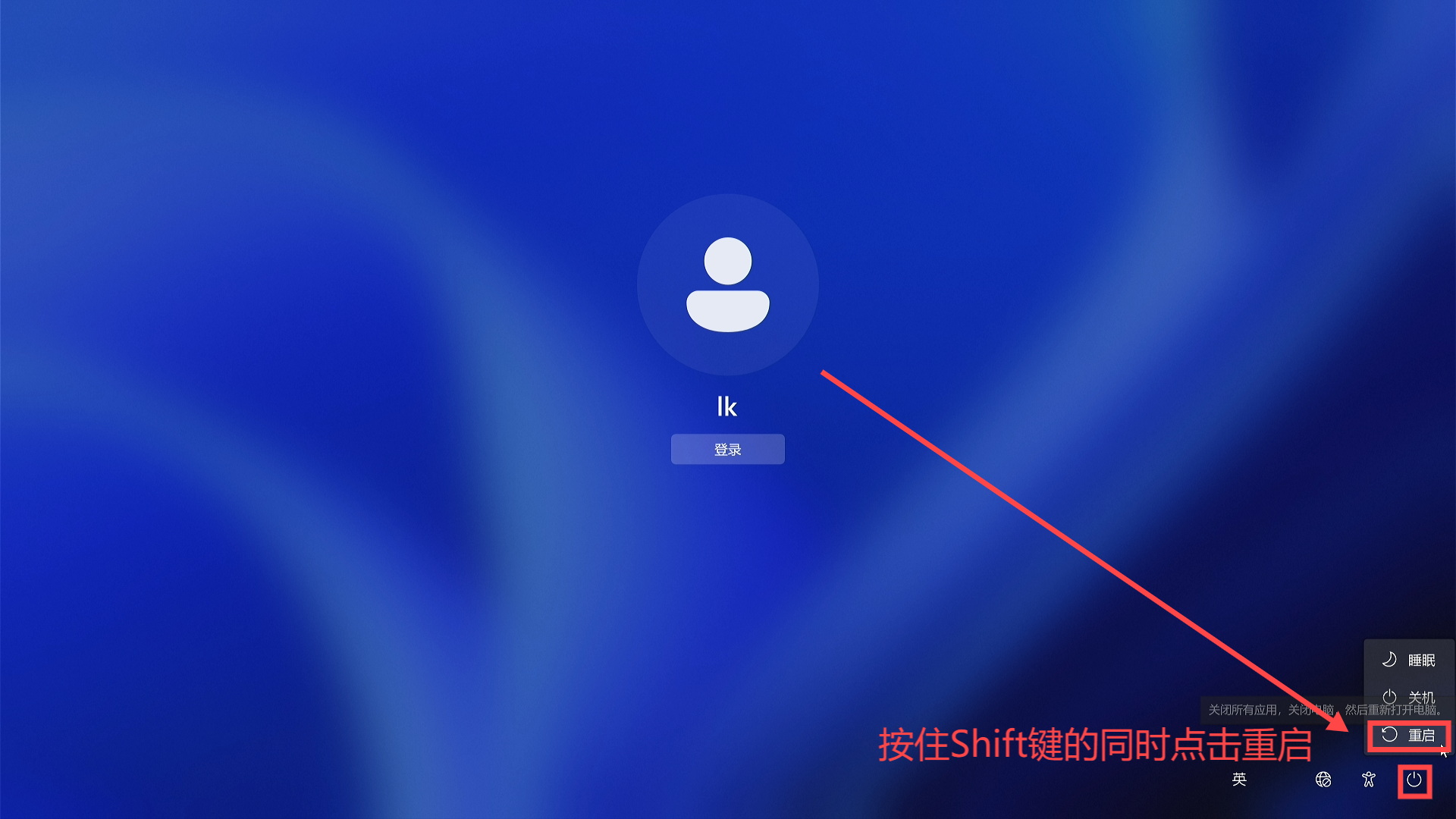
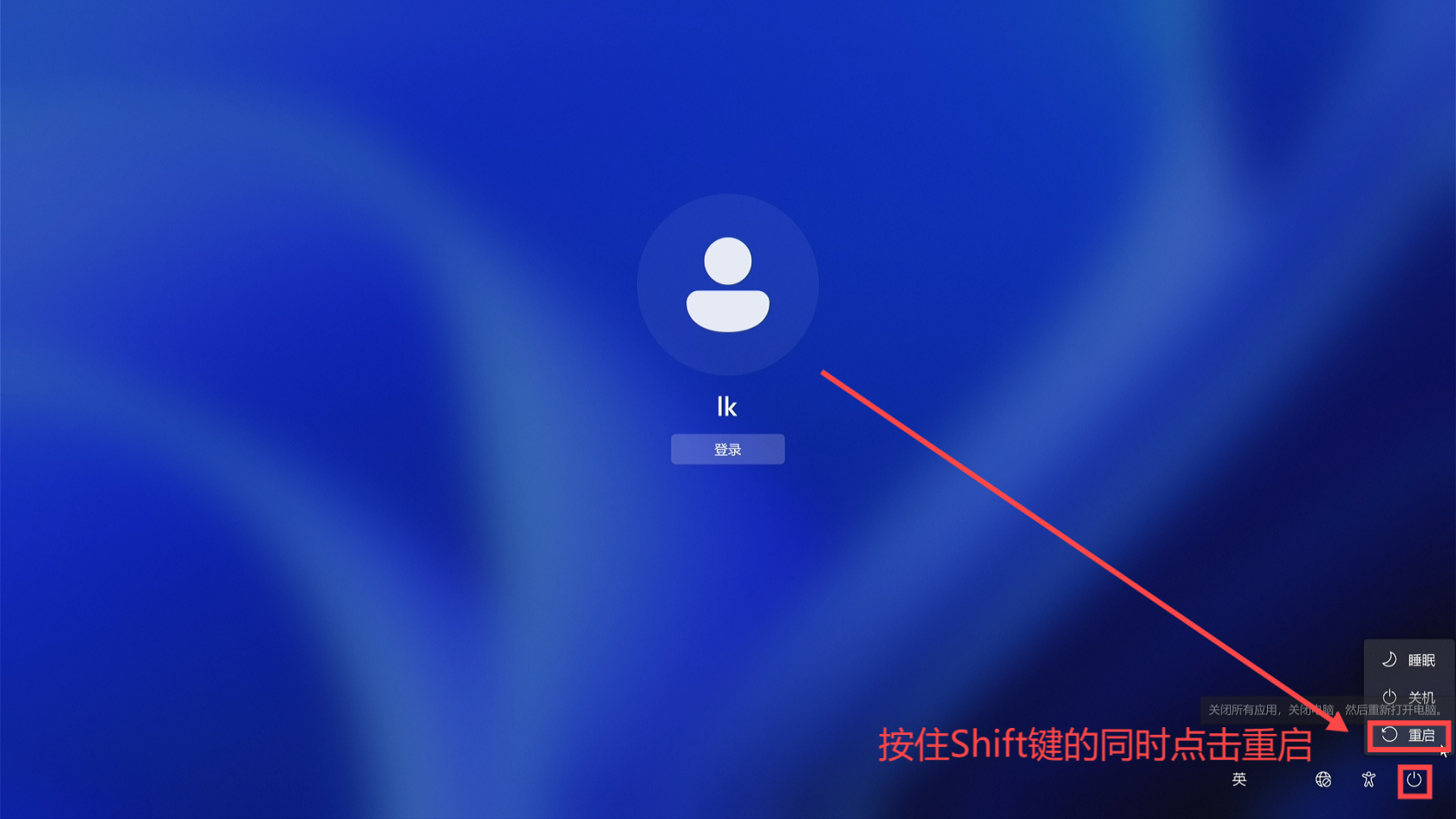
在登录界面,点击右下角的电源按钮
-
按住 Shift 键的同时鼠标左键点击重启选项
-
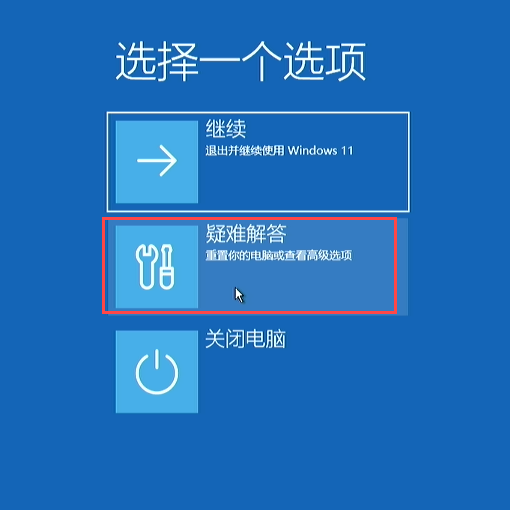
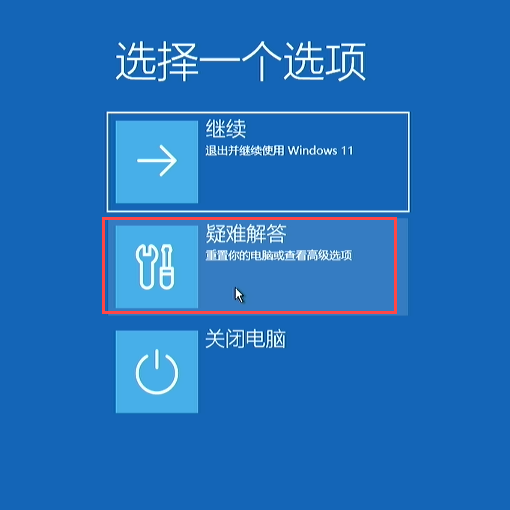
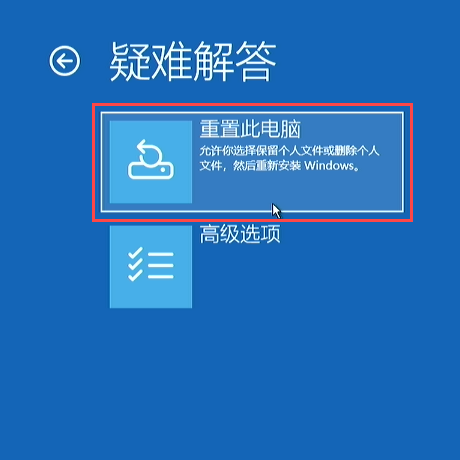
进入 WinRE 后选择 「疑难解答」
-
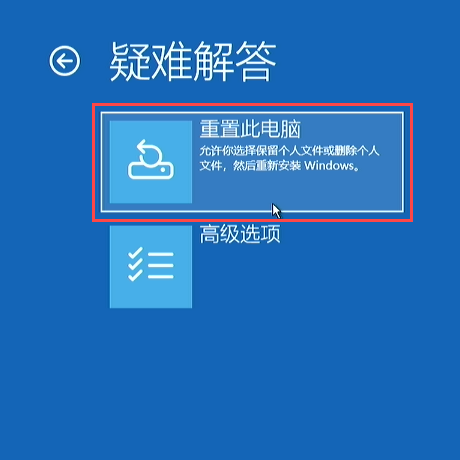
然后点击 「重置此电脑」
-
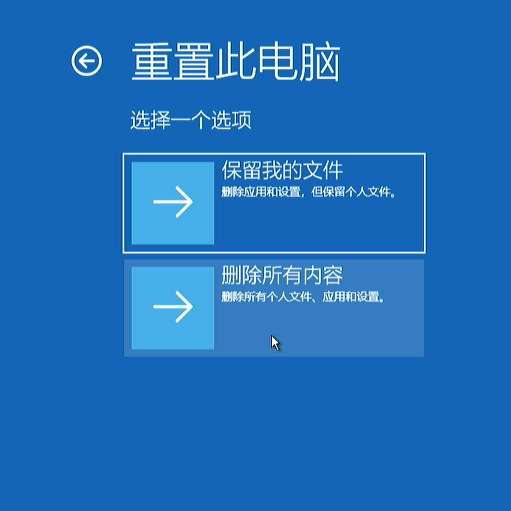
选择重置方式(同方法一第 4 步)
-
删除所有内容(彻底清理,如系统有异常问题,建议选择该选项)
-
保留我的文件(保留个人文件,删除应用和设置)
-
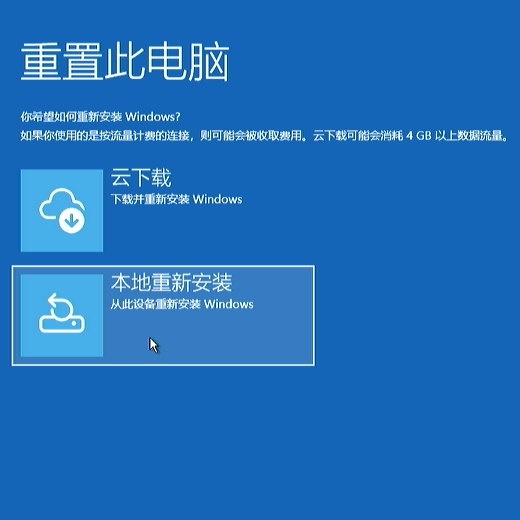
选择下载方式
-
云下载:需联网,从微软服务器下载最新系统(更慢但系统最新)
-
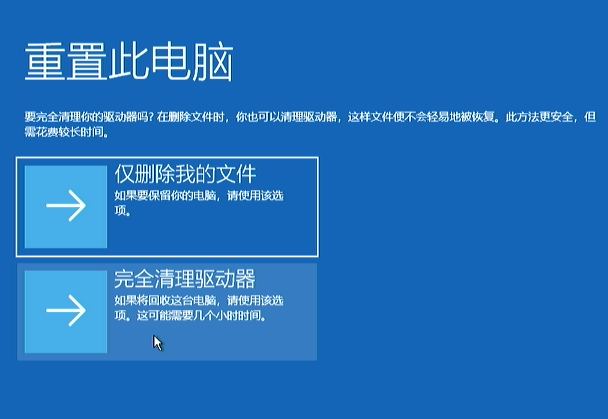
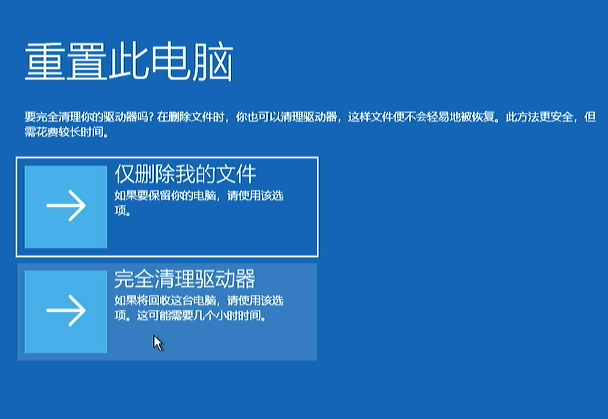
选择删除内容(仅“删除所有内容”时出现)
-
仅删除我的文件:保留驱动分区,速度较快
-
完全清理驱动器:彻底删除驱动分区,速度较慢,更干净、安全
-
最后点击重置,接下来会自动重启系统开始重置
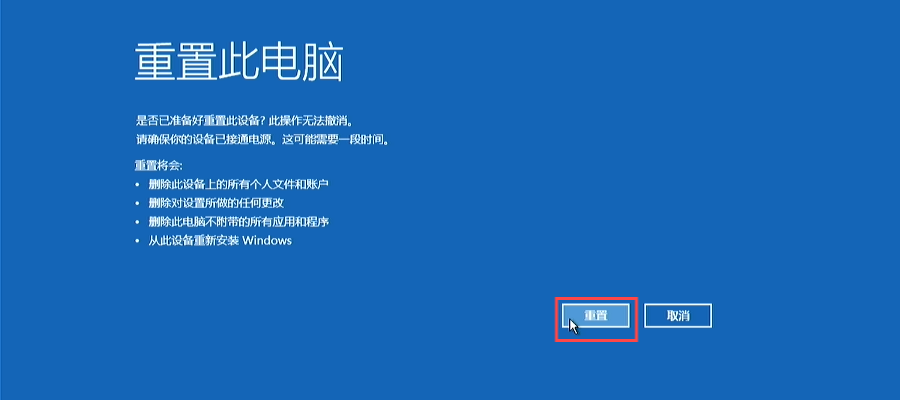
-
接下来耐心等待重置系统完成即可(如选择了删除所有内容,重置耗时较长,建议暂时搁置做其他事)

-
开始重置后全程无需手动干预,重置完成后会自动重启进入系统初始化界面
注意:重置系统后需要手动安装驱动文件,以确保硬件功能正常工作。
常见问题
Q1:重置过程中断了(如断电)怎么办?
不要慌,再次开机 → 重复方法二进入 WinRE → 重新执行系统重置。如果反复失败,需要用 U 盘启动盘重装系统(点我跳转教程)。
Q2:"保留我的文件" 真的不会删除文件吗?
会保留 C 盘 Users 文件夹下的桌面、文档、下载等,但会:
-
删除所有已安装的应用(包括 Microsoft Store 之外的应用)
-
删除所有系统设置和个性化配置
-
其他盘符(D 盘 / E 盘)的数据完全不动
即使选"保留我的文件",也建议先备份重要数据。
Q3:重置后还有 BitLocker 加密怎么办?
如果重置前启用了 BitLocker,重置后第一次开机可能会要求输入恢复密钥。在微软官网登录查询密钥。