
SER9MAX 255组 RAID 教程
⚠️组建 RAID 前请提前备份全部硬盘数据,创建阵列会清空磁盘所有内容。
-
开机连续短按 Del 键进入BIOS
-
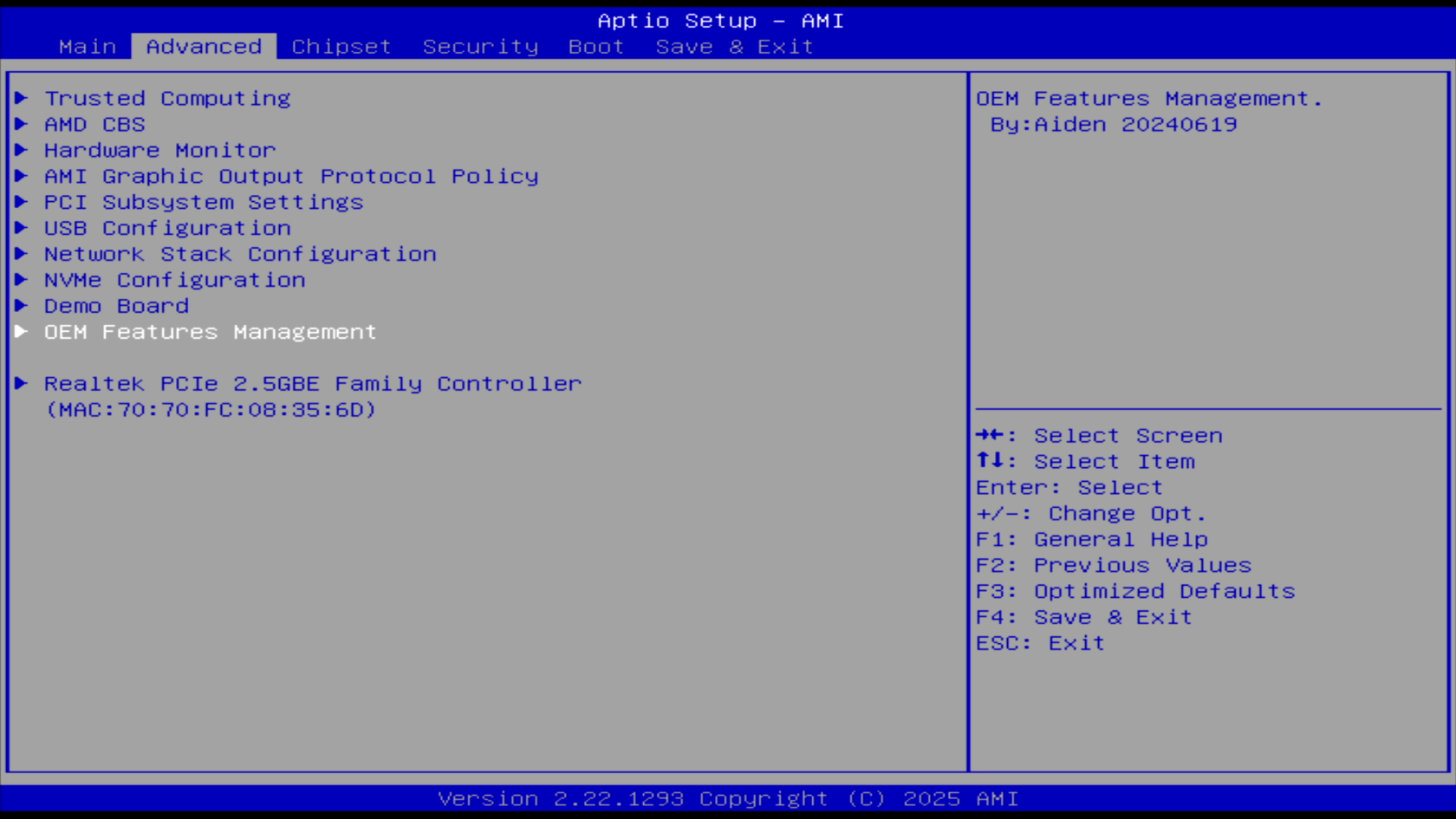
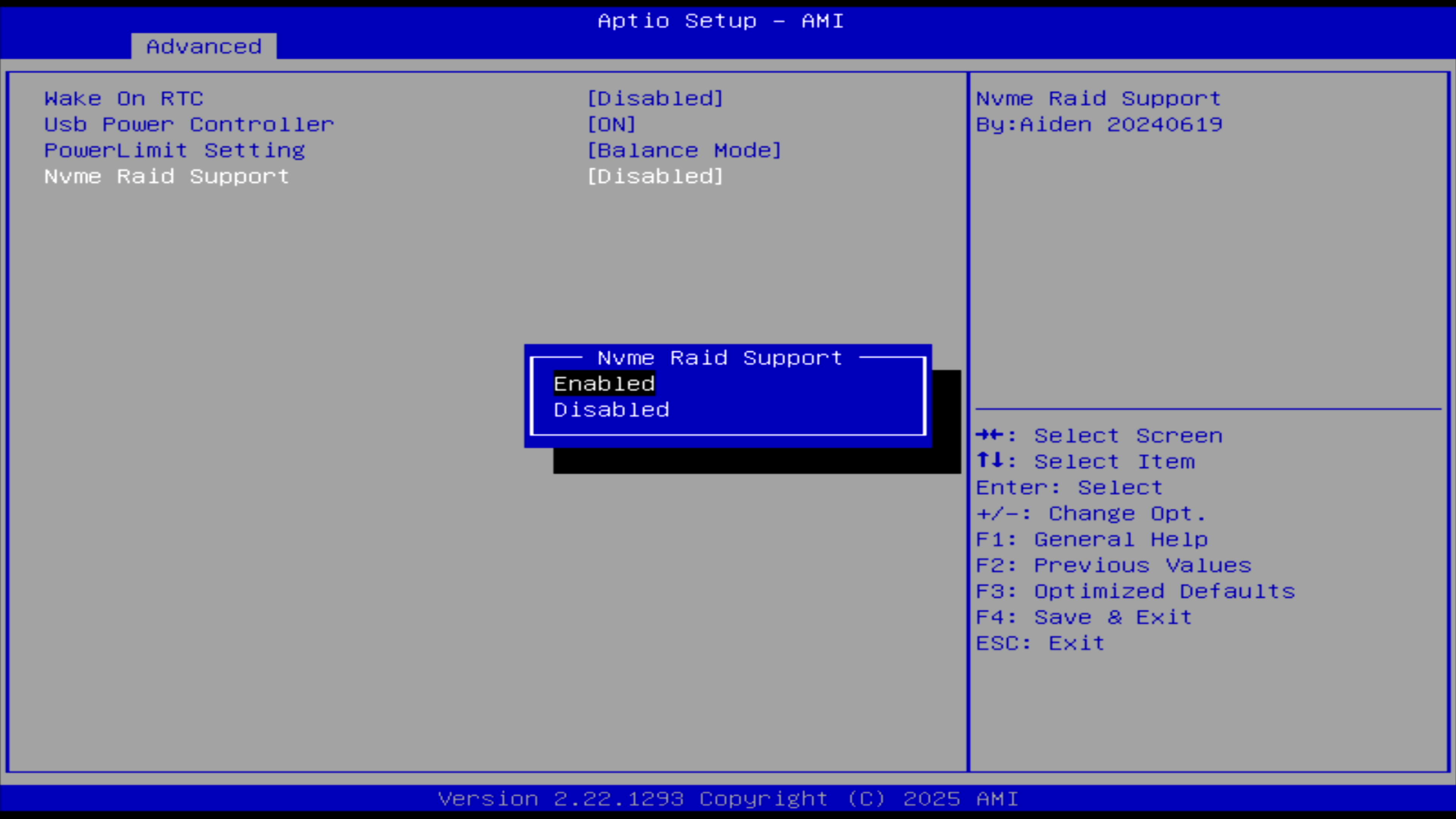
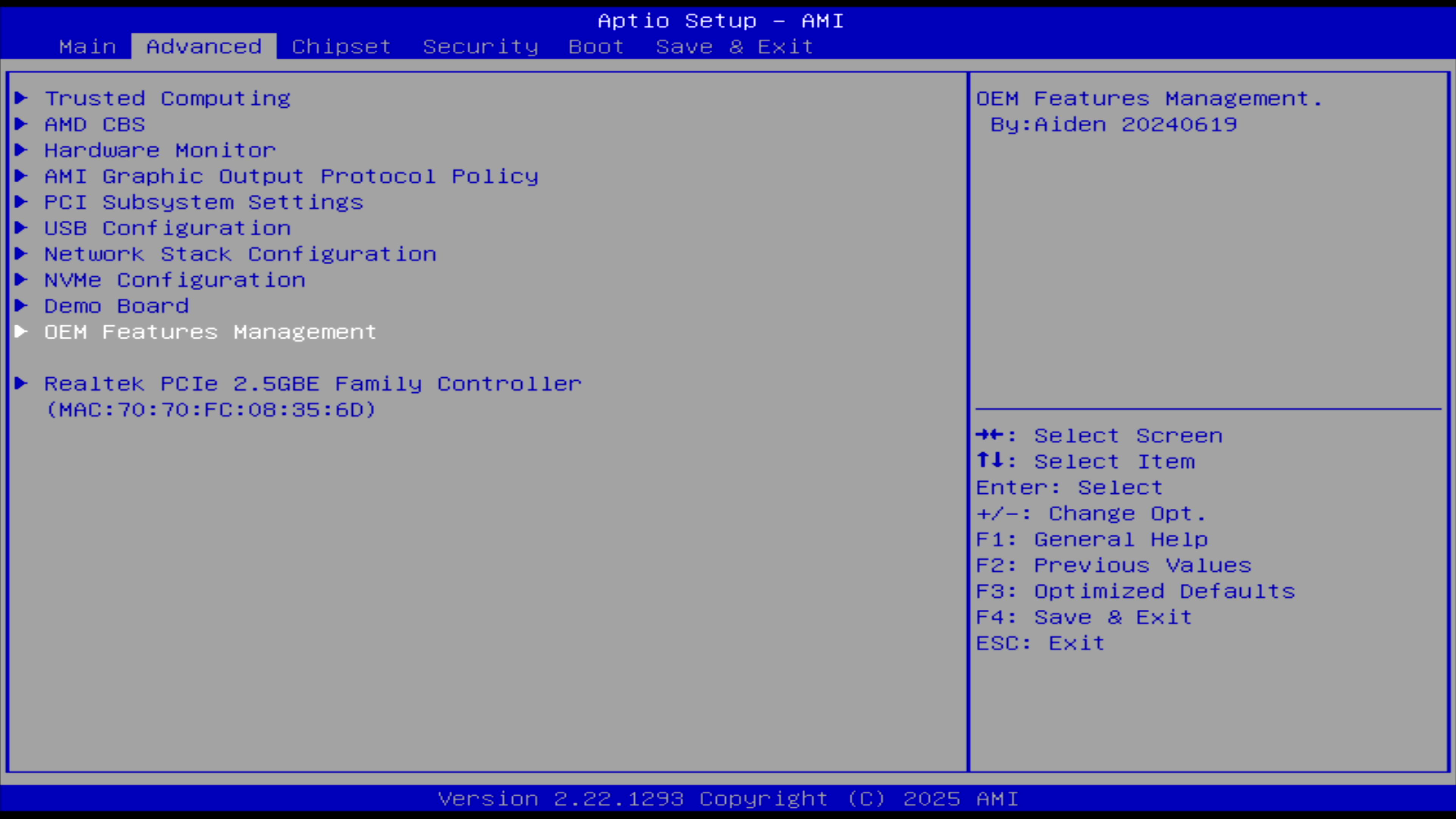
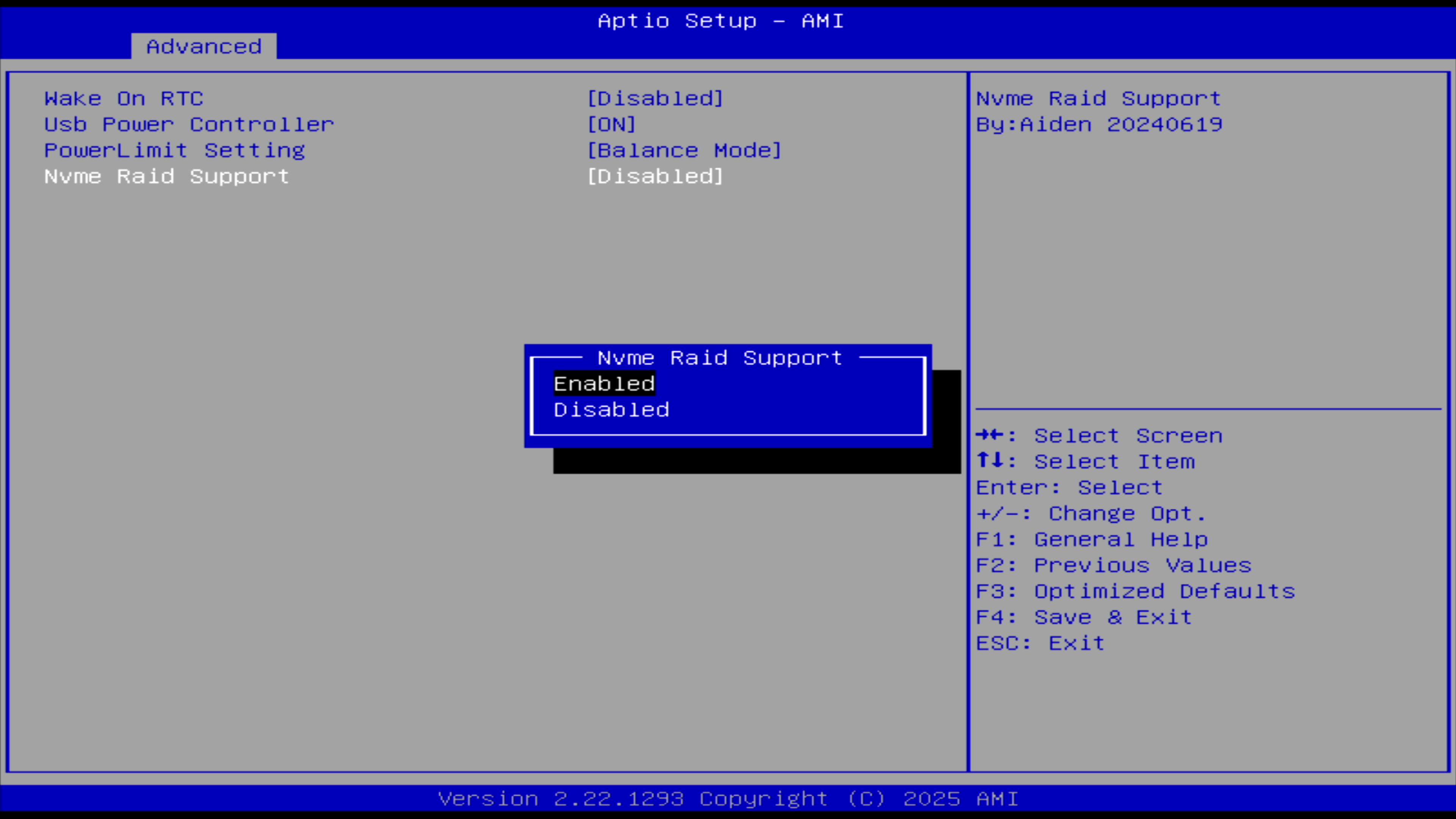
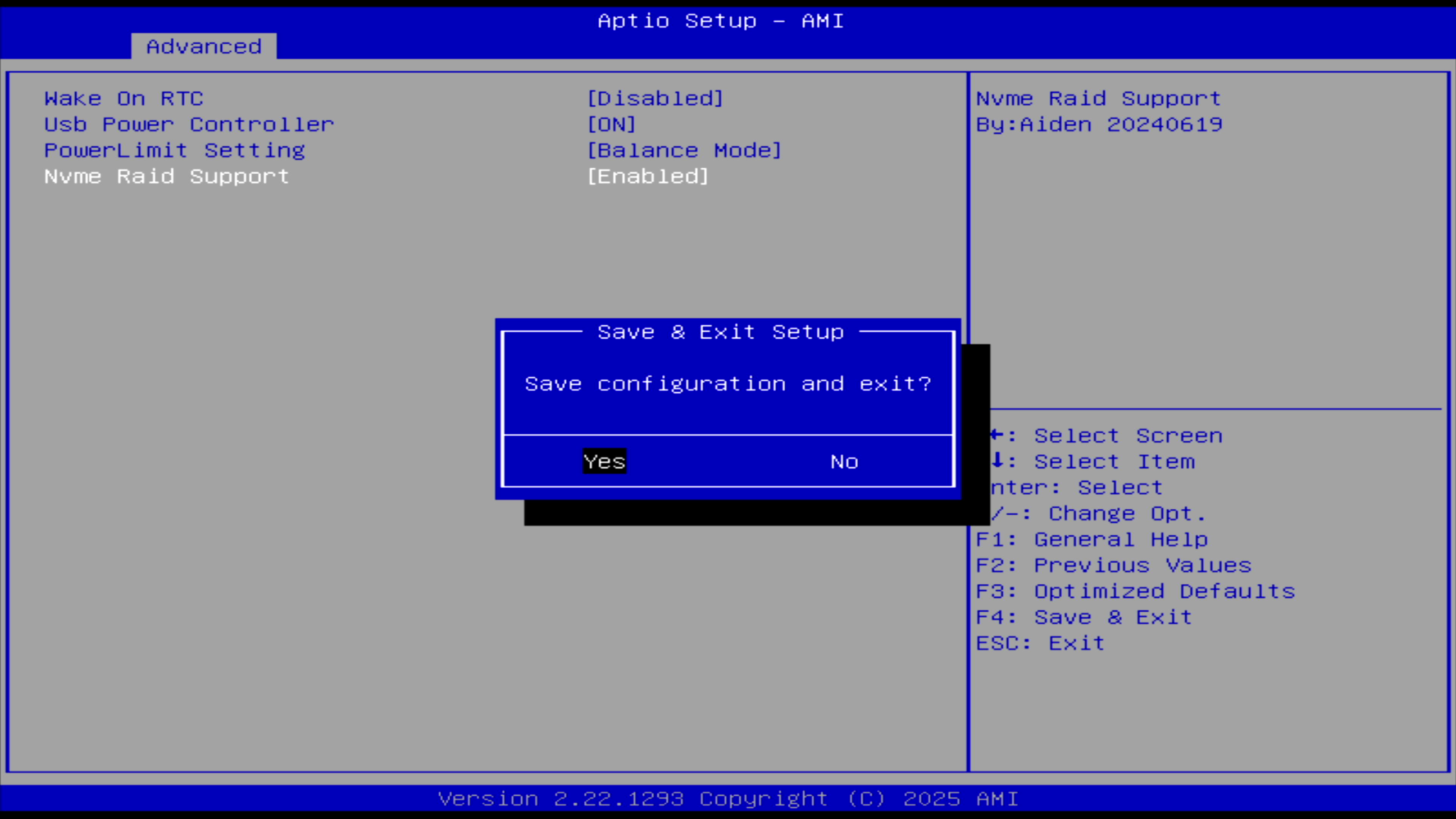
使用方向键移动到 Advanced - OEM Feature Management - Nvme Raid Support ,将其设置为 Enabled
-
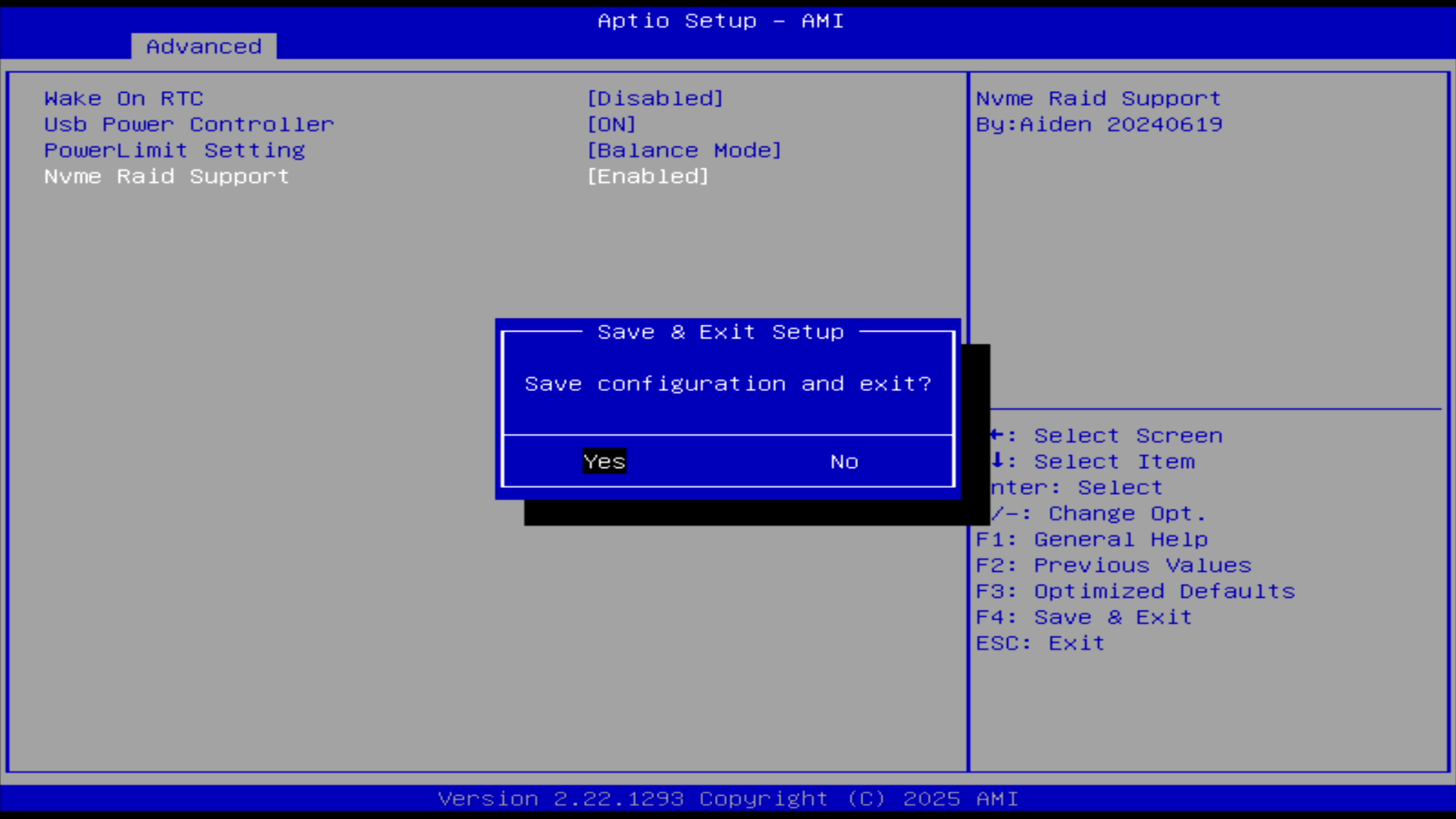
然后按下 F4 - Yes 保存重启,黑屏后立即连续短按 Del 键再次进入 BIOS
-
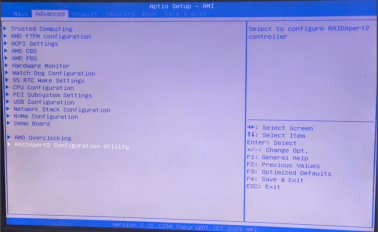
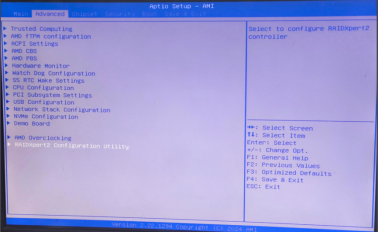
移动到 Advanced - RAIDXpert2 Configuration Utility
-
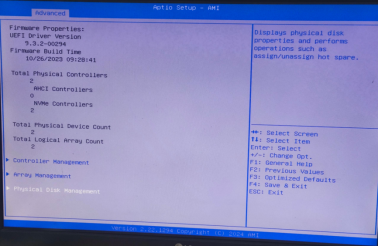
进入 Array management
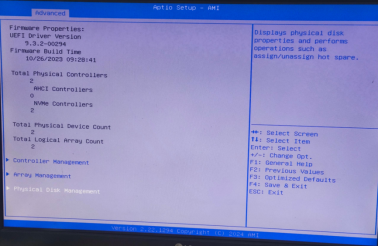
-
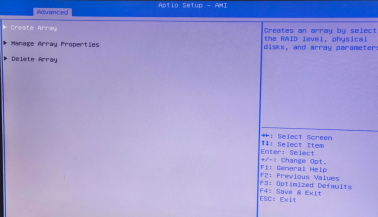
再进入 Create Array
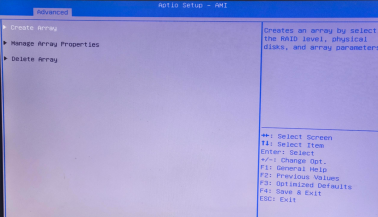
-
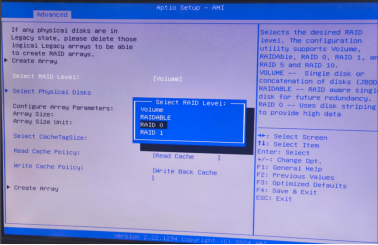
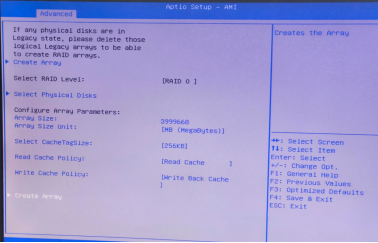
选择 Select RAID Level,按需选择模式
RAID 0:将多块硬盘合并为一盘,提升读写速度,无数据冗余,单盘损坏即全部数据丢失。
RAID 1:两块硬盘实时镜像备份,保障数据安全,一块硬盘损坏仍可正常使用,容量仅等效单盘大小。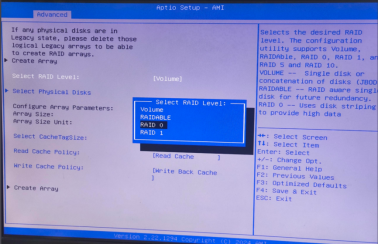
-
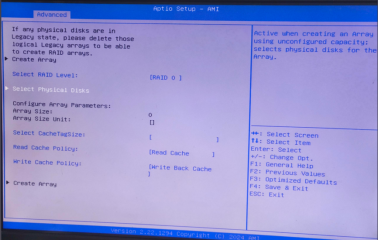
然后选择 Select Physical Disks
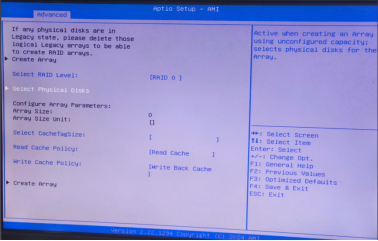
-
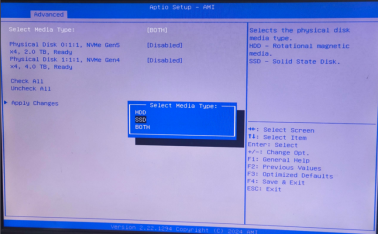
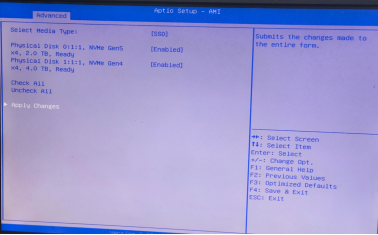
点击 Select Media Type,选择 SSD
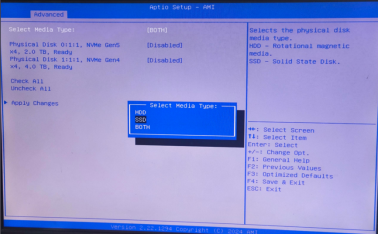
-
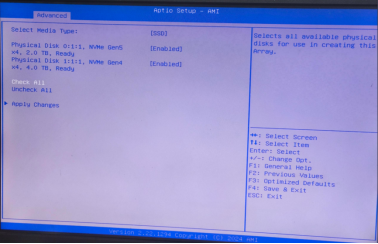
点击 Check All,盘符自动变为Enable
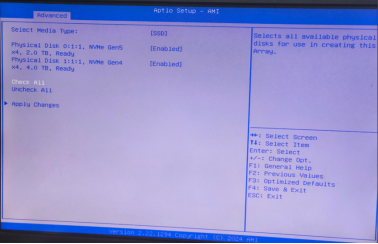
-
然后点击 Apply Changes
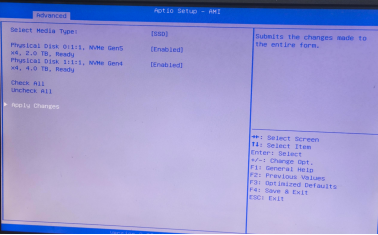
-
点击 Create Array
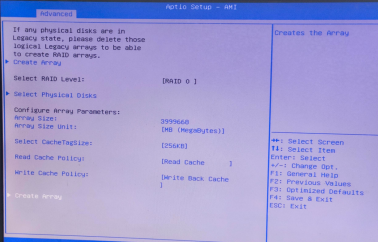
-
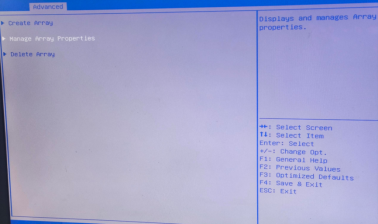
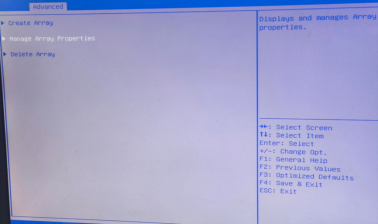
返回 Manage Array Properties
-
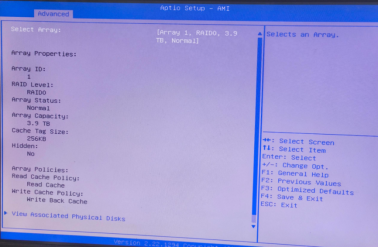
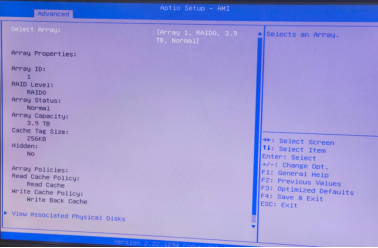
点击 Select Array 查看组成的RAID是否正确
-
设置好以后按下 F4 - Yes 保存重启
加载RAID驱动
1. 将 RAID 驱动(驱动可联系零刻客服获取)放置在一个可引导的 U 盘,将其与安装系统的 U 盘一起接入机器
2. 开机连续短按 F7 进系统安装的 U 盘,跟着安装引导到选择安装 Windows11 的位置,然后选择 Load Driver
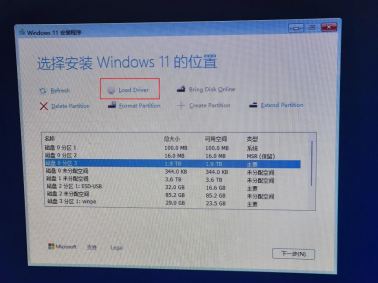
3. 点击浏览
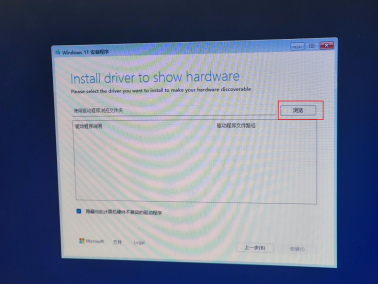
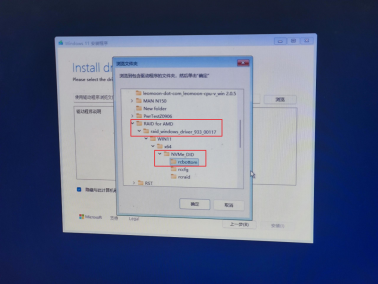
4. 打开存放驱动的 U 盘,找到对应的驱动文件并第一个选择 rcbottom 文件
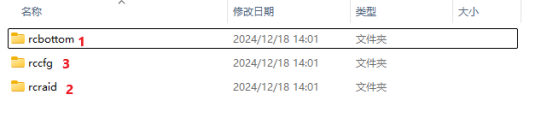
5. AMD RAID 驱动需要加载 3 次,顺序如下:
No Comments