# Windows11 系统重置指南

##### <span class="md-pair-s">**<span class="md-plain">本教程适用场景</span>**</span><span class="md-plain">：Windows 11 系统出现严重故障（如蓝屏、卡顿、无法启动）、想恢复到出厂状态、或准备出售/转让电脑前清理数据。</span>

##### <span class="md-pair-s ">**<span class="md-plain">重置前必读</span>**</span><span class="md-plain">：</span>

- ##### <span class="md-pair-s ">**<span class="md-plain">备份重要数据</span>**</span><span class="md-plain">到 U 盘 / 移动硬盘 / 网盘（桌面、文档、下载、收藏夹）</span>
- ##### <span class="md-plain">确保电脑</span><span class="md-pair-s ">**<span class="md-plain">已连接电源</span>**</span><span class="md-plain">且供电稳定</span>

##### <span class="md-pair-s ">**<span class="md-plain">方法选择</span>**</span><span class="md-plain">：</span>

- ##### <span class="md-pair-s ">**<span class="md-plain">方法一（系统内置）</span>**</span><span class="md-plain">：系统能正常进入桌面</span>
- ##### <span class="md-pair-s ">**<span class="md-plain">方法二（WinRE）</span>**</span><span class="md-plain">：系统无法进入桌面（如蓝屏循环、开机黑屏）</span>

##### <span class="md-plain">如条件允许，建议优先使用 U 盘制作启动盘，进行全新安装，</span><span class="md-meta-i-c md-link">[<span class="md-plain">点我跳转教程</span>](https://doc.bee-link.com.cn/books/windows/page/windows11-wwd)</span><span class="md-plain">。</span>

<div cid="n222" class="md-hr md-end-block" id="bkmrk-" mdtype="hr" tabindex="-1">---

</div>### <span class="md-plain">方法一：使用 Windows 系统内置的初始化功能</span>

##### <span class="md-pair-s ">**<span class="md-plain">原理</span>**</span><span class="md-plain">：Windows 11 自带的"重置此电脑"功能，</span><span class="md-pair-s ">**<span class="md-plain">无需任何第三方工具</span>**</span><span class="md-plain">，可在系统内一键启动。适合系统能正常进桌面的情况。</span>

#### <span class="md-plain">操作步骤</span>

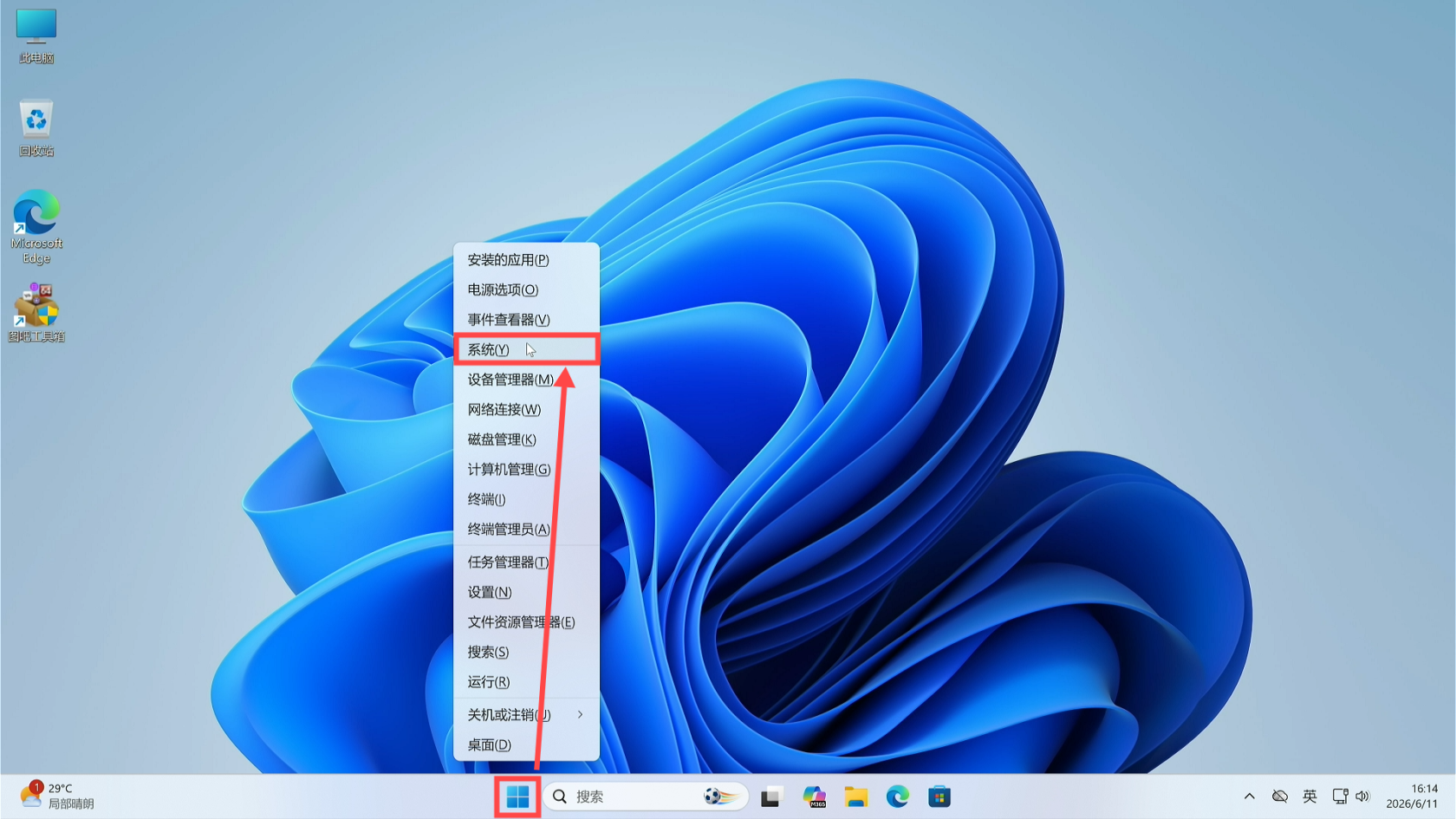
1. ##### <span class="md-plain">右键底部开始菜单图标，点击系统</span><span class="md-plain">打开设置（快捷键</span><span class="md-plain"> </span><span class="md-pair-s" spellcheck="false">`Win + I`</span><span class="md-plain">）</span>
    
    [![1.png](https://doc.bee-link.com.cn/uploads/images/gallery/2026-06/scaled-1680-/NCM73D5usfWALjba-1.png)](https://doc.bee-link.com.cn/uploads/images/gallery/2026-06/NCM73D5usfWALjba-1.png)
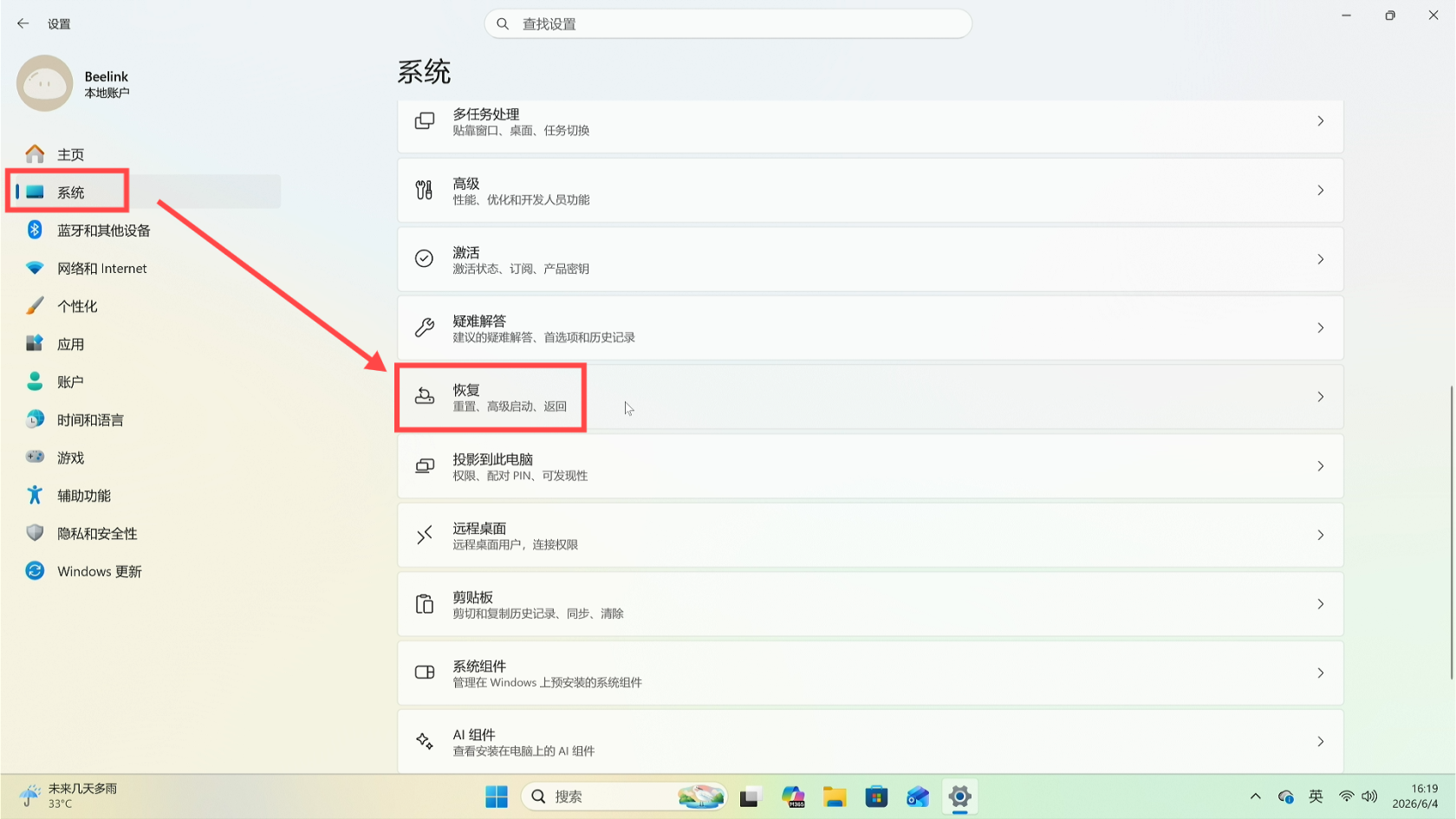
2. ##### <span class="md-plain">点击</span><span class="md-pair-s">**<span class="md-plain">系统 → </span>**</span><span class="md-pair-s">**<span class="md-plain">恢复</span>**</span>
    
    [![2.png](https://doc.bee-link.com.cn/uploads/images/gallery/2026-06/scaled-1680-/4RHX9PfwPrcOssQA-2.png)](https://doc.bee-link.com.cn/uploads/images/gallery/2026-06/4RHX9PfwPrcOssQA-2.png)
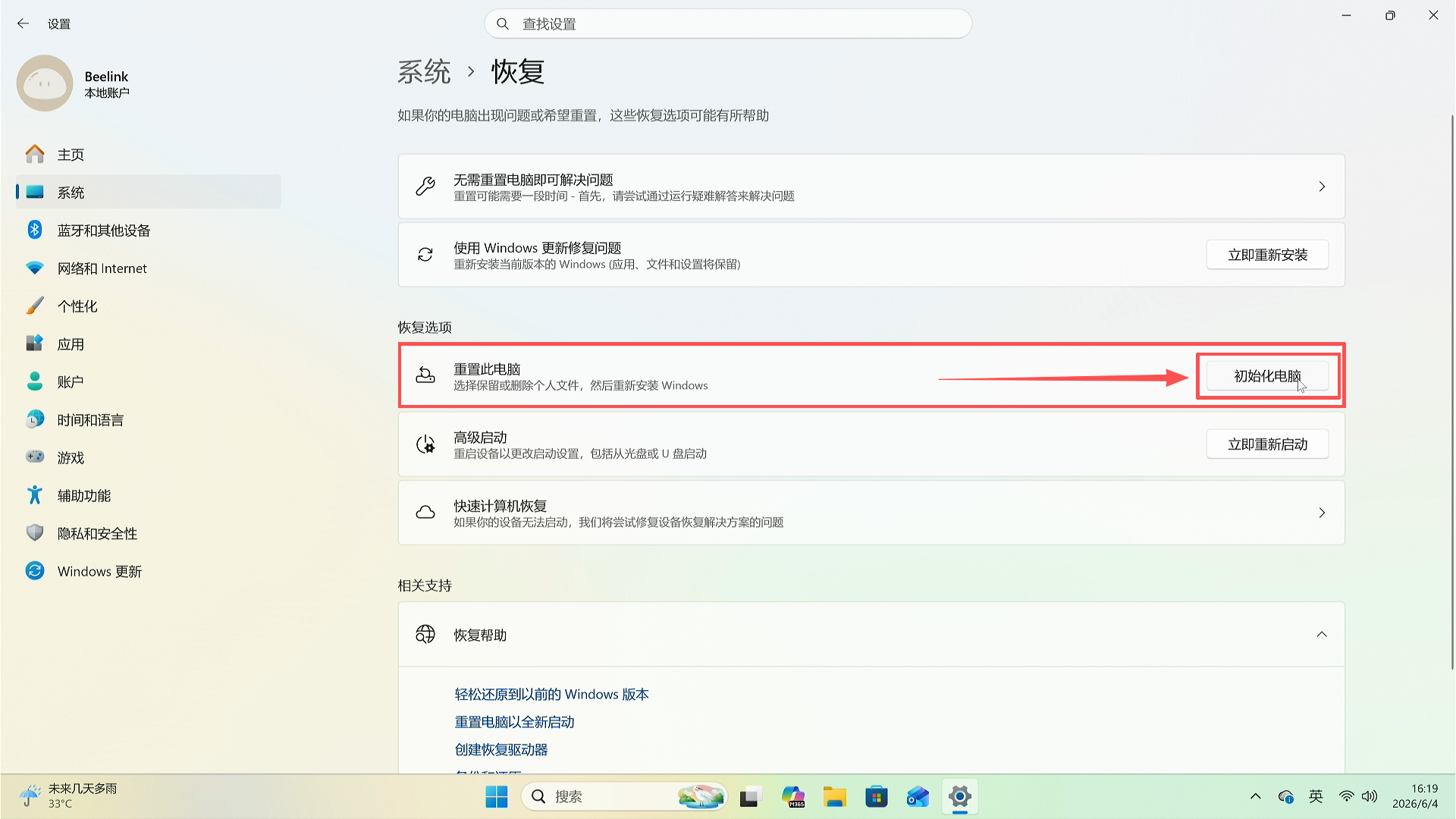
3. ##### <span class="md-pair-s ">**<span class="md-plain">进入重置选项</span>**</span><span class="md-plain">，点击</span><span class="md-pair-s">**<span class="md-plain">「初始化电脑」</span>**</span><span class="md-plain">按钮</span>
    
    [![3.png](https://doc.bee-link.com.cn/uploads/images/gallery/2026-06/scaled-1680-/4qU35PKWbVRoTEfn-3.png)](https://doc.bee-link.com.cn/uploads/images/gallery/2026-06/4qU35PKWbVRoTEfn-3.png)
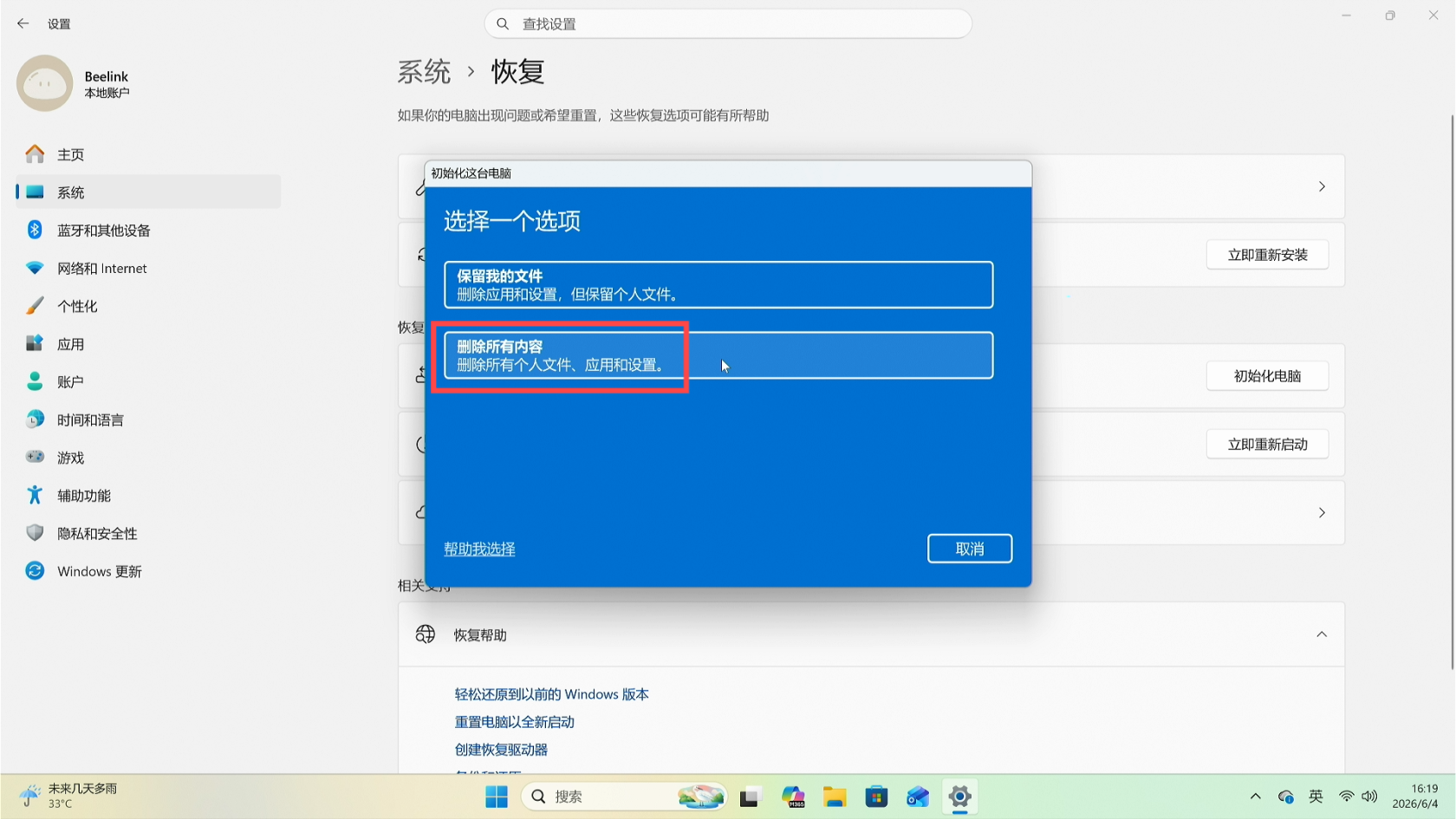
4. ##### <span class="md-pair-s">**<span class="md-plain">选择重置方式</span>**</span>
    
    
    - ##### <span class="md-pair-s">**<span class="md-plain">删除所有内容</span>**</span><span class="md-plain">（彻底清理，如系统有异常问题，建议选择该选项）</span>
    
    
    - ##### <span class="md-pair-s ">**<span class="md-plain">保留我的文件</span>**</span><span class="md-plain">（保留个人文件，删除应用和设置）</span>
        
        [![4.png](https://doc.bee-link.com.cn/uploads/images/gallery/2026-06/scaled-1680-/5JogkuuVVQrNbFne-4.png)](https://doc.bee-link.com.cn/uploads/images/gallery/2026-06/5JogkuuVVQrNbFne-4.png)
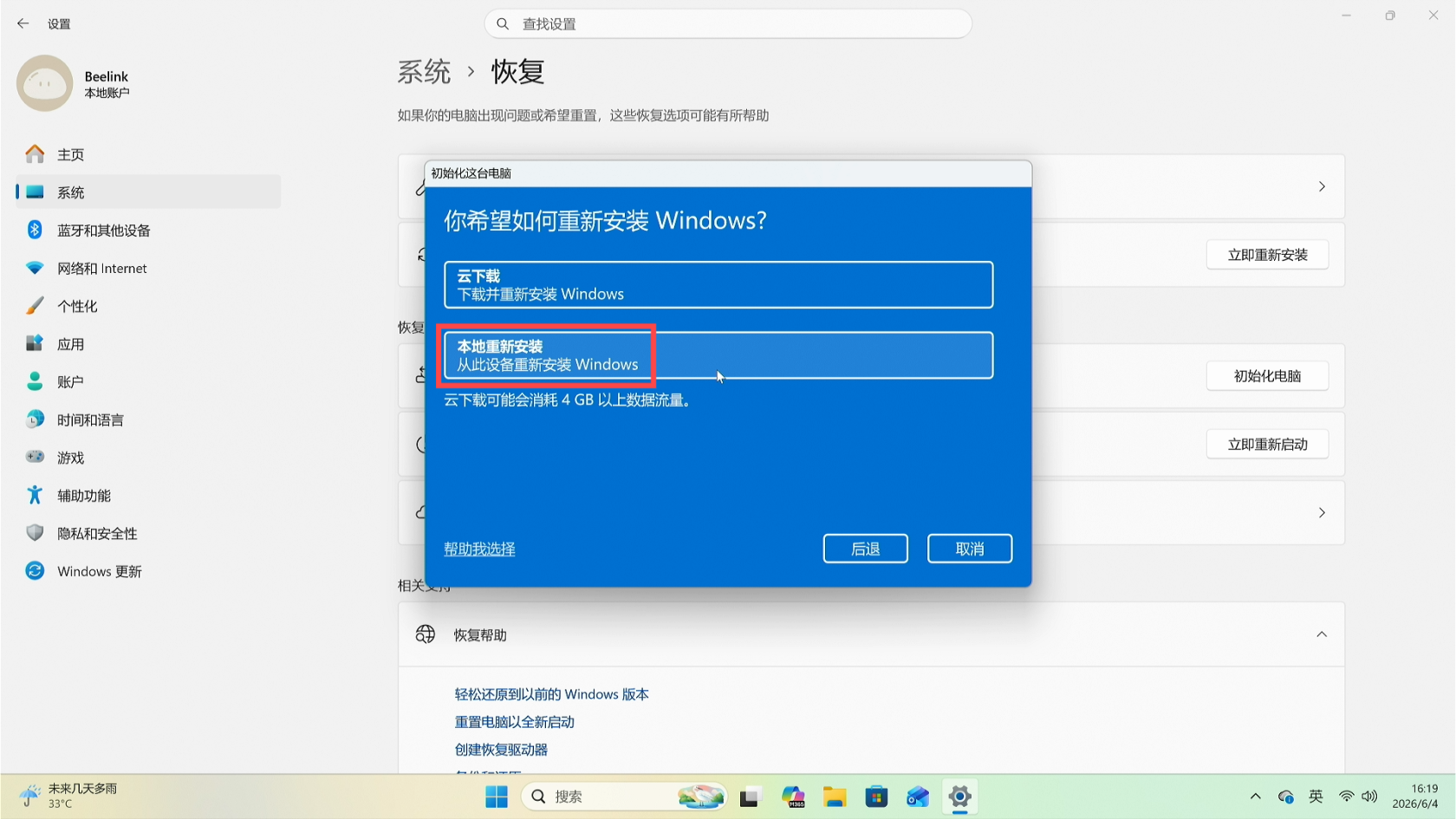
5. ##### <span class="md-pair-s ">**<span class="md-plain">选择下载方式（仅"删除所有内容"时出现）</span>**</span>
    
    
    - ##### <span class="md-pair-s">**<span class="md-plain">本地重新安装</span>**</span><span class="md-plain">：无需联网，速度快，推荐</span>
    
    
    - ##### <span class="md-pair-s">**<span class="md-plain">云下载</span>**</span><span class="md-plain">：需联网，从微软服务器下载最新系统（更慢但系统最新）</span>
        
        [![5.png](https://doc.bee-link.com.cn/uploads/images/gallery/2026-06/scaled-1680-/MFD32KbhzY85m4ZE-5.png)](https://doc.bee-link.com.cn/uploads/images/gallery/2026-06/MFD32KbhzY85m4ZE-5.png)
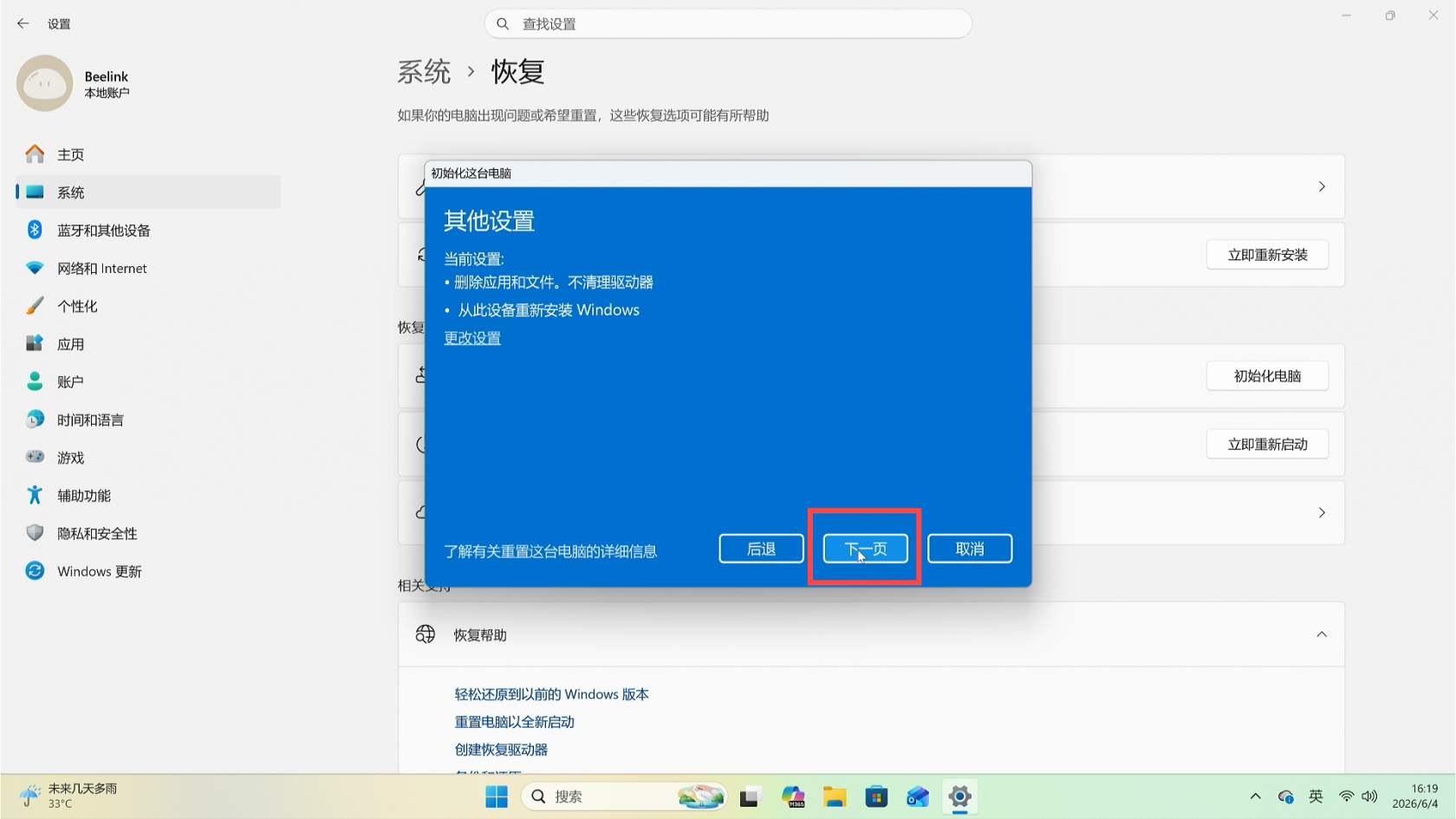
6. ##### <span class="md-plain">然后点击</span><span class="md-pair-s ">**<span class="md-plain">下一页</span>**</span><span class="md-plain"> → </span><span class="md-pair-s ">**<span class="md-plain">重置</span>**</span><span class="md-plain">，接下来会自动重启系统开始重置</span>
    
    [![6.png](https://doc.bee-link.com.cn/uploads/images/gallery/2026-06/scaled-1680-/LpxN7Cty6pTFMU57-6.png)](https://doc.bee-link.com.cn/uploads/images/gallery/2026-06/LpxN7Cty6pTFMU57-6.png)
    
    [![7.png](https://doc.bee-link.com.cn/uploads/images/gallery/2026-06/scaled-1680-/Ef5EUmKfE1zfvCMA-7.png)](https://doc.bee-link.com.cn/uploads/images/gallery/2026-06/Ef5EUmKfE1zfvCMA-7.png)
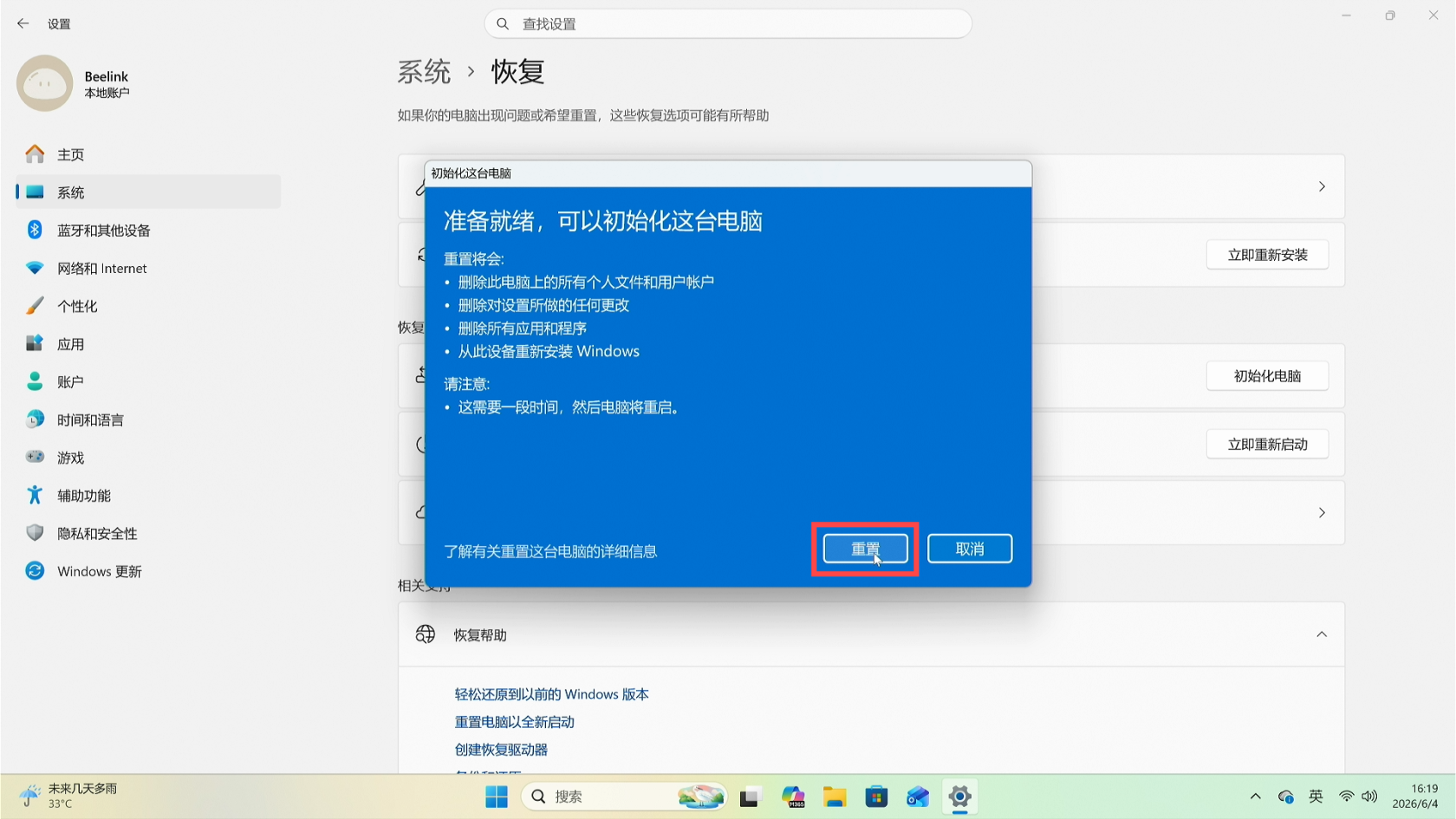
7. ##### <span class="md-plain">接下来耐心等待重置系统完成即可（如选择了删除所有内容，重置耗时较长，建议暂时搁置做其他事）</span>
    
    [![10.png](https://doc.bee-link.com.cn/uploads/images/gallery/2026-06/scaled-1680-/DlB0es3kqwJYiXro-10.png)](https://doc.bee-link.com.cn/uploads/images/gallery/2026-06/DlB0es3kqwJYiXro-10.png)
8. ##### <span class="md-plain">开始重置后全程无需手动干预，重置完成后会自动重启进入系统初始化界面</span>
    
    [![12.png](https://doc.bee-link.com.cn/uploads/images/gallery/2026-06/scaled-1680-/YPdDZ5Nqn2PFctRk-12.png)](https://doc.bee-link.com.cn/uploads/images/gallery/2026-06/YPdDZ5Nqn2PFctRk-12.png)

<div cid="n81" class="md-hr md-end-block" id="bkmrk--1" mdtype="hr" tabindex="-1">---

</div>### <span class="md-plain">方法二：通过 WinRE 的系统重置功能重置系统</span>

##### <span class="md-pair-s ">**<span class="md-plain">适用情况</span>**</span><span class="md-plain">：系统</span><span class="md-pair-s ">**<span class="md-plain">无法正常进入桌面</span>**</span><span class="md-plain">（蓝屏循环、开机黑屏、卡在登录界面等）。WinRE（Windows Recovery Environment）是 Windows 内置的恢复环境，</span><span class="md-pair-s ">**<span class="md-plain">独立于正常系统</span>**</span><span class="md-plain">运行。</span>

##### <span class="md-pair-s ">**<span class="md-plain">原理</span>**</span><span class="md-plain">：从系统恢复环境启动 → 调出"系统重置"功能 → 同方法一的"重置此电脑"。区别只是启动方式不同。</span>

#### <span class="md-plain">操作步骤</span>

1. ##### <span class="md-pair-s ">**<span class="md-plain">进入 WinRE 恢复环境</span>**</span>
    
    ##### <span class="md-plain">方法 A：</span><span class="md-pair-s ">**<span class="md-plain">强制关机进入</span>**</span>
    
    
    - ##### <span class="md-plain">开机，看到 LOGO 时长按</span><span class="md-pair-s ">**<span class="md-plain">电源键 10 秒</span>**</span><span class="md-plain">强制关机</span>
    - ##### <span class="md-plain">再次开机 → 看到 LOGO 时再次长按电源键强制关机、重启</span>
    - ##### <span class="md-pair-s ">**<span class="md-plain">重复 2-3 次</span>**</span><span class="md-plain">，第 3-4 次开机时自动进入 WinRE（在 LOGO 界面会提示</span><span class="md-pair-s ">**<span class="md-plain">修复</span>**</span><span class="md-plain">或</span><span class="md-pair-s ">**<span class="md-plain">诊断</span>**</span><span class="md-plain">之类的字眼）</span>
        
        [![13.png](https://doc.bee-link.com.cn/uploads/images/gallery/2026-06/scaled-1680-/mC823RxQTkWrbZrL-13.png)](https://doc.bee-link.com.cn/uploads/images/gallery/2026-06/mC823RxQTkWrbZrL-13.png)
    
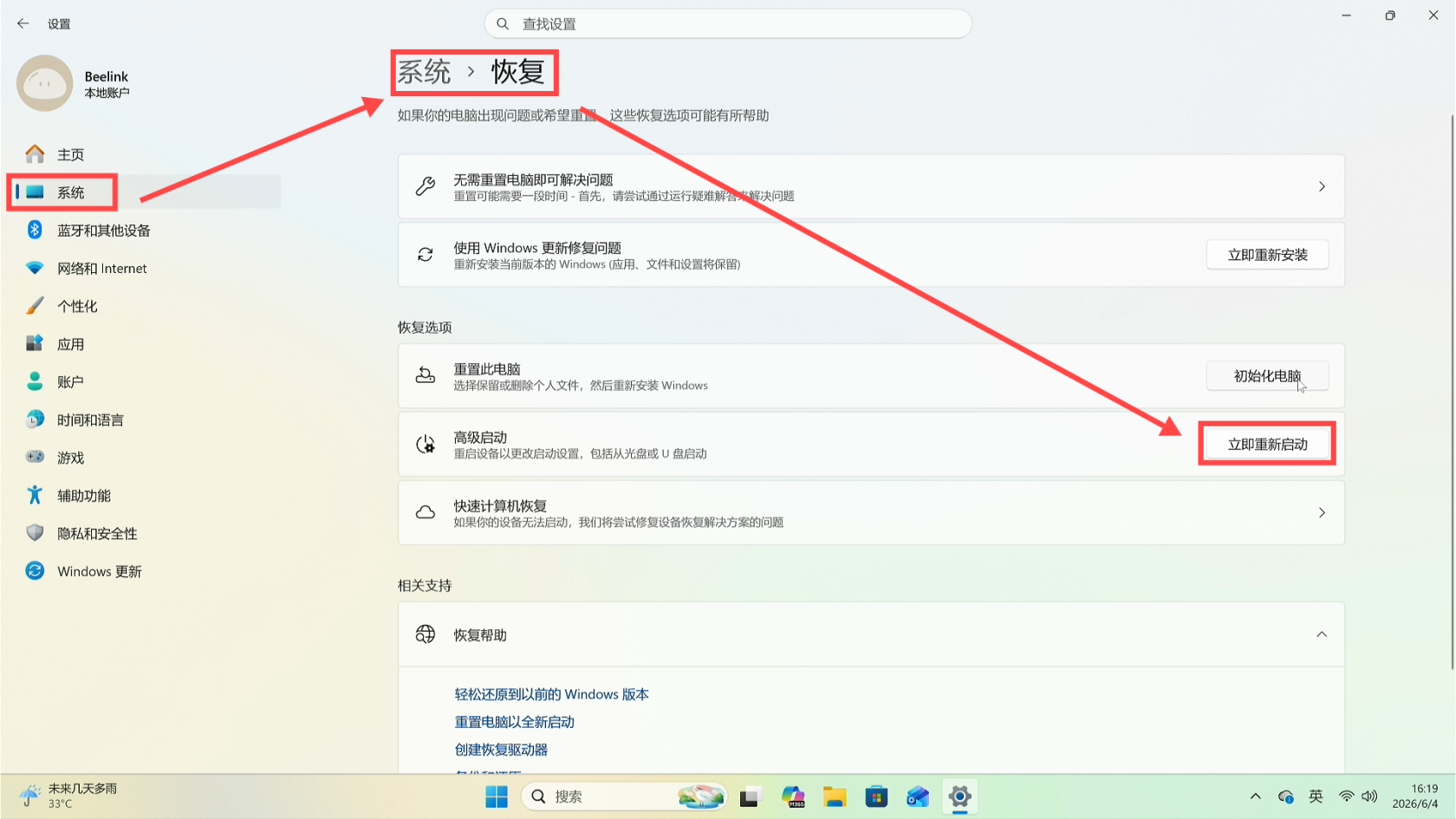
    ##### <span class="md-plain">方法 B：</span><span class="md-pair-s ">**<span class="md-plain">从设置进入</span>**</span><span class="md-plain">（系统能进桌面时）</span>
    
    
    - ##### <span class="md-plain">设置 → 系统 → 恢复 → </span><span class="md-pair-s ">**<span class="md-plain">高级启动</span>**</span><span class="md-plain"> → 点 </span><span class="md-pair-s ">**<span class="md-plain">「立即重新启动」</span>**</span>
    - ##### <span class="md-plain">重启后自动进入 WinRE</span>
        
        [![14.png](https://doc.bee-link.com.cn/uploads/images/gallery/2026-06/scaled-1680-/IGJYIzgxGynksJEj-14.png)](https://doc.bee-link.com.cn/uploads/images/gallery/2026-06/IGJYIzgxGynksJEj-14.png)
    
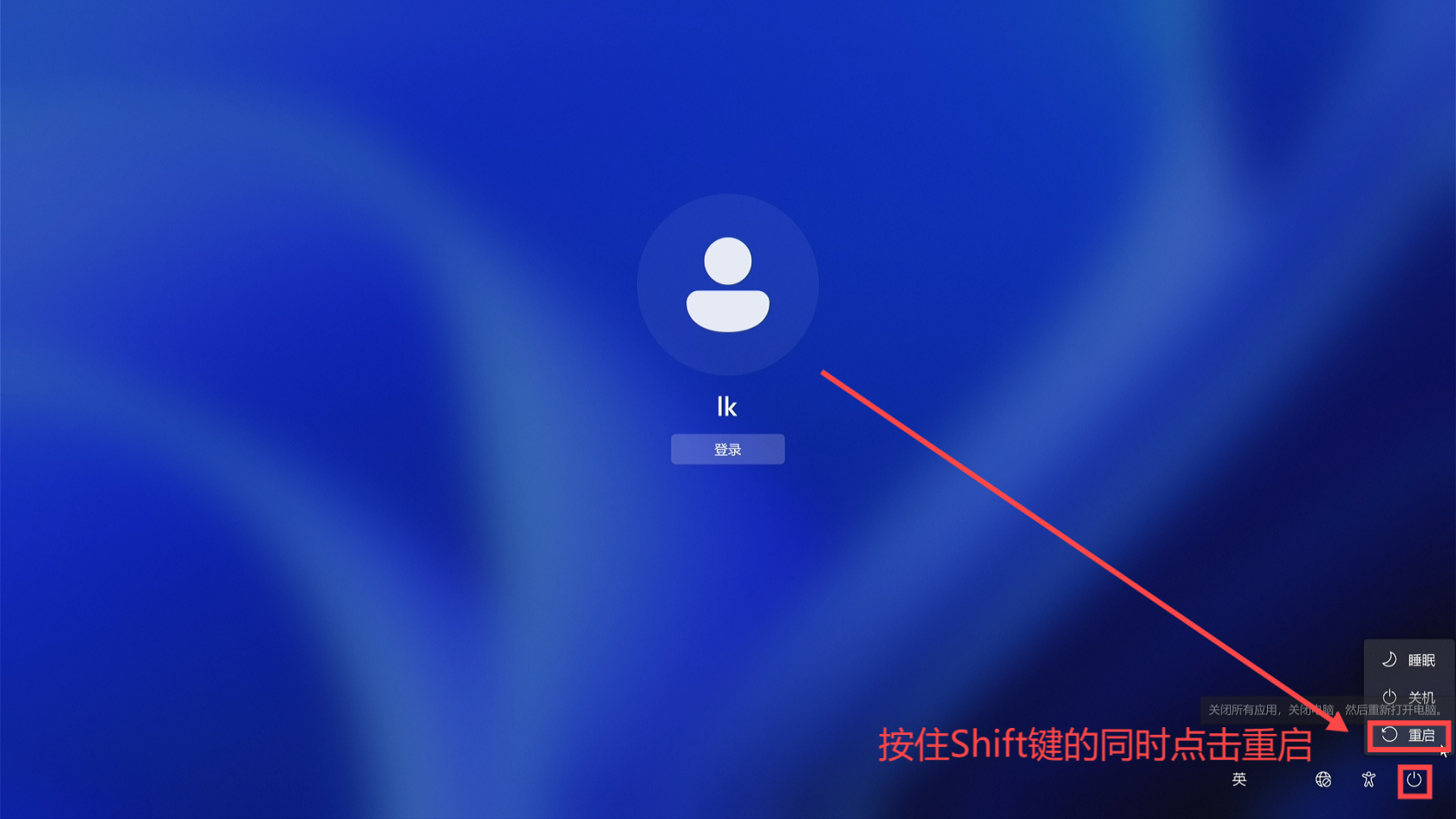
    ##### <span class="md-plain">方法 C：从登录界面进入（方法 B 的替代方法）</span>
    
    
    - ##### <span class="md-plain">在登录界面，点击右下角的</span><span class="md-pair-s ">**<span class="md-plain">电源</span>**</span><span class="md-plain">按钮</span>
    - ##### <span class="md-plain">按住 </span><span class="md-pair-s ">**<span class="md-plain">Shift</span>**</span><span class="md-plain"> 键的同时鼠标左键点击</span><span class="md-pair-s ">**<span class="md-plain">重启</span>**</span><span class="md-plain">选项</span>
        
        [![15.png](https://doc.bee-link.com.cn/uploads/images/gallery/2026-06/scaled-1680-/UuIWIT6eqvFeqxPX-15.png)](https://doc.bee-link.com.cn/uploads/images/gallery/2026-06/UuIWIT6eqvFeqxPX-15.png)
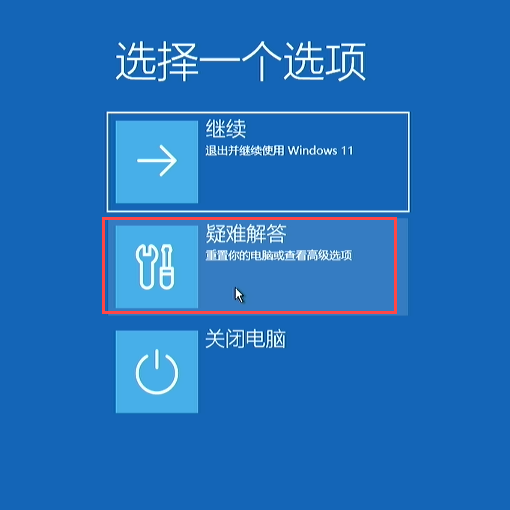
2. ##### <span class="md-plain">进入 WinRE 后选择 </span><span class="md-pair-s">**<span class="md-plain">「疑难解答」</span>**</span>
    
    [![16.png](https://doc.bee-link.com.cn/uploads/images/gallery/2026-06/scaled-1680-/7GdoMn3aiQqe3QMs-16.png)](https://doc.bee-link.com.cn/uploads/images/gallery/2026-06/7GdoMn3aiQqe3QMs-16.png)
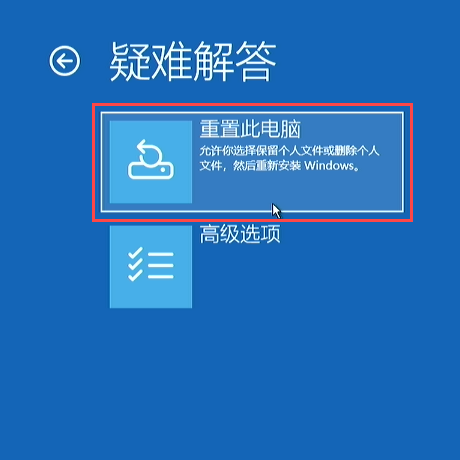
3. ##### <span class="md-plain">然后点击 </span><span class="md-pair-s">**<span class="md-plain">「重置此电脑」</span>**</span>
    
    [![17.png](https://doc.bee-link.com.cn/uploads/images/gallery/2026-06/scaled-1680-/3TvDJ25RiSXC0r6K-17.png)](https://doc.bee-link.com.cn/uploads/images/gallery/2026-06/3TvDJ25RiSXC0r6K-17.png)
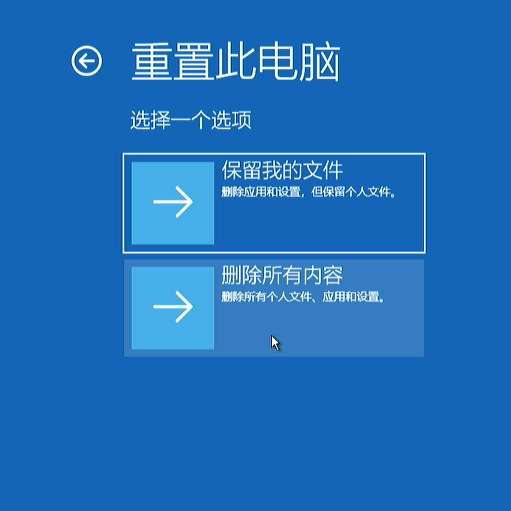
4. ##### <span class="md-pair-s">**<span class="md-plain">选择重置方式（同方法一第 4 步）</span>**</span>
    
    
    - ##### <span class="md-pair-s ">**<span class="md-plain">删除所有内容</span>**</span><span class="md-plain">（彻底清理，如系统有异常问题，建议选择该选项）</span>
    
    
    - ##### <span class="md-pair-s">**<span class="md-plain">保留我的文件</span>**</span><span class="md-plain">（保留个人文件，删除应用和设置）</span>
        
        [![18.png](https://doc.bee-link.com.cn/uploads/images/gallery/2026-06/scaled-1680-/xcKQza7a153FelaI-18.png)](https://doc.bee-link.com.cn/uploads/images/gallery/2026-06/xcKQza7a153FelaI-18.png)
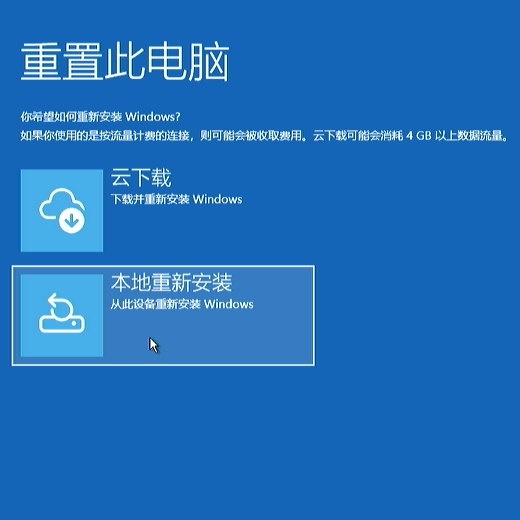
5. ##### <span class="md-pair-s">**<span class="md-plain">选择下载方式</span>**</span>
    
    
    - ##### <span class="md-pair-s">**<span class="md-plain">本地重新安装</span>**</span><span class="md-plain">：无需联网，速度快，推荐</span>
    
    
    - ##### <span class="md-pair-s">**<span class="md-plain">云下载</span>**</span><span class="md-plain">：需联网，从微软服务器下载最新系统（更慢但系统最新）</span>
        
        [![19.png](https://doc.bee-link.com.cn/uploads/images/gallery/2026-06/scaled-1680-/TsbZEfXUGqZhhLWQ-19.png)](https://doc.bee-link.com.cn/uploads/images/gallery/2026-06/TsbZEfXUGqZhhLWQ-19.png)
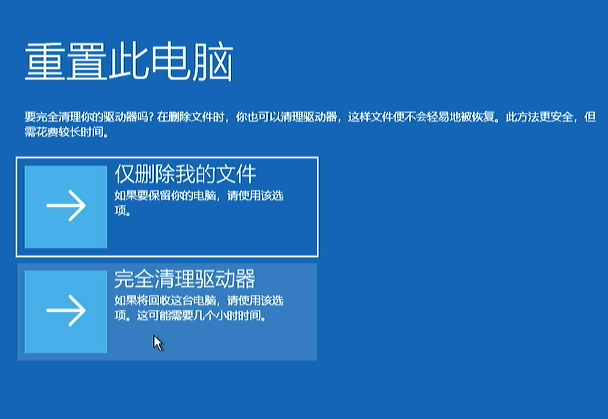
6. ##### <span class="md-pair-s">**<span class="md-plain">选择删除内容（仅“删除所有内容”时出现）</span>**</span>
    
    
    - ##### <span class="md-plain">**仅删除我的文件**：保留驱动分区，速度较快</span>
    - ##### <span class="md-plain">**完全清理驱动器**：彻底删除驱动分区，速度较慢，更干净、安全</span>
        
        [![20.png](https://doc.bee-link.com.cn/uploads/images/gallery/2026-06/scaled-1680-/mObPnqhpJNxgZk6e-20.png)](https://doc.bee-link.com.cn/uploads/images/gallery/2026-06/mObPnqhpJNxgZk6e-20.png)
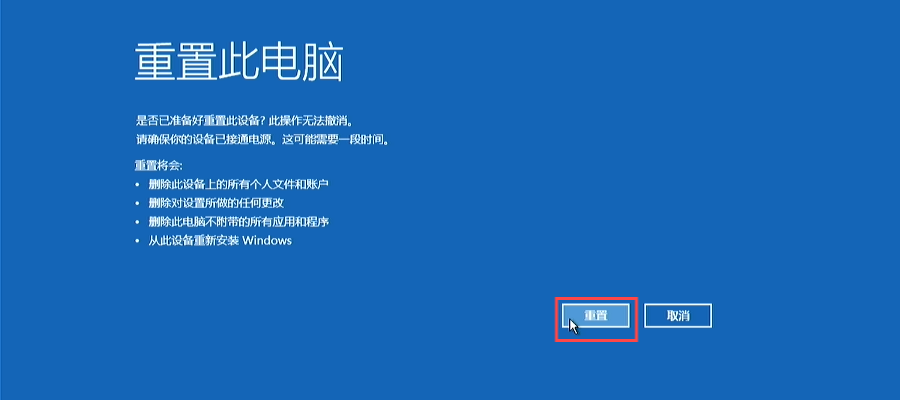
7. ##### <span class="md-plain">最后点击</span><span class="md-pair-s ">**<span class="md-plain">重置</span>**</span><span class="md-plain">，接下来会自动重启系统开始重置</span>
    
    [![21.png](https://doc.bee-link.com.cn/uploads/images/gallery/2026-06/scaled-1680-/6Ws0VYci3OdRbe0b-21.png)](https://doc.bee-link.com.cn/uploads/images/gallery/2026-06/6Ws0VYci3OdRbe0b-21.png)
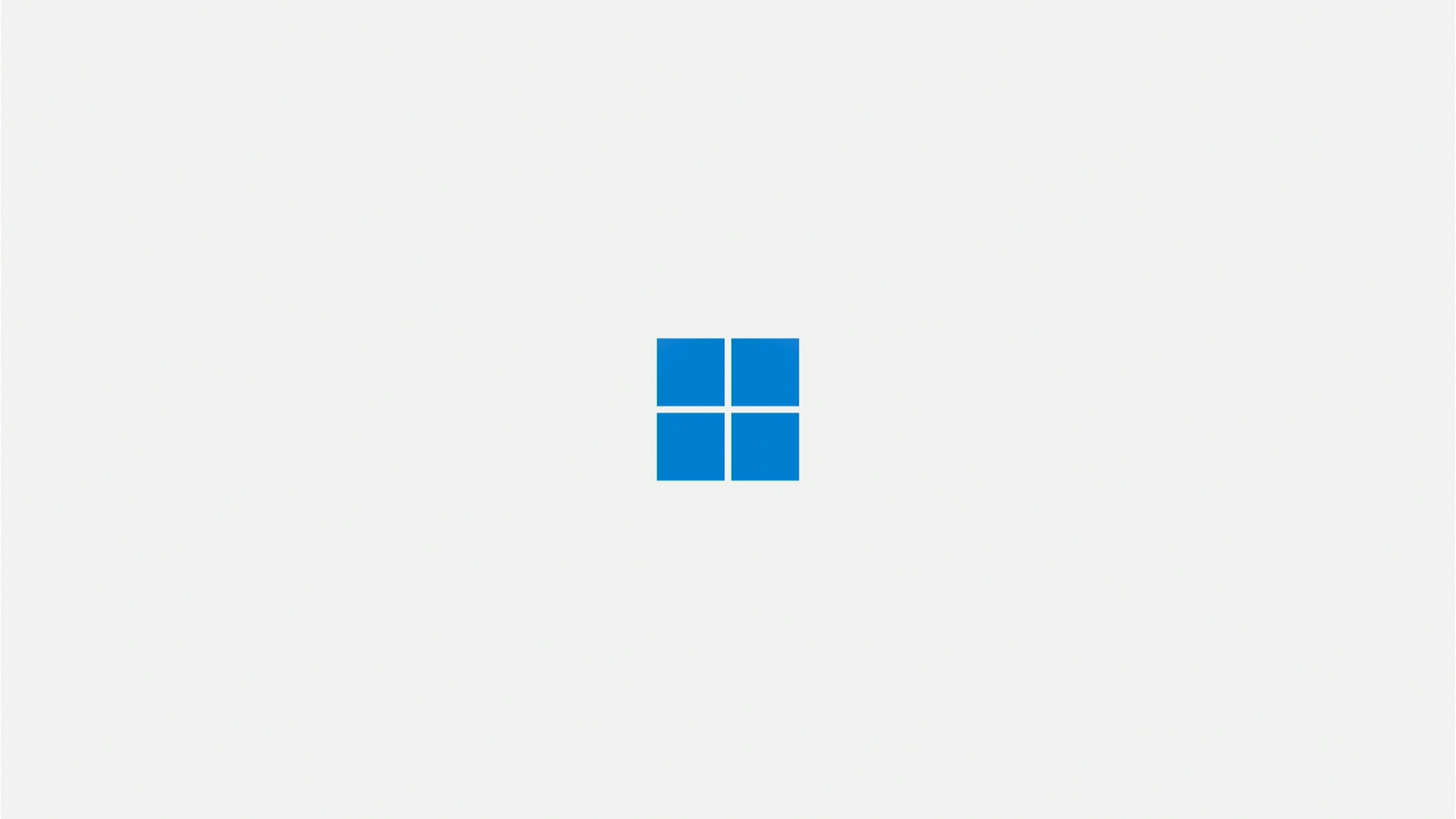
8. ##### <span class="md-plain">接下来耐心等待重置系统完成即可（如选择了删除所有内容，重置耗时较长，建议暂时搁置做其他事）</span>
    
    [![22.png](https://doc.bee-link.com.cn/uploads/images/gallery/2026-06/scaled-1680-/OCzuyKphf2NFQNpx-22.png)](https://doc.bee-link.com.cn/uploads/images/gallery/2026-06/OCzuyKphf2NFQNpx-22.png)
9. ##### <span class="md-plain">开始重置后全程无需手动干预，重置完成后会自动重启进入系统初始化界面</span>
    
    [![23.png](https://doc.bee-link.com.cn/uploads/images/gallery/2026-06/scaled-1680-/4XTXVQ8Vc9neDVIX-23.png)](https://doc.bee-link.com.cn/uploads/images/gallery/2026-06/4XTXVQ8Vc9neDVIX-23.png)

> ##### <span class="md-plain"> 注意：重置系统后需要手动安装驱动文件，以确保硬件功能正常工作。</span>

<div cid="n134" class="md-hr md-end-block" id="bkmrk--2" mdtype="hr" tabindex="-1">---

</div>### <span class="md-plain">常见问题</span>

#### <span class="md-plain">Q1：重置过程中断了（如断电）怎么办？</span>

##### <span class="md-plain">不要慌，再次开机 → 重复</span><span class="md-pair-s ">**<span class="md-plain">方法二</span>**</span><span class="md-plain">进入 WinRE → 重新执行系统重置。如果反复失败，需要用 U 盘启动盘重装系统（</span><span class="md-meta-i-c md-link">[<span class="md-plain">点我跳转教程</span>](https://doc.bee-link.com.cn/books/windows/page/windows11-wwd)</span><span class="md-plain">）。</span>

#### <span class="md-plain">Q2："保留我的文件" 真的不会删除文件吗？</span>

##### <span class="md-plain">会保留 </span><span class="md-pair-s ">**<span class="md-plain">C 盘 Users 文件夹下的桌面、文档、下载等</span>**</span><span class="md-plain">，但会：</span>

- ##### <span class="md-plain">删除所有已安装的应用（包括 Microsoft Store 之外的应用）</span>
- ##### <span class="md-plain">删除所有系统设置和个性化配置</span>
- ##### <span class="md-plain">其他盘符（D 盘 / E 盘）的数据完全不动</span>

##### <span class="md-plain">即使选"保留我的文件"，也建议先备份重要数据。</span>

#### <span class="md-plain">Q3：重置后还有 BitLocker 加密怎么办？</span>

##### <span class="md-plain">如果重置前启用了 BitLocker，</span><span class="md-pair-s ">**<span class="md-plain">重置后第一次开机</span>**</span><span class="md-plain">可能会要求输入</span><span class="md-pair-s ">**<span class="md-plain">恢复密钥</span>**</span><span class="md-plain">。在</span><span class="md-meta-i-c  md-link">[<span class="md-plain">微软官网</span>](https://account.microsoft.com/devices/recoverykey)</span><span class="md-plain md-expand">登录查询密钥。</span>