# Windows11 长期暂停系统更新
##### **操作步骤:**
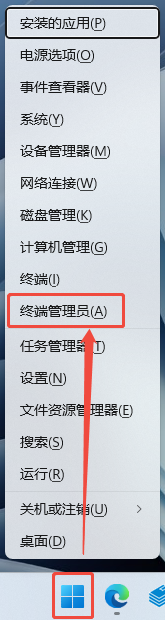
1. ##### 在 Win 系统中,按下 **Win+X**,或者**鼠标右键单击**底部的 Win 图标 选择**终端管理员**或 **Windows PowerShell(管理员)**
[](https://doc.bee-link.com.cn/uploads/images/gallery/2026-05/UtcOFnqAf8mWbzIB-Ttuwai7lkl.png)
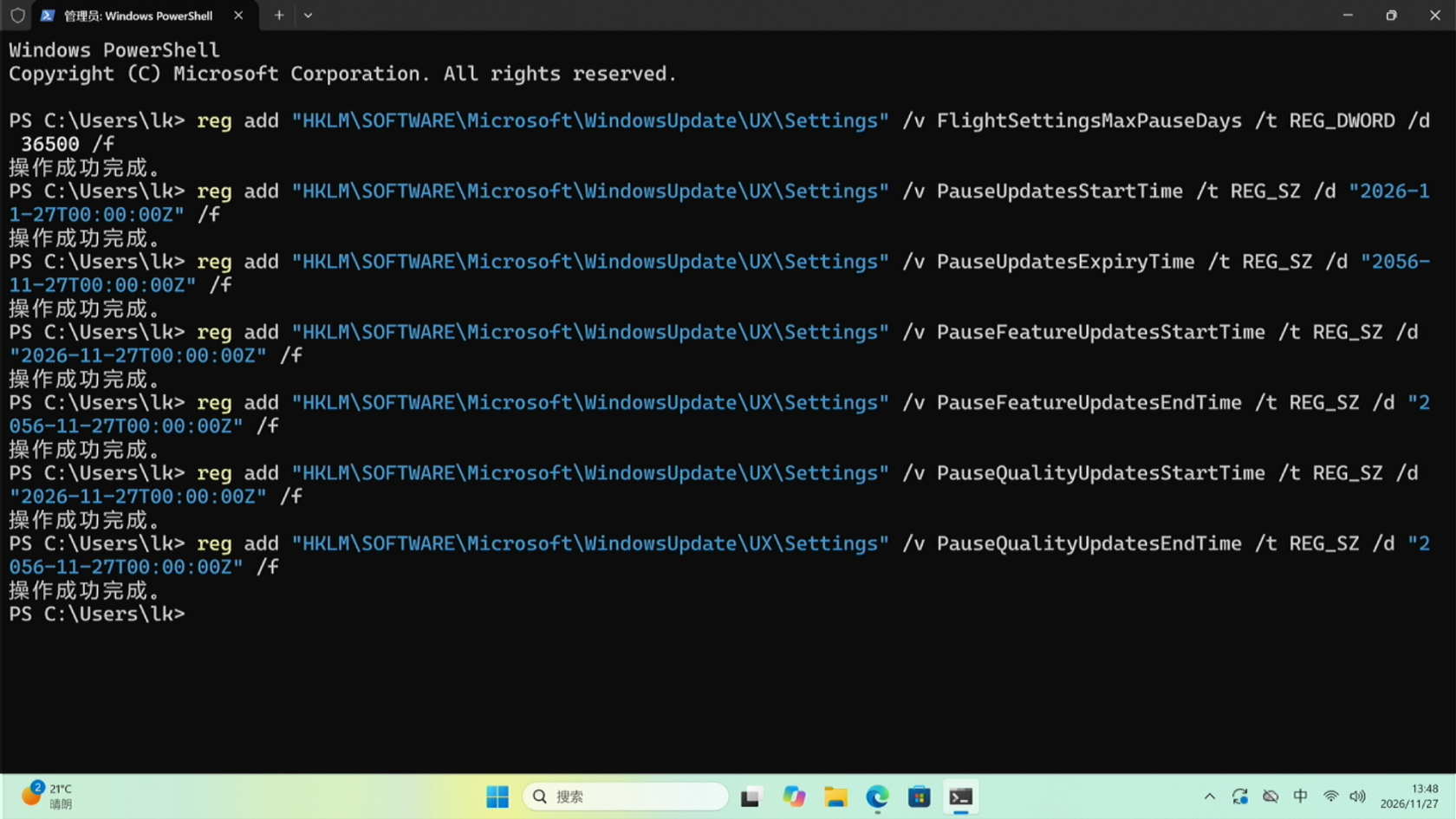
2. ##### 打开终端后,复制以下命令,再到终端**右键粘贴**(也可以按 **Ctrl+V**),回车
```
reg add "HKLM\SOFTWARE\Microsoft\WindowsUpdate\UX\Settings" /v FlightSettingsMaxPauseDays /t REG_DWORD /d 36500 /f
reg add "HKLM\SOFTWARE\Microsoft\WindowsUpdate\UX\Settings" /v PauseUpdatesStartTime /t REG_SZ /d "2026-11-27T00:00:00Z" /f
reg add "HKLM\SOFTWARE\Microsoft\WindowsUpdate\UX\Settings" /v PauseUpdatesExpiryTime /t REG_SZ /d "2056-11-27T00:00:00Z" /f
reg add "HKLM\SOFTWARE\Microsoft\WindowsUpdate\UX\Settings" /v PauseFeatureUpdatesStartTime /t REG_SZ /d "2026-11-27T00:00:00Z" /f
reg add "HKLM\SOFTWARE\Microsoft\WindowsUpdate\UX\Settings" /v PauseFeatureUpdatesEndTime /t REG_SZ /d "2056-11-27T00:00:00Z" /f
reg add "HKLM\SOFTWARE\Microsoft\WindowsUpdate\UX\Settings" /v PauseQualityUpdatesStartTime /t REG_SZ /d "2026-11-27T00:00:00Z" /f
reg add "HKLM\SOFTWARE\Microsoft\WindowsUpdate\UX\Settings" /v PauseQualityUpdatesEndTime /t REG_SZ /d "2056-11-27T00:00:00Z" /f
```
> 回车后提示 "操作成功完成" 说明成功了
[](https://doc.bee-link.com.cn/uploads/images/gallery/2026-11/u5aeydtK7VJkuZL7-screenshot-2026-11-27-13-48-17.png)
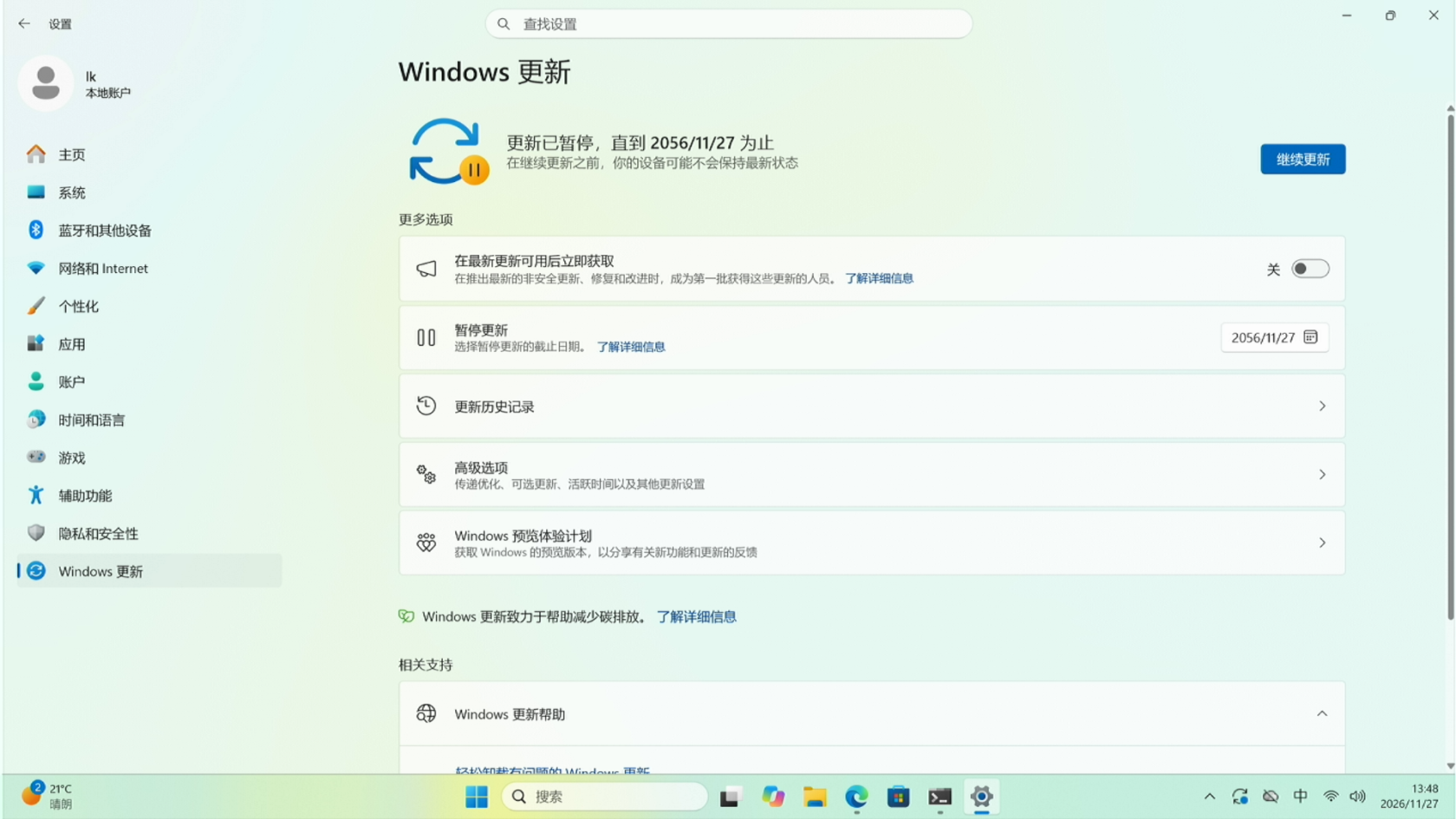
3. ##### 然后打开 **Windows 设置**(快捷键 Win+i)- **Windows 更新**
[](https://doc.bee-link.com.cn/uploads/images/gallery/2026-11/95UyMejIeGqoFWkK-screenshot-2026-11-27-13-48-27.png)
4. ##### 可以看到已经暂停更新30年了。
##### 如需继续更新,只需要在 Windows 更新中点击**继续更新**即可
> 该方法能够避免系统自动下载安装补丁、驱动,减少蓝屏、兼容性异常
>
> 且不会彻底关闭更新,依旧能手动检查更新