# Windows11 禁用驱动自动更新

##### <span class="md-plain">Windows 11 系统支持仅禁用驱动自动更新，适合不希望系统自动更新驱动但又不想禁用系统更新的用户。</span>

##### <span class="md-pair-s">**<span class="md-plain">操作步骤：</span>**</span>

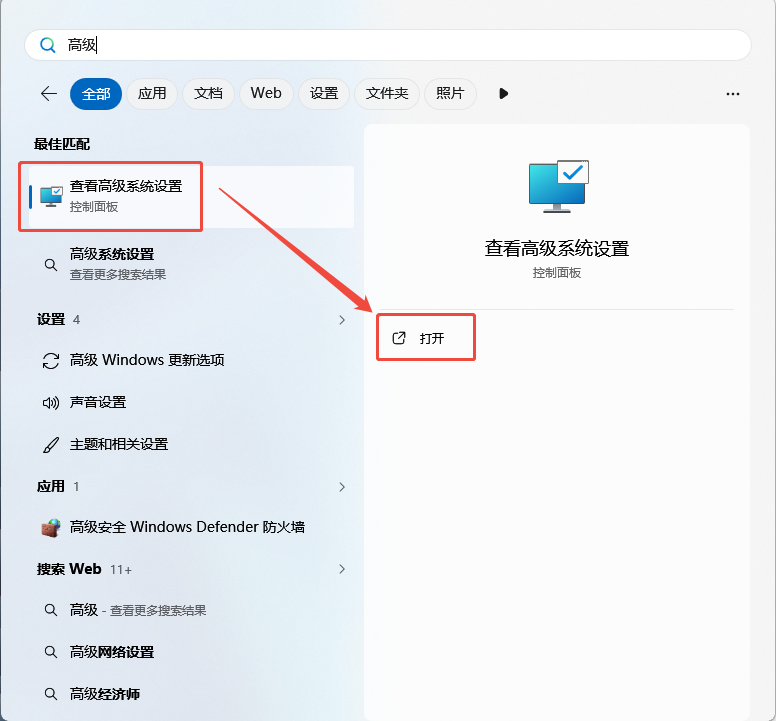
1. ##### <span class="md-plain">按下 </span><span class="md-pair-s ">**<span class="md-plain">Win</span>**</span><span class="md-plain"> 键，搜索并打开 「</span><span class="md-pair-s ">**<span class="md-plain">高级系统设置</span>**</span><span class="md-plain">」</span>
    
    [![1.png](https://doc.bee-link.com.cn/uploads/images/gallery/2026-05/scaled-1680-/H0rm7kiBkNIpms9I-1.png)](https://doc.bee-link.com.cn/uploads/images/gallery/2026-05/H0rm7kiBkNIpms9I-1.png)
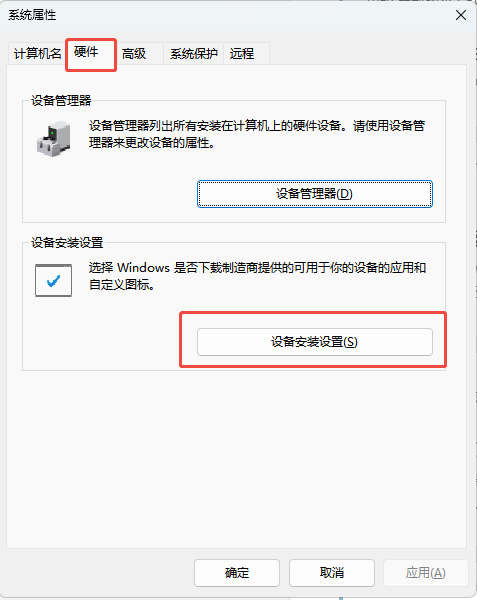
2. ##### <span class="md-plain">切换到「</span><span class="md-pair-s ">**<span class="md-plain">硬件</span>**</span><span class="md-plain">」选项卡</span>
3. ##### <span class="md-plain">点击「</span><span class="md-pair-s ">**<span class="md-plain">设备安装设置</span>**</span><span class="md-plain">」</span>
    
    [![2.png](https://doc.bee-link.com.cn/uploads/images/gallery/2026-05/scaled-1680-/g0sTGzI6xpnndgP8-2.png)](https://doc.bee-link.com.cn/uploads/images/gallery/2026-05/g0sTGzI6xpnndgP8-2.png)
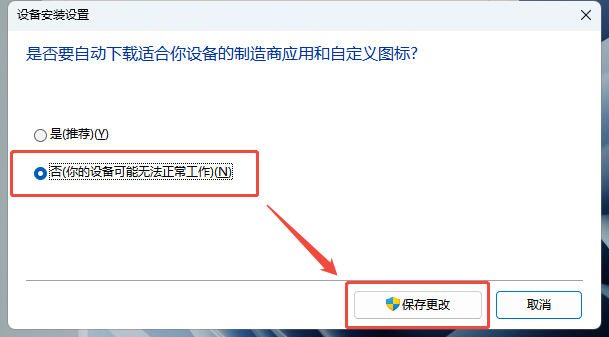
4. ##### <span class="md-plain">选择「</span><span class="md-pair-s ">**<span class="md-plain">否</span>**</span><span class="md-plain">」，然后点击「</span><span class="md-pair-s ">**<span class="md-plain">保存更改</span>**</span><span class="md-plain">」即可</span>
    
    [![3.png](https://doc.bee-link.com.cn/uploads/images/gallery/2026-05/scaled-1680-/FVySsjpmTebvjlYP-3.png)](https://doc.bee-link.com.cn/uploads/images/gallery/2026-05/FVySsjpmTebvjlYP-3.png)
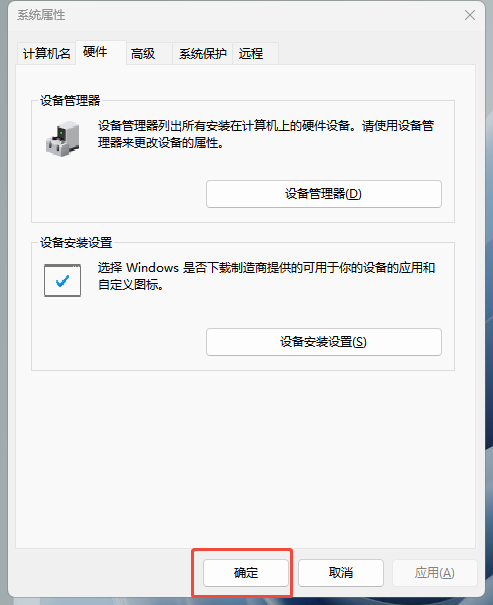
5. ##### <span class="md-plain">最后点击「</span><span class="md-pair-s">**<span class="md-plain">确定</span>**</span><span class="md-plain">」退出</span>
    
    [![4.png](https://doc.bee-link.com.cn/uploads/images/gallery/2026-05/scaled-1680-/Cz1ZcSLPFTHiTYQc-4.png)](https://doc.bee-link.com.cn/uploads/images/gallery/2026-05/Cz1ZcSLPFTHiTYQc-4.png)

> ##### <span class="md-plain">之后系统将不再从 Windows Update 自动下载、安装任何驱动。</span>
> 
> ##### <span class="md-plain">Windows 安全补丁、累积更新、功能更新则照常安装，不会被关闭。</span>

##### <span class="md-plain">后续如需更新驱动，仍可通过 Windows 更新手动下载更新驱动。</span>

##### <span class="md-pair-s">**<span class="md-plain">操作步骤：</span>**</span>

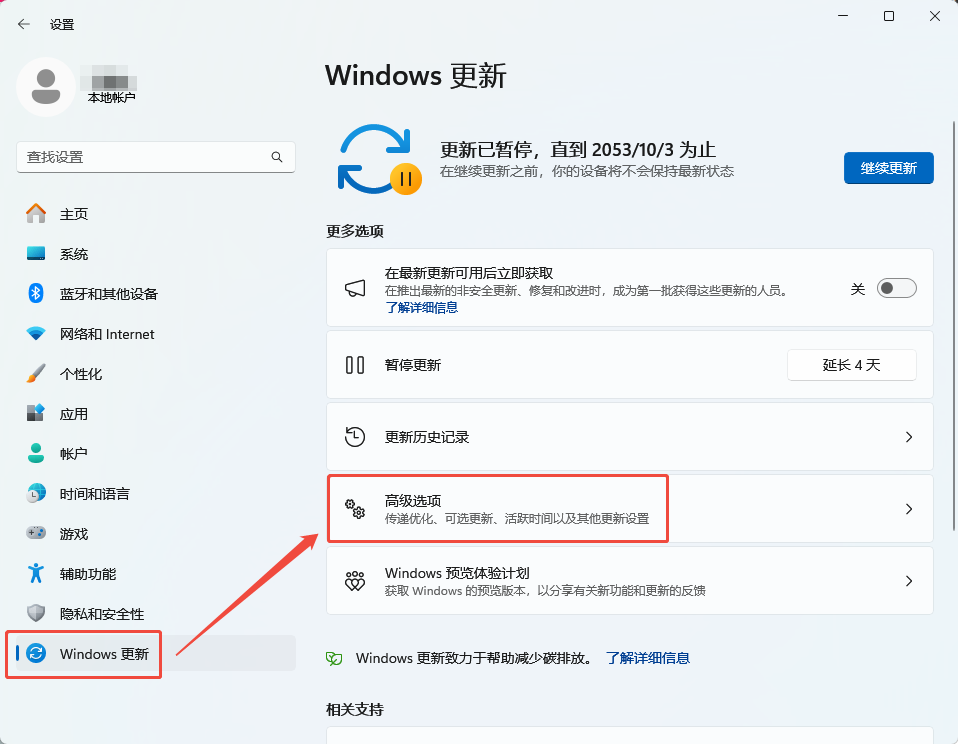
1. ##### <span class="md-plain">按下 </span><span class="md-pair-s ">**<span class="md-plain">Win+i</span>**</span><span class="md-plain"> 打开设置，打开「</span><span class="md-pair-s ">**<span class="md-plain">Windows 更新</span>**</span><span class="md-plain">」</span>
2. ##### <span class="md-plain">点击「</span><span class="md-pair-s ">**<span class="md-plain">高级选项</span>**</span><span class="md-plain">」</span>
    
    [![5.png](https://doc.bee-link.com.cn/uploads/images/gallery/2026-05/scaled-1680-/bVrcpagP5uiZU6Hz-5.png)](https://doc.bee-link.com.cn/uploads/images/gallery/2026-05/bVrcpagP5uiZU6Hz-5.png)
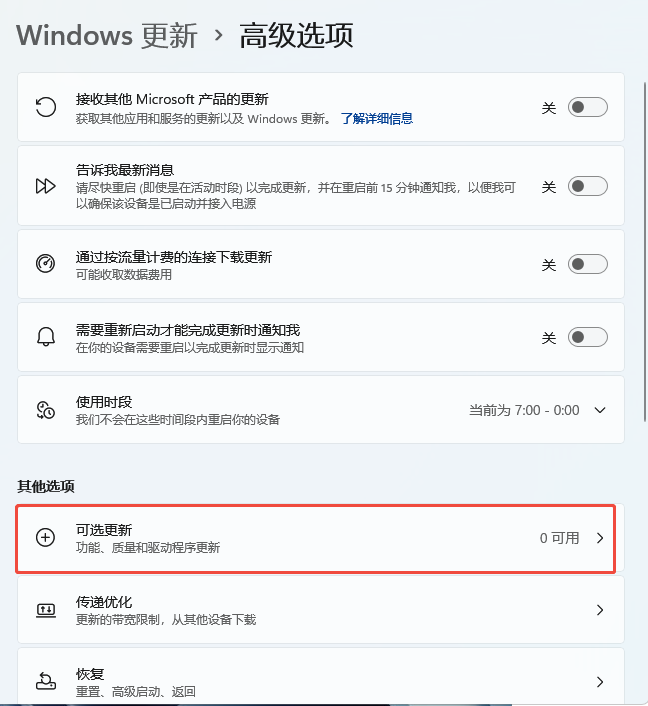
3. ##### <span class="md-plain">点击「</span><span class="md-pair-s ">**<span class="md-plain">可选更新</span>**</span><span class="md-plain">」</span>
    
    [![6.png](https://doc.bee-link.com.cn/uploads/images/gallery/2026-05/scaled-1680-/RqTNFPOigMz8b5nA-6.png)](https://doc.bee-link.com.cn/uploads/images/gallery/2026-05/RqTNFPOigMz8b5nA-6.png)
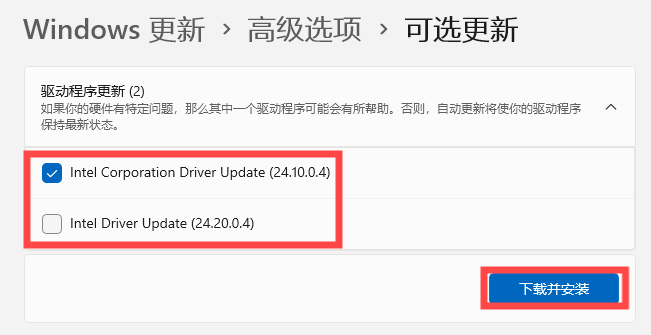
4. ##### <span class="md-plain">展开「**驱动程序更新**」</span>
5. ##### <span class="md-plain">选中要更新的驱动，然后点击「**下载并安装**」即可下载更新</span>
    
    [![7.png](https://doc.bee-link.com.cn/uploads/images/gallery/2026-05/scaled-1680-/SHCUPQPL48bfbRfm-7.png)](https://doc.bee-link.com.cn/uploads/images/gallery/2026-05/SHCUPQPL48bfbRfm-7.png)