# Windows 网络异常排查指南

<span class="md-plain">当主机使用期间出现网速慢或无法上网的情况，可按以下方案逐一排查：</span>

# <span class="md-plain" style="color: rgb(0, 0, 0);">一、有线网络排查</span>

## <span class="md-plain">步骤 1：检查物理连接</span>

1. <span class="md-plain">确认网线和路由器连接牢固，重新启动电脑和路由器。</span>
2. <span class="md-plain">分别尝试更换网线和网口</span>

## <span class="md-plain">步骤 2：检查 IP 设置</span>

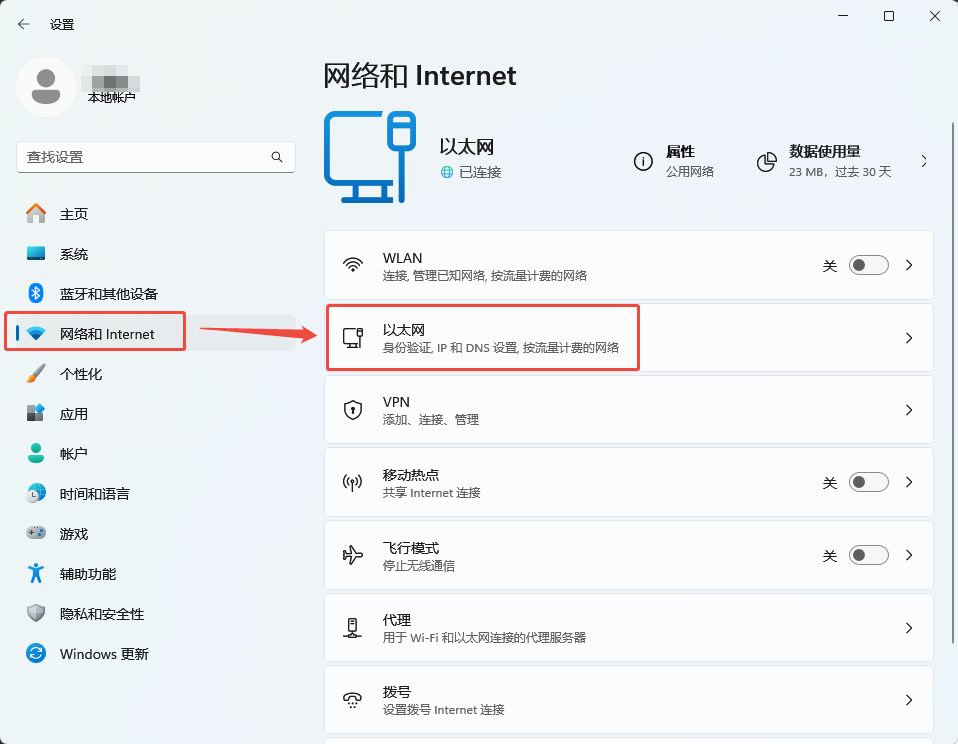
1. <span class="md-plain">按下 </span><span class="md-pair-s ">**<span class="md-plain">Win+i</span>**</span><span class="md-plain"> 打开设置，点击「</span><span class="md-pair-s ">**<span class="md-plain">网络和 INTERNET</span>**</span><span class="md-plain">」，点击「</span><span class="md-pair-s ">**<span class="md-plain">以太网</span>**</span><span class="md-plain">」</span>
    
    [![1.png](https://doc.bee-link.com.cn/uploads/images/gallery/2026-05/scaled-1680-/foMVuzFfKHTRPS9Y-1.png)](https://doc.bee-link.com.cn/uploads/images/gallery/2026-05/foMVuzFfKHTRPS9Y-1.png)
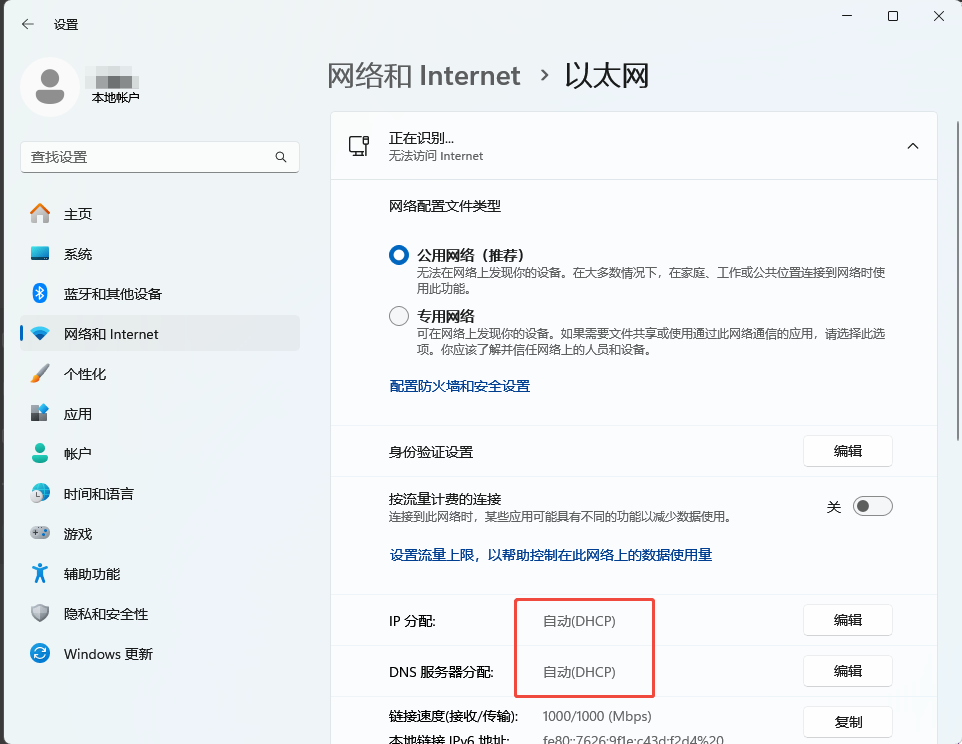
2. <span class="md-plain">确保 IP 和 DNS 分配模式均为「</span><span class="md-pair-s ">**<span class="md-plain">自动</span>**</span><span class="md-plain">」</span>
    
    [![2.png](https://doc.bee-link.com.cn/uploads/images/gallery/2026-05/scaled-1680-/oDHsiLoSa7FoR0qP-2.png)](https://doc.bee-link.com.cn/uploads/images/gallery/2026-05/oDHsiLoSa7FoR0qP-2.png)

<span class="md-plain">若未自动获取到 IP，可手动配置：</span>

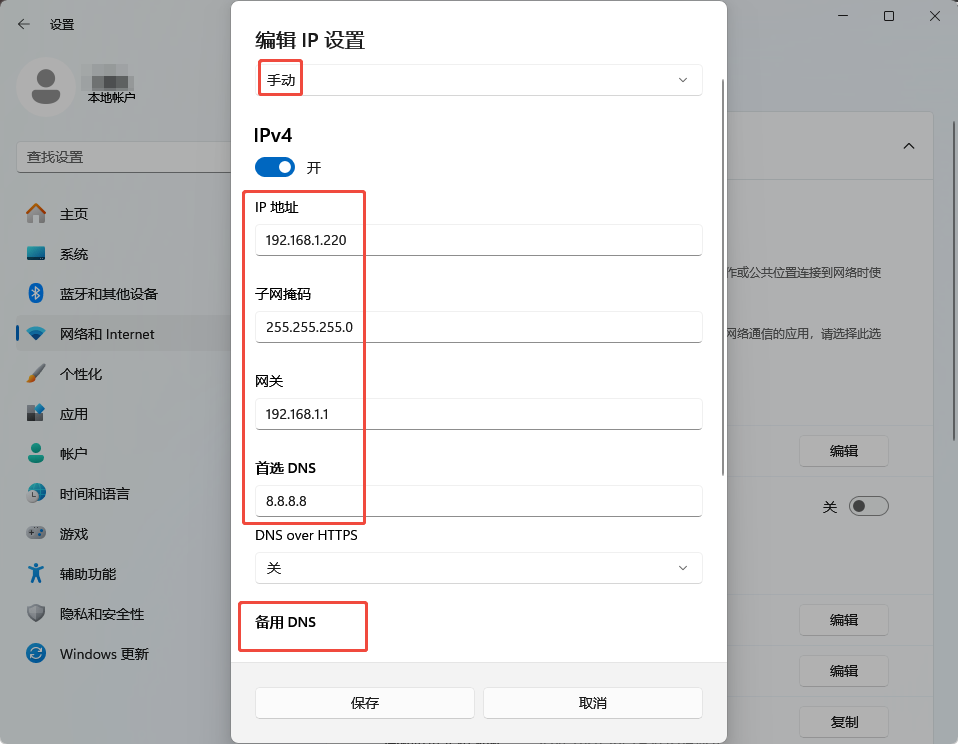
1. <span class="md-plain">点击 IP 区域里的「</span><span class="md-pair-s ">**<span class="md-plain">编辑</span>**</span><span class="md-plain">」</span>
    
    [![3.png](https://doc.bee-link.com.cn/uploads/images/gallery/2026-05/scaled-1680-/JcAW10UomG39k3ZK-3.png)](https://doc.bee-link.com.cn/uploads/images/gallery/2026-05/JcAW10UomG39k3ZK-3.png)
2. <span class="md-plain">将 IP 分配模式改为「</span><span class="md-pair-s ">**<span class="md-plain">手动</span>**</span><span class="md-plain">」</span>
3. <span class="md-plain">根据自家网络情况填写 IP、子网掩码、网关和 DNS</span>
    
    [![4.png](https://doc.bee-link.com.cn/uploads/images/gallery/2026-05/scaled-1680-/FiTLBAvu5uYXV4vS-4.png)](https://doc.bee-link.com.cn/uploads/images/gallery/2026-05/FiTLBAvu5uYXV4vS-4.png)

```
常见的网段和 DNS 为：<br></br>IP 地址：192.168.1.X 或 192.168.0.X（X 在 2-254 之间）<br></br>子网掩码：255.255.255.0<br></br>网关：192.168.1.1 或 192.168.0.1<br></br>首选 DNS：8.8.8.8<br></br>备用 DNS：8.8.4.4
```

4. <span class="md-plain">完成后点击「</span><span class="md-pair-s ">**<span class="md-plain">保存</span>**</span><span class="md-plain">」，检查网络状态是否正常</span>

## <span class="md-plain">步骤 3：禁用并重新启用网络适配器</span>

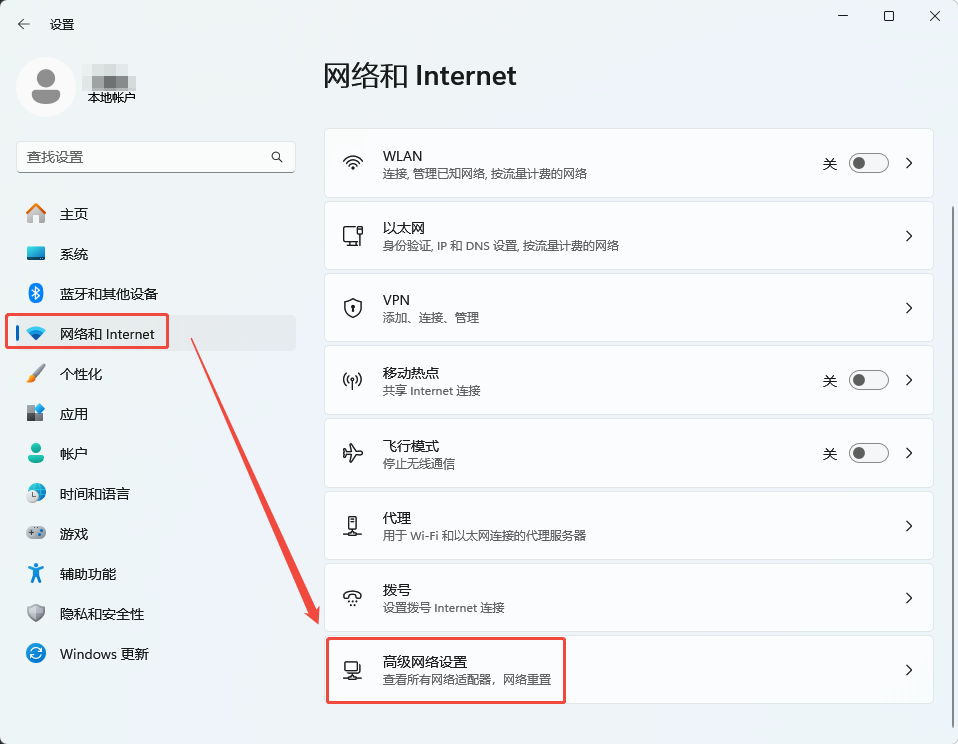
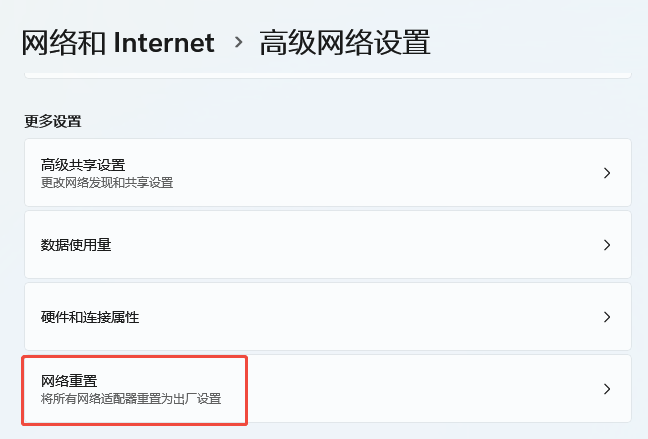
1. <span class="md-plain">按下 </span><span class="md-pair-s ">**<span class="md-plain">Win+i</span>**</span><span class="md-plain"> 打开设置，点击「</span><span class="md-pair-s ">**<span class="md-plain">网络和 INTERNET</span>**</span><span class="md-plain">」，点击「</span><span class="md-pair-s ">**<span class="md-plain">高级网络设置</span>**</span><span class="md-plain">」</span>
    
    [![5.png](https://doc.bee-link.com.cn/uploads/images/gallery/2026-05/scaled-1680-/uzf6Wxk3lZYFlf4u-5.png)](https://doc.bee-link.com.cn/uploads/images/gallery/2026-05/uzf6Wxk3lZYFlf4u-5.png)
2. <span class="md-plain">下拉点进「</span><span class="md-pair-s ">**<span class="md-plain">网络重置</span>**</span><span class="md-plain">」，点击「</span><span class="md-pair-s ">**<span class="md-plain">立即重置</span>**</span><span class="md-plain">」</span>
    
    [![6.png](https://doc.bee-link.com.cn/uploads/images/gallery/2026-05/scaled-1680-/Oj3ay1OEh1ic8ZDc-6.png)](https://doc.bee-link.com.cn/uploads/images/gallery/2026-05/Oj3ay1OEh1ic8ZDc-6.png)
    
    [![7.png](https://doc.bee-link.com.cn/uploads/images/gallery/2026-05/scaled-1680-/nWSPgsfYwtA1CPj3-7.png)](https://doc.bee-link.com.cn/uploads/images/gallery/2026-05/nWSPgsfYwtA1CPj3-7.png)
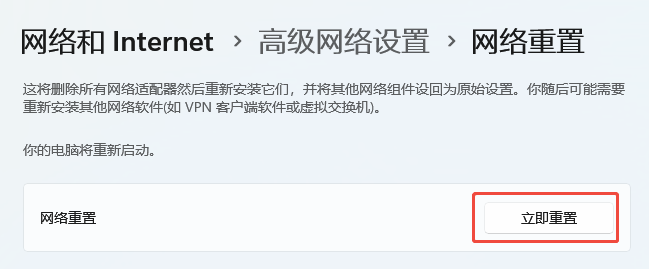
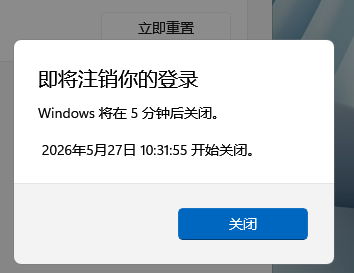
3. <span class="md-plain">稍等片刻后，提示定时重启系统，此时可以手动立即重启系统</span>
    
    [![19.png](https://doc.bee-link.com.cn/uploads/images/gallery/2026-05/scaled-1680-/7EE33xNHXCiQlN9I-19.png)](https://doc.bee-link.com.cn/uploads/images/gallery/2026-05/7EE33xNHXCiQlN9I-19.png)
4. <span class="md-plain">重启系统后检查网络状态是否正常</span>

## <span class="md-plain">步骤 4：检查或重新安装驱动</span>

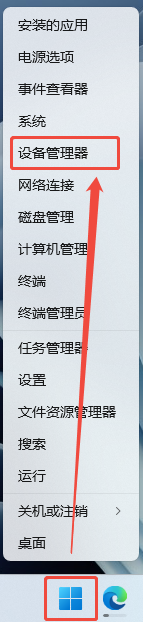
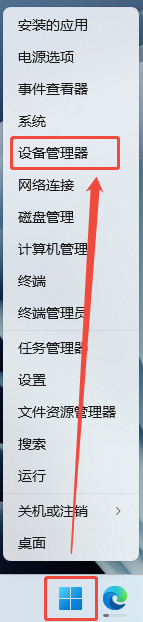
1. <span class="md-plain">按下 </span><span class="md-pair-s ">**<span class="md-plain">Win+X</span>**</span><span class="md-plain">，打开设备管理器</span>
    
    [![8.5.png](https://doc.bee-link.com.cn/uploads/images/gallery/2026-05/scaled-1680-/hiq0JeSZNOCi4IRN-8-5.png)](https://doc.bee-link.com.cn/uploads/images/gallery/2026-05/hiq0JeSZNOCi4IRN-8-5.png)
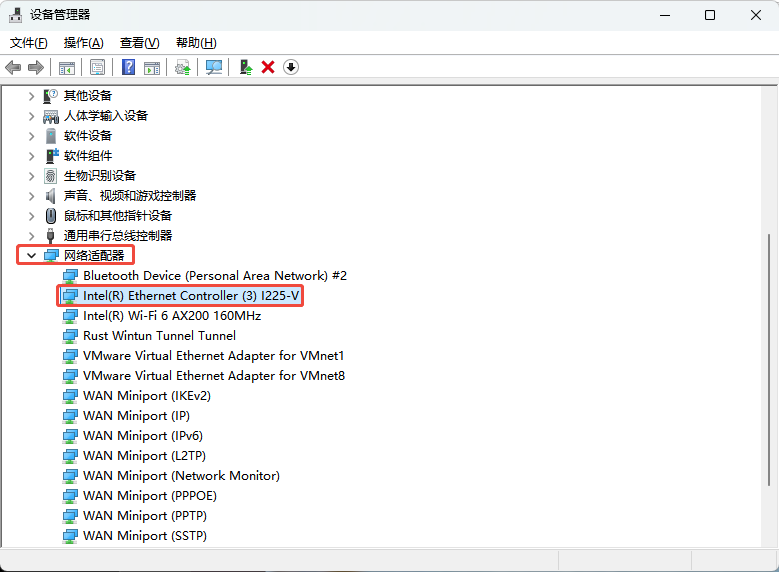
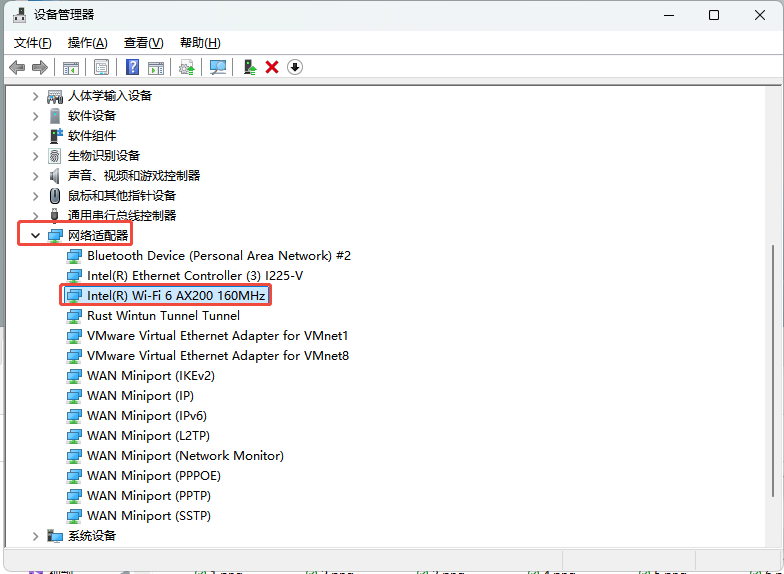
2. <span class="md-plain">展开</span><span class="md-pair-s ">**<span class="md-plain">网络适配器</span>**</span>
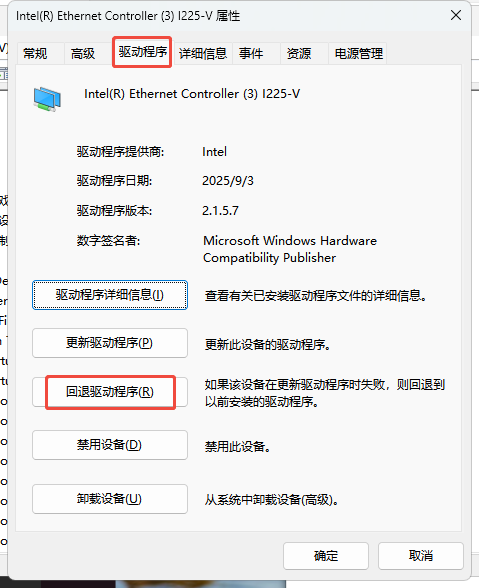
3. <span class="md-plain">双击打开</span><span class="md-pair-s ">**<span class="md-plain">网卡驱动</span>**</span><span class="md-plain">，驱动名一般为网卡型号</span>
    
    [![9.png](https://doc.bee-link.com.cn/uploads/images/gallery/2026-05/scaled-1680-/FkhX5IfwvogB28Pl-9.png)](https://doc.bee-link.com.cn/uploads/images/gallery/2026-05/FkhX5IfwvogB28Pl-9.png)
4. <span class="md-plain">点击弹出窗口顶部的</span><span class="md-pair-s ">**<span class="md-plain">驱动程序</span>**</span>
5. <span class="md-plain">点击</span><span class="md-pair-s ">**<span class="md-plain">回退驱动程序</span>**</span>
    
    [![10.png](https://doc.bee-link.com.cn/uploads/images/gallery/2026-05/scaled-1680-/UHchqYI65ALxodtu-10.png)](https://doc.bee-link.com.cn/uploads/images/gallery/2026-05/UHchqYI65ALxodtu-10.png)
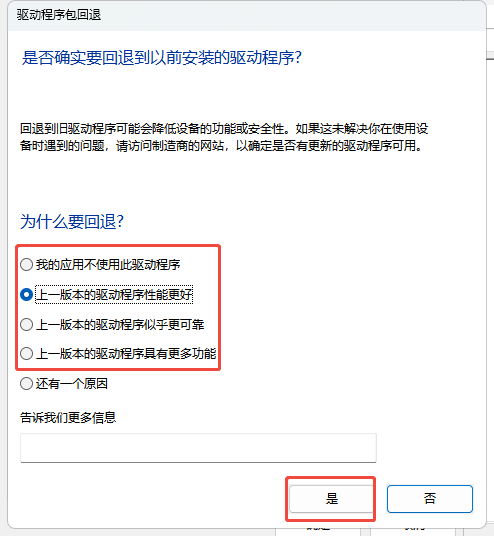
6. <span class="md-plain">回退理由随意选择一个即可，然后点击</span><span class="md-pair-s ">**<span class="md-plain">是</span>**</span><span class="md-plain">即可回退</span>
    
    [![11.png](https://doc.bee-link.com.cn/uploads/images/gallery/2026-05/scaled-1680-/zabf73n9ORlvpc5Y-11.png)](https://doc.bee-link.com.cn/uploads/images/gallery/2026-05/zabf73n9ORlvpc5Y-11.png)

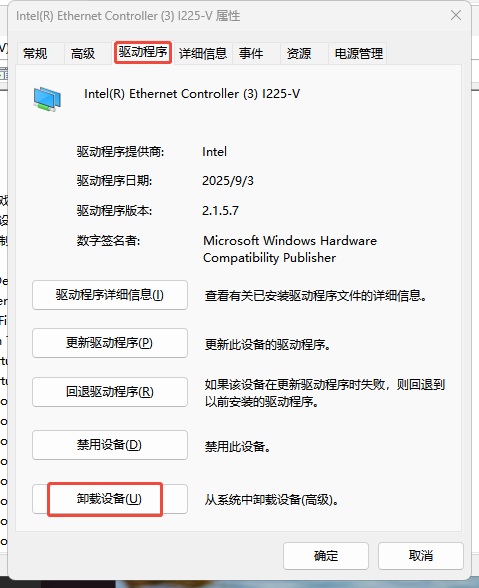
<span class="md-plain">如果无法回退驱动，可尝试卸载重装驱动</span>

1. <span class="md-plain">在网卡驱动程序的窗口中，点击</span><span class="md-pair-s ">**<span class="md-plain">卸载设备</span>**</span>
    
    [![12.png](https://doc.bee-link.com.cn/uploads/images/gallery/2026-05/scaled-1680-/Dh2C3qQUTefe7tcv-12.png)](https://doc.bee-link.com.cn/uploads/images/gallery/2026-05/Dh2C3qQUTefe7tcv-12.png)
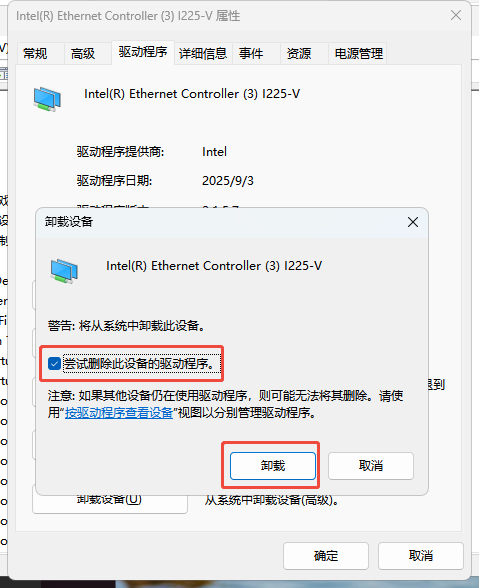
2. <span class="md-plain">勾选</span><span class="md-pair-s ">**<span class="md-plain">尝试删除此设备的驱动程序</span>**</span><span class="md-plain">，然后点击</span><span class="md-pair-s ">**<span class="md-plain">卸载</span>**</span>
    
    [![13.png](https://doc.bee-link.com.cn/uploads/images/gallery/2026-05/scaled-1680-/yBq5dKISqdRq6enV-13.png)](https://doc.bee-link.com.cn/uploads/images/gallery/2026-05/yBq5dKISqdRq6enV-13.png)
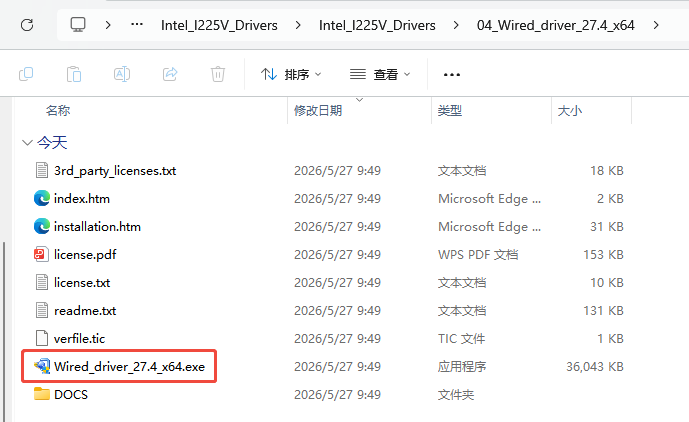
3. <span class="md-plain">卸载驱动后，重新下载网卡驱动安装</span> <span class="md-plain">建议优先从主机官网下载网卡驱动</span> <span class="md-plain">或是从网卡官网下载驱动</span>
    
    [![14.png](https://doc.bee-link.com.cn/uploads/images/gallery/2026-05/scaled-1680-/y9o5F2ZlqIPOx073-14.png)](https://doc.bee-link.com.cn/uploads/images/gallery/2026-05/y9o5F2ZlqIPOx073-14.png)
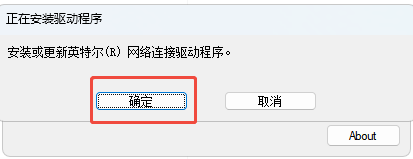
4. <span class="md-plain">运行网卡驱动安装程序</span> <span class="md-plain">部分驱动支持 .exe 程序直接安装，部分驱动需要从设备管理器中导入</span> <span class="md-plain">根据实际情况选择安装方式即可</span>
    
    [![15.png](https://doc.bee-link.com.cn/uploads/images/gallery/2026-05/scaled-1680-/2RhZJy1JAx1EKBQL-15.png)](https://doc.bee-link.com.cn/uploads/images/gallery/2026-05/2RhZJy1JAx1EKBQL-15.png)
5. <span class="md-plain">安装好后重启系统，再检查网络状态是否正常</span>

## <span class="md-plain">步骤 6：清除 CMOS</span>

1. <span class="md-plain">先将主机关机，然后拔掉电源线及所有外接设备</span>
2. <span class="md-plain">长按或使用卡针之类的工具按住主机的 CMOS 键约 10 秒</span> <span class="md-plain">CMOS 键具体位置可咨询主机客服了解</span>
3. <span class="md-plain">松开后等待 10 分钟，然后再重新插电开机</span>
4. <span class="md-plain">检查网络状态是否正常</span>

> <span class="md-plain">清除 CMOS 后，开机速度会变慢一些，后续使用会恢复正常，无需担心</span>
> 
> <span class="md-plain">如有更改过 BIOS，清除 CMOS 后需要重新设置</span>

# <span class="md-plain">二、无线网络排查</span>

## <span class="md-plain">步骤 1：调整主机位置</span>

1. <span class="md-plain">尝试将主机垫高或立起来，观察无线信号是否有改善。</span>
2. <span class="md-plain">尽量将主机远离其他电子设备，避免受到干扰</span>
3. <span class="md-plain">主机距离路由器尽量不要超过 </span><span class="md-pair-s ">**<span class="md-plain">10m</span>**</span><span class="md-plain">，且尽量不要隔墙</span>

## <span class="md-plain">步骤 2：设置首选 5G 频段</span>

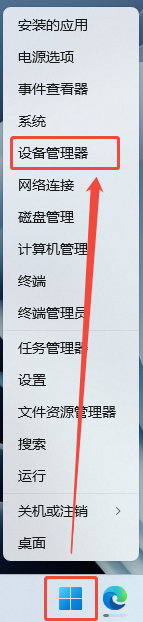
1. <span class="md-plain">按下 </span><span class="md-pair-s ">**<span class="md-plain">Win+X</span>**</span><span class="md-plain">，打开设备管理器</span>
    
    [![8.5.png](https://doc.bee-link.com.cn/uploads/images/gallery/2026-05/scaled-1680-/9PkLOKujJorrBP2g-8-5.png)](https://doc.bee-link.com.cn/uploads/images/gallery/2026-05/9PkLOKujJorrBP2g-8-5.png)
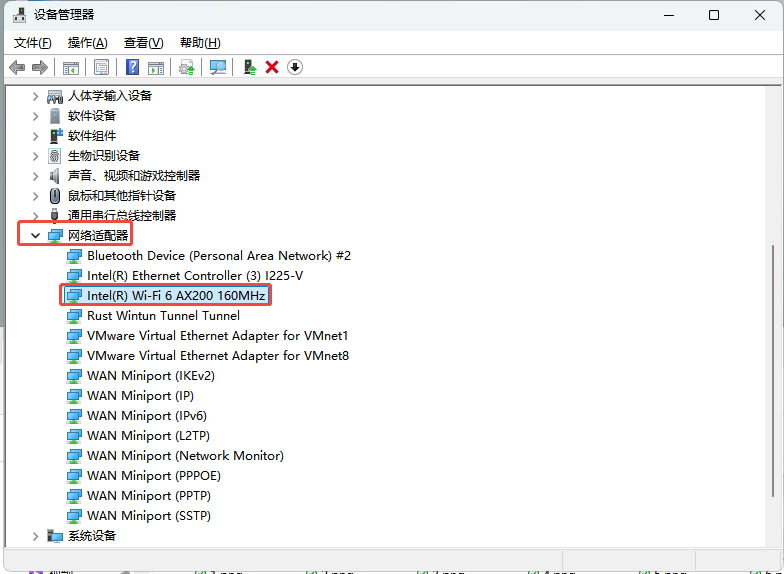
2. <span class="md-plain">展开</span><span class="md-pair-s ">**<span class="md-plain">网络适配器</span>**</span>
3. <span class="md-plain">双击打开</span><span class="md-pair-s ">**<span class="md-plain">网卡驱动</span>**</span><span class="md-plain">，驱动名一般为网卡型号</span>
    
    [![16.png](https://doc.bee-link.com.cn/uploads/images/gallery/2026-05/scaled-1680-/cUWc5i0L7wONwZ2F-16.png)](https://doc.bee-link.com.cn/uploads/images/gallery/2026-05/cUWc5i0L7wONwZ2F-16.png)
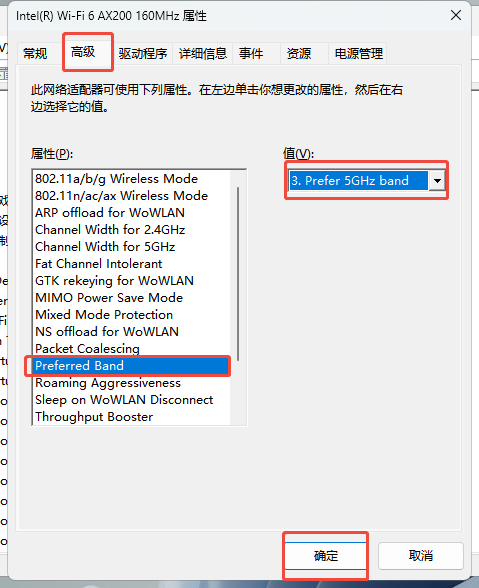
4. <span class="md-plain">切换到「</span><span class="md-pair-s ">**<span class="md-plain">高级</span>**</span><span class="md-plain">」选项卡</span>
5. <span class="md-plain">找到「</span><span class="md-pair-s ">**<span class="md-plain">首选频段(Preferred Band)</span>**</span><span class="md-plain">」，设置为「</span><span class="md-pair-s ">**<span class="md-plain">首选 5GHz 频段(Prefer 5GHz band)</span>**</span><span class="md-plain">」</span>
6. <span class="md-plain">点击</span><span class="md-pair-s ">**<span class="md-plain">确定</span>**</span>
    
    [![17.png](https://doc.bee-link.com.cn/uploads/images/gallery/2026-05/scaled-1680-/OOo0pAg9uh0ToRCf-17.png)](https://doc.bee-link.com.cn/uploads/images/gallery/2026-05/OOo0pAg9uh0ToRCf-17.png)

## <span class="md-plain">步骤 3：设置无线模式</span>

1. <span class="md-plain">按下 </span><span class="md-pair-s ">**<span class="md-plain">Win+X</span>**</span><span class="md-plain">，打开设备管理器</span>
    
    [![8.5.png](https://doc.bee-link.com.cn/uploads/images/gallery/2026-05/scaled-1680-/xEwoWNNZpTGbtIjb-8-5.png)](https://doc.bee-link.com.cn/uploads/images/gallery/2026-05/xEwoWNNZpTGbtIjb-8-5.png)
2. <span class="md-plain">展开</span><span class="md-pair-s ">**<span class="md-plain">网络适配器</span>**</span>
3. <span class="md-plain">双击打开</span><span class="md-pair-s ">**<span class="md-plain">网卡驱动</span>**</span><span class="md-plain">，驱动名一般为网卡型号</span>
    
    [![16.png](https://doc.bee-link.com.cn/uploads/images/gallery/2026-05/scaled-1680-/AP3iVa4xdlUumcu1-16.png)](https://doc.bee-link.com.cn/uploads/images/gallery/2026-05/AP3iVa4xdlUumcu1-16.png)
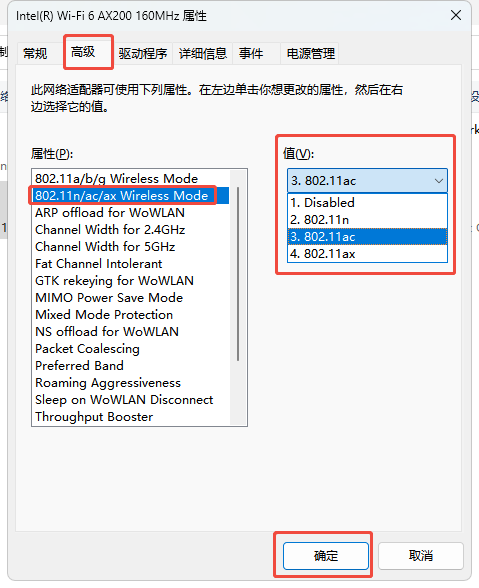
4. <span class="md-plain">切换到「</span><span class="md-pair-s ">**<span class="md-plain">高级</span>**</span><span class="md-plain">」选项卡</span>
5. <span class="md-plain">找到「</span><span class="md-pair-s ">**<span class="md-plain">802.11n/ac/ax 无线模式(802.11n/ac/ax Wireless Mode)</span>**</span><span class="md-plain">」</span> <span class="md-plain">设置为「</span><span class="md-pair-s ">**<span class="md-plain">802.11n</span>**</span><span class="md-plain">」或「</span><span class="md-pair-s ">**<span class="md-plain">802.11ac</span>**</span><span class="md-plain">」</span>
6. <span class="md-plain">点击</span><span class="md-pair-s ">**<span class="md-plain">确定</span>**</span>
    
    [![21.png](https://doc.bee-link.com.cn/uploads/images/gallery/2026-05/scaled-1680-/0rSpF0TRJalRTZEl-21.png)](https://doc.bee-link.com.cn/uploads/images/gallery/2026-05/0rSpF0TRJalRTZEl-21.png)

## <span class="md-plain">步骤 4：减少 USB 干扰</span>

<span class="md-plain">若使用 2.4G 无线键鼠，可将接收器插到主机的 USB 2.0 接口，减少信号干扰。</span>

> <span class="md-plain">如不确定 USB2.0 接口位置，可咨询主机客服确认接口位置</span>

## <span class="md-plain">步骤 5：调整路由器信道</span>

1. <span class="md-plain">进入路由器管理后台（不同路由器进入后台方式不同，可咨询路由器客服或网上查询）</span>
2. <span class="md-plain">将 5G 频段的频宽设置为：</span><span class="md-pair-s ">**<span class="md-plain">80 MHz</span>**</span>
3. <span class="md-plain">将 5G 频段的信道设置为：</span><span class="md-pair-s ">**<span class="md-plain">148 或 149</span>**</span>
4. <span class="md-plain">重启路由器</span>