# Windows 网桥设置指南

<span class="md-plain">Windows 自带网桥功能，不用装任何软件，作用是把两个网口合成一个来用。接在桥两端的设备就像接在同一台交换机上，可以互相访问，也共用同一条线路联网。</span>

<span class="md-plain">一般而言，当路由器的网口不够用，主机上还有空闲网口时，可以用它把另一台设备接进网络。另一种情况是主机的两个网口都是高速口，两台设备各接一个，通过网桥在局域网内快速互传。</span>

<span class="md-plain">Win10 和 Win11 的操作相同。下面先讲图形界面的方法，图形界面搭不起来时，再改用命令行。</span>

> <span class="md-pair-s ">**<span class="md-plain">注意</span>**</span> <span class="md-plain">建桥的瞬间两个网口会短暂断网，联网行为（如下载、上传任务等）会中断。</span>
> 
> <span class="md-plain">桥接的两个网口不能接在同一台交换机或同一个网络里，会形成环路，导致整个网络瘫痪。</span>
> 
> <span class="md-plain">只能桥接有线网口，无线网卡多数加不进桥里。</span>

## <span class="md-plain">方法一 图形界面</span>

1. <span class="md-plain">按 </span><span class="md-pair-s" spellcheck="false">`Win + R`</span><span class="md-plain">，输入 </span><span class="md-pair-s" spellcheck="false">`ncpa.cpl`</span><span class="md-plain">，回车，打开「网络连接」窗口。</span>
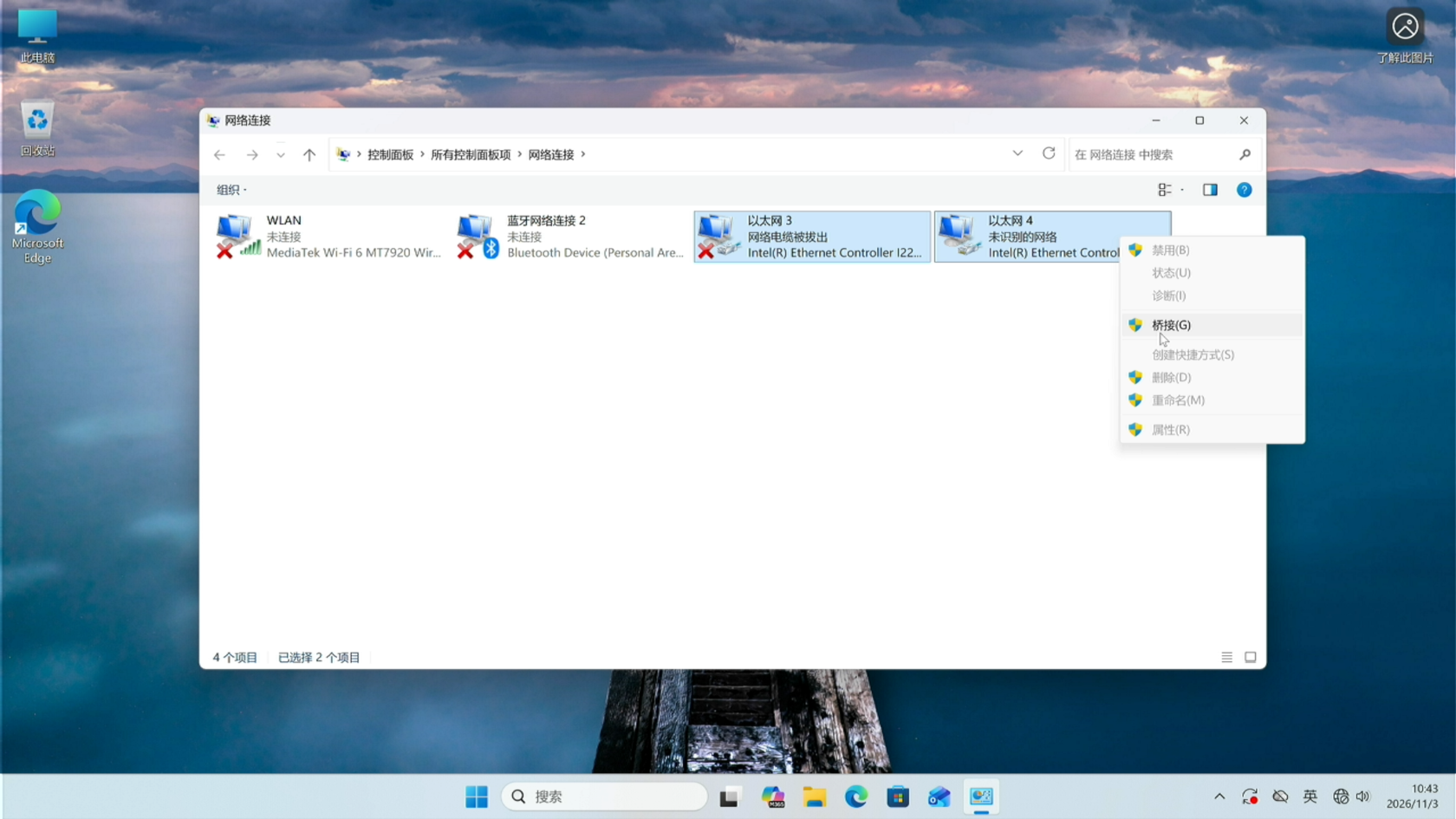
2. <span class="md-plain">按住 Ctrl，依次点击要桥接的两个网口。</span>
3. <span class="md-plain">在选中的网口上右键，选择【桥接】。</span>
    
    [![Screenshot_2026-11-03_10-43-12.png](https://doc.bee-link.com.cn/uploads/images/gallery/2026-11/scaled-1680-/YANPpu0e9nn7ovjw-screenshot-2026-11-03-10-43-12.png)](https://doc.bee-link.com.cn/uploads/images/gallery/2026-11/YANPpu0e9nn7ovjw-screenshot-2026-11-03-10-43-12.png)
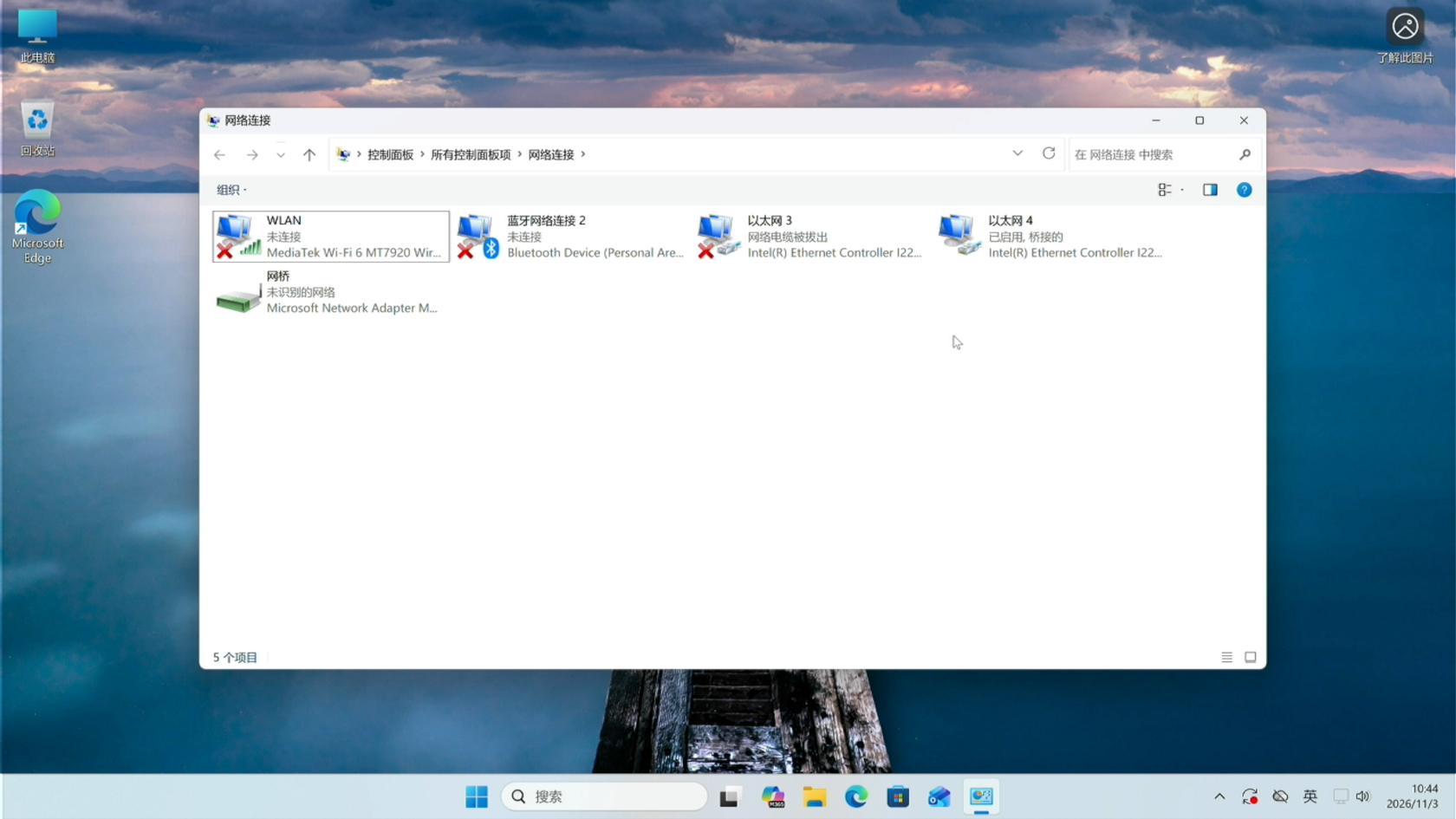
4. <span class="md-plain">稍等片刻，窗口里出现一个叫「网桥」的网卡，桥就建好了。</span>
    
    [![Screenshot_2026-11-03_10-44-10.png](https://doc.bee-link.com.cn/uploads/images/gallery/2026-11/scaled-1680-/RBKX8c8C3qvPhtbK-screenshot-2026-11-03-10-44-10.png)](https://doc.bee-link.com.cn/uploads/images/gallery/2026-11/RBKX8c8C3qvPhtbK-screenshot-2026-11-03-10-44-10.png)

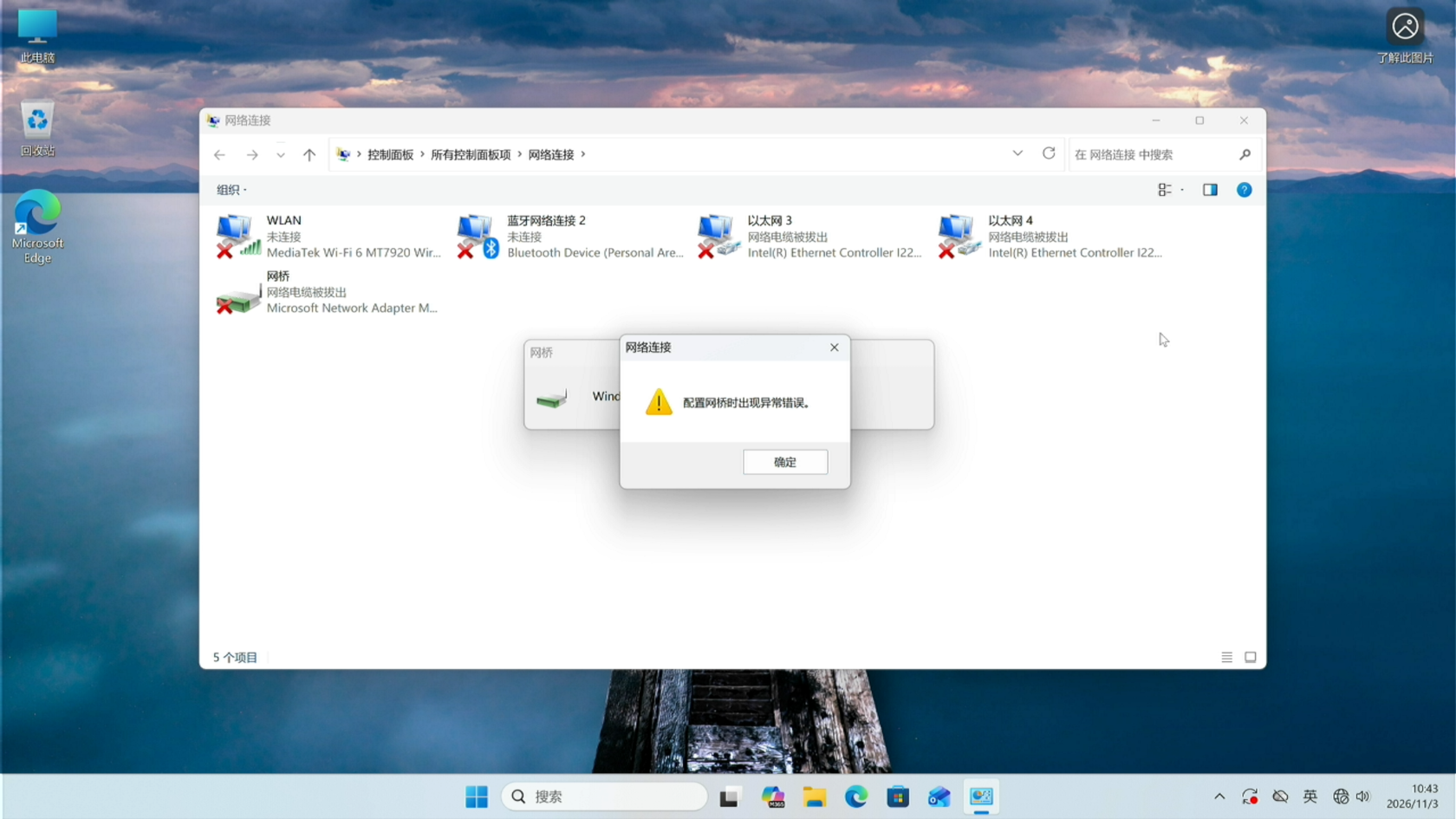
> <span class="md-plain">如果弹出异常错误弹窗，可先删除网桥，然后拔掉网线后再次创建网桥，多试几次，如果一直失败就换方法二。</span>

<span class="md-plain">建好后两个网口的 IP 会消失，原网口图标显示 “已启用，桥接的” 说明已经创建好网桥了，此时可以接入新的设备，确认新设备能否正常联网。</span>

### <span class="md-plain">网桥拿不到 IP 时</span>

<span class="md-plain">如果「网桥」图标一直显示未识别网络，说明没有从上游自动获取地址，手动填一下。</span>

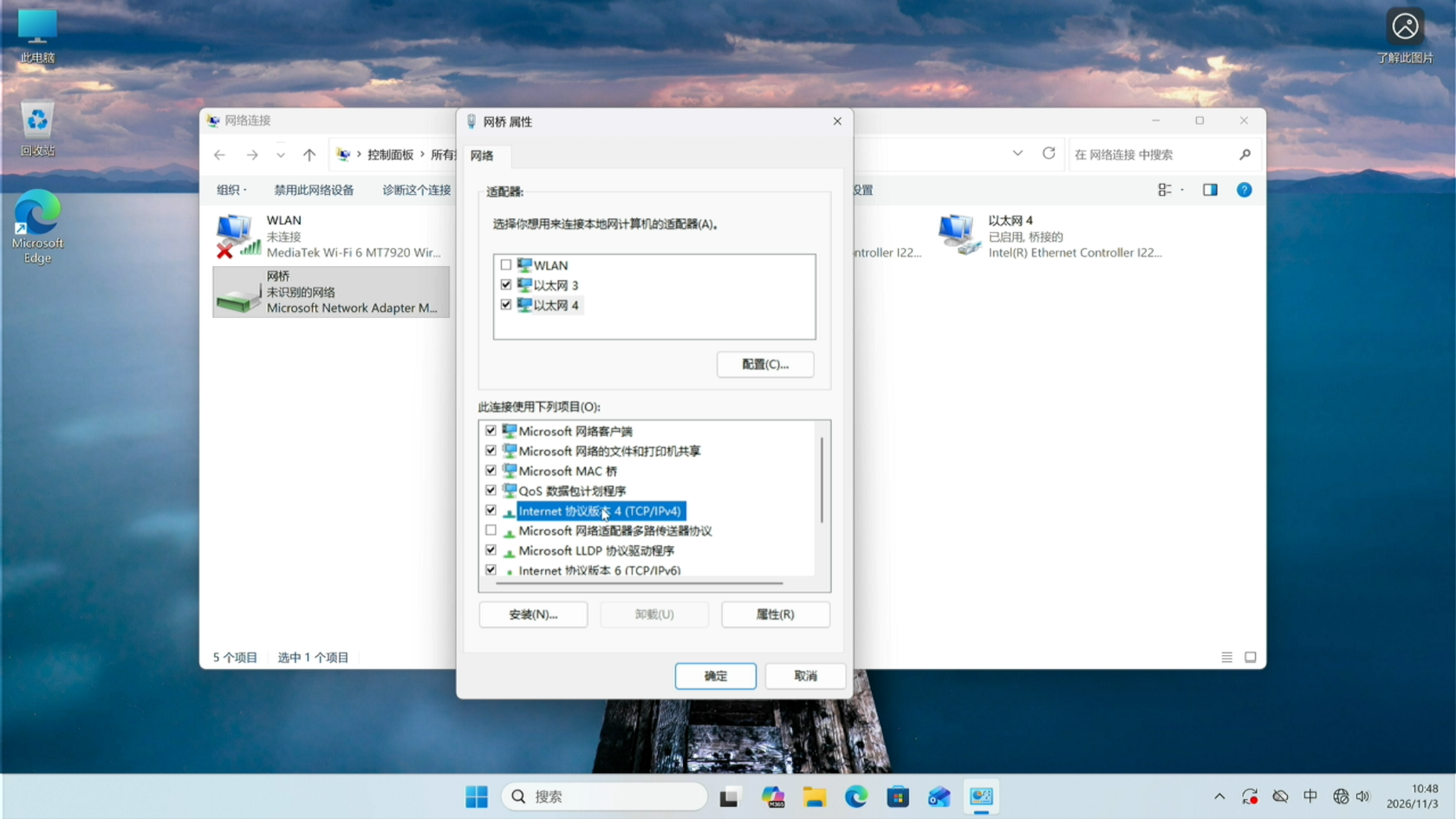
1. <span class="md-plain">右键「网桥」，选择【属性】。</span>
2. <span class="md-plain">双击【Internet 协议版本 4 (TCP/IPv4)】。</span>
    
    [![Screenshot_2026-11-03_10-48-31.png](https://doc.bee-link.com.cn/uploads/images/gallery/2026-11/scaled-1680-/BuD6VwMhkFETyLpU-screenshot-2026-11-03-10-48-31.png)](https://doc.bee-link.com.cn/uploads/images/gallery/2026-11/BuD6VwMhkFETyLpU-screenshot-2026-11-03-10-48-31.png)
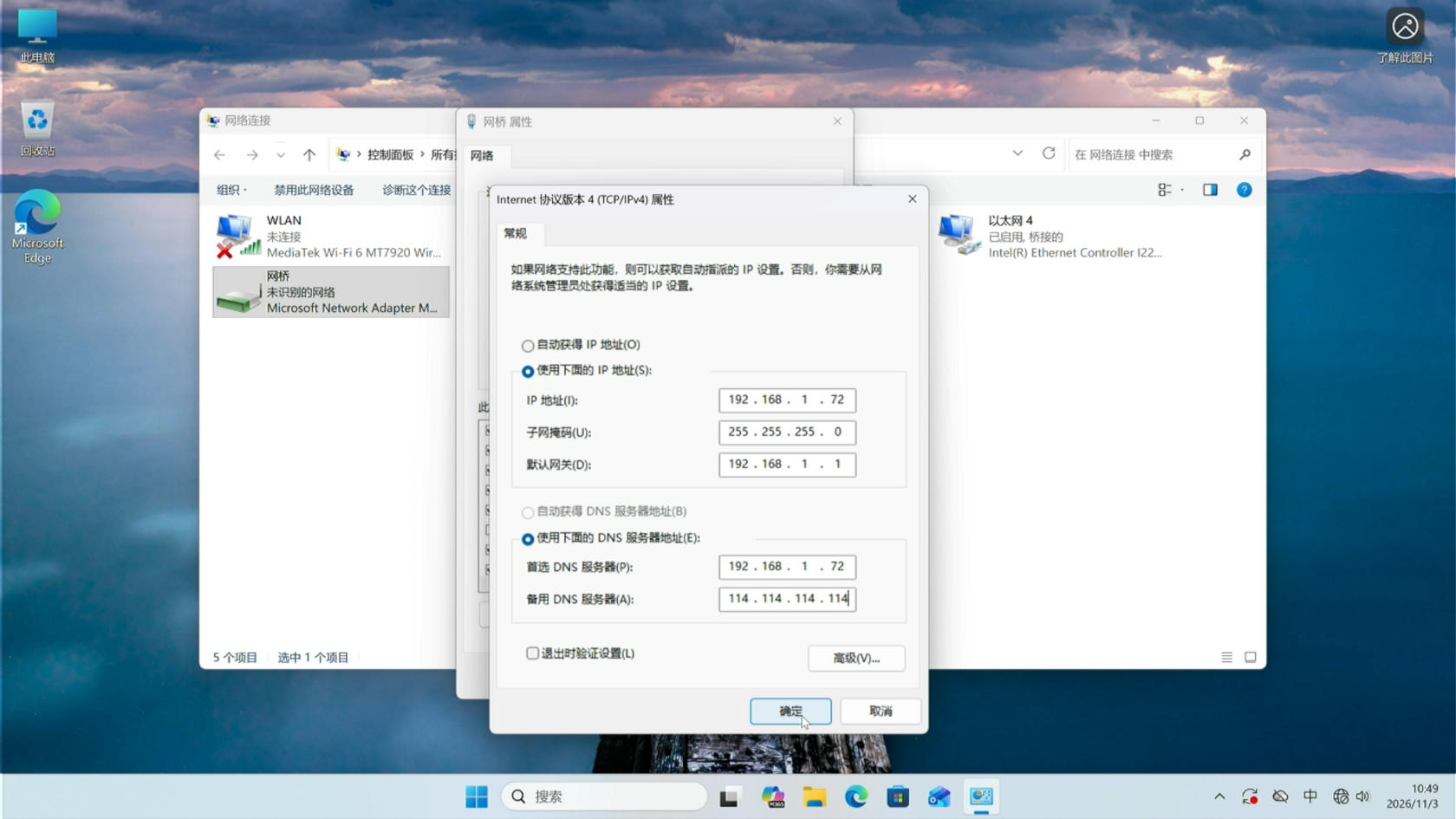
3. <span class="md-plain">选择【使用下面的 IP 地址】，填上 IP 地址、子网掩码和默认网关（根据实际情况填写）。</span>
4. <span class="md-plain">选择【使用下面的 DNS 服务器地址】，填上 DNS（根据实际情况填写）。</span>
5. <span class="md-plain">点【确定】。</span>
    
    [![Screenshot_2026-11-03_10-49-33.png](https://doc.bee-link.com.cn/uploads/images/gallery/2026-11/scaled-1680-/zl6rcB1jJNnl6s8d-screenshot-2026-11-03-10-49-33.png)](https://doc.bee-link.com.cn/uploads/images/gallery/2026-11/zl6rcB1jJNnl6s8d-screenshot-2026-11-03-10-49-33.png)

<span class="md-plain">原来用固定 IP 的，就把那个地址填回来。原来是自动获取的，填一个同网段的空闲地址即可。桥接后地址会从网口搬到「网桥」上，两边不会冲突。</span>

## <span class="md-plain">方法二 命令行</span>

<span class="md-plain">图形界面下，成员加不进去时会弹窗报错，但这时桥其实已经建成了一半，只挂上了一个网口。遇到可先删除网桥，然后拔掉网线后再次创建网桥，多试几次，如果一直失败就改用命令行重建一座完整的桥。</span>

[![Screenshot_2026-11-03_10-43-19.png](https://doc.bee-link.com.cn/uploads/images/gallery/2026-11/scaled-1680-/yk6naTAu1HOV0XtU-screenshot-2026-11-03-10-43-19.png)](https://doc.bee-link.com.cn/uploads/images/gallery/2026-11/yk6naTAu1HOV0XtU-screenshot-2026-11-03-10-43-19.png)

<span class="md-plain">下面所有命令都要在管理员身份下执行。</span>

### <span class="md-plain">1. 查网口编号</span>

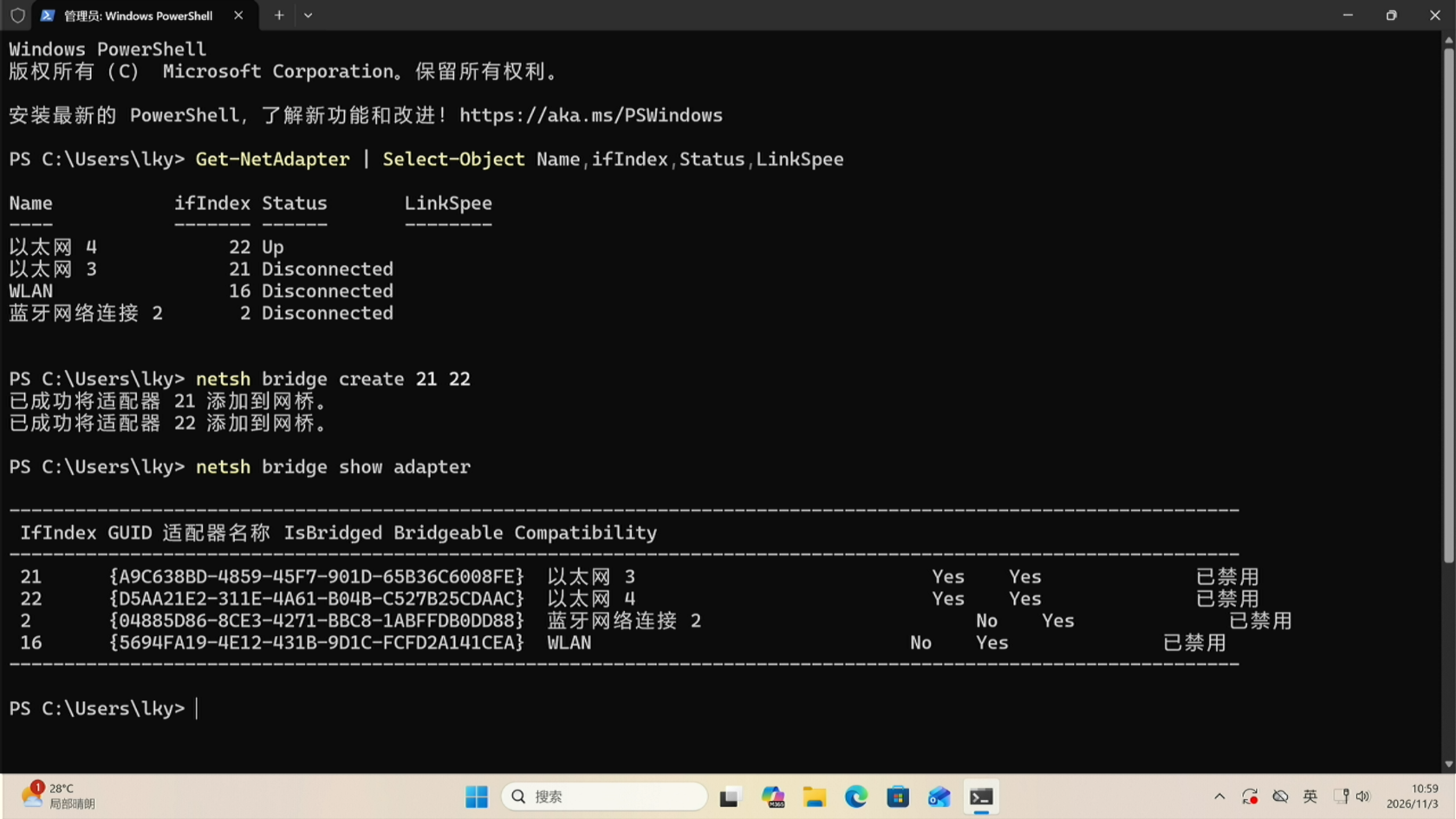
<span class="md-plain">以管理员身份打开 PowerShell，执行下面的命令。</span>

```
Get-NetAdapter | Select-Object Name,ifIndex,Status,LinkSpeed
```

<span class="md-plain">记下要桥接的两个网口的 ifIndex。后面的命令只用这个数字，不要用中文网口名。</span>

### <span class="md-plain">2. 建桥</span>

```
netsh bridge create 21 22
```

<span class="md-plain">两个数字换成上一步记下的 ifIndex（例如我的 ifIndex 是 21、22）。执行后会多出一个叫「网桥」的网卡，两个网口的 IP 消失，地址跑到「网桥」上。</span>

### <span class="md-plain">3. 确认建成</span>

```
netsh bridge show adapter
```

<span class="md-plain">两个网口都显示 </span><span class="md-pair-s" spellcheck="false">`IsBridged`</span><span class="md-plain"> 为 Yes 才算成功。</span>

[![Screenshot_2026-11-03_10-59-08.png](https://doc.bee-link.com.cn/uploads/images/gallery/2026-11/scaled-1680-/ibD5nooPhaSit57P-screenshot-2026-11-03-10-59-08.png)](https://doc.bee-link.com.cn/uploads/images/gallery/2026-11/ibD5nooPhaSit57P-screenshot-2026-11-03-10-59-08.png)

### <span class="md-plain">4. 配置地址和 DNS</span>

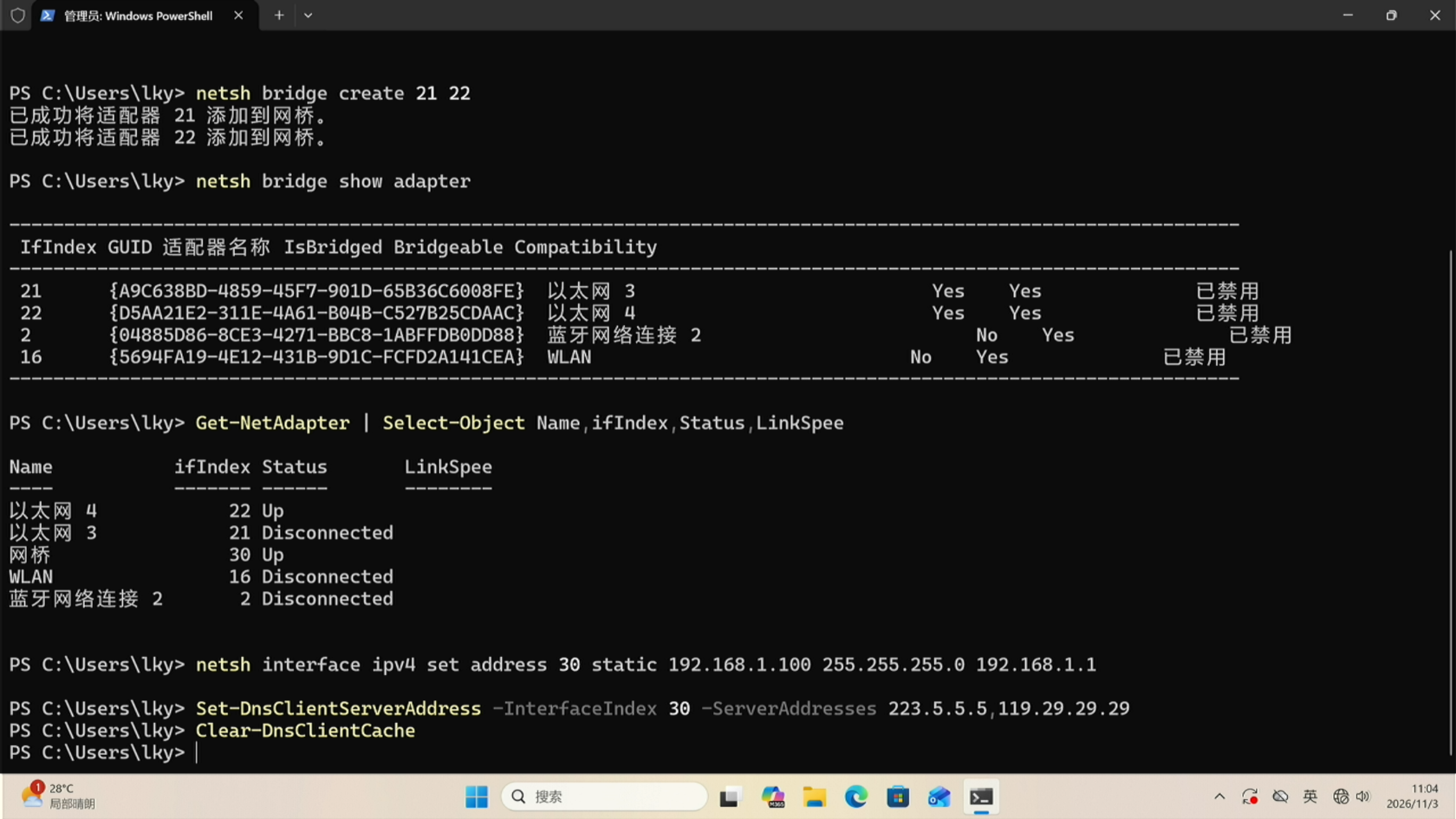
<span class="md-plain">用第 1 步那条命令再查一次，「网桥」会出现在列表里，记下它的 ifIndex，然后按下面两条命令填地址和 DNS。</span>

```
netsh interface ipv4 set address <网桥ifIndex> static 192.168.1.100 255.255.255.0 192.168.1.1
```

```
Set-DnsClientServerAddress -InterfaceIndex <网桥ifIndex> -ServerAddresses 223.5.5.5,119.29.29.29<br></br>Clear-DnsClientCache
```

<span class="md-plain">静态地址不带 DNS，这一步不能省，漏了就是能 ping 通 IP 但打不开网页。</span>

[![Screenshot_2026-11-03_11-04-16.png](https://doc.bee-link.com.cn/uploads/images/gallery/2026-11/scaled-1680-/81ccXBAaVNRSOigh-screenshot-2026-11-03-11-04-16.png)](https://doc.bee-link.com.cn/uploads/images/gallery/2026-11/81ccXBAaVNRSOigh-screenshot-2026-11-03-11-04-16.png)

> <span class="md-pair-s ">**<span class="md-plain">推荐返回到网络连接图形界面进行配置，详细参考上一段的【网桥拿不到 IP 时】。</span>**</span>

## <span class="md-plain">取消网桥</span>

### <span class="md-plain">方法一 图形界面</span>

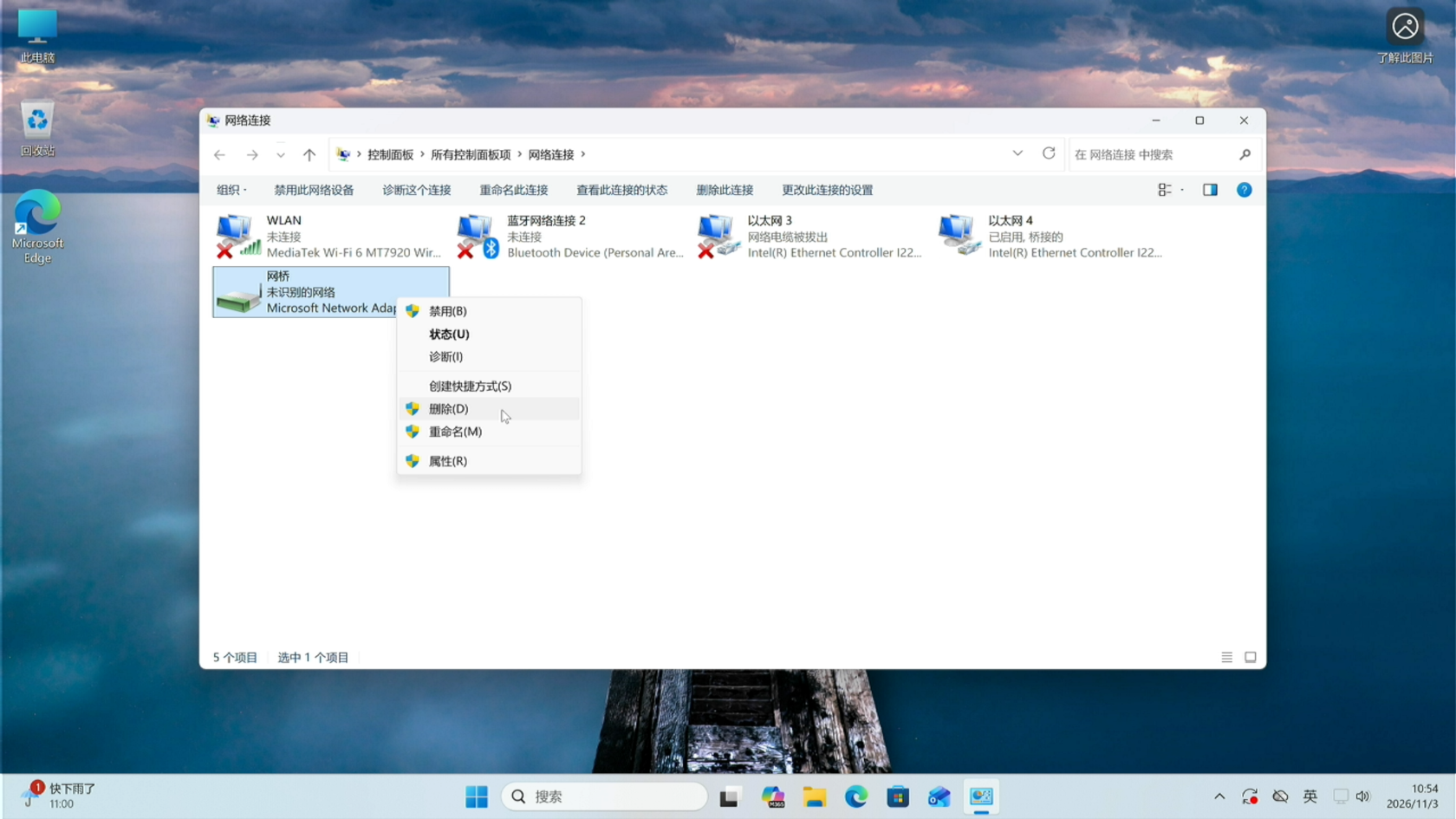
1. <span class="md-plain">打开「网络连接」窗口，右键「网桥」。</span>
2. <span class="md-plain">选择【删除】。</span>
    
    [![Screenshot_2026-11-03_10-54-32.png](https://doc.bee-link.com.cn/uploads/images/gallery/2026-11/scaled-1680-/TQEHrbqJfMhq9gnB-screenshot-2026-11-03-10-54-32.png)](https://doc.bee-link.com.cn/uploads/images/gallery/2026-11/TQEHrbqJfMhq9gnB-screenshot-2026-11-03-10-54-32.png)

<span class="md-plain">删除网桥后，两个网口会重新获取地址，一般等十几秒就能上网。原来用固定 IP 的，需要重新填回去。</span>

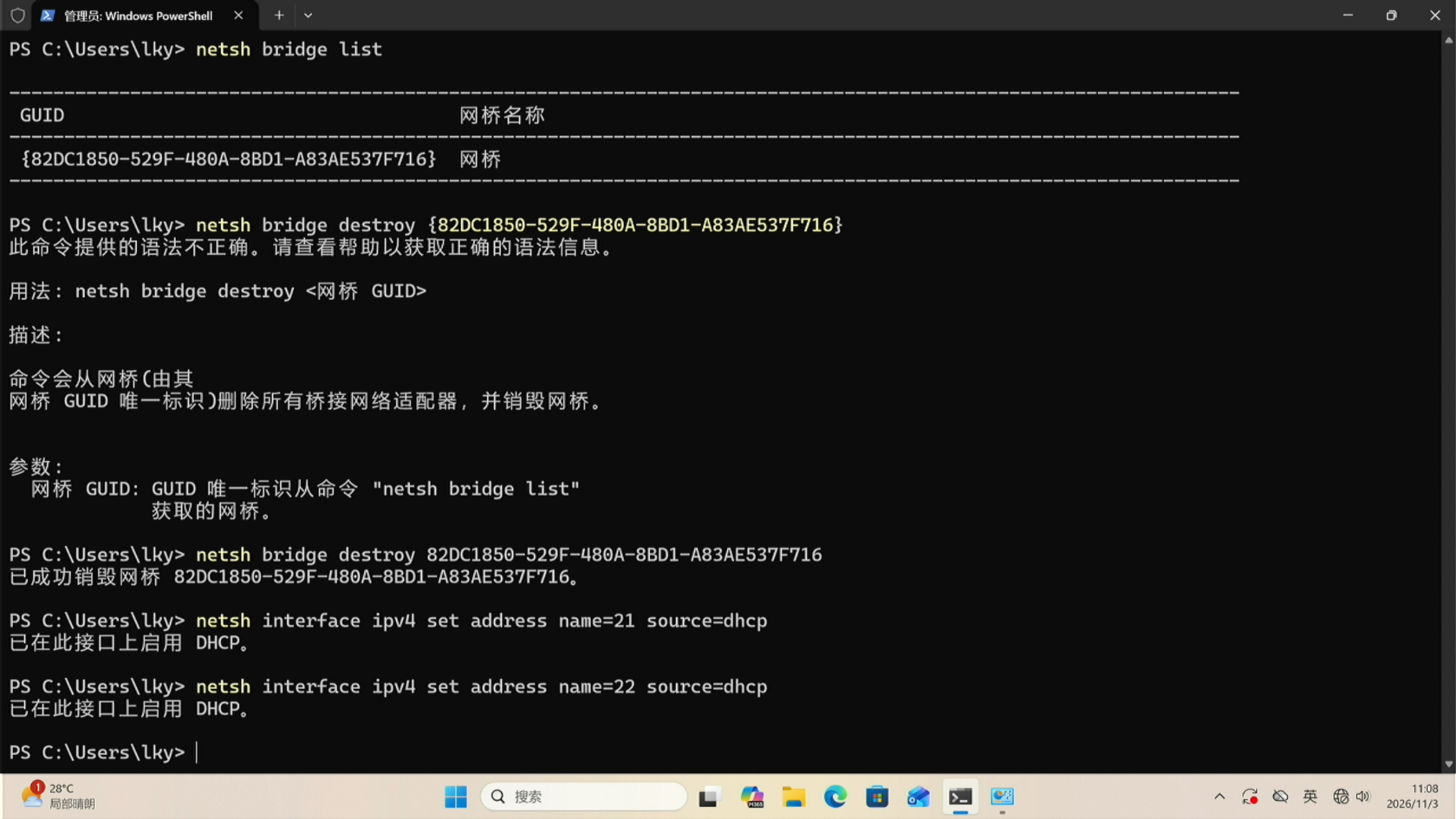
### <span class="md-plain">方法二 命令行</span>

1. <span class="md-plain">查到桥的 GUID。</span>

```
netsh bridge list
```

1. <span class="md-plain">删除整座桥。</span>

```
netsh bridge destroy {GUID}
```

1. <span class="md-plain">把两个网口改回自动获取地址。</span>

```
netsh interface ipv4 set address name=21 source=dhcp<br></br>netsh interface ipv4 set address name=22 source=dhcp
```

<span class="md-plain">两个数字换成网口的 ifIndex。原来用固定 IP 的，按原地址重新填回去。</span>

[![Screenshot_2026-11-03_11-08-58.png](https://doc.bee-link.com.cn/uploads/images/gallery/2026-11/scaled-1680-/pDOEP9AotOCKGI7w-screenshot-2026-11-03-11-08-58.png)](https://doc.bee-link.com.cn/uploads/images/gallery/2026-11/pDOEP9AotOCKGI7w-screenshot-2026-11-03-11-08-58.png)

> <span class="md-pair-s md-expand">**<span class="md-plain">推荐使用方法一的图形界面操作删除网桥。</span>**</span>