# Windows系统
# Windows11 官方系统安装
在安装Windows 11系统之前,请先仔细阅读以下注意事项。
## 安装前注意事项
1. 准备一个8GB或以上的U盘。
2. 在安装系统之前,备份个人数据(优盘制作过程会格式化U盘,也请先备份U盘内的重要文件)。
3. 安装系统前,请确保硬盘的引导格式为GUID,否则可能会出现硬盘识别问题。
4. Windows 11为纯净版本的系统,还需从官网技术支持页下载驱动进行安装。
5. 教程中只默认创建一个系统盘,如果需要多个分区,可以在安装完成后通过磁盘管理创建。
6. 教程中使用微软官方软件制作纯净U盘安装。若涉及激活等版权问题,请用户自行解决。😊
## 操作步骤
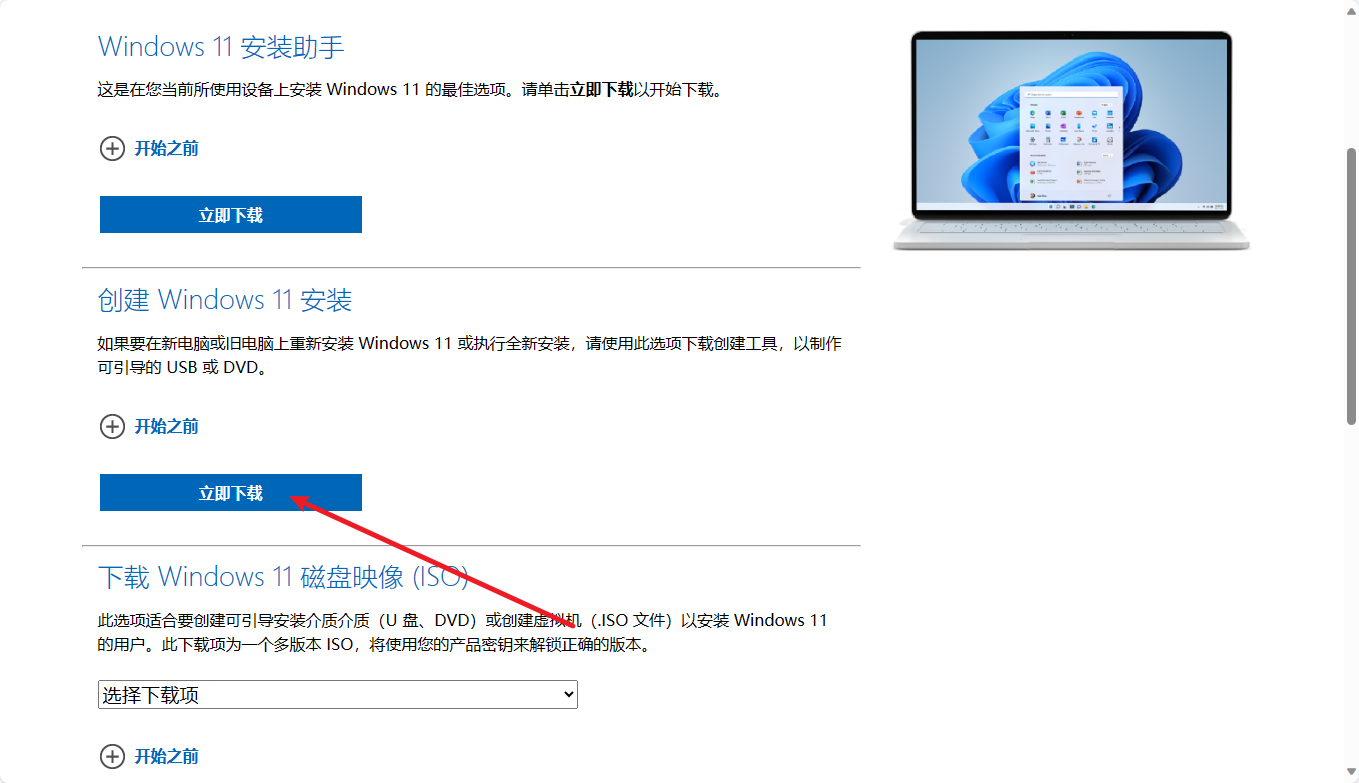
**下载工具**:打开[微软官网](https://www.microsoft.com/zh-cn/software-download/windows11),下载Windows 11安装工具,点击【立即下载工具】。
[](https://doc.bee-link.com.cn/uploads/images/gallery/2025-03/1.png)
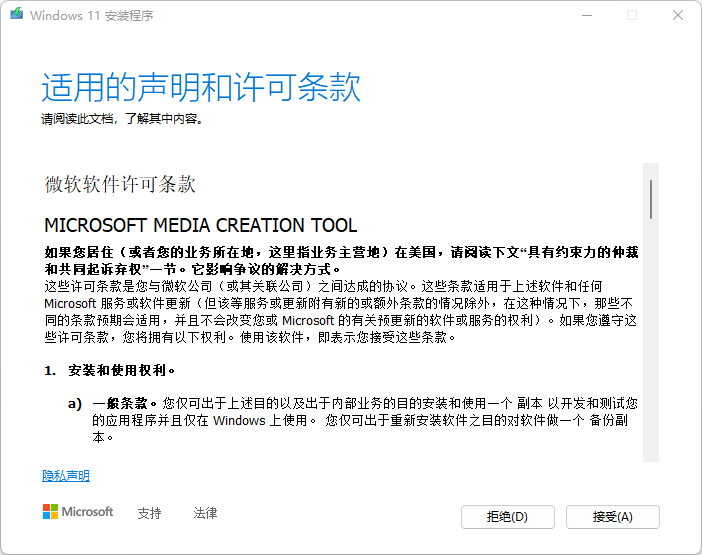
**接受条款**:找到下载的软件并双击运行,提示微软软件许可条款,选择接受。
[](https://doc.bee-link.com.cn/uploads/images/gallery/2025-03/2.png)
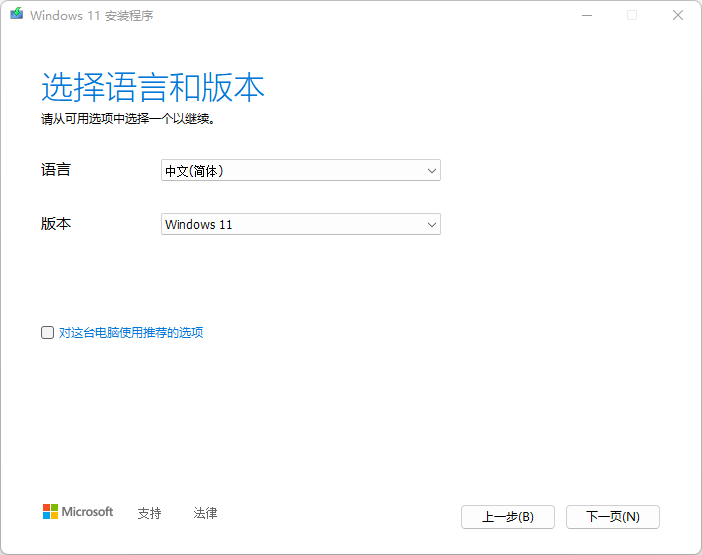
**选择语言版本**:选择需要安装的语言和版本,点击下一步。
[](https://doc.bee-link.com.cn/uploads/images/gallery/2025-03/3.png)
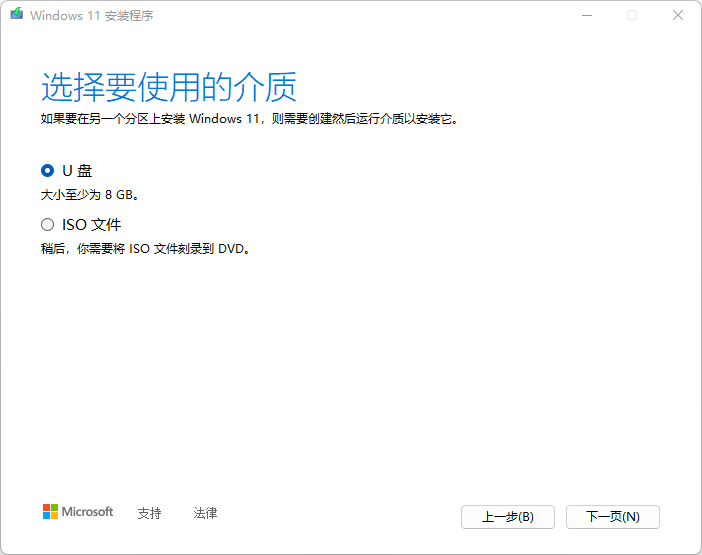
**插入U盘**:插入U盘后,选择【下一步】。
[](https://doc.bee-link.com.cn/uploads/images/gallery/2025-03/4.png)
**选择驱动器**:选择U盘驱动器,继续点击【下一步】。
[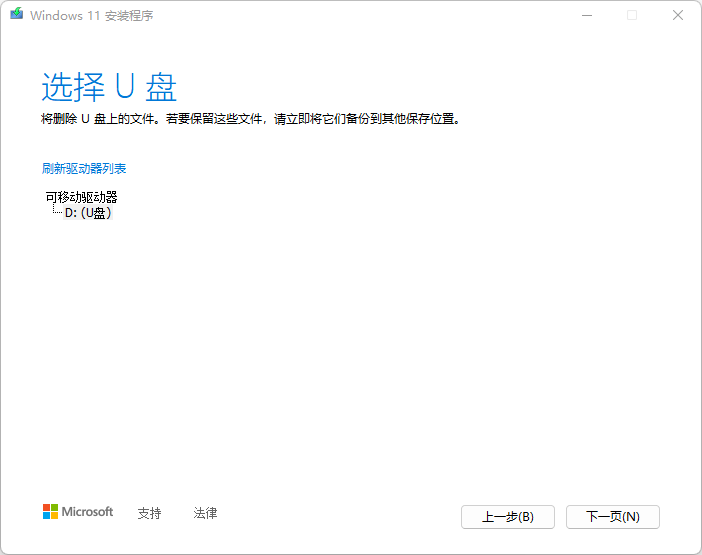](https://doc.bee-link.com.cn/uploads/images/gallery/2025-03/5.png)
**耐心等待**:等待下载完成,完成后自动创建Windows 11介质并写入镜像文件到U盘。
[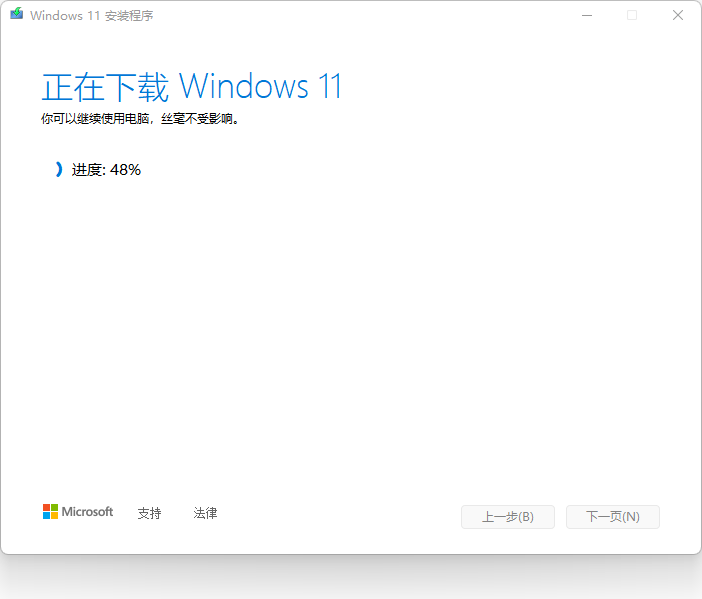](https://doc.bee-link.com.cn/uploads/images/gallery/2025-03/6.png)
**系统U盘准备就绪**:点击提示“你的U盘已就绪”后,点击【完成】关闭窗口并拔掉U盘。
[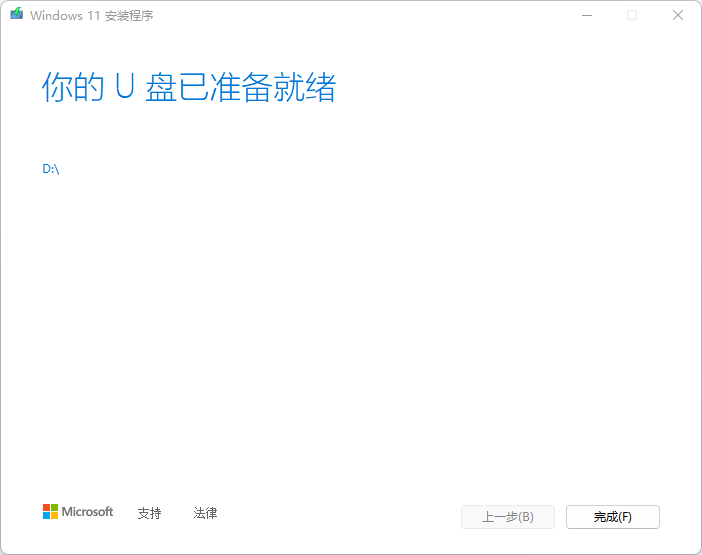](https://doc.bee-link.com.cn/uploads/images/gallery/2025-03/7.png)
### 启动安装
**进入引导菜单**:将启动U盘插入需要安装系统的机器,开启电源,当看到Logo后,迅速按下【F7】键进入引导启动菜单。
[](https://doc.bee-link.com.cn/uploads/images/gallery/2025-03/8.png)
**选择U盘启动**:选择U盘并按回车键进入。
[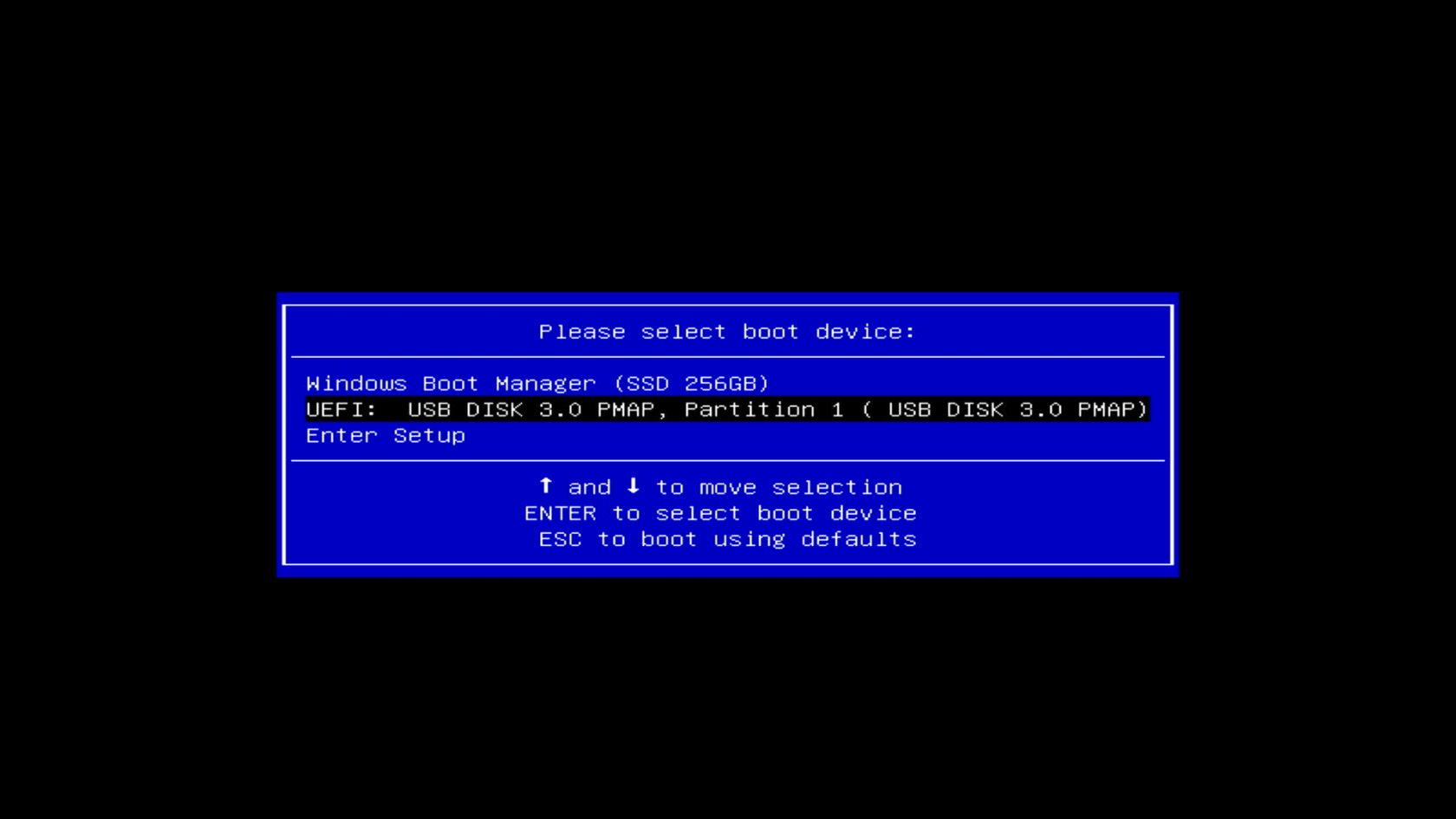](https://doc.bee-link.com.cn/uploads/images/gallery/2025-03/9.png)
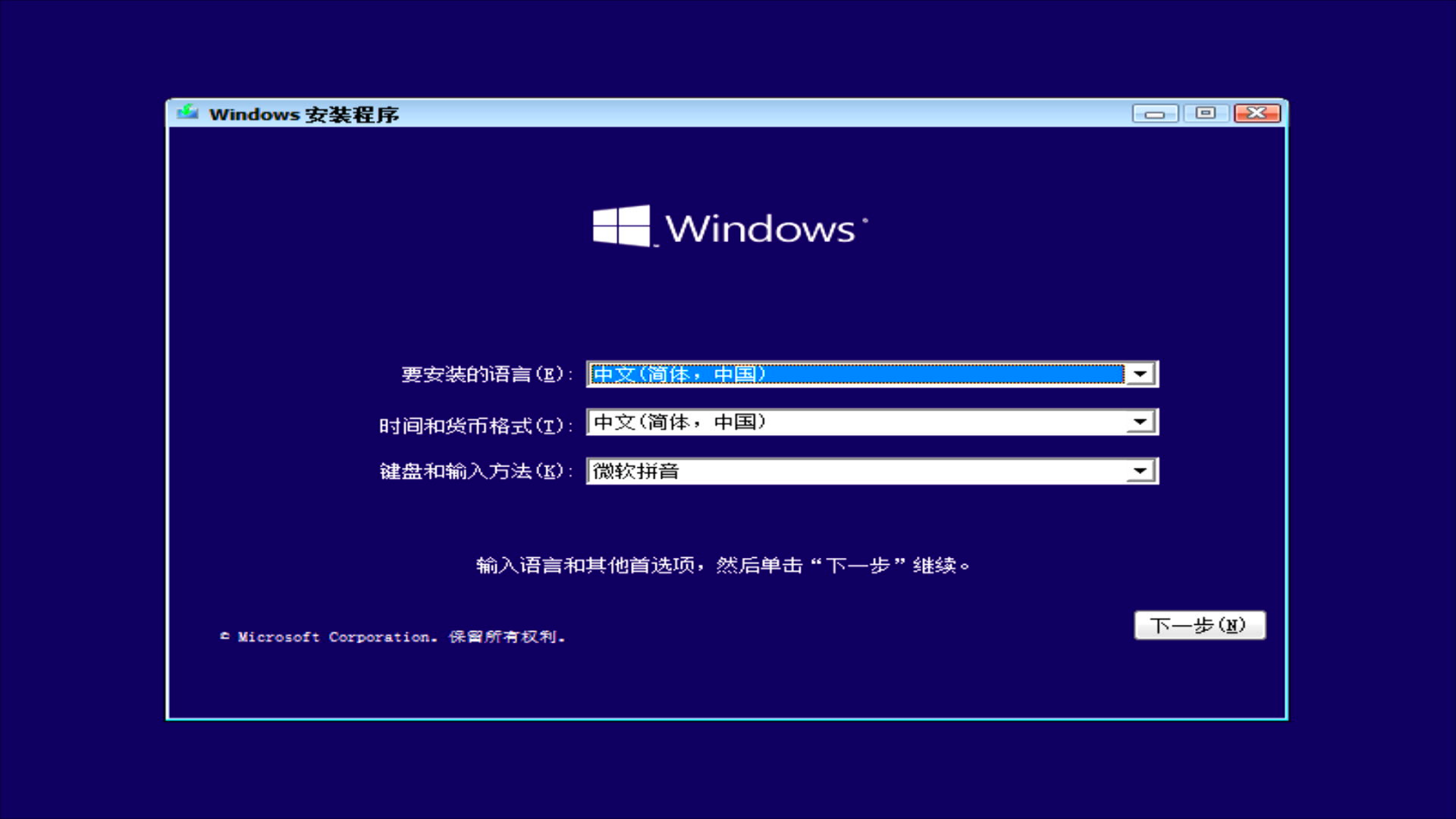
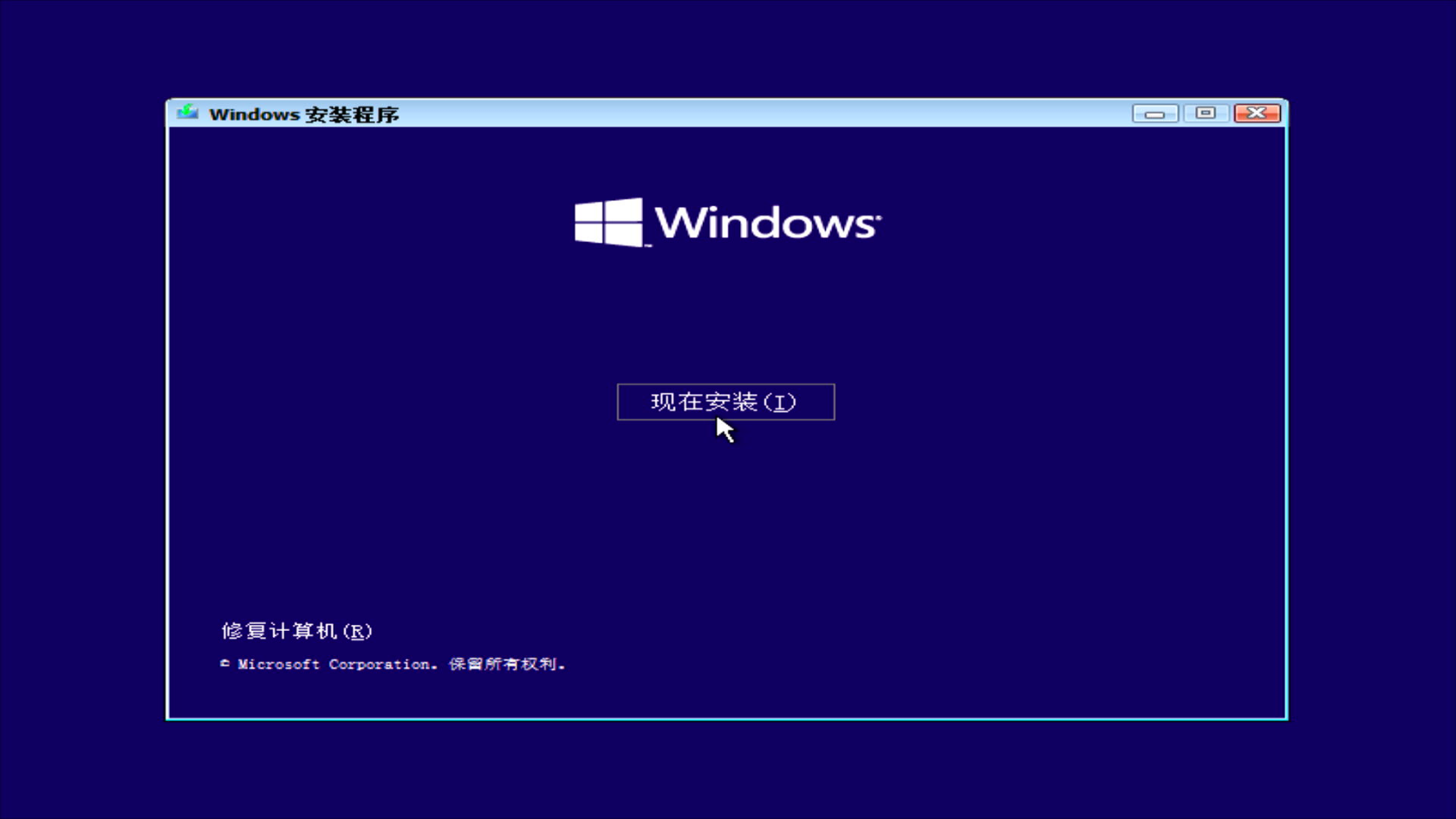
**安装界面**:进入安装界面后,点击【下一步】,然后选择【现在安装】。
[](https://doc.bee-link.com.cn/uploads/images/gallery/2025-03/10.png)
[](https://doc.bee-link.com.cn/uploads/images/gallery/2025-03/11.png)
### 安装过程
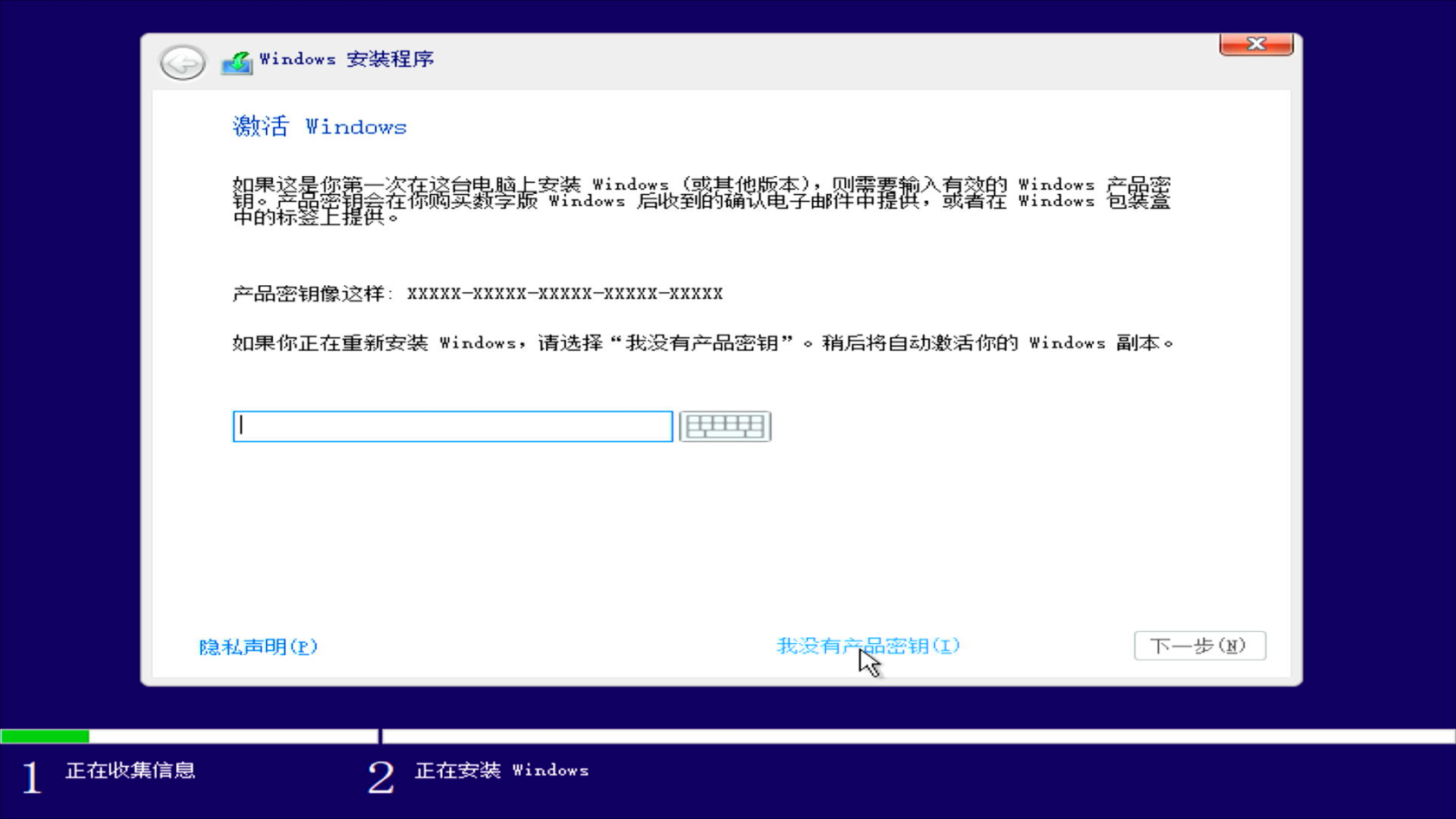
**跳过产品密钥**:选择【我没有产品密钥】。
[](https://doc.bee-link.com.cn/uploads/images/gallery/2025-03/12.png)
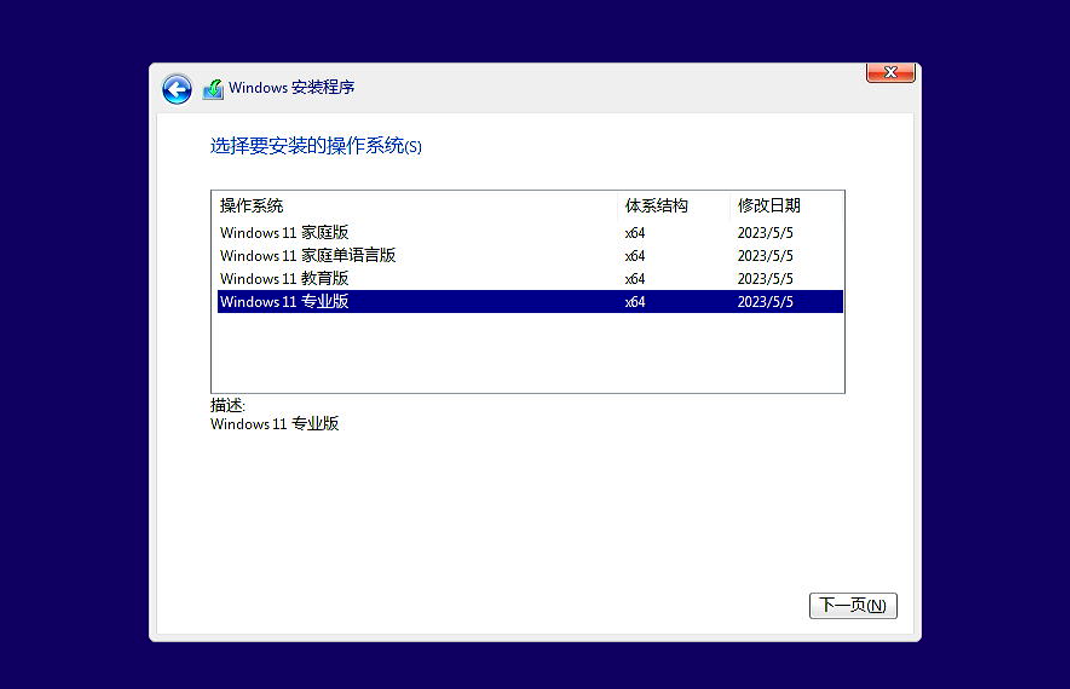
**选择版本**:选择【Windows 11专业版】,点击【下一步】。
[](https://doc.bee-link.com.cn/uploads/images/gallery/2025-03/13.png)
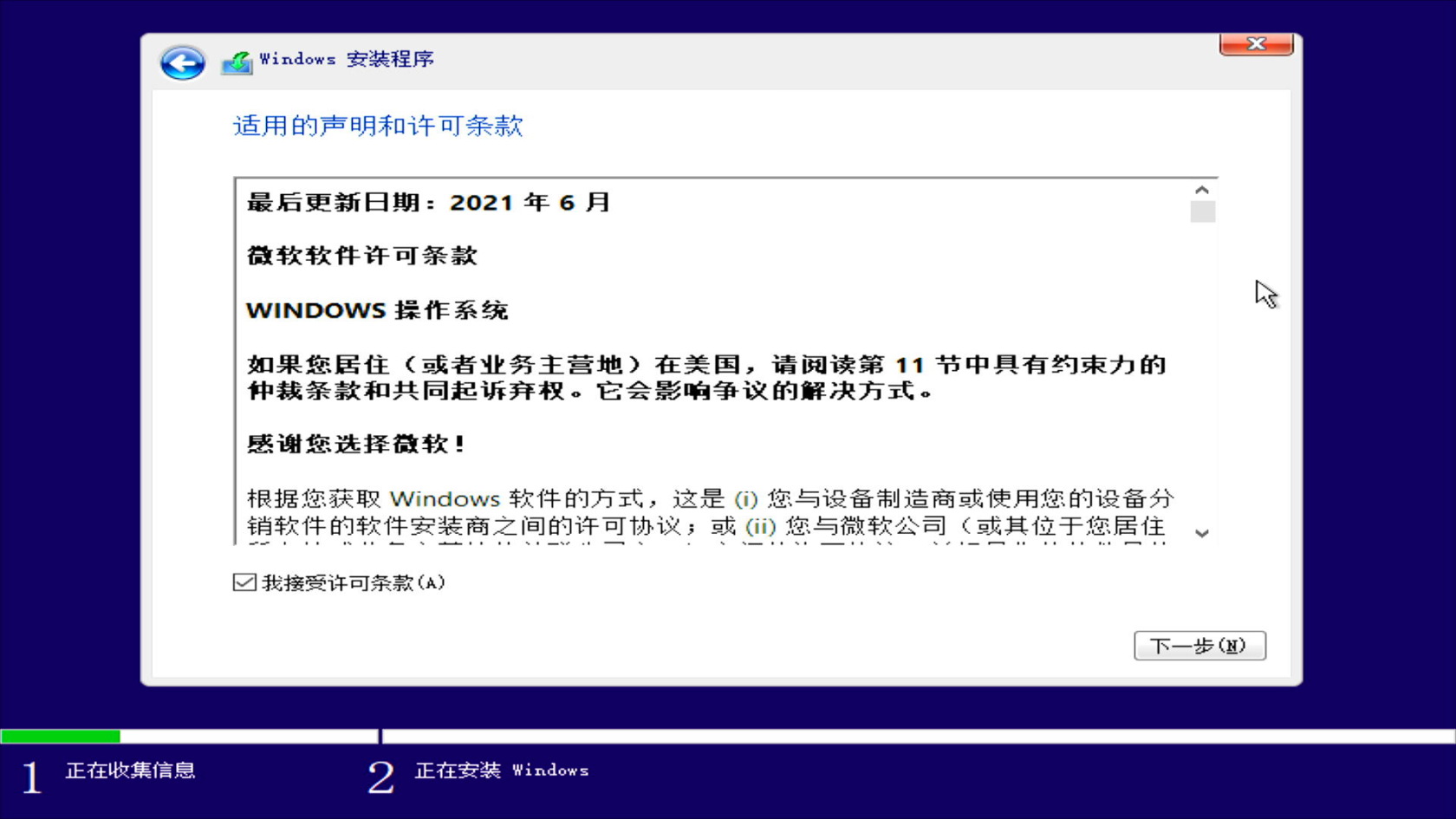
**接受许可条款**:勾选【我接受许可条款】,继续【下一步】。
[](https://doc.bee-link.com.cn/uploads/images/gallery/2025-03/14.png)
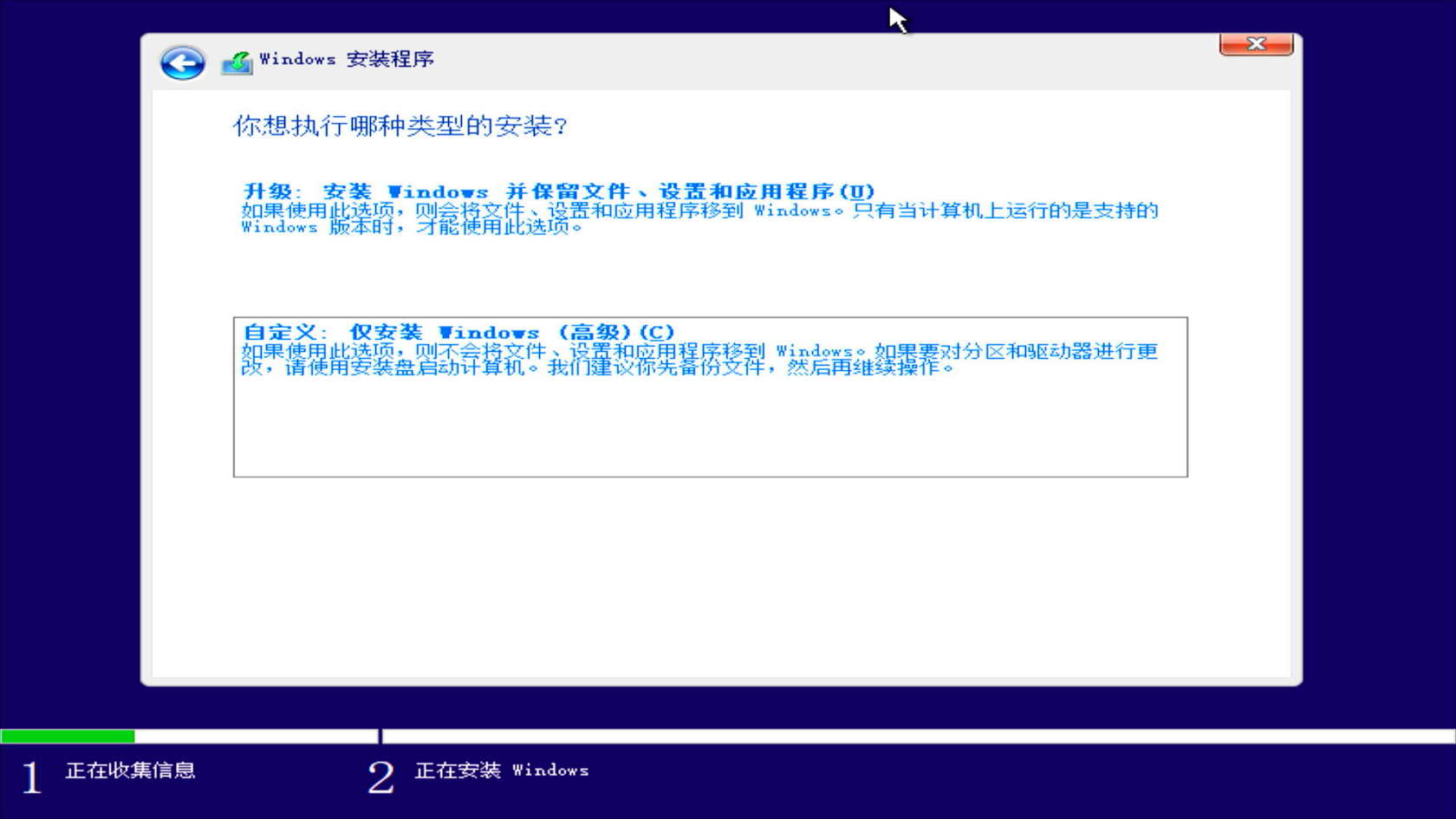
**安装类型选择**:在安装类型中选择【自定义:仅安装Windows】。
[](https://doc.bee-link.com.cn/uploads/images/gallery/2025-03/15.png)
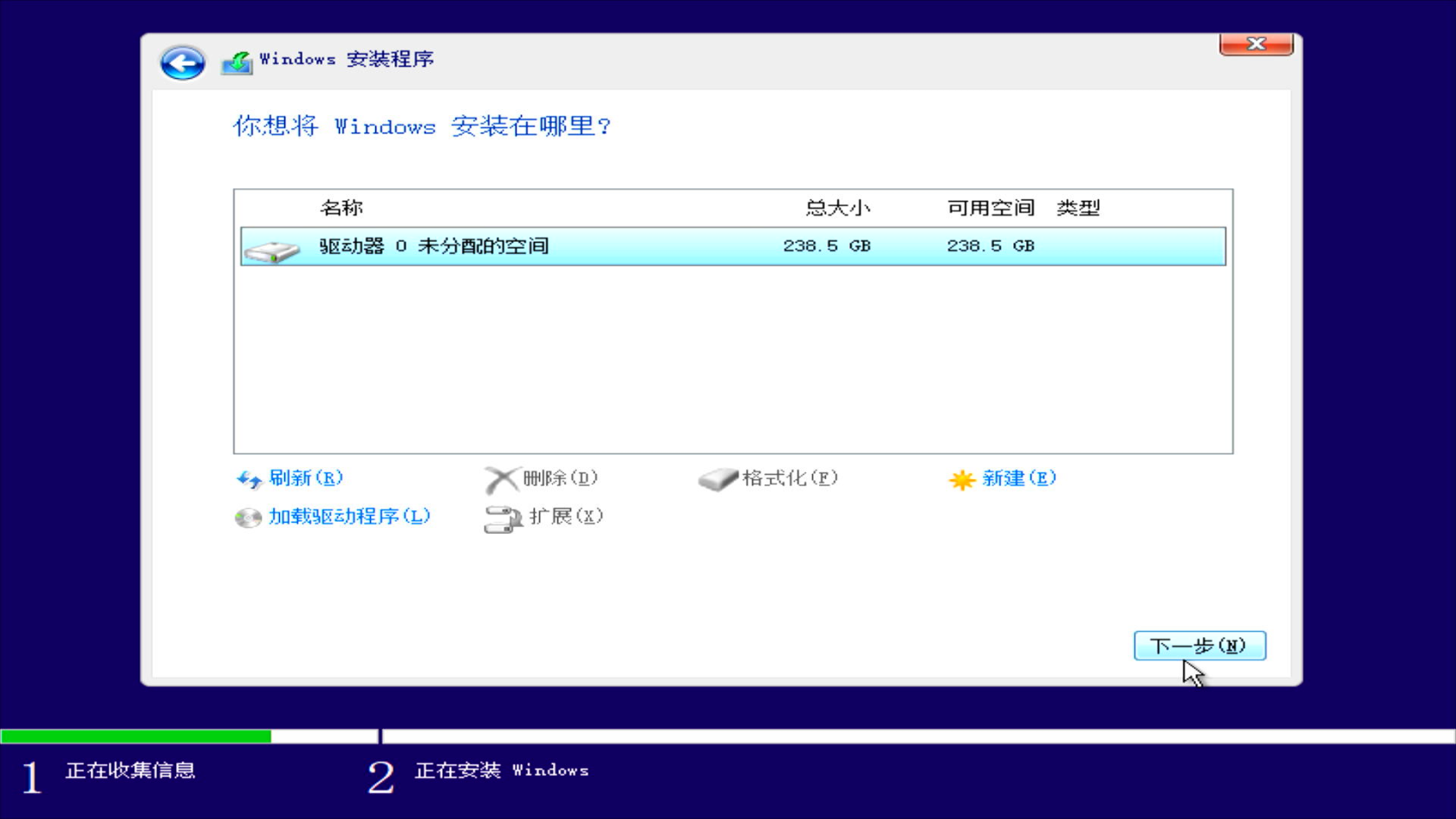
**选择安装磁盘**:如果使用新硬盘,默认只有一个或两个驱动器;选择安装位置并点击下一步。如果是旧硬盘建议删除其他分区后安装,注意备份数据。
[](https://doc.bee-link.com.cn/uploads/images/gallery/2025-03/16.png)
### 完成安装
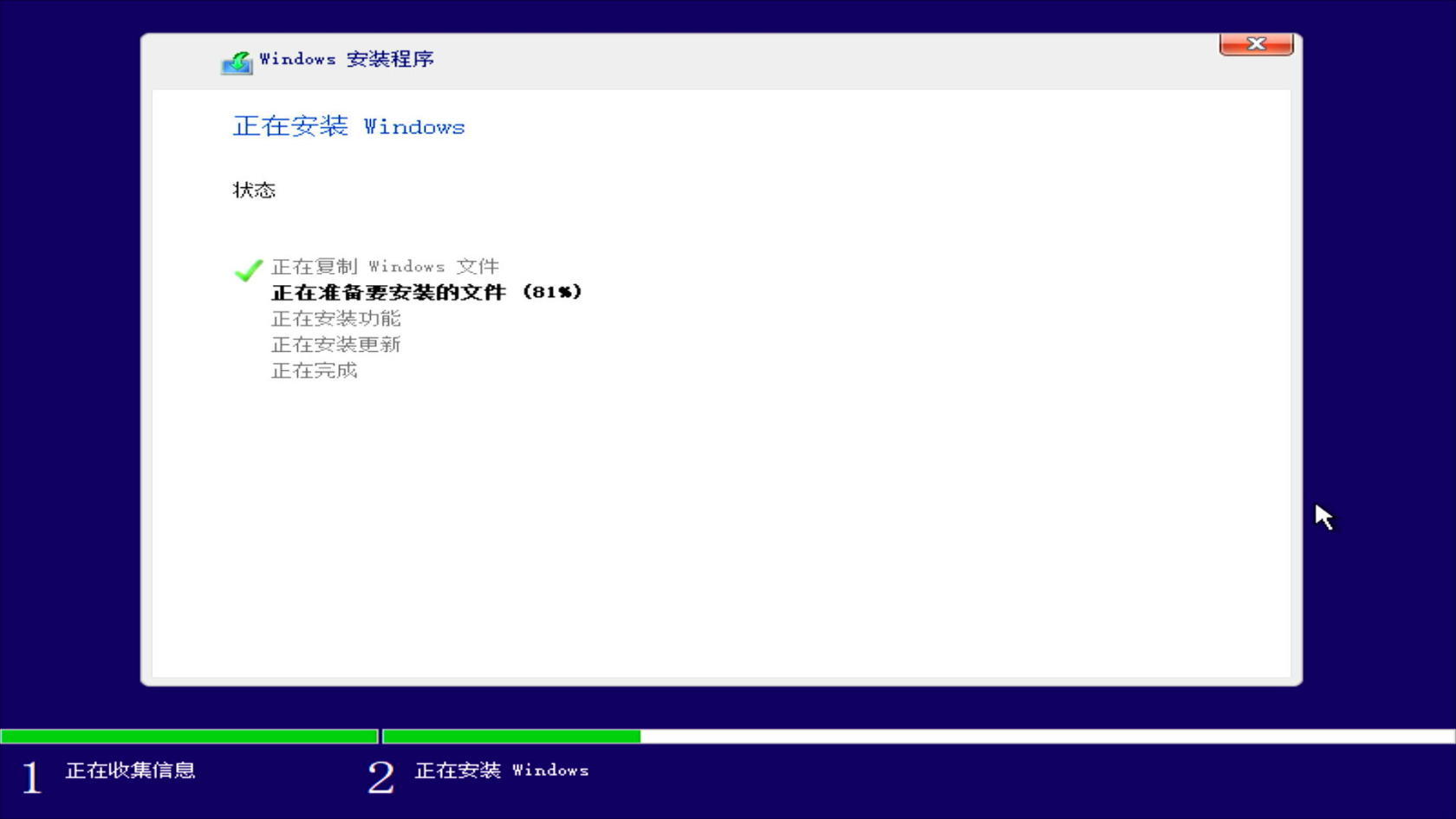
**等待安装完成**:耐心等待安装过程,安装完成后系统会自动重启。
[](https://doc.bee-link.com.cn/uploads/images/gallery/2025-03/17.png)[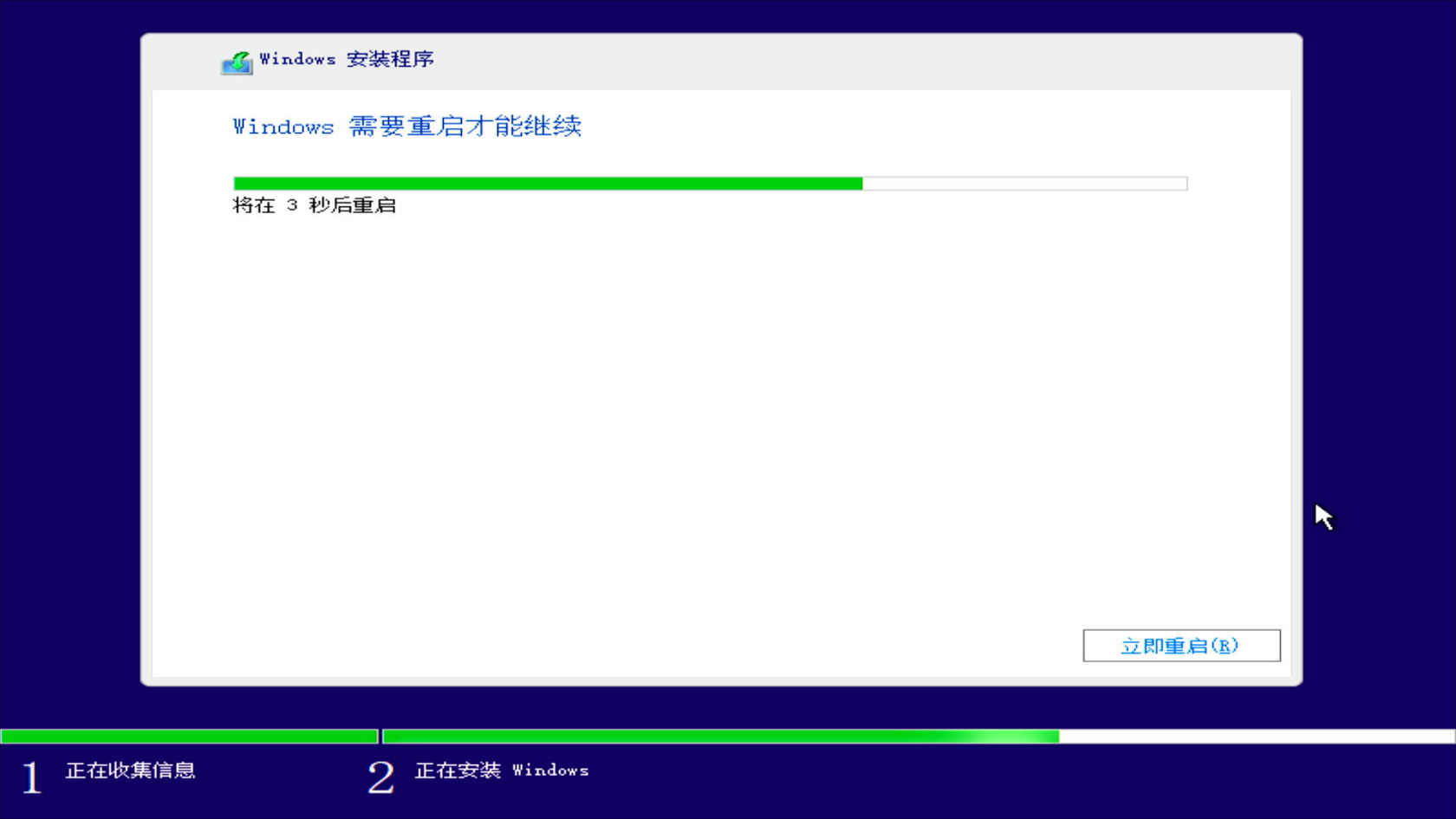](https://doc.bee-link.com.cn/uploads/images/gallery/2025-03/18.png)
**配置系统**:根据个人需求完成用户系统配置以进入桌面。
[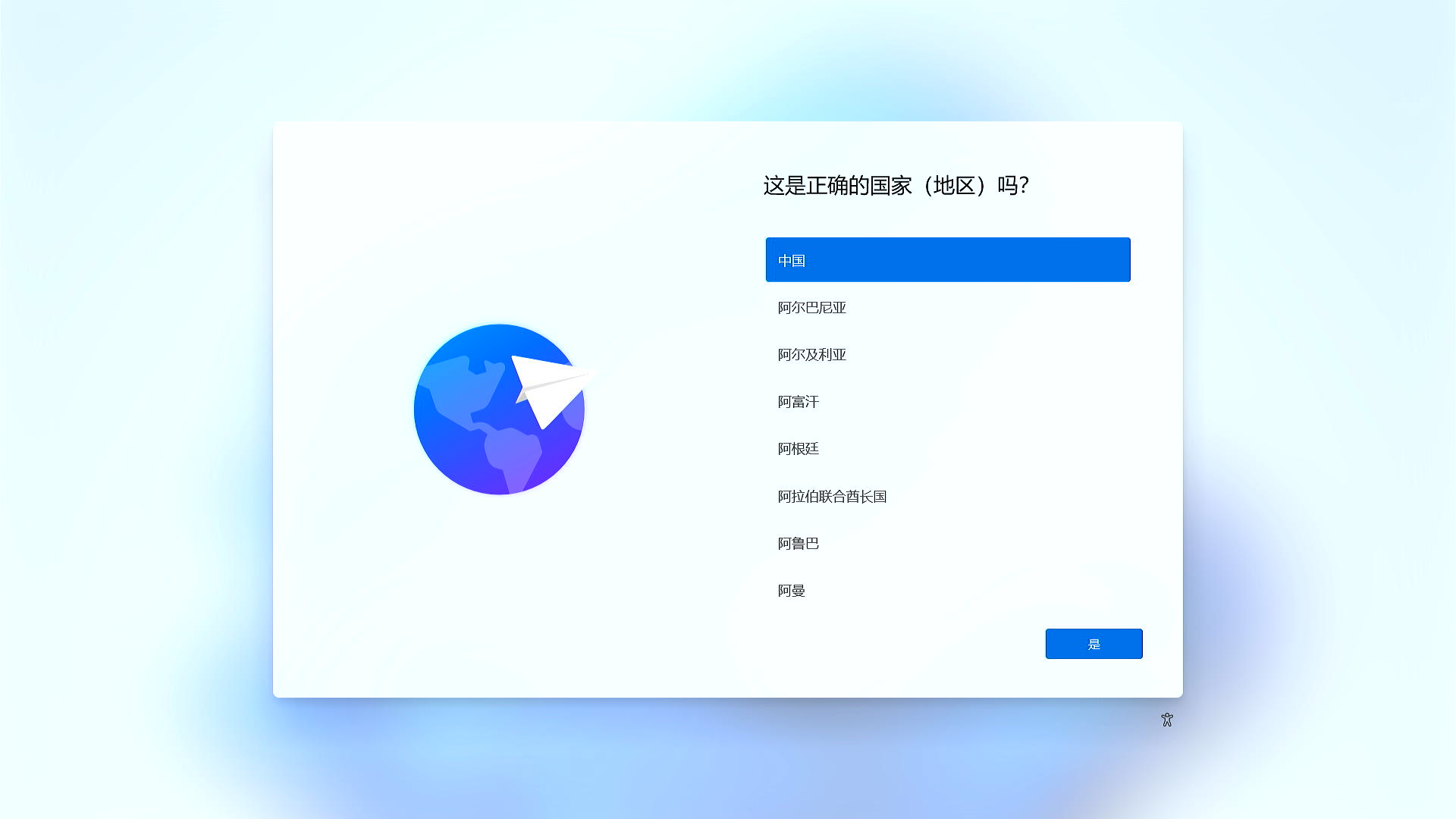](https://doc.bee-link.com.cn/uploads/images/gallery/2025-03/19.png)[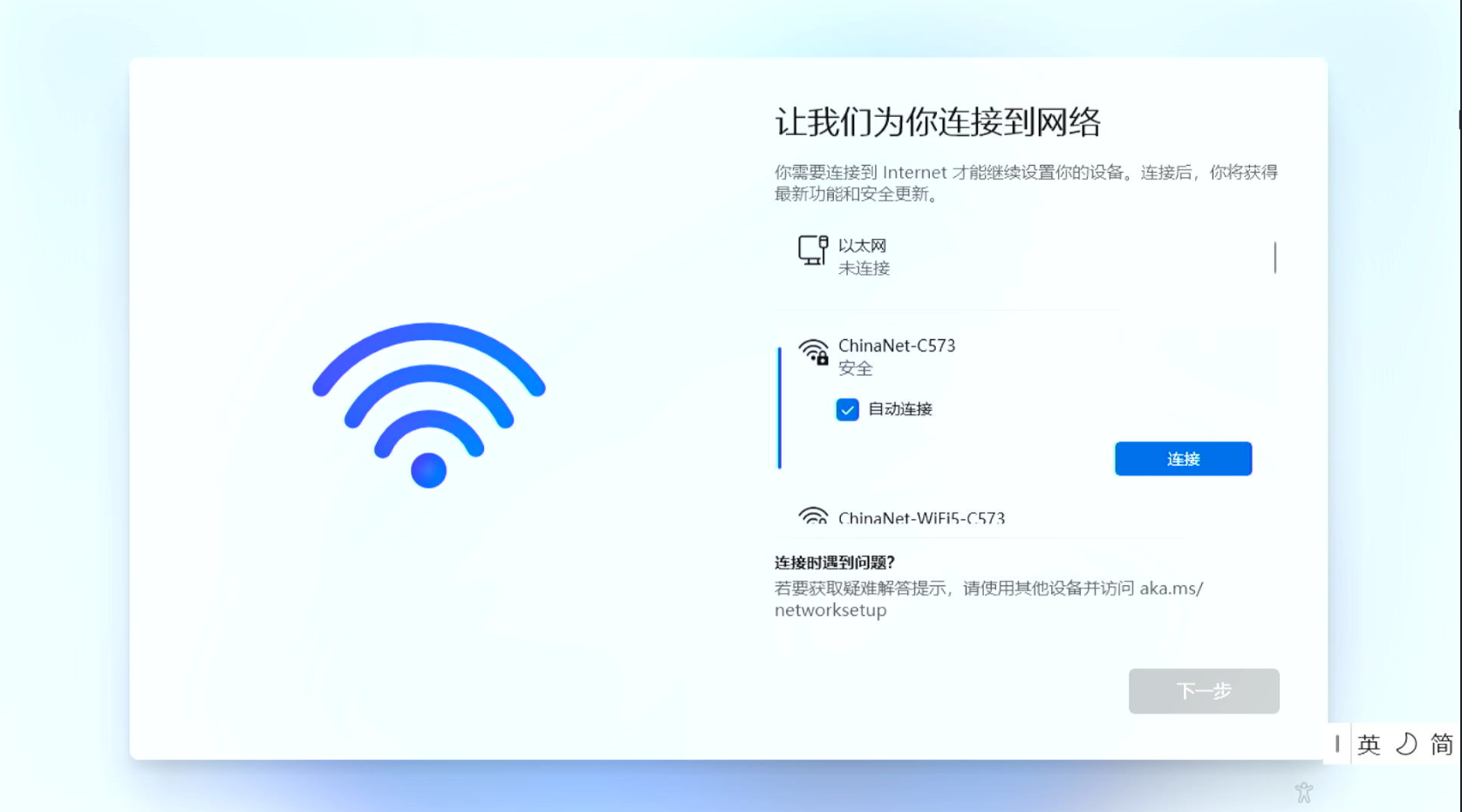](https://doc.bee-link.com.cn/uploads/images/gallery/2025-03/20.png)
**跳过网络连接**:建议安装时先不连接网络,避免更新造成卡顿;如需跳过网络连接可参照以下步骤:
1. 1. 按下 `Shift+F10` 调出CMD窗口。
2. 输入命令 `oobe\bypassnro` 后回车。
3. 系统会自动重启,重启后选择“我没有Intelnet”即可跳过联网。[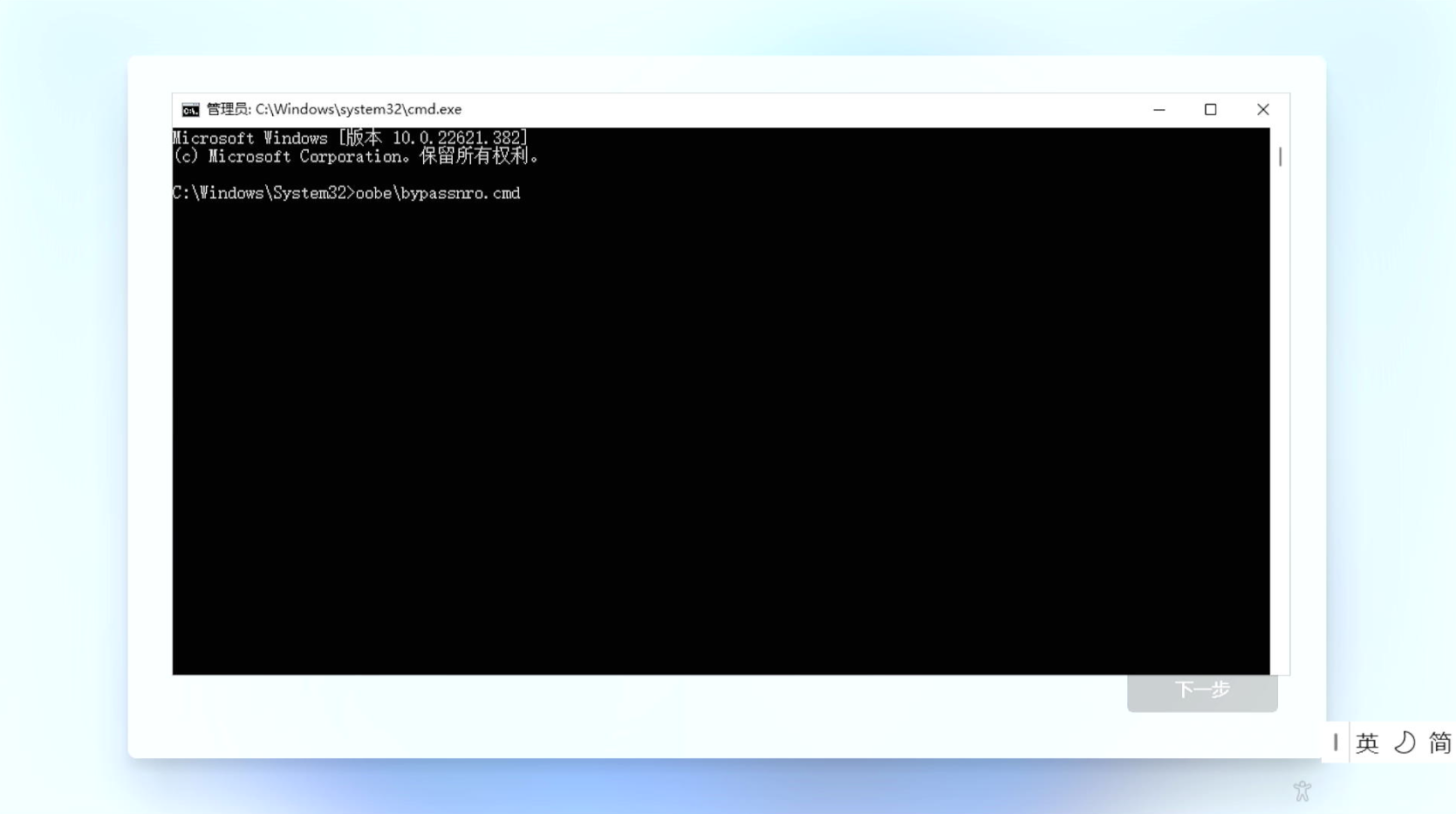**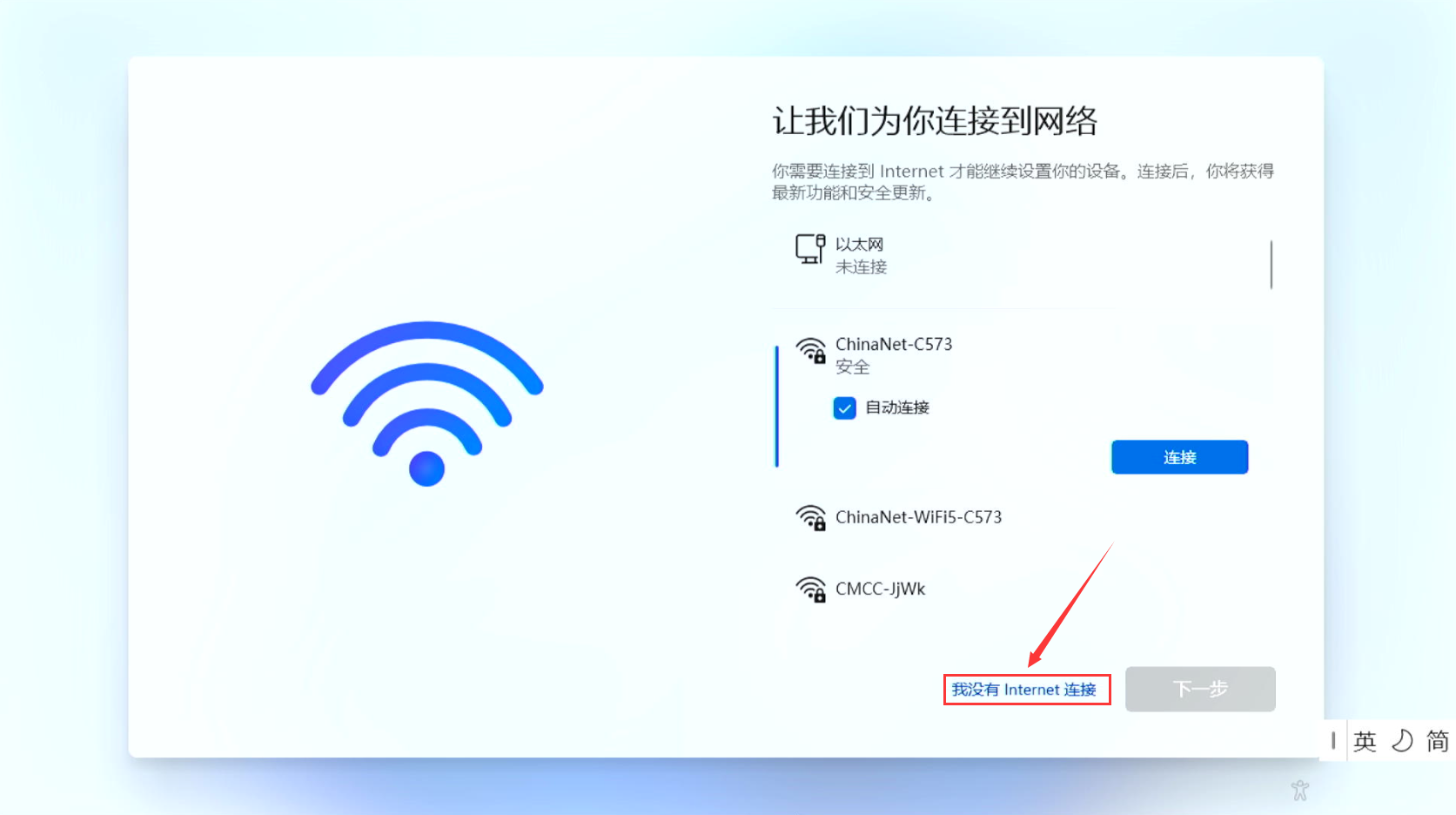**](https://doc.bee-link.com.cn/uploads/images/gallery/2025-03/22.png)
### 安装驱动
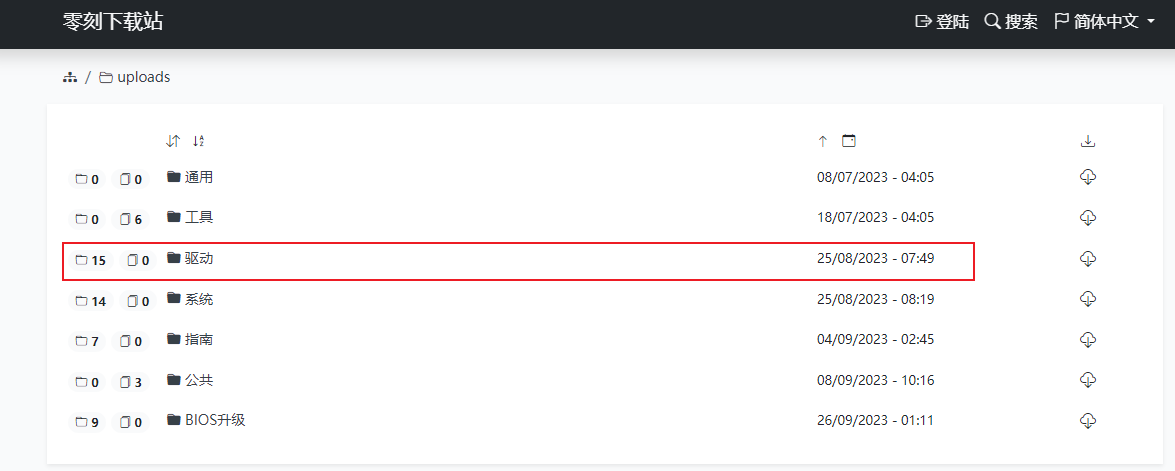
**下载驱动**:进入[零刻下载站](https://dl.bee-link.cn/)下载所需驱动包至U盘。
[](https://doc.bee-link.com.cn/uploads/images/gallery/2025-03/25.png)
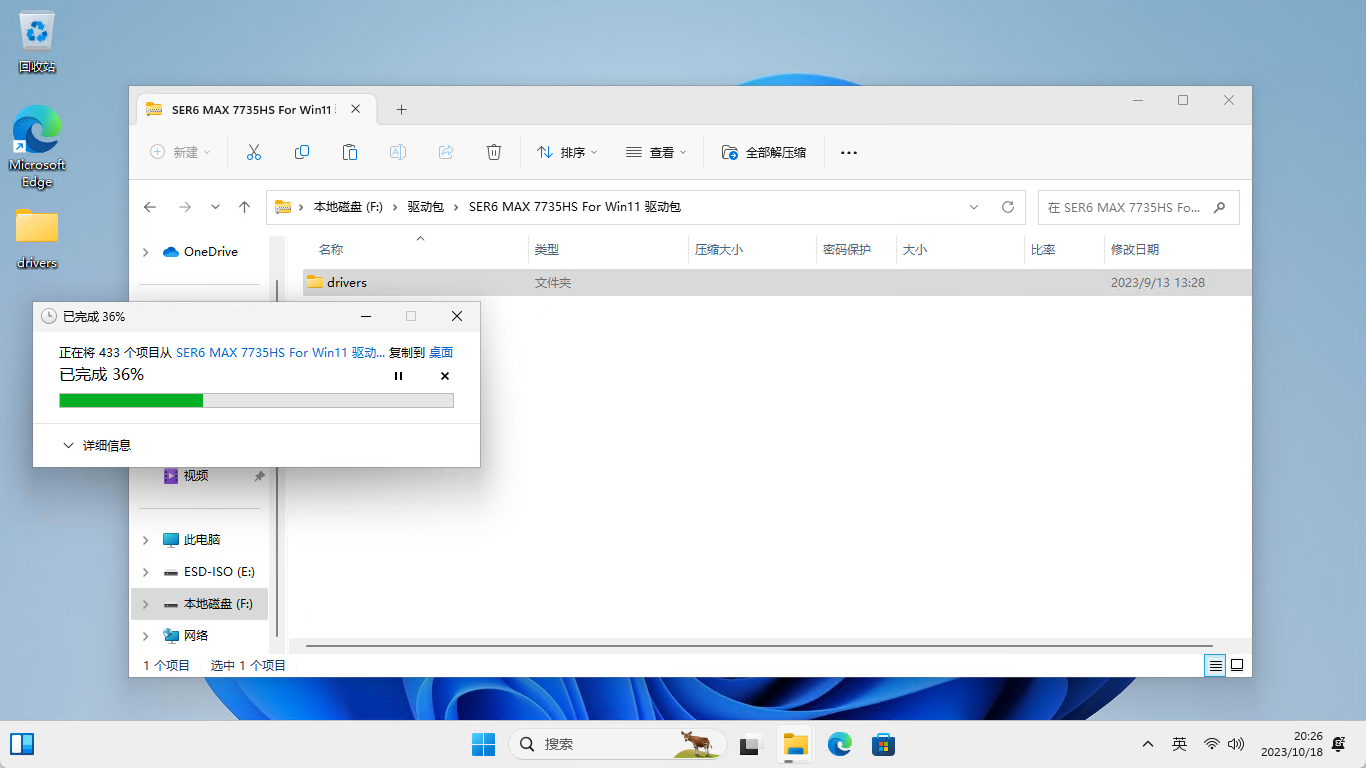
**解压驱动**:将驱动包解压到桌面。
[](https://doc.bee-link.com.cn/uploads/images/gallery/2025-03/27.png)
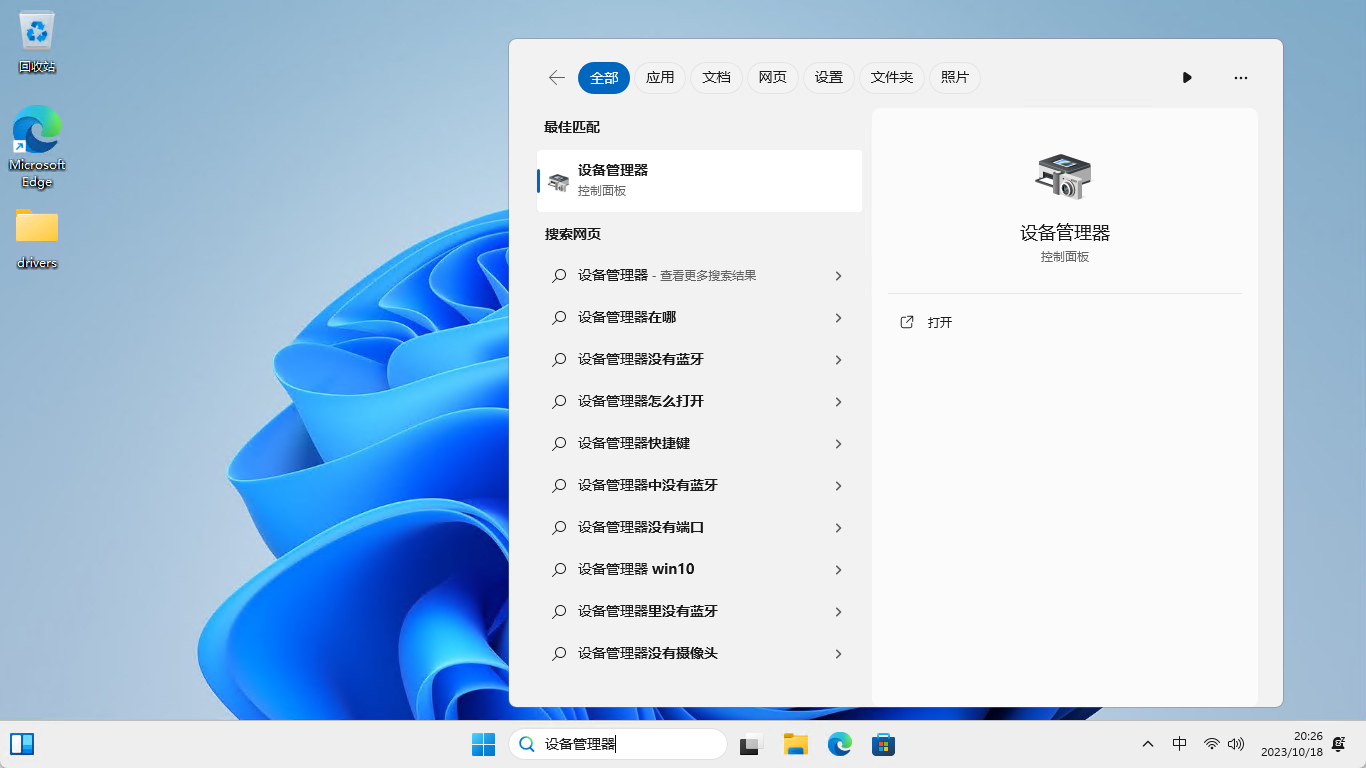
**设备管理器**:搜索并打开设备管理器。
[](https://doc.bee-link.com.cn/uploads/images/gallery/2025-03/28.png)
**更新驱动程序**:选择带有黄色感叹号的设备,右键选择更新驱动程序。[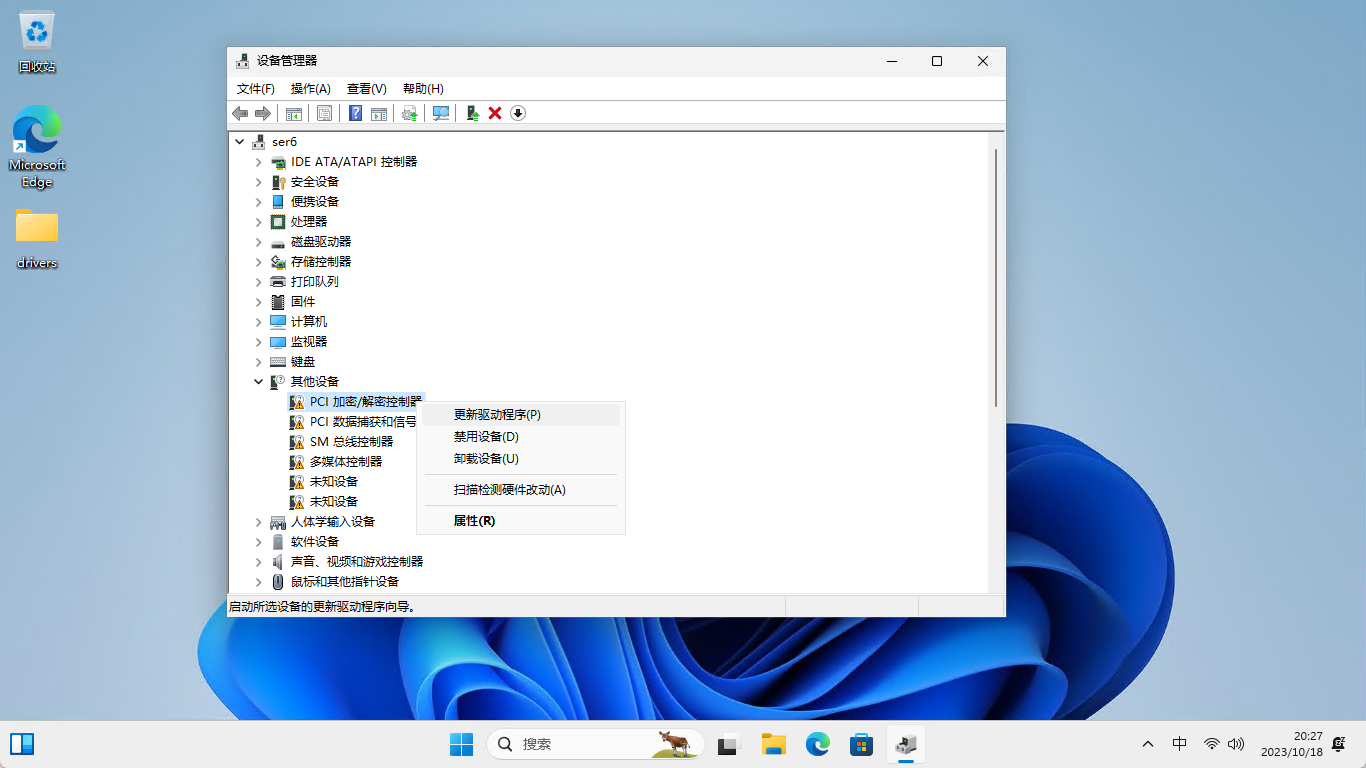](https://doc.bee-link.com.cn/uploads/images/gallery/2025-03/29.png)
**浏览电脑查找驱动**:点击浏览我的电脑以查找驱动程序。
[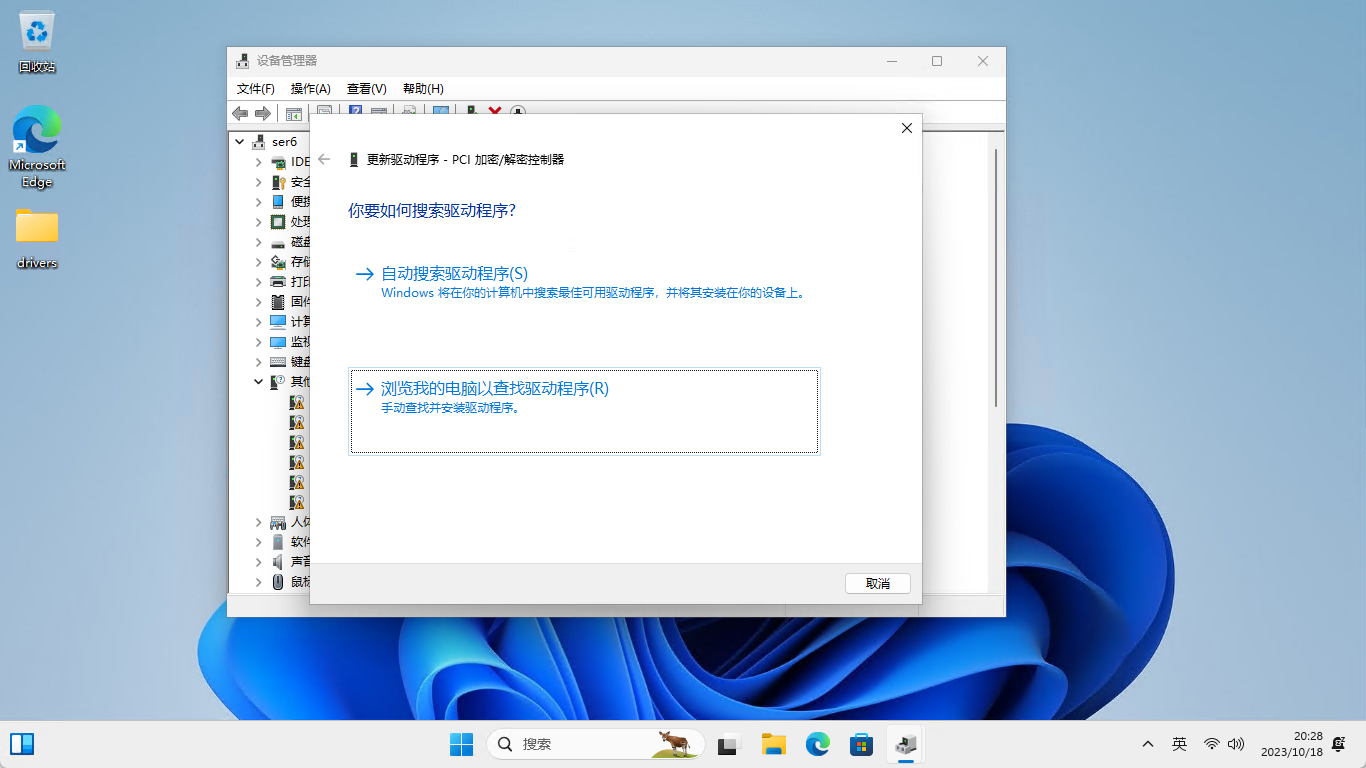](https://doc.bee-link.com.cn/uploads/images/gallery/2025-03/30.png)
**选择驱动文件夹**:选择解压的驱动文件夹。
[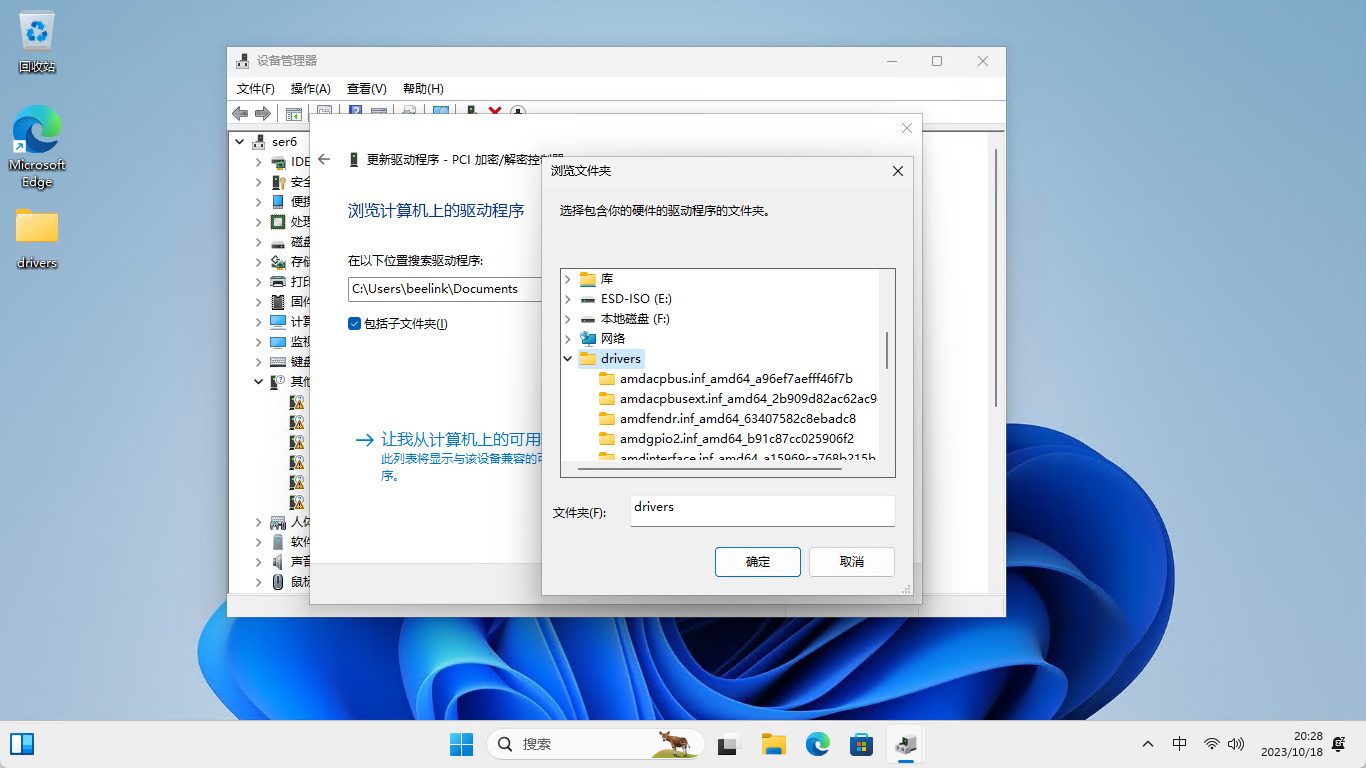](https://doc.bee-link.com.cn/uploads/images/gallery/2025-03/31.png)
**安装驱动**:点击【下一步】进行驱动安装,按此方法逐一安装其他设备驱动。
[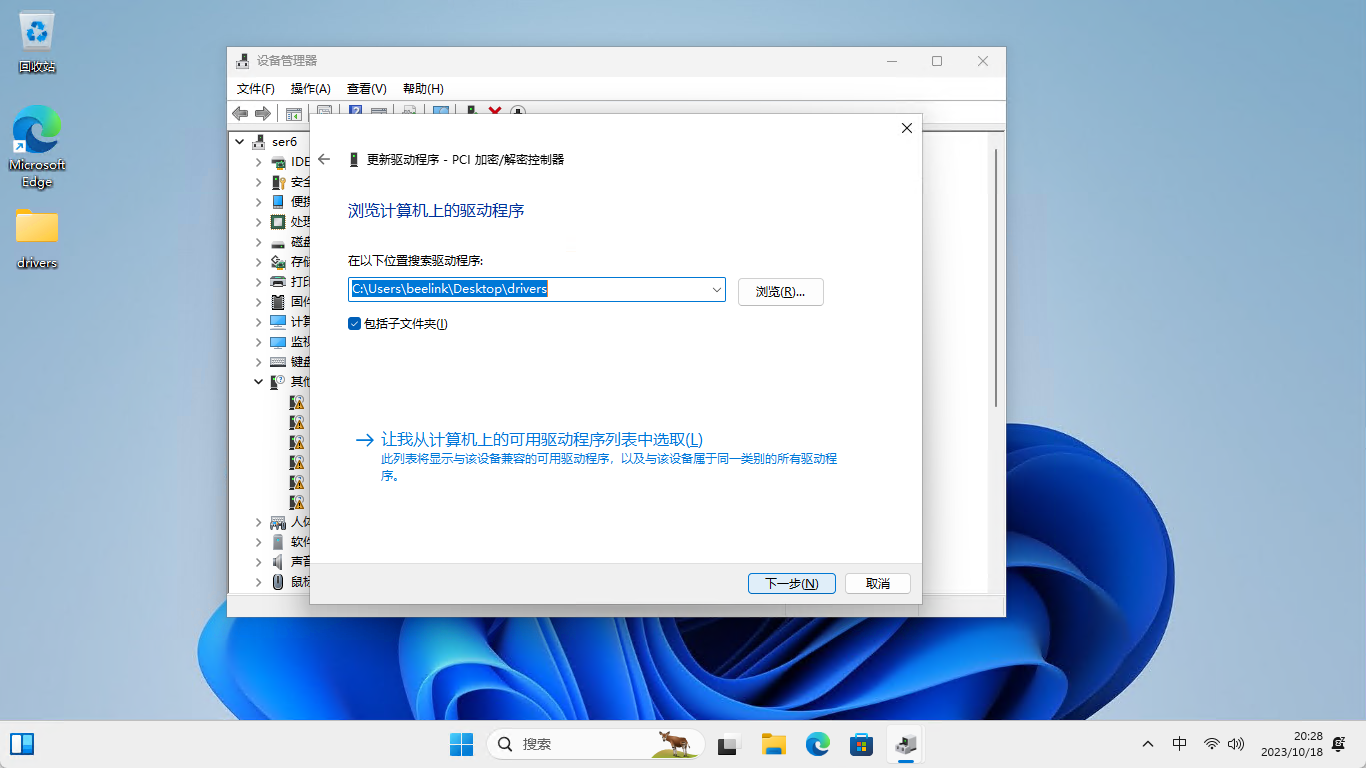](https://doc.bee-link.com.cn/uploads/images/gallery/2025-03/32.png)
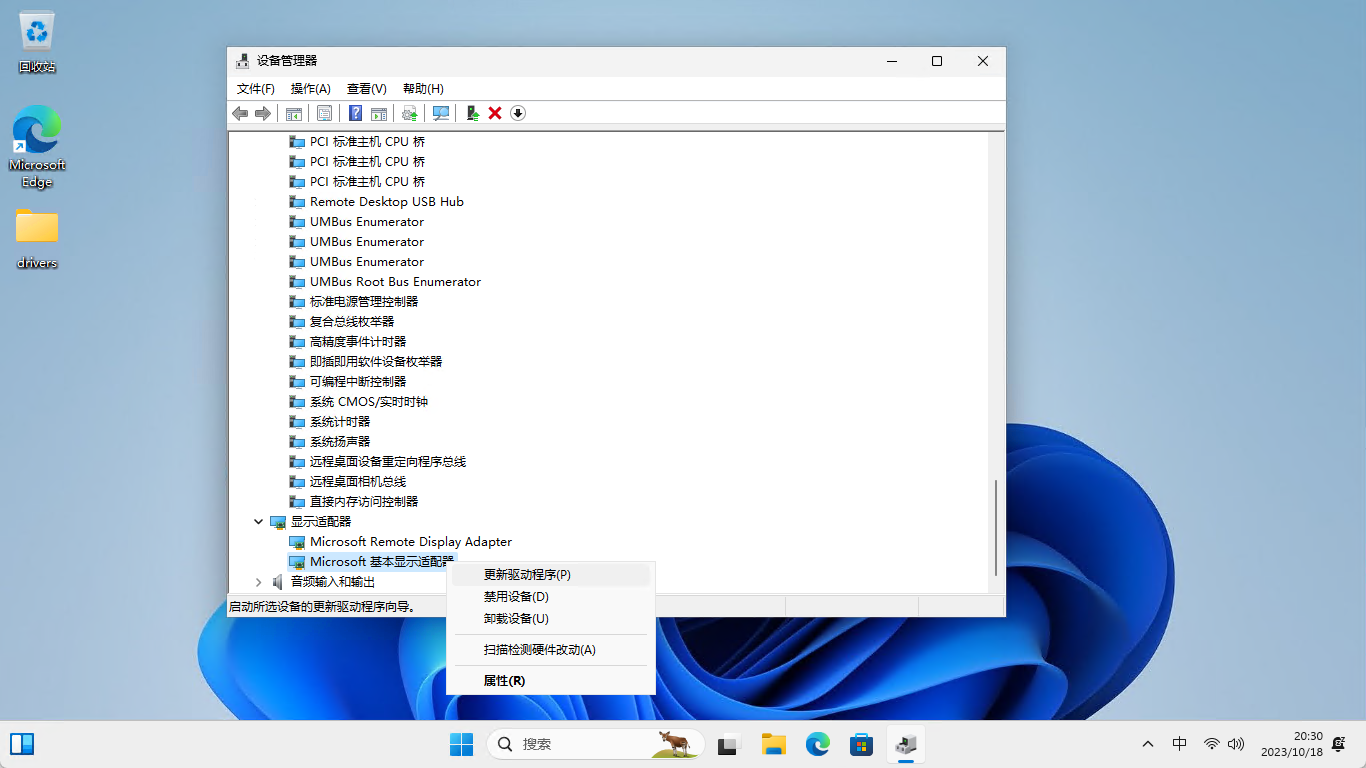
**显卡驱动**:别忘记显卡驱动,右键基本显示器适配器选择更新驱动程序。
[](https://doc.bee-link.com.cn/uploads/images/gallery/2025-03/34.png)
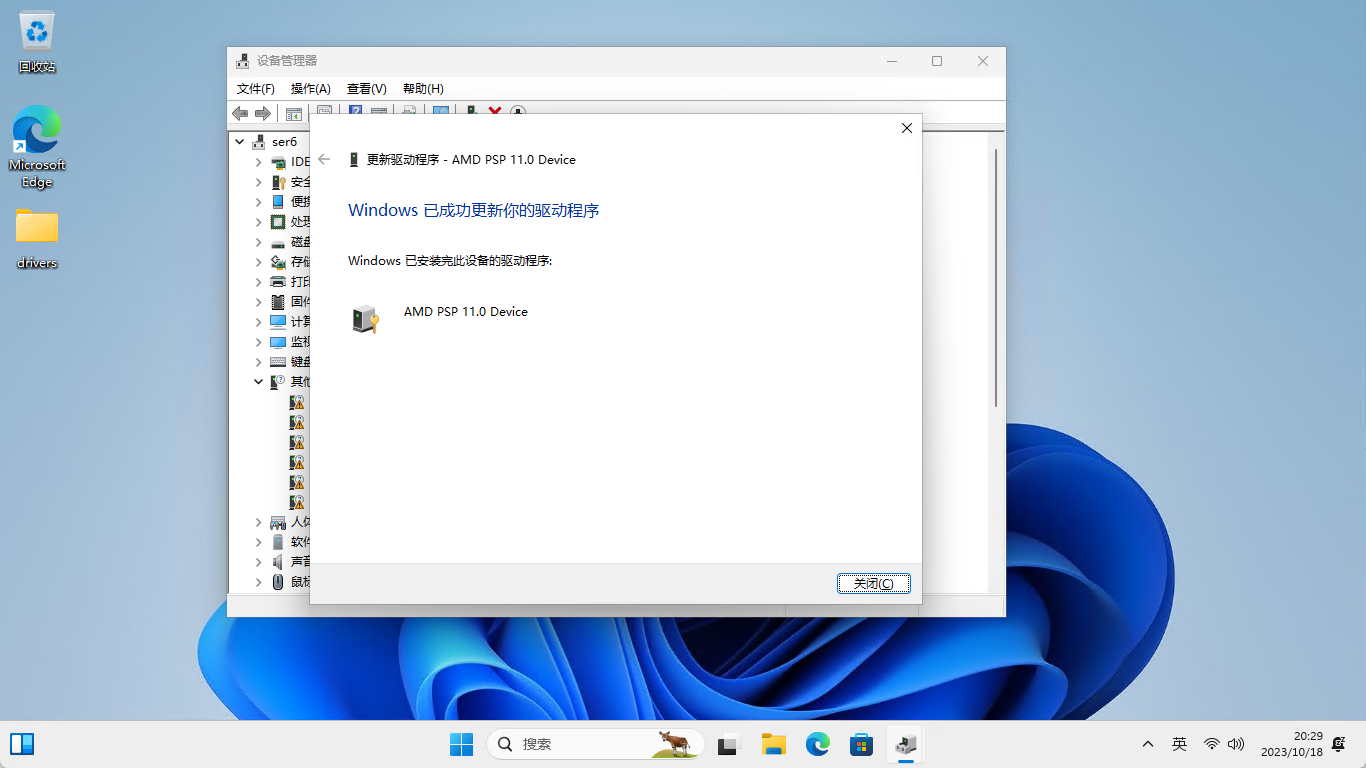
**完成安装**:所有驱动安装完成后,重启电脑即可正常使用!
[](https://doc.bee-link.com.cn/uploads/images/gallery/2025-03/33.png)
> 通过以上步骤,您可以轻松完成零刻迷你PC Windows 11系统的安装。若遇到问题,请参考相关技术支持文档或联系技术支持团队。
# Windows10官方系统安装
#### **安装前注意事项**
##### **1.准备8G或8G以上U盘(32G以内)。**
##### **2.安装系统前备份好个人需要数据(制作U盘会格式化U盘,U盘内的重要文件也要事先备份好)。**
##### **3.安装系统前,请将硬盘的引导格式转换为GUID,否则会出现不识别硬盘的问题。**
##### **4.因为安装的win10是纯净版本的系统,所以还需要在官网技术支持页下载驱动安装。**
##### **5.教程中只默认新建一个系统盘,如果需要多个分区,可以在安装完成系统后自行到磁盘管理新建分区。**
##### **6.教程中使用微软官方软件制作纯净优盘安装,如果涉及激活之类的版权,需要使用者自行解决。**
---
#### **操作步骤:**
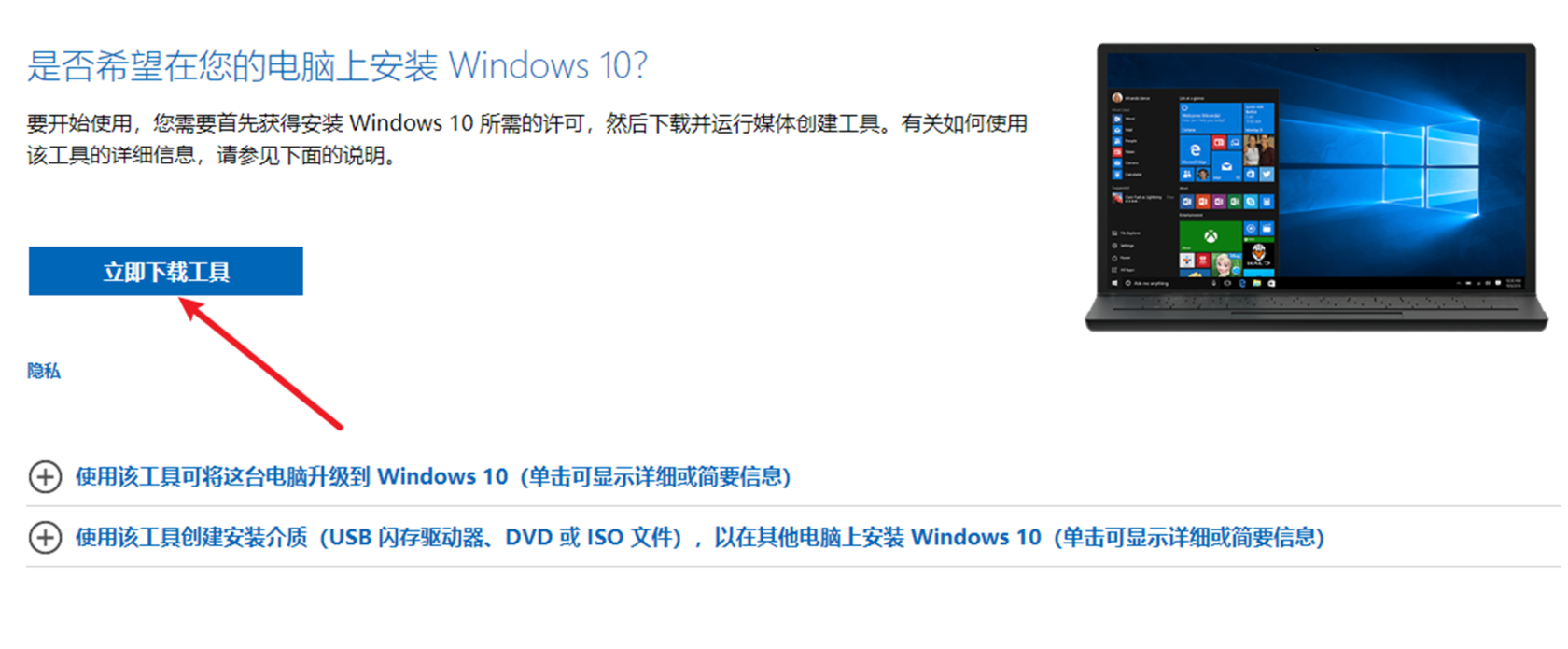
#### **1.首先打开微软官,网下载Windows10安装工具,点击【立即下载工具】**
**[https://www.microsoft.com/zh-cn/software-download/windows10](https://www.microsoft.com/zh-cn/software-download/windows10)**
[](https://doc.bee-link.com.cn/uploads/images/gallery/2025-03/ZQ6image.png)
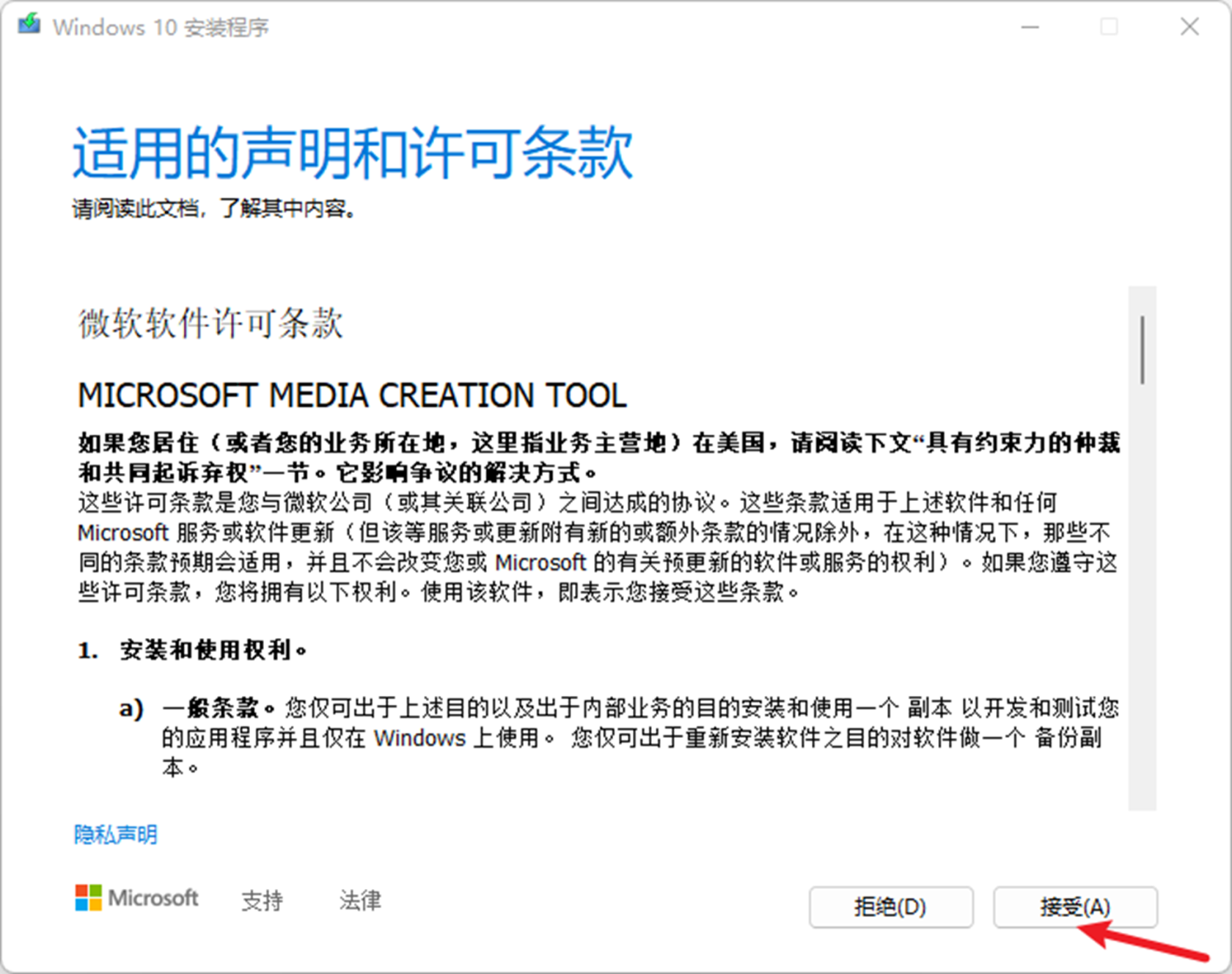
#### **2.找到下载的软件后双击运行,提示微软软件许可条款,选择接受。**
[](https://doc.bee-link.com.cn/uploads/images/gallery/2025-03/DtFimage-1.png)
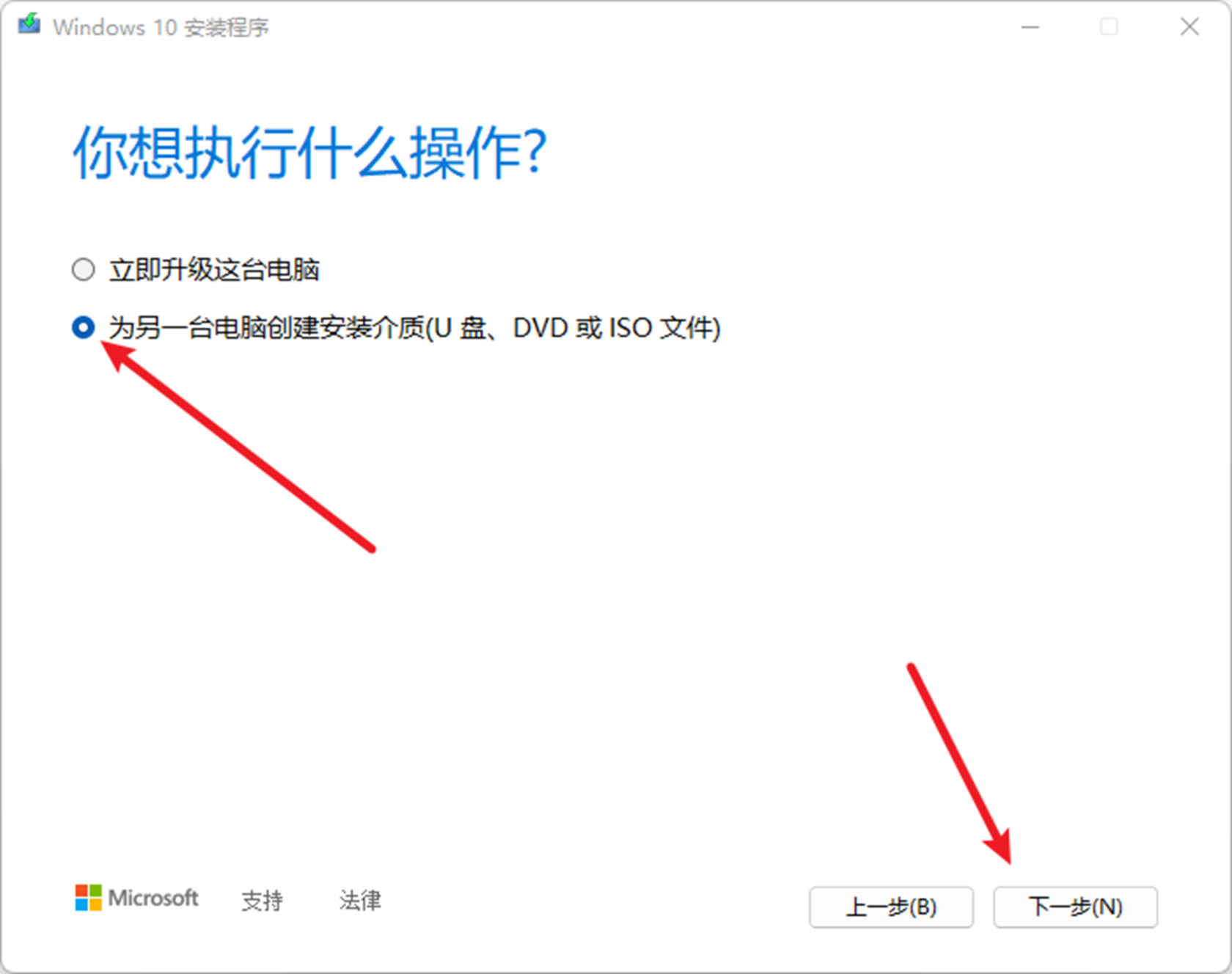
#### **3.选择‘为另一台电脑创建安装介质’选项,点击【下一步】**
[](https://doc.bee-link.com.cn/uploads/images/gallery/2025-03/TgEimage-2.png)
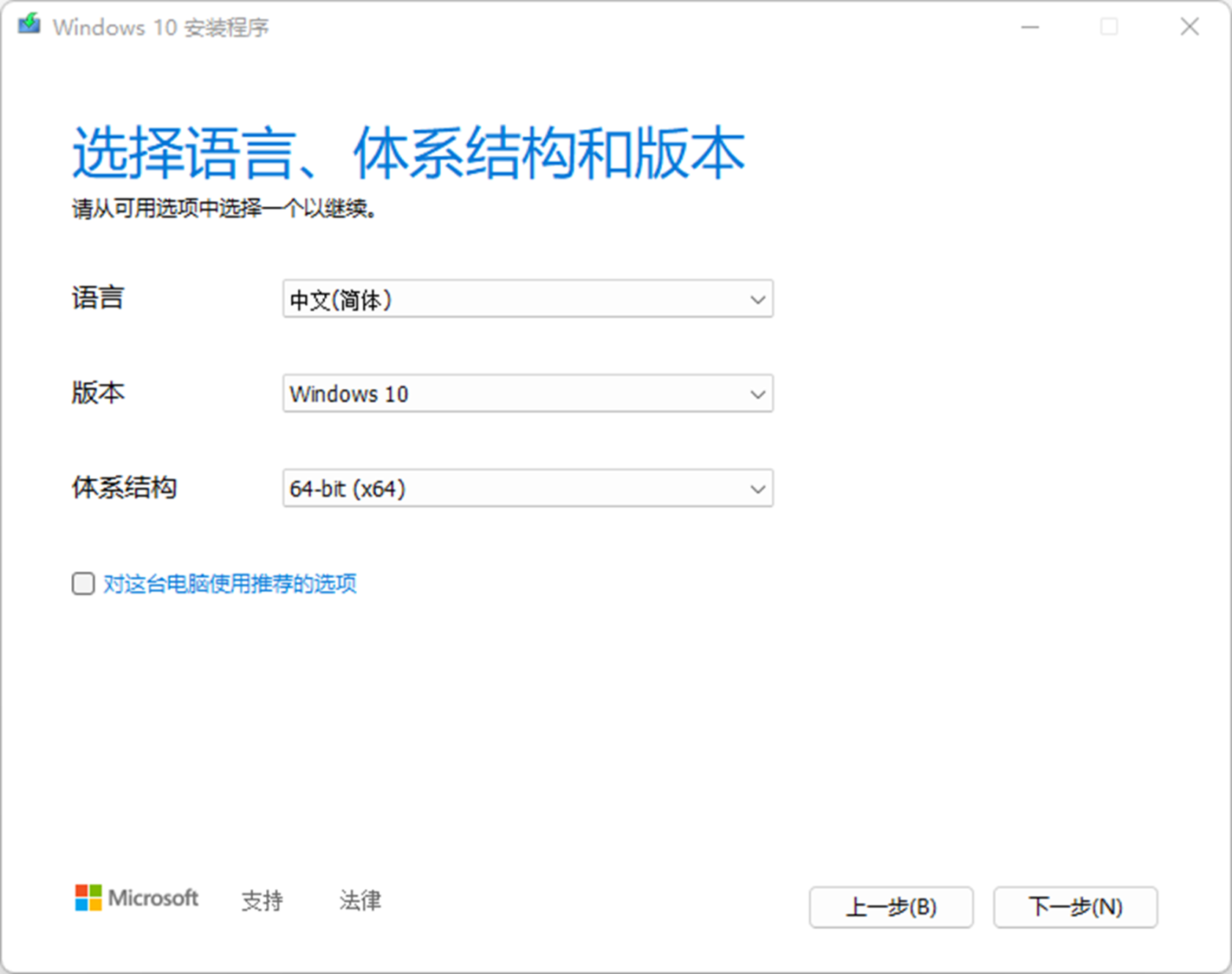
#### **4.选择你需要安装的版本,下一步**
[](https://doc.bee-link.com.cn/uploads/images/gallery/2025-03/f6Limage-3.png)
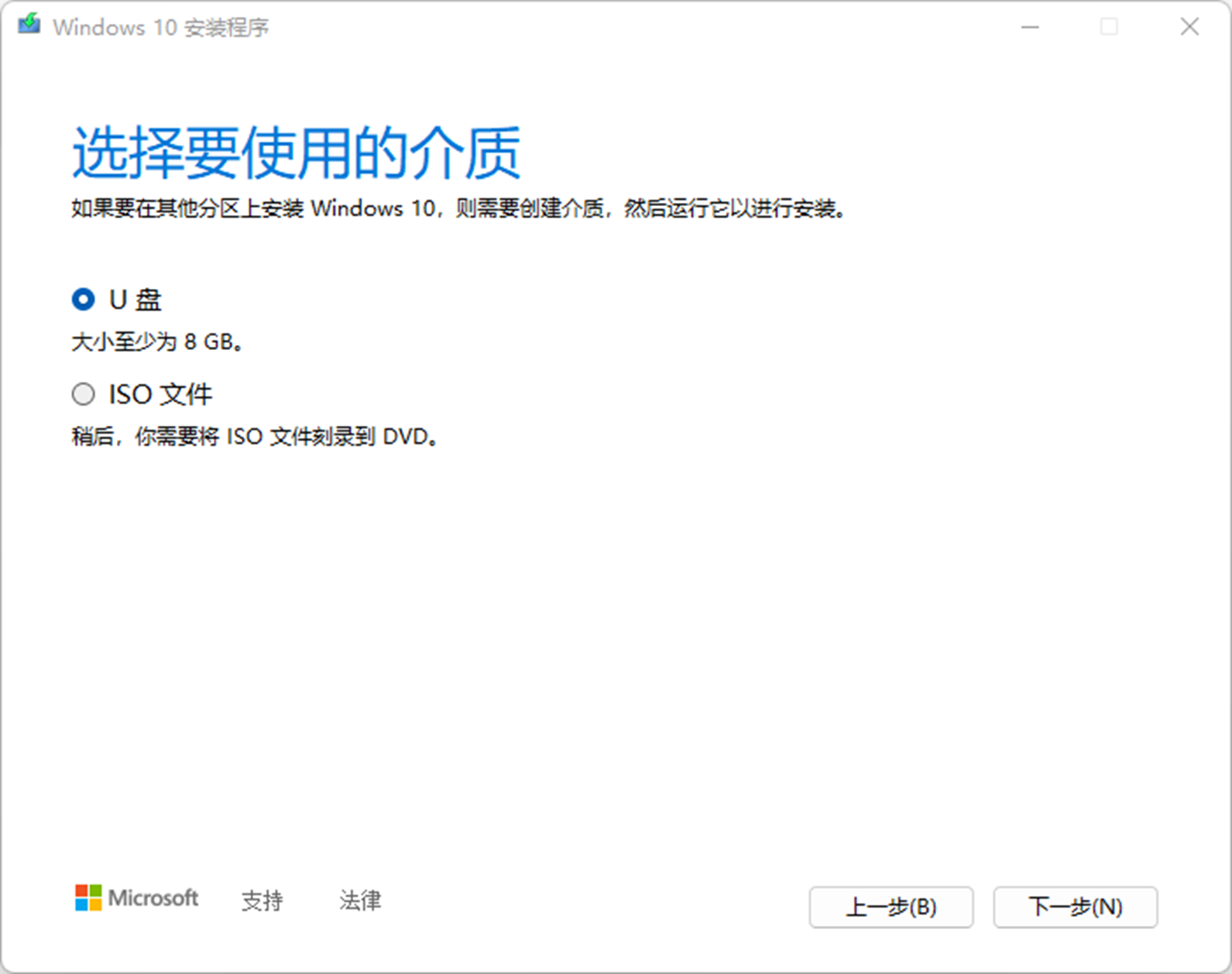
#### **5.插入你的U盘后,选择【下一步】**
[](https://doc.bee-link.com.cn/uploads/images/gallery/2025-03/BbEimage-4.png)
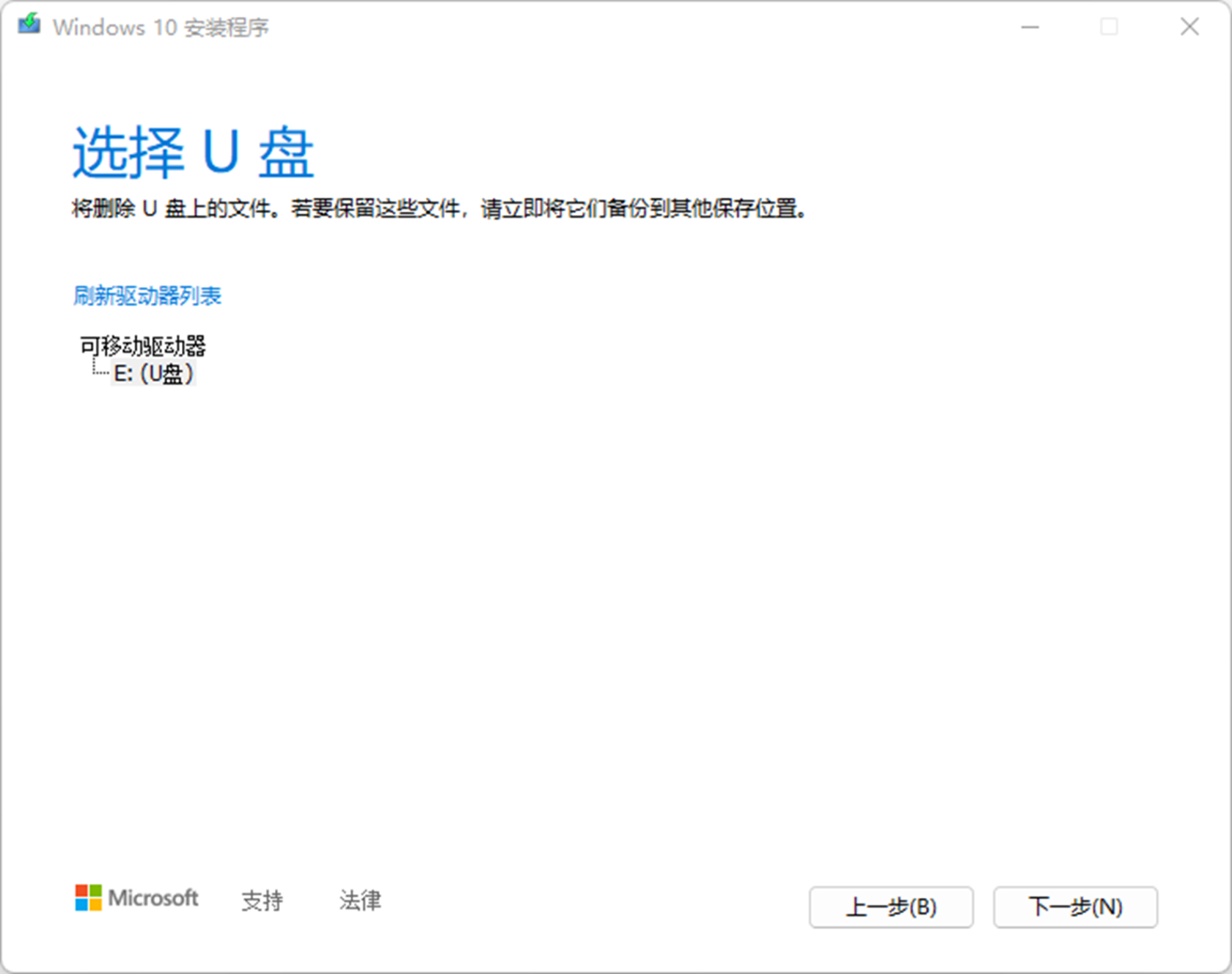
#### **6.选择你的U盘驱动器后,继续【下一步】**
[](https://doc.bee-link.com.cn/uploads/images/gallery/2025-03/7Ctimage-5.png)
#### **7.耐心等待下载完成**
[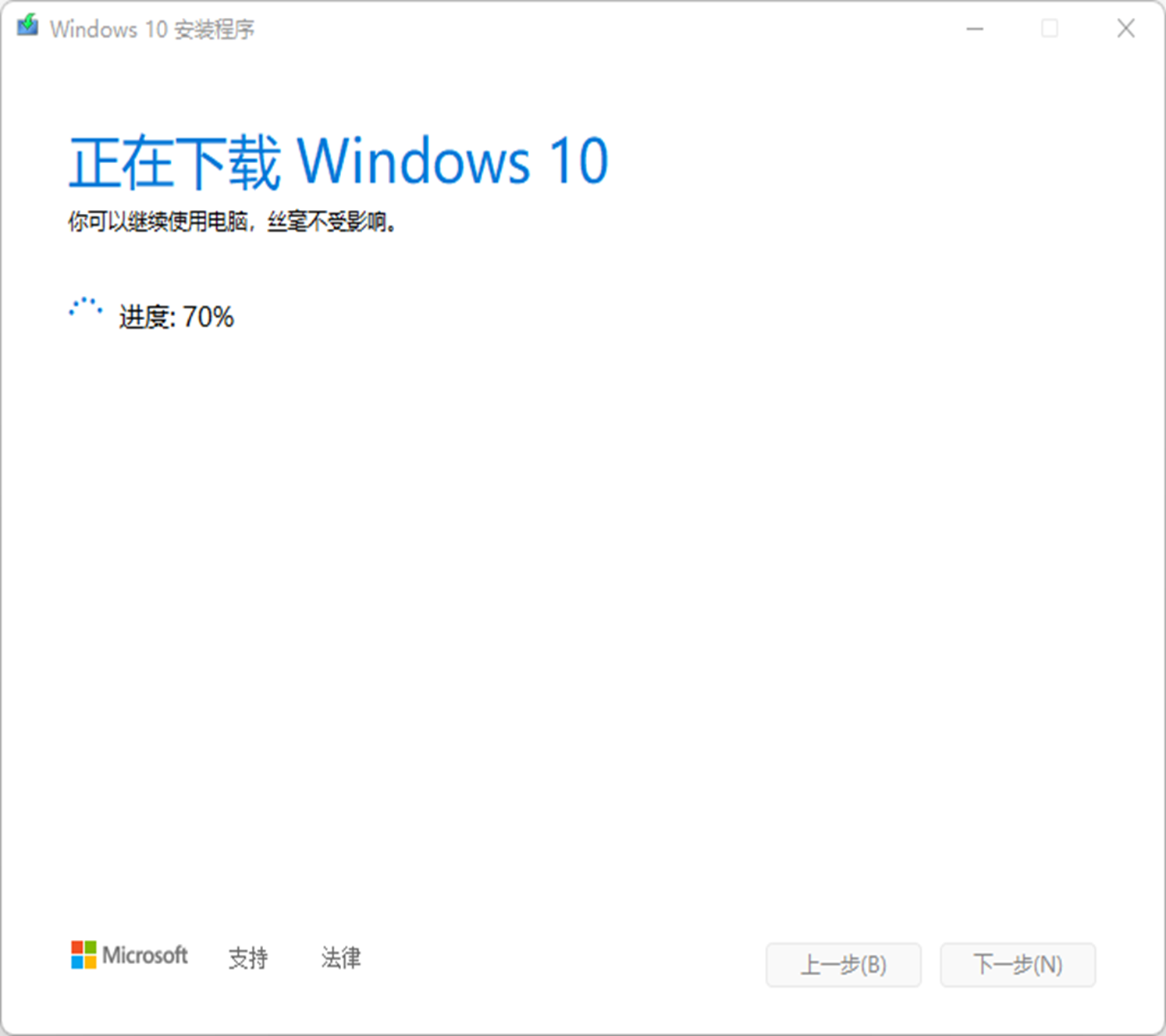](https://doc.bee-link.com.cn/uploads/images/gallery/2025-03/qQWimage-6.png)
#### **8.下载完成后,会自动创建Windows10介质,写入镜像文件到U盘**
[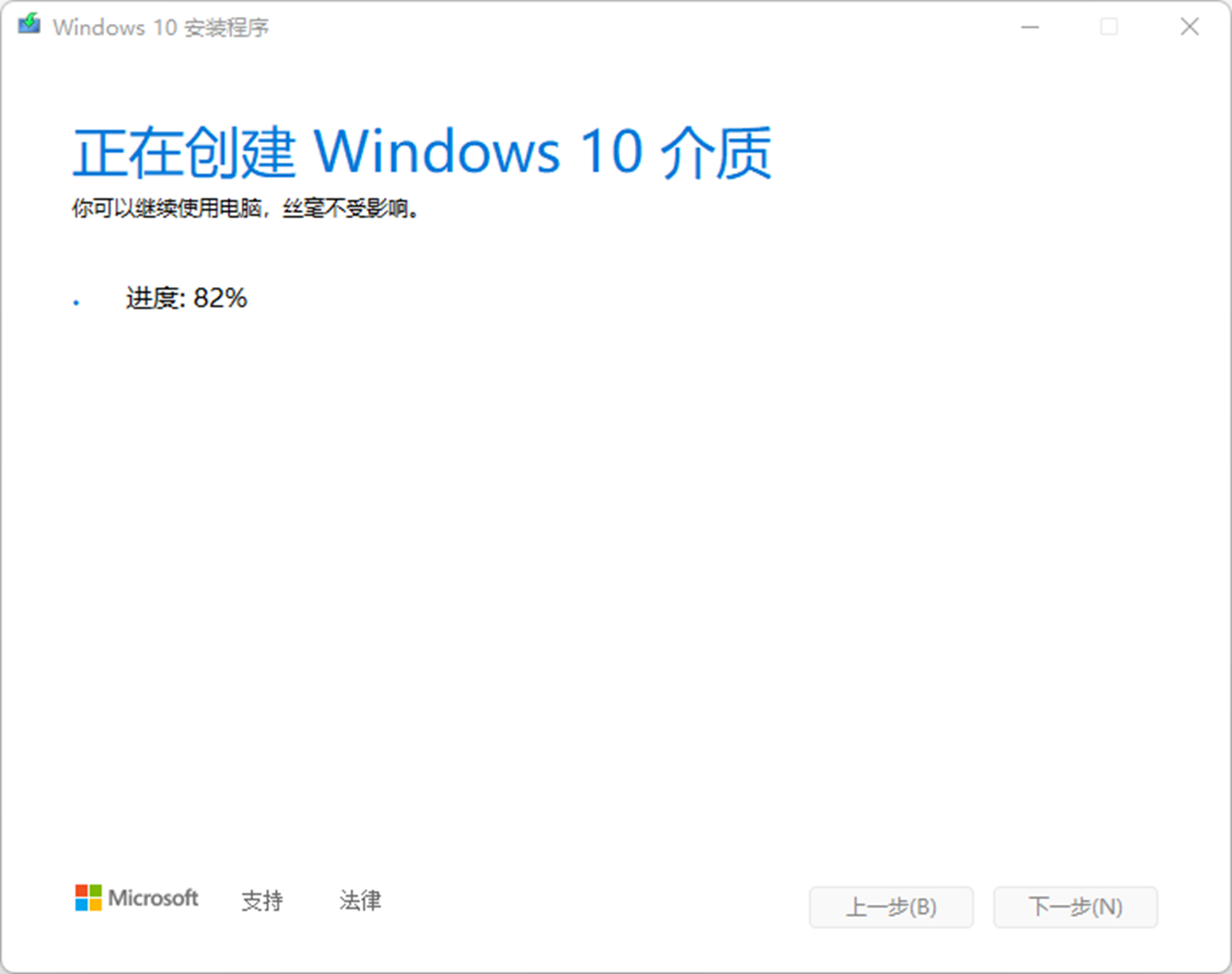](https://doc.bee-link.com.cn/uploads/images/gallery/2025-03/N6mimage-7.png)
#### **9.提示‘你的U盘已就绪’,就说明系统安装U盘制作好了,点击【完成】关闭窗口**
[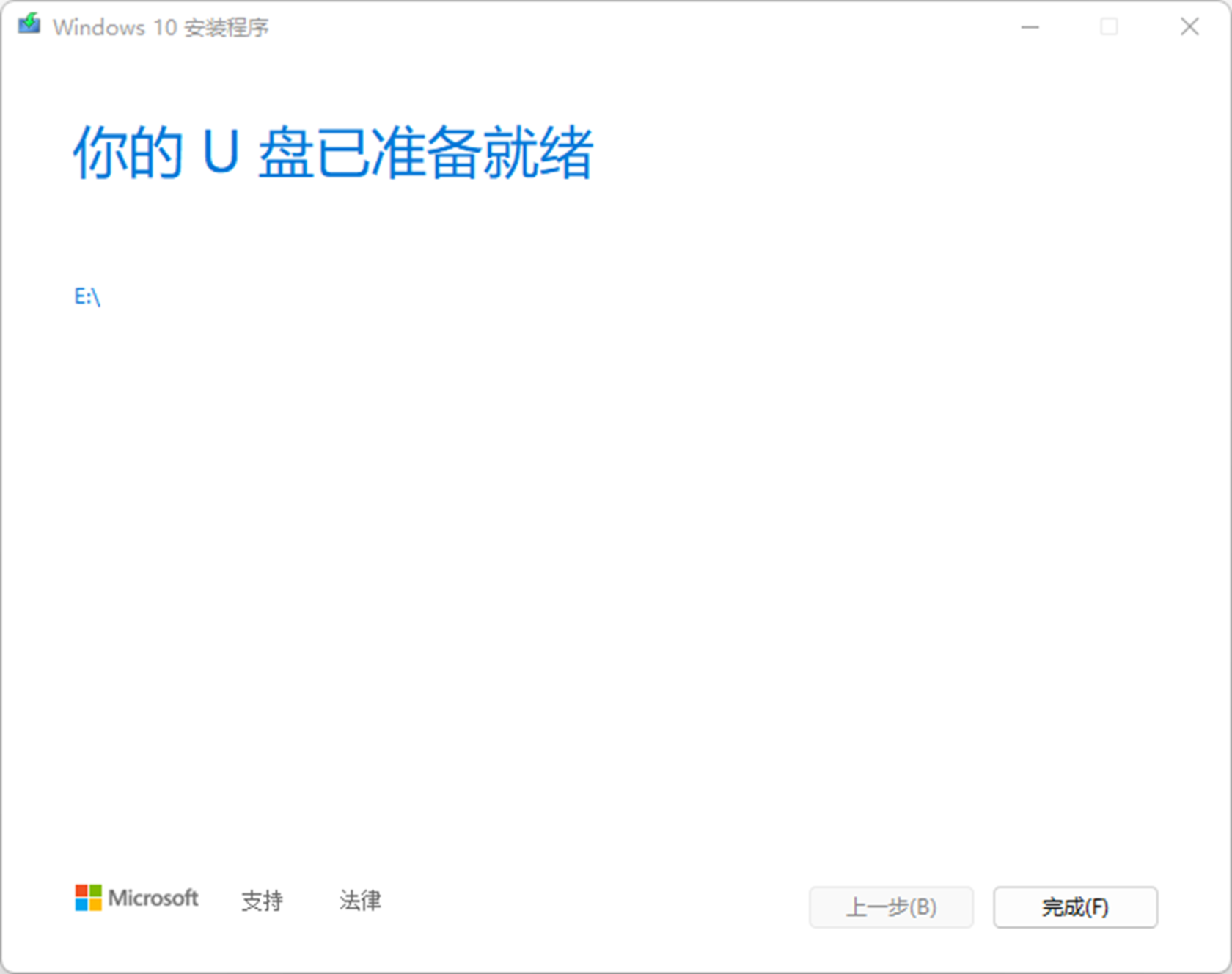](https://doc.bee-link.com.cn/uploads/images/gallery/2025-03/7ZVimage-8.png)
#### **10.制作好启动U盘后,把U盘插入到需要安装系统的机器上,按下电源进行启动,当屏幕出现Logo后,迅速按下【F7】键,进入引导启动菜单**
[](https://doc.bee-link.com.cn/uploads/images/gallery/2025-03/Zlsimage-9.png)
#### **11.选择你的U盘,按回车键进入**
[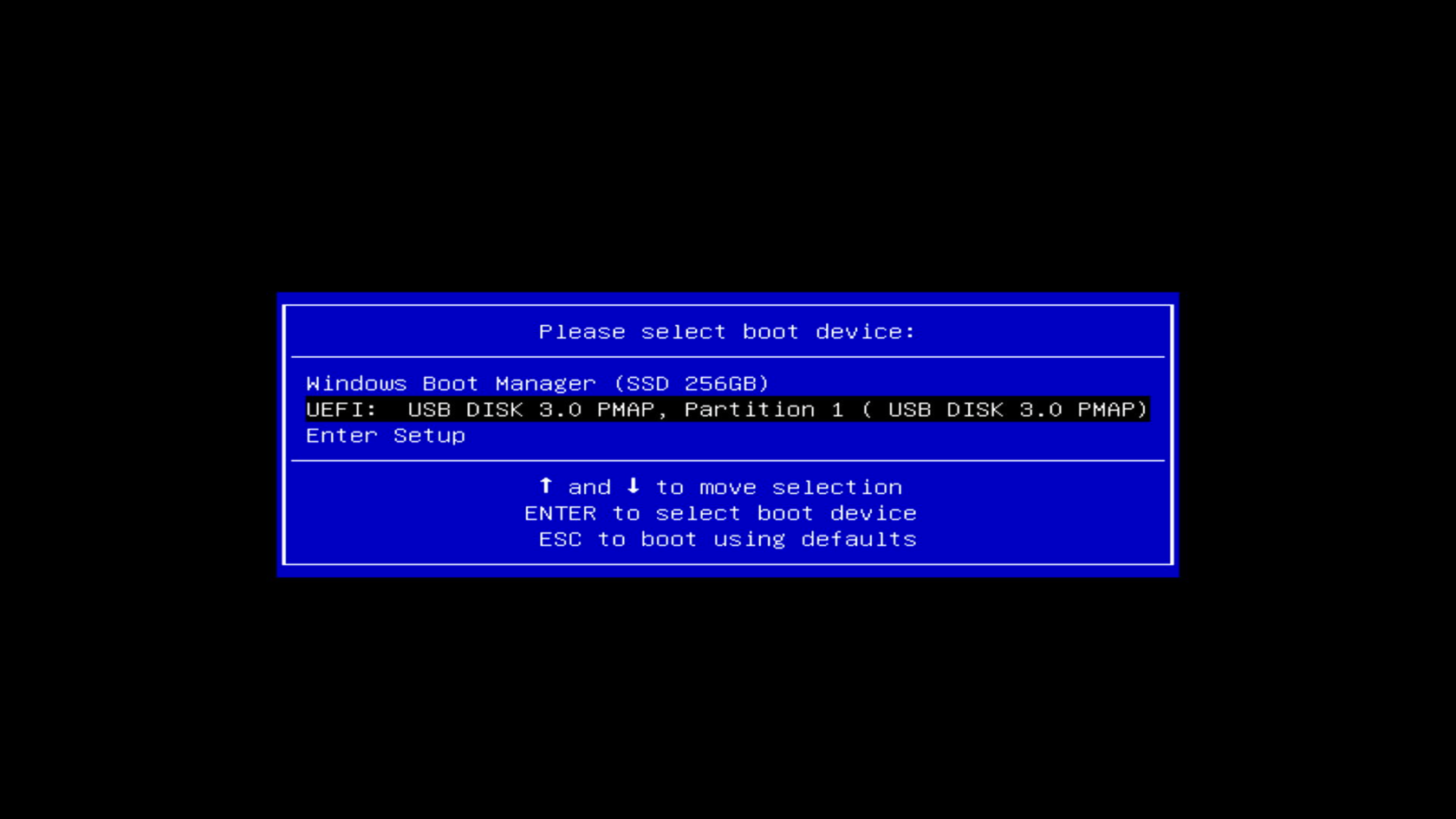](https://doc.bee-link.com.cn/uploads/images/gallery/2025-03/g8Rimage-10.png)
#### **12.进入到安装界面后,点击【下一步】,现在安装**
[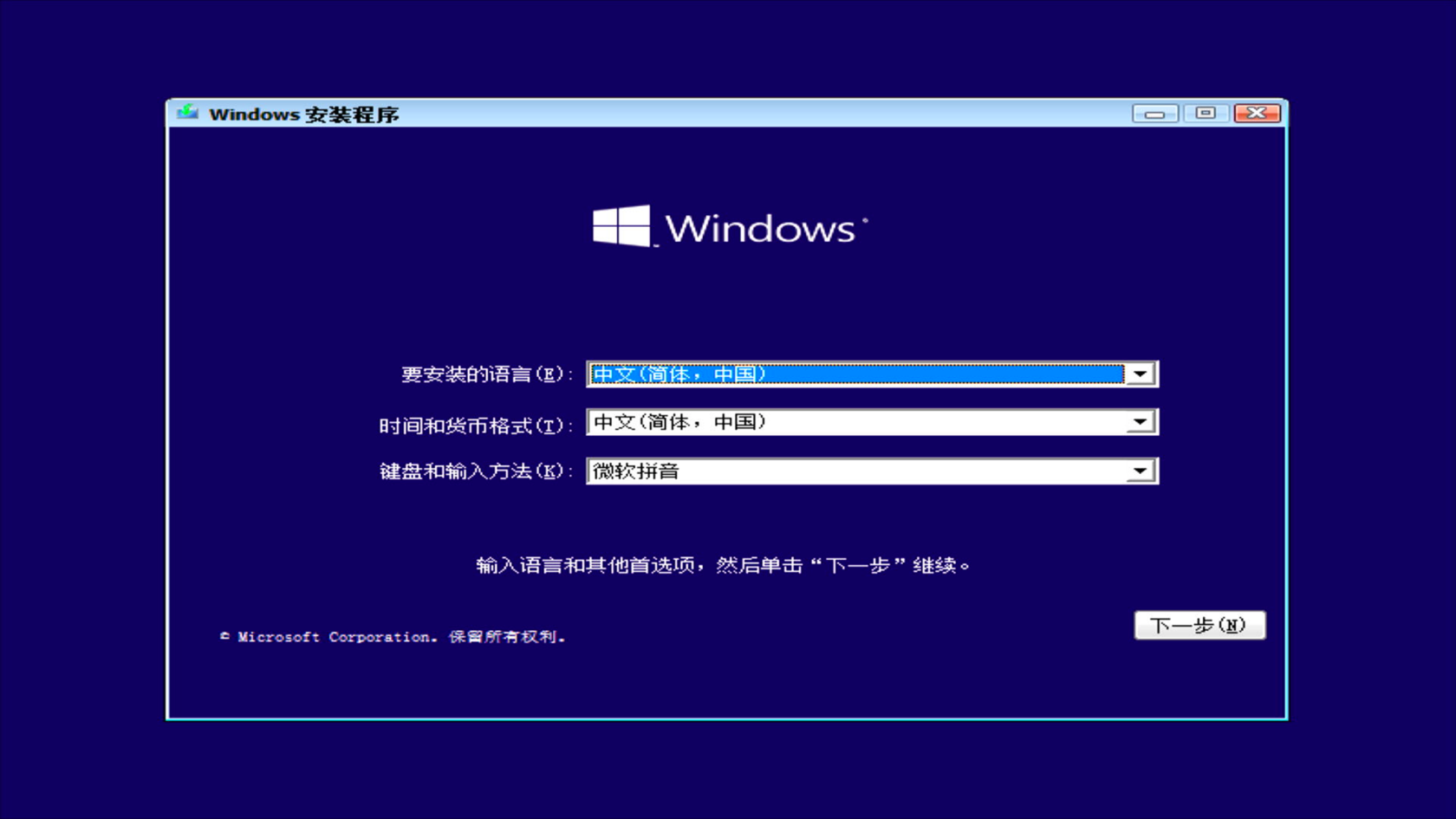](https://doc.bee-link.com.cn/uploads/images/gallery/2025-03/sp8image-11.png)
[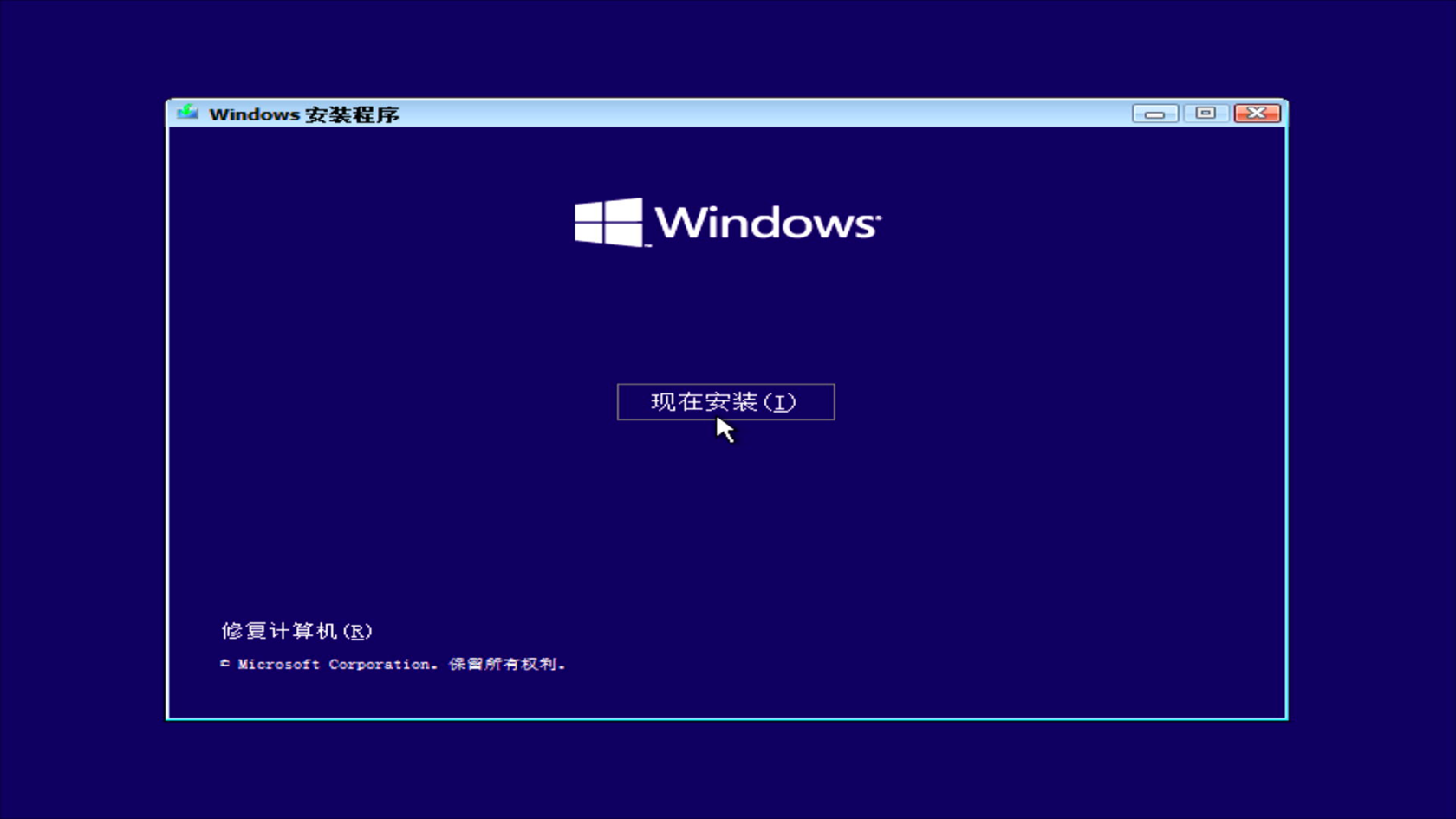](https://doc.bee-link.com.cn/uploads/images/gallery/2025-03/CtMimage-12.png)
#### **13.激活Windows这里,选择【我没有产品密钥】**
[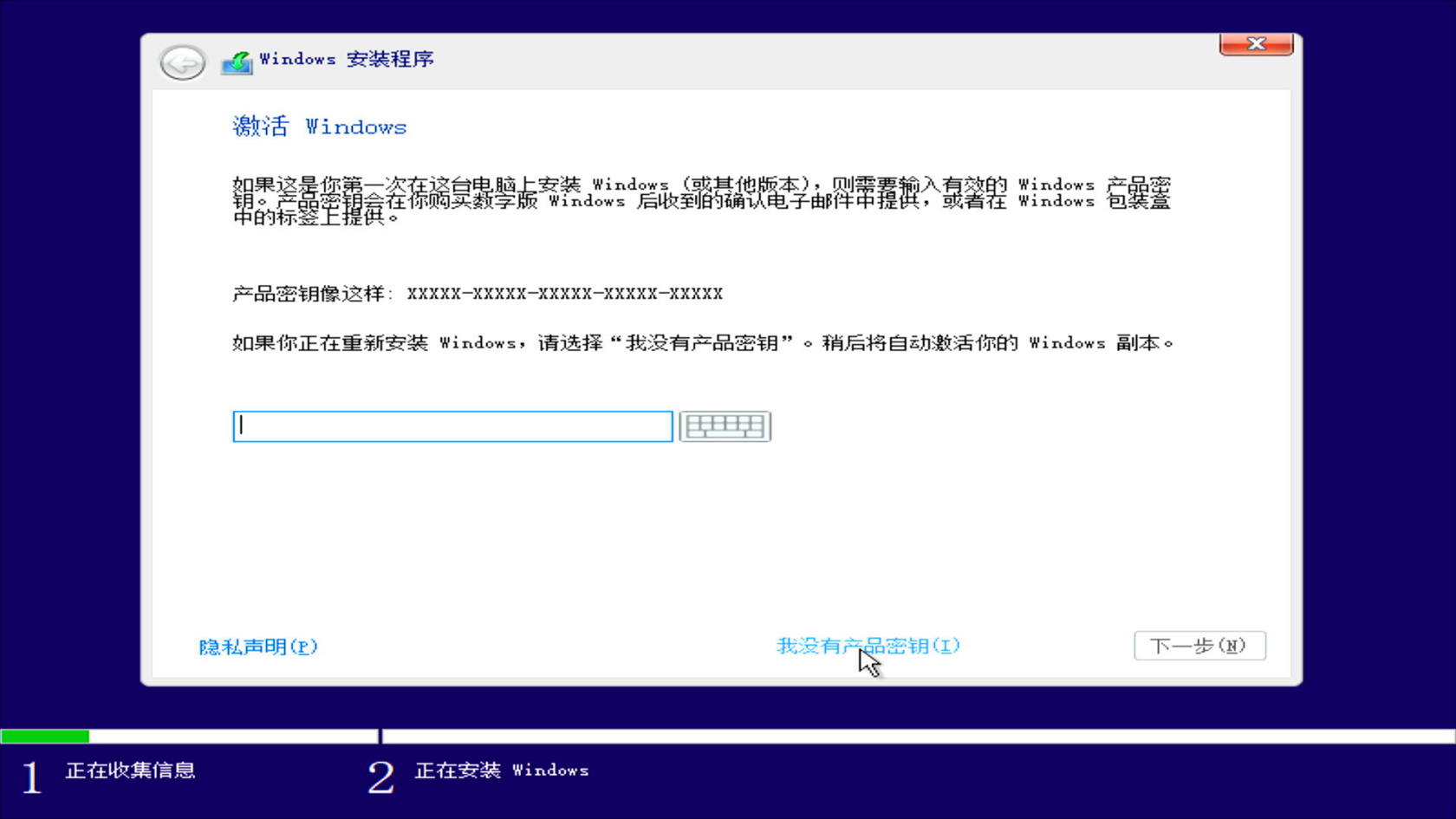](https://doc.bee-link.com.cn/uploads/images/gallery/2025-03/eQHimage-13.png)
#### **14.选择【Windows10专业版】,继续【下一步】**
[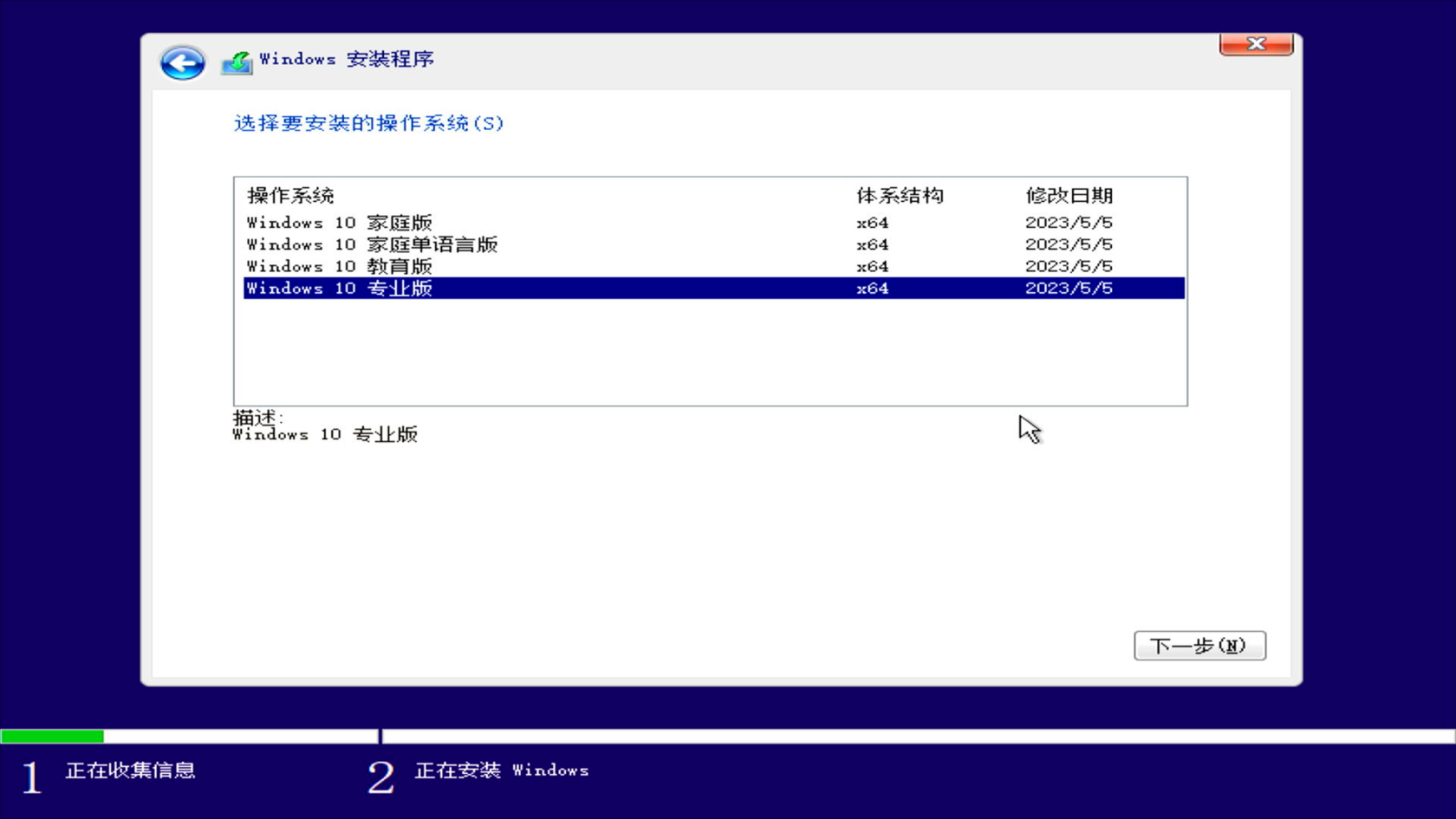](https://doc.bee-link.com.cn/uploads/images/gallery/2025-03/JQHimage-14.png)
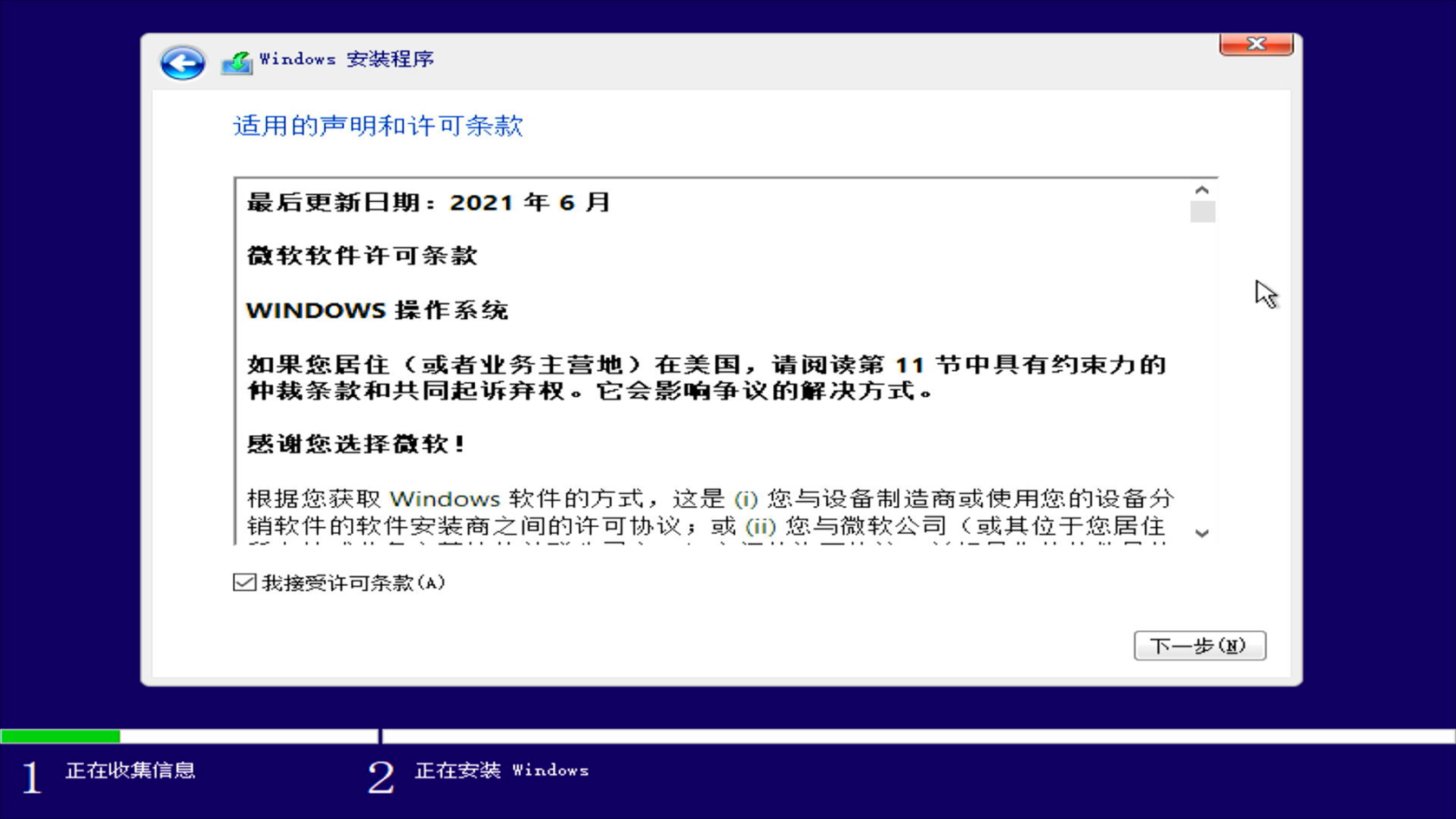
#### **15.勾选【我接受许可条款】,继续【下一步】**
[](https://doc.bee-link.com.cn/uploads/images/gallery/2025-03/mo6image-15.png)
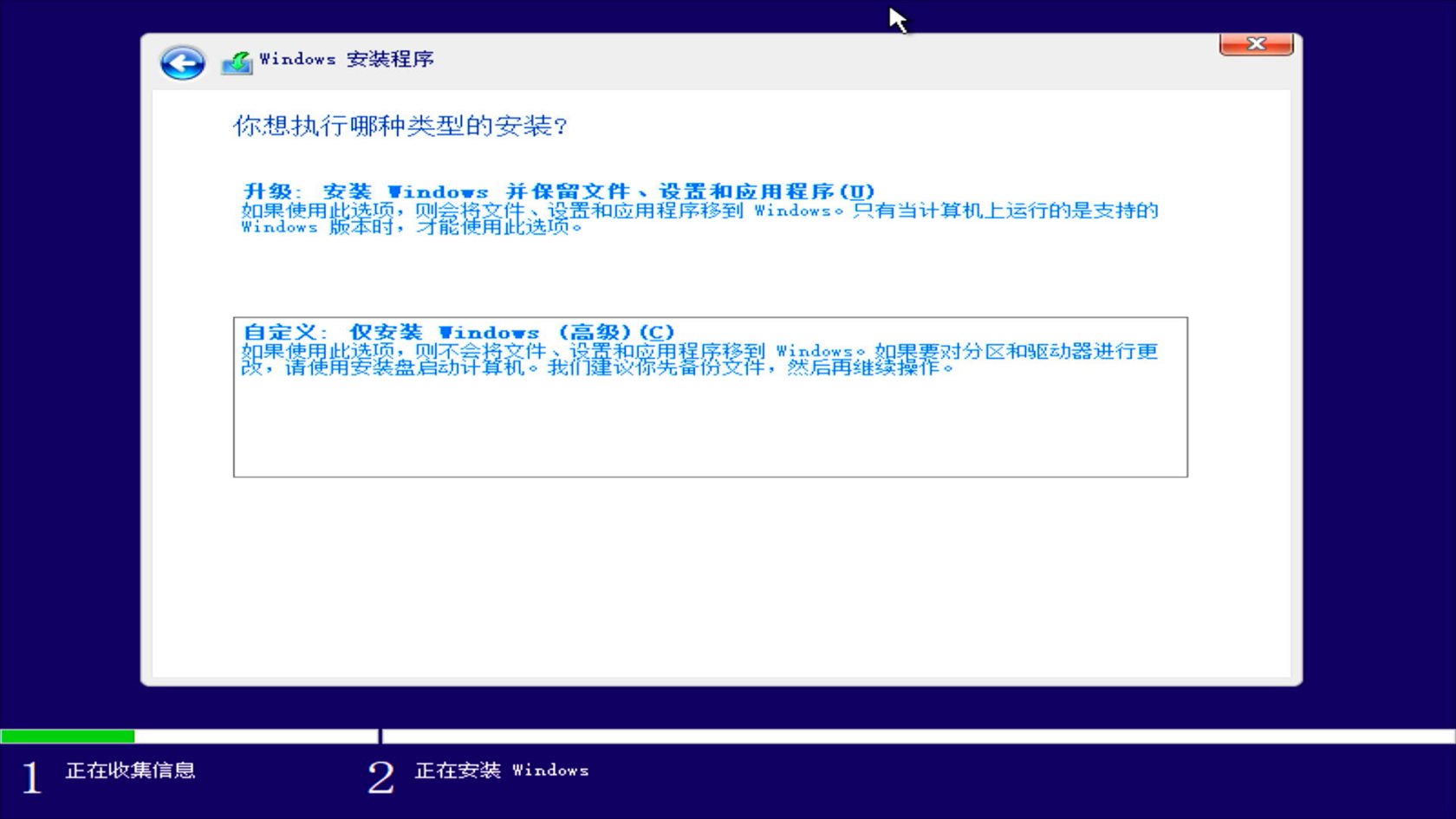
#### **16.安装类型这里选择【自定义:仅安装windows】**
[](https://doc.bee-link.com.cn/uploads/images/gallery/2025-03/nLAimage-16.png)
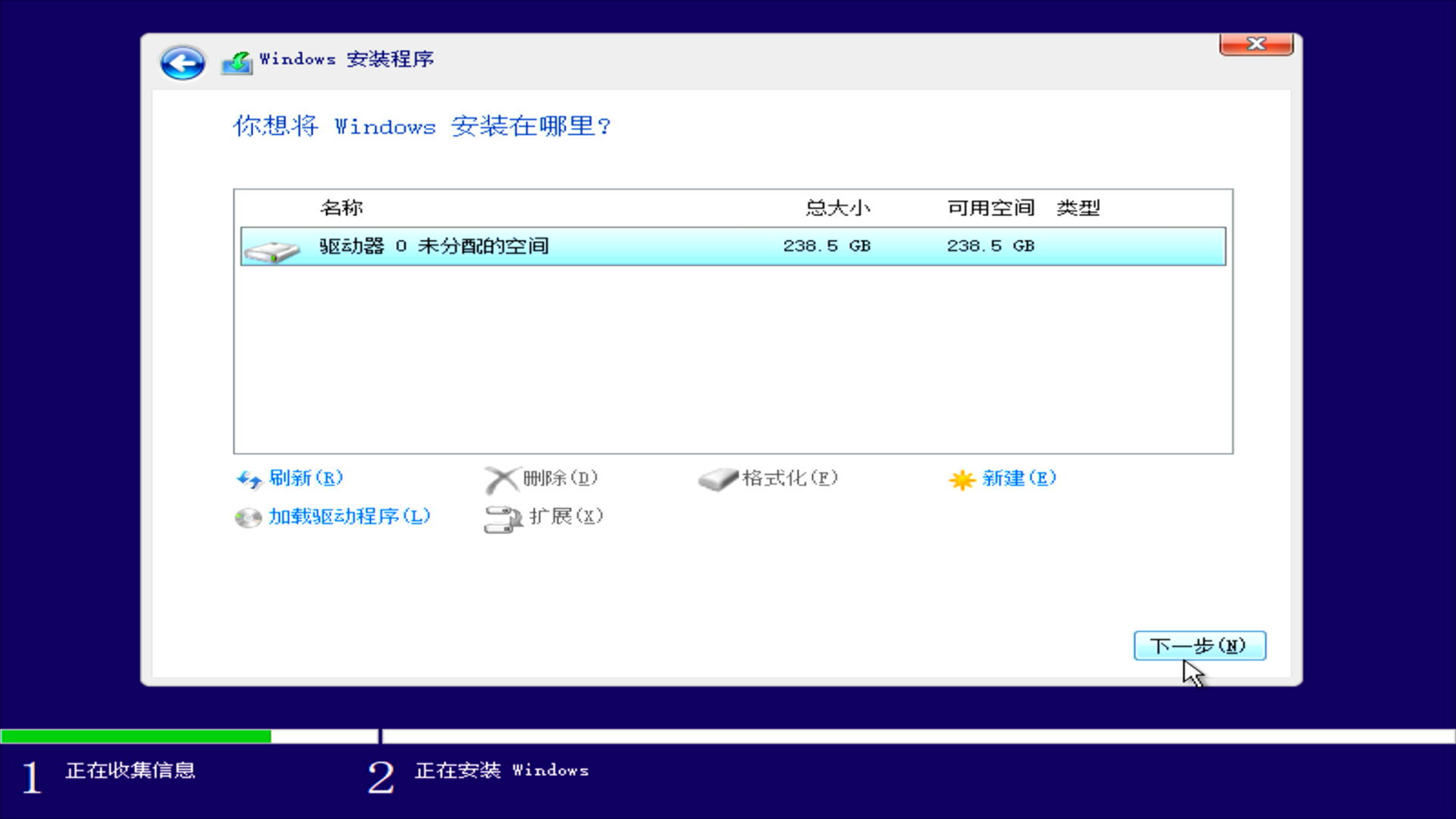
#### **17.选择安装磁盘这里,如果是新硬盘默认是只有一个或者是两个驱动器,选择需要安装的硬盘位置,直接点击下一步即可,如果是旧硬盘里面含有其他分区建议删除其他分区在进行安装,删除前记得进行数据备份**
[](https://doc.bee-link.com.cn/uploads/images/gallery/2025-03/x8Iimage-17.png)
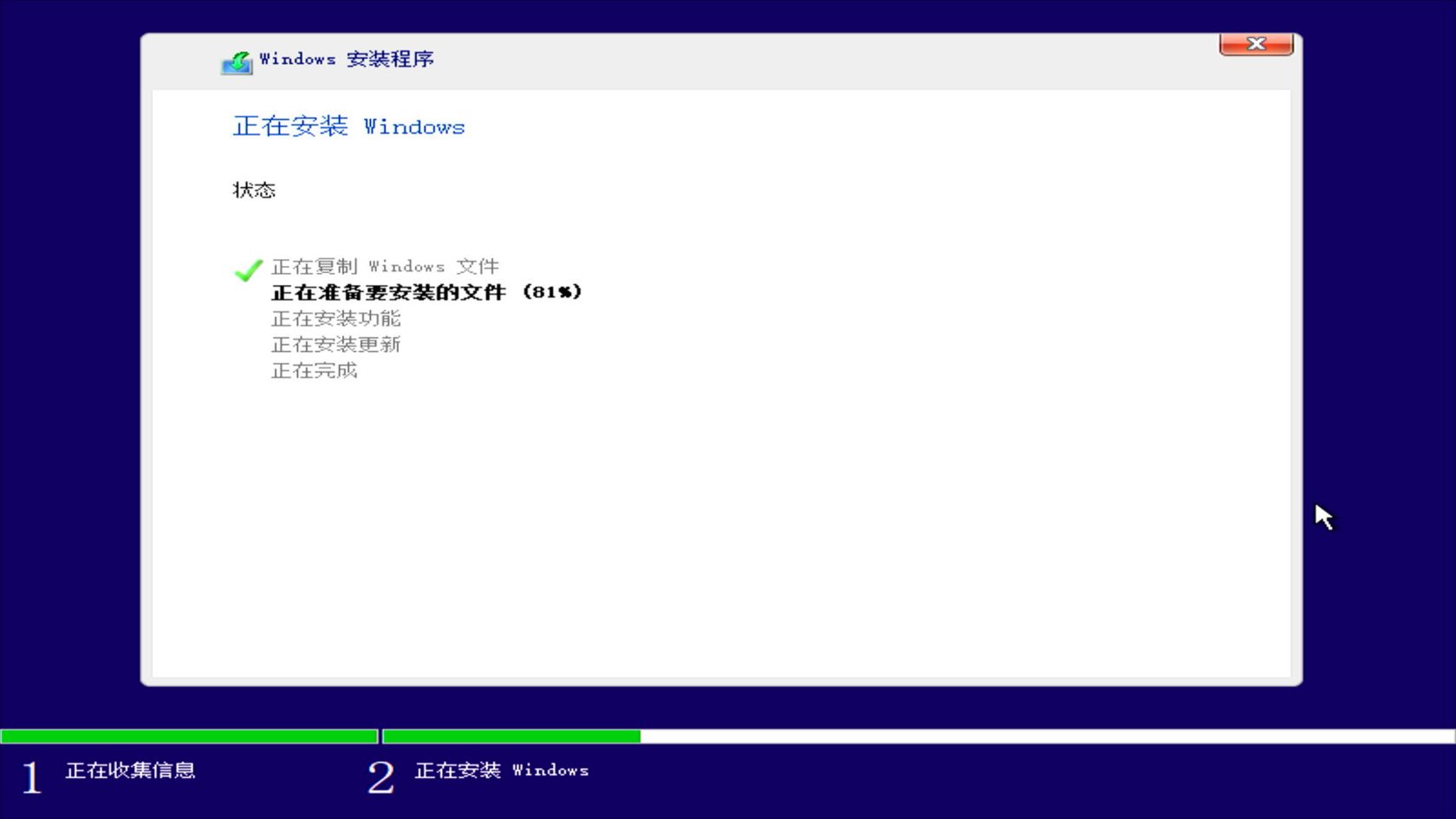
#### **18.耐心等待安装,安装完成会自动重启,**
[](https://doc.bee-link.com.cn/uploads/images/gallery/2025-03/lmcimage-18.png)[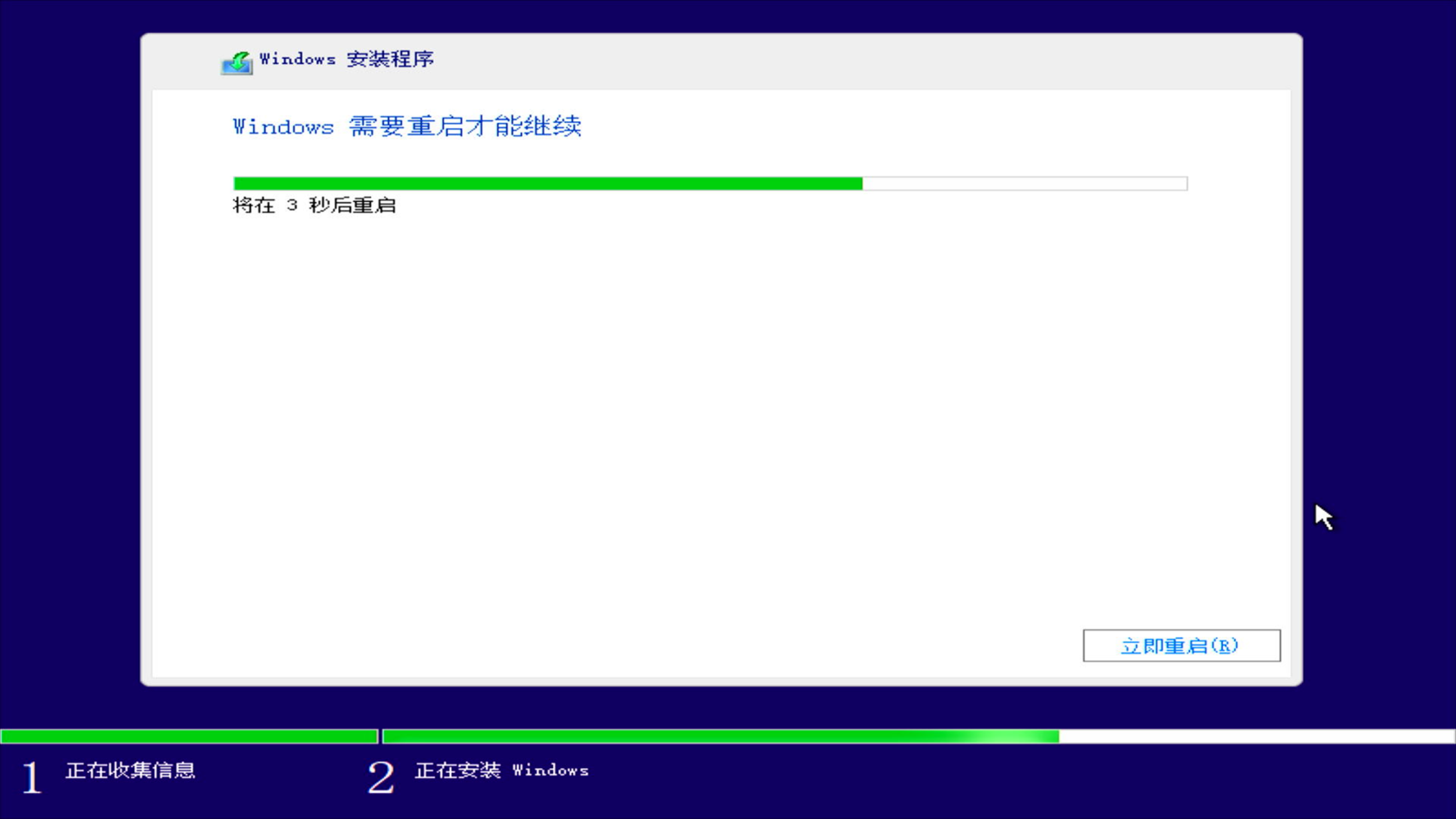](https://doc.bee-link.com.cn/uploads/images/gallery/2025-03/9ylimage-19.png)
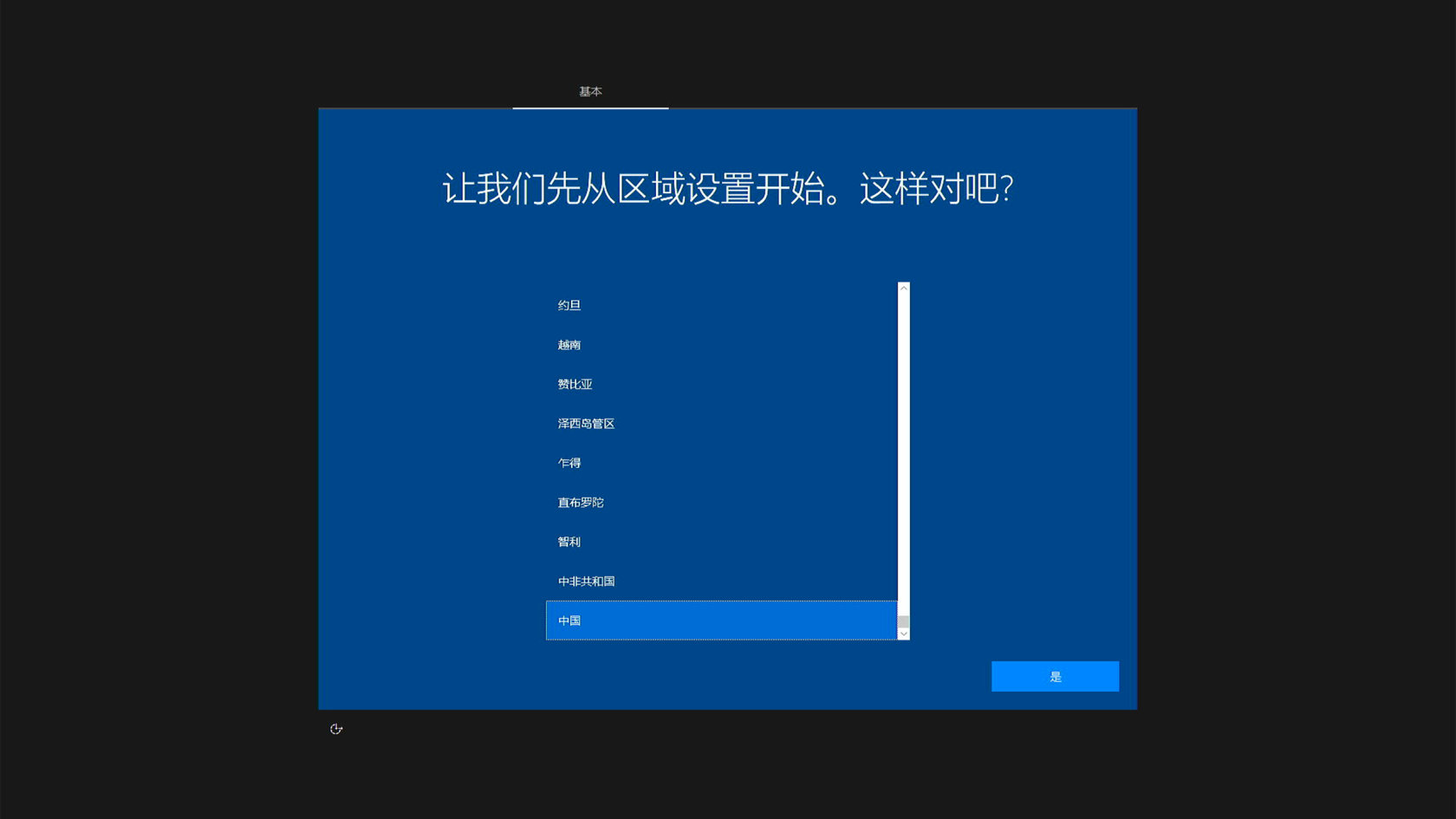
#### **19.接下来可以根据自己的需求,设置完成用户系统配置等信息就可以进入桌面了**
[](https://doc.bee-link.com.cn/uploads/images/gallery/2025-03/2Zfimage-20.png)
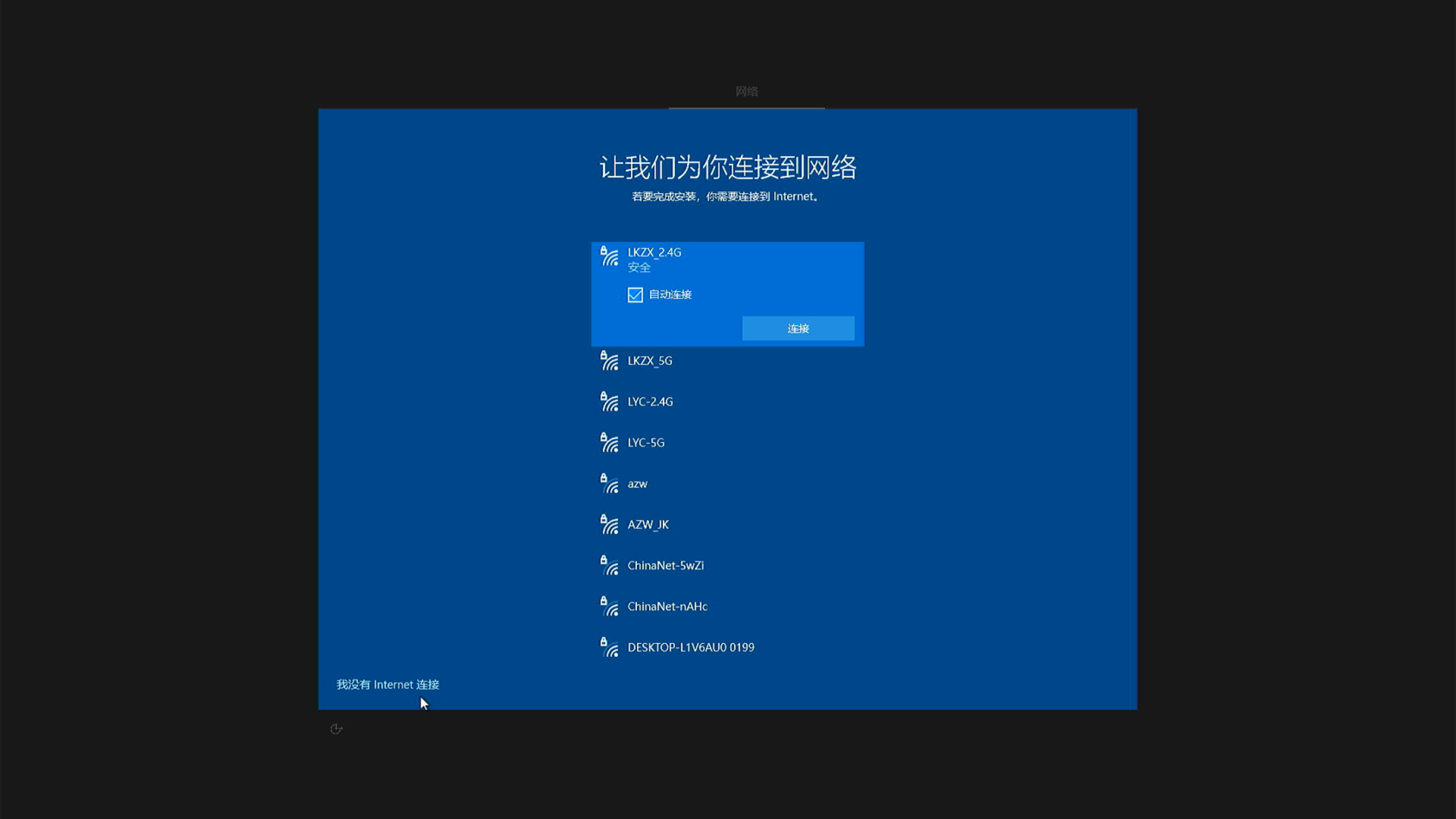
#### **20.注意事项:网络连接这里,先不要连接网络,否则在配置过程中系统会进行更新,造成卡顿情况,建议先跳过联网,等后续进入桌面后在连接网络,如果没有出现此页面请拔掉网线重启**
[](https://doc.bee-link.com.cn/uploads/images/gallery/2025-03/WaJimage-21.png)
#### **21.进入系统桌面后还需要进行驱动的安装,**
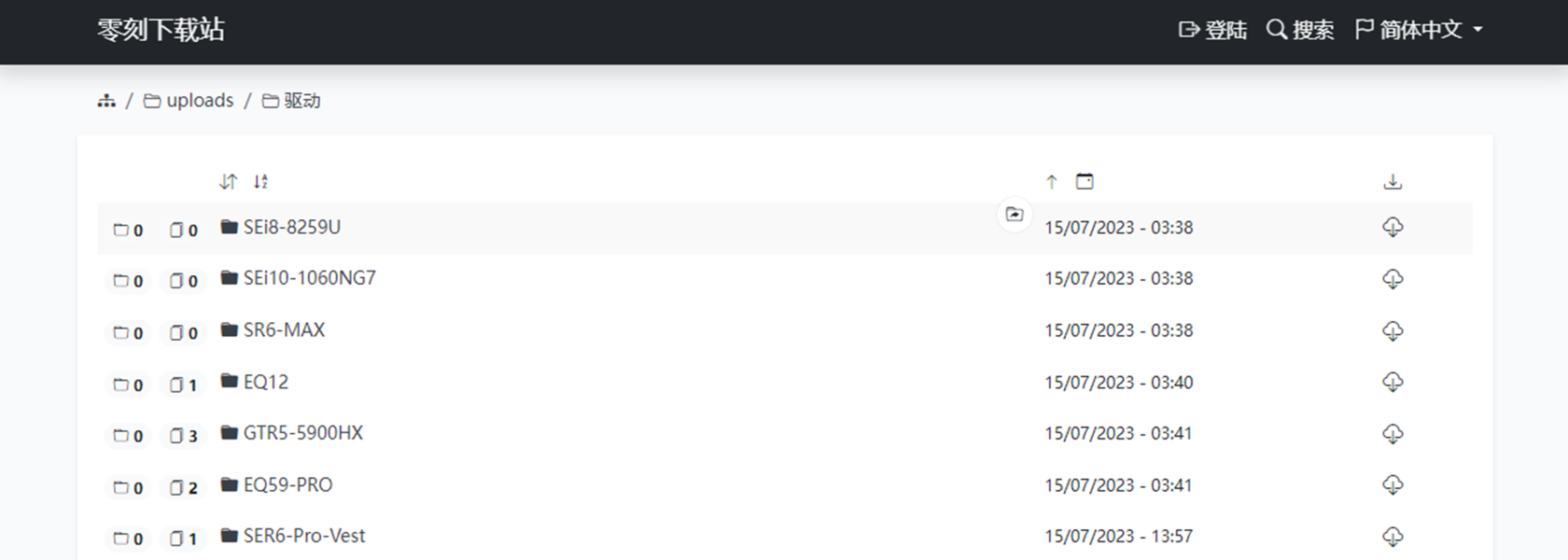
#### **打开零刻下载站[https://dl.bee-link.cn/](https://dl.bee-link.cn/)**
#### **在驱动驱动列表内找到对应的驱动包,下载到U盘内。[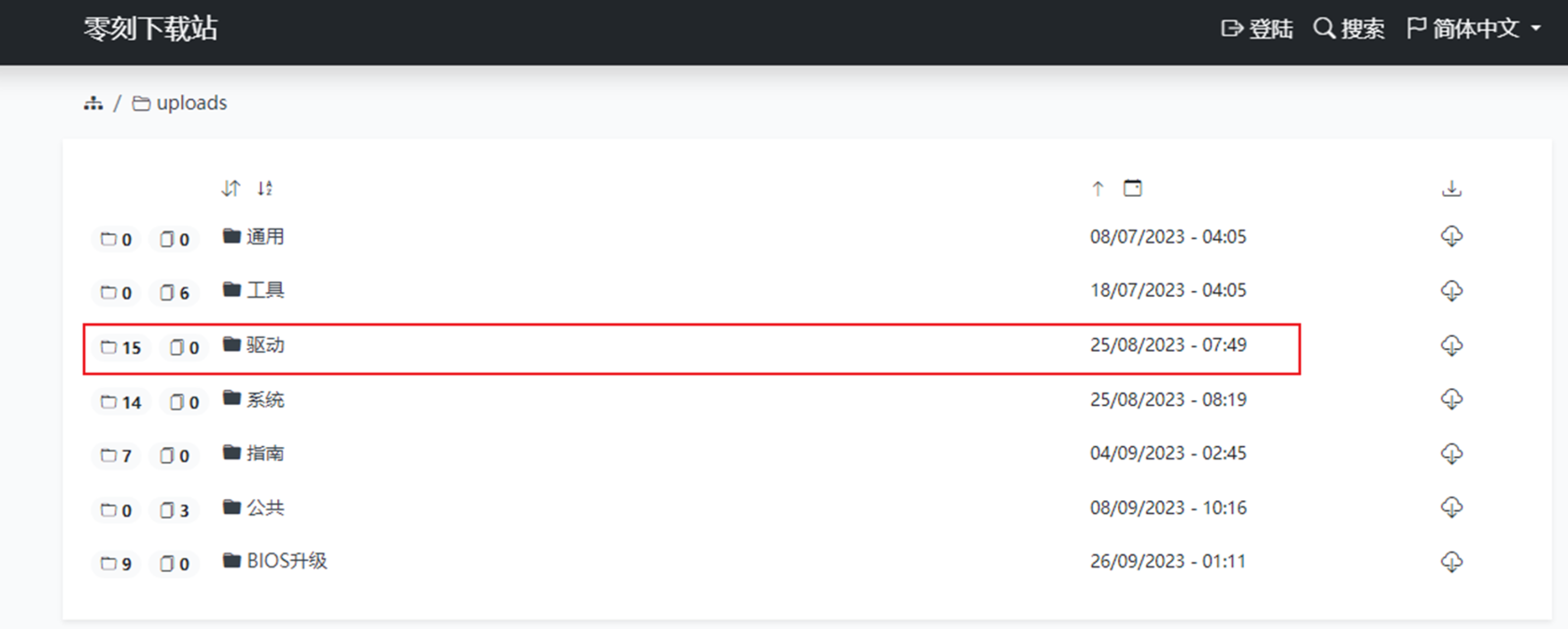](https://doc.bee-link.com.cn/uploads/images/gallery/2025-03/roPimage-22.png)**
[](https://doc.bee-link.com.cn/uploads/images/gallery/2025-03/C5qimage-23.png)
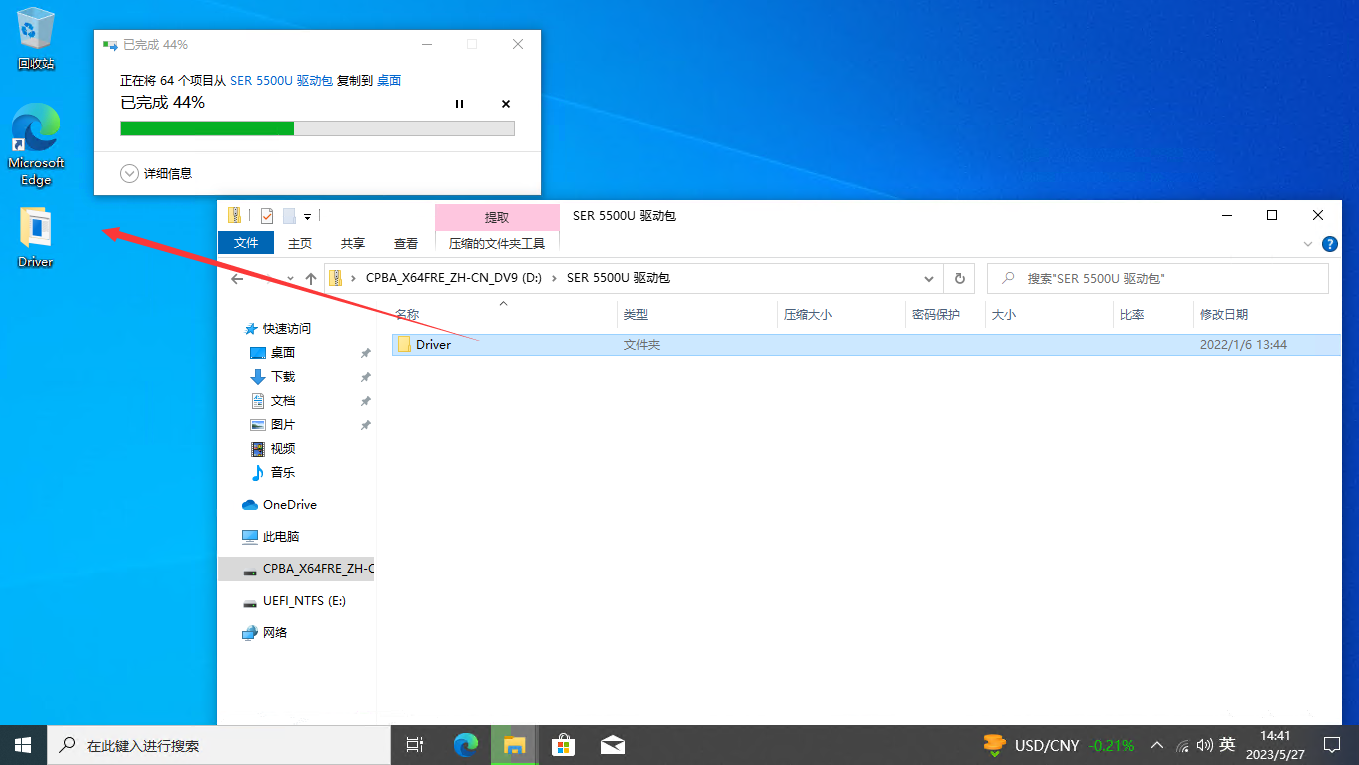
#### **22.下载完成后,打开U盘,解压驱动包到桌面**
[](https://doc.bee-link.com.cn/uploads/images/gallery/2025-03/image-22.png)
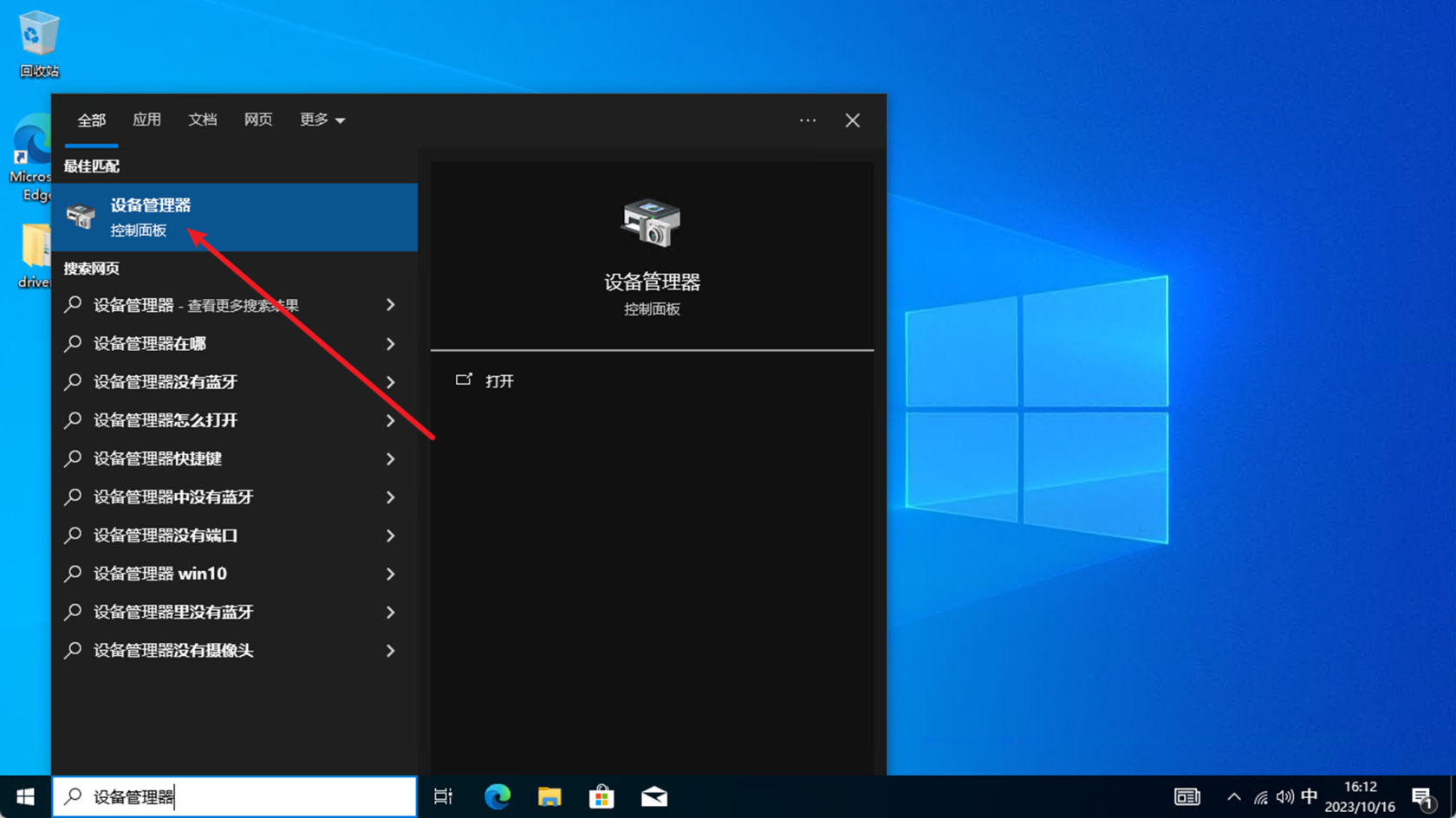
#### **23.搜索打开设备管理器,选择带有黄色感叹号的设备**
[](https://doc.bee-link.com.cn/uploads/images/gallery/2025-03/lSJimage-25.png)
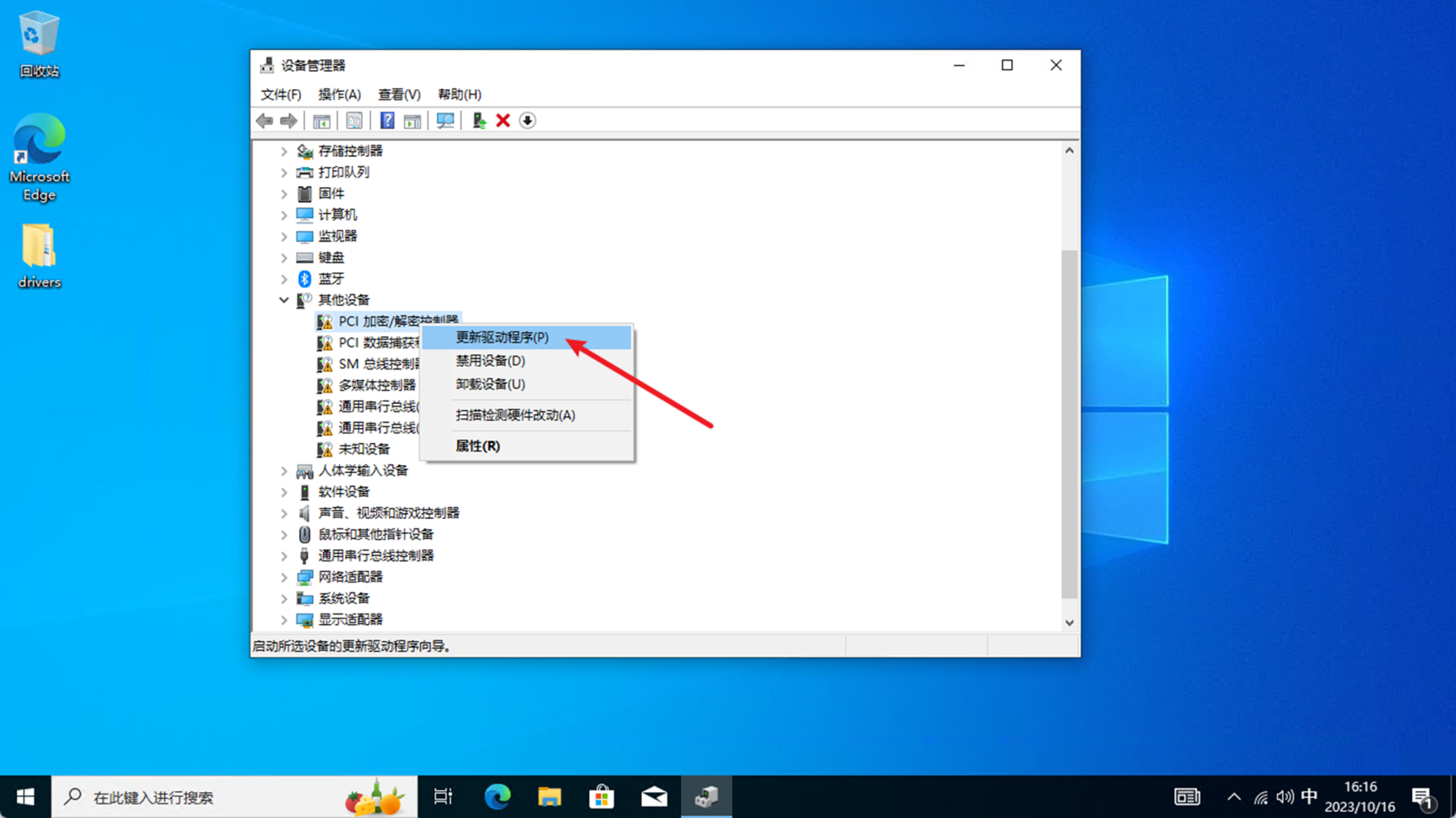
#### **24.然后单击鼠标右键,选择更新驱动程序**
[](https://doc.bee-link.com.cn/uploads/images/gallery/2025-03/SWXimage-26.png)
#### **25.点击浏览我的电脑以查找驱动程序**
[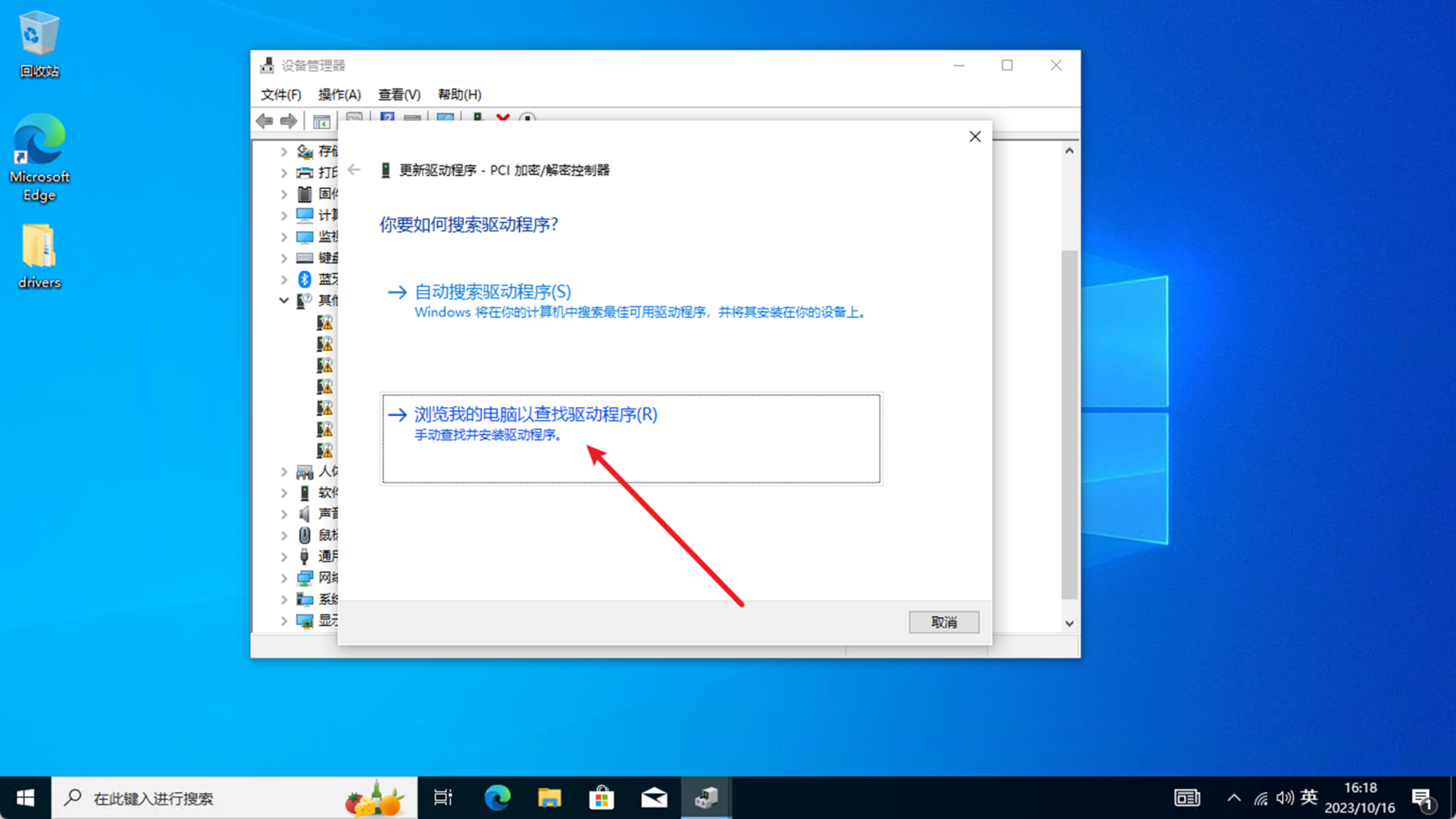](https://doc.bee-link.com.cn/uploads/images/gallery/2025-03/7xhimage-27.png)
#### **26.选择解压的驱动文件夹**
[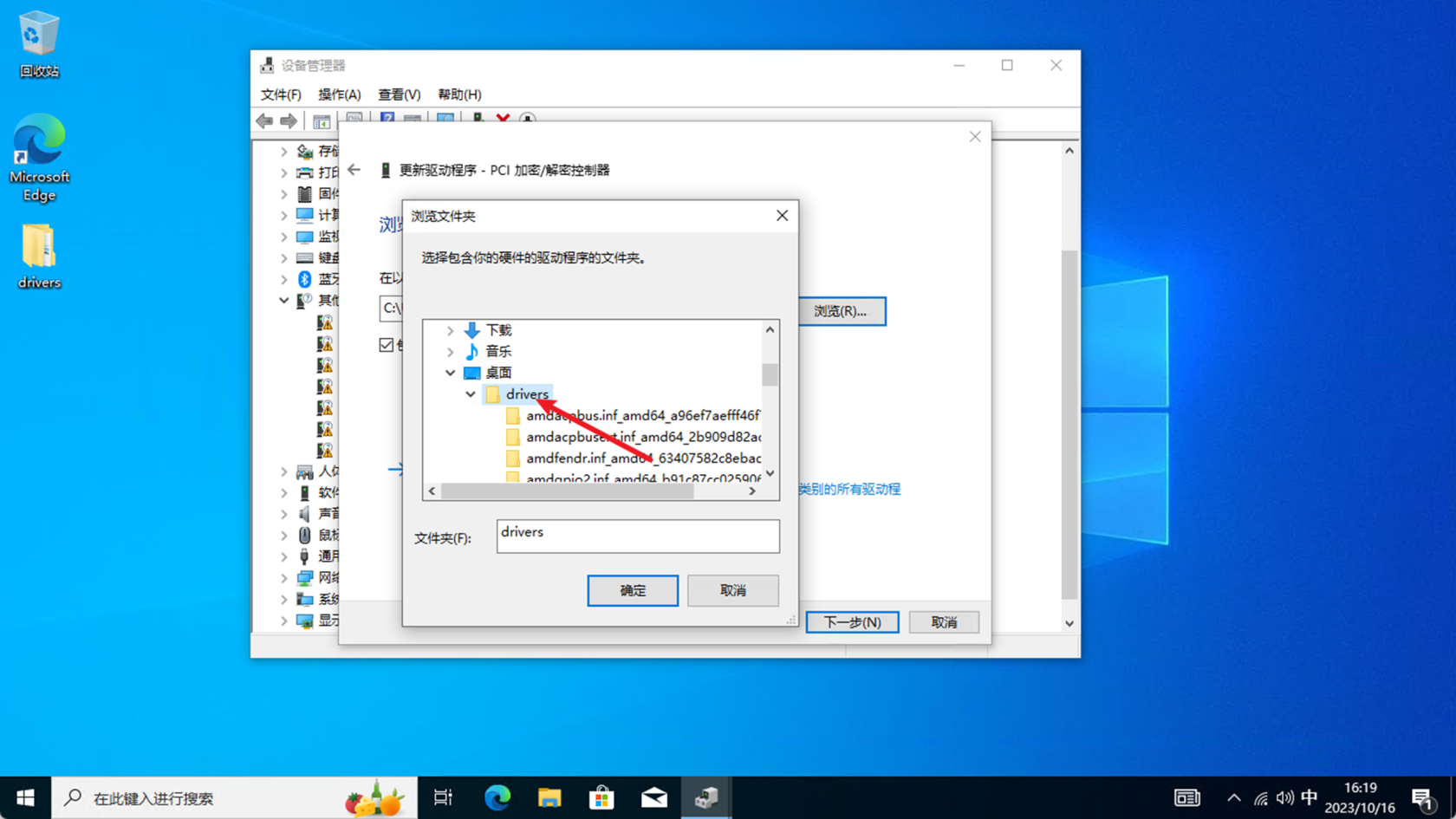](https://doc.bee-link.com.cn/uploads/images/gallery/2025-03/2jGimage-28.png)
#### **27.点击【下一步】进行安装驱动[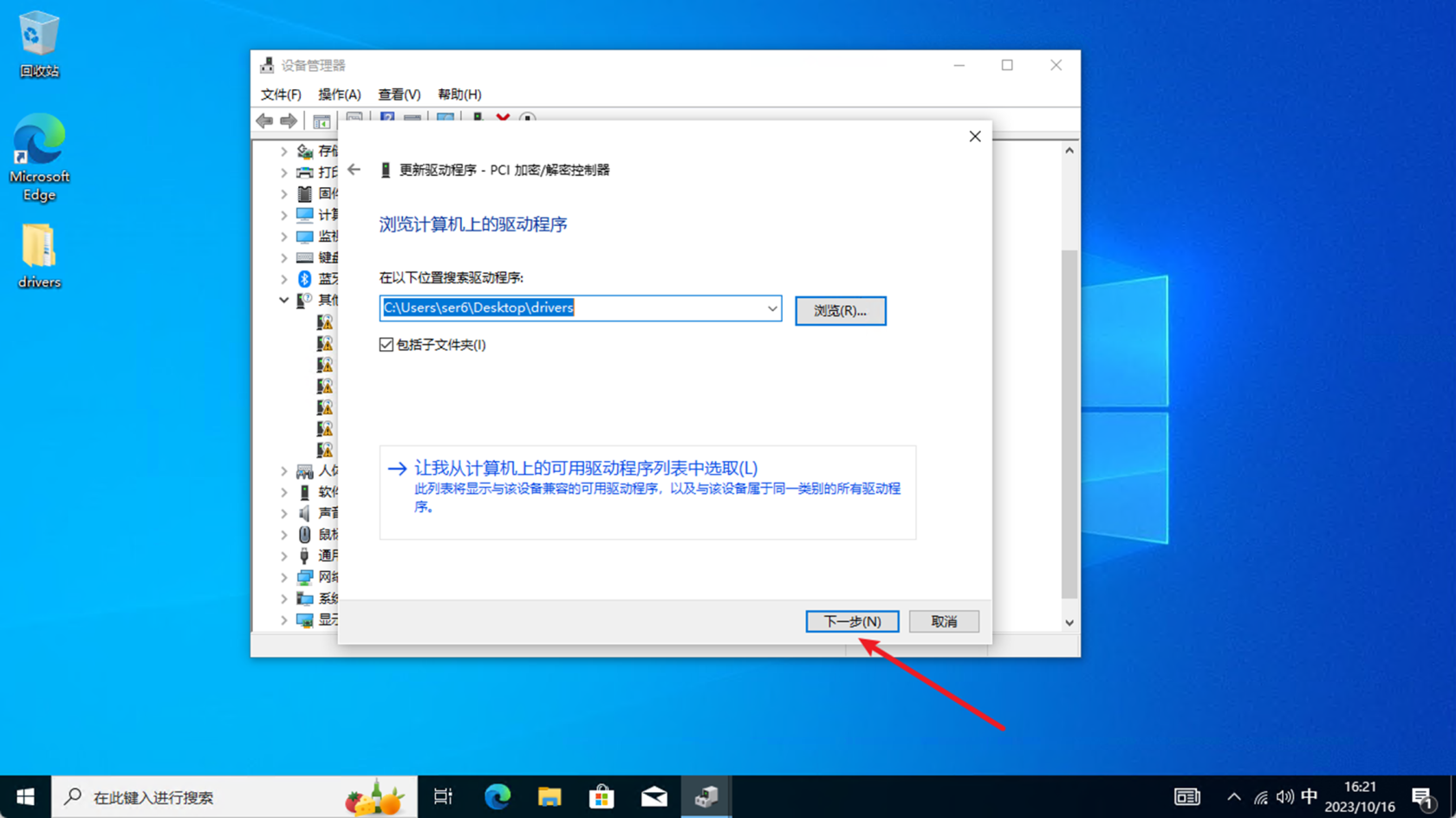](https://doc.bee-link.com.cn/uploads/images/gallery/2025-03/nNWimage-29.png)**
#### **28.到这里,未安装驱动的设备就已经成功安装驱动了,按照此方法再给其他设备依次进行驱动安装**
[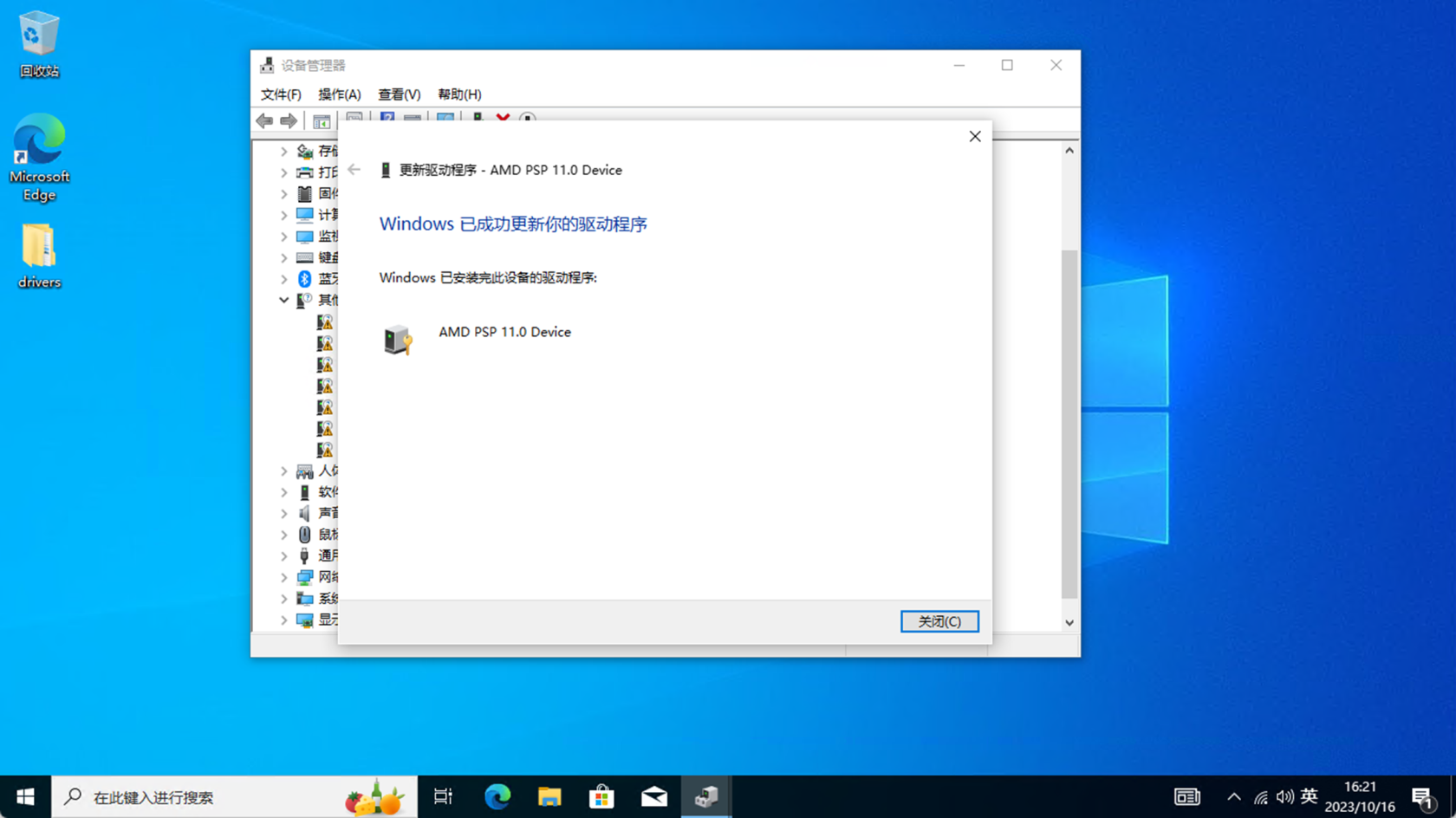](https://doc.bee-link.com.cn/uploads/images/gallery/2025-03/image-30.png)
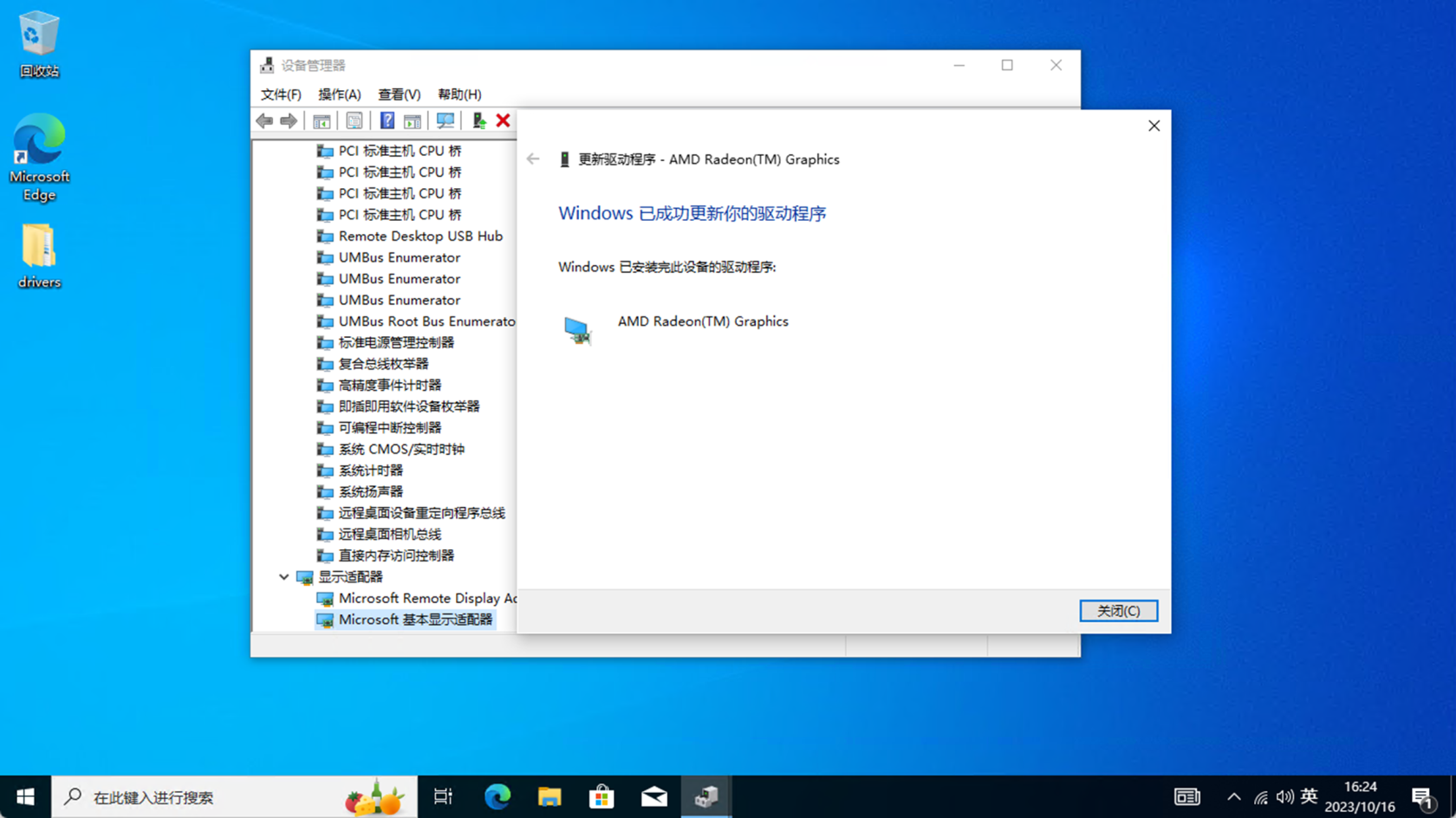
#### **29.最后还有一个显卡驱动别忘记安装,打开【显示适配器】,右键基本显示器适配器,更新驱动程序**
[](https://doc.bee-link.com.cn/uploads/images/gallery/2025-03/image-31.png)
#### **到这里系统所有的驱动都已经安装完成了,重启电脑就可以正常使用了!**
# Windows 11跳过微软账户登录的三种方法
### 方法一:使用本地账户命令
1. 在OOBE界面按**Shift+F10**打开命令提示符
2. 输入`start ms-cxh:localonly`回车
3. 系统将直接显示本地账户创建界面
4. 输入用户名和密码即可完成设置
> **提示**:此方法无需修改注册表或重启系统,适用于Windows 11家庭版和专业版系列
---
### 方法二:修改注册表隐藏在线账户界面
1. 在OOBE界面按**Shift+F10**打开命令提示符
2. 输入`regedit`回车打开注册表编辑器
3. 导航至:`HKEY_LOCAL_MACHINE\Software\Microsoft\Windows\CurrentVersion\OOBE`
4. 右键新建**DWORD32位值**,命名为`HideOnlineAccountScreens`
5. 双击该值并修改为`1`
6. 关闭注册表后,系统将跳过微软账户登录界面
---
### 方法三:添加BypassNRO注册表项
1. 在OOBE界面按**Shift+F10**打开命令提示符
2. 输入`regedit`回车打开注册表编辑器
3. 导航至:`HKLM\SOFTWARE\Microsoft\Windows\CurrentVersion\OOBE`
4. 新建**DWORD32位值**,命名为`bypassnro`
5. 修改值为`1`
6. 输入`shutdown /r`重启系统
或直接运行命令:
```cmd
reg add "HKLM\SOFTWARE\Microsoft\Windows\CurrentVersion\OOBE" /v bypassnro /t REG_DWORD /d 1 /f
```
# Windows11驱动安装
##### **安装微软原版系统后,还需进行驱动安装**
##### **驱动包安装步骤:**
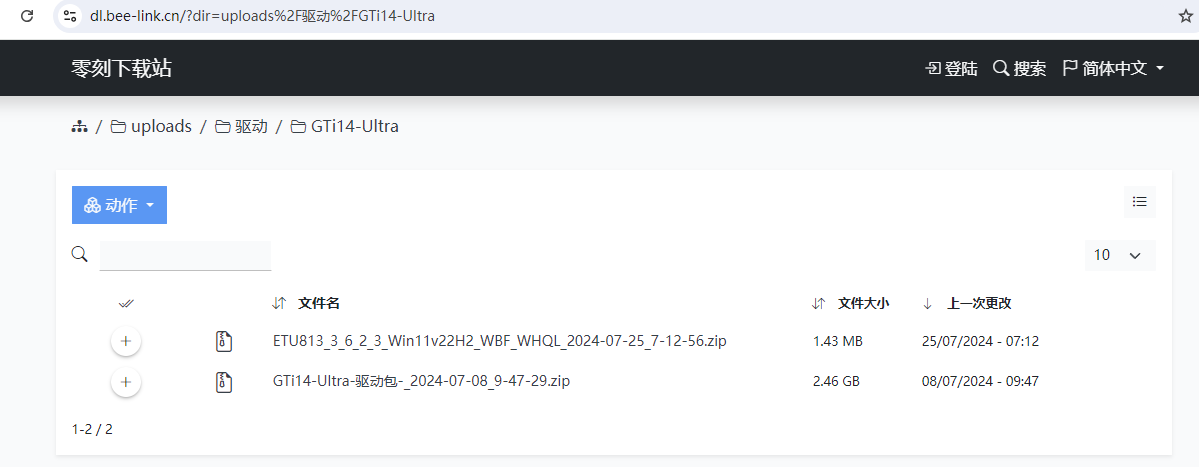
##### **1.访问零刻下载站,[https://dl.bee-link.cn](https://dl.bee-link.cn/) 下载对应的驱动包文件**
##### [](https://doc.bee-link.com.cn/uploads/images/gallery/2025-04/Eqbimage.png)
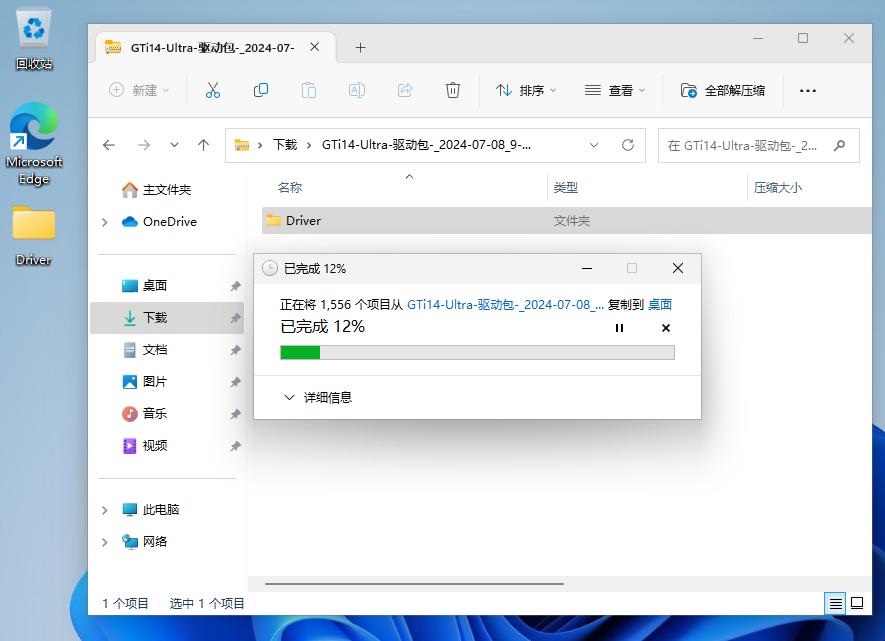
##### **2.下载完成后,解压驱动包到桌面**
##### [](https://doc.bee-link.com.cn/uploads/images/gallery/2025-04/y0Cg3enc5Z.png)
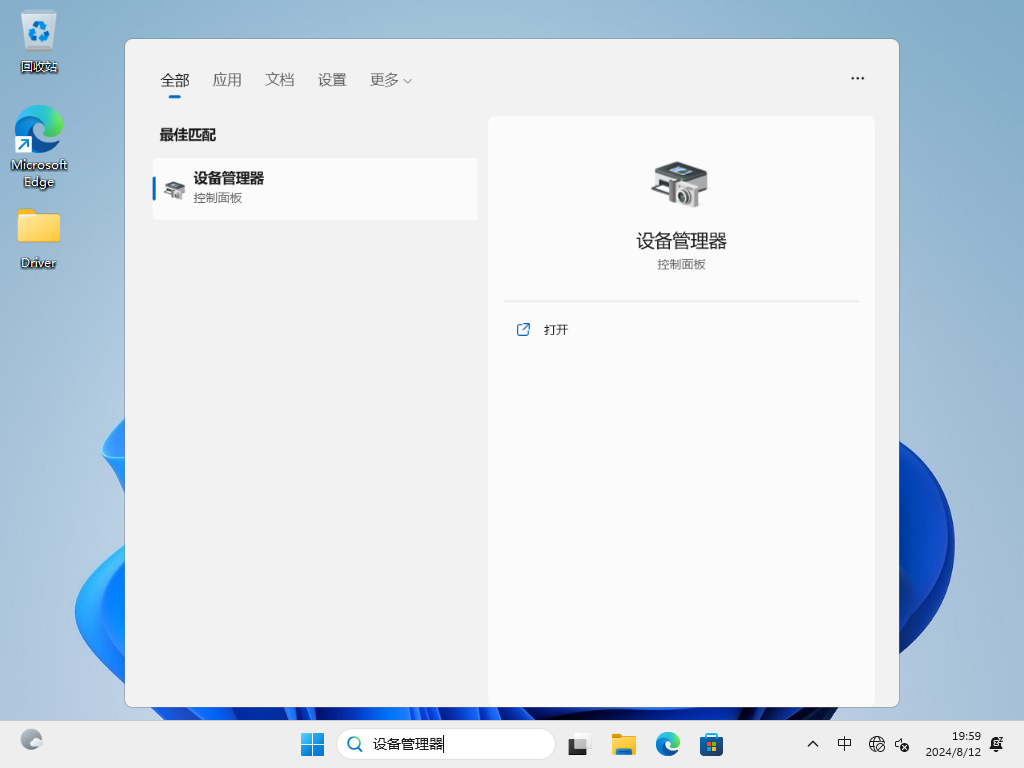
##### **3.解压完成后,搜索打开设备管理器**
##### [](https://doc.bee-link.com.cn/uploads/images/gallery/2025-04/BQ4BAYIUe1.png)
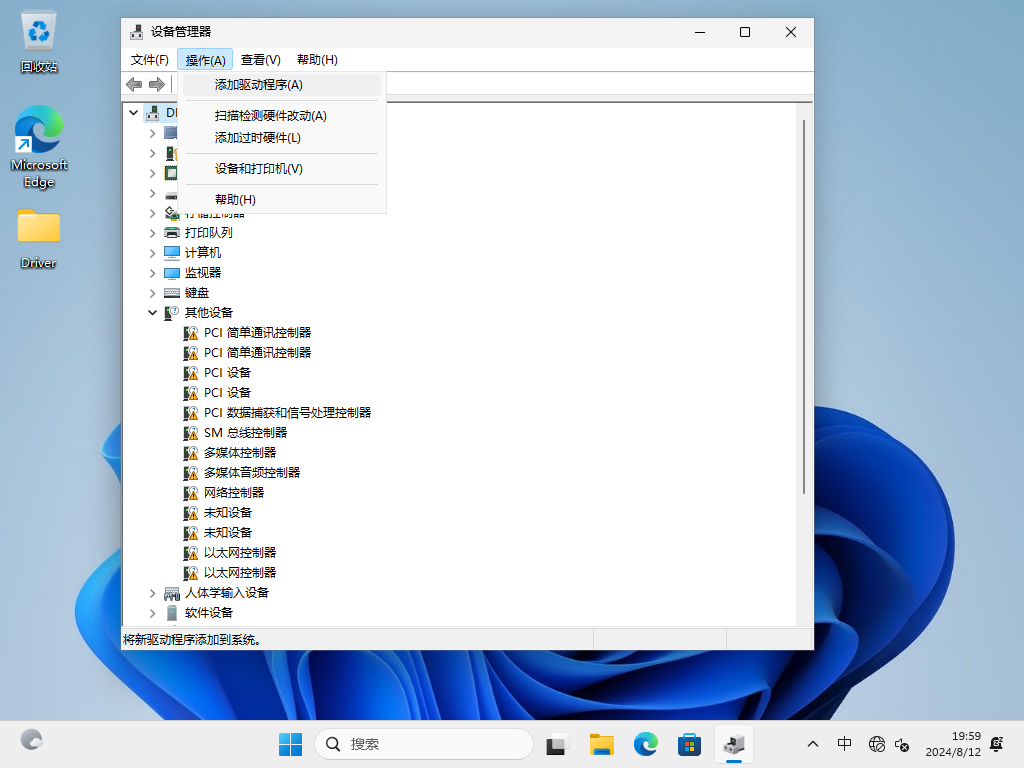
##### **4.点击顶部操作菜单-添加驱动程序**
##### [](https://doc.bee-link.com.cn/uploads/images/gallery/2025-04/meduBAB1hH.png)
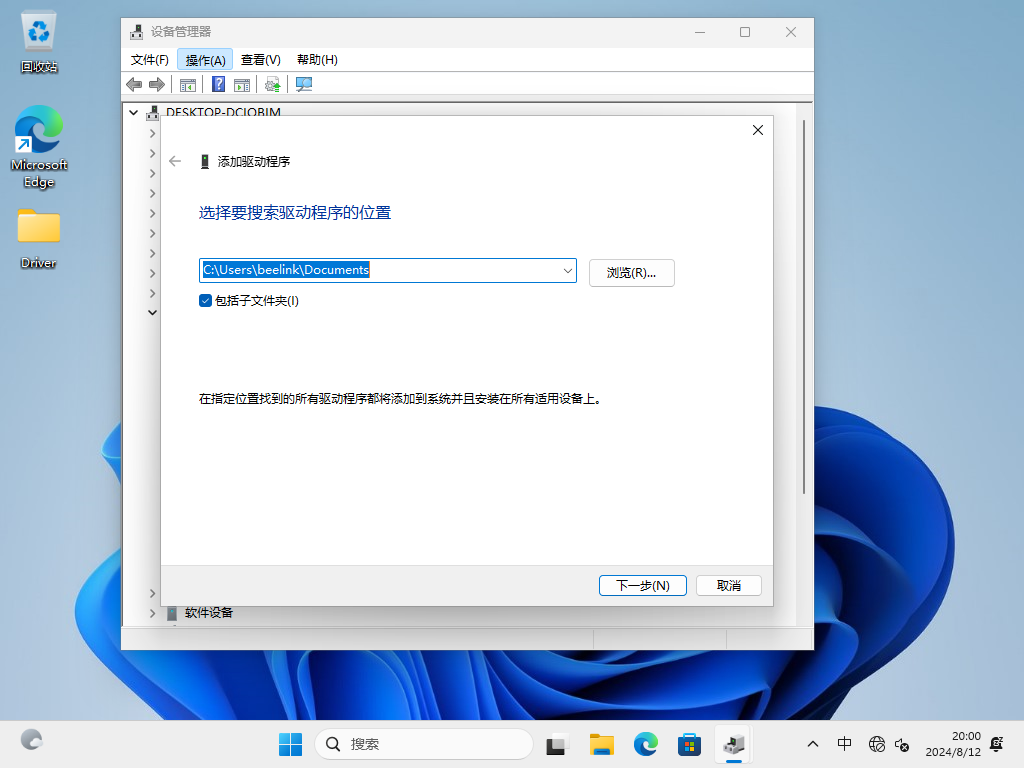
##### **5.点击浏览,选择解压后的驱动文件夹**
##### [](https://doc.bee-link.com.cn/uploads/images/gallery/2025-04/vLPtpTC1IT.png)[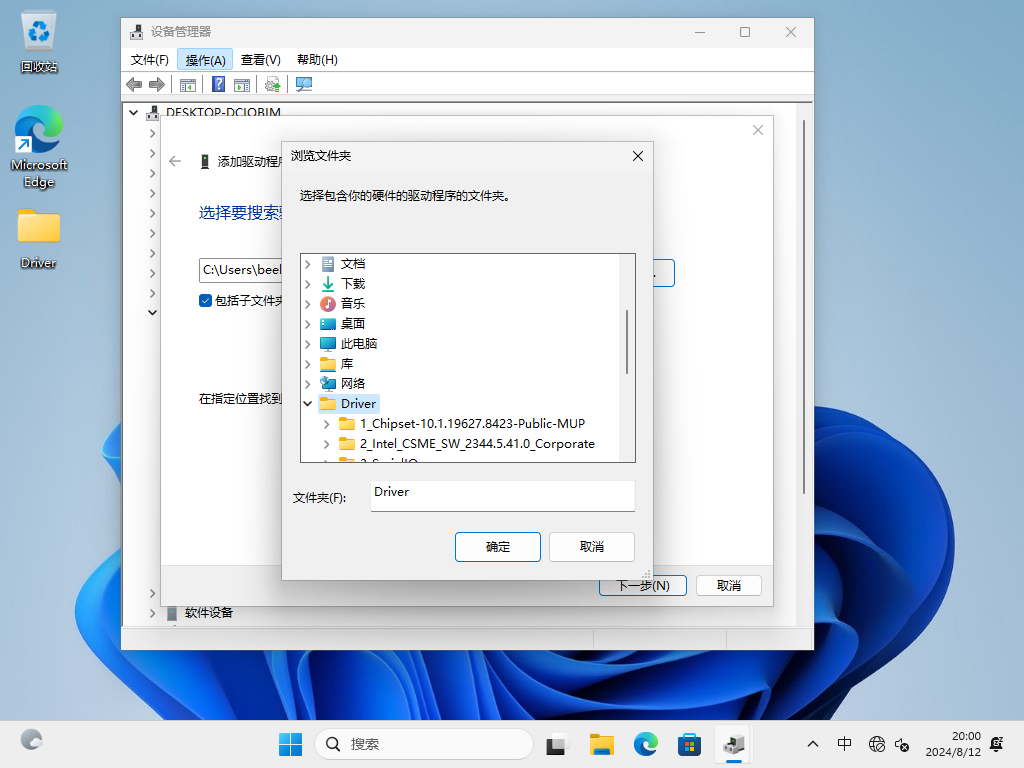](https://doc.bee-link.com.cn/uploads/images/gallery/2025-04/AeHemjly4Z.png)
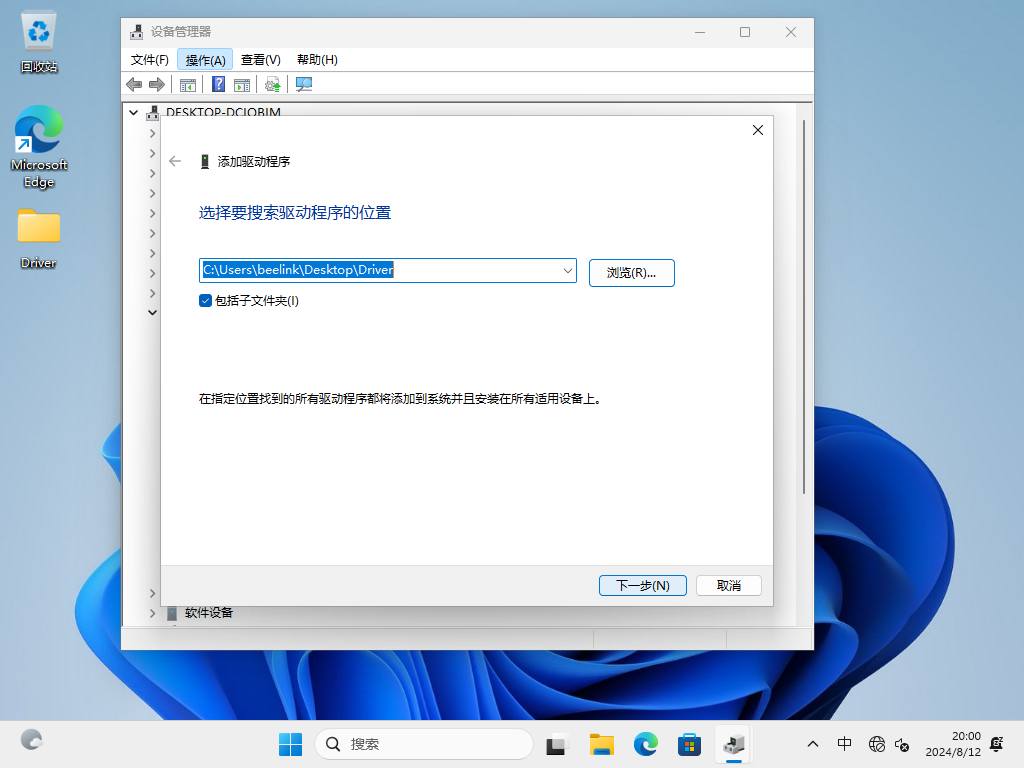
##### **6.驱动路径选择完成后,点击下一步,自动会安装驱动**
##### [](https://doc.bee-link.com.cn/uploads/images/gallery/2025-04/6yF1qMTLlz.png)
##### 7.耐心等待驱动安装完成
##### [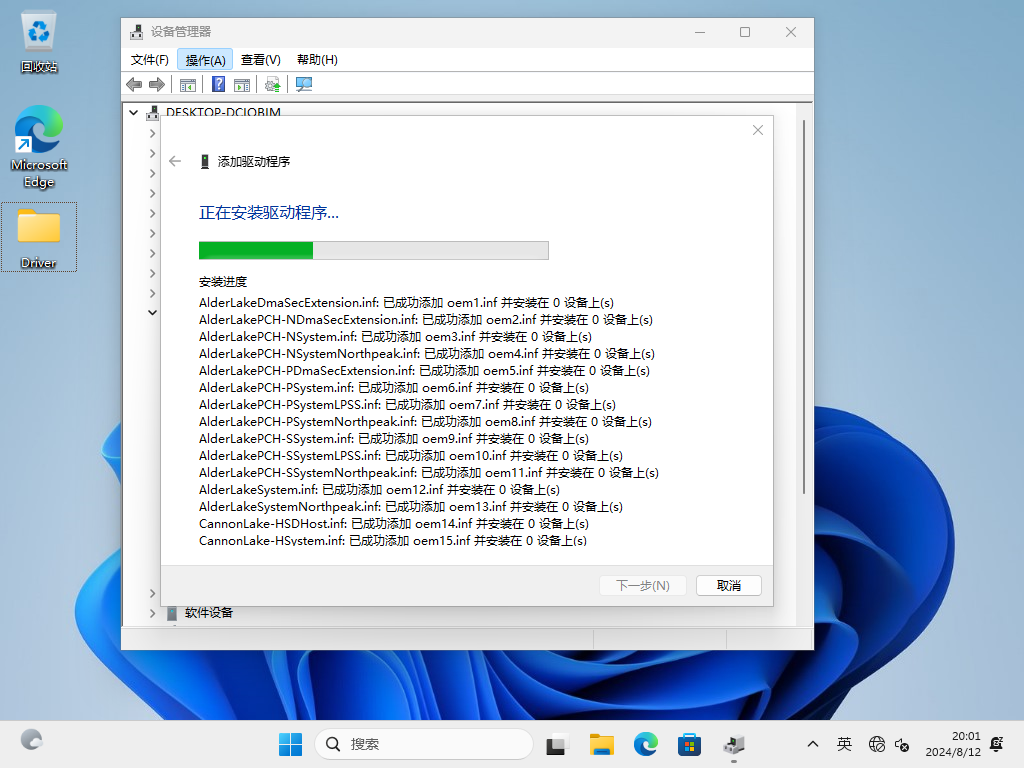](https://doc.bee-link.com.cn/uploads/images/gallery/2025-04/KT9U6qDQeO.png)
##### **8.驱动安装完成后,会提示不是所有驱动都已成功安装,接下来需要继续安装驱动**
##### [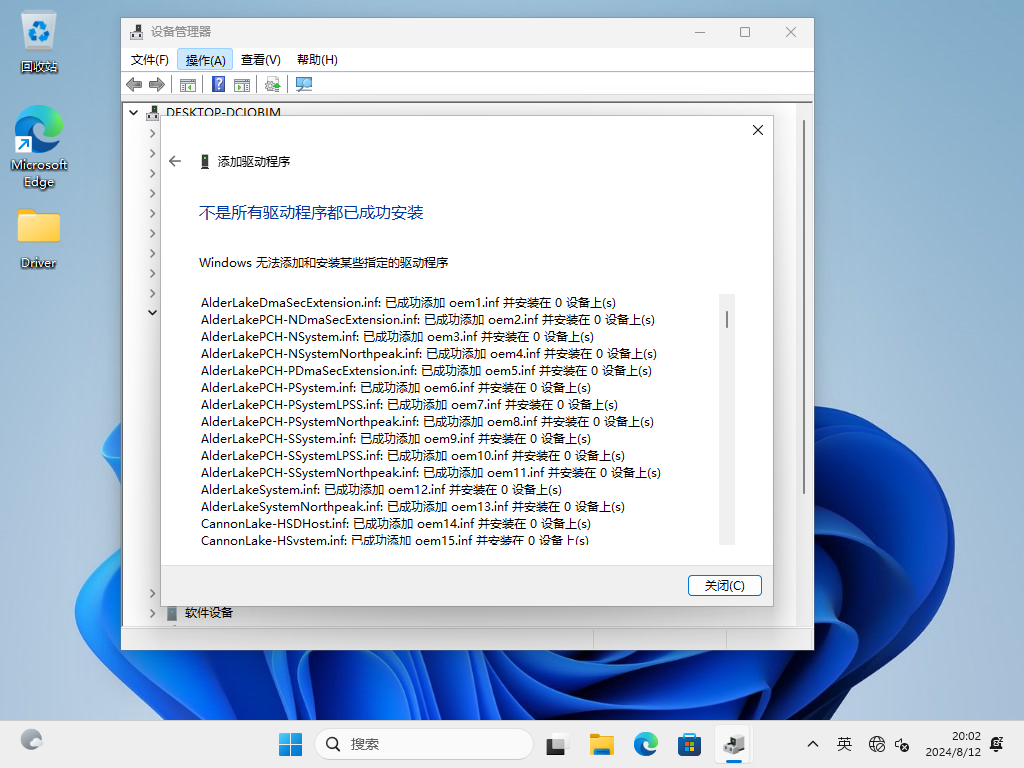](https://doc.bee-link.com.cn/uploads/images/gallery/2025-04/sjP6WlseZt.png)
##### **9.打开解压的驱动文件夹,进入第1个文件夹安装芯片组驱动**
##### [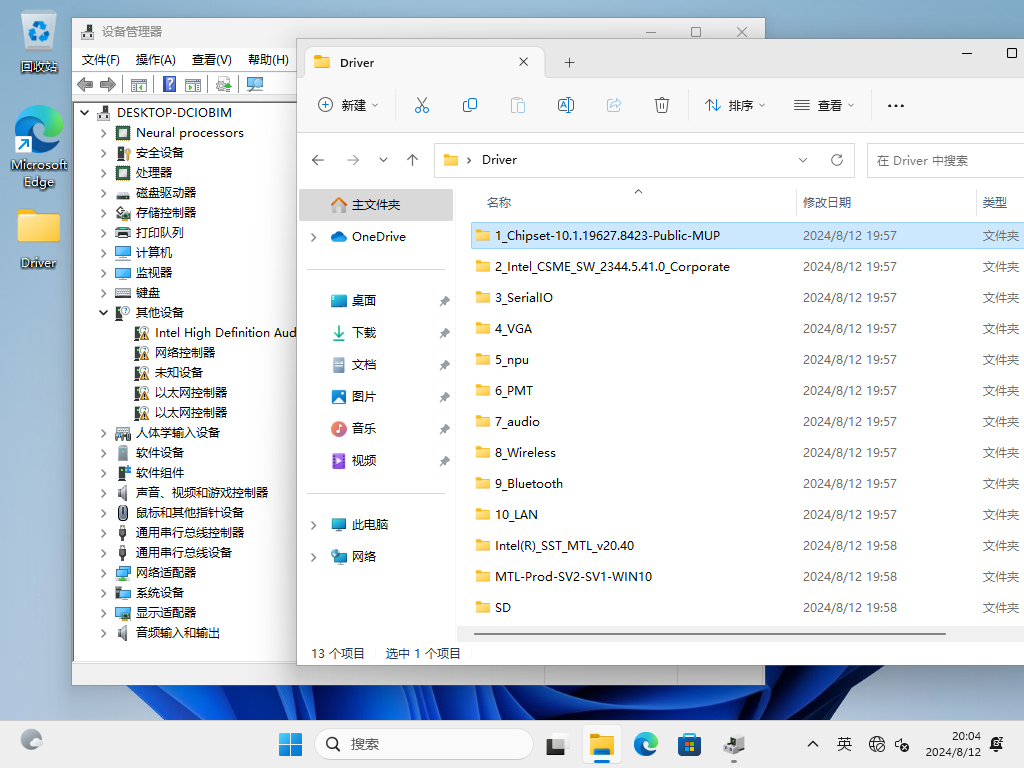](https://doc.bee-link.com.cn/uploads/images/gallery/2025-04/HbzMLVHPus.png)
##### **10.双击SetupChipset进行安装**
##### [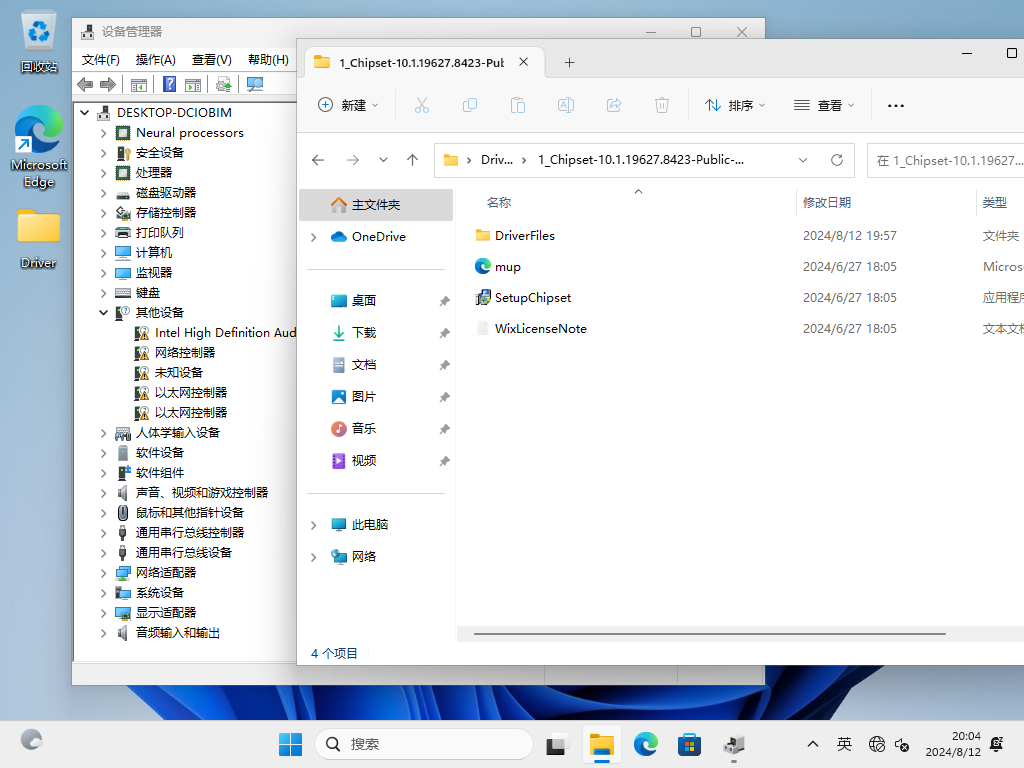](https://doc.bee-link.com.cn/uploads/images/gallery/2025-04/setupchipset.png)
##### **11.点击安装即可**
##### [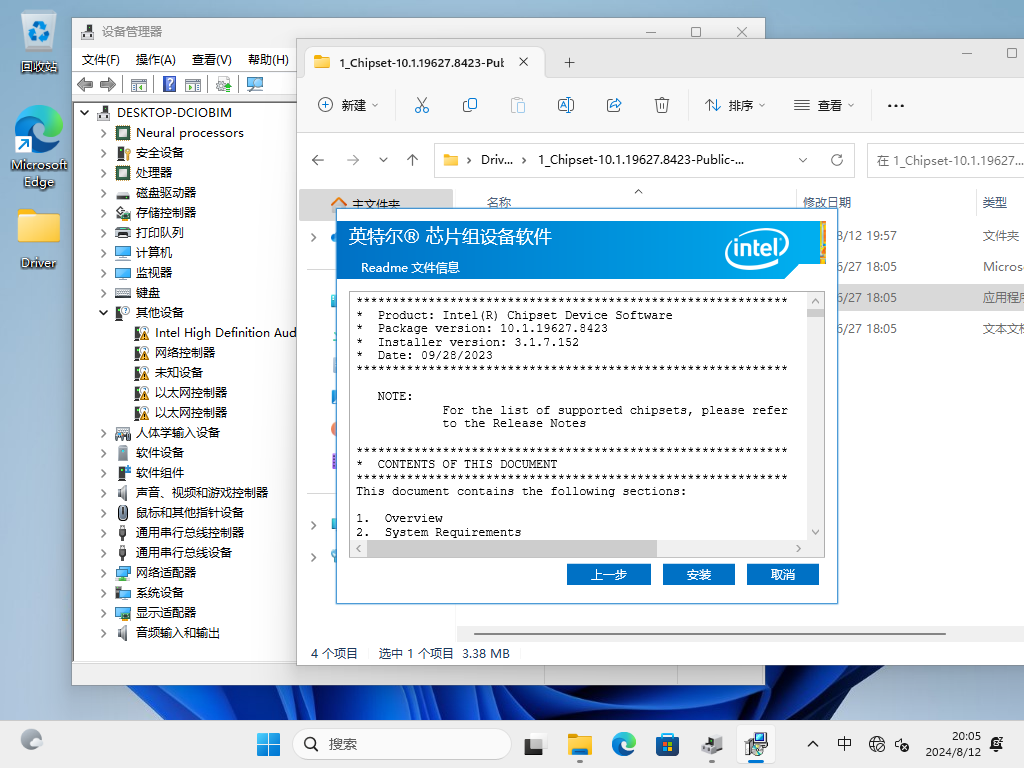](https://doc.bee-link.com.cn/uploads/images/gallery/2025-04/aYVDdhtiUb.png)[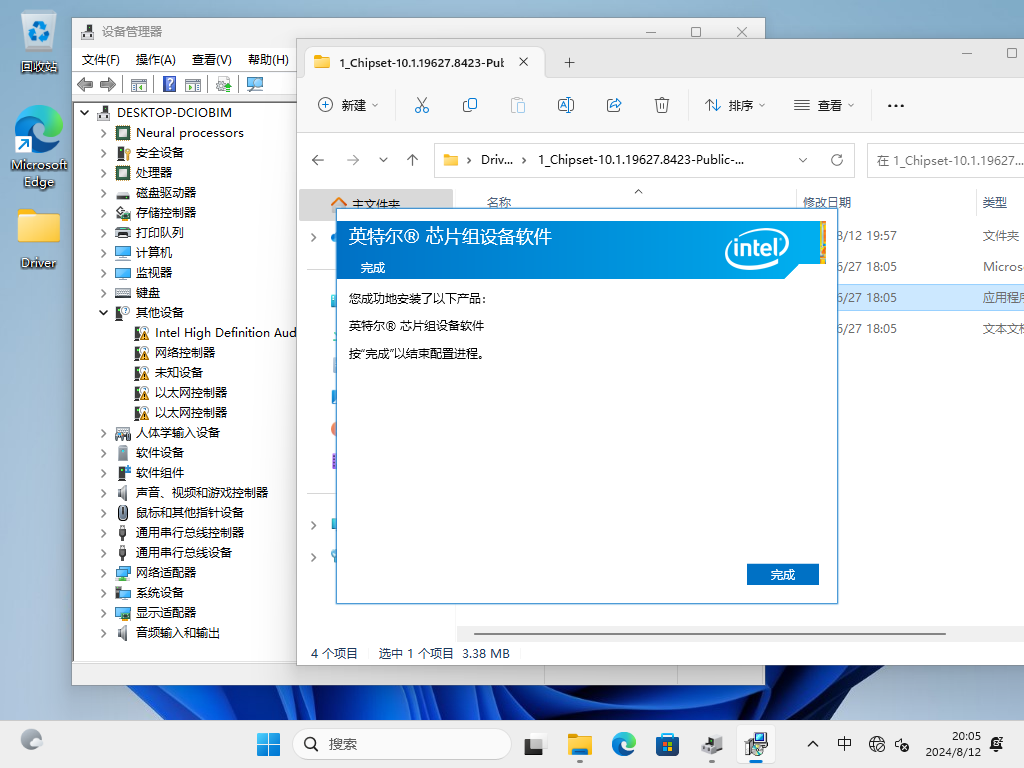](https://doc.bee-link.com.cn/uploads/images/gallery/2025-04/8EghE3BOzu.png)
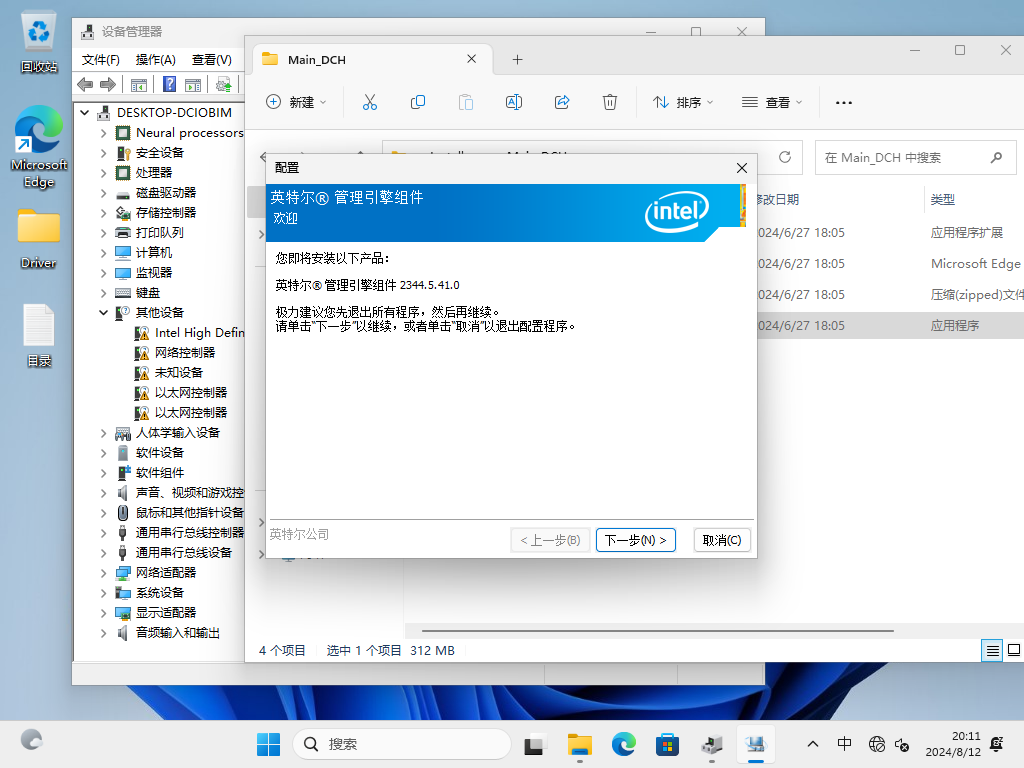
##### **12.进入第2个文件夹的子目录Installers/Main\_DCH[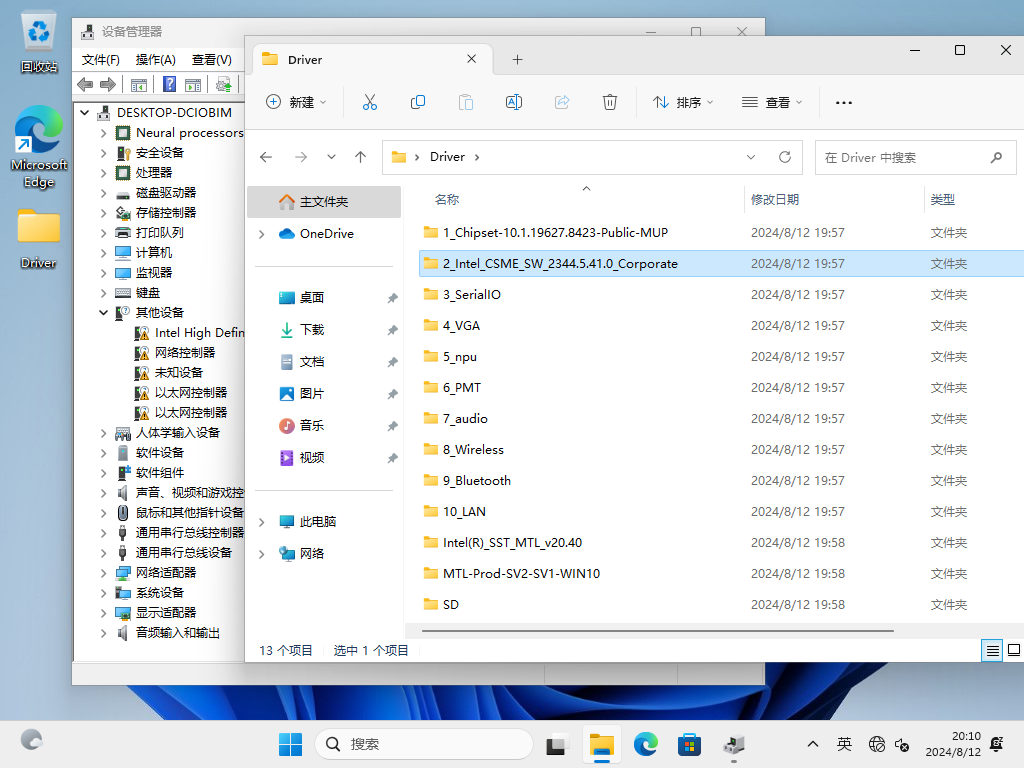](https://doc.bee-link.com.cn/uploads/images/gallery/2025-04/sEr0tNVFls.png)**
##### **13.双击SetupMe进行安装驱动[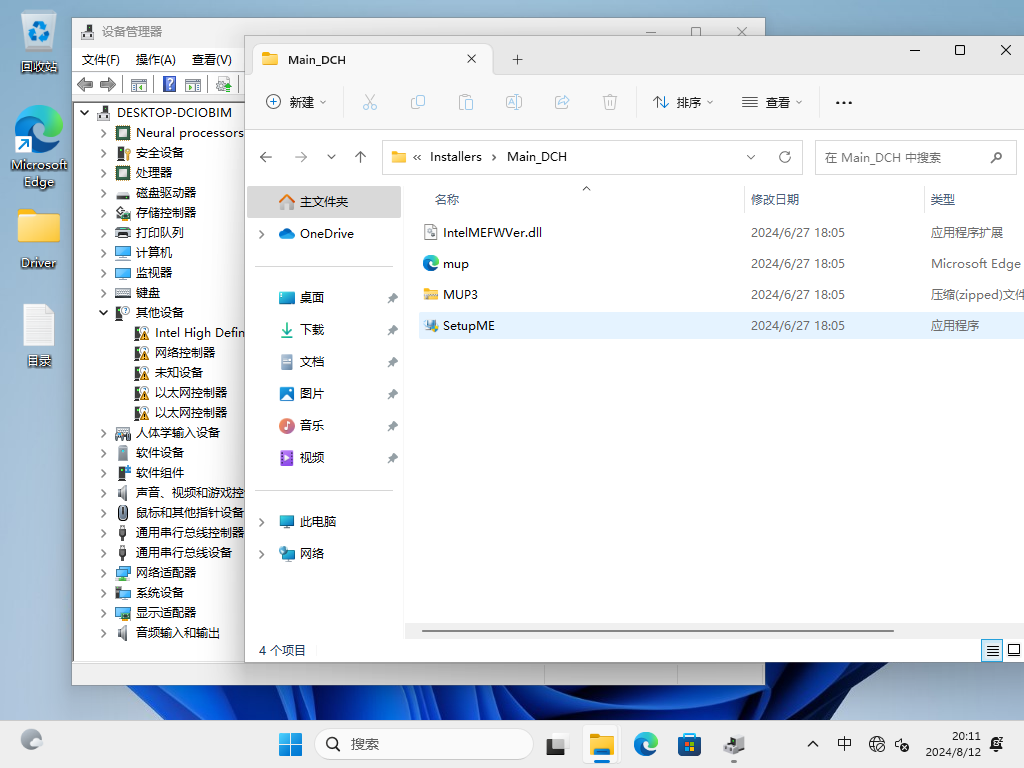](https://doc.bee-link.com.cn/uploads/images/gallery/2025-04/KxpAgnpejd.png)**
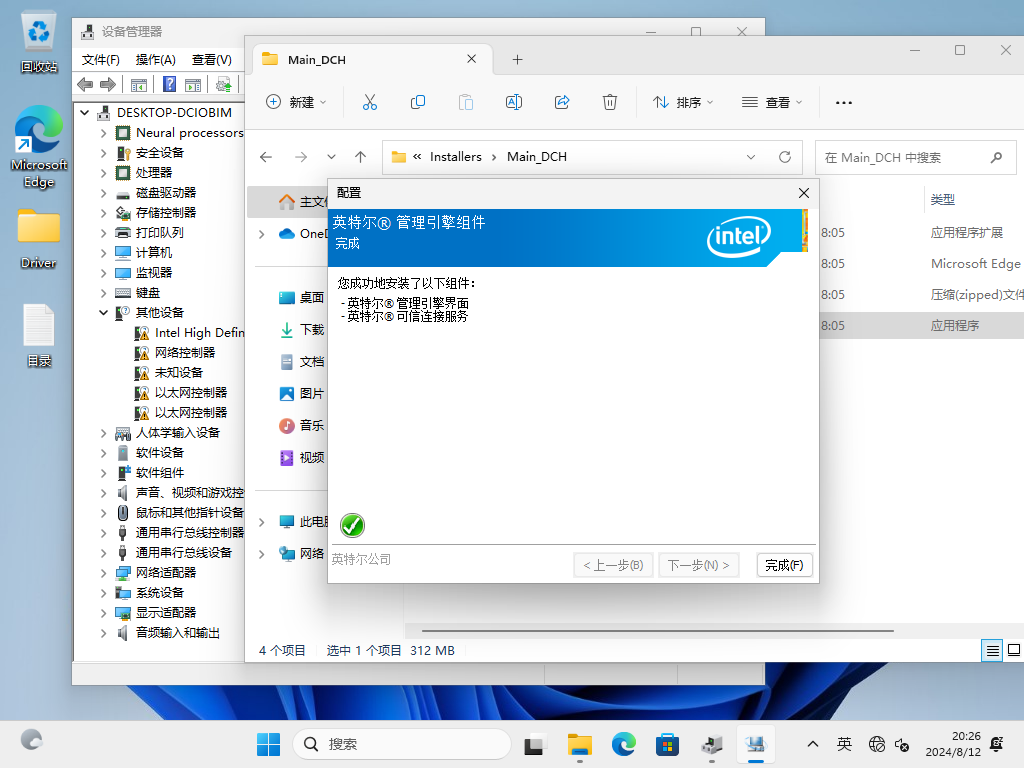
##### 14.点击下一步,然后装即可
##### [](https://doc.bee-link.com.cn/uploads/images/gallery/2025-04/sbwRhiqKQw.png)
##### [](https://doc.bee-link.com.cn/uploads/images/gallery/2025-04/hSS2.png)
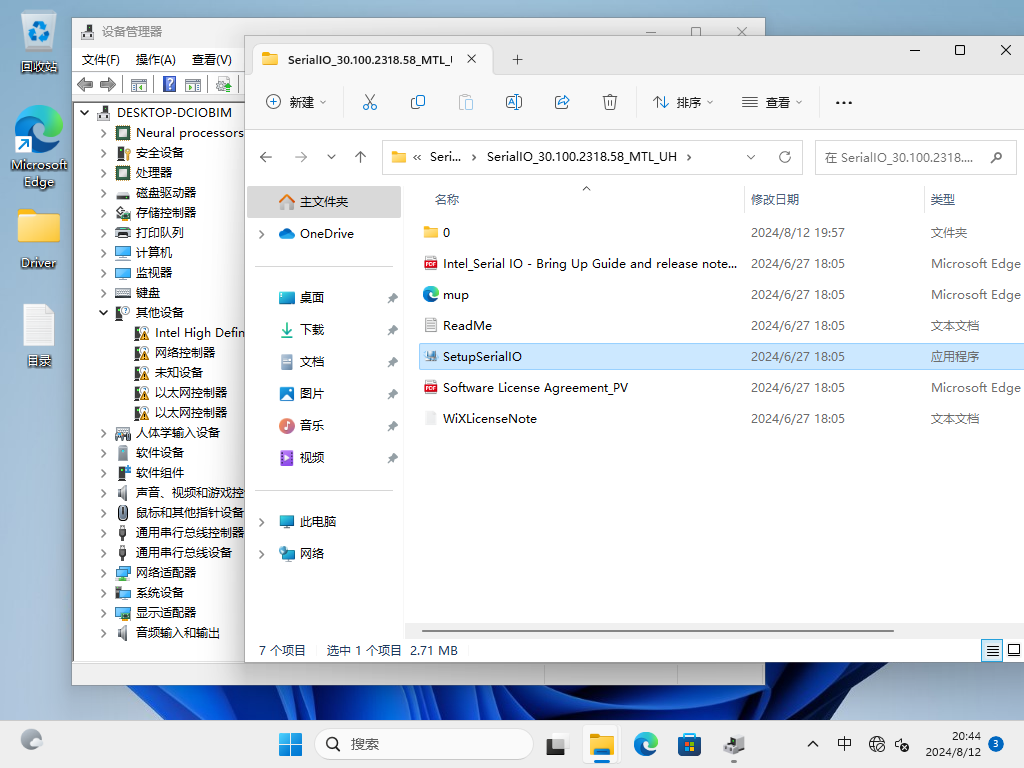
##### **15.打开第3个文件夹,进入目录双击打开SetupSeriallO进行安装**
##### [](https://doc.bee-link.com.cn/uploads/images/gallery/2025-04/1.png)
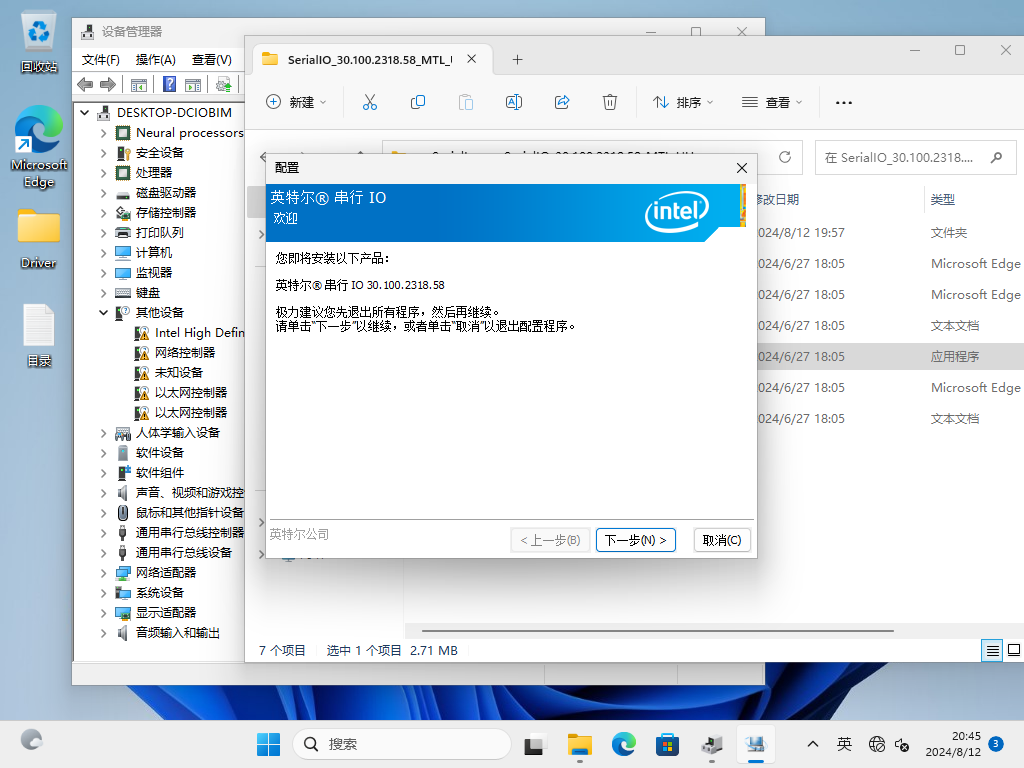
##### **16.直接点击下一步,进行安装**
##### [](https://doc.bee-link.com.cn/uploads/images/gallery/2025-04/2.png)
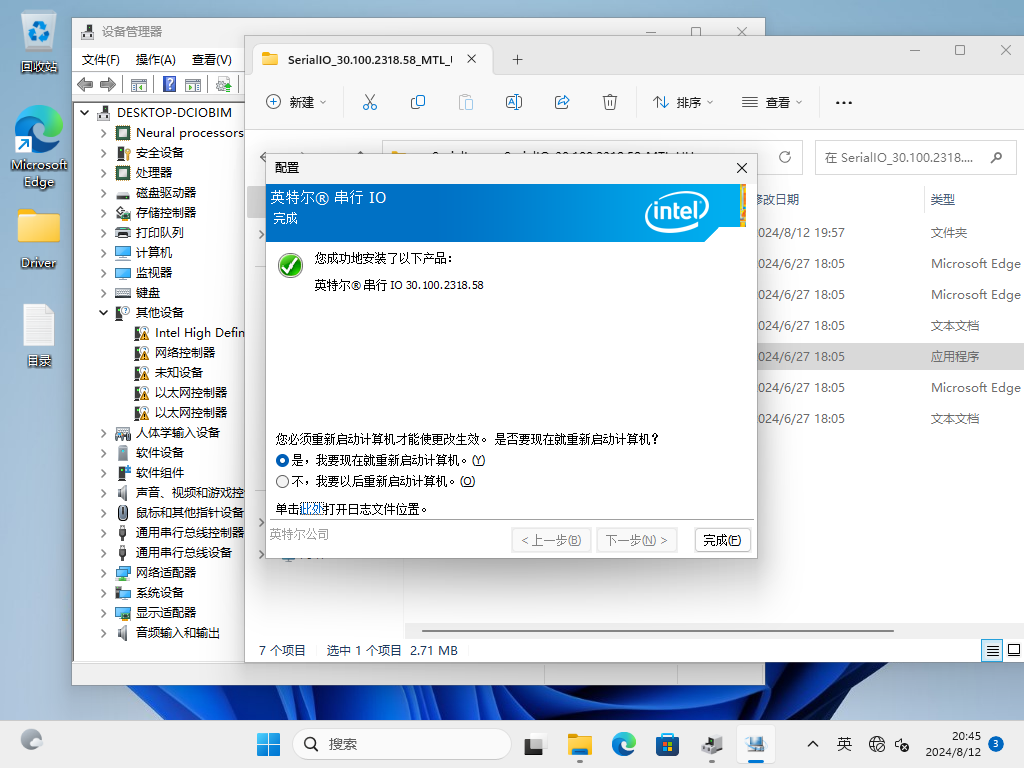
##### **17.安装完成提示重启生效,可以直接重启或者也可以选择稍后进行重启**
##### [](https://doc.bee-link.com.cn/uploads/images/gallery/2025-04/3.png)
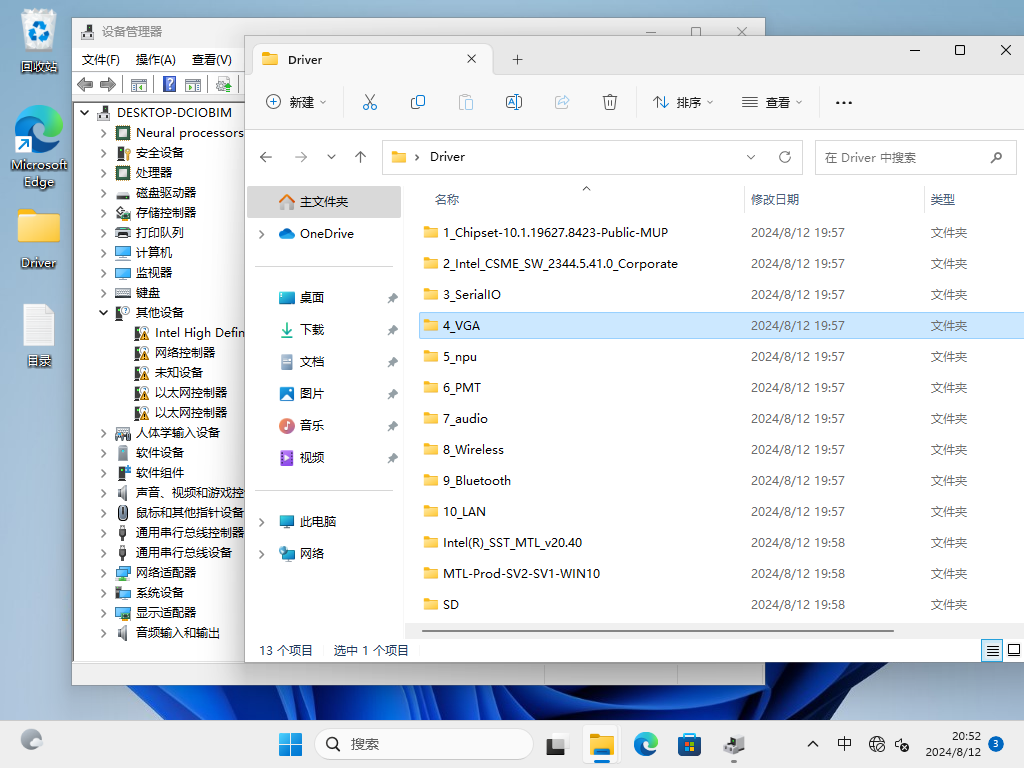
##### **18.进入第4个文件夹,安装显卡驱动,双击gfx\_win\_101.5382进行安装**
##### [](https://doc.bee-link.com.cn/uploads/images/gallery/2025-04/1-1.png)
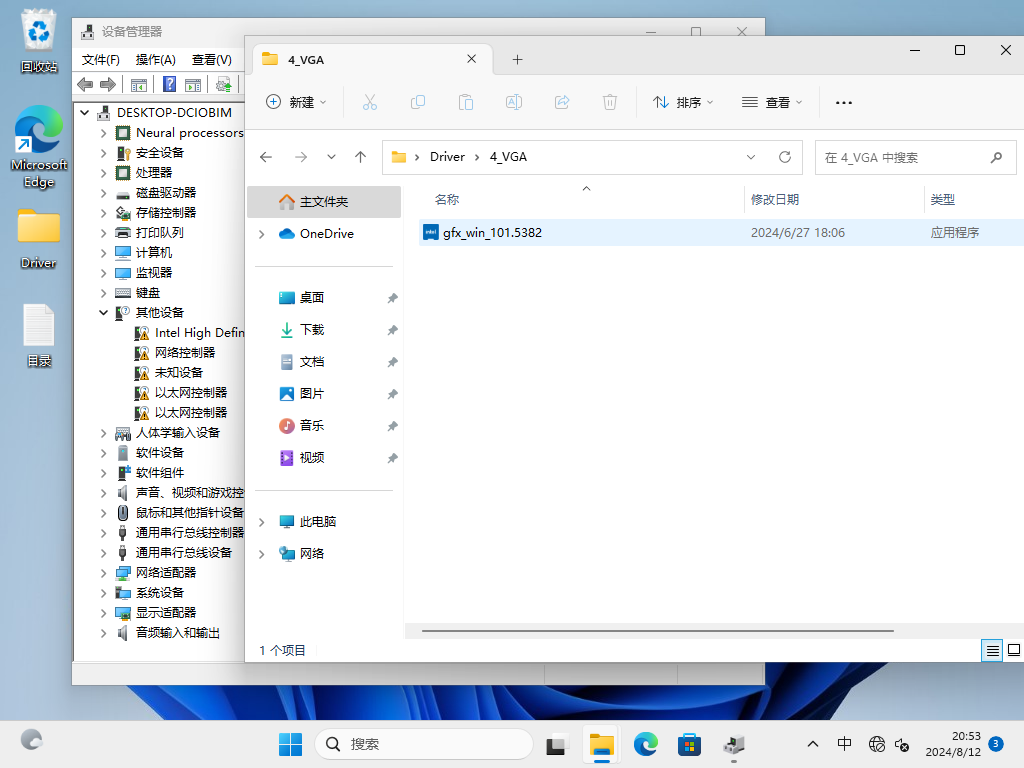
##### **19.点击开始安装**
##### [](https://doc.bee-link.com.cn/uploads/images/gallery/2025-04/2-1.png)
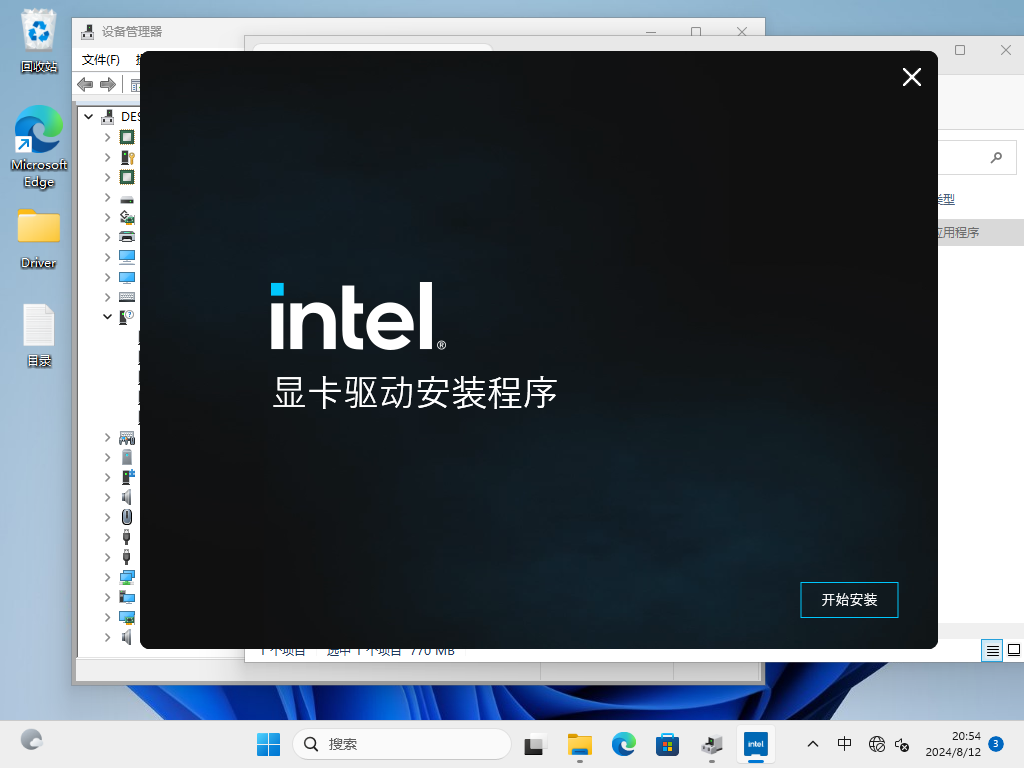
##### **20.点击我同意,继续安装**
##### [](https://doc.bee-link.com.cn/uploads/images/gallery/2025-04/4.png)
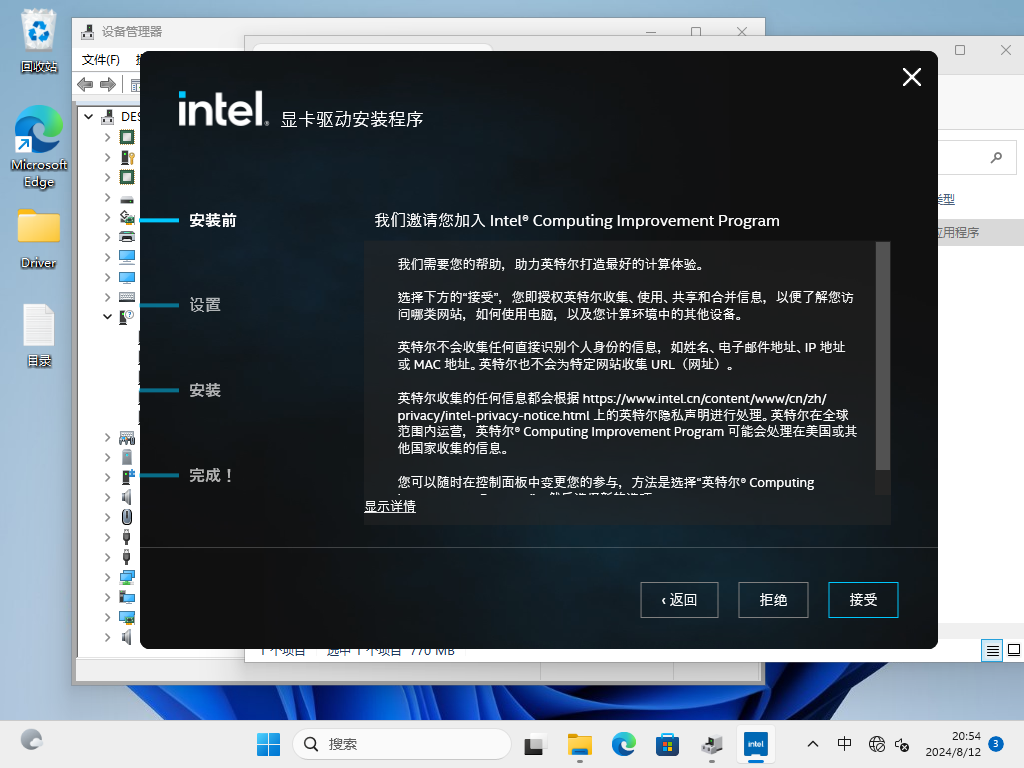
##### **21.点击接受**
##### [](https://doc.bee-link.com.cn/uploads/images/gallery/2025-04/6.png)
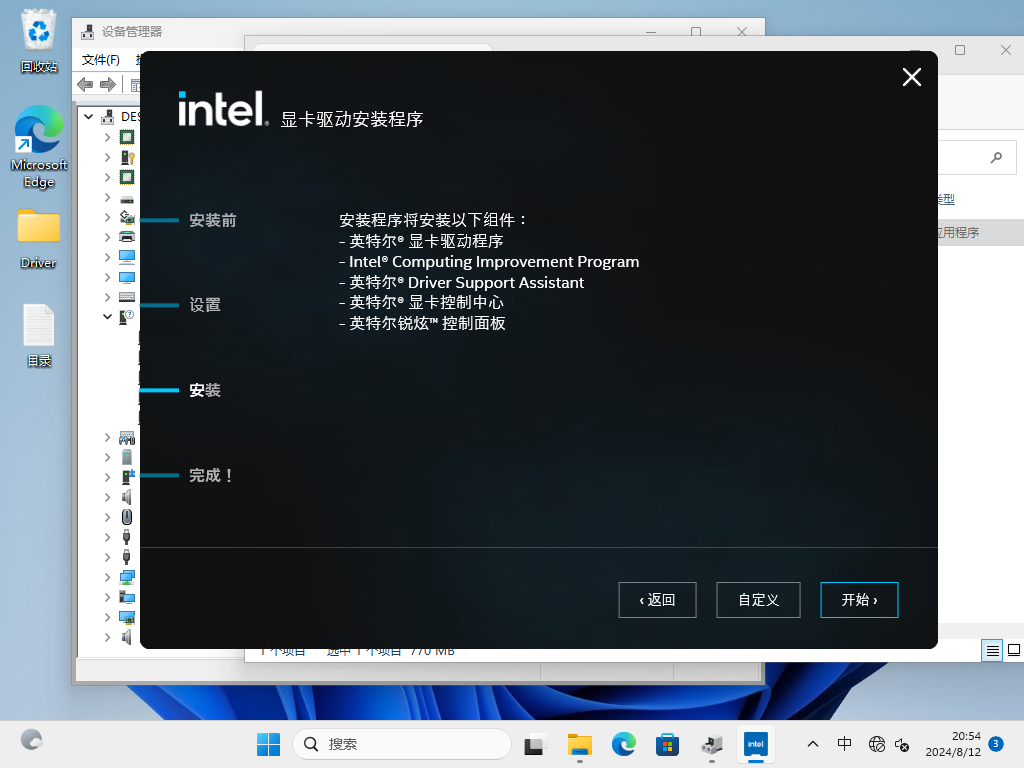
##### 22.点击开始进行安装,耐心等待安装完成
##### [](https://doc.bee-link.com.cn/uploads/images/gallery/2025-04/7.png)[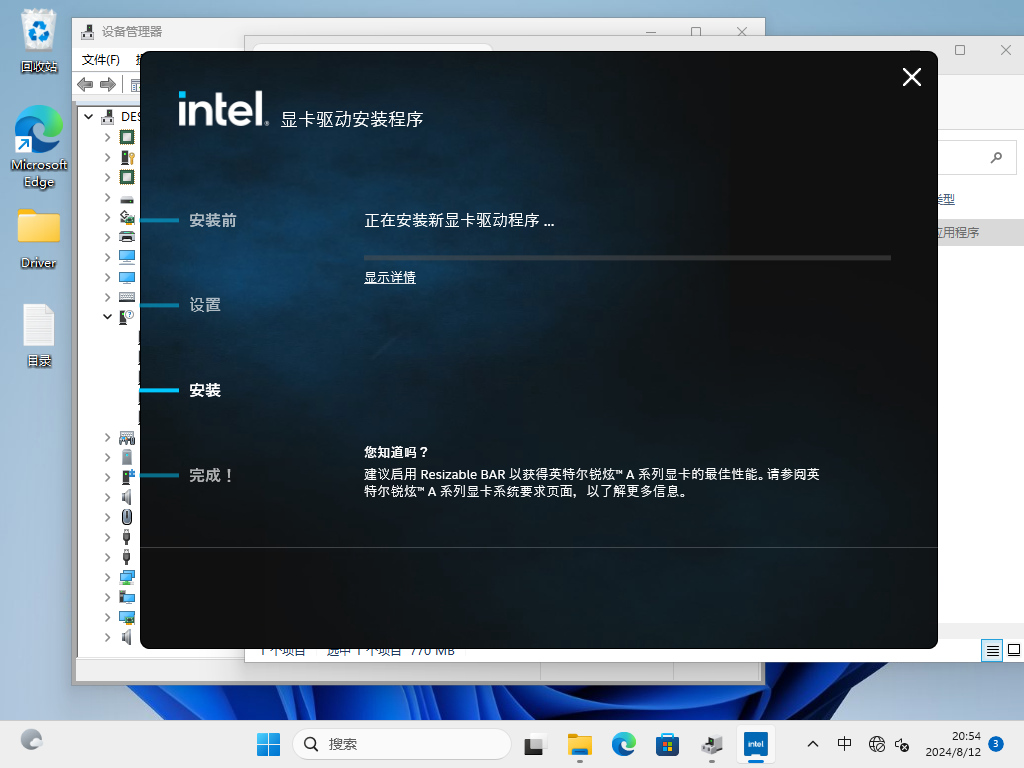](https://doc.bee-link.com.cn/uploads/images/gallery/2025-04/8.png)
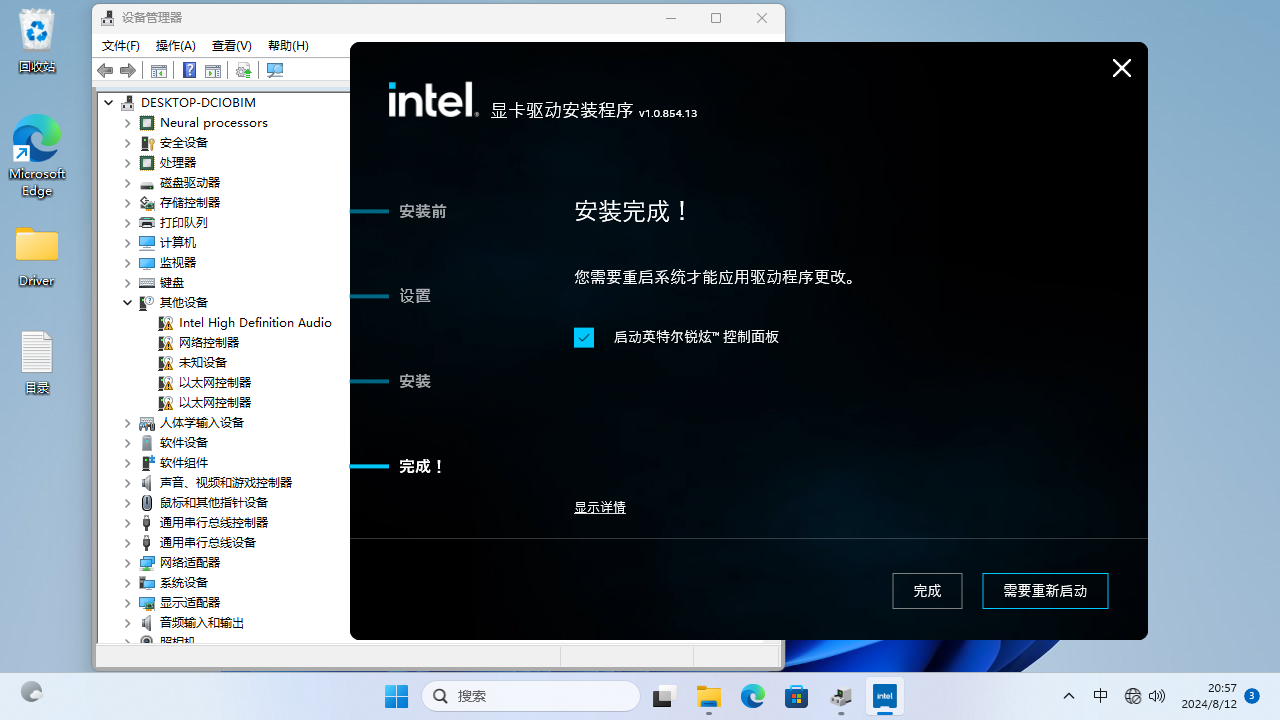
##### **23.安装完成,可以点击完成,稍后再重启,继续安装其他驱动**
##### [](https://doc.bee-link.com.cn/uploads/images/gallery/2025-04/9.png)
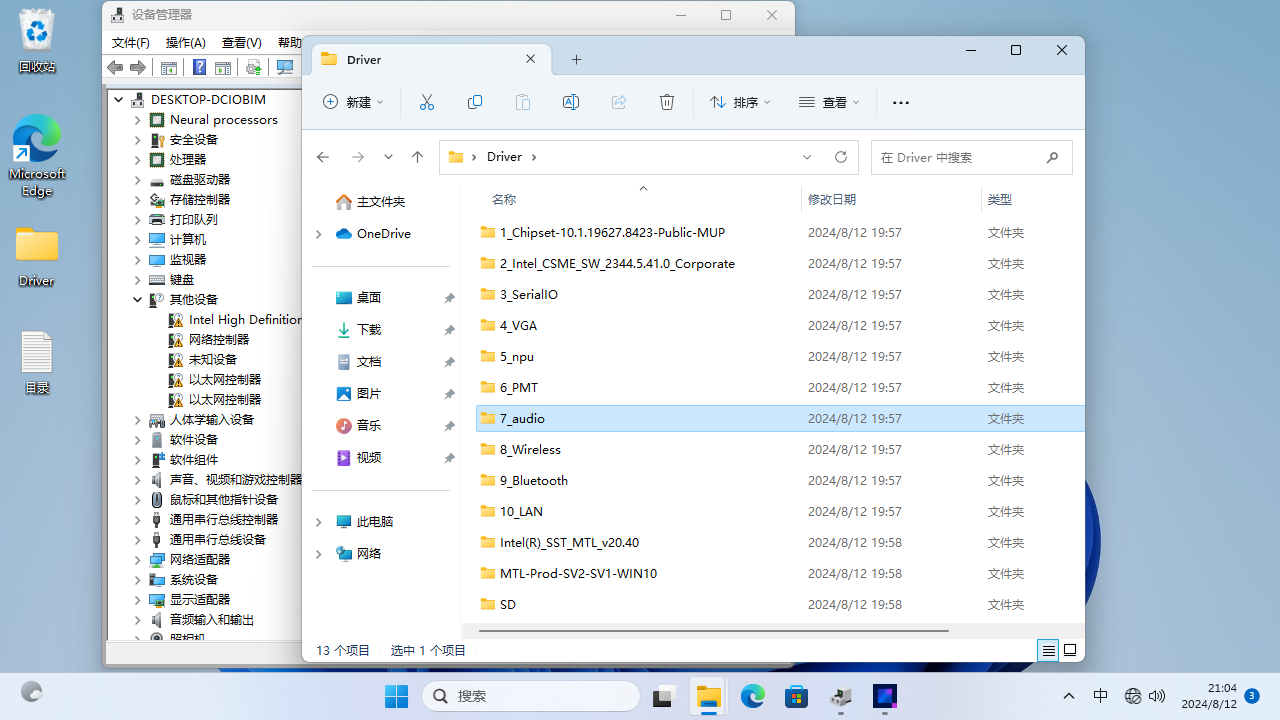
##### **24.第5个文件夹和第6个文件内的夹驱动已经安装过了,无需再安装,打开第7个文件,安装声卡驱动**
##### [](https://doc.bee-link.com.cn/uploads/images/gallery/2025-04/7-1.png)
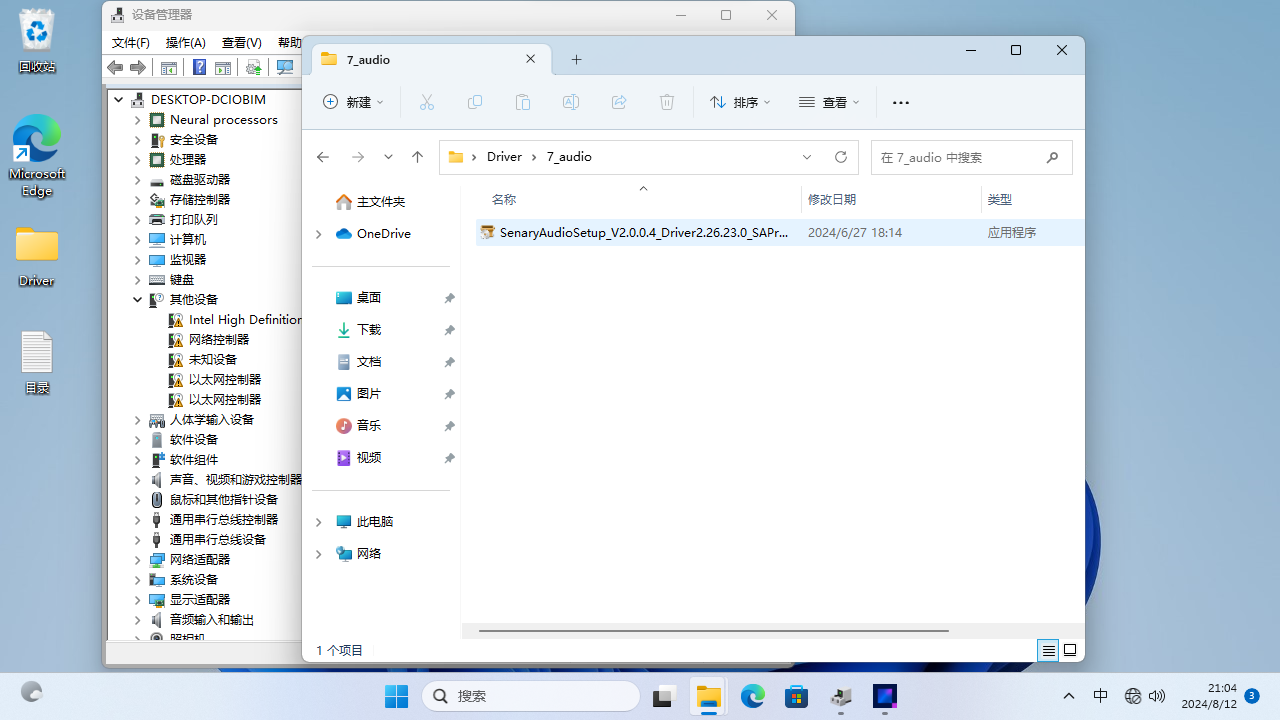
##### **25.双击SenaryAudioSetup文件**
##### [](https://doc.bee-link.com.cn/uploads/images/gallery/2025-04/2-2.png)
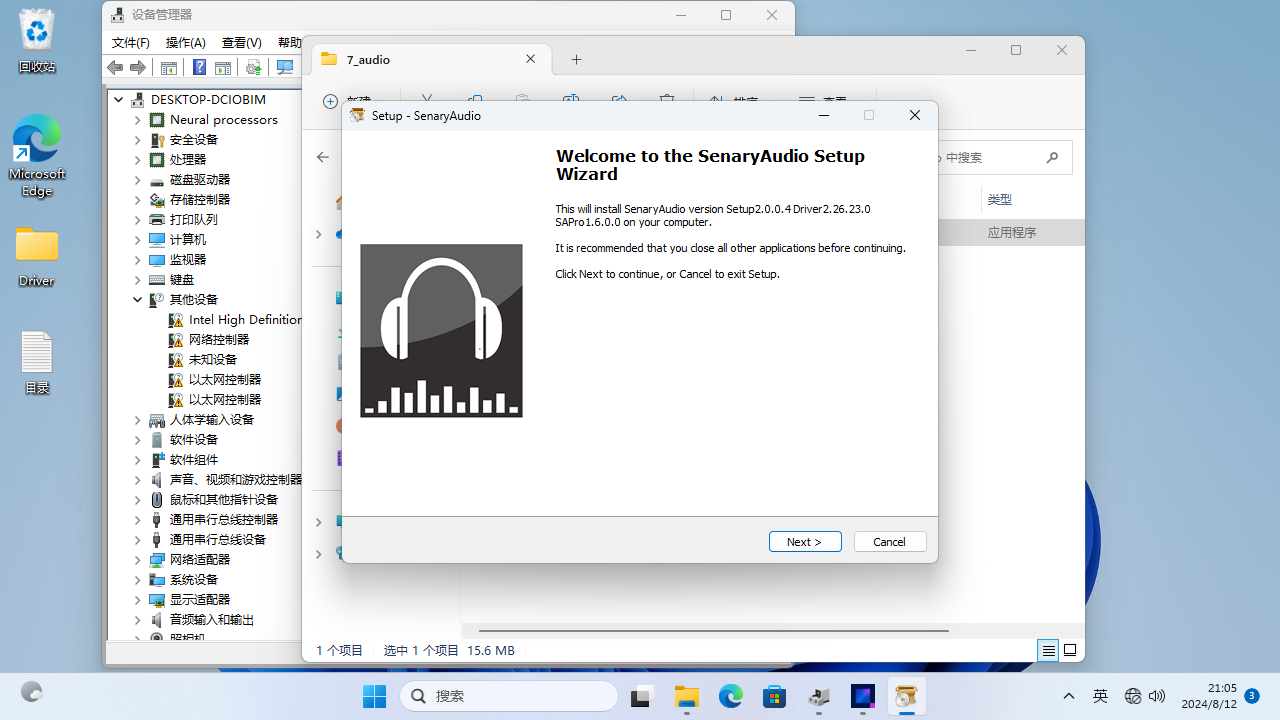
##### **26.点击Next下一步**
##### [](https://doc.bee-link.com.cn/uploads/images/gallery/2025-04/3-1.png)
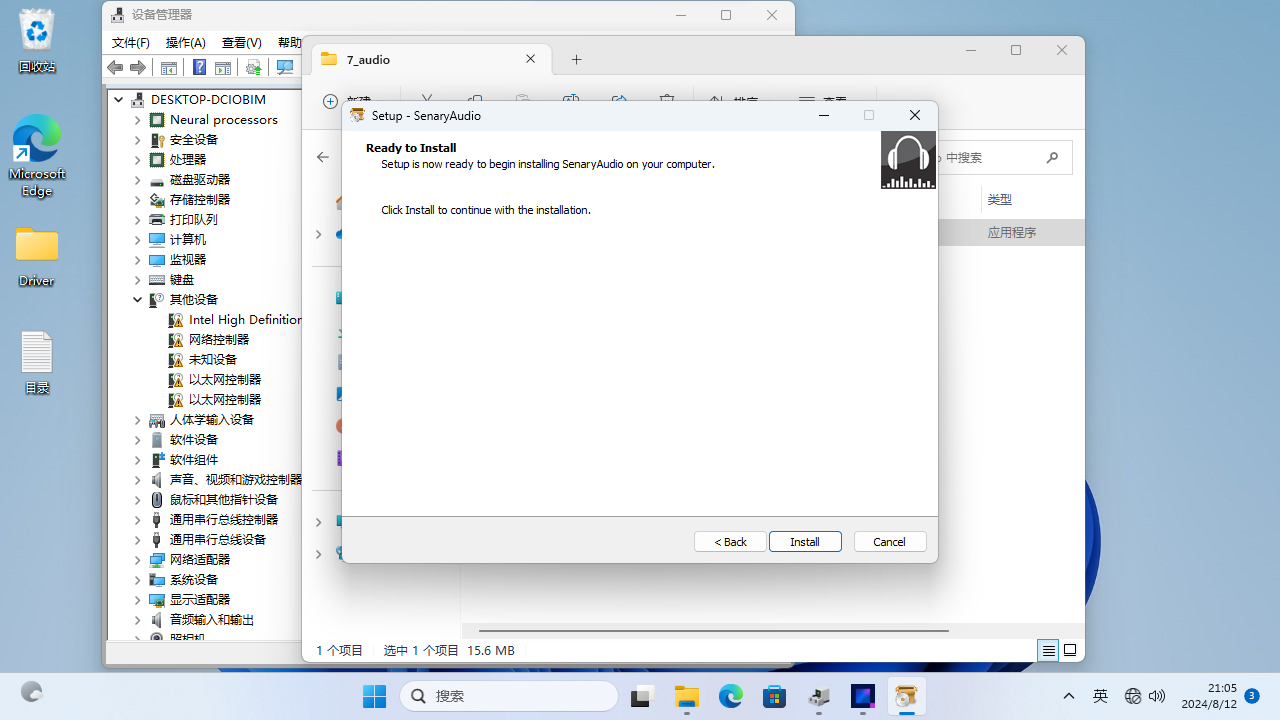
##### **27.点击Install进行安装**
##### [](https://doc.bee-link.com.cn/uploads/images/gallery/2025-04/4-1.png)[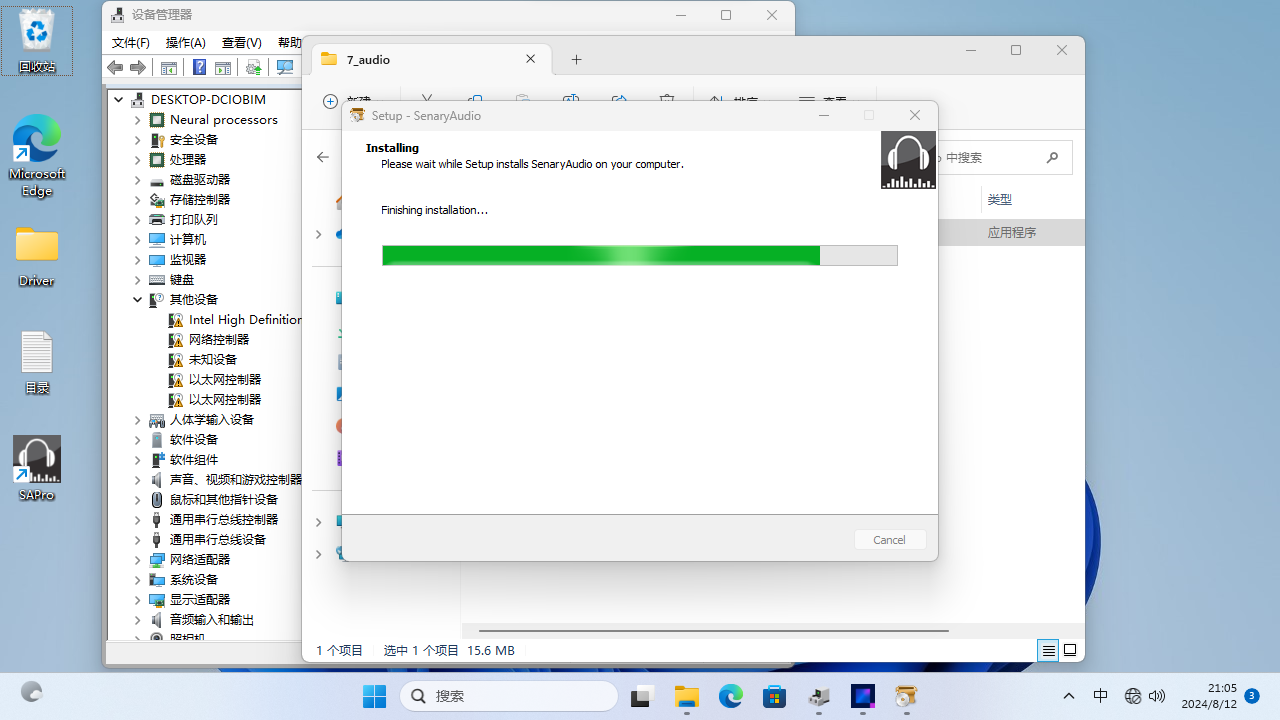](https://doc.bee-link.com.cn/uploads/images/gallery/2025-04/5-1.png)
##### **28.安装完成后,点击No,第二个选项,稍后再重启电脑**
##### [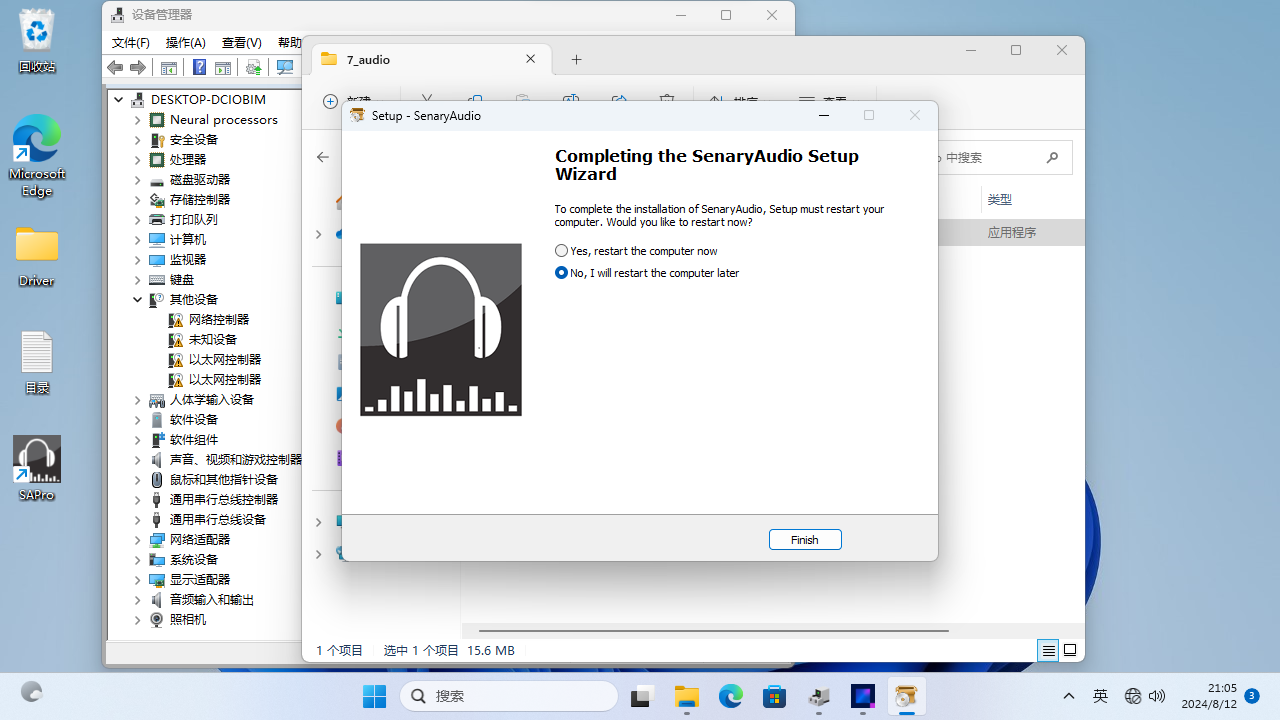](https://doc.bee-link.com.cn/uploads/images/gallery/2025-04/6-1.png)
##### **29.进入第8个文件夹,安装无线网卡驱动**
##### [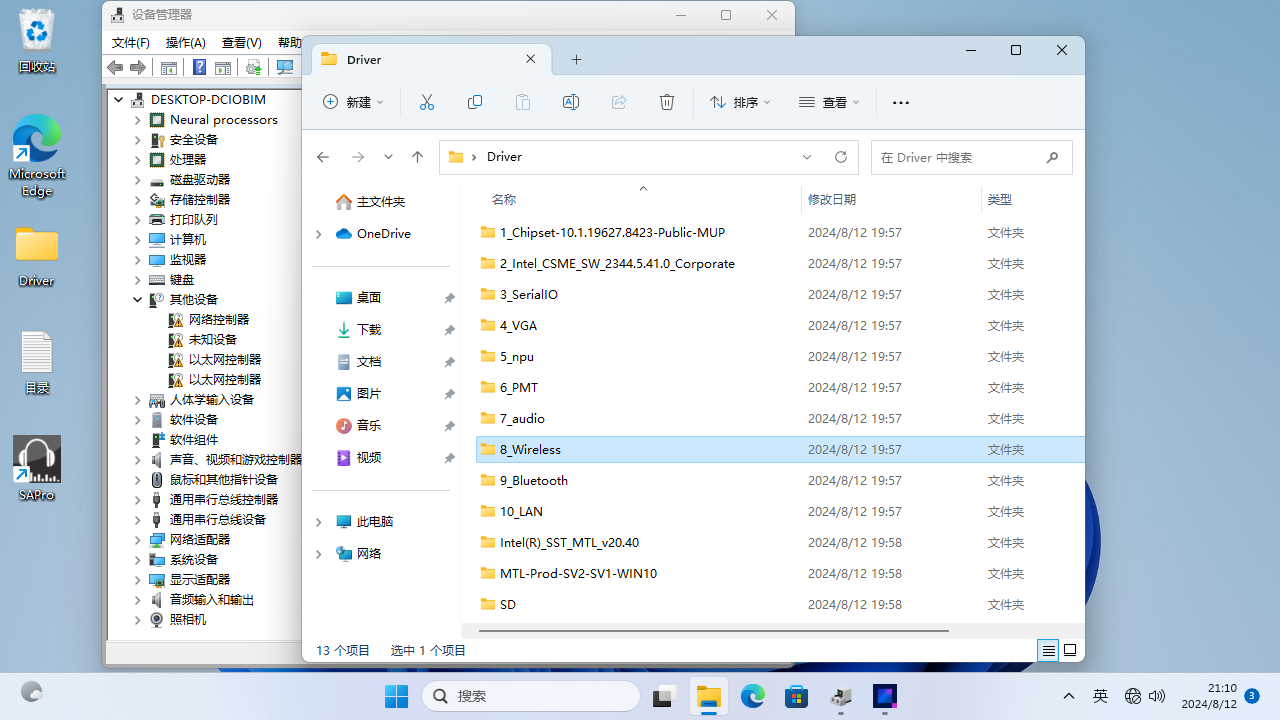](https://doc.bee-link.com.cn/uploads/images/gallery/2025-04/1-2.png)
##### **30.双击打开WIFI-23.60.2 Driver64文件**
##### [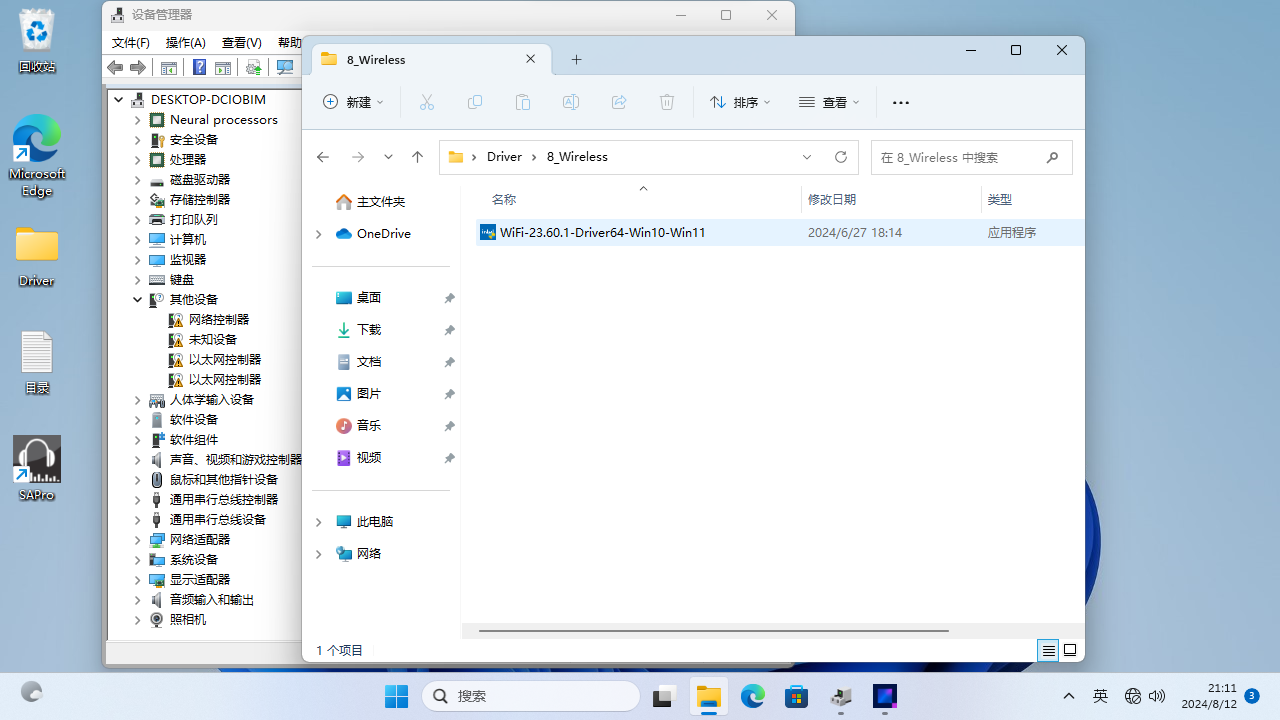](https://doc.bee-link.com.cn/uploads/images/gallery/2025-04/2-3.png)
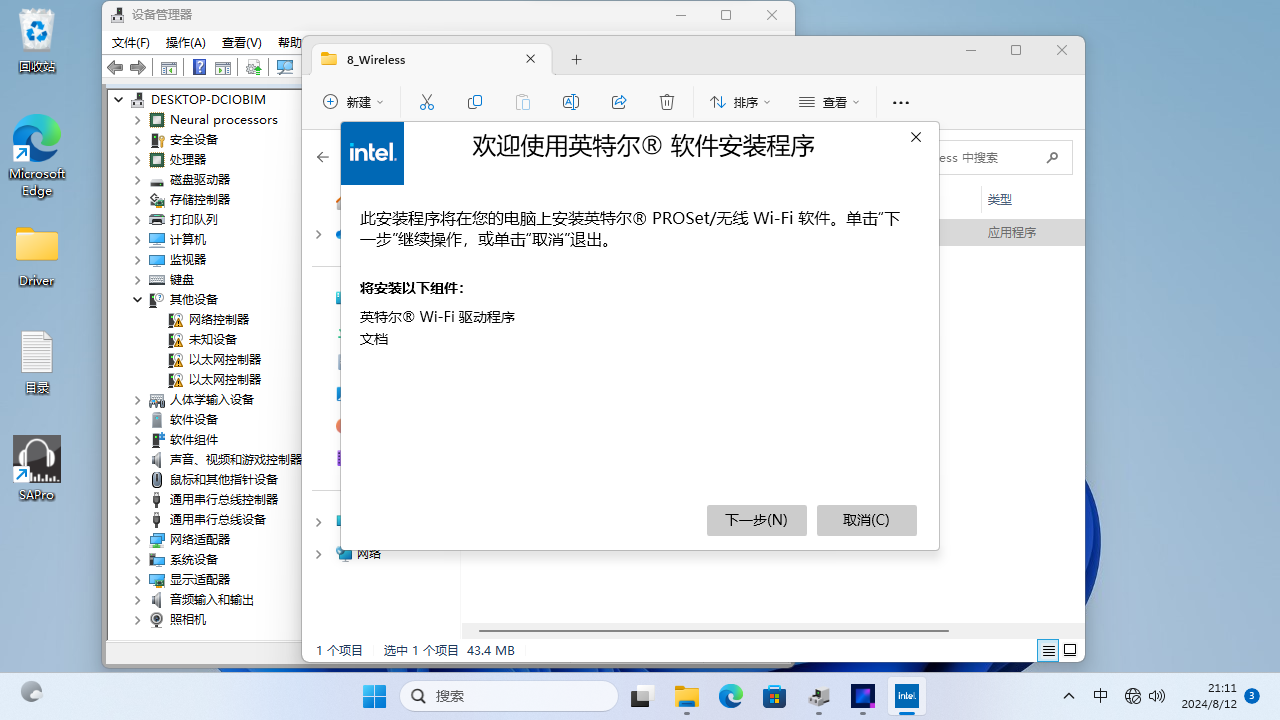
##### **31.点击下一步进行安装**
##### [](https://doc.bee-link.com.cn/uploads/images/gallery/2025-04/3-2.png)
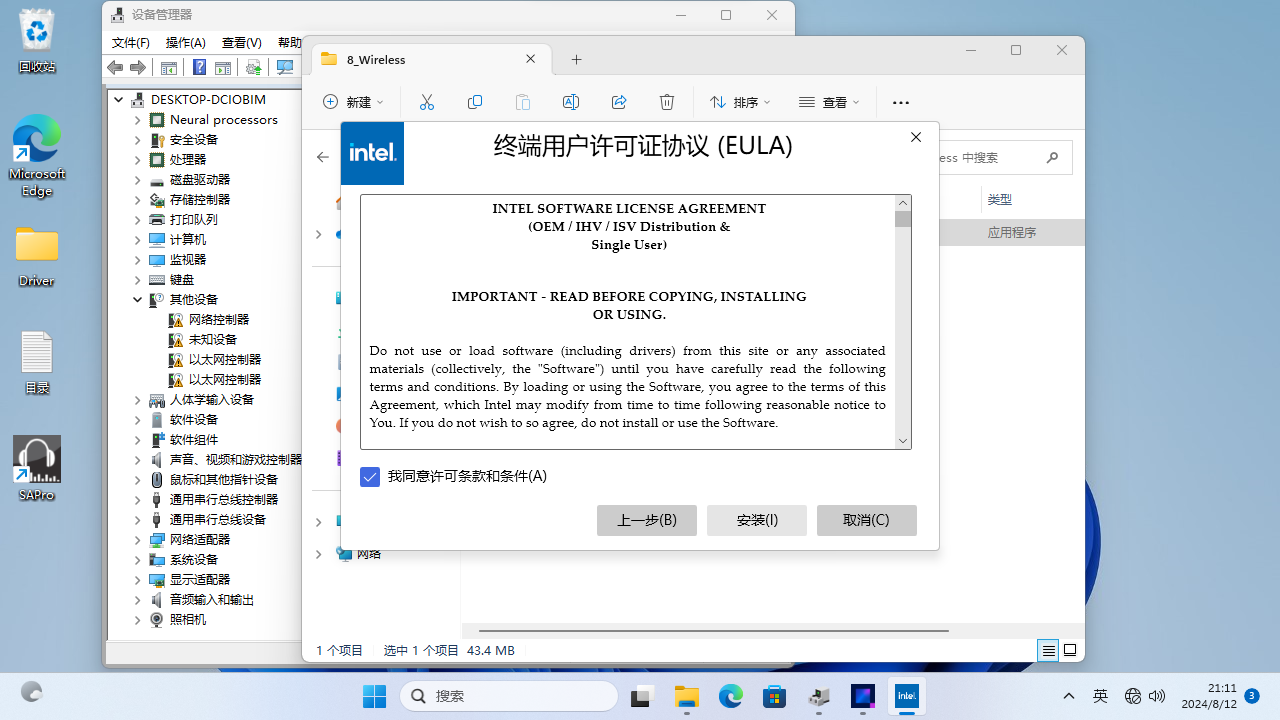
##### **32.勾选我同意许可条款,然后点击安装**
##### [](https://doc.bee-link.com.cn/uploads/images/gallery/2025-04/4-2.png)
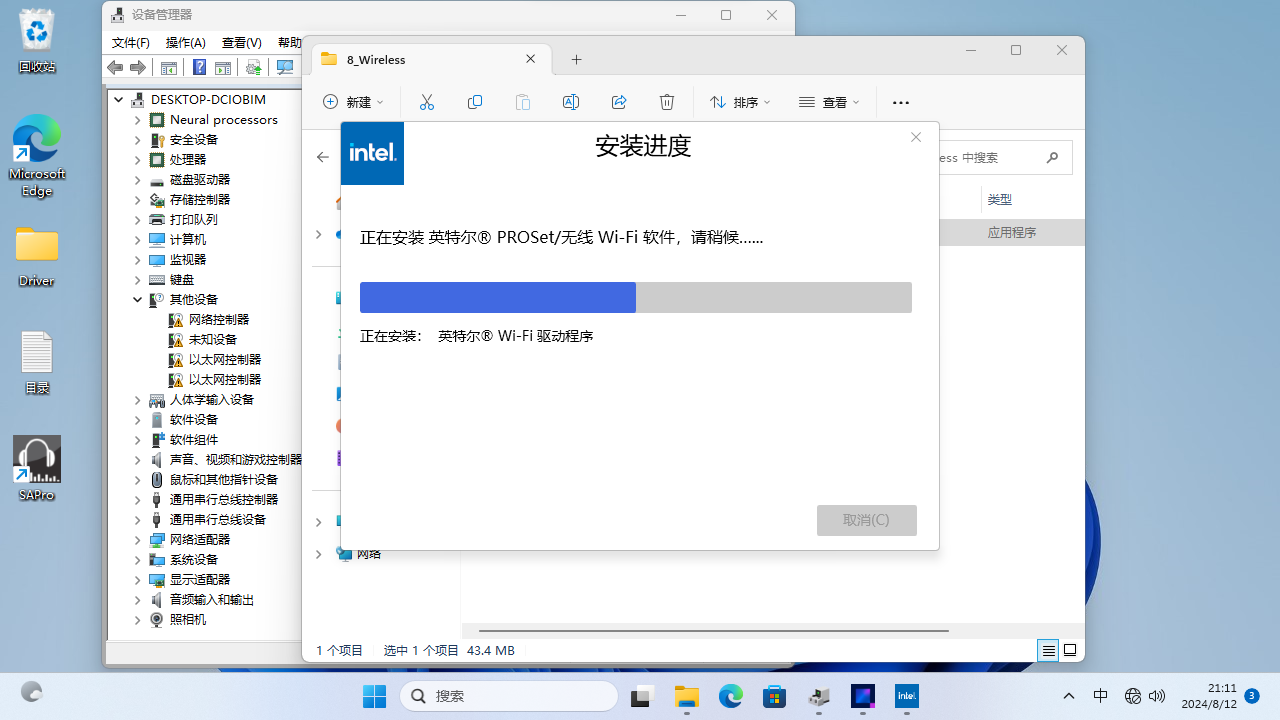
##### **33.耐心等待安装完成**
##### [](https://doc.bee-link.com.cn/uploads/images/gallery/2025-04/5-2.png)[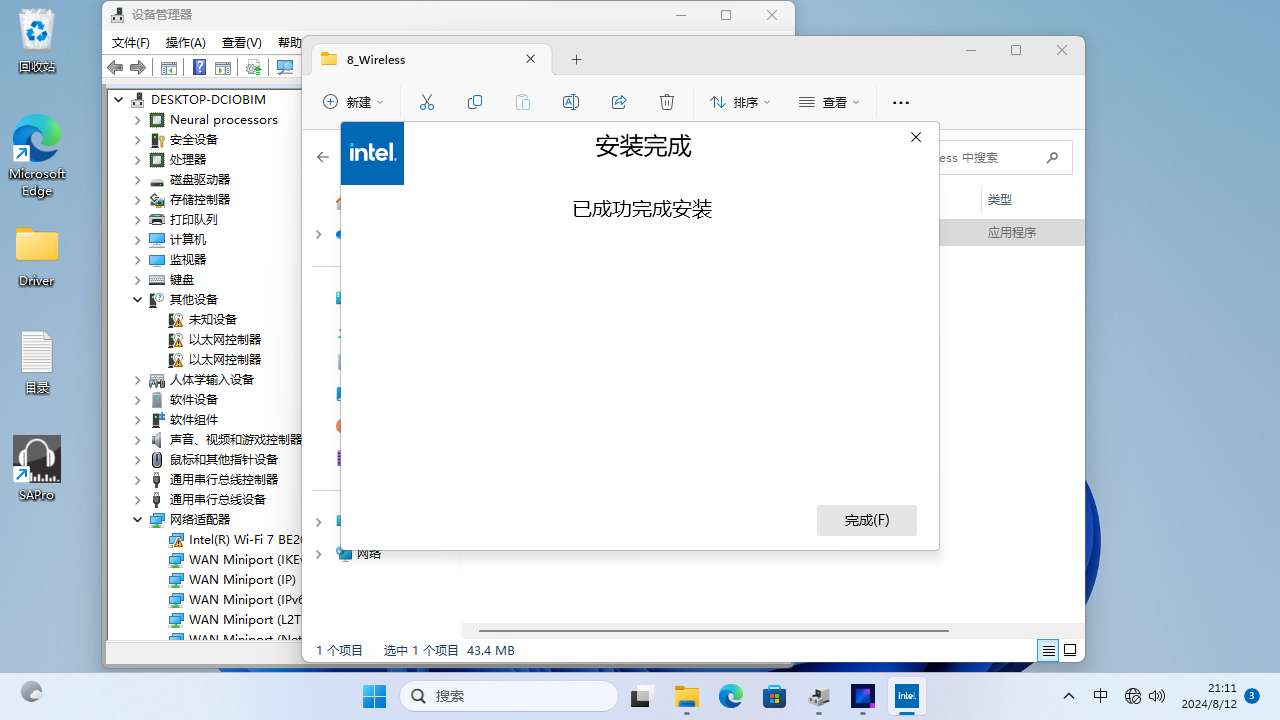](https://doc.bee-link.com.cn/uploads/images/gallery/2025-04/6-2.png)
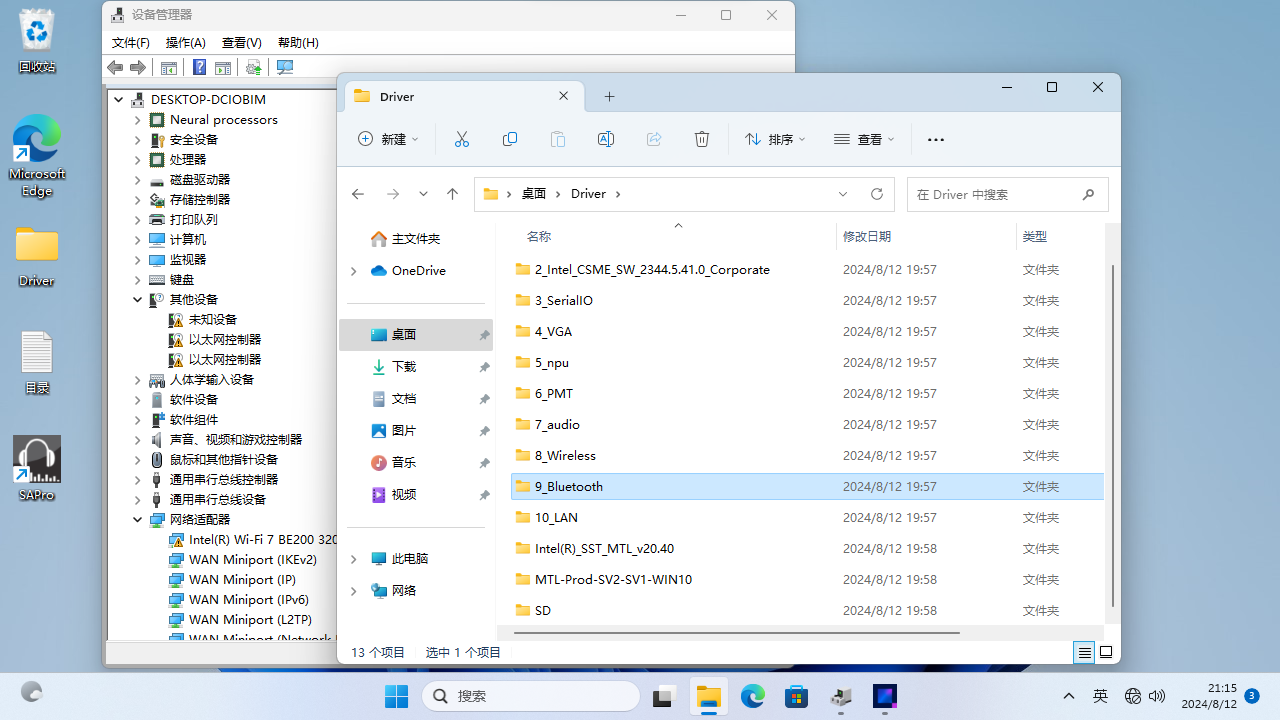
##### **34.进入第9个文件夹,安装蓝牙驱动**
##### [](https://doc.bee-link.com.cn/uploads/images/gallery/2025-04/1-3.png)
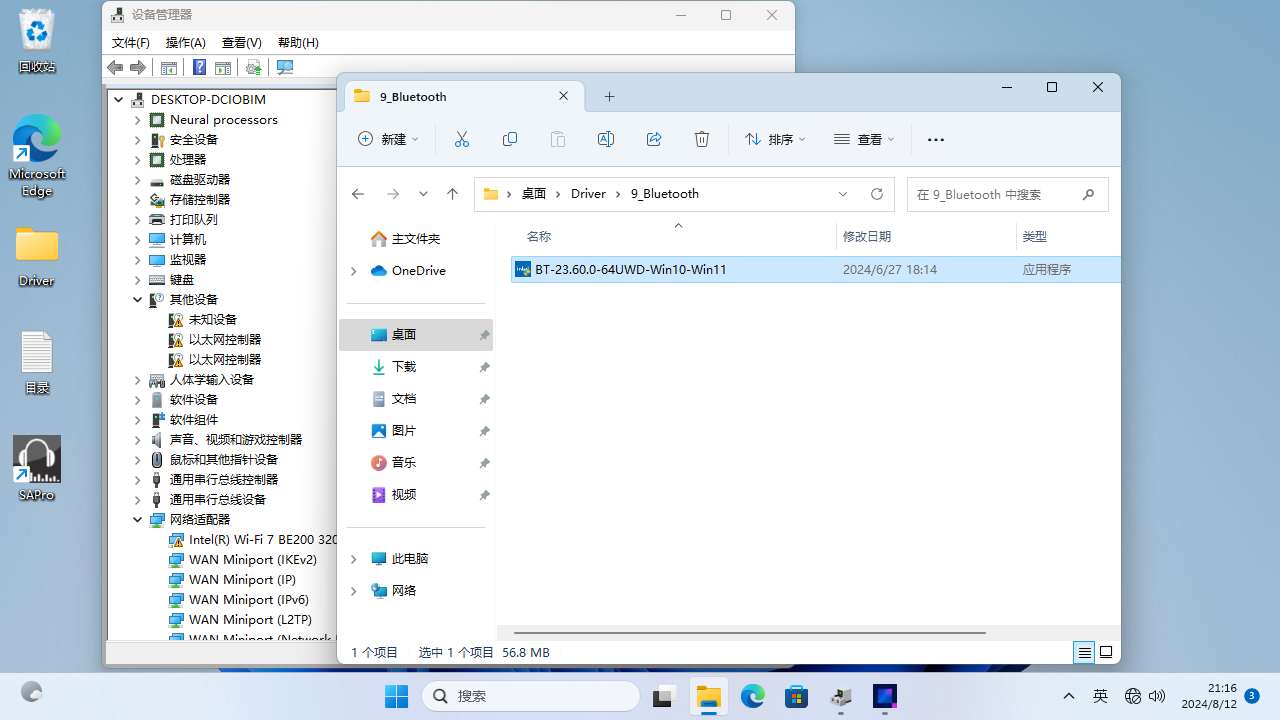
##### **35.双击打开BT-23.60.0-64UWD文件**
##### [](https://doc.bee-link.com.cn/uploads/images/gallery/2025-04/2-4.png)
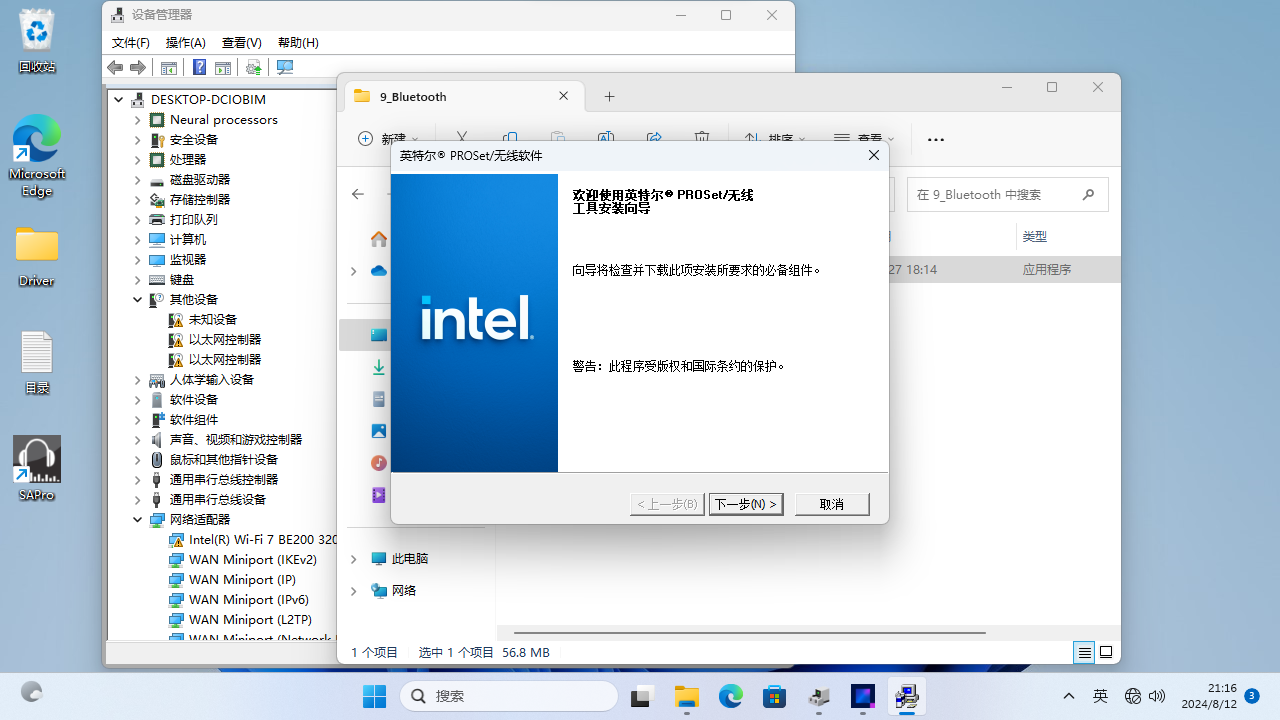
##### **36.点击下一步继续安装**
##### [](https://doc.bee-link.com.cn/uploads/images/gallery/2025-04/3-3.png)
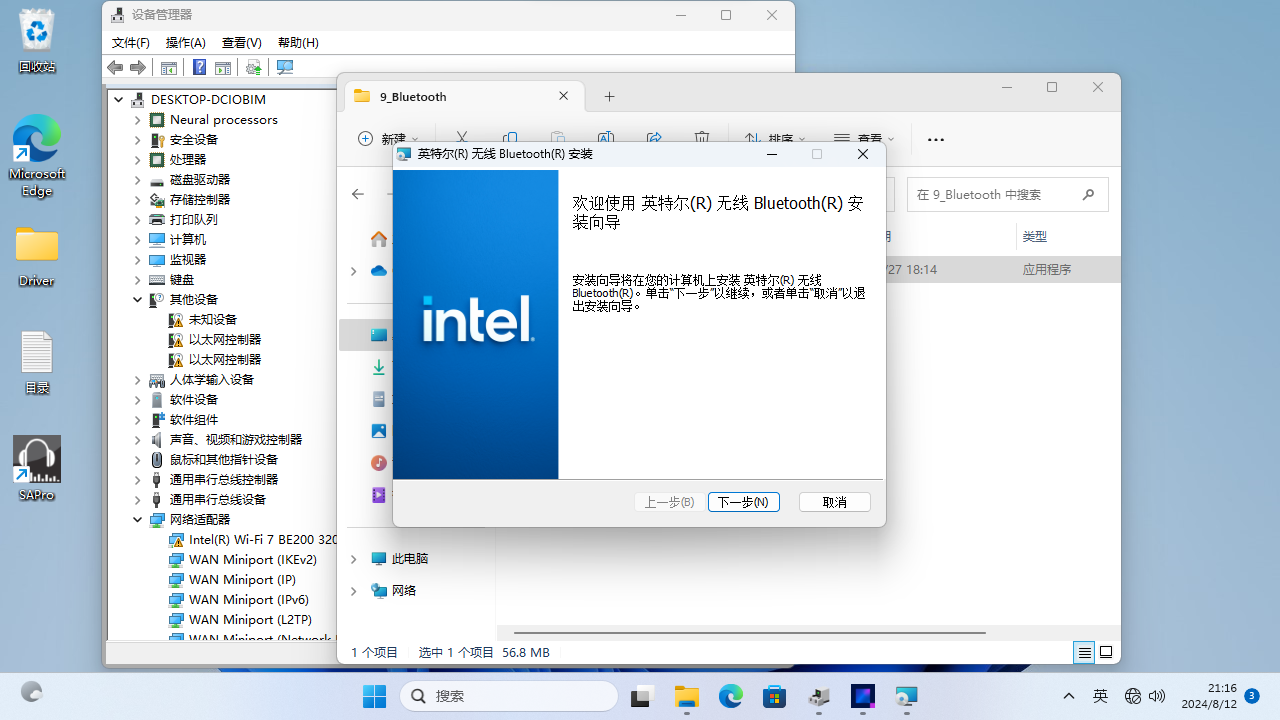
##### **37.继续下一步**
##### [](https://doc.bee-link.com.cn/uploads/images/gallery/2025-04/4-3.png)
##### **38.勾选接受许可协议条款,继续下一步**
##### [](https://doc.bee-link.com.cn/uploads/images/gallery/2025-04/5-3.png)
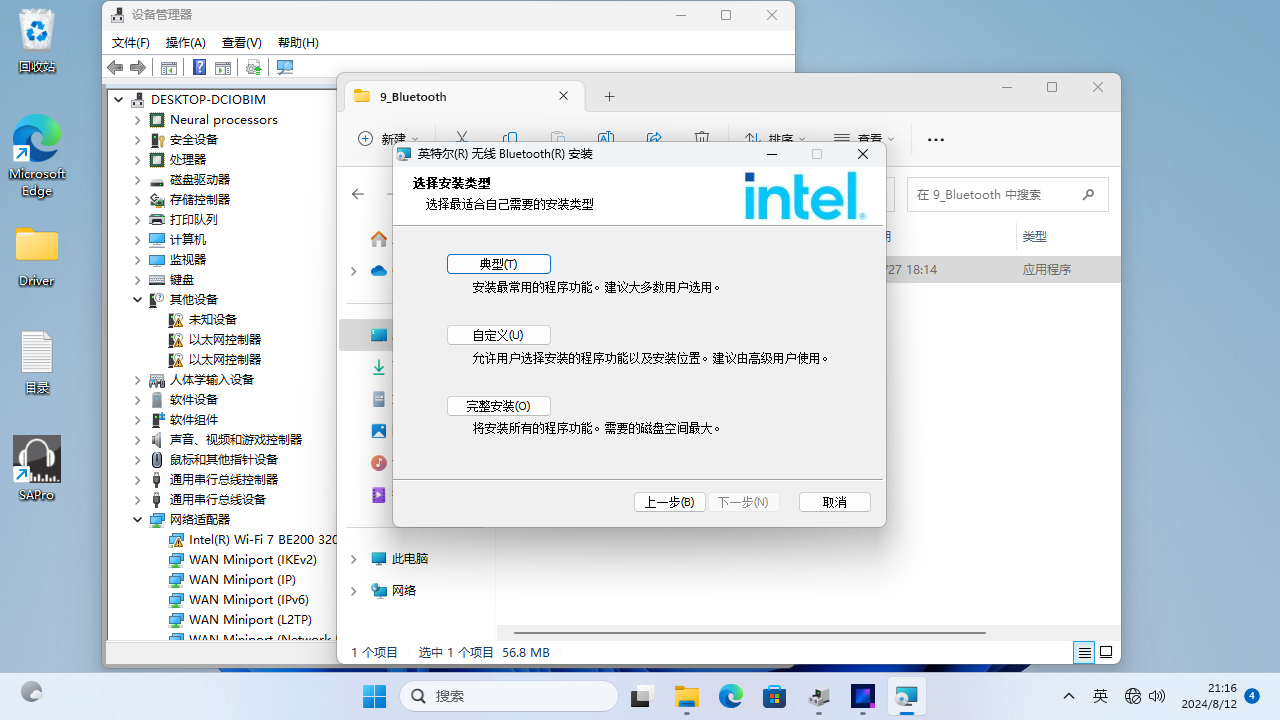
##### **39.点击第一个,典型选项 进行安装**
##### [](https://doc.bee-link.com.cn/uploads/images/gallery/2025-04/6-3.png)
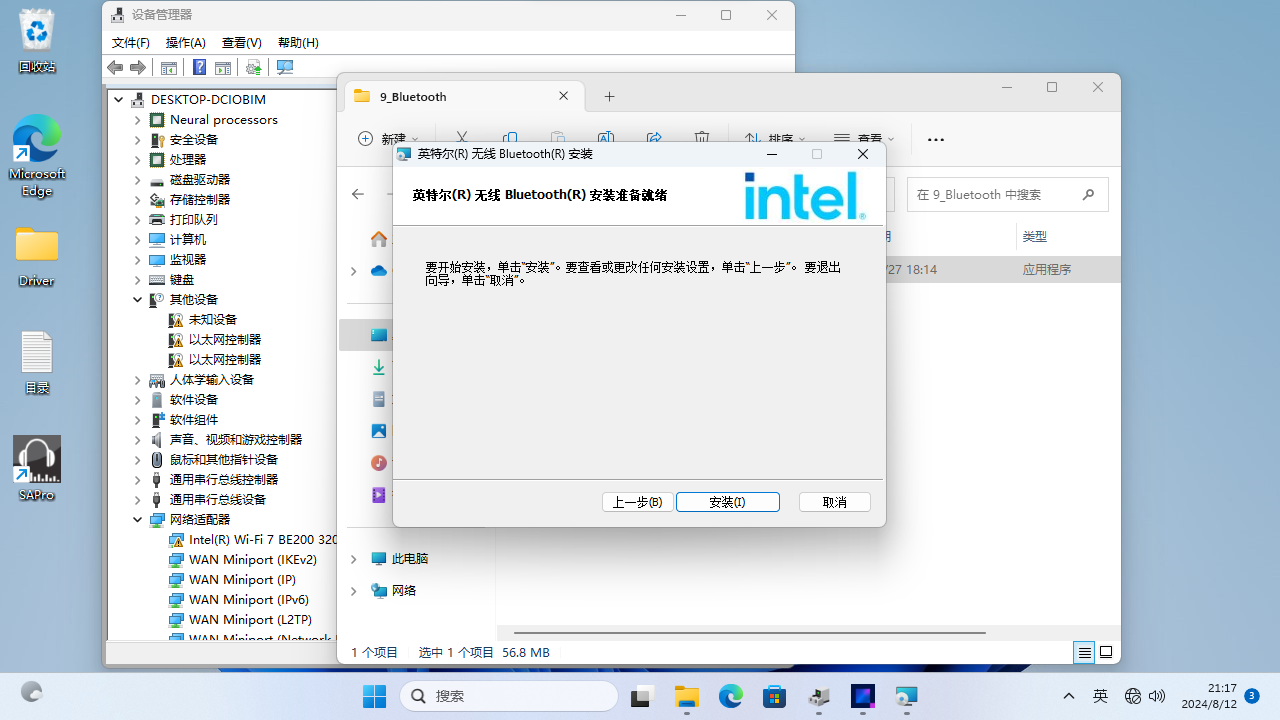
##### **40.点击安装**
##### [](https://doc.bee-link.com.cn/uploads/images/gallery/2025-04/7-2.png)
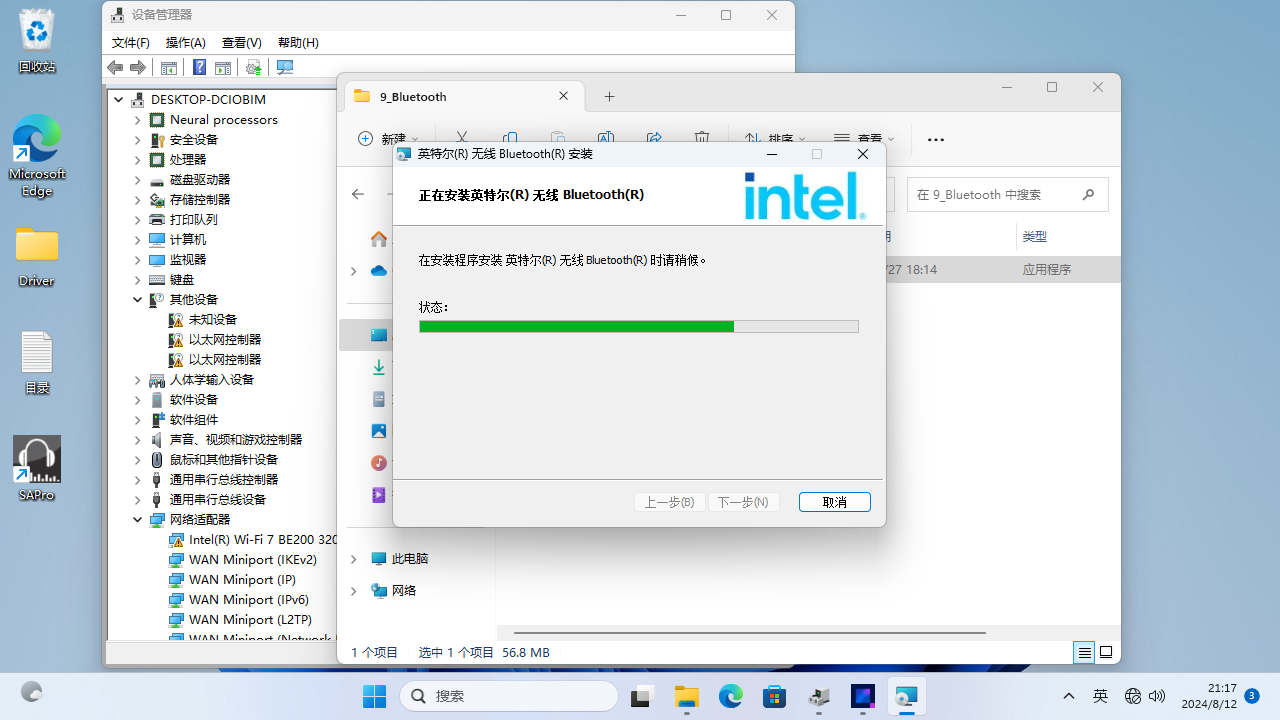
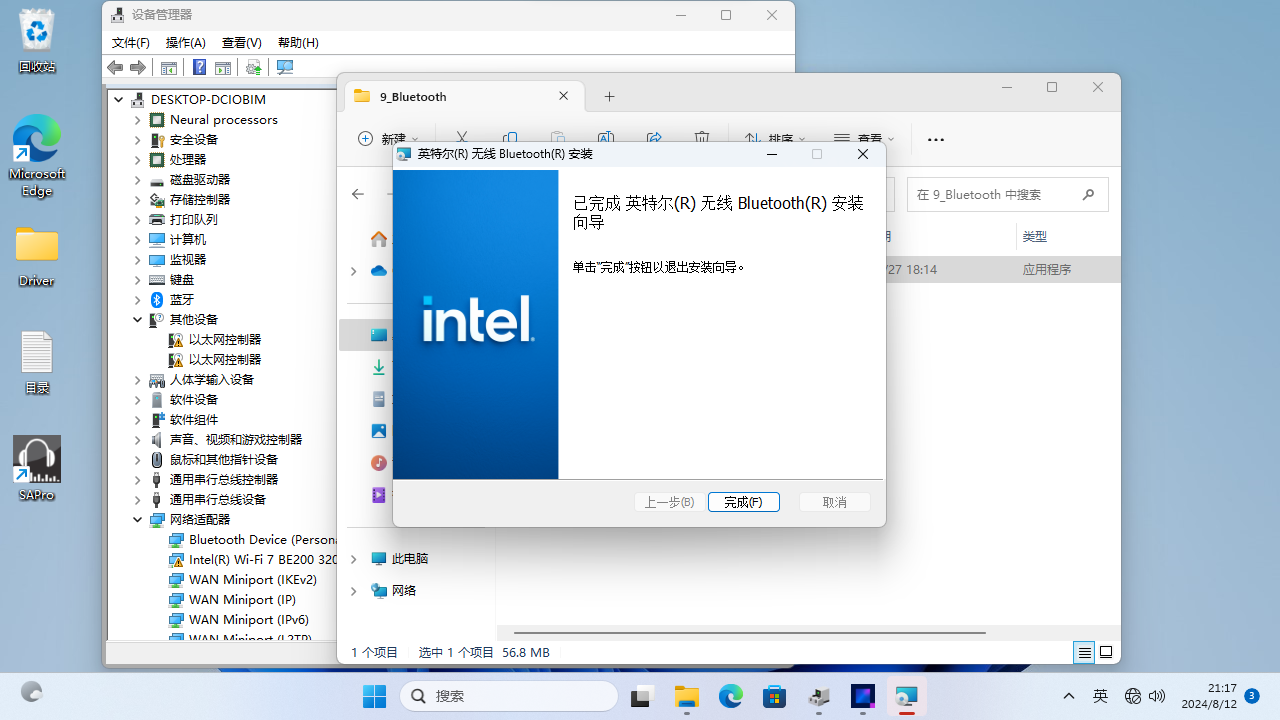
##### **41.耐心等待安装完成**
##### [](https://doc.bee-link.com.cn/uploads/images/gallery/2025-04/8-1.png)
##### [](https://doc.bee-link.com.cn/uploads/images/gallery/2025-04/9-1.png)
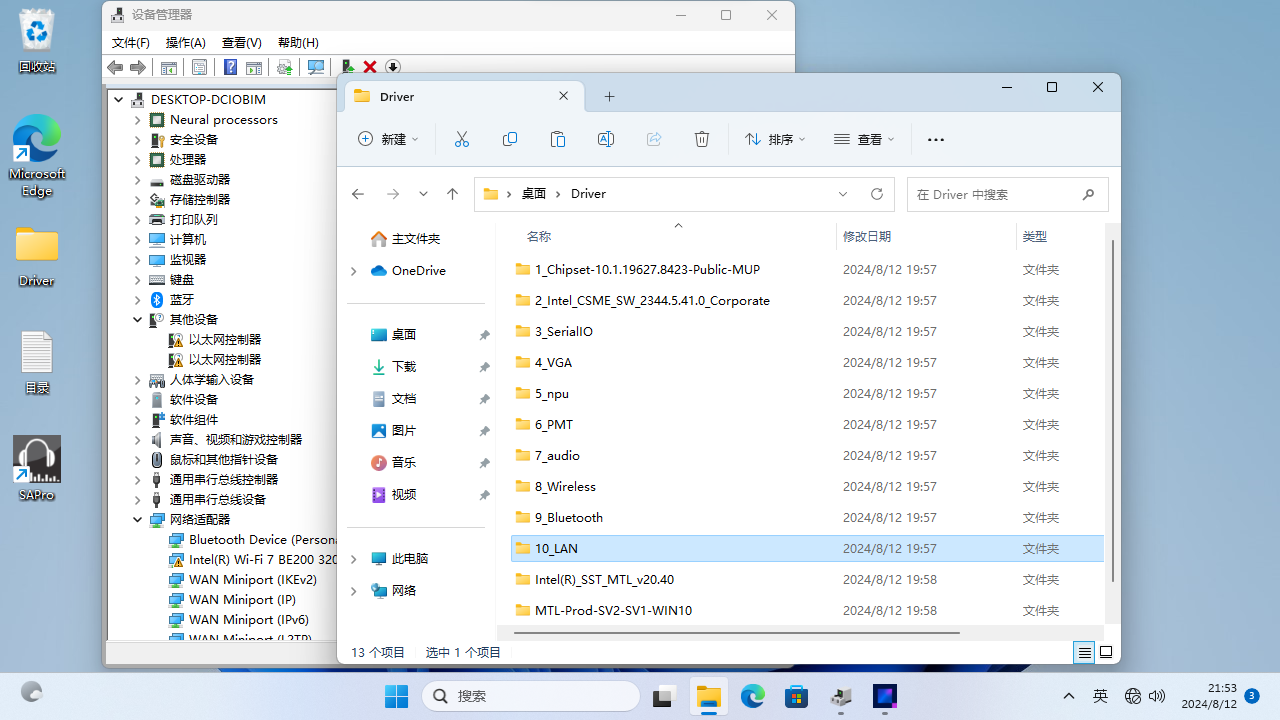
##### 42.进入**第10个文件夹,安装网卡驱动**
##### [](https://doc.bee-link.com.cn/uploads/images/gallery/2025-04/1-4.png)
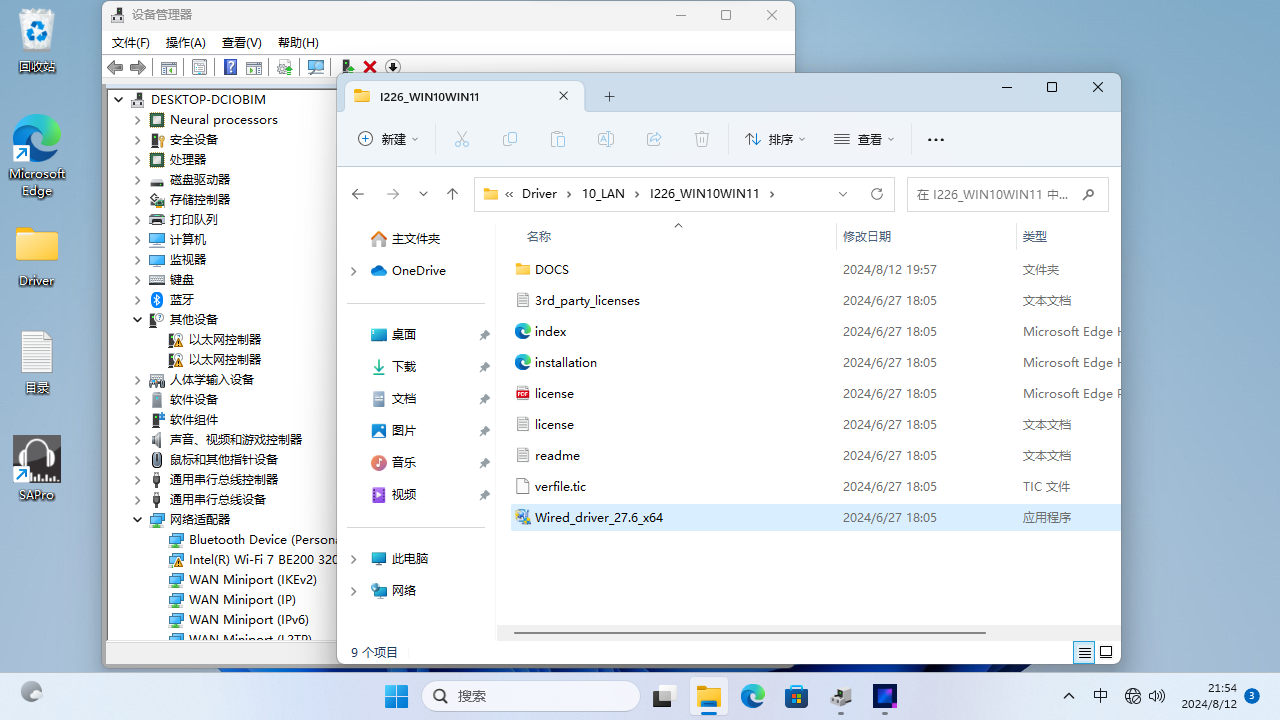
##### **43.双击打开Wired\_driver文件**
##### [](https://doc.bee-link.com.cn/uploads/images/gallery/2025-04/2-5.png)
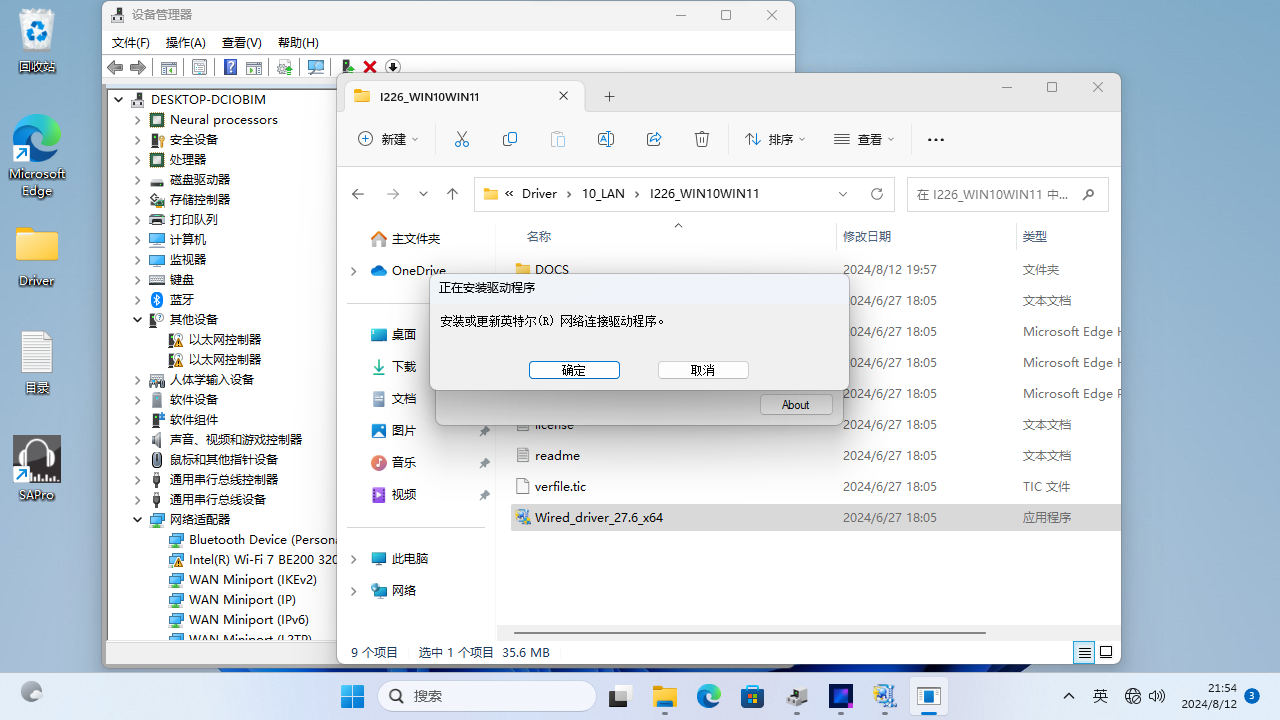
##### 44.点击确定继续安装
##### [](https://doc.bee-link.com.cn/uploads/images/gallery/2025-04/3-4.png)
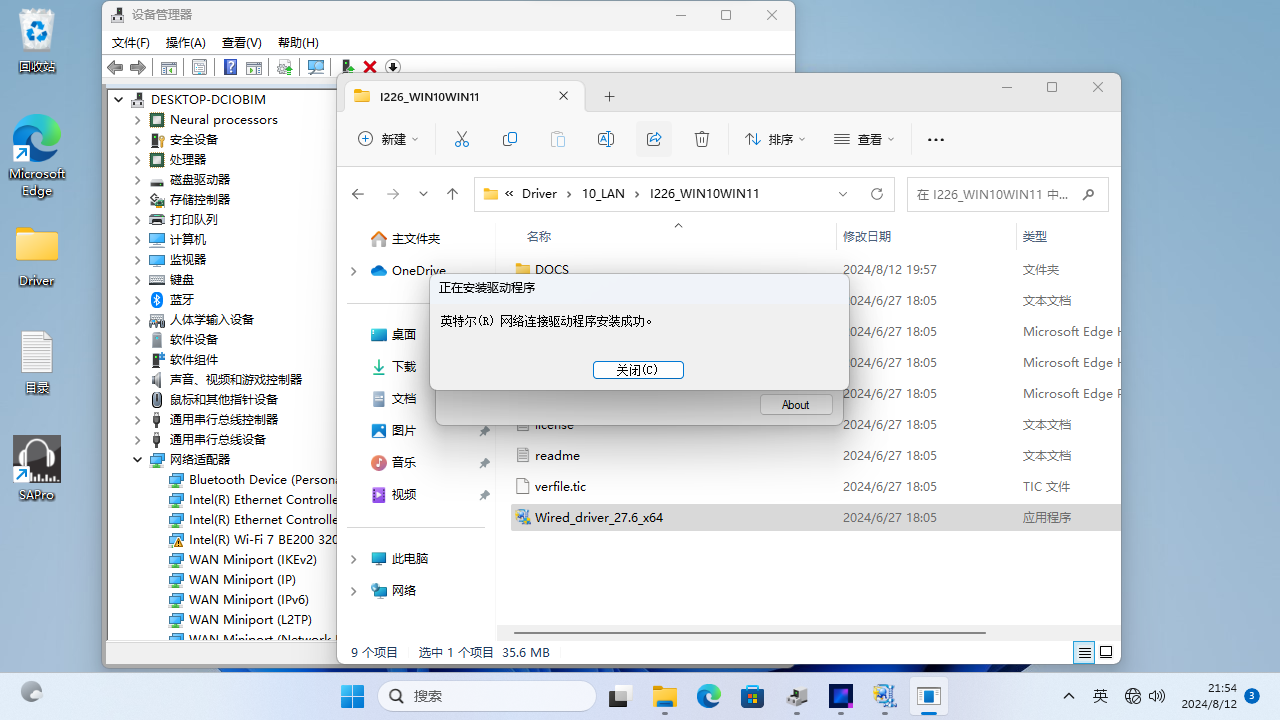
##### 45.安装完成后,点击关闭即可
##### [](https://doc.bee-link.com.cn/uploads/images/gallery/2025-04/4-4.png)
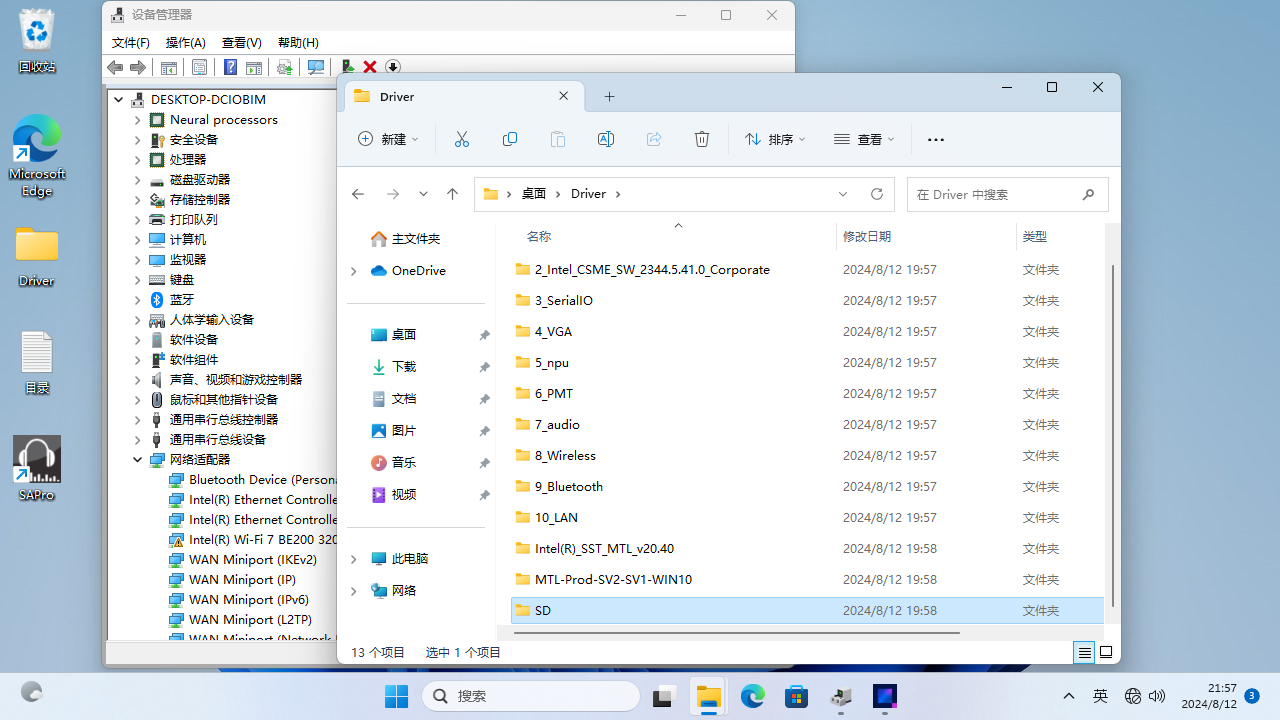
##### **46.最后是安装SD卡驱动,打开SD卡驱动文件夹**
##### [](https://doc.bee-link.com.cn/uploads/images/gallery/2025-04/1-5.png)
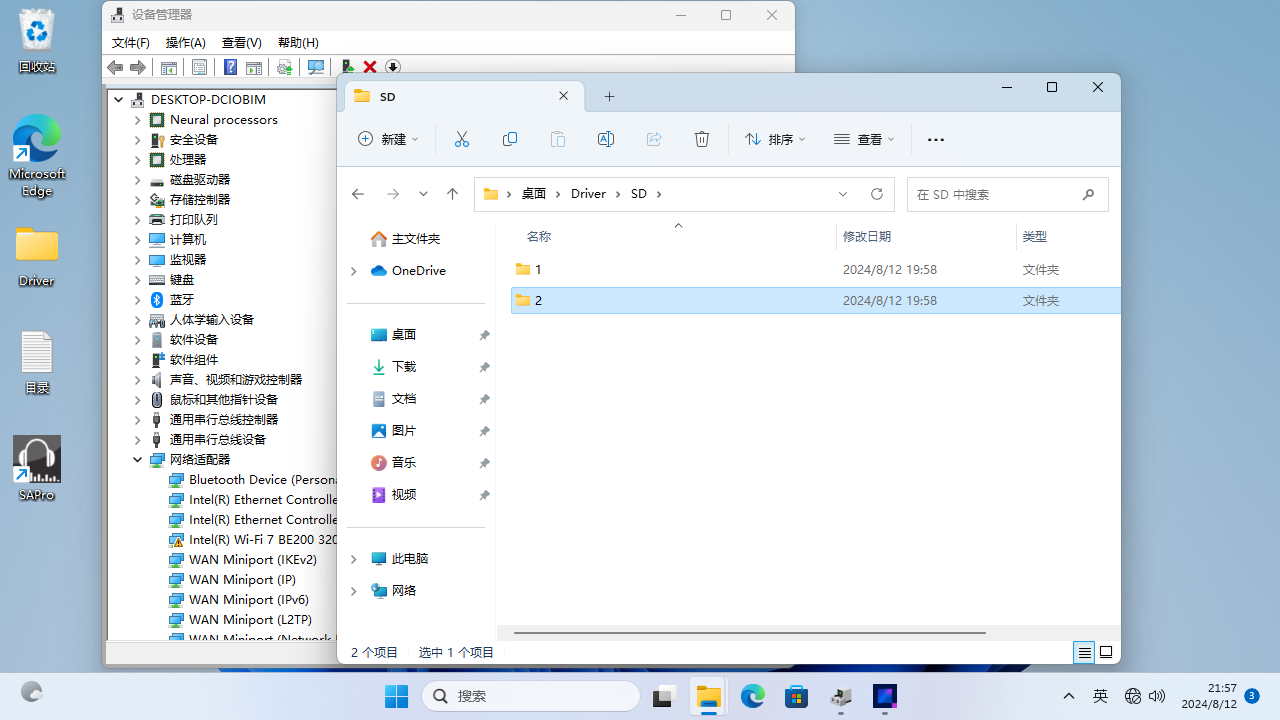
##### **47.进入目录`SD/2/SD_BayinstallV6.0.007`文件夹**
##### [](https://doc.bee-link.com.cn/uploads/images/gallery/2025-04/2-6.png)[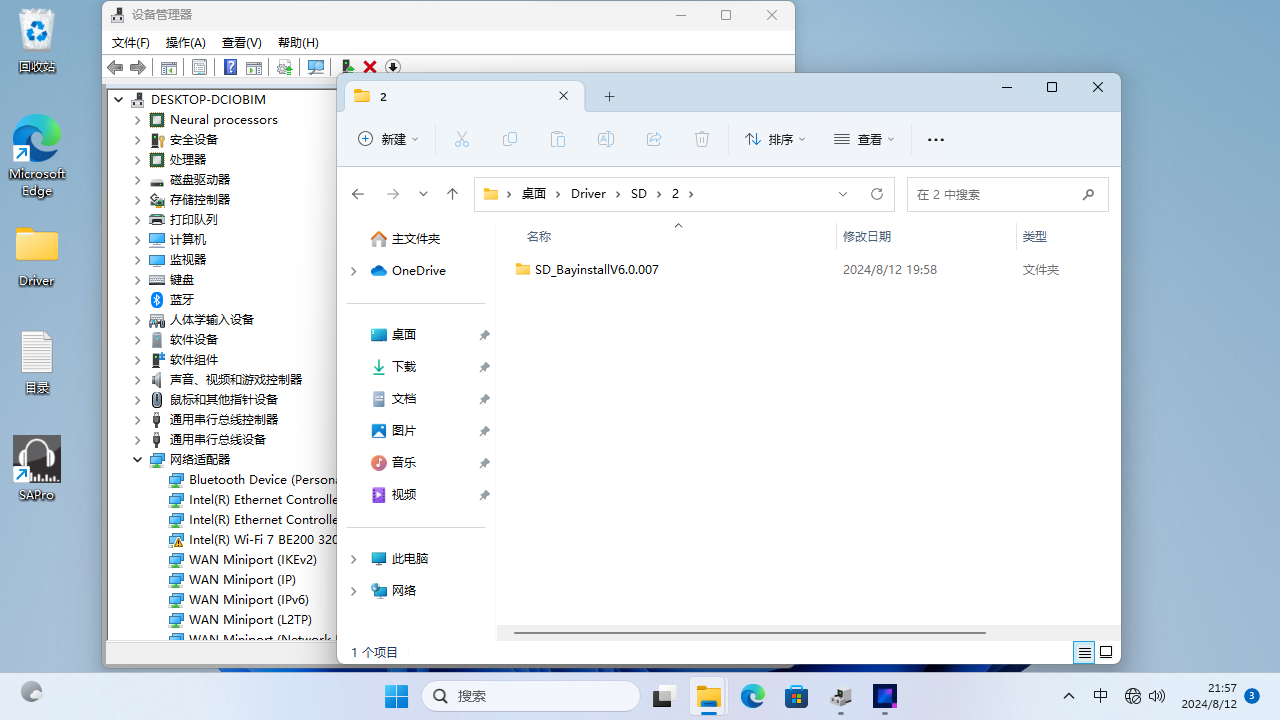](https://doc.bee-link.com.cn/uploads/images/gallery/2025-04/3-5.png)
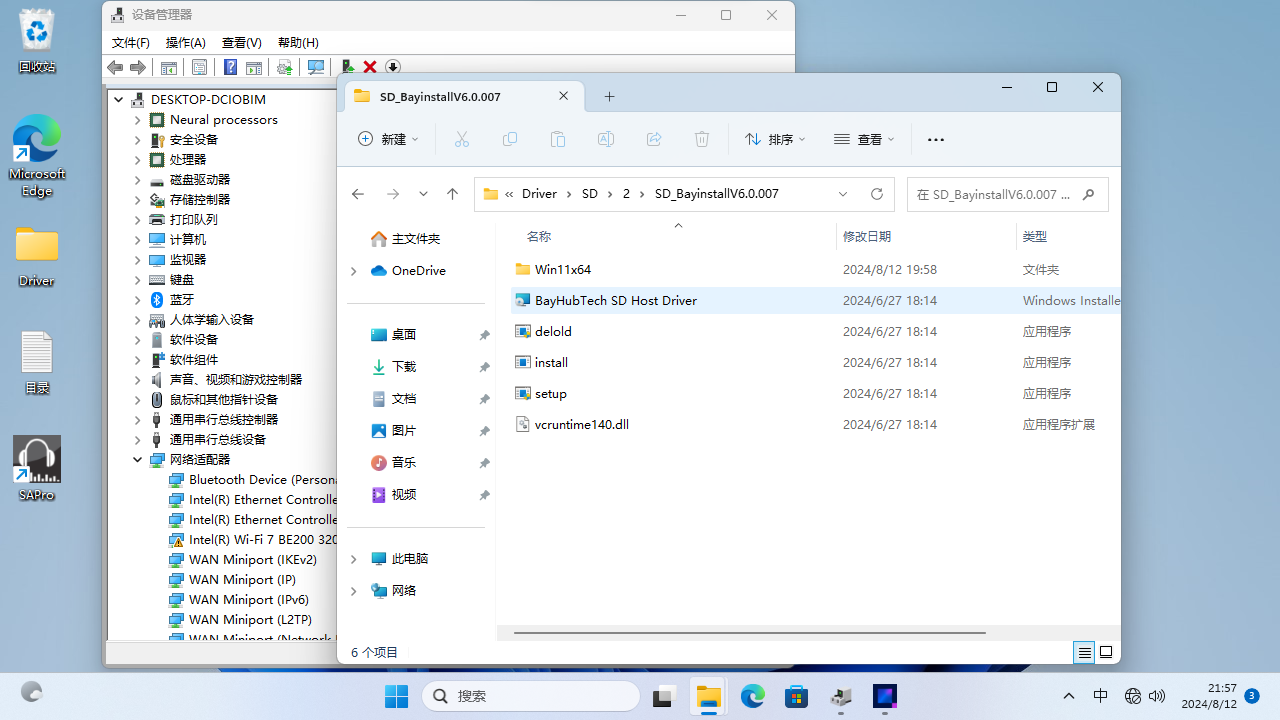
##### **48.双击打开BayHubTech SD Host Driver文件**
##### [](https://doc.bee-link.com.cn/uploads/images/gallery/2025-04/4-5.png)
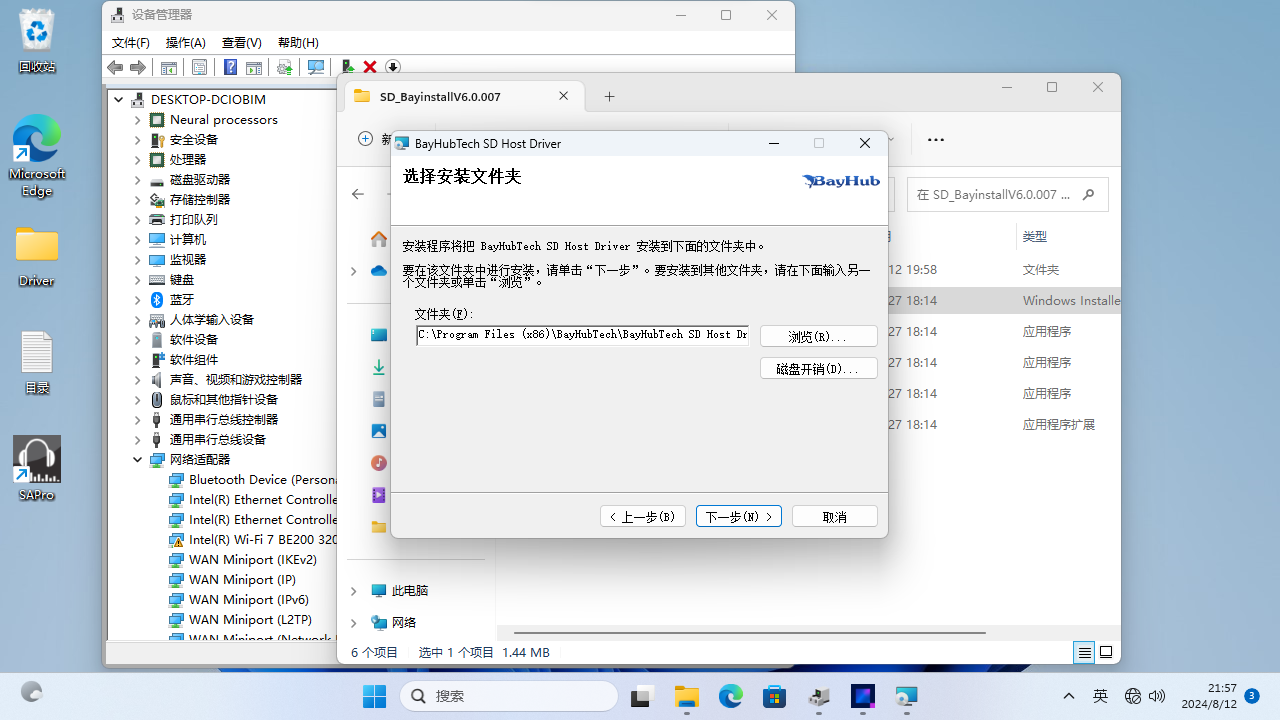
##### **49.点击下一步继续安装**
##### [](https://doc.bee-link.com.cn/uploads/images/gallery/2025-04/6-4.png)
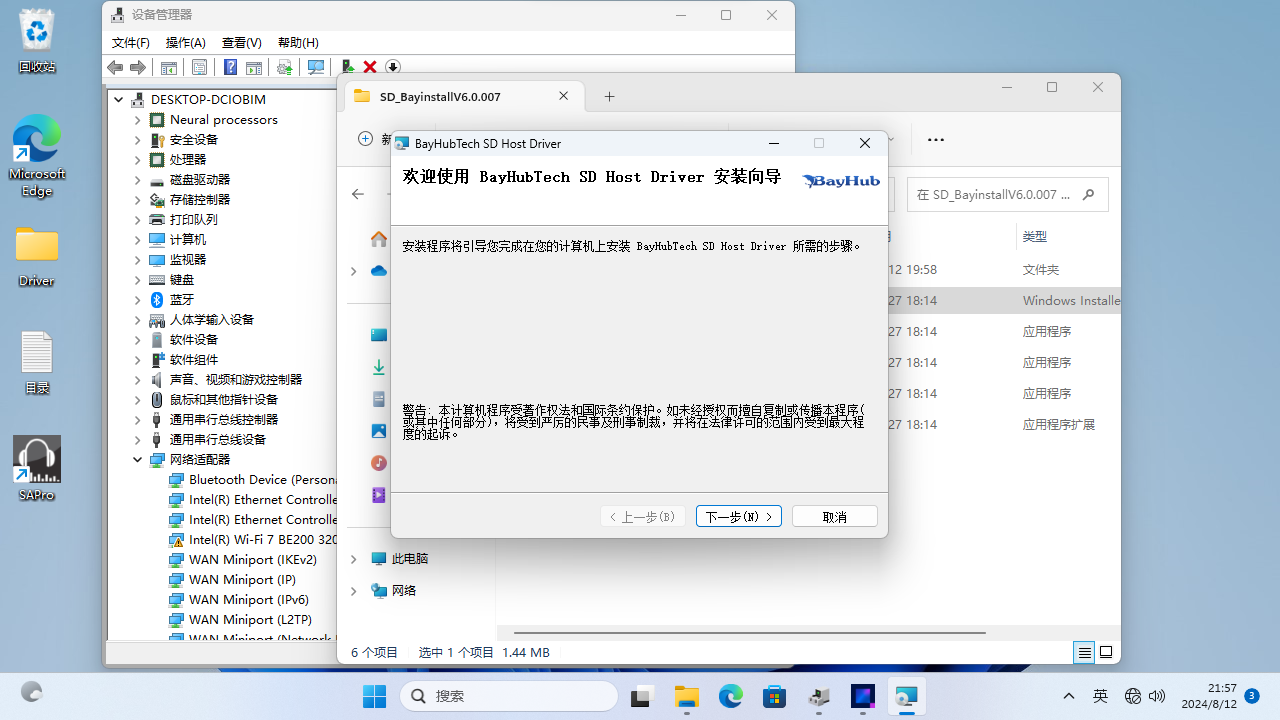
##### **50.继续点击下一步**
##### [](https://doc.bee-link.com.cn/uploads/images/gallery/2025-04/2024-08-12215751.png)
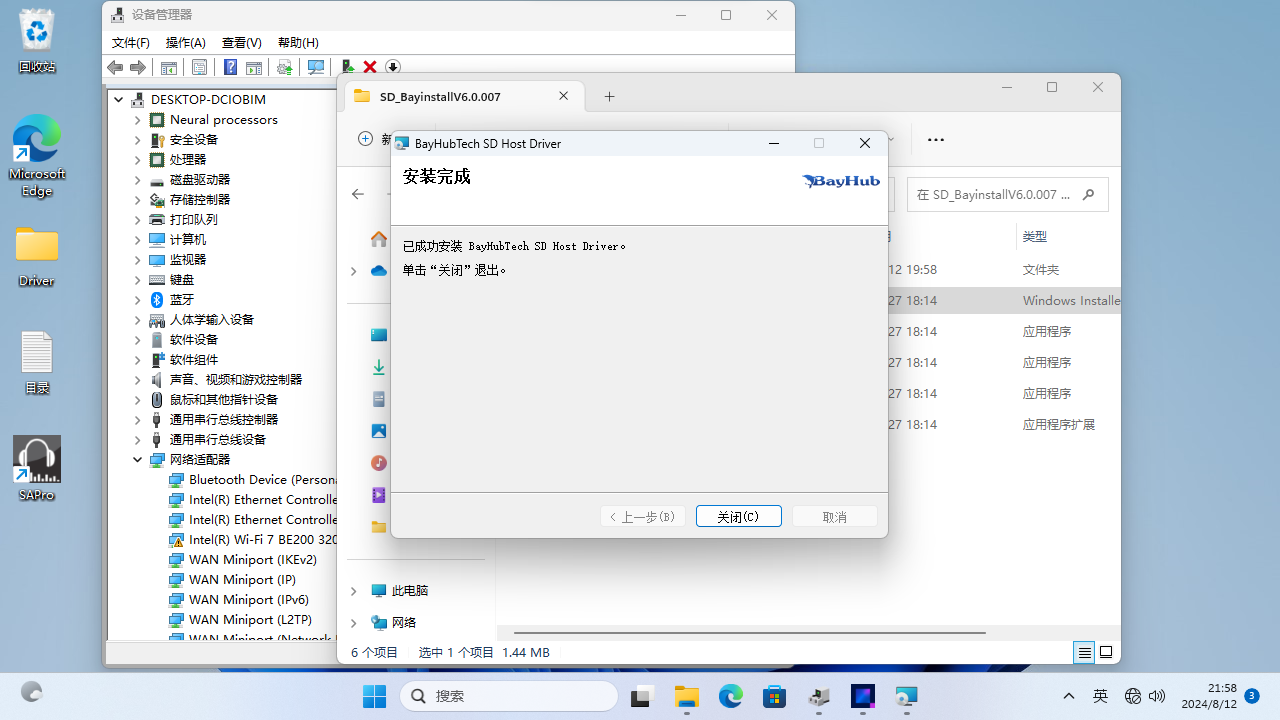
##### **51.安装完后,点击关闭退出**
##### [](https://doc.bee-link.com.cn/uploads/images/gallery/2025-04/7-3.png)
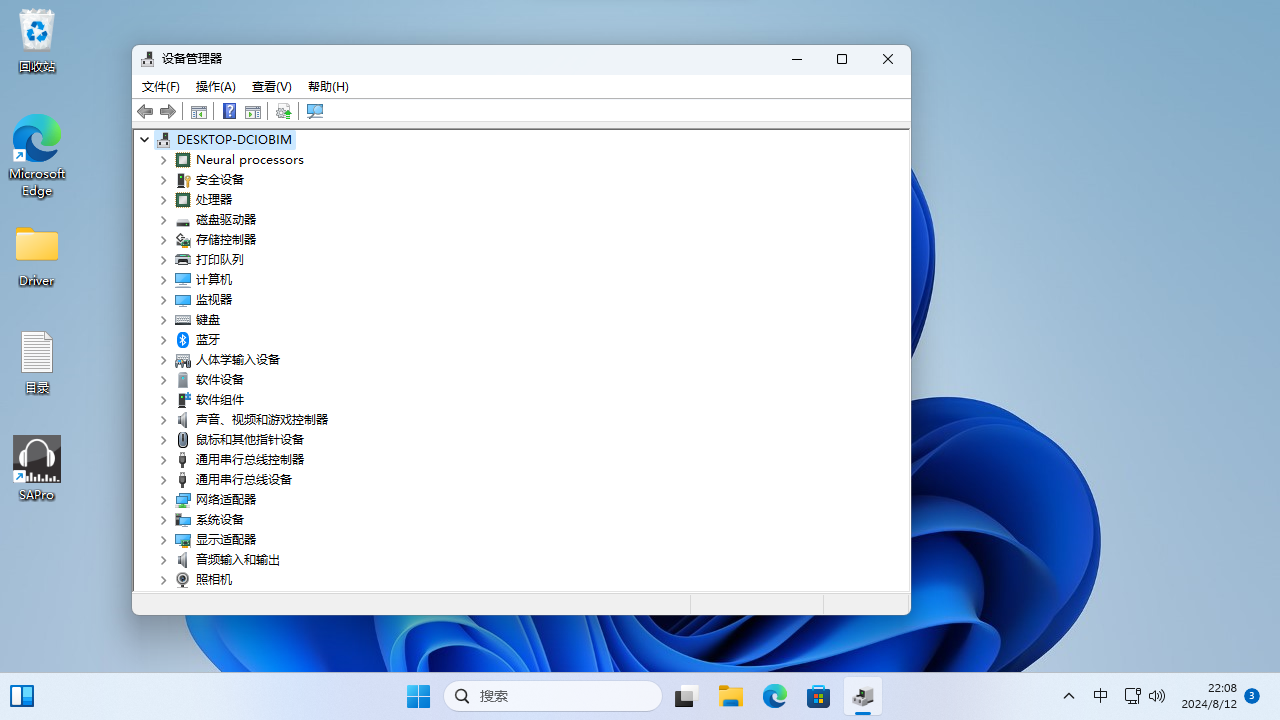
##### **全部驱动安装完成后,设备管理器也全部正常,重启电脑后就可以正常使用了**
##### [](https://doc.bee-link.com.cn/uploads/images/gallery/2025-04/2024-08-12220815.png)
# 把硬盘转为GPT分区的两种方法
### GPT分区方法一:(适用于新硬盘或不需要保留数据的硬盘)
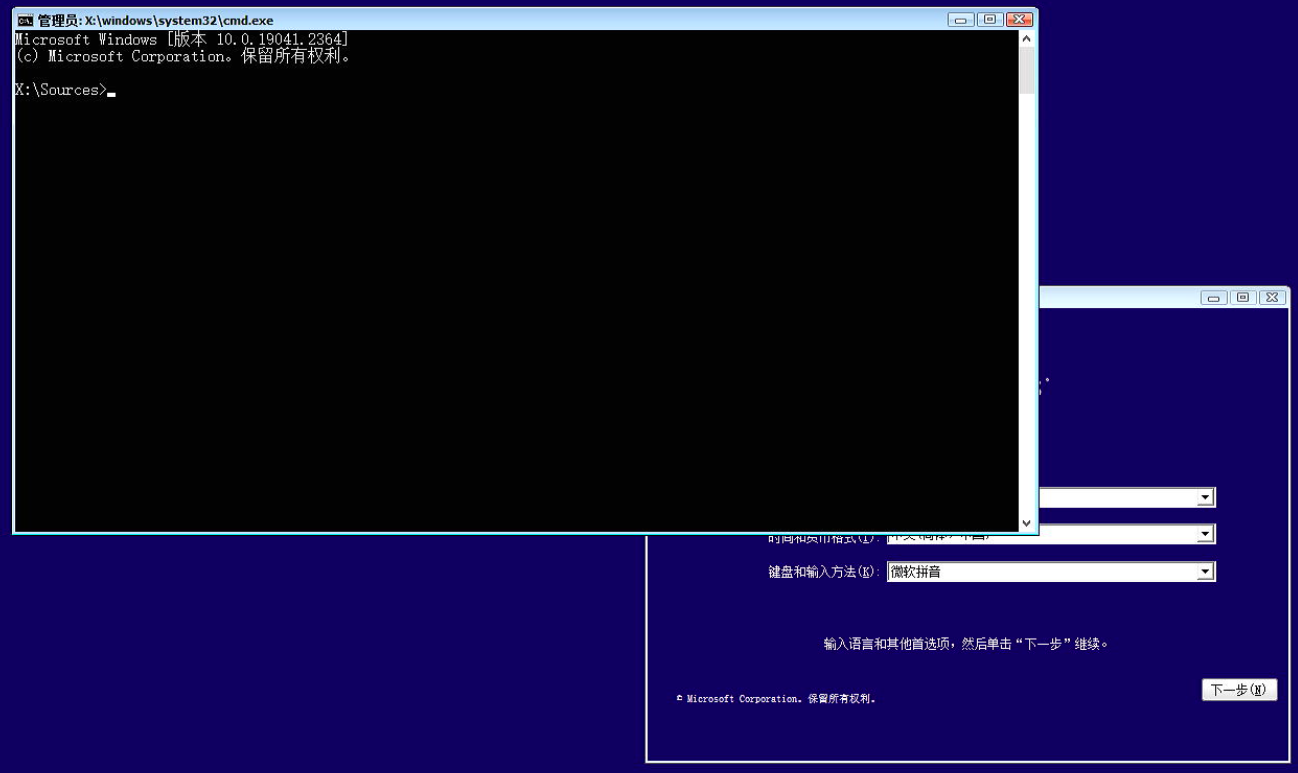
#### 1.在系统版本界面,按下shift+F10调出命令提示符
[](https://doc.bee-link.com.cn/uploads/images/gallery/2025-03/YGSimage.png)
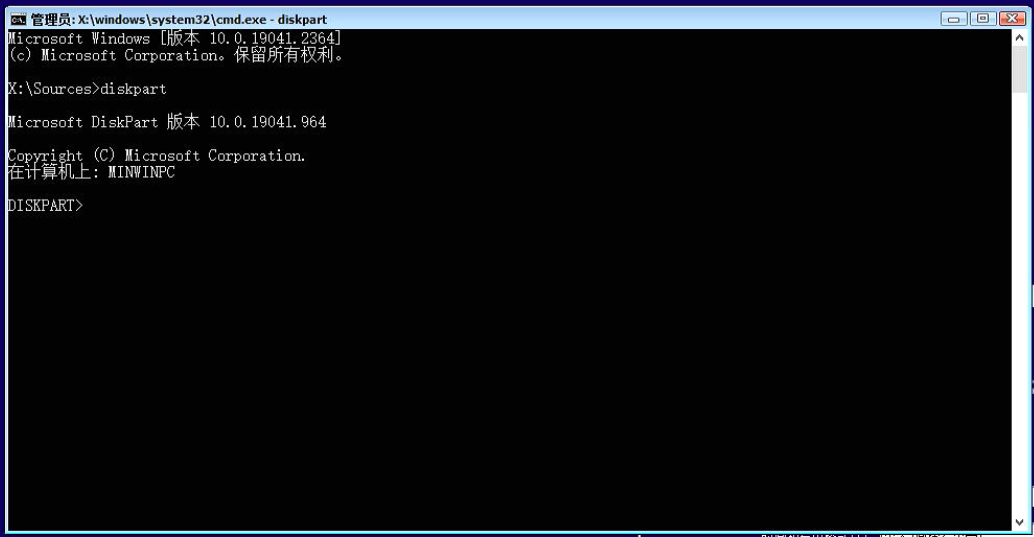
#### 2.输入diskpart命令后按回车键,进入diskpart工具
[](https://doc.bee-link.com.cn/uploads/images/gallery/2025-03/gUqimage-1.png)
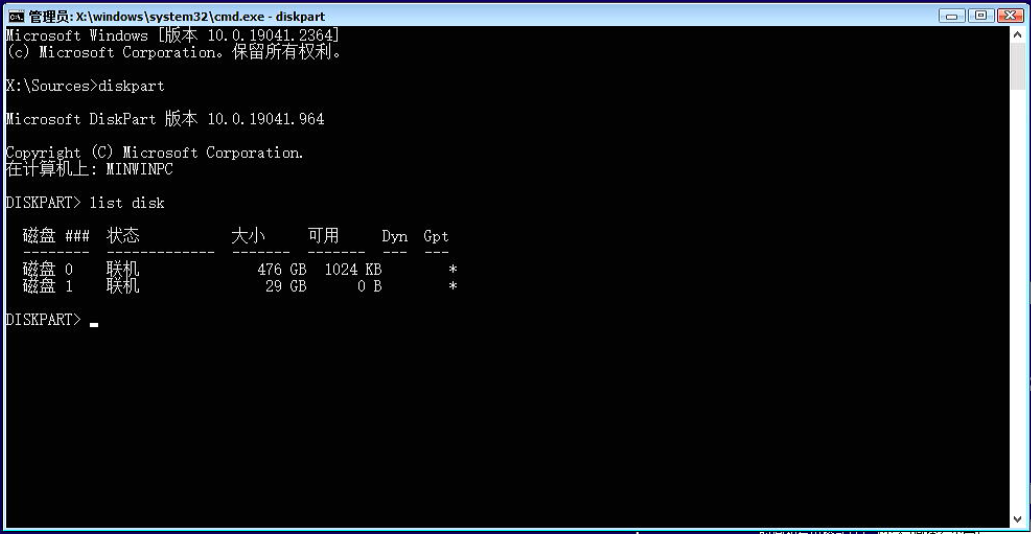
#### 3.输入list disk命令后按回车键,查看电脑当前可用硬盘,编号为0、1、2……如果你只有一块硬盘,则只有0号磁盘;有两块硬盘,则还会显示1号磁盘,以此类推,写入list disk命令后按回车键,查看电脑当前可用硬盘,编号为0、1、2……如果你只有一块硬盘,则只有0号磁盘;有两块硬盘,则还会显示1号磁盘,以此类推,
[](https://doc.bee-link.com.cn/uploads/images/gallery/2025-03/Ww7image-2.png)
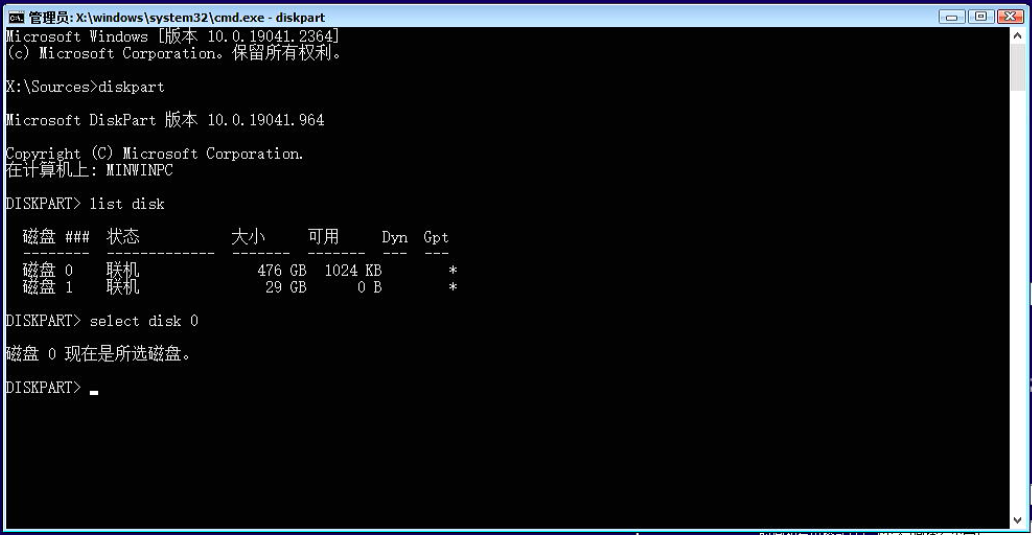
#### 4.输入select disk x(x为上述硬盘编号),选中你要进行分区操作的硬盘,如果只有一块硬盘,输入select disk 0后按回车键便可
[](https://doc.bee-link.com.cn/uploads/images/gallery/2025-03/J82image-3.png)
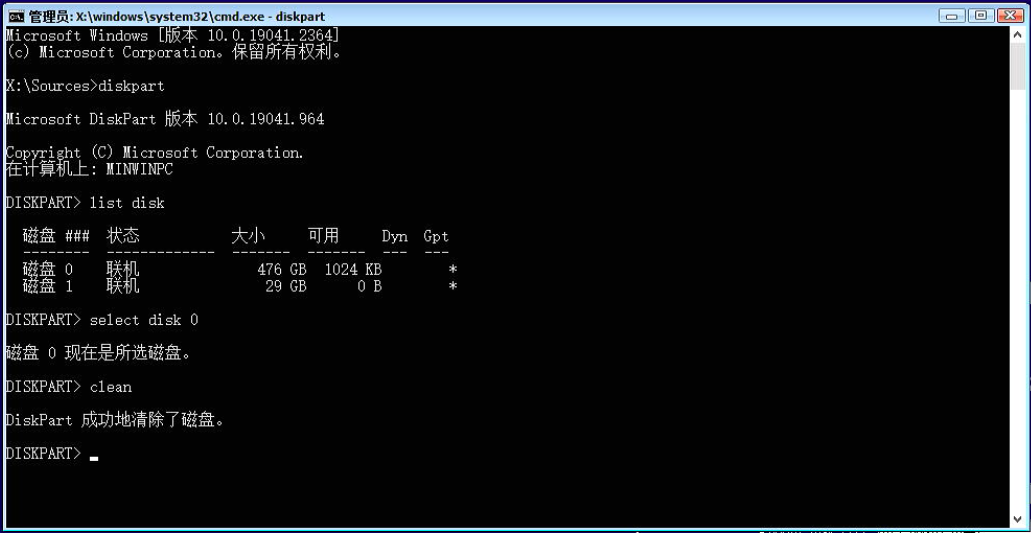
#### 5.执行clean命令清除该硬盘上的所有分区(新硬盘没有需此步骤),此时会清除所有硬盘数据
[](https://doc.bee-link.com.cn/uploads/images/gallery/2025-03/jemimage-4.png)
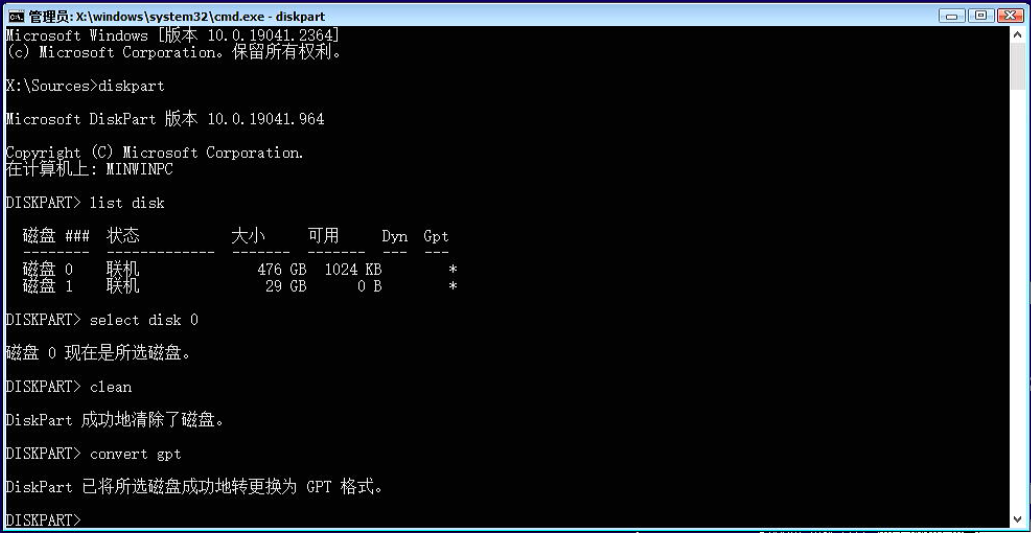
#### 6.输入convert gpt命令将该硬盘转换成GPT分区表
[](https://doc.bee-link.com.cn/uploads/images/gallery/2025-03/6xFimage-5.png)
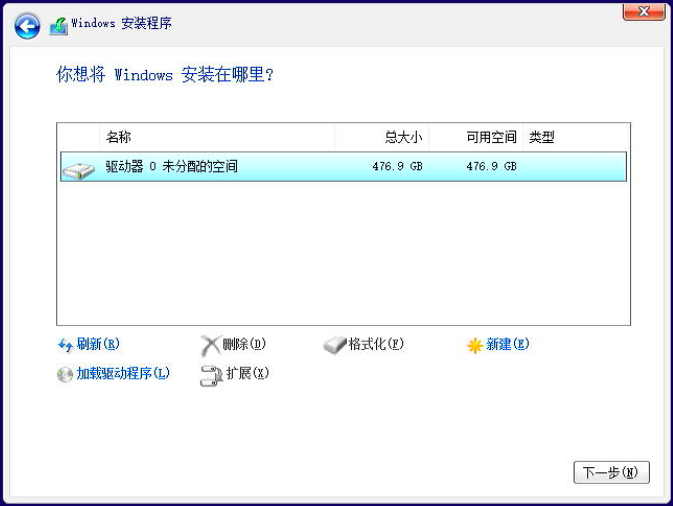
#### 7.到这里磁盘格式就转换完成了,到磁盘选择界面就可以正常安装系统了
[](https://doc.bee-link.com.cn/uploads/images/gallery/2025-03/Nm1image-6.png)
### GPT分区方法二:使用Diskgenius分区工具进行转换
### 准备工具:
#### 1.U盘一个,1G或者1G以上都可以
#### 2.WePE写盘工具
#### WePE下载:[https://www.wepe.com.cn/download.html](https://www.wepe.com.cn/download.html)
### 操作步骤:
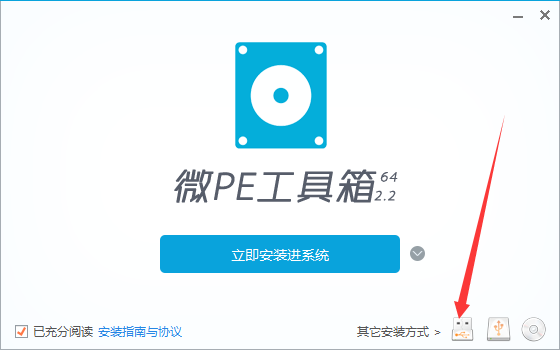
#### 1.首先下载WePE写盘工具,制作一个PE系统安装环境,启动软件后,选择安装PE到U盘
[](https://doc.bee-link.com.cn/uploads/images/gallery/2025-03/6nWimage-7.png)
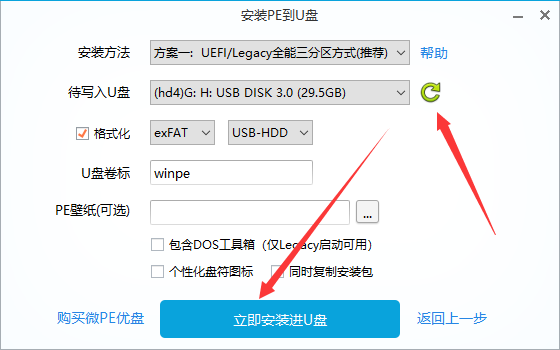
#### 2.插入U盘后,刷新一下设备,点击立即安装到U盘,耐心等待制作完成即可
[](https://doc.bee-link.com.cn/uploads/images/gallery/2025-03/pYJimage-8.png)
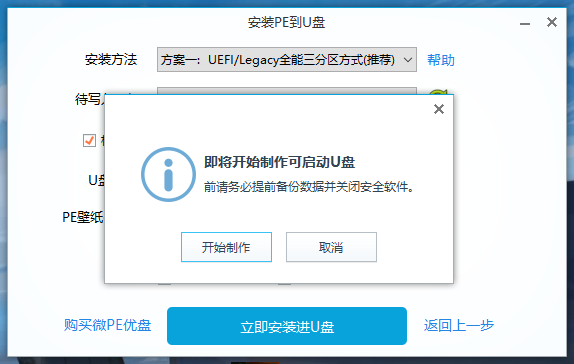
#### 3.安装前请务必被备份好U盘数据再进行写入,点击开始制作
[](https://doc.bee-link.com.cn/uploads/images/gallery/2025-03/p3Kimage-9.png)[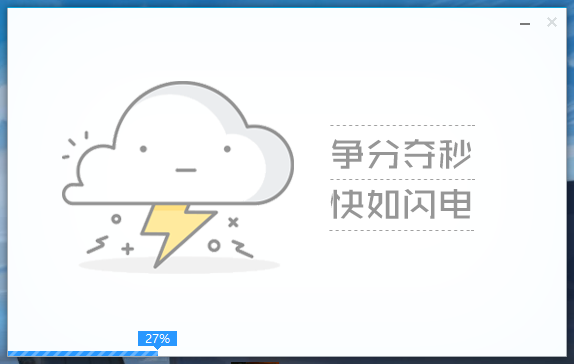](https://doc.bee-link.com.cn/uploads/images/gallery/2025-03/EVpimage-10.png)[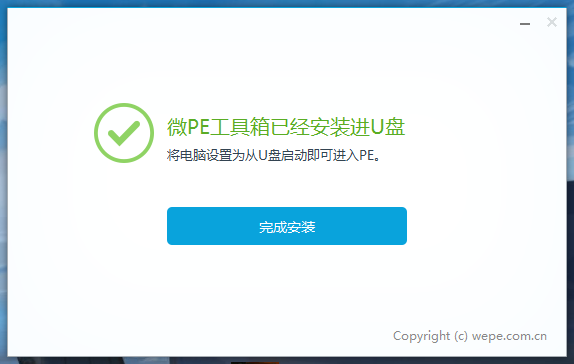](https://doc.bee-link.com.cn/uploads/images/gallery/2025-03/JkWimage-11.png)
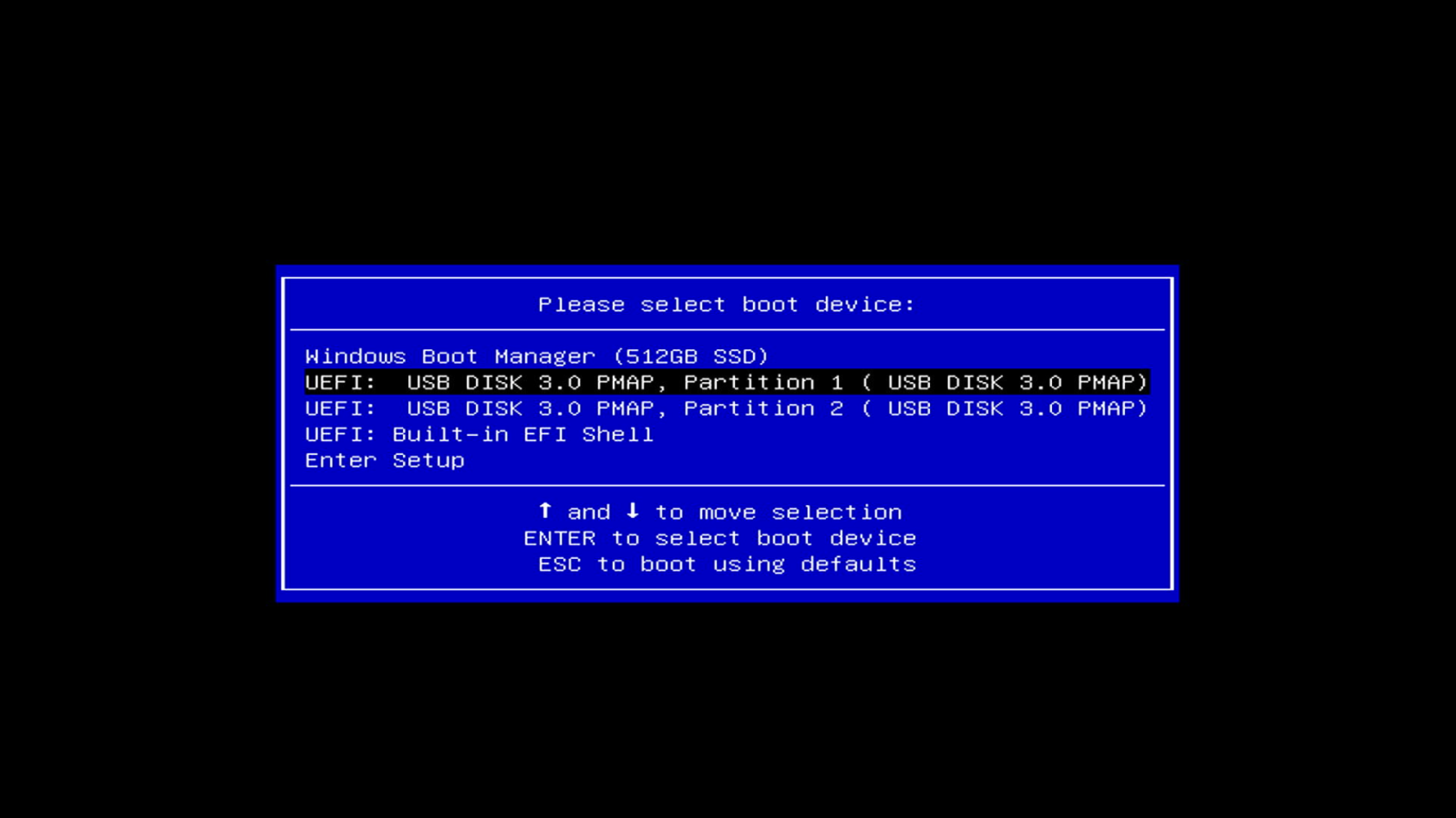
4.选择U盘进行启动
[](https://doc.bee-link.com.cn/uploads/images/gallery/2025-03/stbimage-12.png)
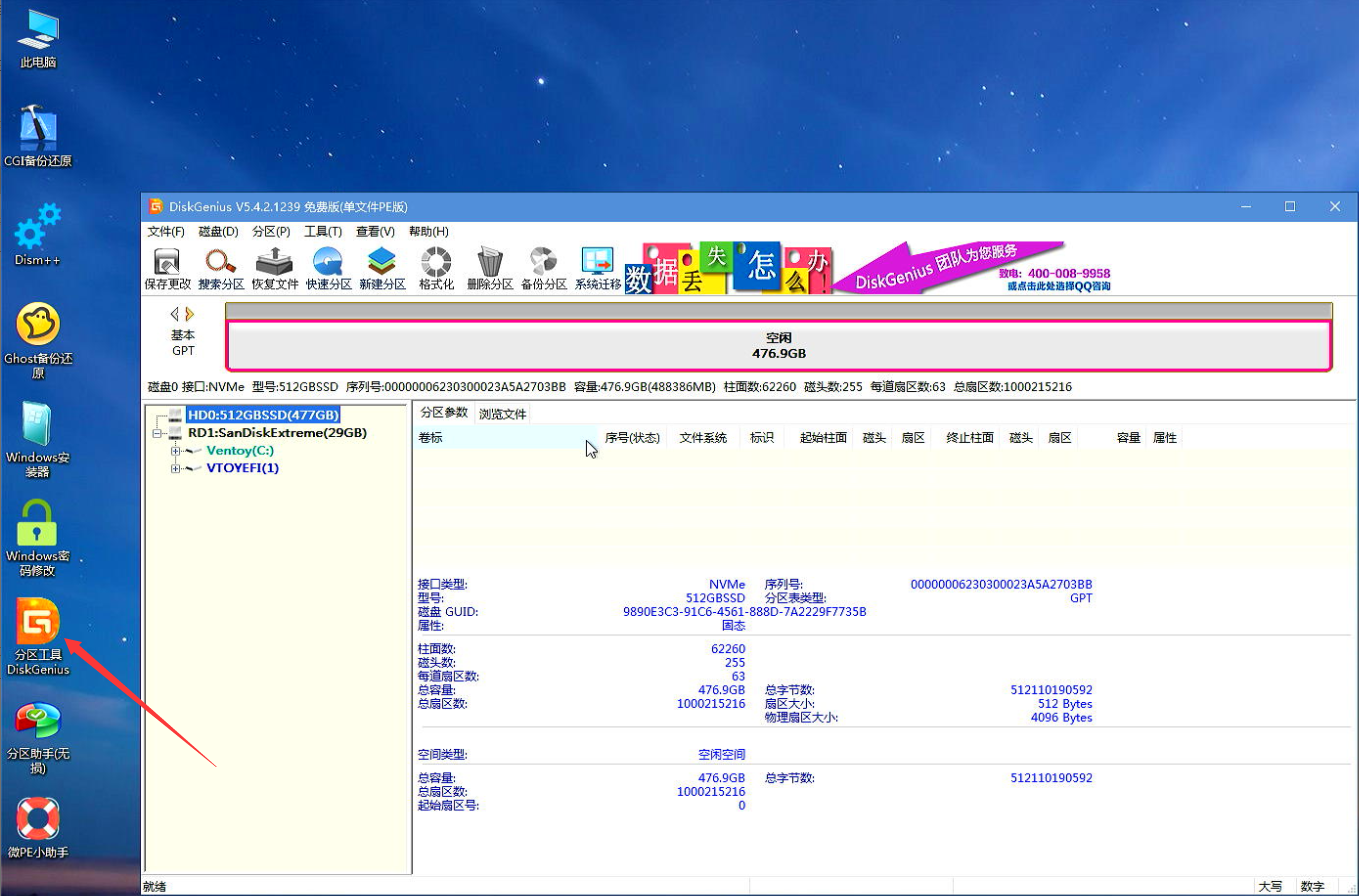
#### 5.进入PE系统后,双击打开Diskgenius分区工具
注意:分区表转换有风险,为了确保安全建议网友将分区表和硬盘数据备份。
[](https://doc.bee-link.com.cn/uploads/images/gallery/2025-03/Mycimage-13.png)
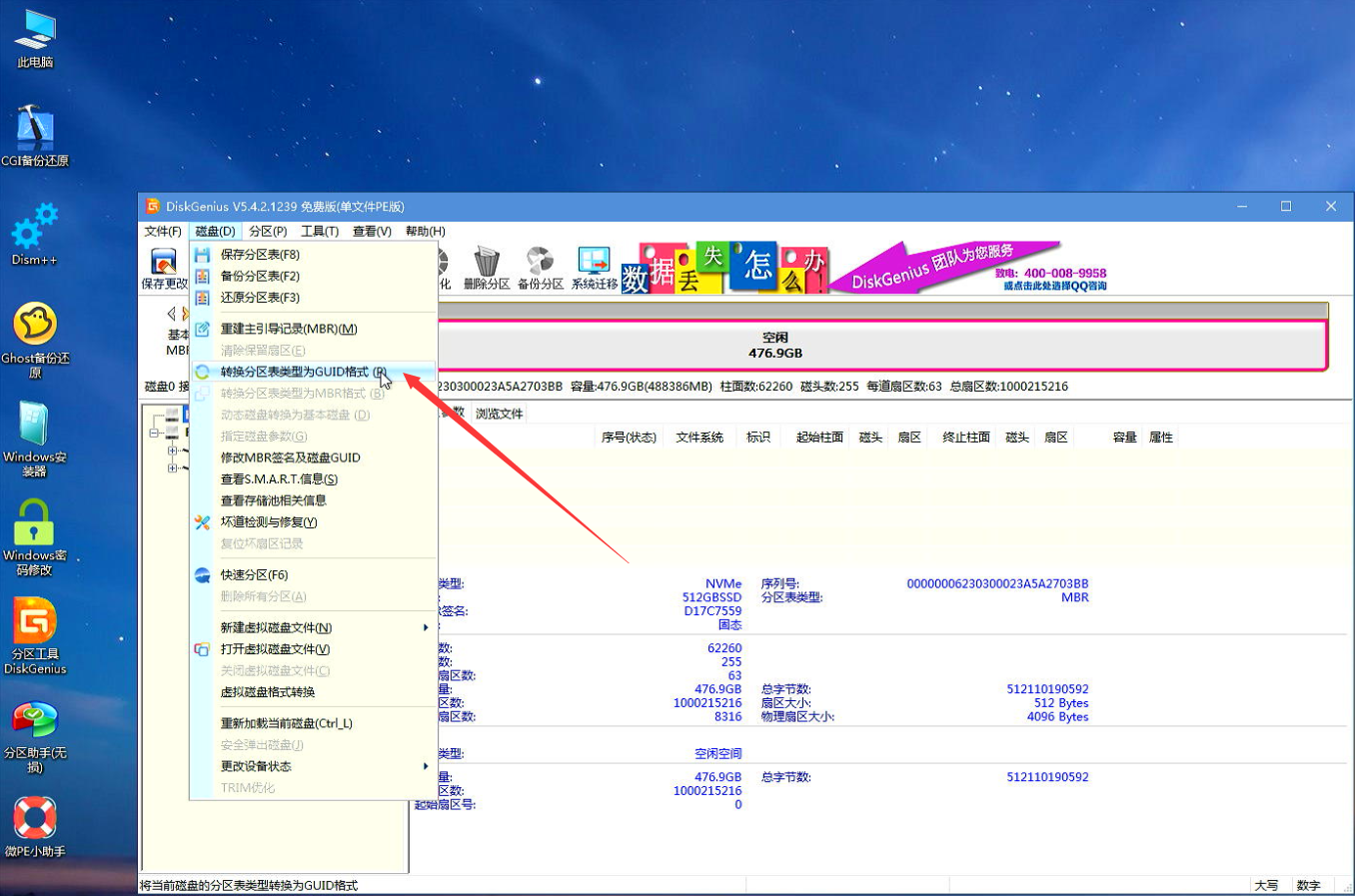
6.点击【磁盘】,选择转换分区表类型为GUID格式即可
[](https://doc.bee-link.com.cn/uploads/images/gallery/2025-03/JZ7image-14.png)
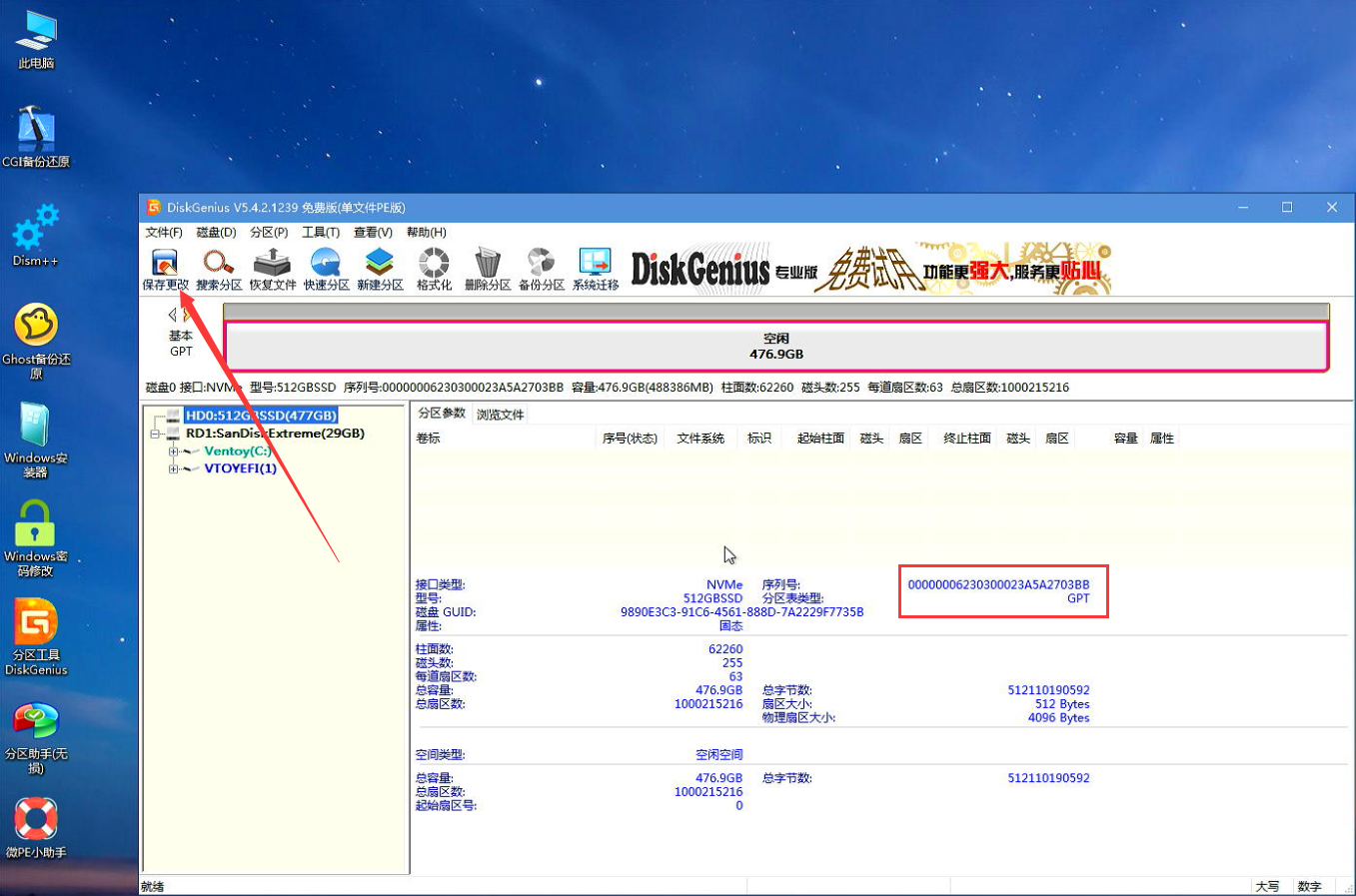
7.最后点击保存更改,硬盘分区已经为GPT模式
[](https://doc.bee-link.com.cn/uploads/images/gallery/2025-03/me1image-15.png)
# 网络唤醒设置教程 (WOL, Wake on Lan)
网络唤醒(WOL / Wake On Lan)简介
Wake-on-LAN简称WOL或WoL,中文多译为“网络唤醒”、“远程唤醒”技术。WOL是一种技术,同时也是该技术的规范标准,它的功效在于让已经进入休眠状态或关机状态的计算机,通过局域网(多半为以太网)的另一端对其发送指令,使其从休眠状态唤醒、恢复成运作状态,或从关机状态转成引导状态。此外,与WOL相关的技术也包括远程下令关机、远程下令重启等相关的遥控机制。
**实现网络唤醒的必要条件:**
1.电源保持通电:这个也好理解,你电源都没通电,就算远程网络开机指令发过来,没电怎么可能开机?有点需要说明的就是,如果是非正常关机(比如说电脑突然断电),或者说断电(拔掉电源或停电)后,可能就算电源再次通电也会造成网络唤醒失败,这个时候就需要手动开机一次后就能正常使用了。
2.有线连接网络:被唤醒的设备需要有线和路由器连接,并且在同一网络下,还需要路由器支持网络唤醒功能,目前绝大多数的路由器都有网络唤醒功能,如果不路由器不支持可以下载三方的APP也可以
默认BIOS内的WOL唤醒功能为开启状态,无需在BIOS内再进行其他设置
### **电脑网卡设置:**
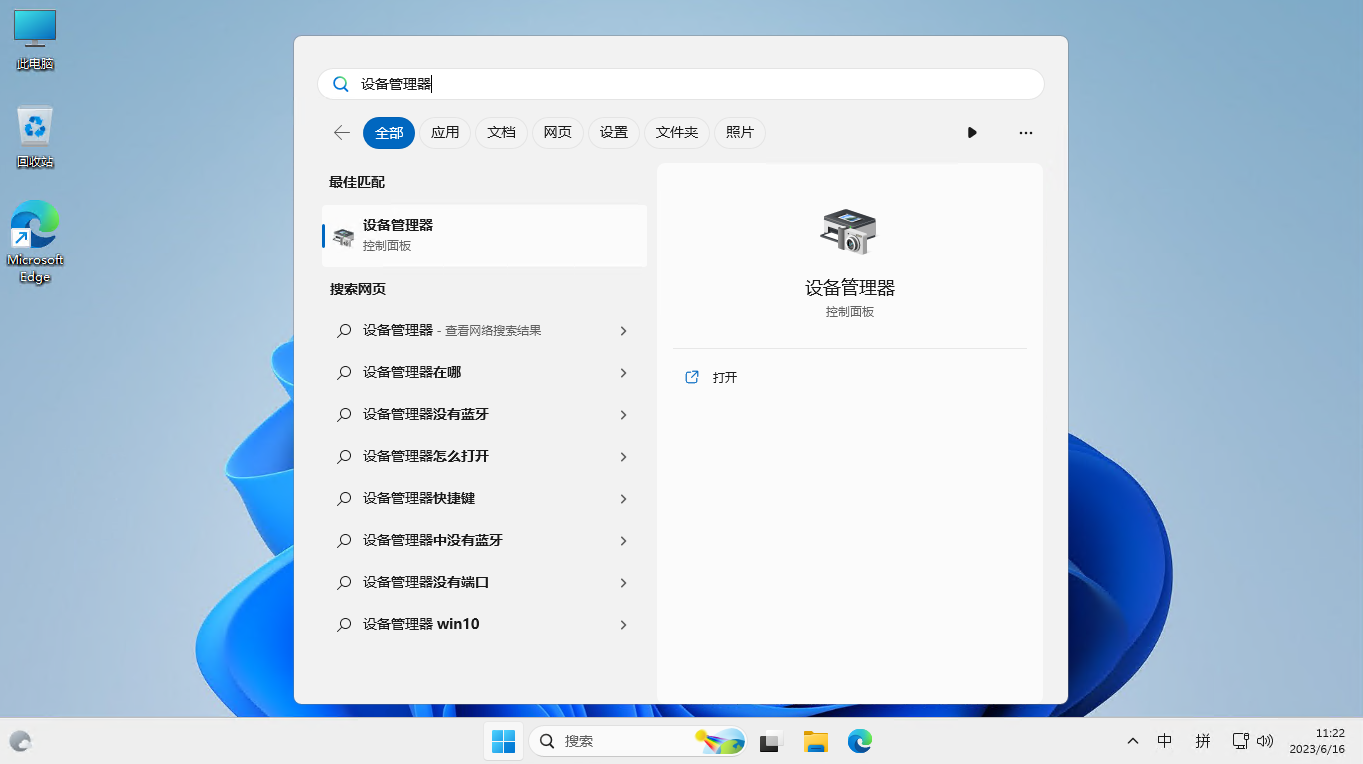
#### 1.在电脑的搜索窗口搜索“设备管理器”,然后点击打开设备管理器
[](https://doc.bee-link.com.cn/uploads/images/gallery/2025-03/ccdimage.png)
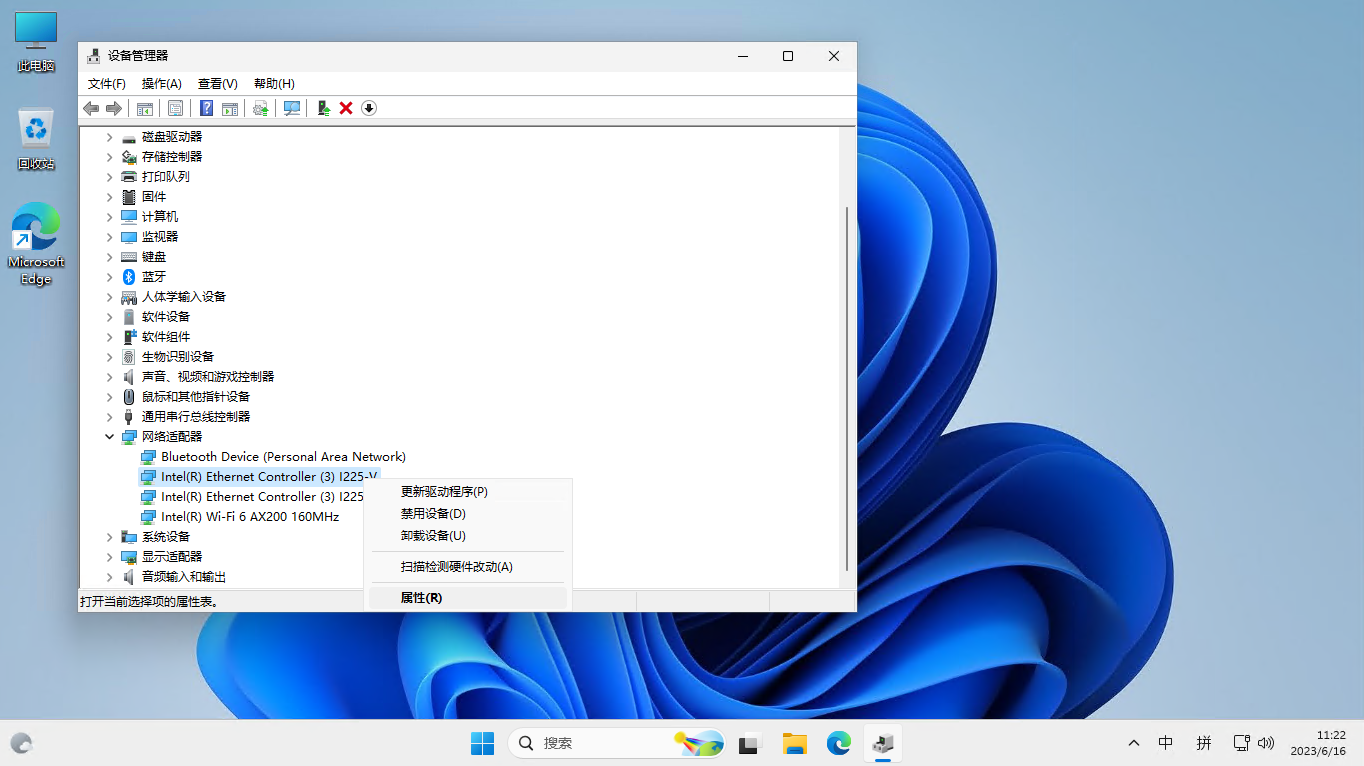
#### 2.后在“设备管理器”中的“网络适配器”中找到我们电脑网卡名称,鼠标右键选择“属性”
[](https://doc.bee-link.com.cn/uploads/images/gallery/2025-03/gl8image-1.png)
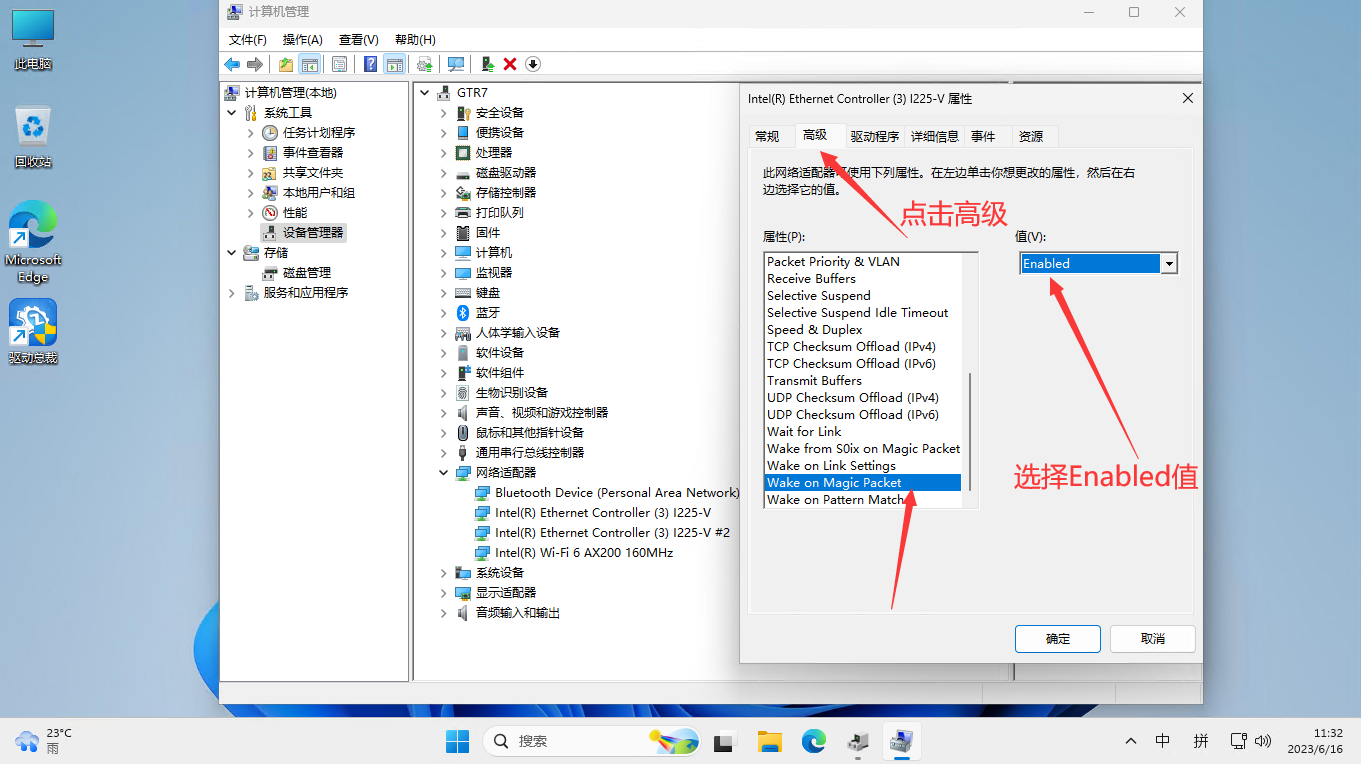
#### 3.点击高级,找到【Wakke on Magic Packer】设置为【Enabled】值即可
[](https://doc.bee-link.com.cn/uploads/images/gallery/2025-03/PHwimage-2.png)
### **关闭快速启动功能**
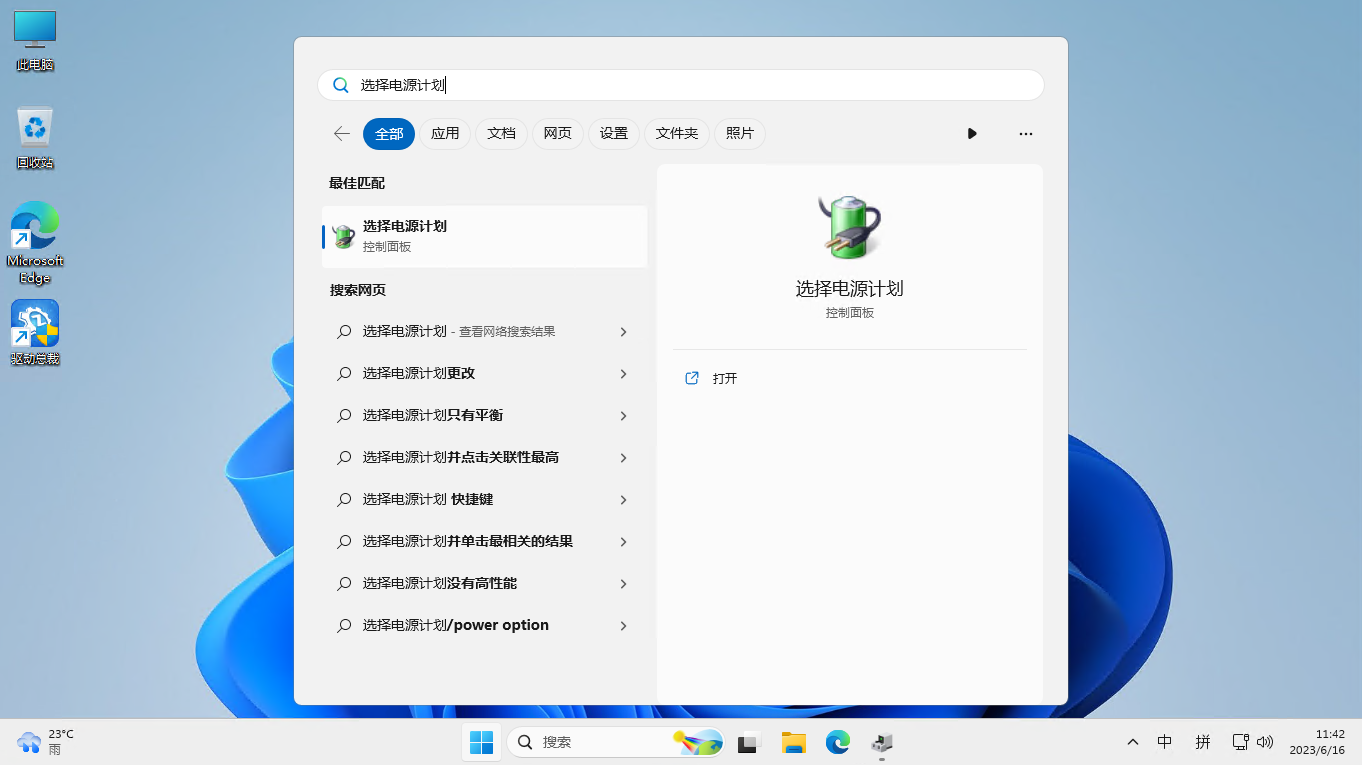
#### 1.在电脑的搜索窗口搜索“选择电源计划”,然后点击打开选择电源计划
[](https://doc.bee-link.com.cn/uploads/images/gallery/2025-03/INIimage-3.png)
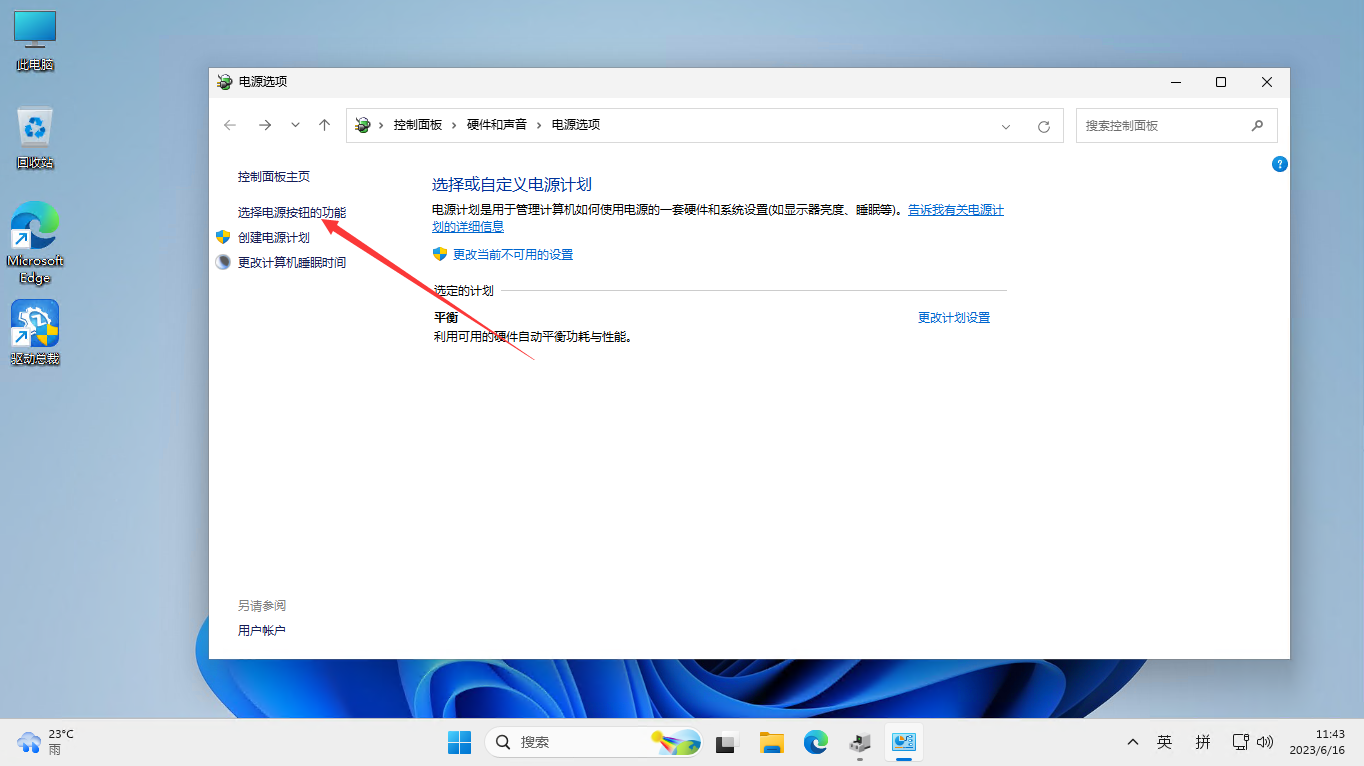
#### 2.点击【选择电源按钮的功能】
[](https://doc.bee-link.com.cn/uploads/images/gallery/2025-03/QPFimage-4.png)
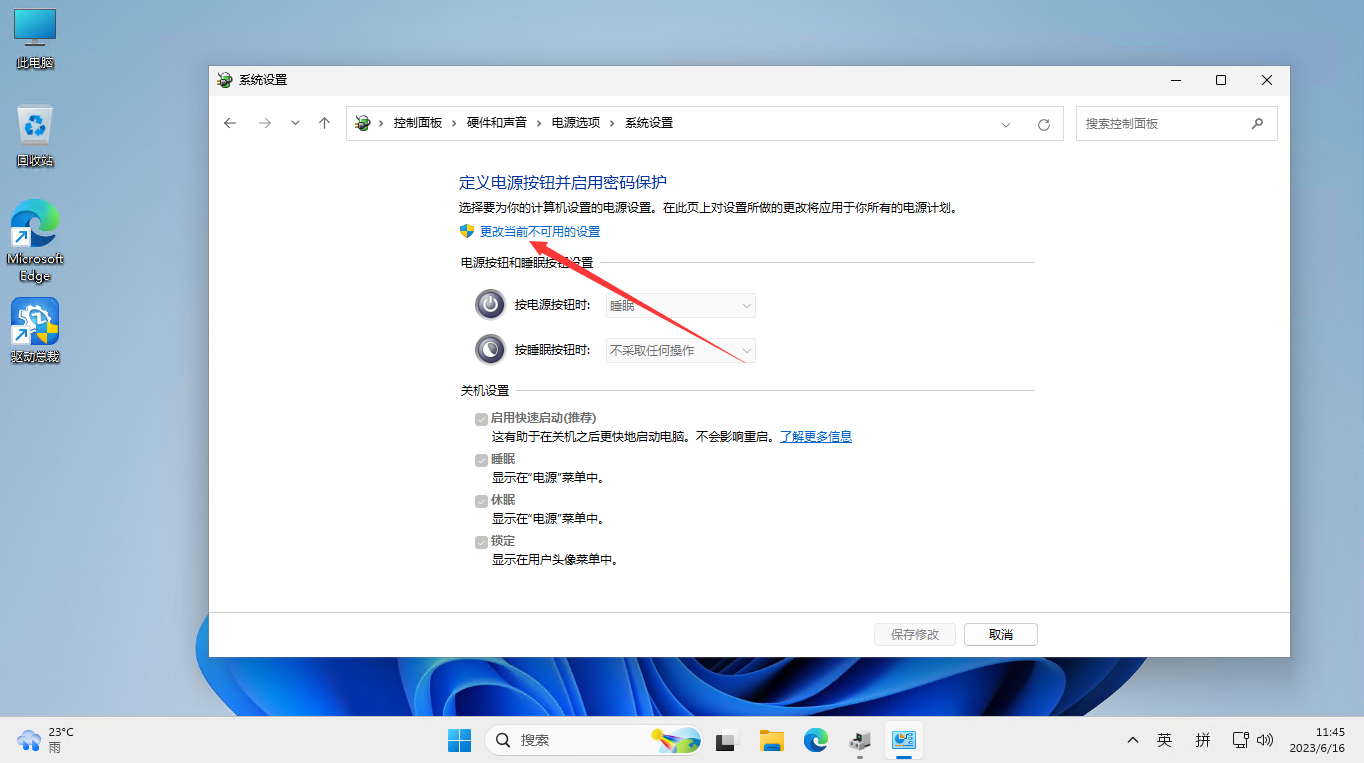
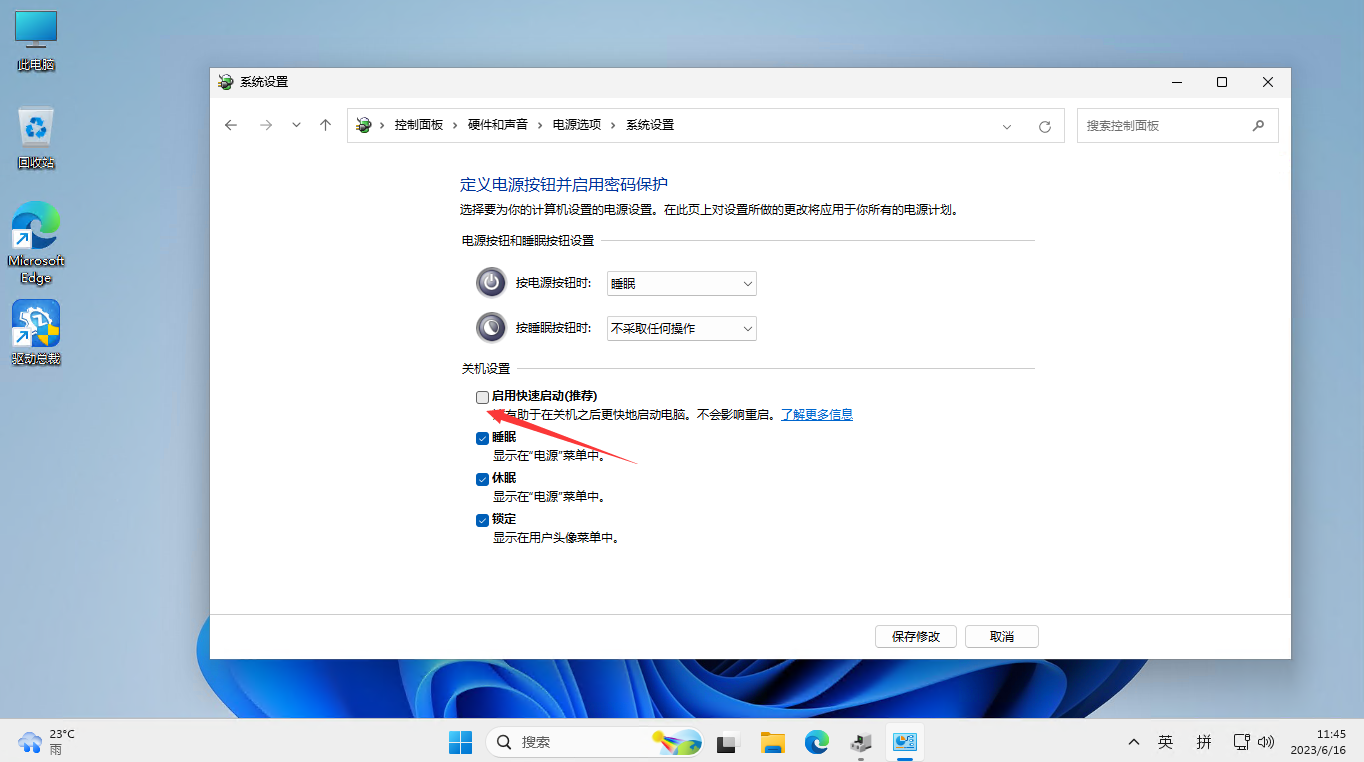
#### 3.先点击【更改当前不可用的设置】,然后再取消勾选“启用快速启动”选项即可
[](https://doc.bee-link.com.cn/uploads/images/gallery/2025-03/9Y2image-5.png)
[](https://doc.bee-link.com.cn/uploads/images/gallery/2025-03/xbLimage-6.png)
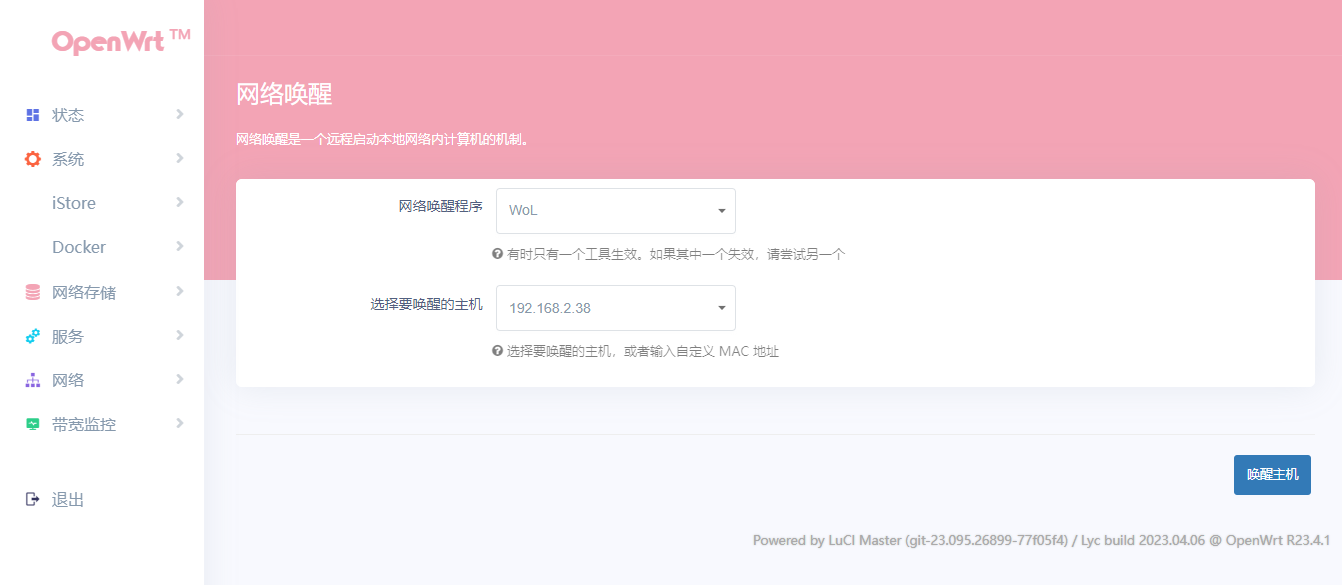
#### 到这里电脑上的设置基本就成了,可以使用路由设备或者是手机对设备进行远程唤醒操作了!
#### 具体操作方法,可在支持的路由器内选择对应的设备或者是输入设备的IP进行唤醒即可!
[](https://doc.bee-link.com.cn/uploads/images/gallery/2025-03/FScimage-7.png)
#### 手机唤醒,可以下载支持可唤醒的APP即可,这里可自行搜索
[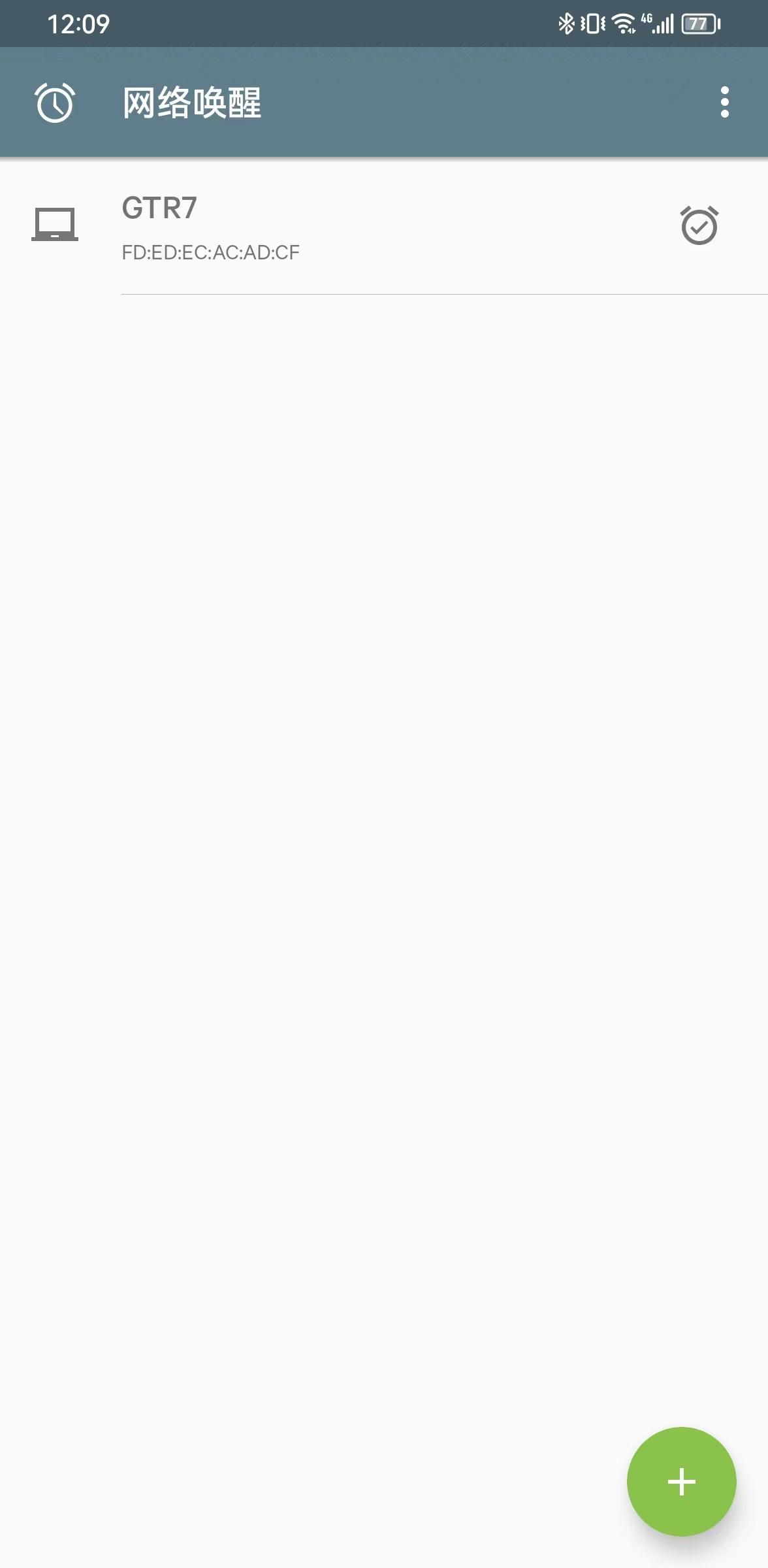](https://doc.bee-link.com.cn/uploads/images/gallery/2025-03/3c70a8f79368d979c406d0d3c751bc8.jpg)
截图内唤醒软件分享:[https://lanzoui.com/iGDAE0z9dkve](https://lanzoui.com/iGDAE0z9dkve)
#### 局域网内其他电脑进行唤醒
[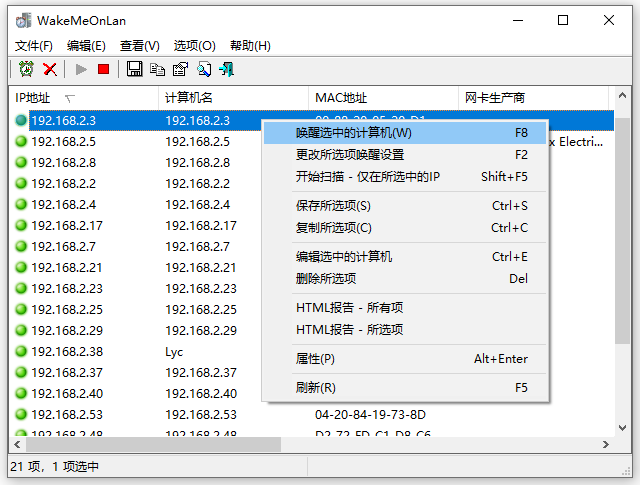](https://doc.bee-link.com.cn/uploads/images/gallery/2025-03/xSgimage-8.png)
软件分享:[https://lanzoux.com/i3boW0z9eh4f](https://lanzoux.com/i3boW0z9eh4f)
# Server2022官方系统安装
##### **安装前注意事项**
**1.准备8G或8G以上U盘(32G以内)。**
**2.安装系统前备份好个人需要数据(制作U盘会格式化U盘,U盘内的重要文件也要事先备份好)。**
**3.安装系统前,请将[硬盘的引导格式转换为GUID](https://flowus.cn/7cc33c05-9ca0-4f67-af51-a3d139bd6c6b)**(点击查看操作)**,否则会出现不识别硬盘的问题。**
**4.因为安装的**Server2022**是纯净版本的系统,所以需到对应的驱动官网下载驱动安装。**
**5.教程内安装完系统默认只有一个系统盘分区,如果需要分区,可以在安装完成系统后自行到磁盘管理新建分区。**
#### **镜像和工具下载:(这里用EQ12作为演示样机)**
##### Server2022系统官方镜像文件:[点击下载](https://www.microsoft.com/zh-cn/evalcenter/download-windows-server-2022)
##### Rufus写盘工具:[https://lanzoul.com/iFxVG0us3keb](https://lanzoul.com/iFxVG0us3keb)
##### EQ12驱动包:[点击下载](https://pan.baidu.com/s/1PXFoTSw84T1re7ahIQlj2w?pwd=0frb)
### 安装步骤:
#### 1.首先下载好Server2022系统镜像文、驱动包、Rufus写盘工具
[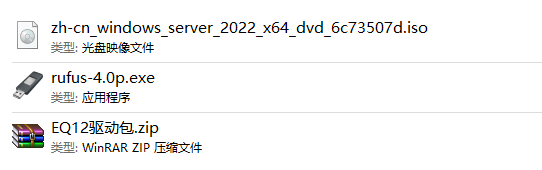](https://doc.bee-link.com.cn/uploads/images/gallery/2025-03/yWCimage.png)
#### 2.插入U盘,双击打开Rufus写盘工具,点击选择,加载下载好的Server2022系统镜像文件
[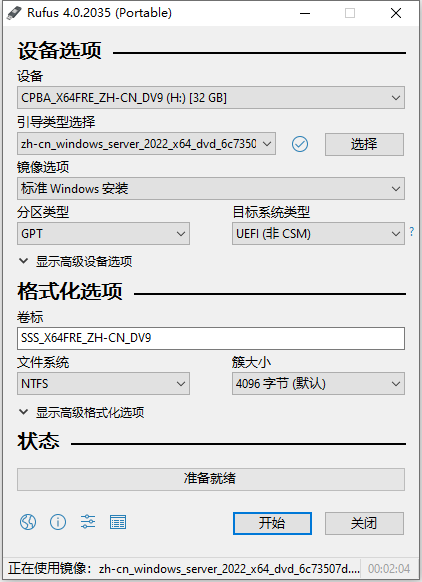](https://doc.bee-link.com.cn/uploads/images/gallery/2025-03/NKAimage-1.png)
#### 3.点击开始进行写入系统镜像文件
[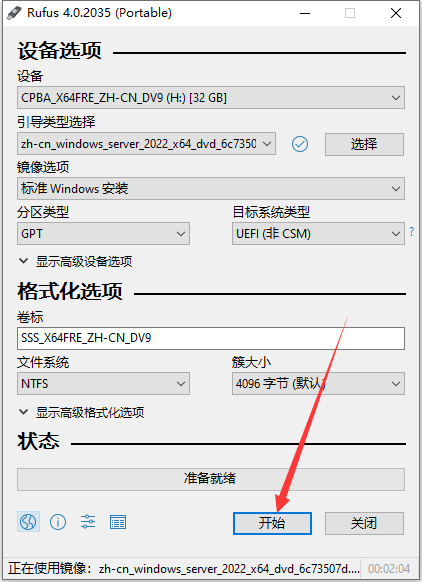](https://doc.bee-link.com.cn/uploads/images/gallery/2025-03/G6Nimage-2.png)
Windows用户体验这里默认,点击OK即可
[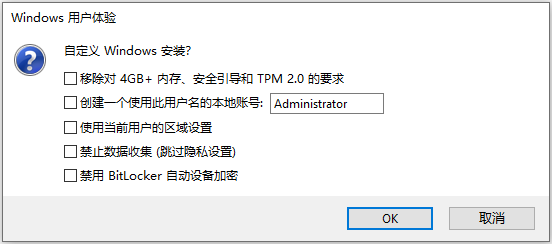](https://doc.bee-link.com.cn/uploads/images/gallery/2025-03/otfimage-3.png)
[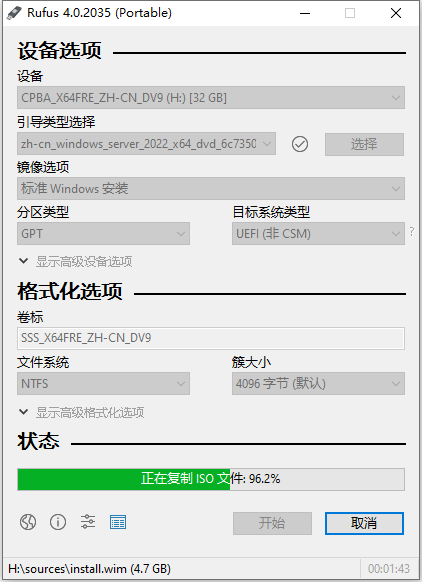](https://doc.bee-link.com.cn/uploads/images/gallery/2025-03/85Dimage-4.png)
#### 4.写入完成后,打开U盘,把驱动包拷贝到U盘根目录下
[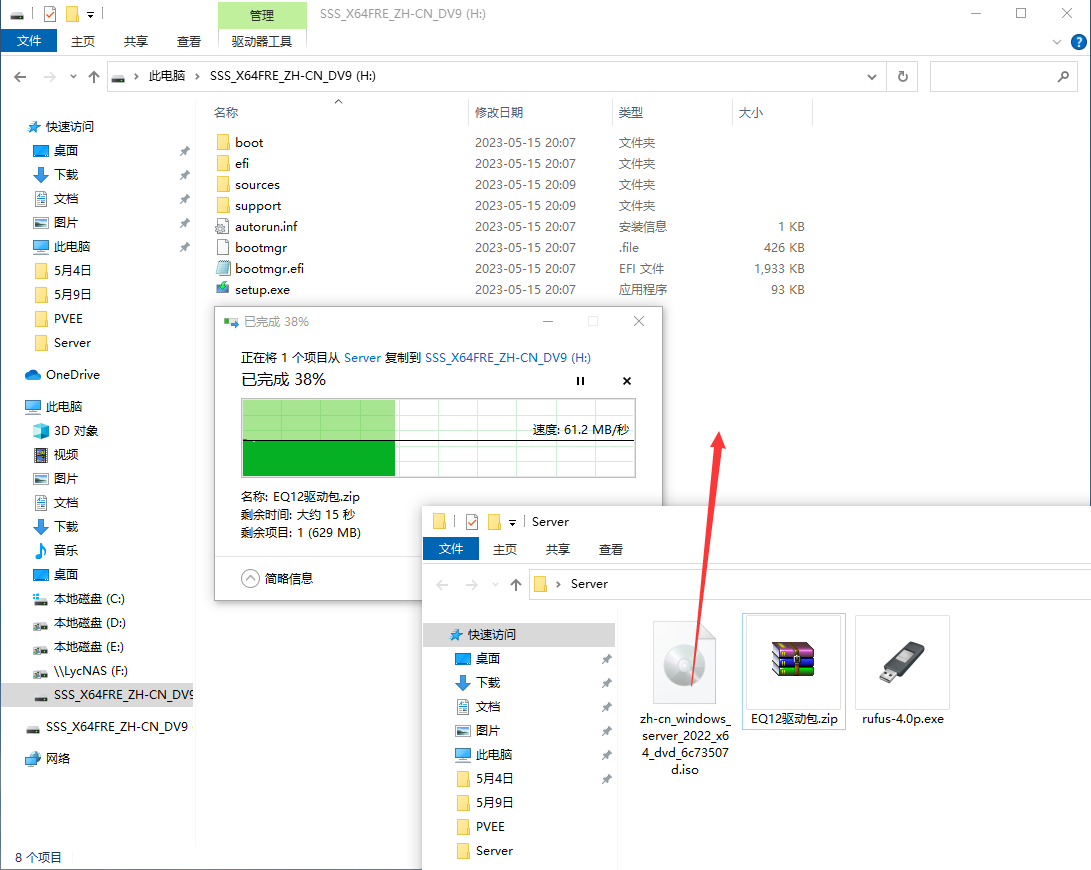](https://doc.bee-link.com.cn/uploads/images/gallery/2025-03/aUzimage-5.png)
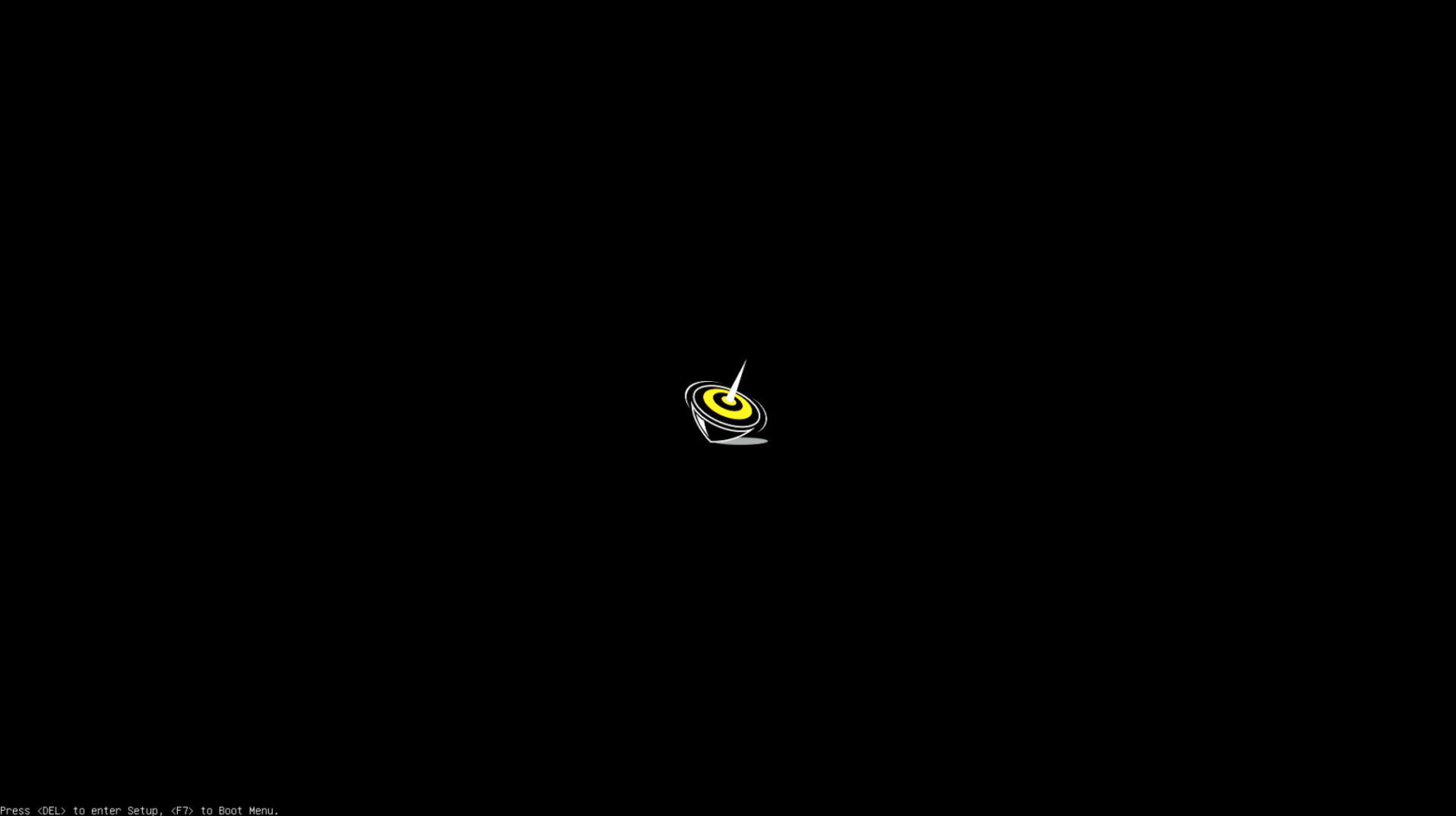
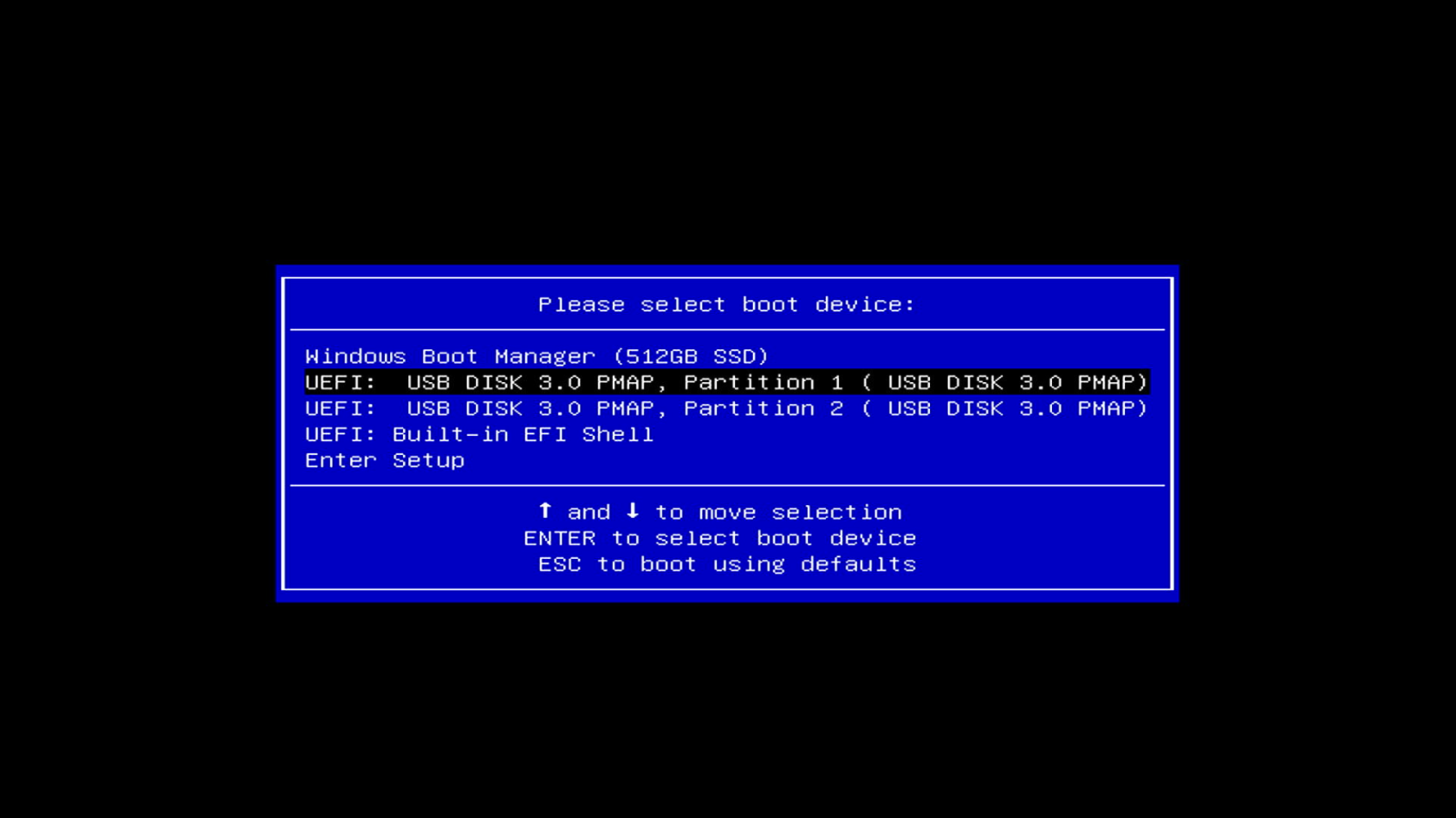
#### 5.拷贝完成后,拔掉U盘,插入到主机,按下电源进行启动,当屏幕出现Logo,迅速按下【F7】键,进入引导启动菜单
[](https://doc.bee-link.com.cn/uploads/images/gallery/2025-03/pPlimage-6.png)
#### 6.选择你的U盘,按回车键进入
[](https://doc.bee-link.com.cn/uploads/images/gallery/2025-03/9lZimage-7.png)
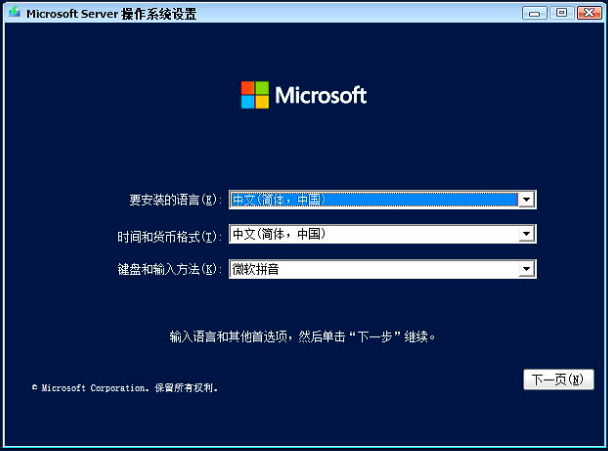
#### 7.进入到安装界面后,点击下一步,现在安装
[](https://doc.bee-link.com.cn/uploads/images/gallery/2025-03/fEuimage-8.png)[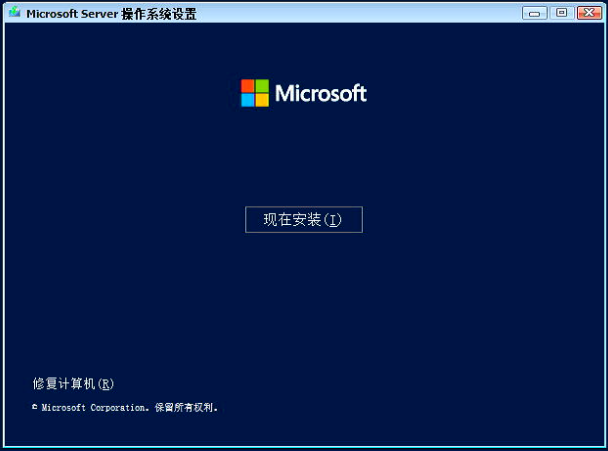](https://doc.bee-link.com.cn/uploads/images/gallery/2025-03/916image-9.png)
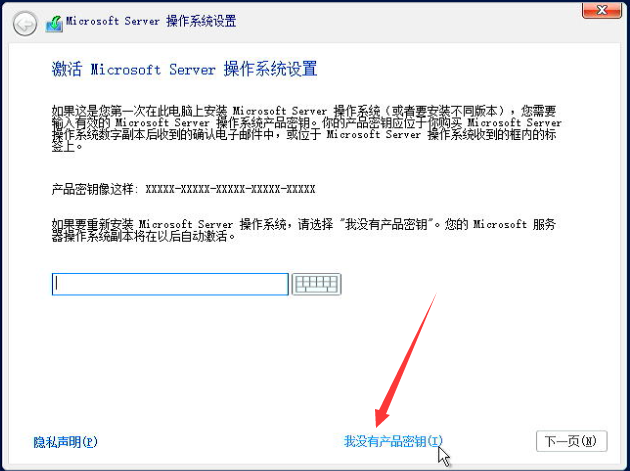
#### 8.选择我没有产品秘钥,下一页
[](https://doc.bee-link.com.cn/uploads/images/gallery/2025-03/PC1image-10.png)
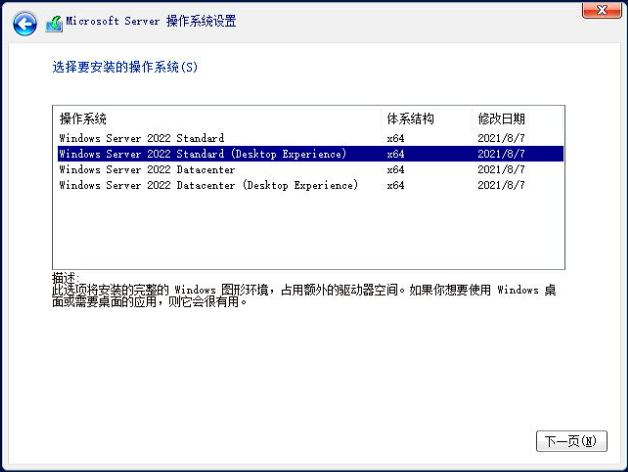
#### 9.选择带图形界面的标准版,下一页
[](https://doc.bee-link.com.cn/uploads/images/gallery/2025-03/lOWimage-11.png)
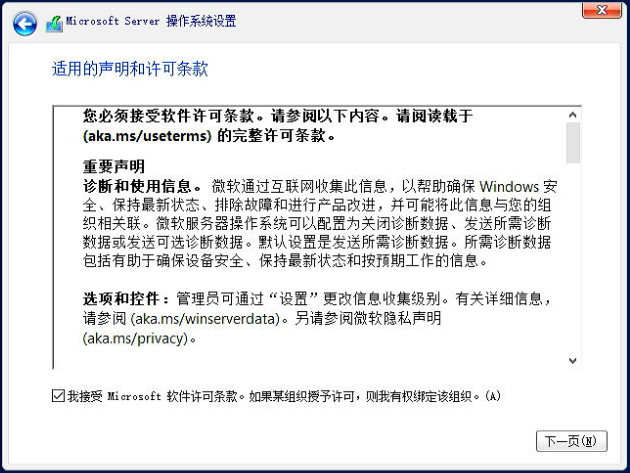
#### 10.勾选我接受许可条款,下一页
[](https://doc.bee-link.com.cn/uploads/images/gallery/2025-03/L25image-12.png)
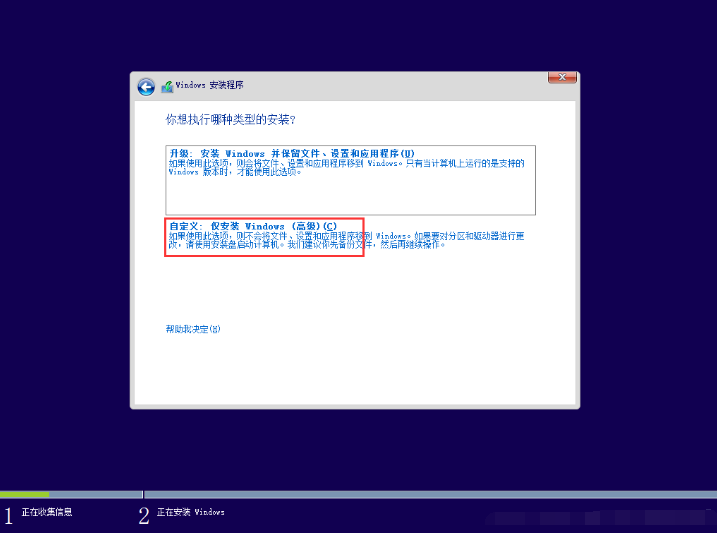
#### 11.选择【自定义,仅安装】选项即可
[](https://doc.bee-link.com.cn/uploads/images/gallery/2025-03/jZnimage-13.png)
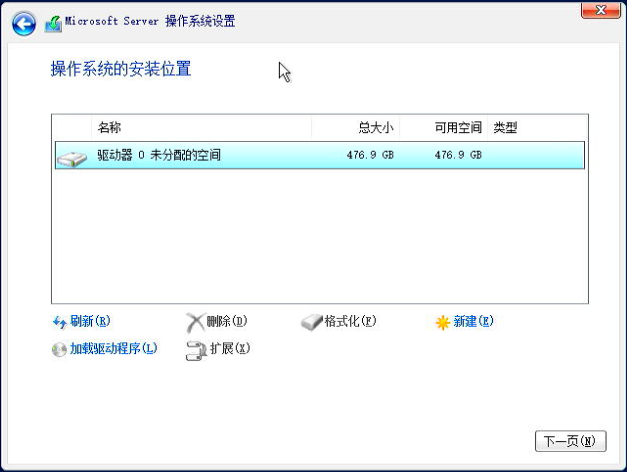
#### 12.选择安装磁盘这里,如果是新硬盘默认是只有一个驱动器,直接点击下一步即可,如果是旧硬盘里面含有其他分区建议删除其他分区在进行安装,删除前记得进行数据备份
[](https://doc.bee-link.com.cn/uploads/images/gallery/2025-03/0VJimage-14.png)
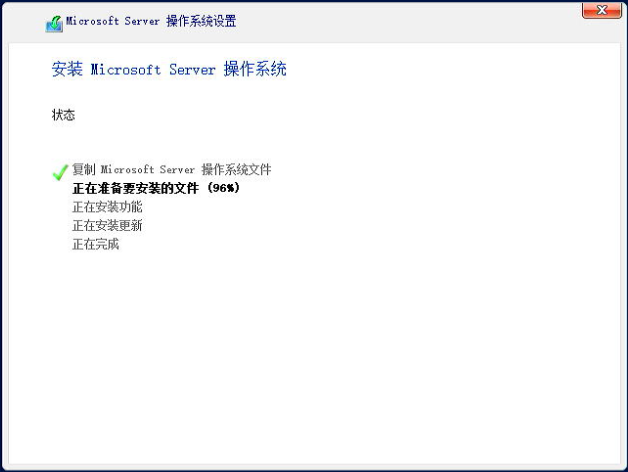
#### 13.耐心等待安装,安装完成会自动重启,
[](https://doc.bee-link.com.cn/uploads/images/gallery/2025-03/uRCimage-15.png)
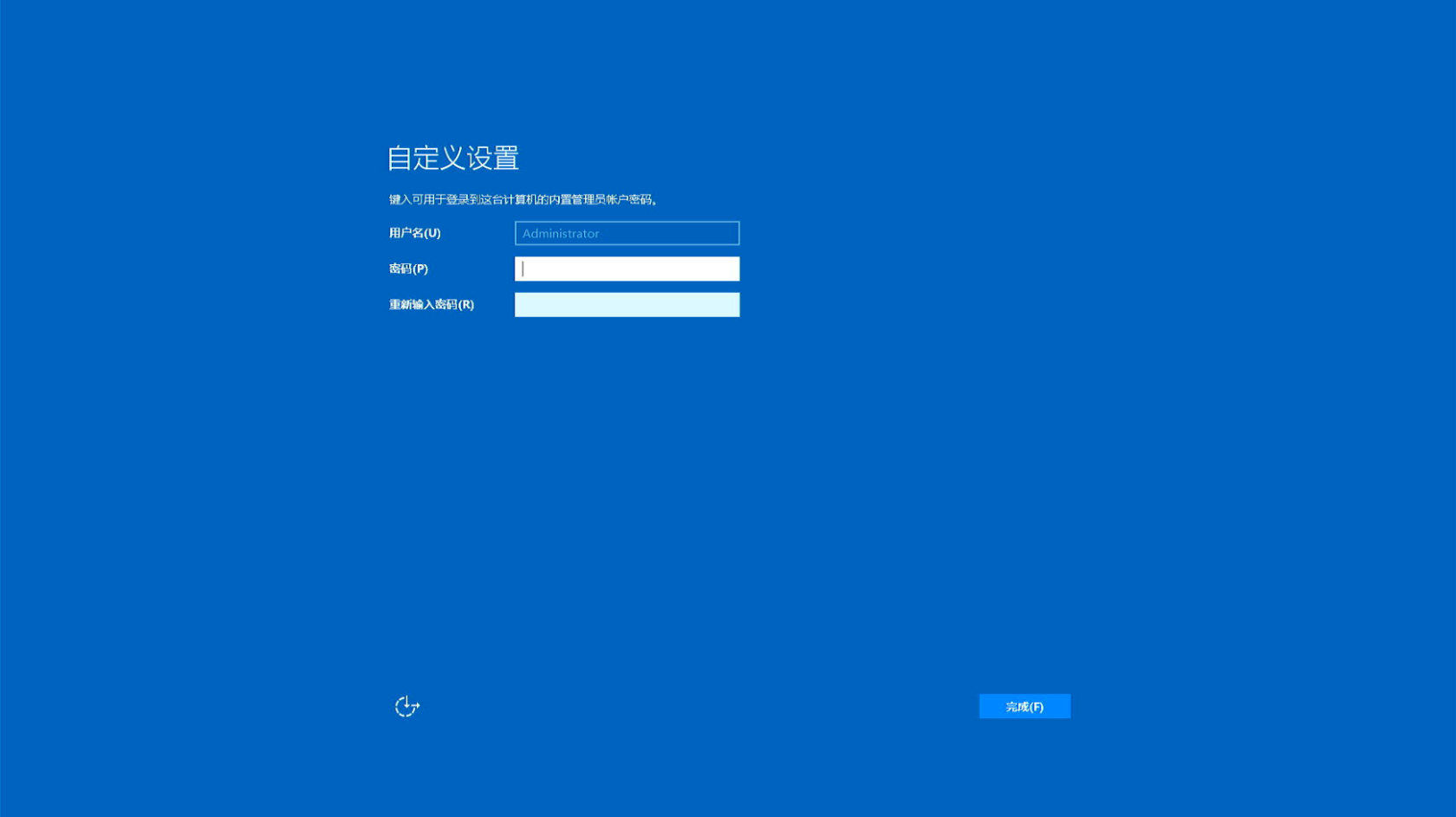
#### 14.重启完成后,设置登陆密码,点击完成
[](https://doc.bee-link.com.cn/uploads/images/gallery/2025-03/fIuimage-16.png)
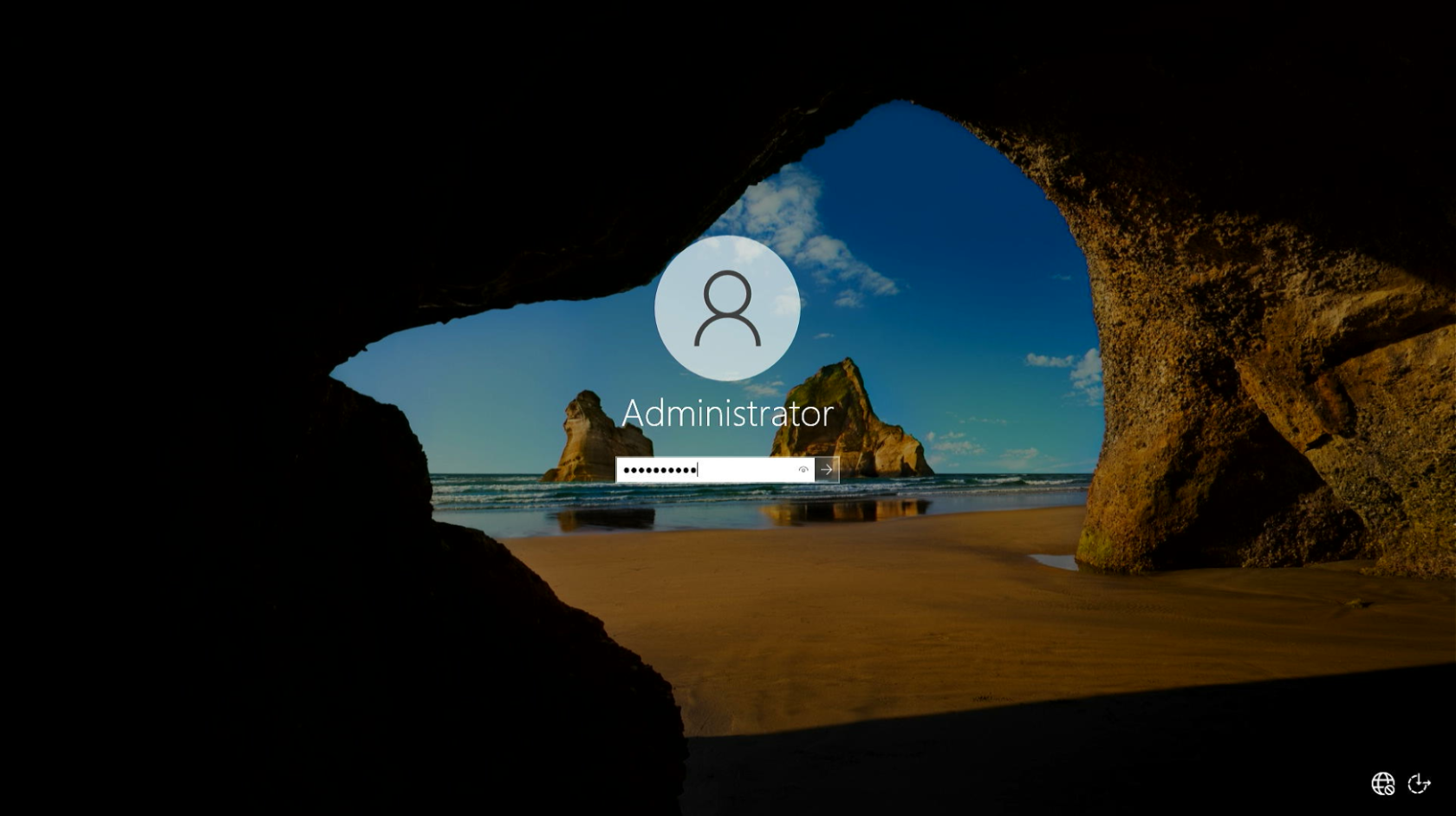
#### 15.按【Ctrl+Alt+Del】解锁,输入刚才设置的密码登陆
[](https://doc.bee-link.com.cn/uploads/images/gallery/2025-03/nGVimage-17.png)
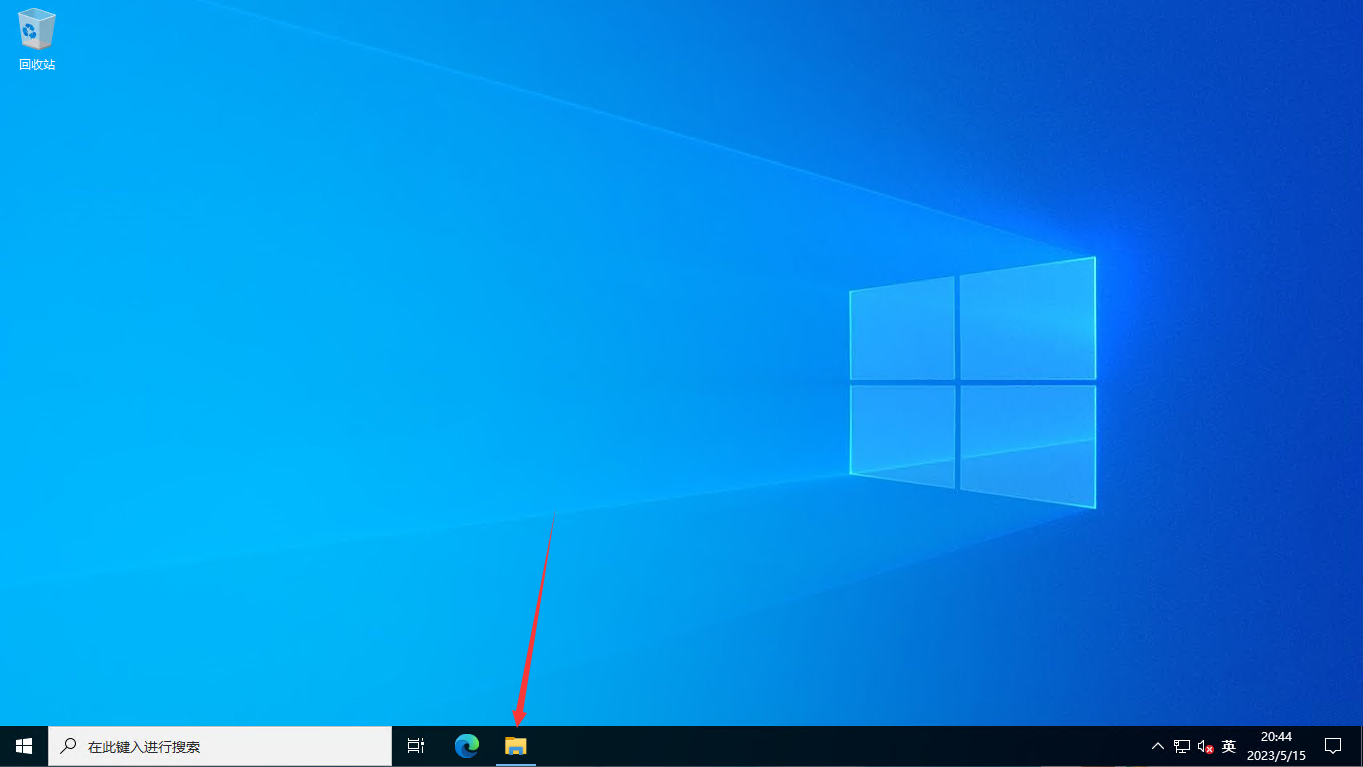
#### 16.打开资源管理器,进入U盘根目录,解压驱动包文件到桌面
[](https://doc.bee-link.com.cn/uploads/images/gallery/2025-03/RLqimage-18.png)[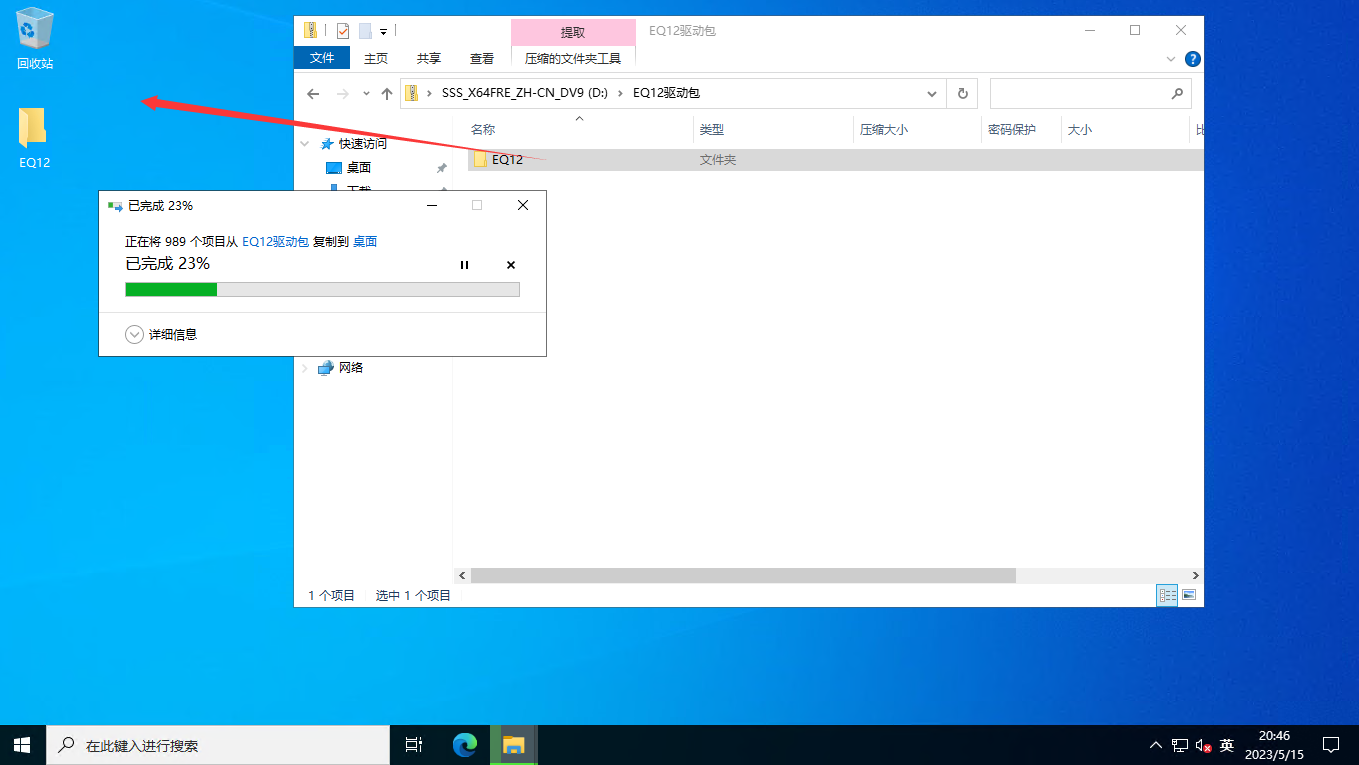](https://doc.bee-link.com.cn/uploads/images/gallery/2025-03/LTLimage-19.png)
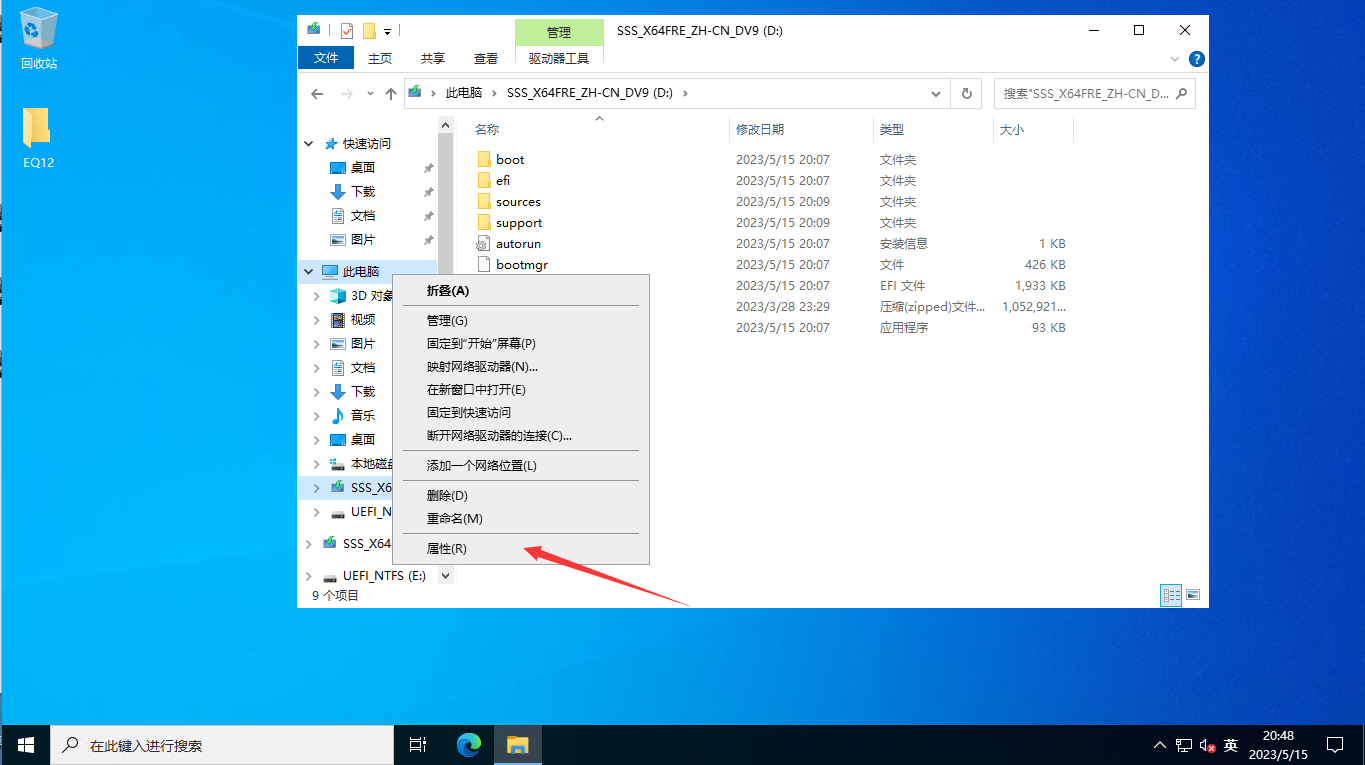
#### 17.驱动解压完成后,右键【此电脑】,打开属性
[](https://doc.bee-link.com.cn/uploads/images/gallery/2025-03/zaXimage-20.png)
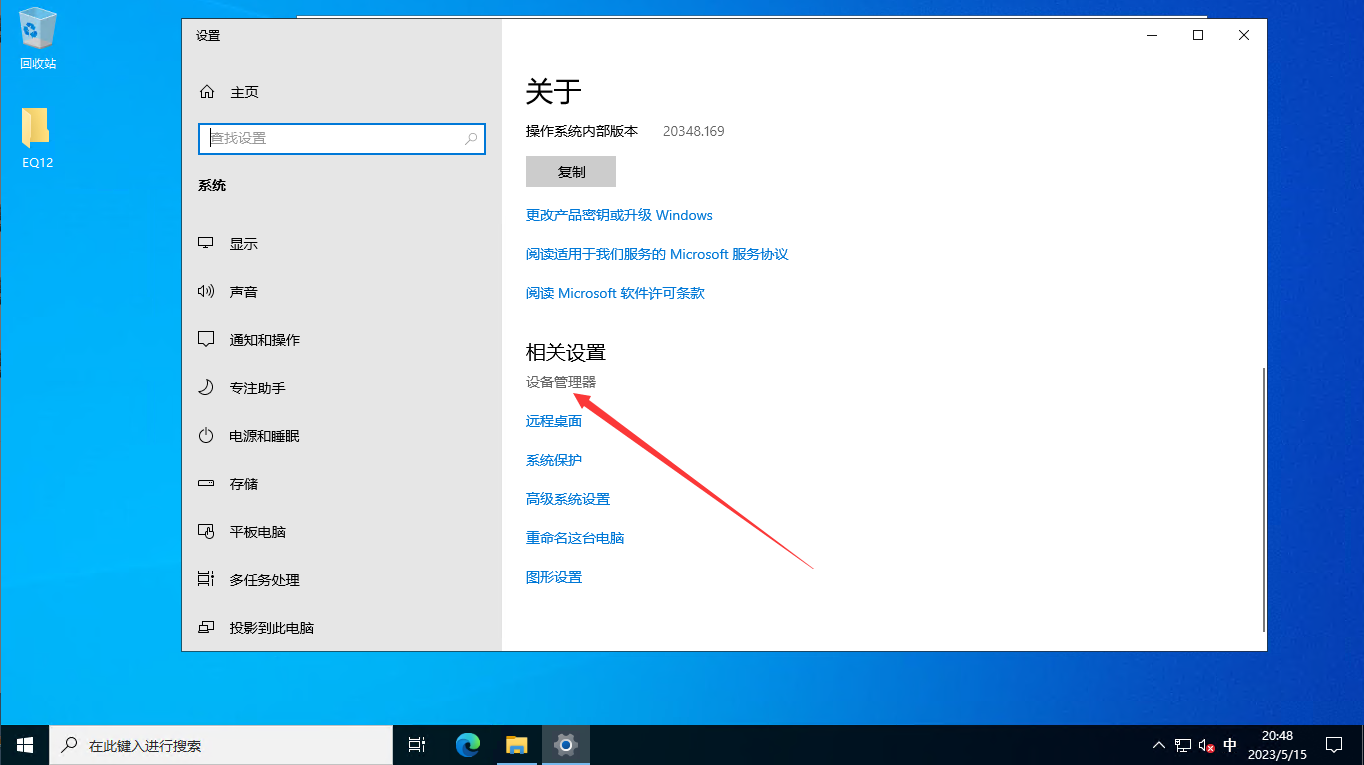
#### 18.在最下方找到设备管理器打开
[](https://doc.bee-link.com.cn/uploads/images/gallery/2025-03/sPWimage-21.png)
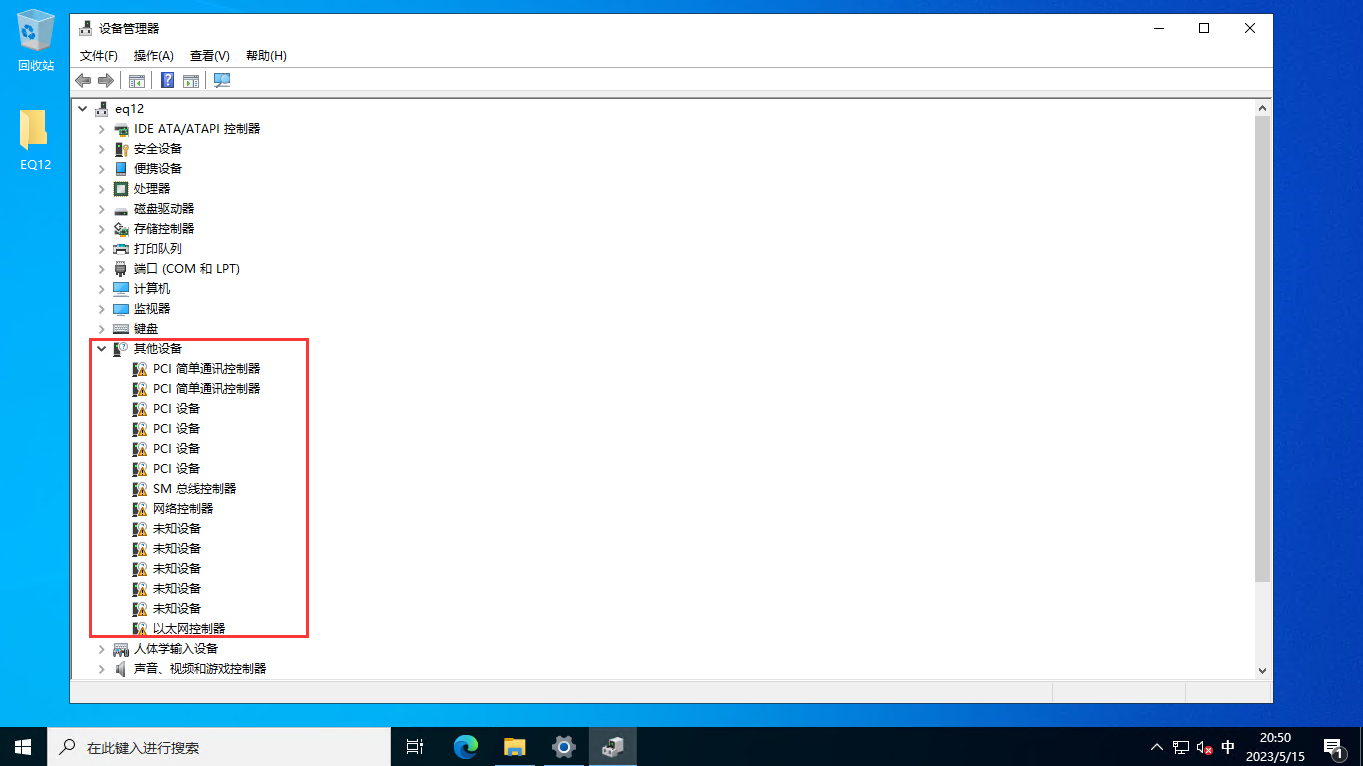
#### 19.在其他设备里,会发现有很多设备没有安装驱动,接下来进行安装驱动
[](https://doc.bee-link.com.cn/uploads/images/gallery/2025-03/8tAimage-22.png)
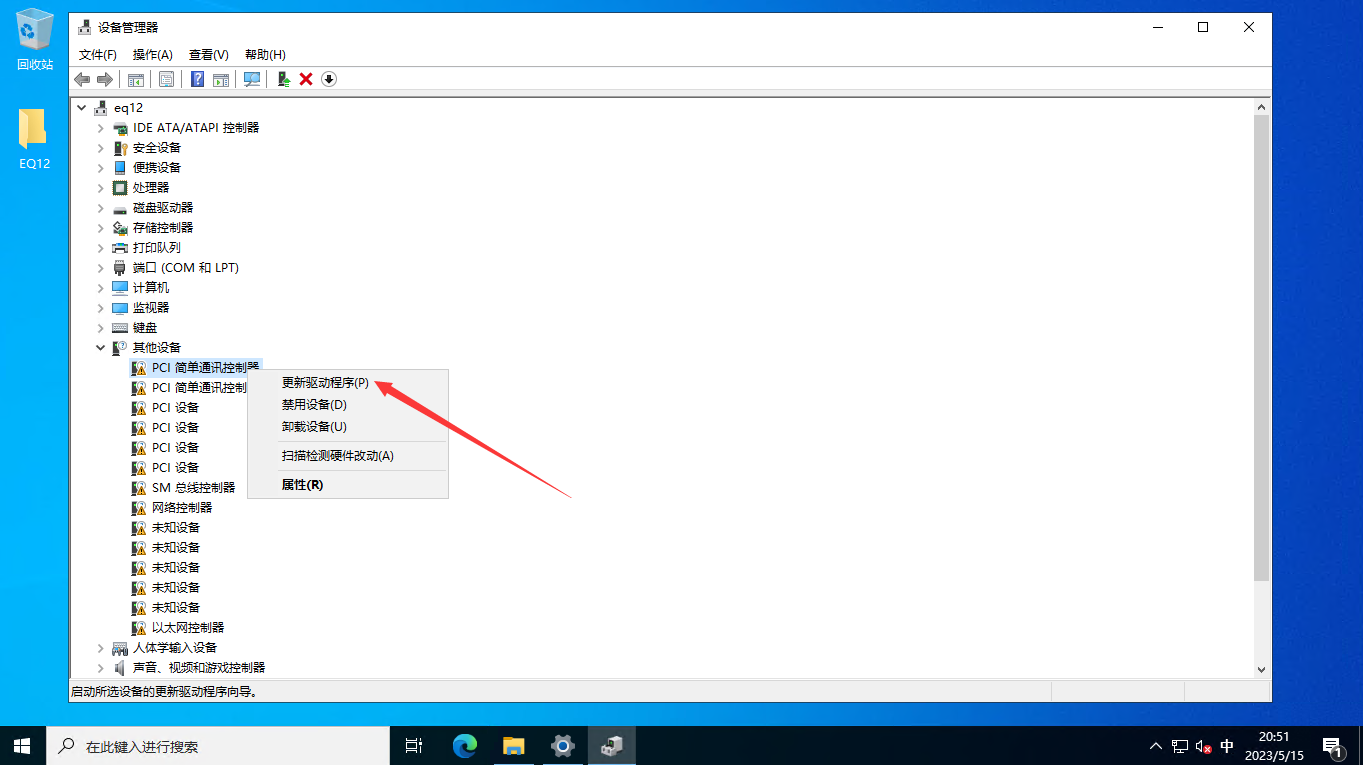
#### 20.右键未安装驱动的设备,更新驱动程序,
[](https://doc.bee-link.com.cn/uploads/images/gallery/2025-03/ZNKimage-23.png)
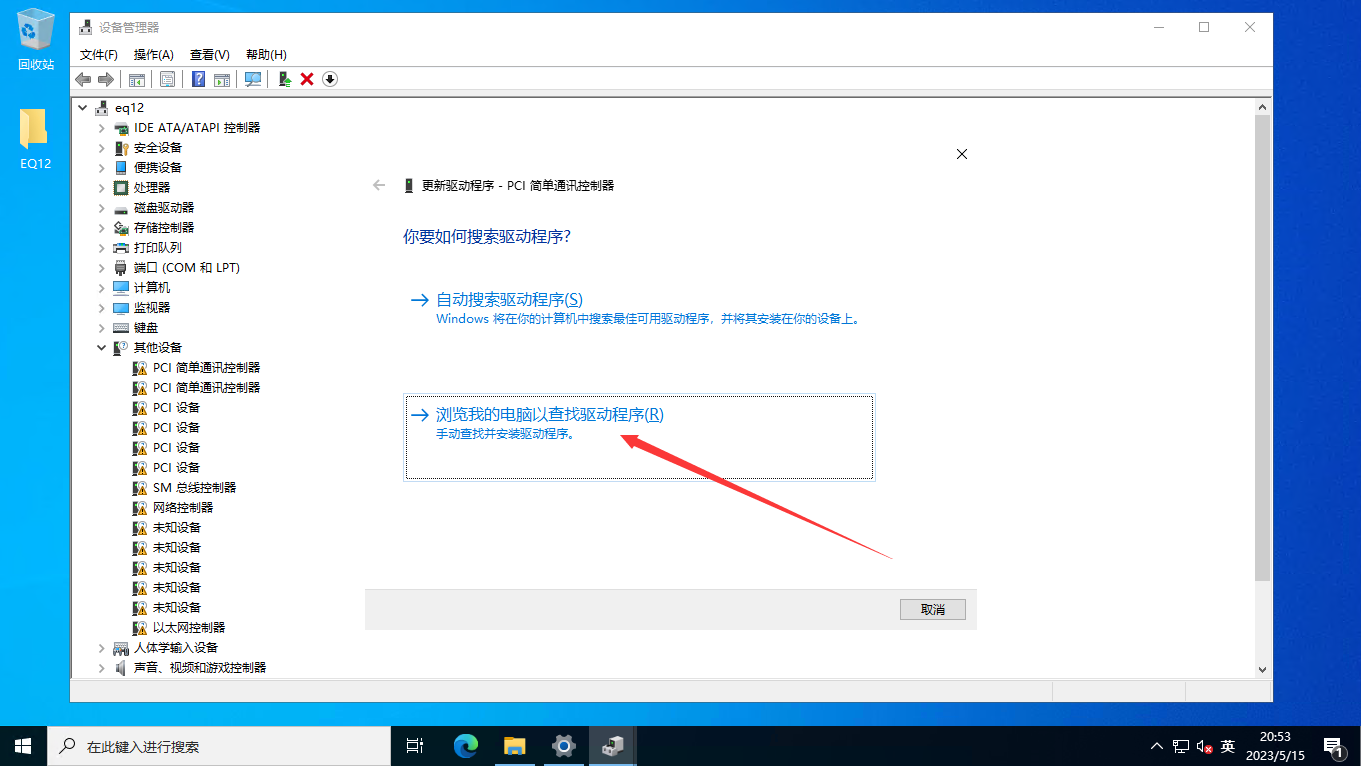
#### 22.点击【浏览我的电脑以查找驱动程序】,浏览选择刚才解压到桌面的驱动文件夹,点击下一步进行安装
[](https://doc.bee-link.com.cn/uploads/images/gallery/2025-03/JZDimage-24.png)
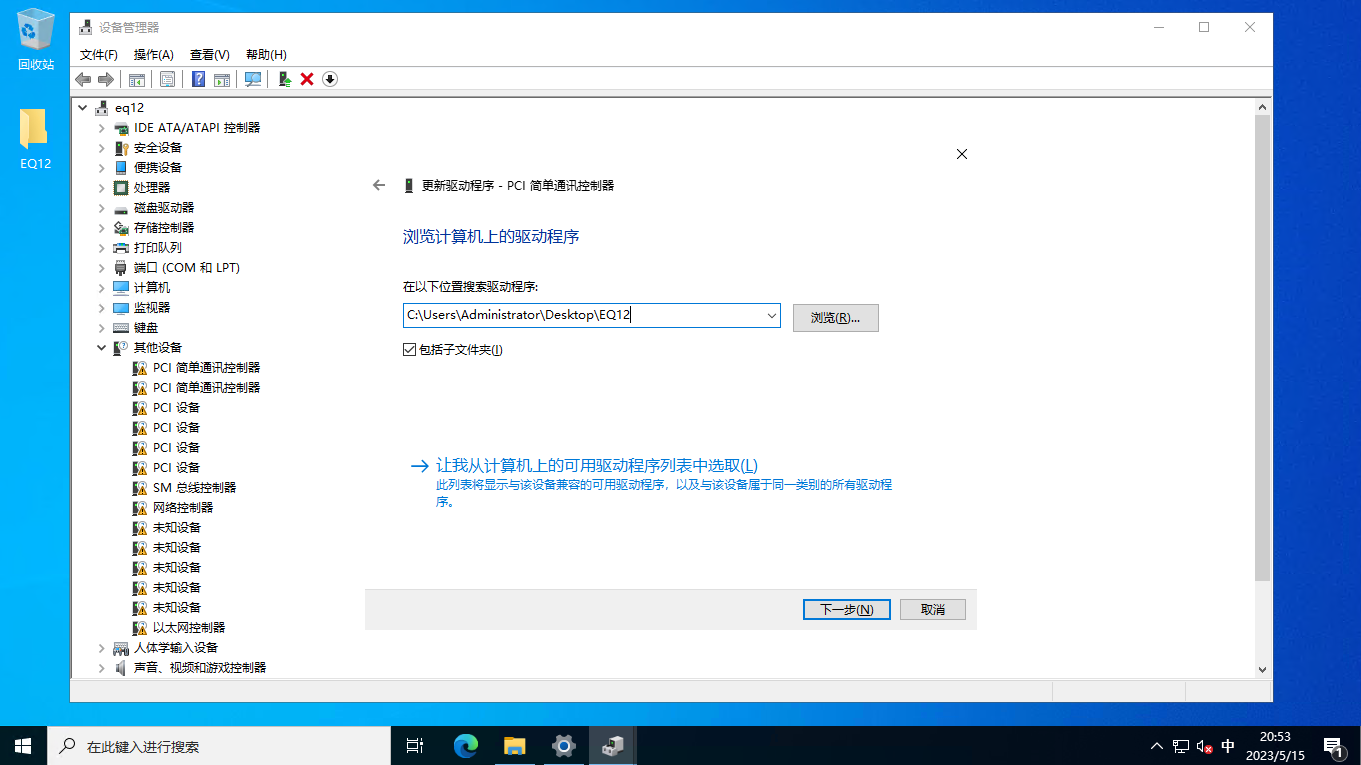
#### 23.这样刚才选中的设备驱动就已经安装成功了,按照此方法,对下面的设备依次进行驱动安装,如果有设备安装不上驱动可以先进行跳过
[](https://doc.bee-link.com.cn/uploads/images/gallery/2025-03/BEQimage-25.png)
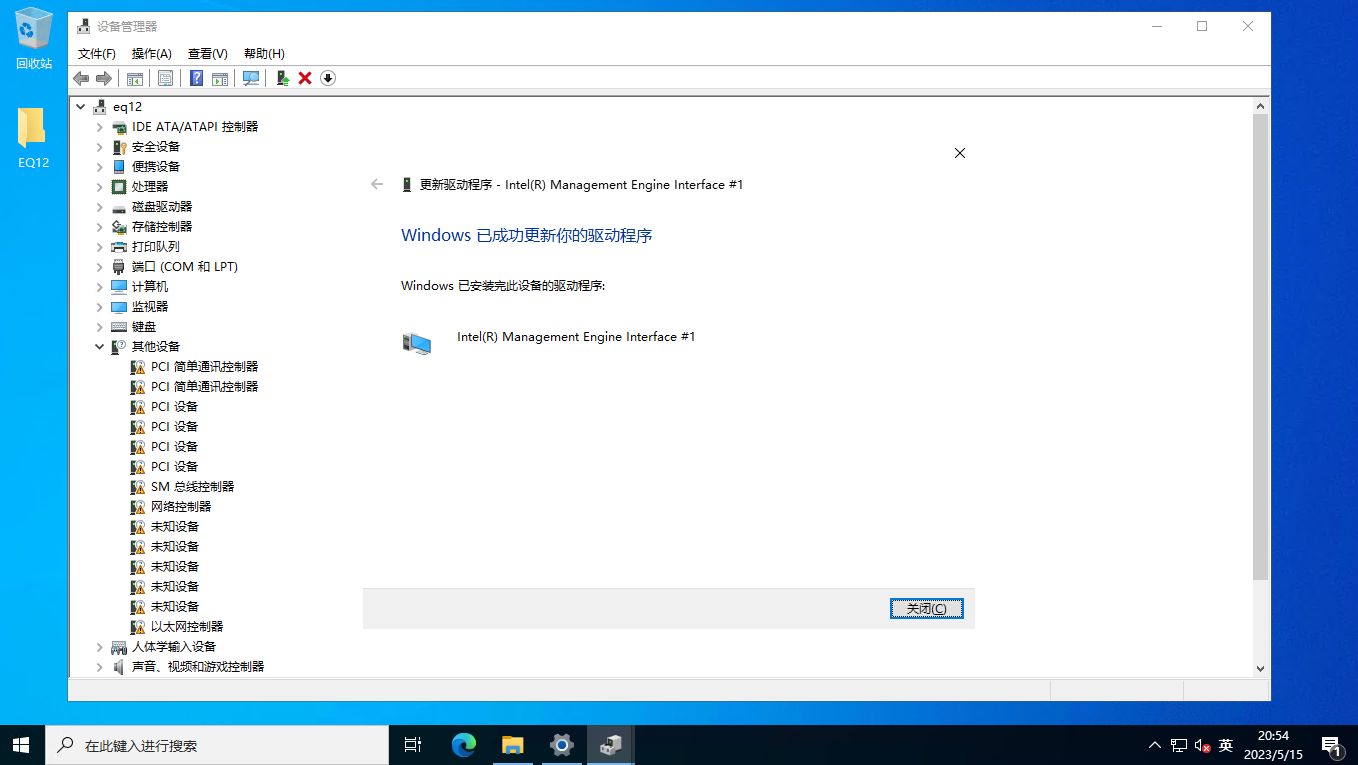
#### 24.其他设备安装完成后,发现两个网卡设备无法安装,接下来我们先安装以太网驱动
[](https://doc.bee-link.com.cn/uploads/images/gallery/2025-03/oVbimage-26.png)
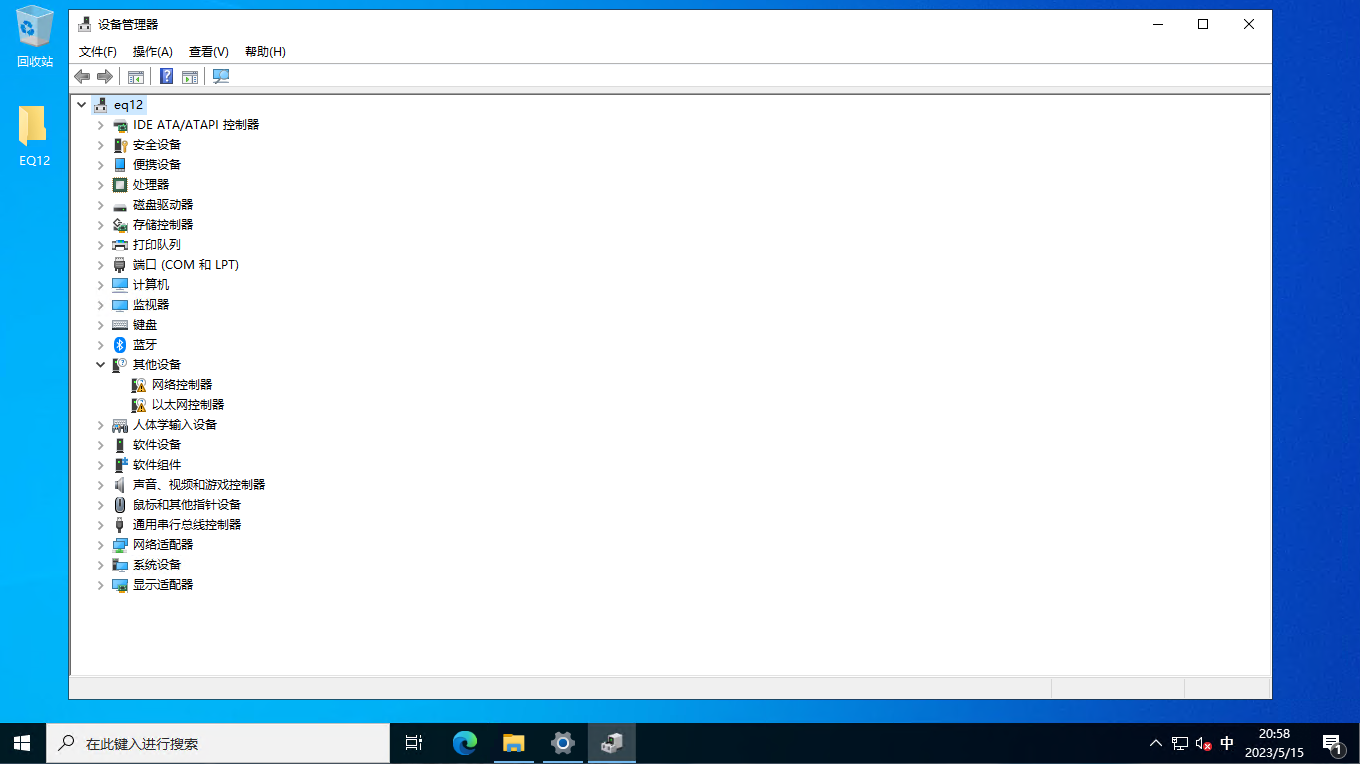
#### 25.右键选中以太网控制器,更新驱动程序
[](https://doc.bee-link.com.cn/uploads/images/gallery/2025-03/ZeJimage-27.png)
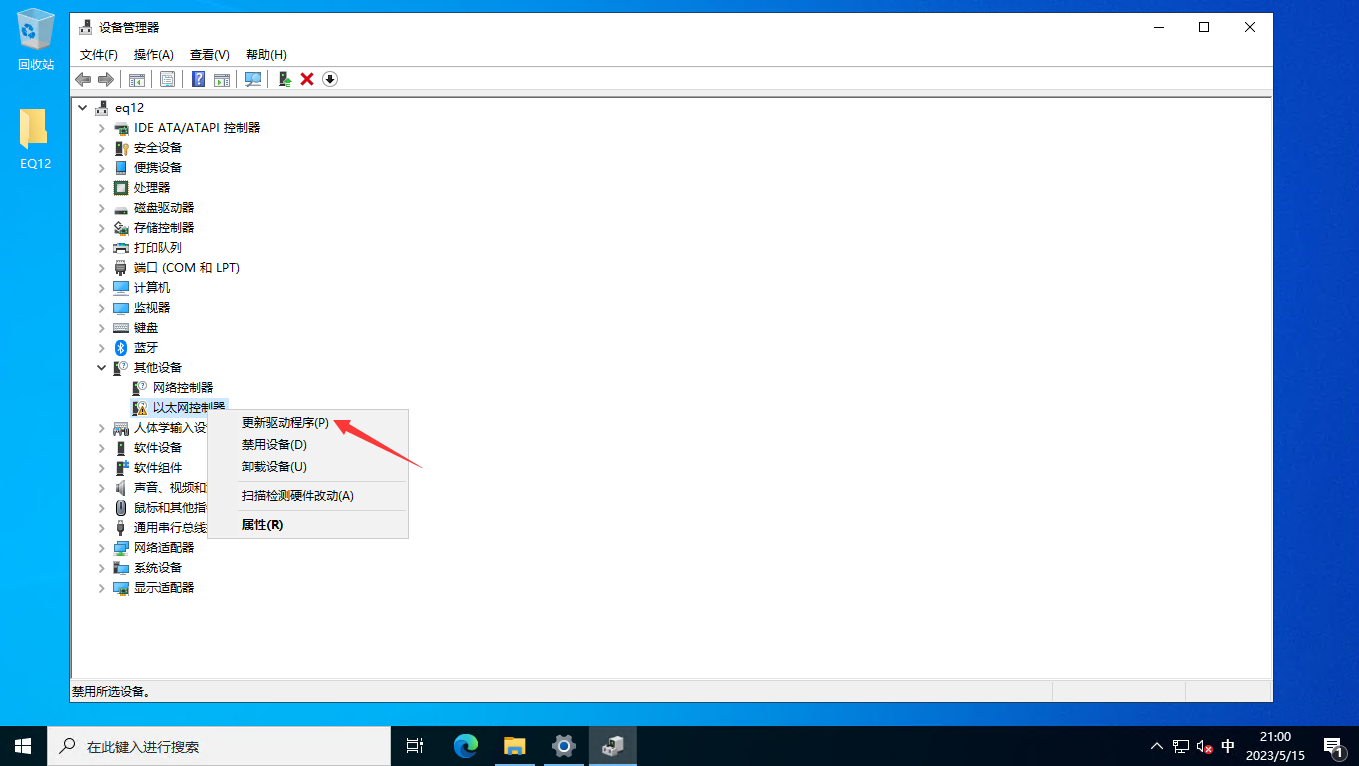
#### 26.点击【浏览我的电脑以查找驱动程序】,再点击【让我在计算机上的可用驱动程序列表中选取】
[](https://doc.bee-link.com.cn/uploads/images/gallery/2025-03/Rurimage-28.png)
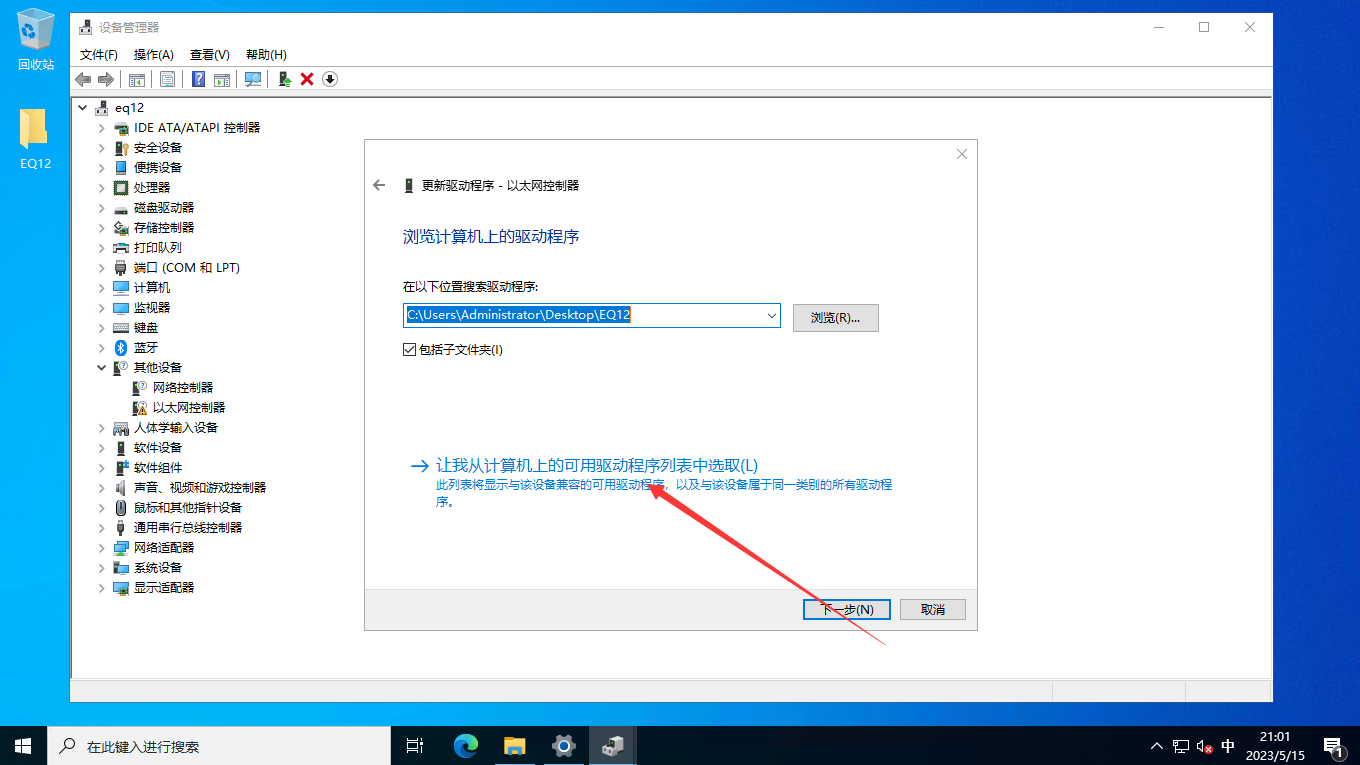
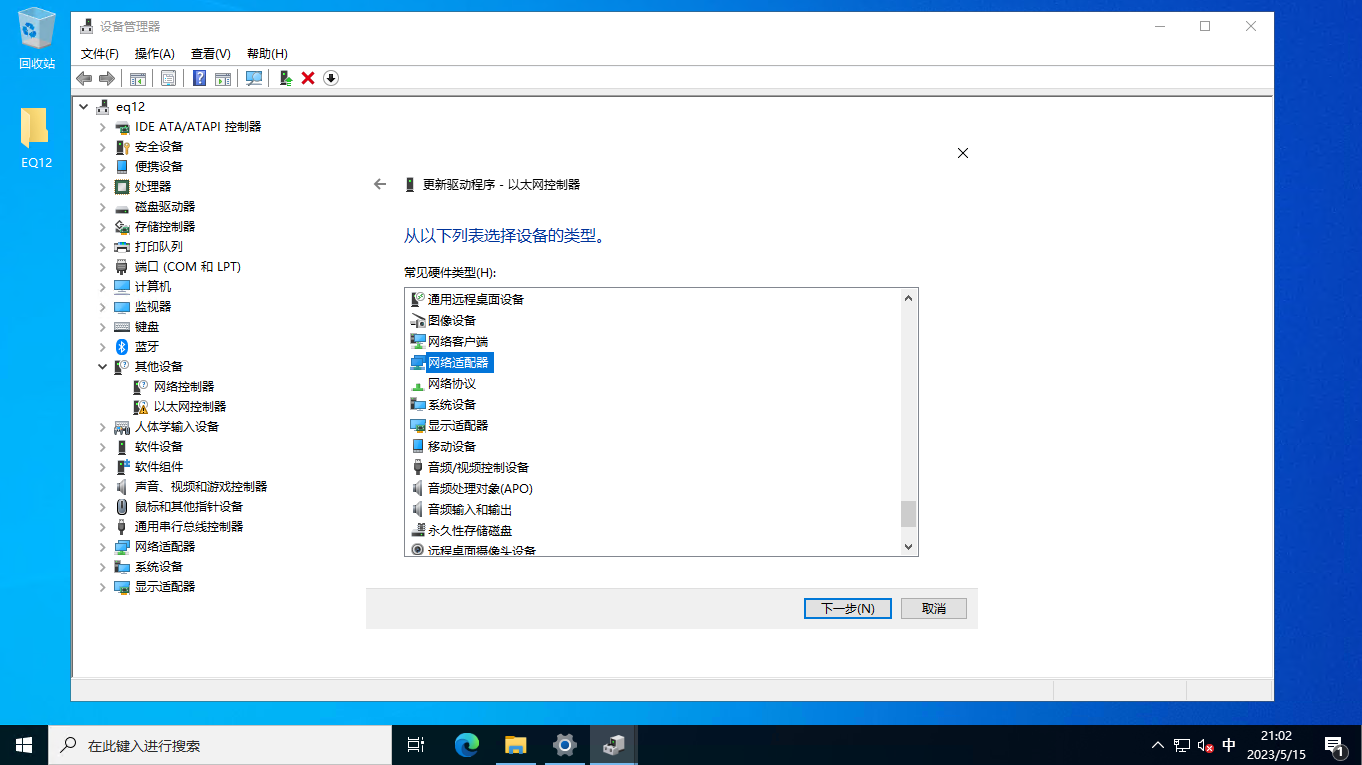
#### 27.找到网络适配器,下一步
[](https://doc.bee-link.com.cn/uploads/images/gallery/2025-03/GZZimage-29.png)
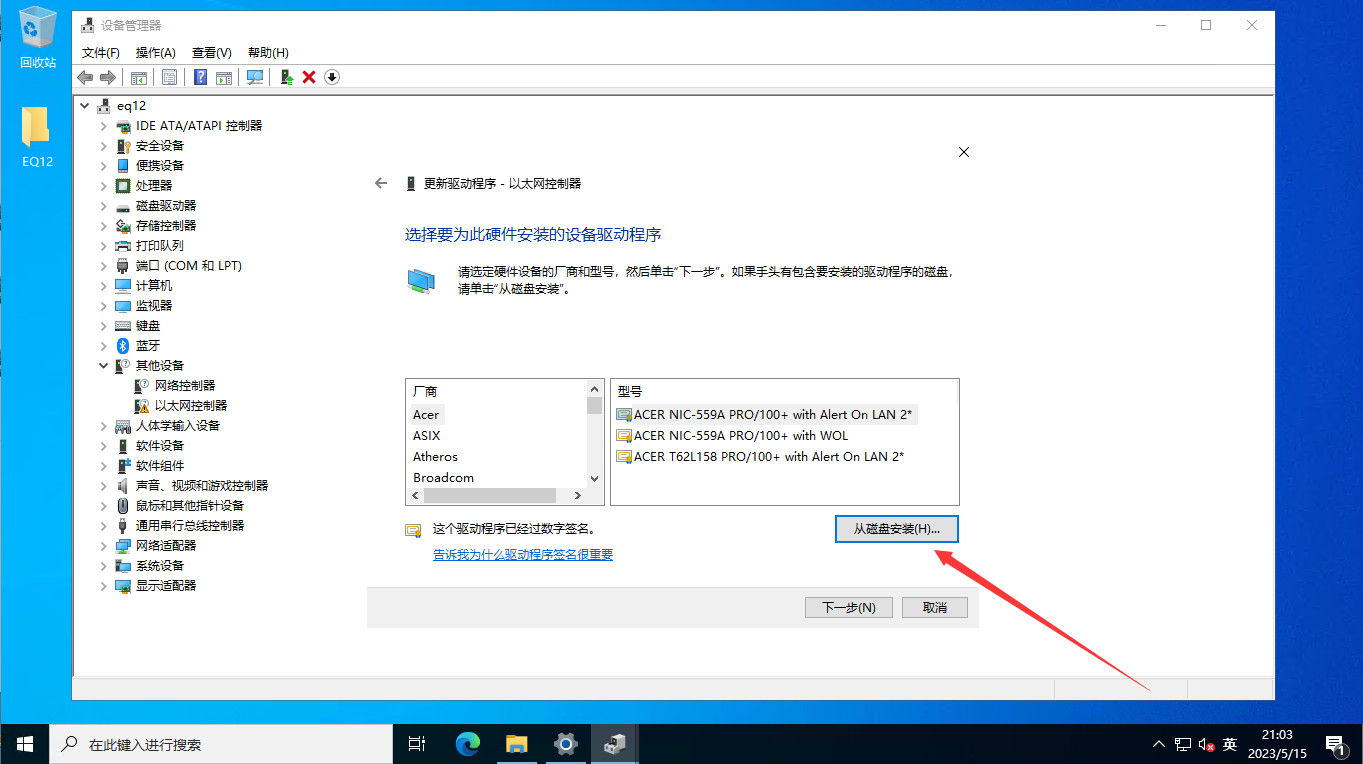
#### 28.点击从磁盘安装
[](https://doc.bee-link.com.cn/uploads/images/gallery/2025-03/c3kimage-30.png)
#### 29.点击浏览,找到解压的驱动包,选择lan文件夹下e2f文件
[](https://doc.bee-link.com.cn/uploads/images/gallery/2025-03/fL3image-31.png)
#### 30.然后点击确定
[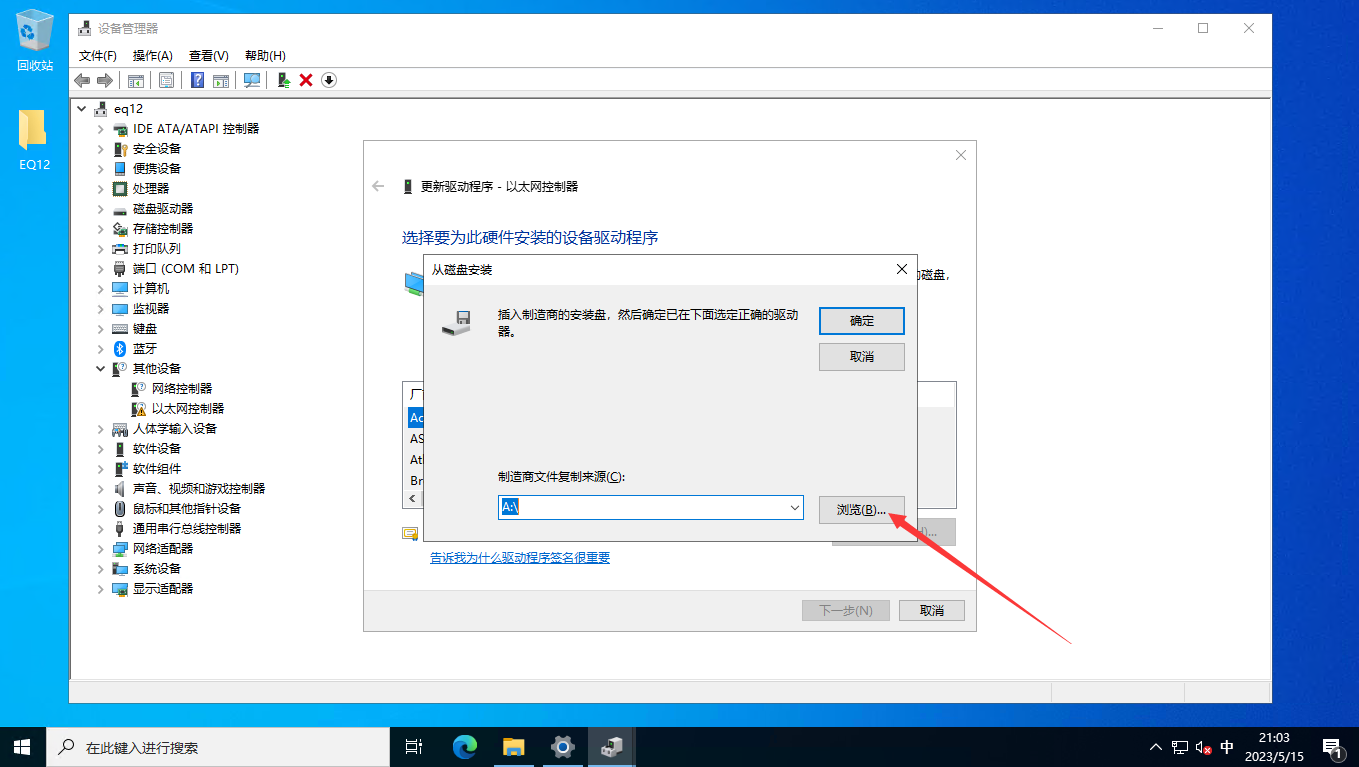](https://doc.bee-link.com.cn/uploads/images/gallery/2025-03/alEimage-32.png)
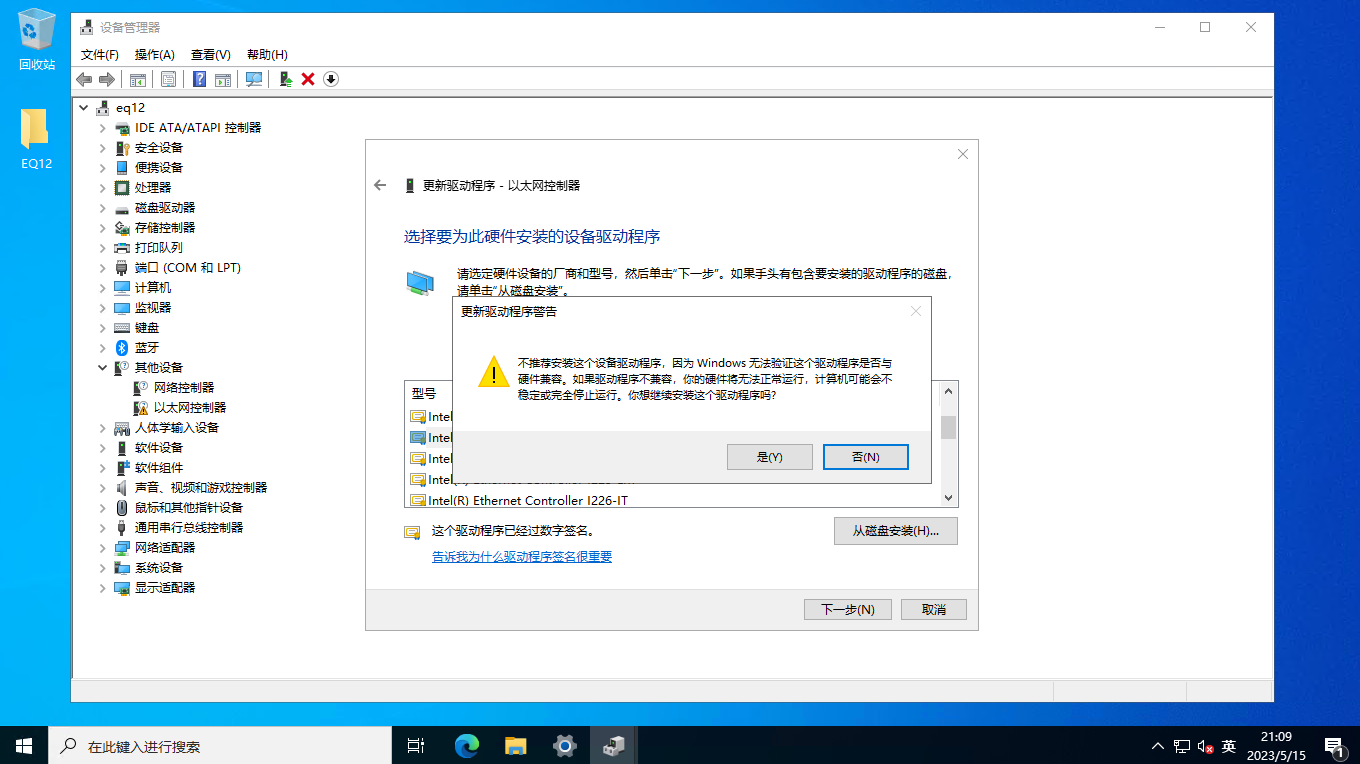
#### 31.选择【Intel(R) Ethernet Controller(3) I225-LM】下一步[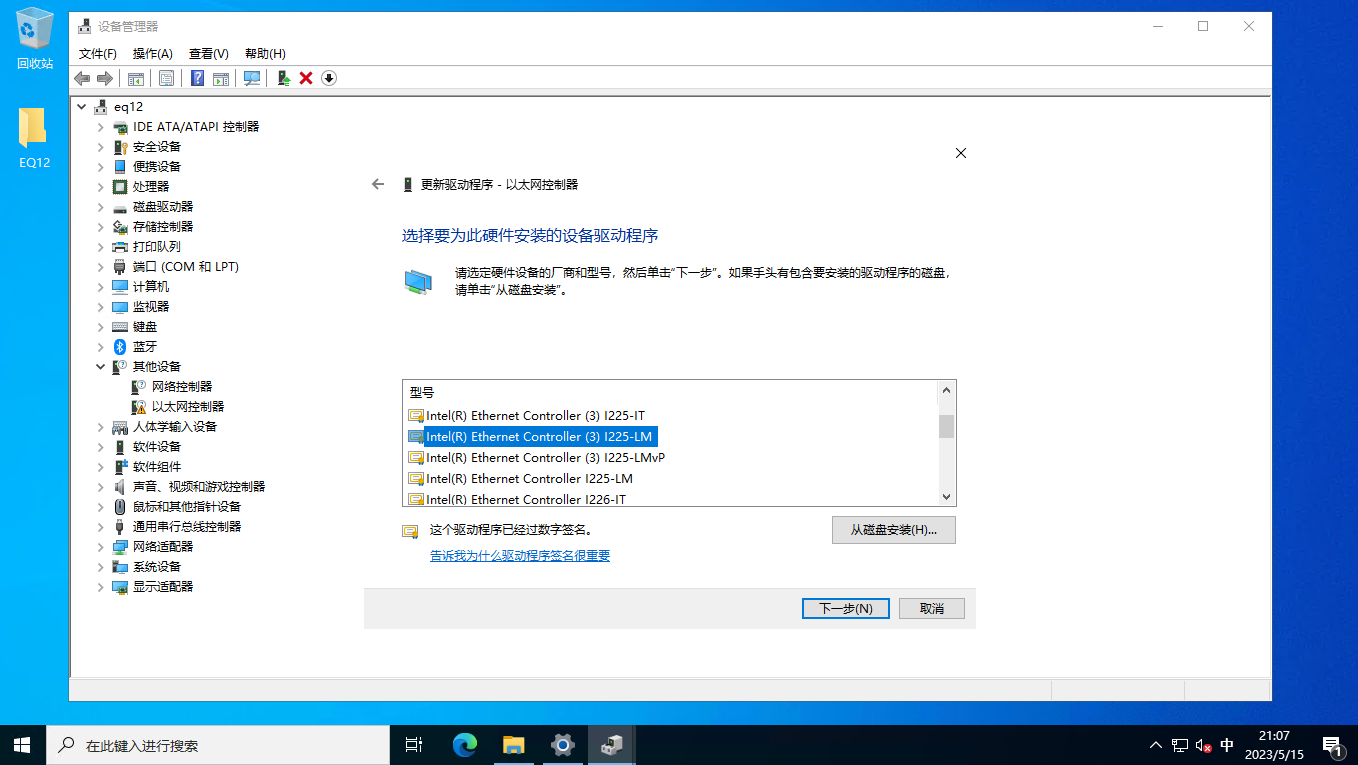](https://doc.bee-link.com.cn/uploads/images/gallery/2025-03/8liimage-36.png)
提示不推荐安装这个设备的驱动程序,点击【是】即可
#### [](https://doc.bee-link.com.cn/uploads/images/gallery/2025-03/nzbimage-37.png)
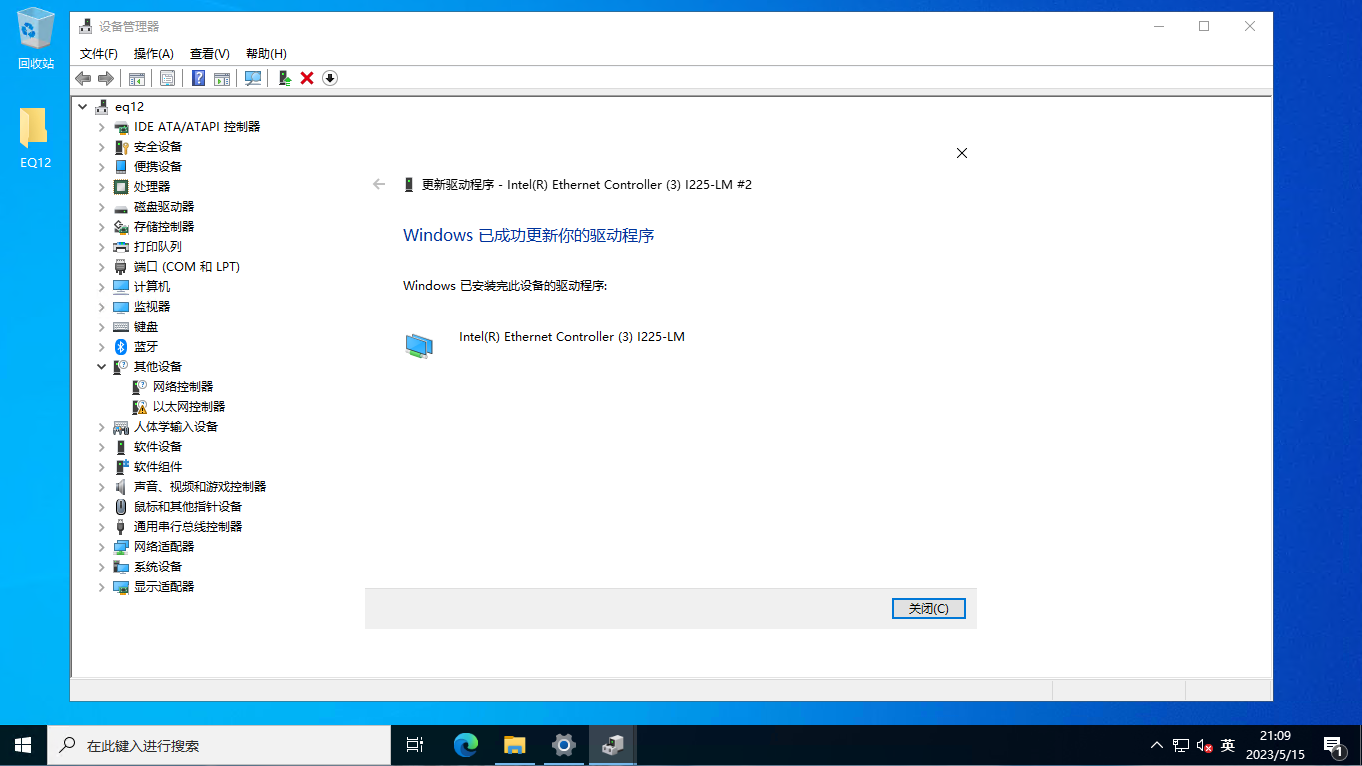
#### 32.到这里有线网卡的驱动就已经安装好了,因为有两个网卡 安装两次即可,接下来安装无线网卡驱动
[](https://doc.bee-link.com.cn/uploads/images/gallery/2025-03/7Maimage-38.png)
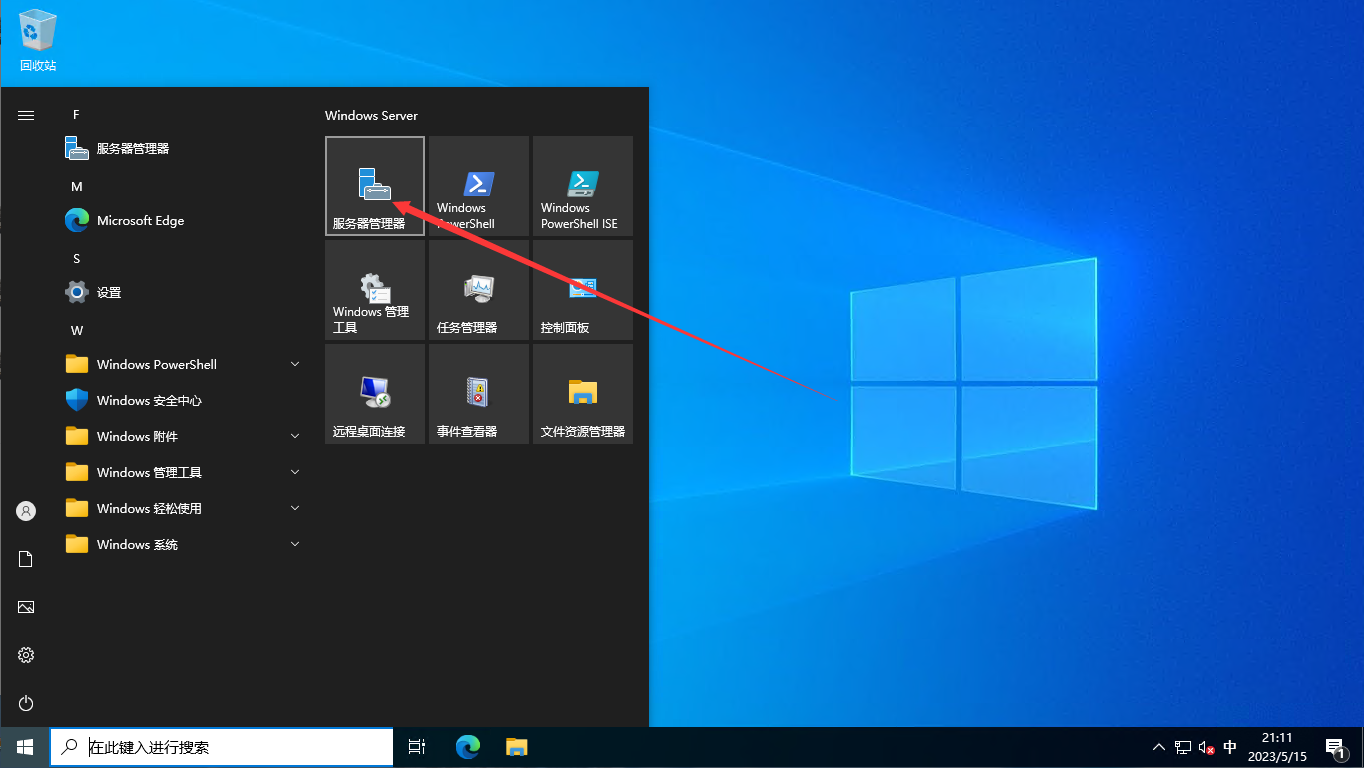
#### 33.打开服务器管理
[](https://doc.bee-link.com.cn/uploads/images/gallery/2025-03/bXhimage-39.png)
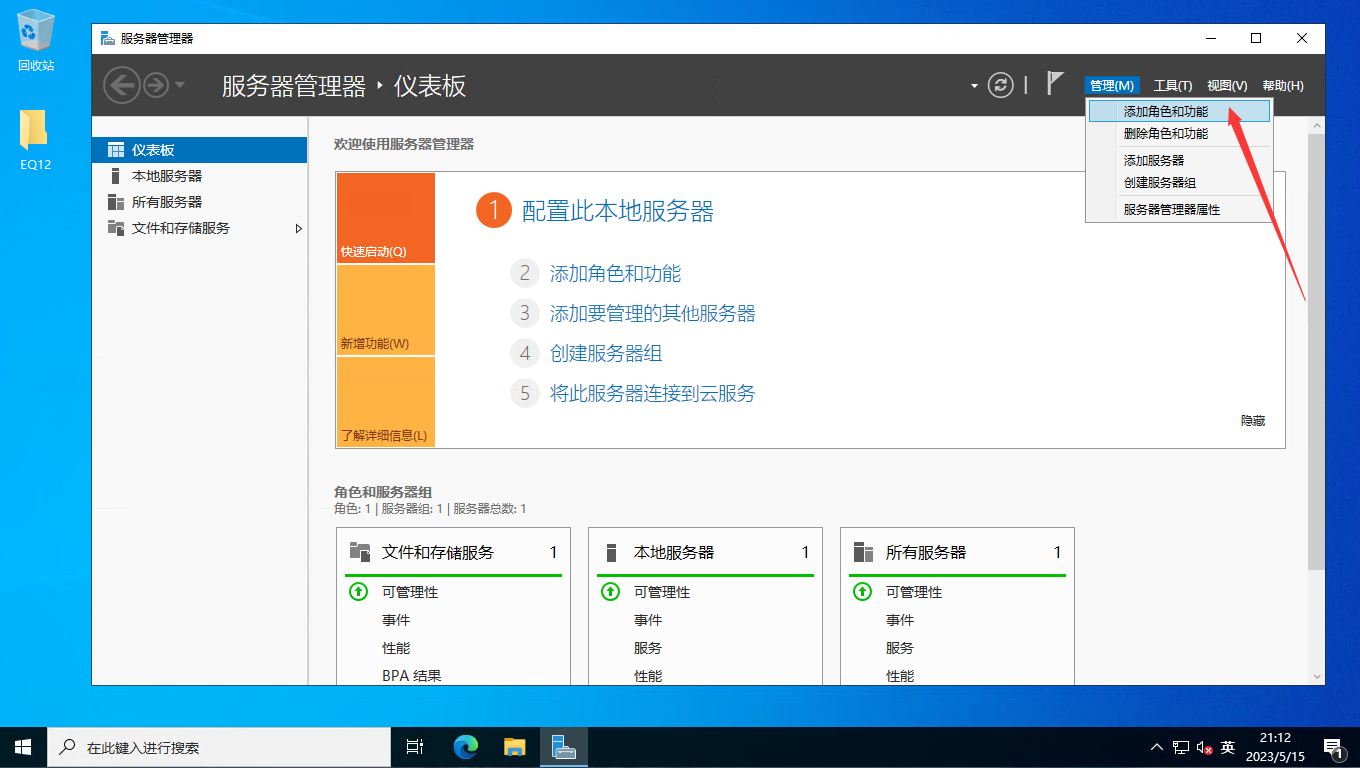
#### 34.右上角管理-添加角色和功能
[](https://doc.bee-link.com.cn/uploads/images/gallery/2025-03/v5Rimage-40.png)
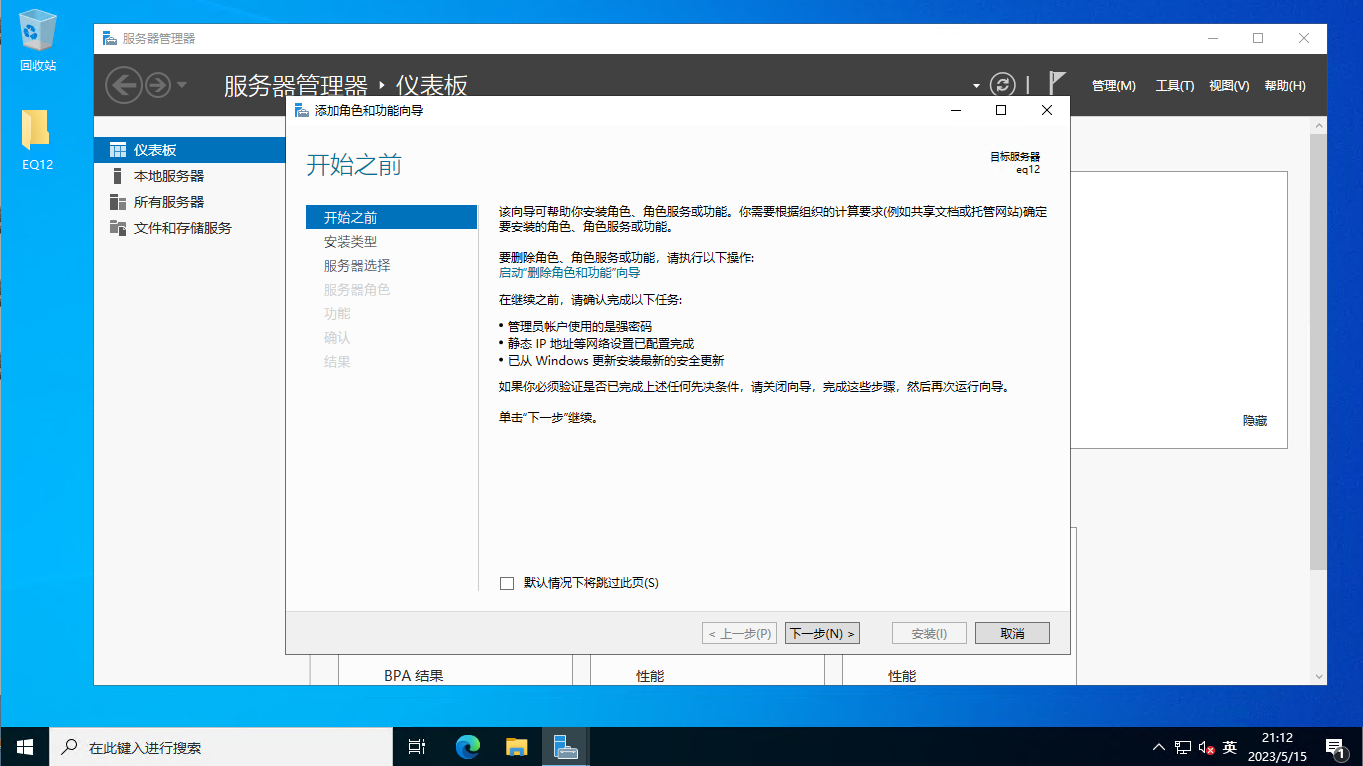
#### 35.直接点击下一步
[](https://doc.bee-link.com.cn/uploads/images/gallery/2025-03/1BJimage-41.png)
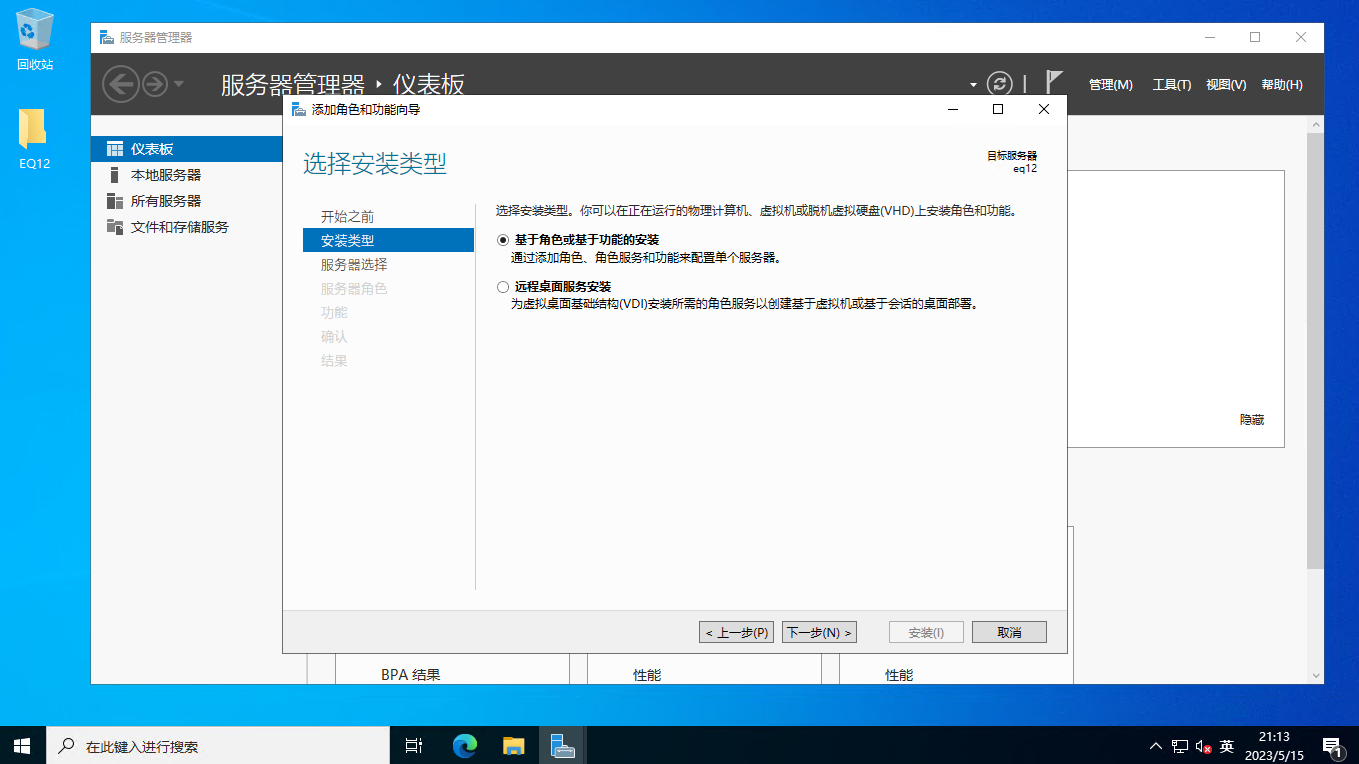
#### 36.继续点击下一步
[](https://doc.bee-link.com.cn/uploads/images/gallery/2025-03/nd1image-42.png)
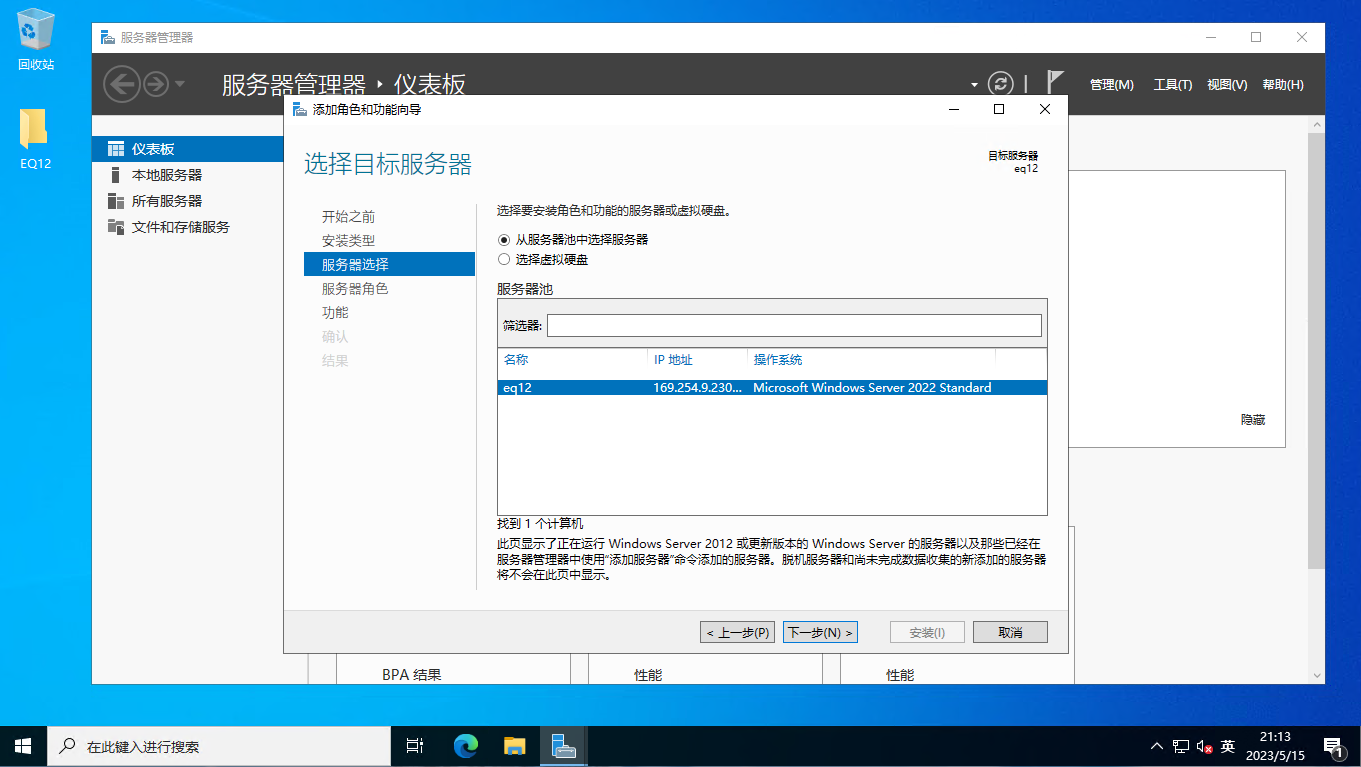
#### 37.继续点击下一步
[](https://doc.bee-link.com.cn/uploads/images/gallery/2025-03/2CQimage-43.png)
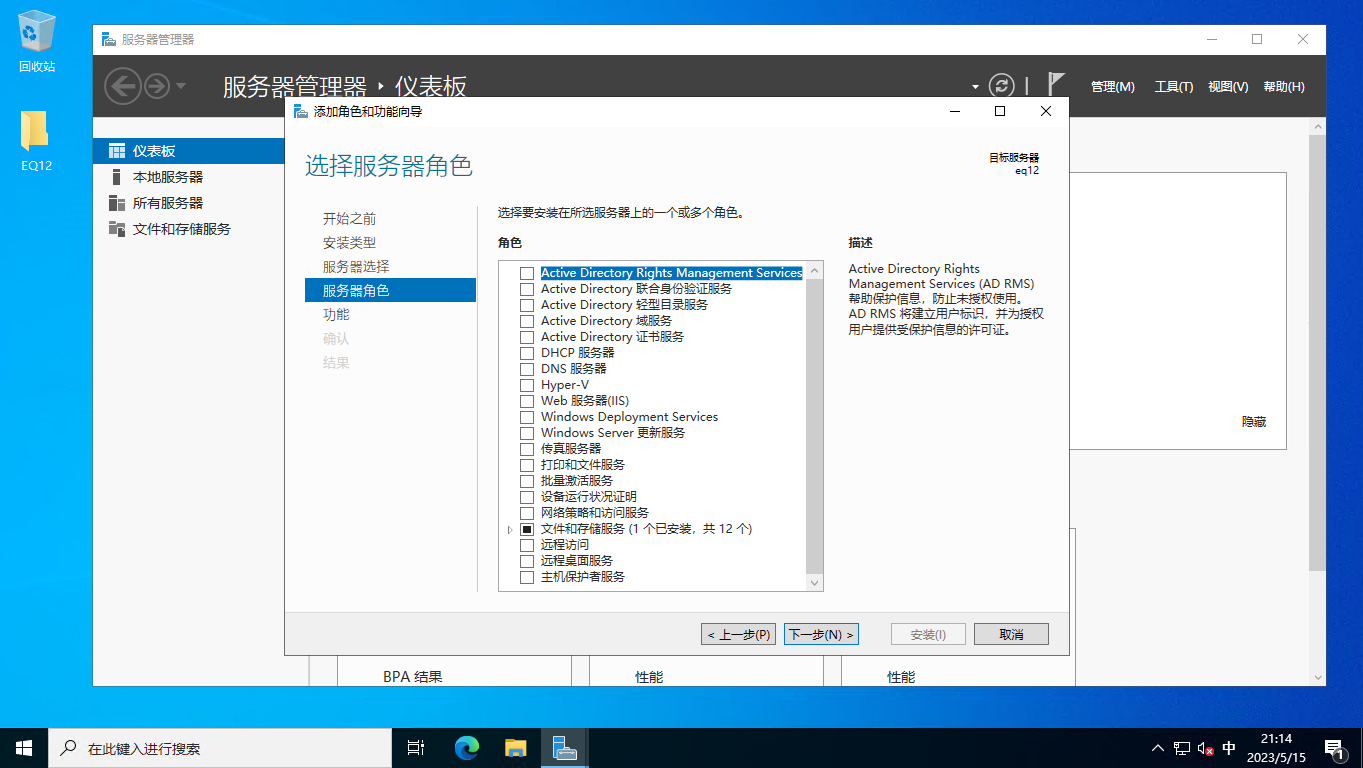
#### 38.点击下一步
[](https://doc.bee-link.com.cn/uploads/images/gallery/2025-03/WZsimage-44.png)
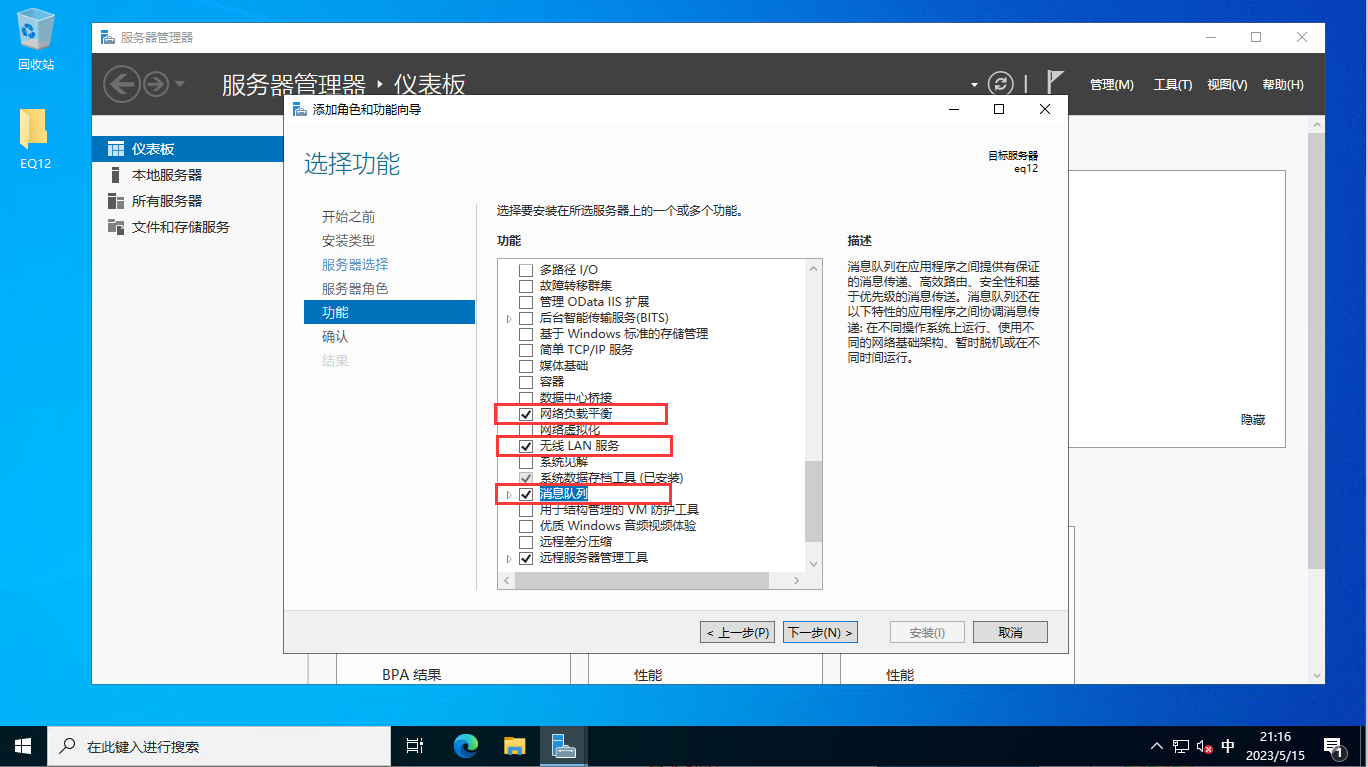
#### 39.在功能里面,勾选【无线LAN服务】【网络负载平衡】【消息队列】下一步
[](https://doc.bee-link.com.cn/uploads/images/gallery/2025-03/Mjwimage-45.png)
#### 40.最后点击安装[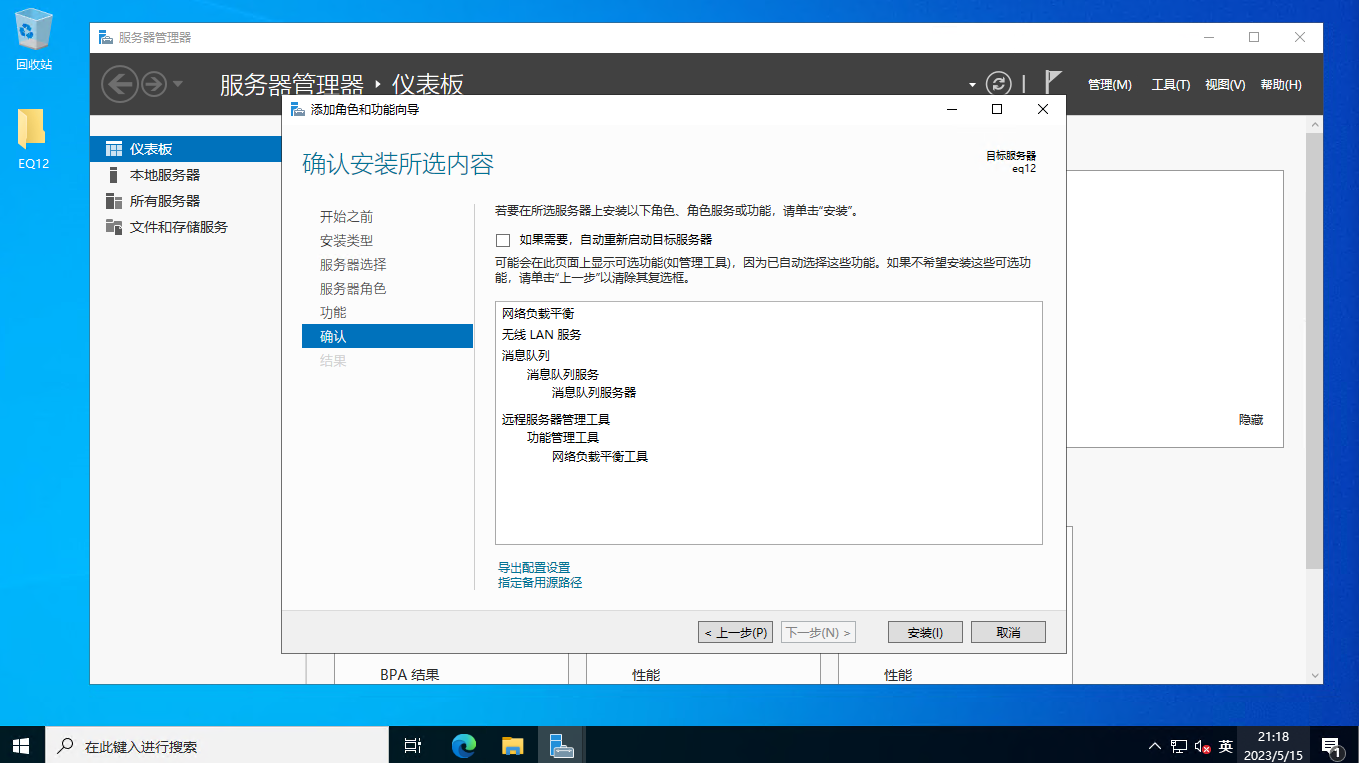](https://doc.bee-link.com.cn/uploads/images/gallery/2025-03/QqXimage-46.png)
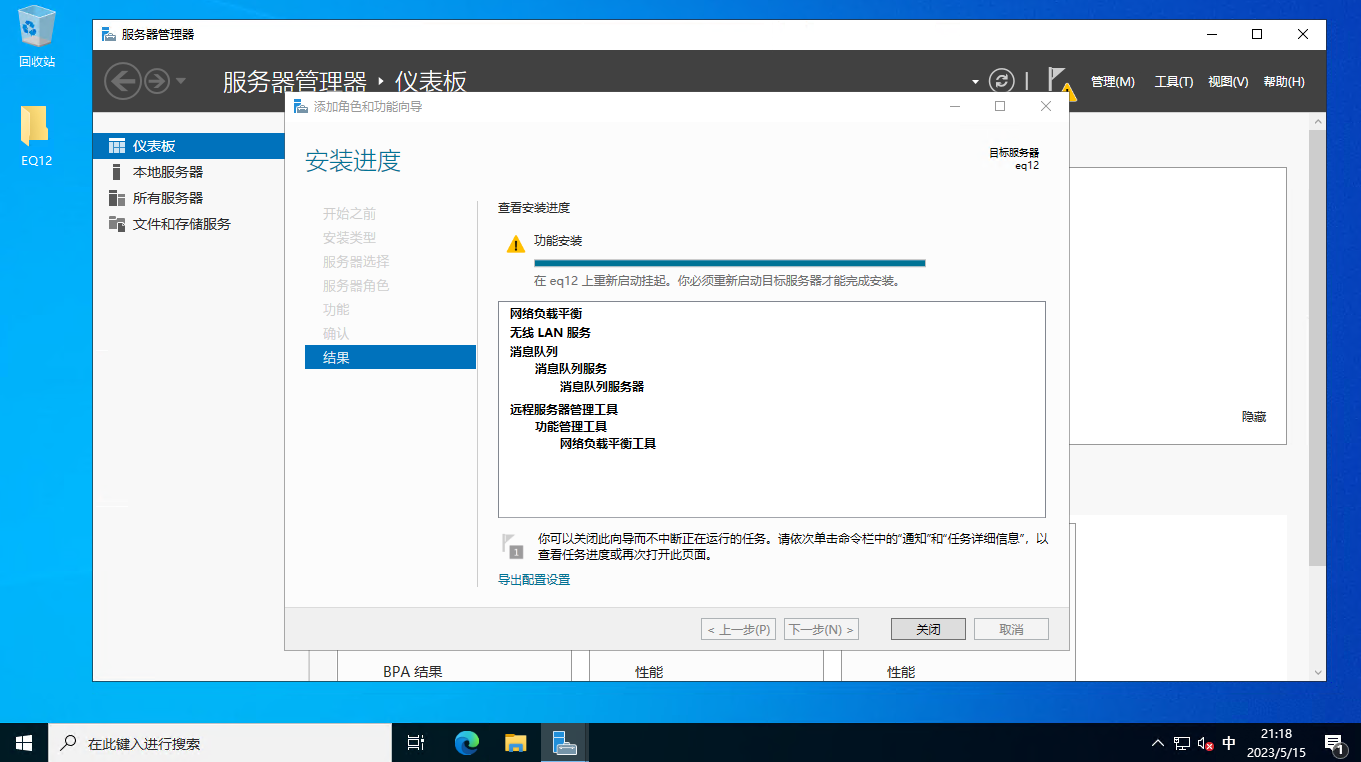
#### 41.安装完成后,点击关闭,重启电脑
[](https://doc.bee-link.com.cn/uploads/images/gallery/2025-03/SKDimage-48.png)
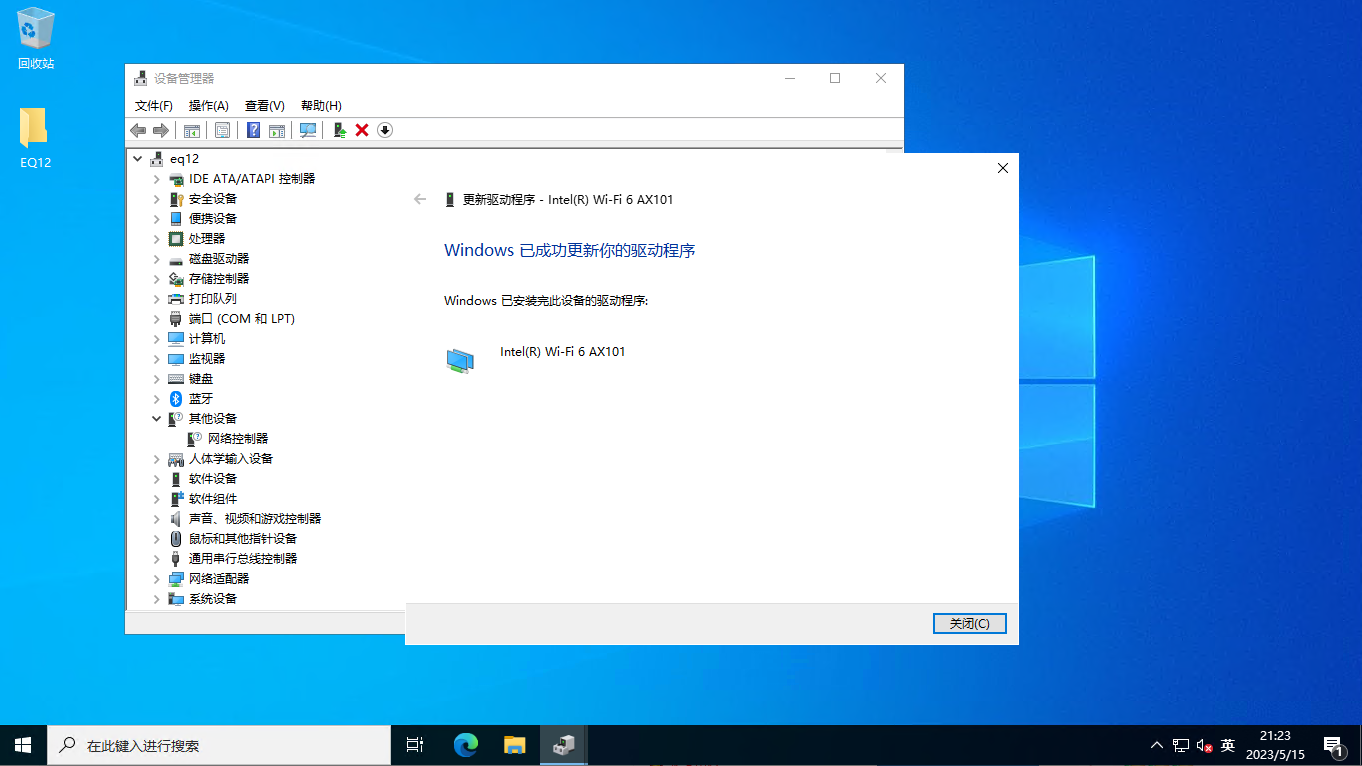
42.进入设备管理器,更新驱动更新,再次安装无线网卡驱动,即可安装成功
[](https://doc.bee-link.com.cn/uploads/images/gallery/2025-03/fg6image-49.png)
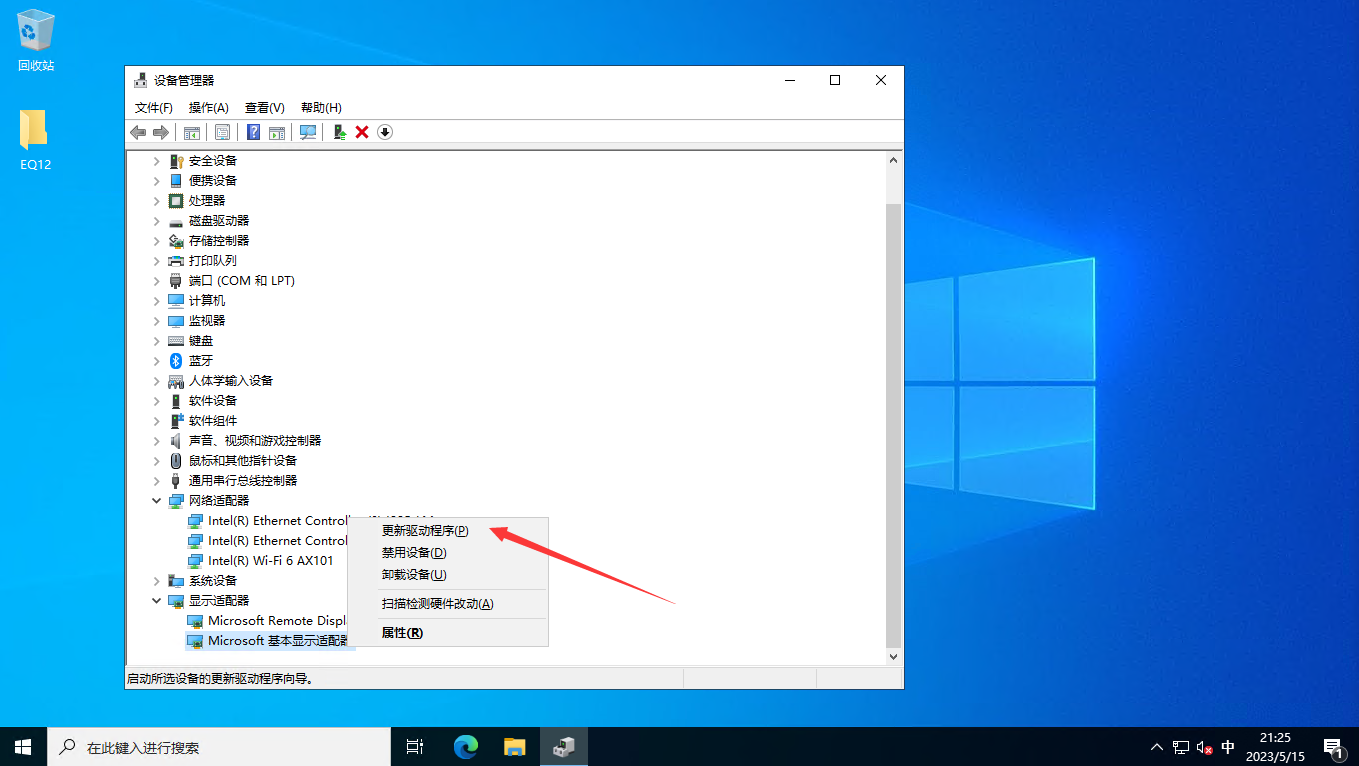
43.接下来安装显卡驱动,展开显示适配器,右键【基本显示适配器】,更新驱动程序,选择解压的驱动文件夹
[](https://doc.bee-link.com.cn/uploads/images/gallery/2025-03/aMLimage-50.png)
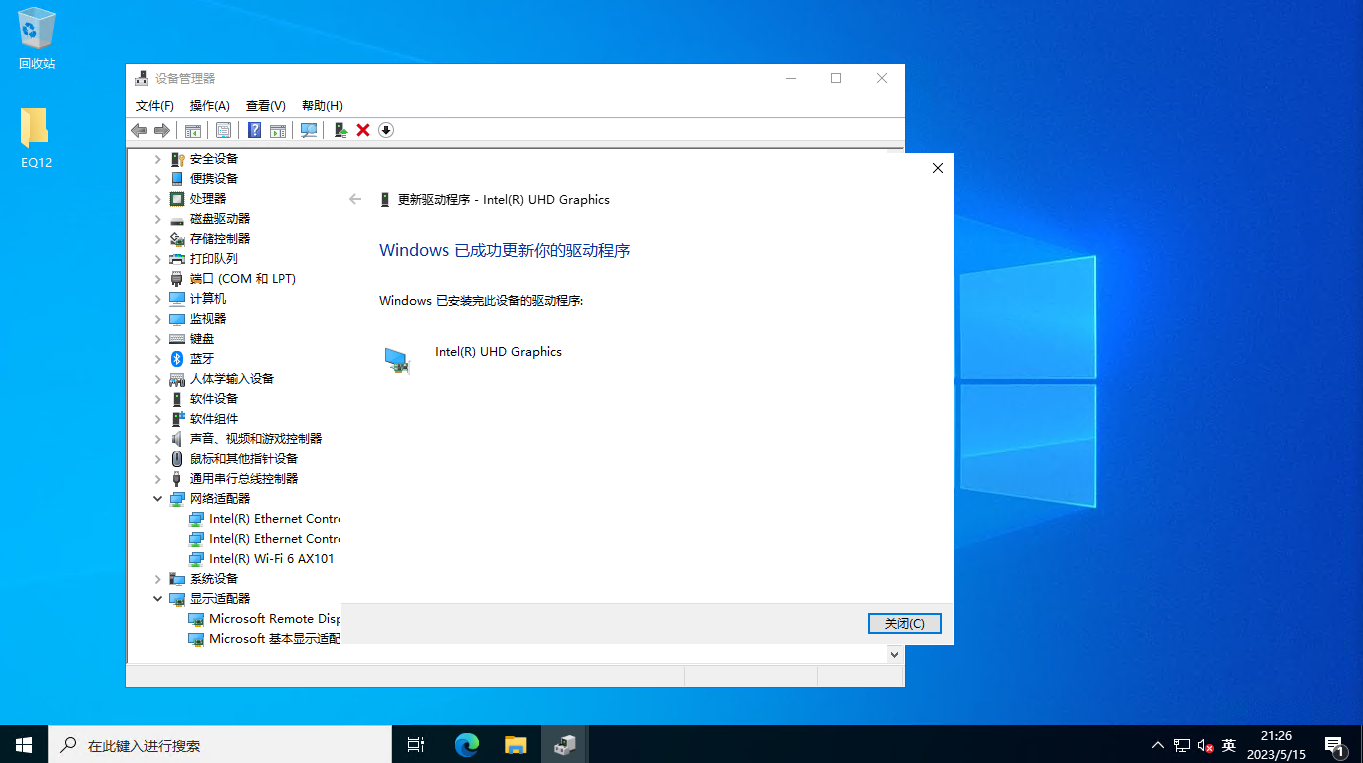
44.到这里显卡的驱动也安装完成了
[](https://doc.bee-link.com.cn/uploads/images/gallery/2025-03/I3Cimage-51.png)
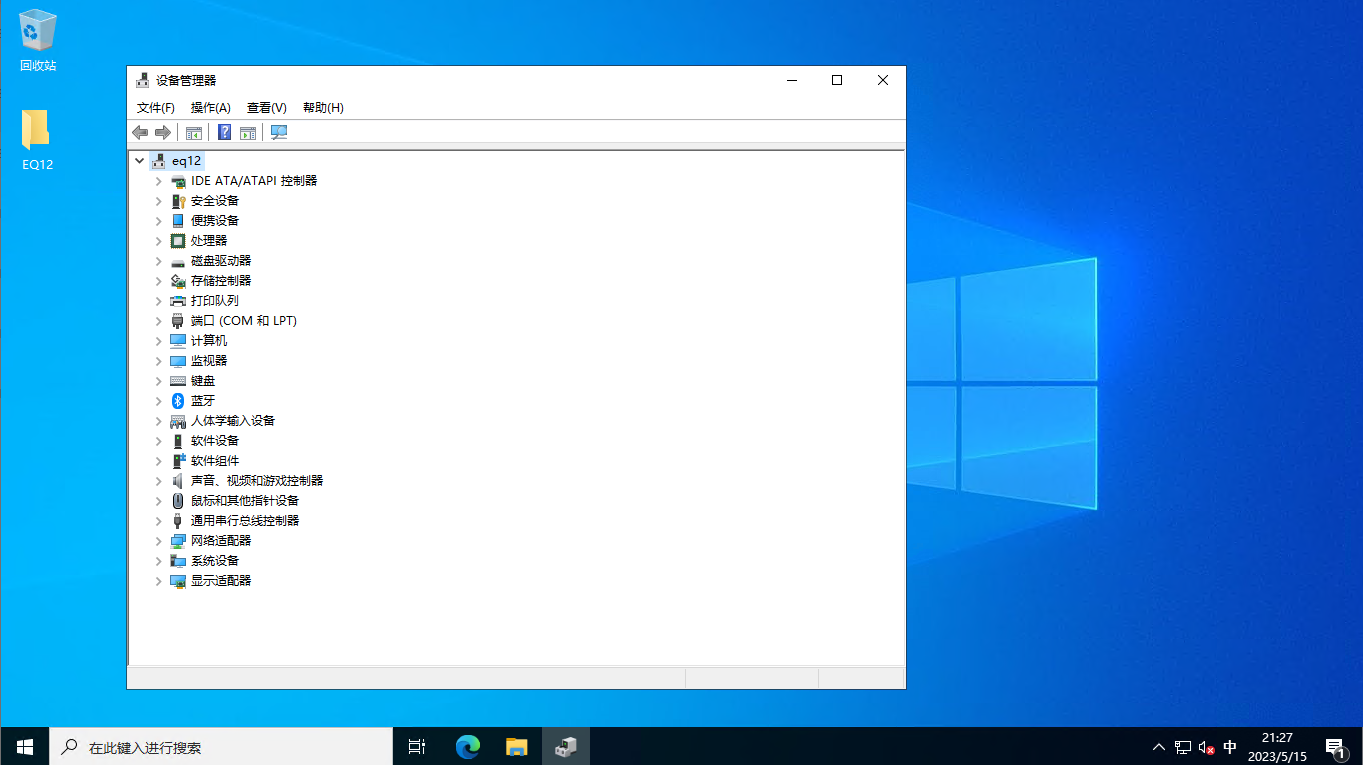
45.到这里所有的驱动都已全部安装完成了,重启下电脑就可以正常使用了
[](https://doc.bee-link.com.cn/uploads/images/gallery/2025-03/hS0image-52.png)
# Windows10/11高性能模式开启教程
#### **大部分用户windows10和11高性能模式都被隐藏了,并且没有隐藏选项。本教程教大家如何开启**
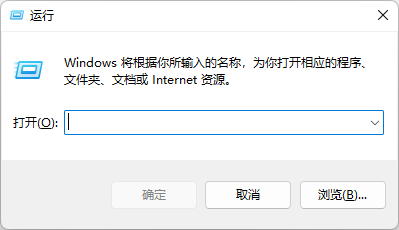
#### **1.按下键盘上的Win+R**
[](https://doc.bee-link.com.cn/uploads/images/gallery/2025-03/image.png)
#### **2.输入cmd进入后,输入代码如下**
#### **`powercfg -SETACTIVE 8c5e7fda-e8bf-4a96-9a85-a6e23a8c635c`**
[](https://doc.bee-link.com.cn/uploads/images/gallery/2025-03/image-6.png)[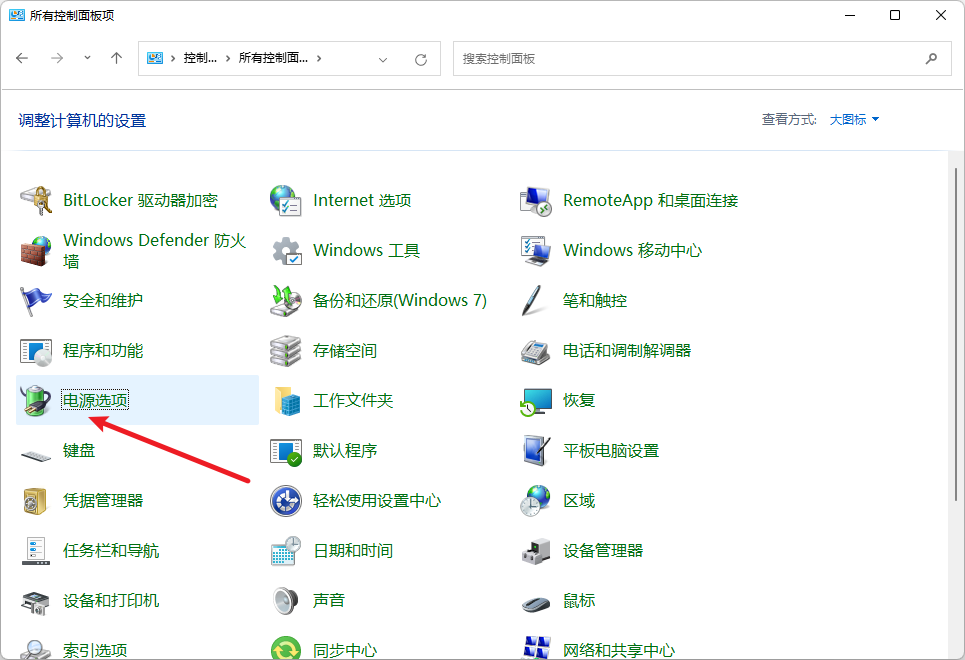](https://doc.bee-link.com.cn/uploads/images/gallery/2025-03/image-4.png)
#### **3.搜索打开控制面板,进入电源选项**
!\[image.png\](Windows10+11高性能模式开启教程+78e76ca1-410f-4a9f-999d-459a836f5302/image 3.png)
!\[image.png\](Windows10+11高性能模式开启教程+78e76ca1-410f-4a9f-999d-459a836f5302/image 4.png)
#### **找到电源选项进入即可看见已经打开了高性能模式**
!\[image.png\](Windows10+11高性能模式开启教程+78e76ca1-410f-4a9f-999d-459a836f5302/image 5.png)
#### **有时需要程序切换设备的电源方案,比如切换到节能。**
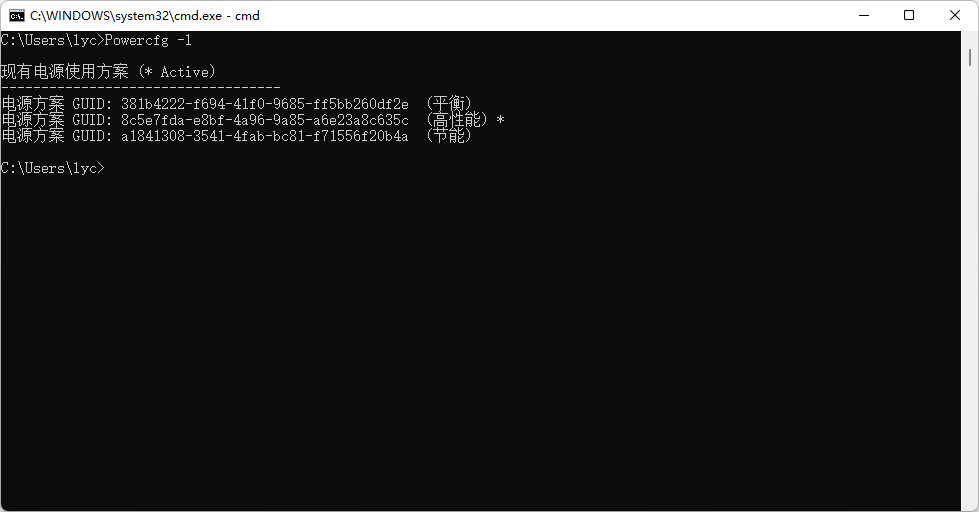
**那么如何实现呢?Windows下提供了一个指令:`Powercfg`**
### **列出当前电源方案信息**
#### **`Powercfg -l`**
#### **输出:**
!\[image.png\](Windows10+11高性能模式开启教程+78e76ca1-410f-4a9f-999d-459a836f5302/image 6.png)
#### **使用相关命令切换电源方案:**
#### **`Powercfg -s 8c5e7fda-e8bf-4a96-9a85-a6e23a8c635c` (高性能)**
#### **如果不生效代码如下:**
#### **`powercfg -SETACTIVE 8c5e7fda-e8bf-4a96-9a85-a6e23a8c635c`**
#### **切换命令的控制头为**
#### **`powercfg -SETACTIVE空格+GUID`**
# Ventoy 多系统盘制作
Ventoy是一款简单易用的开源工具,可以制作可启动U盘。使用Ventoy可以将ISO/WIM/IMG/VHD(x)/EFI等类型的文件直接拷贝到U盘中,并在启动时选择需要启动的文件。你还可以同时拷贝多个不同类型的镜像文件,并在Ventoy的菜单中进行选择。
此外,Ventoy还支持直接浏览并启动本地硬盘中的镜像文件。安装Ventoy后,同一个U盘可以支持x86 Legacy BIOS、IA32 UEFI、x86\_64 UEFI、ARM64 UEFI和MIPS64EL UEFI模式,并且不影响U盘的日常使用。Ventoy支持大部分常见类型的操作系统,包括Windows、WinPE、Linux、ChromeOS、Unix、VMware、Xen等。此外,Ventoy已经测试了超过1000个镜像文件,并支持 distrowatch.com 网站上收录的90%以上的操作系统。制作启动U盘前,请务必重要数据防止数据丢失。
### 下载 Ventoy
首先需要从 Ventoy 的官方网站([https://www.ventoy.net/)](https://www.ventoy.net/) 下载最新的Ventoy 软件。Ventoy 支持 Windows、Linux、Mac 等多个操作系统平台,根据自己的系统类型选择下载对应的版本。
蓝奏云下载地址;[https://www.lanzoui.com/b01bd54gb](https://www.lanzoui.com/b01bd54gb)
### 制作 Ventoy 启动 U 盘
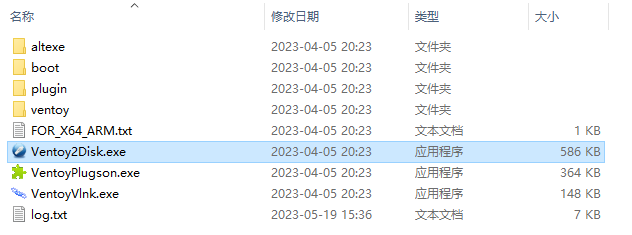
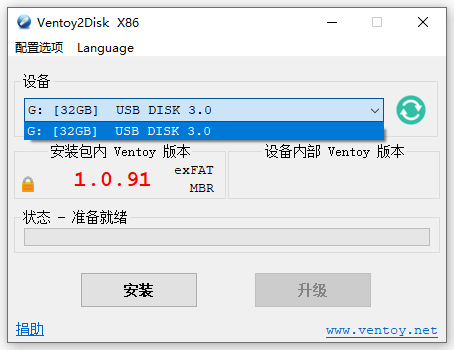
#### 将下载好的 Ventoy 软件解压缩,得到一个名为 Ventoy2Disk.exe 的可执行文件。将需要制作成 Ventoy 启动 U 盘的 U 盘插入电脑,运行 Ventoy2Disk.exe,按照如下步骤进行操作:
[](https://doc.bee-link.com.cn/uploads/images/gallery/2025-03/waOimage.png)
#### 1.选择要制作成 Ventoy 启动 U 盘的 U 盘;
2.点击 安装按钮,等待制作过程完成。
[](https://doc.bee-link.com.cn/uploads/images/gallery/2025-03/AXDimage-1.png)[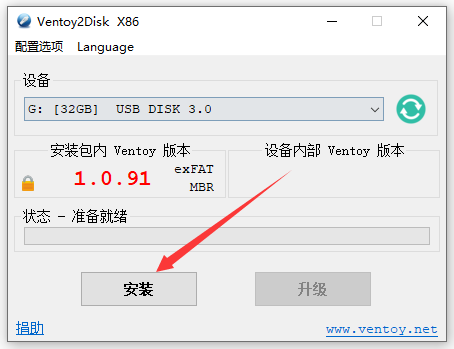](https://doc.bee-link.com.cn/uploads/images/gallery/2025-03/wPZimage-2.png)
将 ISO 镜像文件复制到 U 盘上
Ventoy 制作好的启动 U 盘中可以创建一个名为 ventoy 的文件夹,将需要安装的 ISO 镜像文件直接复制到该文件夹中即可。Ventoy 支持大多数操作系统的 ISO 镜像文件,如 Windows、Linux、FreeBSD、Android、ChromeOS 等。
#### 启动电脑并选择启动项
#### 将制作好的 Ventoy 启动 U 盘插入需要安装系统的电脑中,启动电脑并进入 BIOS 设置界面。在启动项设置中选择 U 盘为第一启动项,保存设置并重启电脑。
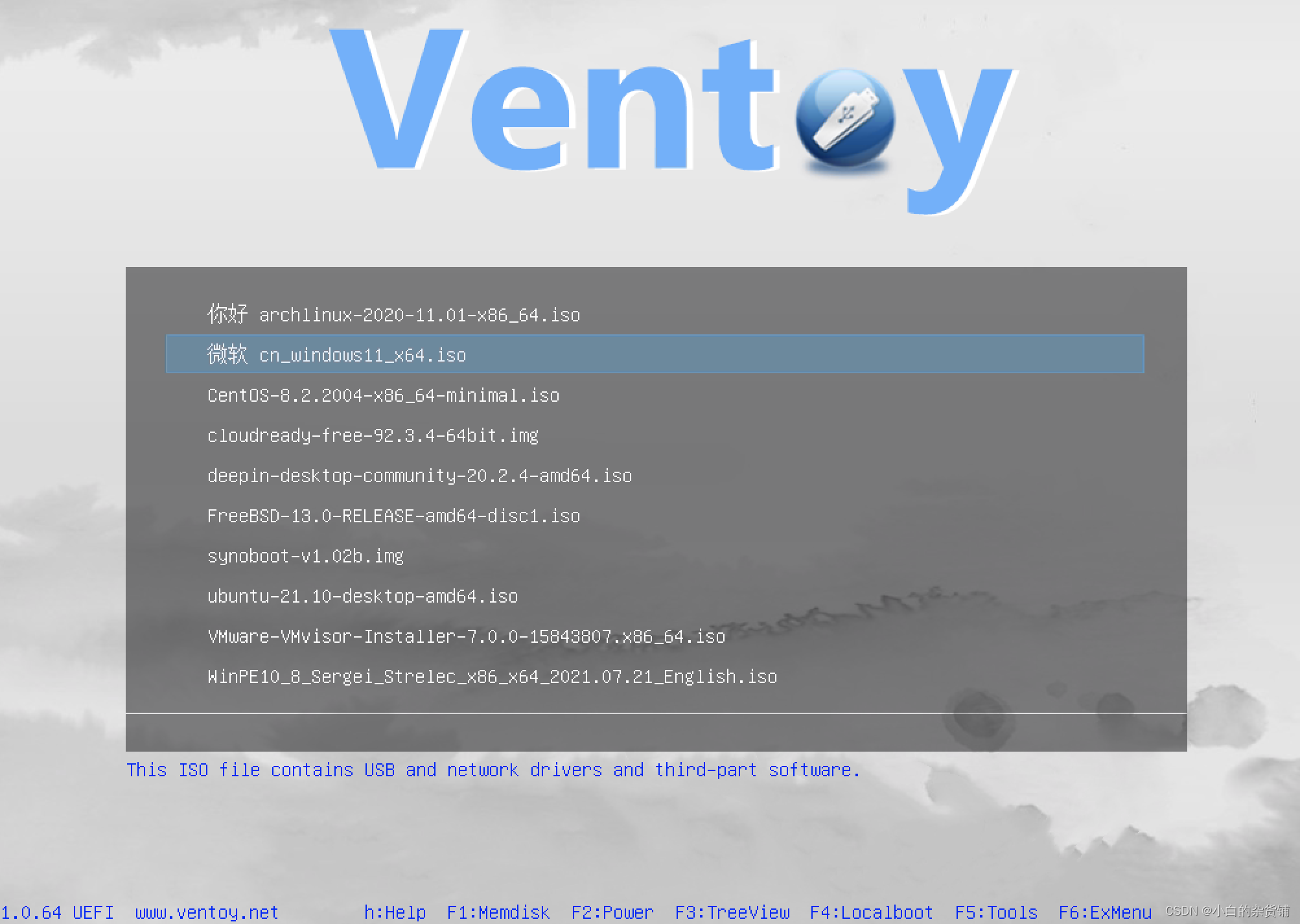
#### 重启后,Ventoy 启动菜单会自动显示在屏幕上,其中包含了 U 盘上所有的 ISO 镜像文件。通过方向键选择需要安装的系统,按下 Enter 键即可进入系统安装界面,完成操作即可。
[](https://doc.bee-link.com.cn/uploads/images/gallery/2025-03/rVzimage-3.png)
#### 注意事项:
#### 如果需要添加或删除 ISO 镜像文件,只需要将文件直接复制到或从 ventoy 文件夹中删除即可。
Ventoy 支持 UEFI 和 Legacy BIOS 两种启动模式,根据自己的电脑选择对应的模式进行启动。 如果出现启动失败等问题,可以在启动菜单中选择 Ventoy 的高级选项,进行相关设置调整。 总之,Ventoy 操作简单、方便,使用后不需要进行格式化 U 盘等操作,可以实现一个 U 盘多个系统的启动。如果需要安装多个系统,Ventoy 是一个非常不错的选择。
# Windows 11系统关闭快速启动
### **操作步骤:**
**测试系统:Windows 11 Pro**
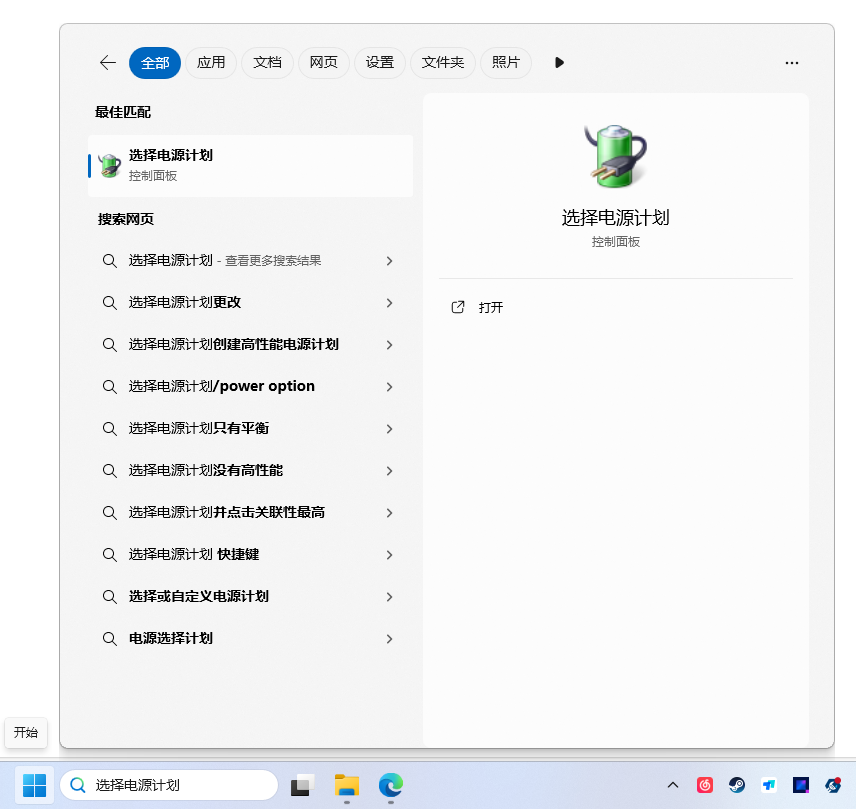
#### **1.使用Window搜索功能,搜索并打开“选择电源计划”控制面板**
[](https://doc.bee-link.com.cn/uploads/images/gallery/2025-04/SbMimage.png)
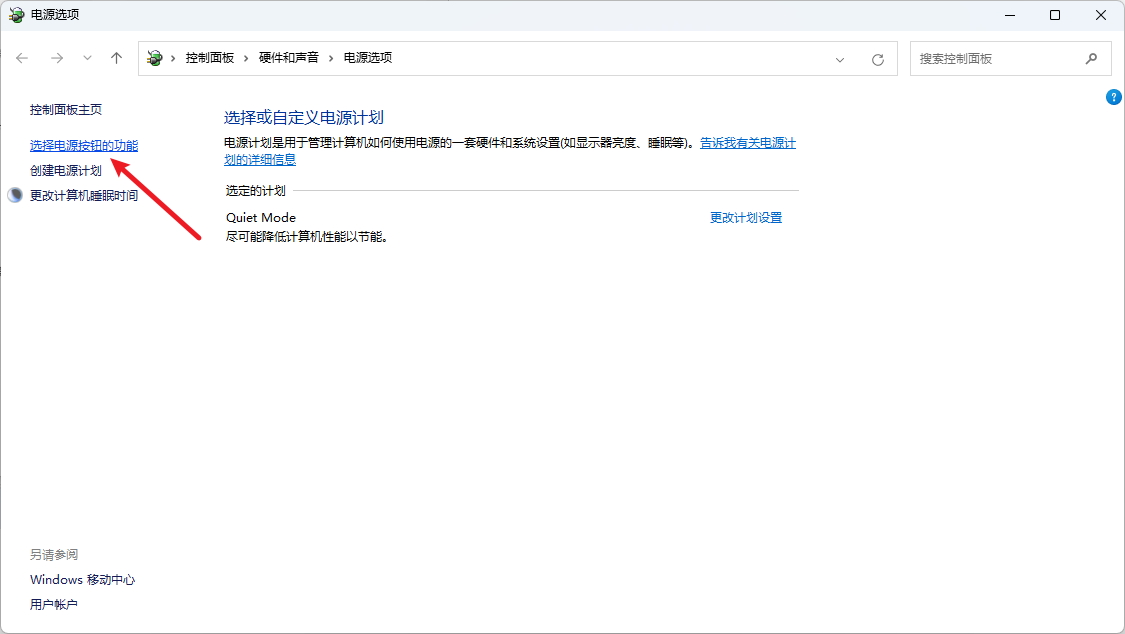
#### **2.点击进入“选择电源按钮的功能”菜单**
[](https://doc.bee-link.com.cn/uploads/images/gallery/2025-04/6l7image-1.png)
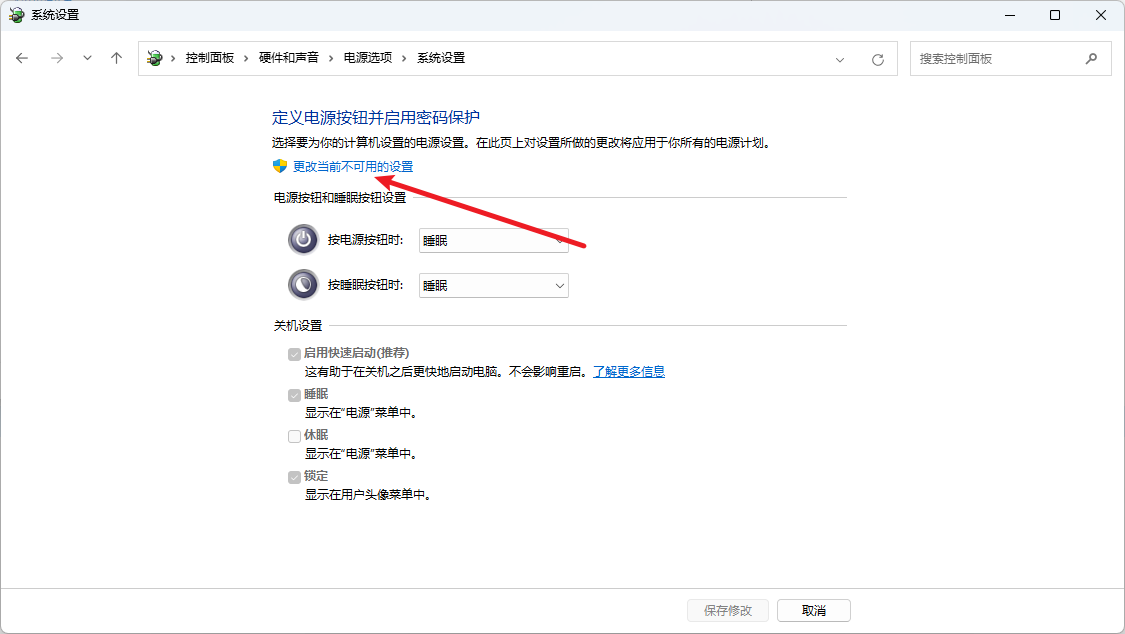
#### **3.可以看到,下面有“启用快速启动”的选项,但是是灰色不可选,需要先单击“更改当前不可用的设置”;**
[](https://doc.bee-link.com.cn/uploads/images/gallery/2025-04/HQlimage-2.png)
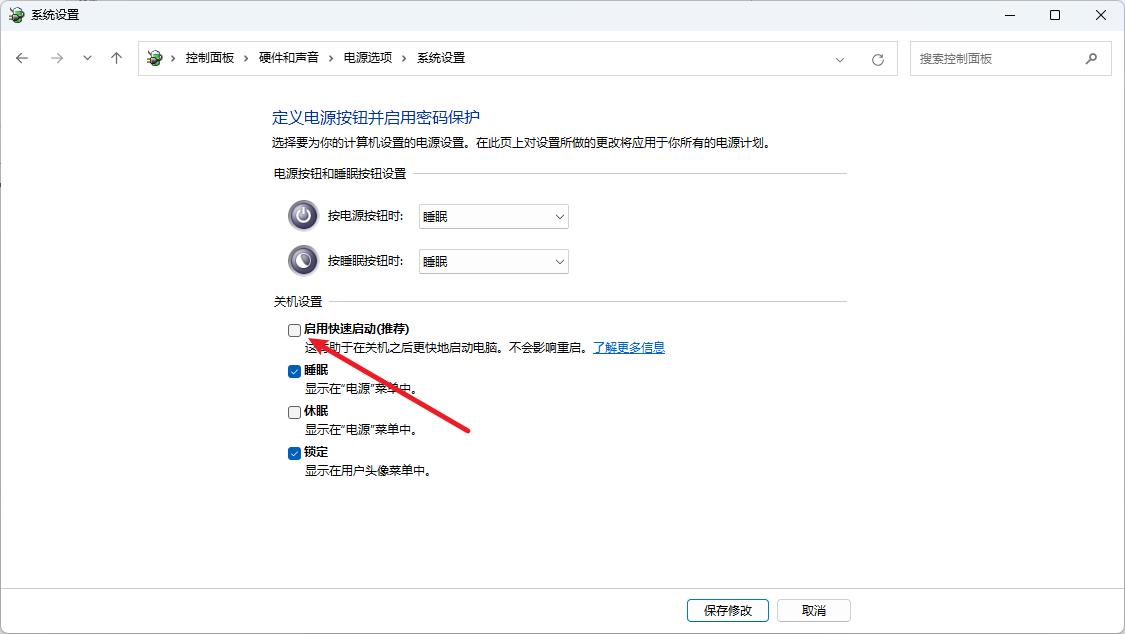
#### **4.去除“启用快速启动”前面的勾选,然后单击“保存修改”。**
[](https://doc.bee-link.com.cn/uploads/images/gallery/2025-04/Mefimage-3.png)
#### **5.关闭“快速启动”后,电脑启动时间会有所增加。**
## **方法二**
#### **使用powercfg /h on命令 - 启用Windows快速启动;使用powercfg /h off命令 - 关闭Windows快速启动**
**测试系统:Windows 11 Pro**
### **操作步骤:**
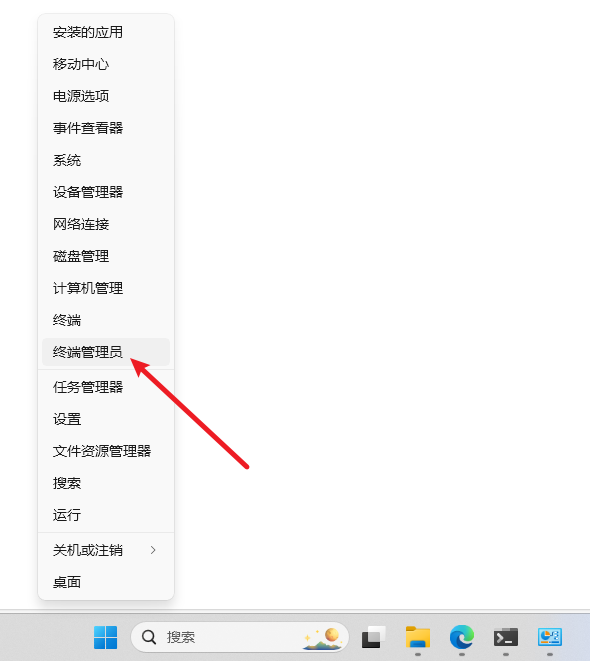
#### **1.按键盘上的“Windows徽标键+X”组合键,在出现的菜单中选择“终端管理员”;**
[](https://doc.bee-link.com.cn/uploads/images/gallery/2025-04/vYSimage-4.png)
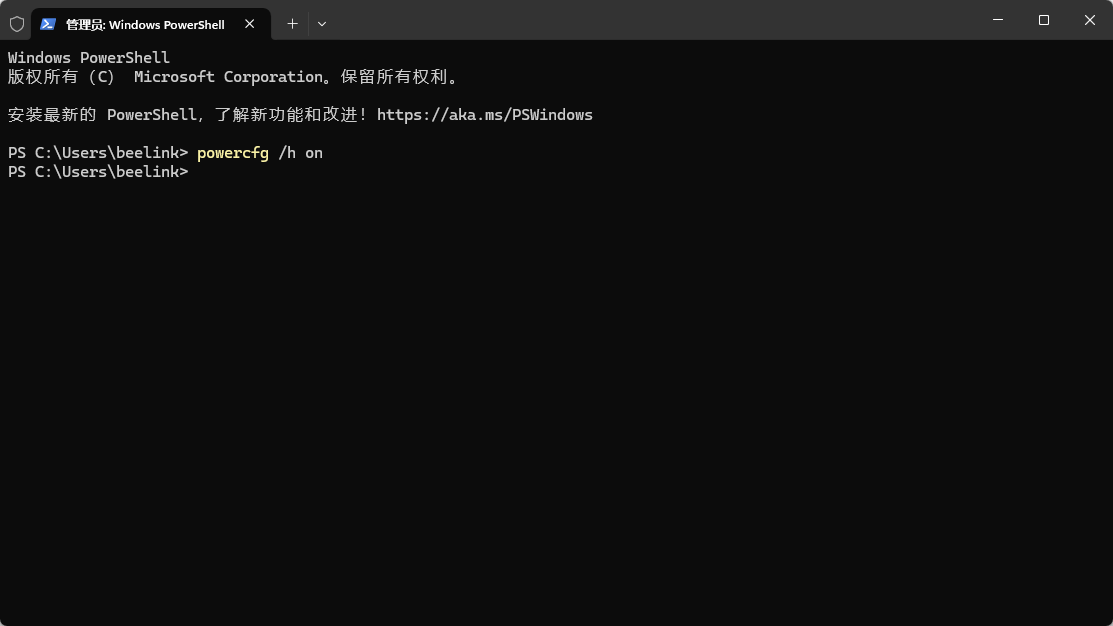
#### **2.复制powercfg /h off命令(关闭Windows快速启动),在管理员命令提示符窗口中右键点击空白处,将powercfg /h off命令粘贴到窗口中;[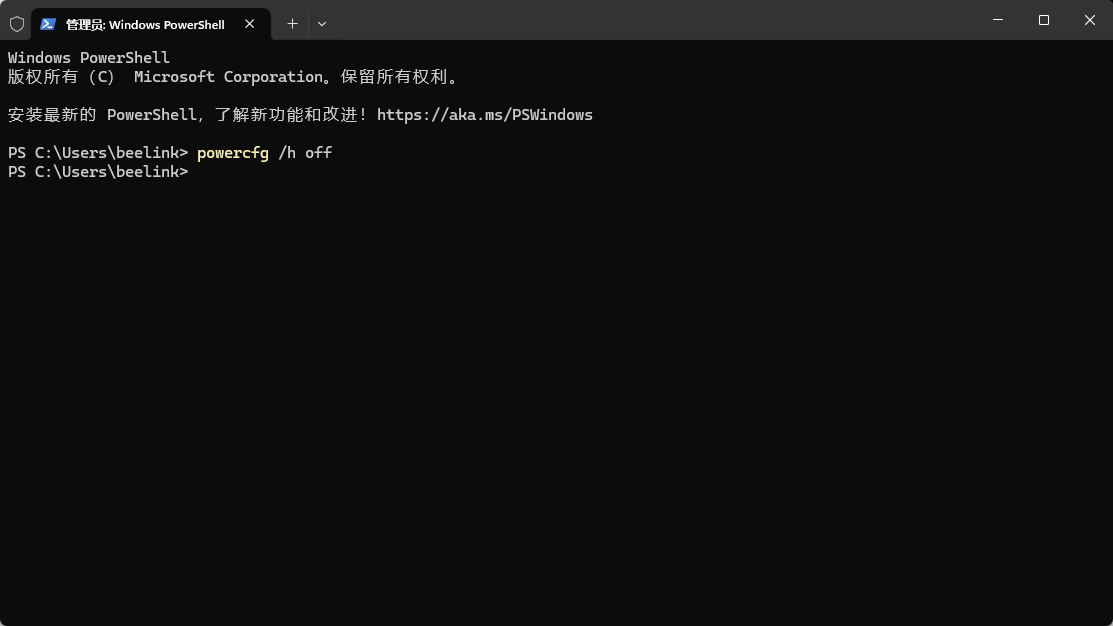](https://doc.bee-link.com.cn/uploads/images/gallery/2025-04/oCAimage-6.png)**
#### **3.powercfg /h off命令粘贴到窗口中以后,按下键盘上的回车键,没有输出显示**
[](https://doc.bee-link.com.cn/uploads/images/gallery/2025-04/sy3image-8.png)
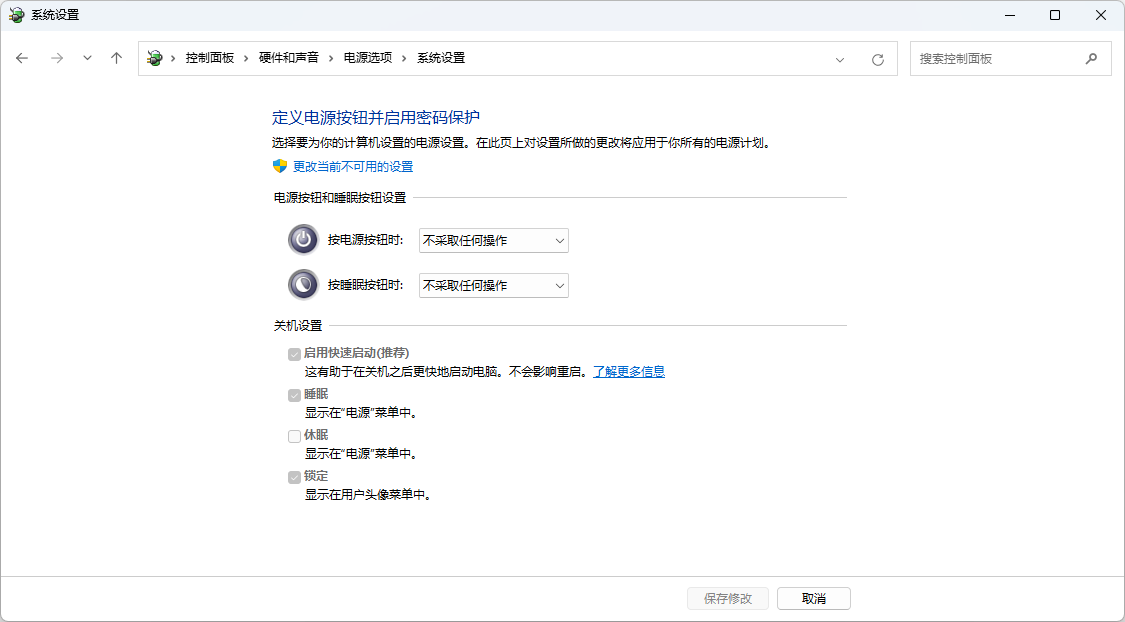
#### **4.进入【控制面板】-【电源选项】-【选择电源按纽功能】,我们可以看到【关机设置】下的启用快速启动消失;**
[](https://doc.bee-link.com.cn/uploads/images/gallery/2025-04/FnRimage-9.png)
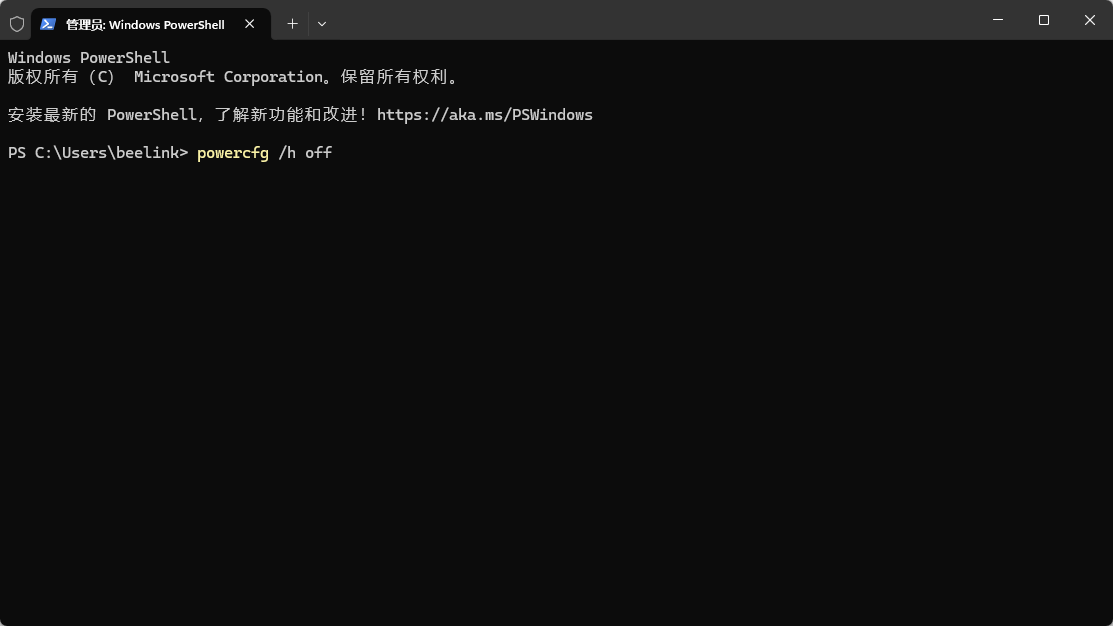
#### **5.复制powercfg /h on命令(启用Windows快速启动),在管理员命令提示符窗口右键点击空白处,将powercfg /h on命令粘贴到窗口中,回车;**
[](https://doc.bee-link.com.cn/uploads/images/gallery/2025-04/UNOimage-5.png)
#### **6.重新进入【控制面板】-【电源选项】-【选择电源按纽功能】,我们可以看到【关机设置】下的【启用快速启动】恢复。**
[](https://doc.bee-link.com.cn/uploads/images/gallery/2025-04/FnRimage-9.png)
#### **注意事项:关闭“快速启动”后,电脑启动时间会有所增加。**
# Windows11 已经开启VT功能 但是仍显示「未开启」解决办法
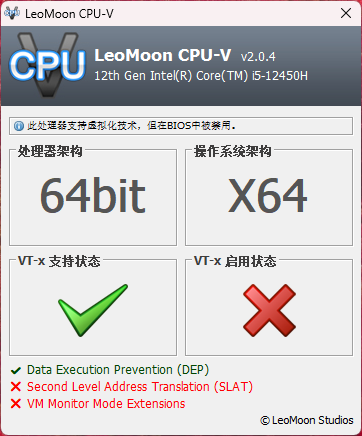
#### 如果您的电脑是Windows11操作系统,并且已经启用虚拟技术VT(BIOS开启VT功能),但是虚拟机无法识别,仍然显示VT【未开启】,请按照以下教程操作:
#### [](https://doc.bee-link.com.cn/uploads/images/gallery/2025-04/MVNimage.png)
#### **关闭虚拟化安全性( VBS)**
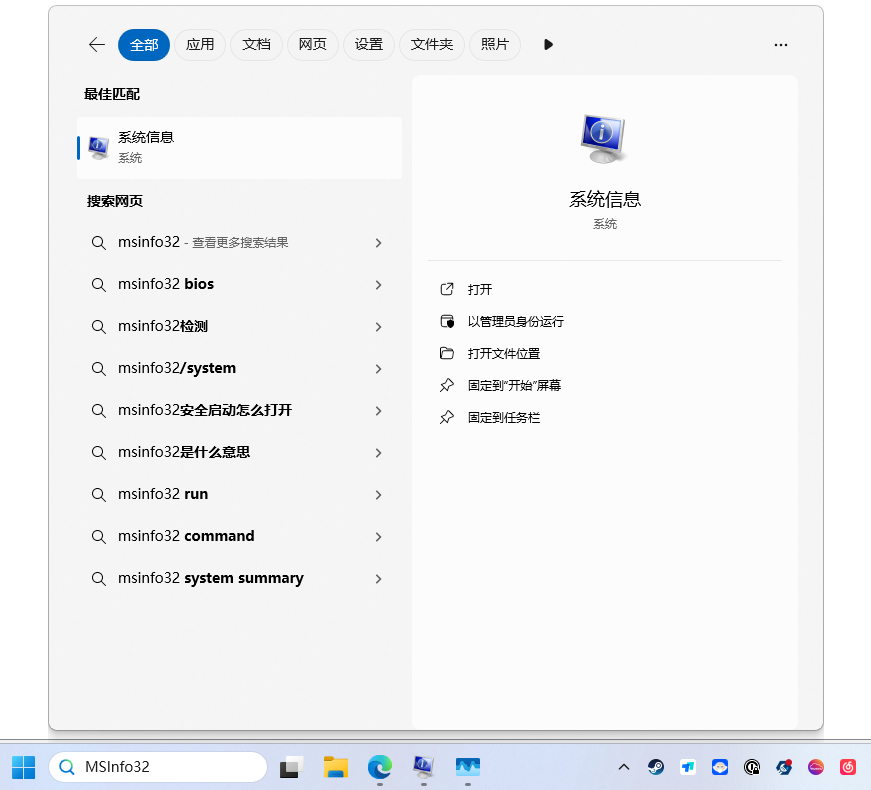
#### **1. 搜索【MSInfo32】并点击「系统信息」MSInfo32**
#### [](https://doc.bee-link.com.cn/uploads/images/gallery/2025-04/72Wimage-1.png)
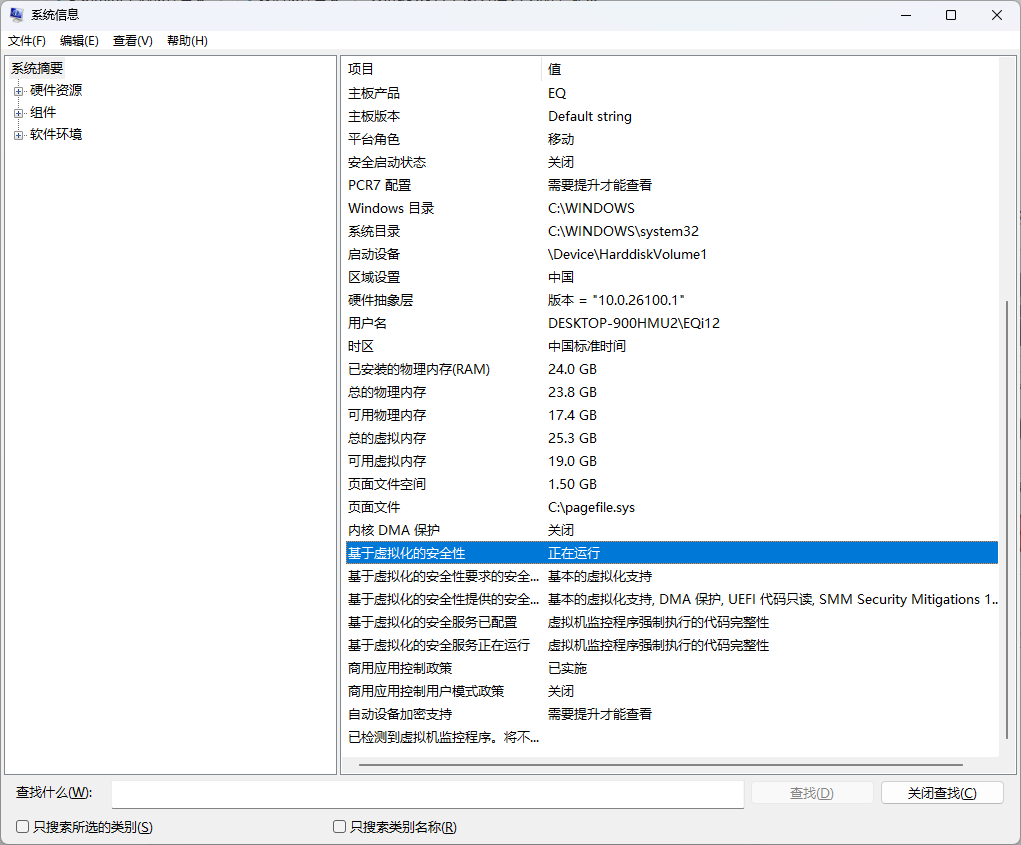
#### **2. 查看「基于虚拟化的安全性」是否为【正在运行】状态,如果为「正在运行」状态请继续下面步骤**
#### [](https://doc.bee-link.com.cn/uploads/images/gallery/2025-04/v3Pimage-2.png)
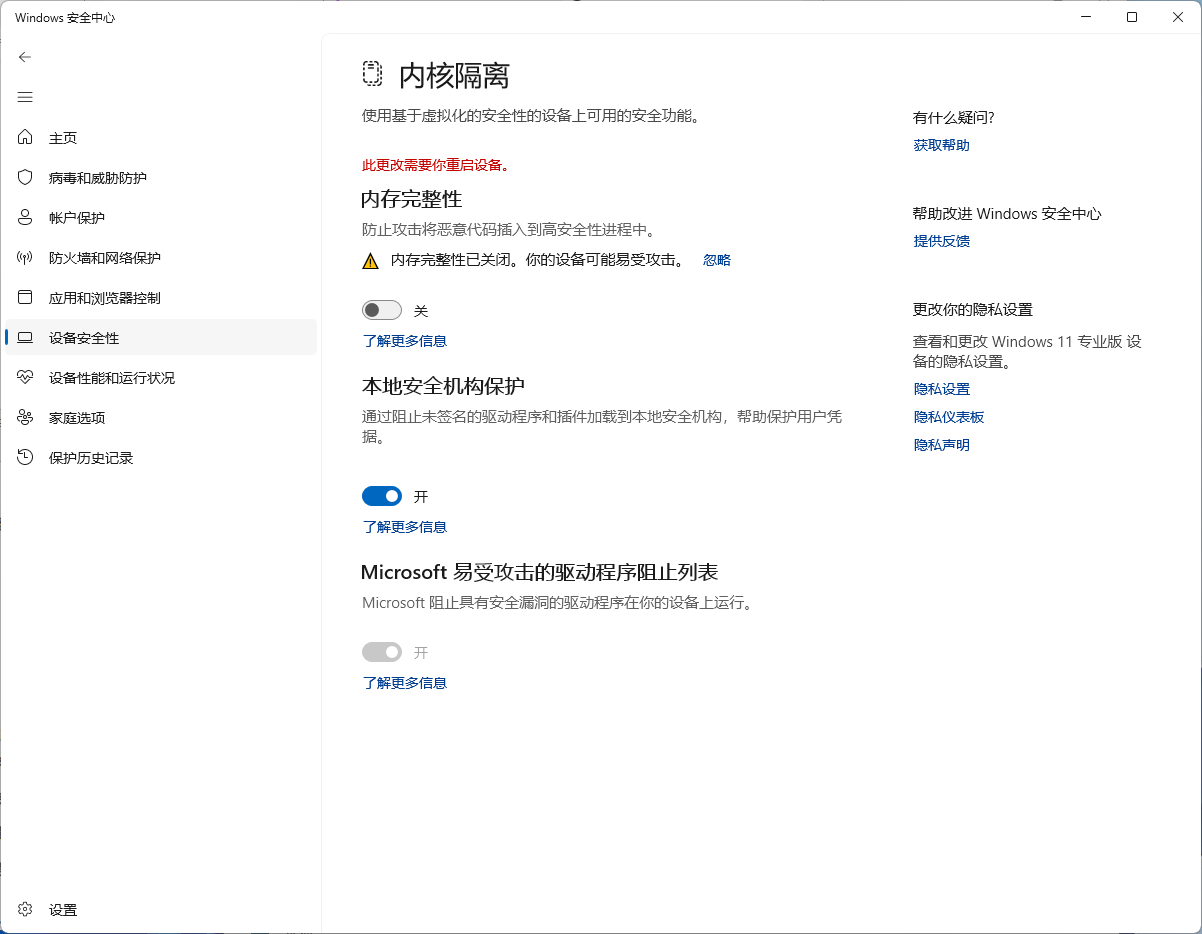
#### **3. 打开设置,找到隐私与安全性→Windows安全性 → 打开安全中心→设备安全性 →核心隔离详细信息 → 内存完整性 → 关闭 → 重新启动电脑**
#### [](https://doc.bee-link.com.cn/uploads/images/gallery/2025-04/2ZGimage-3.png)
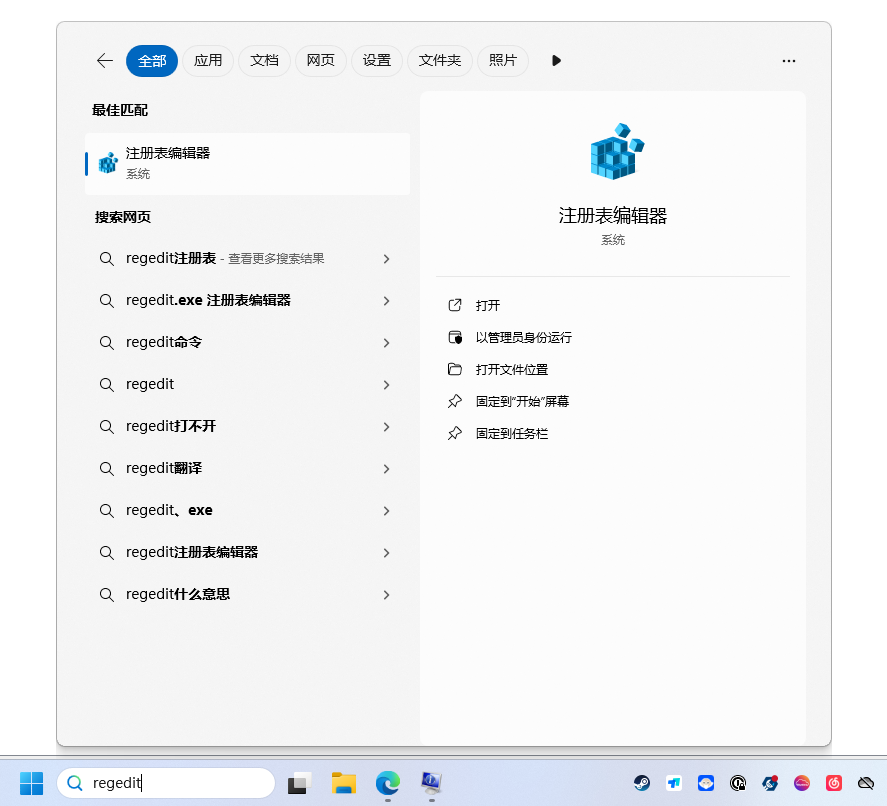
#### **4.** **搜索【regedit】并打开「注册表编辑器」,进入指定路径位置,参照下面修改,完成后重新启动计算机。**
#### [](https://doc.bee-link.com.cn/uploads/images/gallery/2025-04/FqIimage-4.png)
#### **路径:`HKEY_LOCAL_MACHINE\SYSTEM\CurrentControlSet\Control\DeviceGuard`**
#### 将「EnableVirtualizationBasedSecurity」数值改为「0」后按下确定。
#### **※如果没有看到该数值名称,直接自行新增一个DWORD(32-位),然后命名为「EnableVirtualizationBasedSecurity」」数值设定「0」**
#### [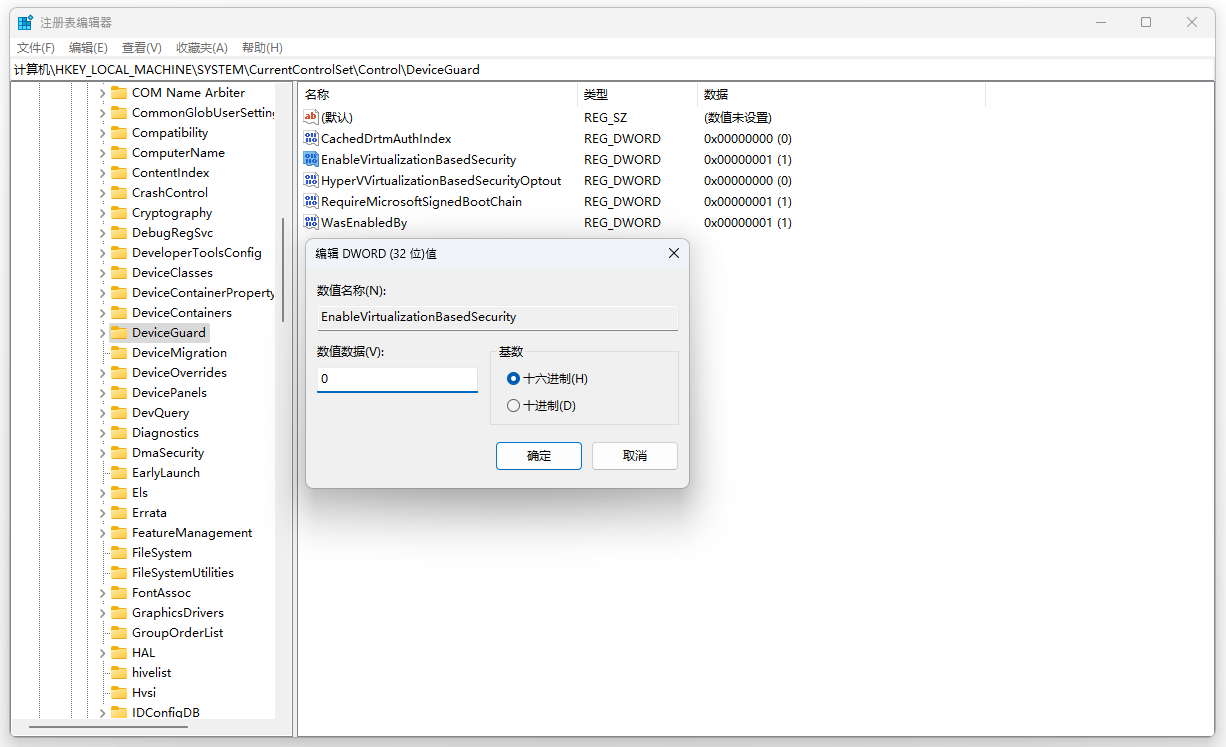](https://doc.bee-link.com.cn/uploads/images/gallery/2025-04/5lLimage-5.png)
#### **5.【开始】→ 「Windows PowerShell(终端管理员)」→ 输入下面指令 → Enter确认 → 重新启动电脑**
#### **`bcdedit /set hypervisorlaunchtype off`**
#### [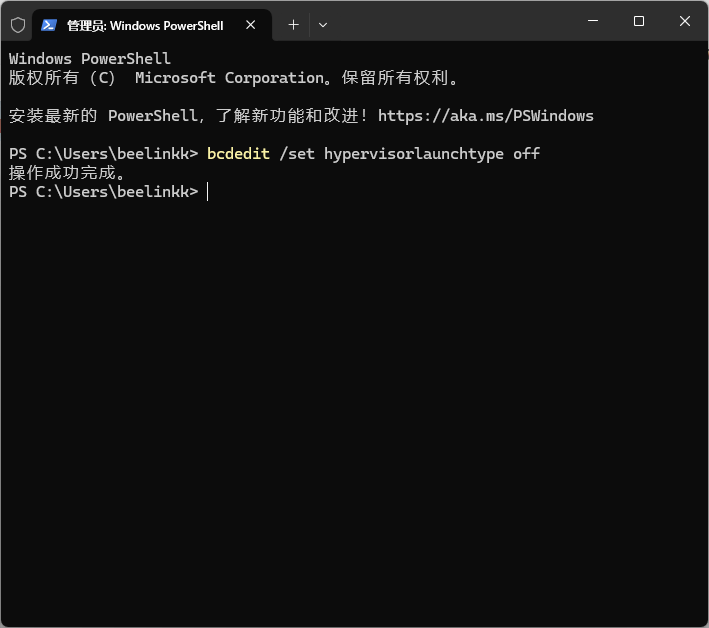](https://doc.bee-link.com.cn/uploads/images/gallery/2025-04/W6uimage-7.png)[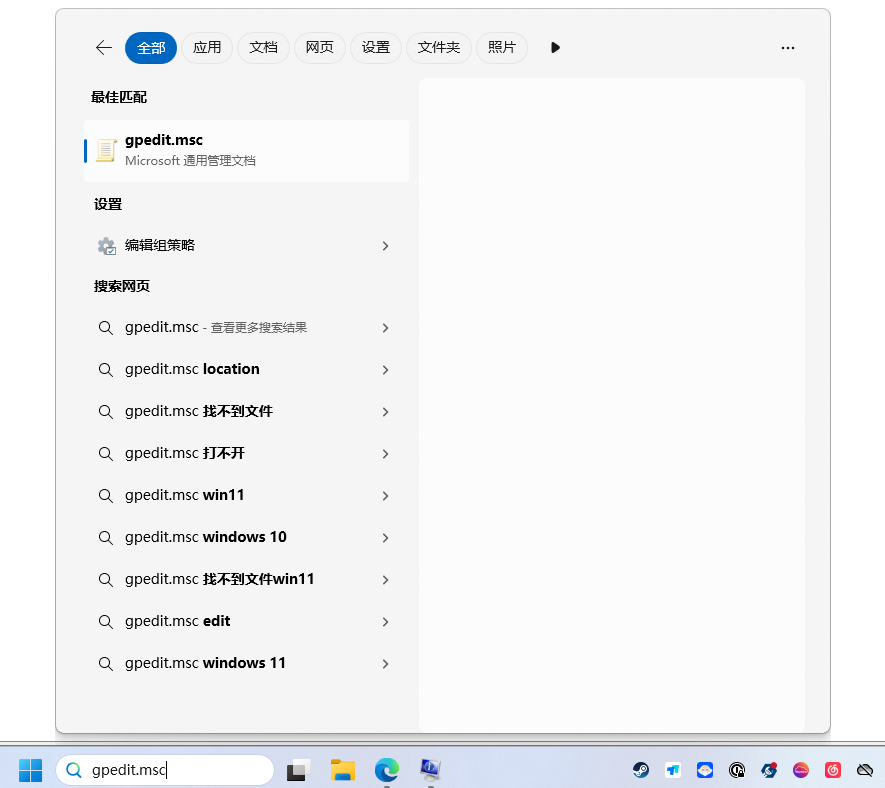](https://doc.bee-link.com.cn/uploads/images/gallery/2025-04/0s6image-8.png)
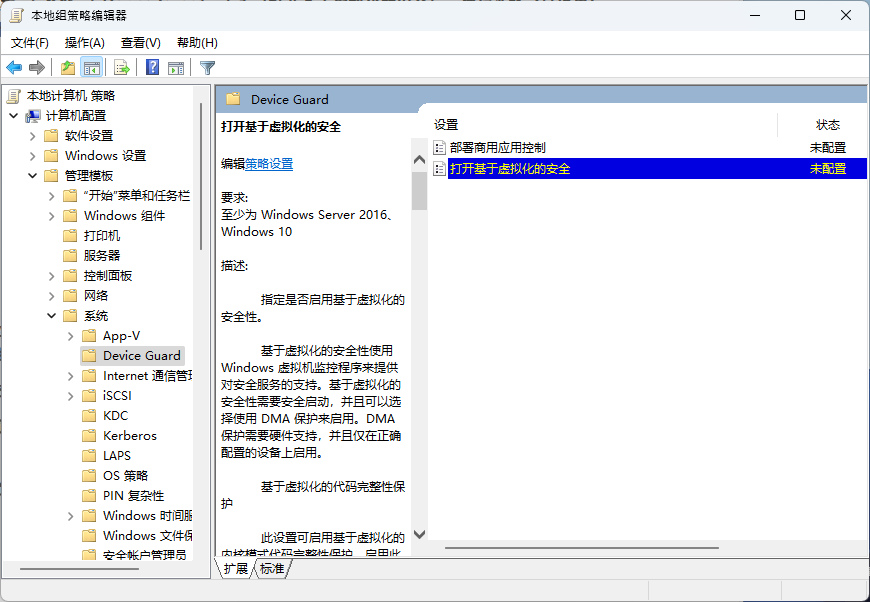
#### **6.搜索【gpedit.msc】并选择「gpedit.msc」打开**
#### [](https://doc.bee-link.com.cn/uploads/images/gallery/2025-04/9NRimage-9.png)
#### **找到指定路径位置,计算机配置 → 管理模板 → 系统 → Device Guard,点击「打开基于虚拟化的安全\]**
#### **如果找不到Device Guard菜单选项 可跳过此步骤**
#### [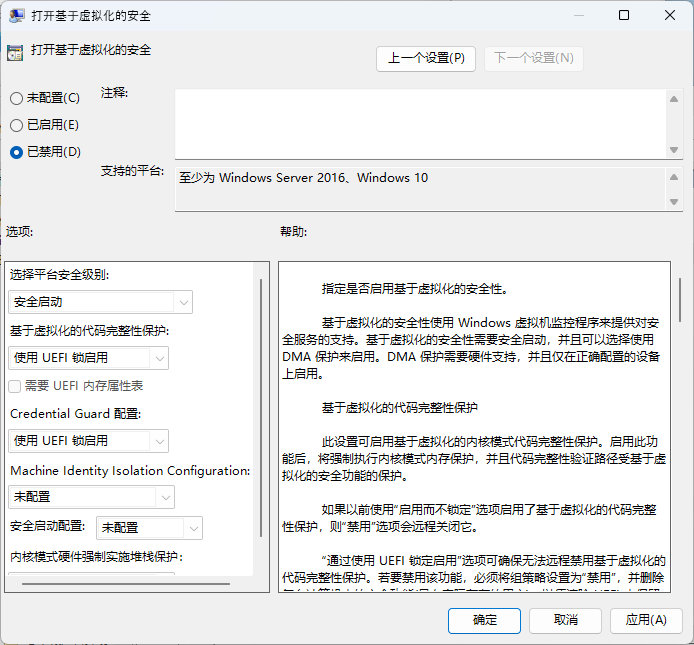](https://doc.bee-link.com.cn/uploads/images/gallery/2025-04/Ineimage-10.png)
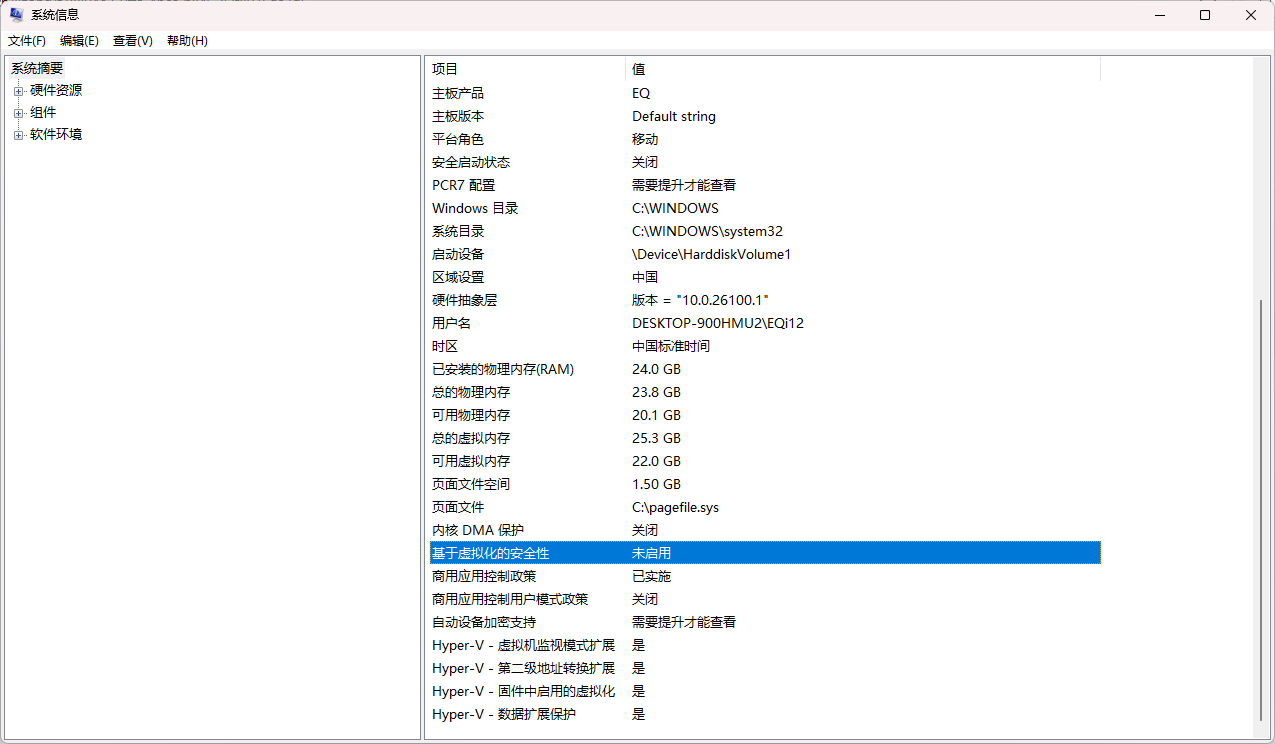
#### **然后选择【已禁用】,最后按下【应用】后在按下确定重新启动计算机。**
#### **※此方法 Windows家庭版 可跳过**
#### [](https://doc.bee-link.com.cn/uploads/images/gallery/2025-04/yseimage-11.png)
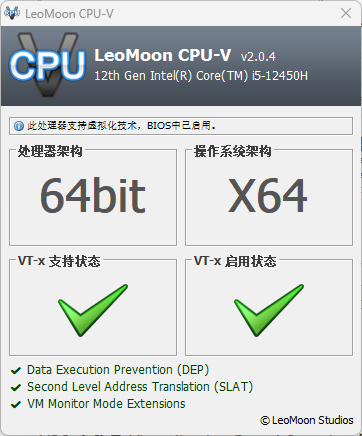
#### **7. 完成设定后,回到【系统信息】确认「虚拟化型安全性」显示为【未启用】即成功设定。**
#### [](https://doc.bee-link.com.cn/uploads/images/gallery/2025-04/8IFimage-12.png)
#### **什么是VBS?**
#### **VBS 全称是 Virtualization-Based Security(基于虚拟化的安全),这是Windows 10中引入的一个设置(Windows11默认开启),使用硬件和软件虚拟化来增强系统的安全性。 它基本上创建了一个隔离子系统,有助于防止恶意软件搞坏你的电脑。**
#### **可以理解成VBS就类似沙盒软件,增加系统安全性的。**
#### **如果你电脑使用场景是工作电脑主要是公司办公使用,就不要关闭VBS功能,此功能会极大的保护你的电脑,免受病毒和漏洞的威胁,增加电脑使用稳定性。**
#### **如果你的使用场景是游戏娱乐,VBS功能就没什么作用,开启后反而拖累主机硬件性能,此功能就非常有必要关闭了。**
#### **停用VBS会造成的影响**
#### **停用后的优点:**
#### **1.可以正常使用安卓模拟器**
#### **2.提高部分CPU在游戏上的性能效果**
#### **3.中低阶的电脑设备且一般玩家推荐停用**
#### **停用后的缺点:**
#### **4.电脑安全性减弱(办公电脑不推荐关闭)**
#### **5.如果有使用虚拟机,可能会破坏Hyper-V的相关使用与功能**
# 电脑性能测试工具大全
## 核心工具一览
以下是我们精选的电脑性能测试工具,涵盖了从 CPU、GPU 到硬盘等各个方面的测试需求:
| 工具名称 | 测试方向 | 主要功能 | 最新版本 |
|---|
| CPU-Z | CPU 检测 | CPU 单/多核性能与参数 | 2.15 |
| GPU-Z | 显卡检测 | 显卡基础参数 | 2.65.1 |
| AIDA64 | 综合测试 | 温度、功率、内存测试 | 6.85.6300 |
| 鲁大师 | 综合测试 | 全系统性能评测 | 6.1025.4255.520 |
| CinebenchR24 | CPU/GPU | 处理器与图形性能测试 | 2020.0.1 |
## 详细工具介绍
### 处理器测试工具
#### 1. CPU-Z
**功能特点:**
- 详细展示 CPU 型号、架构、制程等参数
- 支持单核与多核性能测试
- 轻量级设计,占用资源少
**下载方式:**
- [官方下载](https://www.cpuid.com/downloads/cpu-z/cpu-z_2.15-cn.zip)
- [国内高速下载](https://dl.bee-link.cn/download/dXBsb2Fkcy8lRTUlQjclQTUlRTUlODUlQjcvVGVzdFRvb2xzL2NwdS16XzJfMTUtY24uemlw/h/b28d4a1da75f9535f644612615118e18)
#### 2. Cinebench
> Cinebench 是业界公认的处理器性能测试标准,通过真实渲染场景测试 CPU 性能。
**版本对比:**
- **R23**:[下载链接](https://dl.bee-link.cn/download/dXBsb2Fkcy8lRTUlQjclQTUlRTUlODUlQjcvVGVzdFRvb2xzL0NpbmViZW5jaFIyMy56aXA=/h/7e57fa87585b2155dde90b7bb908bae5)
- **R24**(推荐):[下载链接](https://dl.bee-link.cn/download/dXBsb2Fkcy8lRTUlQjclQTUlRTUlODUlQjcvVGVzdFRvb2xzL0NpbmViZW5jaDIwMjQuemlw/h/ad8aadaab78d9f2fd9ef06eee912325e)
### 显卡测试工具
#### 1. GPU-Z
**主要功能:**
- 显卡核心参数监测
- 实时温度、频率、使用率监控
- 支持导出数据报告
**下载链接:**
- [官方下载](https://www.techpowerup.com/download/techpowerup-gpu-z/)
- [国内镜像](https://dl.bee-link.cn/download/dXBsb2Fkcy8lRTUlQjclQTUlRTUlODUlQjcvVGVzdFRvb2xzL0dQVS1aXzJfNjVfMS56aXA=/h/4f782623a509480e1d39eb0b1cc04934)
#### 2. FurMark
> FurMark 被称为"显卡烤机工具",可测试显卡在极限负载下的稳定性和温度控制。
**特点:**
- 显卡满载压力测试
- 温度监控与记录
- 支持多种分辨率测试
**版本:** v2.8.0 [下载地址](https://dl.bee-link.cn/download/dXBsb2Fkcy8lRTUlQjclQTUlRTUlODUlQjcvVGVzdFRvb2xzL0Z1ck1hcmtfMl84XzBfMC56aXA=/h/c70120a76c008874abefe28d02cd5064)
### 存储设备测试
#### 1. AS SSD Benchmark
**专为 SSD 优化的测试工具:**
- 连续读写速度测试
- 4K 随机读写测试
- 实际文件复制速度测试
**版本:** 2.0.7316 [下载链接](https://dl.bee-link.cn/download/dXBsb2Fkcy8lRTUlQjclQTUlRTUlODUlQjcvVGVzdFRvb2xzL0FTLVNTRC1CZW5jaG1hcmsyXzBfNzMxNi56aXA=/h/864679d61895e830e542ed67e58811d7)
#### 2. CrystalDiskMark
**功能:**
- 支持多种存储设备测试
- 可自定义测试参数
- 直观的图表展示
**版本:** 8.0.6 [下载地址](https://dl.bee-link.cn/download/dXBsb2Fkcy8lRTUlQjclQTUlRTUlODUlQjcvVGVzdFRvb2xzL0NyeXN0YWxEaXNrTWFyay56aXA=/h/115a6540cb29ac7666796919b8544444)
### 综合性能测试
#### 1. AIDA64
> AIDA64 是最全面的系统诊断和基准测试工具之一,提供详细的硬件信息和性能测试。
**核心功能:**
- 系统稳定性测试
- 内存带宽测试
- 缓存与延迟测试
- 硬件监控与报告
**版本:** 6.85.6300 [下载链接](https://dl.bee-link.cn/download/dXBsb2Fkcy8lRTUlQjclQTUlRTUlODUlQjcvVGVzdFRvb2xzL0FJREE2NC1FeHRyZW1lLTZfODVfNjMwMC56aXA=/h/ccf6a69b18f75925ea9be37a7c0622de)
#### 2. PCMark 10
**测试真实使用场景:**
- 办公应用性能
- 创意工作负载
- 游戏性能评估
**版本:** V2-1-2574 [官方下载](https://benchmarks.ul.com/zh-hans/pcmark10)
## 游戏性能测试
### 1. 3DMark
> 3DMark 是游戏性能测试的行业标准,提供多种测试场景评估不同级别硬件。
**主要特点:**
- 多种预设测试场景
- 详细的性能分析报告
- 可与全球用户成绩对比
**版本:** v2-25-8056 [官方网站](https://www.3dmark.com/)
### 2. 游戏加加
**特色功能:**
- 实时游戏帧率监测
- 性能瓶颈分析
- 支持大多数主流游戏
**版本:** V5.3.2750.430 [官方下载](https://gamepp.com/)
## 专业评测工具
### 1. Geekbench Pro
**跨平台基准测试:**
- CPU 单核/多核性能测试
- GPU 计算能力测试
- 支持与在线数据库比较
**版本:** 6.2.2 [下载链接](https://dl.bee-link.cn/download/dXBsb2Fkcy8lRTUlQjclQTUlRTUlODUlQjcvVGVzdFRvb2xzL0dlZWtiZW5jaC1Qcm8tNl8yXzIuemlw/h/8283cf4c13d001004e0b4ba823145e9a)
### 2. PassMark PerformanceTest
**全面的系统评测:**
- CPU、2D/3D 图形、磁盘和内存测试
- 可创建基准比较报告
- 适合系统整体性能评估
**版本:** 10.2.1008 [下载地址](https://dl.bee-link.cn/download/dXBsb2Fkcy8lRTUlQjclQTUlRTUlODUlQjcvVGVzdFRvb2xzL1Bhc3NNYXJrLVBlcmZvcm1hbmNlVGVzdC0xMF8yXzEwMDgtLnppcA==/h/019101406afd8fedc81686ec3ac55655)
## 系统监控工具
### HWiNFO
> HWiNFO 提供最详细的硬件信息监控,是专业用户的首选工具。
**核心功能:**
- 实时硬件参数监控
- 详细的传感器数据记录
- 自定义警报设置
**版本:** 8.26 [下载链接](https://dl.bee-link.cn/download/dXBsb2Fkcy8lRTUlQjclQTUlRTUlODUlQjcvVGVzdFRvb2xzL2h3aV84MjYuemlw/h/1db983cbbe0fd1caad45b850090728e8)
---
## 测试工具选择建议
### 日常用户推荐
- **基础检测**:CPU-Z + GPU-Z
- **综合评测**:鲁大师或 AIDA64
- **游戏性能**:游戏加加
### 专业用户推荐
- **CPU 测试**:Cinebench R24 + AIDA64
- **GPU 测试**:3DMark + FurMark
- **存储测试**:CrystalDiskMark + AS SSD
- **系统监控**:HWiNFO
### 硬件超频用户
- **稳定性测试**:AIDA64 + FurMark
- **性能验证**:Cinebench + 3DMark
- **实时监控**:HWiNFO
---
**注意事项:**
1. 进行压力测试时请确保散热良好
2. 建议使用官方下载渠道获取软件
3. 部分软件可能需要关闭杀毒软件才能正常运行
4. 测试结果仅供参考,实际使用体验可能有所不同
希望这份测试工具指南对您有所帮助!
# Rufus 制作 Windows 11 系统启动盘
**准备:**
- 准备一个8GB或以上的U盘。
-
Windows 11 ISO 文件
-
Rufus 工具
- 优盘制作过程会格式化U盘,请先备份U盘内的重要文件
---
**步骤:**
**1. 下载 Rufus,官网:**[https://rufus.ie](https://rufus.ie)
**2. 插入U盘,打开 Rufus,软件会自动识别U盘**
**3. 加载镜像文件**
-
点击 **选择**,加载 Windows 11 的 ISO 文件
-
镜像选项选 **标准 Windows 安装**
-
分区类型选 **
GPT**
-
目标系统类型选 **UEFI(非 CSM)**
-
文件系统默认 **NTFS**
[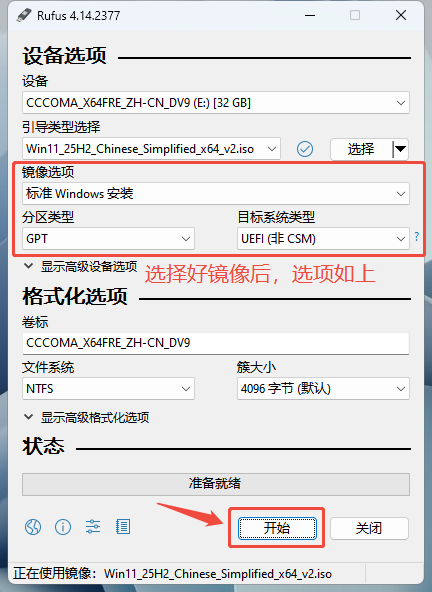](https://doc.bee-link.com.cn/uploads/images/gallery/2026-05/RdNrWYXkkXG6iHt2-rufus.png)
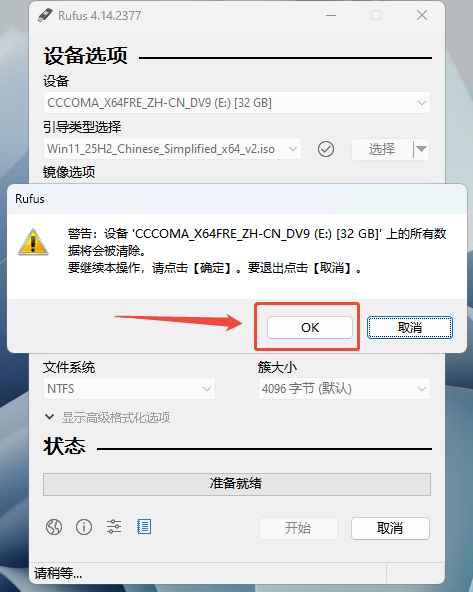
**4. 点击 开始 按钮,在弹出的 “Windows 用户体验” 中可根据需要自定义设置**
**5. 点击 OK ,然后再次点击 OK 即可开始制作**
[](https://doc.bee-link.com.cn/uploads/images/gallery/2026-05/K41yNnu5MJApRwfh-rufus.png)
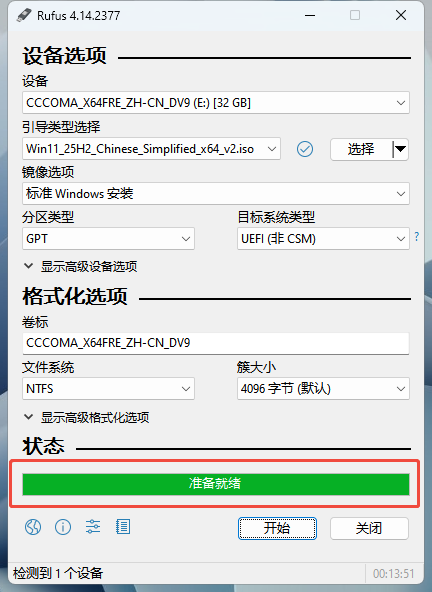
**6. 等待进度条跑完,启动盘就制作完成了**
[](https://doc.bee-link.com.cn/uploads/images/gallery/2026-05/s4BprEtgiNj3cu8I-rufus.png)
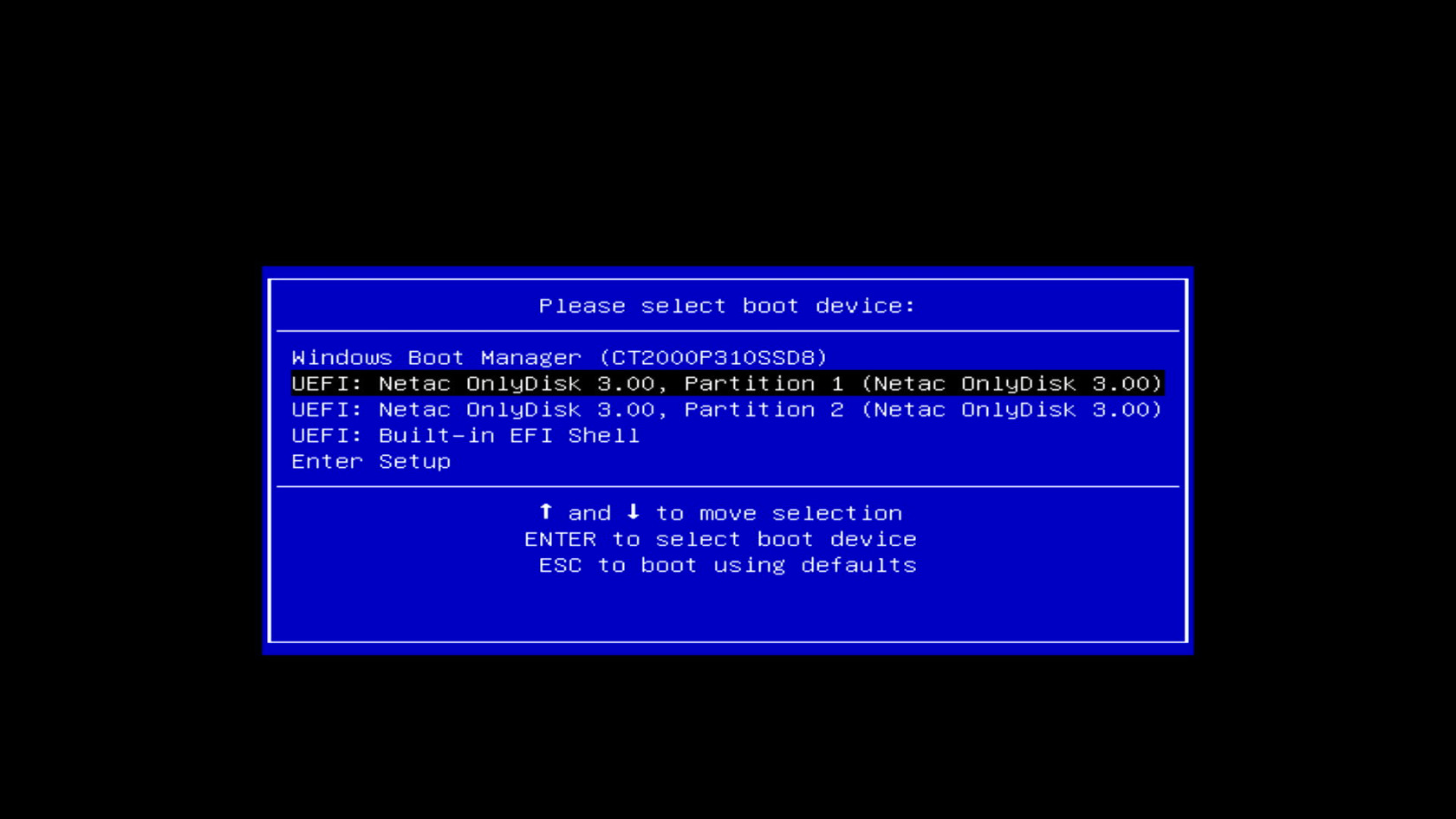
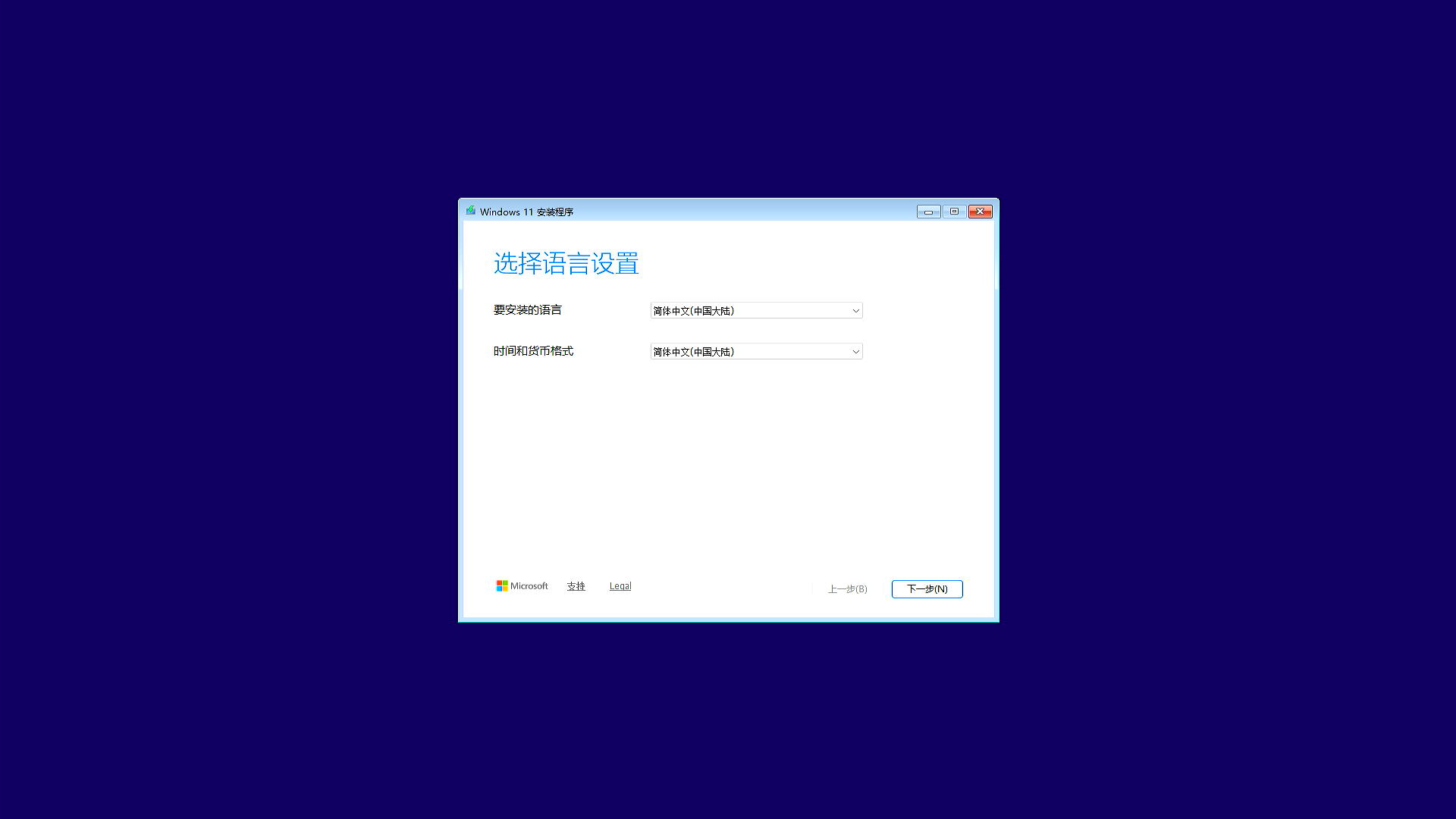
**7. 重启并连续短按 F7,选择 U 盘启动,进入 Windows 11 安装程序**
[](https://doc.bee-link.com.cn/uploads/images/gallery/2026-05/WRhWkRFS4S53gF1u-f7.png)
[](https://doc.bee-link.com.cn/uploads/images/gallery/2026-05/2hZDoDToDsWctEkv-win11.png)
---
**注意:** 优盘制作过程会格式化U盘,请先备份U盘内的重要文件。
---
### 进入 WinRE 方法一
此方法适用于能够正常进入系统桌面时手动进入 WinRE
#### 操作步骤:
##### **方法A:从系统高级启动进入 WinRE**
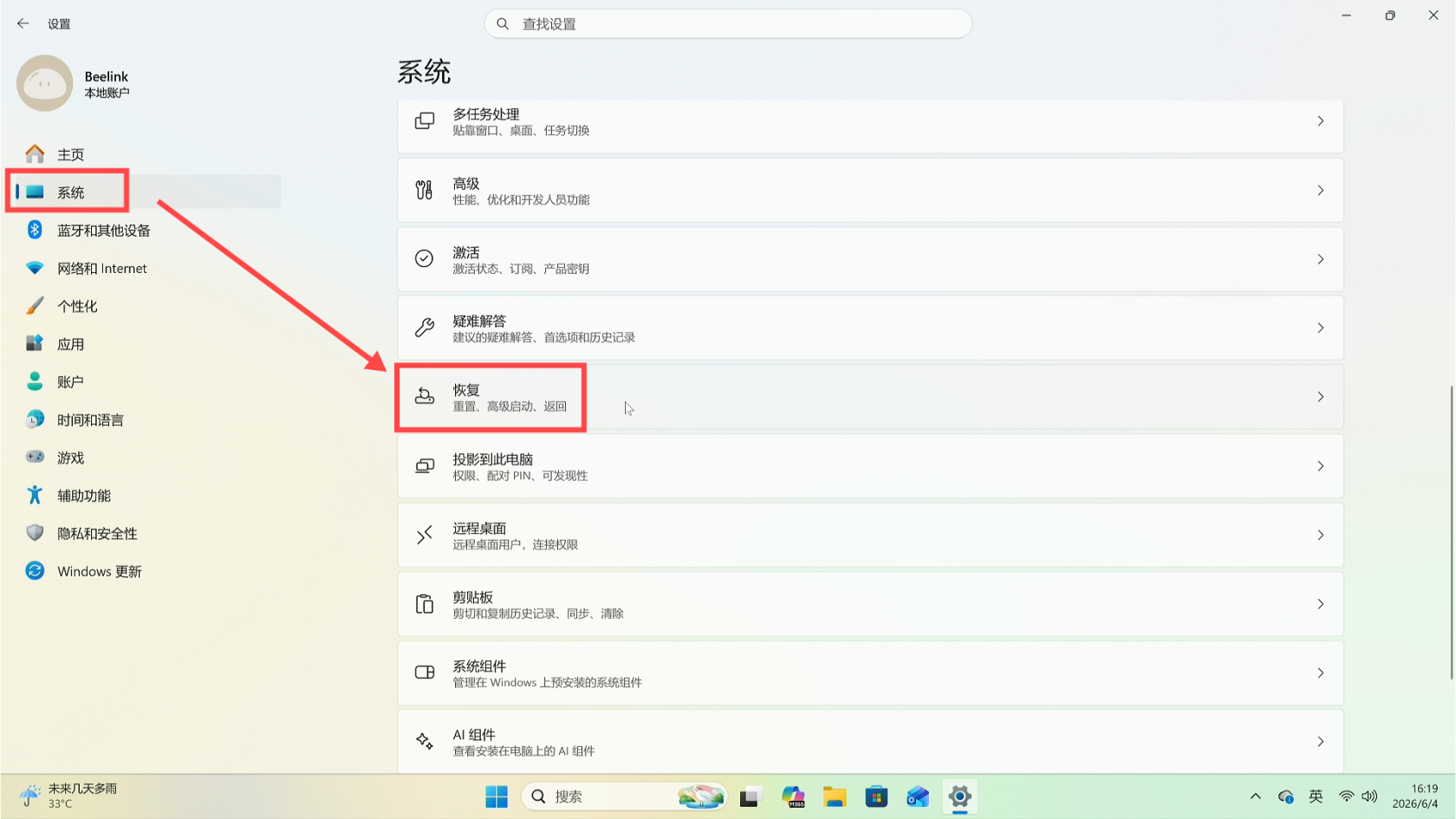
1\. 按下 `Win+i` 打开**设置** → 点击**系统** → **恢复**
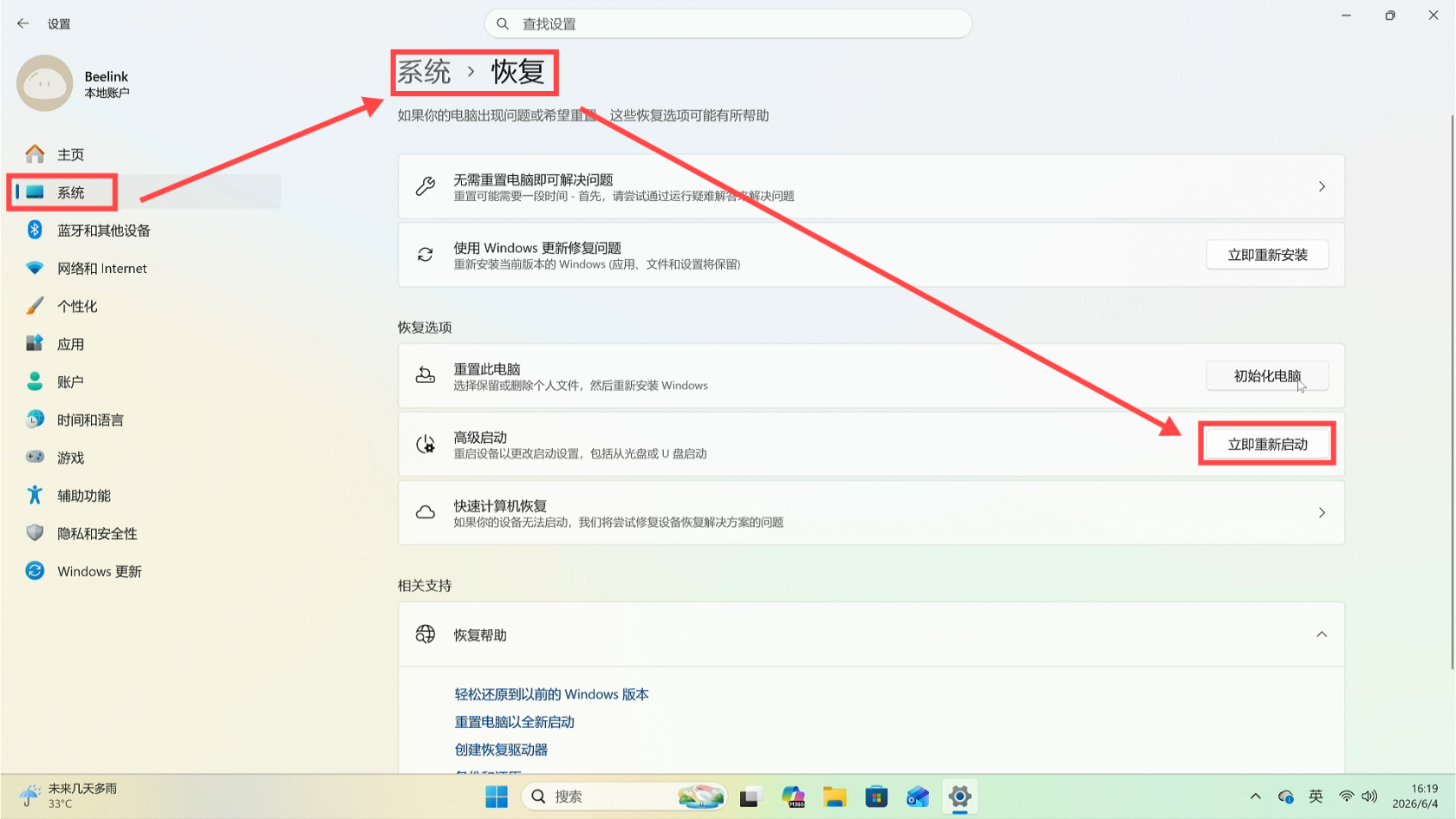
[](https://doc.bee-link.com.cn/uploads/images/gallery/2026-06/sZYG9L5AfZ6Cn5Gf-1.png)2. 然后点击「**高级启动**」右侧的「**立即重新启动**」
[](https://doc.bee-link.com.cn/uploads/images/gallery/2026-06/wSqOVPwaVpE4RuOR-2.png)3. 重启后自动进入 WinRE
##### **方法 B:从登录界面进入(方法 A 的替代方法)**
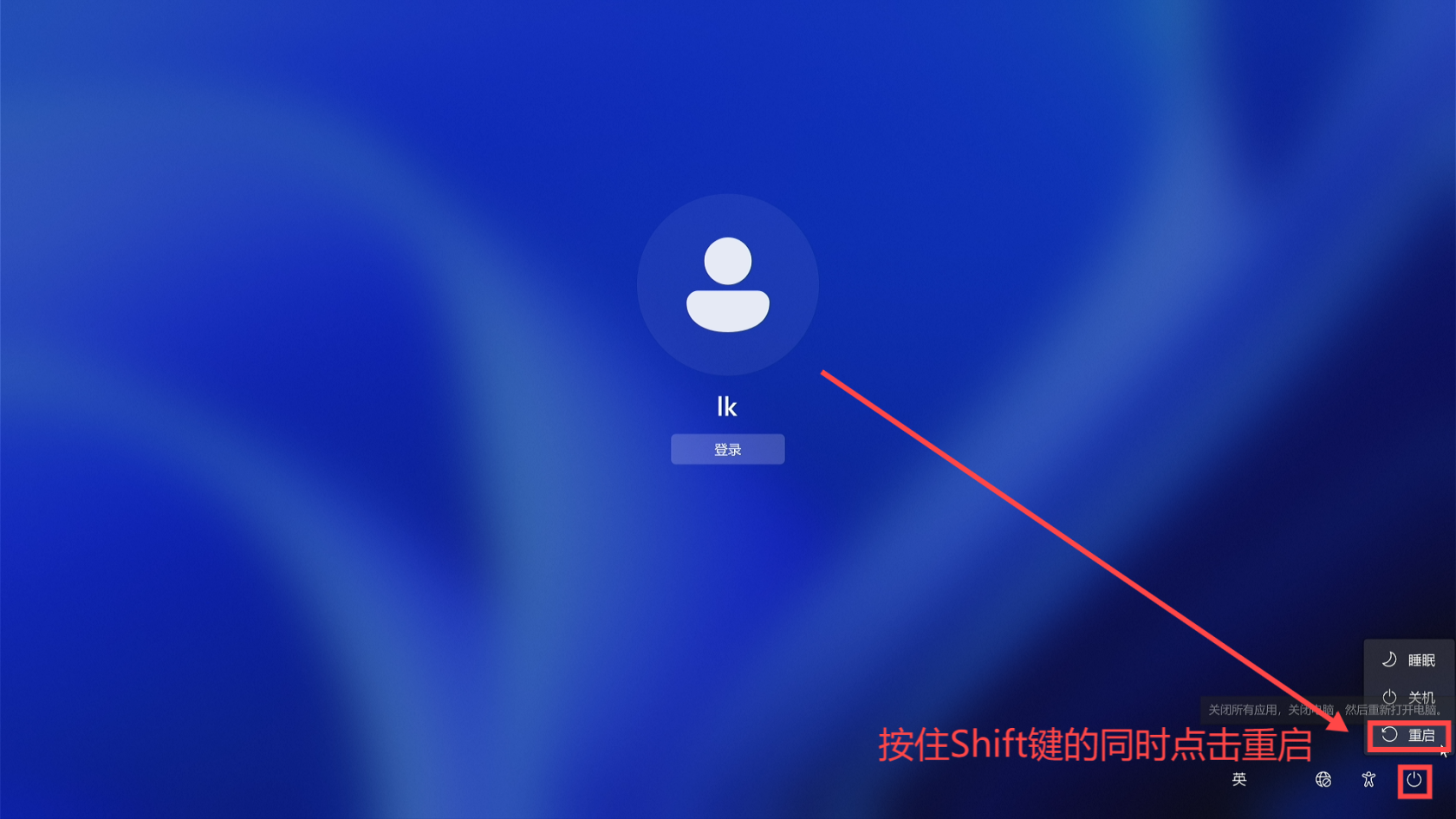
1\. 在登录界面,点击右下角的**电源**按钮
2\. 按住 **Shift** 键的同时鼠标左键点击**重启**选项
[](https://doc.bee-link.com.cn/uploads/images/gallery/2026-06/tI3D0tVF686KquK8-3.png)3. 重启后自动进入 WinRE
---
### 进入 WinRE 方法二:
此方法利用 Windows 的自动修复机制,适合没有准备 U 盘的情况。
#### **操作步骤:**
1. 确保主机处于关机状态
2. **短按电源键**开机,等待出现开机 Logo(不需要完全进入系统)
3. 看到 Logo 后,**长按电源键强制关机**
4. **重复操作步骤 2~3**,循环两到三次
5. **第三或第四次**开机时,系统开机会提示 “**修复中、诊断中**” 之类的字眼
[](https://doc.bee-link.com.cn/uploads/images/gallery/2026-05/rXyfCQX7Ais36Fpe-screenshot-2026-05-23-10-12-05.png)
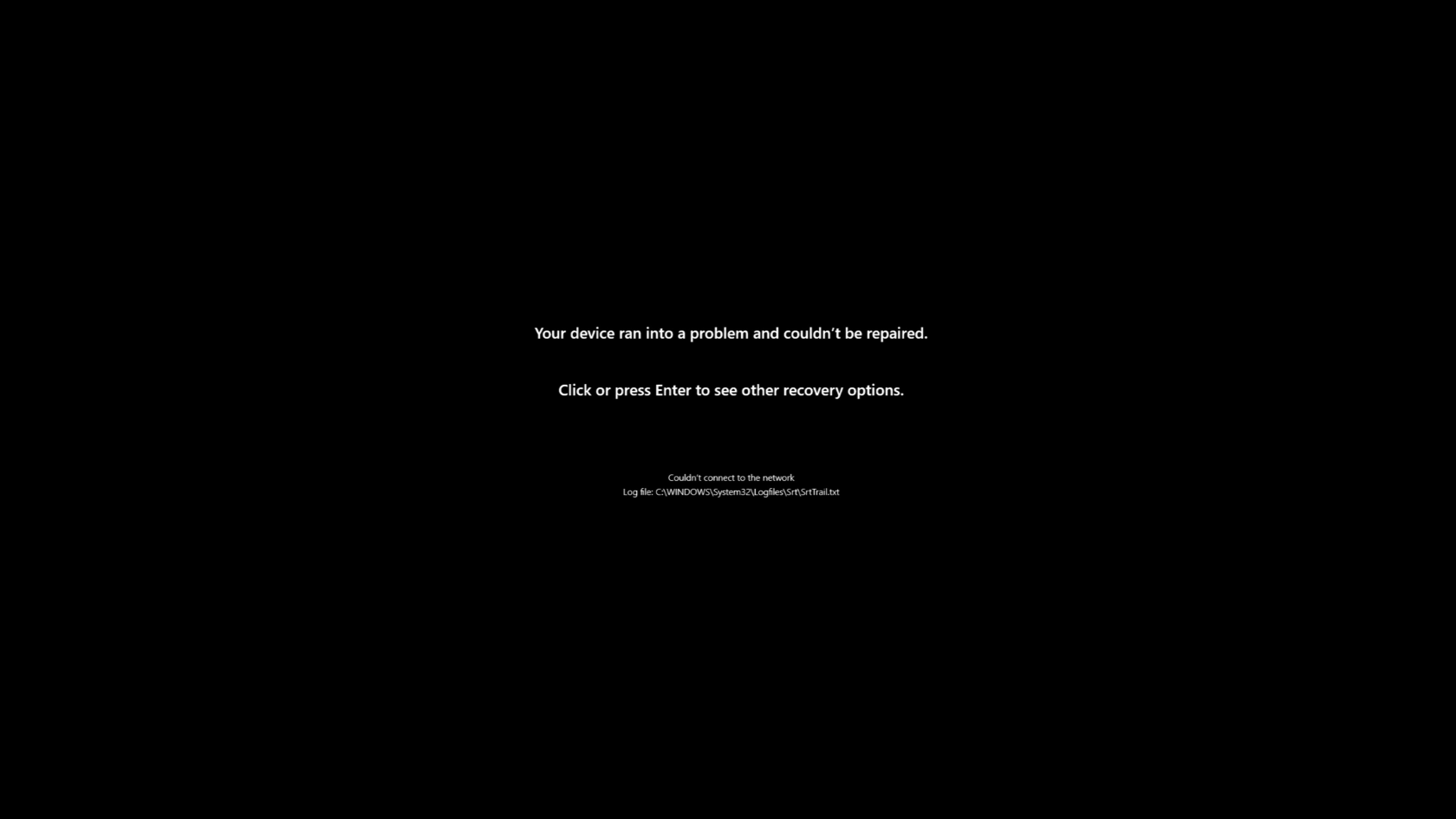
6. 稍等一会自动进入黑屏的**自助修复界面**,然后按下**回车键**,进入 WinRE 环境
[](https://doc.bee-link.com.cn/uploads/images/gallery/2026-05/pLosapJ0BzXOuzKA-screenshot-2026-05-23-10-13-09.png)
> **提示:** 如果三、四次后仍未进入自动修复界面,可再多尝试一至两次。部分机型可能需要等待 Logo 出现更久再关机。
---
### WinRE 界面:卸载更新
进入 WinRE 后,如需卸载最近安装的 Windows 更新:
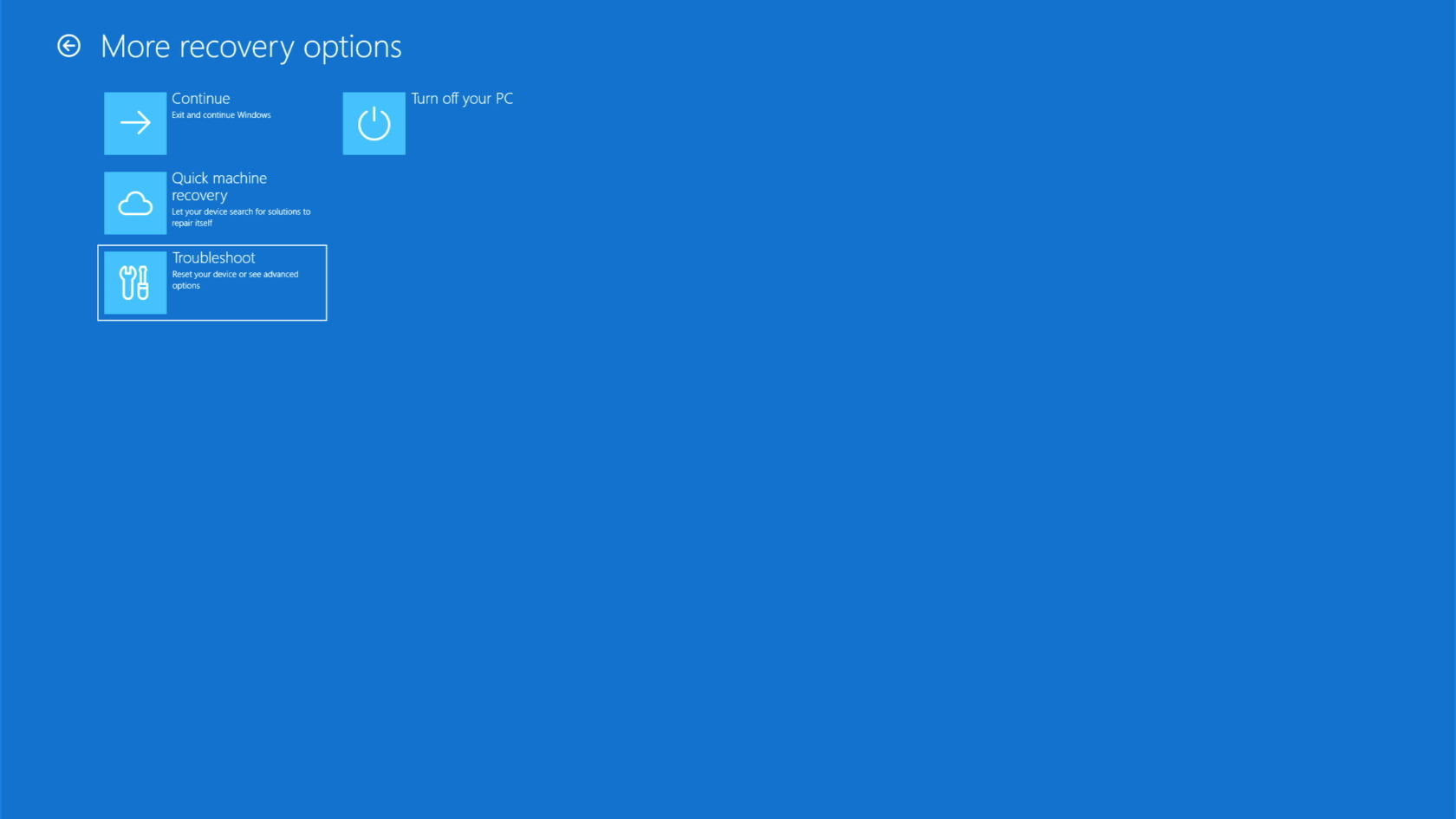
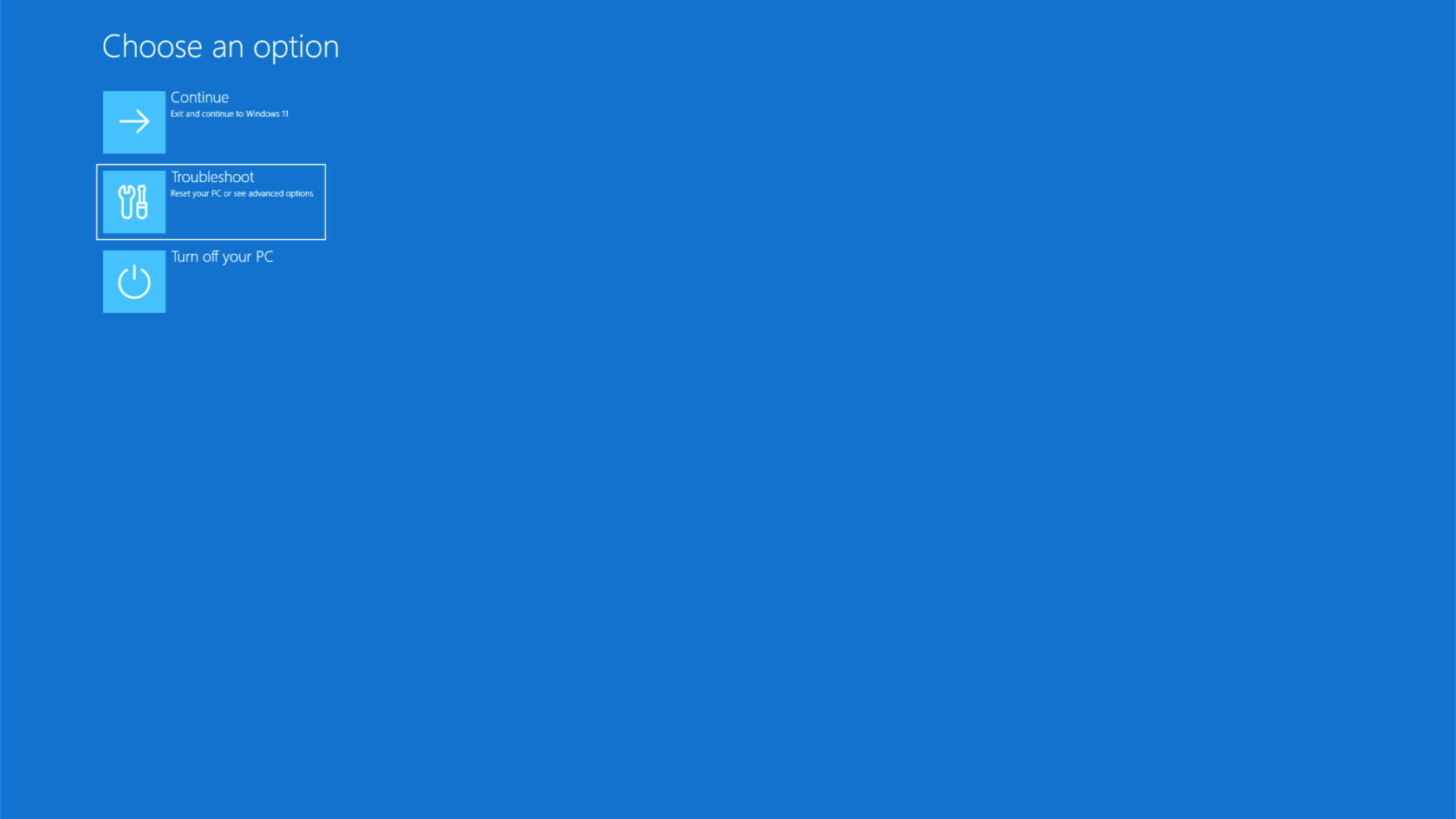
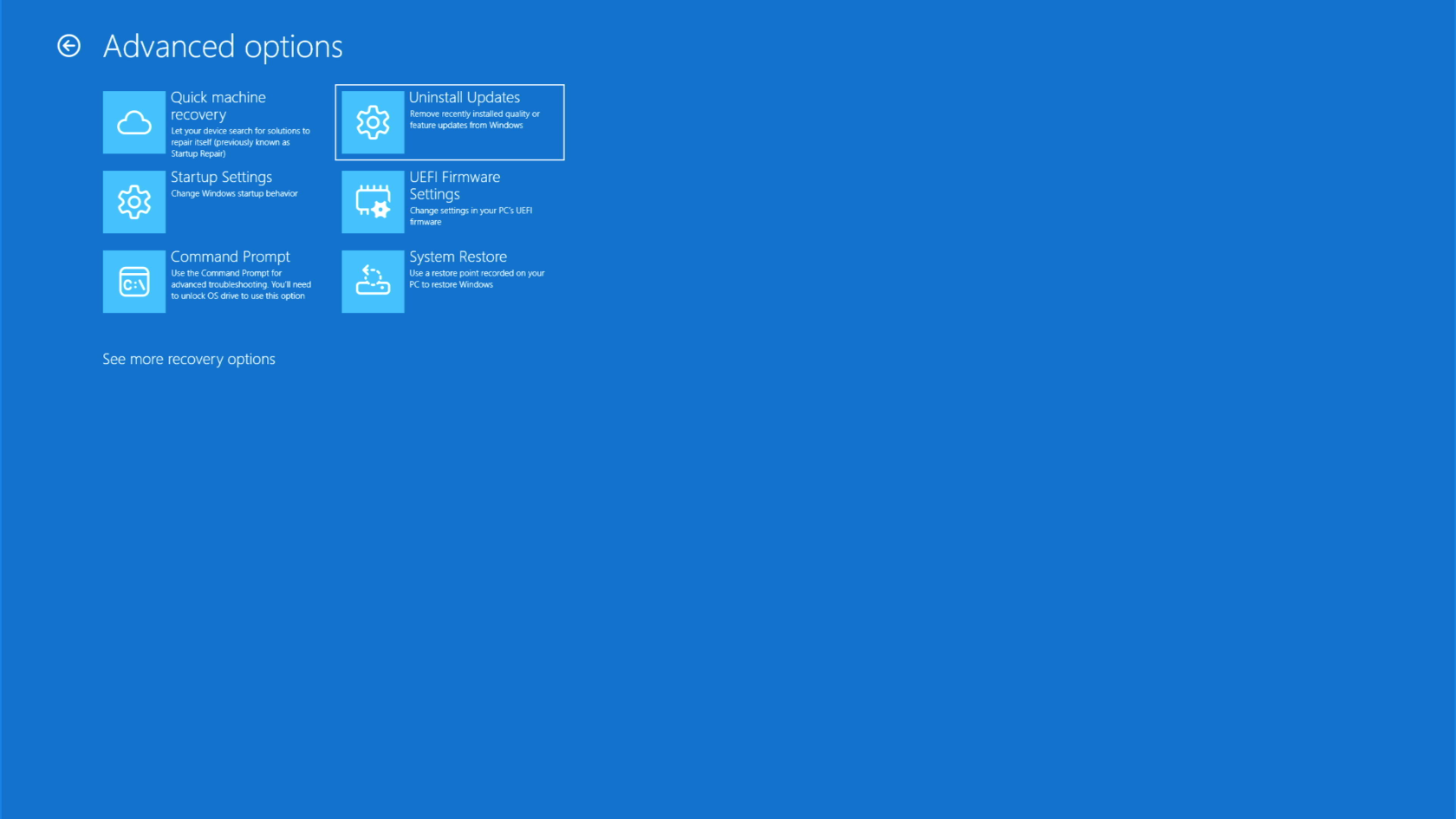
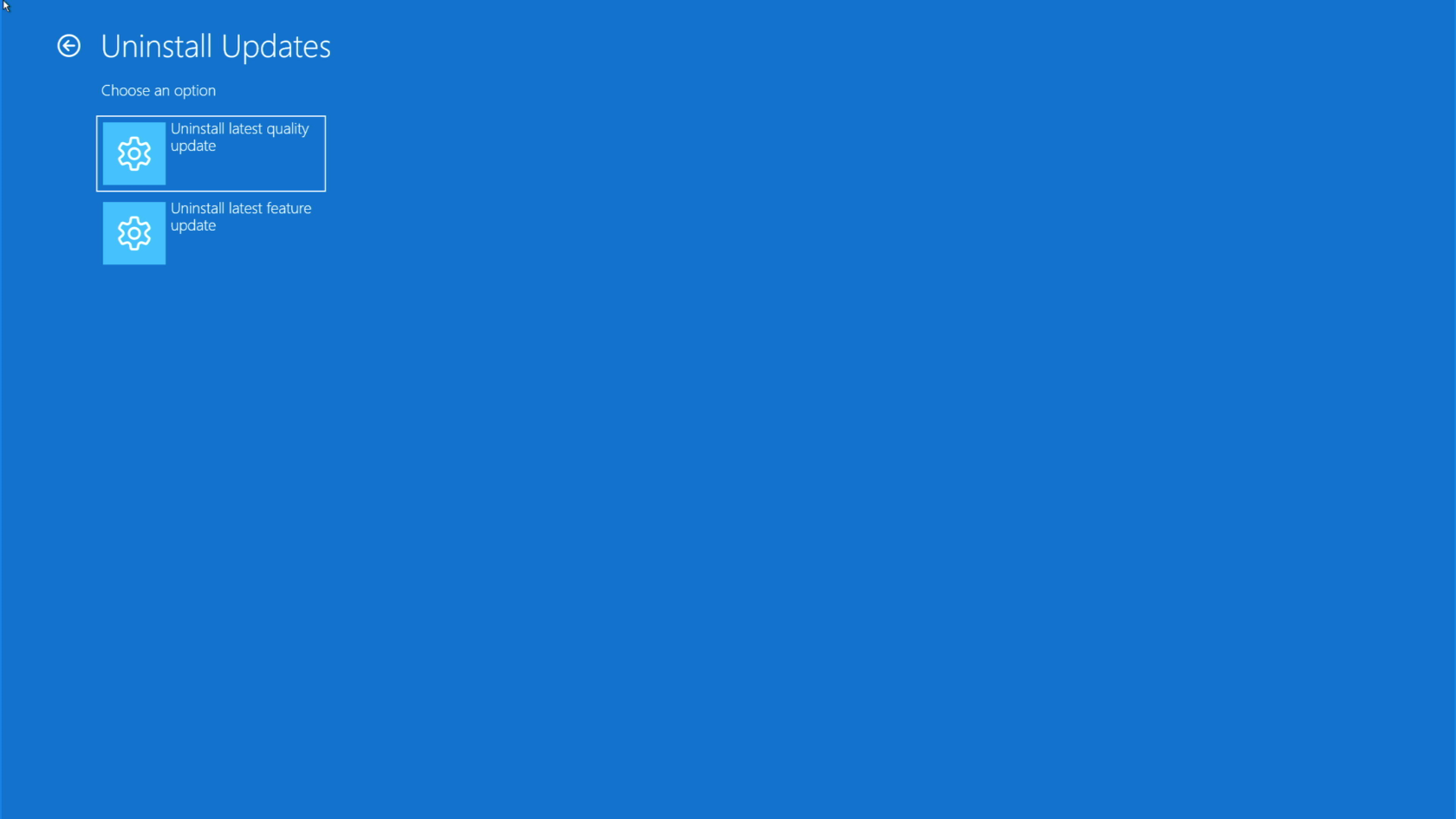
1. 在 WinRE 界面,依次点击 **Troubleshoot(疑难解答)→ Troubleshoot(疑难解答)→ Advanced options(高级选项)→ Uninstall Updates(卸载更新)**
[](https://doc.bee-link.com.cn/uploads/images/gallery/2026-05/uxdFKM0g2Dbj8zxN-screenshot-2026-05-23-10-15-45.png)
[](https://doc.bee-link.com.cn/uploads/images/gallery/2026-05/GpCsUNiFJBY63OE5-screenshot-2026-05-23-10-16-14.png)
[](https://doc.bee-link.com.cn/uploads/images/gallery/2026-05/oxNAuBHBtnHlyQFM-screenshot-2026-05-23-10-16-19.png)
[](https://doc.bee-link.com.cn/uploads/images/gallery/2026-05/Y0cUOxxd99kjZejy-screenshot-2026-05-23-10-16-49.png)
2. 选择 **Uninstall latest quality update(卸载最新的质量更新)**或 **Uninstall latest feature update(卸载最新的功能更新)**
[](https://doc.bee-link.com.cn/uploads/images/gallery/2026-05/s4ci8n6cRi5tSQgt-screenshot-2026-05-23-10-19-12.png)
> 如果不确定应该卸载哪个,可以两个都卸载
3. 再次点击 **Uninstall quality/feature update** 确认卸载
[](https://doc.bee-link.com.cn/uploads/images/gallery/2026-05/OLfBqUz3IJXcNnXq-screenshot-2026-05-23-10-19-33.png)
4. 接下来等待卸载完成后重启系统即可
---
### WinRE 界面:系统还原
进入 WinRE 后,如需将系统还原到之前的正常状态:
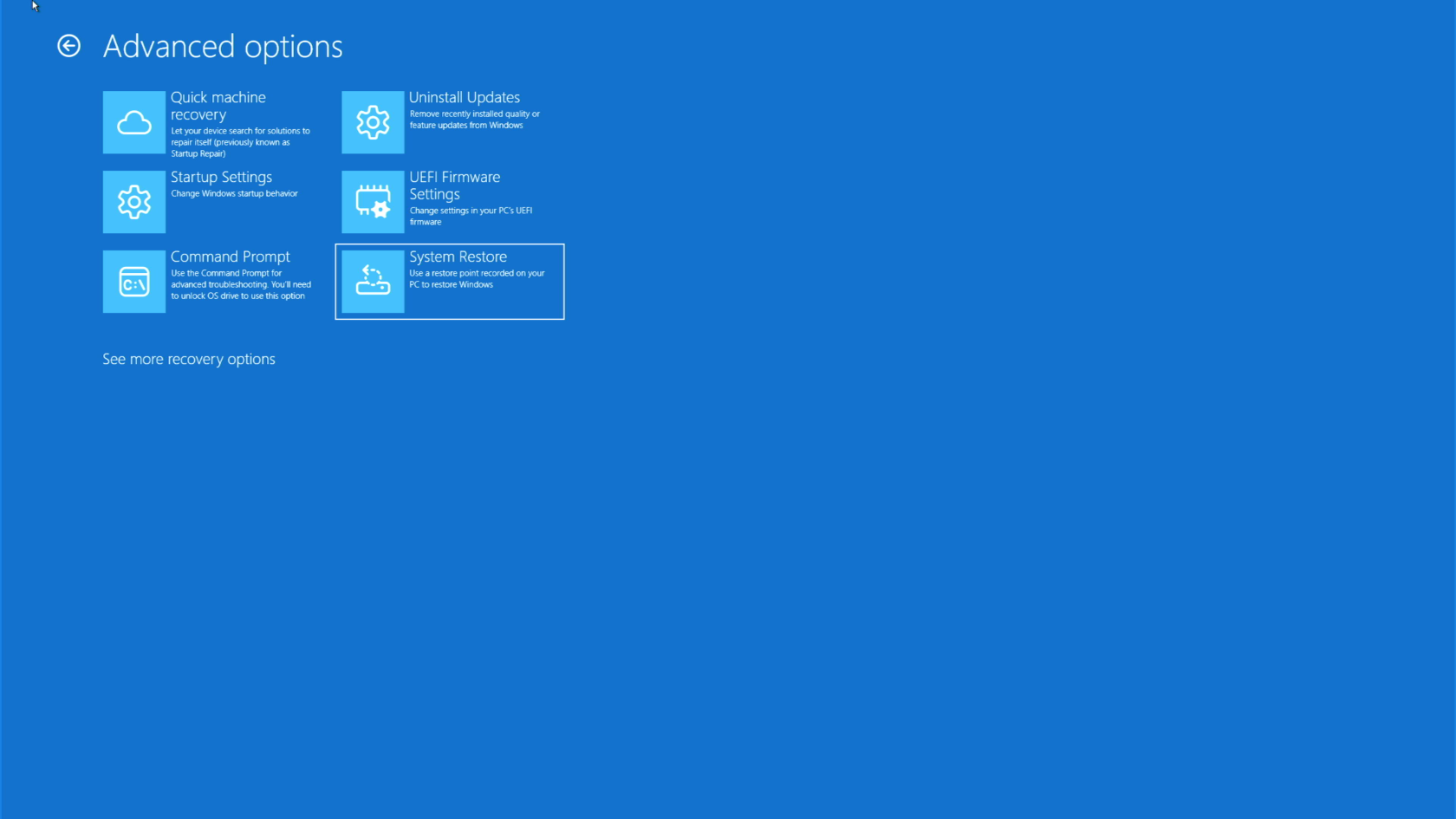
1. 在 WinRE 界面,依次点击 **Troubleshoot(疑难解答)→ Troubleshoot(疑难解答)→ Advanced options(高级选项)→ System Restore(系统还原)**
[](https://doc.bee-link.com.cn/uploads/images/gallery/2026-05/9NdtLELR2G5s7MMu-screenshot-2026-05-23-10-22-49.png)
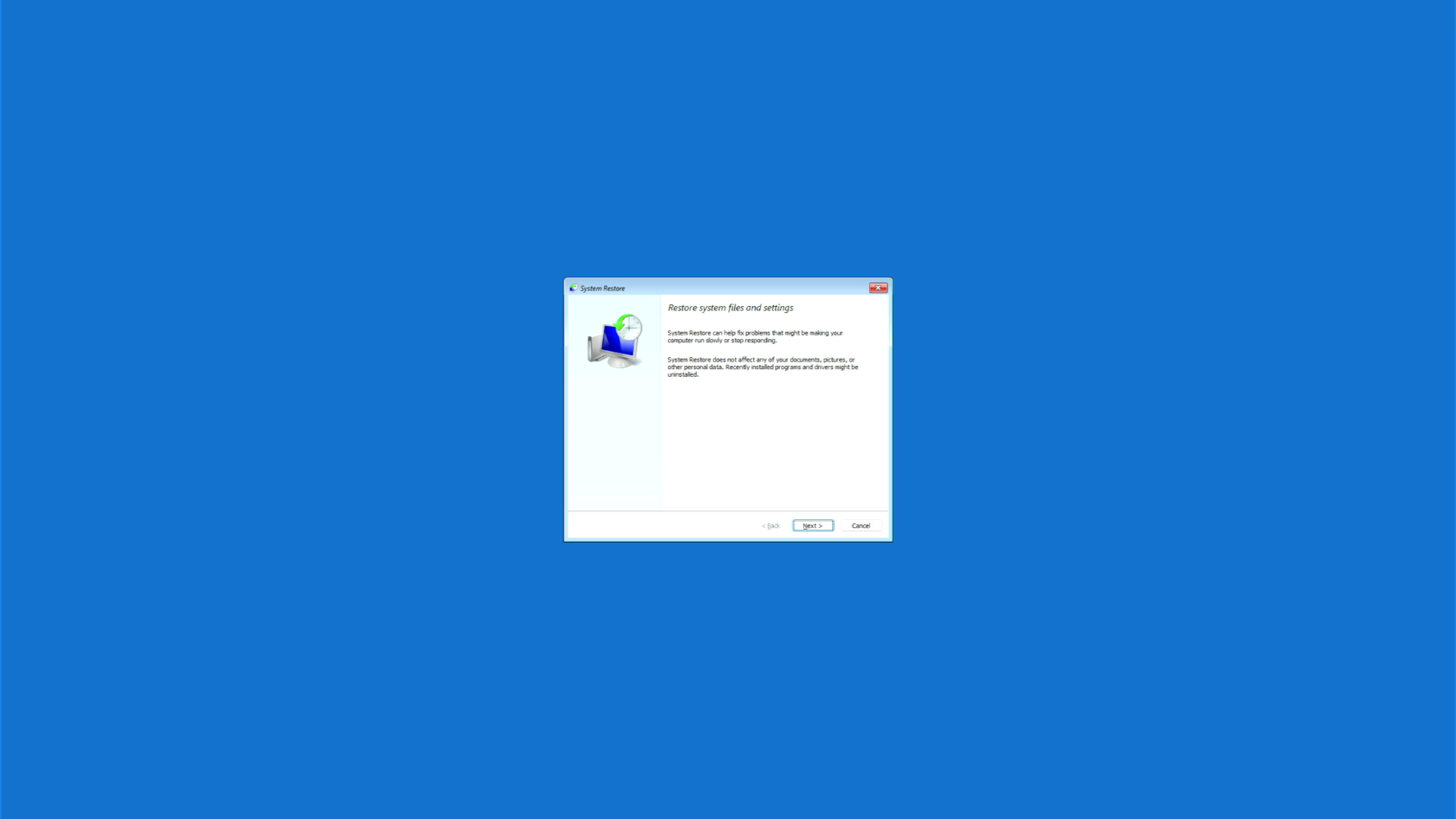
2. 在弹出的窗口中点击 **Next(下一步)**
[](https://doc.bee-link.com.cn/uploads/images/gallery/2026-05/8HHvUM55tfr4AVtk-screenshot-2026-05-23-10-22-53.png)
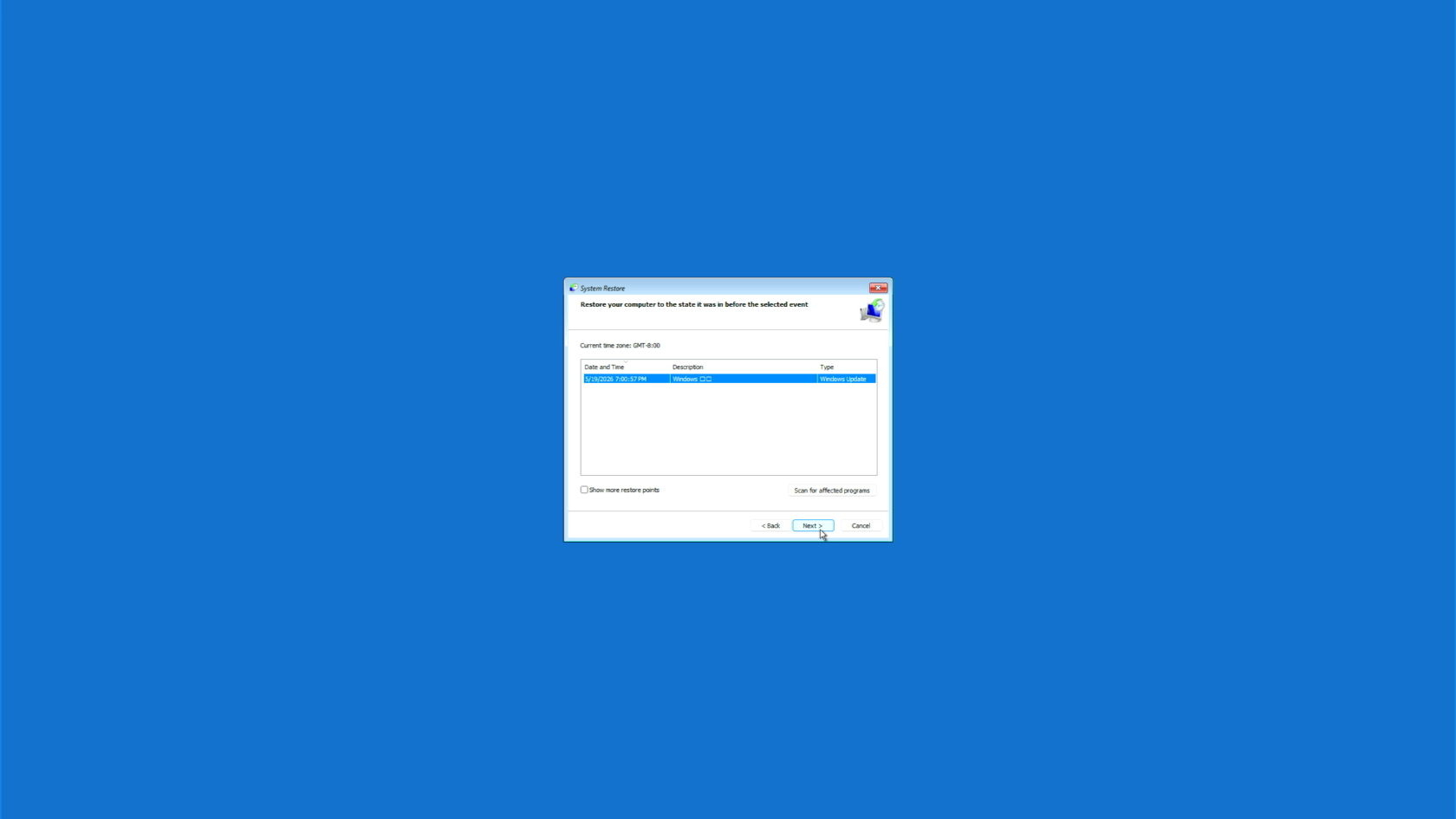
3. 选择**上一次正常进入系统的时间点**,然后点击 **Next(下一步)**
[](https://doc.bee-link.com.cn/uploads/images/gallery/2026-05/ARlTdGPYCYhtnn0U-screenshot-2026-05-23-10-23-33.png)
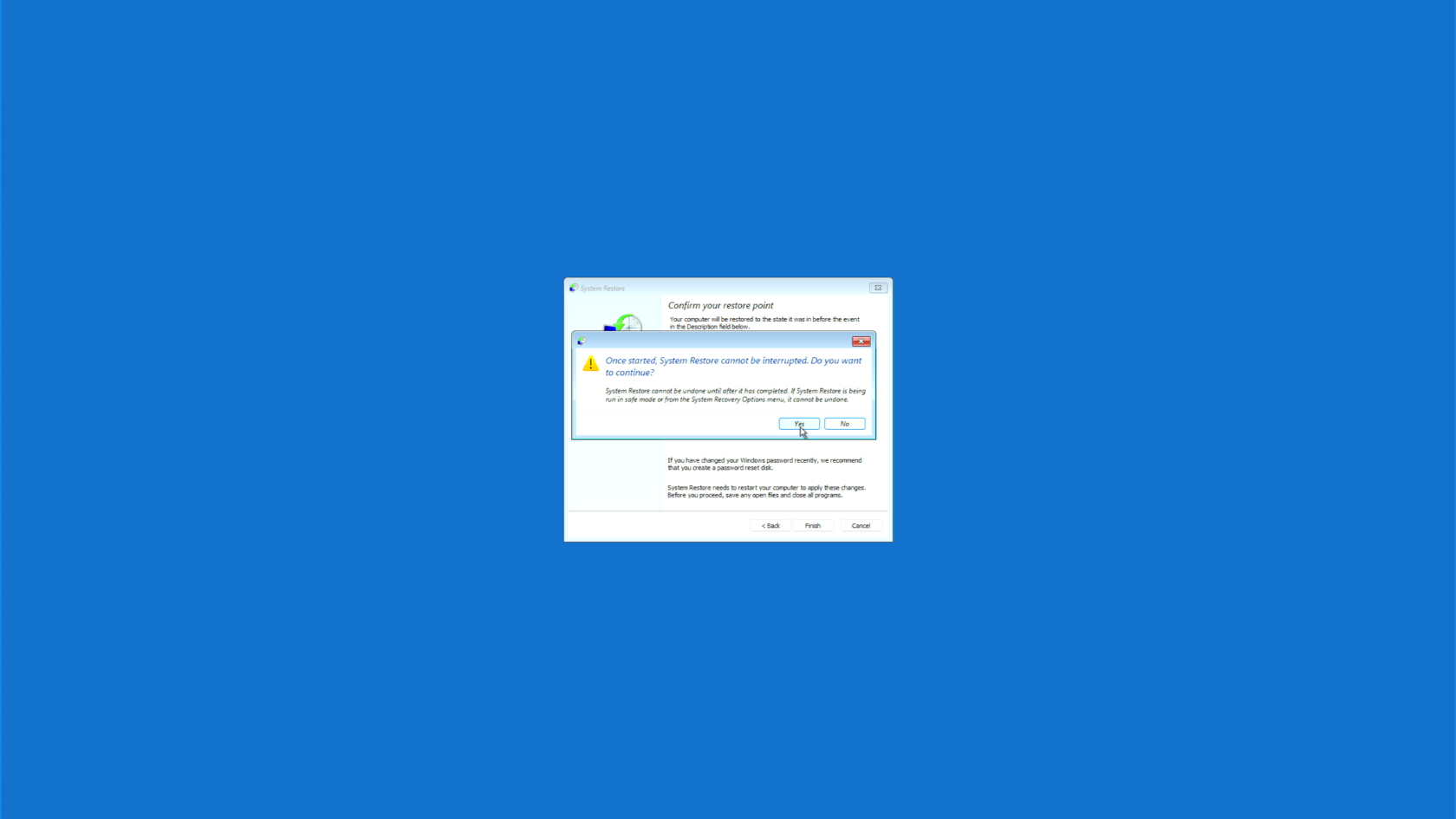
4. 点击 **Finish(完成)→ YES(是)** 后即可开始还原
[](https://doc.bee-link.com.cn/uploads/images/gallery/2026-05/XnUp5Oky1HTVLZH3-screenshot-2026-05-23-11-27-01.png)
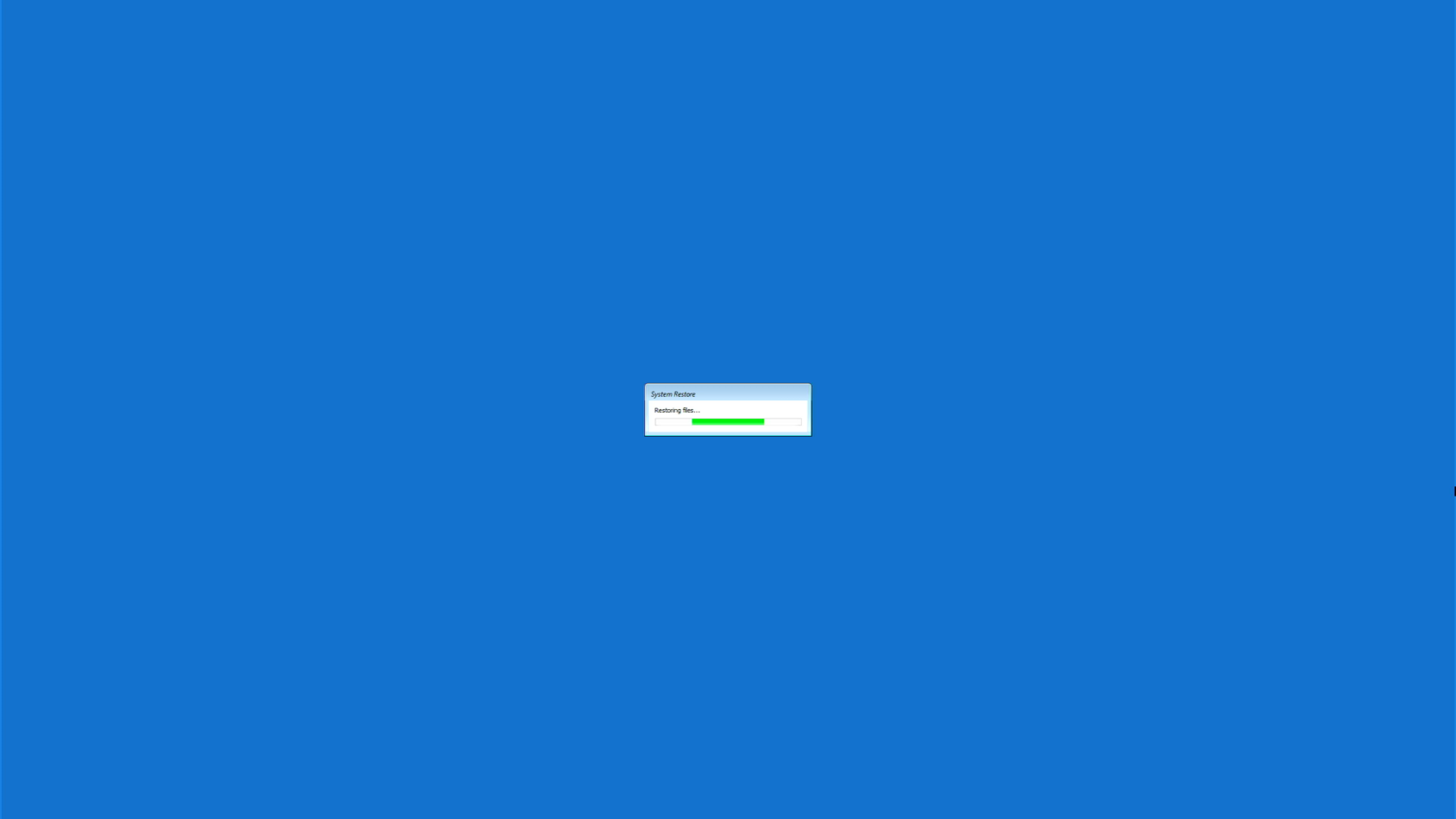
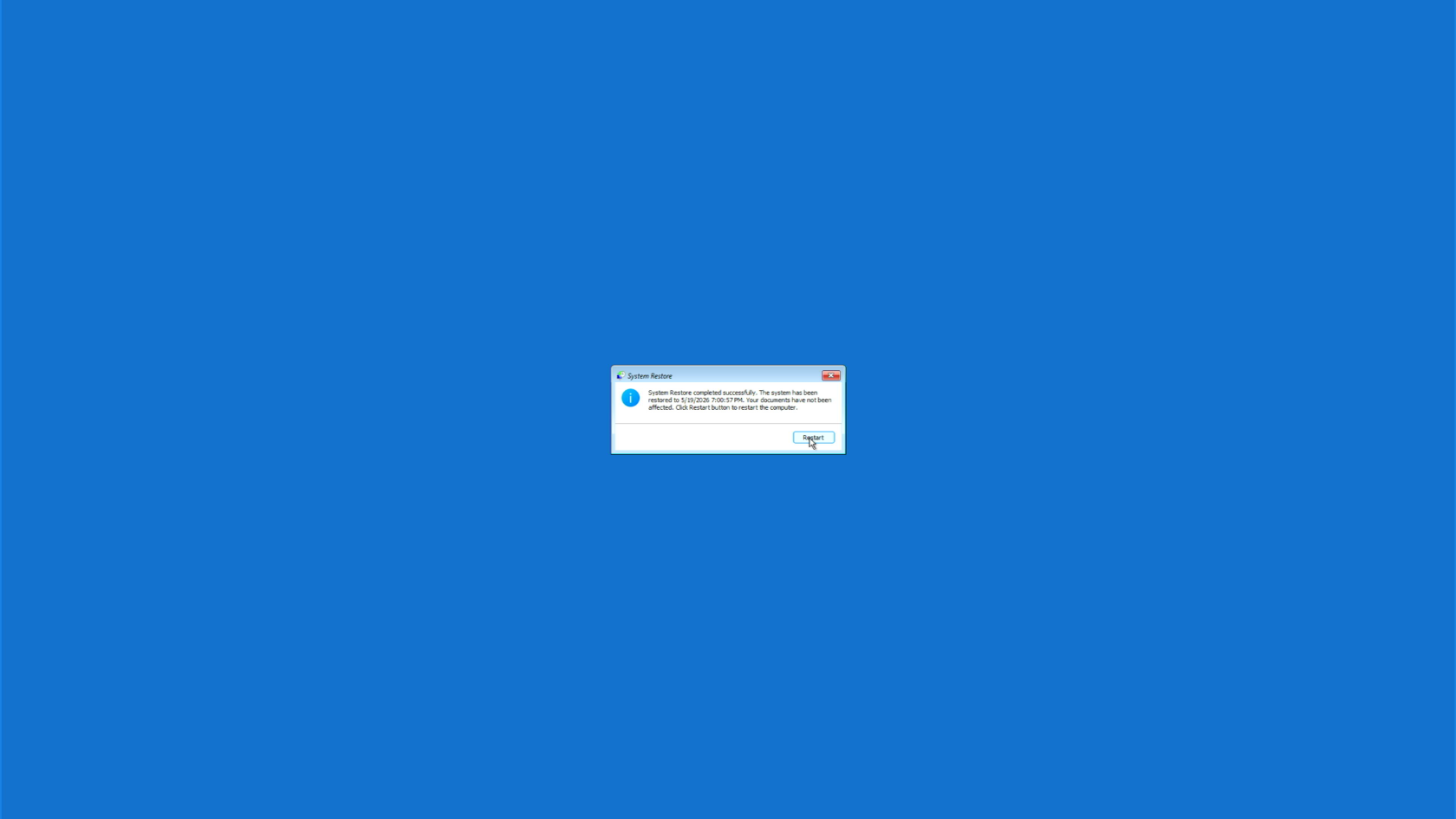
5. 开始还原后,等待还原完成后点击 **Restart** 重启系统即可
[](https://doc.bee-link.com.cn/uploads/images/gallery/2026-05/A6HZwsPM7RQJTwIP-screenshot-2026-05-23-11-27-09.png)
[](https://doc.bee-link.com.cn/uploads/images/gallery/2026-05/9YRplYg6n3PTMbcQ-screenshot-2026-05-23-11-32-04.png)
> **提示:** 如系统还原未创建还原点,此选项可能不可用。建议日常使用中开启系统保护并定期创建还原点。
---
### WinRE 界面:安全模式
进入 WinRE 后,如需修改启动设置(例如以安全模式启动):
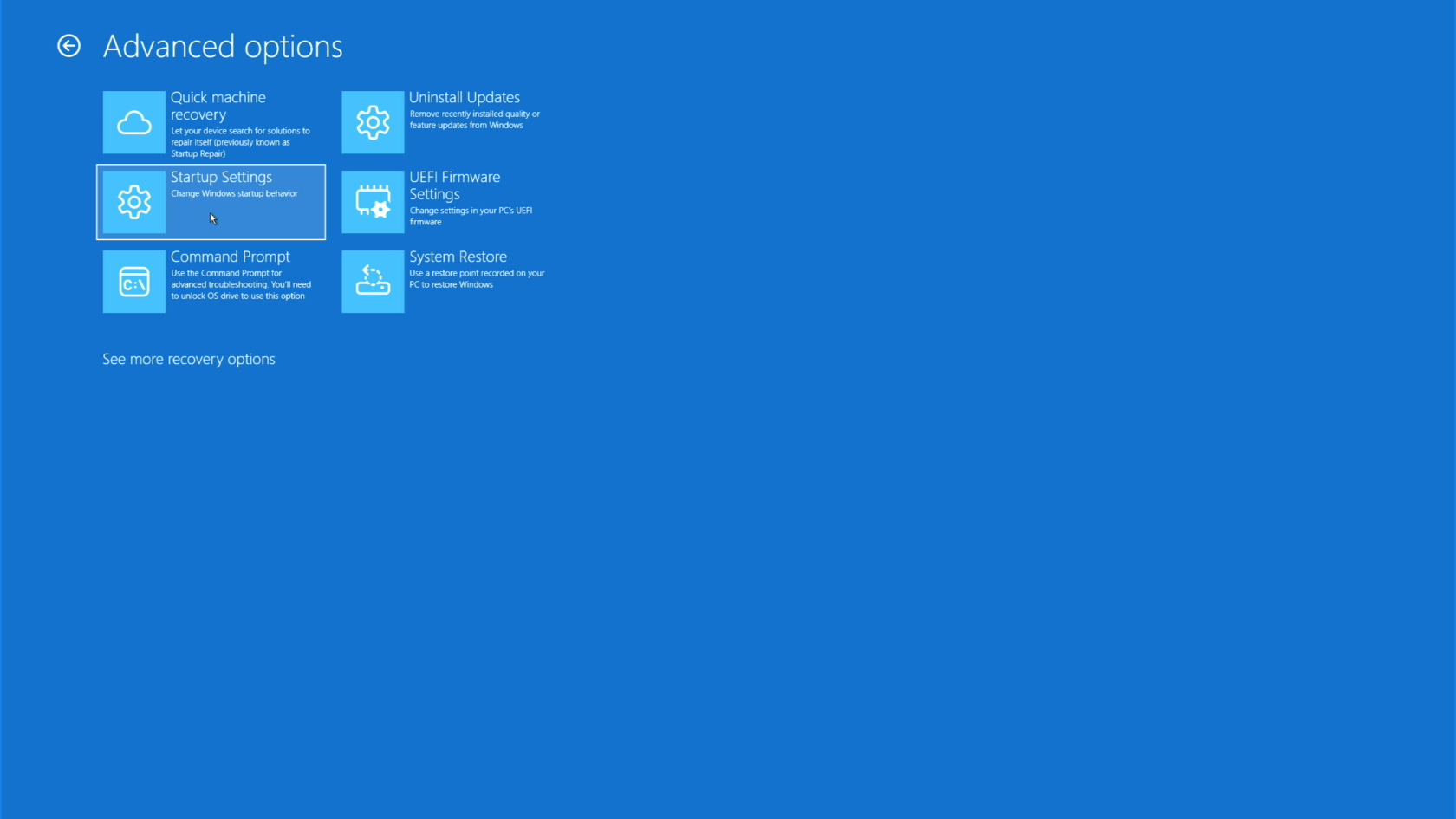
1. 在 WinRE 界面,依次点击 **Troubleshoot(疑难解答)→ Troubleshoot(疑难解答)→ Advanced options(高级选项)→ Startup Settings(启动设置)**
[](https://doc.bee-link.com.cn/uploads/images/gallery/2026-05/KnEKrZVuQfZOCBHJ-screenshot-2026-05-23-10-30-02.png)
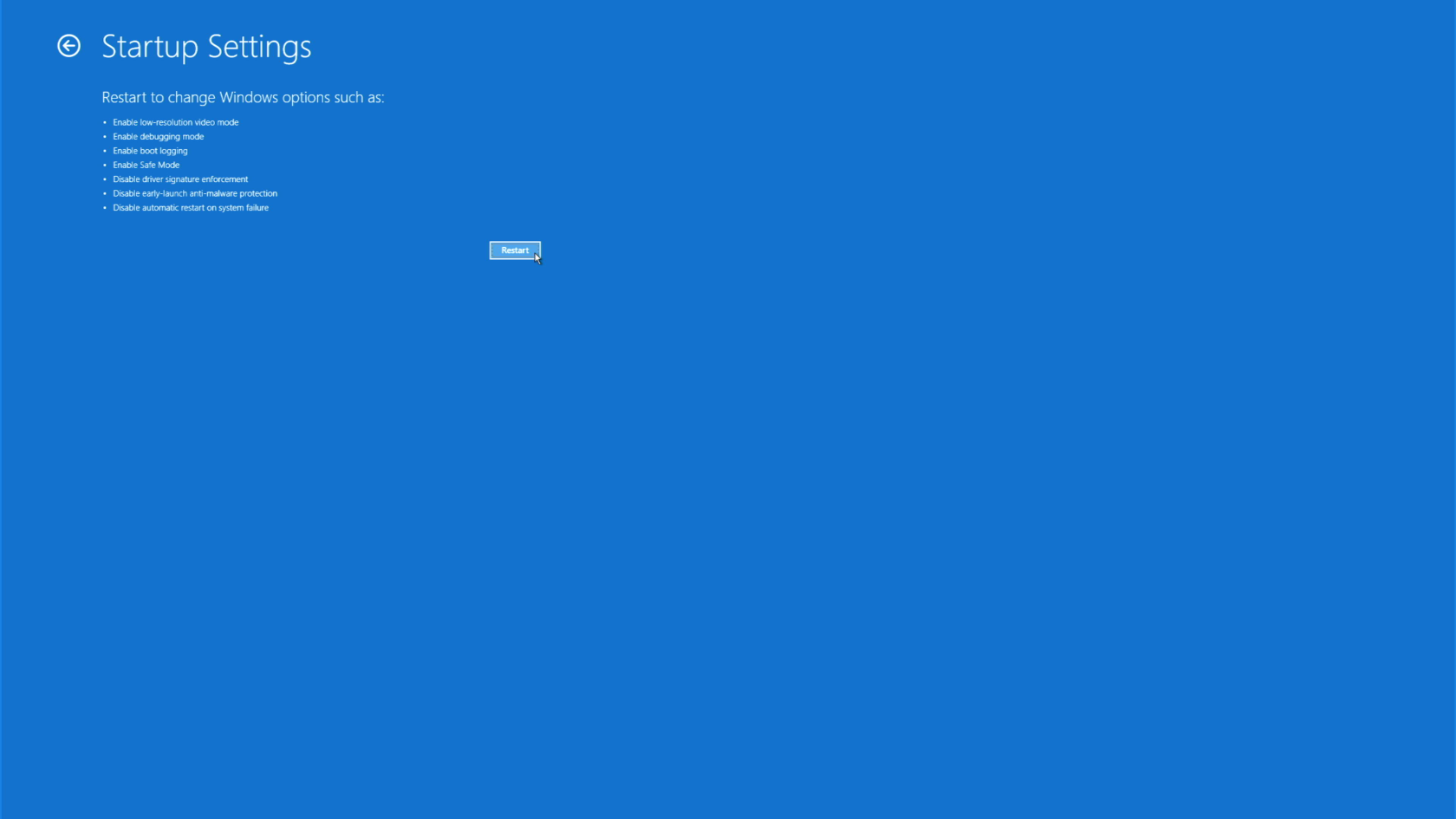
2. 在下一个界面点击 **Restart(重启)**
[](https://doc.bee-link.com.cn/uploads/images/gallery/2026-05/2uz560S1PdosTwdU-screenshot-2026-05-23-10-30-09.png)
3. 等待重启进入**启动设置界面**
[](https://doc.bee-link.com.cn/uploads/images/gallery/2026-05/uY2aYb9caI9dRjk4-screenshot-2026-05-23-10-33-59.png)
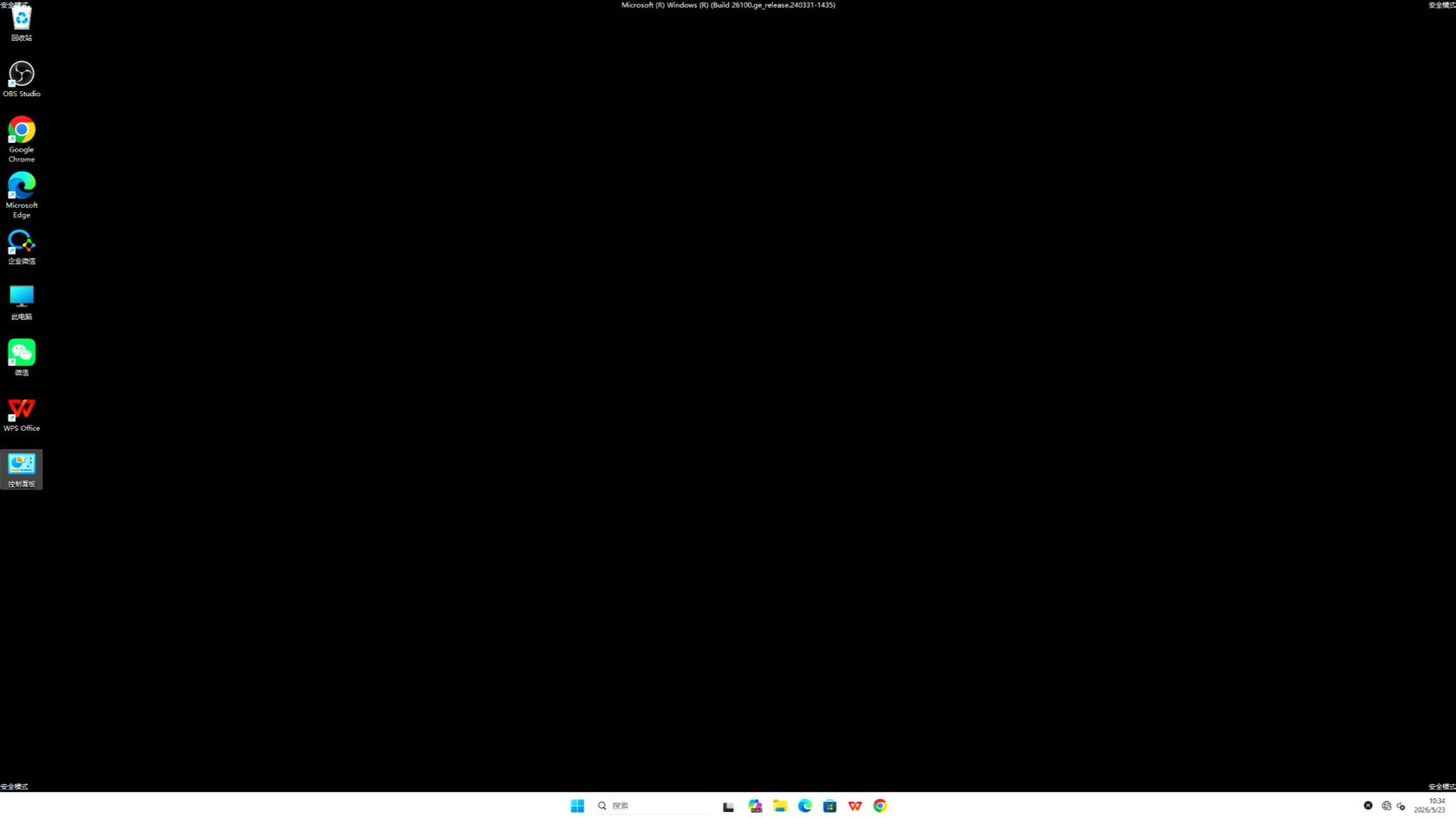
4. 按**数字键 1-10 或 F1-F10** 选择要启动的模式即可
[](https://doc.bee-link.com.cn/uploads/images/gallery/2026-05/vYC7ZLtIjyEie3ju-screenshot-2026-05-23-10-34-41.png)
# Windows系统驱动回退/卸载指南
##### **当驱动出现异常、功能故障时,可通过回退或卸载驱动排查解决,具体****操作步骤如下:**
1. ##### 使用鼠标右键单击底部的开始菜单图标(快捷键:Win+X),点击打开**设备管理器**
[](https://doc.bee-link.com.cn/uploads/images/gallery/2026-05/iwX5l9nHSYHDt3IR-1.png)
2. ##### 展开需要回退的驱动列表,这里以蓝牙驱动为例
[](https://doc.bee-link.com.cn/uploads/images/gallery/2026-05/0sievxMNQrFnbTLw-2.png)
3. ##### 双击打开蓝牙驱动,点击弹出窗口顶部的**驱动程序**
英特尔蓝牙驱动通常名为:英特尔无线 Bluetooth(R)
联发科蓝牙驱动通常名为:MediaTek Bluetooth Adapter
[](https://doc.bee-link.com.cn/uploads/images/gallery/2026-05/GlXxwtbtP6sc0kpK-3.png)
4. ##### 如需回退驱动,点击**回退驱动程序**
[](https://doc.bee-link.com.cn/uploads/images/gallery/2026-05/7LYwf7P8BIYtFZHY-4.png)
5. ##### 理由随意选择一个即可,然后点击**是**
[](https://doc.bee-link.com.cn/uploads/images/gallery/2026-05/6MXVBucAi5FmPKsB-5.png)
6. ##### 稍等一会即可完成驱动回退,通过驱动程序版本号和日期确认回退是否成功
[](https://doc.bee-link.com.cn/uploads/images/gallery/2026-05/wCH3U1nCC7hm3BY2-6.png)
> ##### 驱动回退成功后建议重启系统,避免驱动出现异常
7. ##### 如需卸载驱动,点击**卸载设备**
[](https://doc.bee-link.com.cn/uploads/images/gallery/2026-05/lqOQInhq2QVG7PlK-7.png)
8. ##### 勾选**尝试删除此设备的驱动程序**,然后点击**卸载**即可
[](https://doc.bee-link.com.cn/uploads/images/gallery/2026-05/2kFOCHPsXG6iMt4W-8.png)
> ##### 驱动卸载成功后请务必重启系统,彻底移除驱动组件。
# Windows11 开启系统保护
##### Windows 11 系统支持开启系统保护功能,可创建系统还原点,在系统出现异常时一键将系统恢复至正常状态。
##### **操作步骤:**
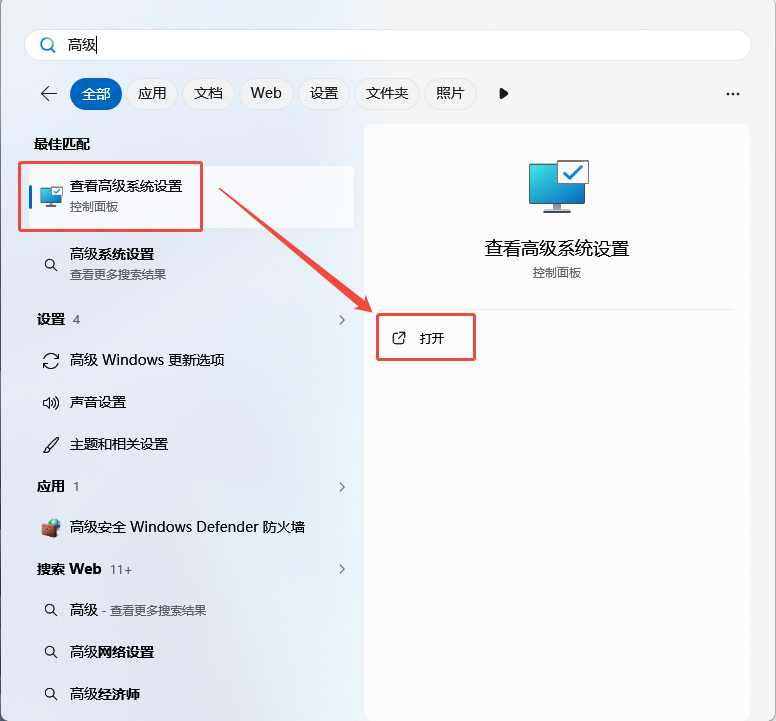
1. ##### 按下 **Win** 键,搜索并打开 「**高级系统设置**」
[](https://doc.bee-link.com.cn/uploads/images/gallery/2026-05/axEbS2IQHRxOoWtm-1.png)
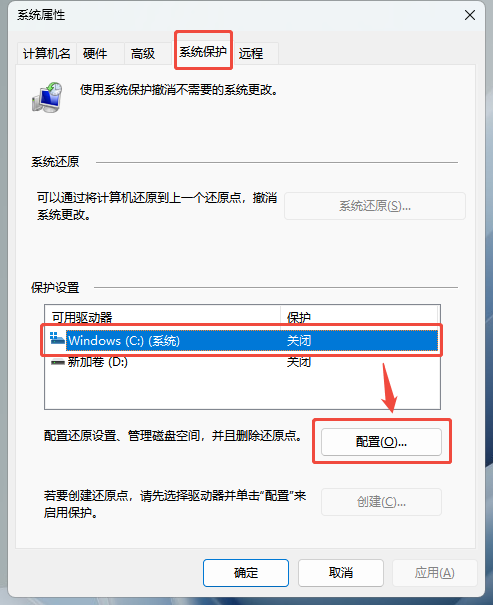
2. ##### 切换到「**系统保护**」选项卡
3. ##### 在保护设置中选择 **C 盘(系统盘)**,点击「**配置**」
[](https://doc.bee-link.com.cn/uploads/images/gallery/2026-05/amWCSbnx7wLDbSJV-2.png)
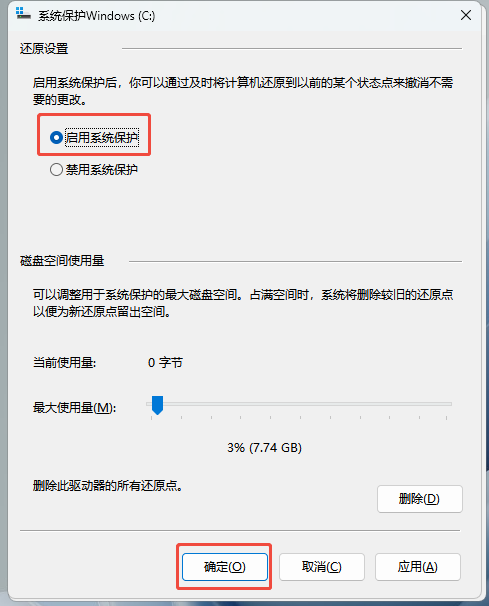
4. ##### 选中「**启用系统保护**」,点击「**确定**」
[](https://doc.bee-link.com.cn/uploads/images/gallery/2026-05/LJEVL4UcCn98GPwg-3.png)
5. ##### 立即创建一个还原点,点击「**创建**」
[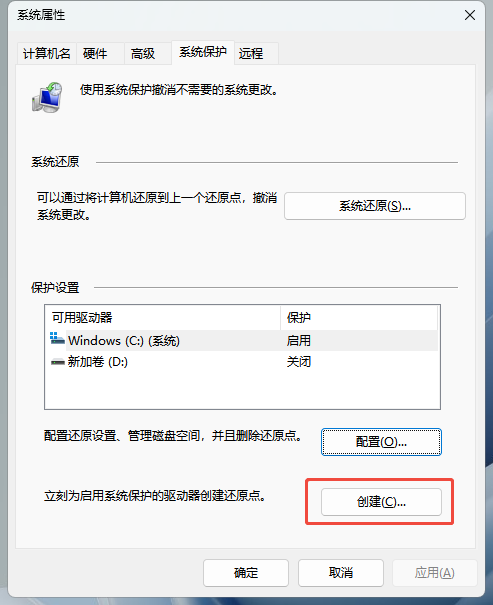](https://doc.bee-link.com.cn/uploads/images/gallery/2026-05/poohcGnMq78Hqkz8-4.png)
6. ##### 关于还原点的描述,随便输入即可,然后点击「**创建**」
[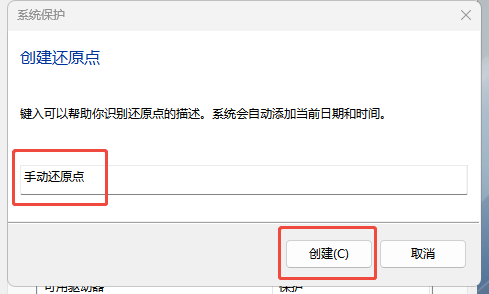](https://doc.bee-link.com.cn/uploads/images/gallery/2026-05/PUE4RPuzJNoXVIKP-5.png)
7. ##### 等待创建成功后,点击「**关闭**」
[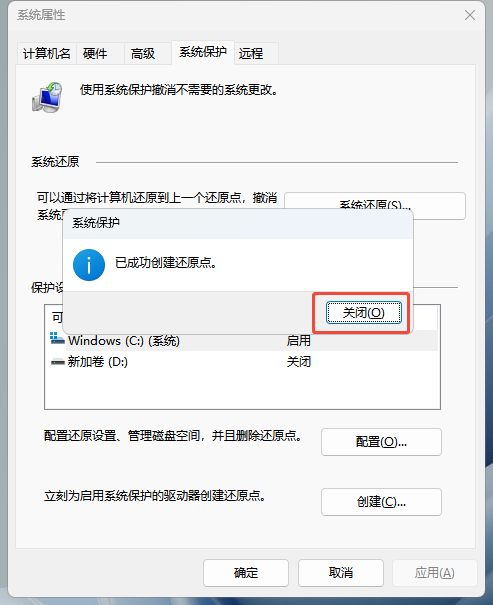](https://doc.bee-link.com.cn/uploads/images/gallery/2026-05/6bfrfjERSShnOi1Q-7.png)
8. ##### 最后点击「**确定**」即可
[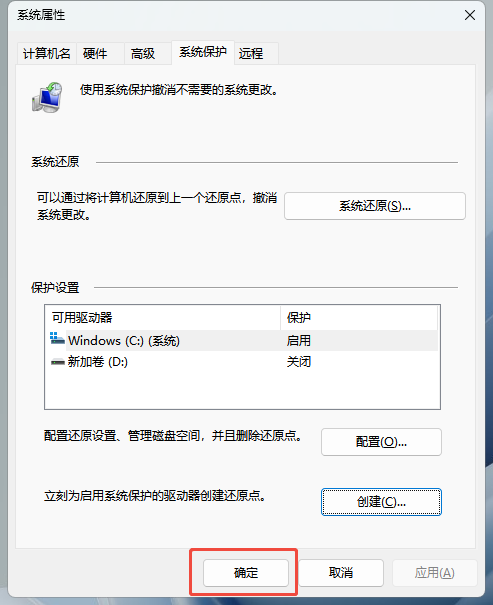](https://doc.bee-link.com.cn/uploads/images/gallery/2026-05/q4yx9ZEHSg08TJeP-8.png)
> ##### 除了手动创建,系统更新时也会自动创建一个还原点,方便更新出问题时恢复
>
> ##### 强烈建议至少创建一个还原点,以备不时之需
### 系统还原点使用方法
#### **系统内还原,操作步骤:**
1. ##### 按下 **Win** 键,搜索并打开 「**高级系统设置**」
[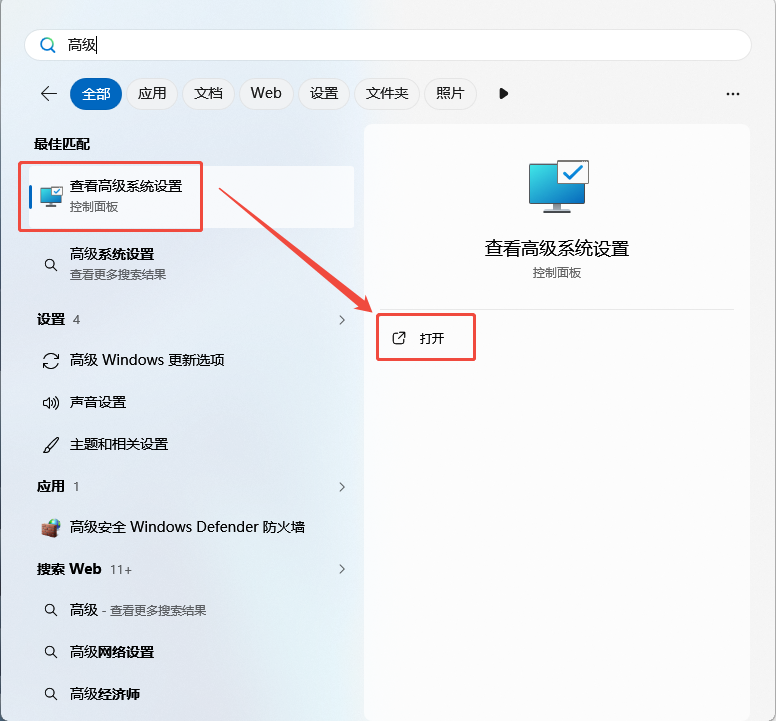](https://doc.bee-link.com.cn/uploads/images/gallery/2026-05/pXN8rW6N3YQfXRnr-1.png)
2. ##### 切换到「**系统保护**」选项卡
3. ##### 点击「**系统还原**」
[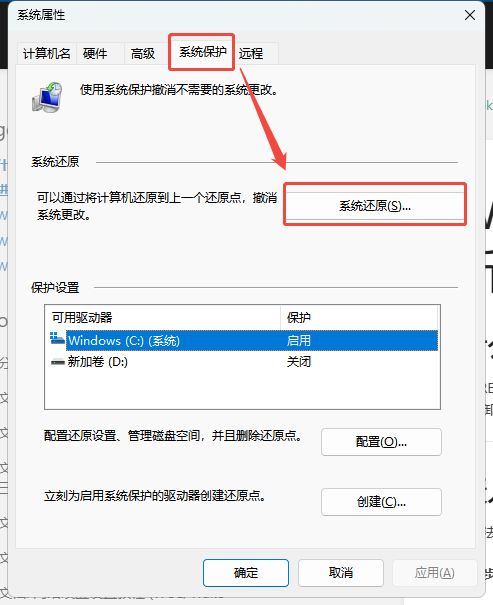](https://doc.bee-link.com.cn/uploads/images/gallery/2026-05/NdZRSCTUfTGbM2Ax-9.png)
4. ##### 点击「**下一页**」
5. ##### 选择要还原的还原点,再点「**下一页**」
[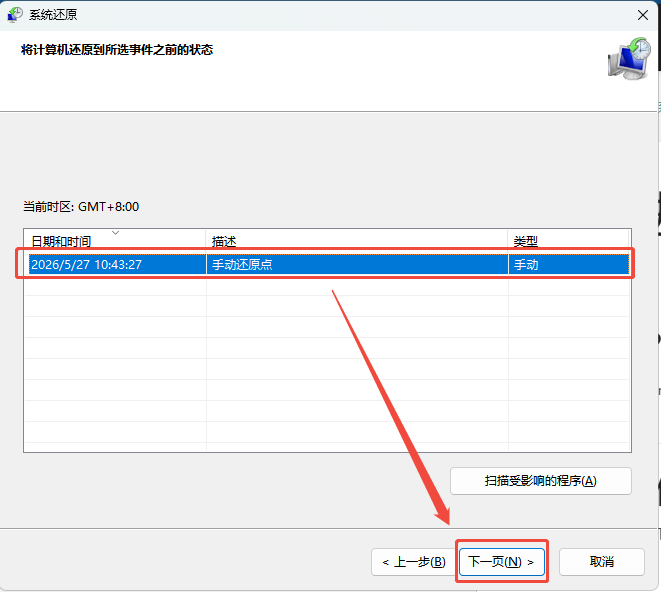](https://doc.bee-link.com.cn/uploads/images/gallery/2026-05/zRBykPuZyJy4Nr6k-10.png)
6. ##### 点击「**完成**」即可开始还原,还原后重启系统即可
[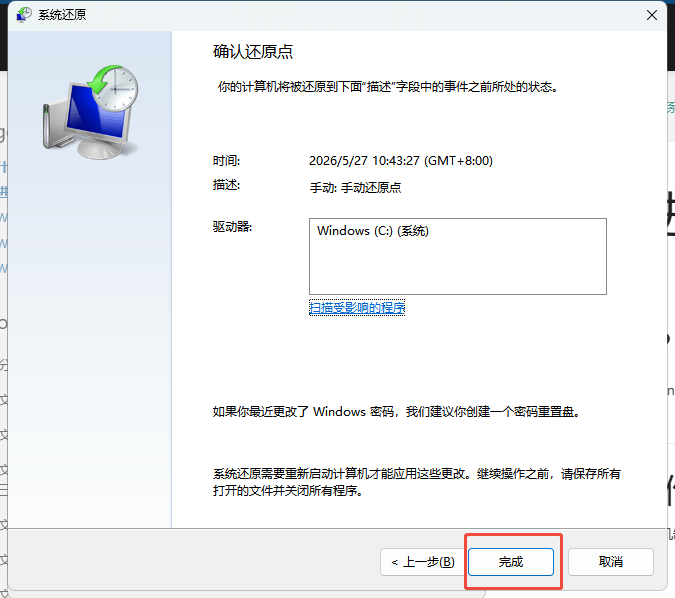](https://doc.bee-link.com.cn/uploads/images/gallery/2026-05/pLdOw314CiXXtit9-11.png)
##### 另一种方法是**通过 WinRE 系统还原**,[点我跳转指南](https://doc.bee-link.com.cn/books/windows/page/win-winre)
# Windows11 禁用驱动自动更新
##### Windows 11 系统支持仅禁用驱动自动更新,适合不希望系统自动更新驱动但又不想禁用系统更新的用户。
##### **操作步骤:**
1. ##### 按下 **Win** 键,搜索并打开 「**高级系统设置**」
[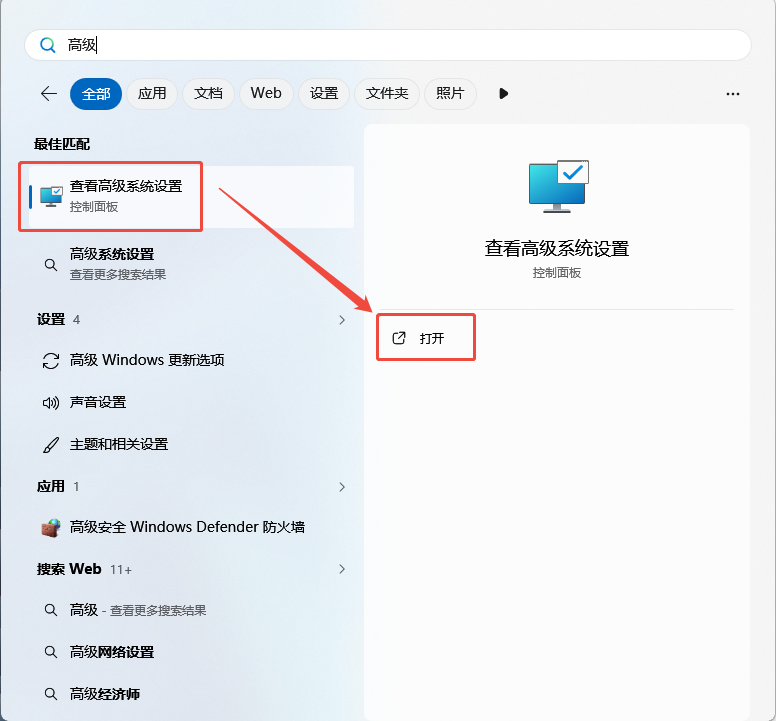](https://doc.bee-link.com.cn/uploads/images/gallery/2026-05/H0rm7kiBkNIpms9I-1.png)
2. ##### 切换到「**硬件**」选项卡
3. ##### 点击「**设备安装设置**」
[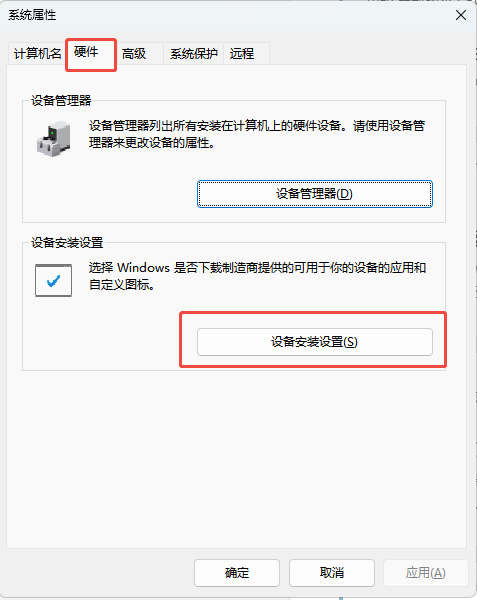](https://doc.bee-link.com.cn/uploads/images/gallery/2026-05/g0sTGzI6xpnndgP8-2.png)
4. ##### 选择「**否**」,然后点击「**保存更改**」即可
[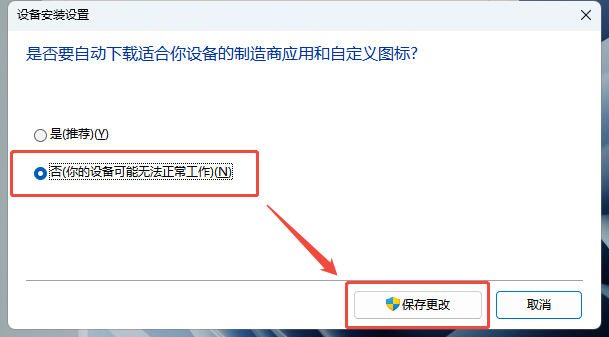](https://doc.bee-link.com.cn/uploads/images/gallery/2026-05/FVySsjpmTebvjlYP-3.png)
5. ##### 最后点击「**确定**」退出
[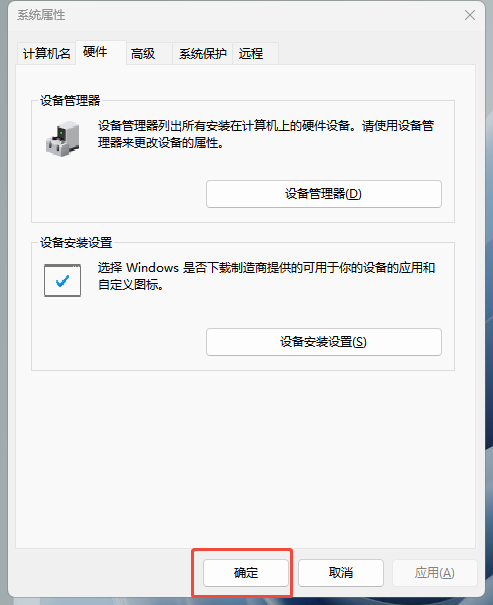](https://doc.bee-link.com.cn/uploads/images/gallery/2026-05/Cz1ZcSLPFTHiTYQc-4.png)
> ##### 之后系统将不再从 Windows Update 自动下载、安装任何驱动。
>
> ##### Windows 安全补丁、累积更新、功能更新则照常安装,不会被关闭。
##### 后续如需更新驱动,仍可通过 Windows 更新手动下载更新驱动。
##### **操作步骤:**
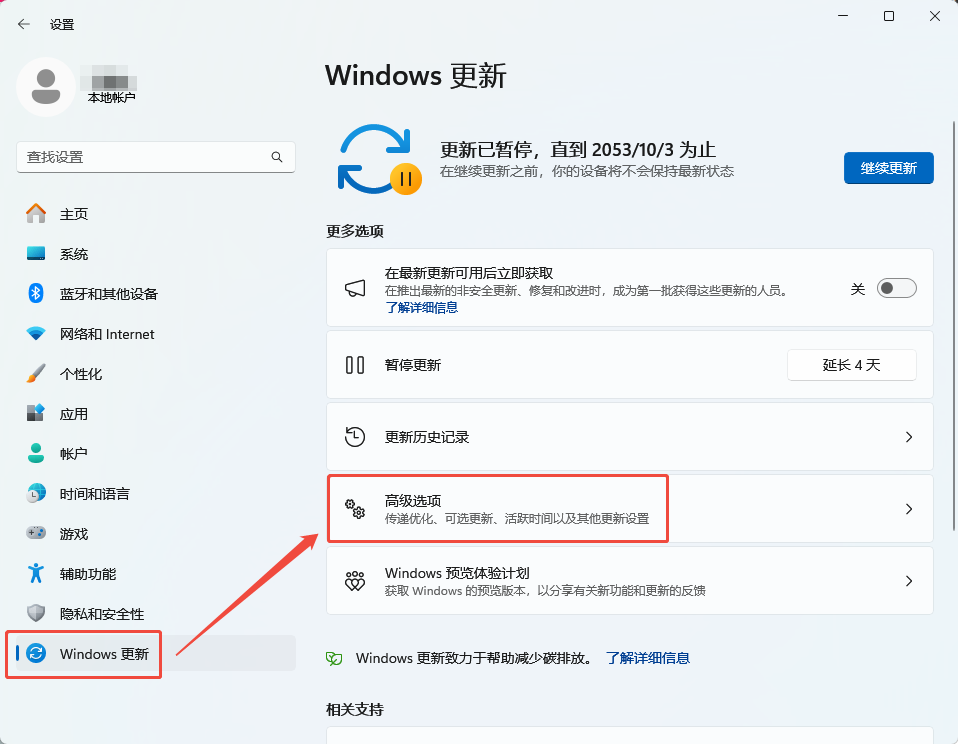
1. ##### 按下 **Win+i** 打开设置,打开「**Windows 更新**」
2. ##### 点击「**高级选项**」
[](https://doc.bee-link.com.cn/uploads/images/gallery/2026-05/bVrcpagP5uiZU6Hz-5.png)
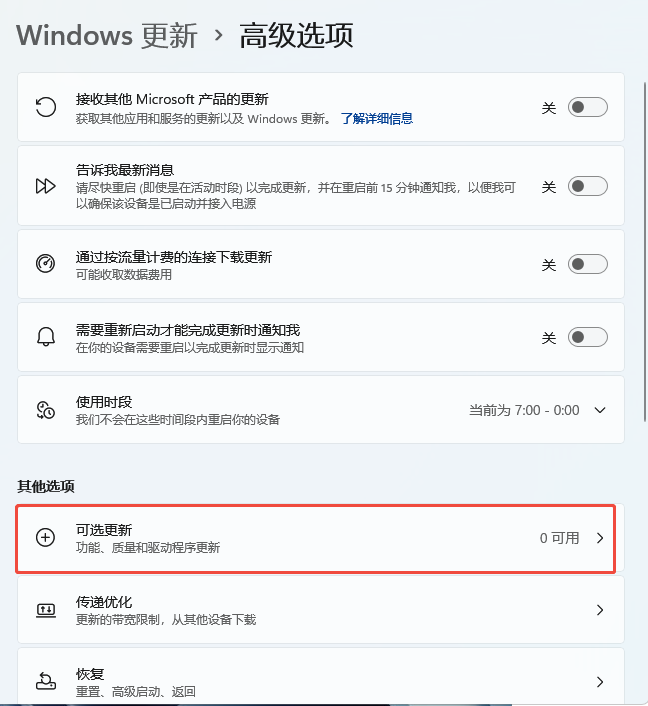
3. ##### 点击「**可选更新**」
[](https://doc.bee-link.com.cn/uploads/images/gallery/2026-05/RqTNFPOigMz8b5nA-6.png)
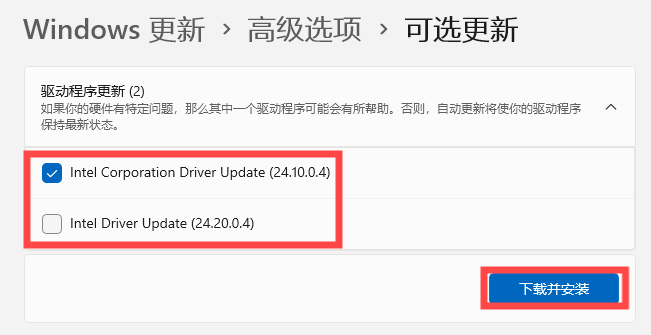
4. ##### 展开「**驱动程序更新**」
5. ##### 选中要更新的驱动,然后点击「**下载并安装**」即可下载更新
[](https://doc.bee-link.com.cn/uploads/images/gallery/2026-05/SHCUPQPL48bfbRfm-7.png)
# Windows11 硬盘分区教程
##### 新装 Windows 11 后只有 1 个 C 盘,如果需要拆分成多个分区,可使用系统自带的「**磁盘管理**」进行分区,无需第三方软件。
> ##### 注:数据无价,操作前请务必备份好重要资料,且确保电源连接稳定
>
> ##### 建议 C 盘(系统所在的分区)至少预留 150 GB,否则容易因系统更新和软件膨胀导致 C 盘爆满。
---
### 操作步骤:
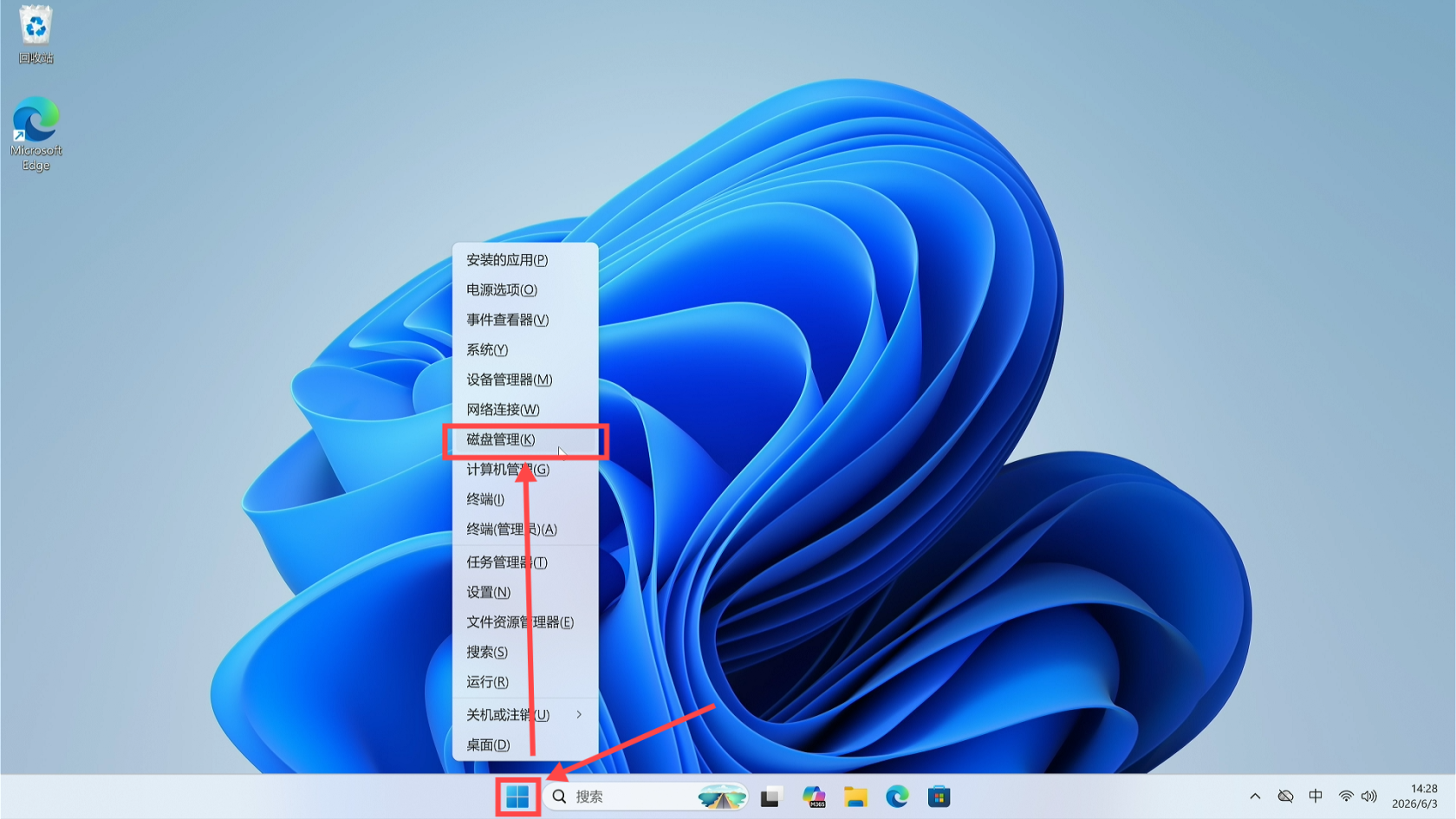
1. ##### 右键底部开始菜单图标(快捷键:Win+X),点击 “**磁盘管理**”
[](https://doc.bee-link.com.cn/uploads/images/gallery/2026-06/vMvAxnkeoksryy7p-1.png)
2. ##### 右键要用来分区的磁盘分区(一般是 C 盘),点击 “**压缩卷**”
> ##### 建议 C 盘(系统所在的分区)至少预留 150 GB,否则容易因系统更新和软件膨胀导致 C 盘爆满。
[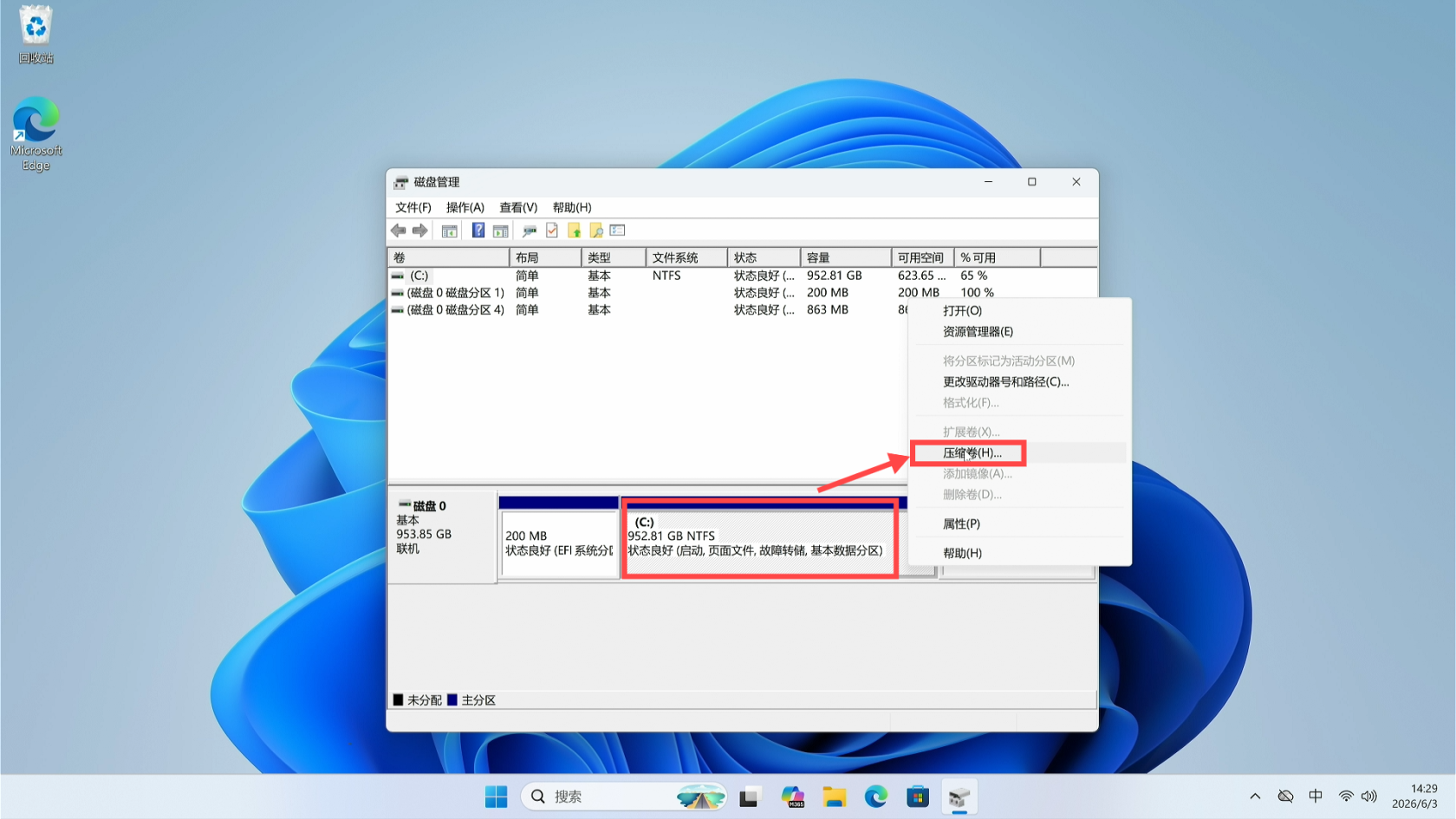](https://doc.bee-link.com.cn/uploads/images/gallery/2026-06/J0woc8QFaAIIMK54-2.png)
3. ##### 在**输入空间压缩量**这一栏填写要分出来的容量,然后点击 “**压缩**”
> ##### 1024MB = 1GB
> 这里以 100GB 为例,填写 102400
[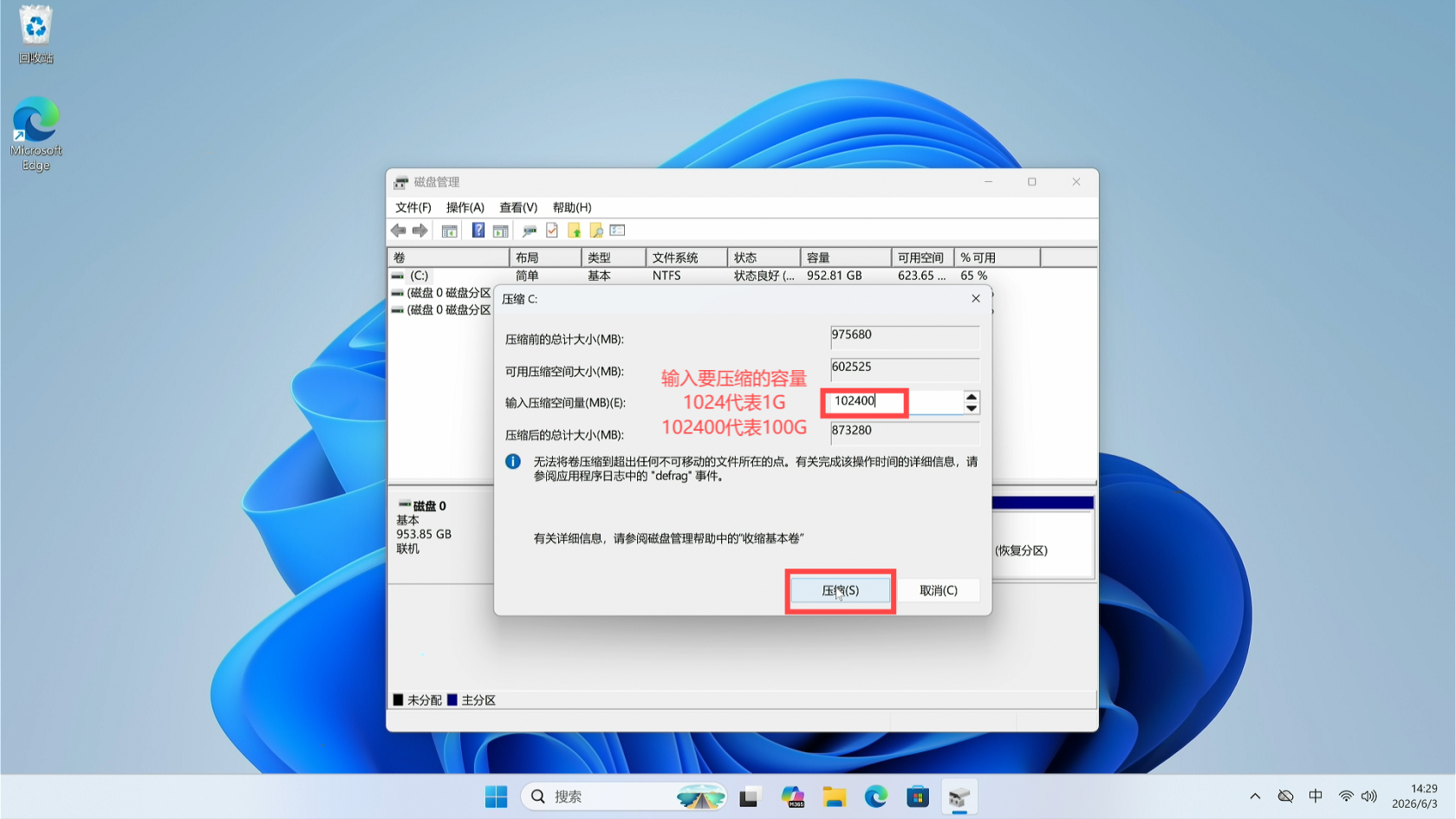](https://doc.bee-link.com.cn/uploads/images/gallery/2026-06/LgQoRhk95kBkEHrU-3.png)
4. ##### 压缩后可以看到磁盘管理中多出来一个 “**未分配**” 的分区,右键它,点击 “**新建简单卷**”
[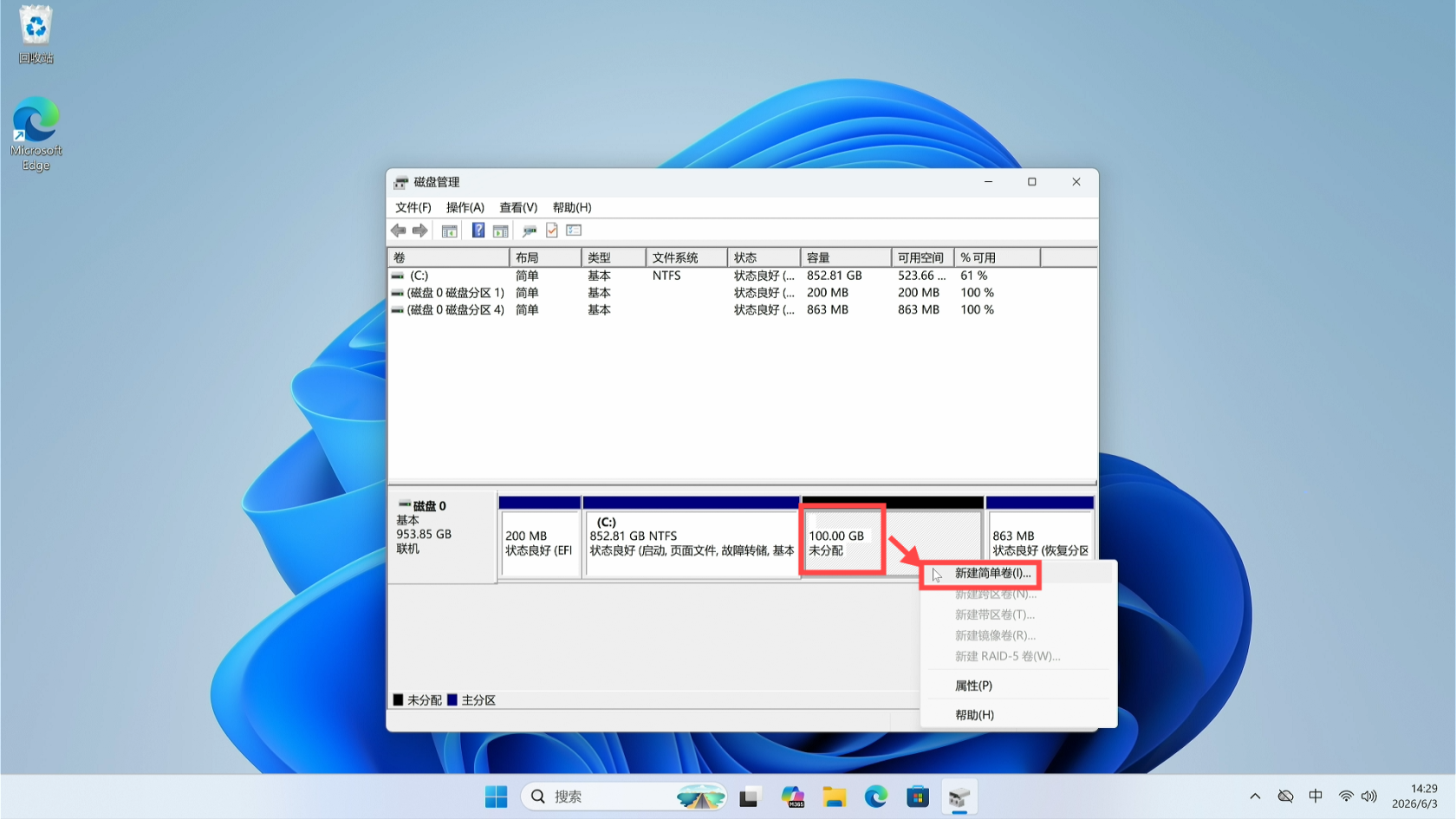](https://doc.bee-link.com.cn/uploads/images/gallery/2026-06/2VZPODkEfjSgDdkz-4.png)
5. ##### 点击 ”**下一页**“
[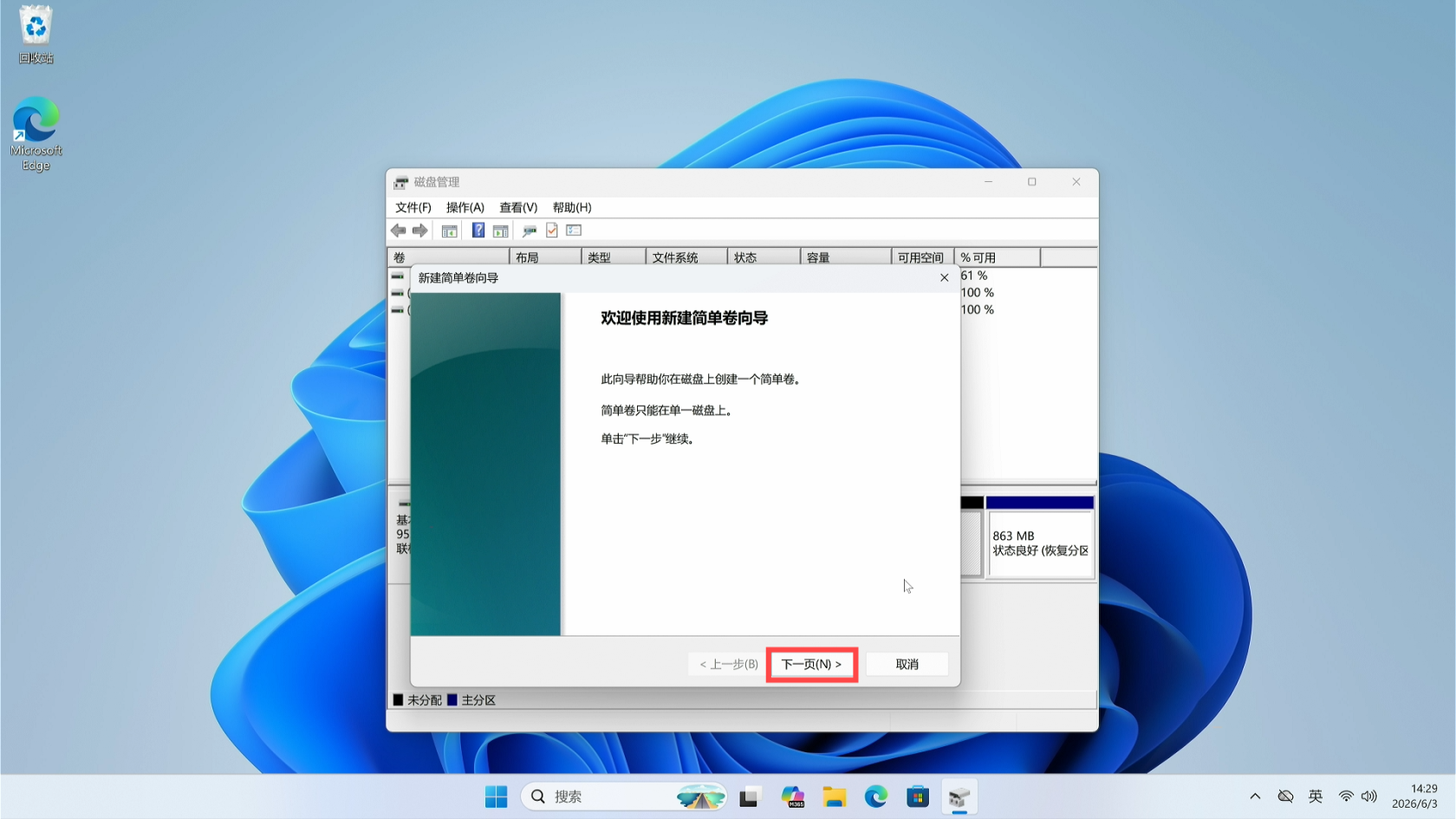](https://doc.bee-link.com.cn/uploads/images/gallery/2026-06/JiGVoKitAZWNWacb-5.png)
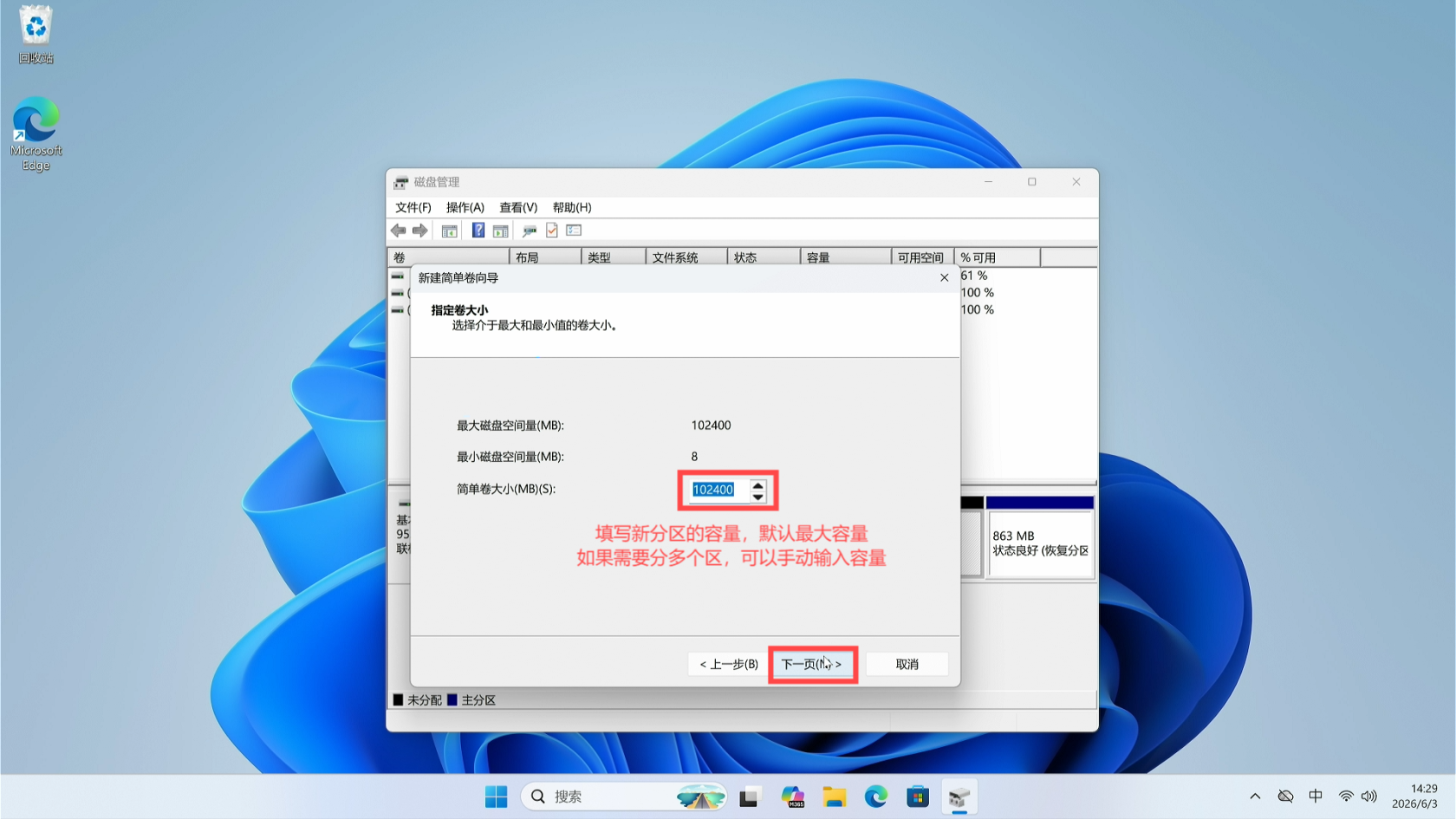
6. ##### “**简单卷大小**” 就是要分给这个新分区的容量大小,默认是最大值,也就是前面已经分出来的 100GB,直接点击 “**下一页**” 即可。
> ##### 如果要分多个分区的话(例如 D、E、F 盘),可以手动输入容量大小
[](https://doc.bee-link.com.cn/uploads/images/gallery/2026-06/Bft7Jw0b6HgXpQTe-6.png)
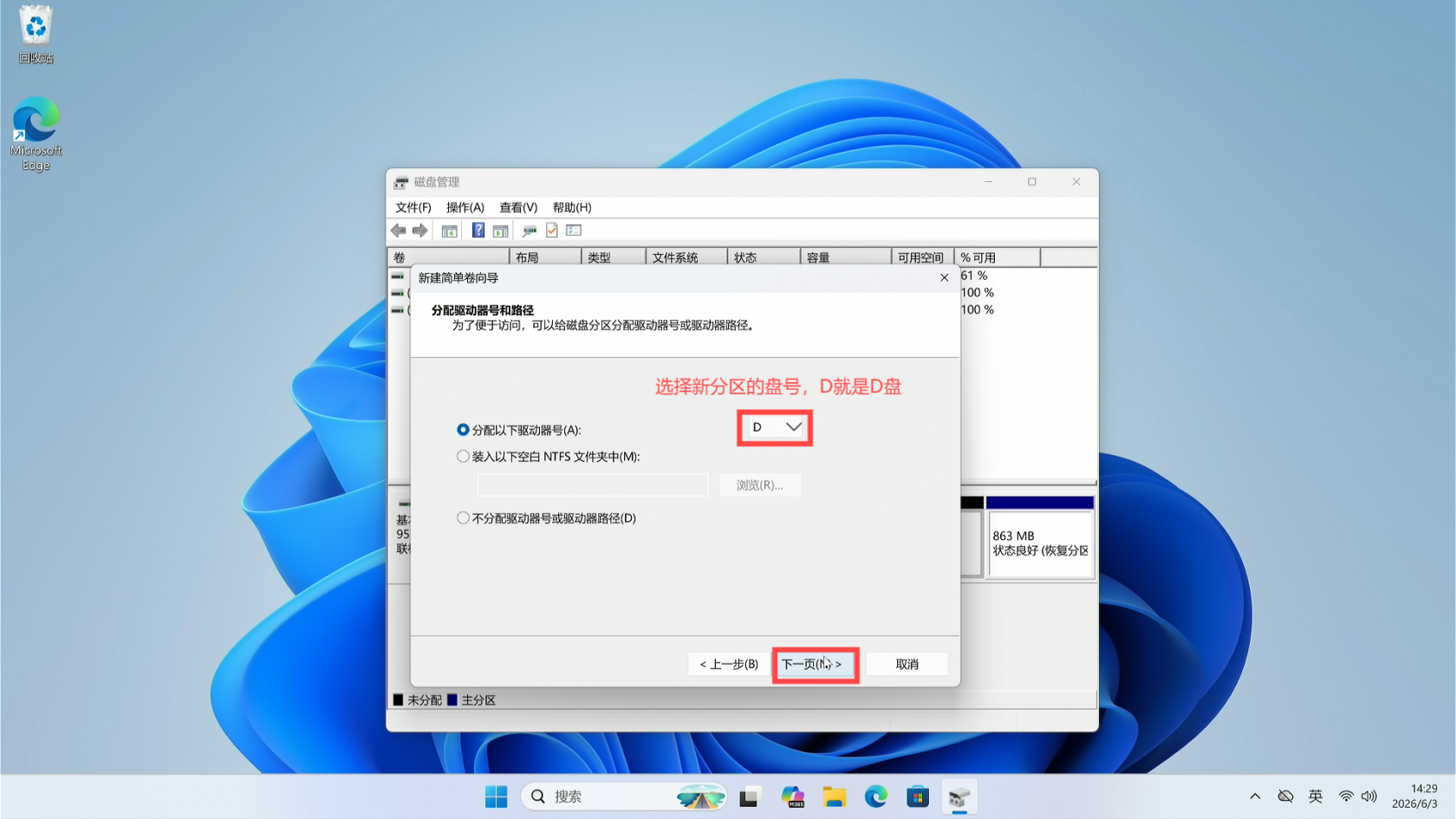
7. ##### 选择新分区的盘符,默认会自动按字母排序,直接点击 “**下一页**” 即可
[](https://doc.bee-link.com.cn/uploads/images/gallery/2026-06/X8o0kgqC50pY5oCx-7.png)
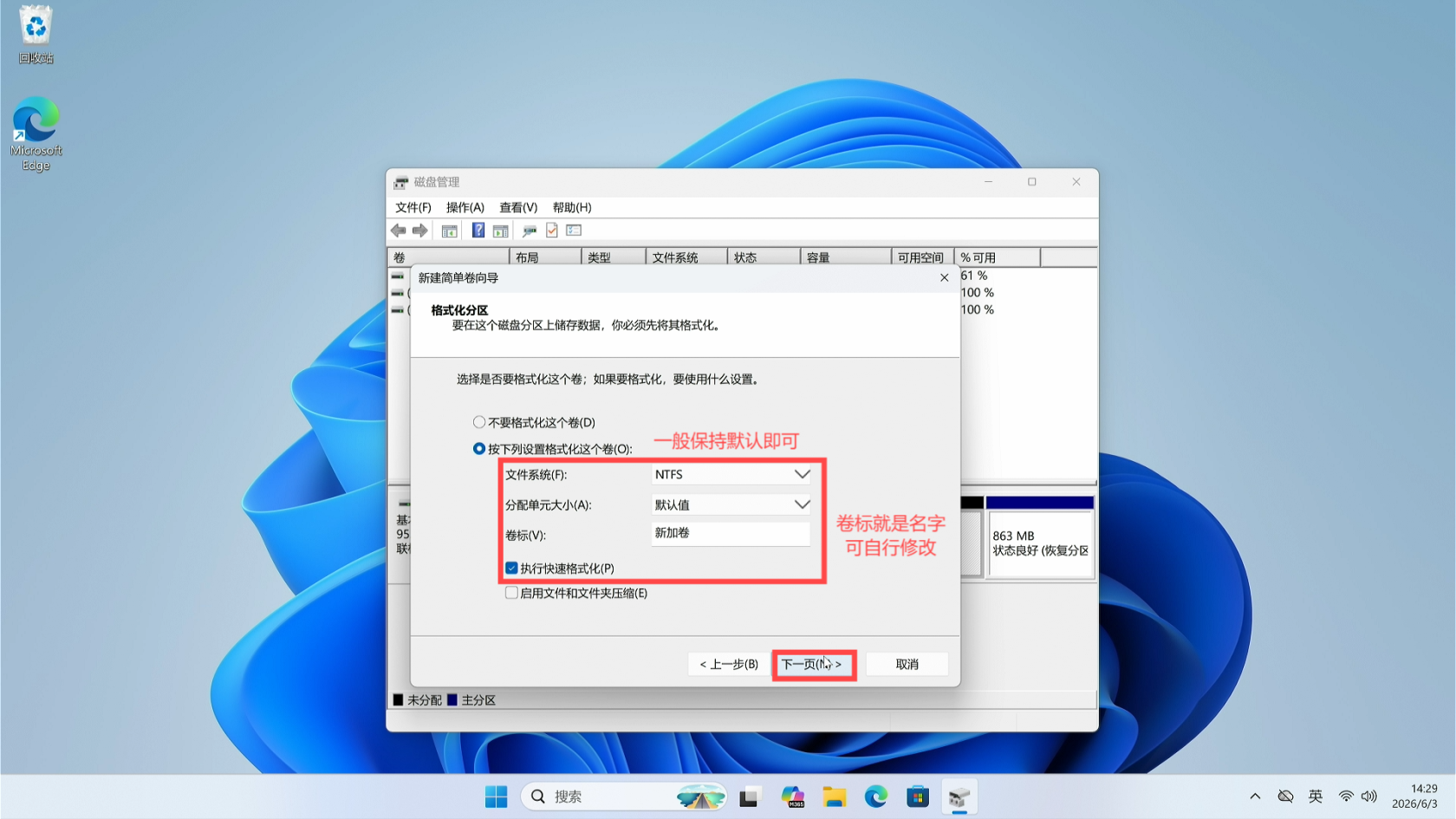
8. ##### 格式化设置,卷标就是分区的名字,可以随意修改,其他设置保持默认即可
[](https://doc.bee-link.com.cn/uploads/images/gallery/2026-06/Yo8NBO65twLhLpLL-8.png)
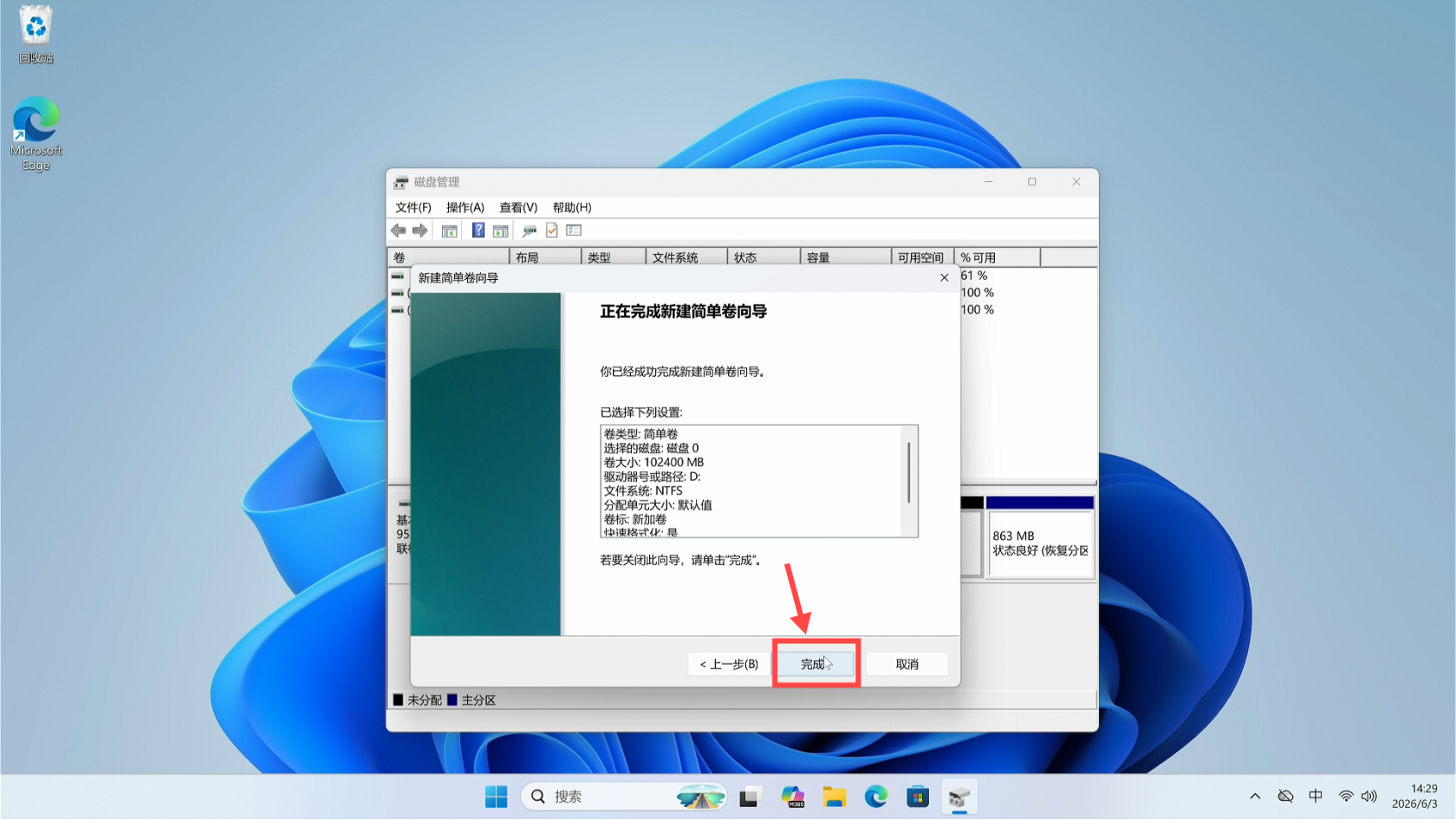
9. ##### 最后点击 “**完成**” 即可创建分区
[](https://doc.bee-link.com.cn/uploads/images/gallery/2026-06/8YM5liQeJ73tZyYw-9.png)
[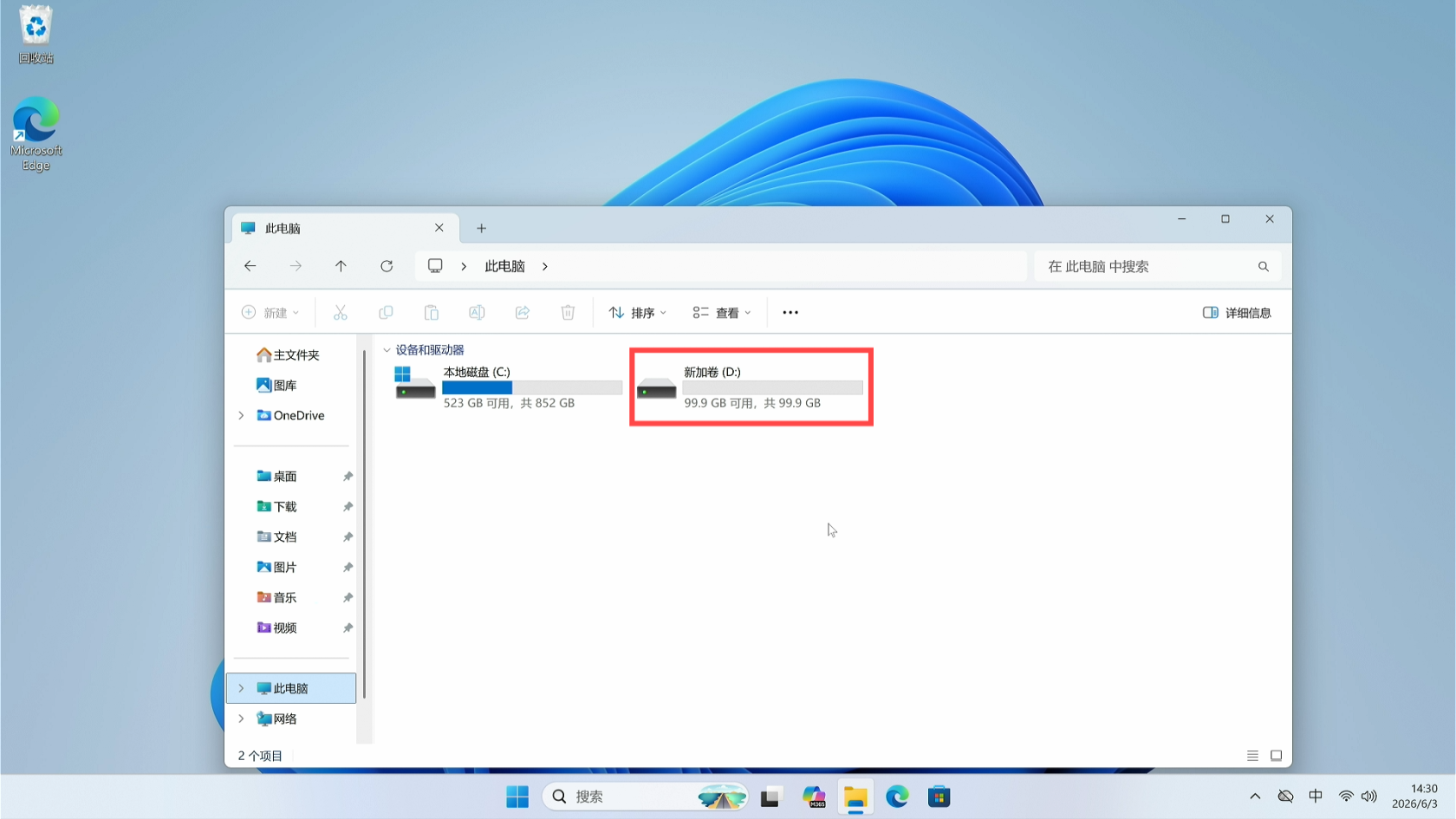](https://doc.bee-link.com.cn/uploads/images/gallery/2026-06/WfWvrLnwZdpcm6AP-11.png)
---
### 常见问题
##### **Q1:能直接把 C 盘 D 盘合并成一个吗?**
##### 不能直接合并(Windows 磁盘管理不支持),必须先备份 D 盘数据 → 删除 D 盘 → 扩展 C 盘。建议用第三方工具做无损合并。
##### **Q2:加了新硬盘后,没有分区怎么办?**
##### 装上新硬盘后开机,Windows 会自动识别新硬盘,磁盘管理里会显示为「磁盘 1」,初始状态是「未分配」或「离线」。右键 **「初始化磁盘」** → 选 **GPT** → 然后新建简单卷即可。
##### **Q3:磁盘显示「GPT 保护分区」无法操作?**
##### 通常是旧系统残留。用 DiskGenius 等工具删掉保护分区,或在管理员 CMD 里执行 `clean` 命令(会清空硬盘,慎用)。
##### **Q4:分完区发现 D 盘比预期小一点?**
##### 正常现象。Windows 会预留少量空间做 MFT(主文件表)等元数据。1 TB 硬盘实际可用通常在 930 GB 左右。
# Windows11微软账户转为本地账户
##### 通常情况下新主机在初始化 Windows11 时会强制要求登录微软账户,如后续希望退出微软账户,脱离微软服务生态,可以手动转为本地账户登录。
##### **操作步骤:**
1. ##### **打开设置**:按下 "`Win + I`" 打开设置 → 点击左侧**账户**
[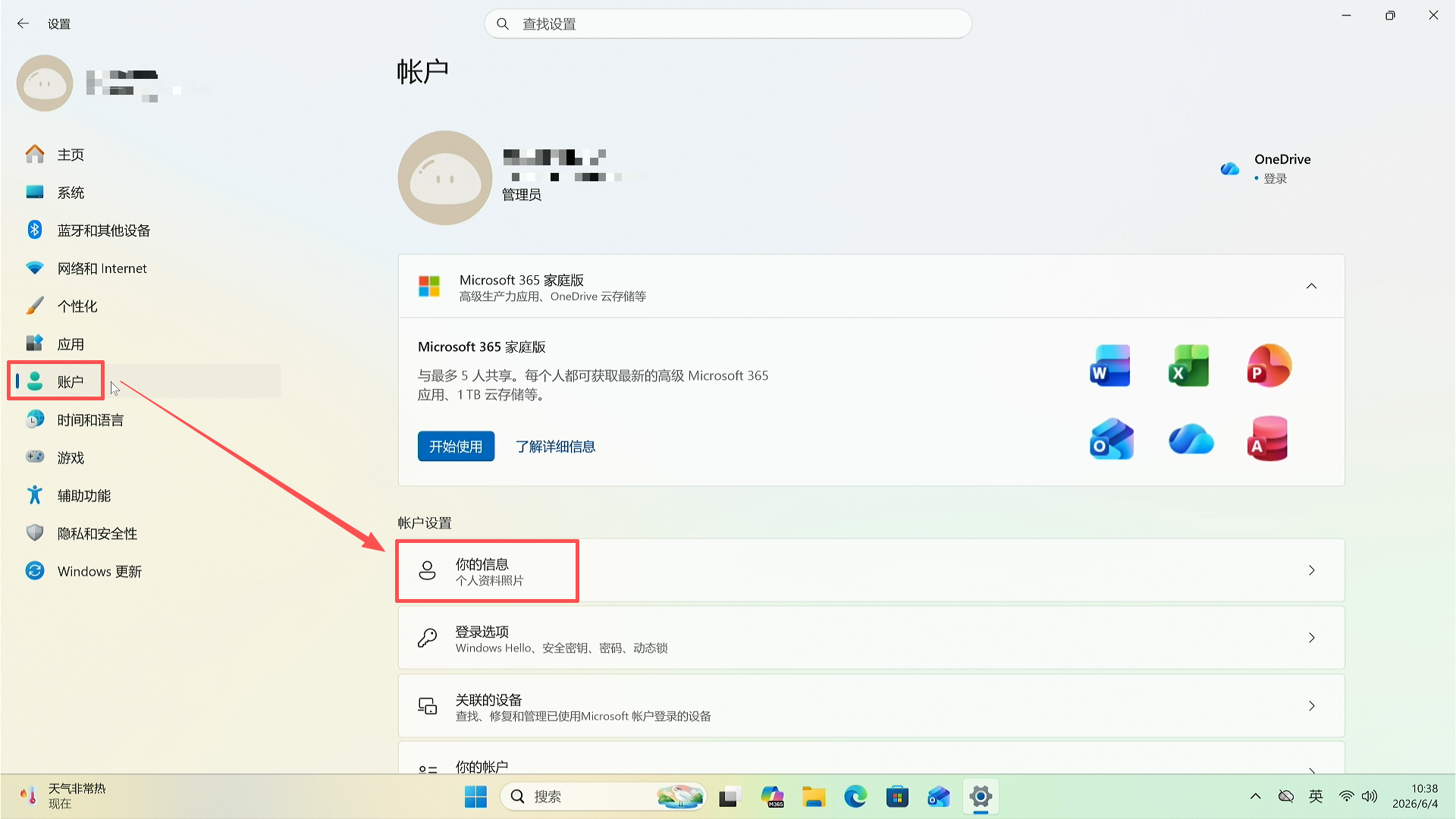](https://doc.bee-link.com.cn/uploads/images/gallery/2026-06/ZZhBKpo4nhMMFV0t-1.png)
2. ##### **找到改用本地账户登录**:点击**账户** → **你的信息** → 点击右侧**改用本地账户登录**
[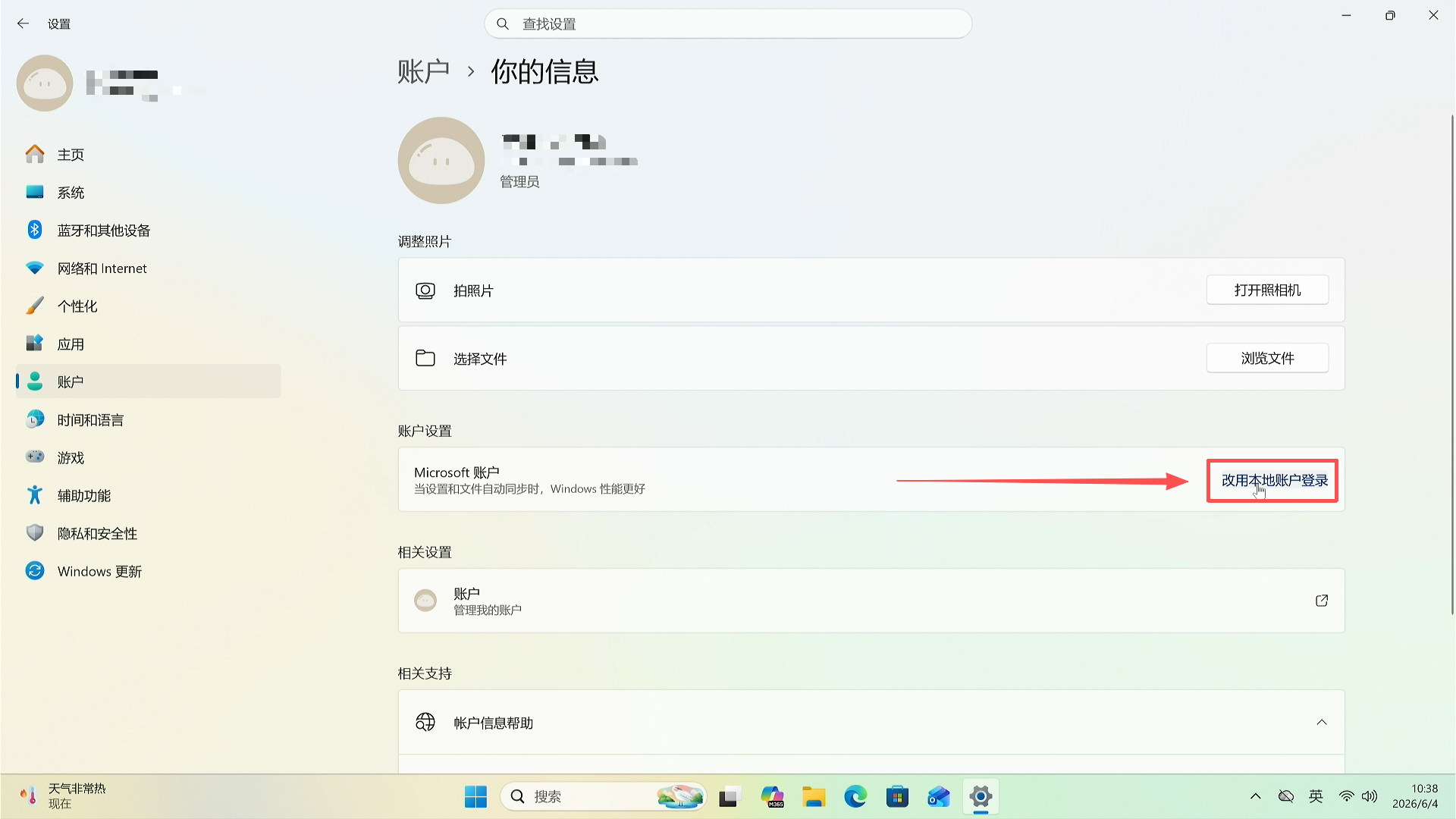](https://doc.bee-link.com.cn/uploads/images/gallery/2026-06/l87eijC5WQ6RfCgN-2.png)
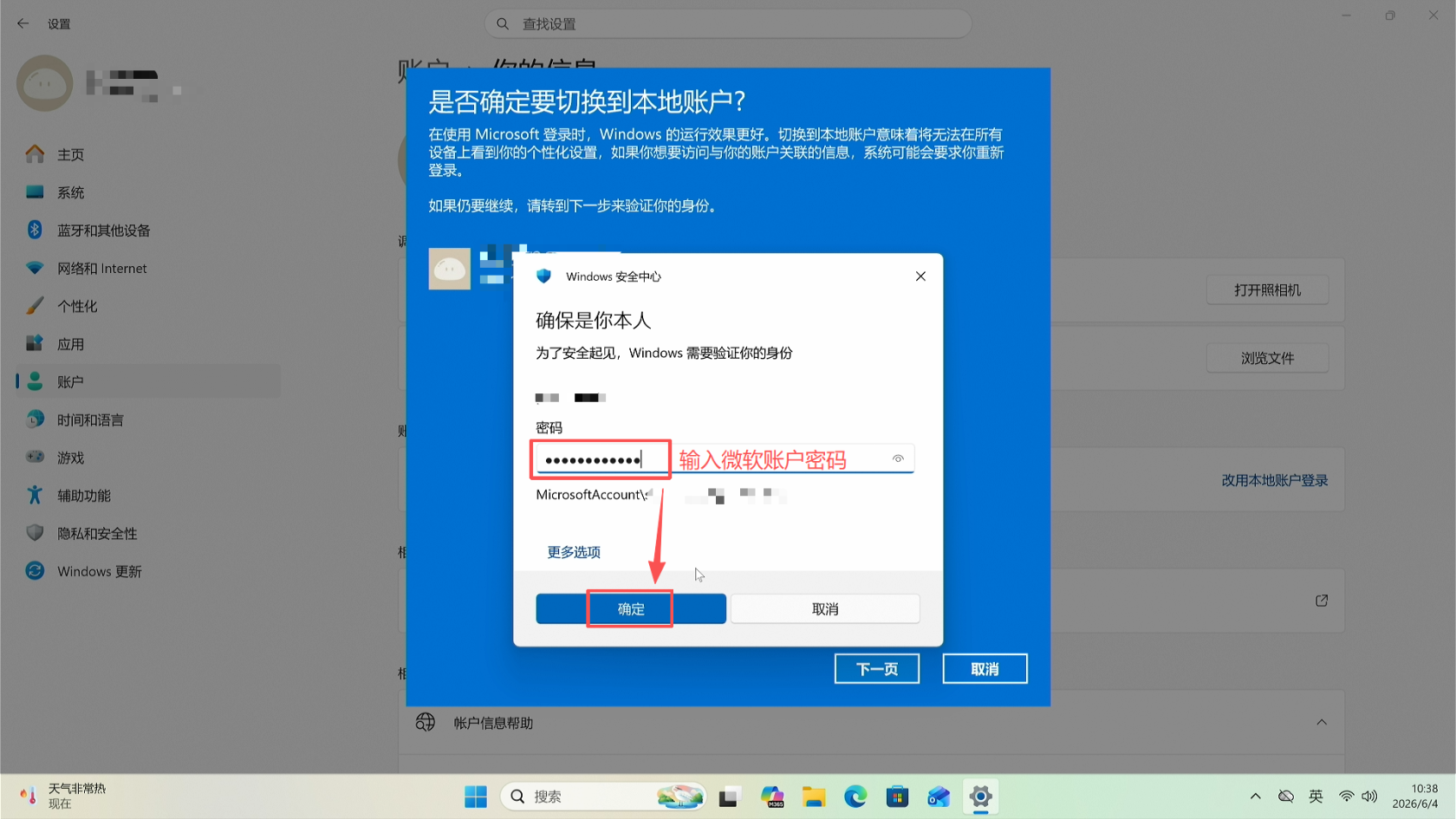
3. ##### **验证当前密码**:点击**下一页**,输入当前微软账户密码 + PIN(如有)→ 点击**确定**
[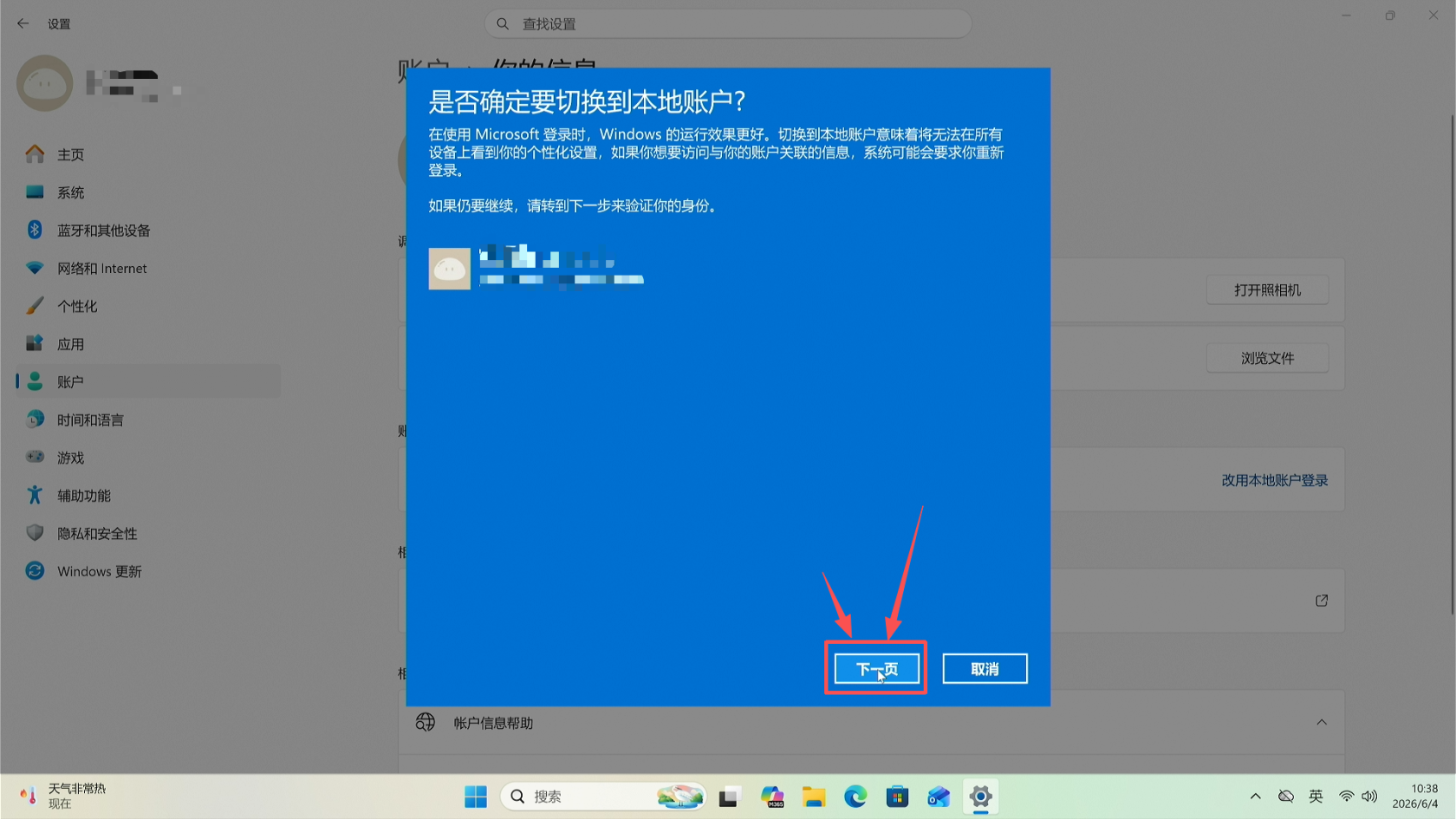](https://doc.bee-link.com.cn/uploads/images/gallery/2026-06/1z015Hn49tEIMGuw-3.png)
[](https://doc.bee-link.com.cn/uploads/images/gallery/2026-06/1dZ7LYDUrm15QyXY-4.png)
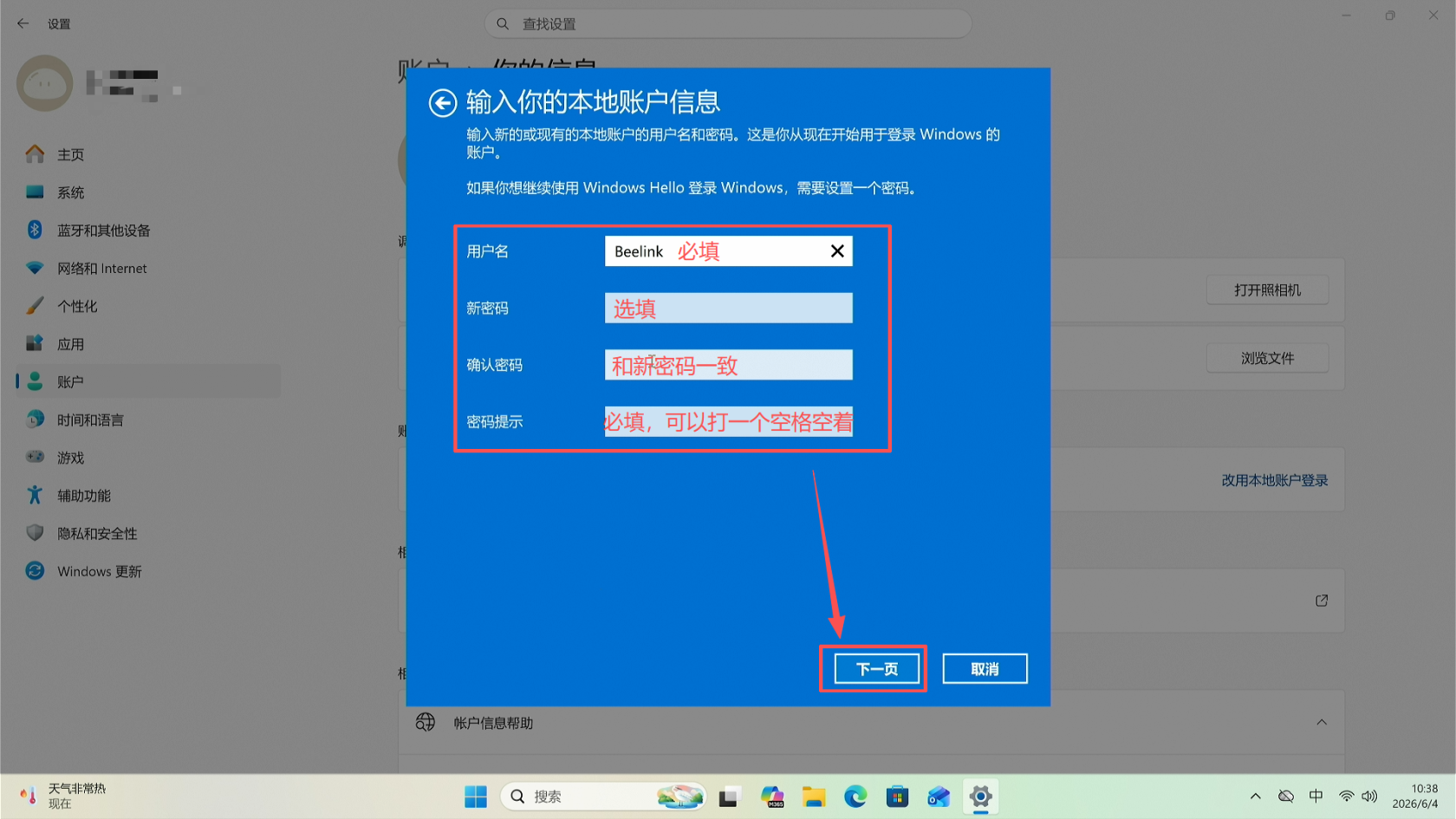
4. ##### **设置本地账户信息**:
- ##### 用户名(建议英文或拼音,避免部分软件乱码)
- ##### 密码:选填(留空 = 无密码)
- ##### 确认密码:和密码一样
- ##### 密码提示:填一个自己能记住的,也可以打一个空格留空
- ##### 然后点击**下一页**
[](https://doc.bee-link.com.cn/uploads/images/gallery/2026-06/uWy0tQeLaqDmJGRv-5.png)
5. ##### 点**注销并完成**,然后重新登录系统即可
[](https://doc.bee-link.com.cn/uploads/images/gallery/2026-06/Z3rGiP6pFrSdREVN-6.png)
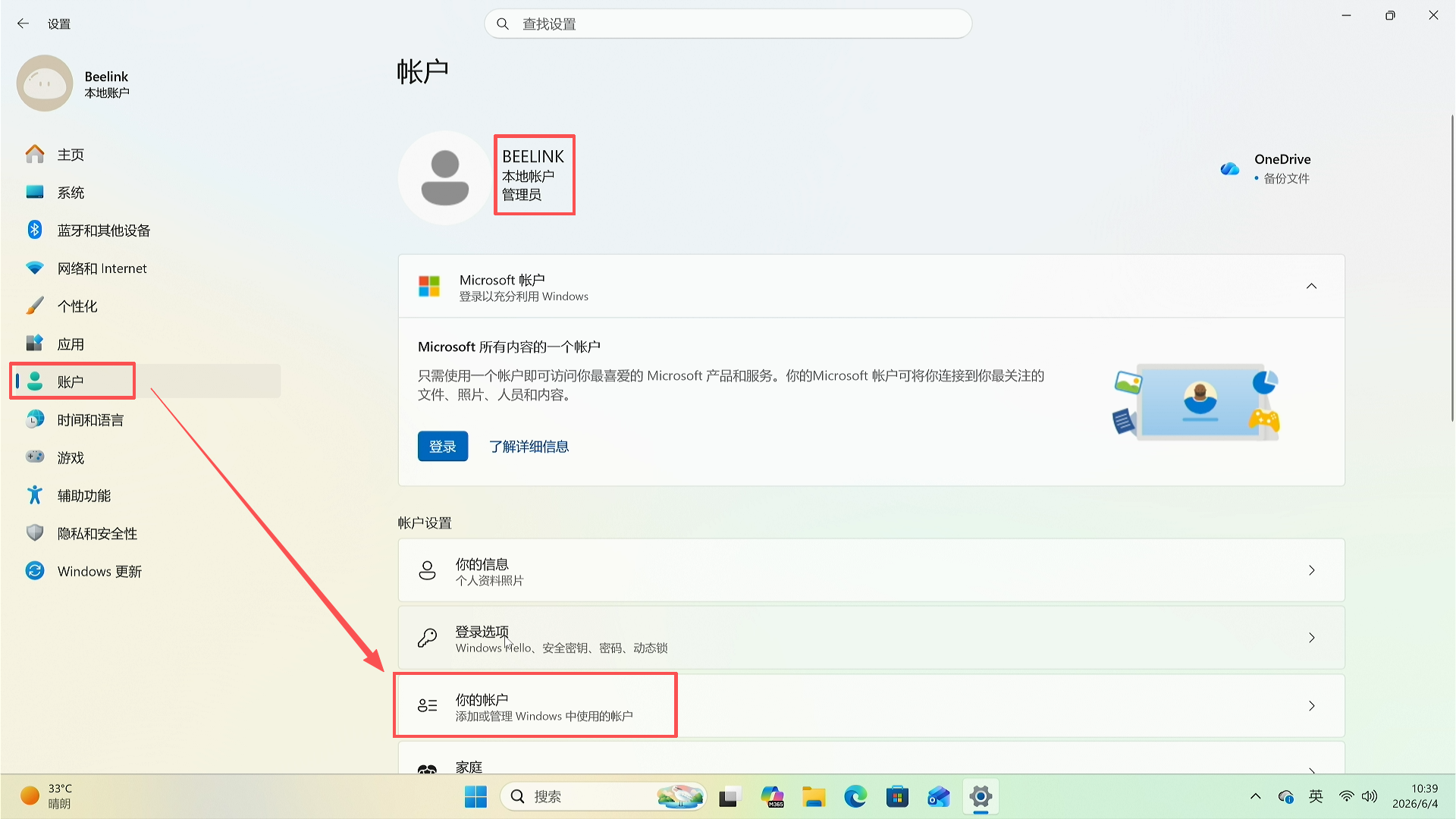
6. ##### **验证结果**:登录后打开**设置** → 账户,应显示"**本地账户**" ,说明账户切换成功
7. ##### **删除残留**:切换后还需要手动删除微软账户信息,点击**账户** → **你的账户**
[](https://doc.bee-link.com.cn/uploads/images/gallery/2026-06/ct6t19o2mY3Duh2W-7.png)
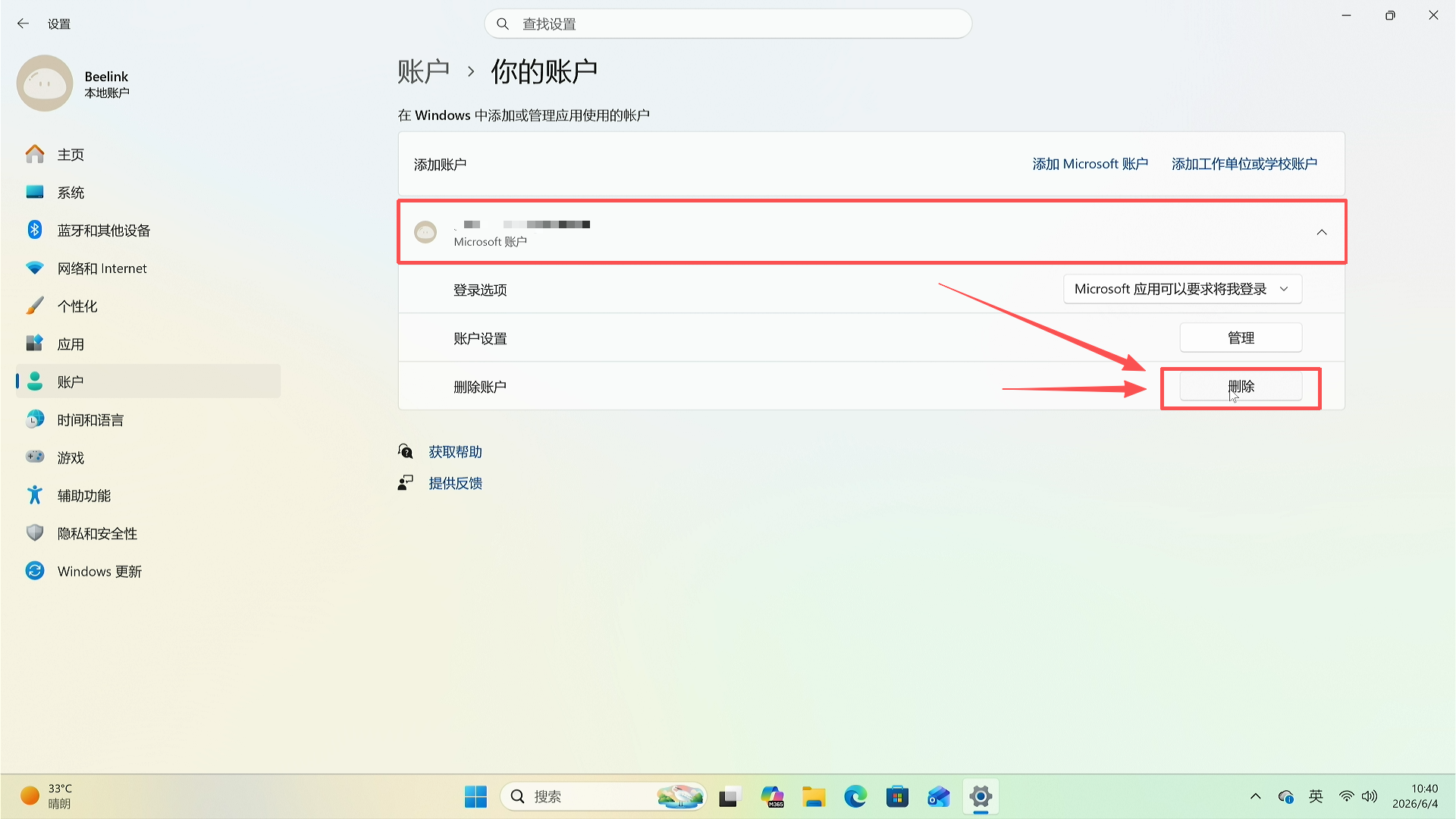
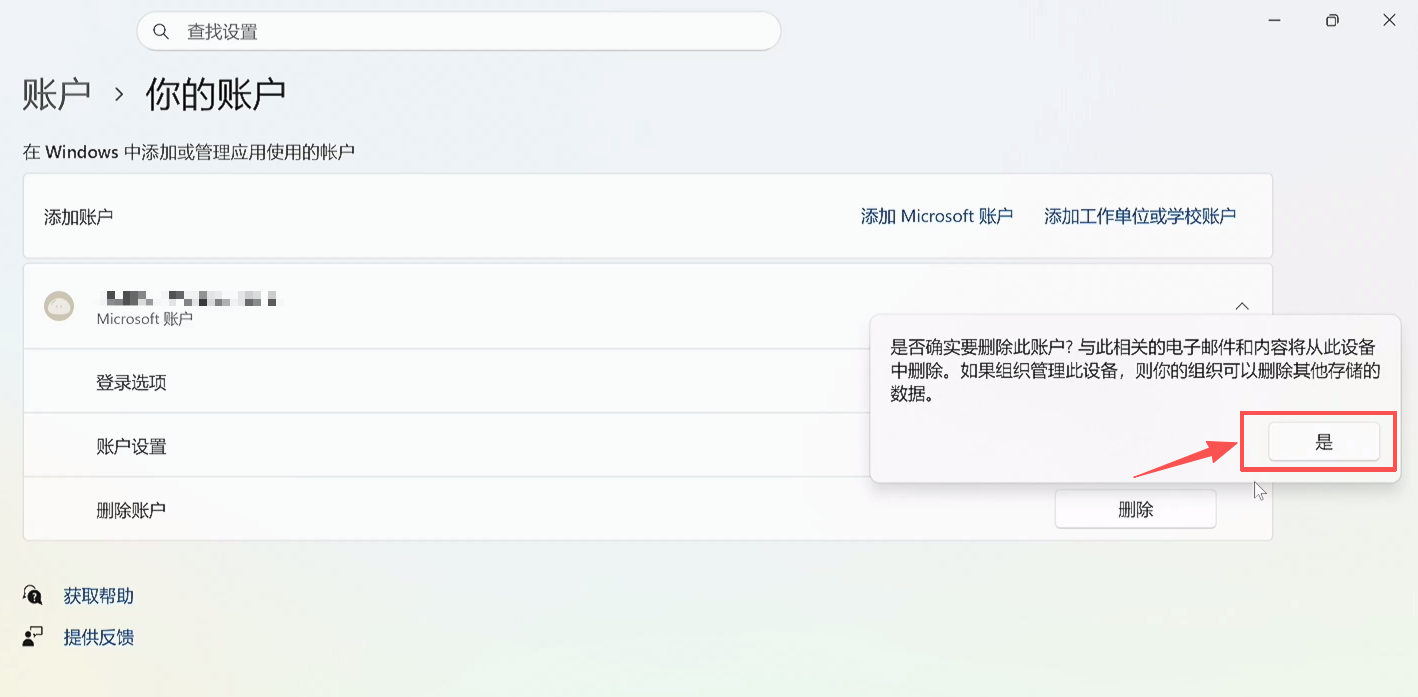
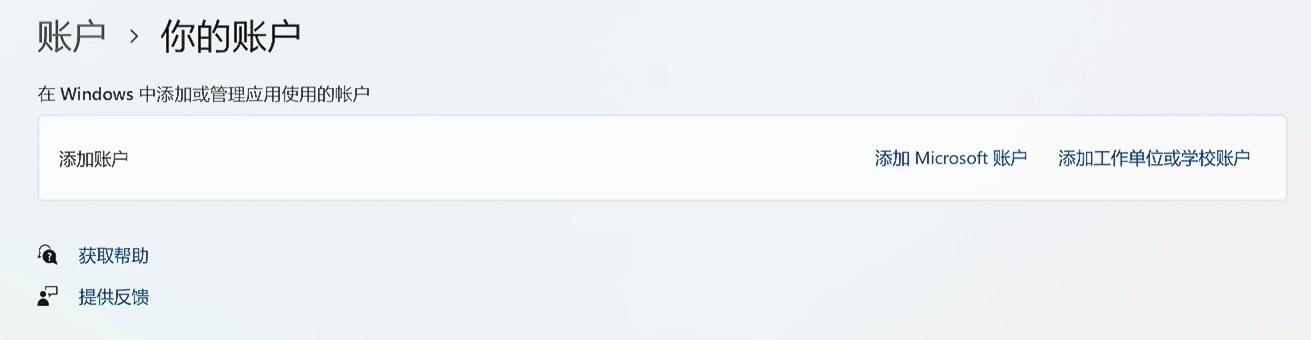
8. ##### **删除账户**:选中 **Microsoft 账户**,点击删除账户右侧的**删除**,点击**是**
[](https://doc.bee-link.com.cn/uploads/images/gallery/2026-06/BVOd6ZDTqQ5KYwi6-8.png)
[](https://doc.bee-link.com.cn/uploads/images/gallery/2026-06/uNfxNYlV9wvG2fgB-9.png)
[](https://doc.bee-link.com.cn/uploads/images/gallery/2026-06/EgwhIg6t44jU8w1g-10.png)
##### 大功告成!
# Windows11开机自动登录指南
##### **安全提示**:自动登录后,**任何能物理接触到电脑的人都能直接进入你的桌面,读写文件或浏览记录**。共用电脑不建议开启。
---
### 方法一:取消登录密码
##### **原理**:把账户的登录密码直接清空,开机时 Windows 没有密码可验证,自动进入桌面。**无需安装任何软件**,适合所有 Win10 / Win11 版本。
##### 注:本教程只适用于**本地账户**,微软账户请按[此教程](https://doc.bee-link.com.cn/books/windows/page/windows11-70L)操作,在设置密码的时候留空即可。
#### 操作步骤:
1. ##### 按 `Win + I` 打开设置
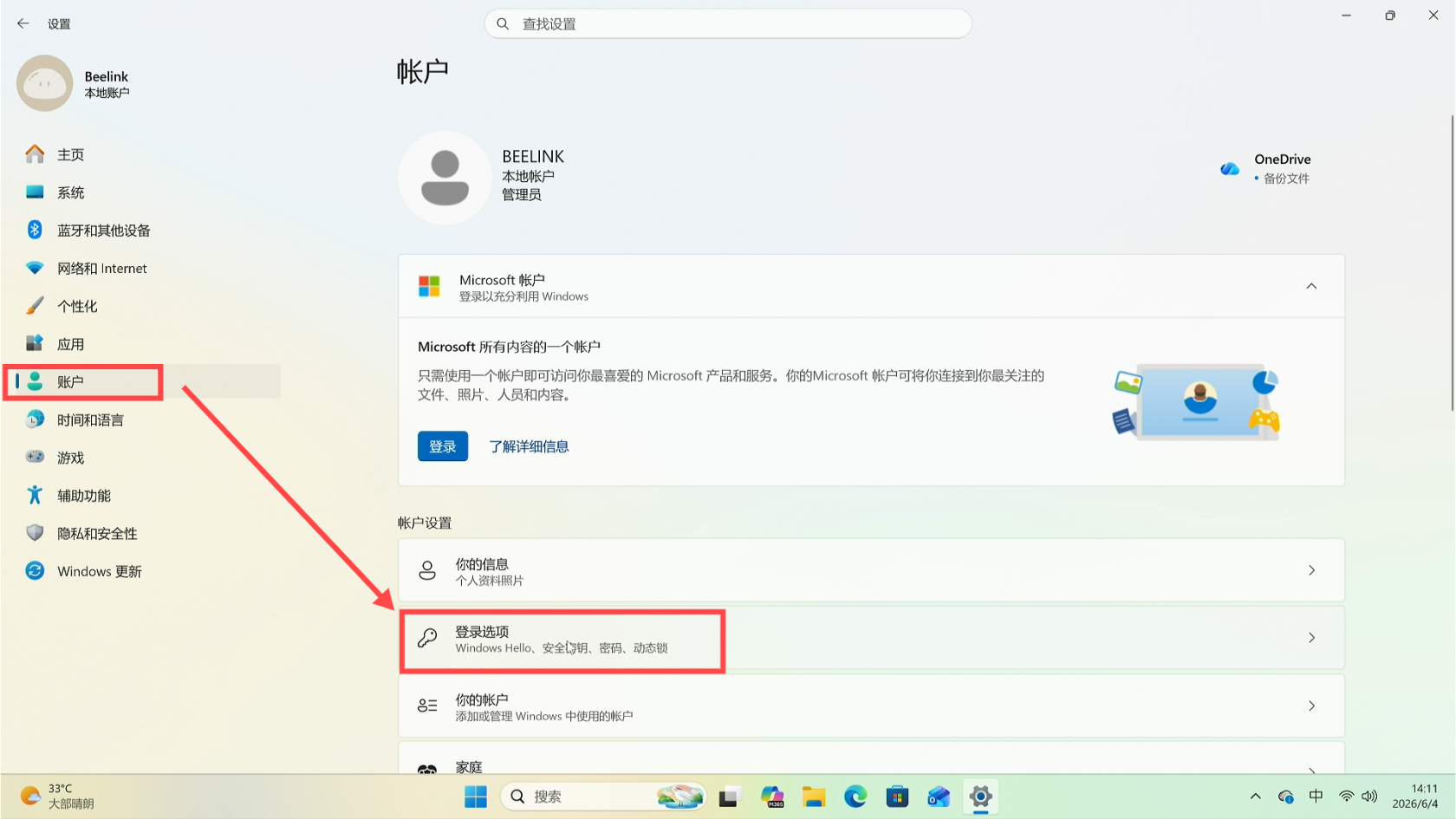
2. ##### 点击左侧**账户** → 然后点击右侧**登录选项**
[](https://doc.bee-link.com.cn/uploads/images/gallery/2026-06/IYRkIW1F3Gv5dy8P-screenshot-2026-06-04-14-11-32.png)
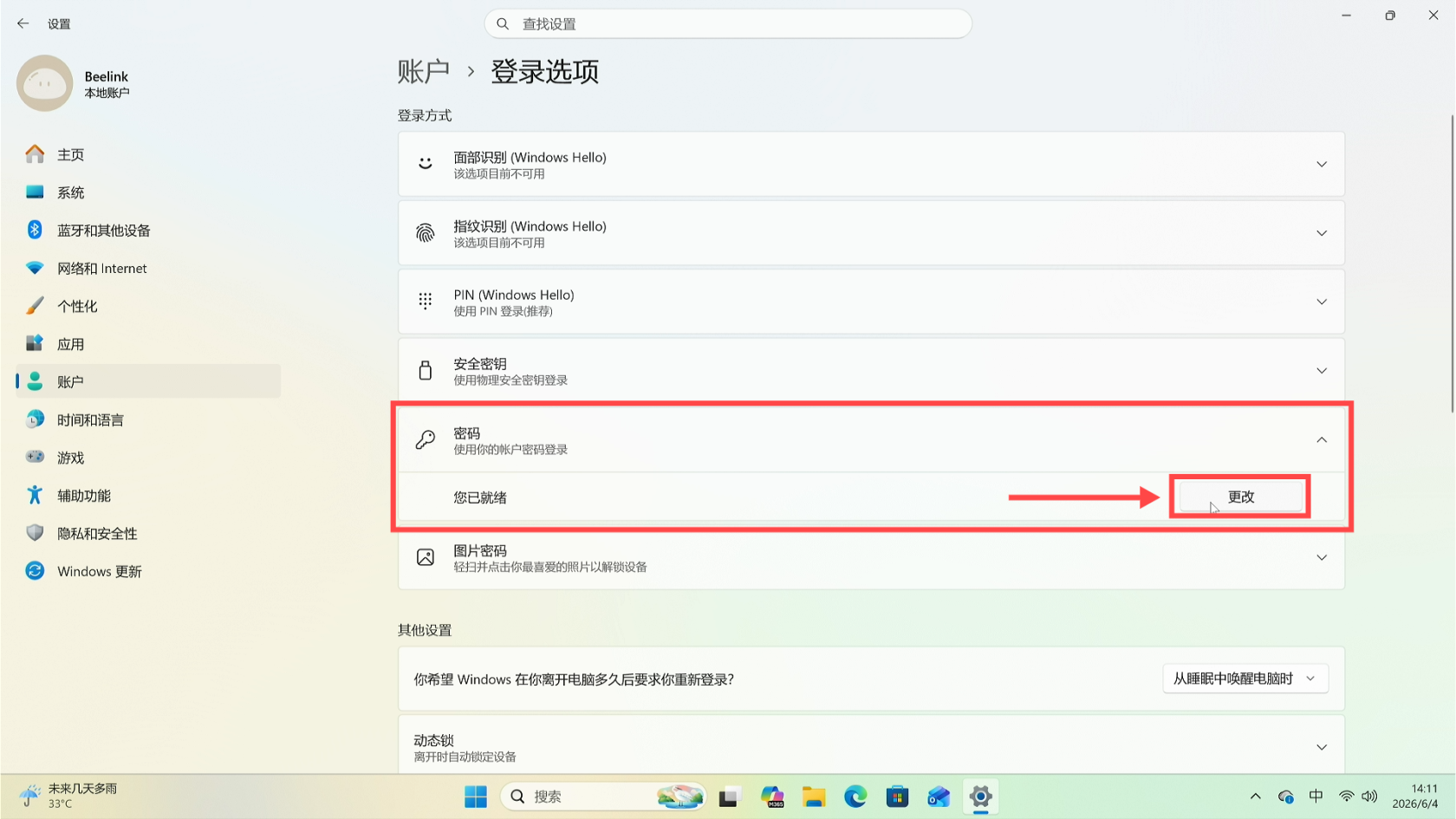
3. ##### 点击**密码**,然后点击**更改**
[](https://doc.bee-link.com.cn/uploads/images/gallery/2026-06/GsJaIQjvjkH3pbrt-screenshot-2026-06-04-14-11-56.png)
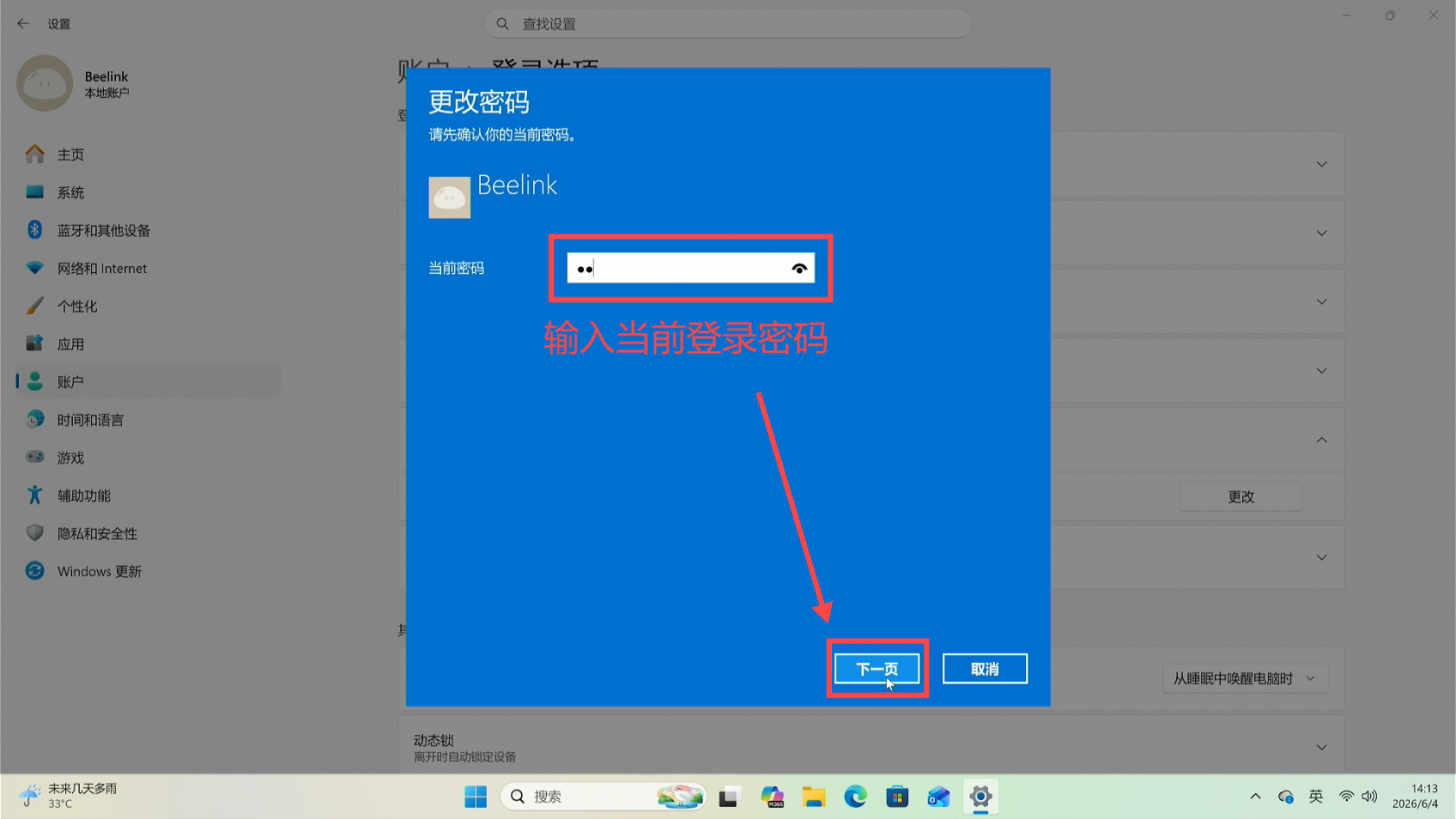
4. ##### 先输入当前的开机密码,然后点击**下一页**
[](https://doc.bee-link.com.cn/uploads/images/gallery/2026-06/dDSw8ALI96K2yUy6-screenshot-2026-06-04-14-13-24.png)
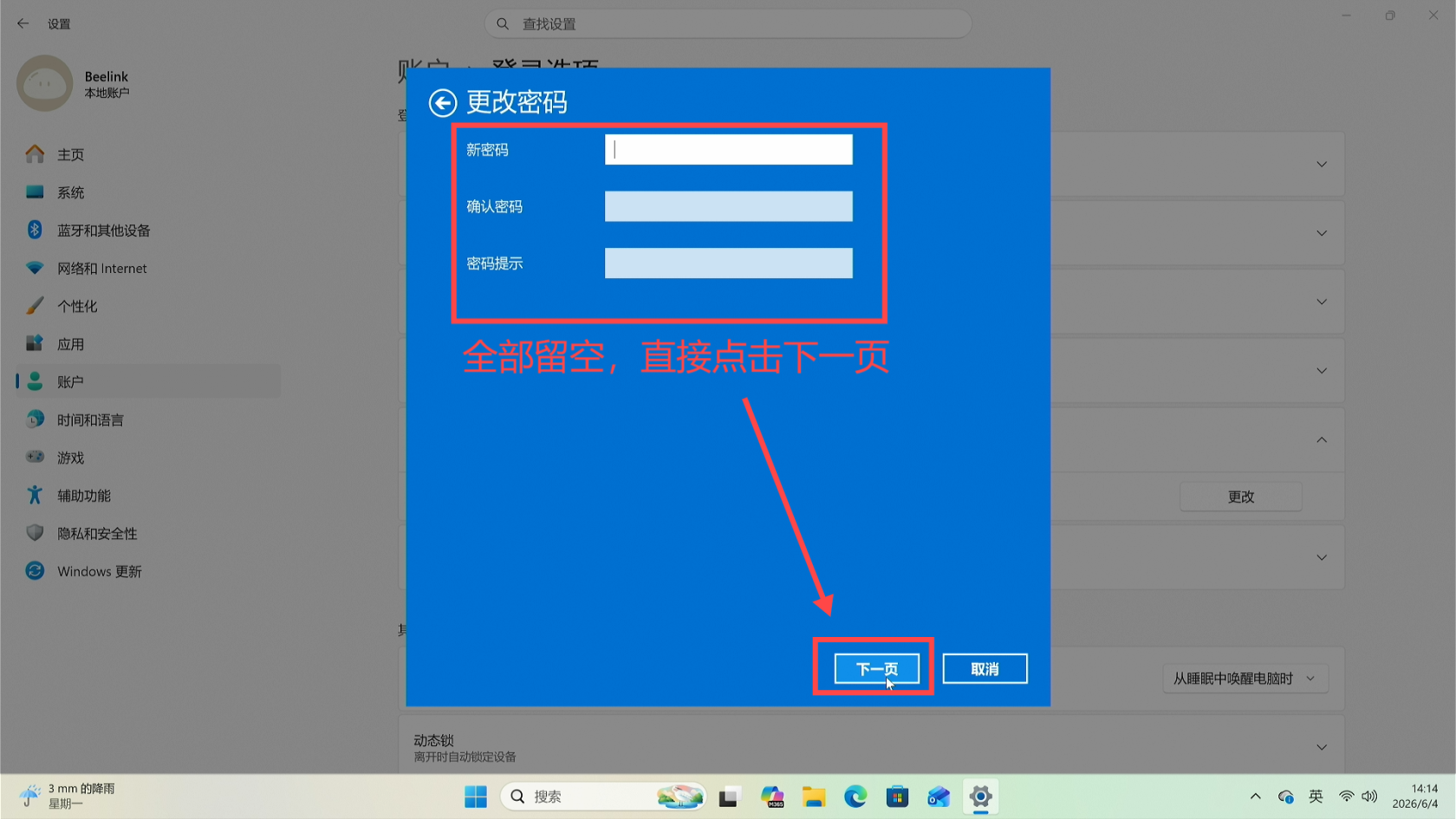
5. ##### 新密码、确认密码和密码提示都留空不填,直接点击**下一页**
[](https://doc.bee-link.com.cn/uploads/images/gallery/2026-06/Ytbp8GFQFRBKbLwg-screenshot-2026-06-04-14-14-20.png)
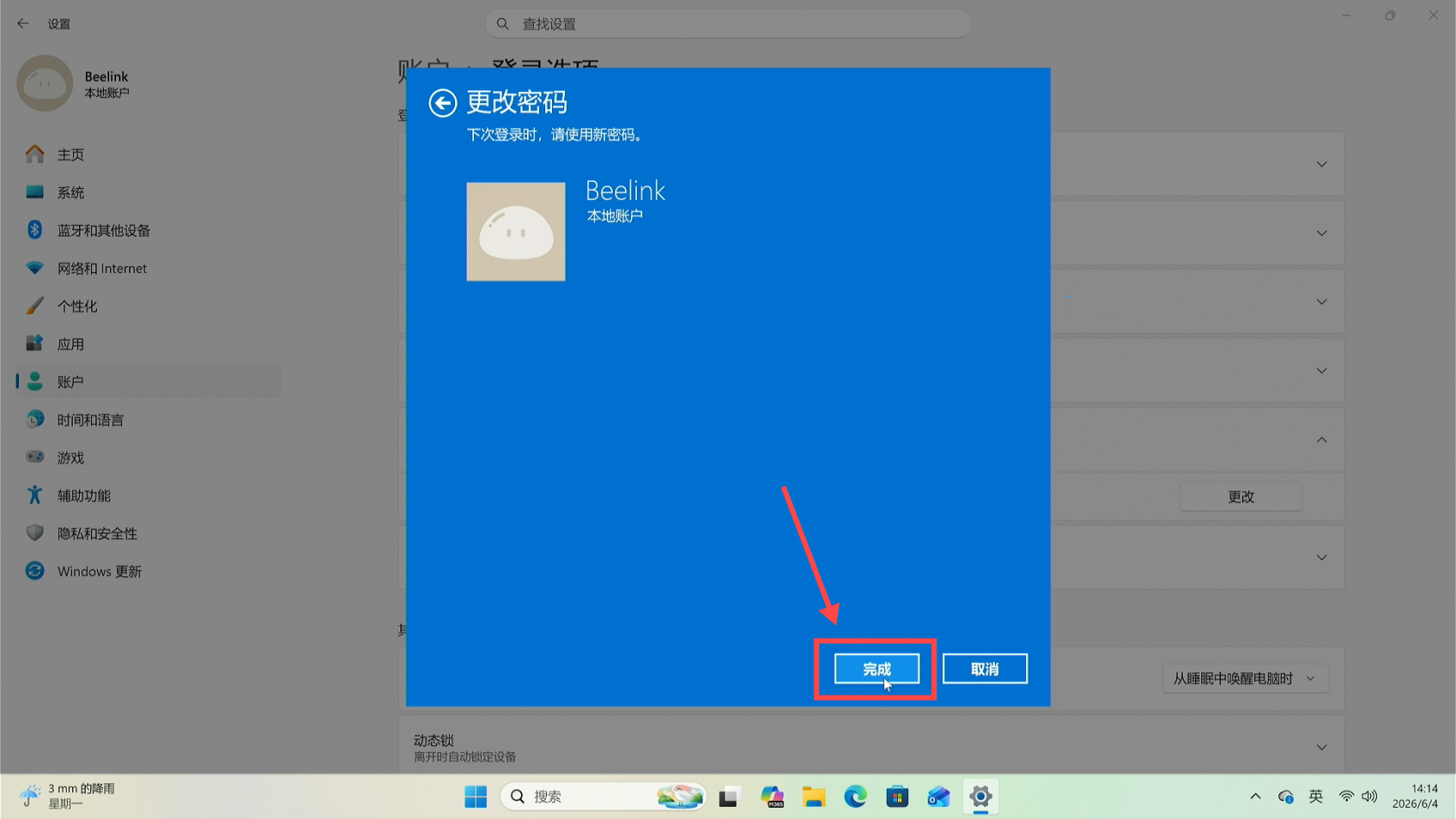
6. ##### 然后点击**完成**即可
[](https://doc.bee-link.com.cn/uploads/images/gallery/2026-06/SKWUDQHDNpKtIkd3-screenshot-2026-06-04-14-14-55.png)
##### 重启电脑验证,开机应该直接进桌面。
---
### 方法二:使用微软 Autologon 工具(保留密码)
##### **原理**:微软官方工具 Autologon.exe,**保留登录密码**但让 Windows 启动时自动填好。适合不想清空密码、又想要自动登录的用户。**微软官方出品,安全可靠**。
##### **与「方法一」的区别**:方法一完全清空密码(最简单);方法二保留密码但开机自动填(适合想保留密码安全感的用户)。
#### 操作步骤
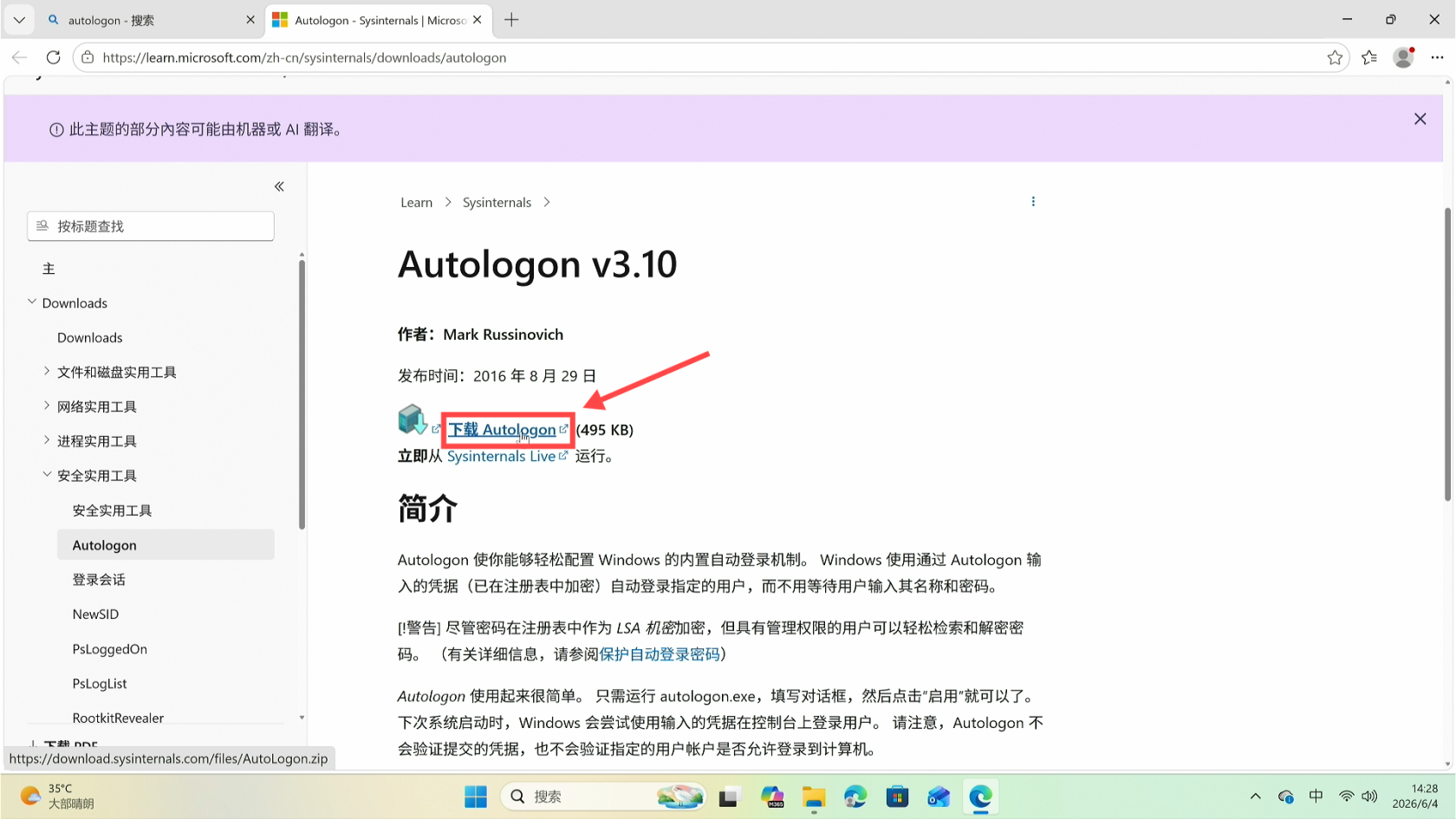
1. ##### [点此访问微软官方下载页](https://learn.microsoft.com/en-us/sysinternals/downloads/autologon),也可以[点我直接下载工具](https://dl.bee-link.cn/download/dXBsb2Fkcy8lRTUlQjclQTUlRTUlODUlQjcvQXV0b0xvZ29uLnppcA==/h/dabe1b15e3992f1a1d5a87db79272d71)
2. ##### 点 **「Download Autologon」** 下载 zip 压缩包
[](https://doc.bee-link.com.cn/uploads/images/gallery/2026-06/UNYMf8Xr90PflklG-screenshot-2026-06-04-14-28-28.png)
3. ##### 解压到任意文件夹(桌面也行)
4. ##### 右键 `Autologon.exe` → **以管理员身份运行**(重要!普通运行无效)
[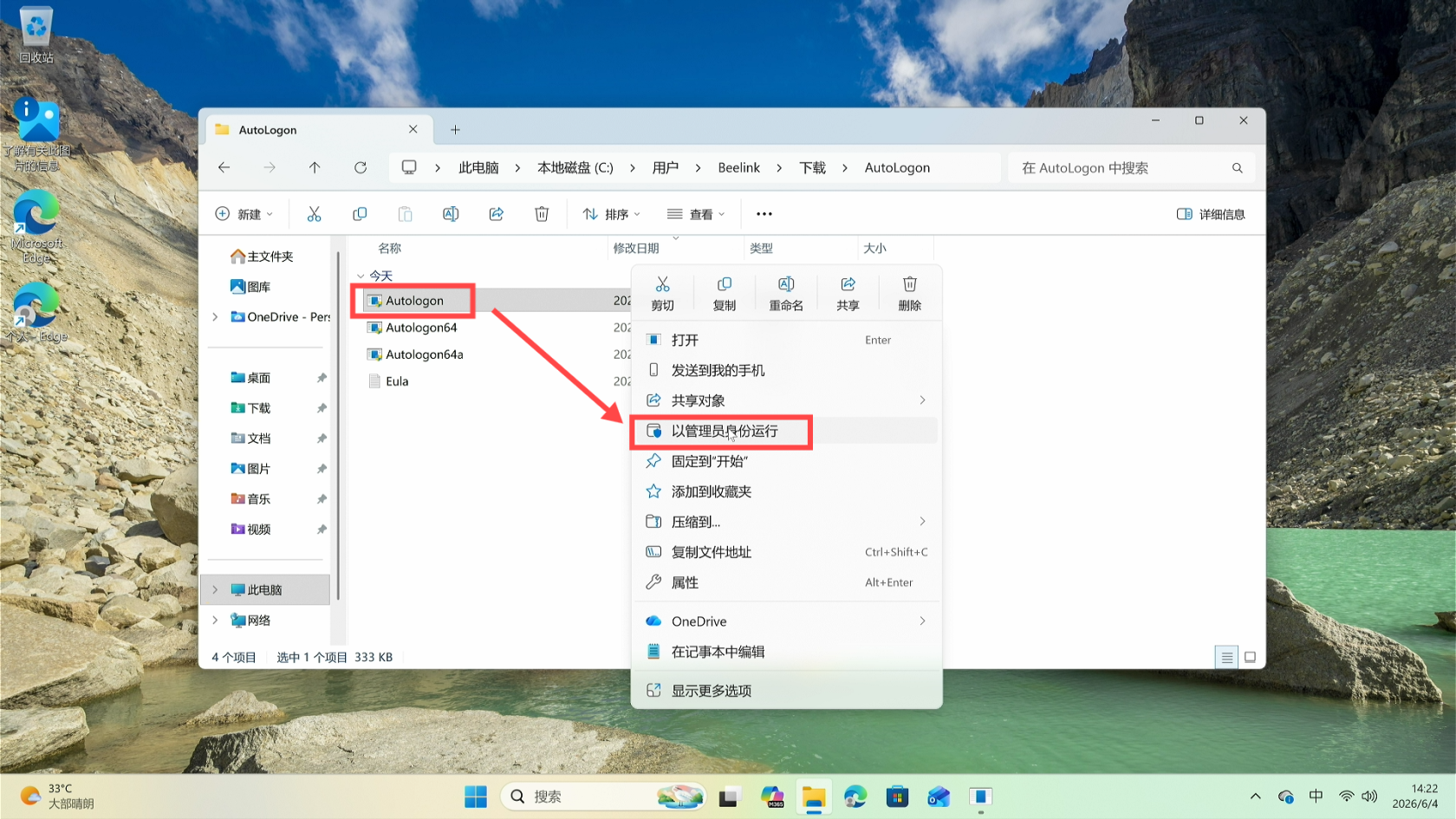](https://doc.bee-link.com.cn/uploads/images/gallery/2026-06/OUeKE4O2DysZsMIA-screenshot-2026-06-04-14-22-08.png)
5. ##### 首次运行会弹出授权协议,勾选 **「Agree」**
[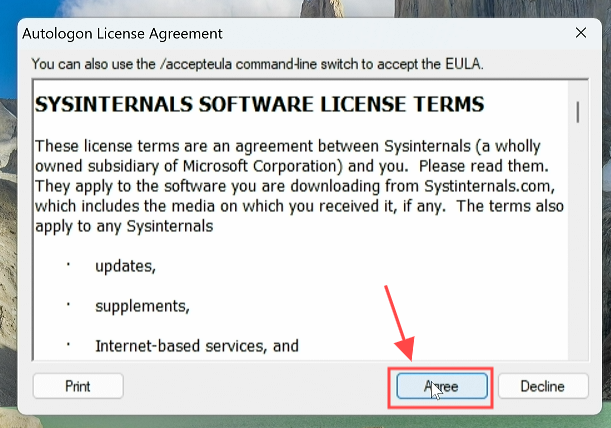](https://doc.bee-link.com.cn/uploads/images/gallery/2026-06/2d4dcbGJYo6lpVfY-screenshot-2026-06-04-14-22-16.png)
6. ##### **填写登录信息:**
- ##### **Username**:输入你的 Windows 用户名(如 `Beelink`)
- ##### **Domain**:保持默认(如果默认是留空的,也不用管)
- ##### **Password**:输入你的登录密码
7. ##### 填写完成后点击 **「Enable」** 按钮开启自动登录
[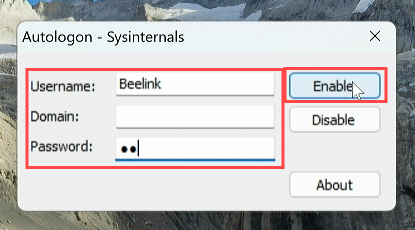](https://doc.bee-link.com.cn/uploads/images/gallery/2026-06/zMEhaC5EtkmCIwGs-screenshot-2026-06-04-14-23-07.png)
8. ##### 弹出对话框 **「AutoLogon configuration configured」** 即为成功,点 **「确定」** 关闭窗口
[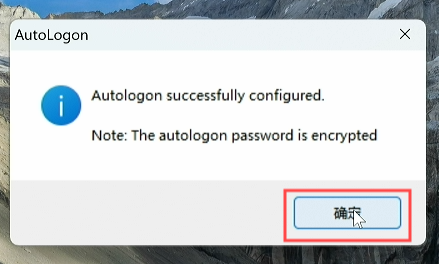](https://doc.bee-link.com.cn/uploads/images/gallery/2026-06/jM9lOr2rAsTTW1dZ-screenshot-2026-06-04-14-22-37.png)
##### **完成**!以后重启都会自动登录。
[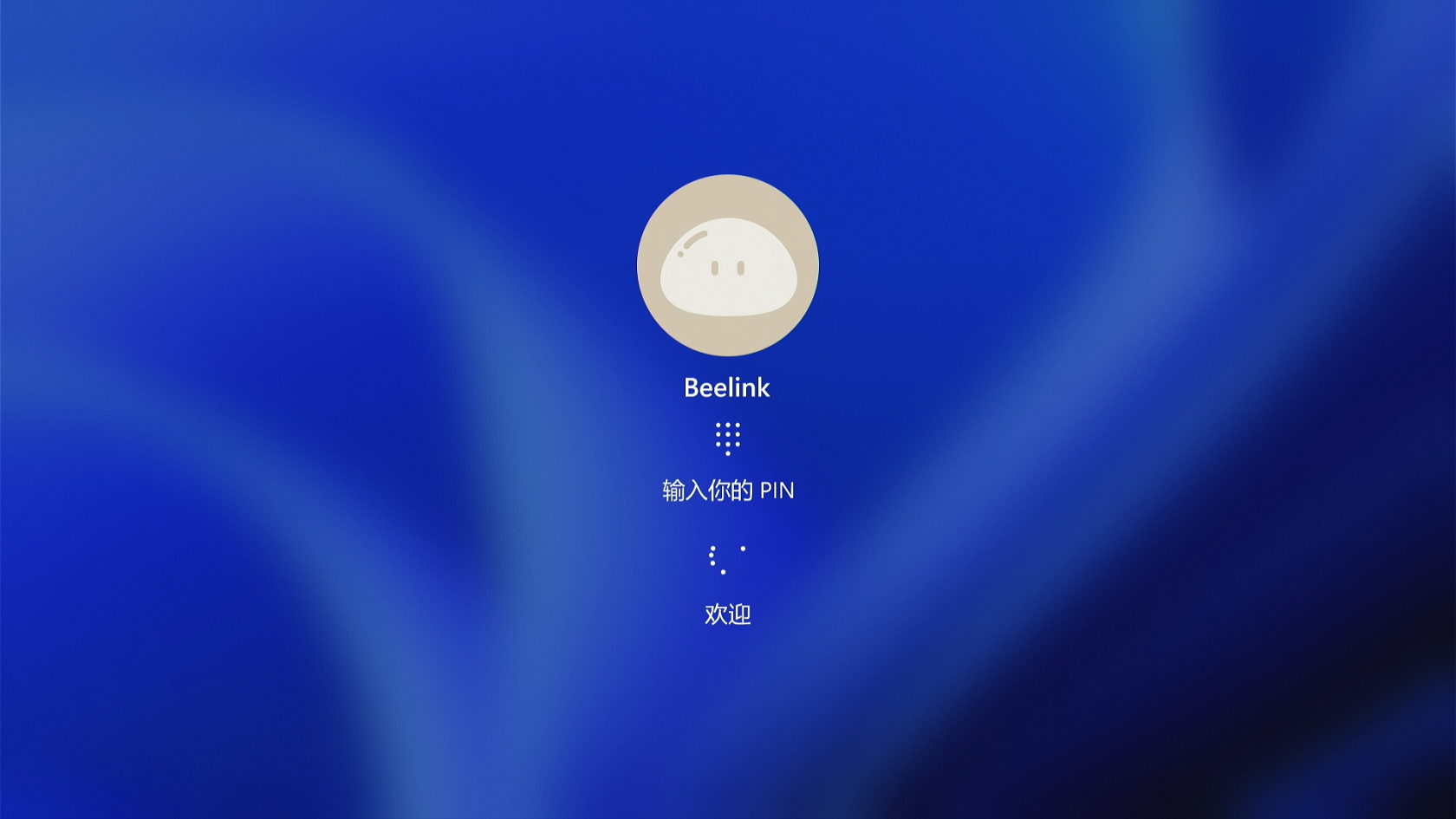](https://doc.bee-link.com.cn/uploads/images/gallery/2026-06/bSqk79OIuNhDUmaD-screenshot-2026-06-04-14-36-22.png)
##### **如需关闭自动登录**:重新以管理员身份运行 **Autologon.exe**,点击**「Disable」** 按钮即可关闭自动登录。
# Windows11 系统重置指南
##### **本教程适用场景**:Windows 11 系统出现严重故障(如蓝屏、卡顿、无法启动)、想恢复到出厂状态、或准备出售/转让电脑前清理数据。
##### **重置前必读**:
- ##### **备份重要数据**到 U 盘 / 移动硬盘 / 网盘(桌面、文档、下载、收藏夹)
- ##### 确保电脑**已连接电源**且供电稳定
##### **方法选择**:
- ##### **方法一(系统内置)**:系统能正常进入桌面
- ##### **方法二(WinRE)**:系统无法进入桌面(如蓝屏循环、开机黑屏)
##### 如条件允许,建议优先使用 U 盘制作启动盘,进行全新安装,[点我跳转教程](https://doc.bee-link.com.cn/books/windows/page/windows11-wwd)。
---
### 方法一:使用 Windows 系统内置的初始化功能
##### **原理**:Windows 11 自带的"重置此电脑"功能,**无需任何第三方工具**,可在系统内一键启动。适合系统能正常进桌面的情况。
#### 操作步骤
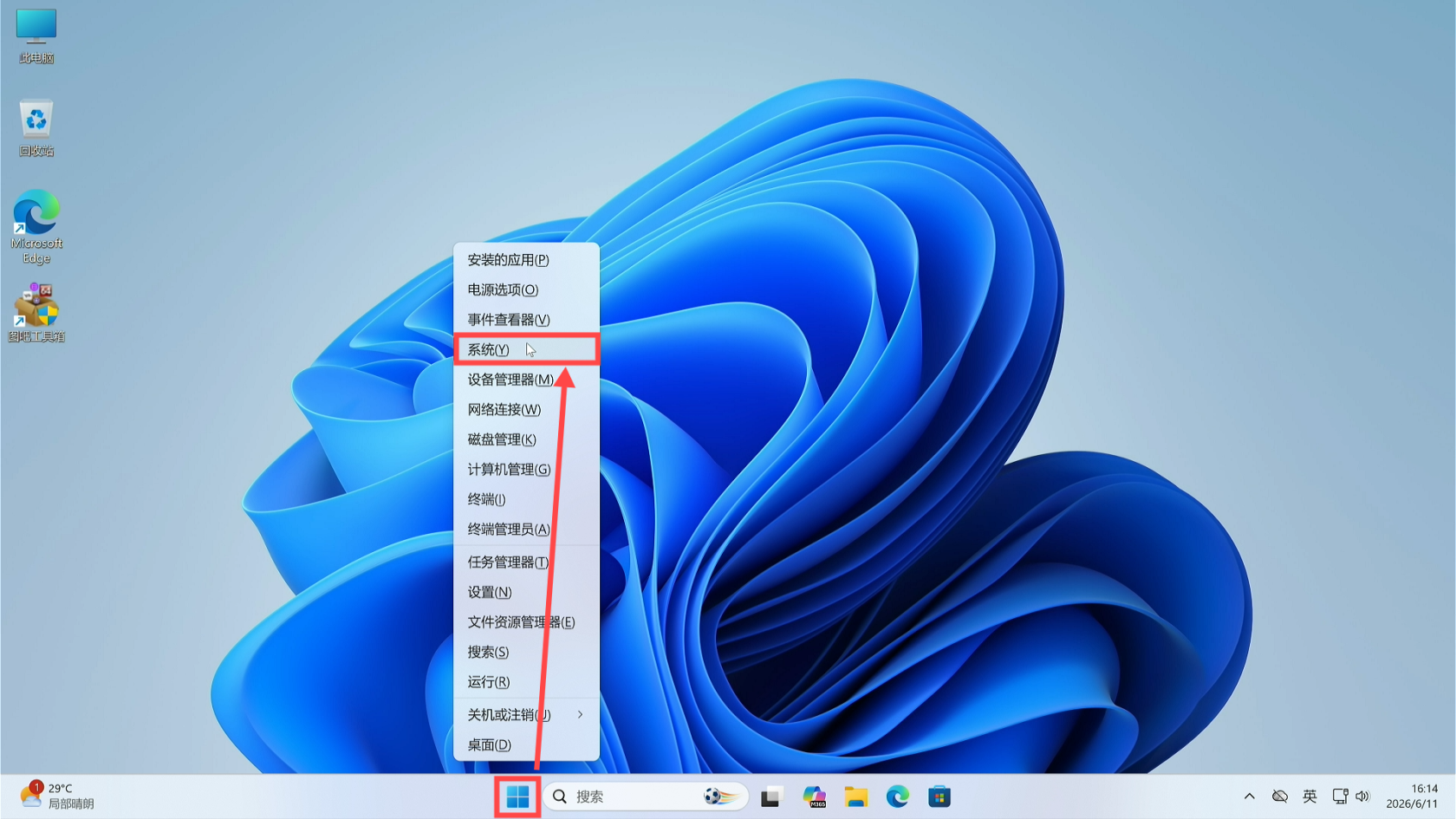
1. ##### 右键底部开始菜单图标,点击系统打开设置(快捷键 `Win + I`)
[](https://doc.bee-link.com.cn/uploads/images/gallery/2026-06/NCM73D5usfWALjba-1.png)
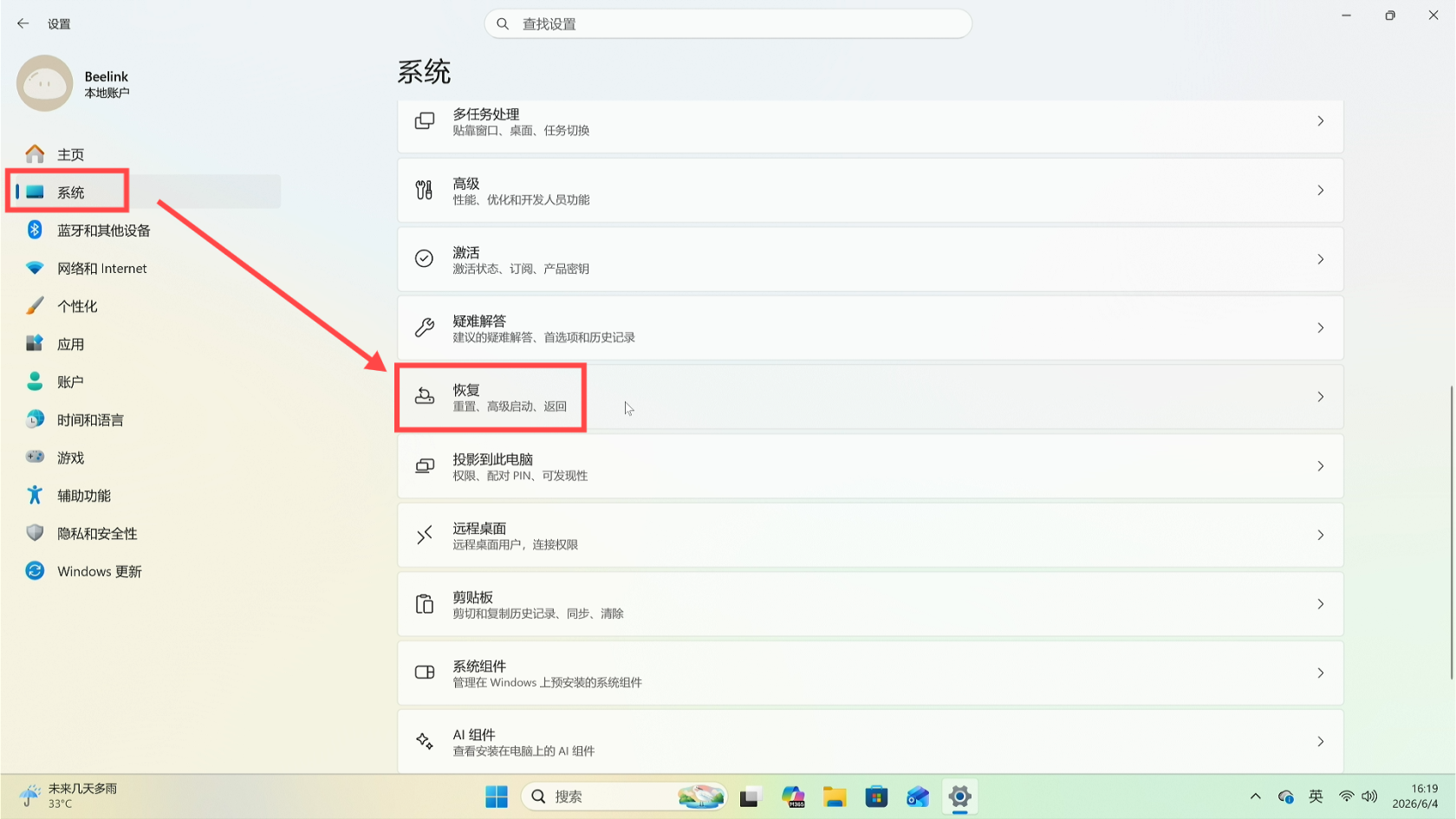
2. ##### 点击**系统 → ****恢复**
[](https://doc.bee-link.com.cn/uploads/images/gallery/2026-06/4RHX9PfwPrcOssQA-2.png)
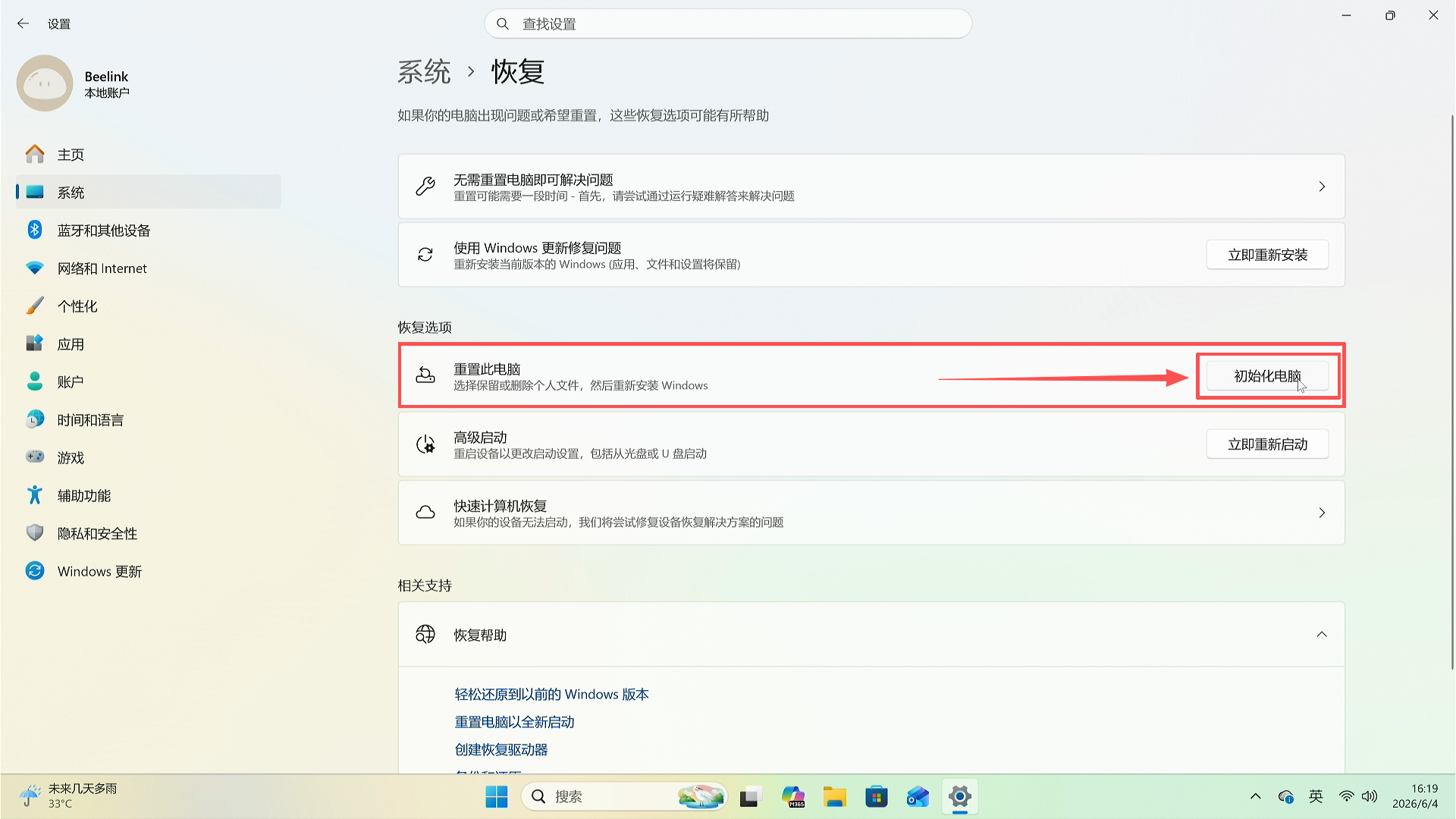
3. ##### **进入重置选项**,点击**「初始化电脑」**按钮
[](https://doc.bee-link.com.cn/uploads/images/gallery/2026-06/4qU35PKWbVRoTEfn-3.png)
4. ##### **选择重置方式**
- ##### **删除所有内容**(彻底清理,如系统有异常问题,建议选择该选项)
- ##### **保留我的文件**(保留个人文件,删除应用和设置)
[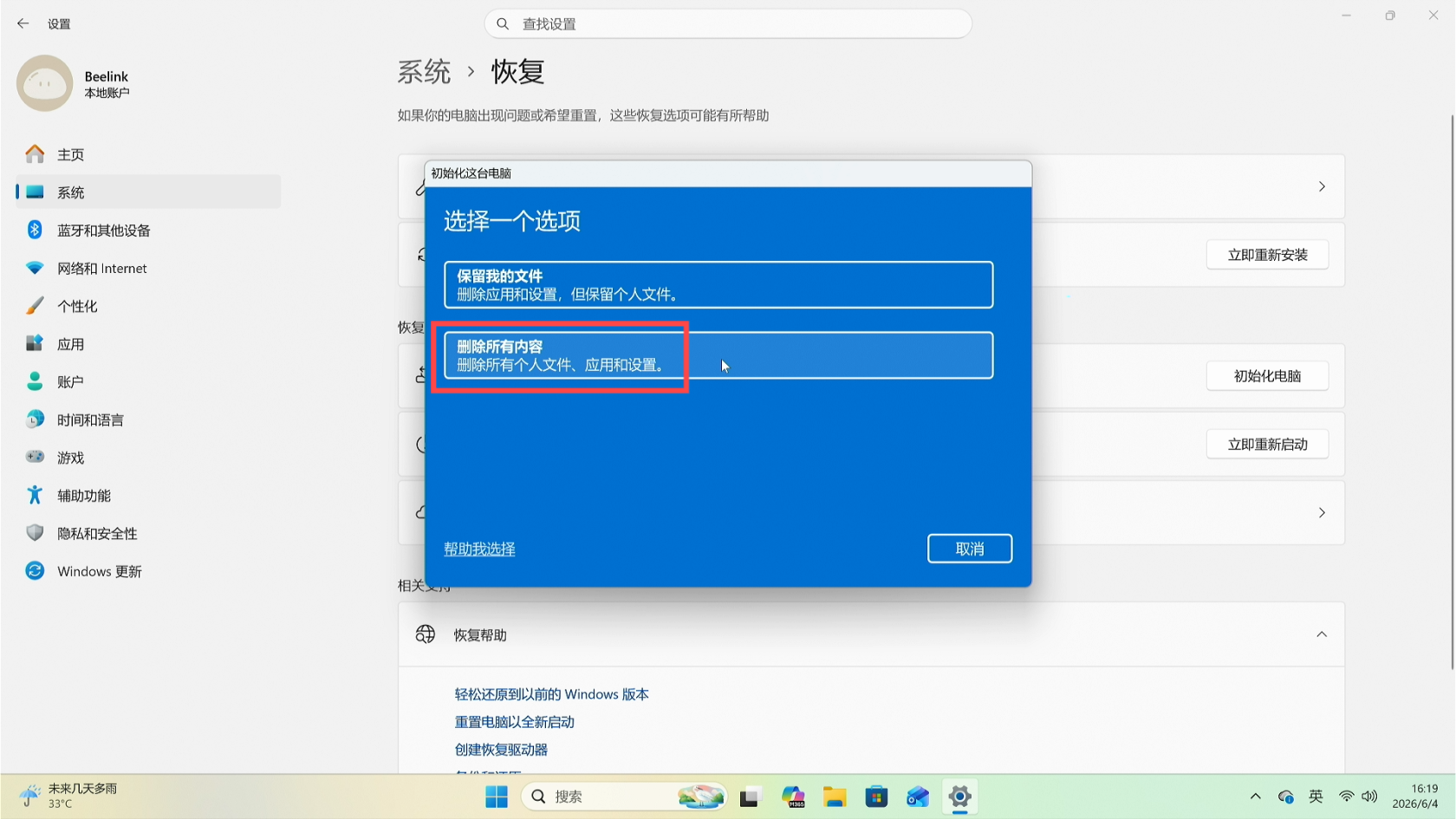](https://doc.bee-link.com.cn/uploads/images/gallery/2026-06/5JogkuuVVQrNbFne-4.png)
5. ##### **选择下载方式(仅"删除所有内容"时出现)**
- ##### **本地重新安装**:无需联网,速度快,推荐
- ##### **云下载**:需联网,从微软服务器下载最新系统(更慢但系统最新)
[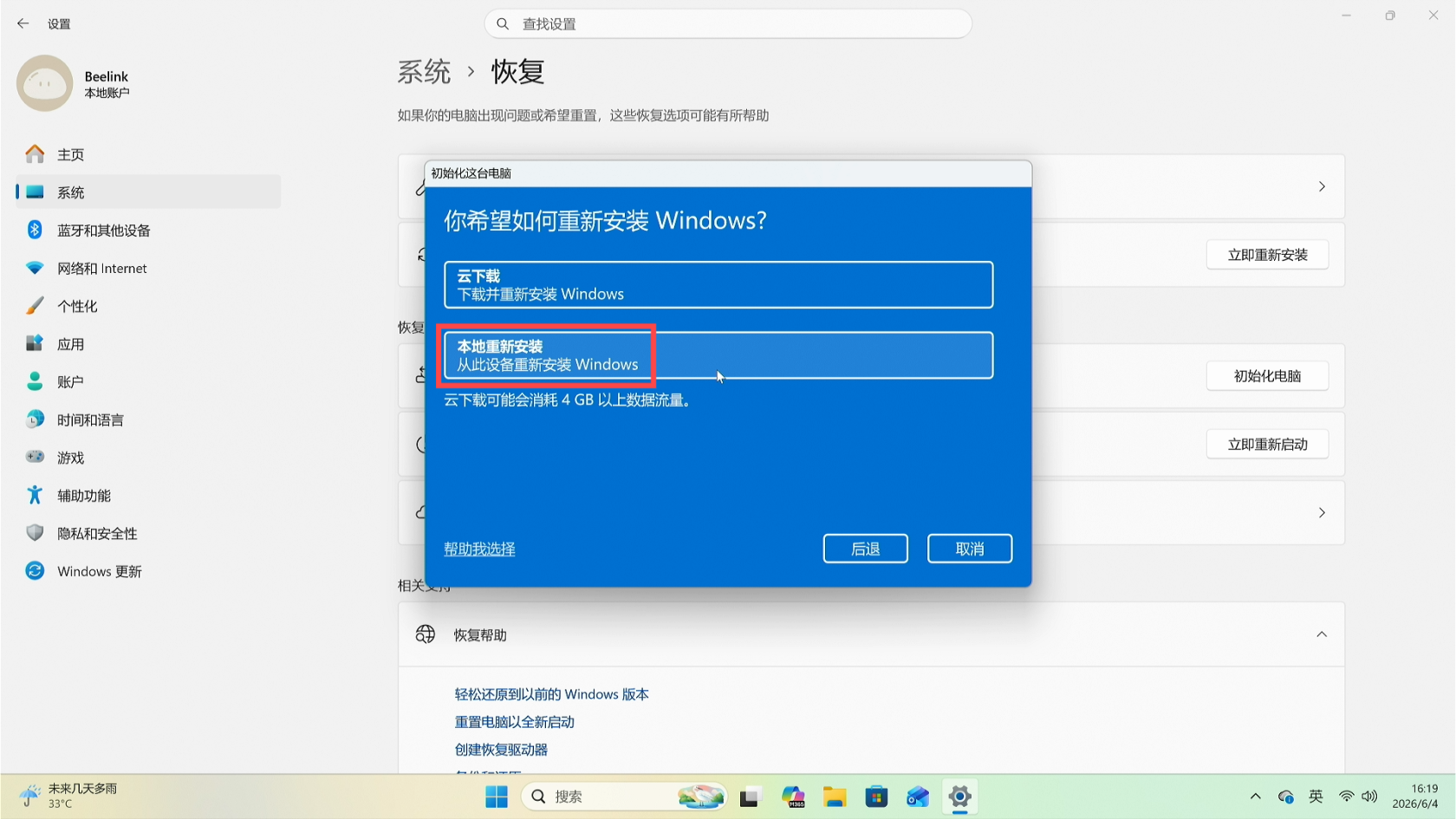](https://doc.bee-link.com.cn/uploads/images/gallery/2026-06/MFD32KbhzY85m4ZE-5.png)
6. ##### 然后点击**下一页** → **重置**,接下来会自动重启系统开始重置
[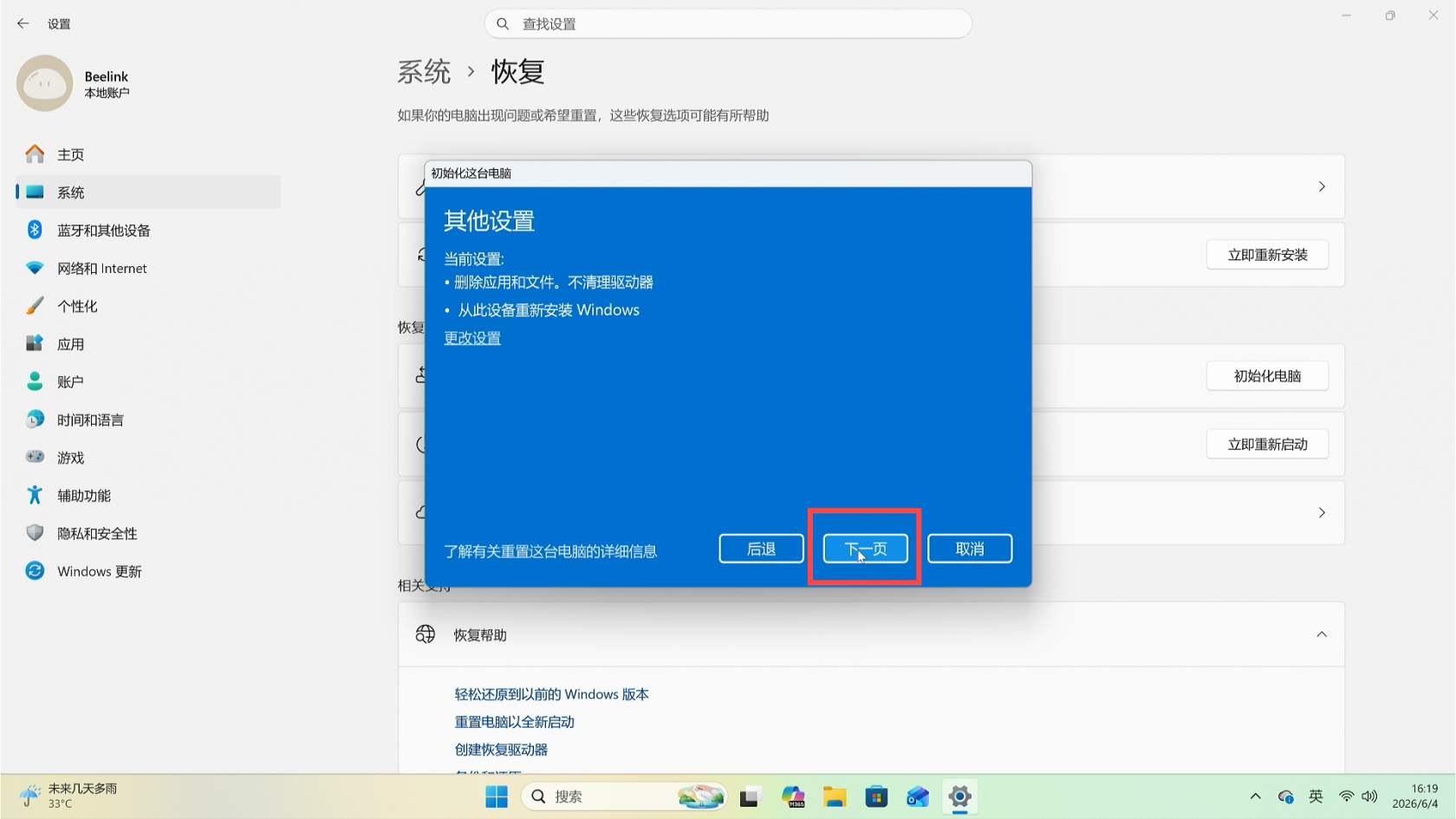](https://doc.bee-link.com.cn/uploads/images/gallery/2026-06/LpxN7Cty6pTFMU57-6.png)
[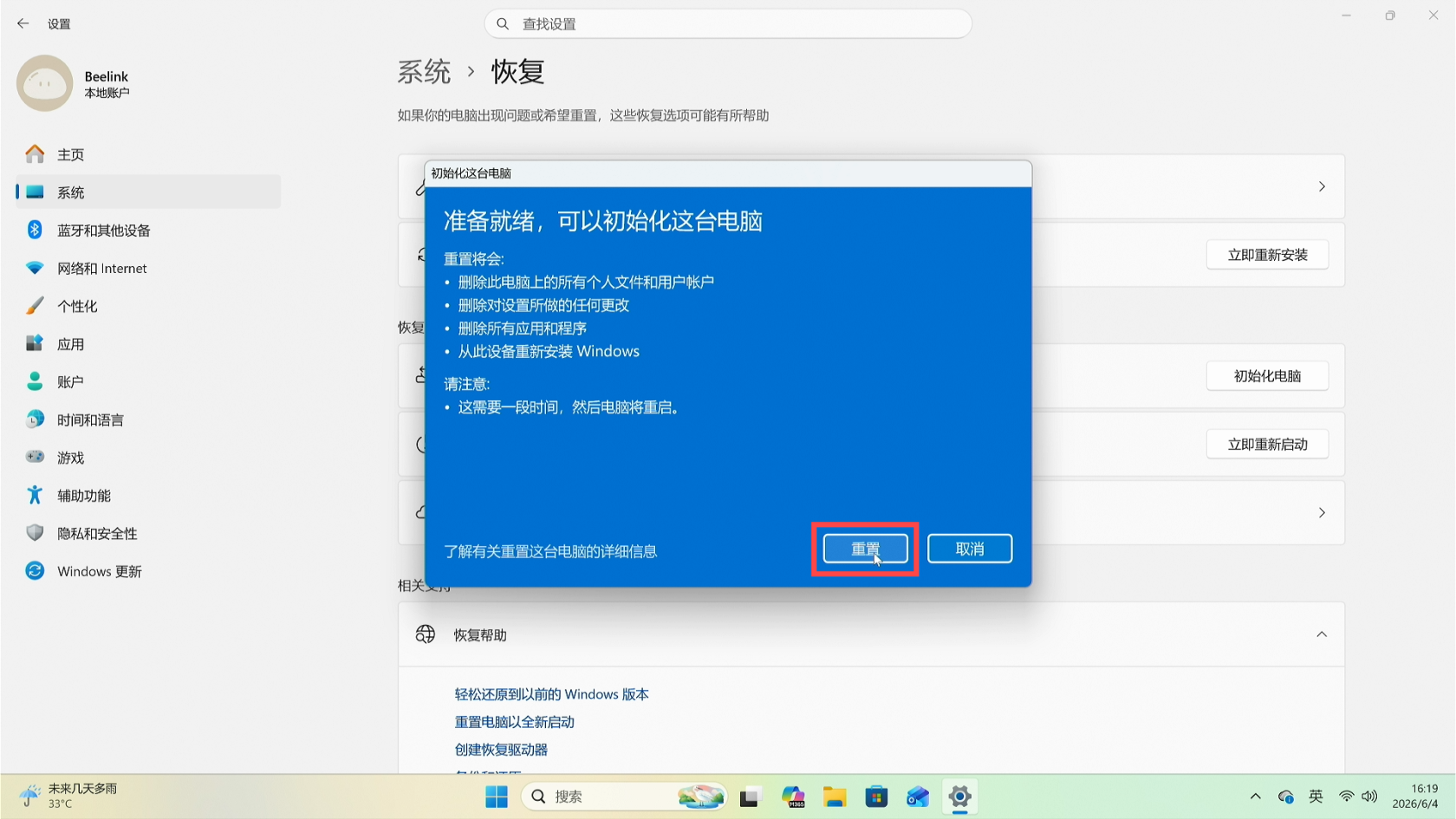](https://doc.bee-link.com.cn/uploads/images/gallery/2026-06/Ef5EUmKfE1zfvCMA-7.png)
7. ##### 接下来耐心等待重置系统完成即可(如选择了删除所有内容,重置耗时较长,建议暂时搁置做其他事)
[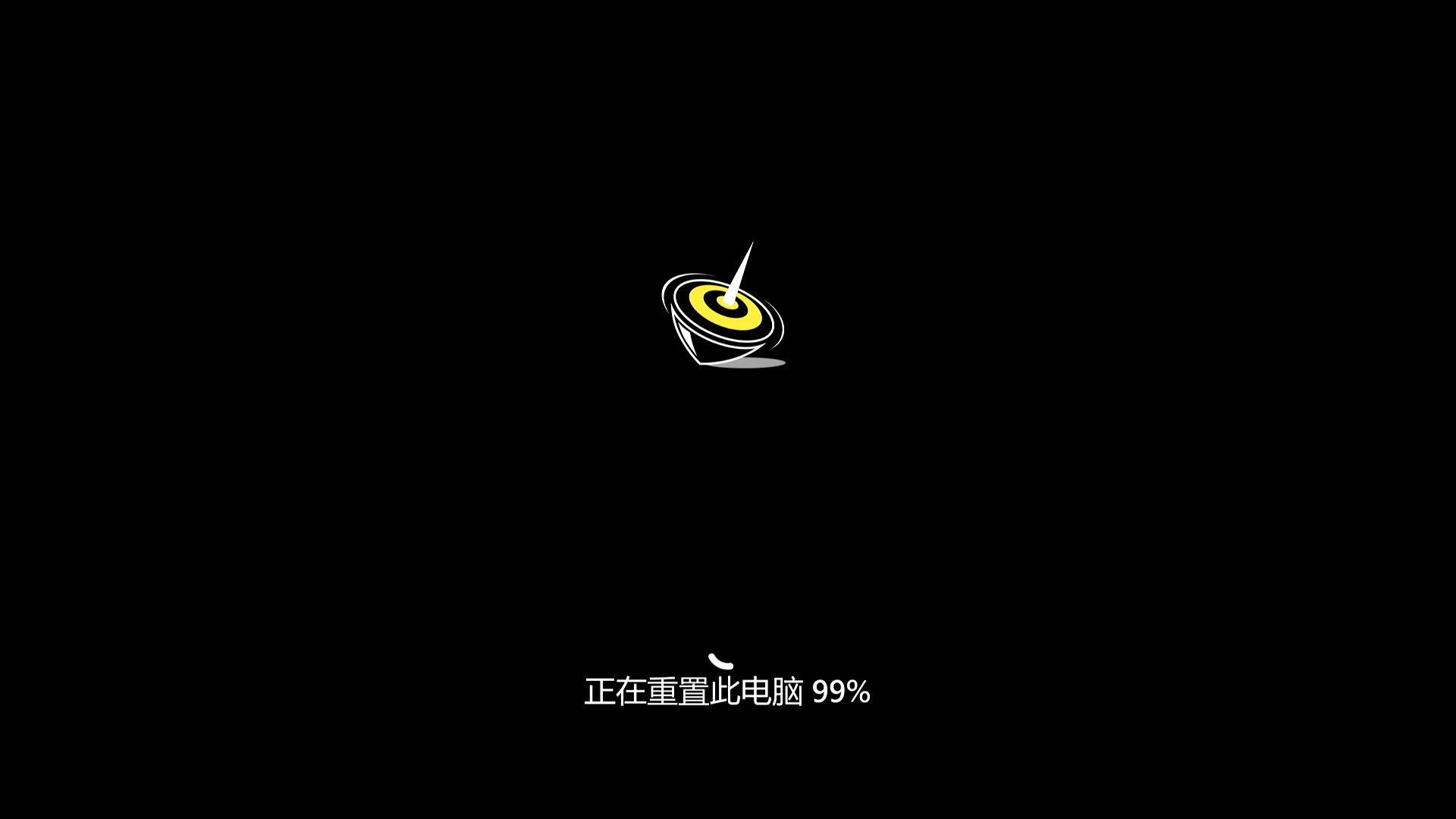](https://doc.bee-link.com.cn/uploads/images/gallery/2026-06/DlB0es3kqwJYiXro-10.png)
8. ##### 开始重置后全程无需手动干预,重置完成后会自动重启进入系统初始化界面
[](https://doc.bee-link.com.cn/uploads/images/gallery/2026-06/YPdDZ5Nqn2PFctRk-12.png)
---
### 方法二:通过 WinRE 的系统重置功能重置系统
##### **适用情况**:系统**无法正常进入桌面**(蓝屏循环、开机黑屏、卡在登录界面等)。WinRE(Windows Recovery Environment)是 Windows 内置的恢复环境,**独立于正常系统**运行。
##### **原理**:从系统恢复环境启动 → 调出"系统重置"功能 → 同方法一的"重置此电脑"。区别只是启动方式不同。
#### 操作步骤
1. ##### **进入 WinRE 恢复环境**
##### 方法 A:**强制关机进入**
- ##### 开机,看到 LOGO 时长按**电源键 10 秒**强制关机
- ##### 再次开机 → 看到 LOGO 时再次长按电源键强制关机、重启
- ##### **重复 2-3 次**,第 3-4 次开机时自动进入 WinRE(在 LOGO 界面会提示**修复**或**诊断**之类的字眼)
[](https://doc.bee-link.com.cn/uploads/images/gallery/2026-06/mC823RxQTkWrbZrL-13.png)
##### 方法 B:**从设置进入**(系统能进桌面时)
- ##### 设置 → 系统 → 恢复 → **高级启动** → 点 **「立即重新启动」**
- ##### 重启后自动进入 WinRE
[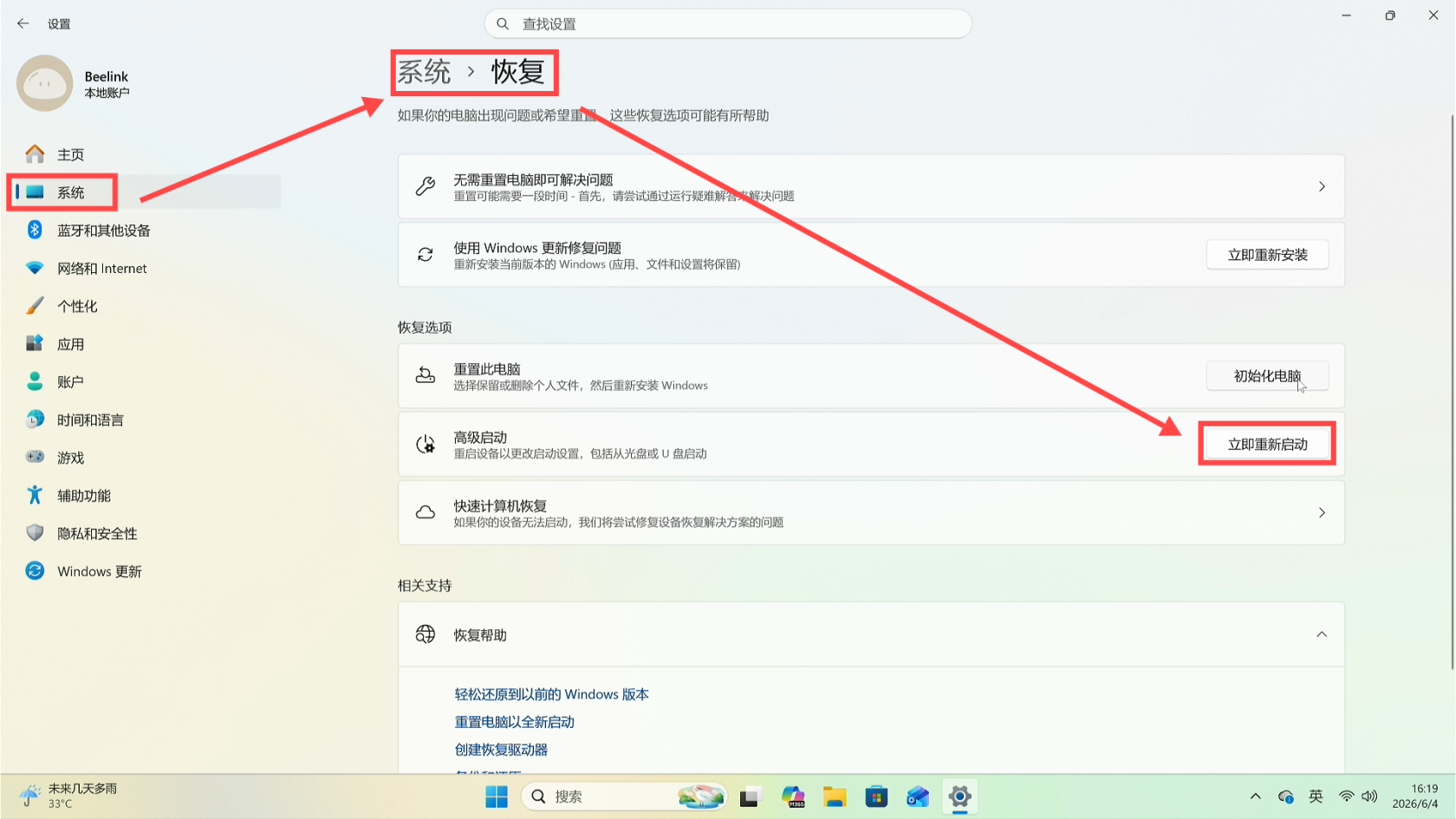](https://doc.bee-link.com.cn/uploads/images/gallery/2026-06/IGJYIzgxGynksJEj-14.png)
##### 方法 C:从登录界面进入(方法 B 的替代方法)
- ##### 在登录界面,点击右下角的**电源**按钮
- ##### 按住 **Shift** 键的同时鼠标左键点击**重启**选项
[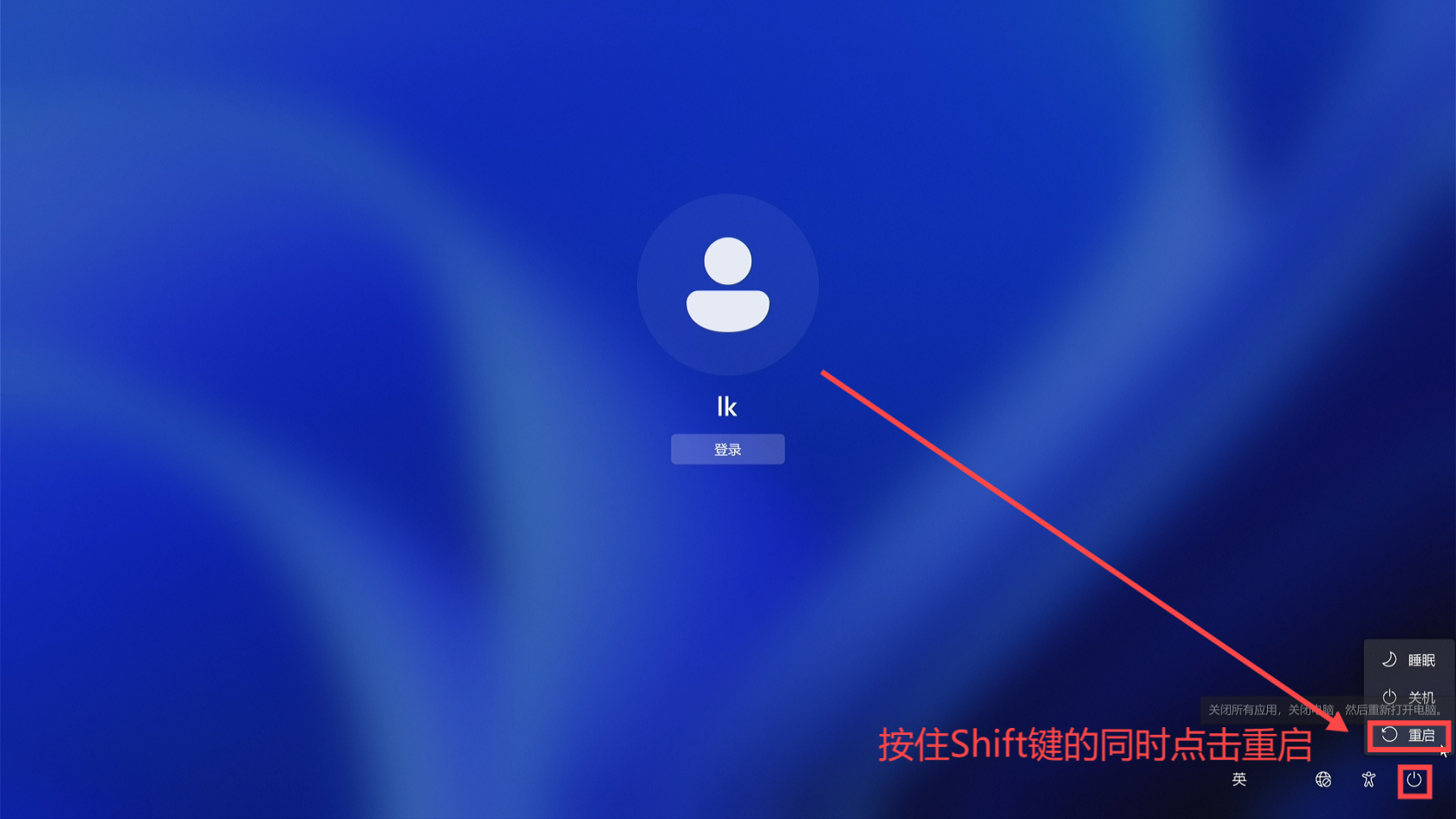](https://doc.bee-link.com.cn/uploads/images/gallery/2026-06/UuIWIT6eqvFeqxPX-15.png)
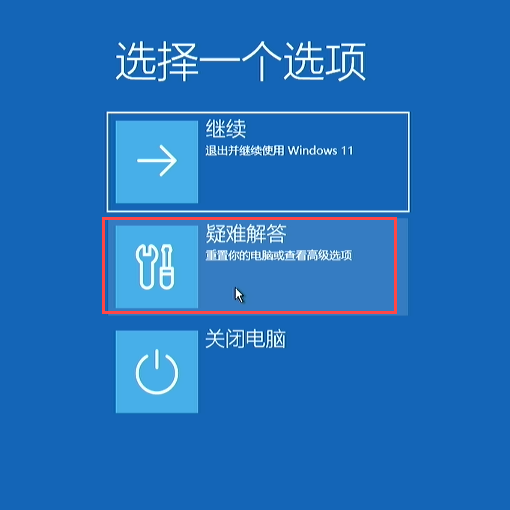
2. ##### 进入 WinRE 后选择 **「疑难解答」**
[](https://doc.bee-link.com.cn/uploads/images/gallery/2026-06/7GdoMn3aiQqe3QMs-16.png)
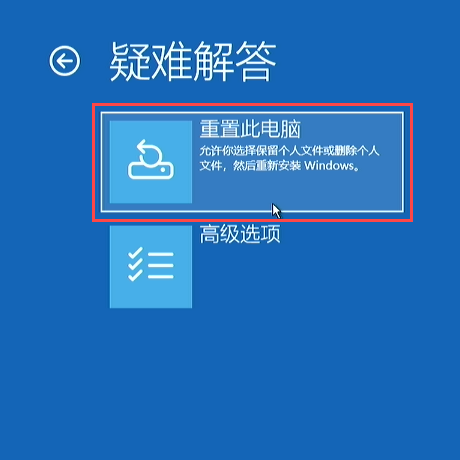
3. ##### 然后点击 **「重置此电脑」**
[](https://doc.bee-link.com.cn/uploads/images/gallery/2026-06/3TvDJ25RiSXC0r6K-17.png)
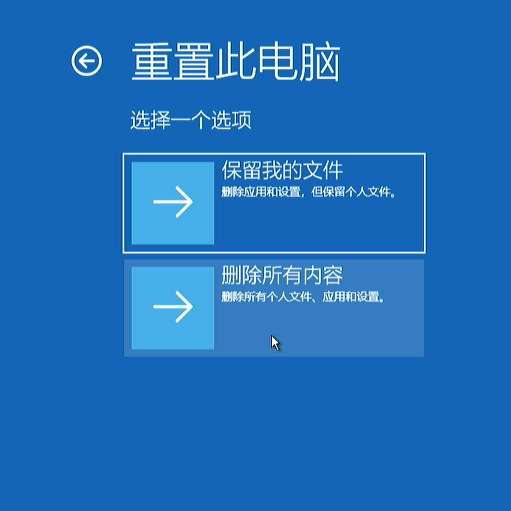
4. ##### **选择重置方式(同方法一第 4 步)**
- ##### **删除所有内容**(彻底清理,如系统有异常问题,建议选择该选项)
- ##### **保留我的文件**(保留个人文件,删除应用和设置)
[](https://doc.bee-link.com.cn/uploads/images/gallery/2026-06/xcKQza7a153FelaI-18.png)
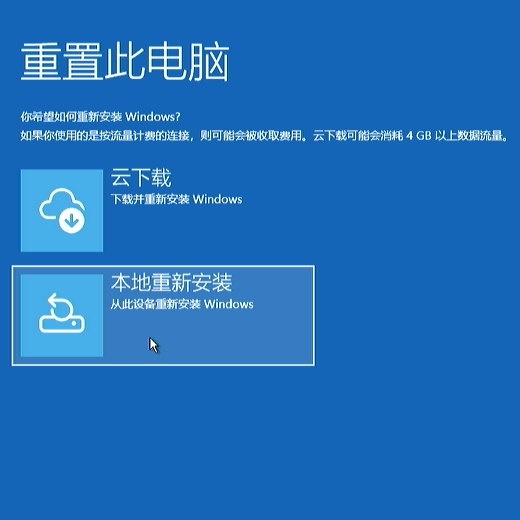
5. ##### **选择下载方式**
- ##### **本地重新安装**:无需联网,速度快,推荐
- ##### **云下载**:需联网,从微软服务器下载最新系统(更慢但系统最新)
[](https://doc.bee-link.com.cn/uploads/images/gallery/2026-06/TsbZEfXUGqZhhLWQ-19.png)
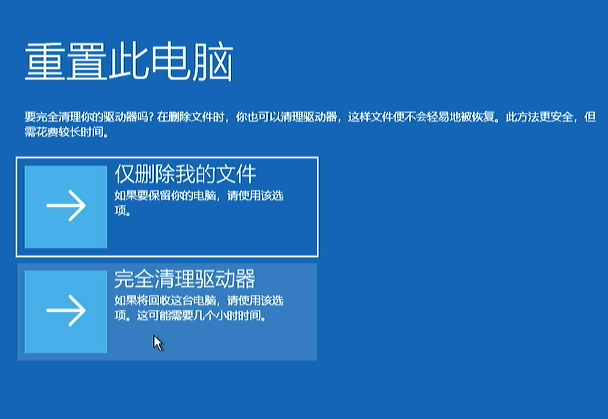
6. ##### **选择删除内容(仅“删除所有内容”时出现)**
- ##### **仅删除我的文件**:保留驱动分区,速度较快
- ##### **完全清理驱动器**:彻底删除驱动分区,速度较慢,更干净、安全
[](https://doc.bee-link.com.cn/uploads/images/gallery/2026-06/mObPnqhpJNxgZk6e-20.png)
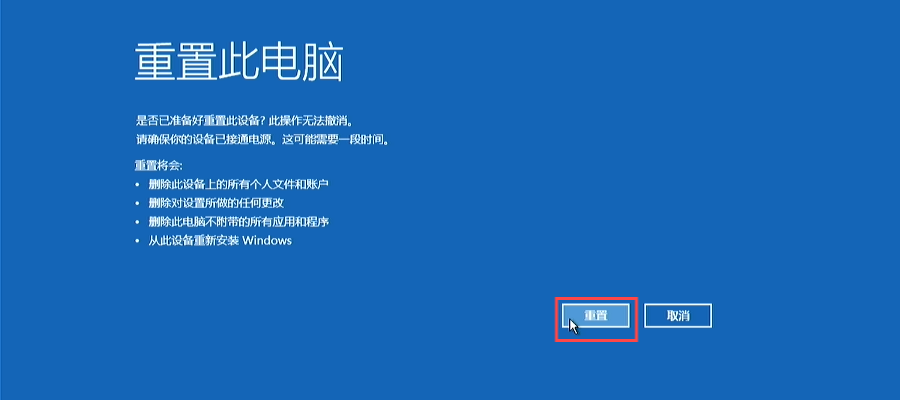
7. ##### 最后点击**重置**,接下来会自动重启系统开始重置
[](https://doc.bee-link.com.cn/uploads/images/gallery/2026-06/6Ws0VYci3OdRbe0b-21.png)
8. ##### 接下来耐心等待重置系统完成即可(如选择了删除所有内容,重置耗时较长,建议暂时搁置做其他事)
[](https://doc.bee-link.com.cn/uploads/images/gallery/2026-06/OCzuyKphf2NFQNpx-22.png)
9. ##### 开始重置后全程无需手动干预,重置完成后会自动重启进入系统初始化界面
[](https://doc.bee-link.com.cn/uploads/images/gallery/2026-06/4XTXVQ8Vc9neDVIX-23.png)
> ##### 注意:重置系统后需要手动安装驱动文件,以确保硬件功能正常工作。
---
### 常见问题
#### Q1:重置过程中断了(如断电)怎么办?
##### 不要慌,再次开机 → 重复**方法二**进入 WinRE → 重新执行系统重置。如果反复失败,需要用 U 盘启动盘重装系统([点我跳转教程](https://doc.bee-link.com.cn/books/windows/page/windows11-wwd))。
#### Q2:"保留我的文件" 真的不会删除文件吗?
##### 会保留 **C 盘 Users 文件夹下的桌面、文档、下载等**,但会:
- ##### 删除所有已安装的应用(包括 Microsoft Store 之外的应用)
- ##### 删除所有系统设置和个性化配置
- ##### 其他盘符(D 盘 / E 盘)的数据完全不动
##### 即使选"保留我的文件",也建议先备份重要数据。
#### Q3:重置后还有 BitLocker 加密怎么办?
##### 如果重置前启用了 BitLocker,**重置后第一次开机**可能会要求输入**恢复密钥**。在[微软官网](https://account.microsoft.com/devices/recoverykey)登录查询密钥。
# Win11/Win10 驱动安装教程
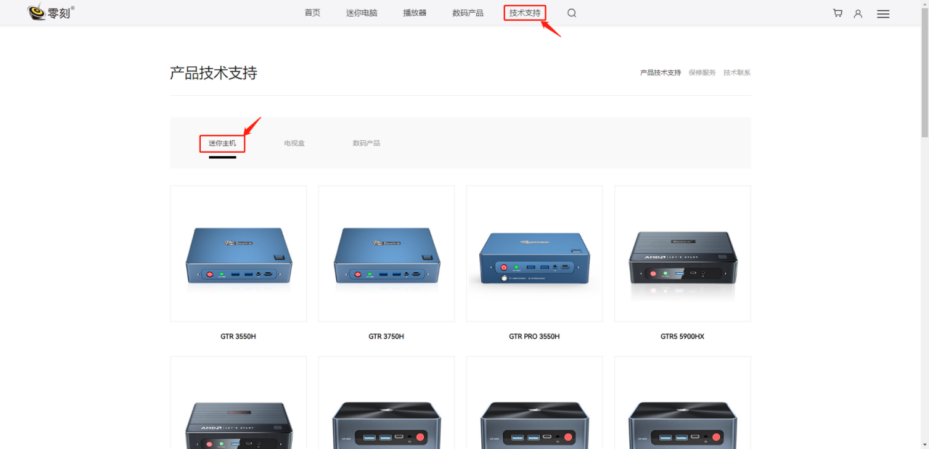
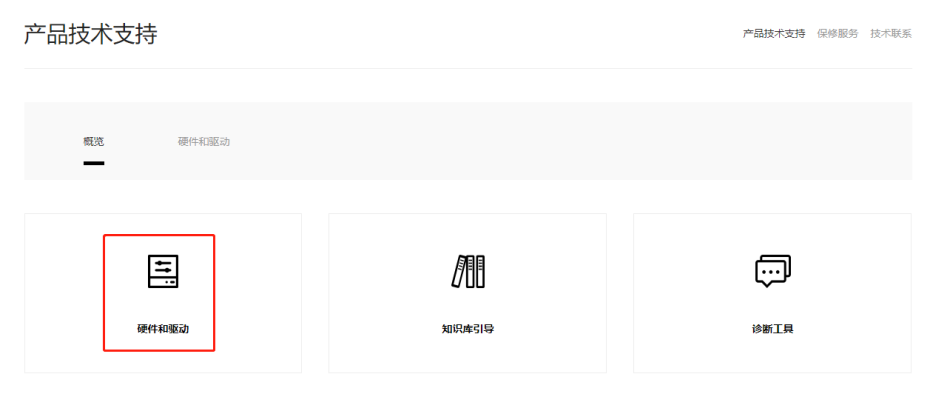
##### 1. 首先我们在[零刻官网的支持页面](https://www.bee-link.com.cn/cms/support/productlist?id=7)下载驱动程序,进入官网点技术支持,选择迷你主机品类,然后找到对应的产品型号。
[](https://doc.bee-link.com.cn/uploads/images/gallery/2026-06/28CL53LFFWXldCHk-image.png)
##### 2.找到对应产品型号之后,进入页面点击硬件和驱动,在驱动页面选择需要安装的驱动文件点击下载(页面的驱动文件是完整的驱动文件包,包含了全部的驱动文件)。以下为举例仅供参考
[](https://doc.bee-link.com.cn/uploads/images/gallery/2026-06/fpEPN9i9x1Rnbnuz-image.png)
[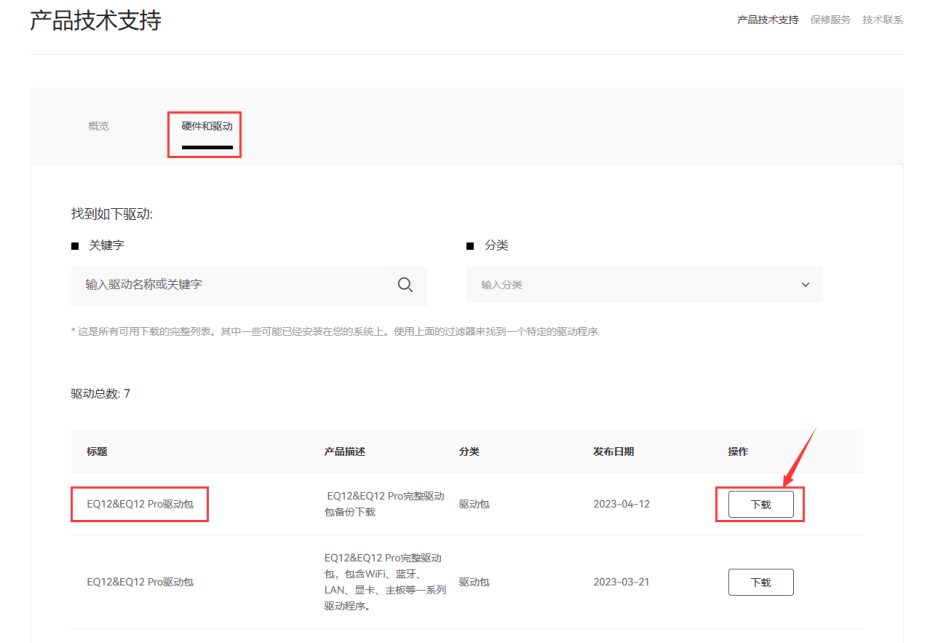](https://doc.bee-link.com.cn/uploads/images/gallery/2026-06/L87jEM9nrxJ0HS8R-image.png)
##### 3.下载好的驱动文件包含了全部驱动文件,是压缩包的形式,需要进行解压才能使用,将下载好的驱动包解压至桌面(可新建一个文件夹放置驱动文件,以便查找)。解压完成可以看到各种不同的驱动文件夹。(图中仅参考,各个机型驱动文件不同)
[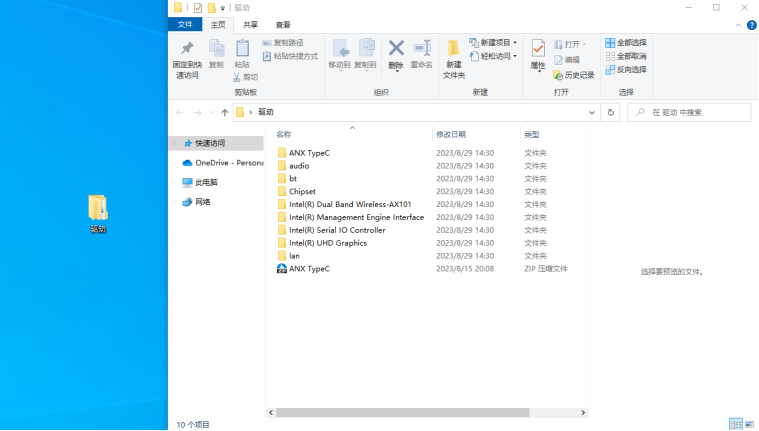](https://doc.bee-link.com.cn/uploads/images/gallery/2026-06/NZGt4hOpURlPIa2S-image.png)
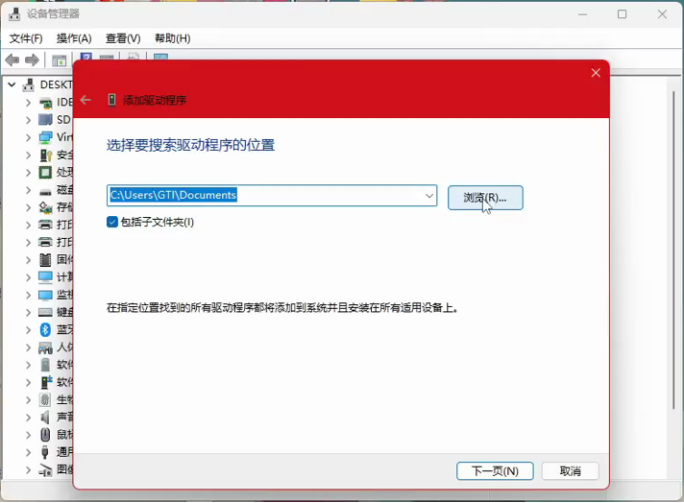
##### 4. Win11安装驱动:打开设备管理器(可鼠标右击开始菜单或者Win+x组合键进入选择),弹出添加驱动程序页面,点击浏览文件选择要搜索扫描驱动程序的位置,选中前面下载解压好的驱动包文件,全部驱动一起扫描添加,可以避免重复性一个个安装。(Windows10不支持批量添加驱动程序见下页)
1. ##### 打开设备管理器,选择设备树源头然后单击鼠标右键,选择添加驱动程序。
[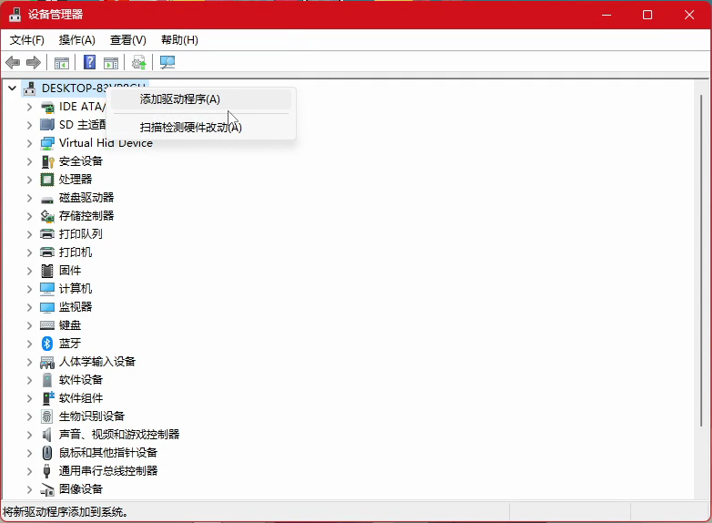](https://doc.bee-link.com.cn/uploads/images/gallery/2026-06/rZv23zq8u4IeNBwS-image.png)
#####
2. ##### 弹出添加驱动程序页面,点击游览文件选择要搜索扫描驱动程序的位置,选中前面下载解压好的驱动包文件,全部驱动一起扫描添加,可以避免重复性一个个安装。
[](https://doc.bee-link.com.cn/uploads/images/gallery/2026-06/EGWZHvPoarlsbIP8-image.png)
##### 5.Windows10安装驱动:打开设备管理器(可鼠标右击开始菜单或者Win+x组合键进入选择),选择带有黄色感叹号的设备,然后单击鼠标右键,选择更新驱动程序,点击【浏览我的电脑以查找驱动程序】。点击浏览文件选择要搜索扫描驱动程序的位置,选中前面下载解压好的对应驱动文件包,Windows10不支持批量添加驱动程序,所以需要一个一个驱动慢慢扫描添加。
##### (以下蓝牙驱动安装示例)
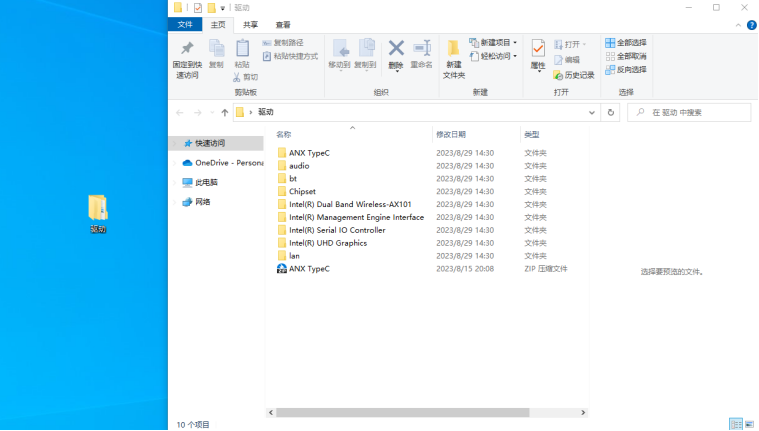
1. ##### 将下载好的驱动包解压至桌面(可新建一个文件夹放置驱动文件,以便查找)。
[](https://doc.bee-link.com.cn/uploads/images/gallery/2026-06/nutWPqZAMt37q43k-image.png)
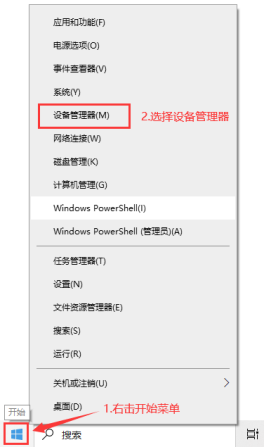
2. ##### 鼠标右击开始菜单,选择设备管理器。
[](https://doc.bee-link.com.cn/uploads/images/gallery/2026-06/XXkabfq1N0jfZO2F-image.png)
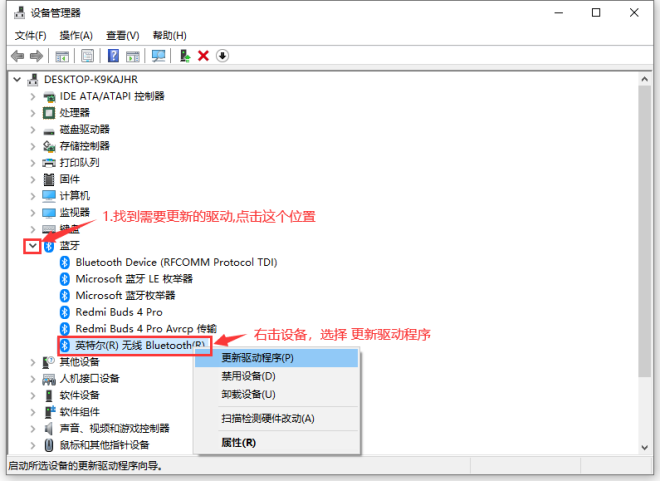
3. ##### 找到需要更新的驱动,点击这个位置,右击设备,选择【更新驱动程序】。
[](https://doc.bee-link.com.cn/uploads/images/gallery/2026-06/R35ijVZvqKv7PeFC-image.png)
4. ##### 点击【浏览我的电脑以查找驱动程序】。
[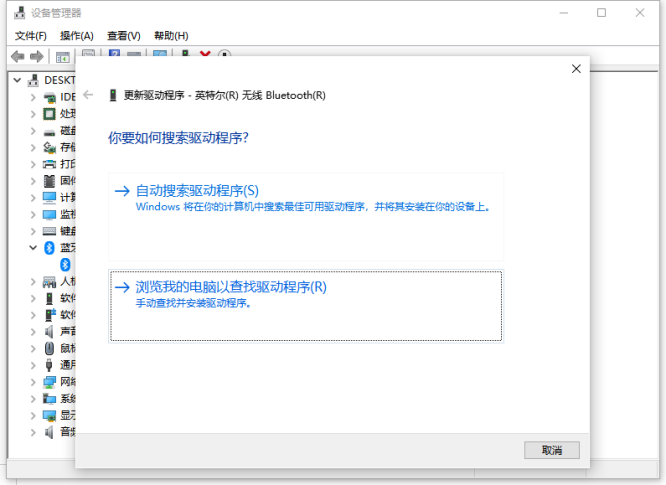](https://doc.bee-link.com.cn/uploads/images/gallery/2026-06/EDAB9Gl7229tU7qI-image.png)
5. ##### 点击浏览,找到并选择驱动文件点击确定。
[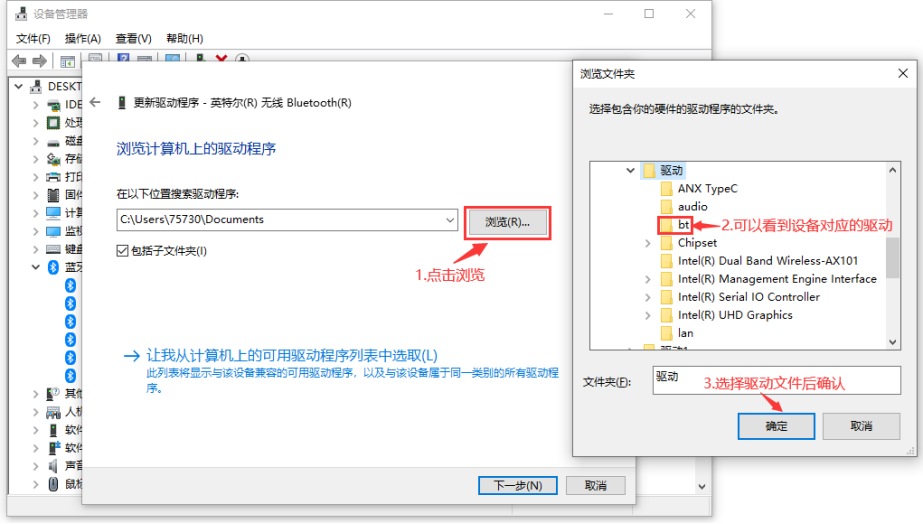](https://doc.bee-link.com.cn/uploads/images/gallery/2026-06/HFWwPNqpN22hyyTz-image.png)
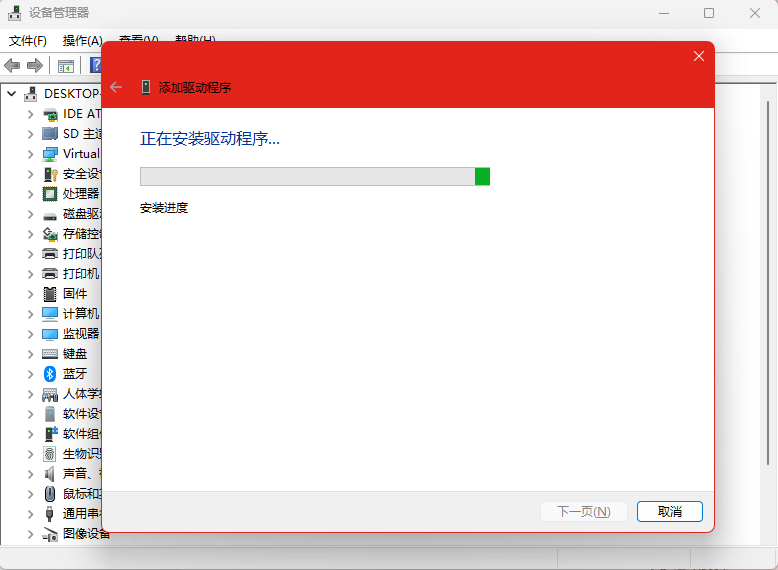
6. ##### 等待机器自动更新驱动
##### 6.等待自动扫描添加完成,如果有驱动程序没有安装成功,请检查驱动文件包内的驱动是否全部解压,如果没有解压就无法正确被扫描识别,不显示黄色感叹号就表示安装成功。
[](https://doc.bee-link.com.cn/uploads/images/gallery/2026-06/LXisbZX5Nk2kjfoD-image.png)