SER9MAX 350调整显存大小
调整显存大小可以对计算机的图形处理和游戏表现产生影响。显存是显卡上的存储器,用于存储图像和视频数据。当显存不足时,计算机会从系统内存中获取数据,这将导致游戏和图像处理程序的性能下降。
如果您的计算机显存不足,您可以尝试调整显存大小以提高图形性能。调整显存大小的方法因计算机和显卡的不同而异,但通常可以通过在BIOS设置或显卡控制面板中选择显存大小来完成操作。
请注意,如果您将显存调整为过大的值,可能会降低系统的稳定性,或者在使用大量显存时出现帧率下降的情况。因此,在调整显存大小之前,请确保了解您的计算机的性能和限制。
操作步骤:
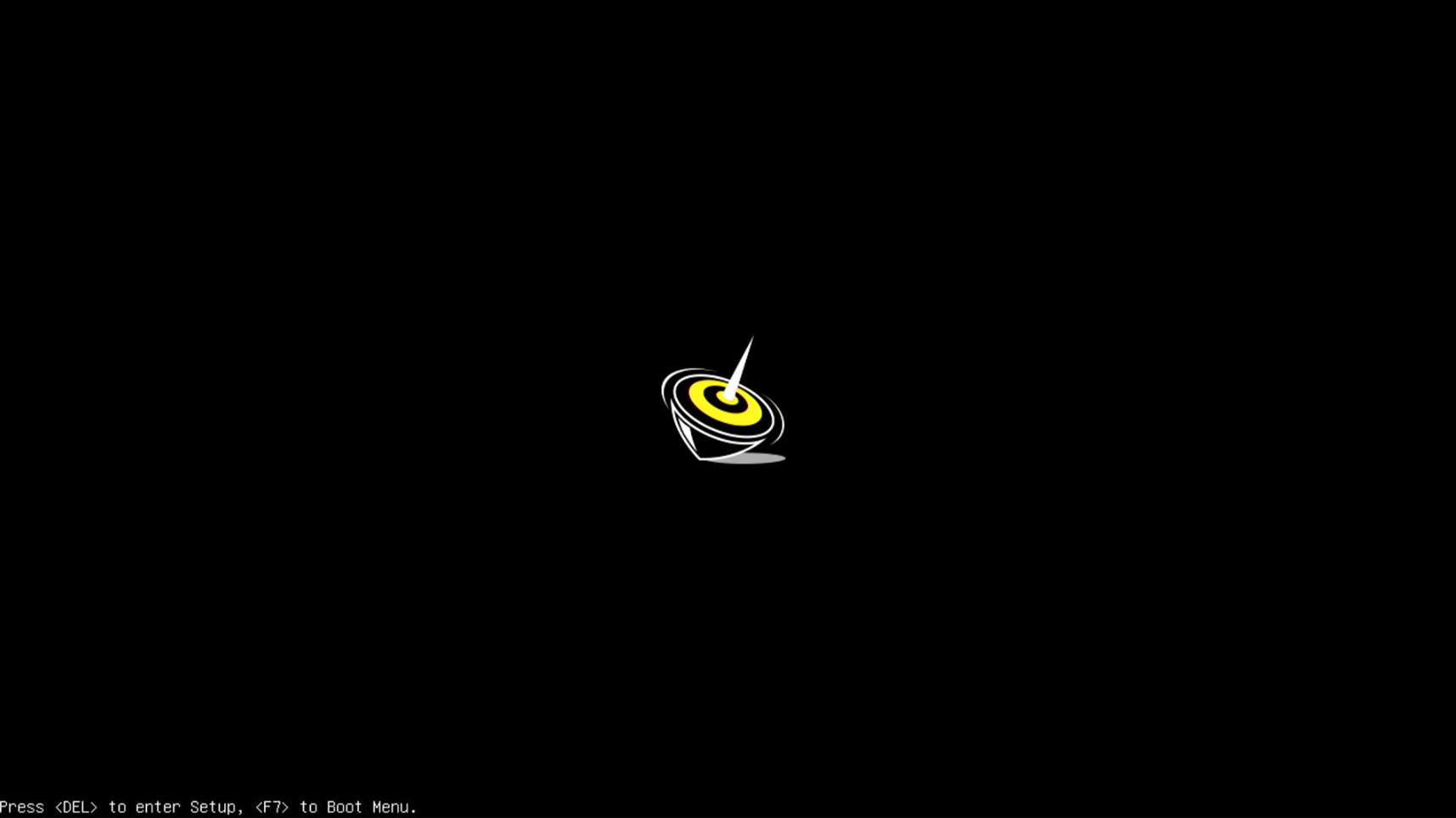
1. 首先关闭主机,按下电源启动后,当屏幕上出现logo后,迅速按下键盘上的Del键进入BIOS
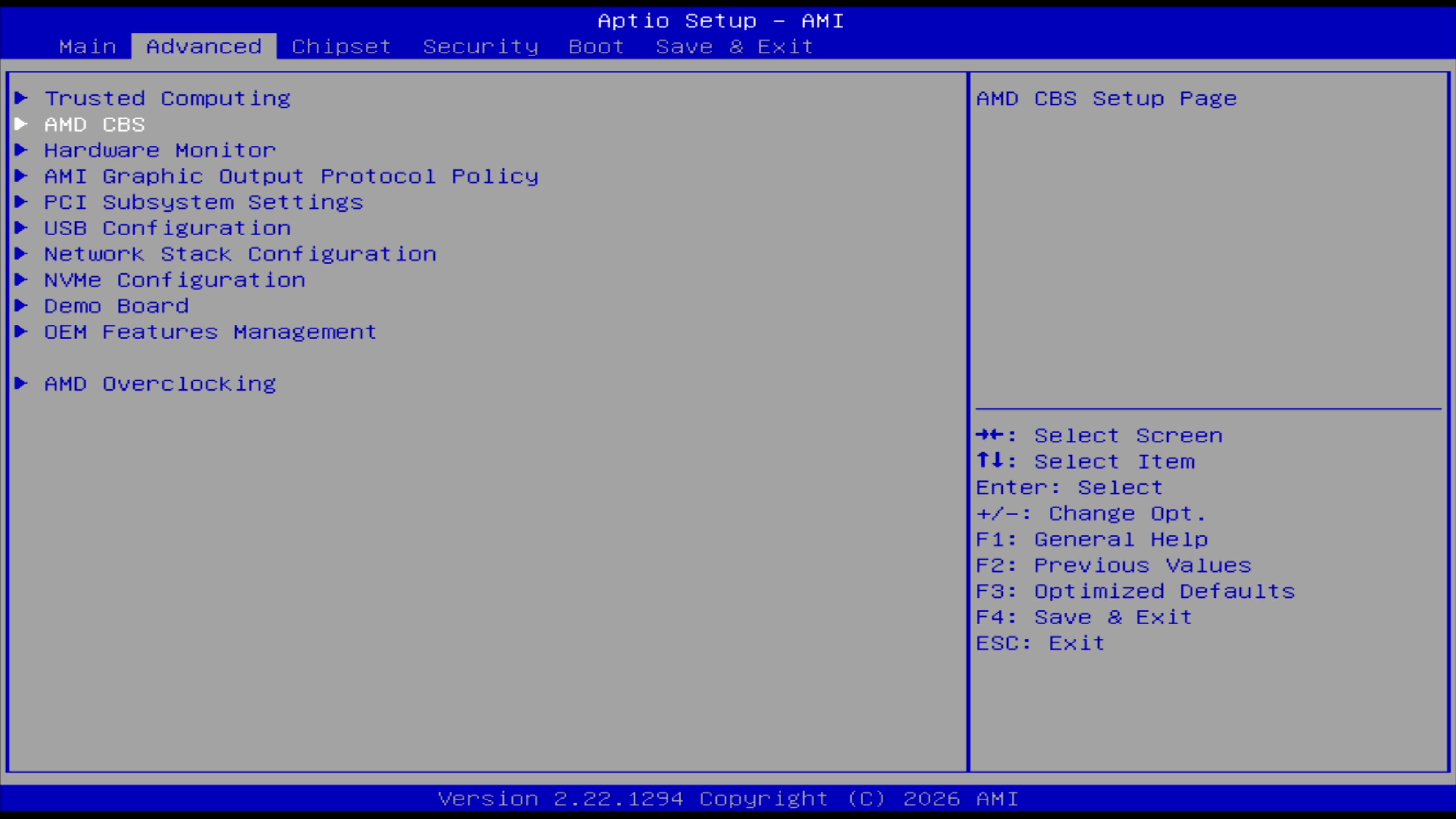
2. 进入BIOS后,使用方向键切换到【Advanced】,进入【AMD CBS】选项
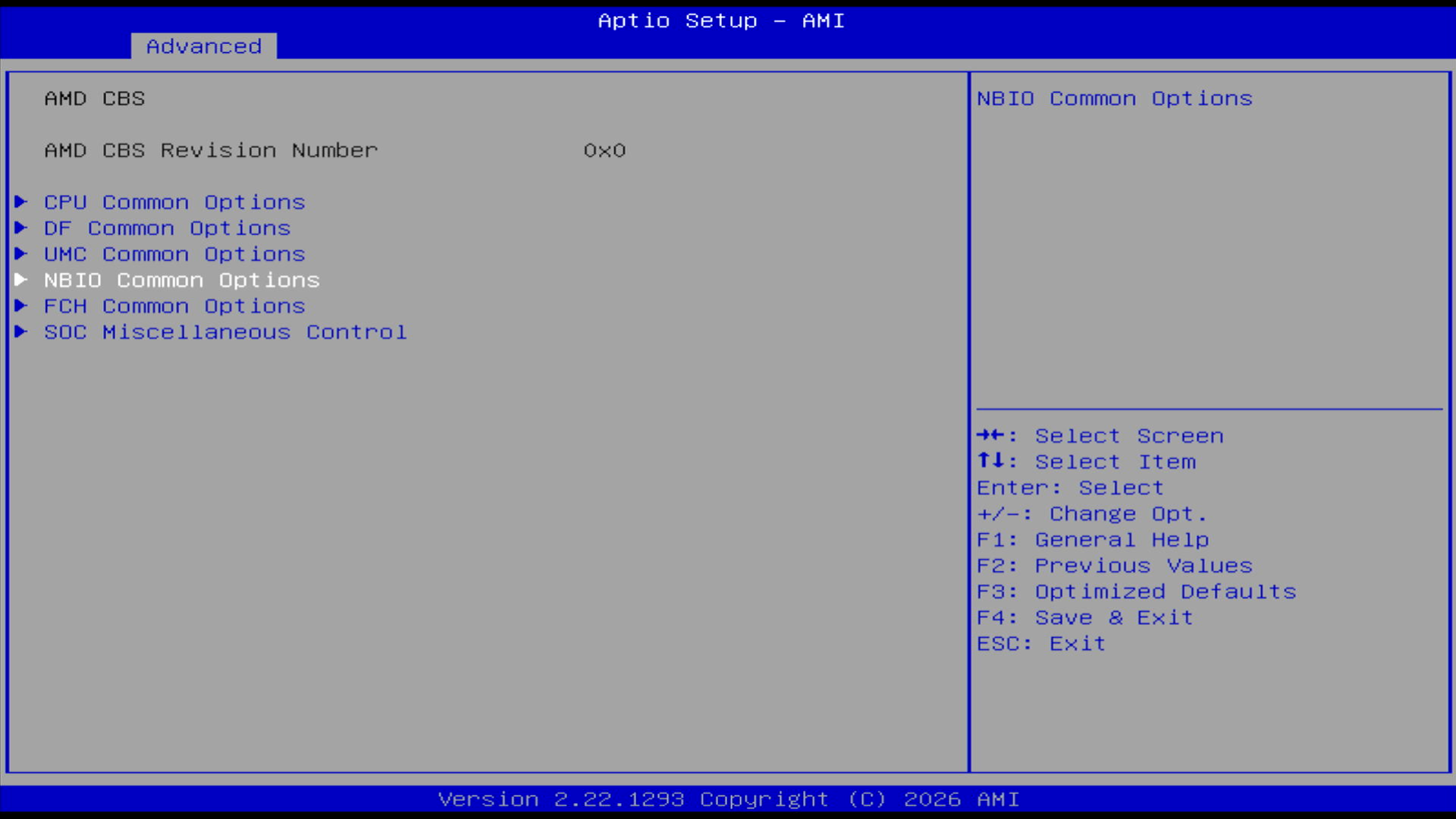
3. 进入【NBIO Common Options】选项
4. 进入【GFX Configuration】选项
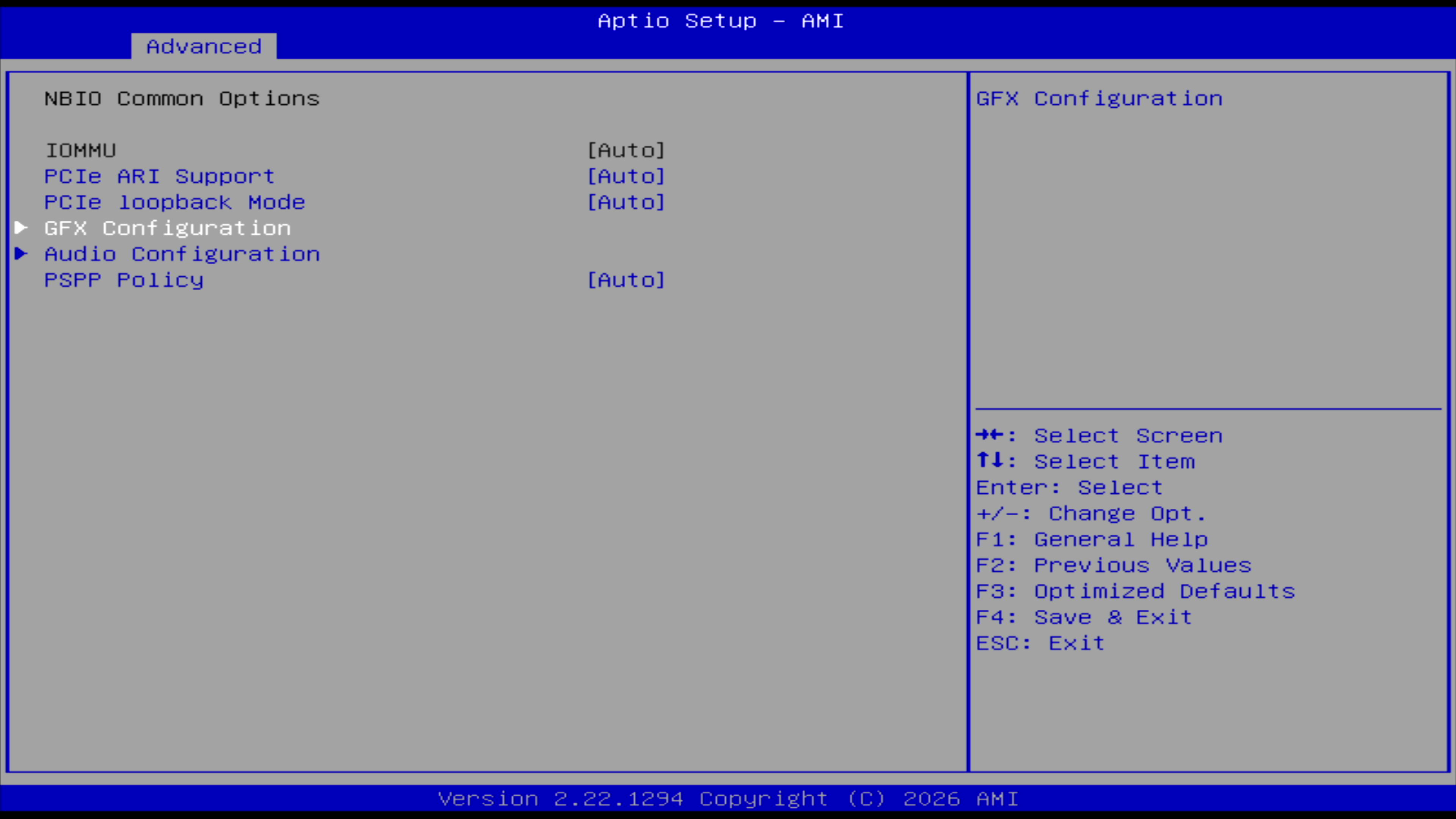
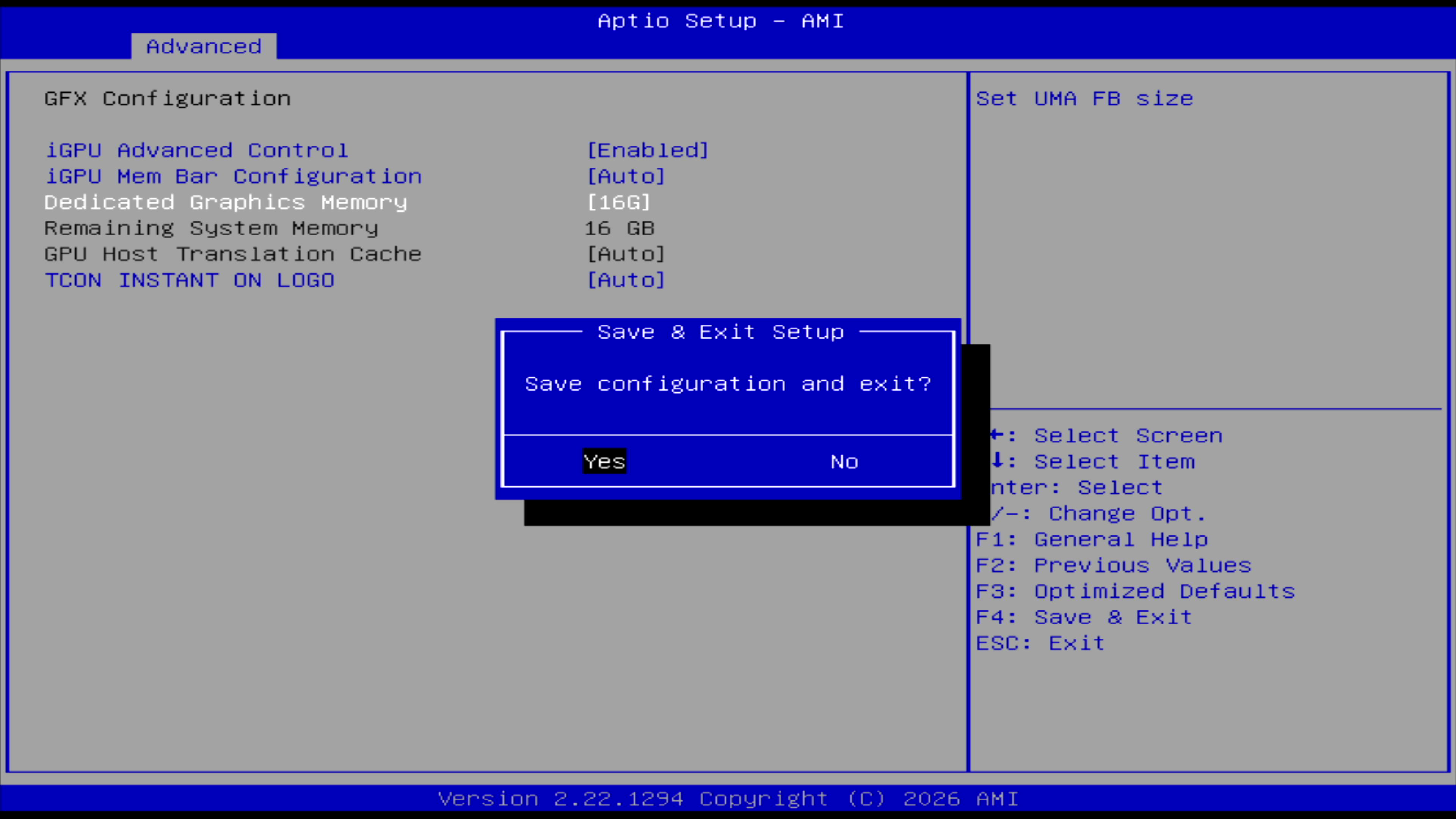
5. 在【UMA Frame buffer Size】这里可以调整显存的大小,可以根据自己的需求进行修改
自定义显存大小修改参数:
【igpu Advanced Control】 改为 Enabled
【iGPU Mem Bar Configuration】 改为 Auto
【Dedicated Graphics Memory】 默认为4G,可根据自己的需求进行调整大小
【TCON INSTANT ON LOGO】 改为 Auto
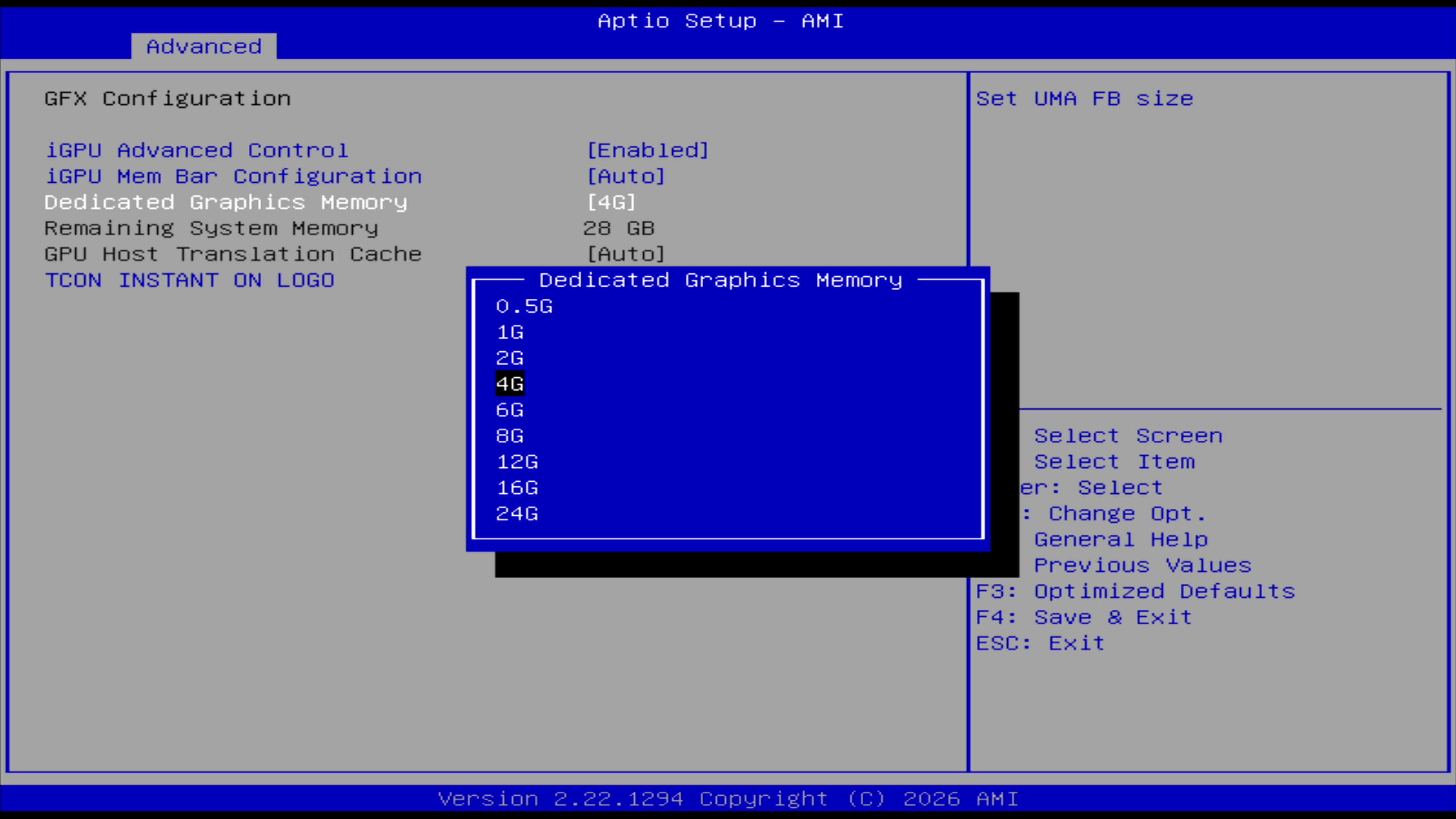
6.修改完成后,按【F4】,选择【Y】进行保存退出即可生效