# SER8 BIOS设置
# 调整CPU功率教程
#### **1.首先关闭主机,按下电源启动后,当屏幕上出现logo,迅速按下键盘上的Del键进入BIOS**
#### [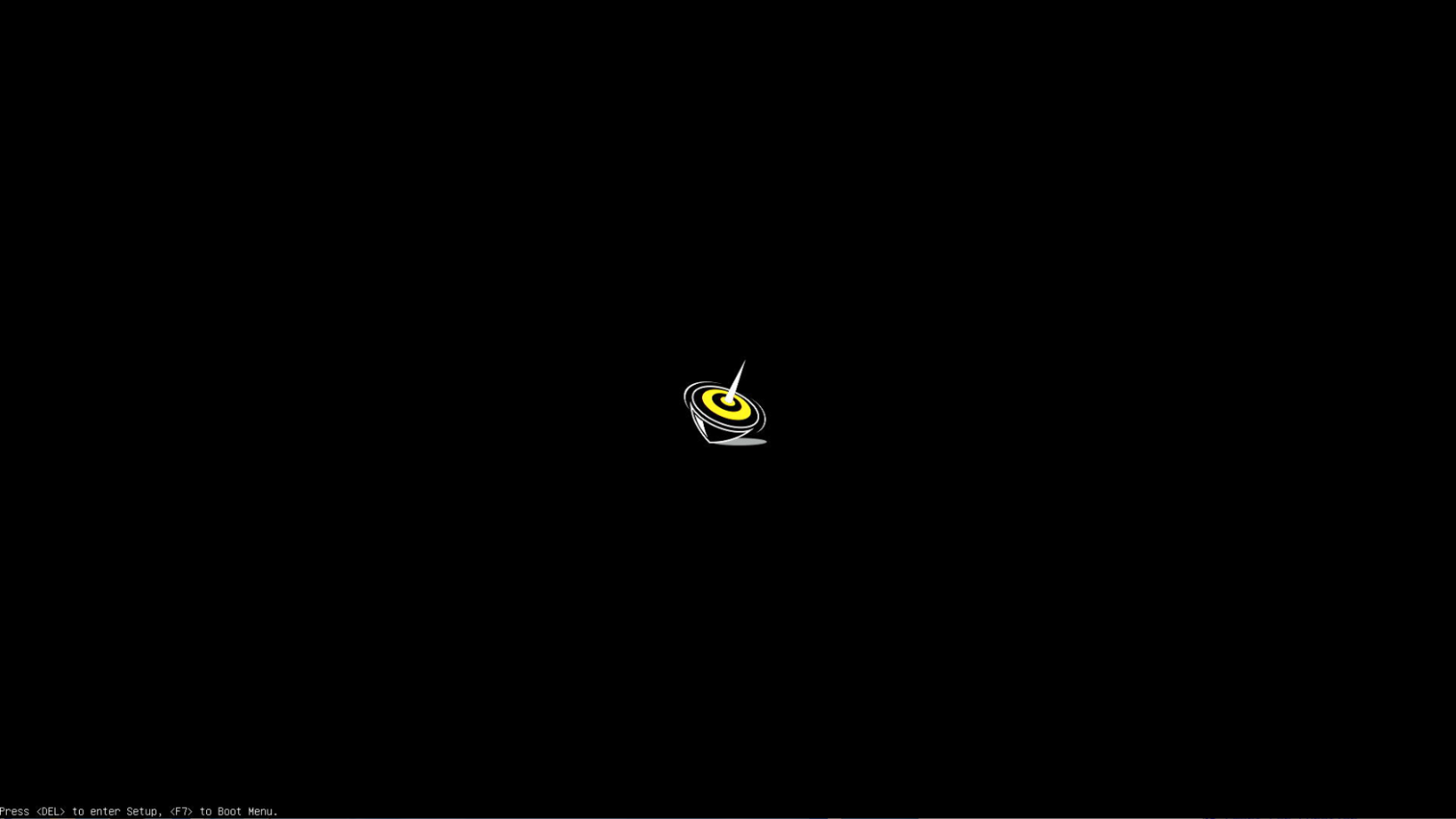](https://doc.bee-link.com.cn/uploads/images/gallery/2025-03/gqIimage.png)
#### **2.选择菜单栏第二项【Advanced】,再选择子选项【OEM Features Management】进入设置**
#### [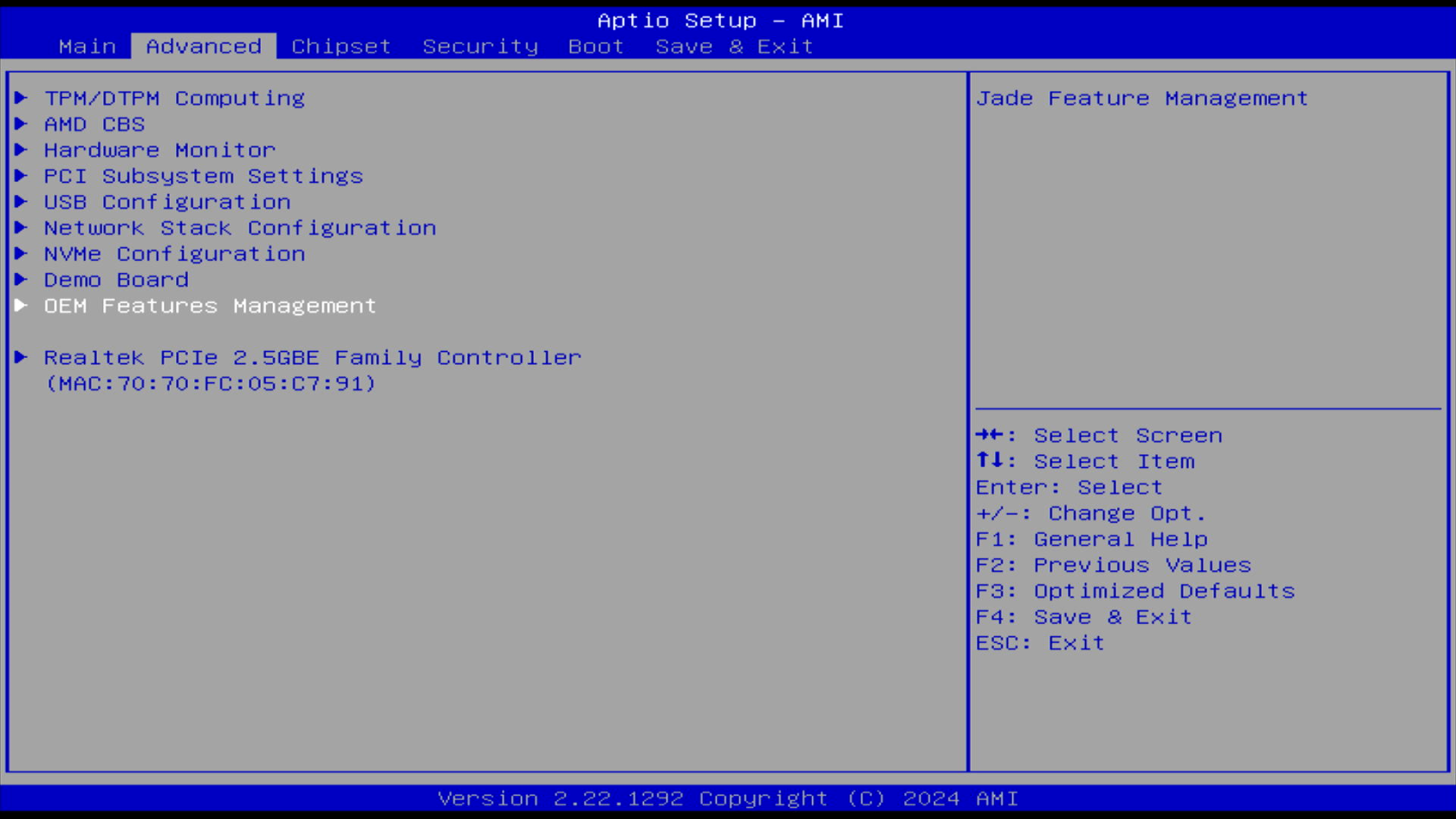](https://doc.bee-link.com.cn/uploads/images/gallery/2025-03/screenshot2024-04-2321-46-36.png)
#### **3.选择【PowerLimit Setting】使用回车键进入调整功率选项**
#### [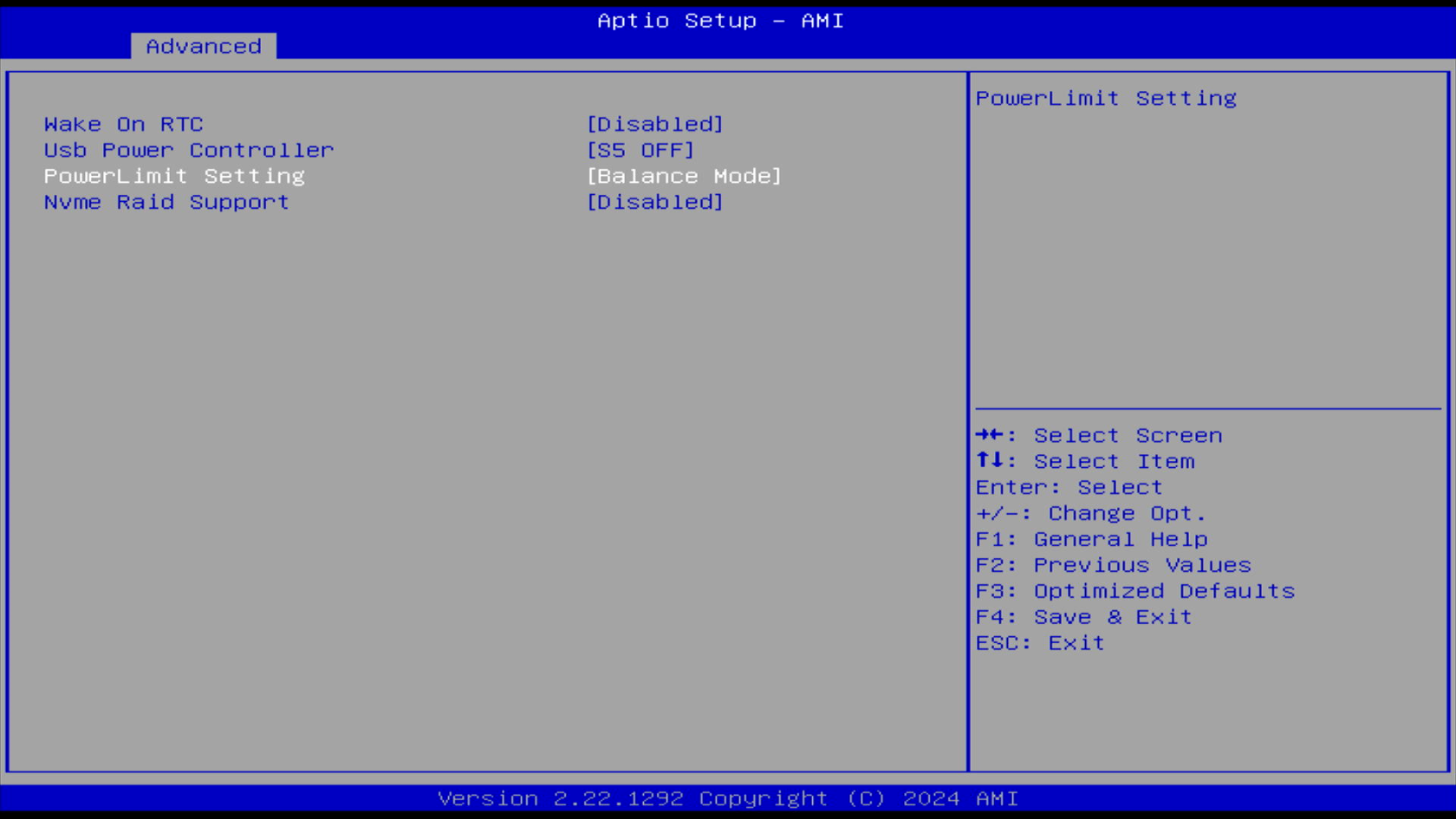](https://doc.bee-link.com.cn/uploads/images/gallery/2025-03/screenshot2024-04-2321-49-12.png)
#### 4.**Balance Mode为54W,Performance mode为65W,选择需要调整的功率,按Enter确认**
#### [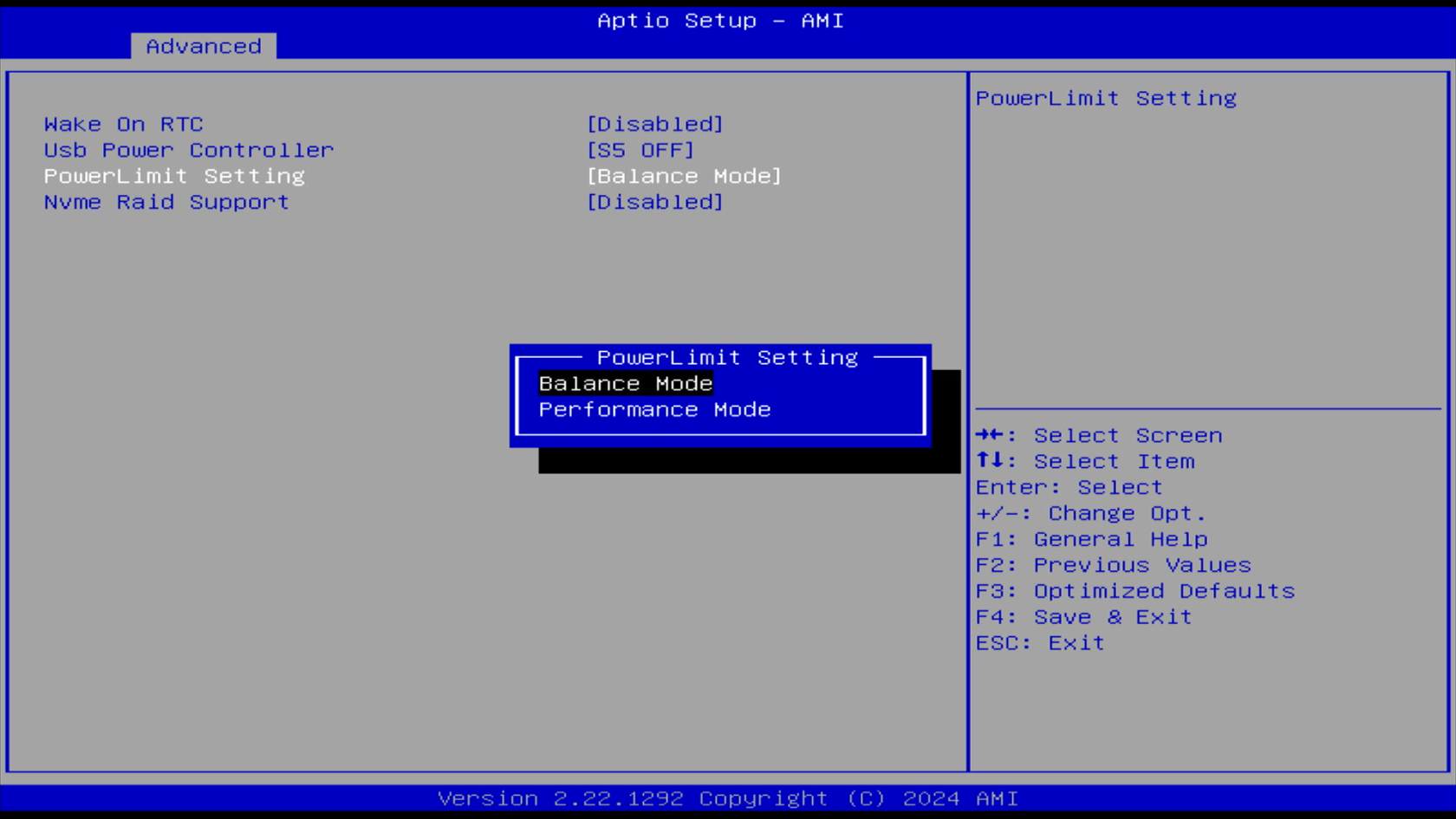](https://doc.bee-link.com.cn/uploads/images/gallery/2025-03/screenshot2024-04-2321-47-25.png)
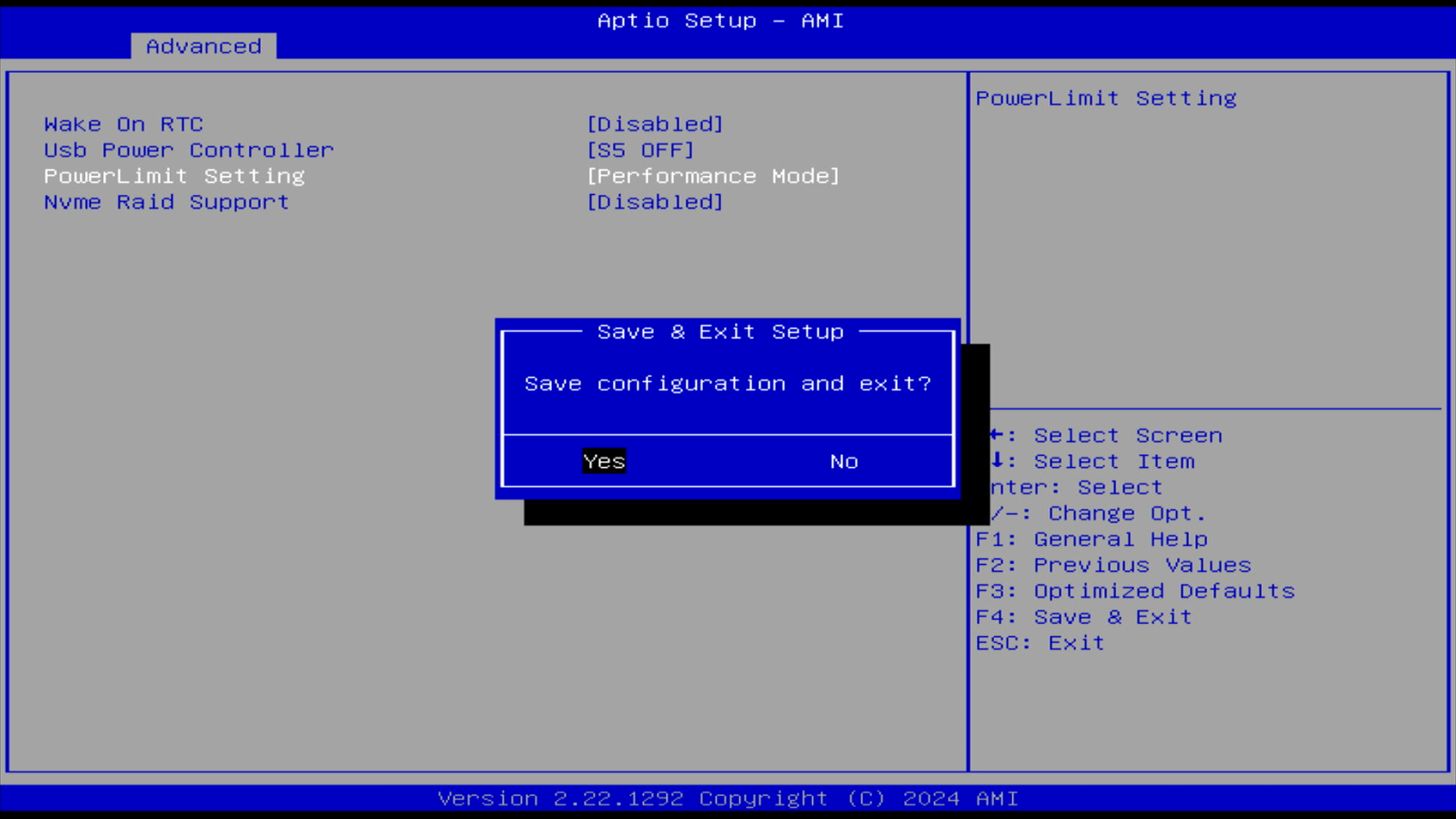
#### **5.调整完成后,再按【F4】保存设置并退出重启,设置完成**
#### [](https://doc.bee-link.com.cn/uploads/images/gallery/2025-03/screenshot2024-04-2321-49-34.png)
# 修改开机LOGO
##### 修改开机LOGO教程,自定义开机LOGO,让你的开机画面变的妙趣横生!
### 准备工具:
#### 1.ChangeLogo修改工具
#### 2.BIOS文件
#### 2.准备修改的图片或者logo一张
### 软件下载:
#### ChangeLogo文件:
#### 蓝奏云:[https://lanzoux.com/i7ou60ycx0gb](https://lanzoux.com/i7ou60ycx0gb)
#### 123云盘:[https://www.123pan.com/s/HEl8Vv-fDiHh.html](https://www.123pan.com/s/HEl8Vv-fDiHh.html)
官网最新BIOS下载地址:[https://dl.bee-link.cn/?dir=uploads%2FBIOS%E5%8D%87%E7%BA%A7](https://dl.bee-link.cn/?dir=uploads%2FBIOS%E5%8D%87%E7%BA%A7)
### 操作步骤:
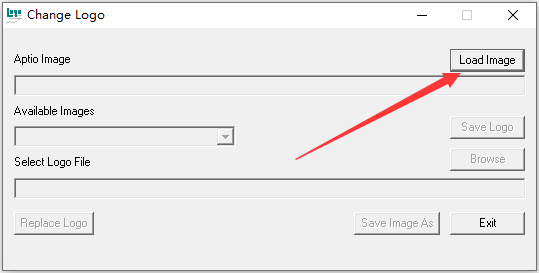
#### 1.首先准备好ChangeLogo软件,BIOS文件,以及备修改的图片或者logo,接下来打开ChangeLogo软件,点击【Load Image】
[](https://doc.bee-link.com.cn/uploads/images/gallery/2025-03/VaUimage.png)
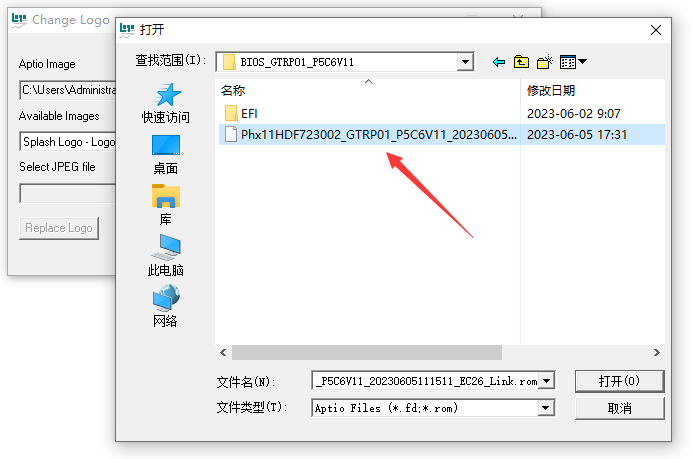
#### 2.选择打开BIOS文件
#### **注意事项:官网最新的BIOS文件后缀是`bin`格式的,重命名为`rom`,修改替换后在改回`bin`格式刷入即可!**
[](https://doc.bee-link.com.cn/uploads/images/gallery/2025-03/EB0image-1.png)
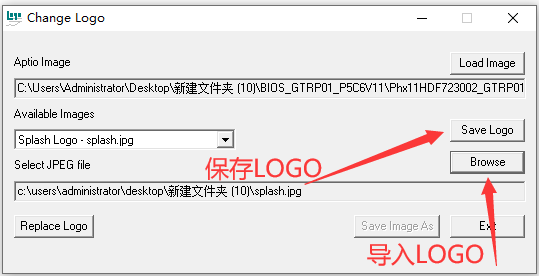
#### 3.如果想自定义修改LOGO,可以先选择【Save Logo】导出原始的LOGO备份,然后再选择【Browse】导入需要修改的图片或者logo
**注意事项:建议按照导出LOGO的图片尺寸大小进行修改,图片过大或者过小可能显示不全或者显示有问题!**
[](https://doc.bee-link.com.cn/uploads/images/gallery/2025-03/1Teimage-2.png)
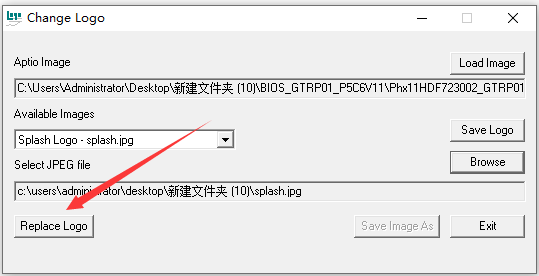
#### 4.导入完成后,点击【Replace Logo】进行确认替换操作
[](https://doc.bee-link.com.cn/uploads/images/gallery/2025-03/zAzimage-3.png)
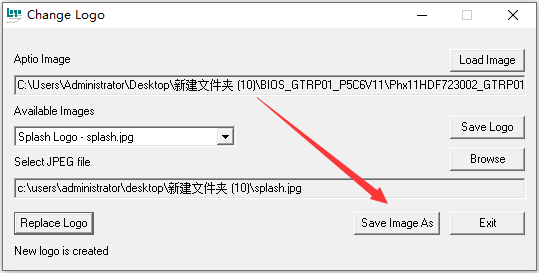
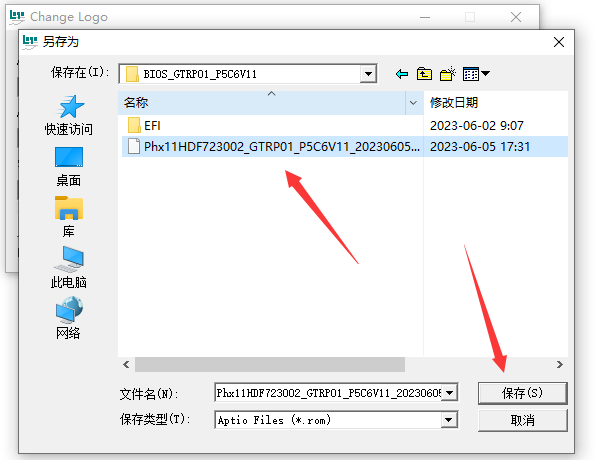
#### 5.最后在点【Save Image As】,替换并保存即可
[](https://doc.bee-link.com.cn/uploads/images/gallery/2025-03/BWnimage-4.png)
[](https://doc.bee-link.com.cn/uploads/images/gallery/2025-03/LViimage-5.png)
#### 6.重新刷入修改后的BIOS文件,重启后就会发现LOGO已经修改成功了!
[](https://doc.bee-link.com.cn/uploads/images/gallery/2025-03/ziHimage-6.png)
#### 看了以上教程,如果还是不知道怎么修改可以直接联系李佑辰提供图片代修改,改完直接刷入就行!
#### **注意事项:官网最新的BIOS文件后缀是`bin`格式的,重命名为`rom`,修改替换后在改回`bin`格式刷入即可!**
# 设置RAID磁盘阵列
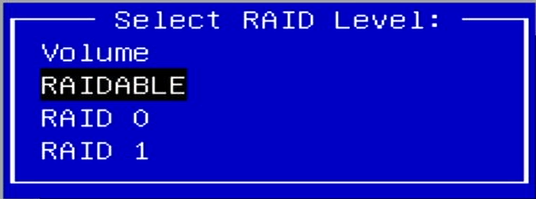
##### SER8内置两个NVme硬盘位,支持硬盘RAID功能,目前支持以下几种RAID模式。
[](https://doc.bee-link.com.cn/uploads/images/gallery/2025-03/z6Ximage.png)
Volume(卷):将多块硬盘拼接成一个大硬盘,也称为JBOD(Just a Bunch Of Disks)。它不要求硬盘容量相同,最终可用容量是各个硬盘容量相加。RAIDable:将硬盘预留作为未来RAID的潜在能力。这意味着硬盘被设计为可以与其他硬盘组合成RAID阵列,以提供更高的性能、容错能力或存储容量。RAID 0:使用条带化(striping)的方式将数据均匀分布在多个硬盘上,从而提高读写速度。RAID 0的容量是最小的硬盘容量乘以硬盘的数量。RAID 1:使用镜像的方式将数据同时写入两个硬盘,以保障数据的完整性。每个硬盘都包含完整的数据副本,因此在其中一个硬盘发生故障时,另一个硬盘仍然可以提供完整的数据。
### 如果您需要设置RAID模式,请按照以下步骤操作:
##### 准备工作:
##### 1.准备一台SER8迷你主机。
##### 2.准备两条M.2 2280固态硬盘,这里选择两条512GB固态硬盘作为示例(根据所需的RAID模式选择容量相同或不同的硬盘)。
##### 3.使用微软官方工具制作Windows 11系统的U盘,赠送的系统U盘使用DOS安装无法使用。制作方法请参考\[[Windows11官方系统安装教程](https://doc.bee-link.com.cn/books/windows/page/windows11-wwd "Windows11 官方系统安装")\]
##### 4.下载RAID驱动并解压缩,然后将其放在Windows 11系统安装U盘的根目录中。[驱动下载](https://dl.bee-link.cn/download/dXBsb2Fkcy8lRTklQTklQjElRTUlOEElQTgvR1RSNyUyMDc4NDBIUy9SQUlEX1dpbmRvd3NfRHJpdmVyXzkzMl8wMDE4Ny56aXA=/h/f5395842ceec9b25c19ea75ec95ff8b8)
##### **注意,新建RAID模式会删除当前所有硬盘空间和数据,请提前备份数据并谨慎操作。**
#####
##### 开始设置:
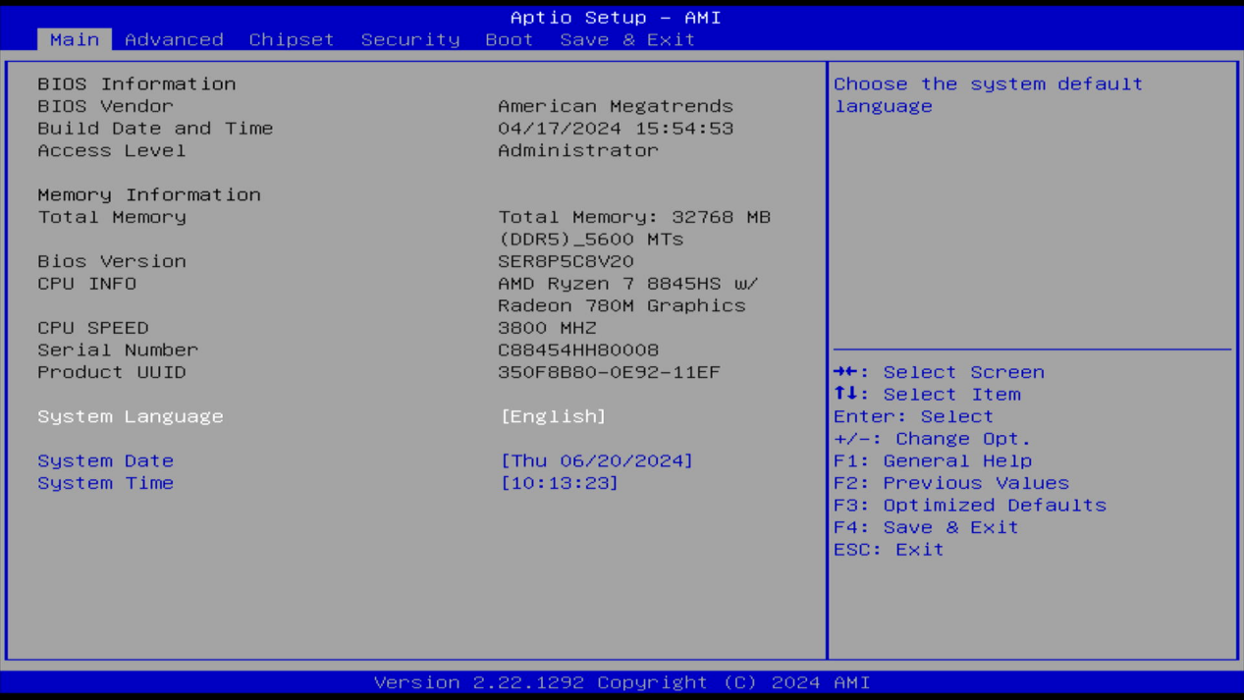
##### 1.开机启动出现零刻LOGO后按delete键进入BIOS设置页面
##### [](https://doc.bee-link.com.cn/uploads/images/gallery/2025-03/Wtrimage-1.png)
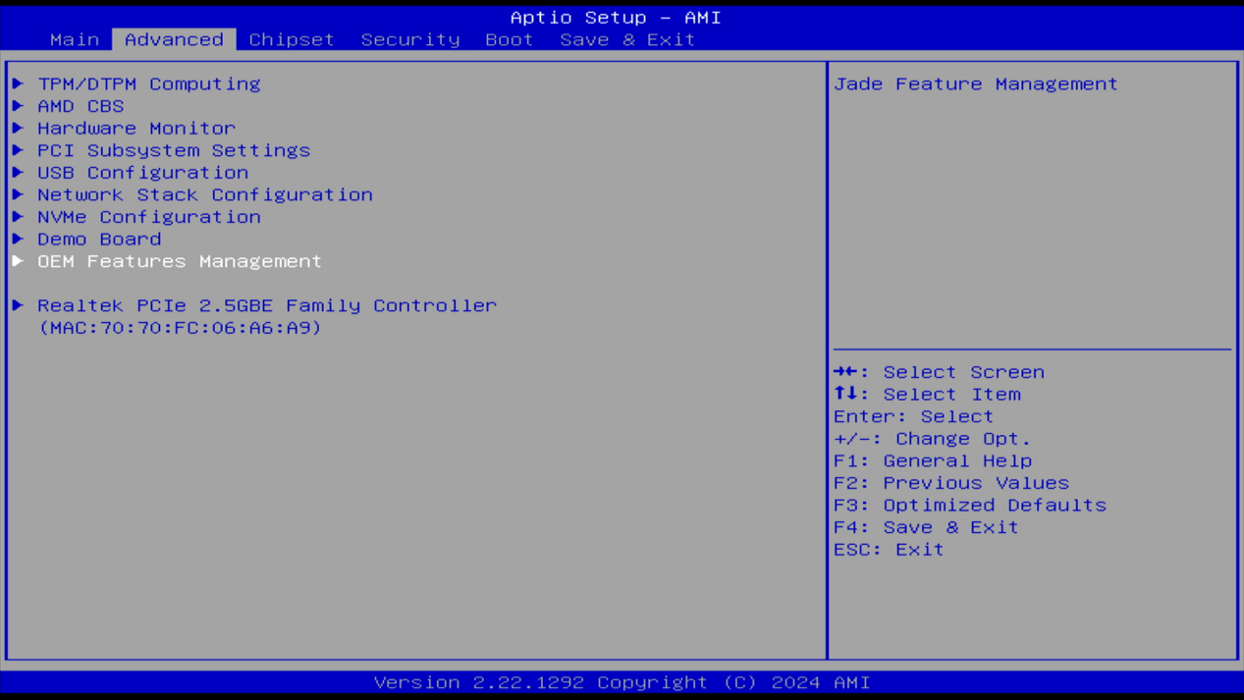
##### 2.选择菜单栏第二项Advanced,找到子菜单OEM Features Management按Enter进入。
[](https://doc.bee-link.com.cn/uploads/images/gallery/2025-03/4Pbimage-2.png)
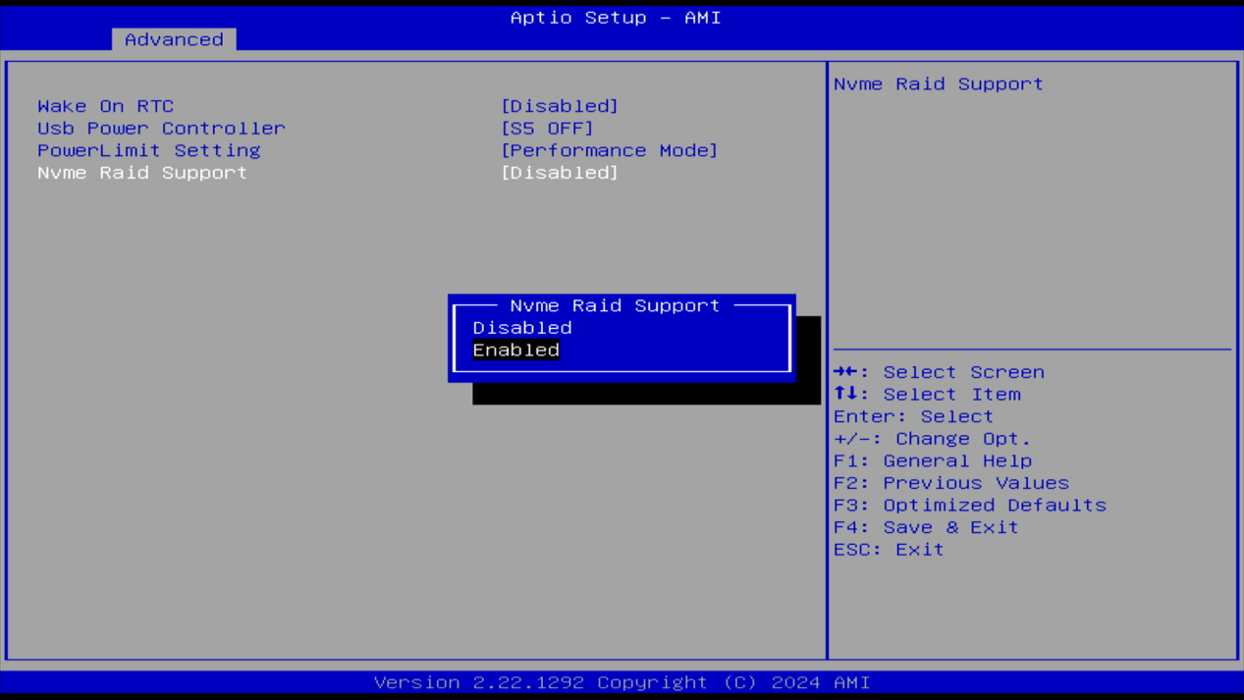
##### 3.在Nvme Raid Support中选择Enabled打开SER8 的RAID功能。
##### [](https://doc.bee-link.com.cn/uploads/images/gallery/2025-03/fsTimage-3.png)
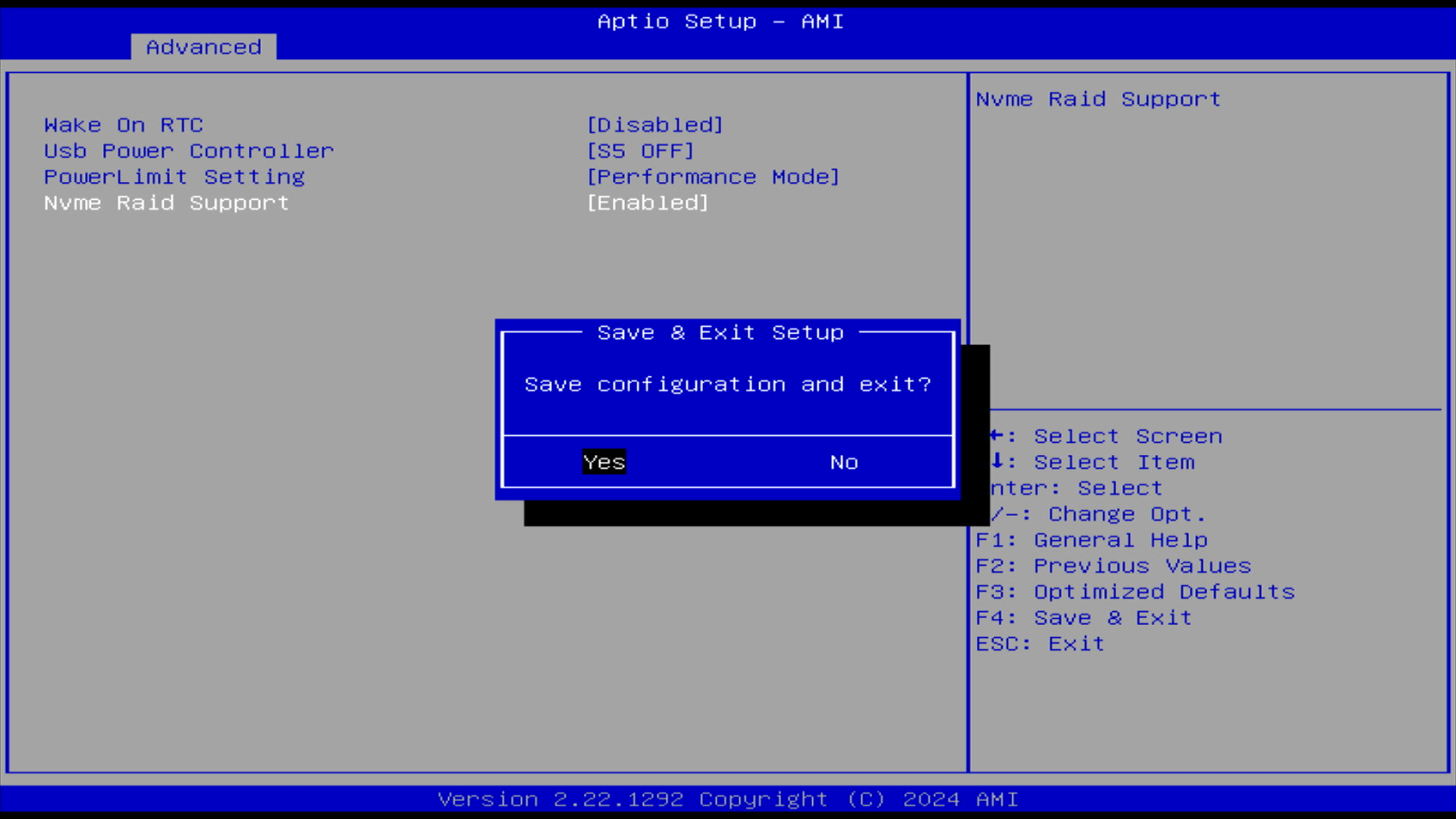
##### 4.按F4保存以上设置并退出重启。
##### [](https://doc.bee-link.com.cn/uploads/images/gallery/2025-03/screenshot2024-06-2015-50-04.png)
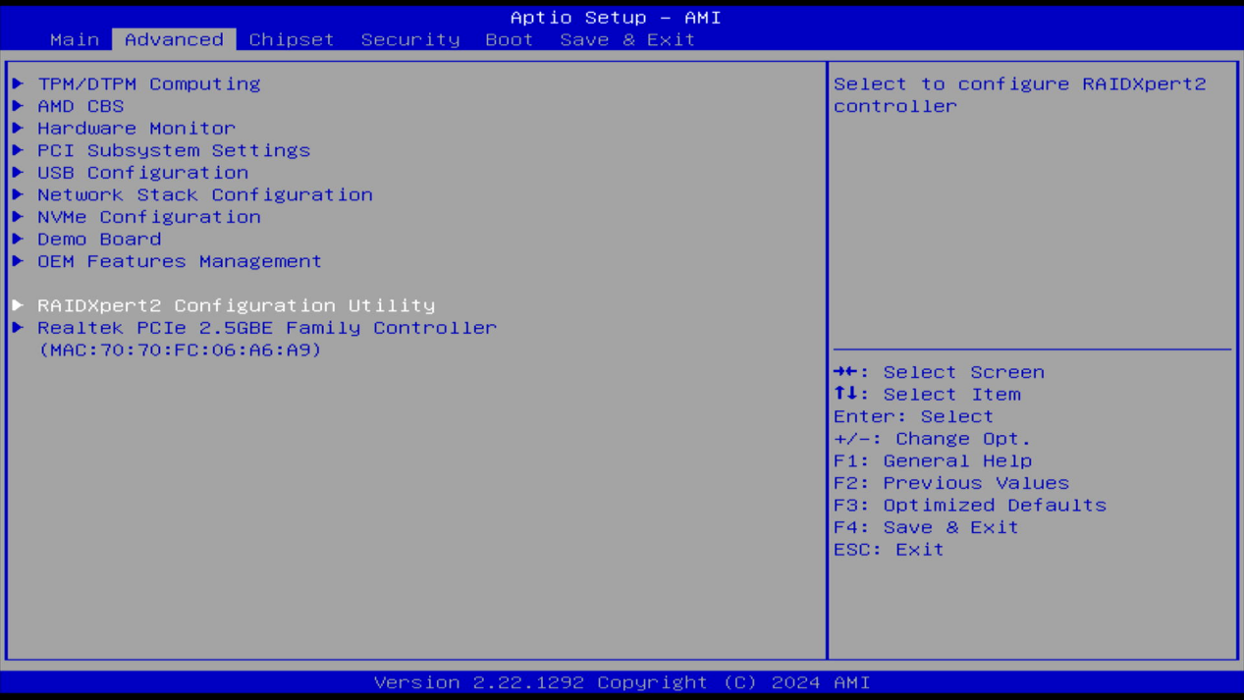
##### 5.再次进入BIOS设置页面,出现了图中最后一项RAIDXpert2则RAID功能开启成功。
##### [](https://doc.bee-link.com.cn/uploads/images/gallery/2025-03/6Ptimage-4.png)
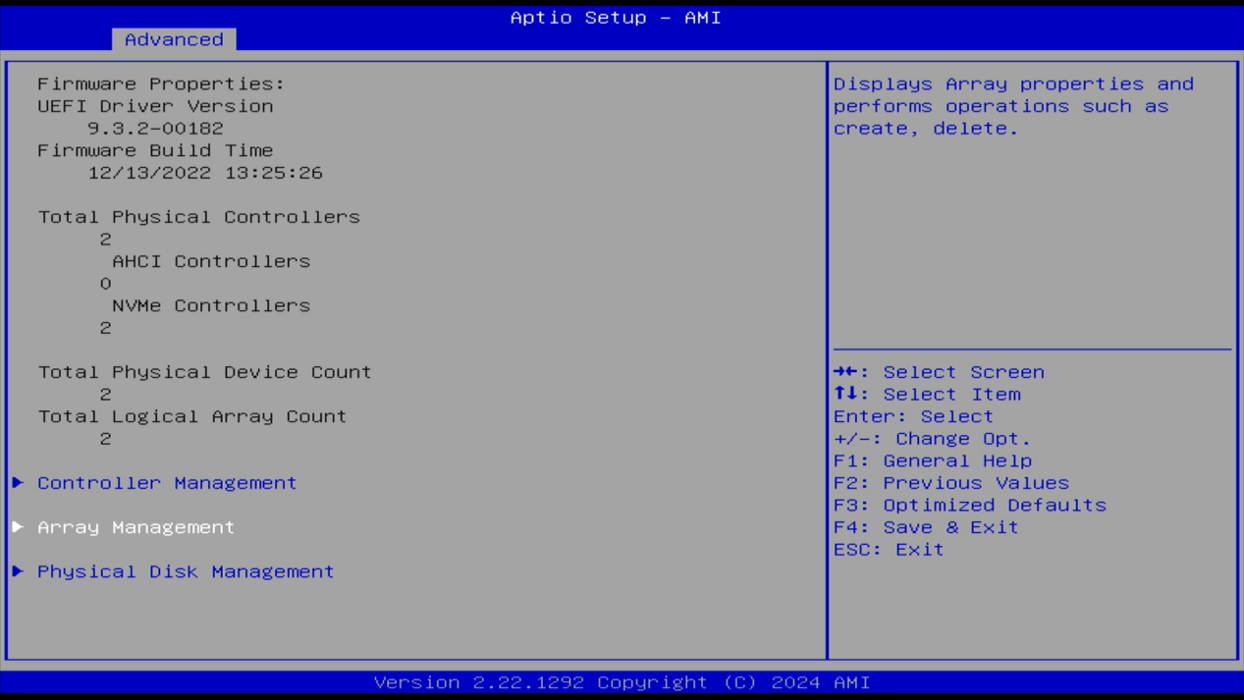
##### 6.进入RAIDXpert2,选择Array Management(阵列管理)。
##### [](https://doc.bee-link.com.cn/uploads/images/gallery/2025-03/bTzimage-5.png)
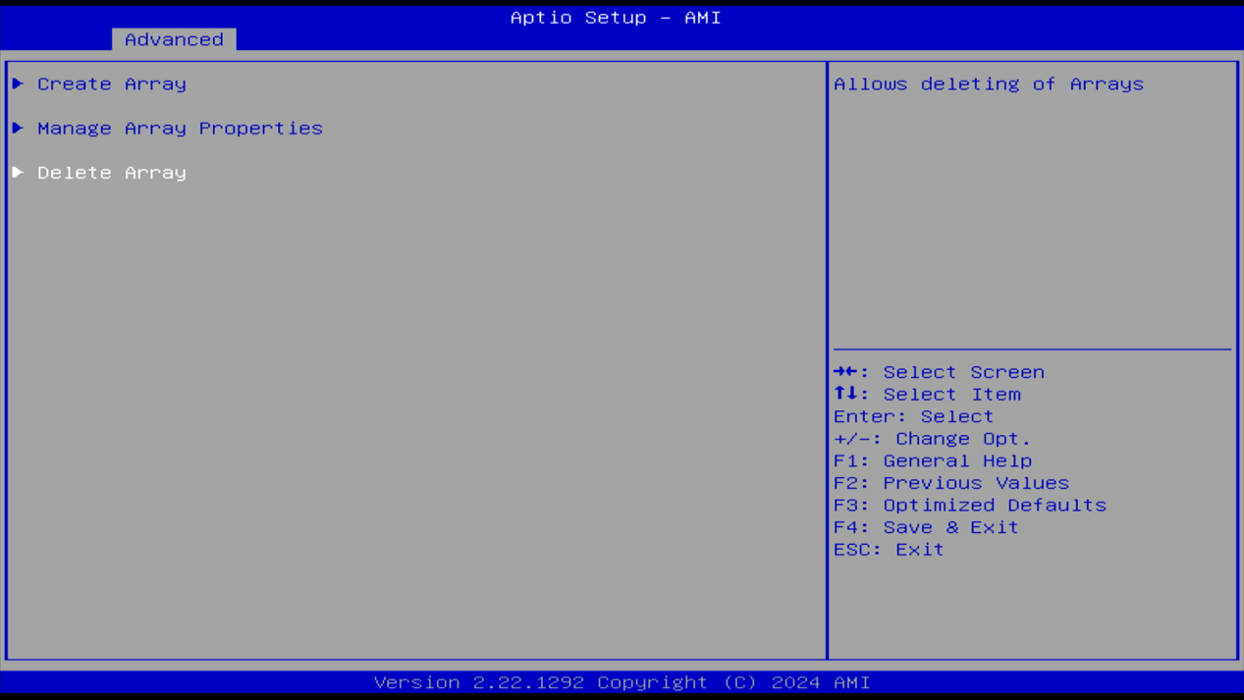
##### 7.选择Delete Array(删除阵列)删除原有数据,硬盘中的全部数据会被清除,请注意操作之前做好备份工作。
##### [](https://doc.bee-link.com.cn/uploads/images/gallery/2025-03/K8Aimage-6.png)
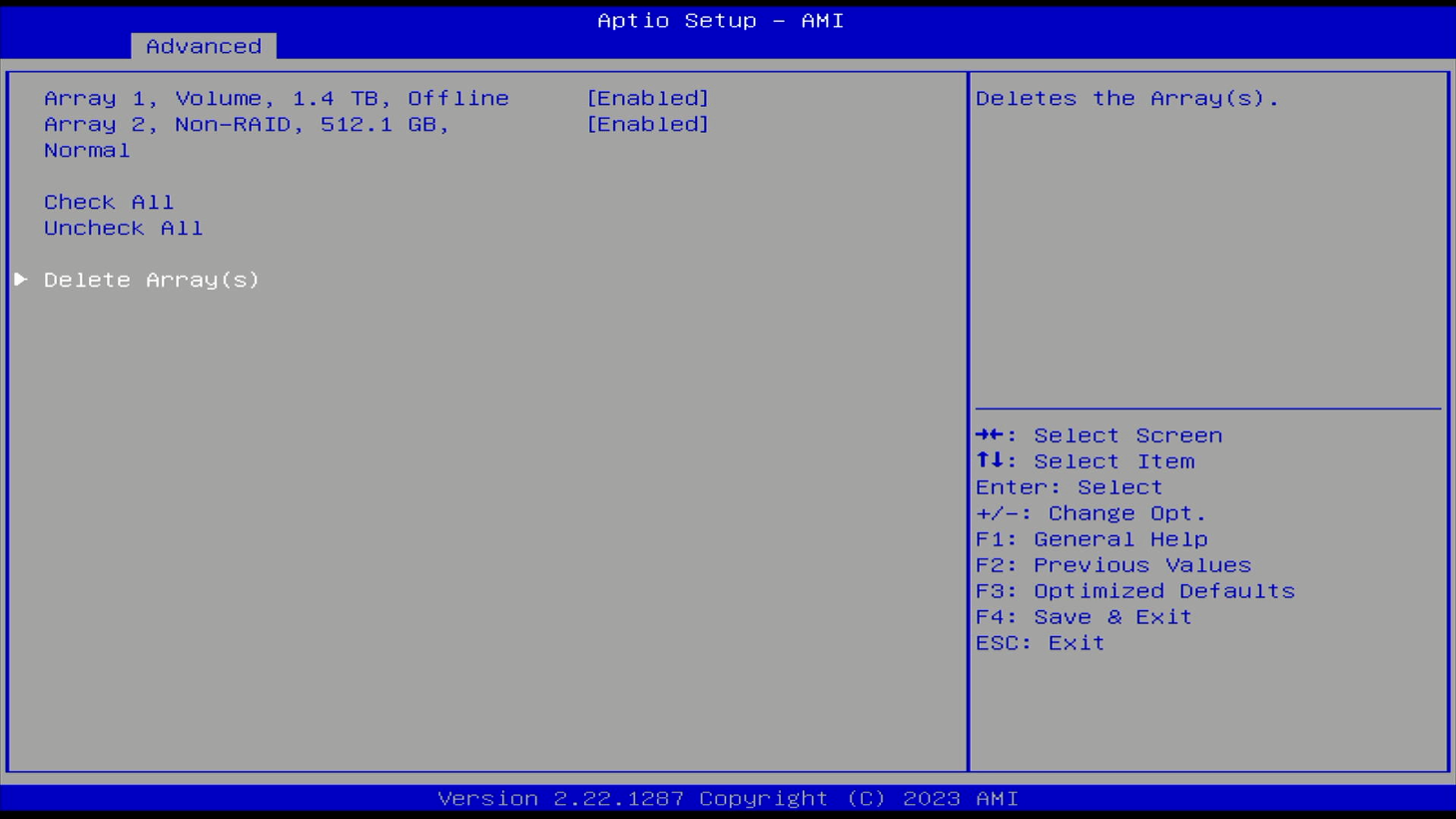
##### 8.首先选择Check All将两个硬盘的状态修改为Enabled,然后选择Delete Array删除数据。
##### [](https://doc.bee-link.com.cn/uploads/images/gallery/2025-03/bnNimage-7.png)
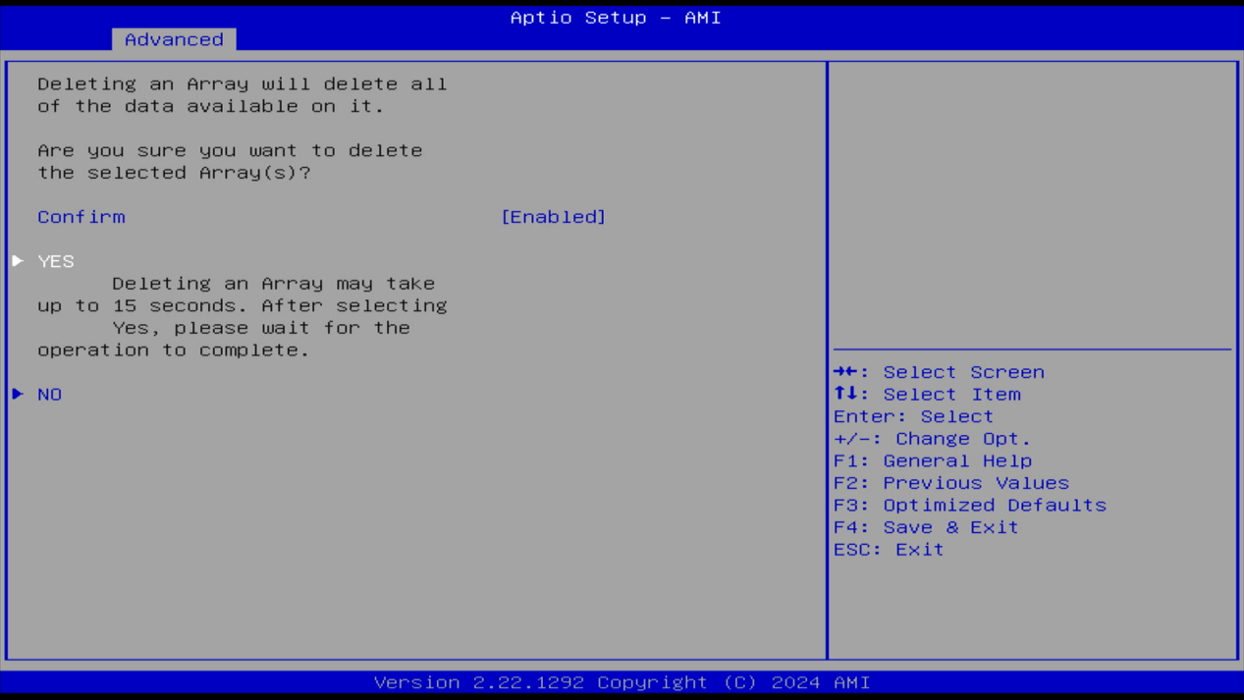
##### 9.将Confirm选项状态修改为Enabled,选择YES确认删除数据。
##### [](https://doc.bee-link.com.cn/uploads/images/gallery/2025-03/RyGimage-8.png)
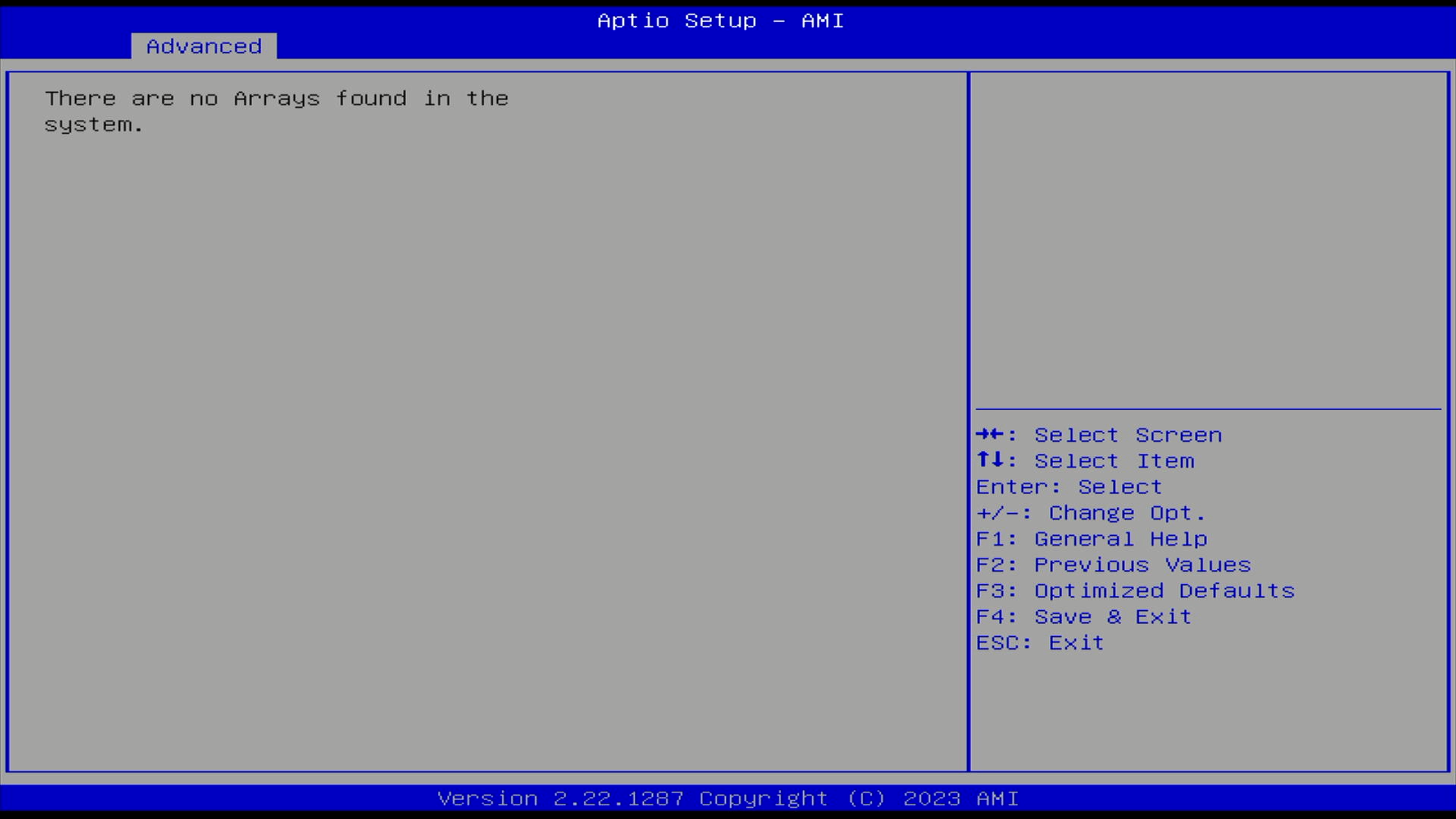
##### 10.出现以下提示说明操作成功。
##### [](https://doc.bee-link.com.cn/uploads/images/gallery/2025-03/5JVimage-9.png)
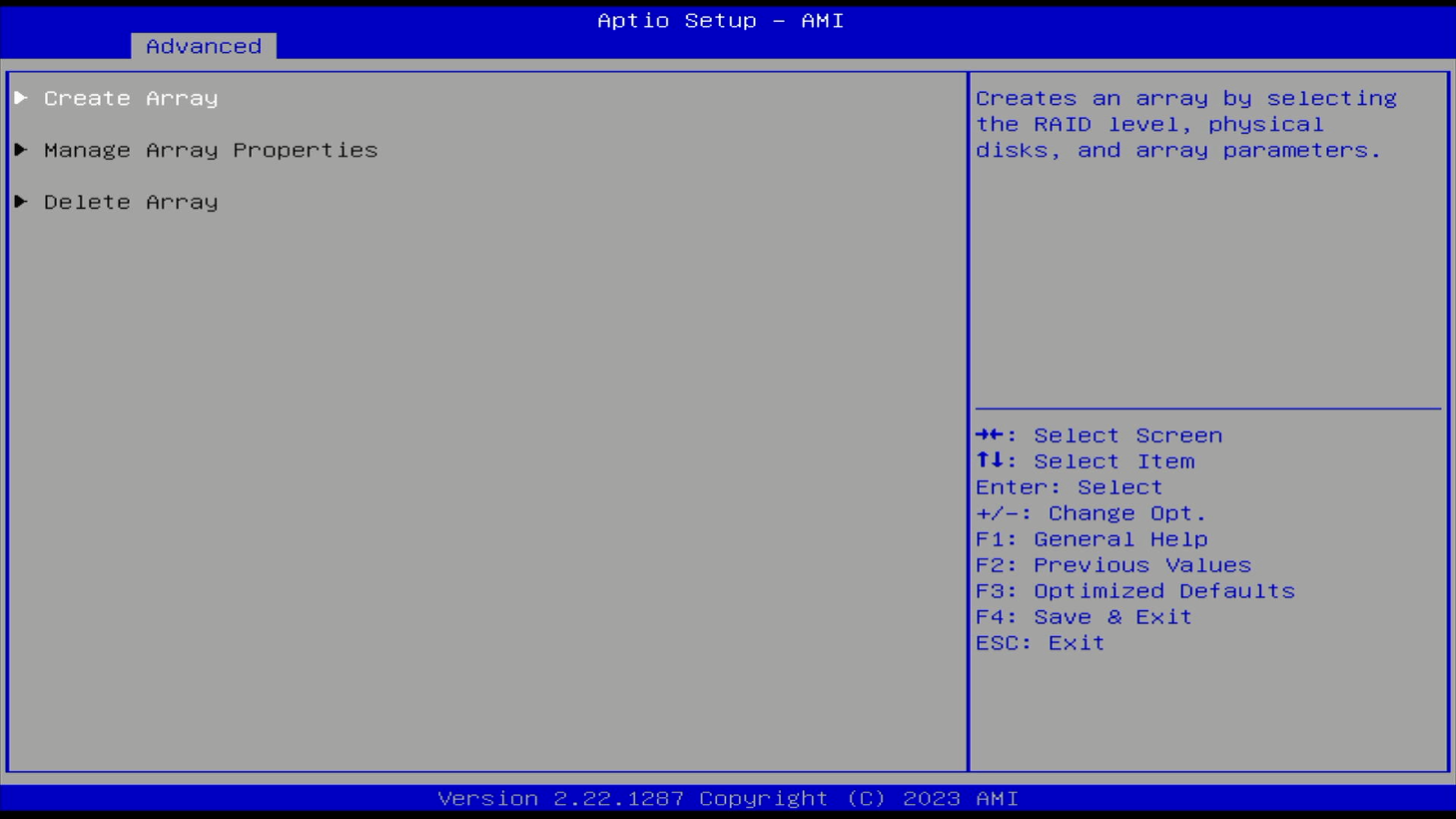
##### 11.自动返回上一个页面,此时只剩下Create Array(创建阵列)可以选择,进入开始创建RAID阵列。
##### [](https://doc.bee-link.com.cn/uploads/images/gallery/2025-03/NGtimage-10.png)
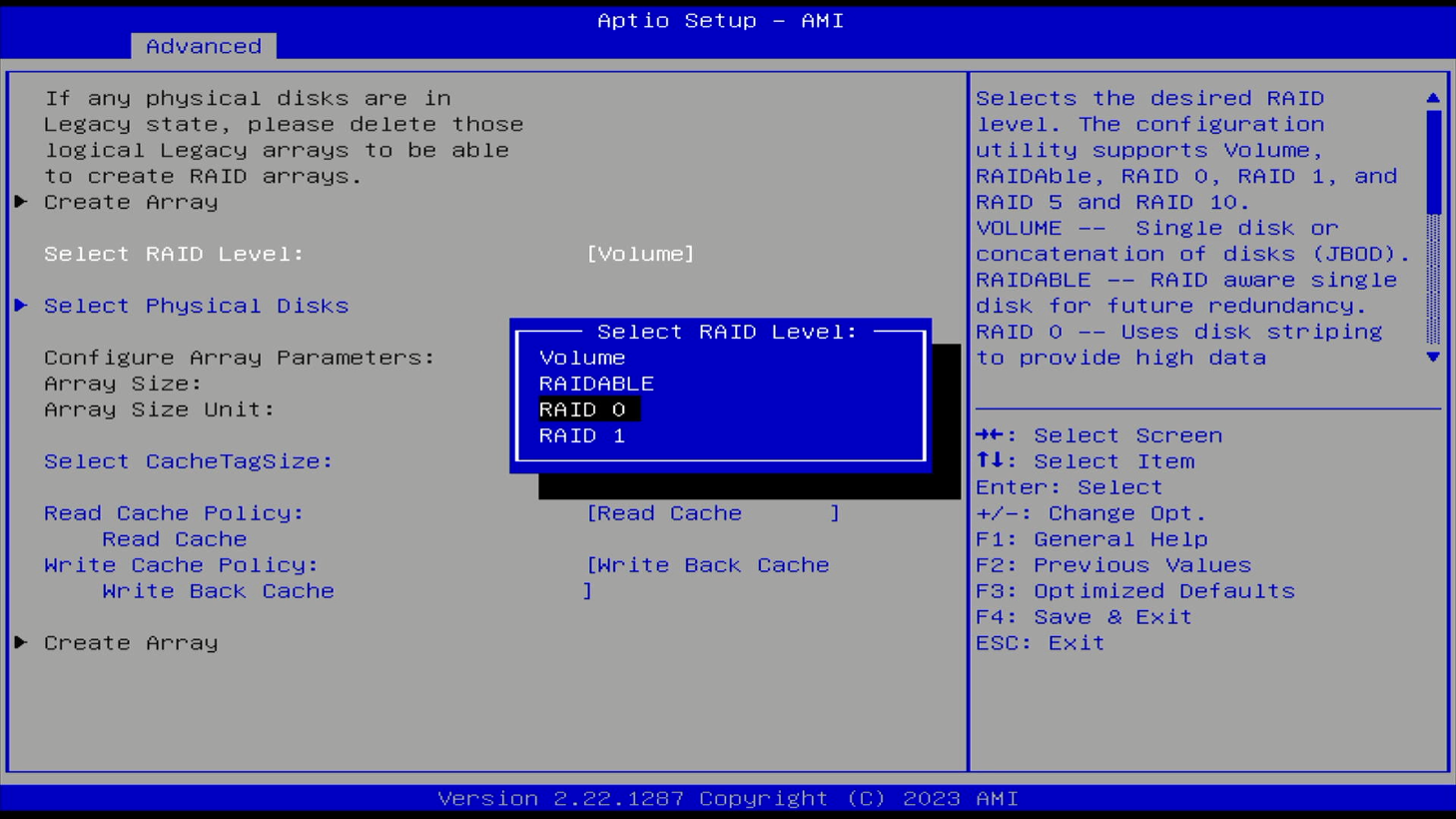
##### 12.打开Select RAID Level可以看到四种RAID模式,移动光标选择想要设置的模式,这里示范选择RAID 0模式。
##### [](https://doc.bee-link.com.cn/uploads/images/gallery/2025-03/VqPimage-11.png)
##### 13.选择好RAID模式后,打开Select Physical Disks设置硬盘。
##### [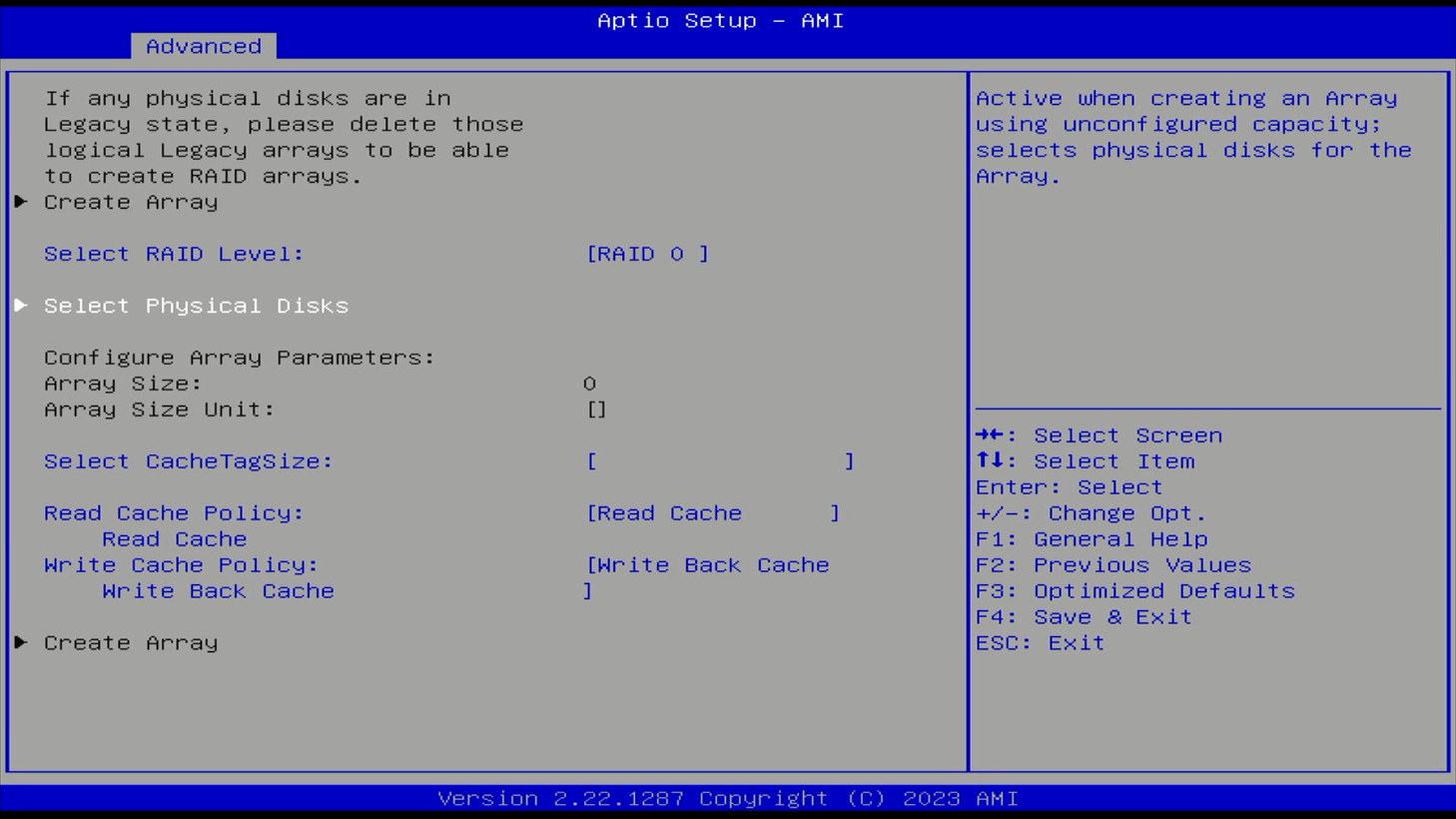](https://doc.bee-link.com.cn/uploads/images/gallery/2025-03/1dgimage-12.png)
##### 14.点击Check All将两个需要设置RAID 0模式的硬盘状态改为Enabled,选择Apply Changes应用改动的设置。
##### [](https://doc.bee-link.com.cn/uploads/images/gallery/2025-03/bnNimage-7.png)
##### 15.自动返回上一级后,Array Size容量变为最小硬盘容量乘二,表示组建成功,选择Create Array(创建阵列)。
##### [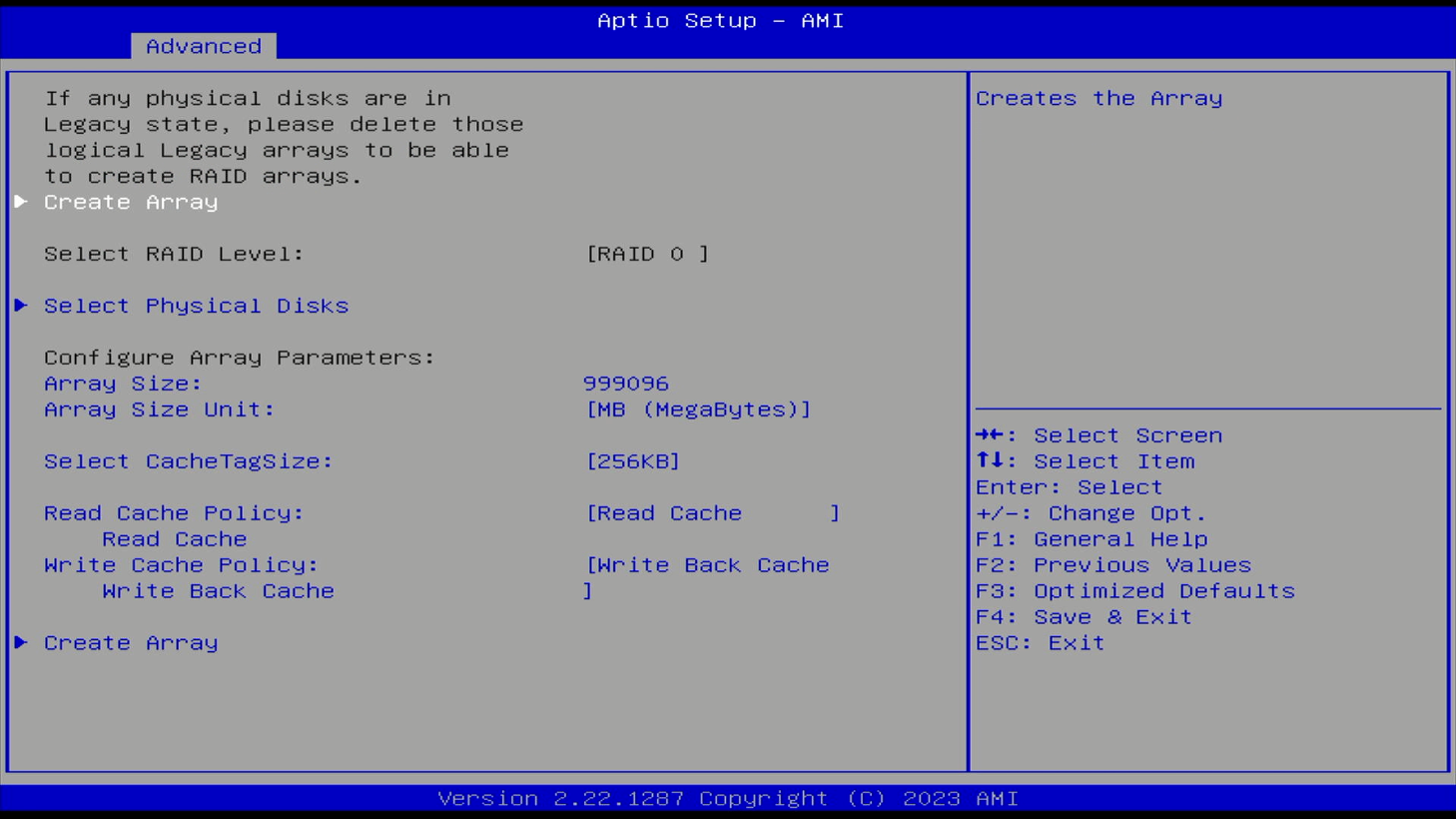](https://doc.bee-link.com.cn/uploads/images/gallery/2025-03/7wvimage-14.png)
##### 16.自动返回上一级后,插上准备好的Windows11系统安装U盘,按F4保存设置并重启。
##### [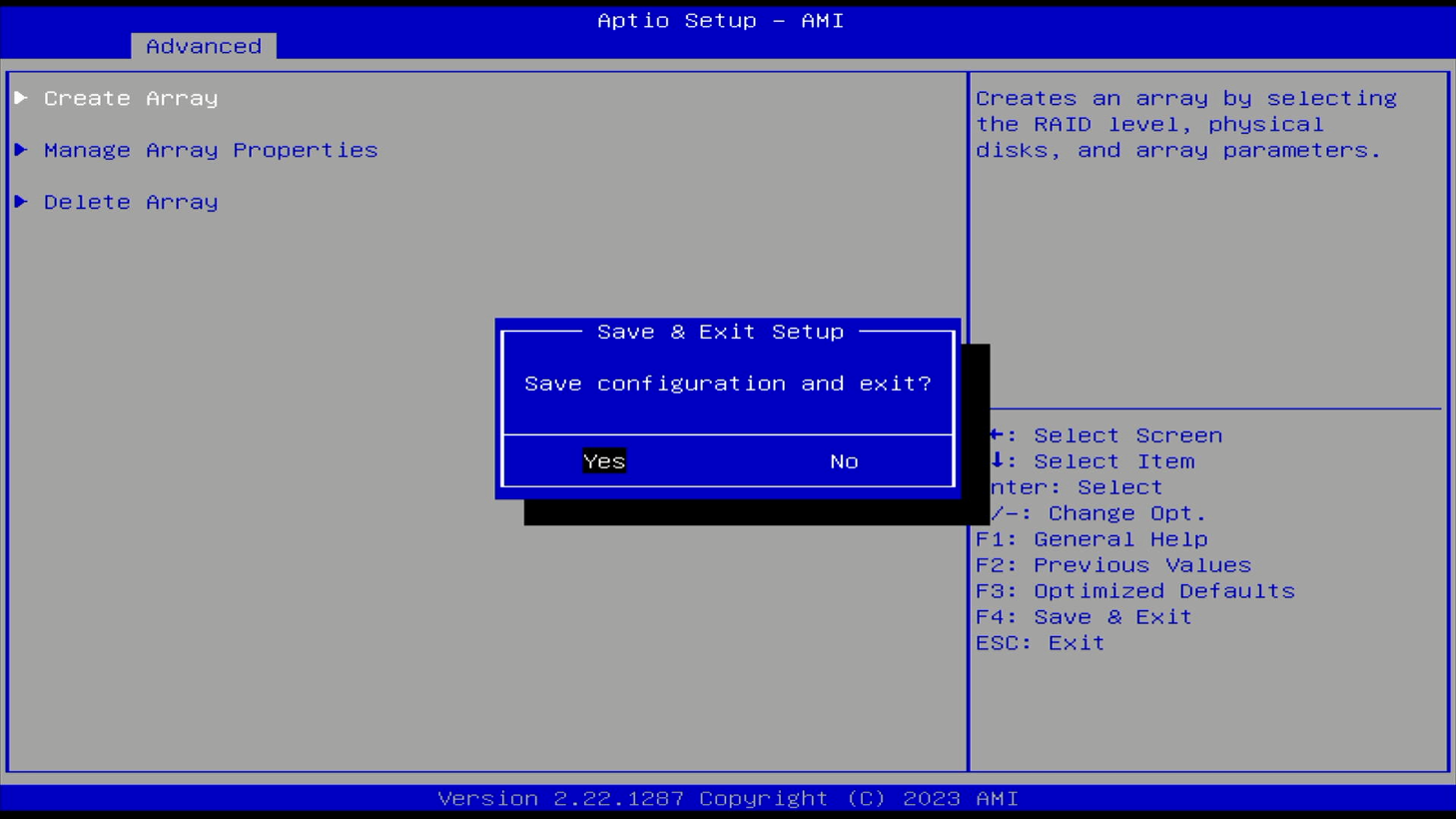](https://doc.bee-link.com.cn/uploads/images/gallery/2025-03/VfUimage-15.png)
##### 17.由于硬盘被格式化,开机会自动进入安装系统页面,点击下一步进行系统安装流程。
##### [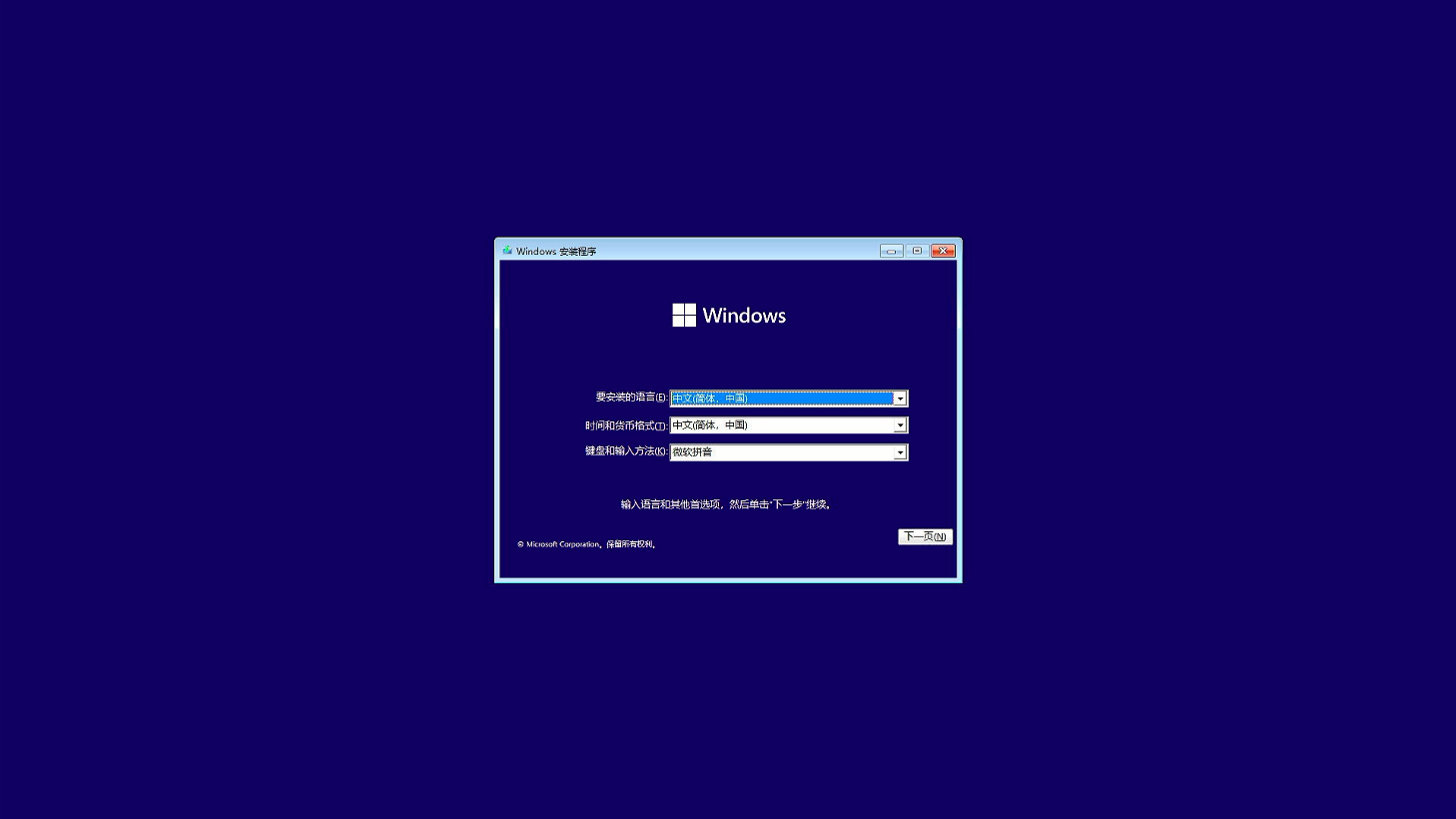](https://doc.bee-link.com.cn/uploads/images/gallery/2025-03/3plimage-16.png)
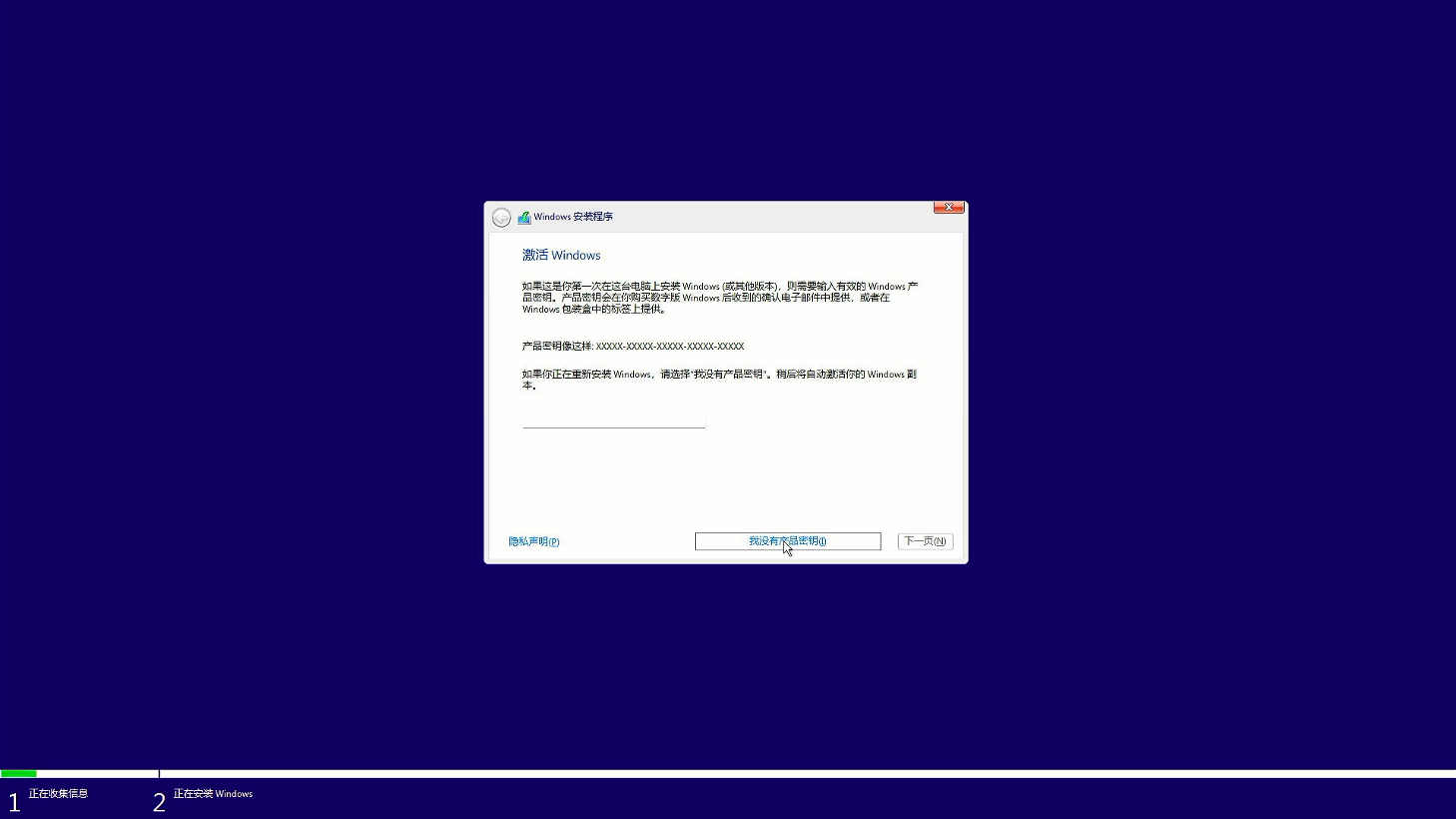
##### 18.输入您的Windows激活码,可以选择“我没有产品密钥”先跳过此选项,进入系统之后再进行激活。
##### [](https://doc.bee-link.com.cn/uploads/images/gallery/2025-03/4LBimage-17.png)
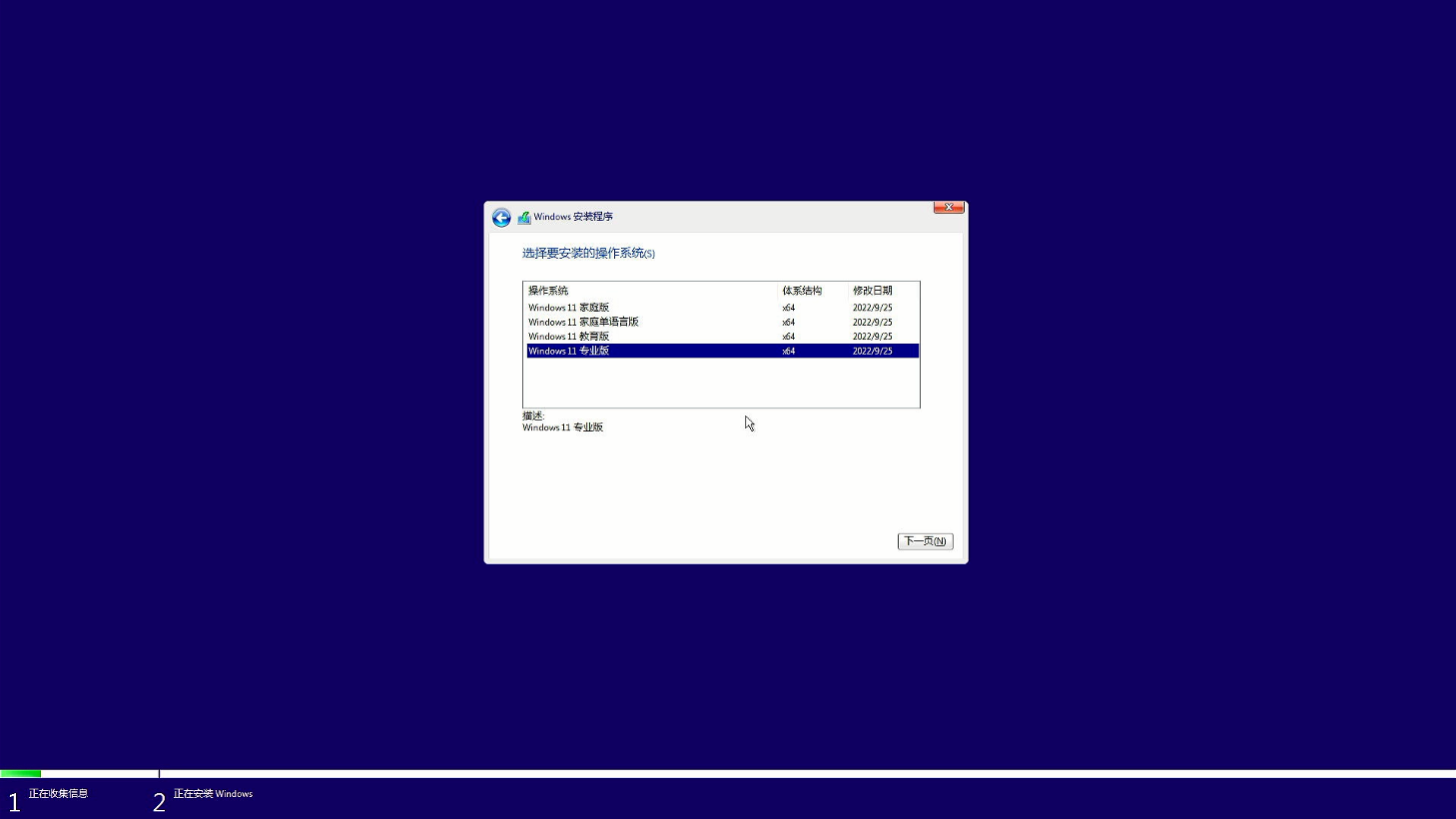
##### 19.选择想要安装的系统版本,这里建议您安装Windows11 专业版,具有更多可用功能。
##### [](https://doc.bee-link.com.cn/uploads/images/gallery/2025-03/yaiimage-18.png)
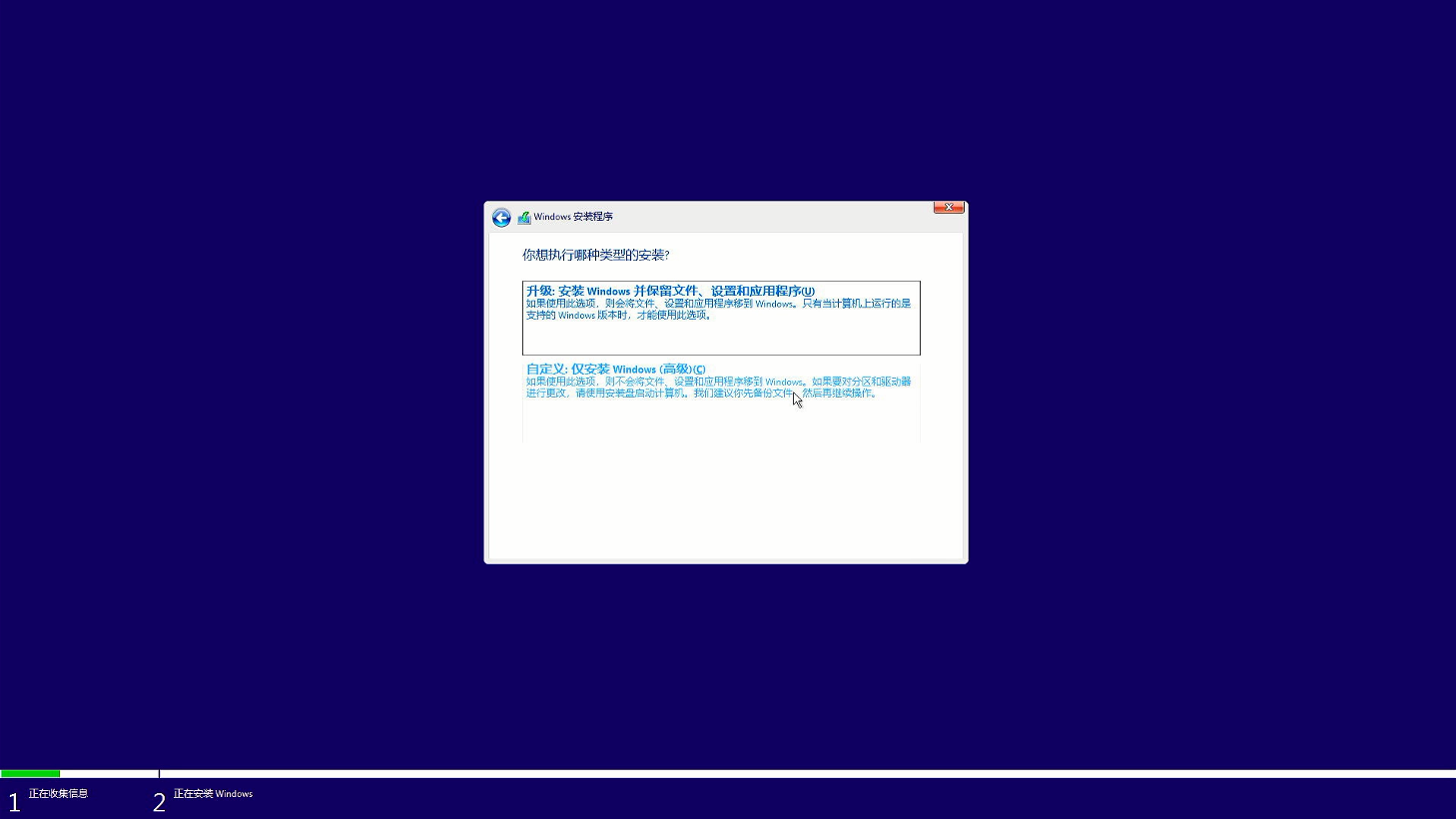
##### 20.选择自定义:仅安装Windows,安装全新的Window系统。
##### [](https://doc.bee-link.com.cn/uploads/images/gallery/2025-03/sCSimage-19.png)
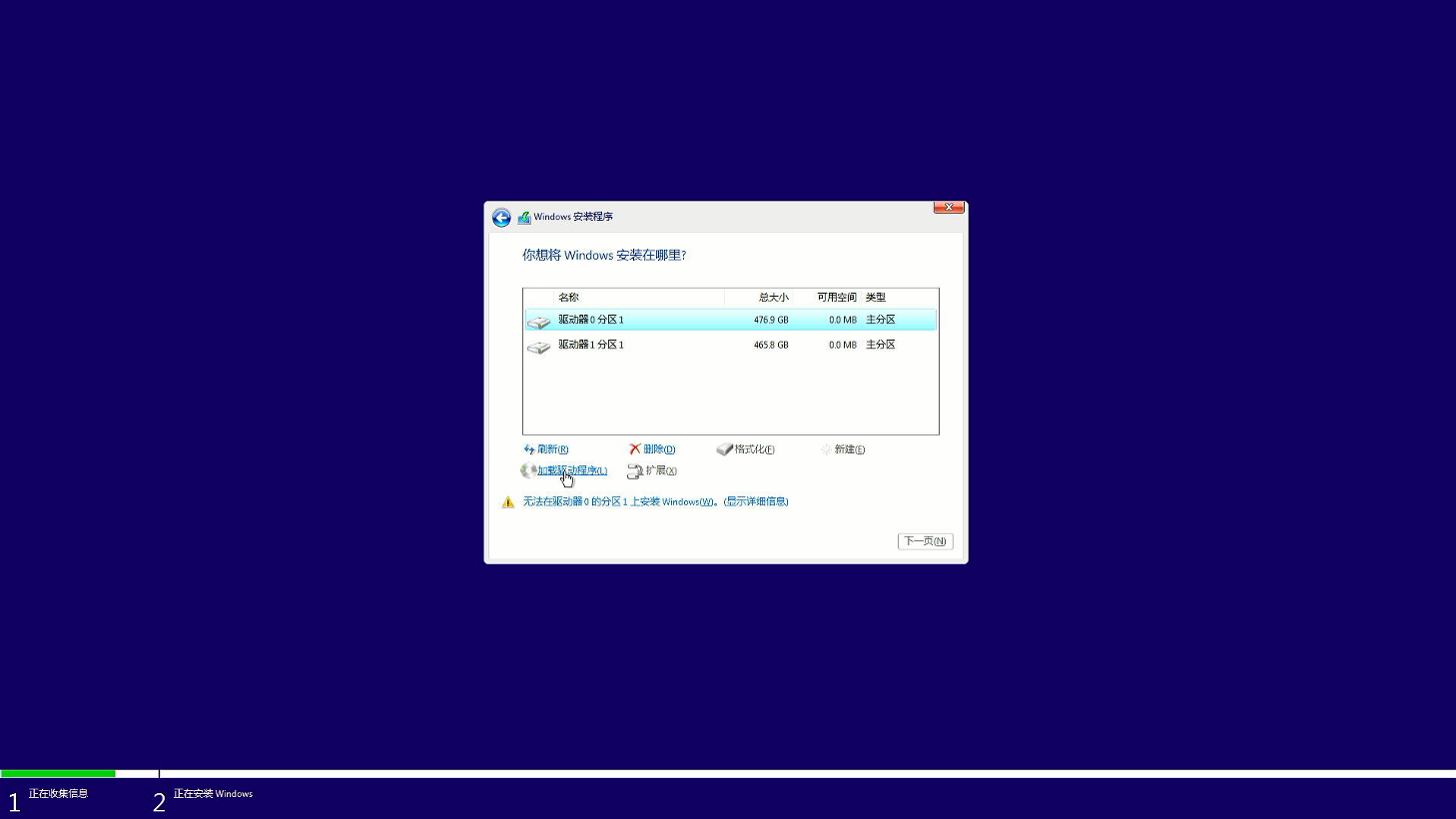
##### 21.可以看到安装的两个容量为大致相同的固态硬盘,此时还没有开始合并,点击加载驱动程序。
##### [](https://doc.bee-link.com.cn/uploads/images/gallery/2025-03/rahimage-20.png)
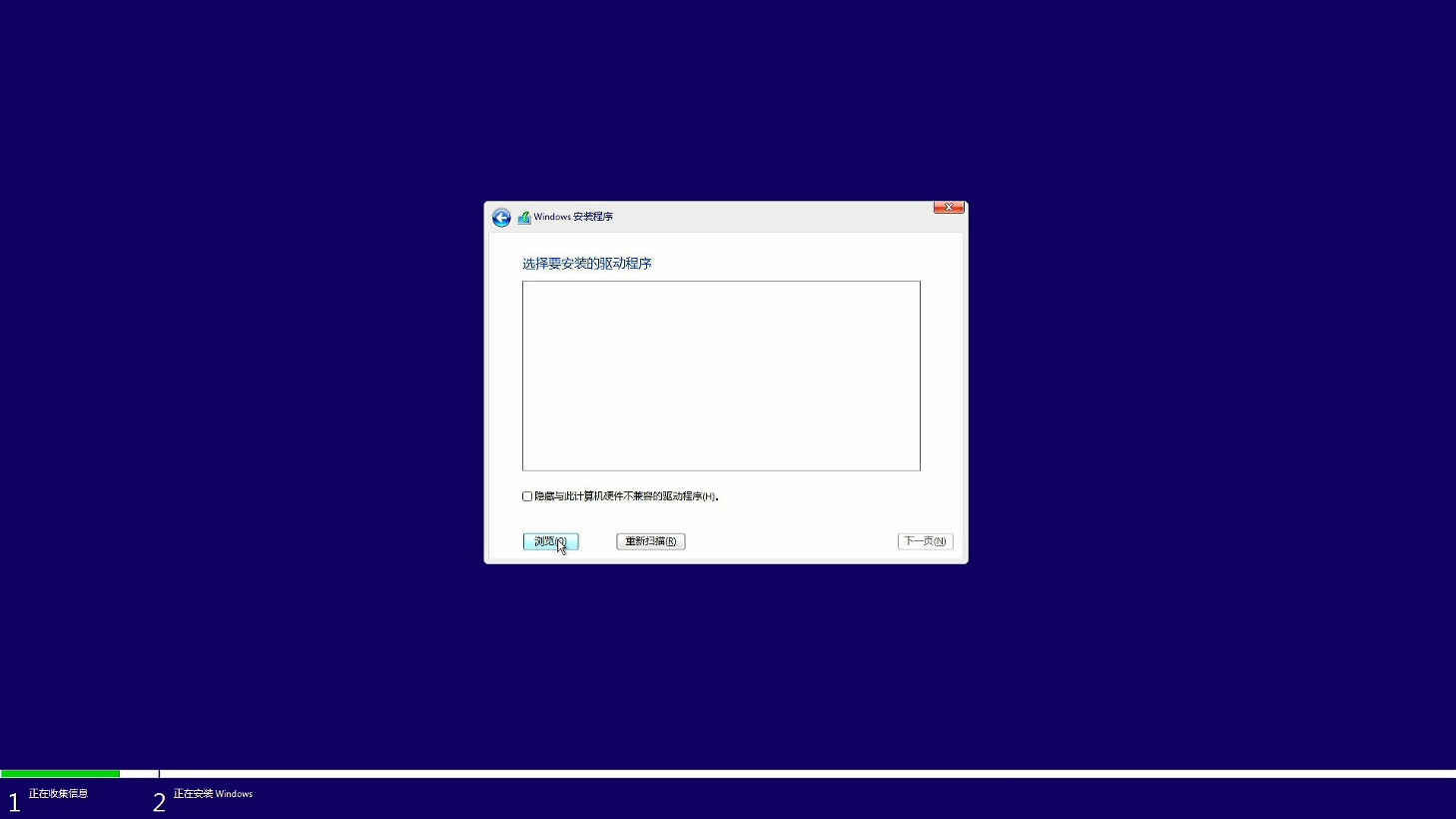
##### 22.将隐藏与此计算机硬件不兼容的驱动程勾选去掉,点击游览。
##### [](https://doc.bee-link.com.cn/uploads/images/gallery/2025-03/y83image-21.png)
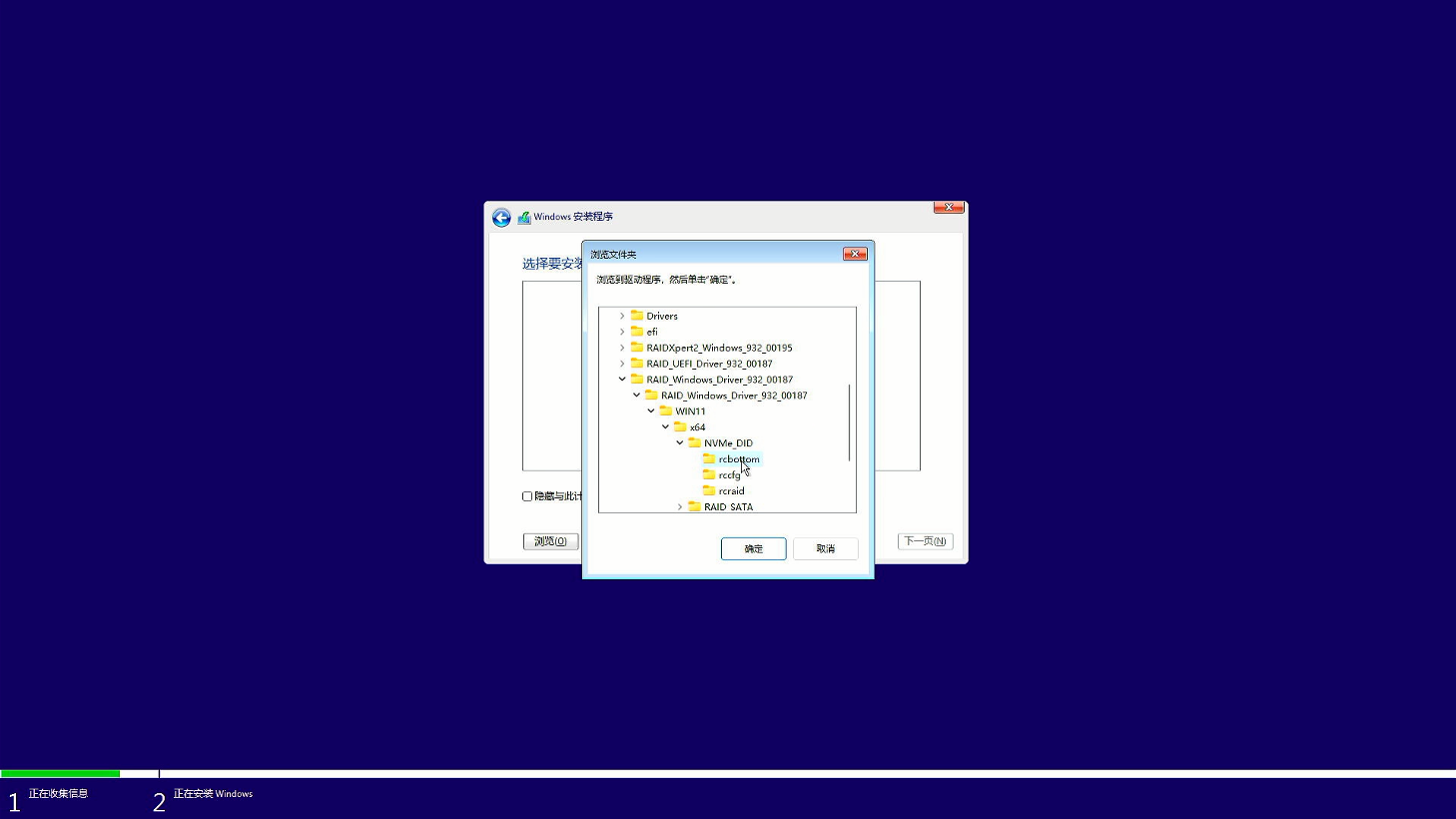
##### 23.选择存放Windows RAID驱动文件的路径,找到 rcbottom 目录,点击确定。
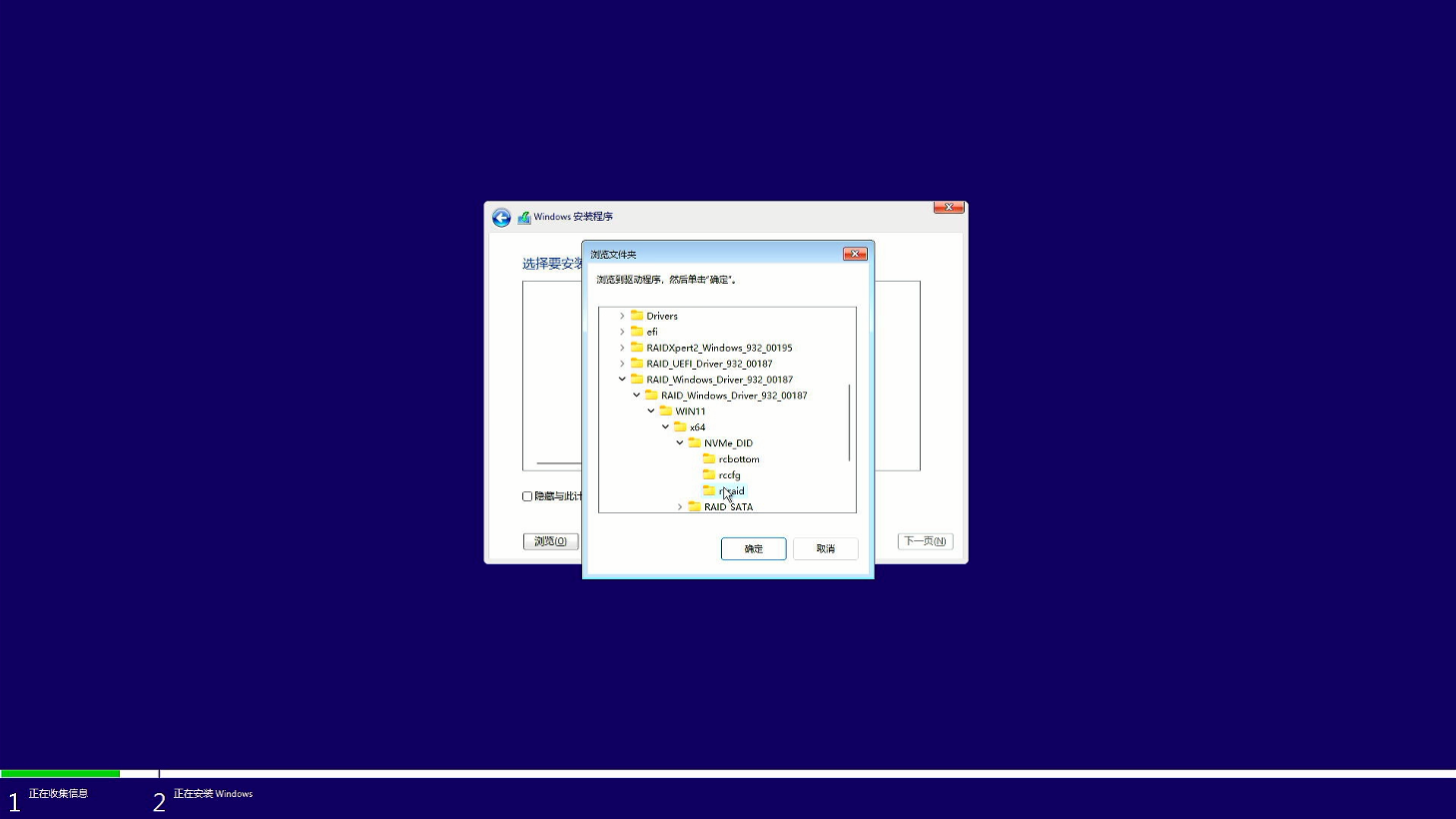
##### **注意:驱动文件必须是要先安装 Rcbottom—再进行安装 Rcraid 文件**
##### [](https://doc.bee-link.com.cn/uploads/images/gallery/2025-03/APdimage-22.png)
##### 24.列表中出现五个驱动,不用选择,点击下一页即可自动安装。
##### [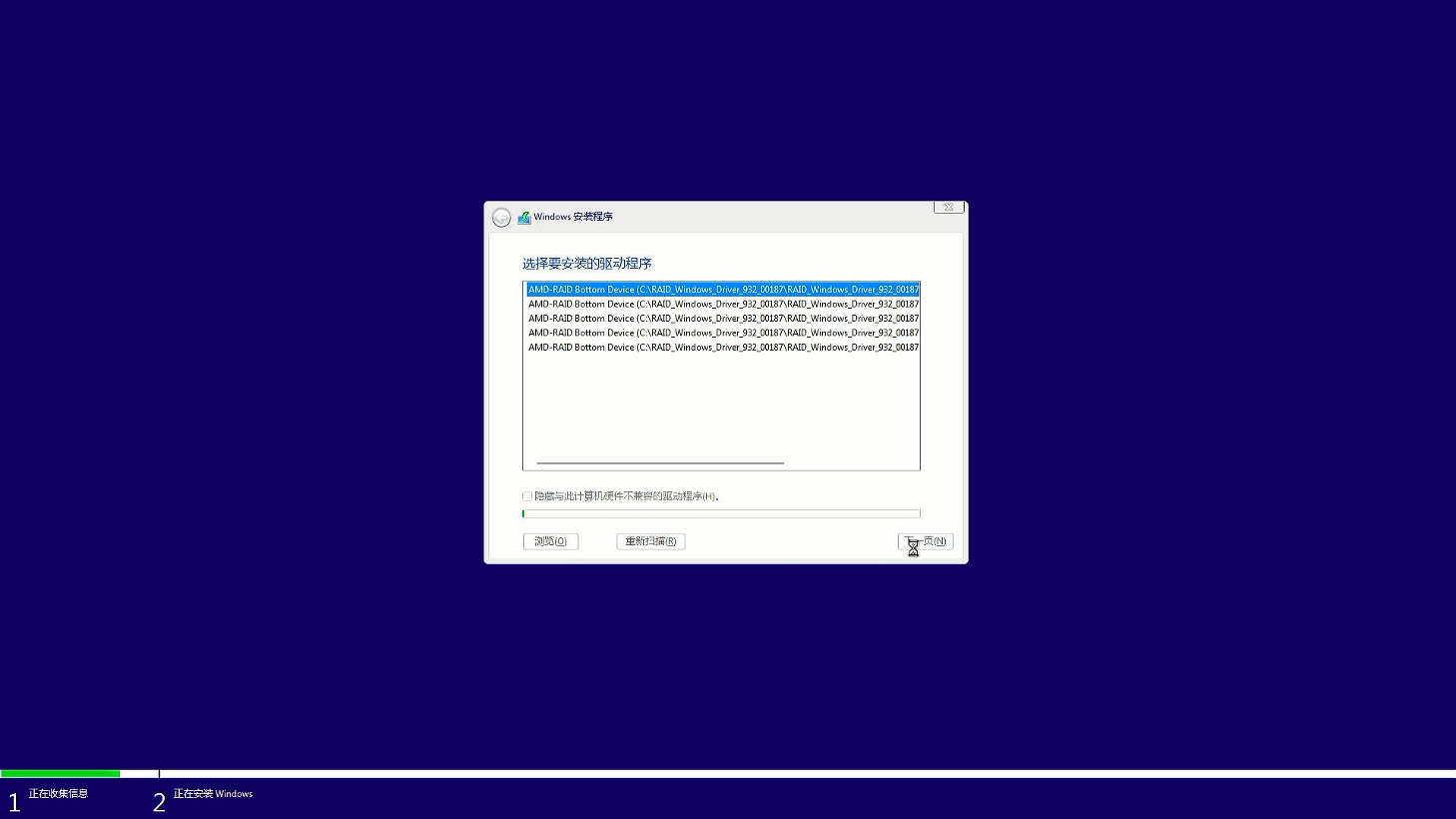](https://doc.bee-link.com.cn/uploads/images/gallery/2025-03/e0Yimage-23.png)
##### 25.安装成功后,列表中硬盘都没有显示,再次点击加载驱动程序。
##### [](https://doc.bee-link.com.cn/uploads/images/gallery/2025-03/y83image-21.png)
##### 26.选择存放Windows RAID驱动文件的路径,找到 Rcraid目录,点击确定。
##### [](https://doc.bee-link.com.cn/uploads/images/gallery/2025-03/cD3image-25.png)
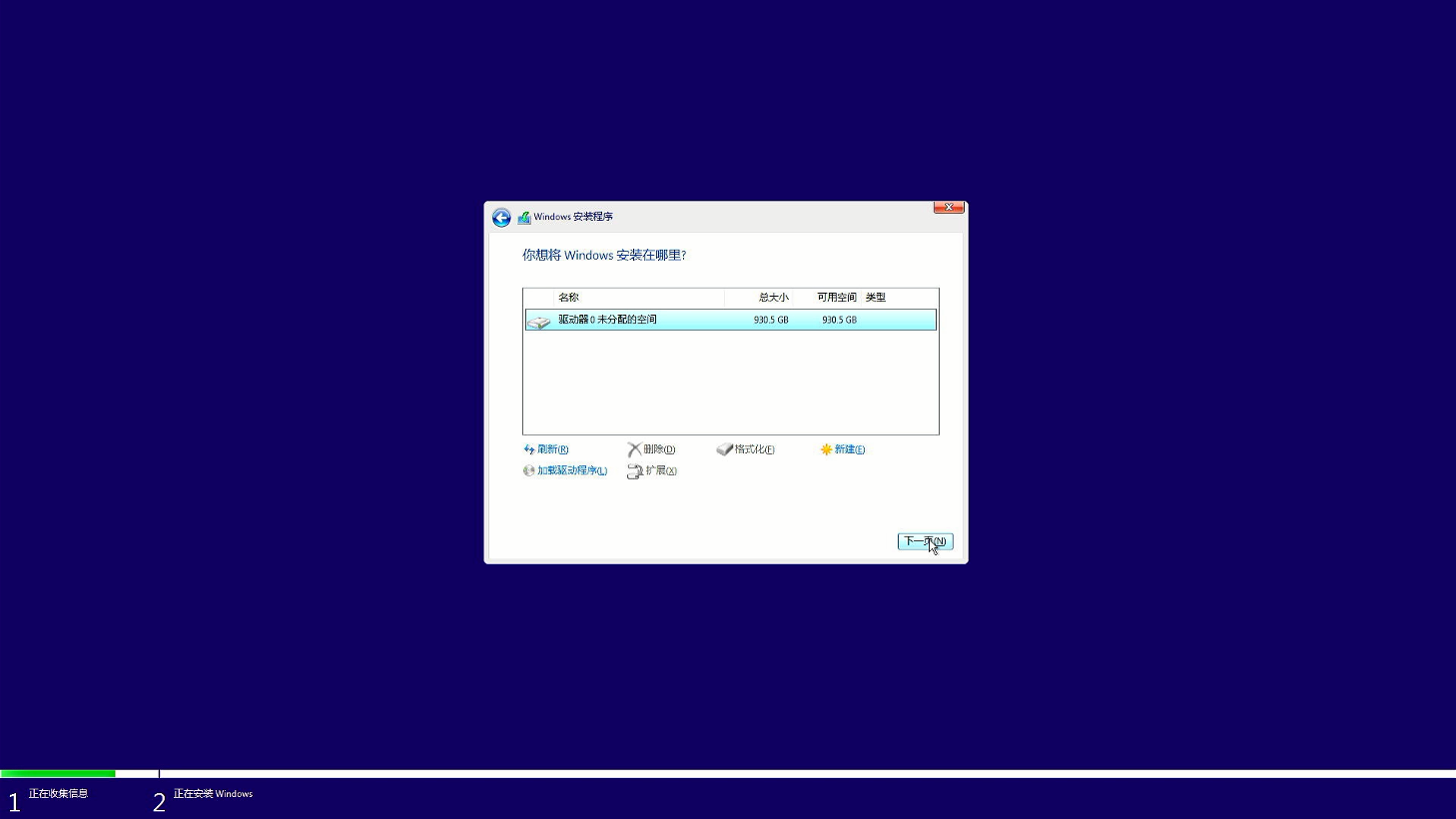
##### 27.驱动安装完成后,两块硬盘已经被合并为一个硬盘空间,点击下一页开始正常流程安装系统。
##### [](https://doc.bee-link.com.cn/uploads/images/gallery/2025-03/XlBimage-26.png)
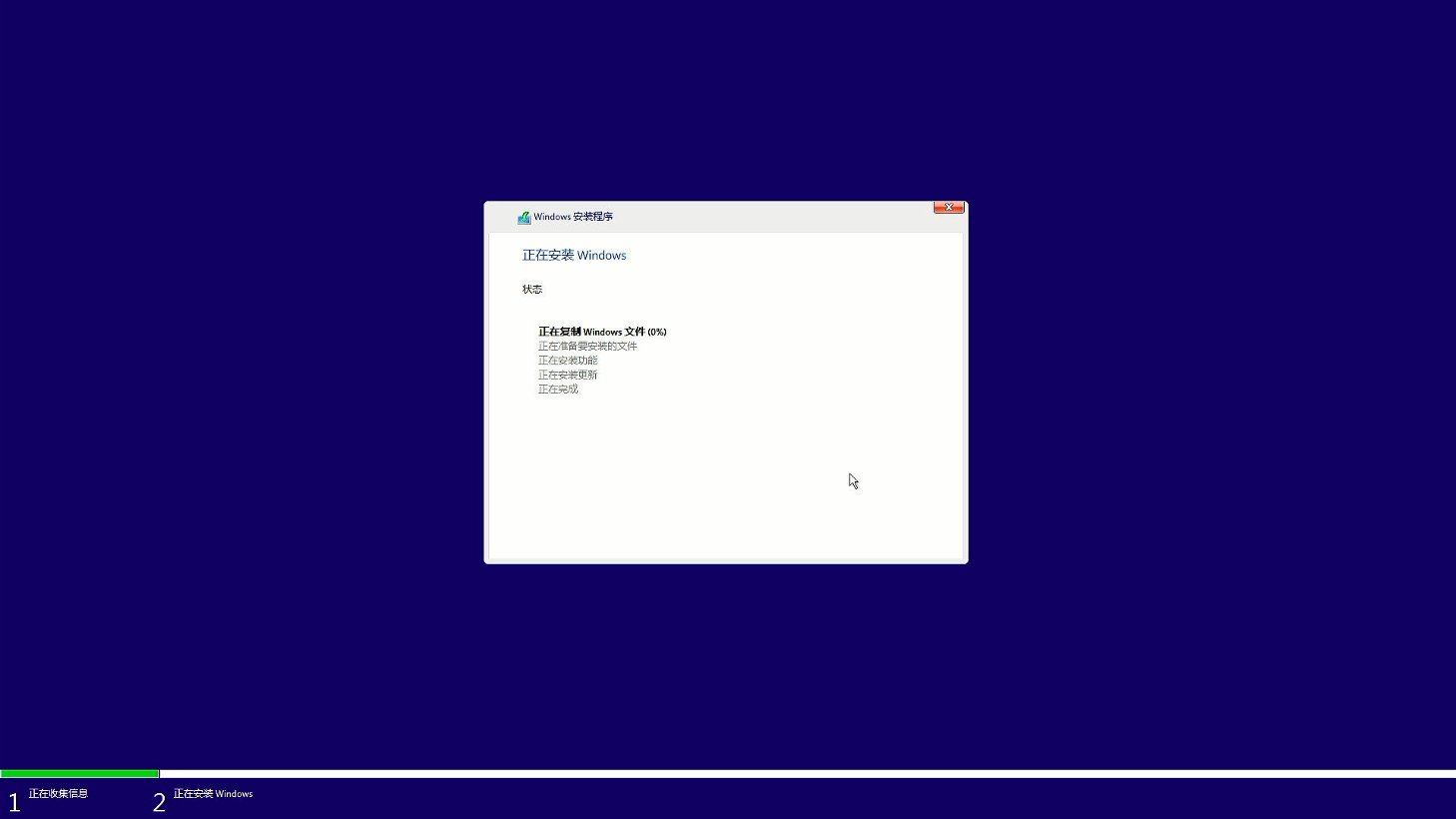
##### 28.等待系统安装完成。
##### [](https://doc.bee-link.com.cn/uploads/images/gallery/2025-03/3ciimage-27.png)
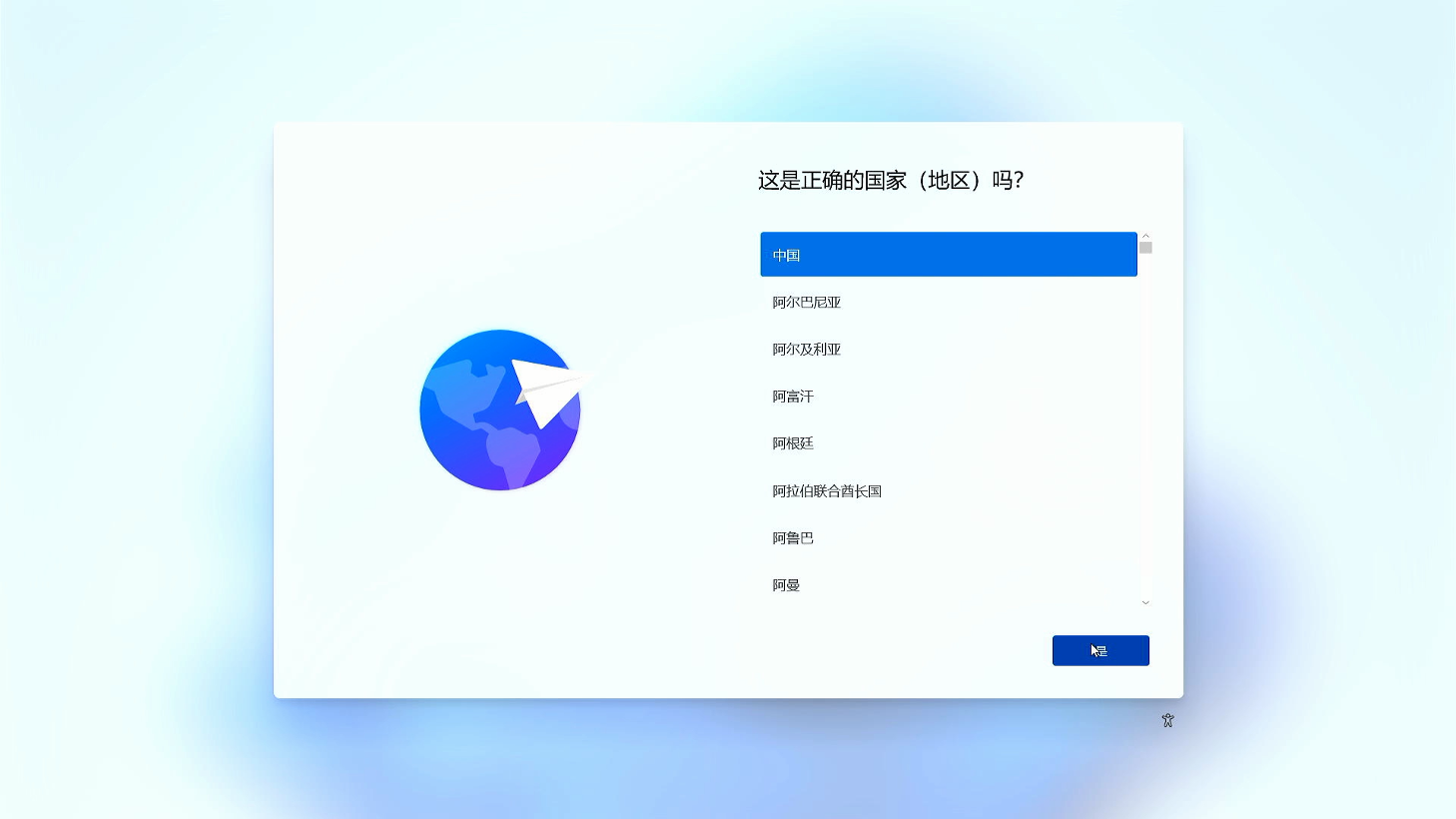
##### 29.系统安装完成后自动重启,进入系统初始化页面,简单配置完成即可进入桌面
##### [](https://doc.bee-link.com.cn/uploads/images/gallery/2025-03/m9Zimage-28.png)
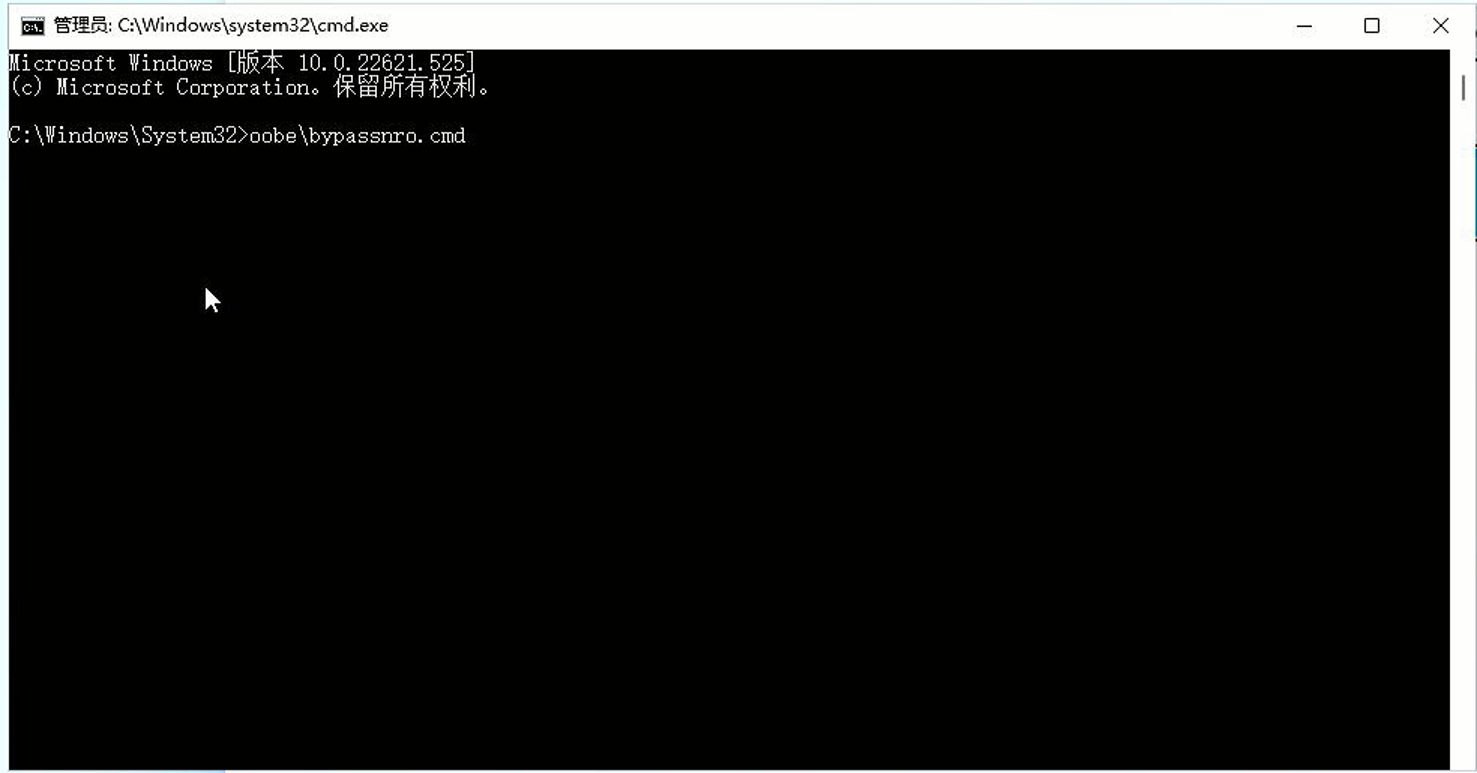
**如果出现需要联网登录微软账号,可以按Shift+F10调出CMD管理器,输入oobe\\BypassNRO.cmd运行,自动重启后会出现跳过联网选项,跳过联网进入系统后再登录微软账号即可。**
##### [](https://doc.bee-link.com.cn/uploads/images/gallery/2025-03/F6uimage-29.png)
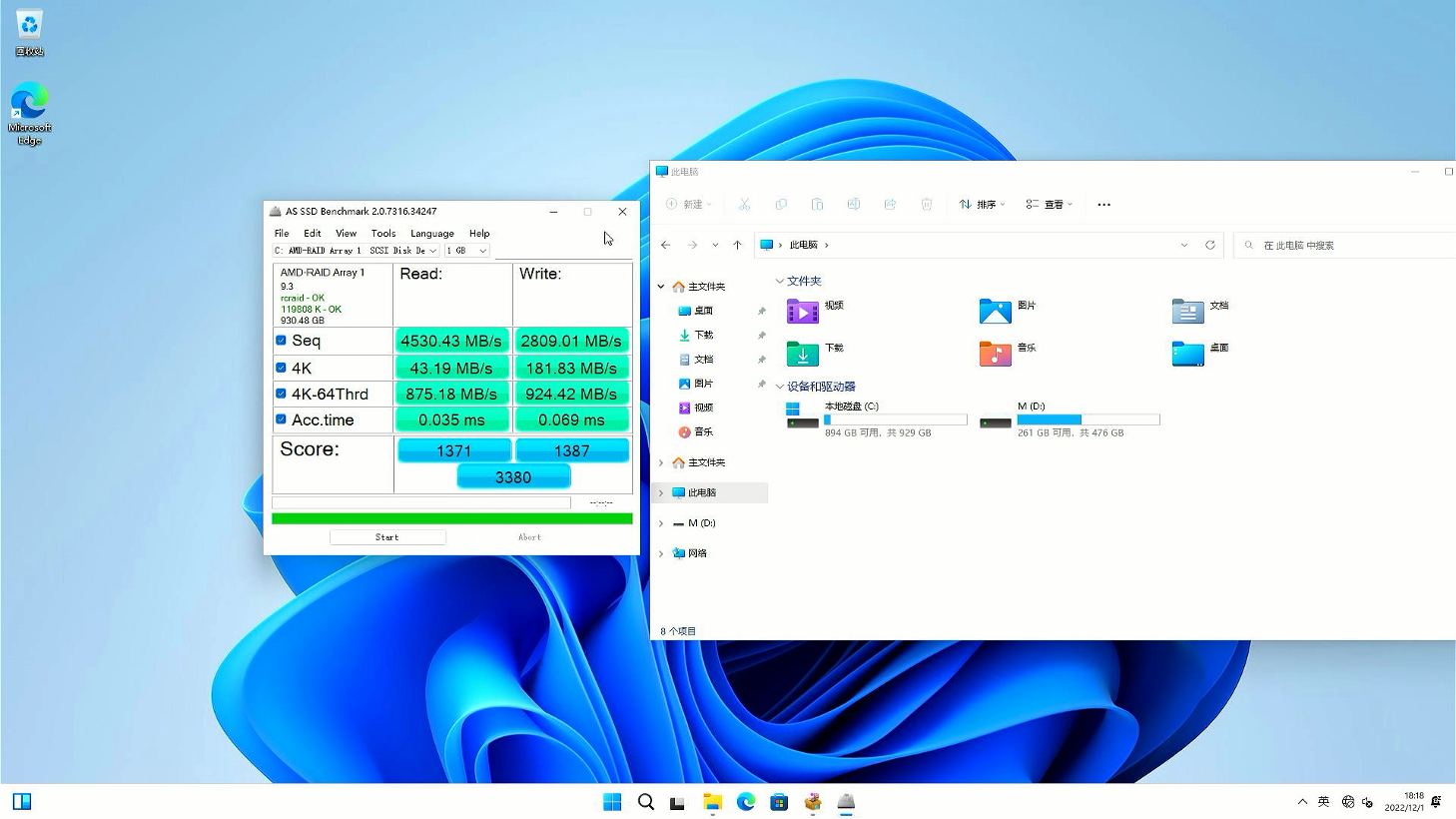
##### 30.查看本地磁盘空间,可以看到两块512GB硬盘已经被合并为一个磁盘,使用AS SSD软件测试这块硬盘速度,速度得到大幅度提升。
##### **注意:RAID 阵列组好后尽量不要更新 BIOS 或清除 COMS,如进行了这些操作就需要重新在 BIOS 下面将 Advanced—OEM Features Management--Nvme Raid Support 设置 为 Enabled**
##### [](https://doc.bee-link.com.cn/uploads/images/gallery/2025-03/6ANimage-30.png)
# SER8 来电自启设置
### **1.首先关闭主机,按下电源启动后,当屏幕上出现logo,迅速按下键盘上的Del键进入BIOS**
[](https://doc.bee-link.com.cn/uploads/images/gallery/2025-03/3efimage.png)
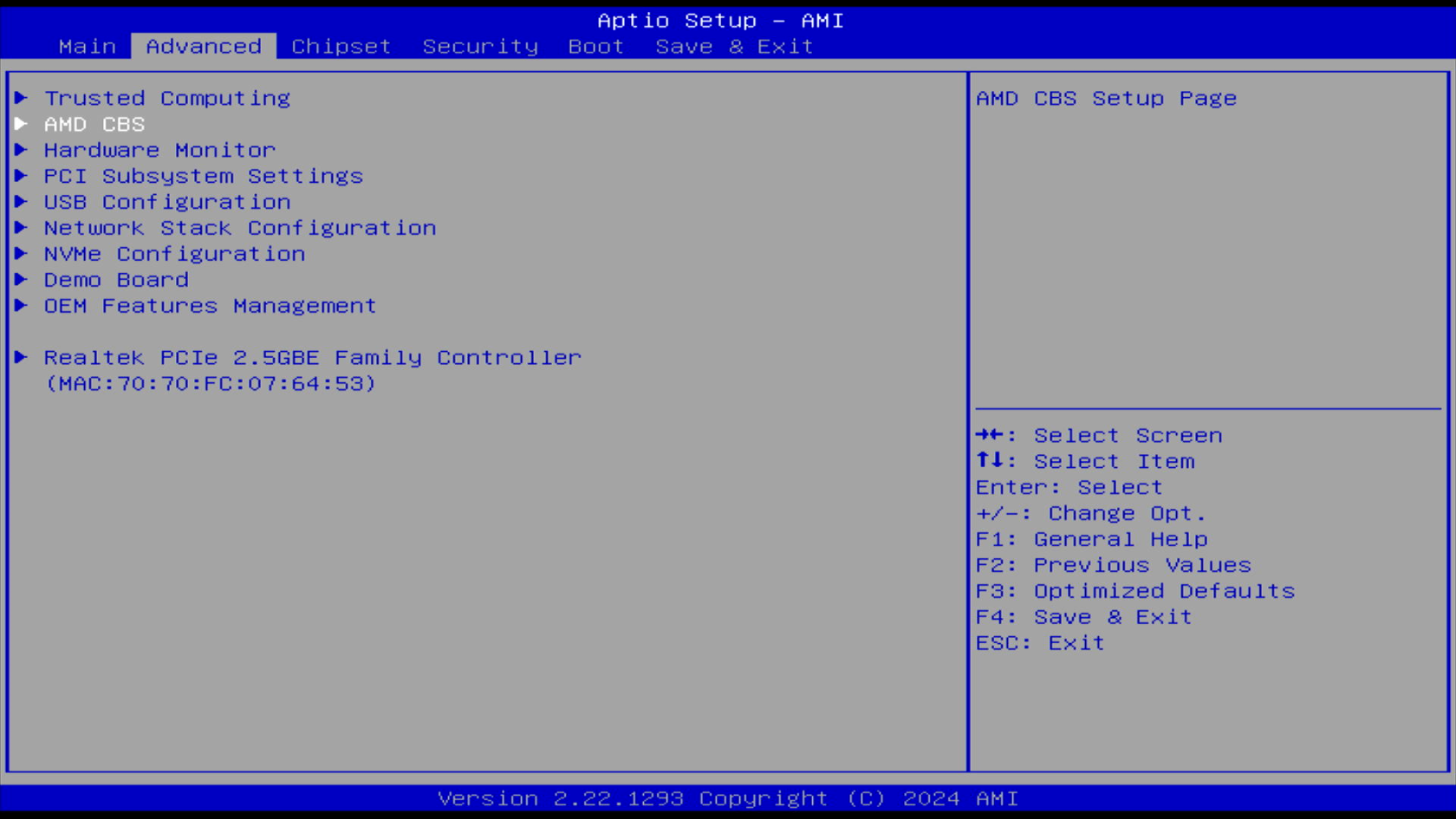
#### **2.进入BIOS后,使用方向键切换到【Advanced】,进入【AMD CBS】**
[](https://doc.bee-link.com.cn/uploads/images/gallery/2025-03/screenshot2024-11-2910-55-00.png)
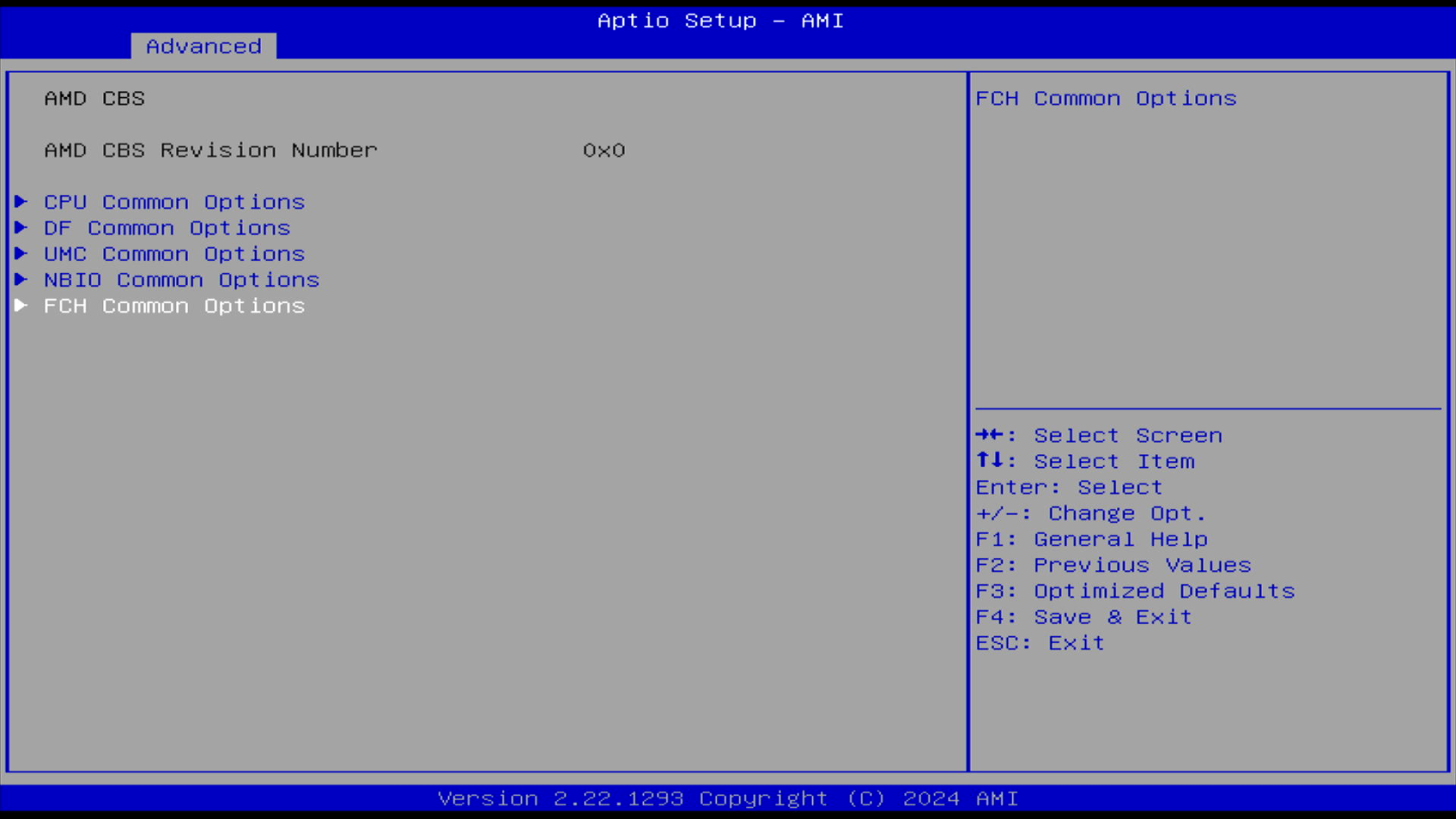
#### **3.进入【FCH Conmmon Options】设置**
[](https://doc.bee-link.com.cn/uploads/images/gallery/2025-03/screenshot2024-11-2910-56-16.png)
#### **3.选择【Ac Power Loss Options】设置**
[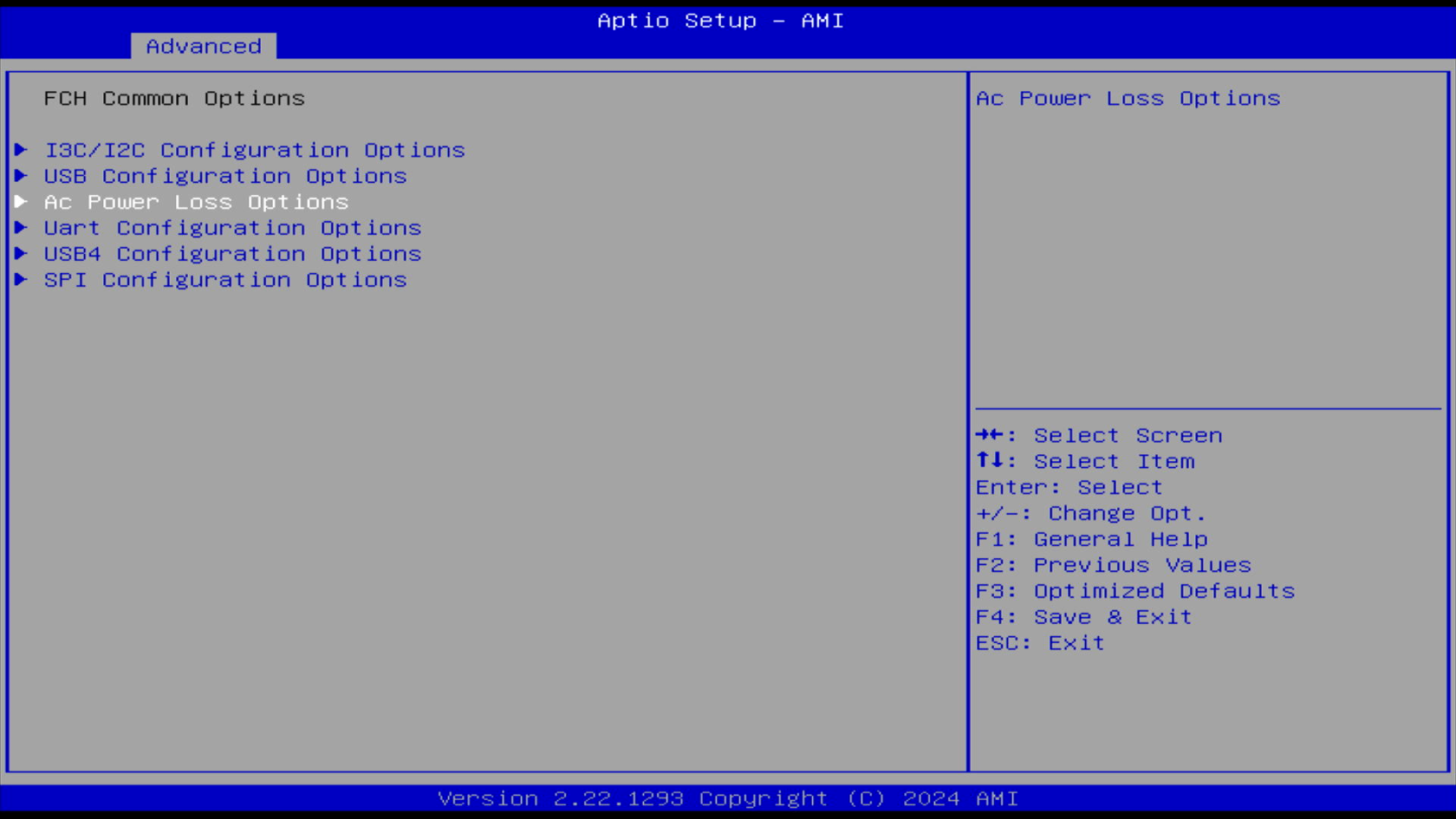](https://doc.bee-link.com.cn/uploads/images/gallery/2025-03/screenshot2024-11-2910-57-06.png)
#### **4.【Always on】为开启来电自启,【Always off】为关闭来电自启设置,可以根据自己的需求进行设置**
[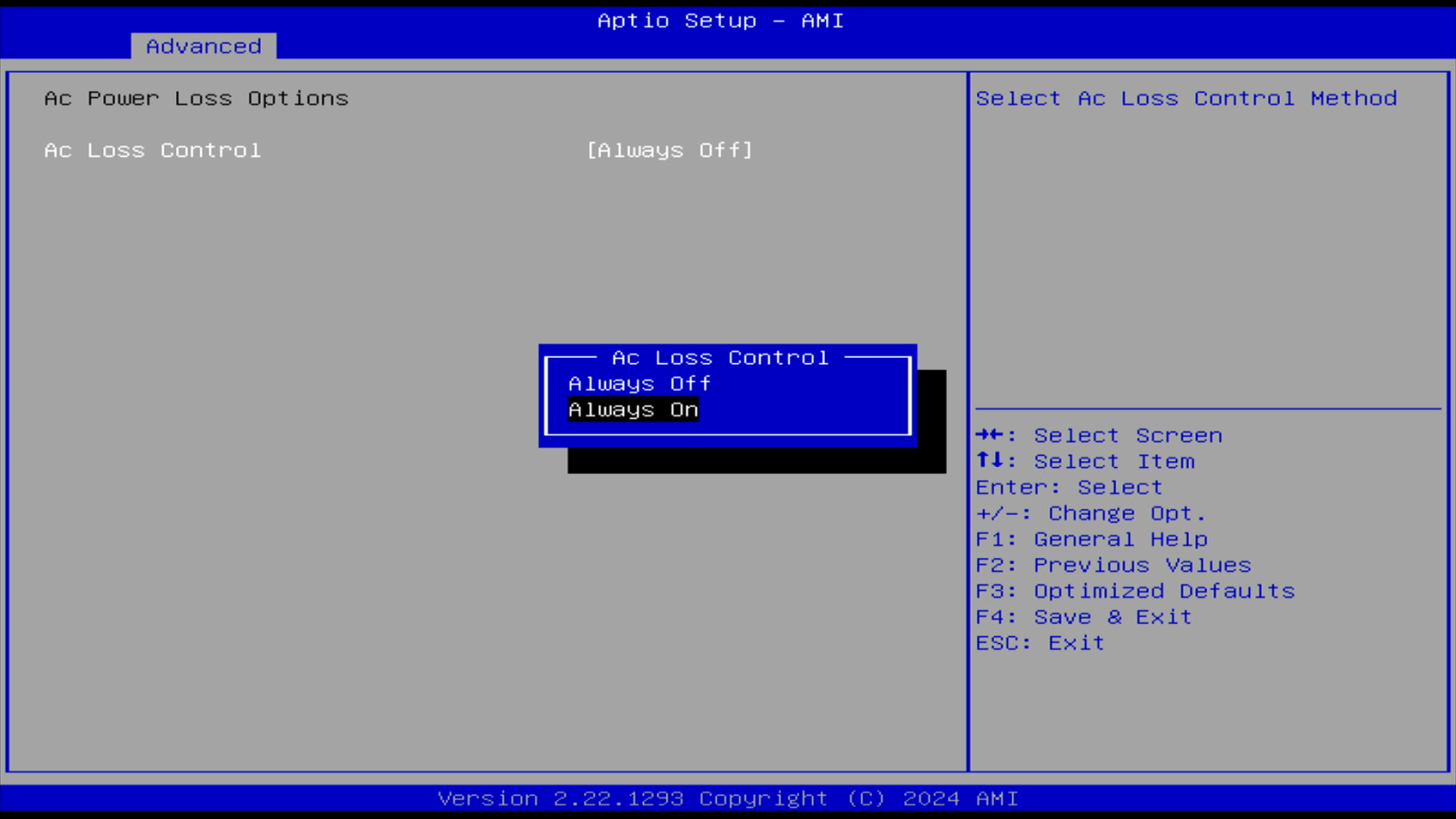](https://doc.bee-link.com.cn/uploads/images/gallery/2025-03/screenshot2024-11-2910-57-31.png)
#### 5.设置完成后,按【F4】,选择【Yes】确认保存退出
[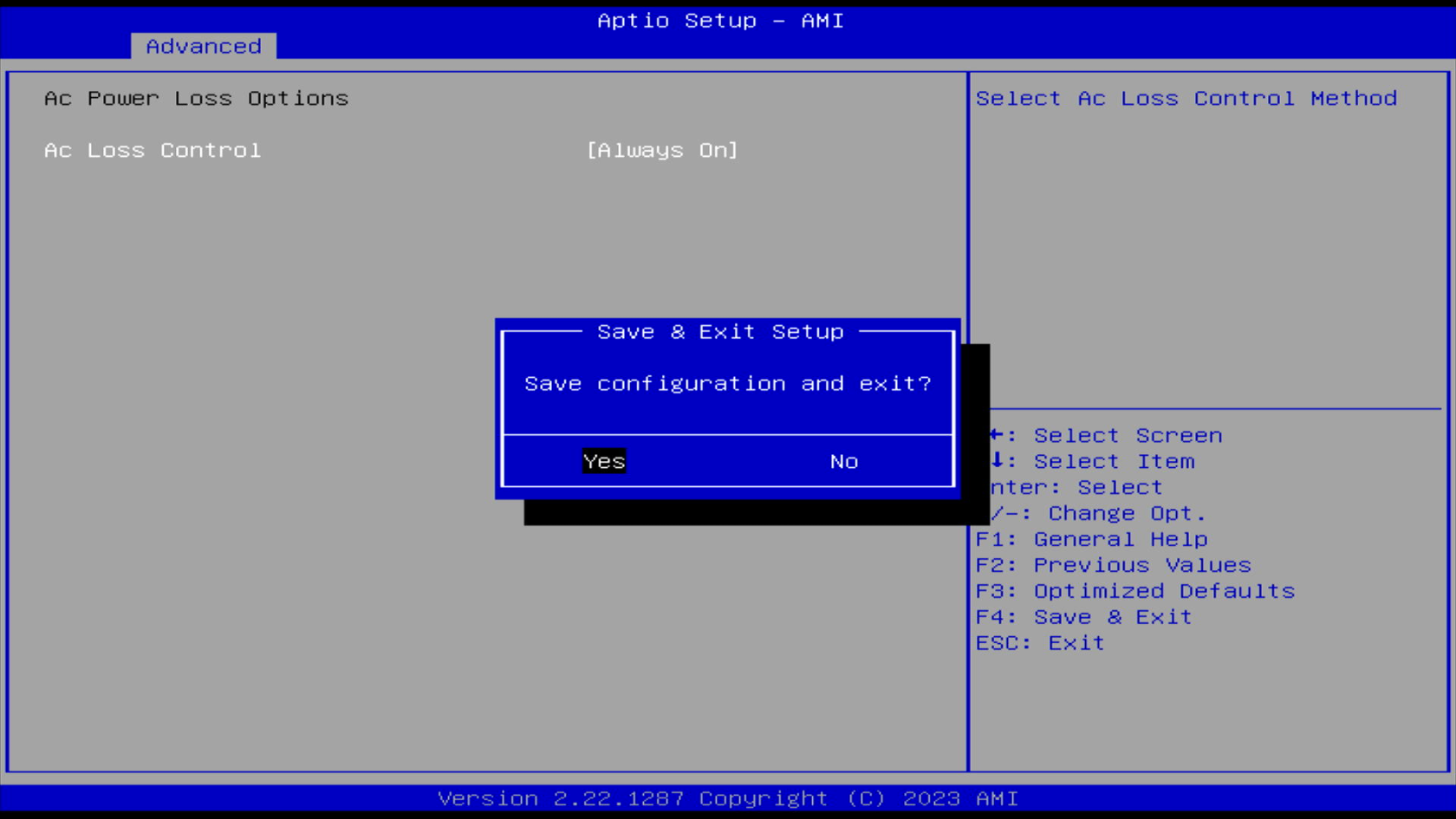](https://doc.bee-link.com.cn/uploads/images/gallery/2025-03/00iscreenshot2023-08-2422-09-16.png)
#### **到这里,来电自启已经设置完成了,可开机拔掉电源再插入电源即可验证是否设置成功!**
# SER8 8745HS调整显存大小
**调整显存大小可以对计算机的图形处理和游戏表现产生影响。显存是显卡上的存储器,用于存储图像和视频数据。当显存不足时,计算机会从系统内存中获取数据,这将导致游戏和图像处理程序的性能下降。**
**如果您的计算机显存不足,您可以尝试调整显存大小以提高图形性能。调整显存大小的方法因计算机和显卡的不同而异,但通常可以通过在BIOS设置或显卡控制面板中选择显存大小来完成操作。**
**请注意,如果您将显存调整为过大的值,可能会降低系统的稳定性,或者在使用大量显存时出现帧率下降的情况。因此,在调整显存大小之前,请确保了解您的计算机的性能和限制。**
### **操作步骤:**
#### **1.** **首先关闭主机,按下电源启动后,当屏幕上出现logo后,迅速按下键盘上的Del键进入BIOS**
[](https://doc.bee-link.com.cn/uploads/images/gallery/2025-03/z4timage.png)
#### 2. **进入BIOS后,使用方向键切换到【Advanced】,进入【AMD CBS】选项**
[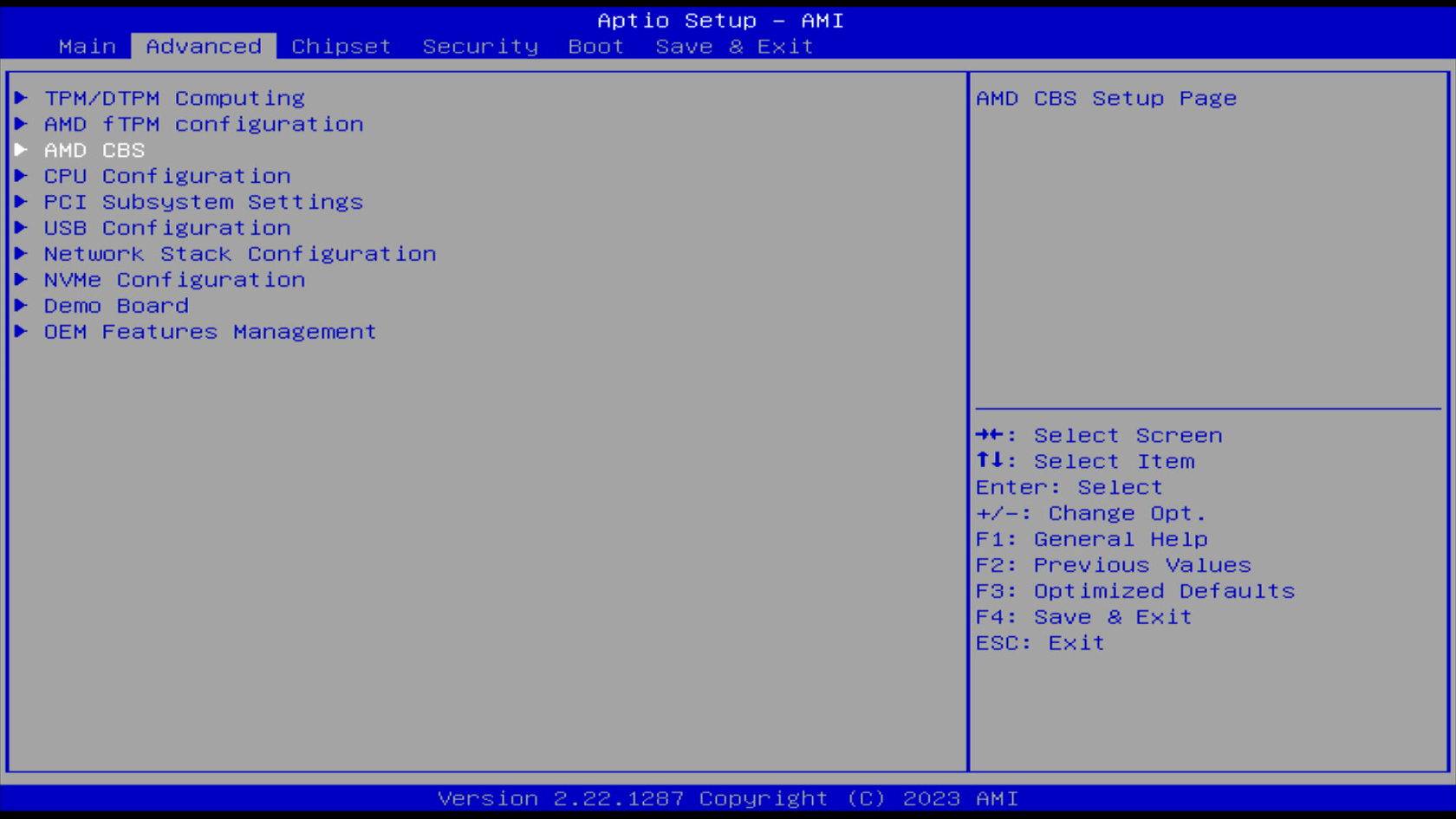](https://doc.bee-link.com.cn/uploads/images/gallery/2025-03/Njwscreenshot2023-08-3115-27-12.png)
#### 3.**进入【NBIO Common Options】选项**
[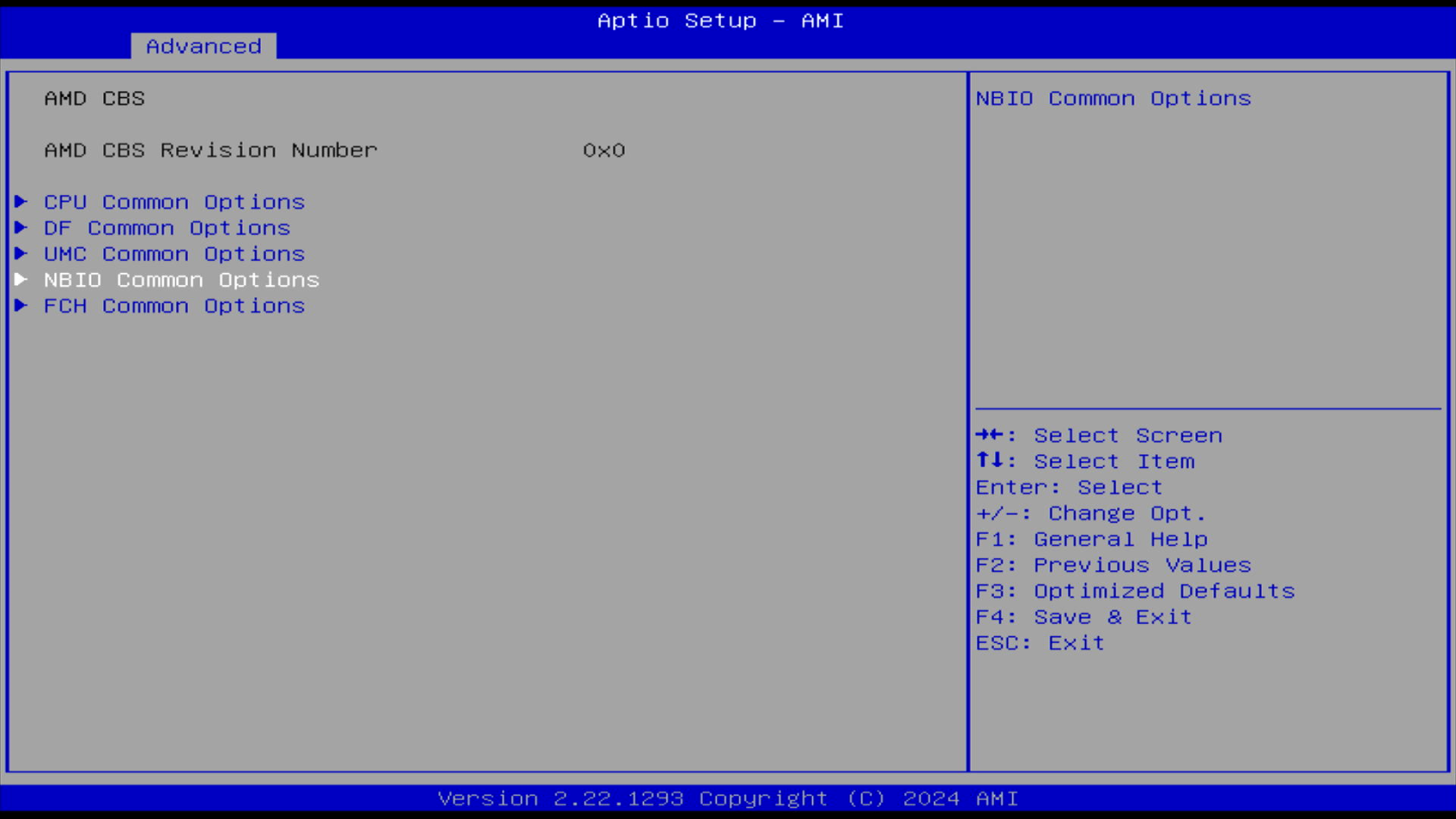](https://doc.bee-link.com.cn/uploads/images/gallery/2025-03/screenshot2024-11-2911-06-40.png)
#### 4.**进入【GFX Configuration】选项**
[](https://doc.bee-link.com.cn/uploads/images/gallery/2025-03/screenshot2024-11-2911-07-28.png)
#### 5.**在【UMA Frame buffer Size】这里可以调整显存的大小,可以根据自己的需求进行修改**
[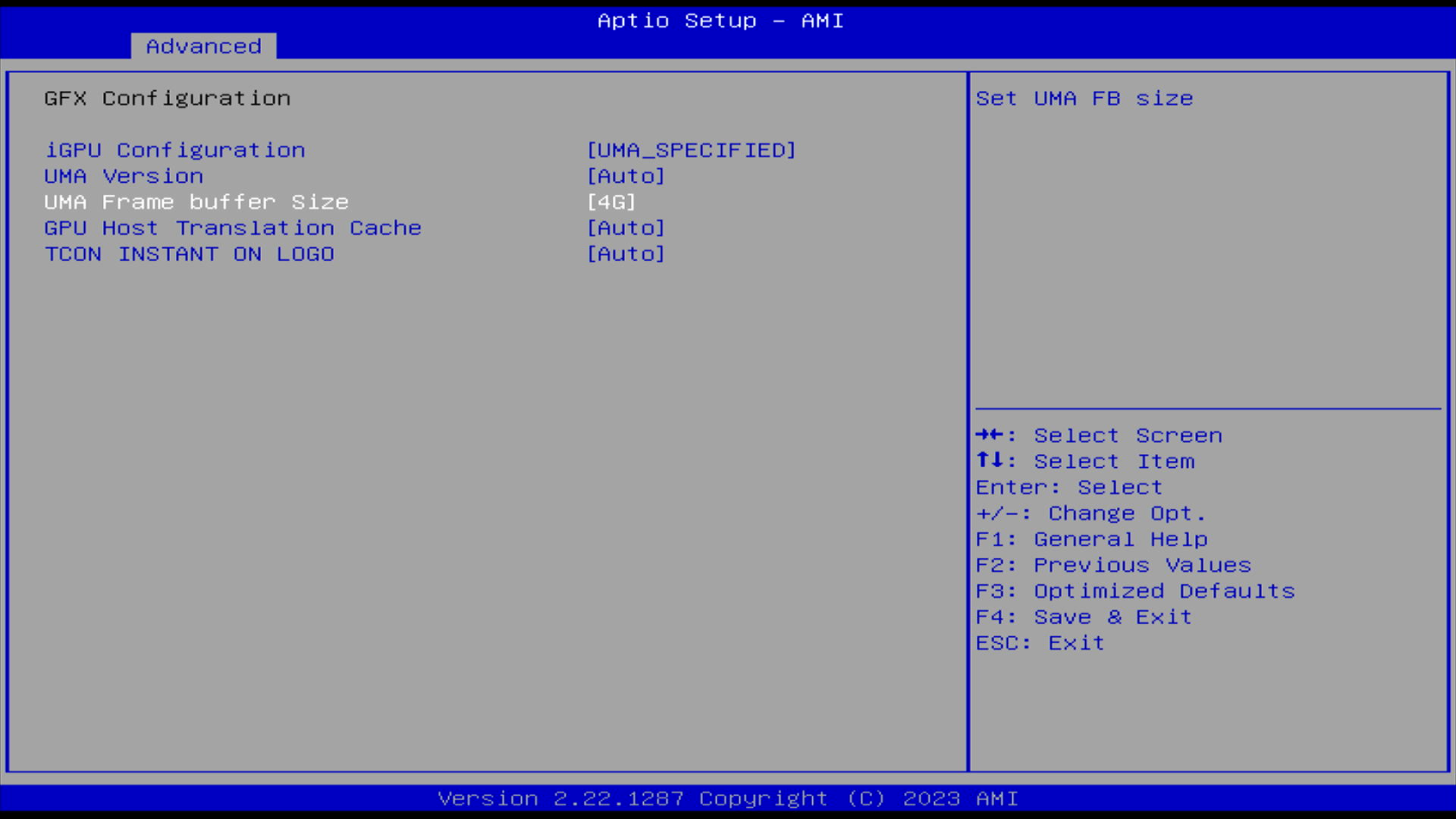](https://doc.bee-link.com.cn/uploads/images/gallery/2025-03/LXqscreenshot2023-08-3115-30-20.png)
#### 如果修改显存为自动请按下面说明修改:
#### 【igpu Configuration 】改为 Auto
#### 【UMA Version】改为Auto
#### 【GPU Host Translation Cache】 改为 Auto
#### 【TCON INSTANT ON LOGO】 改为 Auto
#### 下图显存为自动分配状态
[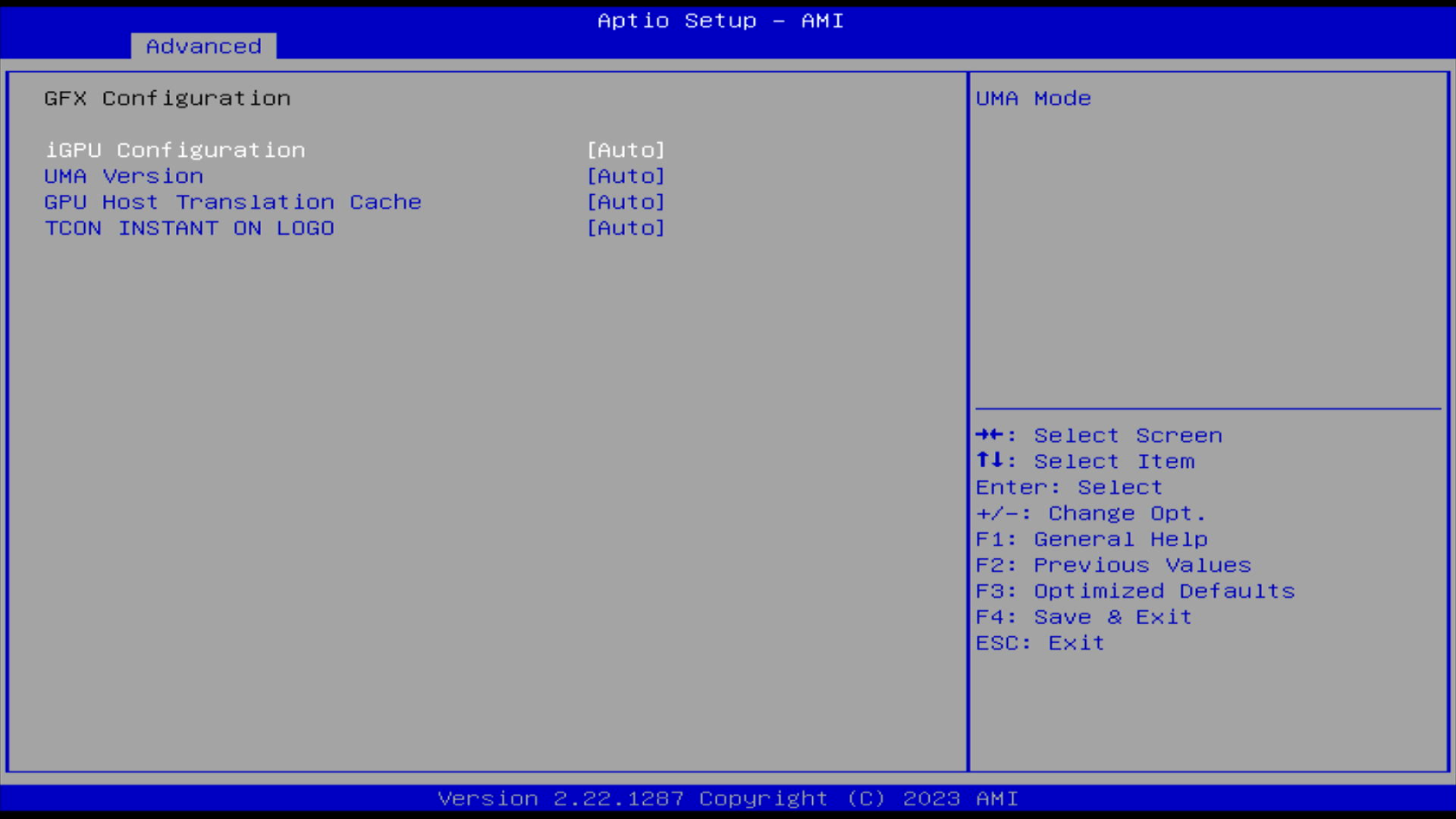](https://doc.bee-link.com.cn/uploads/images/gallery/2025-03/GJ7screenshot2023-08-3115-29-38.png)
#### 自定义显存大小修改参数:
#### 【igpu Configuration】 改为 UMA\_SPECIFIED
#### 【UMA Version】 改为 Auto
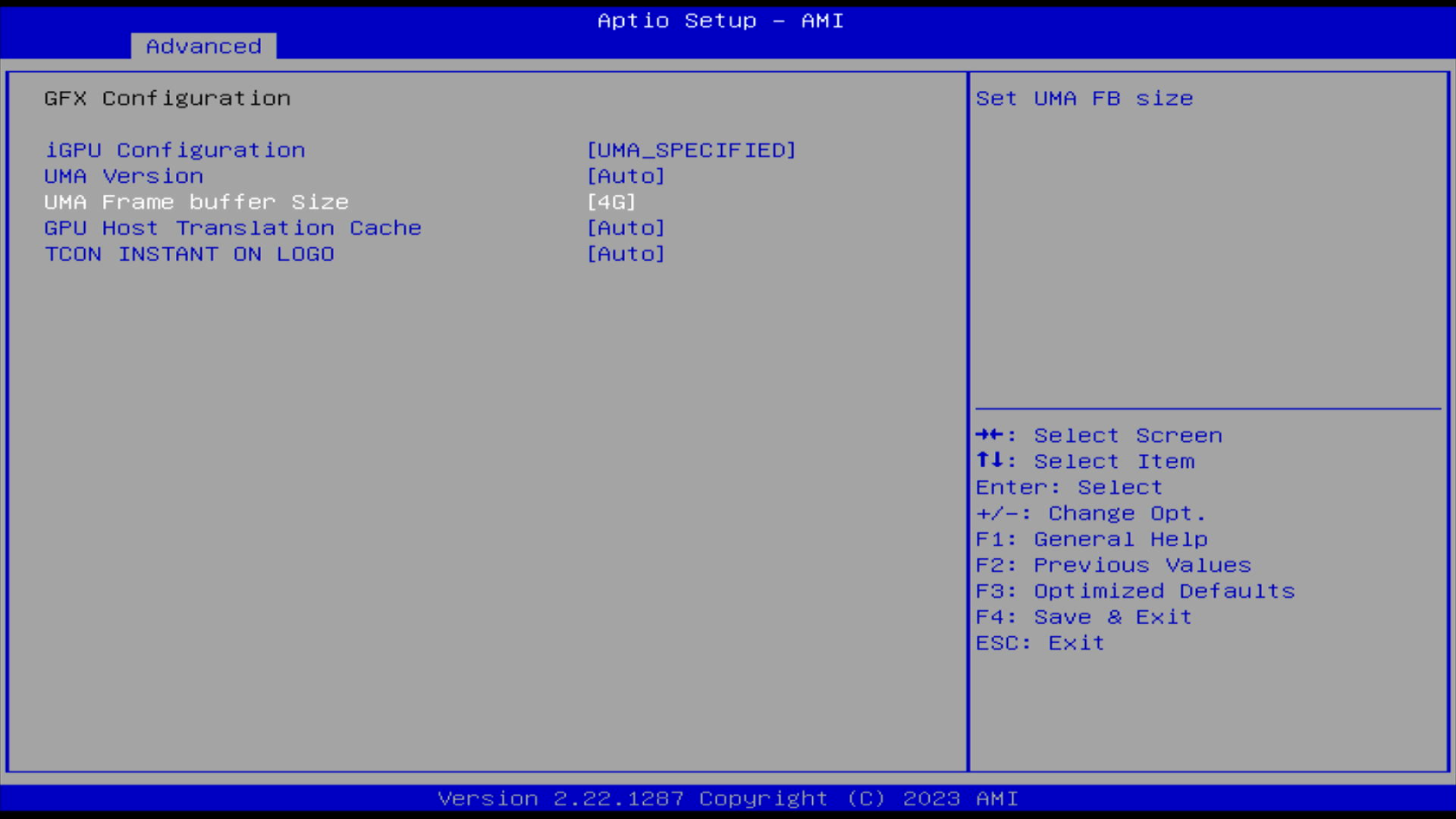
#### 【UMA Frame buffer Size】 默认为4G,可根据自己的需求进行调整大小
#### 【GPU Host Translation Cache】 改为 Auto
#### 【TCON INSTANT ON LOGO】 改为 Auto
#### 下图为显存修改为4G状态
[](https://doc.bee-link.com.cn/uploads/images/gallery/2025-03/Ezmscreenshot2023-08-3115-29-00.png)
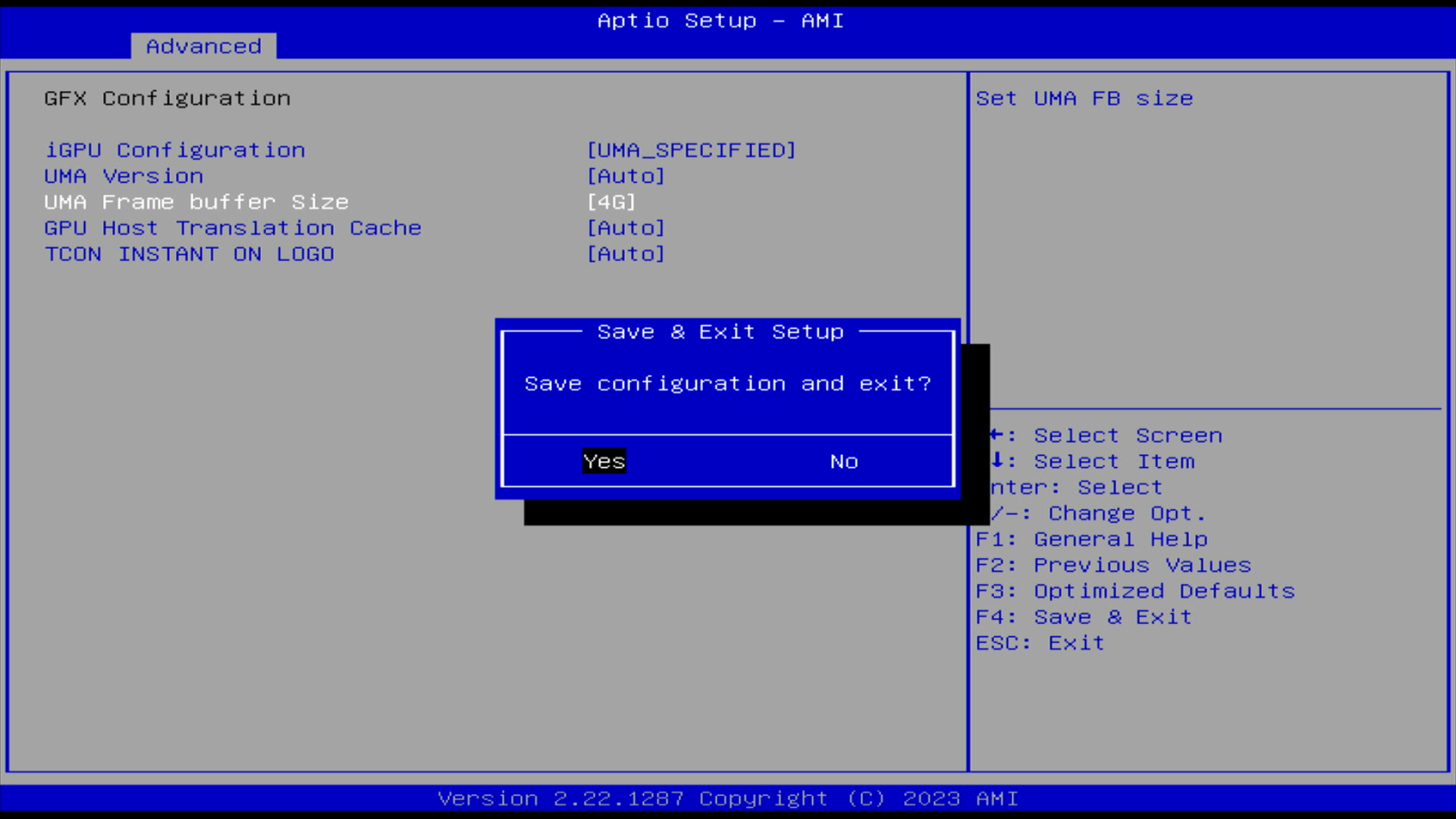
#### **6.修改完成后,按【F4】,选择【Y】进行保存退出即可生效**
[](https://doc.bee-link.com.cn/uploads/images/gallery/2025-03/Obxscreenshot2023-08-3115-30-43.png)
### 关于**GFX Configuration设置参数说明:**
#### 1.IGPU Configuration: UMA\_SPECIFIED
**IGPU Configuration设置为UMA\_SPECIFIED时,系统将为集成显卡分配一定数量的系统内存作为显存。这个选项通常在没有独立显卡时使用**。
#### 2.UMA Version: Auto
**UMA Version设置为Auto表示系统将自动检测和选择适用的UMA版本。UMA (UnifiedMemory Architecture) 是一种内存架构它允许集成显卡和系统共享内存资源**。
#### 3.UMA Frame buffer Size: 需要固定的显存容量
**UMA Frame buffer Size用于指定分配给集成显卡的固定显存容量大小。你可以在这里设置所需的显存容量,以满足特定需求。**
#### **4.GPU Host Translation Cache: Auto**
**GPU Host Translation Cache设置为Auto表示系统将自动配置GPU主机翻译缓存。该缓存用于提高GPU与主机之间的通信性能。**
#### **5.TCONINSTANT ON LOGO: Auto**
**TCONINSTANT ONLOGO设置为Auto表示系统将自动处理TCON (Timing Controller) 的即时开机标识,TCON是用于控制显示屏幕上像素刷新和时序的芯片**。
# SER8 8845hs调整显存大小
**调整显存大小可以对计算机的图形处理和游戏表现产生影响。**
**请注意,如果您将显存调整为过大的值,可能会降低系统的稳定性,或者在使用大量显存时出现帧率下降的情况。因此,在调整显存大小之前,请确保了解您的计算性能和限制。**
##### **操作步骤:**
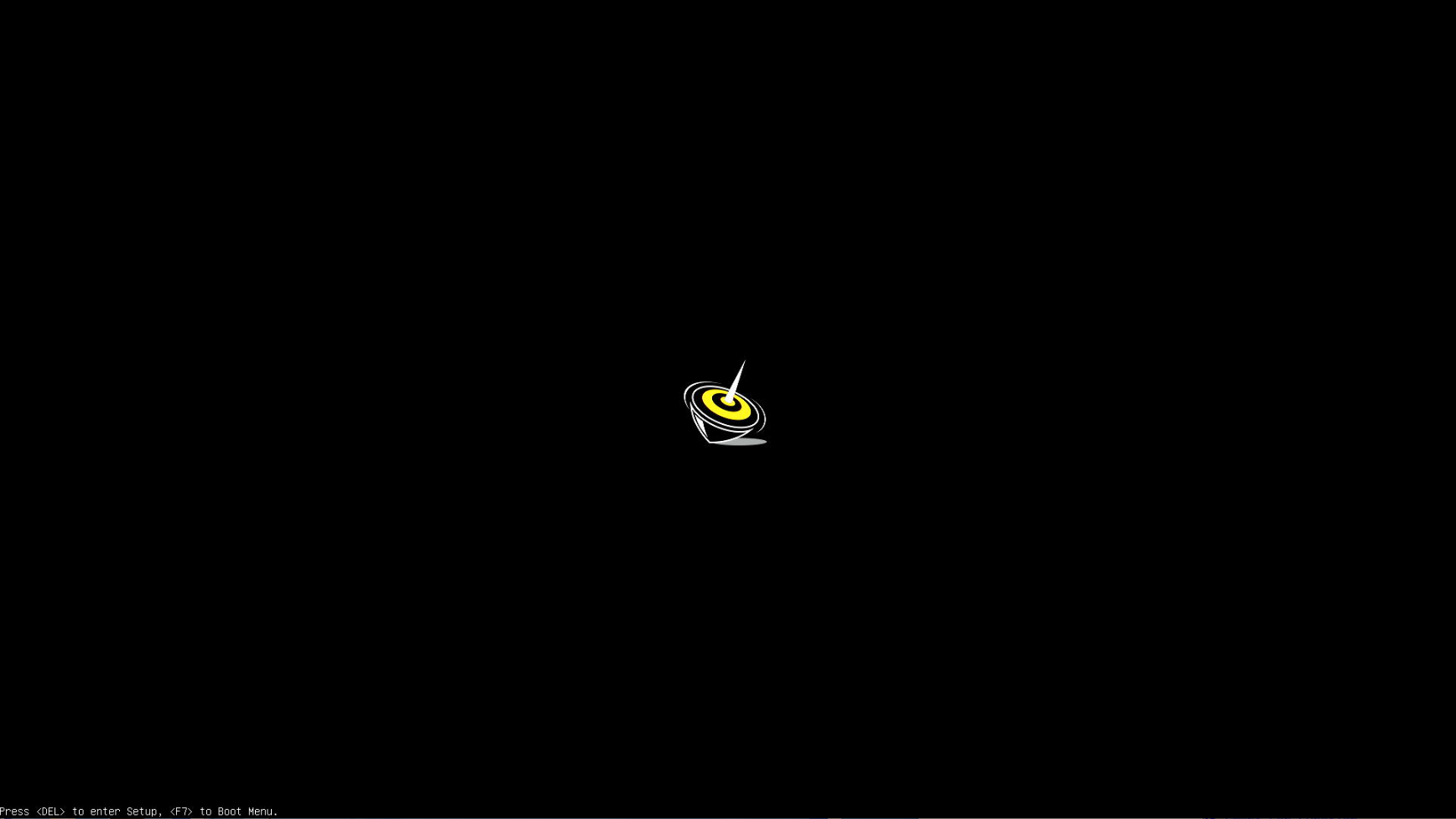
##### **1.首先关闭主机,按下电源启动后,当屏幕上出现logo后,迅速按下键盘上的Del键进入BIOS**
##### [](https://doc.bee-link.com.cn/uploads/images/gallery/2025-03/wkrimage.png)
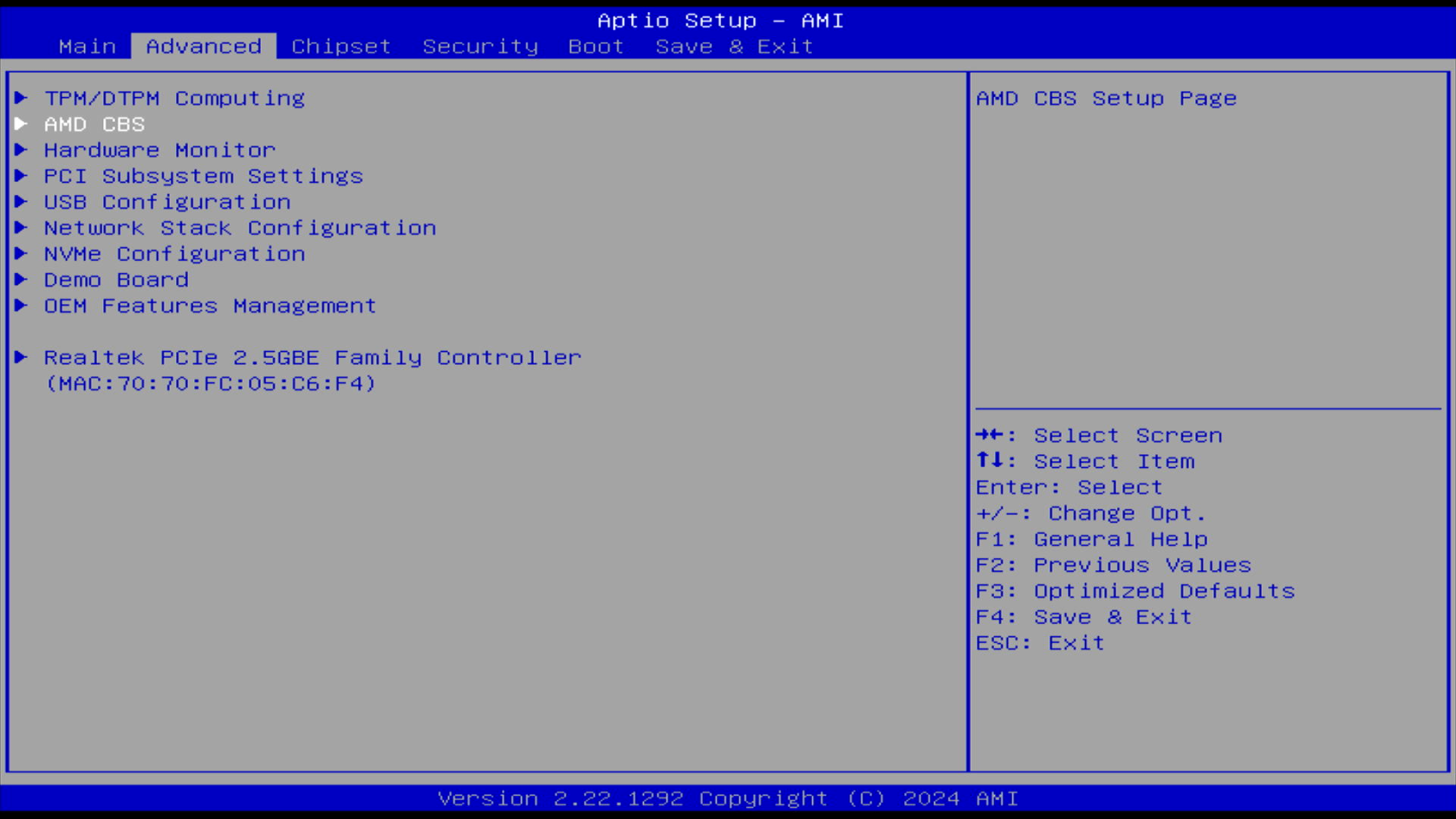
##### **2. 进入BIOS后,使用方向键切换到【Advanced】,进入【AMD CBS】选项**
##### **注意事项:如果你的BIOS是V26以上版本,看不到【AMD CBS】选项,按【Ctrl+F1】开启隐藏菜单即可看到**
[](https://doc.bee-link.com.cn/uploads/images/gallery/2025-03/screenshot2024-04-2600-45-11.png)
##### **3.进入【NBIO Common Options】选项**
##### **[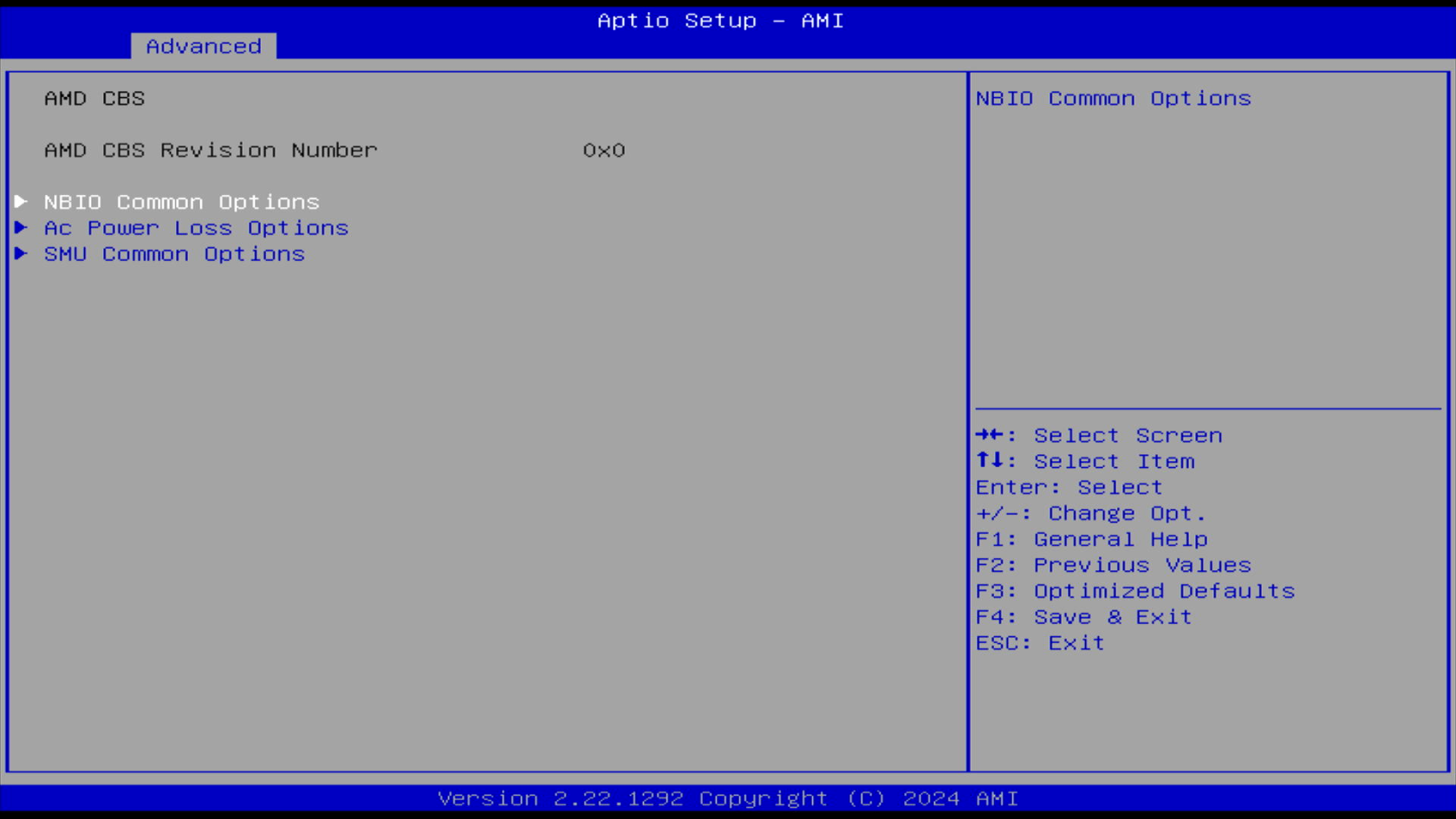](https://doc.bee-link.com.cn/uploads/images/gallery/2025-03/screenshot2024-04-2600-45-38.png)**
##### **4.进入【GFX Configuration】选项**
##### [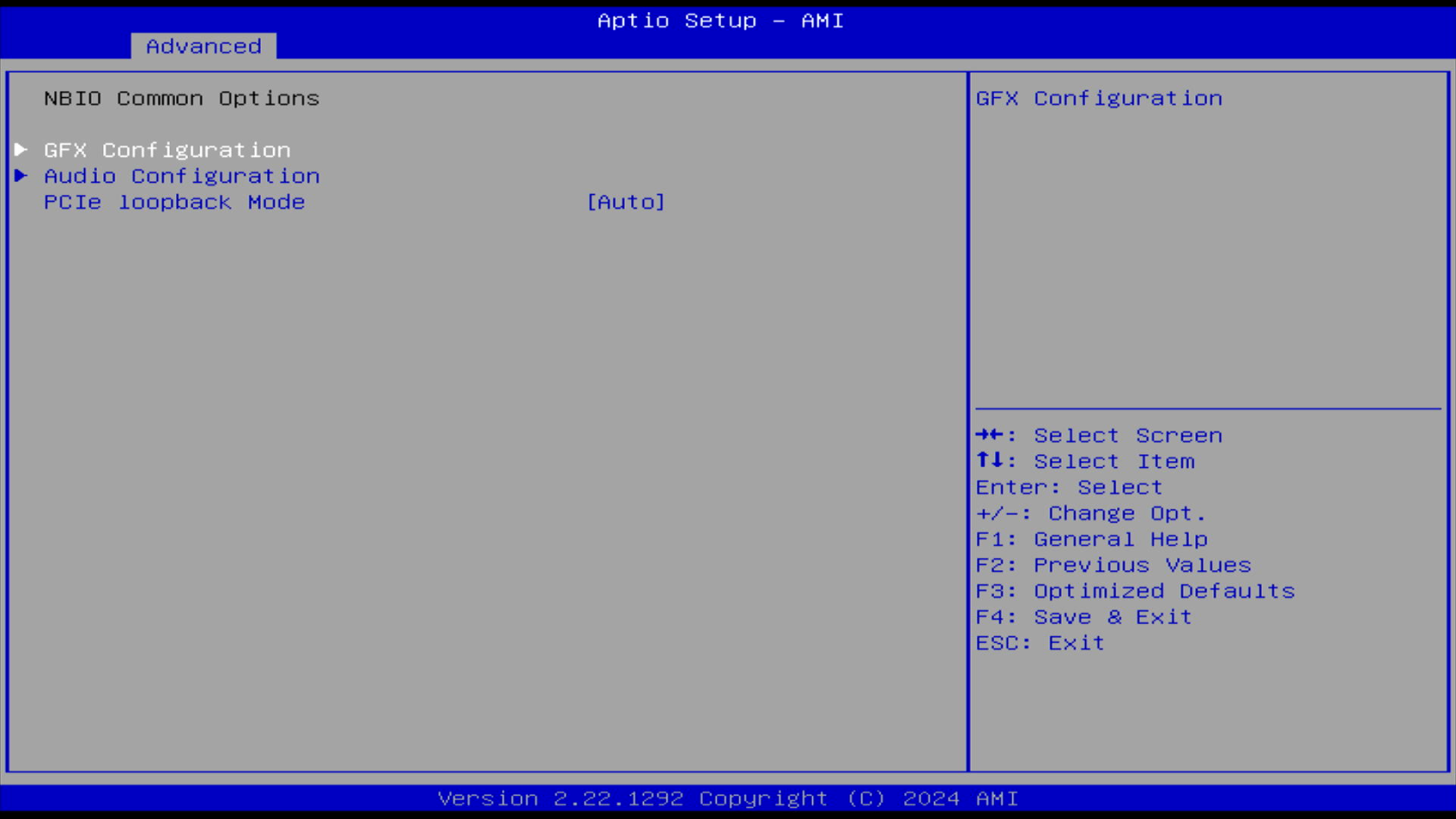](https://doc.bee-link.com.cn/uploads/images/gallery/2025-03/screenshot2024-04-2600-46-37.png)
##### **5.在【UMA Frame buffer Size】这里可以调整显存的大小,可以根据自己的需求进行修改**
##### [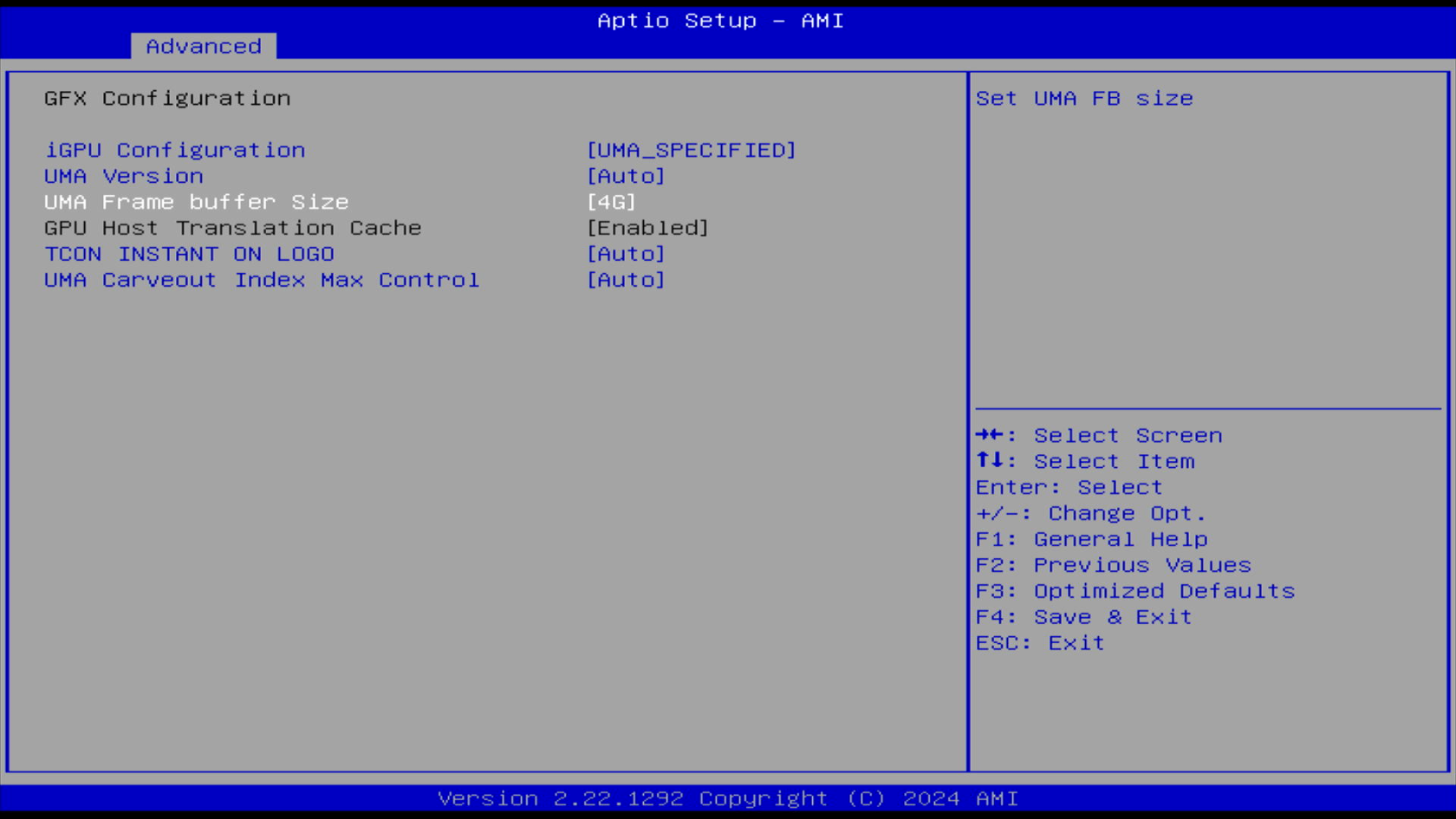](https://doc.bee-link.com.cn/uploads/images/gallery/2025-03/screenshot2024-04-2600-50-12.png)
##### 如果修改显存为自动请按下面说明修改:
##### 【igpu Configuration 】改为 Auto
##### 【UMA Version】改为Auto
##### 【GPU Host Translation Cache】 改为 Enabled
##### 【TCON INSTANT ON LOGO】 改为 Auto
##### 下图显存为自动分配状态
##### [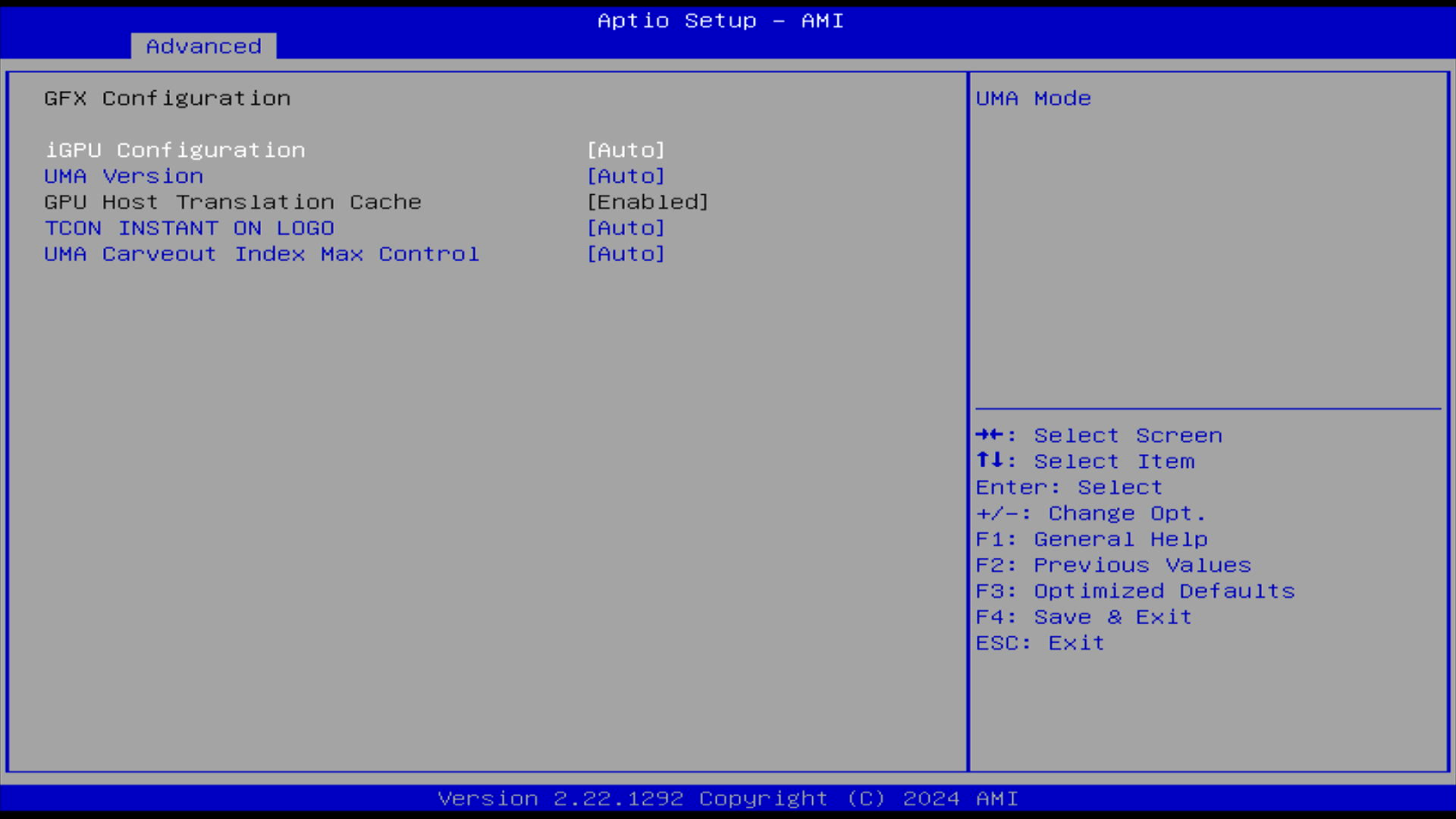](https://doc.bee-link.com.cn/uploads/images/gallery/2025-03/screenshot2024-04-2600-48-35.png)
##### **自定义显存大小修改参数:**
##### **【igpu Configuration】 改为 UMA\_SPECIFIED**
##### **【UMA Version】 改为 Auto**
##### **【UMA Frame buffer Size】 默认为4G,可根据自己的需求进行调整大小**
##### **【GPU Host Translation Cache】 改为** Enabled
##### **【TCON INSTANT ON LOGO】 改为 Auto**
##### **下图为显存修改为4G状态**
##### [](https://doc.bee-link.com.cn/uploads/images/gallery/2025-03/screenshot2024-04-2600-50-12.png)
##### **6.修改完成后,按【F4】,选择【Y】进行保存退出即可生效**
##### [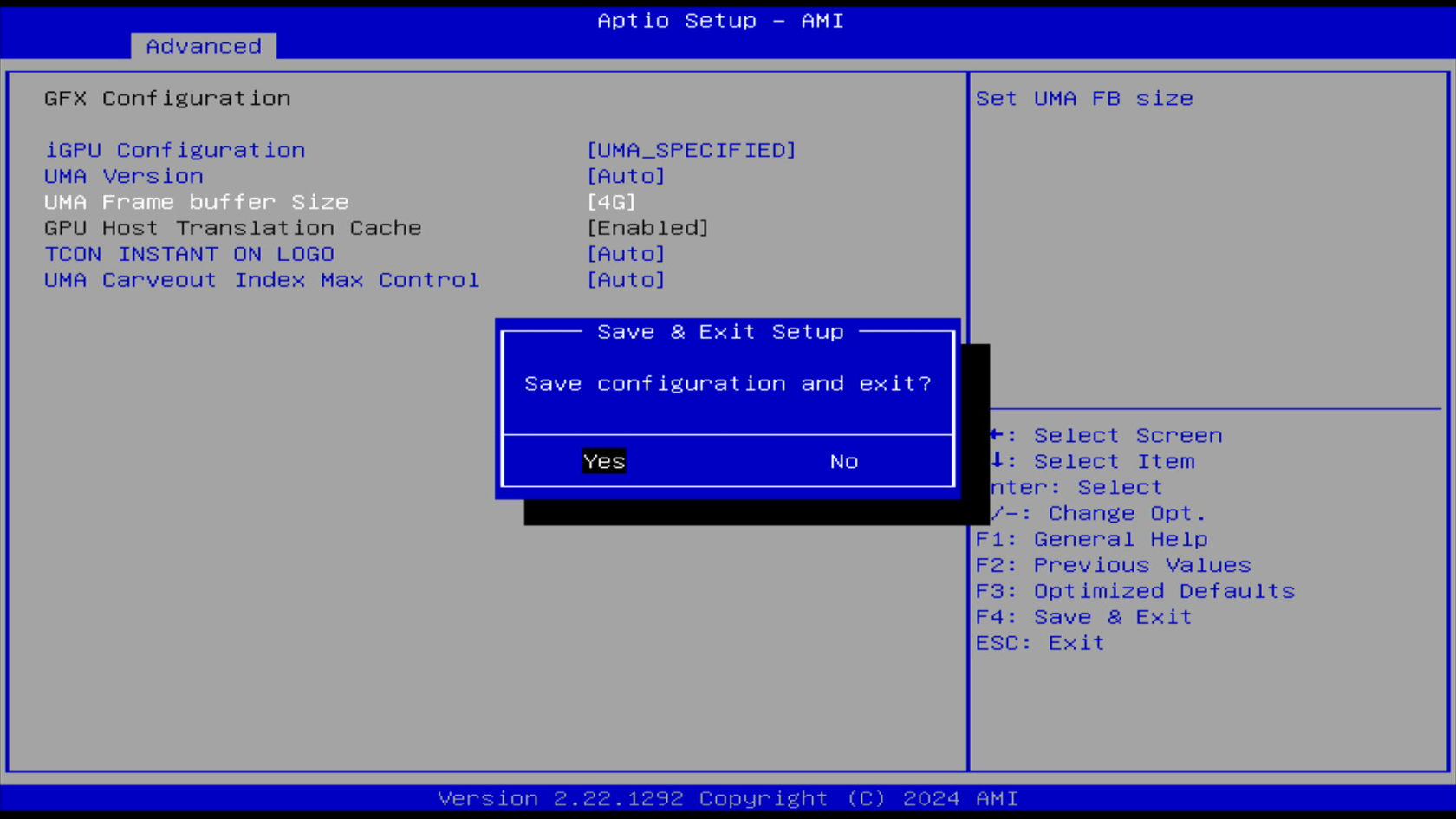](https://doc.bee-link.com.cn/uploads/images/gallery/2025-03/screenshot2024-04-2600-50-47.png)
关于**GFX Configuration设置参数说明:**
1.IGPU Configuration: UMA\_SPECIFIED
**IGPU Configuration设置为UMA\_SPECIFIED时,系统将为集成显卡分配一定数量的系统内存作为显存。这个选项通常在没有独立显卡时使用**。
2.UMA Version: Auto
**UMA Version设置为Auto表示系统将自动检测和选择适用的UMA版本。UMA (UnifiedMemory Architecture) 是一种内存架构它允许集成显卡和系统共享内存资源**。
3.UMA Frame buffer Size: 需要固定的显存容量
**UMA Frame buffer Size用于指定分配给集成显卡的固定显存容量大小。你可以在这里设置所需的显存容量,以满足特定需求。**
**4.GPU Host Translation Cache: Auto**
**GPU Host Translation Cache设置为Auto表示系统将自动配置GPU主机翻译缓存。该缓存用于提高GPU与主机之间的通信性能。**
**5.TCONINSTANT ON LOGO: Auto**
**TCONINSTANT ONLOGO设置为Auto表示系统将自动处理TCON (Timing Controller) 的即时开机标识,TCON是用于控制显示屏幕上像素刷新和时序的芯片**。
# 调整风扇转速
#### **1. 首先关闭主机,按下电源启动后,当屏幕上出现logo后,迅速按下键盘上的Del键进入****BIOS**
[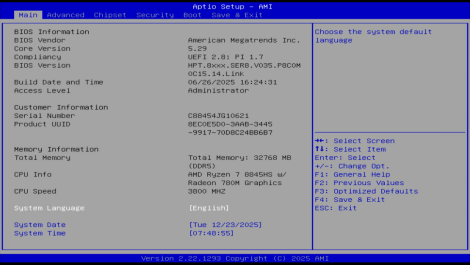](https://doc.bee-link.com.cn/uploads/images/gallery/2025-12/Jr84U7bAtuOIvq8s-image.png)
#### **2. 进入BIOS后,使用方向键切换到【Advanced】,进入【Hardware Monitor】选项**
[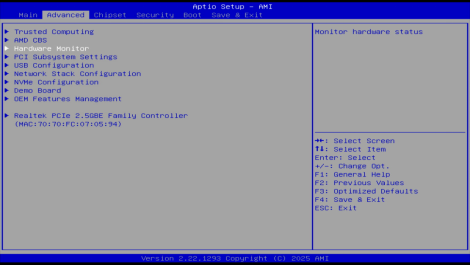](https://doc.bee-link.com.cn/uploads/images/gallery/2025-12/RHqmf98dEaFoZWb0-image.png)
#### **3.进入【Smart Fan Function】选项,再进入【Cpu Fan Setting】选项**
[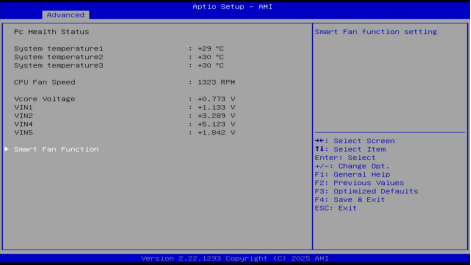](https://doc.bee-link.com.cn/uploads/images/gallery/2025-12/VcGfv81Zly8xCBa5-image.png)
[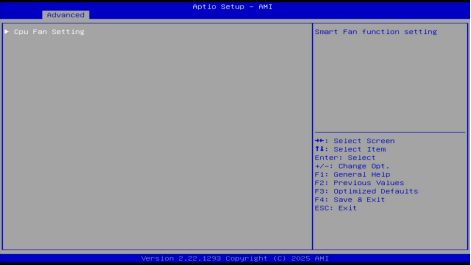](https://doc.bee-link.com.cn/uploads/images/gallery/2025-12/LeMigynrYbhjzYsm-image.png)
#### 4. 选中【PWM SLOPE SETTING】选项,使用键盘输入PWM值(范围:1-7)。
#### **(注:根据实际情况调整,风扇转速过低可能导致系统运行不稳定,可多次尝试调整,找到一个合适的预设)**
[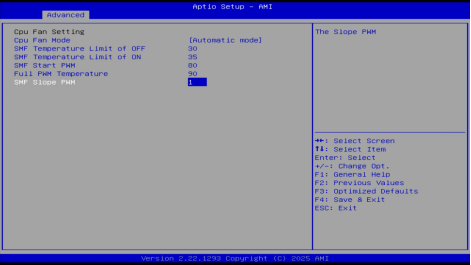](https://doc.bee-link.com.cn/uploads/images/gallery/2025-12/VPHQGug1vOSkvw4d-image.png)
#### 5.修改完成后,按【F4】,选择【Y】进行保存退出即可生效。
[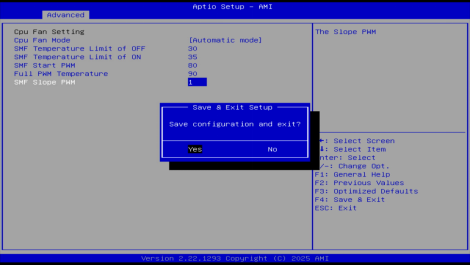](https://doc.bee-link.com.cn/uploads/images/gallery/2025-12/xPil0exoP7X71ONG-image.png)
# SER8 8845HS关机USB断电设置
#### 零刻SER8 8845HS 关机后,USB还是有供电的,如果你想要关机取消USB供电,接下来教大家设置,关机后关闭USB供电
```
此教程只能关闭UBS供电,Typec接口暂时无法进行关闭。
```
#### **操作步骤:**
#### **1. 首先关闭主机,按下电源启动后,当屏幕上出现logo后,迅速按下键盘上的Del键进入BIOS**
#### [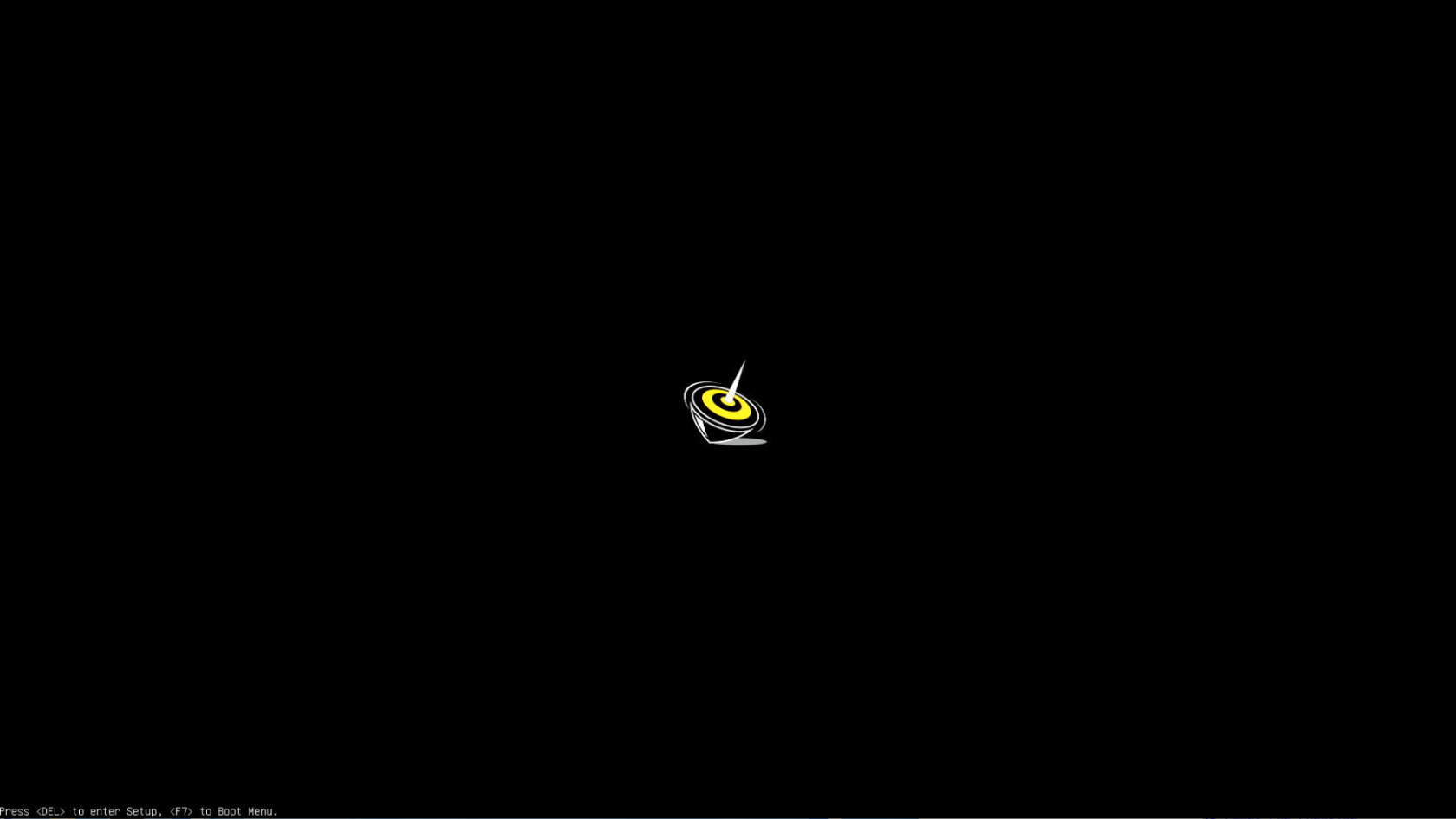](https://doc.bee-link.com.cn/uploads/images/gallery/2025-03/bxximage.png)
#### **2. 进入BIOS后,使用方向键切换到【\**Advanced\**】,进入【OEM Features Management】**
[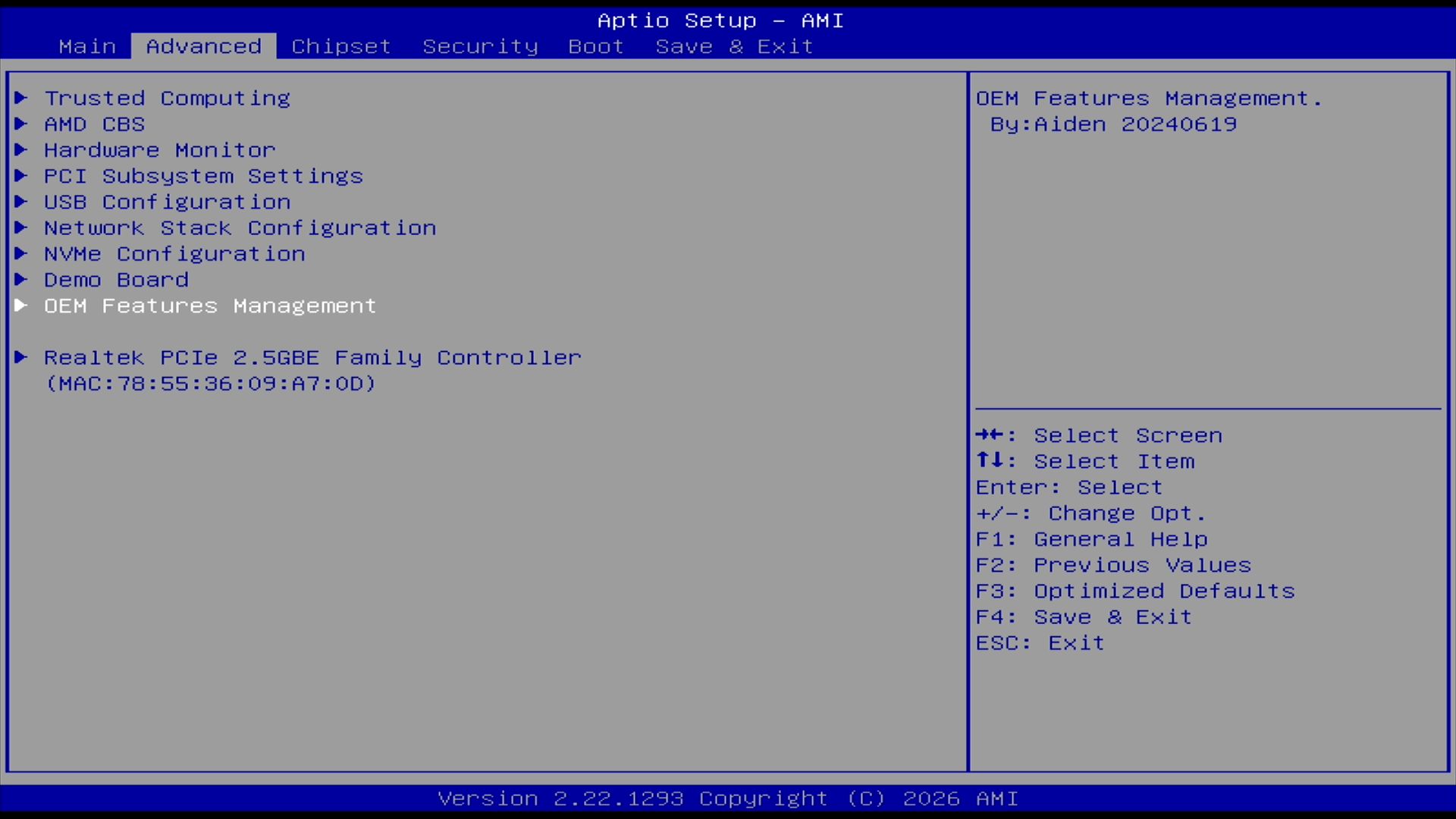](https://doc.bee-link.com.cn/uploads/images/gallery/2026-06/rjGPZoqbLr2RLuov-screenshot-2026-06-09-11-57-09.png)
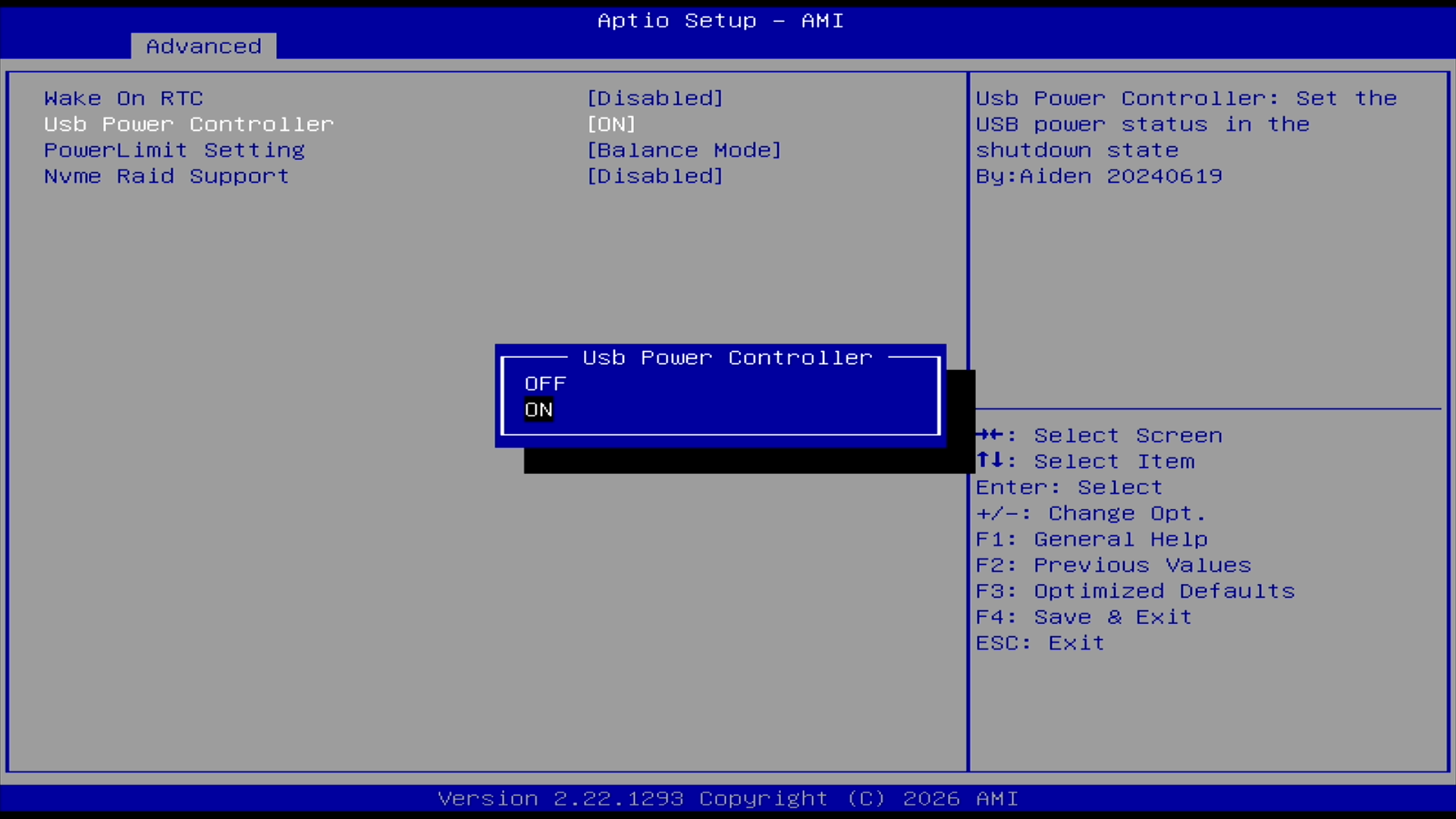
#### **3. 在【Usb Power Controller】选项,【On】:默认为开启状态,关机后USB通电。【OFF】:关机后USB断电状态,可以根据自己的需求进行设置**
[](https://doc.bee-link.com.cn/uploads/images/gallery/2026-06/ypIJCziYGab379Ql-screenshot-2026-06-09-11-57-17.png)
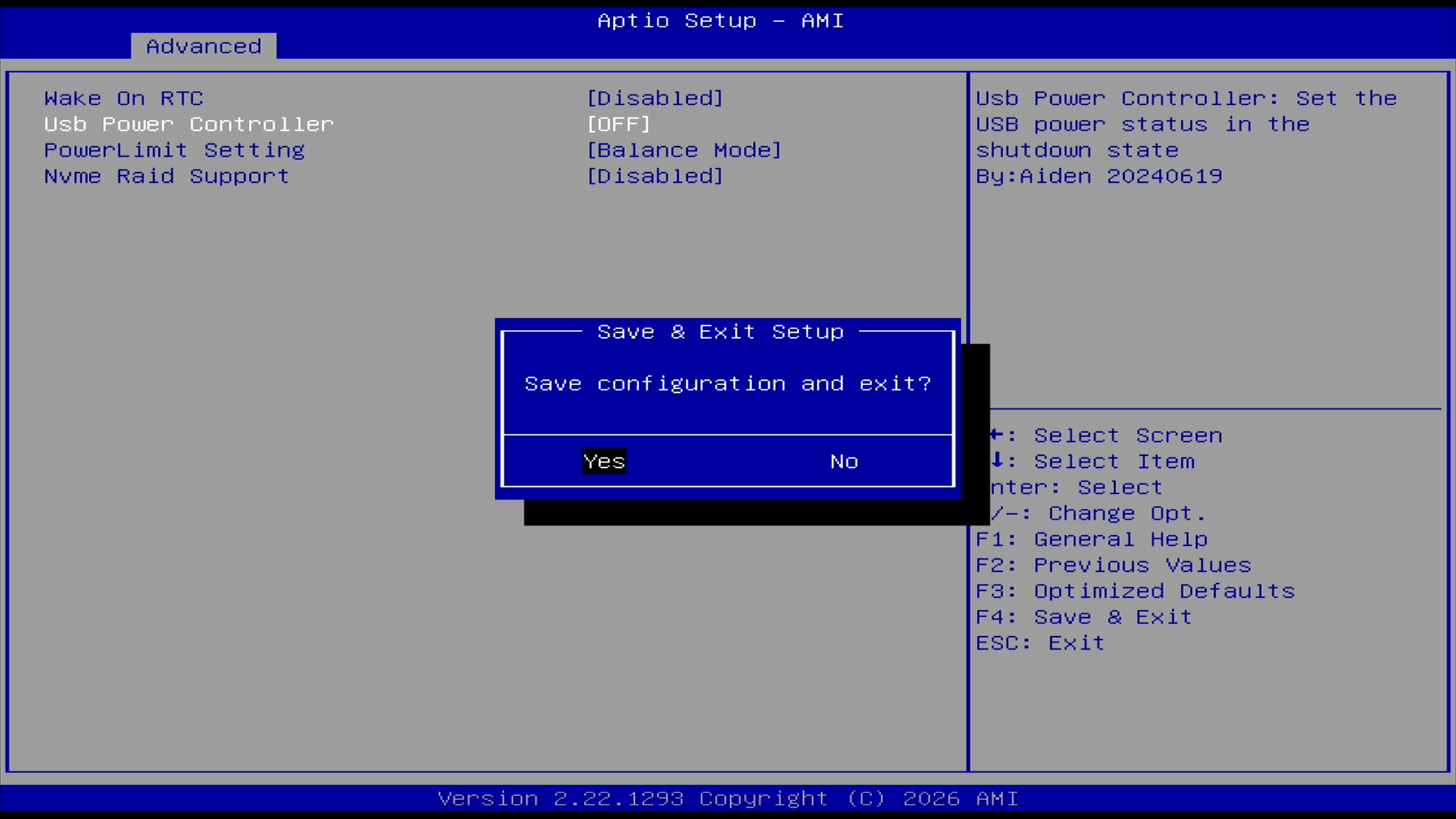
#### **4. 修改完成后,按【F4】,选择【Y】进行保存退出即可**
[](https://doc.bee-link.com.cn/uploads/images/gallery/2026-06/0g9OydytcBGH2nNP-screenshot-2026-06-09-11-57-20.png)
#### **注意事项:**关闭关机UBS断电后 休眠唤醒相关的功可能能会失效哦!
# SER8 RTC 定时开机设置教程
### 操作步骤:
1. ##### 先将主机正常关机,按下电源键后立即连续短按 **Del** 键,进入 BIOS。
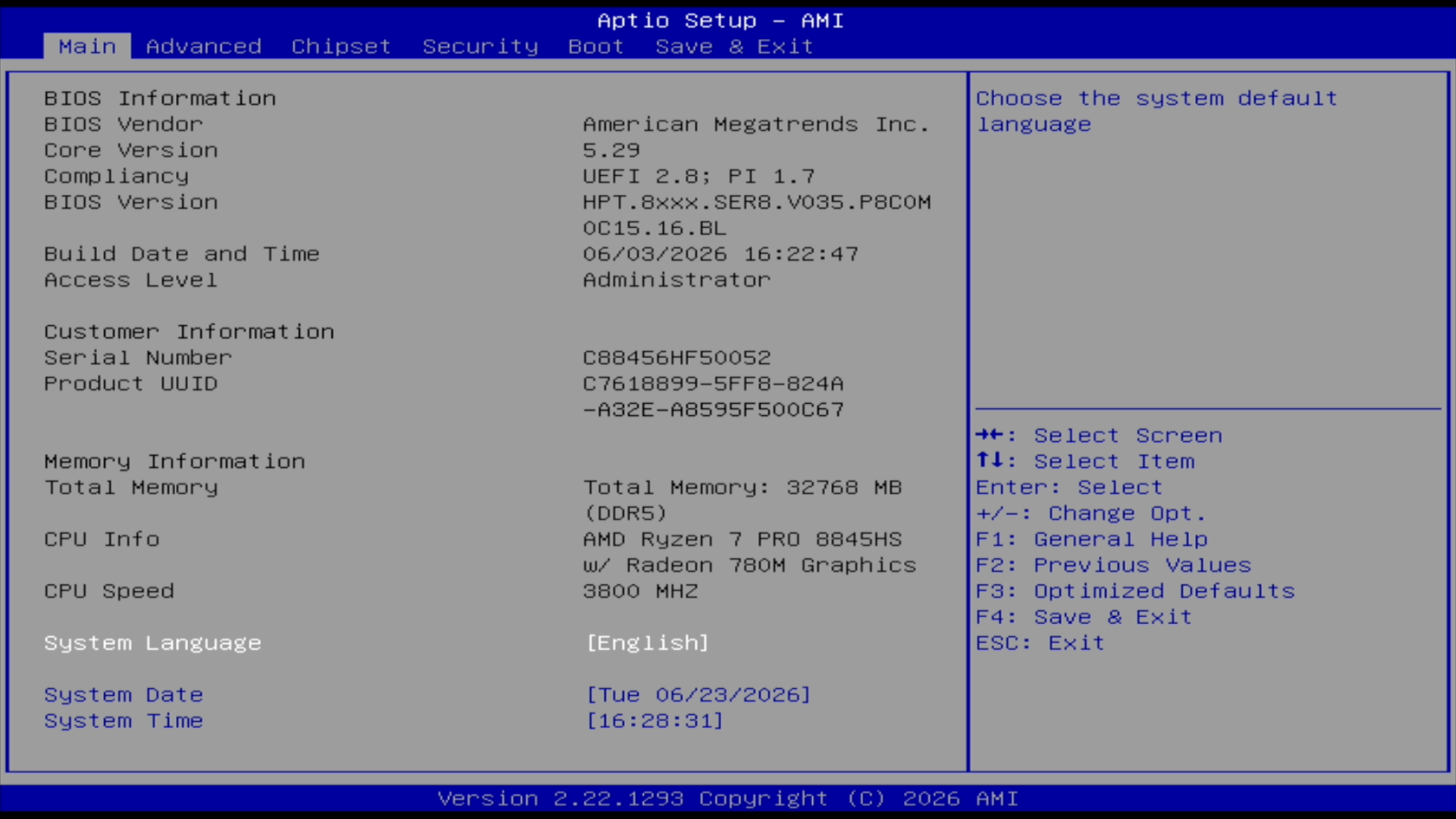
2. ##### 进入 BIOS 后,检查首页 【**System Date**】和【**System Time**】显示的时间与您当地时间一致。
如时间不一致,可以用方向键移动到选项上,手动输入正确时间,然后按下回车确认。
[](https://doc.bee-link.com.cn/uploads/images/gallery/2026-06/7M5ZJyacZ5J5cbdm-screenshot-2026-06-23-16-28-33.png)
3. ##### 接下来使用方向键切换到【**Advanced**】,再进入子选项【**OEM Features Management**】。
[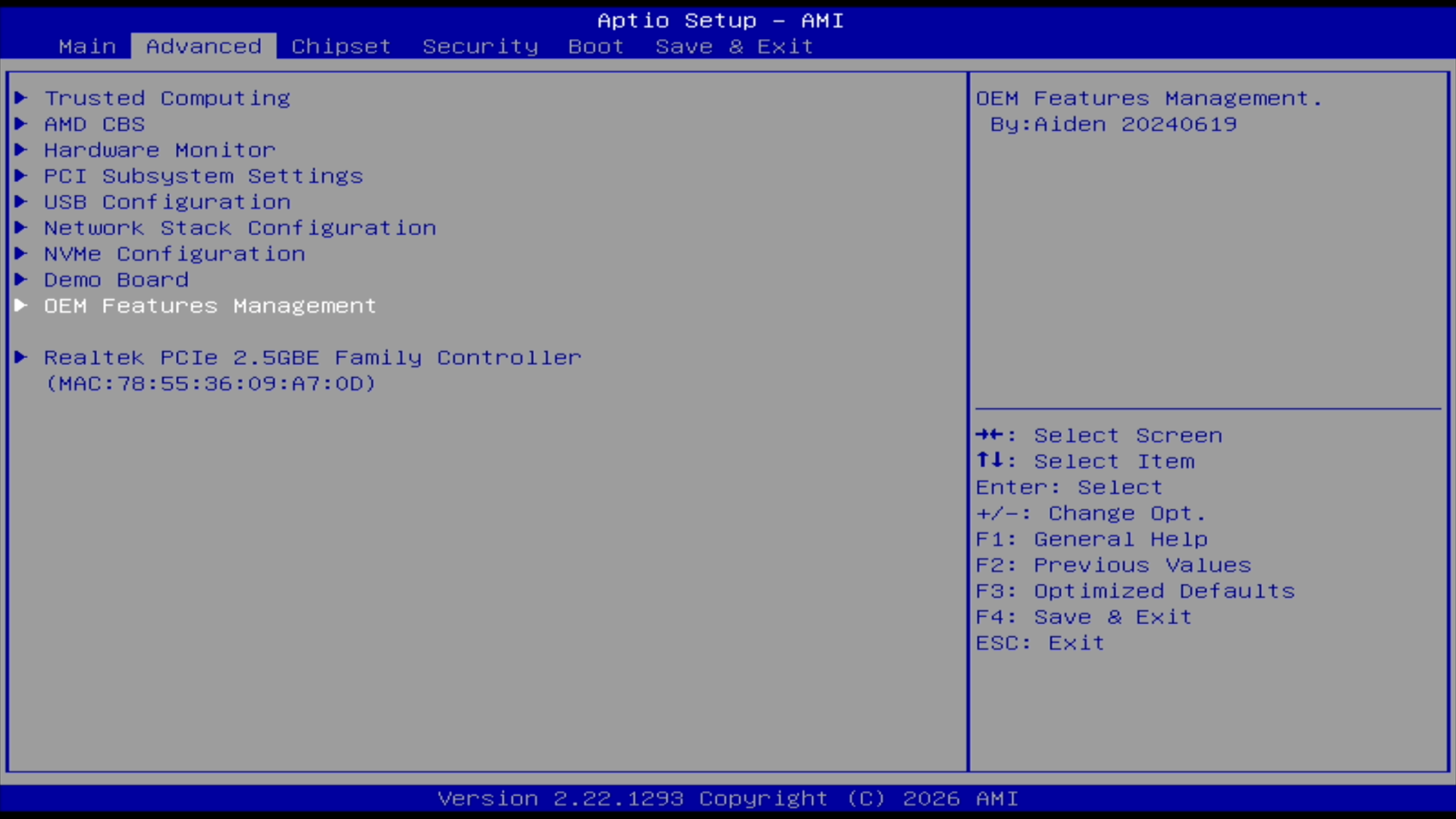](https://doc.bee-link.com.cn/uploads/images/gallery/2026-06/GtOGfyC3DihBhR54-screenshot-2026-06-23-16-28-35.png)
4. ##### 选择【**Wake On RTC**】,有三个选项,默认为【**Disable(禁用)**】。
[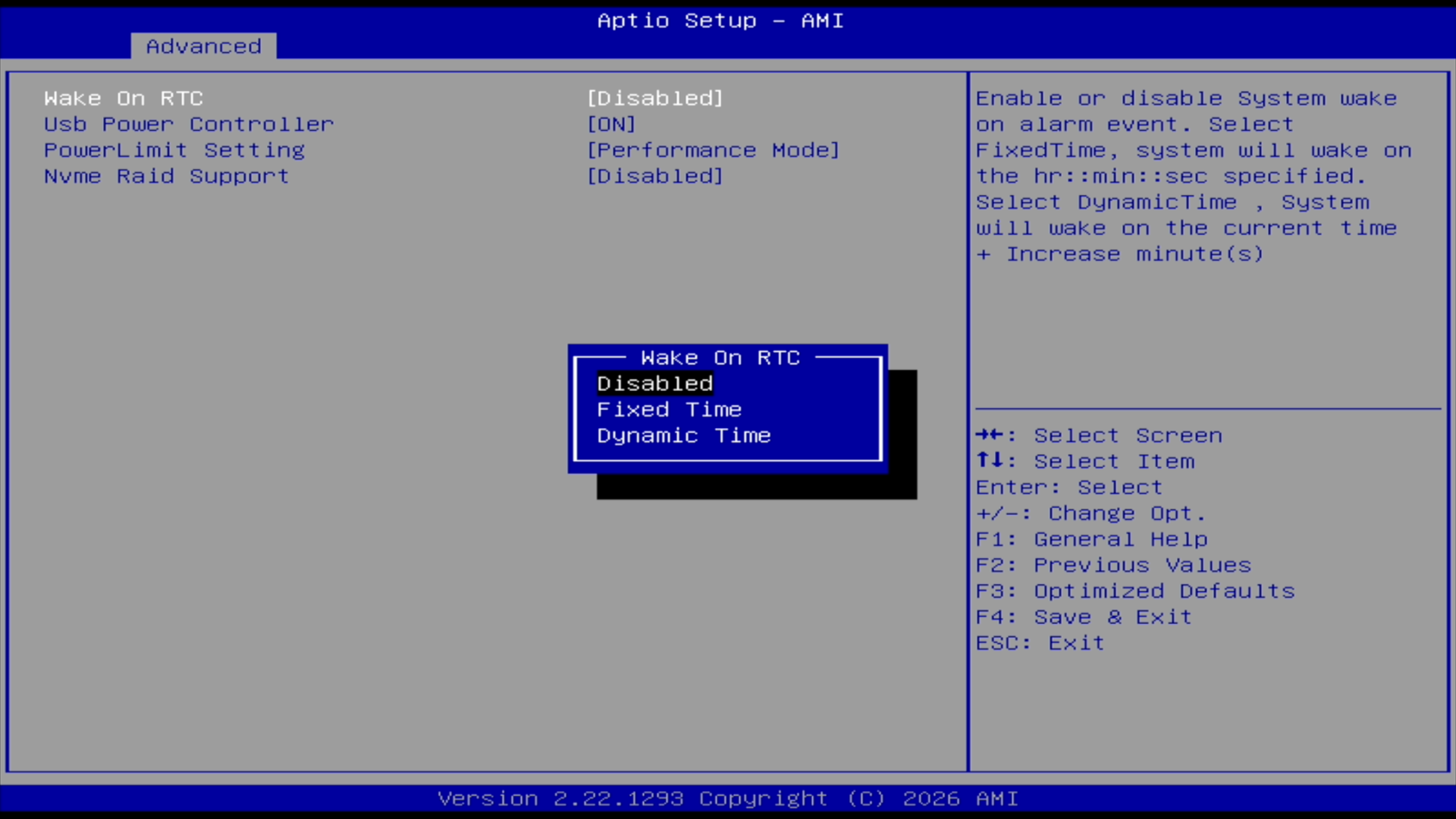](https://doc.bee-link.com.cn/uploads/images/gallery/2026-06/D48s4pAMcfe2HQ0q-screenshot-2026-06-23-16-28-39.png)
5. ##### 选择需要使用的模式,下面是模式的说明:
【**Fixed Time**】,固定时间定时开机:
`Wake up day` :可设置 **0-31** 的时间范围,0 为每日,1-31 为具体某一日;
`Wake up hour` :可设置 **0-23** 的时间范围,表示 0-23 时;
`Wake up minute` :可设置 **0-59** 的时间范围,表示 0-59 分;
`Wake up second` :可设置 **0-59** 的时间范围,表示 0-59 秒。
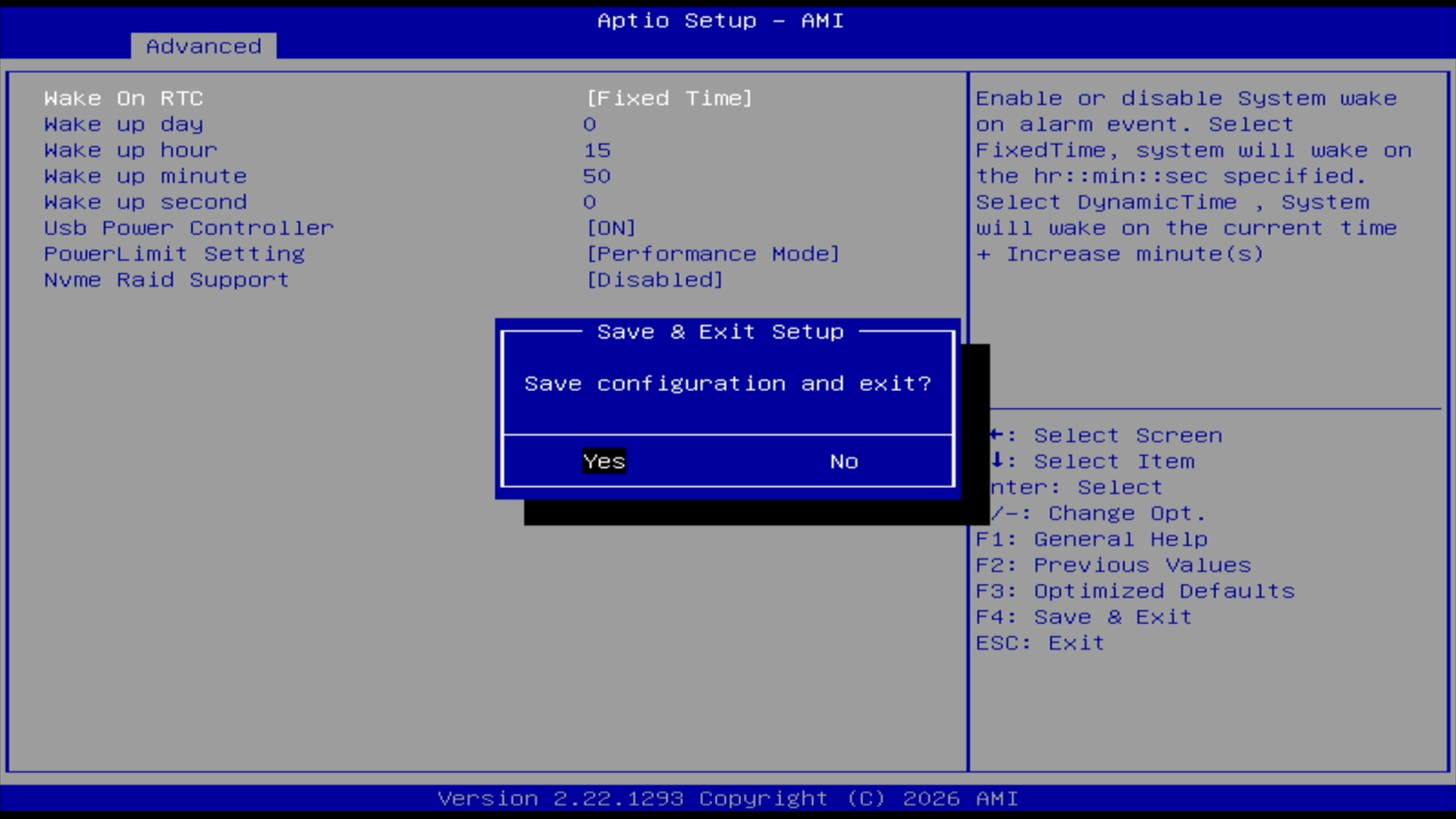
例如 **\[0 15 50 0\]**,表示每天下午3点50分自动开机。
[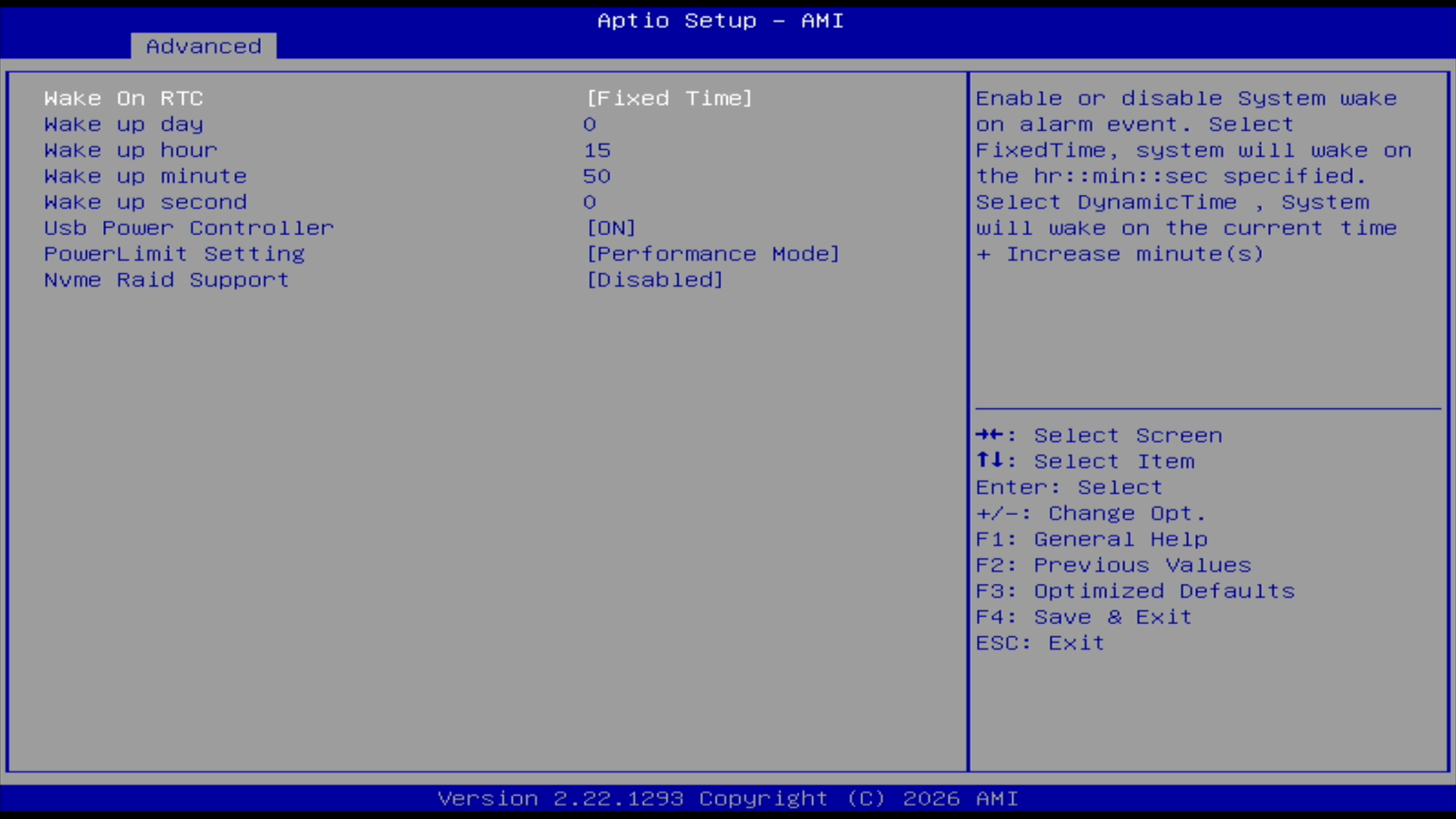](https://doc.bee-link.com.cn/uploads/images/gallery/2026-06/qBr765uMTNBvyrCo-screenshot-2026-06-23-16-28-46.png)
#####
【**Dynamic Time**】,延时自动开机:
`Wake up minute increase` :可设置 **1-5** 的时间范围,表示将会在关机后数分钟自动开机。
例如设置为 3,表示将会在关机后 3 分钟自动开机。
[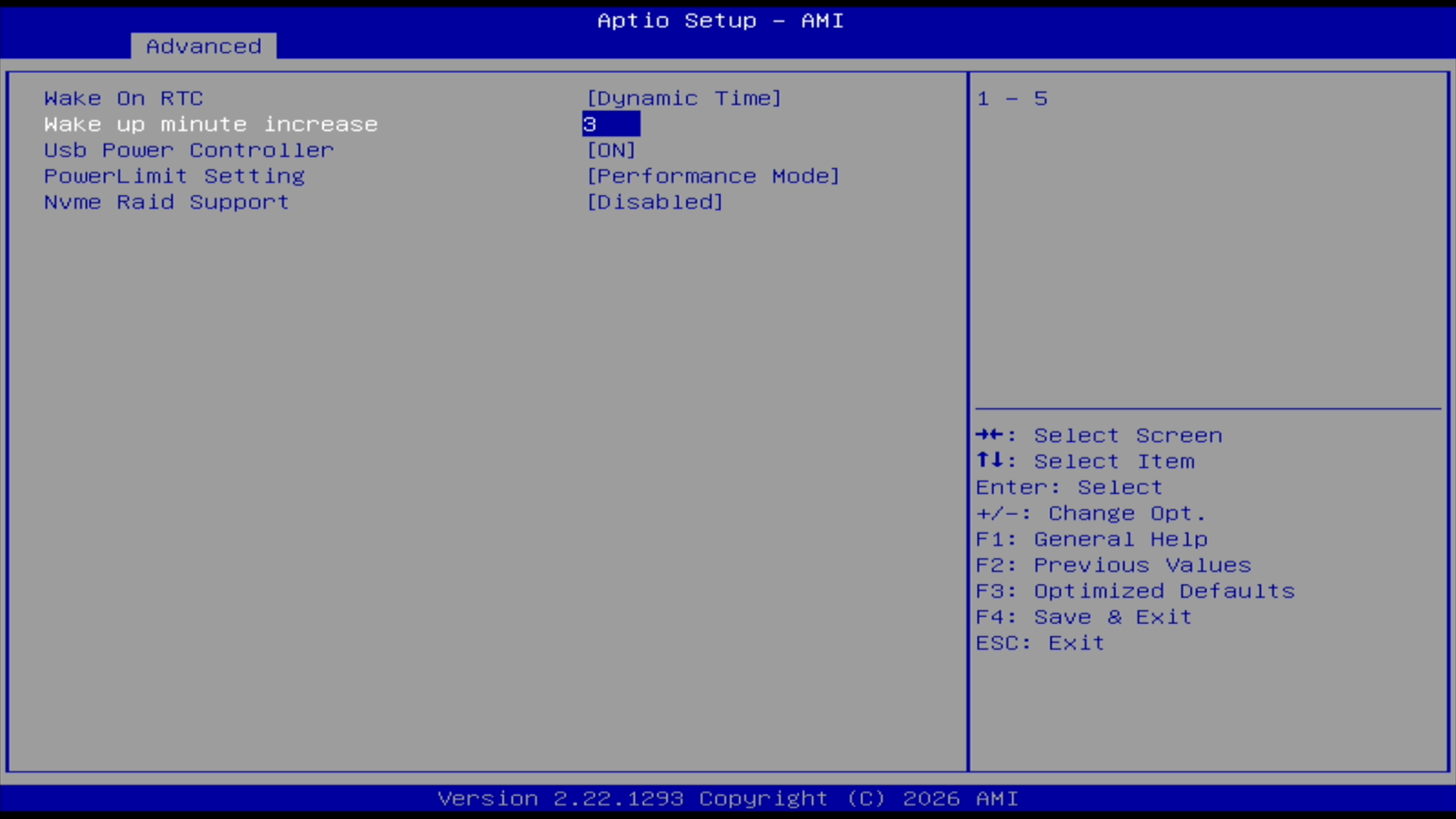](https://doc.bee-link.com.cn/uploads/images/gallery/2026-06/MGrTOFrdsPIzAeoq-screenshot-2026-06-23-16-28-52.png)
6. ##### 设置好以后,按 【**F4**】 保存重启即可生效。
[](https://doc.bee-link.com.cn/uploads/images/gallery/2026-06/KBUHR2vMaWjruyzO-screenshot-2026-06-23-16-28-48.png)