SER7 BIOS设置
来电自启设置
SER7 7840HS来电自启需通过BIOS设置。
操作步骤:
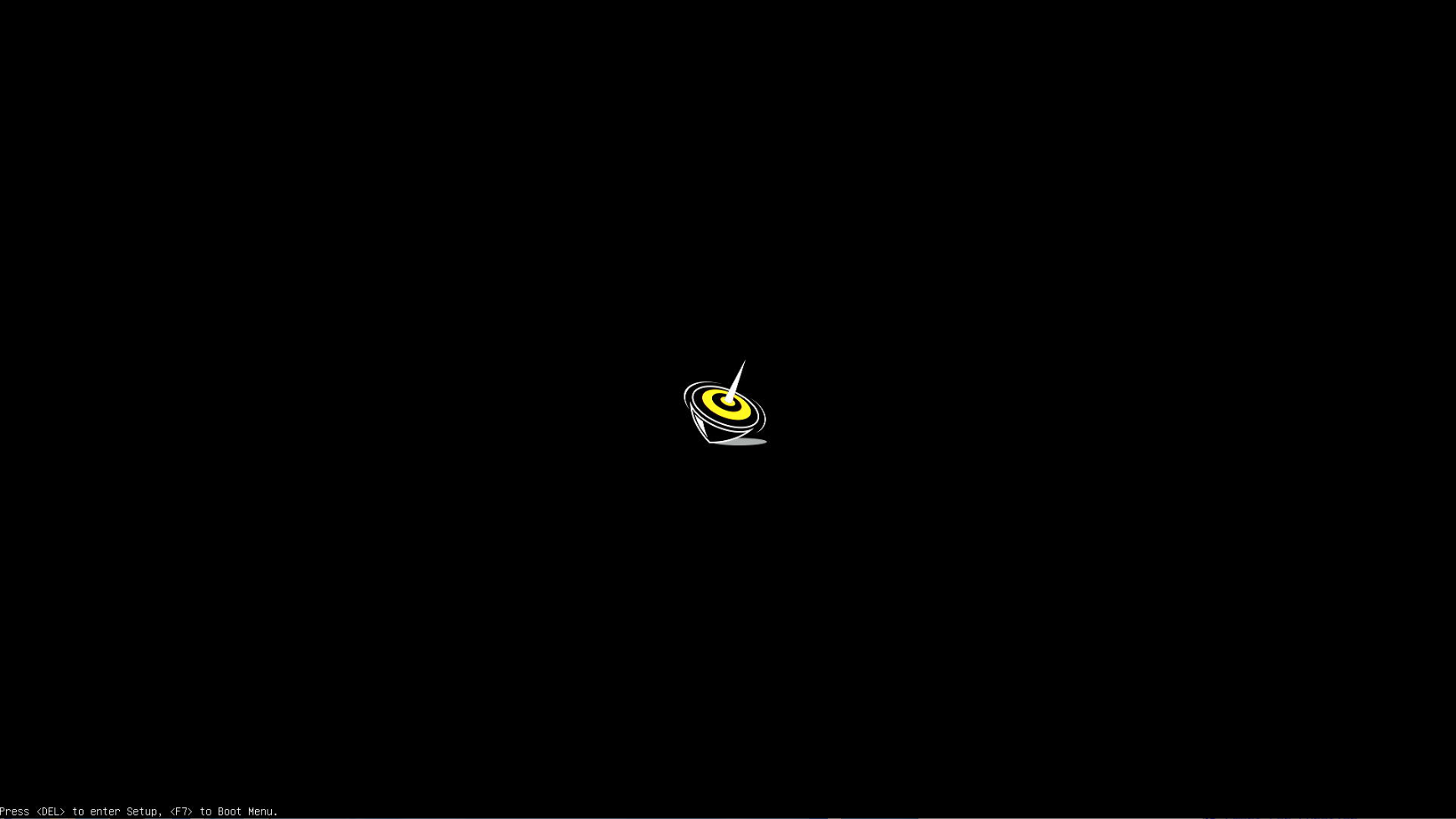
1. 首先关闭主机,按下电源启动后,当屏幕上出现logo后,迅速按下键盘上的Del键进入BIOS
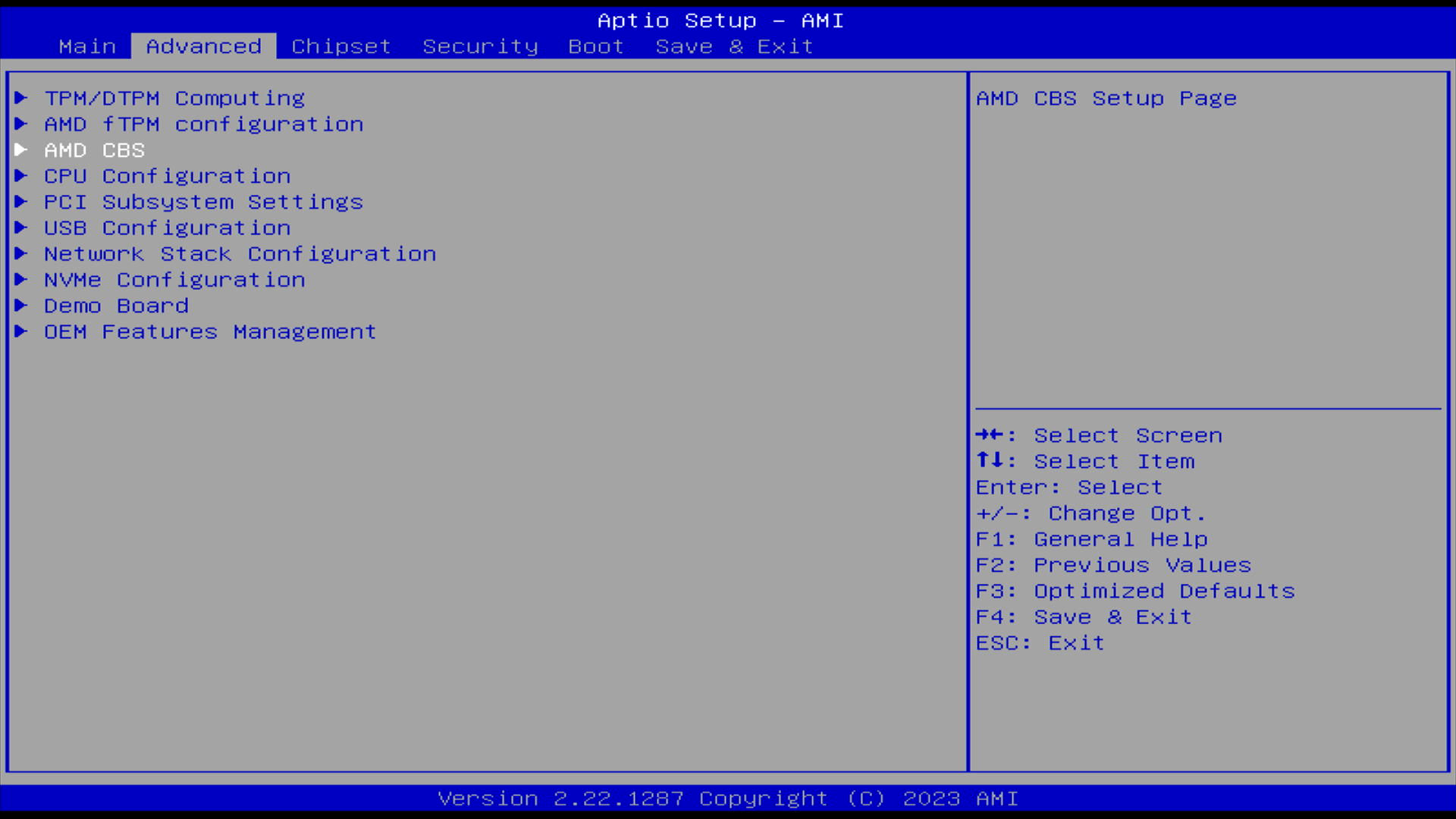
2.进入BIOS后,使用方向键切换到【Advanced】,进入【AMD CBS】
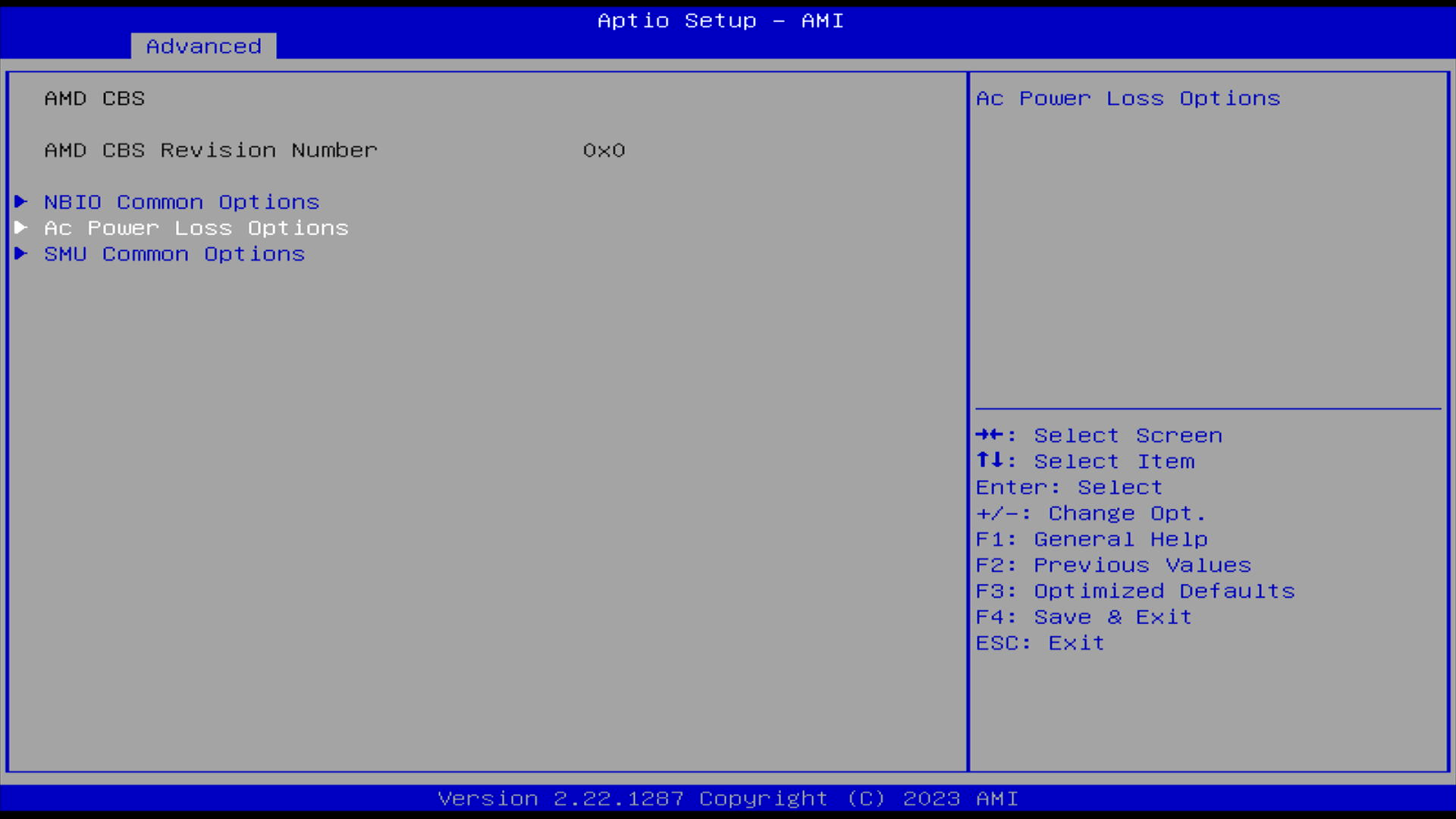
3.进入【Ac Power Loss Options】设置
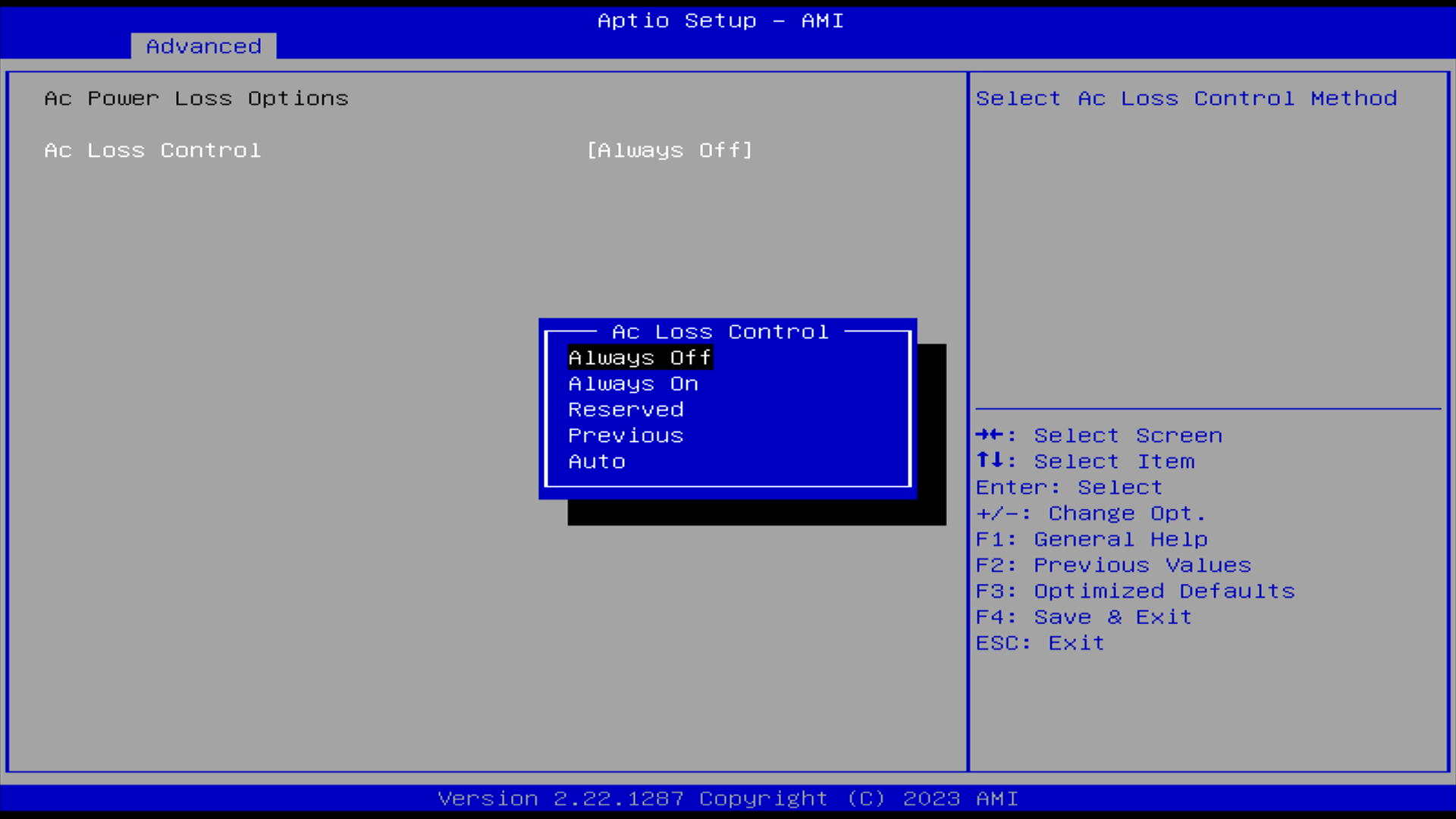
4.【Always on】为开启来电自启,【Always off】为关闭来电自启设置,可以根据自己的需求进行设置
5.设置完成后,按【F4】,选择【Yes】确认保存退出
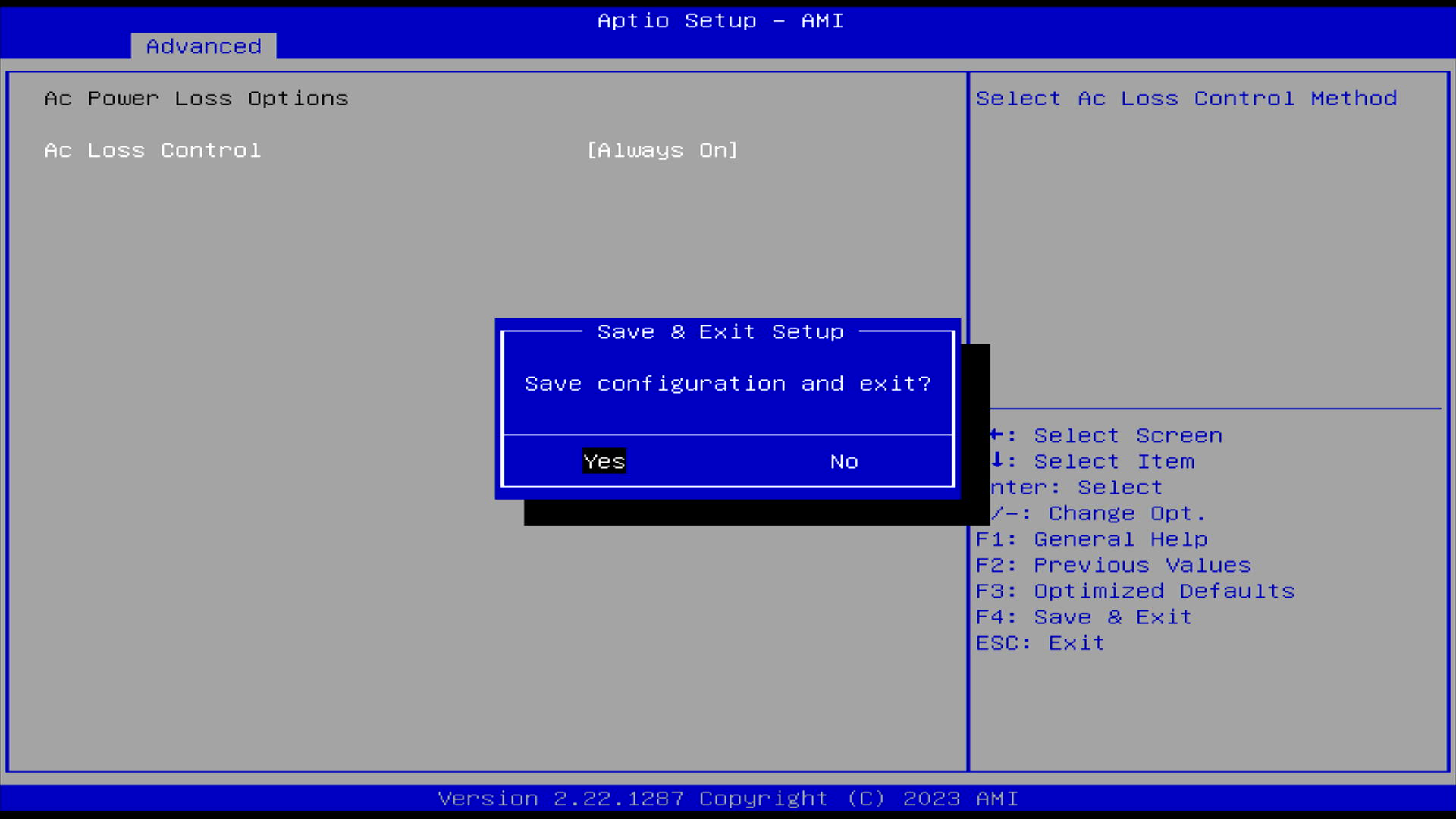
到这里,来电自启已经设置完成了,可开机拔掉电源再插入电源即可验证是否设置成功!
调整CPU功耗
SER7 7840HS默认功率为54W,如需调整SER7 7840HS处理器功率为65W,可以按照以下步骤进行设置
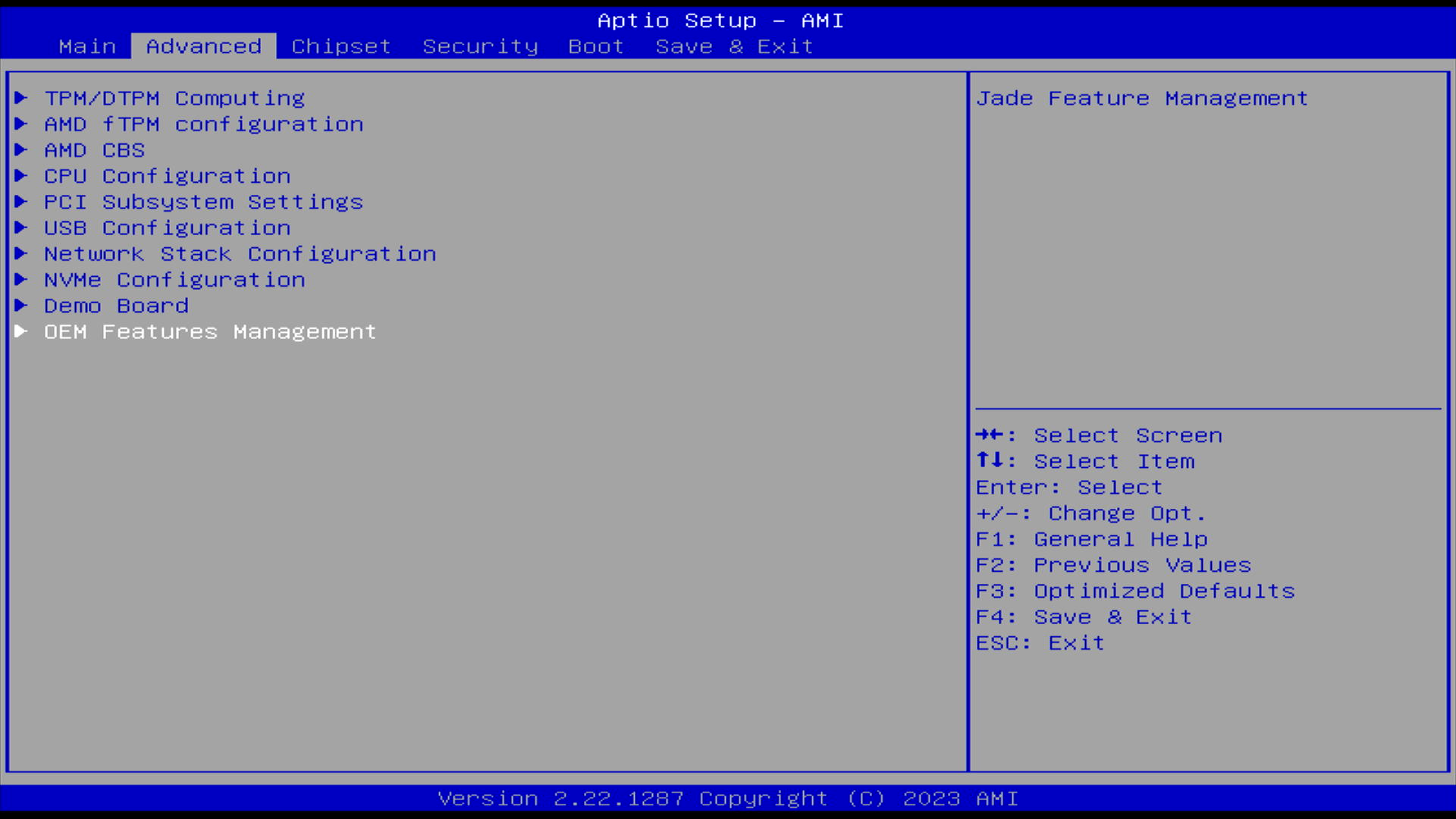
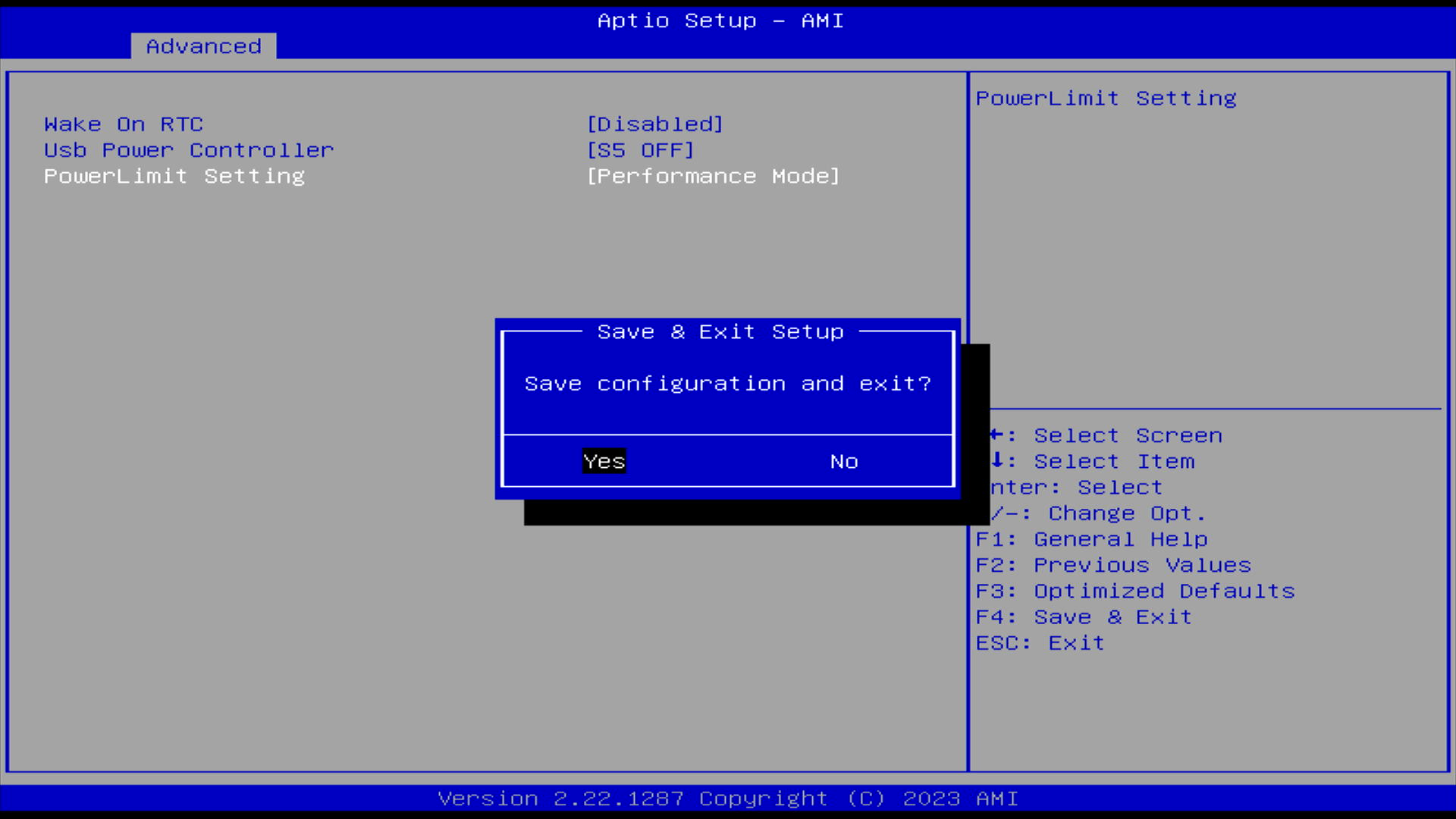
1.首先关闭主机,按下电源启动后,当屏幕上出现logo后,迅速按下键盘上的Del键进入BIOS设置页面,选择菜单栏第二项【Advanced】,再选择子选项【OEM Features Management】进入设置
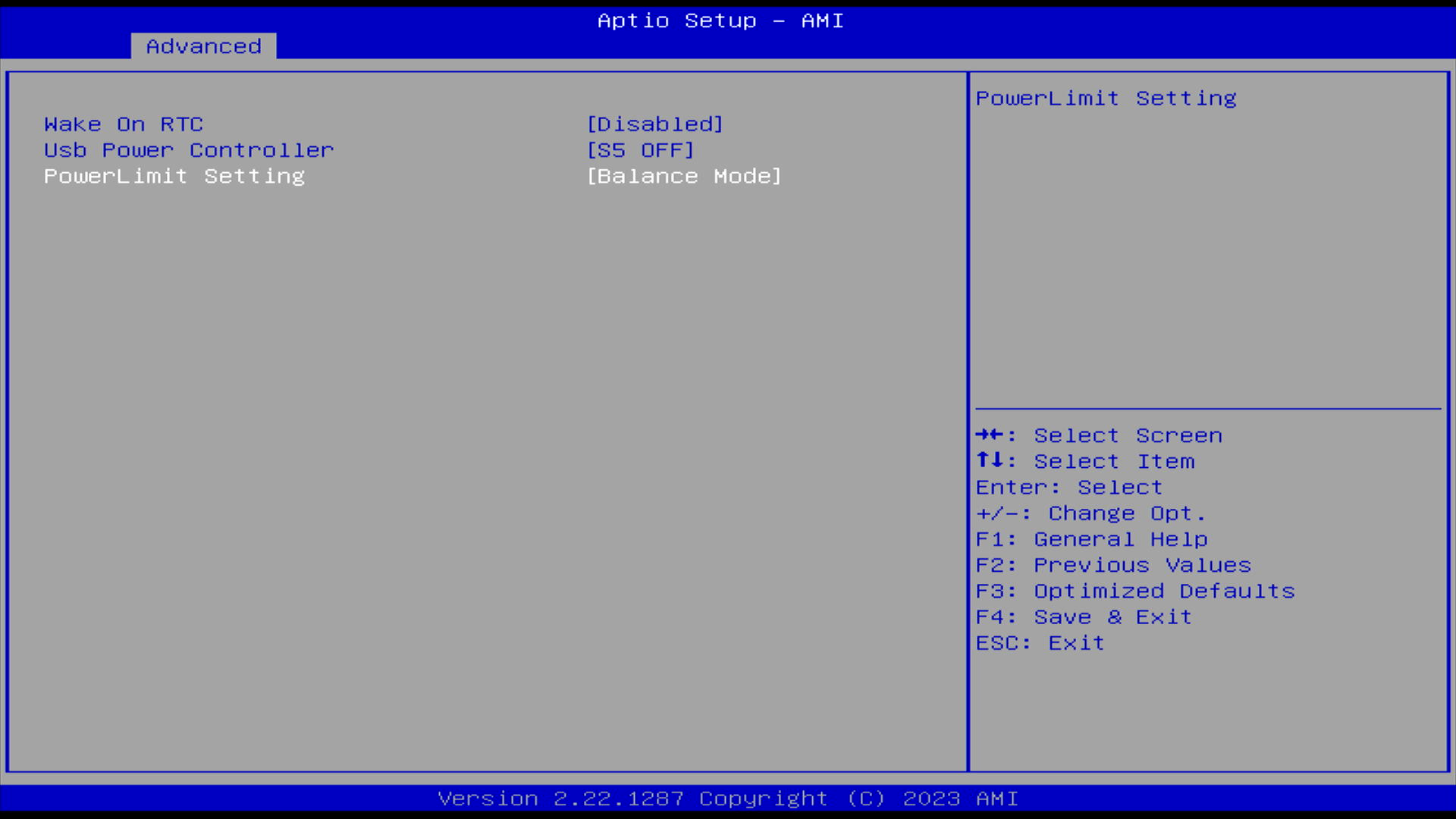
2.选择【PowerLimit Setting】进入调整功率选项
3.Balance Mode为54W,Performance mode为65W,选择需要调整的功率,按Enter确认
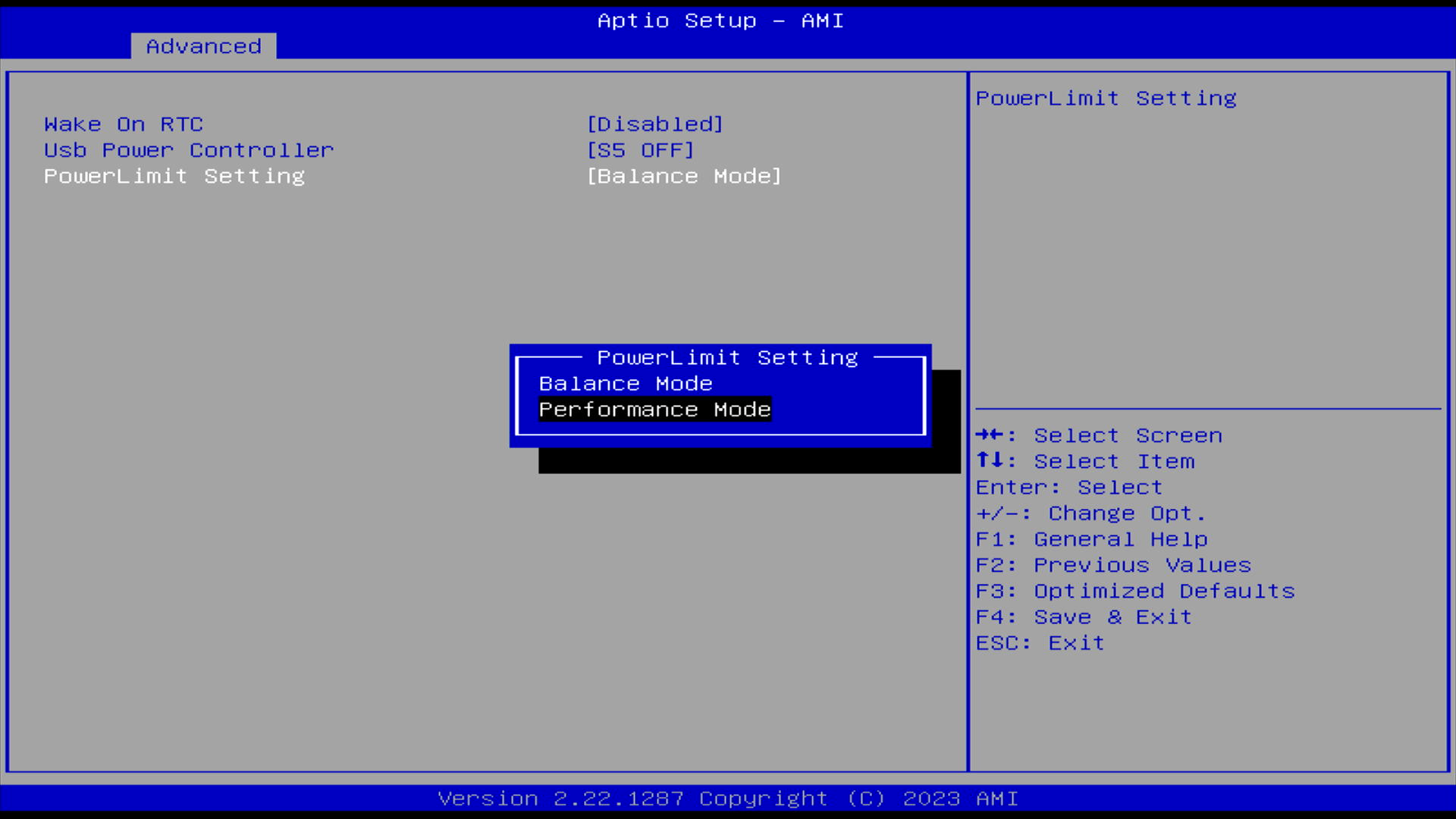
4.最后按【F4】保存设置并退出重启,设置完成
调整显存大小
调整显存大小可以对计算机的图形处理和游戏表现产生影响。显存是显卡上的存储器,用于存储图像和视频数据。当显存不足时,计算机会从系统内存中获取数据,这将导致游戏和图像处理程序的性能下降。
如果您的计算机显存不足,您可以尝试调整显存大小以提高图形性能。调整显存大小的方法因计算机和显卡的不同而异,但通常可以通过在BIOS设置或显卡控制面板中选择显存大小来完成操作。
请注意,如果您将显存调整为过大的值,可能会降低系统的稳定性,或者在使用大量显存时出现帧率下降的情况。因此,在调整显存大小之前,请确保了解您的计算机的性能和限制。
操作步骤:
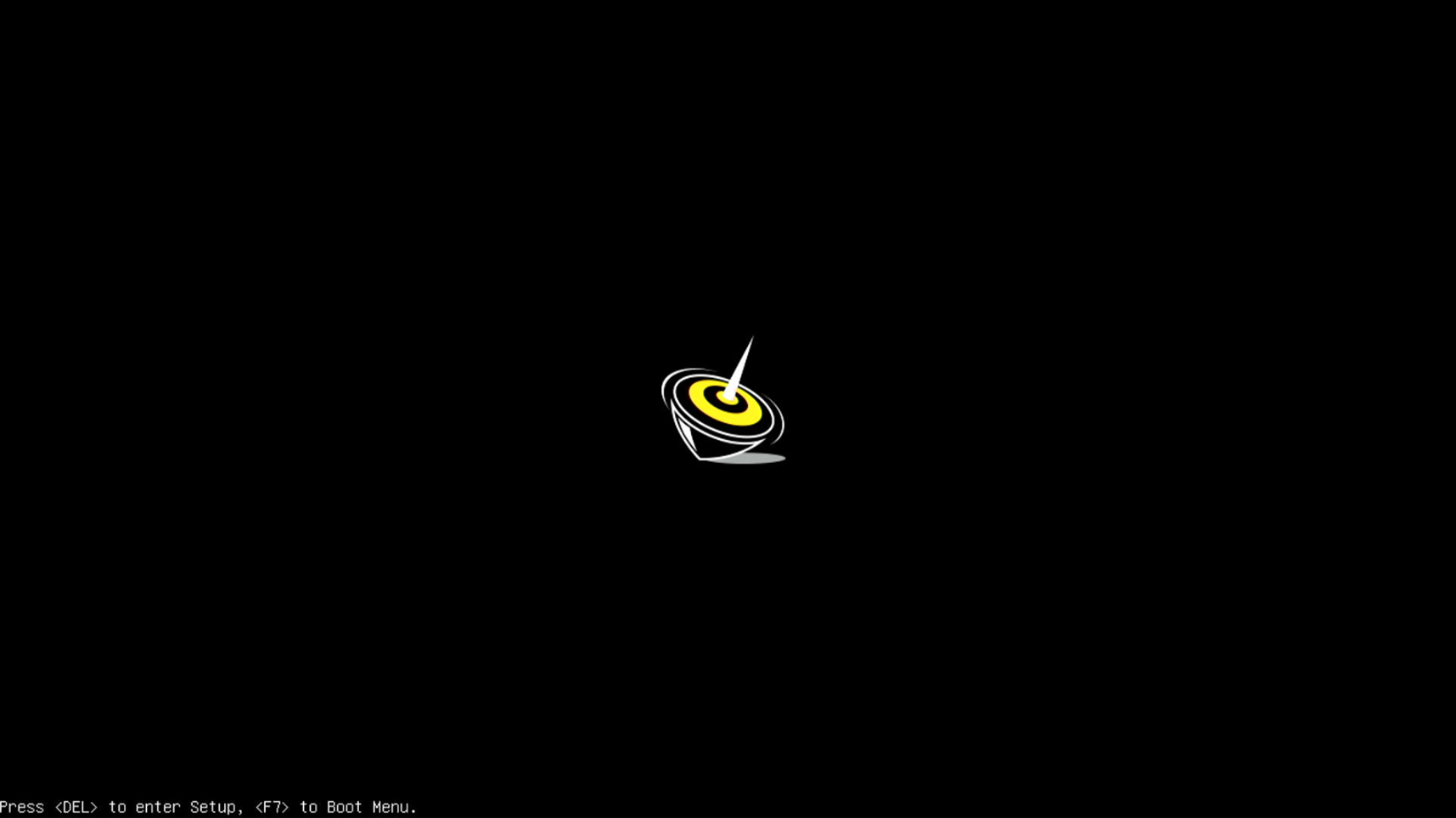
1. 首先关闭主机,按下电源启动后,当屏幕上出现logo后,迅速按下键盘上的Del键进入BIOS
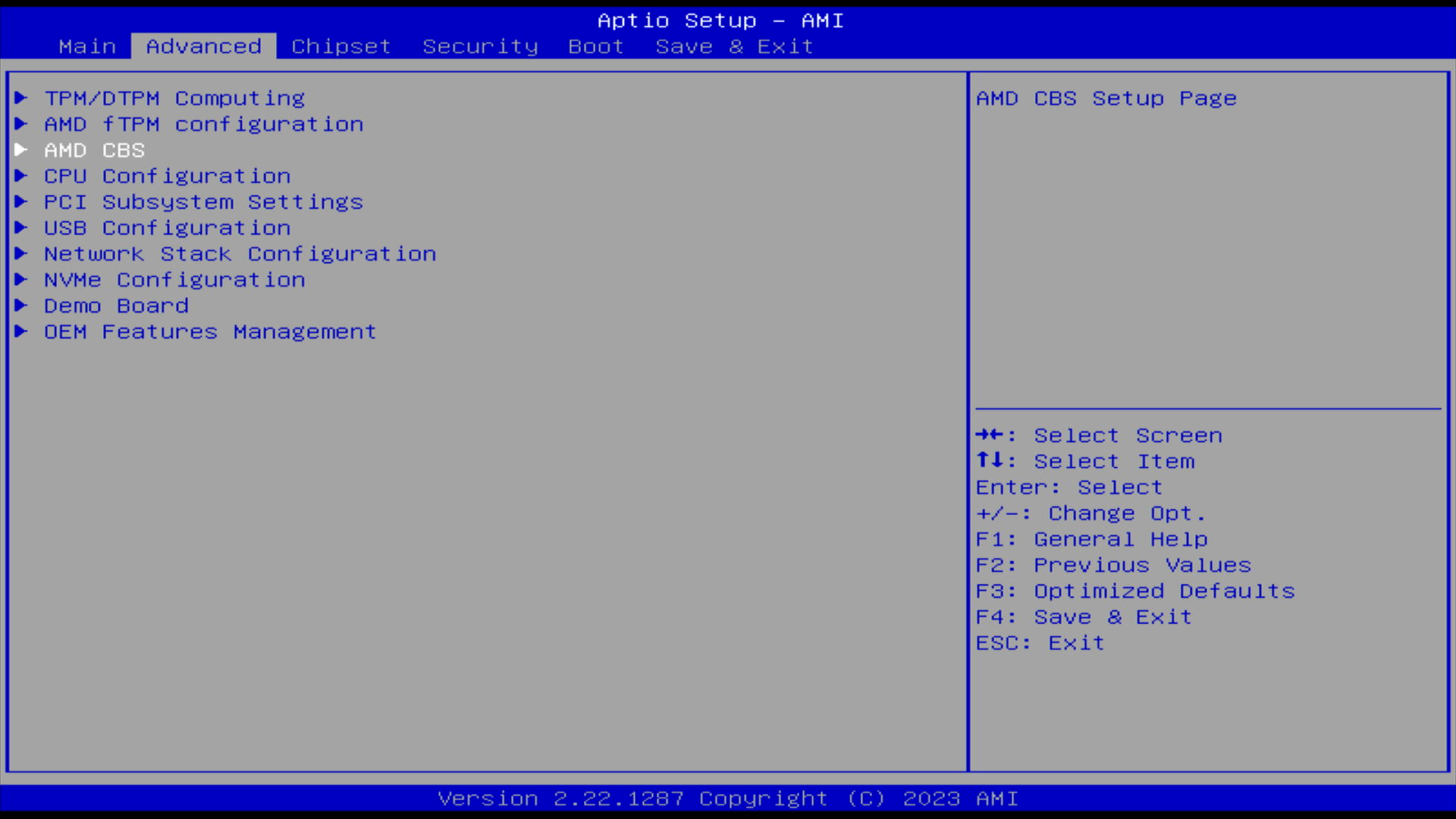
2. 进入BIOS后,使用方向键切换到【Advanced】,进入【AMD CBS】选项
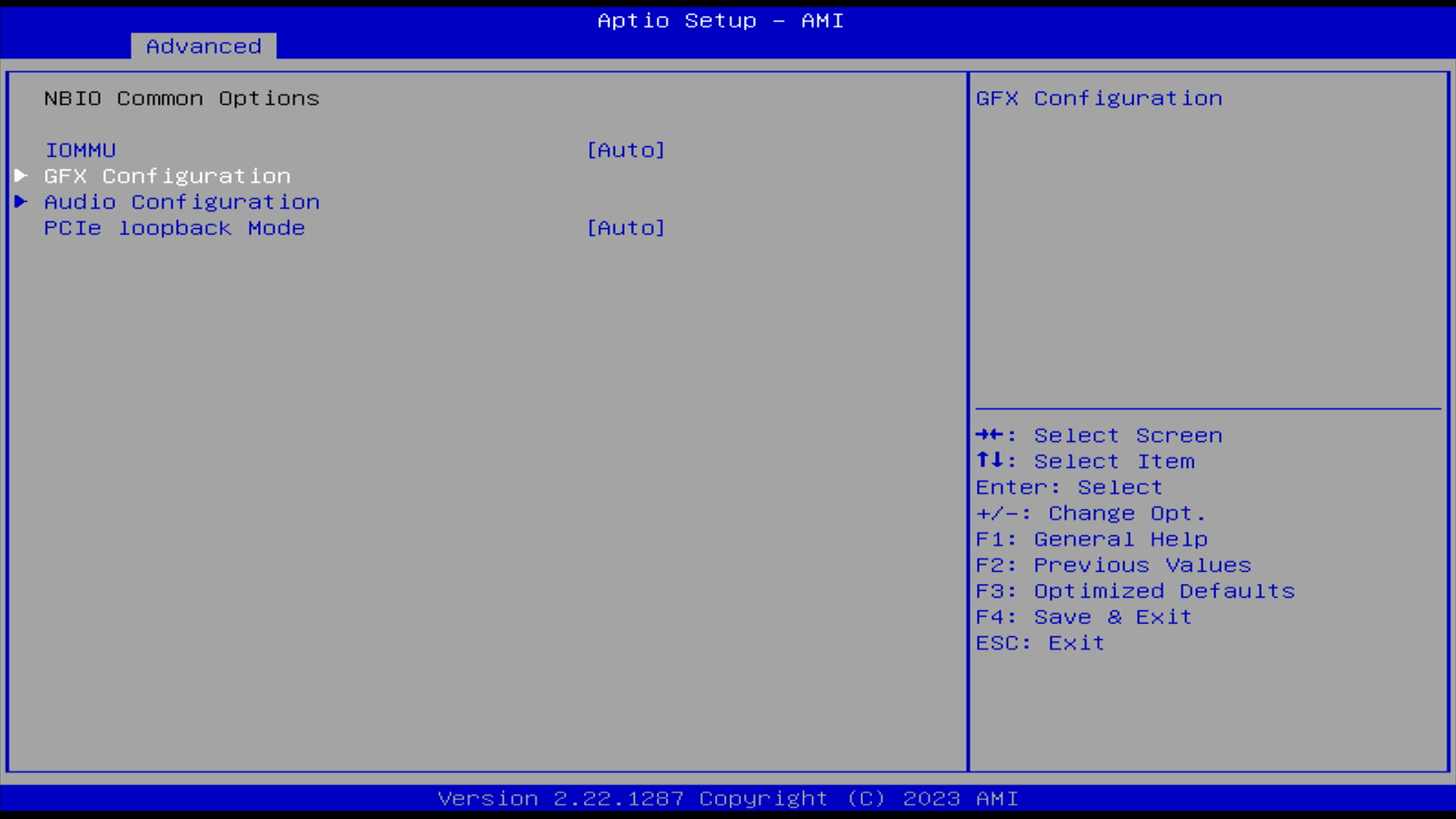
3.进入【NBIO Common Options】选项

4.进入【GFX Configuration】选项
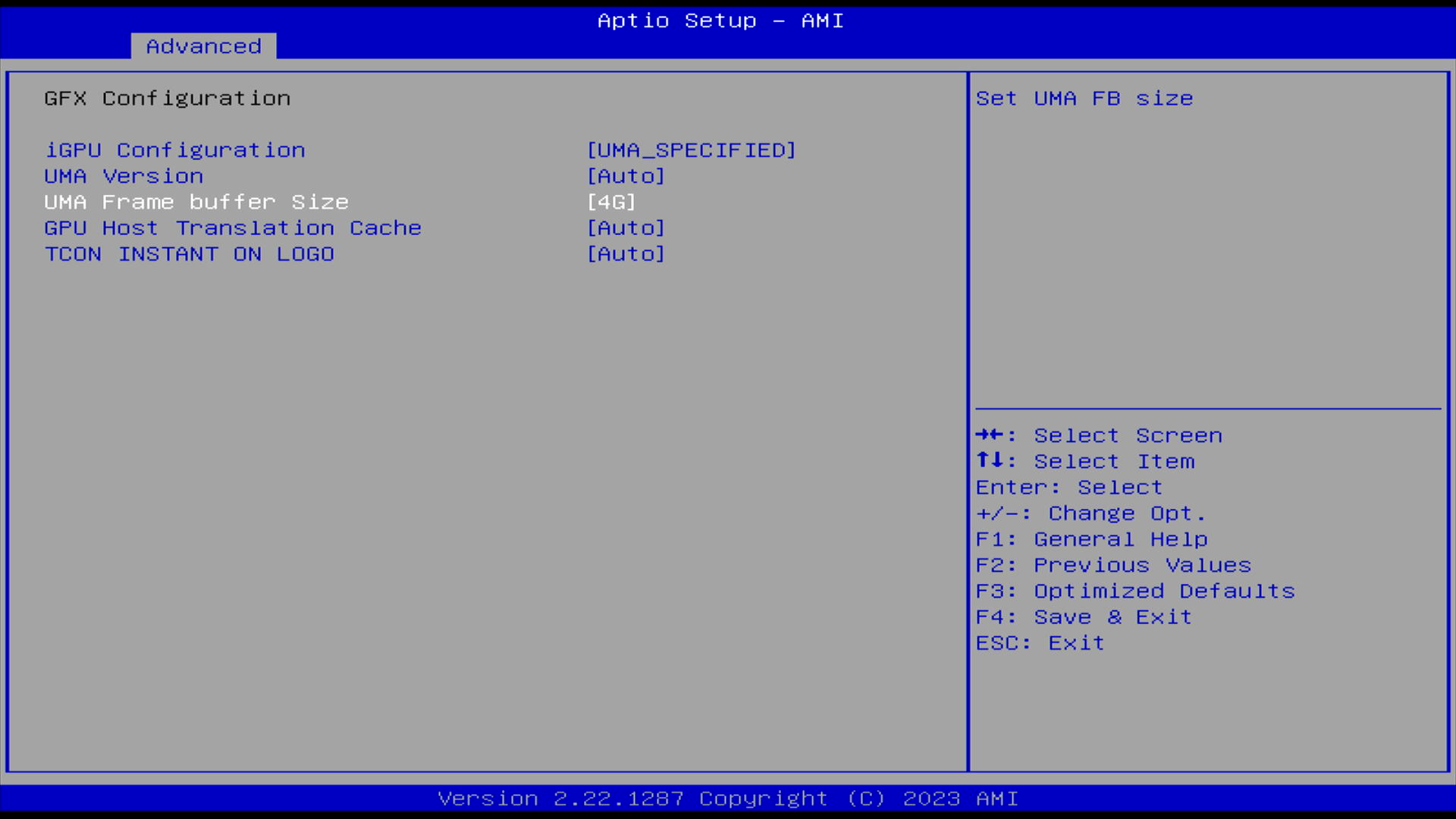
5.在【UMA Frame buffer Size】这里可以调整显存的大小,可以根据自己的需求进行修改
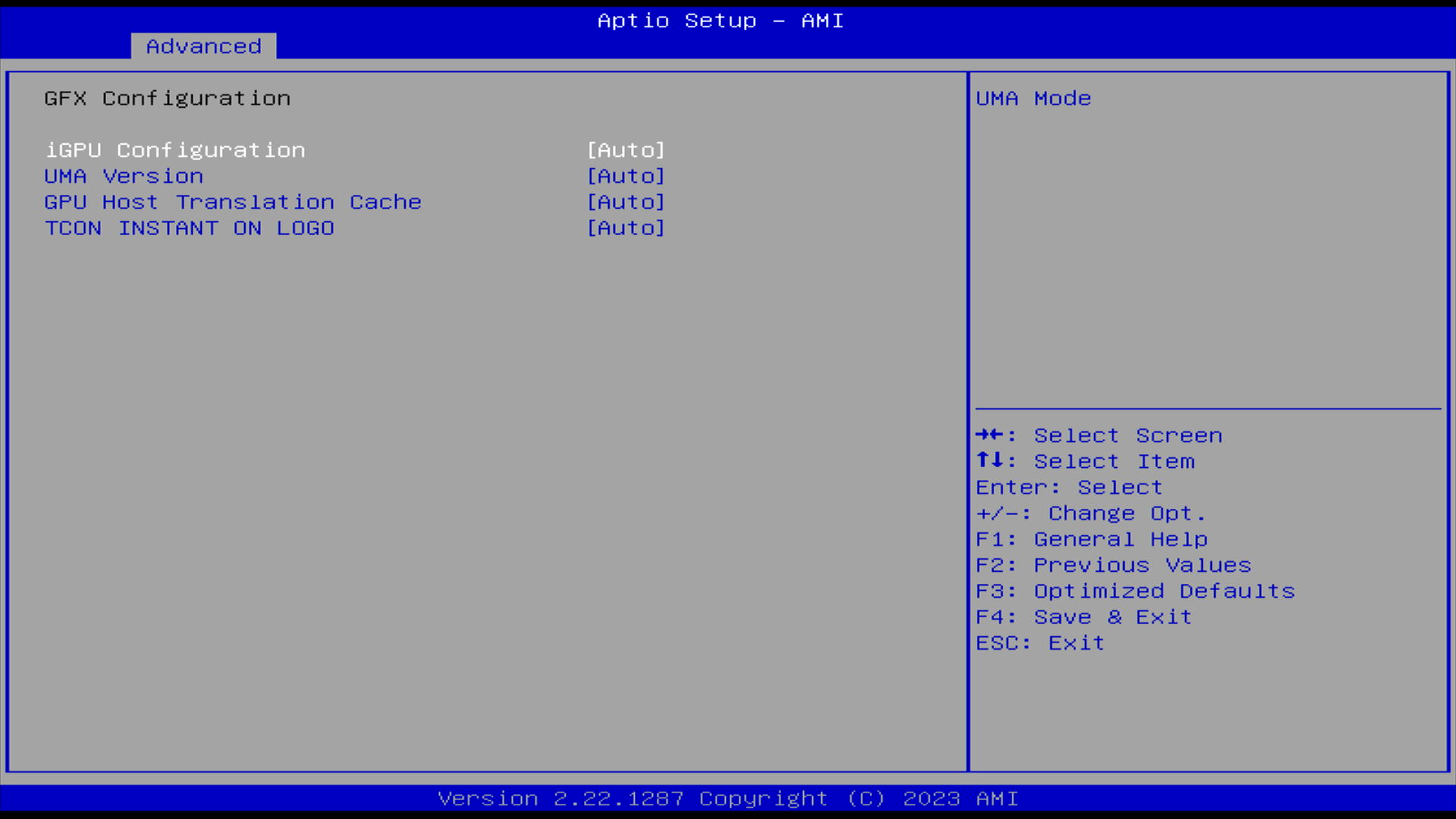
如果修改显存为自动请按下面说明修改:
【igpu Configuration 】改为 Auto
【UMA Version】改为Auto
【GPU Host Translation Cache】 改为 Auto
【TCON INSTANT ON LOGO】 改为 Auto
下图显存为自动分配状态
自定义显存大小修改参数:
【igpu Configuration】 改为 UMA_SPECIFIED
【UMA Version】 改为 Auto
【UMA Frame buffer Size】 默认为4G,可根据自己的需求进行调整大小
【GPU Host Translation Cache】 改为 Auto
【TCON INSTANT ON LOGO】 改为 Auto
下图为显存修改为4G状态

6.修改完成后,按【F4】,选择【Y】进行保存退出即可生效

关于GFX Configuration设置参数说明:
1.IGPU Configuration: UMA_SPECIFIED
IGPU Configuration设置为UMA_SPECIFIED时,系统将为集成显卡分配一定数量的系统内存作为显存。这个选项通常在没有独立显卡时使用。
2.UMA Version: Auto
UMA Version设置为Auto表示系统将自动检测和选择适用的UMA版本。UMA (UnifiedMemory Architecture) 是一种内存架构它允许集成显卡和系统共享内存资源。
3.UMA Frame buffer Size: 需要固定的显存容量
UMA Frame buffer Size用于指定分配给集成显卡的固定显存容量大小。你可以在这里设置所需的显存容量,以满足特定需求。
4.GPU Host Translation Cache: Auto
GPU Host Translation Cache设置为Auto表示系统将自动配置GPU主机翻译缓存。该缓存用于提高GPU与主机之间的通信性能。
5.TCONINSTANT ON LOGO: Auto
TCONINSTANT ONLOGO设置为Auto表示系统将自动处理TCON (Timing Controller) 的即时开机标识,TCON是用于控制显示屏幕上像素刷新和时序的芯片。