TrueNAS系统安装
一、TrueNAS是什么?
TrueNAS是一款基于开源软件构建的企业级网络存储解决方案,由iXsystems公司开发和维护。它专注于数据存储、共享、备份及虚拟化支持,提供高可靠性、灵活性和易用性,适用于家庭用户、中小型企业乃至大型数据中心。
核心特性
1. 基于ZFS文件系统
- 支持数据完整性校验(防止静默数据损坏)、快照、克隆、压缩、去重(需高内存)等功能
- 支持RAID配置(如RAID-Z、RAID-Z2、RAID-Z3),提供灵活的存储池管理
2. 多协议支持
- 文件共享:SMB/CIFS(Windows)、NFS(Linux/Unix)、AFP(macOS)
- 块存储:iSCSI(支持虚拟化和数据库存储)
- 对象存储:兼容S3协议(通过MinIO插件等)
3. 数据保护与恢复
- 定期快照:可手动或自动创建,支持按时间点恢复
- 异地备份:通过ZFS复制功能同步到远程TrueNAS或其他存储设备
- 云备份:集成AWS S3、Google Cloud等云存储
4. 虚拟化与容器支持
- 可作为VMware、KVM、Hyper-V等虚拟化平台的后端存储
- TrueNAS SCALE版本支持Docker容器和Kubernetes(通过内置的Apps功能)
5. 扩展性与插件
- 支持通过插件或虚拟机(Jail/Bhyve)扩展功能,如Plex媒体服务器、Nextcloud等
TrueNAS版本对比
TrueNAS主要有两个版本:TrueNAS CORE和TrueNAS SCALE,它们的主要区别如下:
操作系统基础
- TrueNAS CORE:基于FreeBSD操作系统
- TrueNAS SCALE:基于Debian Linux操作系统
文件系统
- CORE:使用ZFS文件系统
- SCALE:同样使用ZFS文件系统,但在Linux环境下运行
容器化支持
- CORE:使用FreeBSD Jails进行应用隔离
- SCALE:支持Docker容器和Kubernetes编排
虚拟化能力
- CORE:使用bhyve虚拟化技术
- SCALE:使用KVM虚拟化技术,通常被认为功能更强大
应用部署
- CORE:主要通过插件系统
- SCALE:通过应用目录(Apps)使用Kubernetes部署应用
成熟度
- CORE:更成熟稳定,有更长的发展历史
- SCALE:较新的产品,仍在积极开发中
扩展性
- SCALE:名称中的"SCALE"代表"Scaled-Out Active-Active Linux Edition",设计更适合横向扩展
用户界面
- 两者都使用相似的Web界面,但SCALE提供了一些针对Linux特性的附加选项
TrueNAS CORE适合寻求稳定、成熟NAS解决方案的用户,而TrueNAS SCALE则更适合需要容器化、Kubernetes和Linux特性的用户,这里教程使用TrueNAS SCALE版本作为安装演示版本。
二、如何安装TrueNAS系统?
准备工具
- 系统U盘:1个≥1GB的U盘(建议选择品牌U盘如SanDisk,避免杂牌兼容性问题)
- 数据硬盘:至少1块硬盘(用于存储数据,支持新旧混合,容量不限)
三、下载TrueNAS
-
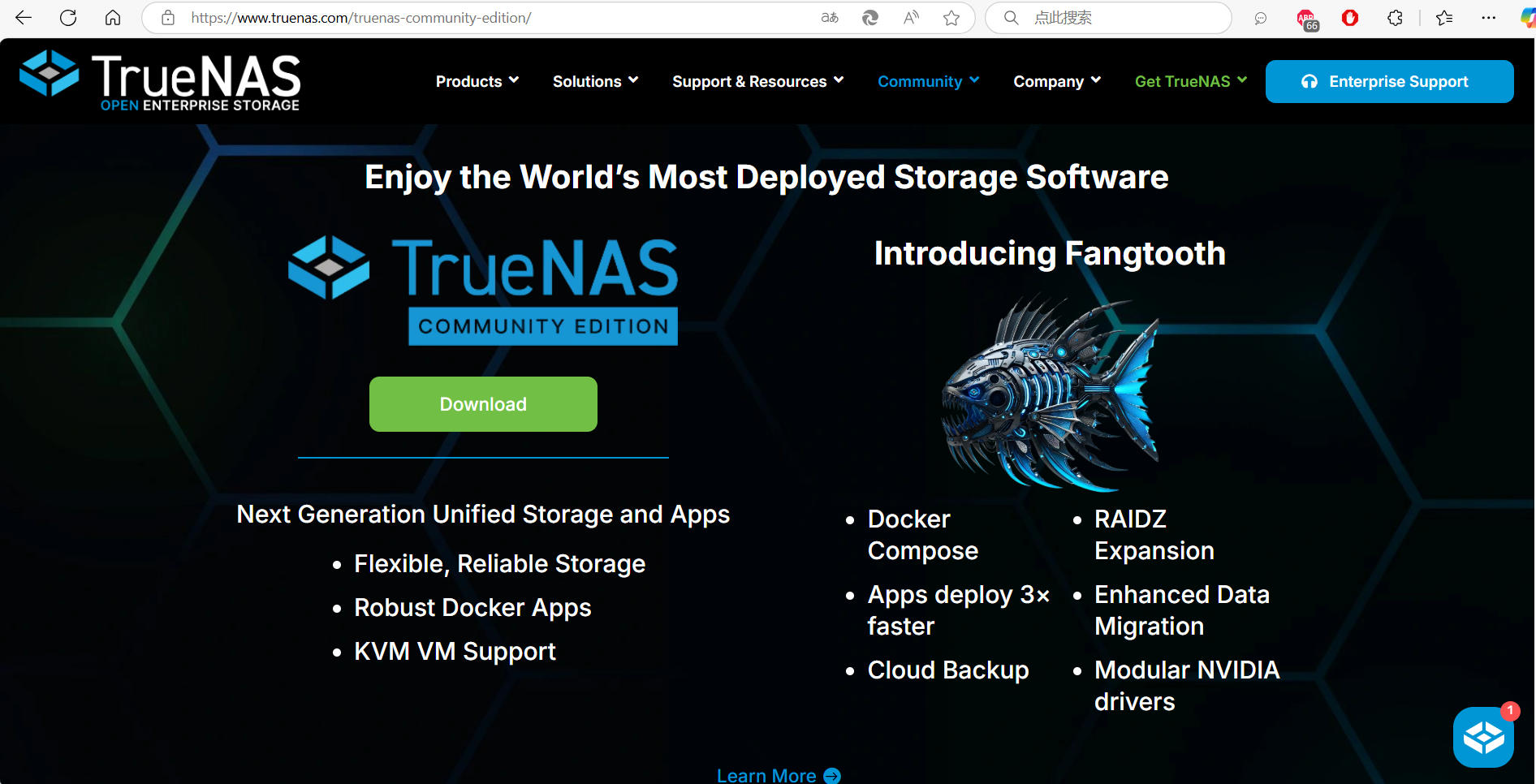
打开TrueNAS下载页面:https://www.truenas.com/truenas-community-edition/,点击【Download】跳转到下载页面

-
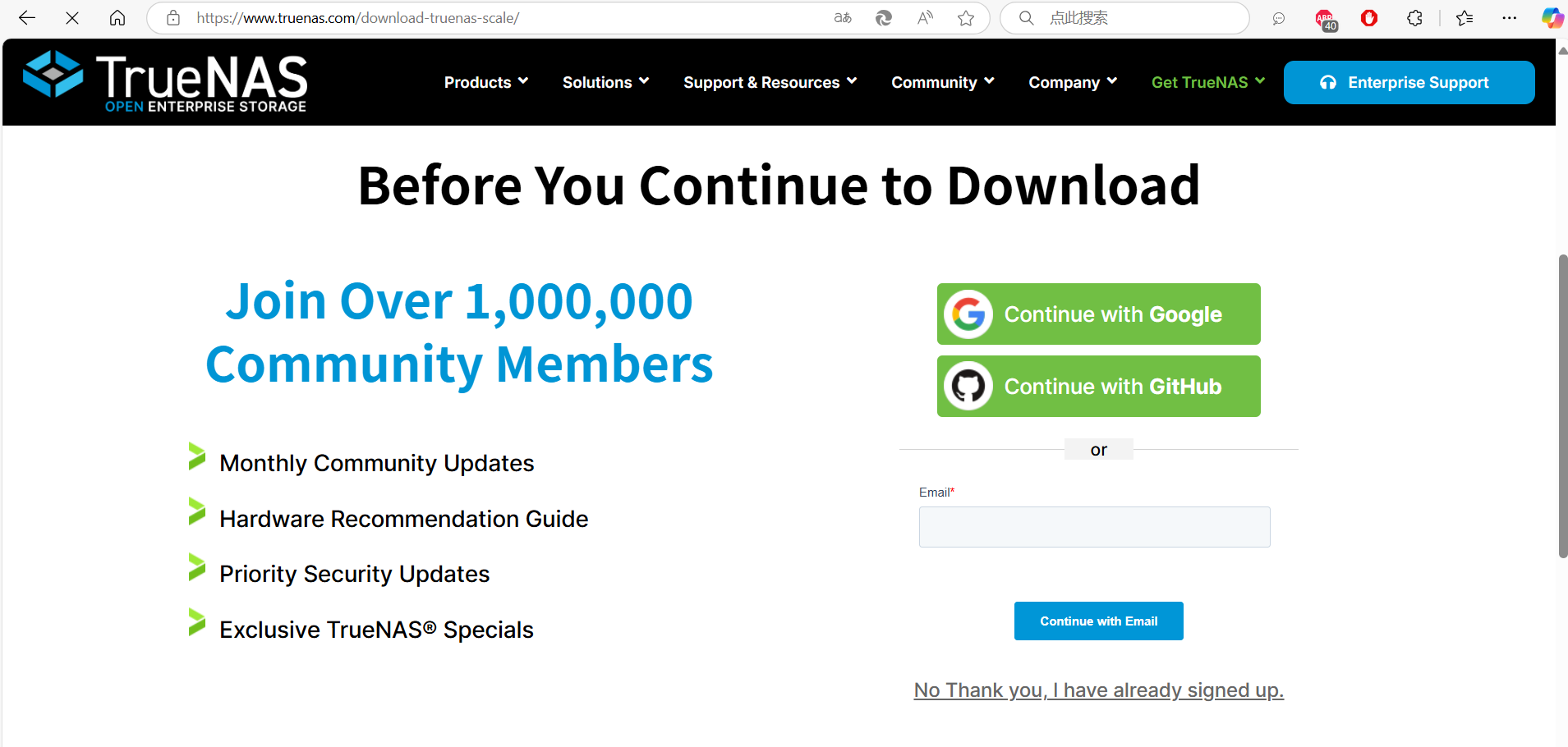
点击下方【No Thank you, I have already signed up.】跳过登录注册

-
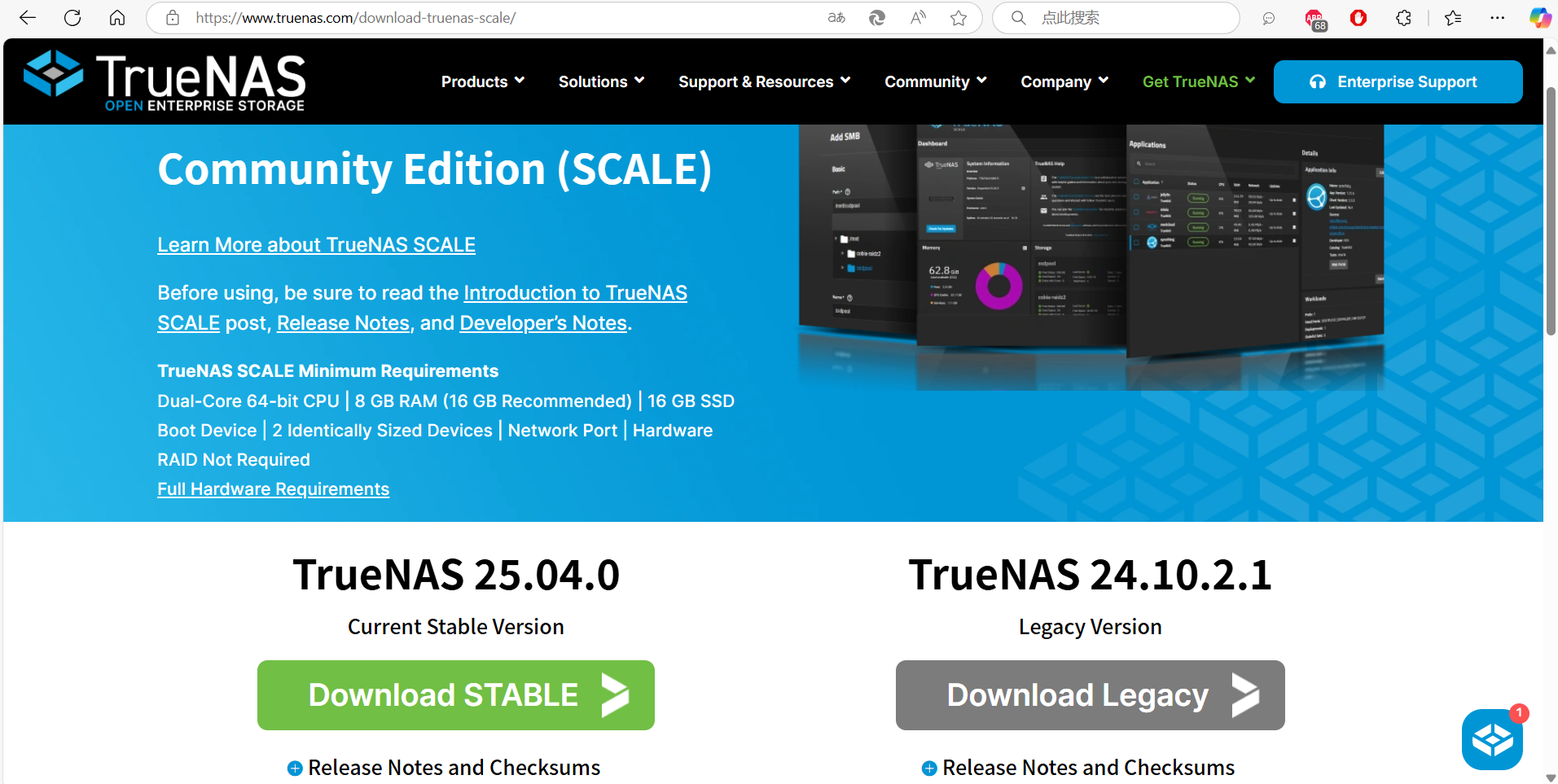
点击【Download STABLE】进行下载

四、制作启动U盘
-
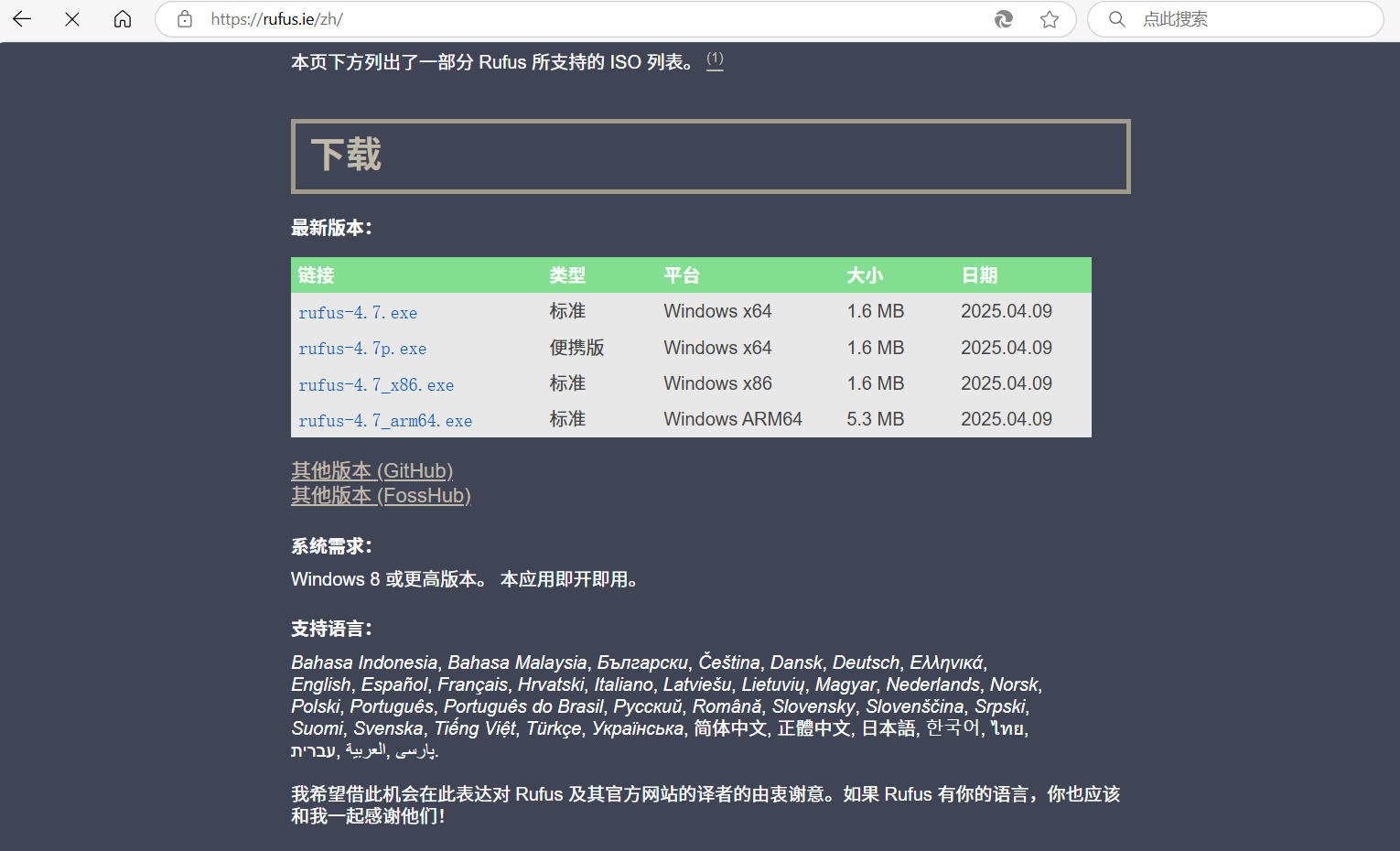
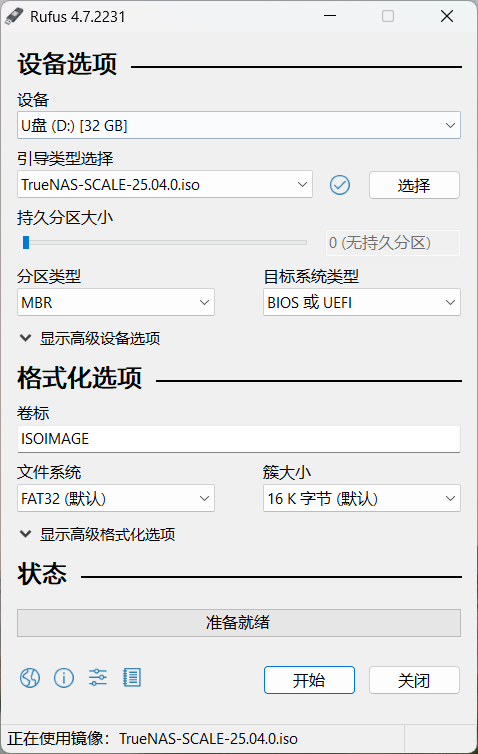
此步骤需要在电脑上使用写盘工具将镜像文件烧录到U盘中进行启动安装,推荐使用写盘工具Rufus 下载地址:https://rufus.ie/zh/

-
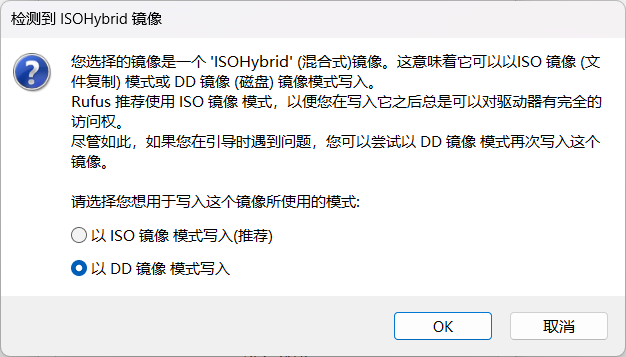
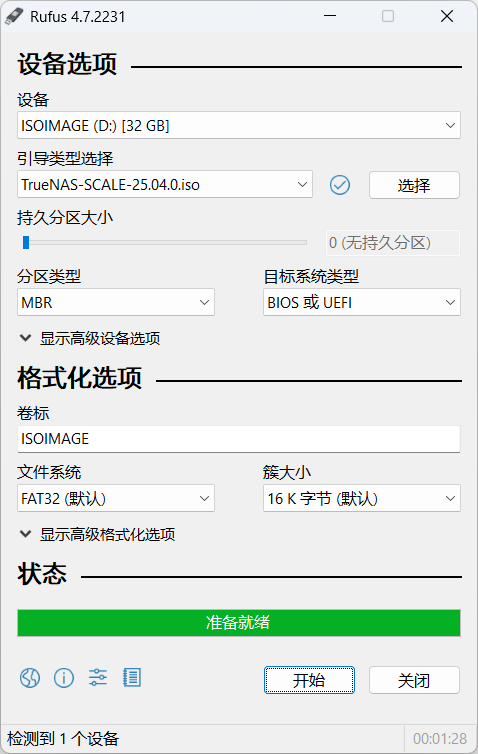
双击打开写盘工具Rufus,选择下载好的TrueNAS镜像,点击开始进行写入


推荐使用DD模式进行写入
-
进度条显示"准备就绪"即为写入完成,可拔出U盘

五、将系统安装到设备上
1. 设备准备
将主机接入至少一块硬盘用于做存储盘。系统盘推荐选择使用内置的emmc,减少多余的硬盘位占用,将主机接好网线。暂时不支持只有无线网卡的情况下安装。接好电源、显示器、键盘、鼠标等设备。
2. 选择引导盘
将制作好的引导盘插入到主机的接口。按主机电源开机,开机同时快速按键盘热键F7进入boot设备选择界面。选择引导U盘,按回车,进入安装页面。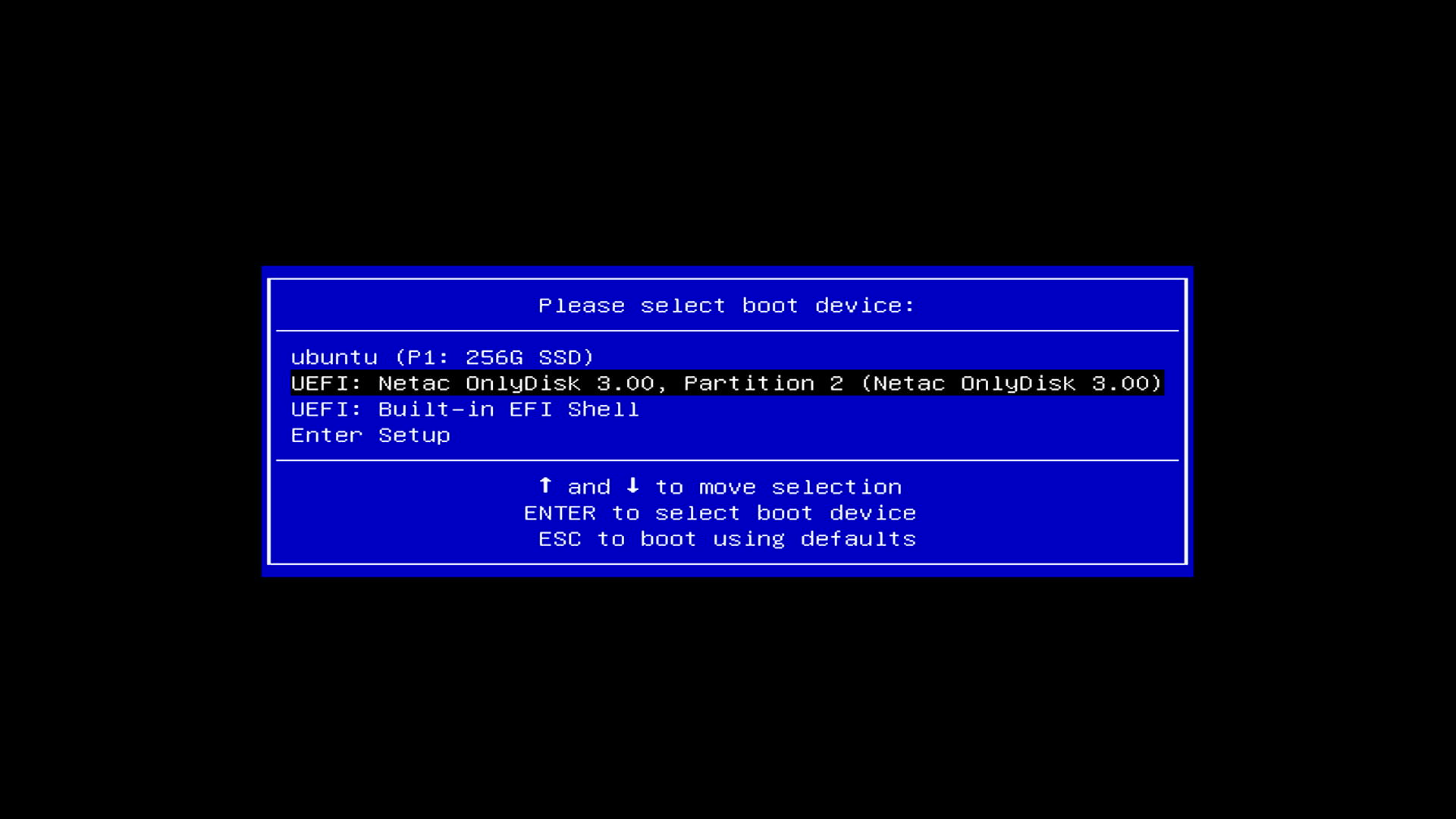
3. 安装过程
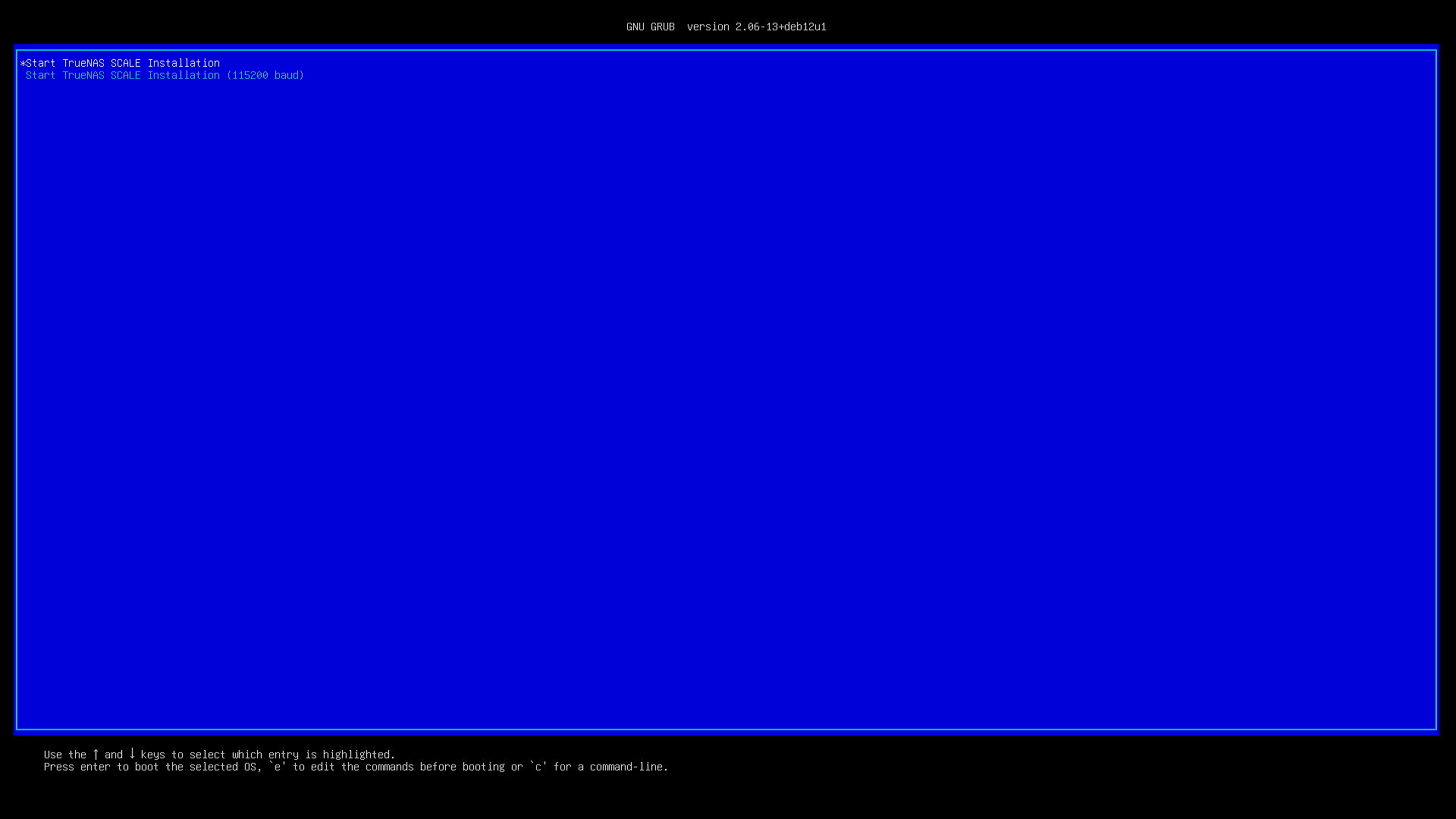
- 选择第一项,按"Enter"回车键进入安装

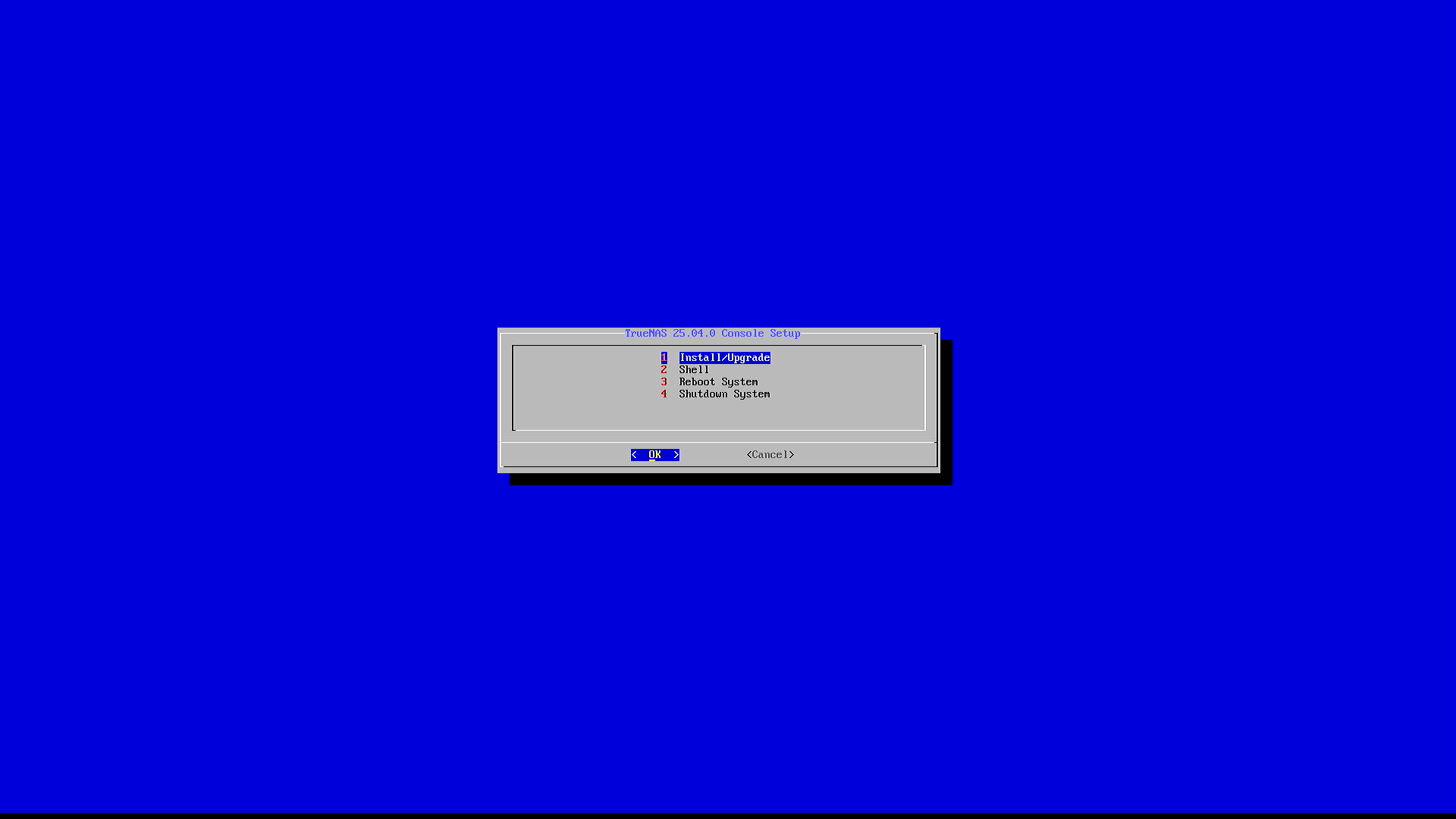
- 选择第一项【Install/Upgrade】

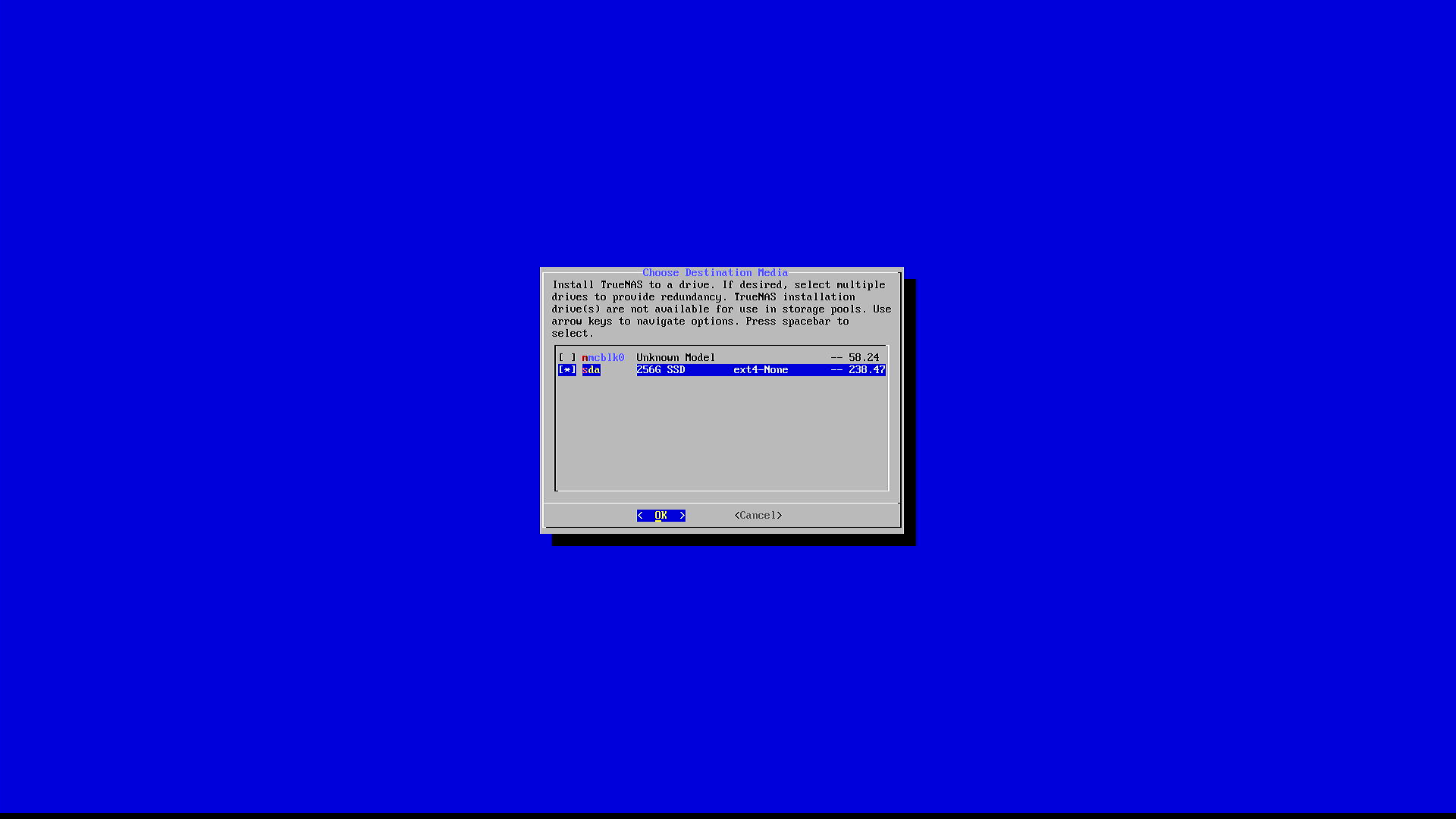
- 使用空格键,确认选择安装的硬盘:这里我们就选择第二块磁盘即可,然后点击【OK】

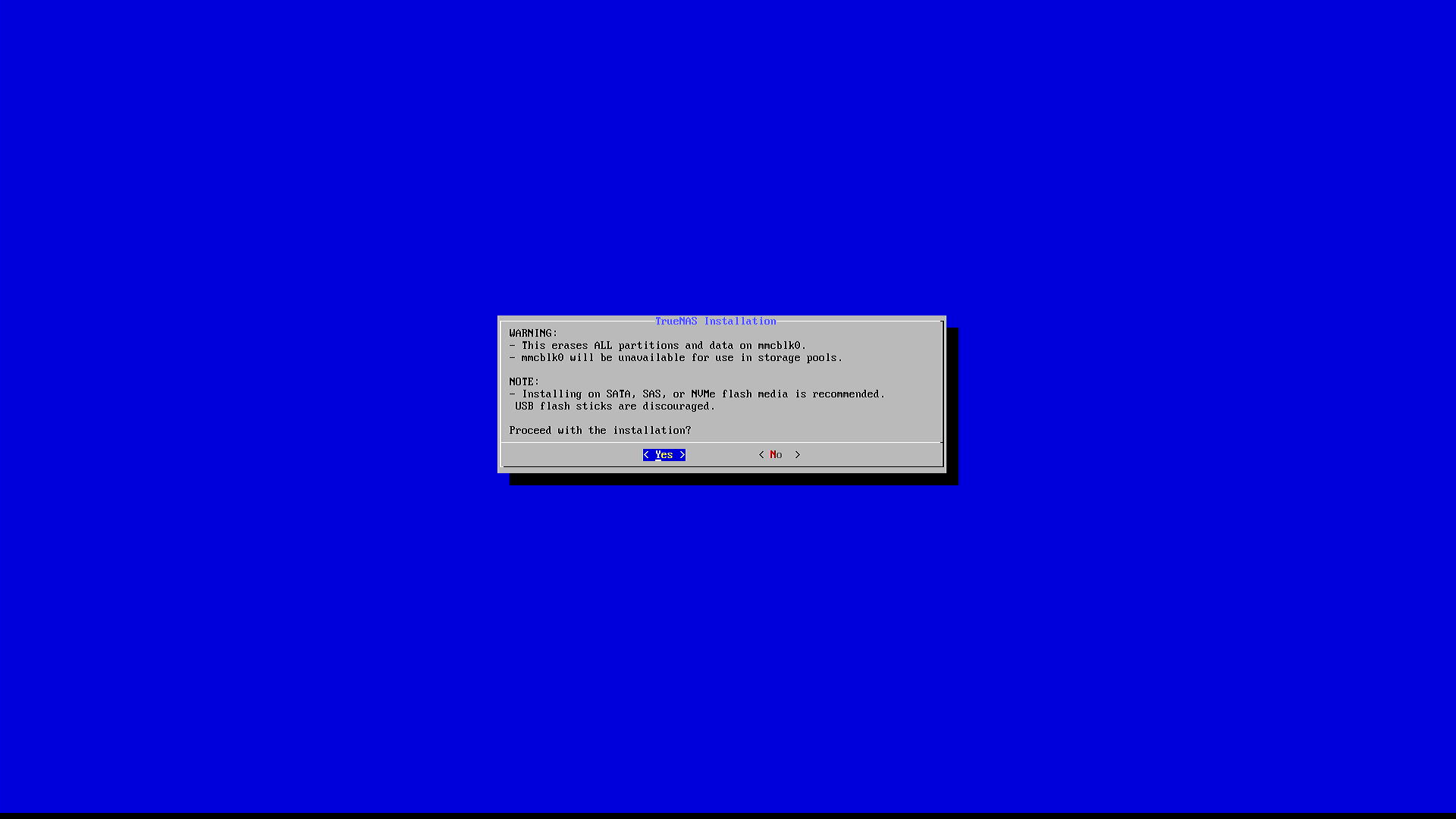
- 点击【Yes】继续安装

- 选择第一项,设置登录密码


- 耐心等待系统安装

- 安装成功,拔掉U盘,点击【Ok】,返回菜单

- 点击【Reboot System】进行重启

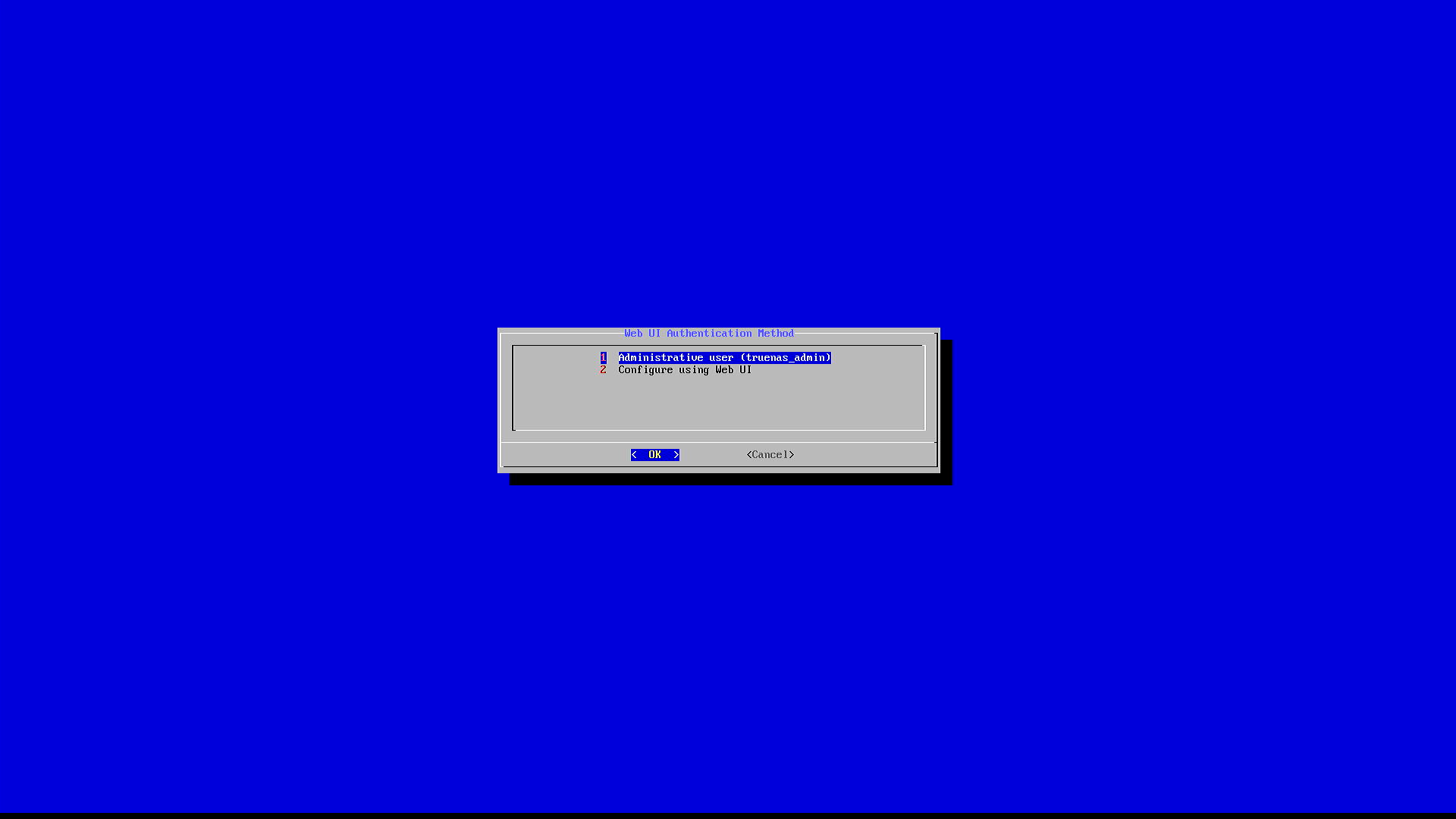
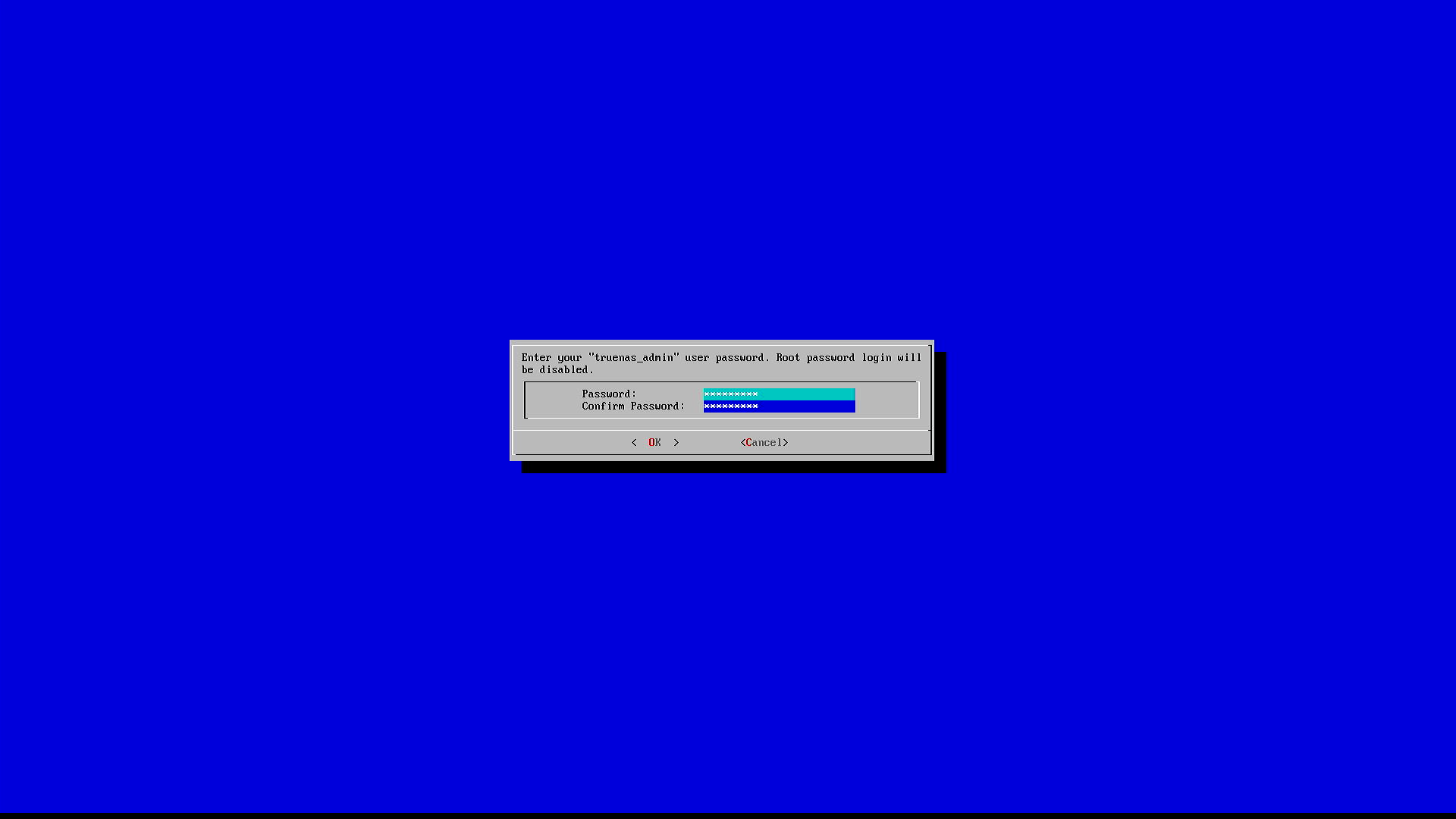

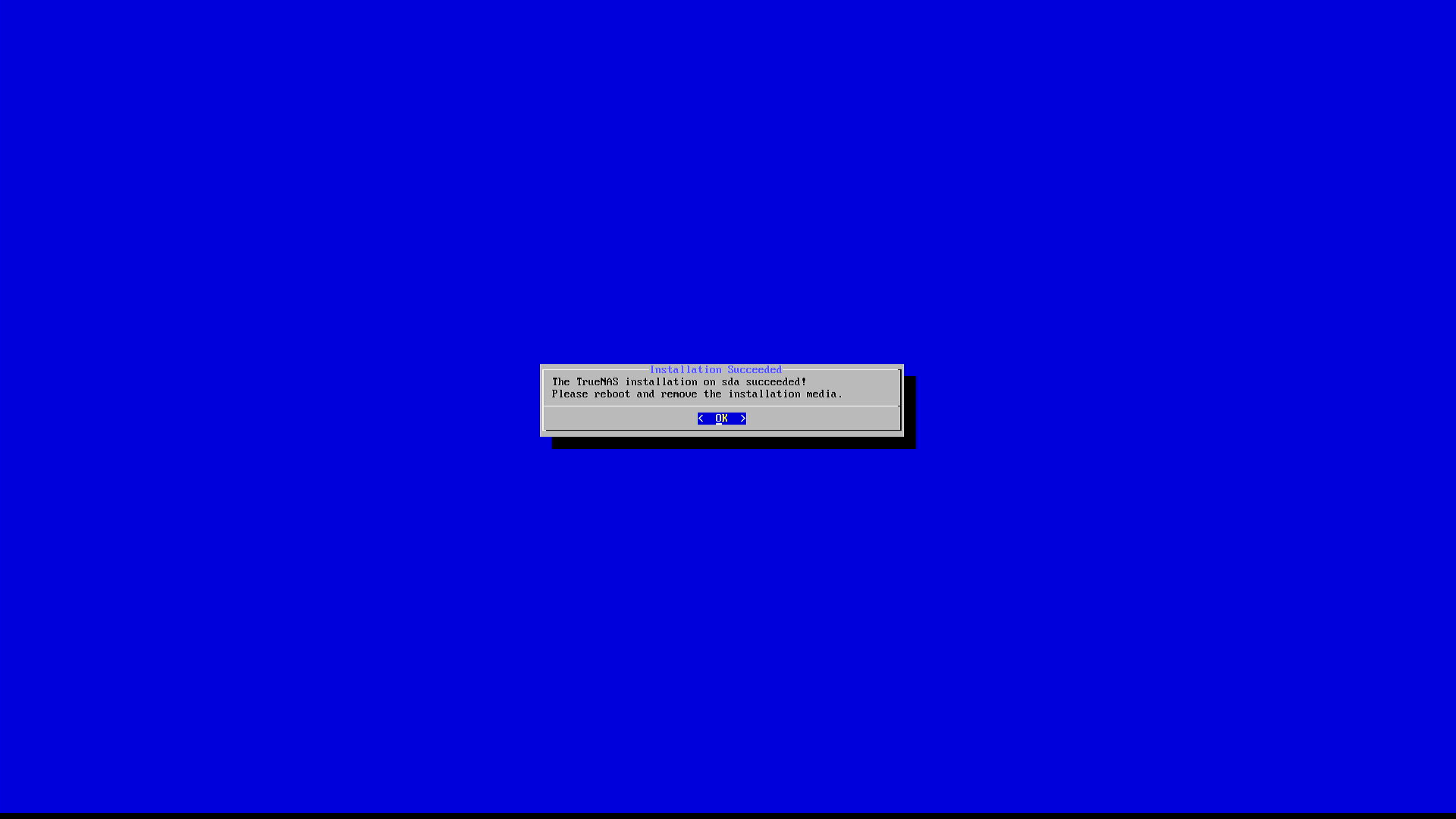
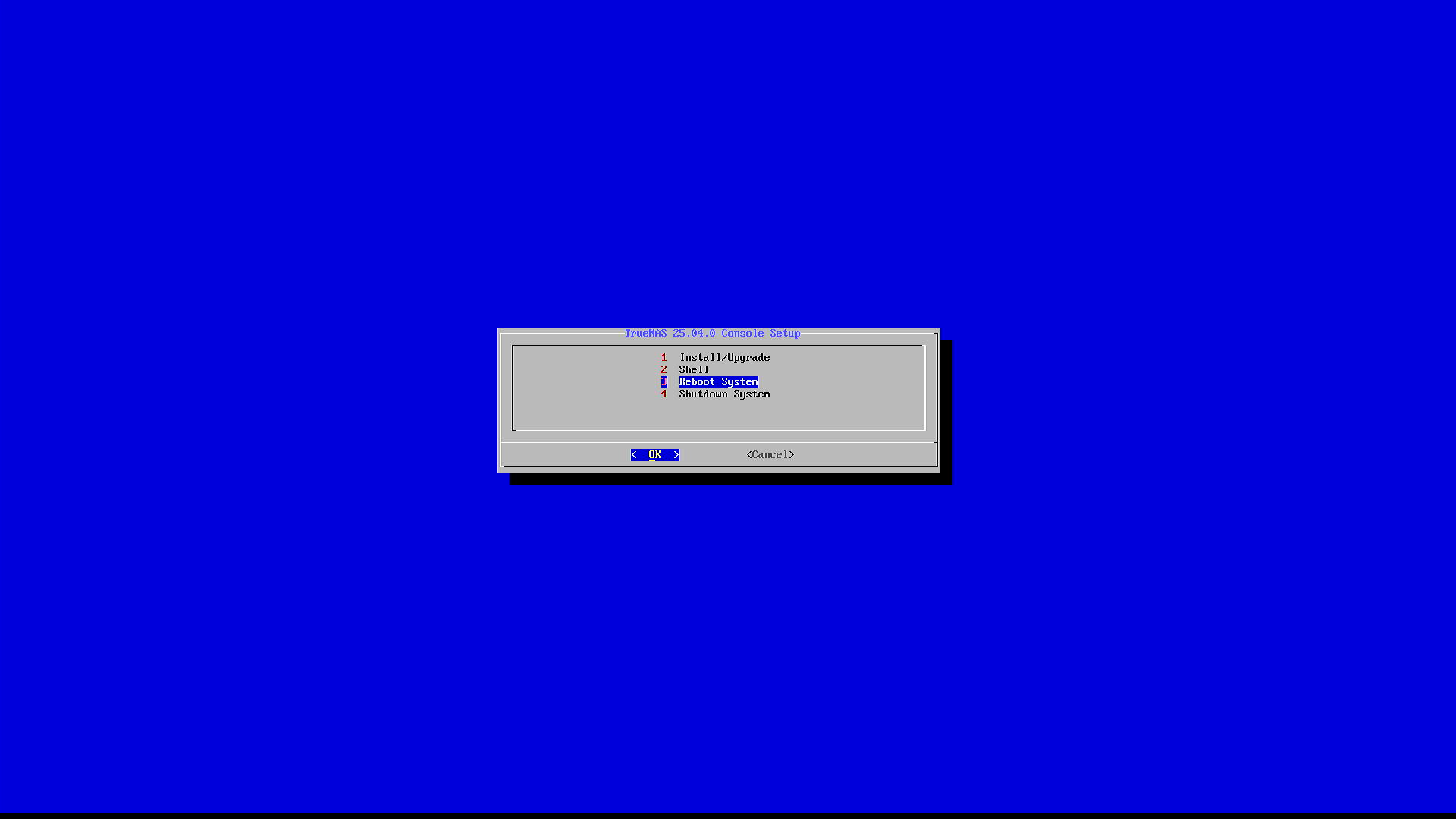
4. 首次启动配置
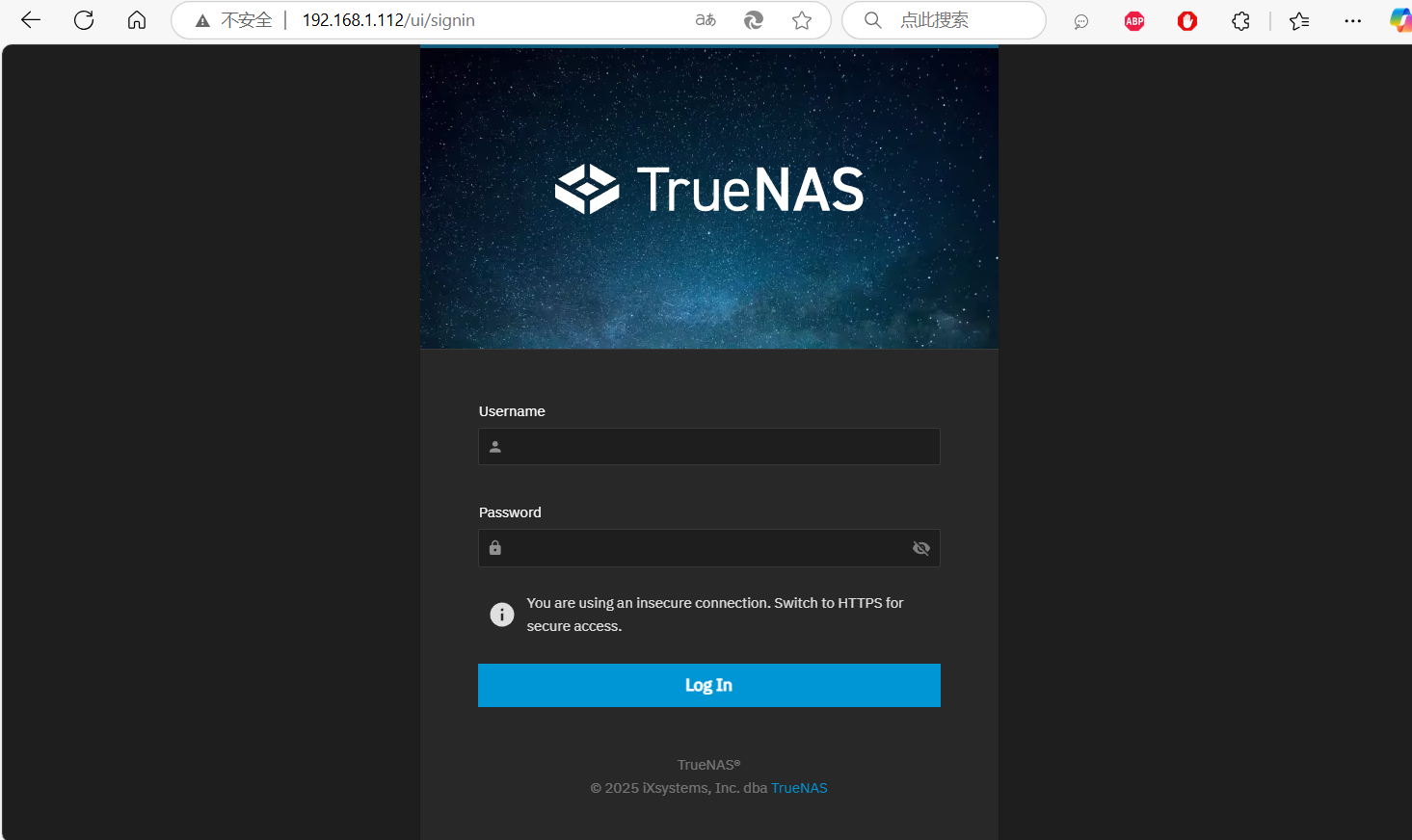
- 启动完成后,默认为DHCP模式,屏幕会显示自动获取的IP地址

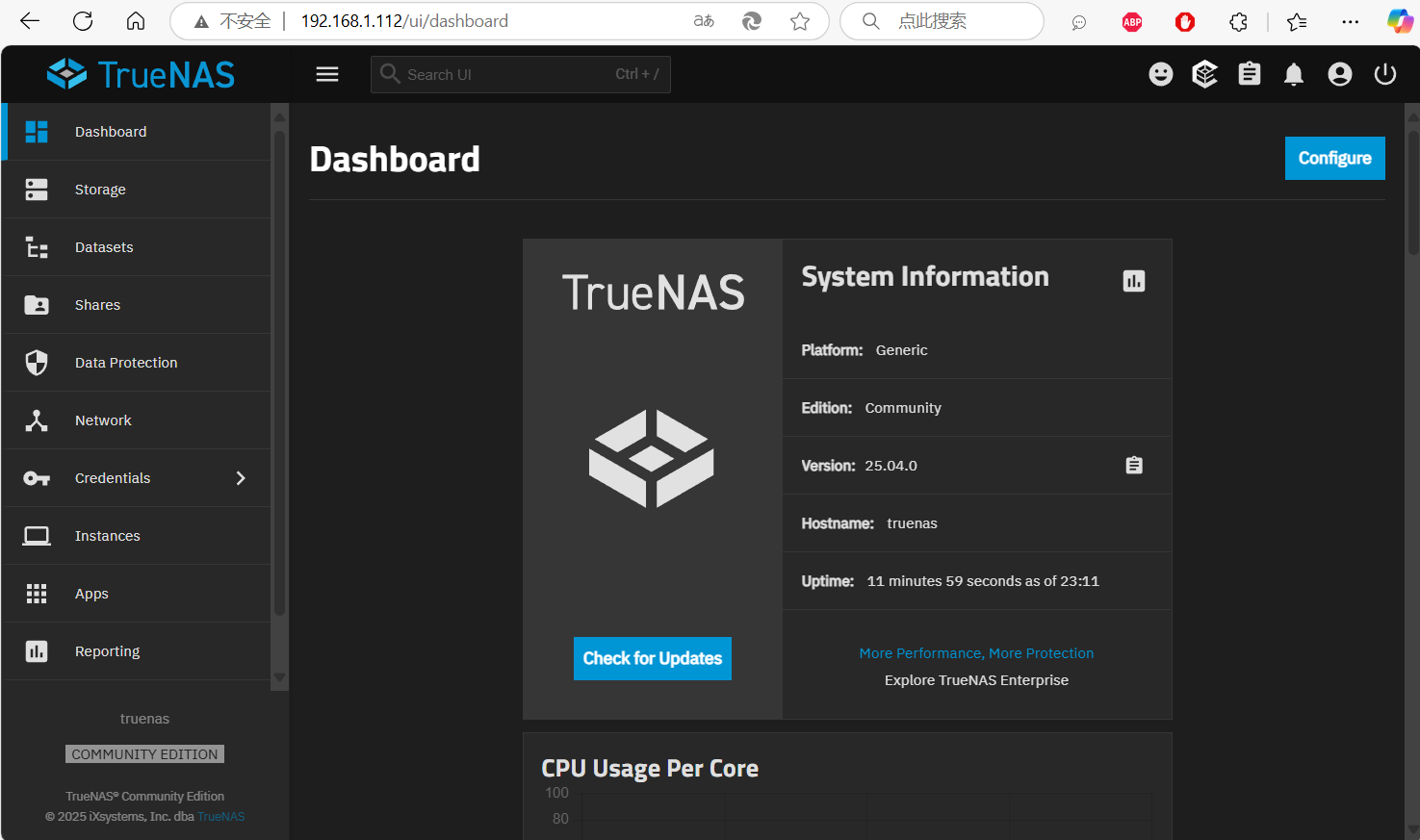
- 使用另外一台电脑,使用浏览器输入设备的IP地址即可访问TrueNAS的管理页面

- 默认用户名为:
truenas_admin,密码为安装时输入的密码,即可登录

5. 系统设置
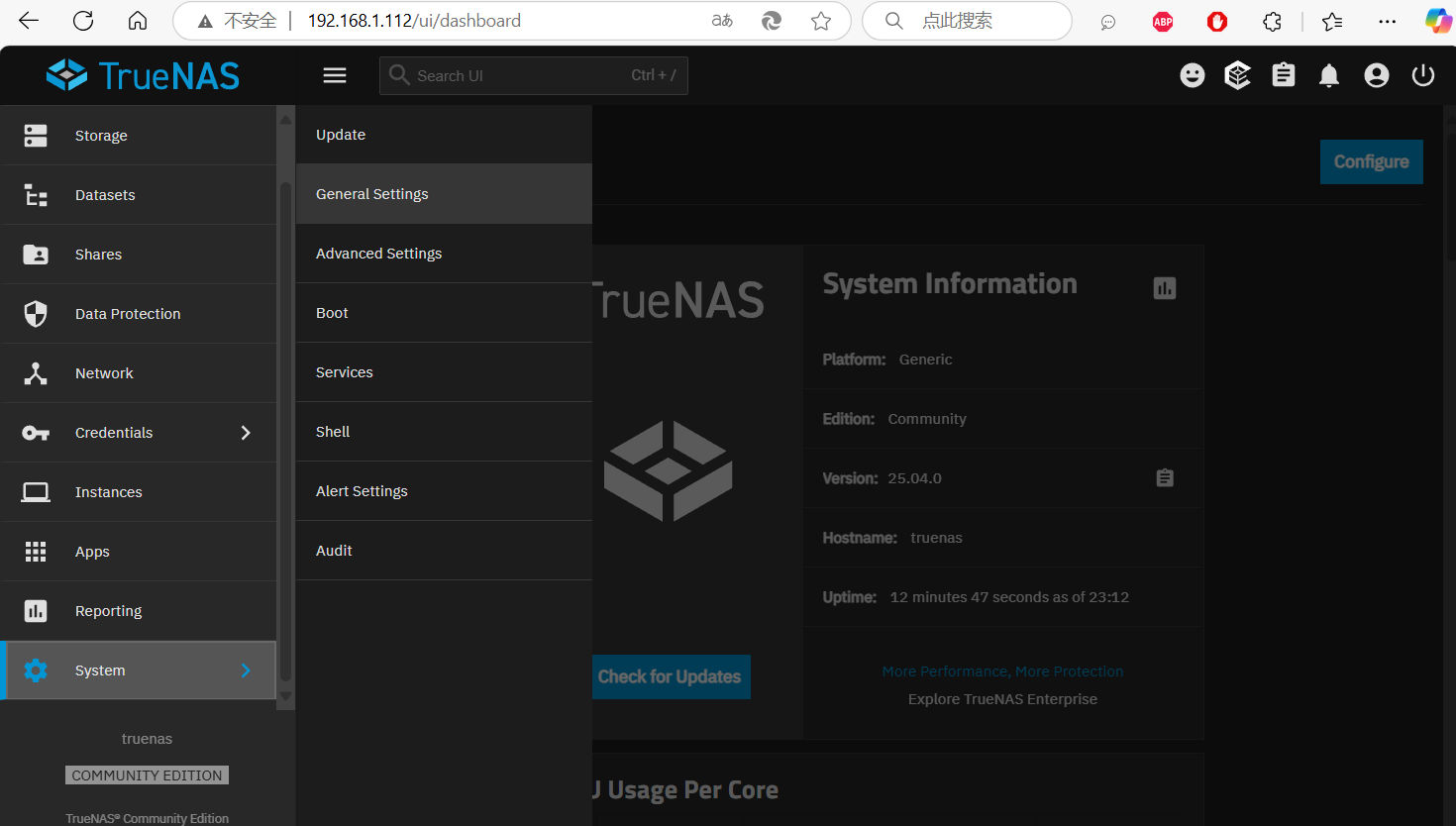
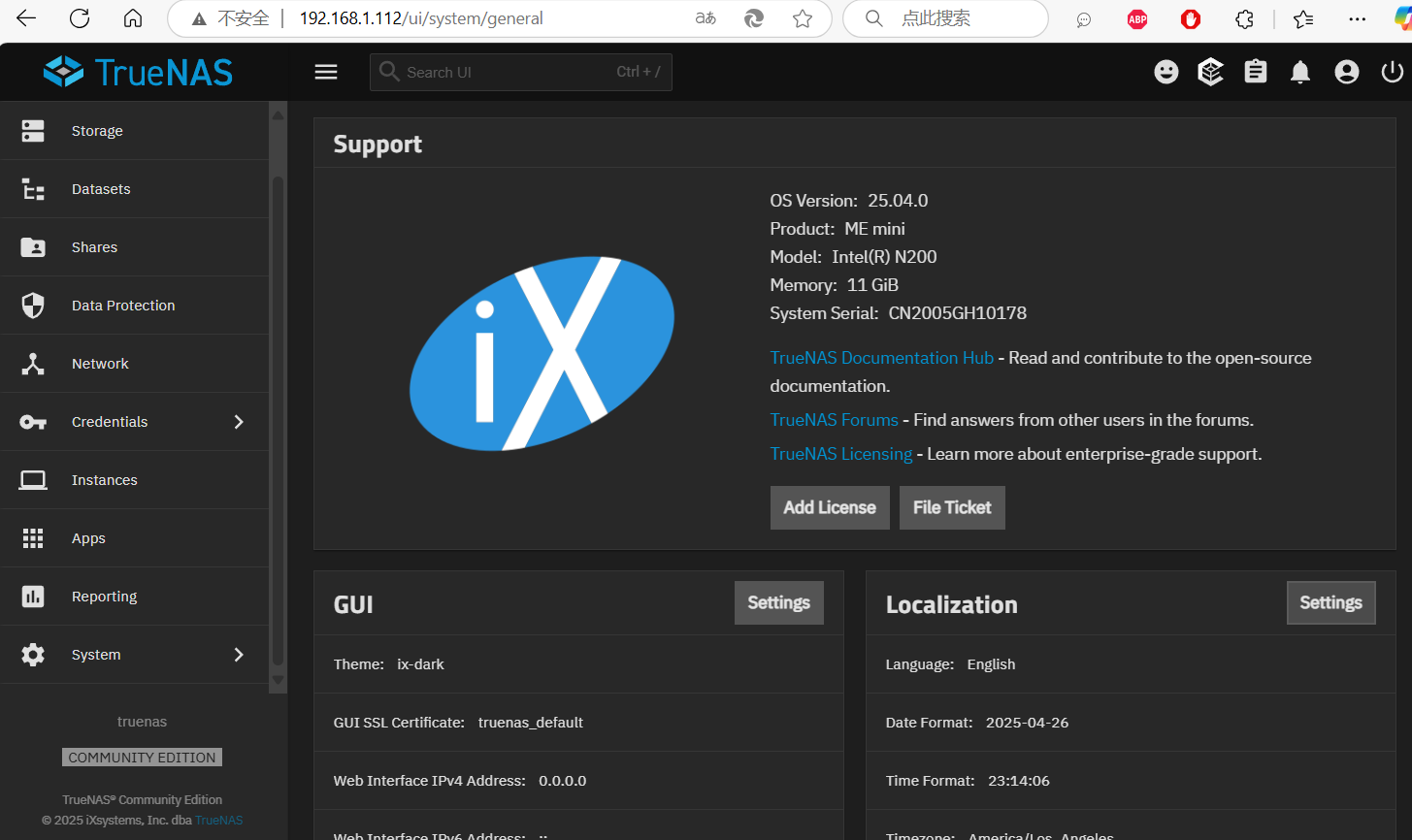
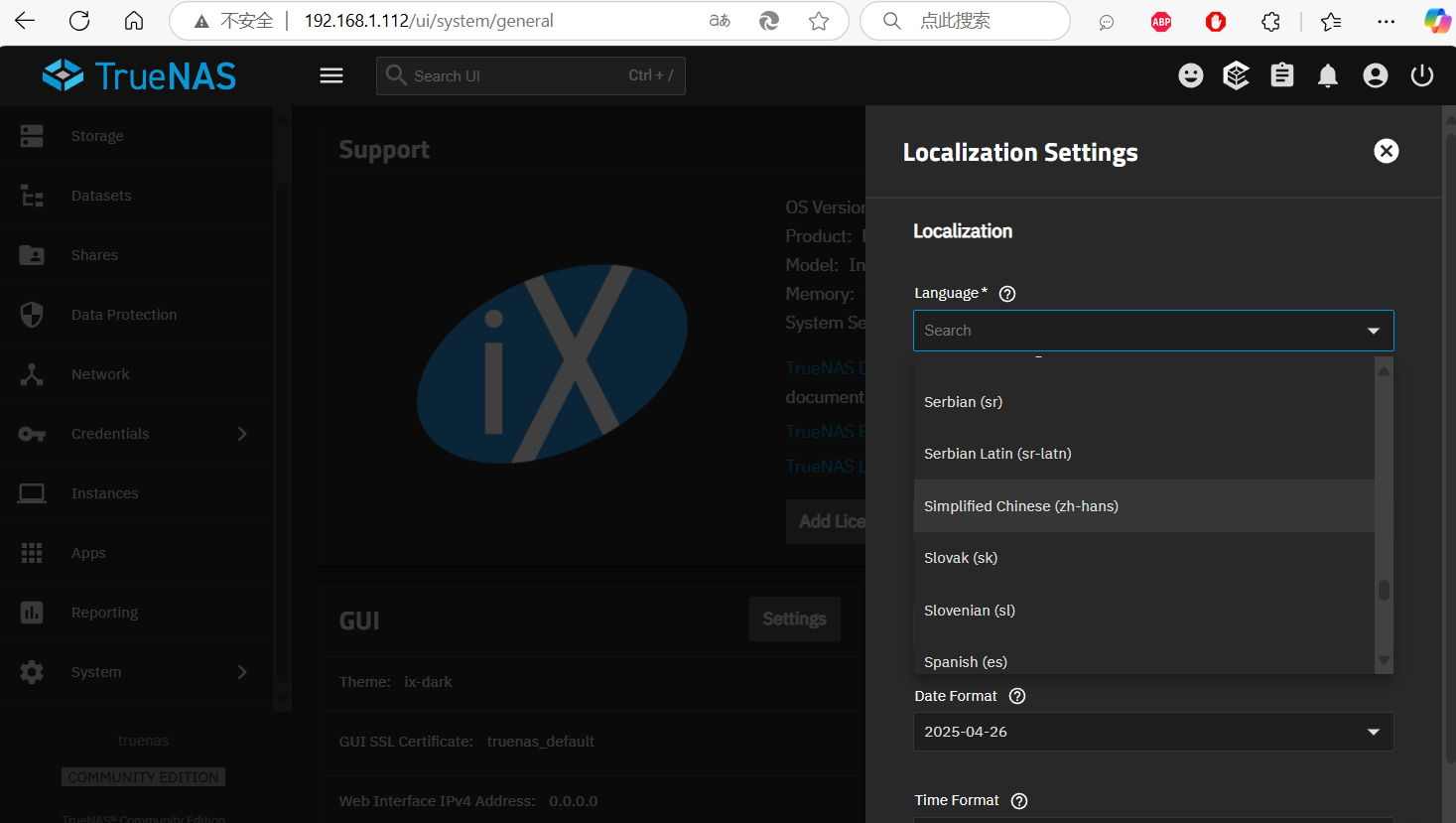
- 点击【System】-【General Settings】设置

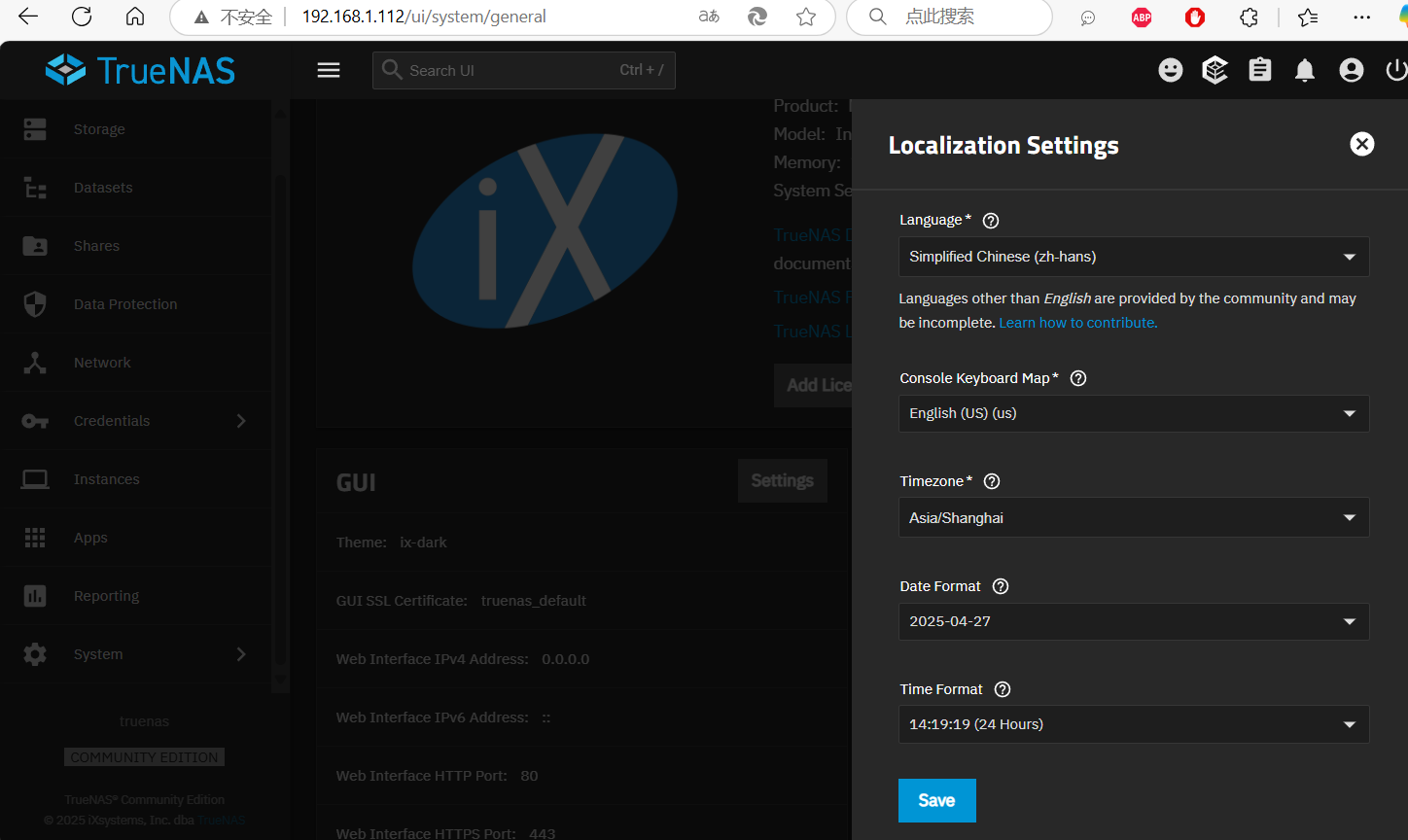
- 调整语言为中文,首先进入【Localization】-【Settings】设置

- 在【Language】中选择【Simplified Chinese】切换语言为中文

- 调整时区【Timezone】选项为【Asia/Shanghai】,调整完成后点击【Save】进行保存

至此,整个系统安装完毕,接下来就可以正常使用了。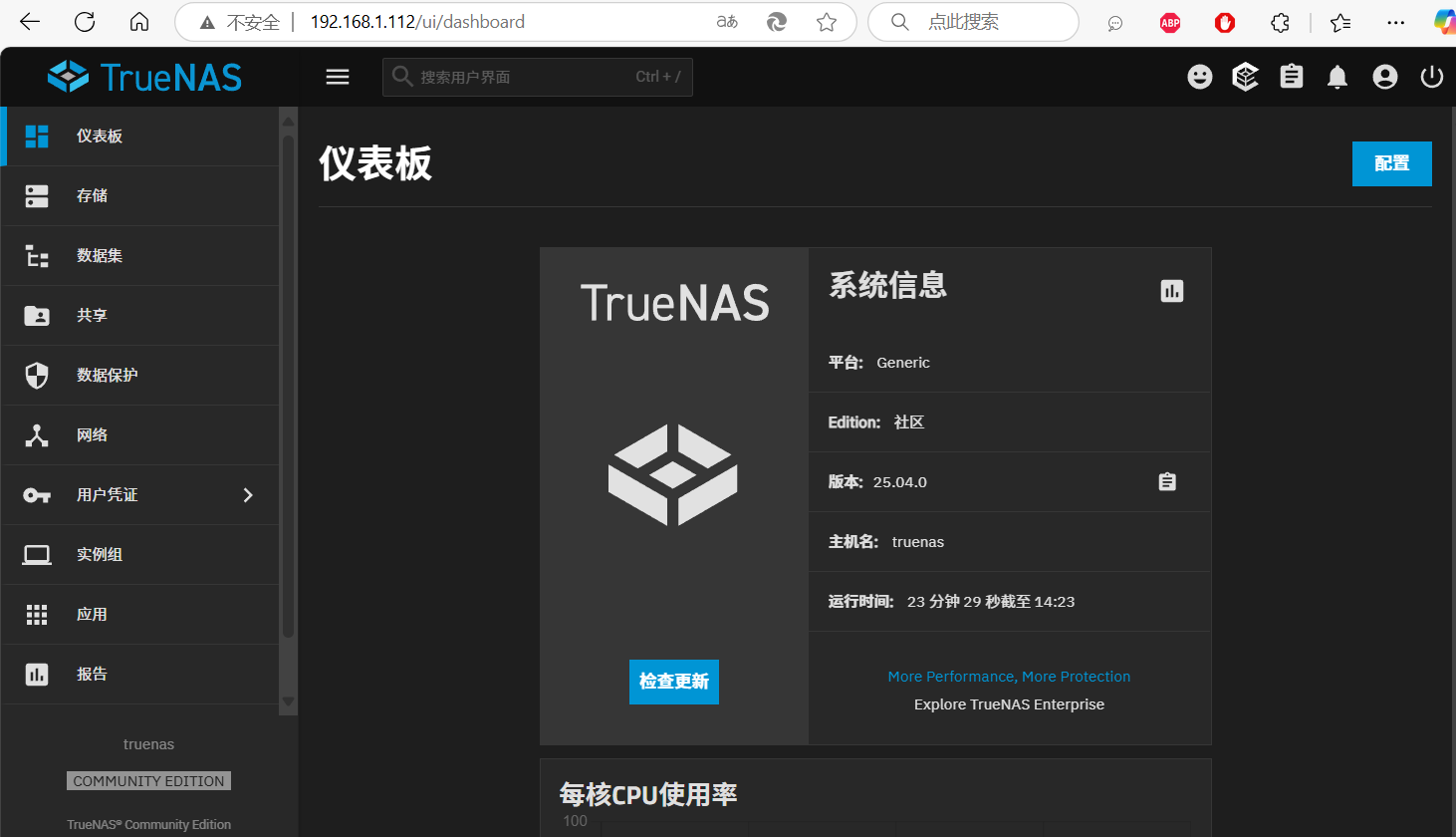
此教程为TrueNAS系统的基础安装指南,安装完成后,您可以根据需要进一步配置存储池、共享服务等功能。