飞牛OS影视应用安装与配置
1. 应用安装
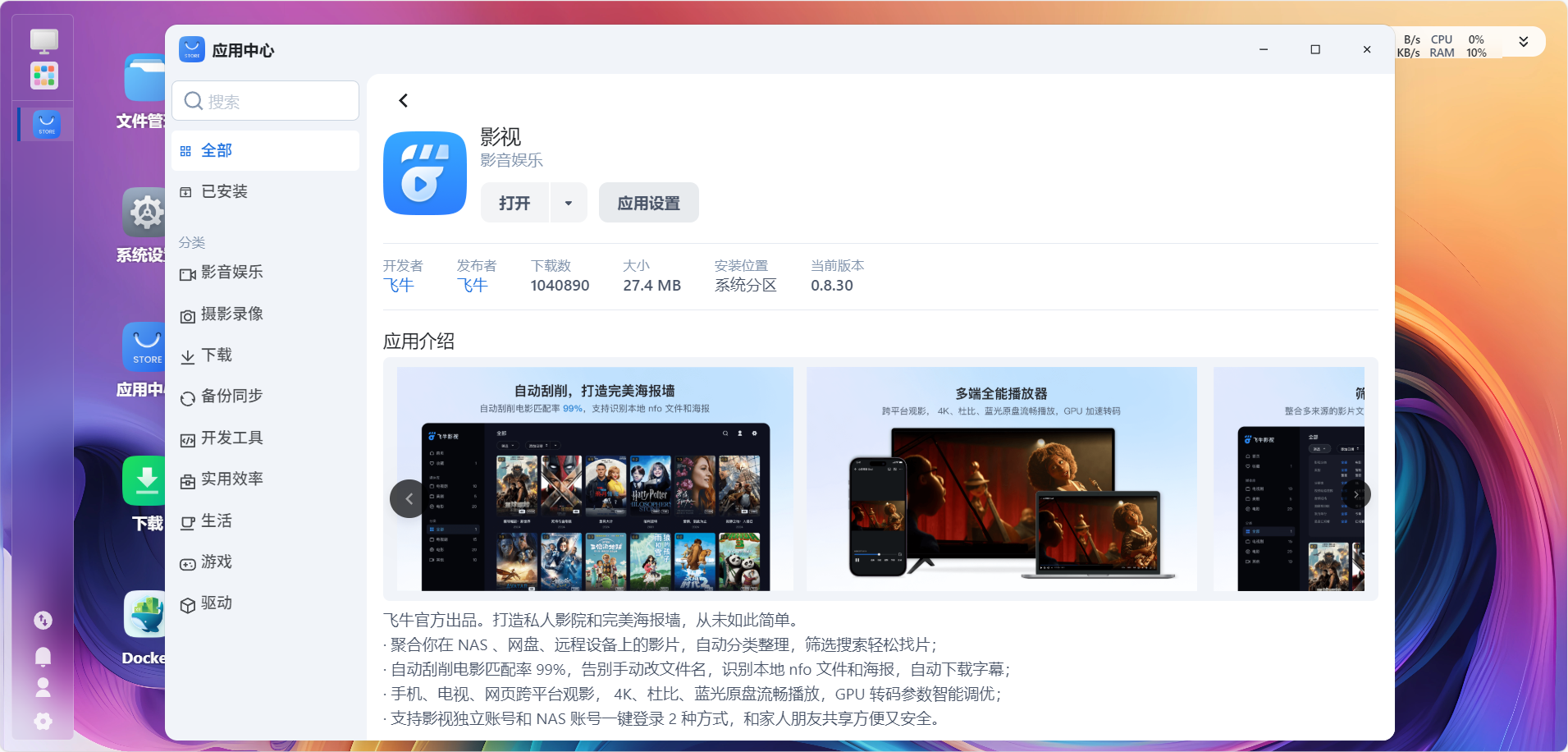
应用中心安装影视
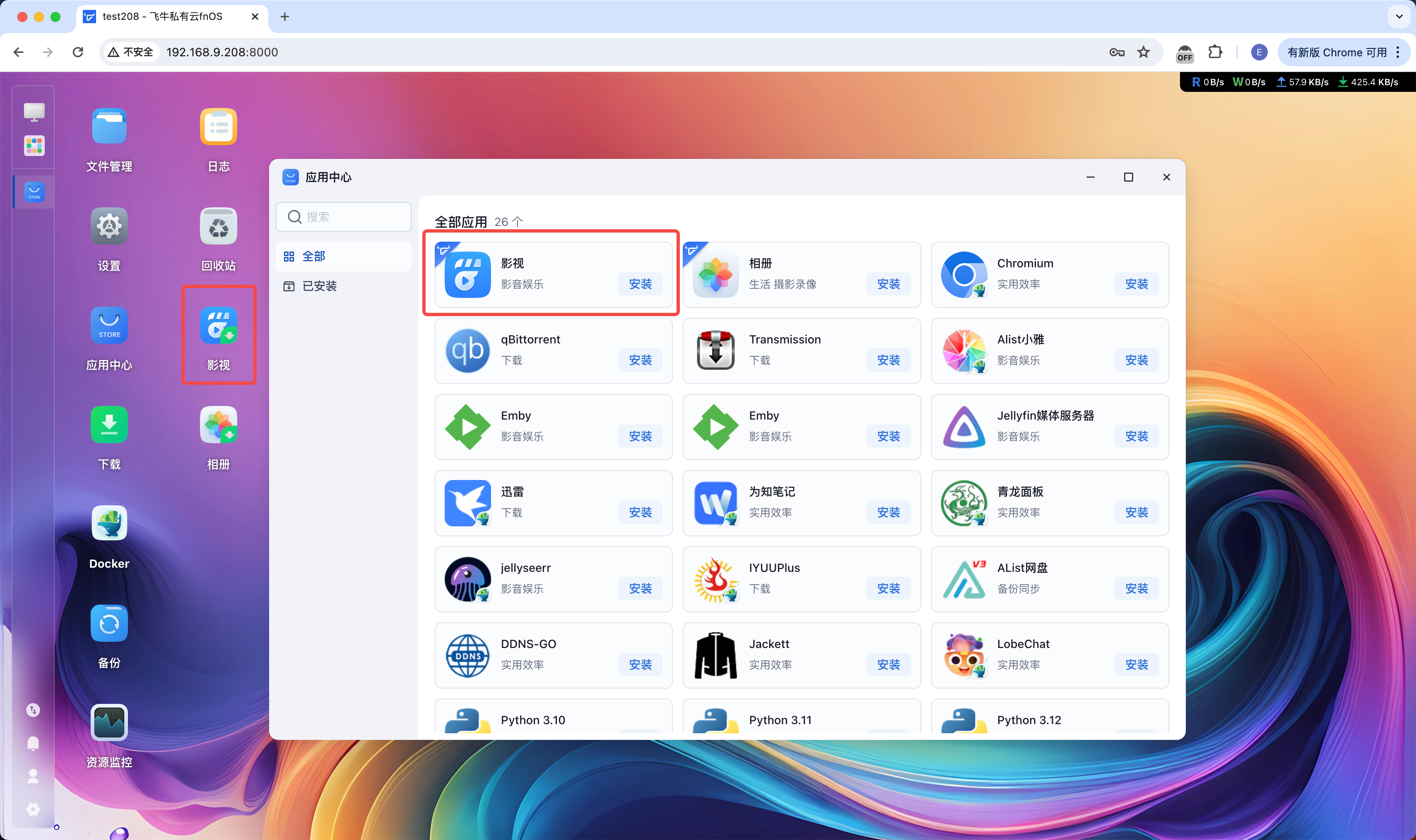
- 使用管理员账号,从网页端桌面打开应用中心
- 找到影视应用,点击安装
- 或点击桌面的影视图标打开应用中心

安装流程
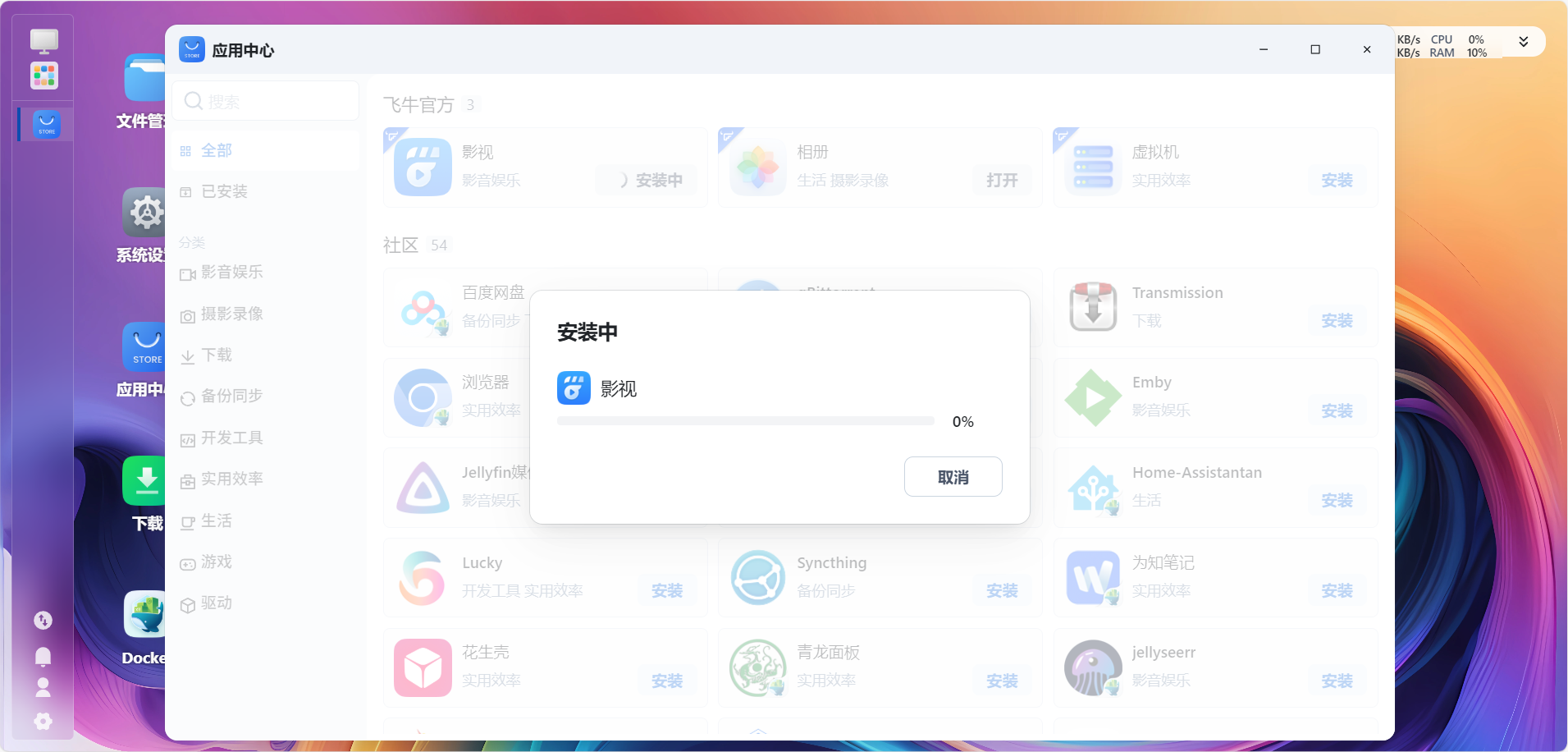
- 点击安装按钮
- 等待安装过程完成

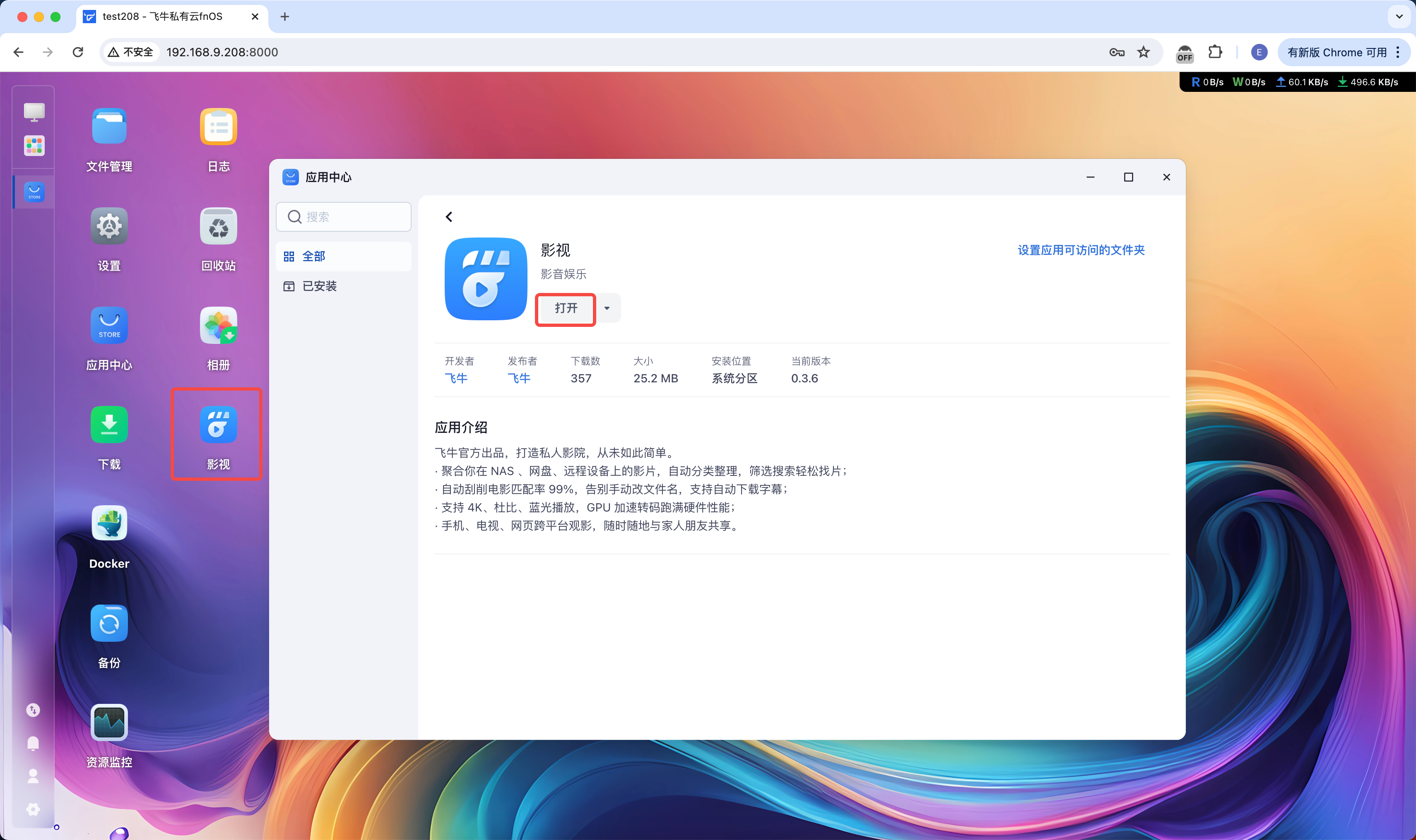
- 安装完成后,桌面影视应用图标状态将更新为已安装

2. 文件权限配置
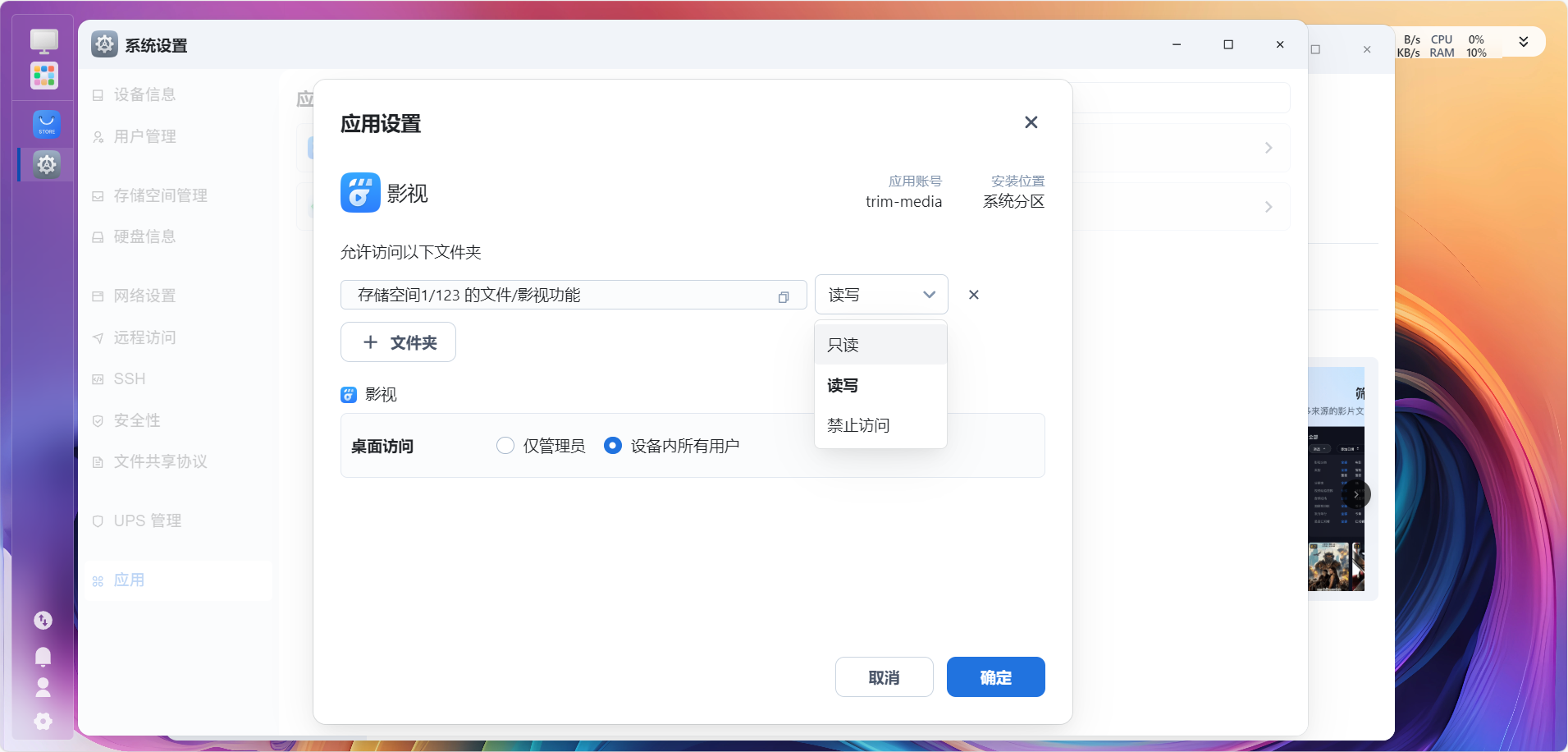
设置影视可访问的文件范围
影视作为可开放给非NAS用户的应用,其权限与NAS权限相互独立。出于数据安全考虑,需手动指定影视应用可访问的文件范围。
设置入口
- 在应用中心 > 影视中点击设置应用可访问的文件夹
- 或从桌面打开设置 > 应用 > 影视

添加文件夹
- 点击+ 文件夹,打开文件选择器
- 可选择的文件范围包括:
- 我的文件:当前用户的文件
- 存储空间:包括存储空间下所有用户的文件
- 外接存储:外接的U盘或移动硬盘
- 选择完成后,点击选择确认添加
- 可添加多个文件夹

设置读写权限
- 为充分使用影视功能,请将文件夹权限设置为读写
- 注意:远程挂载设备和网盘的权限无法在此设置,但不影响使用

3. 应用初始化
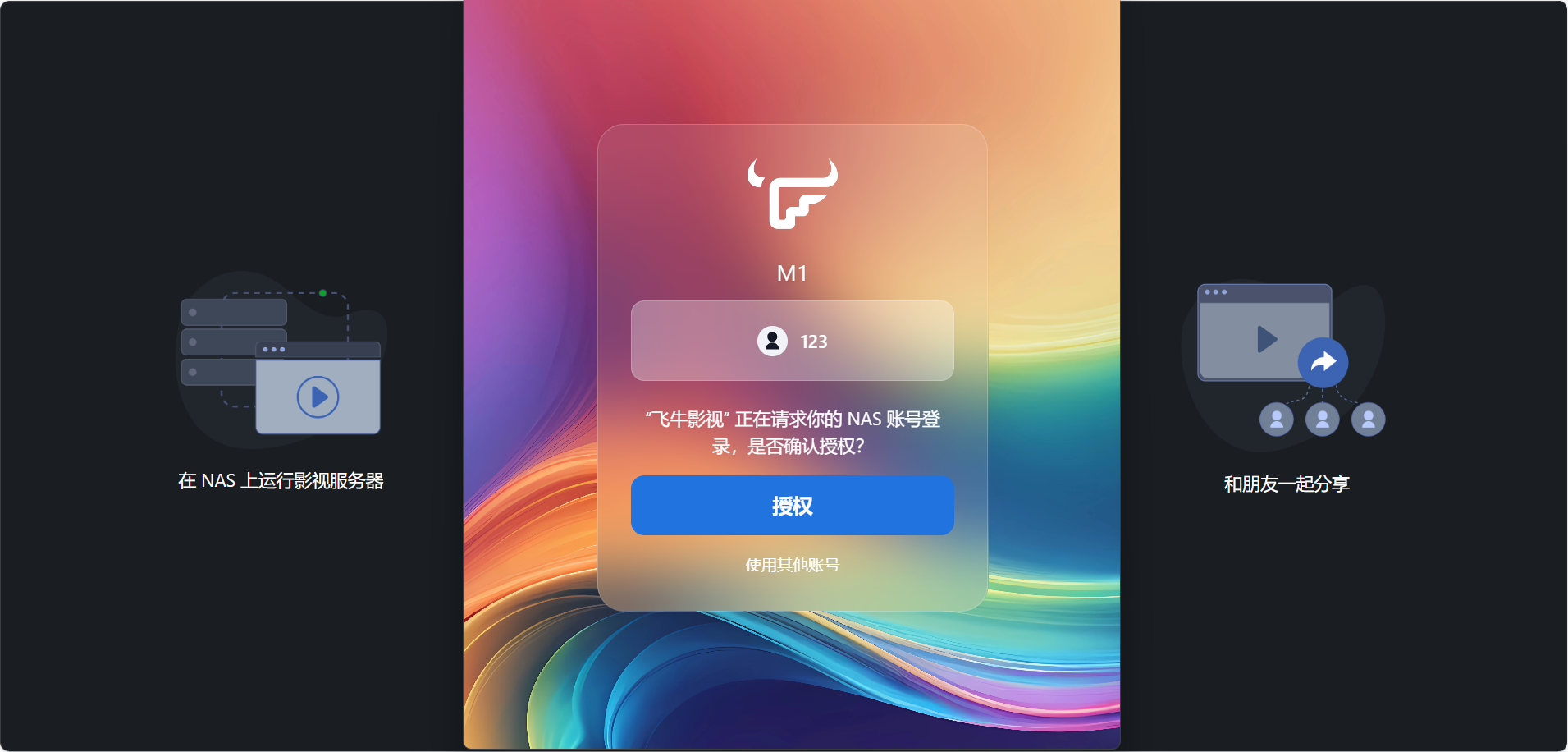
登录授权
点击开始使用,打开NAS授权登录页面,使用NAS管理员账号登录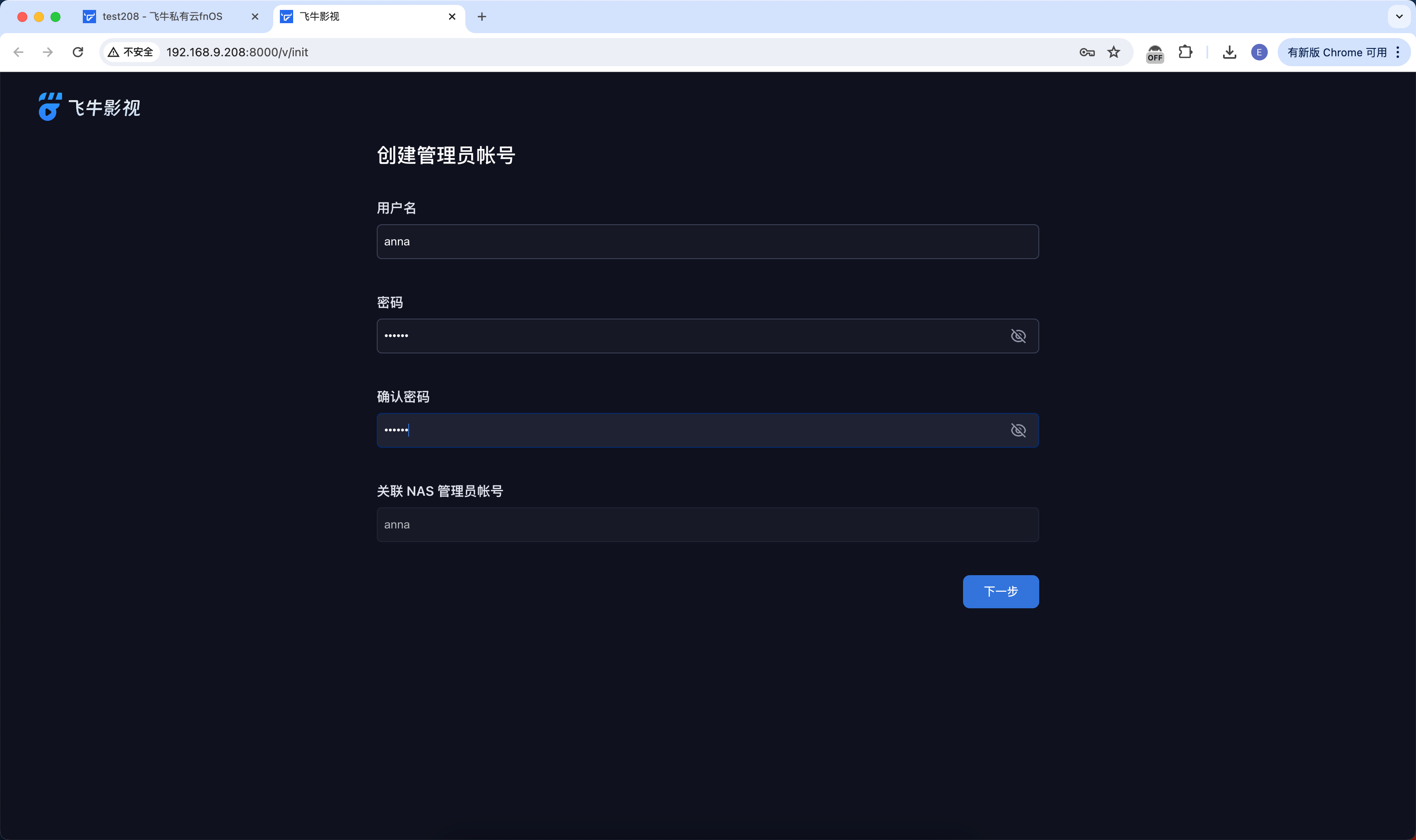
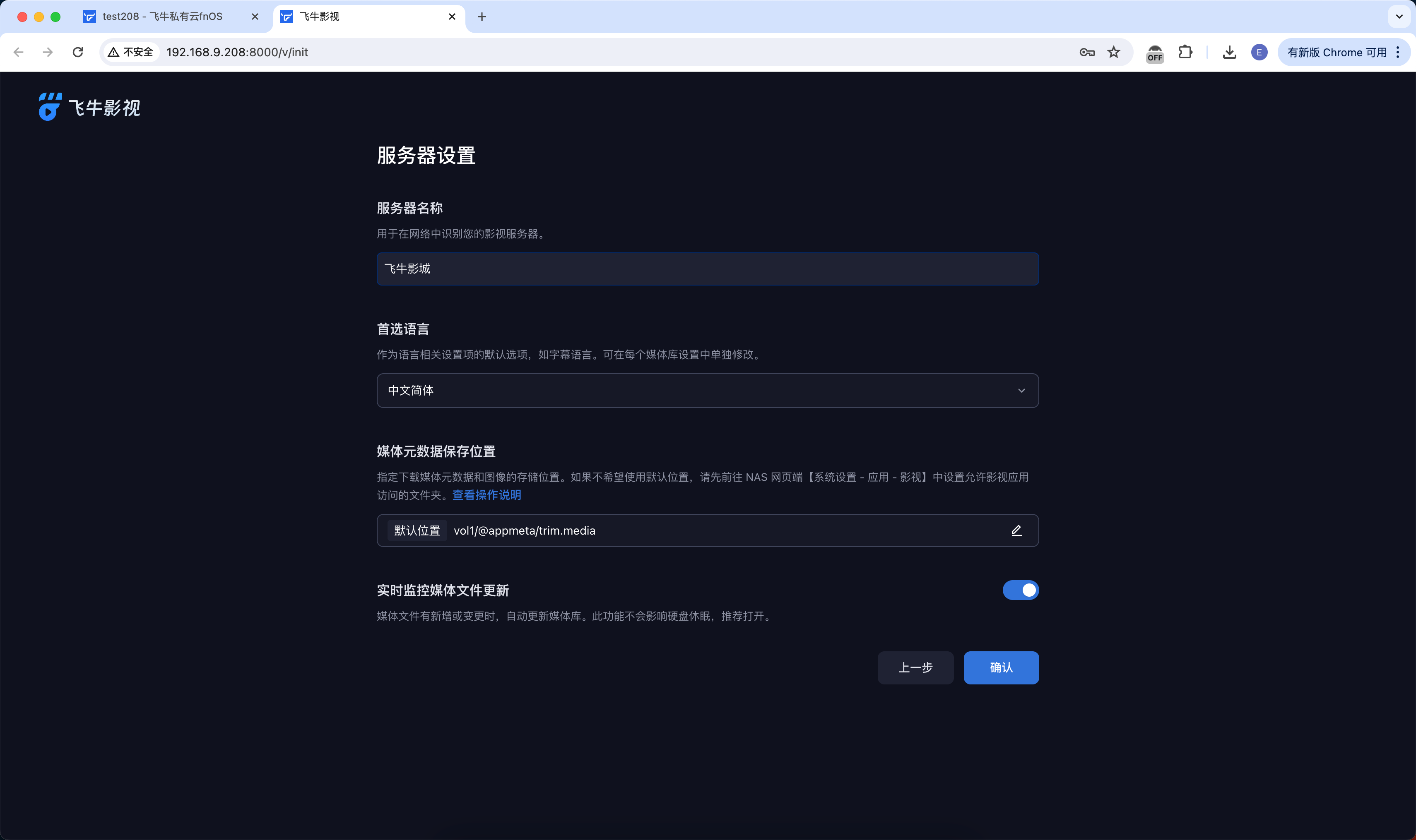
配置基本设置
- 服务器名称:设置个性化名称,便于在App、电视端识别服务器
- 首选语言:设置默认语言,影响界面和搜索偏好
- 媒体元数据保存位置:指定元数据存储位置
- 实时监控媒体文件更新:
- 开启后,媒体文件变更时自动更新媒体库
- 飞牛采用推送式监控方案,不会频繁检查影响硬盘休眠

完成初始化
点击确认,进入影视首页,完成初始化设置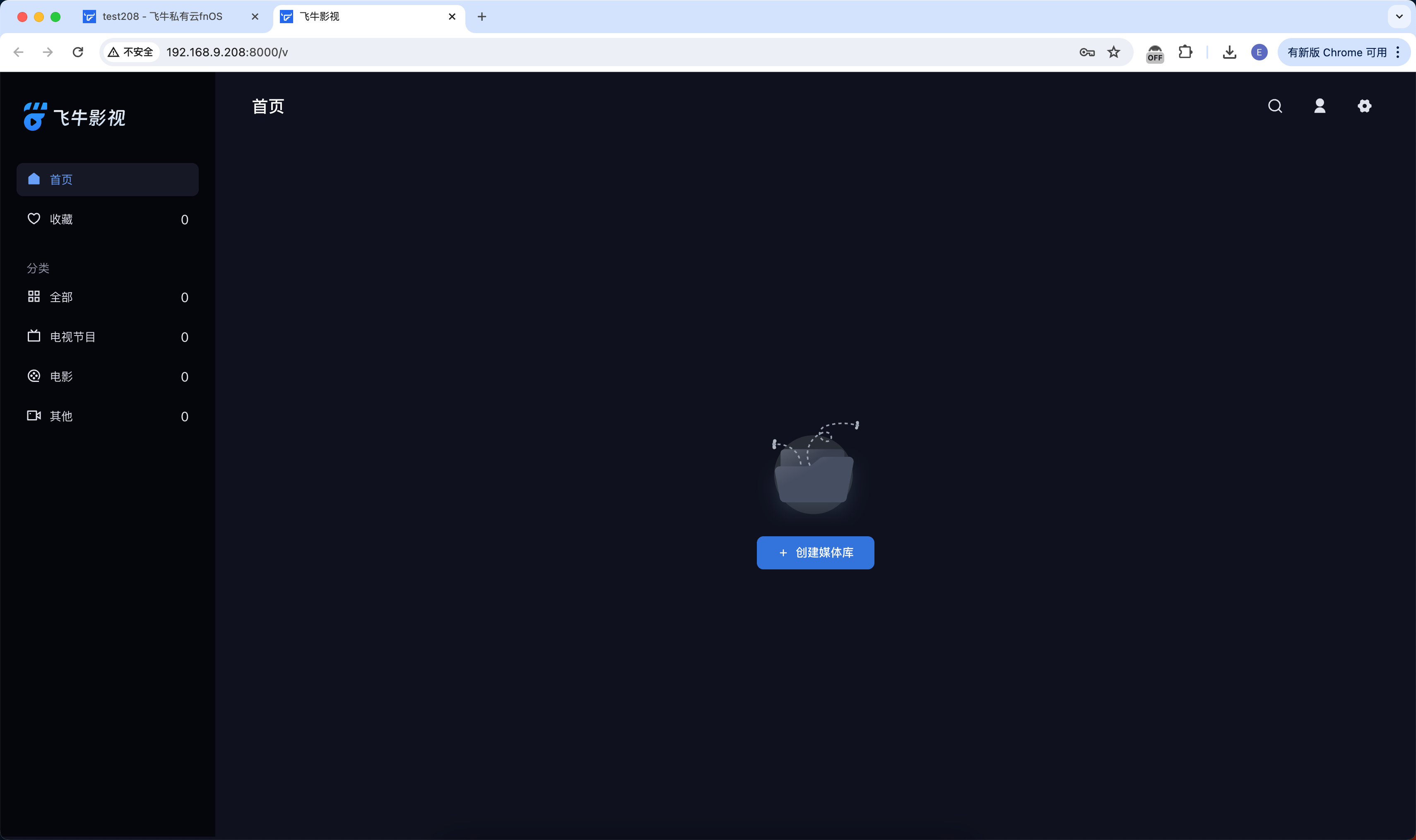
4. 创建媒体库
开始创建
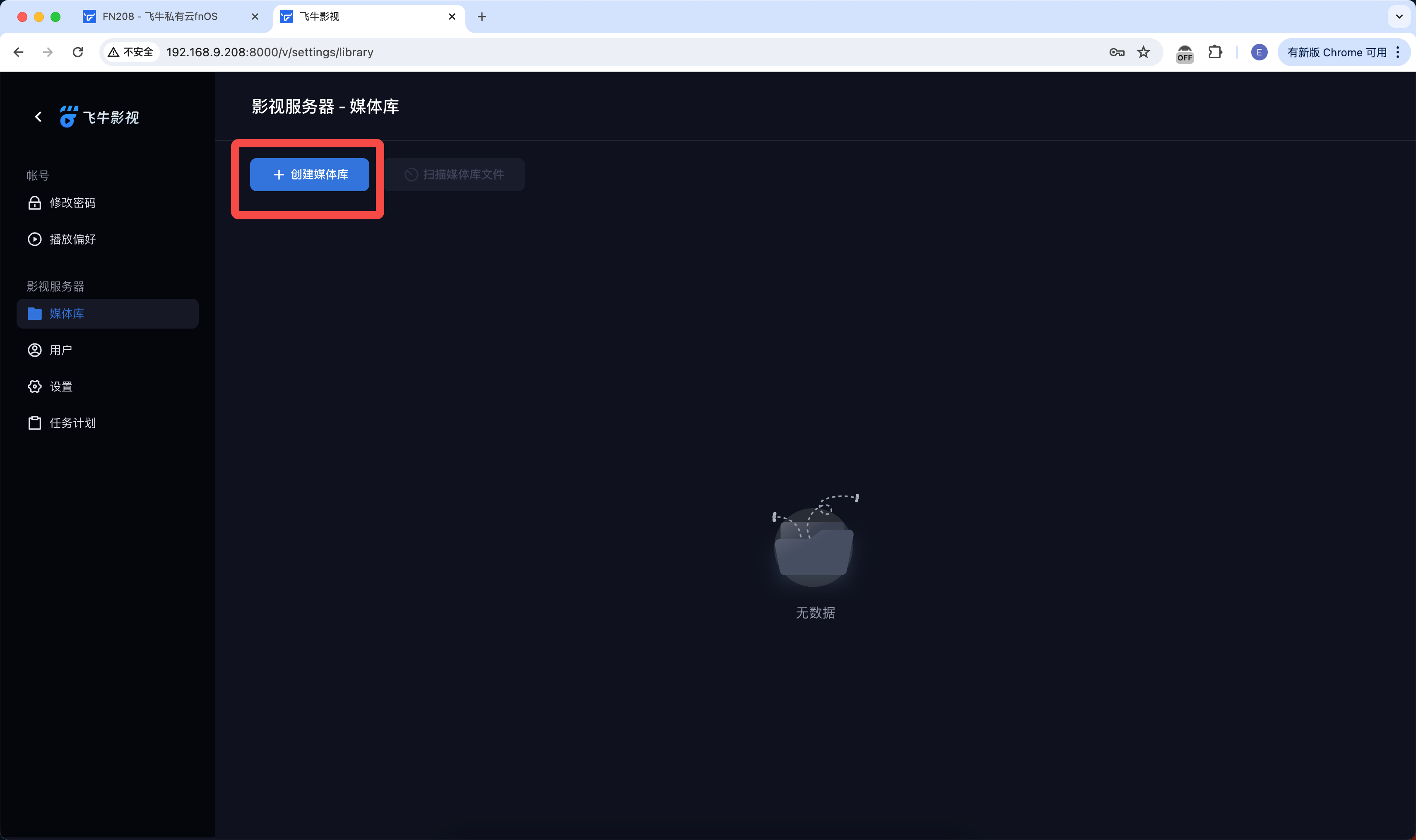
- 初始进入页面点击创建媒体库
- 或从右上角 > 设置 > 创建媒体库

基本设置
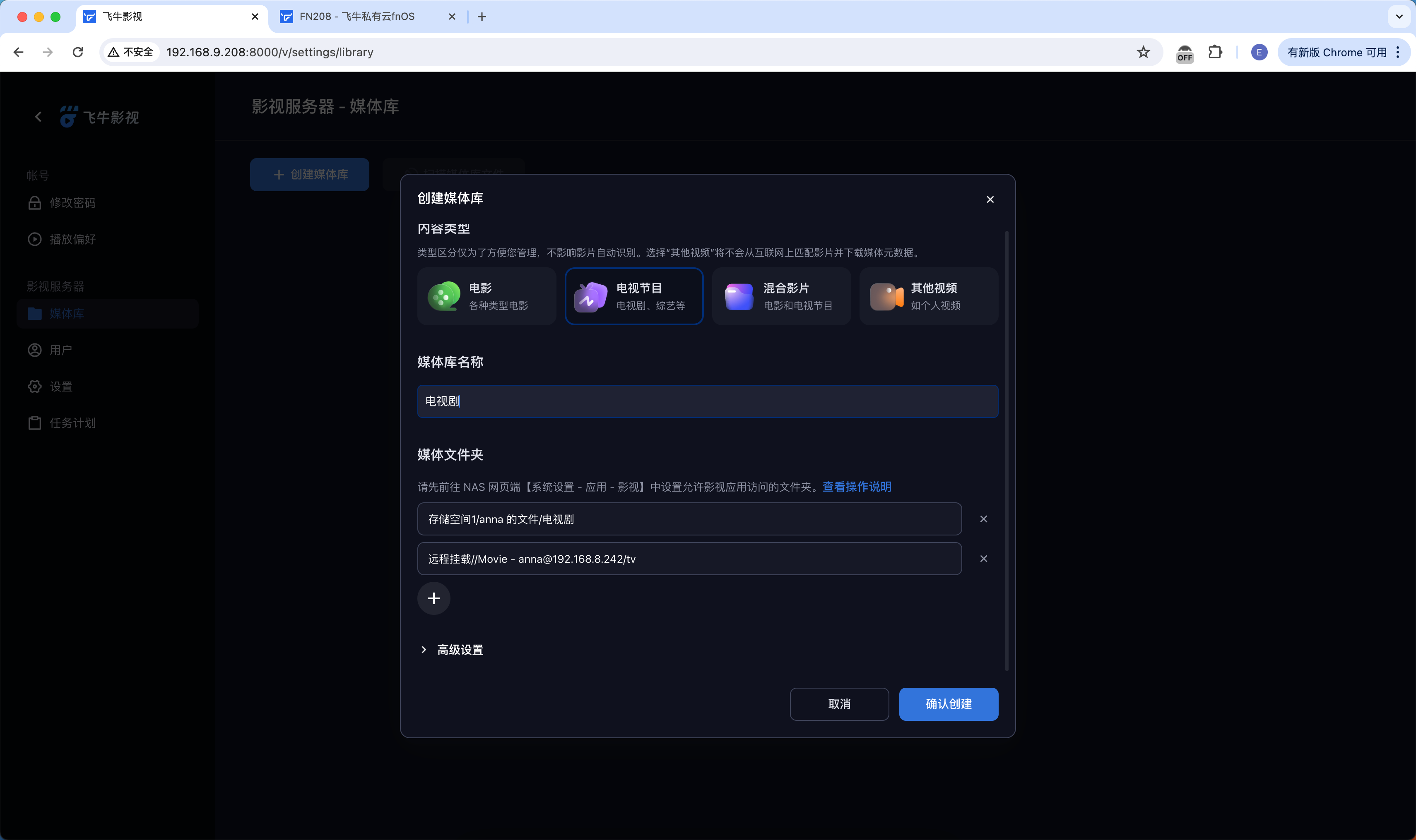
- 内容类型:选择媒体库类型
- 电影、剧集、动漫等类型将自动从网络获取元数据
- 选择"其他视频"仅识别本地NFO文件
- 注意:内容类型创建后不可修改
选择文件夹
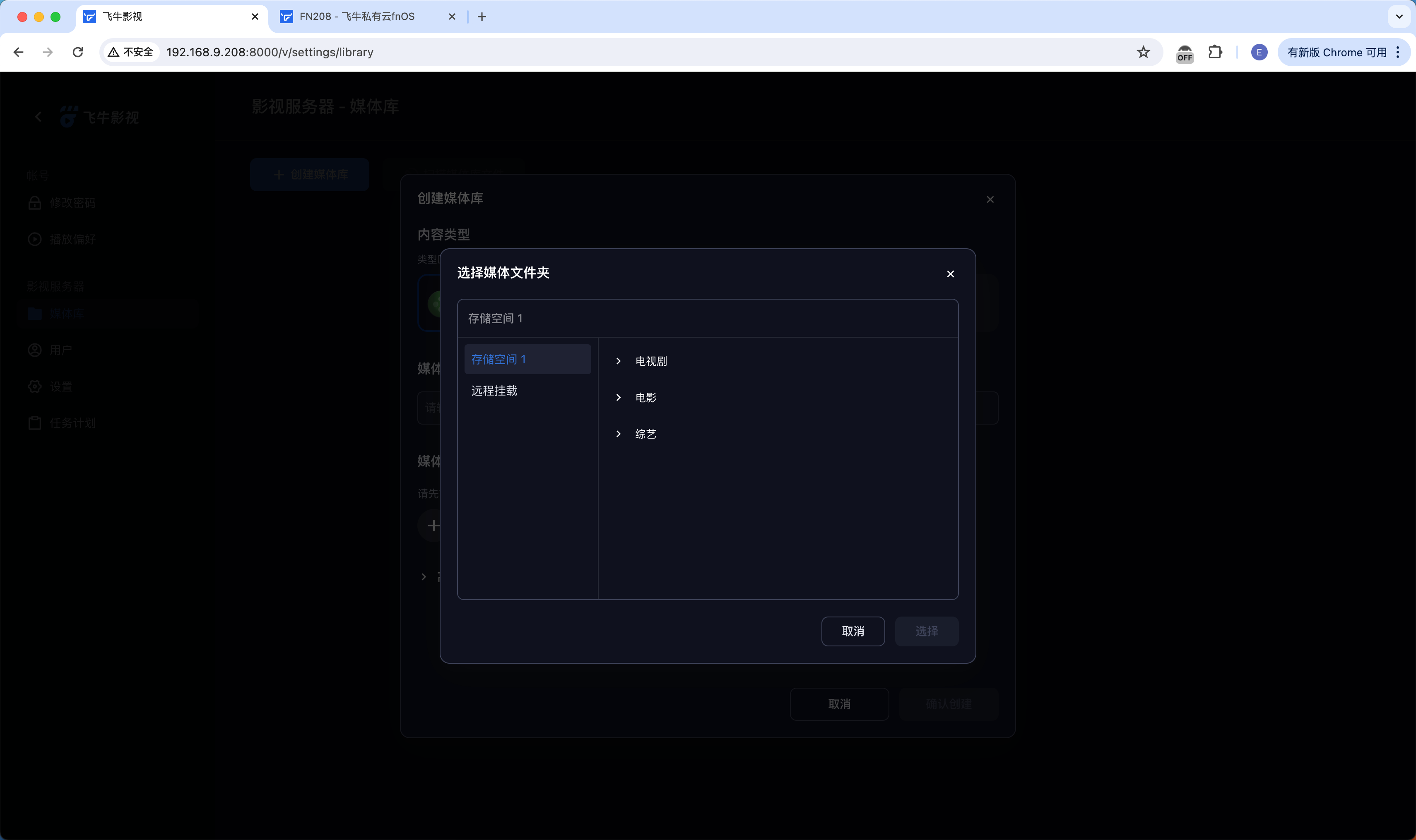
- 点击+按钮打开文件选择器
- 可选择范围为影视应用有权限访问的所有文件夹
- 选择包含媒体文件的文件夹后确认


高级设置选项
元数据设置
-
媒体元数据下载语言:
- 设置优先搜索元数据的语言
- 支持中文简体和英文
-
媒体元数据允许成人内容:
- 控制是否允许刮削成人内容
- 默认关闭,需手动开启
- 注意:此开关基于TMDB标签判断,部分实际为成人内容但未标记的影片仍可能被刮削
字幕设置
- 自动下载字幕:开启后自动搜索下载字幕
- 字幕下载语言:设置自动下载字幕的语言偏好
完成创建
点击确认创建媒体库,系统将:
- 自动开始扫描媒体库文件
- 进行文件识别、元数据刮削
- 识别内嵌字幕并下载在线字幕

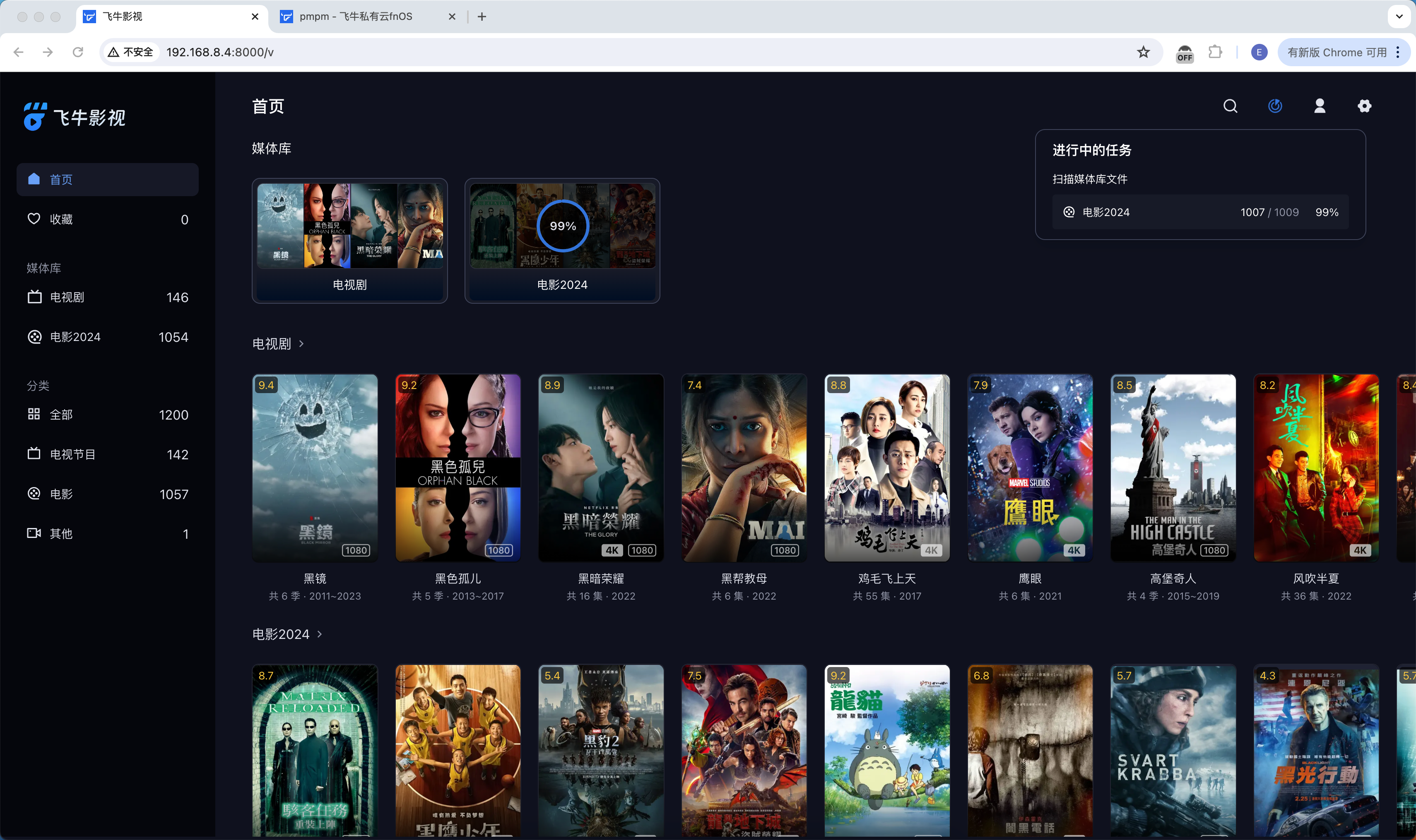
提示:首次扫描包含多个步骤,可能需要一些时间,请耐心等待
完成上述步骤后,您的影视应用已准备就绪,可以开始欣赏您的媒体内容了!