# NAS系统
# 飞牛OS系统安装
#
# 1. 准备工作
### 准备U盘
1. 准备一个**16G或者大于16G的U盘**,插入到电脑的USB口后,右键进行格式化[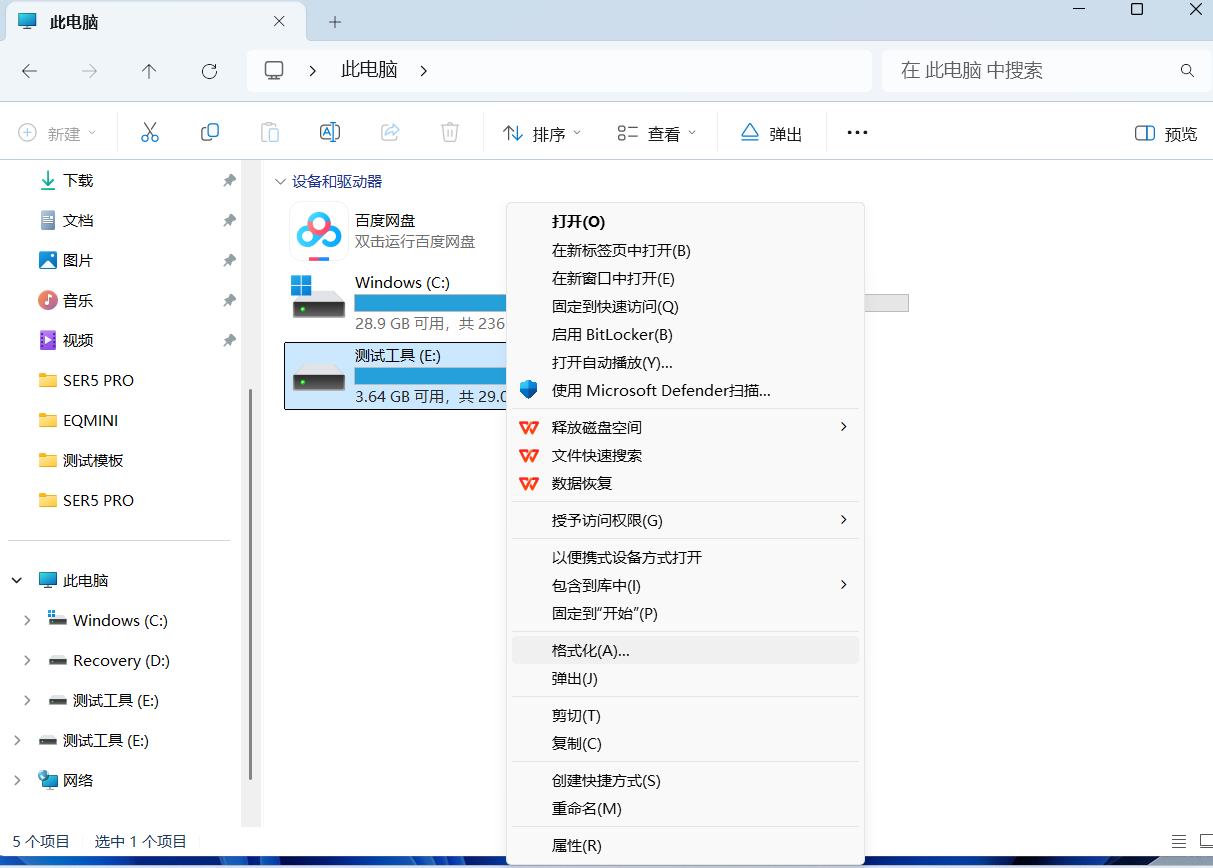](https://doc.bee-link.com.cn/uploads/images/gallery/2025-04/uVZ1.png)
2. 文件系统选择**NTFS格式**,点击开始进行格式化
[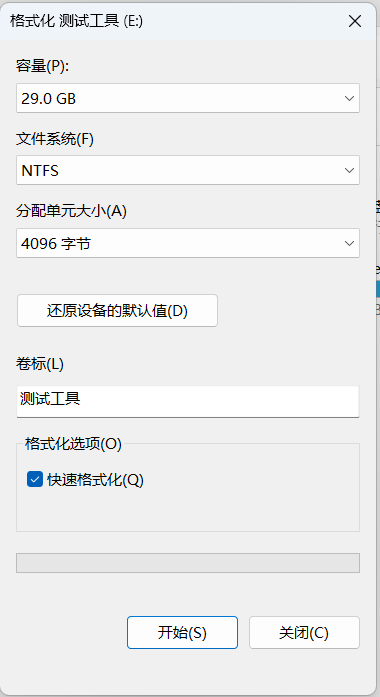](https://doc.bee-link.com.cn/uploads/images/gallery/2025-04/ex32.png)
### 下载安装镜像
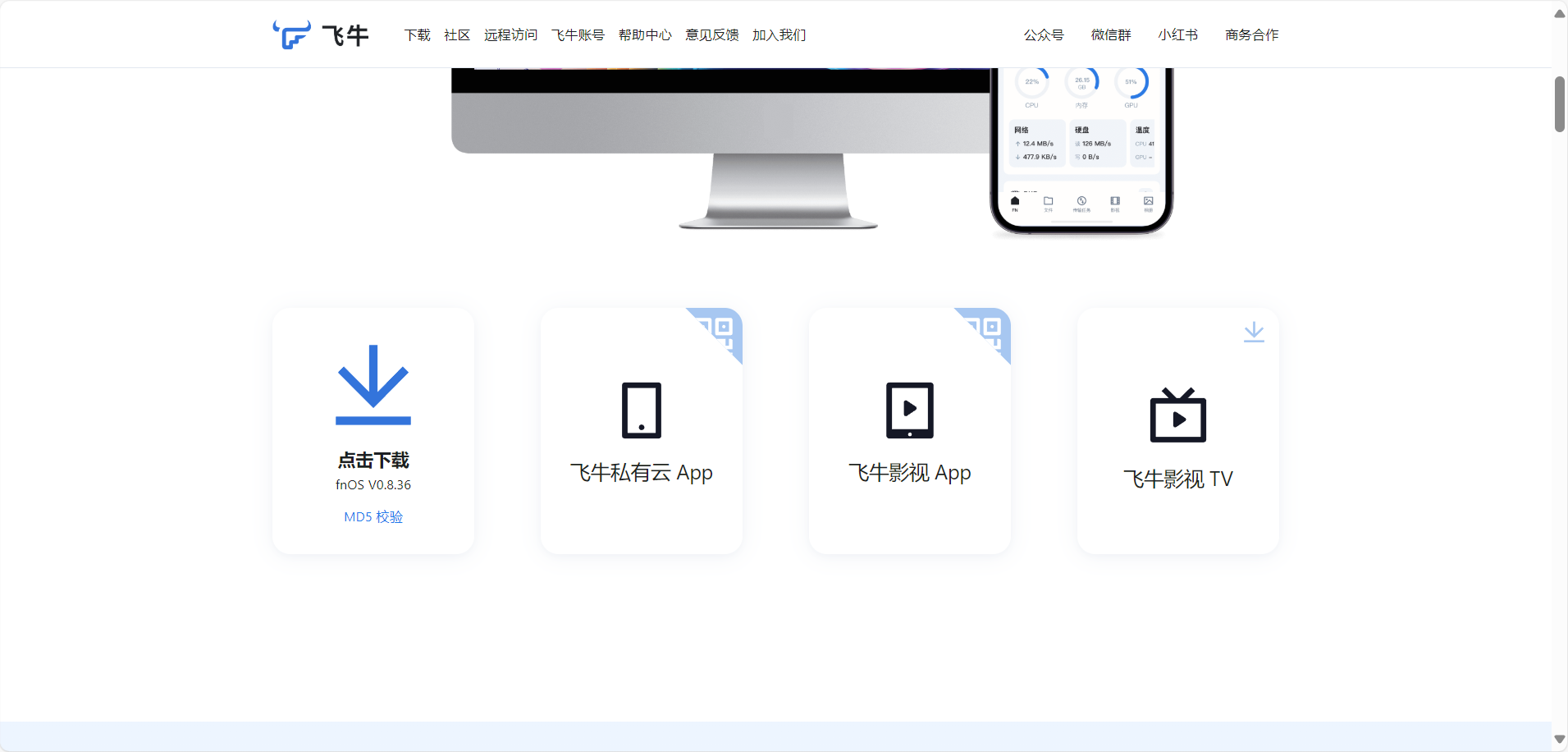
前往[飞牛私有云官网](https://www.fnnas.com/)下载最新的系统安装iso镜像。这里选择的版本是**fnOS v0.8.36**
**[](https://doc.bee-link.com.cn/uploads/images/gallery/2025-04/xtF3.png)**
---
## 2. 制作引导盘
此步骤需要在电脑上使用写盘工具将镜像文件烧录到U盘中。U盘在完成安装后拔出,写盘工具可选择[Rufus](https://rufus.ie/zh/)[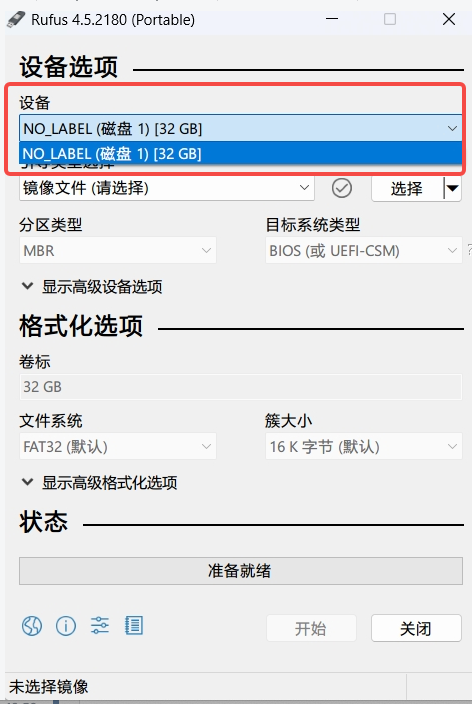](https://doc.bee-link.com.cn/uploads/images/gallery/2025-04/8E14.png)
> 点击开始,进度条显示"准备就绪"即为完成,可拔出U盘
---
## 3. 将系统安装到主机设备上
### 设备准备
- 将主机接入**至少一块硬盘**用于做系统盘
- ME mini自带64G eMMC可以用来安装飞牛OS
- 将主机接好**网线**。暂时不支持只有无线网卡的情况下安装
- 接好**电源、显示器、键盘、鼠标**(鼠标非必需)
### 选择引导盘
1. 将制作好的引导盘插入到主机背面的USB接口
2. 按主机电源开机,开机同时快速按键盘F7进入boot设备选择界面
- 不同设备主板进入boot页面的热键不同,**零刻主板进入boot选择界面是按F7键**
3. 选择引导盘,按回车,进入安装页面 [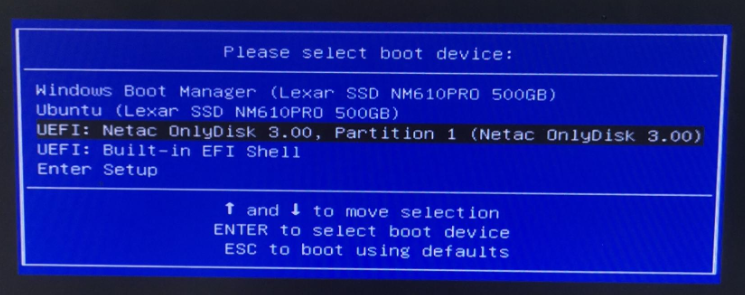](https://doc.bee-link.com.cn/uploads/images/gallery/2025-04/CM6image.png)
---
## 4. 安装过程
### 选择安装方式
推荐选择**Graphical Install**(图形化安装流程),回车进入下一步。[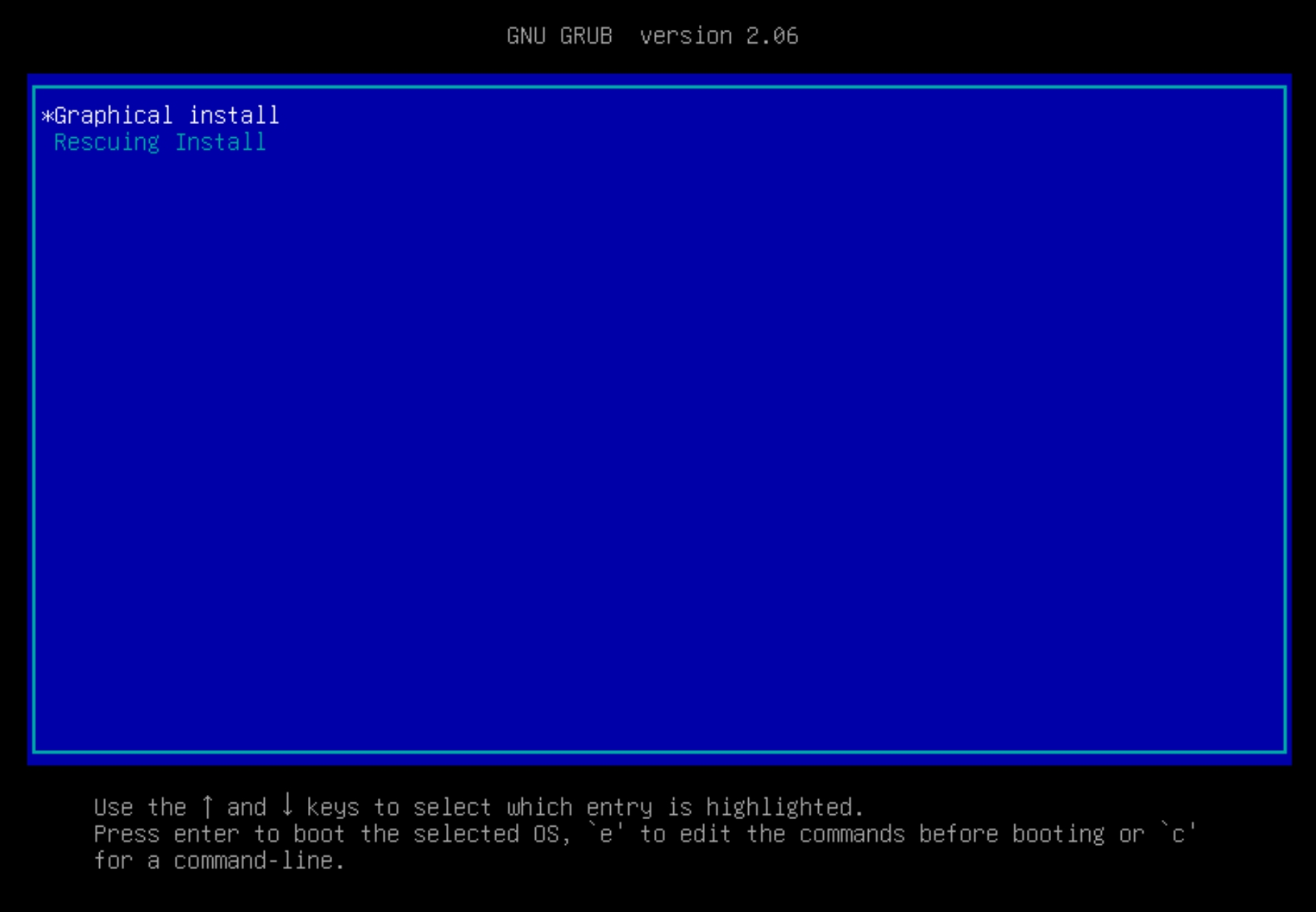](https://doc.bee-link.com.cn/uploads/images/gallery/2025-04/HPe7.png)
> **注意**:
>
> - 如果页面提示"暂不支持在当前模式下安装。请前往BIOS关闭Secure Boot后重试"
> - 如果在后续图形化安装步骤中遇到错误安装失败,请重启设备、在这一步选择**Rescuing Install**(应急模式安装)重试
### 选择系统盘
方向键切换选择要用于系统安装的硬盘,回车或下一步。[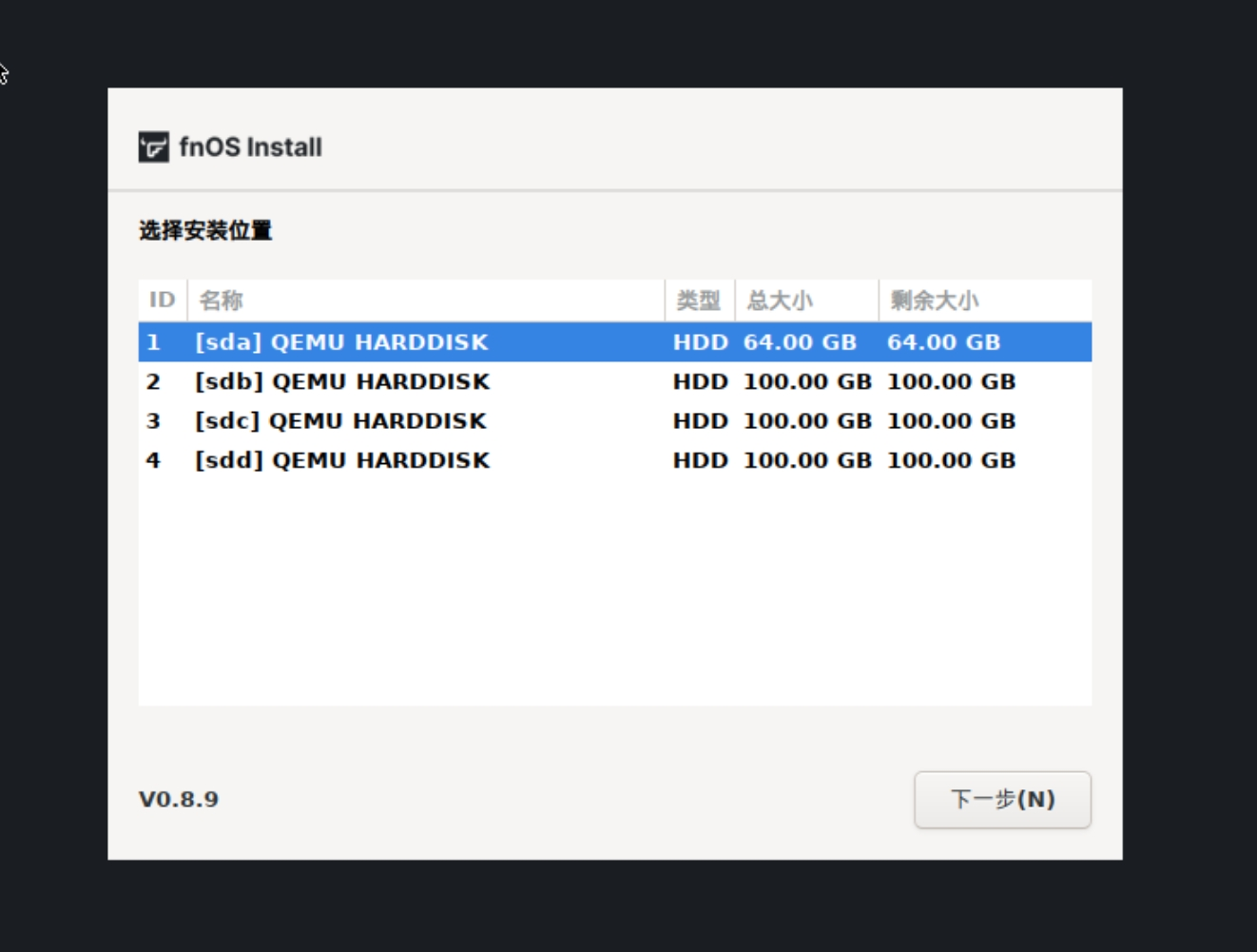](https://doc.bee-link.com.cn/uploads/images/gallery/2025-04/yOx8.png)
### 设置系统分区和Swap大小
在系统盘容量充足的情况下,建议系统分区设置为**64 GB**。在fnOS上,系统将只安装在一块硬盘中。系统盘除系统分区以外的空间,可用于创建存储空间安装应用和存储文件。[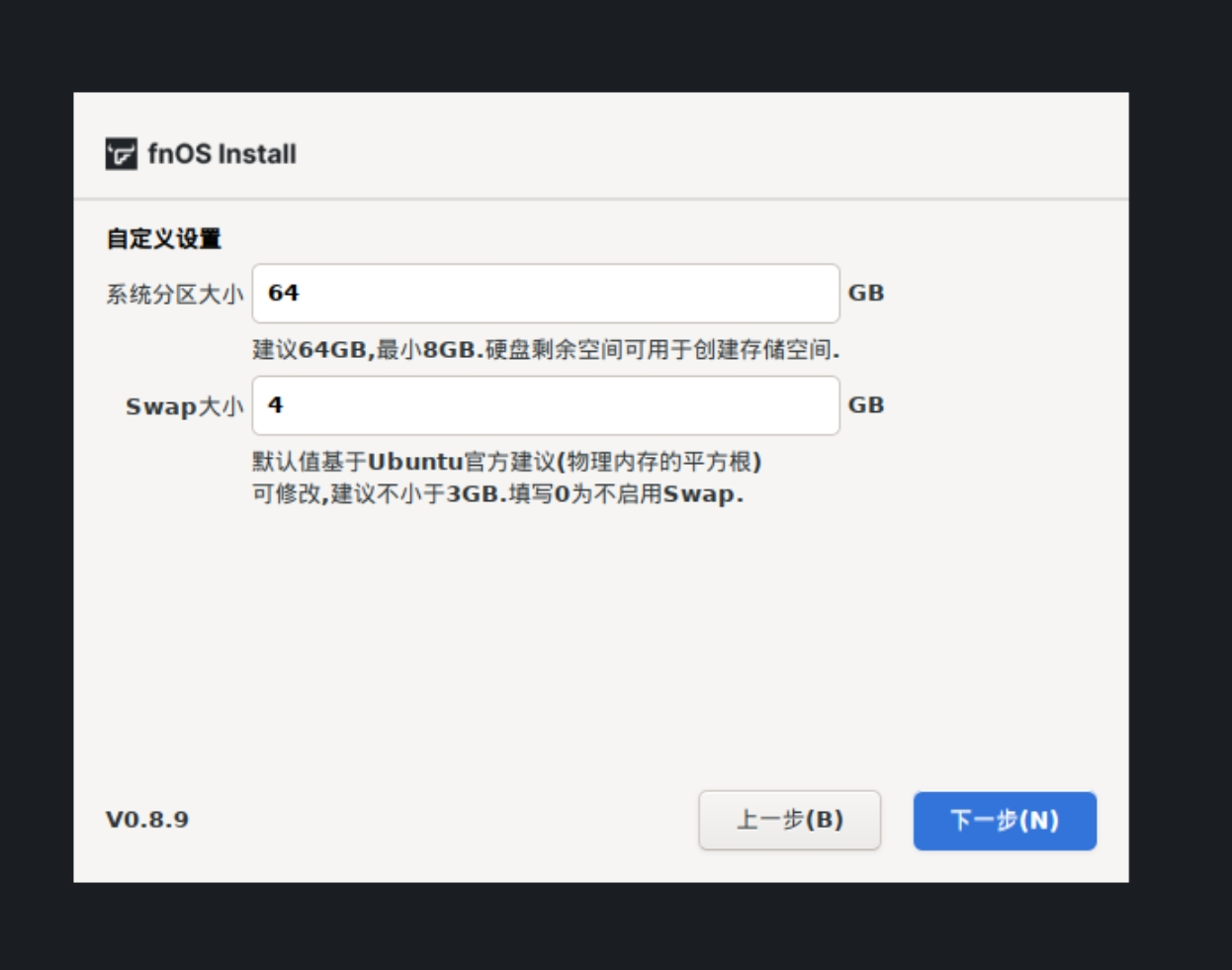](https://doc.bee-link.com.cn/uploads/images/gallery/2025-04/XO49.png)
> 建议根据需要选择合适容量的SSD作为系统盘,确认后,回车或Alt+N进入下一步。
### 确认格式化
所选择的系统盘将被格式化,所有内容将被删除,回车或确认后开始安装。[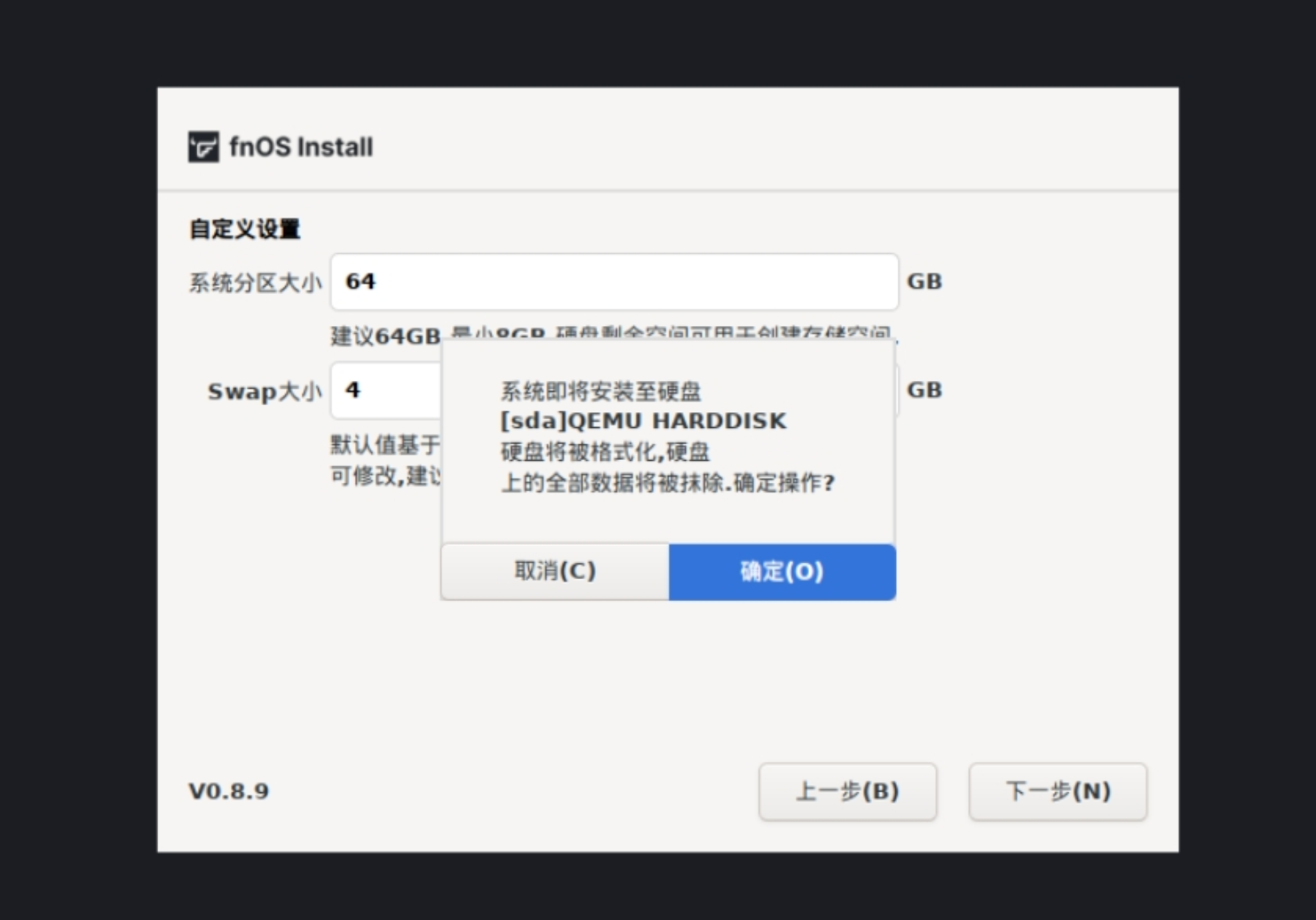](https://doc.bee-link.com.cn/uploads/images/gallery/2025-04/n1M10.png)[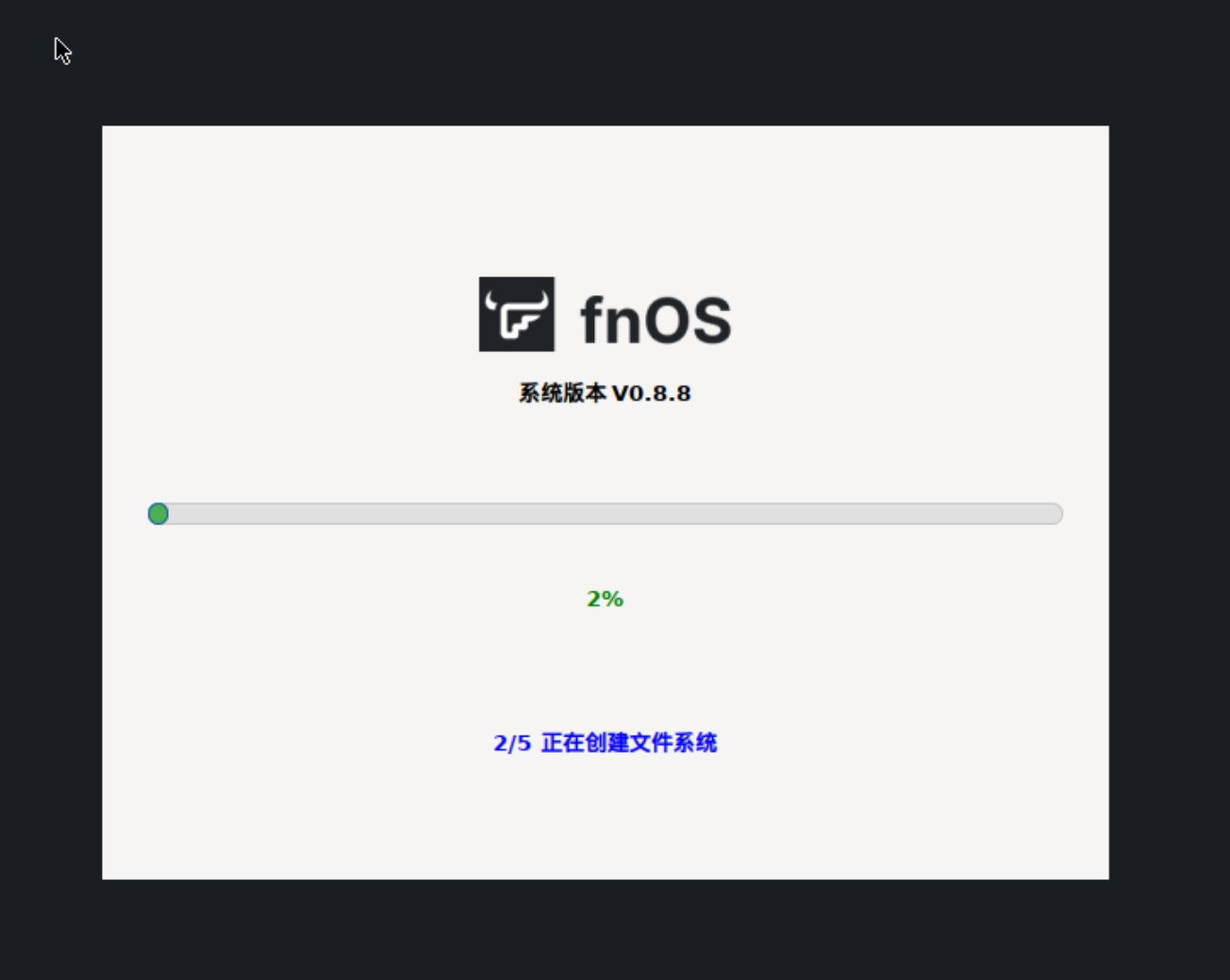](https://doc.bee-link.com.cn/uploads/images/gallery/2025-04/Xnc11.png)
---
## 5. 网络设置与启动
### 设置网络
安装完成后将自动进入网络设置,系统将自动检测已连接的网卡并获取动态IP。[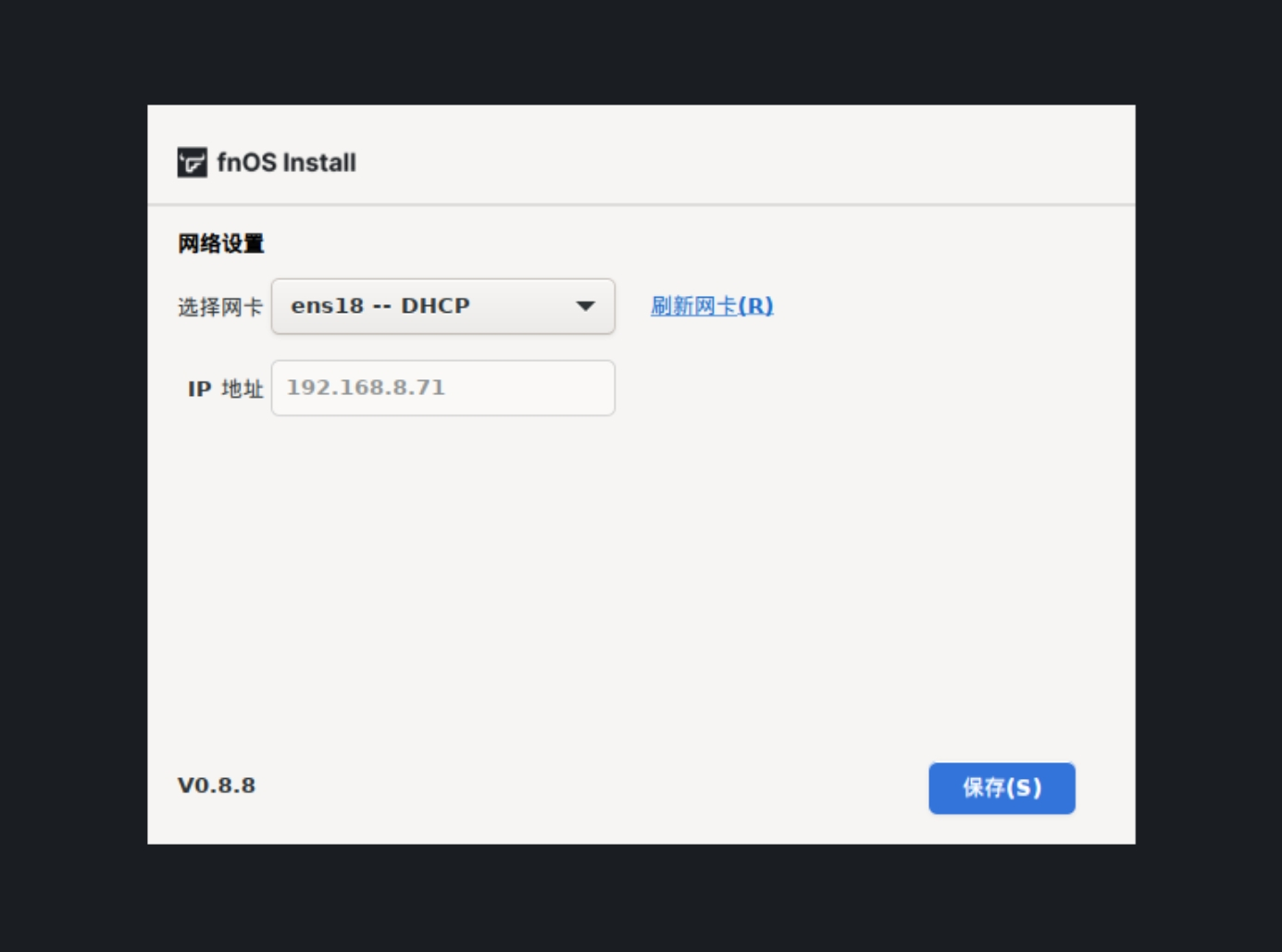](https://doc.bee-link.com.cn/uploads/images/gallery/2025-04/Pdo12.png)
> 如网卡未开启DHCP,你需要手动设置IP。确认后,回车或Alt+S保存设置。
### 重启设备
网络设置保存成功后,你可以将引导盘从主机上拔出。回车或Alt+O重启系统。[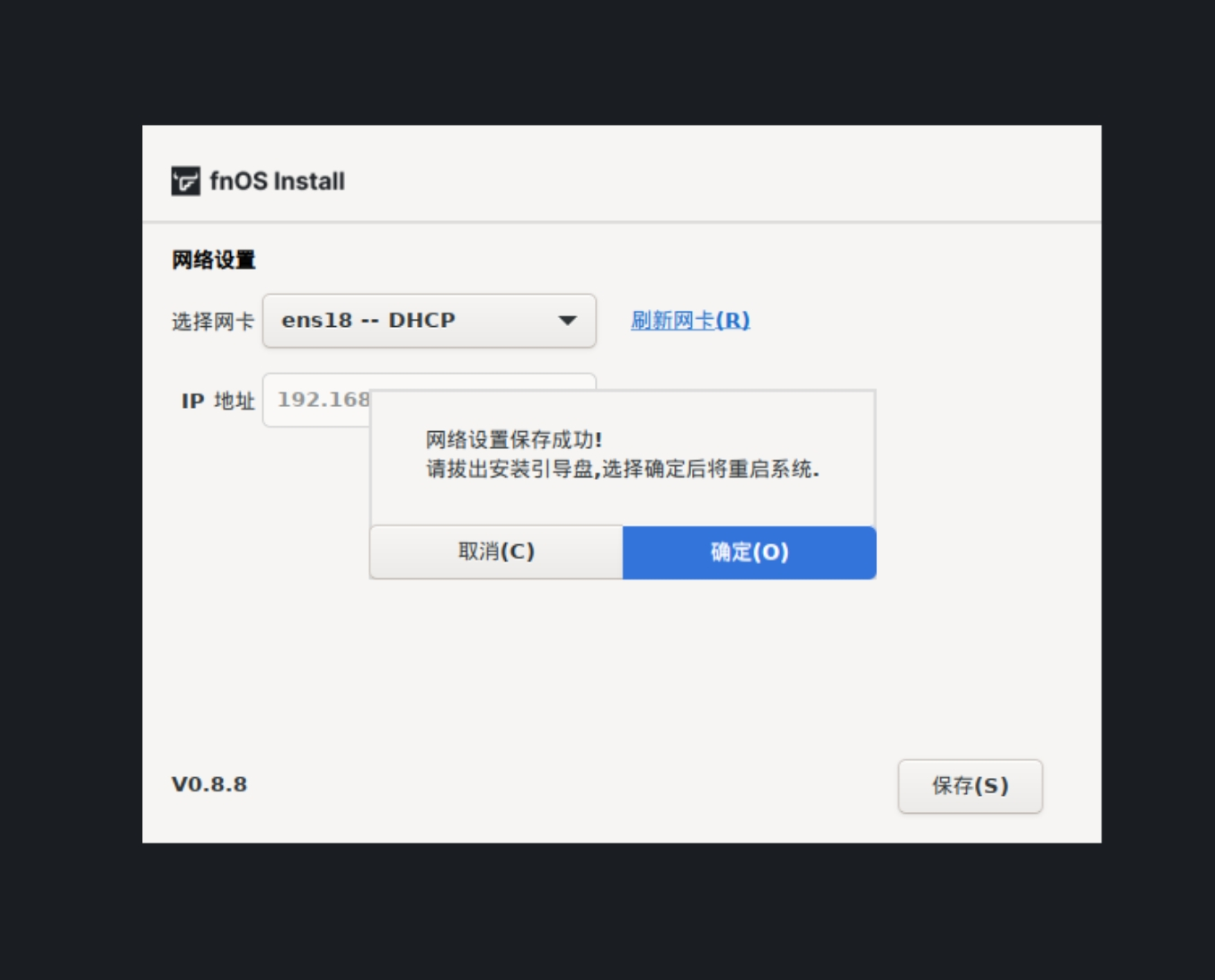](https://doc.bee-link.com.cn/uploads/images/gallery/2025-04/UnK13.png)
### 重启成功进入终端
设备重启成功后将自动进入终端登录页,这意味着**系统已成功安装并启动**!请记住所设置的IP地址,接下来你将通过浏览器访问此地址来设置和使用fnOS。[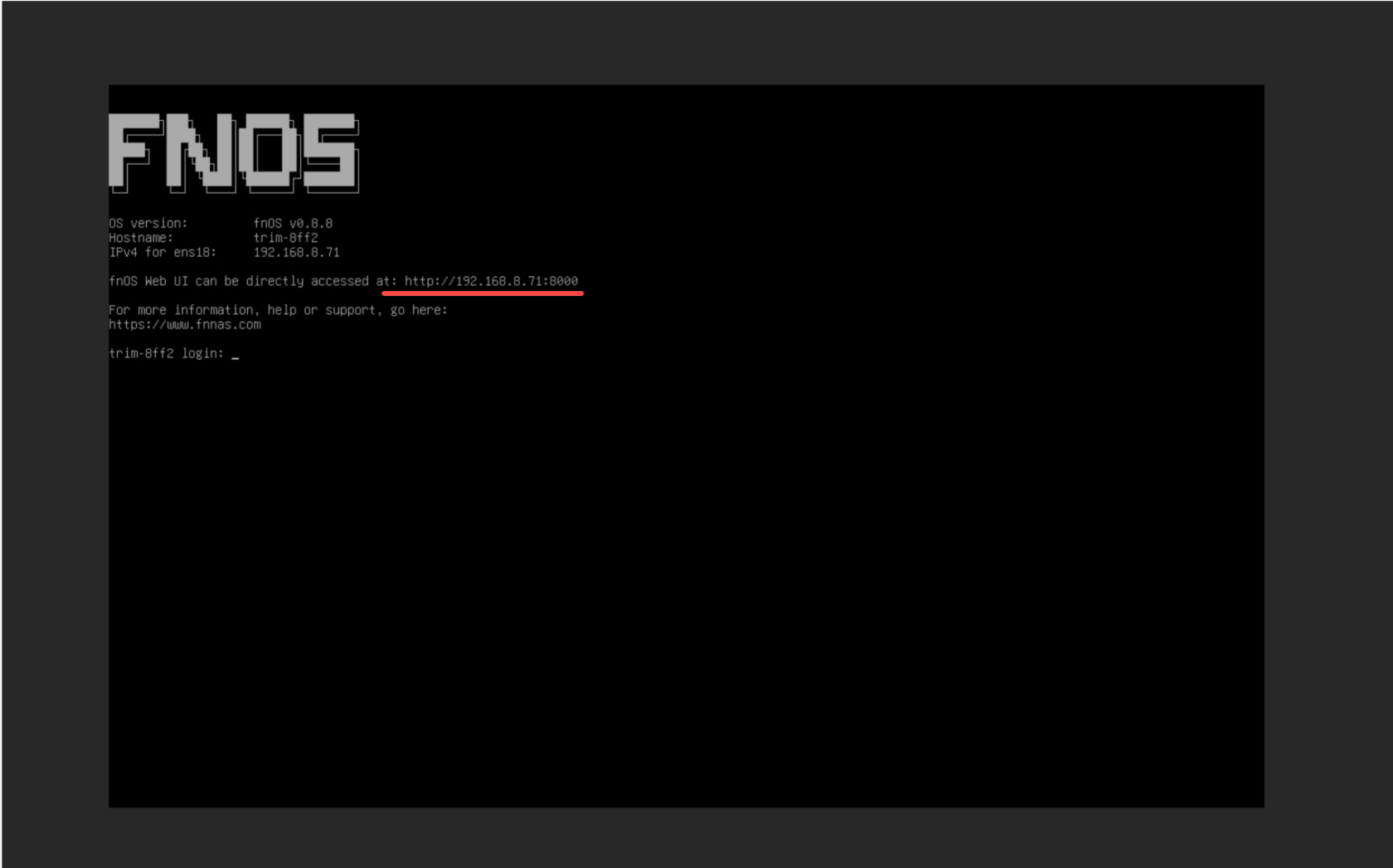](https://doc.bee-link.com.cn/uploads/images/gallery/2025-04/G3O14.png)
> 现在你可以将显示器、键盘、鼠标从主机上拔除了。
---
## 6. 初始化系统
### 浏览器访问fnOS
在电脑浏览器上访问上一步所设置的IP地址。首次进入fnOS,需要完成2项简单的系统初始化设置。[](https://doc.bee-link.com.cn/uploads/images/gallery/2025-04/Nci15.png)
> 点击"开始NAS之旅"进入初始化。
### 设置管理员账号
fnOS用户分为管理员用户和普通用户,且支持创建多个管理员。首位管理员为超级管理员,相较于其他管理员的特殊性在于:**创建后不能删除、只能停用**,请设置高强度的密码以提高账号安全性。[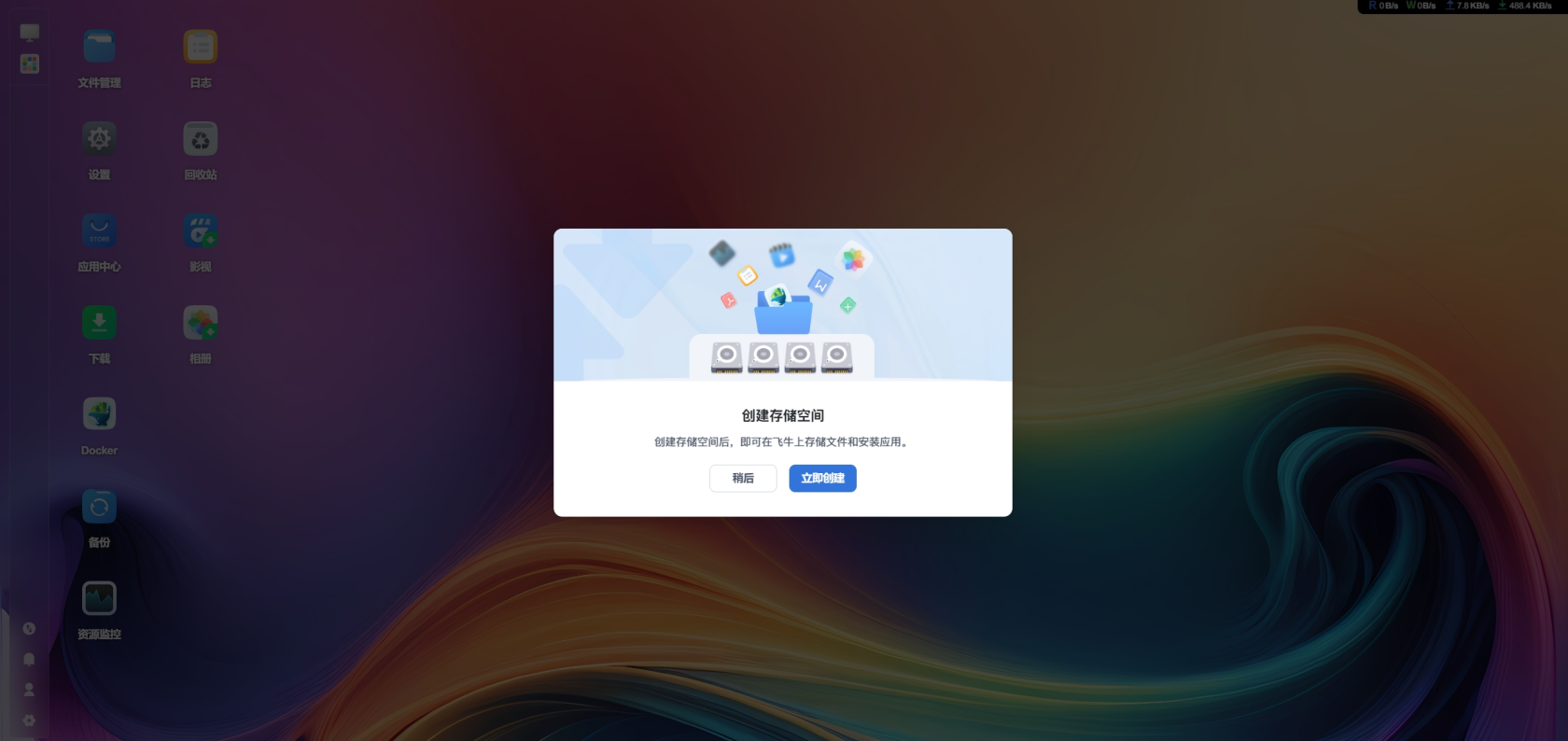](https://doc.bee-link.com.cn/uploads/images/gallery/2025-04/ttT16.png)
> 确认后,点击"进入fnOS"完成设置。
# UNRAID系统安装
## UNRAID 是什么?
[UNRAID ](https://unraid.net/zh/%E4%B8%8B%E8%BD%BD)是一款专为家庭用户和小型企业设计的 NAS(网络附加存储)操作系统,同时集成了强大的虚拟化与容器化功能。它以灵活的存储管理为核心,允许用户将不同容量、型号的硬盘混合使用,并通过独特的「校验盘」机制实现数据实时保护(支持单盘容错),避免传统RAID阵列的复杂限制。
**UNRAID 的亮点功能包括:**
- **混合存储池**:自由组合新旧硬盘,按需扩容,单块硬盘故障不丢失整组数据
- **轻量虚拟化**:内置KVM虚拟机管理,可同时运行Windows、Linux等系统
- **应用生态**:支持Docker容器一键部署(如Plex媒体库、NextCloud私有云)
- **硬件兼容**:几乎支持所有x86设备,无需专用硬件
- **低耗运行**:系统常驻内存,硬盘按需休眠,节能静音 无论是搭建家庭影音中心、私有云盘,还是构建开发测试环境,UNRAID 都能通过直观的Web界面实现「一站式数据管理+服务部署」。其模块化设计兼顾了易用性与可玩性,是进阶用户提升数字生活效率的利器。
---
## 准备工具
- **系统U盘**:1个≥1GB的U盘(需长期插在主机上,用作UNRAID系统盘)
- 建议选择品牌U盘(如SanDisk),避免杂牌兼容性问题
- **数据硬盘**:至少1块硬盘(用于存储数据,支持新旧混合,容量不限)
---
## Unraid 系统启动U盘注意事项
### 1. U盘是系统核心
- Unraid 依赖启动U盘运行系统,切勿在服务器运行时拔掉U盘,否则会导致系统崩溃、数据服务中断或阵列异常。
- 仅在**完全关机后**可安全移除U盘(如需要迁移或备份)。
### 2. 物理保护U盘
- 将U盘固定后置接口,避免误触或拉扯。
- 可使用短USB延长线或防脱落卡扣固定U盘,防止松动。
### 3. 定期备份U盘内容
- 通过Unraid Web界面【Tools → USB Flash Creator → Backup】定期备份U盘配置(含许可证密钥、磁盘分配、插件设置等)。
- 将备份文件存储在安全位置(如外部硬盘、云存储)。
### 4. U盘故障预案
- 若U盘损坏:
1. 购买同容量或更大容量的新U盘。
2. 使用备份文件通过Unraid工具【Restore】恢复配置到新U盘。
3. 联系Unraid官方支持(需提供原U盘GUID)重新绑定许可证。
### 5. 避免多U盘混用
- 同一时间仅使用**一个授权U盘**启动系统,避免因切换U盘导致许可证失效或配置混乱。
### 6. BIOS/UEFI设置
- 确保主板启动顺序中**优先从U盘启动**,避免系统因检测不到U盘而启动失败。
- 关闭主板USB接口的休眠/节能功能(防止U盘供电中断)。
### 7. 选择可靠U盘
- 推荐使用**品牌工业级U盘**(如SanDisk Ultra Fit、三星BAR Plus),避免廉价U盘因频繁读写导致损坏。
### 8. 数据与系统分离
- Unraid的U盘仅存储系统文件,用户数据独立存储于阵列硬盘,确保数据安全性与系统隔离。
### 紧急情况处理
- **U盘意外拔出**:立即重新插入并重启系统,检查阵列状态是否正常。
- **U盘无法识别**:尝试更换USB接口或使用其他电脑测试,确认硬件是否故障。
---
## 软件与工具
- **UNRAID系统文件**
- 从UNRAID官网下载试用版系统
- 试用期30天,到期前需购买授权(Basic/Plus/Pro版本)
- Windows系统选USB CREATOR WINDOWS,下载启动盘制作工具[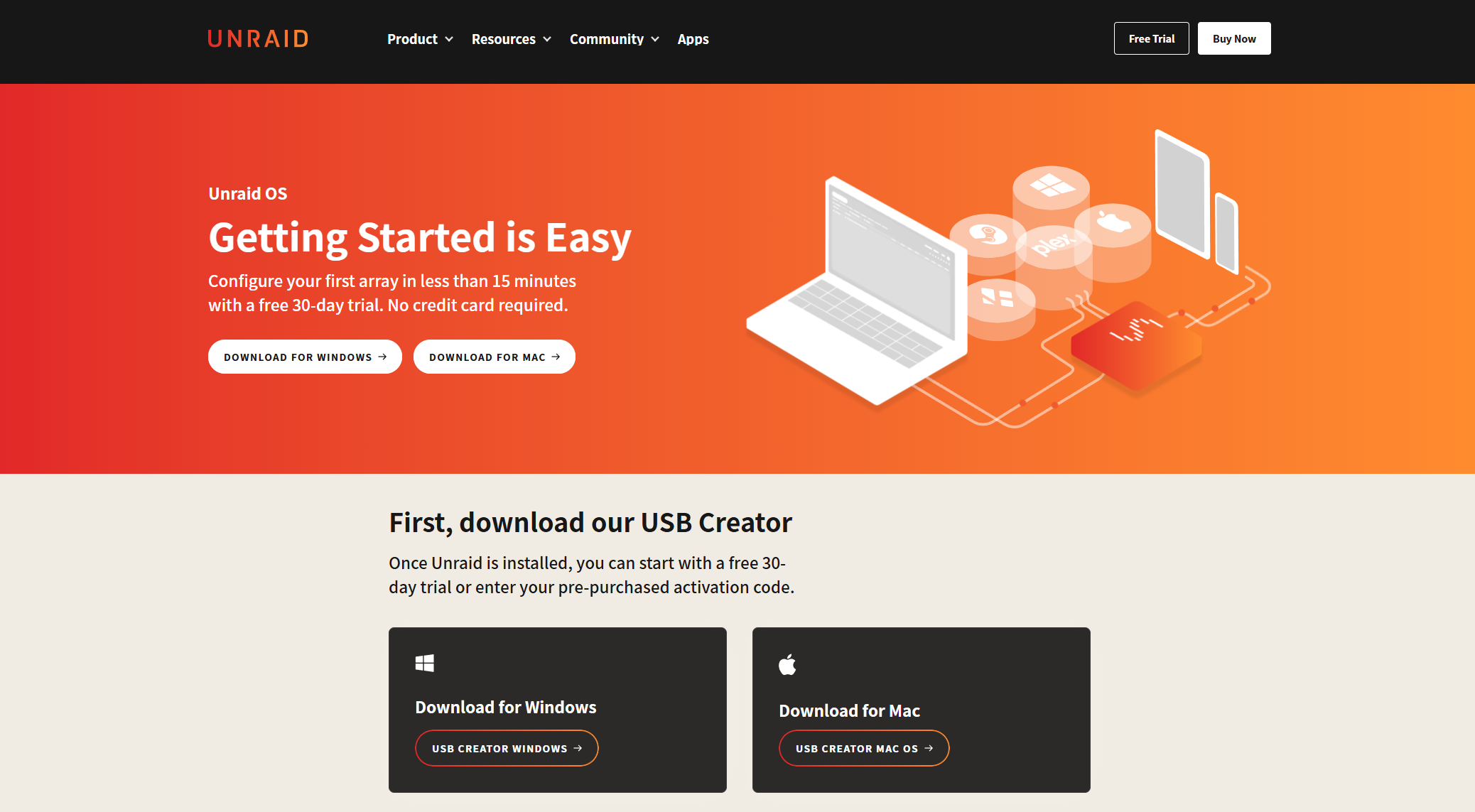](https://doc.bee-link.com.cn/uploads/images/gallery/2025-04/UJs1.png)
---
## U盘引导制作步骤
### 1. 安装引导工具
双击打开下载好的安装引导制作工具,点击【Install】进行安装[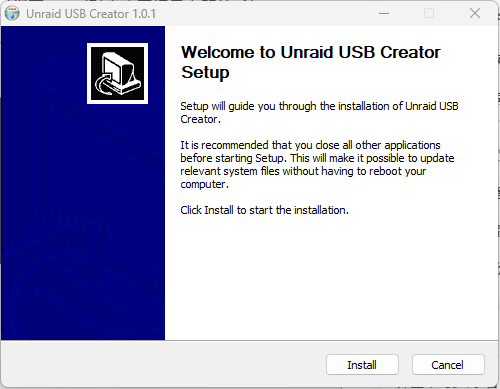](https://doc.bee-link.com.cn/uploads/images/gallery/2025-04/BeE2.png)[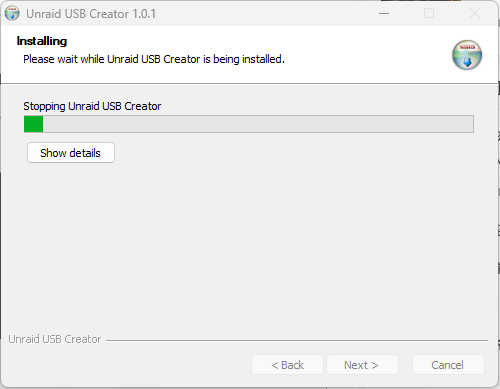](https://doc.bee-link.com.cn/uploads/images/gallery/2025-04/tS33.png)
### 2. 选择系统版本
安装完成后打开软件,操作系统选择最新版本 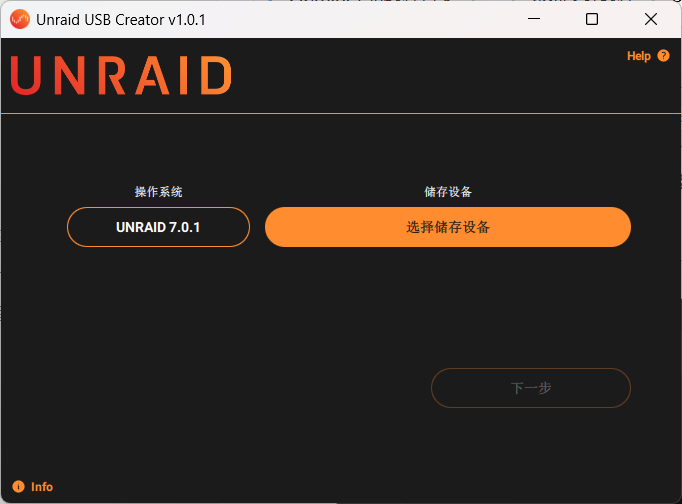](https://doc.bee-link.com.cn/uploads/images/gallery/2025-04/qkd4.png)
### 3. 选择U盘设备
存储设备选择你的U盘设备 [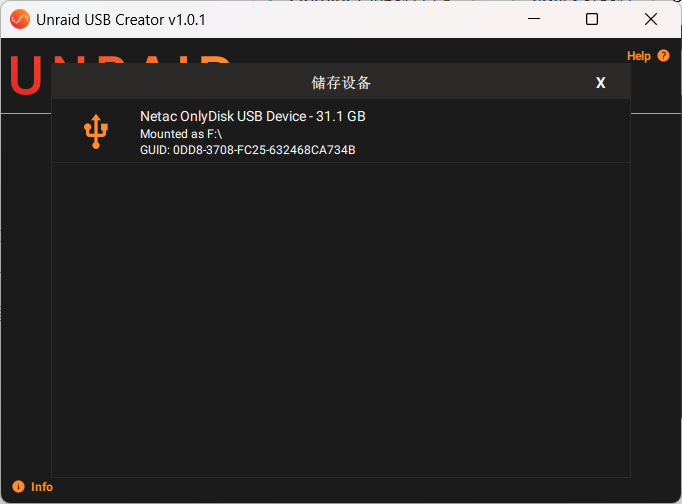](https://doc.bee-link.com.cn/uploads/images/gallery/2025-04/1c75.png)
### 4. 进入下一步
选择完成后点击【下一步】 [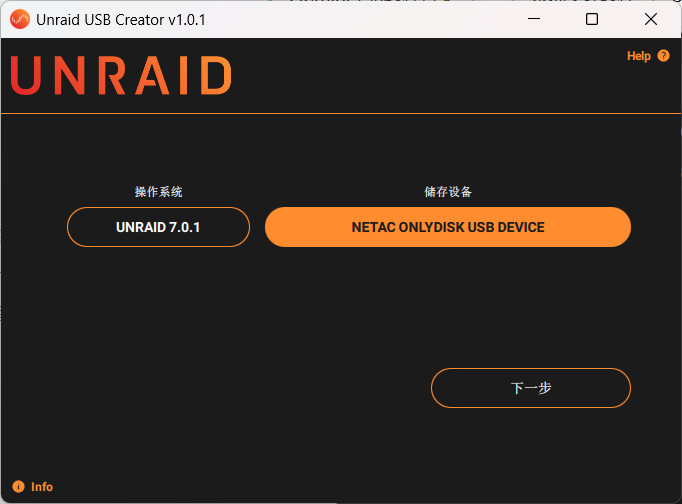](https://doc.bee-link.com.cn/uploads/images/gallery/2025-04/fVM6.png)
### 5. 设置服务器信息
- Server Name 为服务器名称,可以随意填写
- Network Mod为网络模式
- 【DHCP】自动获取IP地址(推荐)
- 【Static】为手动设置IP地址
- 完成设置后点击【Continue】 [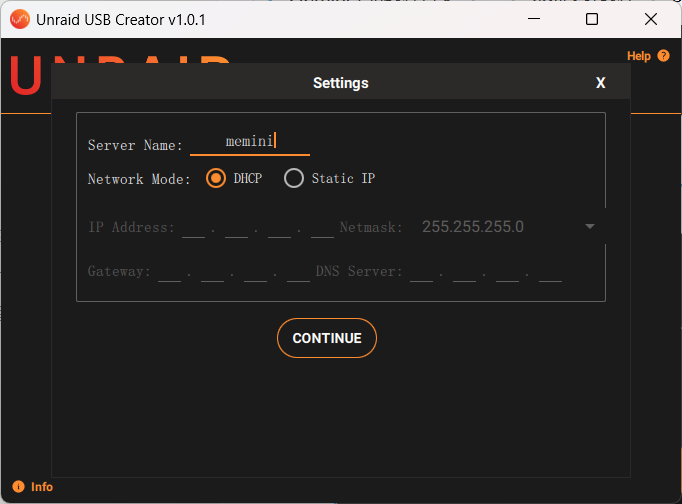](https://doc.bee-link.com.cn/uploads/images/gallery/2025-04/mS17.png)
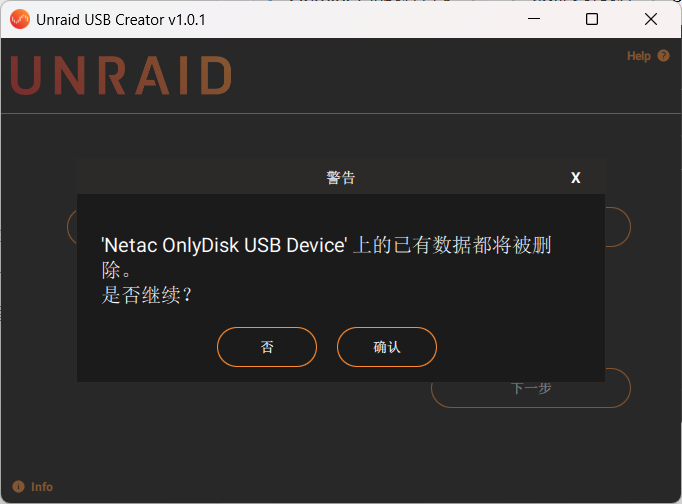
### 6. 确认写入
点击【继续】进行写入
[](https://doc.bee-link.com.cn/uploads/images/gallery/2025-04/eoL8.png)
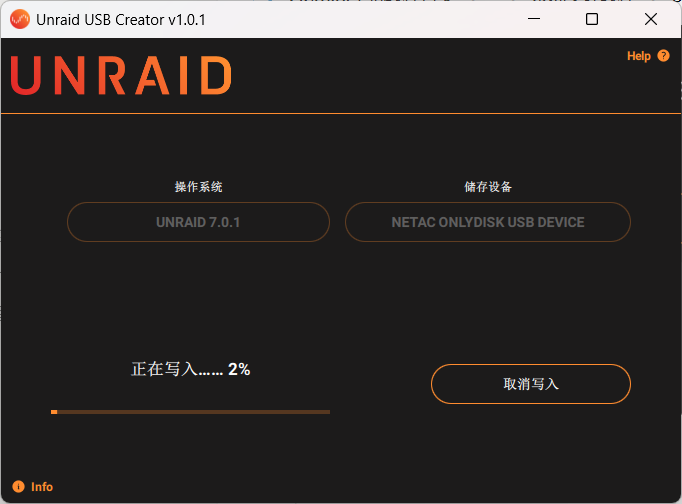
### 7. 等待写入完成
耐心等待引导写入完成
[](https://doc.bee-link.com.cn/uploads/images/gallery/2025-04/NG59.png)[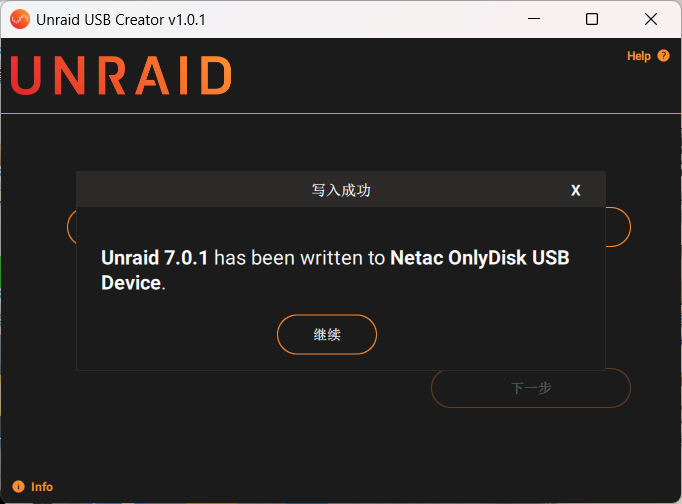](https://doc.bee-link.com.cn/uploads/images/gallery/2025-04/tEw10.png)
## 首次启动系统
### 1. 启动设备
写入完成后,拔掉U盘,插入设备,按下电源后,再按F7进入启动菜单,选择U盘进行启动[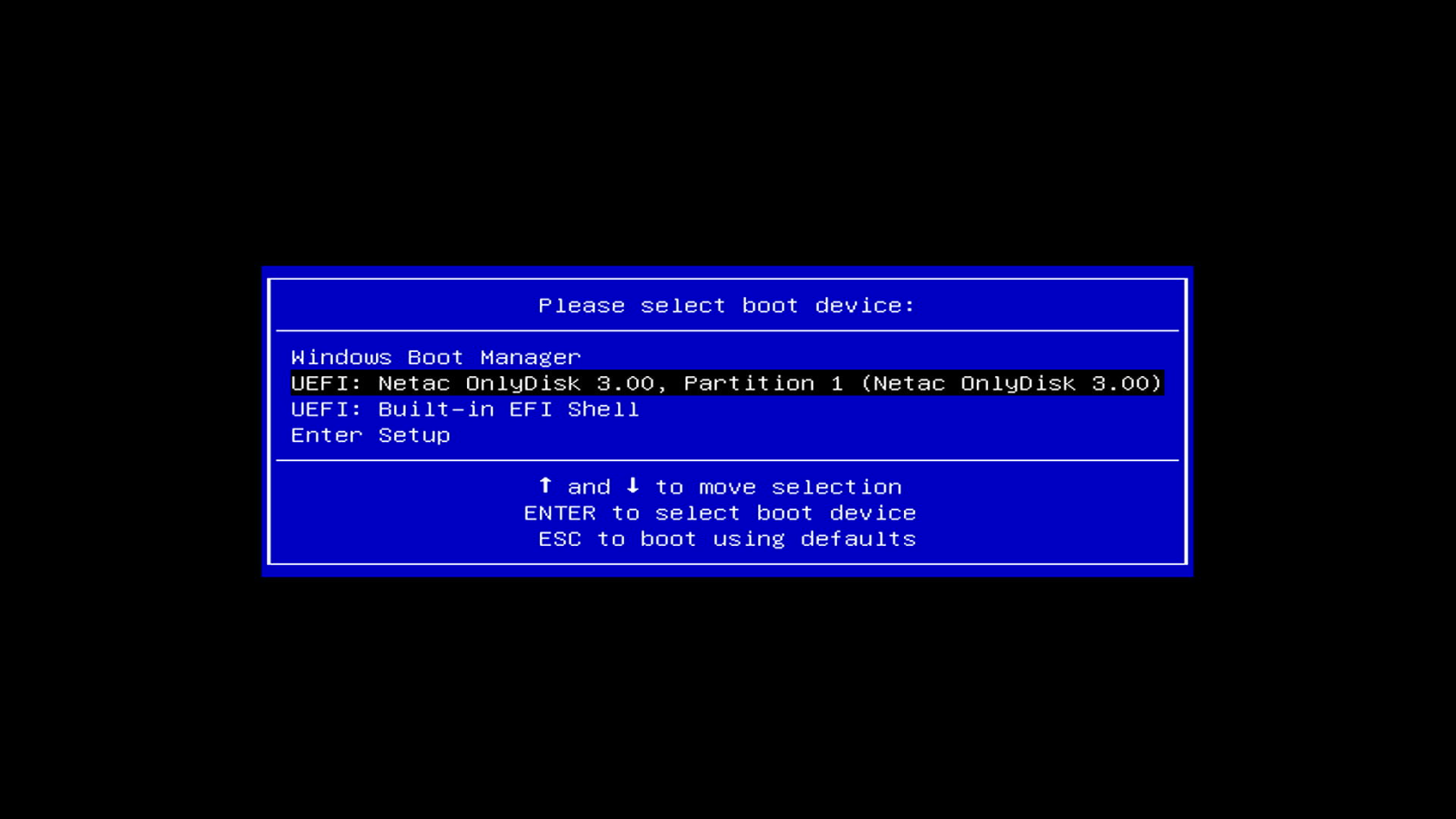](https://doc.bee-link.com.cn/uploads/images/gallery/2025-04/DHZ11.png)
### 2. 选择启动模式
选择【Unraid OS GUI Mode】启动 [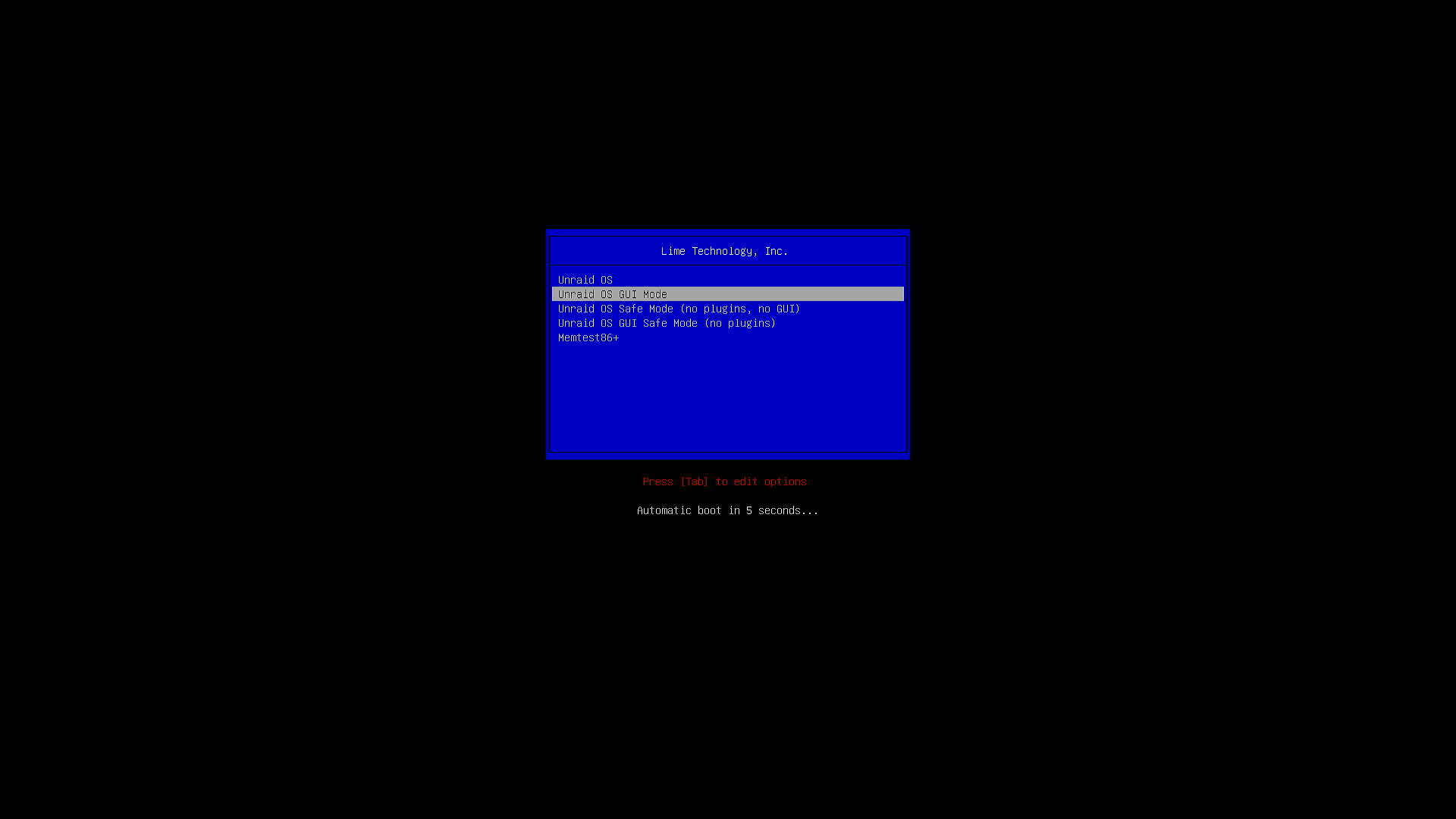](https://doc.bee-link.com.cn/uploads/images/gallery/2025-04/lVv12.png)
### 3. 登录系统
默认的用户名是`root`,默认密码是空 [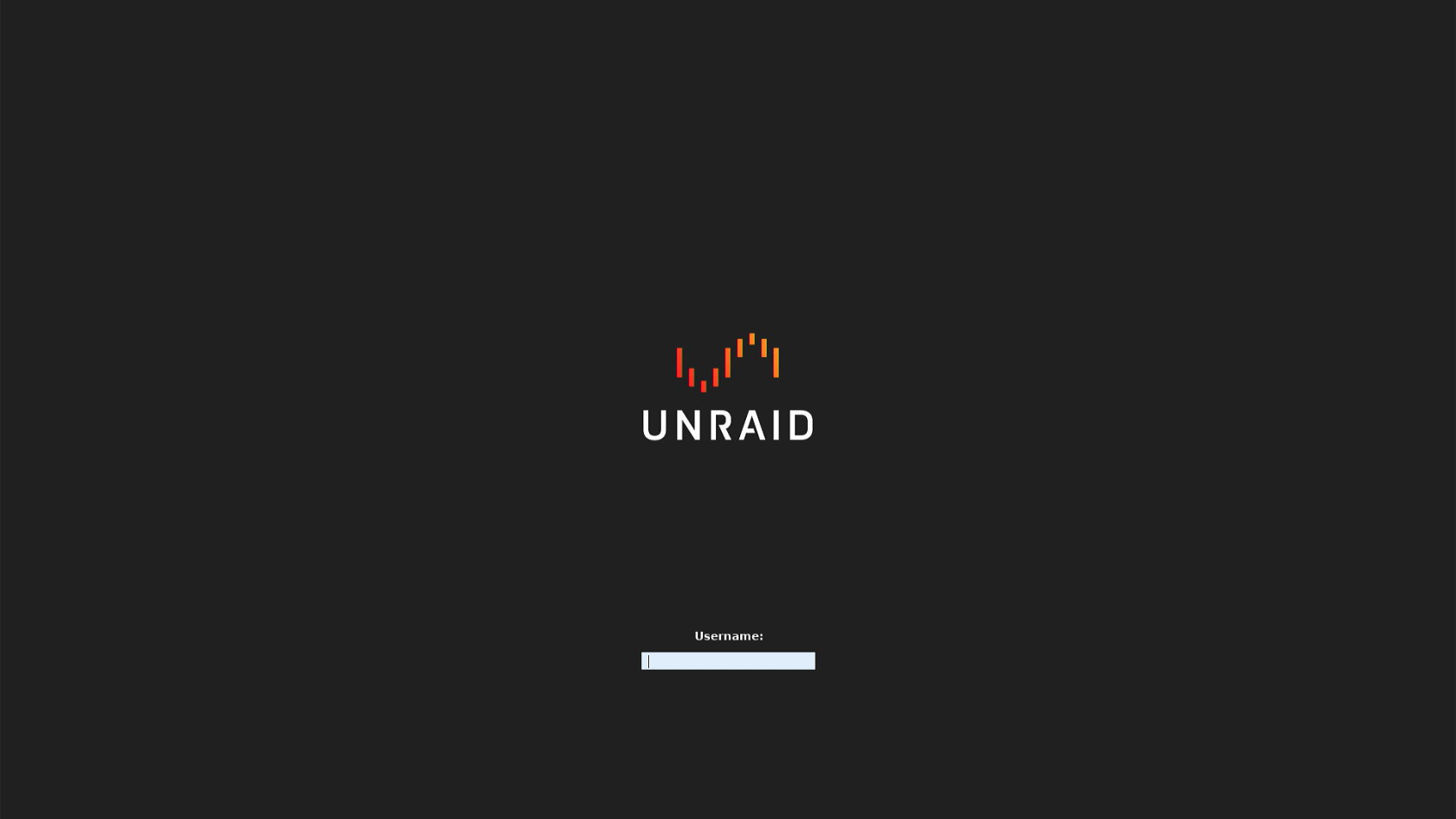](https://doc.bee-link.com.cn/uploads/images/gallery/2025-04/0iC13.png)
### 4. 完成启动
到这里Unraid系统就已经启动成功了 [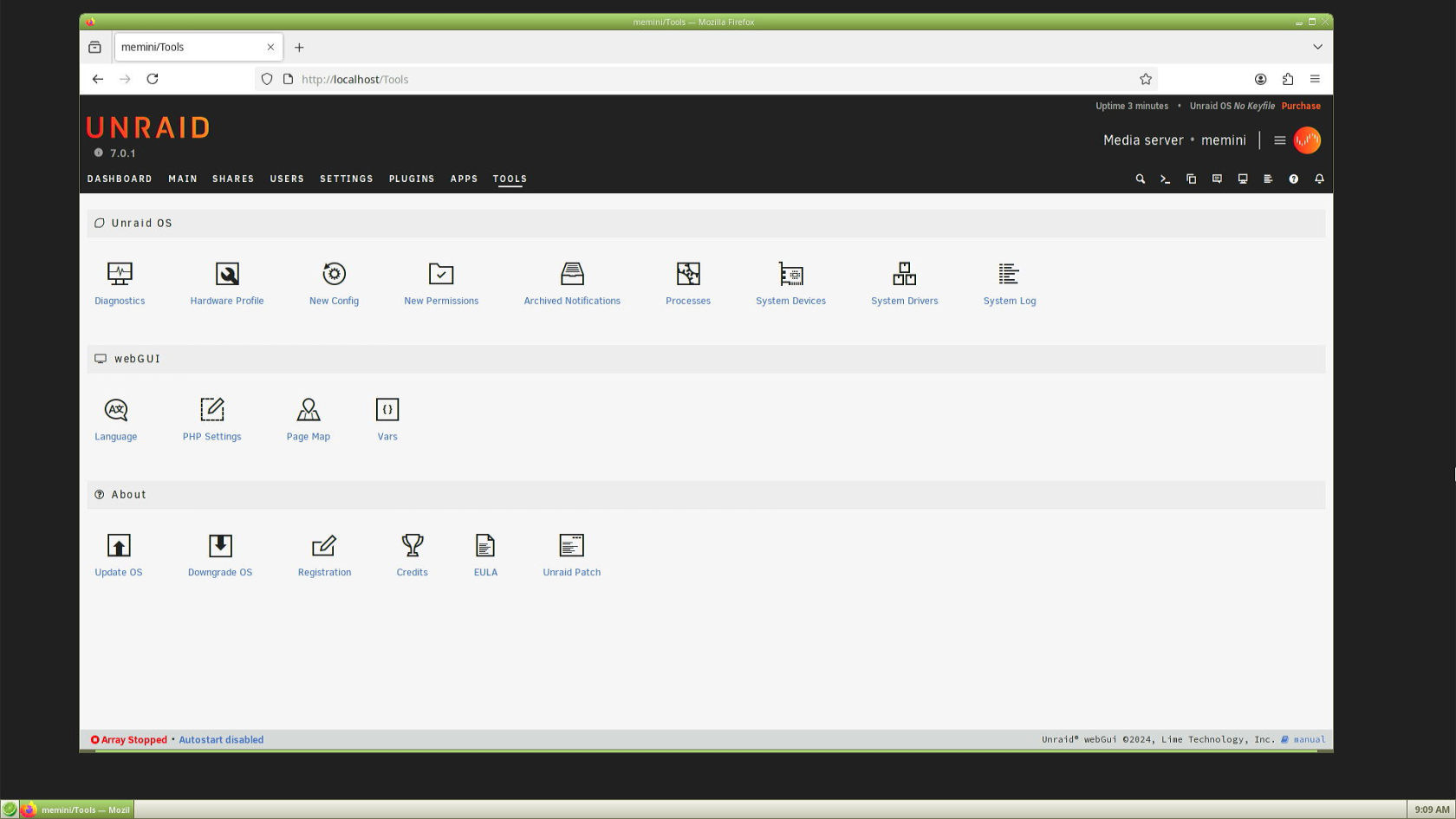](https://doc.bee-link.com.cn/uploads/images/gallery/2025-04/Om814.png)
## 系统设置与访问
### 1. 进入网络设置
点击【SETTINGS】设置,进入【Network Settings】网络设置 [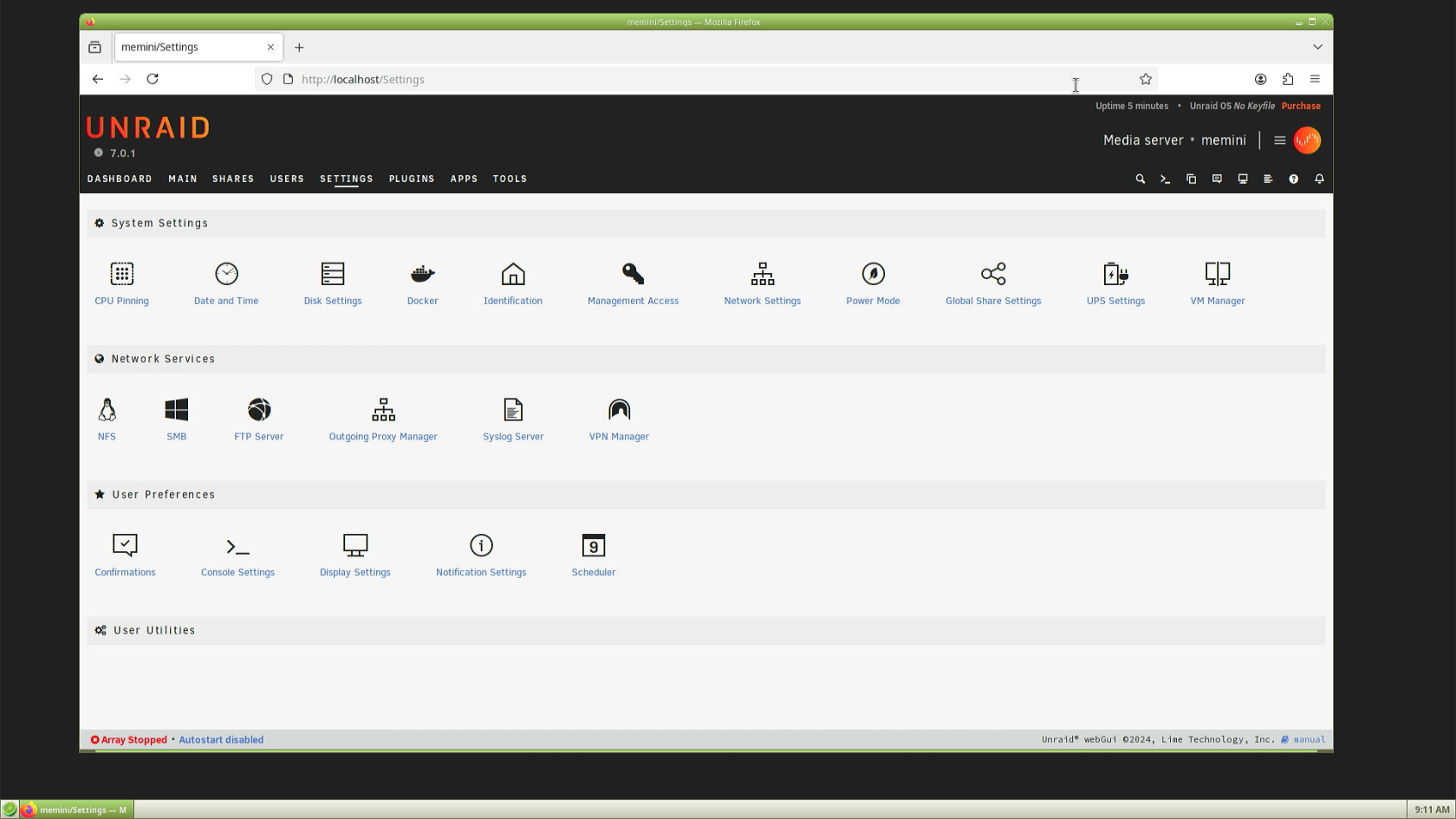](https://doc.bee-link.com.cn/uploads/images/gallery/2025-04/7OE15.png)
### 2. 查看IP地址
【IPv4 address】为设备的IP地址,可通过其他设备的浏览器进行远程访问 [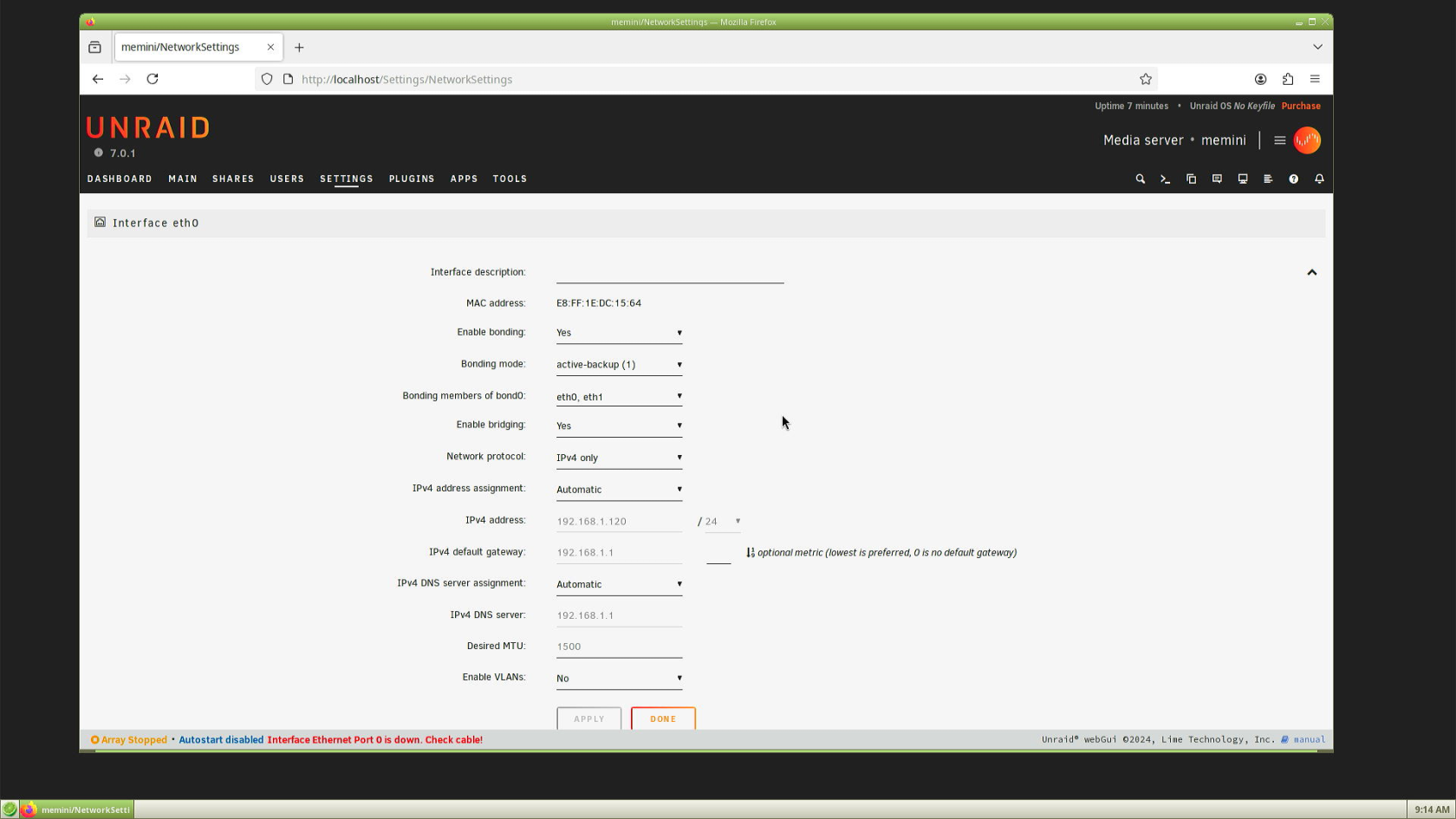](https://doc.bee-link.com.cn/uploads/images/gallery/2025-04/ClM16.png)
### 3. 浏览器远程访问
在浏览器输入设备的IP地址,就可以通过网页进行访问,首次访问需要重置密码,然后就可以正常使用了 [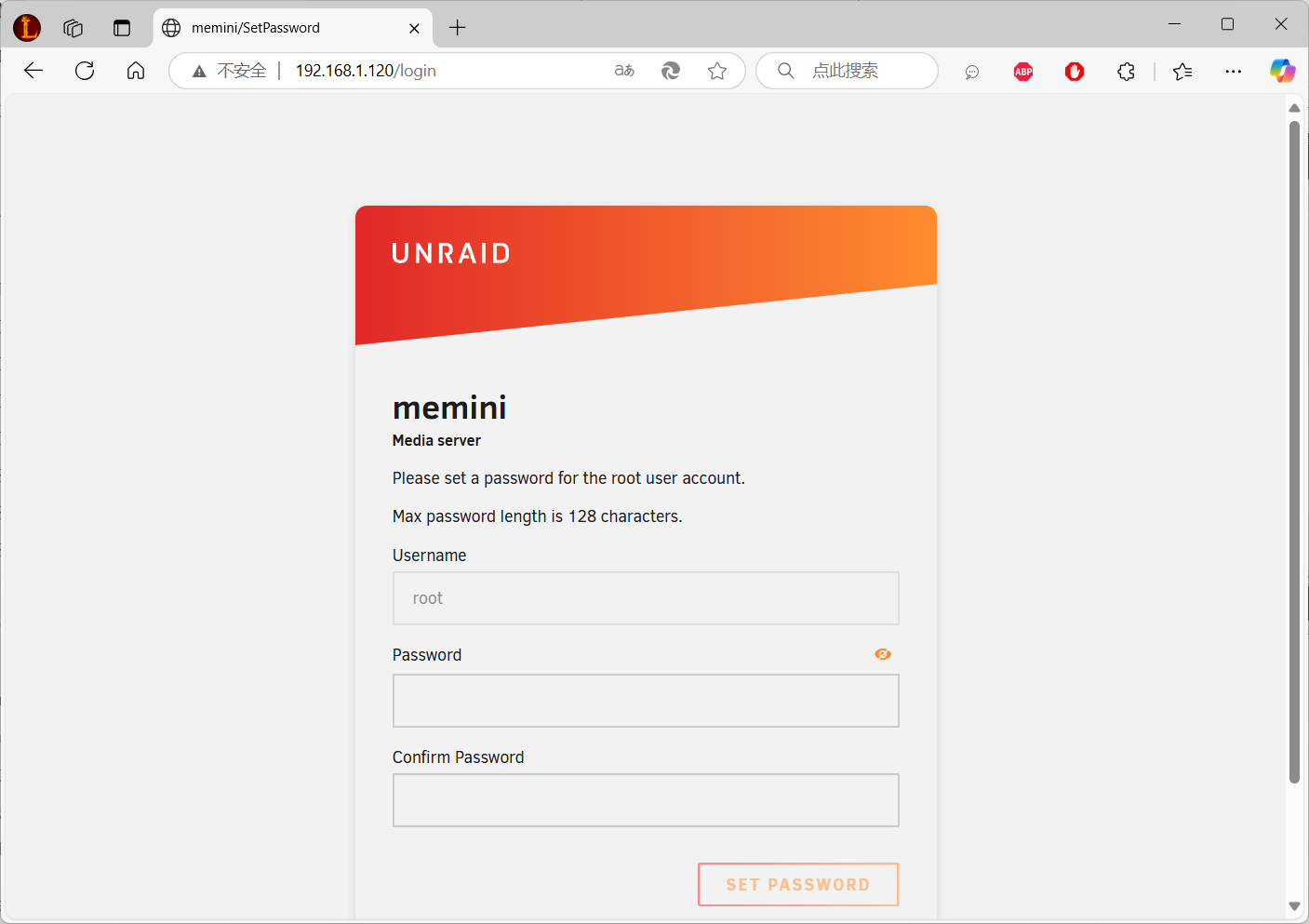](https://doc.bee-link.com.cn/uploads/images/gallery/2025-04/BHH17.png)
### 4. 关于授权
Unraid系统为收费系统,可注册后免费使用30天,如需长期使用可自行购买使用。[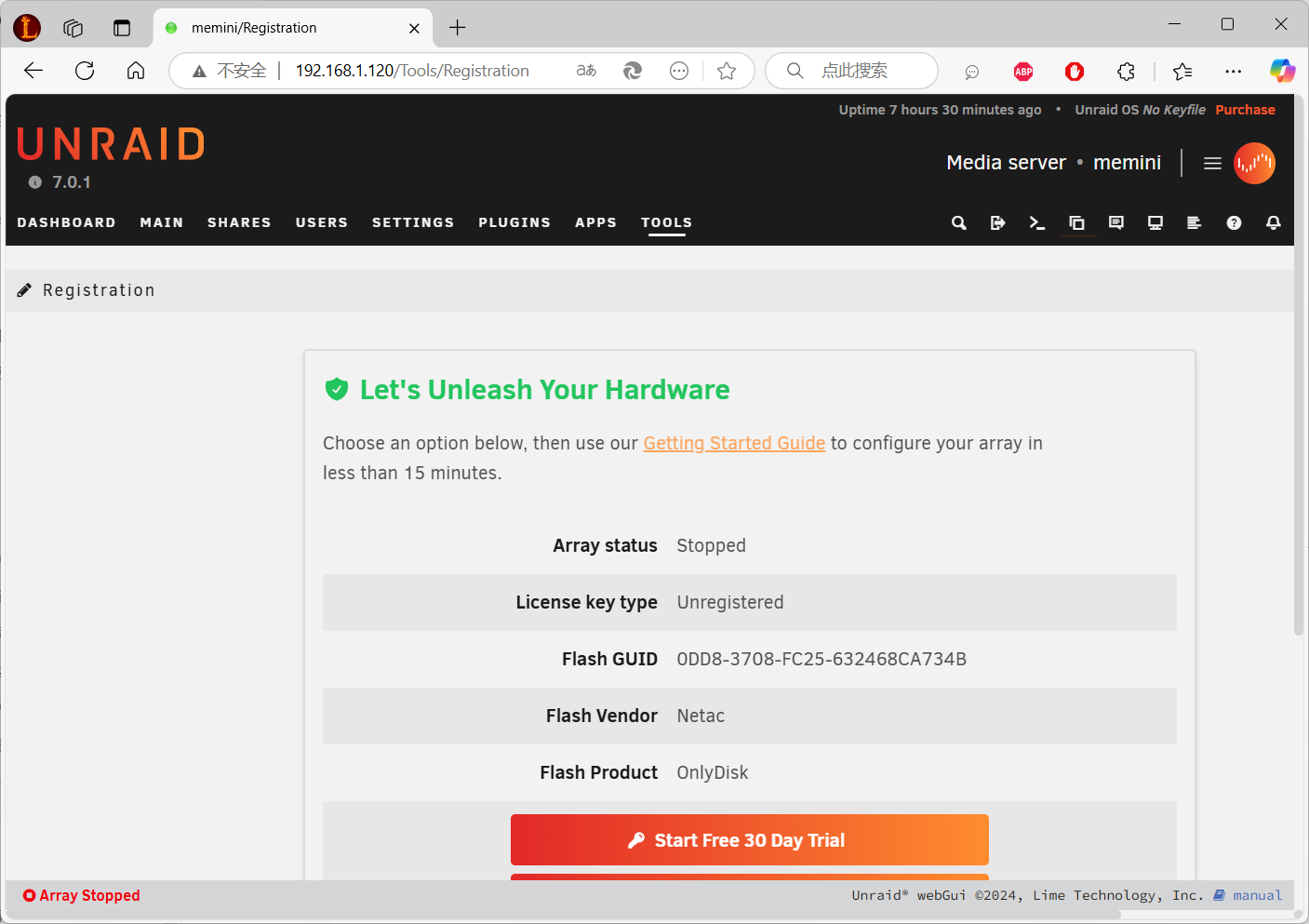](https://doc.bee-link.com.cn/uploads/images/gallery/2025-04/DS518.png)
> **注意**:图片仅作示例,实际操作时请参考实际界面。安装过程中如遇问题,可参考Unraid官方文档或社区论坛获取帮助。
# TrueNAS系统安装
## 一、TrueNAS是什么?
TrueNAS是一款基于开源软件构建的企业级网络存储解决方案,由iXsystems公司开发和维护。它专注于数据存储、共享、备份及虚拟化支持,提供高可靠性、灵活性和易用性,适用于家庭用户、中小型企业乃至大型数据中心。
### 核心特性
#### 1. 基于ZFS文件系统
- 支持数据完整性校验(防止静默数据损坏)、快照、克隆、压缩、去重(需高内存)等功能
- 支持RAID配置(如RAID-Z、RAID-Z2、RAID-Z3),提供灵活的存储池管理
#### 2. 多协议支持
- **文件共享**:SMB/CIFS(Windows)、NFS(Linux/Unix)、AFP(macOS)
- **块存储**:iSCSI(支持虚拟化和数据库存储)
- **对象存储**:兼容S3协议(通过MinIO插件等)
#### 3. 数据保护与恢复
- **定期快照**:可手动或自动创建,支持按时间点恢复
- **异地备份**:通过ZFS复制功能同步到远程TrueNAS或其他存储设备
- **云备份**:集成AWS S3、Google Cloud等云存储
#### 4. 虚拟化与容器支持
- 可作为VMware、KVM、Hyper-V等虚拟化平台的后端存储
- TrueNAS SCALE版本支持Docker容器和Kubernetes(通过内置的Apps功能)
#### 5. 扩展性与插件
- 支持通过插件或虚拟机(Jail/Bhyve)扩展功能,如Plex媒体服务器、Nextcloud等
### TrueNAS版本对比
TrueNAS主要有两个版本:TrueNAS CORE和TrueNAS SCALE,它们的主要区别如下:
#### 操作系统基础
- **TrueNAS CORE**:基于FreeBSD操作系统
- **TrueNAS SCALE**:基于Debian Linux操作系统
#### 文件系统
- **CORE**:使用ZFS文件系统
- **SCALE**:同样使用ZFS文件系统,但在Linux环境下运行
#### 容器化支持
- **CORE**:使用FreeBSD Jails进行应用隔离
- **SCALE**:支持Docker容器和Kubernetes编排
#### 虚拟化能力
- **CORE**:使用bhyve虚拟化技术
- **SCALE**:使用KVM虚拟化技术,通常被认为功能更强大
#### 应用部署
- **CORE**:主要通过插件系统
- **SCALE**:通过应用目录(Apps)使用Kubernetes部署应用
#### 成熟度
- **CORE**:更成熟稳定,有更长的发展历史
- **SCALE**:较新的产品,仍在积极开发中
#### 扩展性
- **SCALE**:名称中的"SCALE"代表"Scaled-Out Active-Active Linux Edition",设计更适合横向扩展
#### 用户界面
- 两者都使用相似的Web界面,但SCALE提供了一些针对Linux特性的附加选项
TrueNAS CORE适合寻求稳定、成熟NAS解决方案的用户,而TrueNAS SCALE则更适合需要容器化、Kubernetes和Linux特性的用户,这里教程使用TrueNAS SCALE版本作为安装演示版本。
---
## 二、如何安装TrueNAS系统?
### 准备工具
- **系统U盘**:1个≥1GB的U盘(建议选择品牌U盘如SanDisk,避免杂牌兼容性问题)
- **数据硬盘**:至少1块硬盘(用于存储数据,支持新旧混合,容量不限)
---
## 三、下载TrueNAS
1. 打开TrueNAS下载页面:[https://www.truenas.com/truenas-community-edition/](https://www.truenas.com/truenas-community-edition/),点击【Download】跳转到下载页面[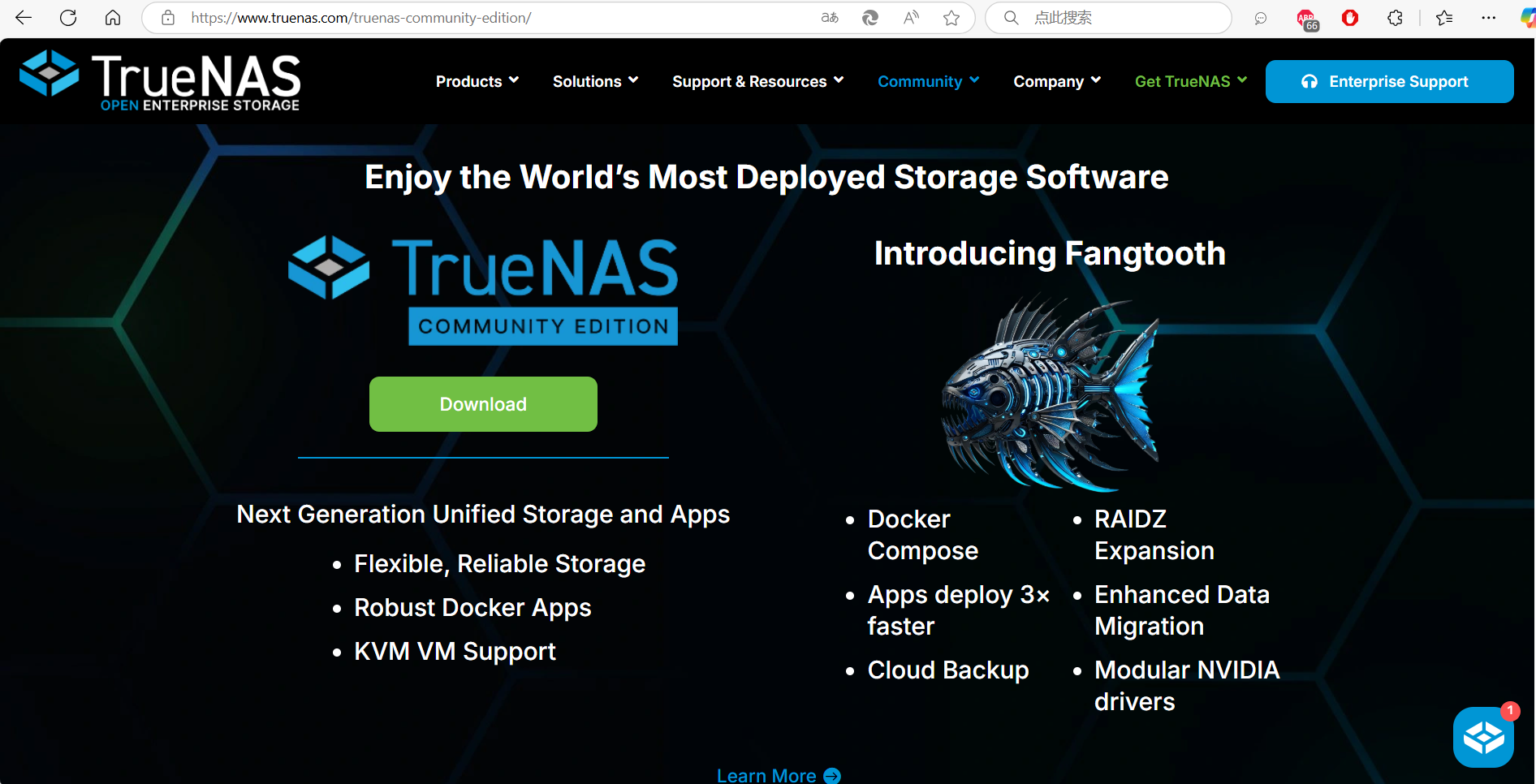](https://doc.bee-link.com.cn/uploads/images/gallery/2025-04/kVr1.png)
2. 点击下方【No Thank you, I have already signed up.】跳过登录注册[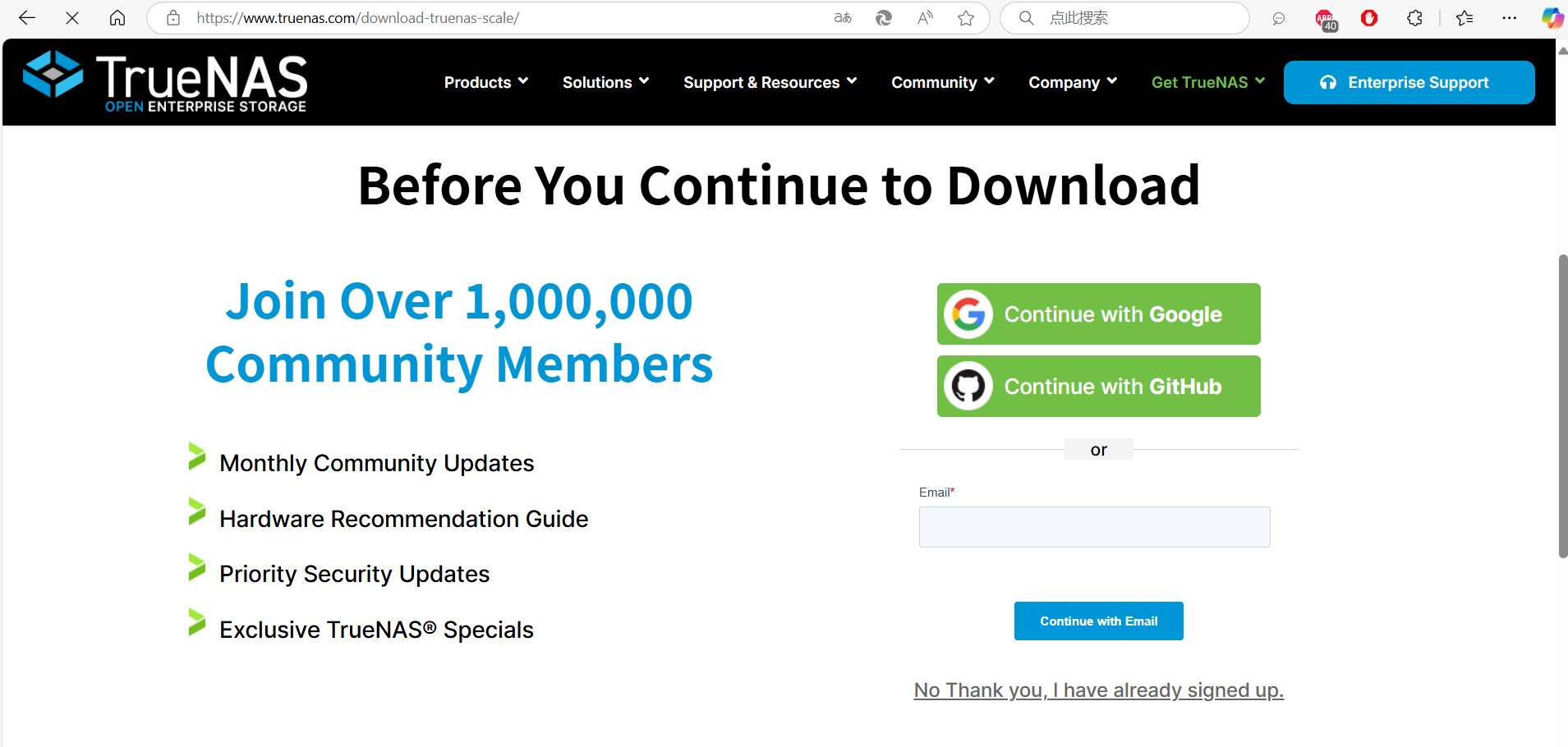](https://doc.bee-link.com.cn/uploads/images/gallery/2025-04/zTU2.png)
3. 点击【Download STABLE】进行下载[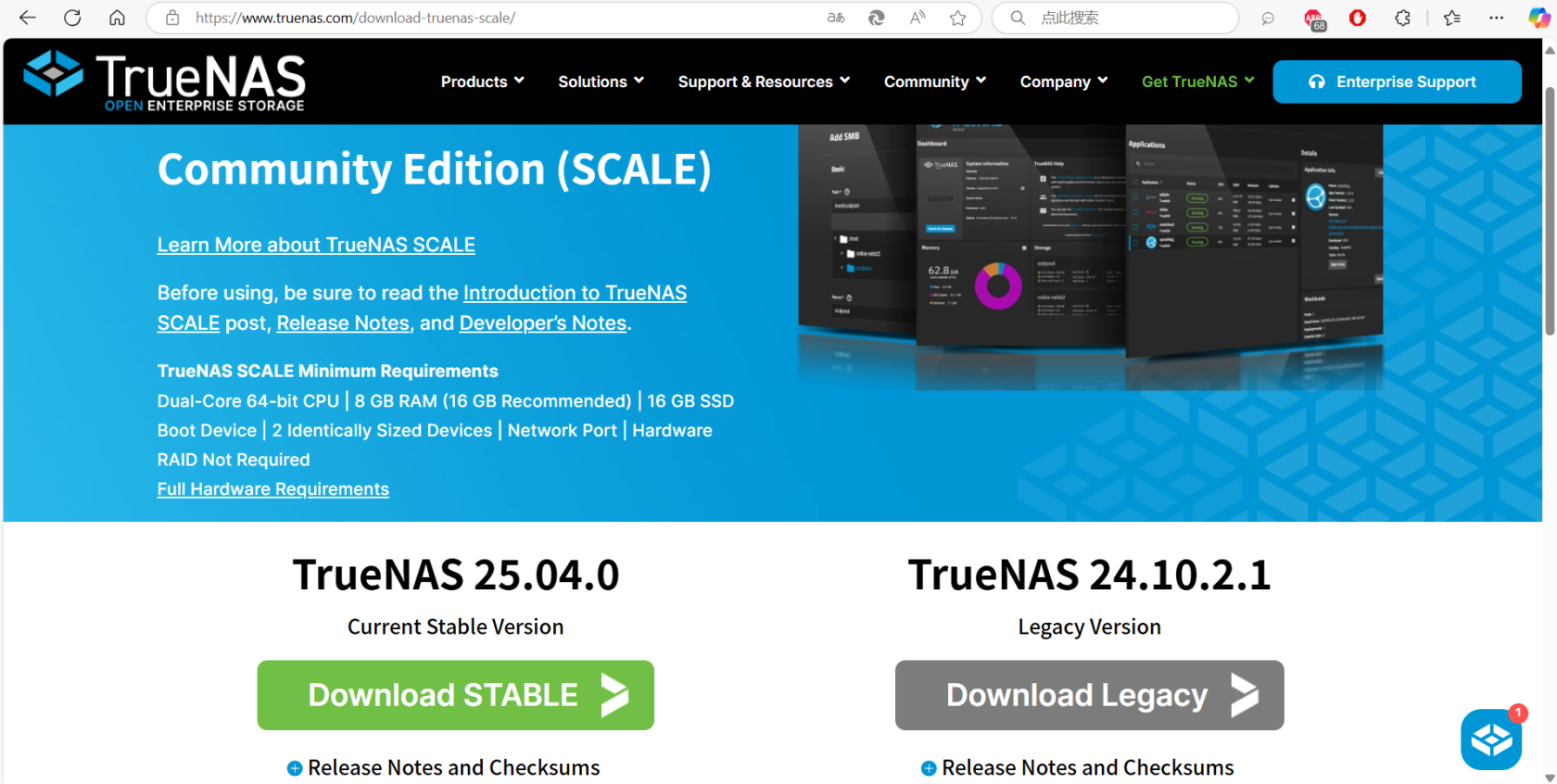](https://doc.bee-link.com.cn/uploads/images/gallery/2025-04/Qzc3.png)
---
## 四、制作启动U盘
1. 此步骤需要在电脑上使用写盘工具将镜像文件烧录到U盘中进行启动安装,推荐使用写盘工具Rufus 下载地址:[https://rufus.ie/zh/](https://rufus.ie/zh/)[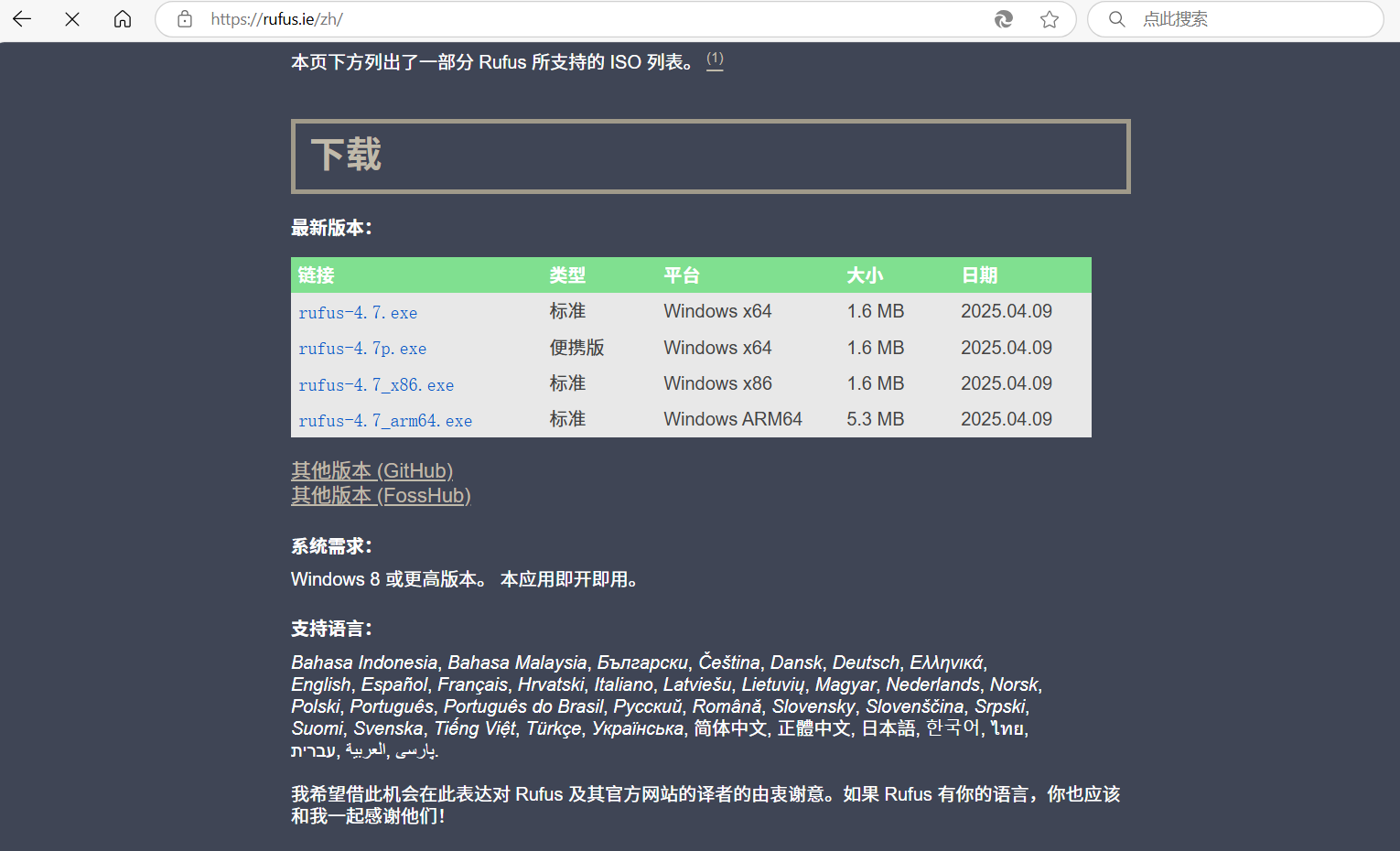](https://doc.bee-link.com.cn/uploads/images/gallery/2025-04/ibS4.png)
2. 双击打开写盘工具Rufus,选择下载好的TrueNAS镜像,点击开始进行写入[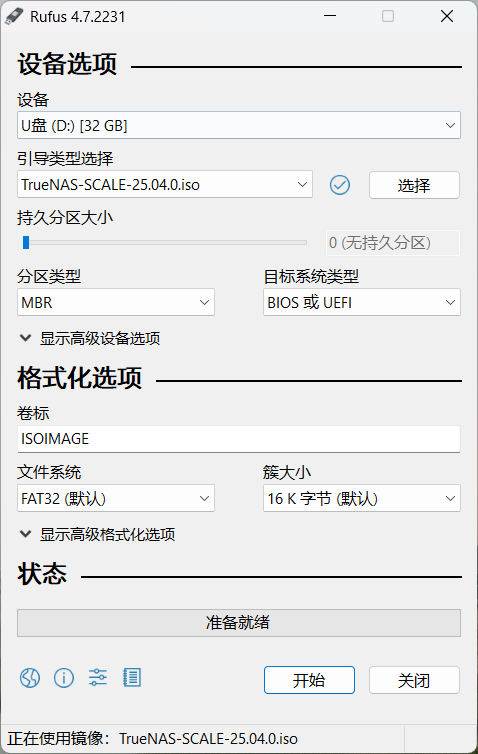](https://doc.bee-link.com.cn/uploads/images/gallery/2025-04/qPz5.png)[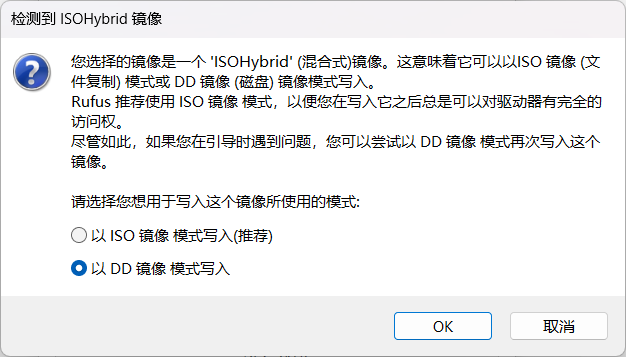](https://doc.bee-link.com.cn/uploads/images/gallery/2025-04/gFl6.png)
> **推荐使用DD模式进行写入**
3. 进度条显示"准备就绪"即为写入完成,可拔出U盘[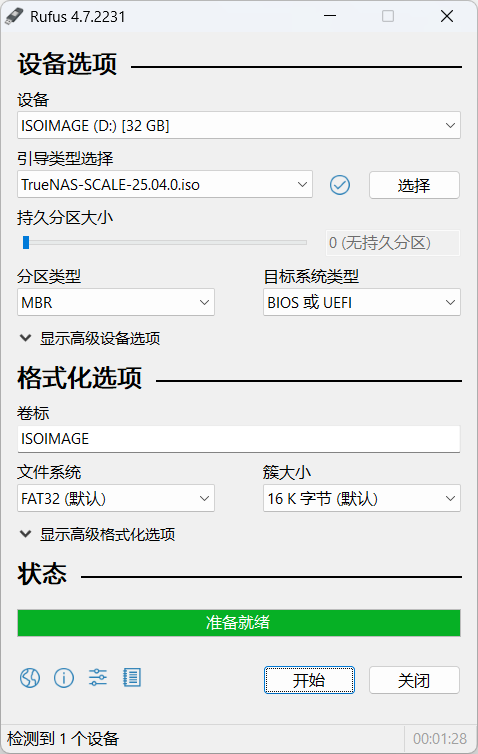](https://doc.bee-link.com.cn/uploads/images/gallery/2025-04/YWj7.png)
---
## 五、将系统安装到设备上
### 1. 设备准备
将主机接入至少一块硬盘用于做存储盘。系统盘推荐选择使用内置的emmc,减少多余的硬盘位占用,将主机接好网线。暂时不支持只有无线网卡的情况下安装。接好电源、显示器、键盘、鼠标等设备。[](https://doc.bee-link.com.cn/uploads/images/gallery/2025-04/17457356041880.png)
### 2. 选择引导盘
将制作好的引导盘插入到主机的接口。按主机电源开机,开机同时快速按键盘热键F7进入boot设备选择界面。选择引导U盘,按回车,进入安装页面。[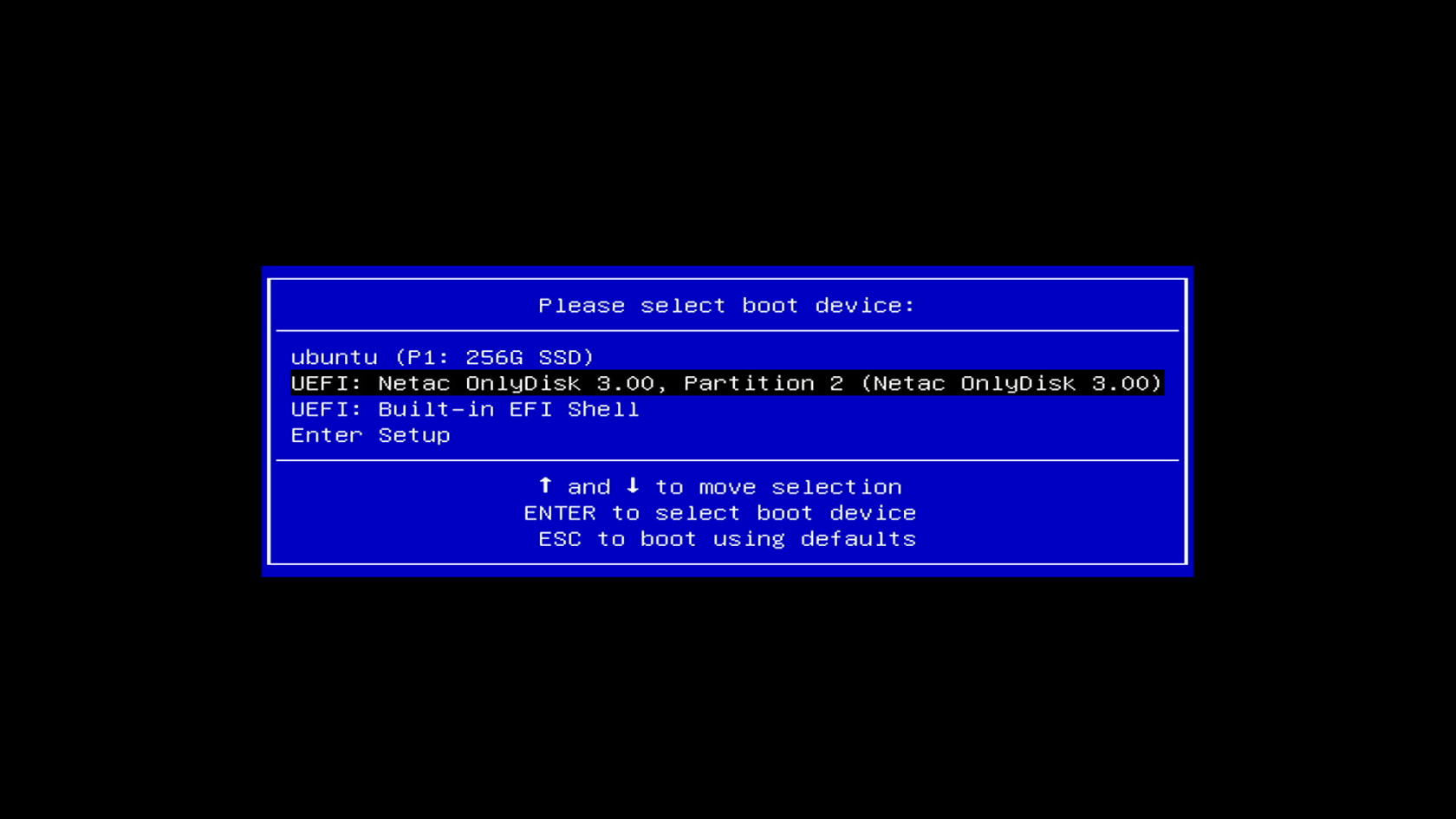](https://doc.bee-link.com.cn/uploads/images/gallery/2025-04/bRl8.png)
### 3. 安装过程
- 选择第一项,按"Enter"回车键进入安装[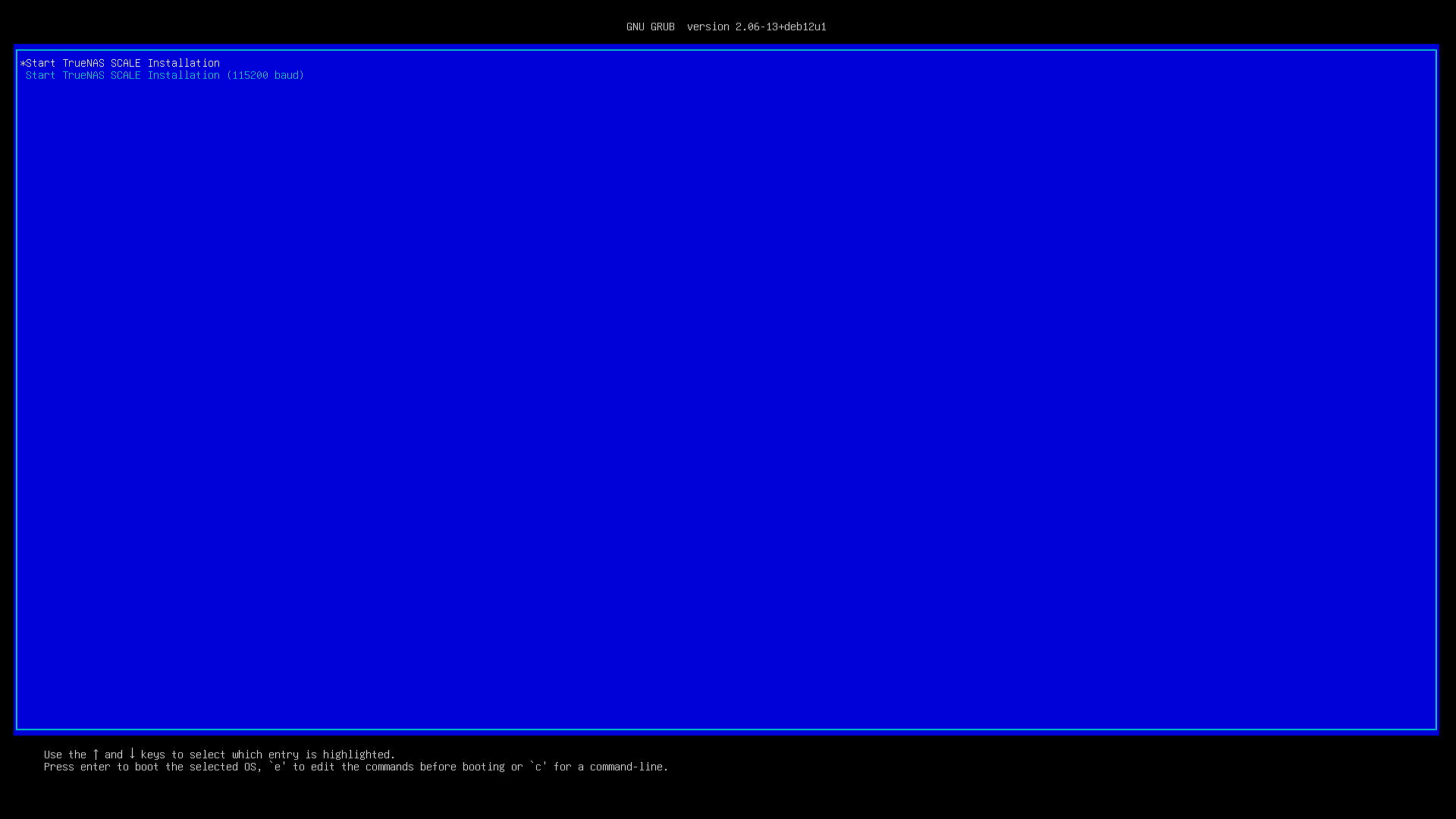](https://doc.bee-link.com.cn/uploads/images/gallery/2025-04/aHY9.png)
- 选择第一项【Install/Upgrade】[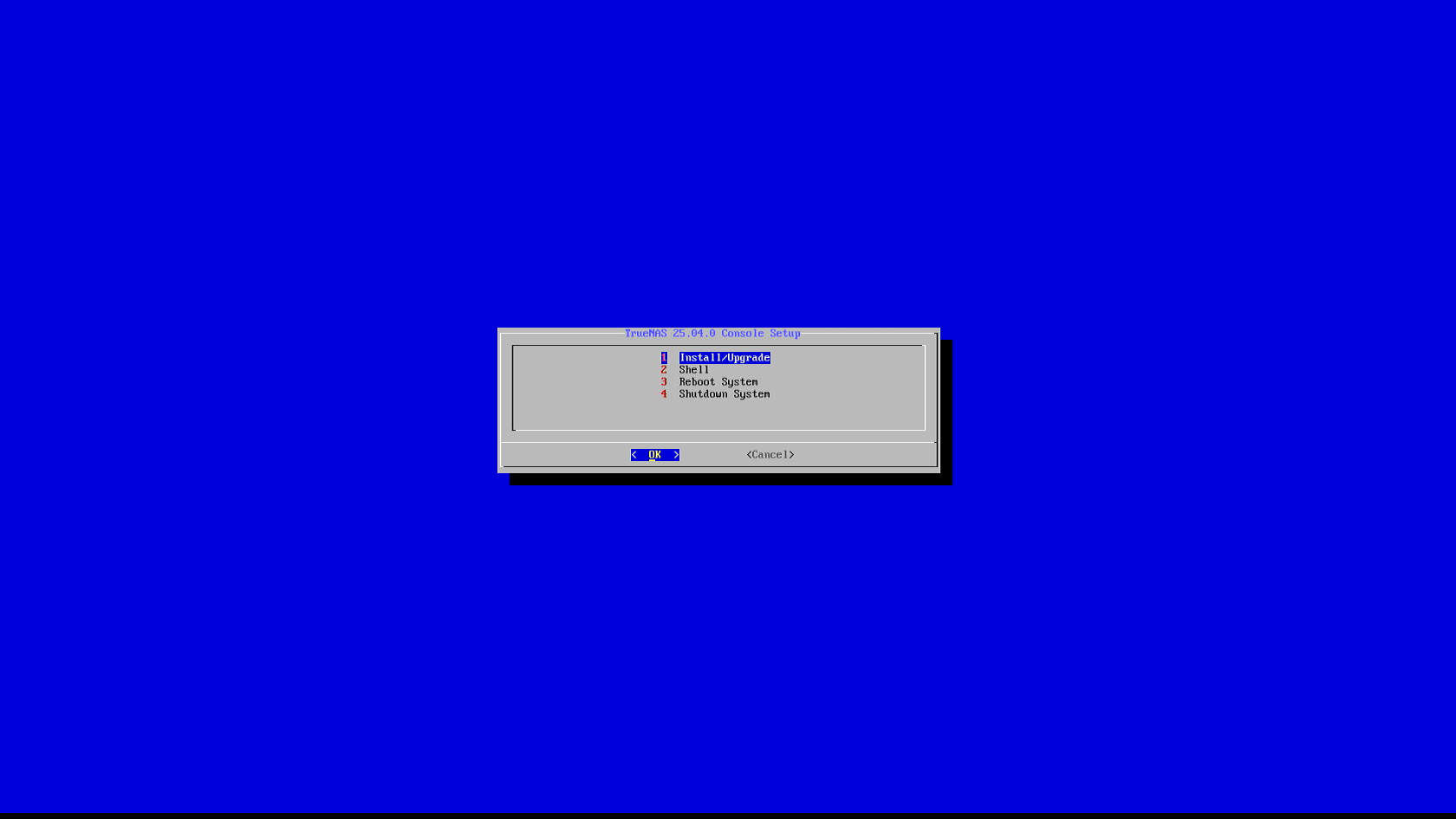](https://doc.bee-link.com.cn/uploads/images/gallery/2025-04/J8L10.png)
- 使用空格键,确认选择安装的硬盘:这里我们就选择第二块磁盘即可,然后点击【OK】[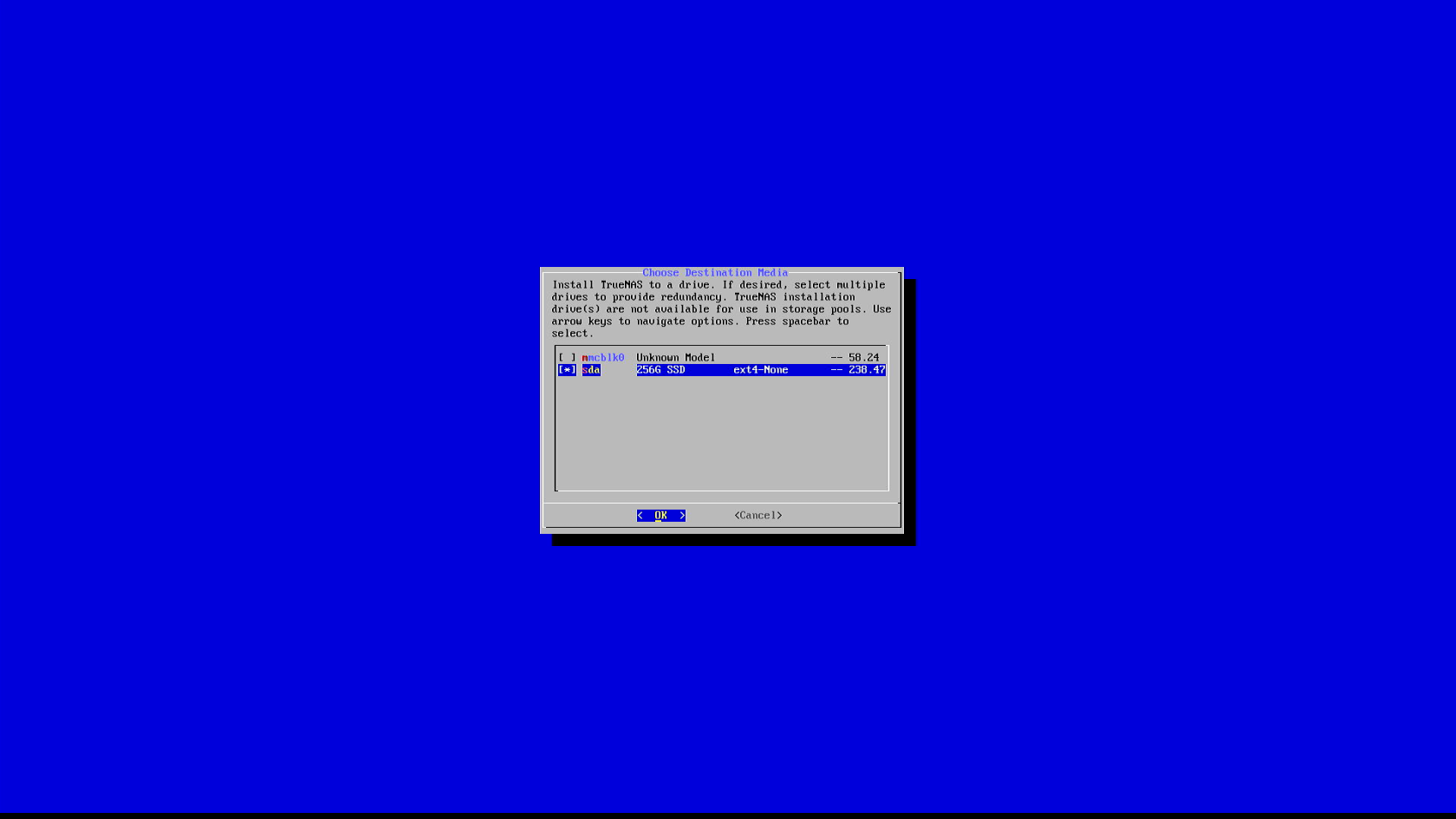](https://doc.bee-link.com.cn/uploads/images/gallery/2025-04/bSa11.png)
- 点击【Yes】继续安装[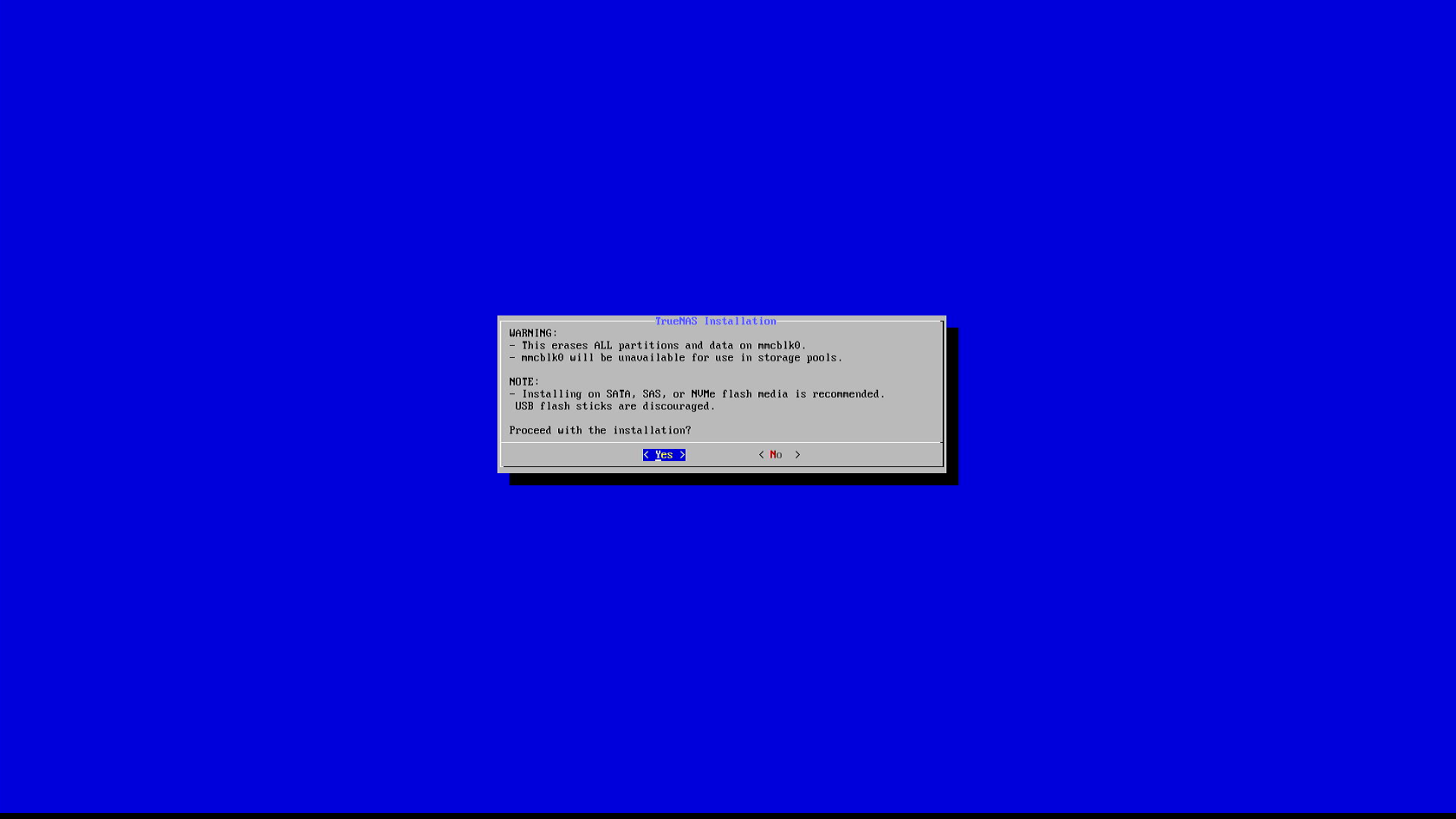](https://doc.bee-link.com.cn/uploads/images/gallery/2025-04/GJb12.png)
- 选择第一项,设置登录密码[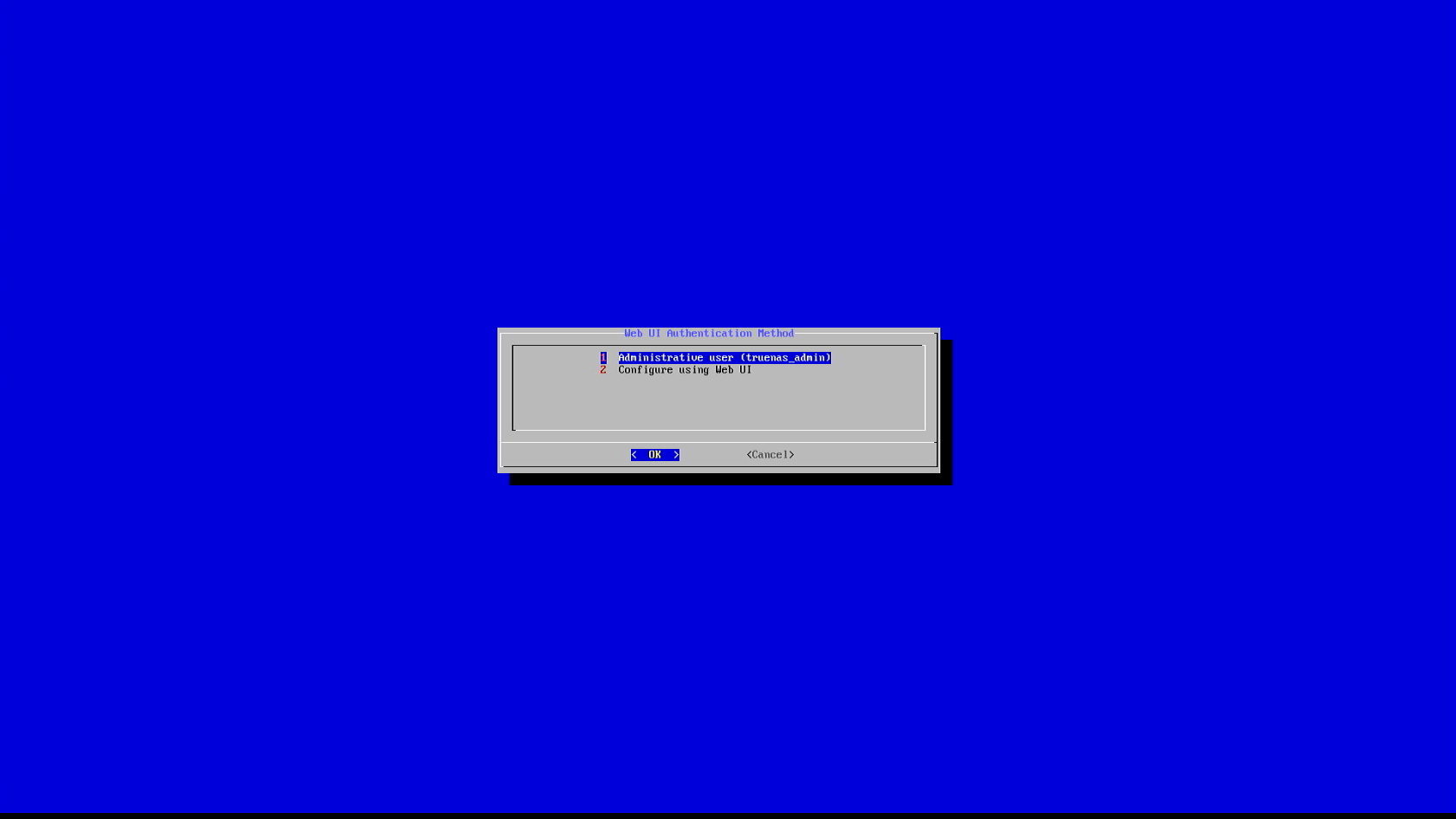](https://doc.bee-link.com.cn/uploads/images/gallery/2025-04/WLB13.png)[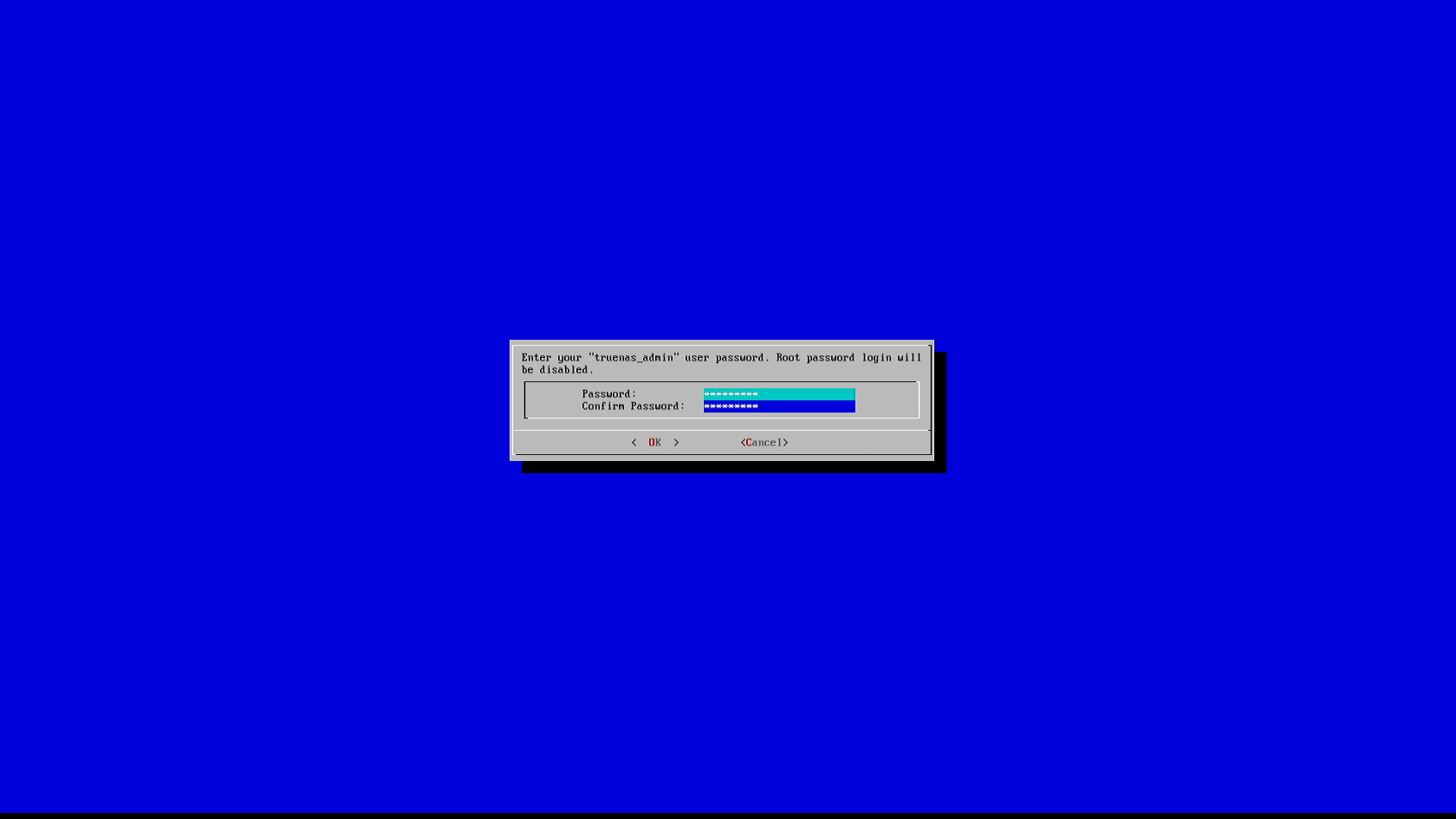](https://doc.bee-link.com.cn/uploads/images/gallery/2025-04/zeq14.png)
- 耐心等待系统安装[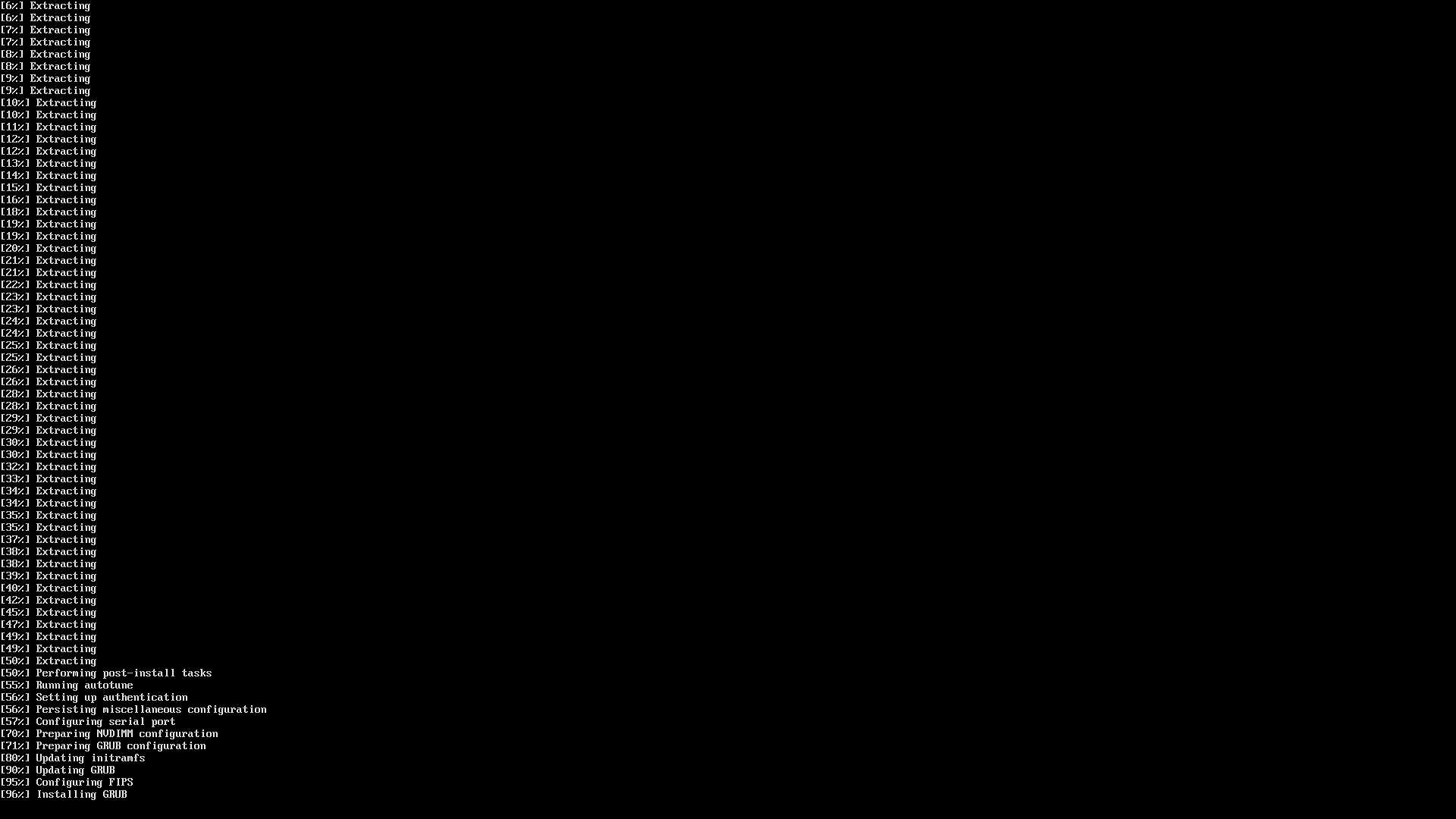](https://doc.bee-link.com.cn/uploads/images/gallery/2025-04/tyP15.png)
- 安装成功,拔掉U盘,点击【Ok】,返回菜单[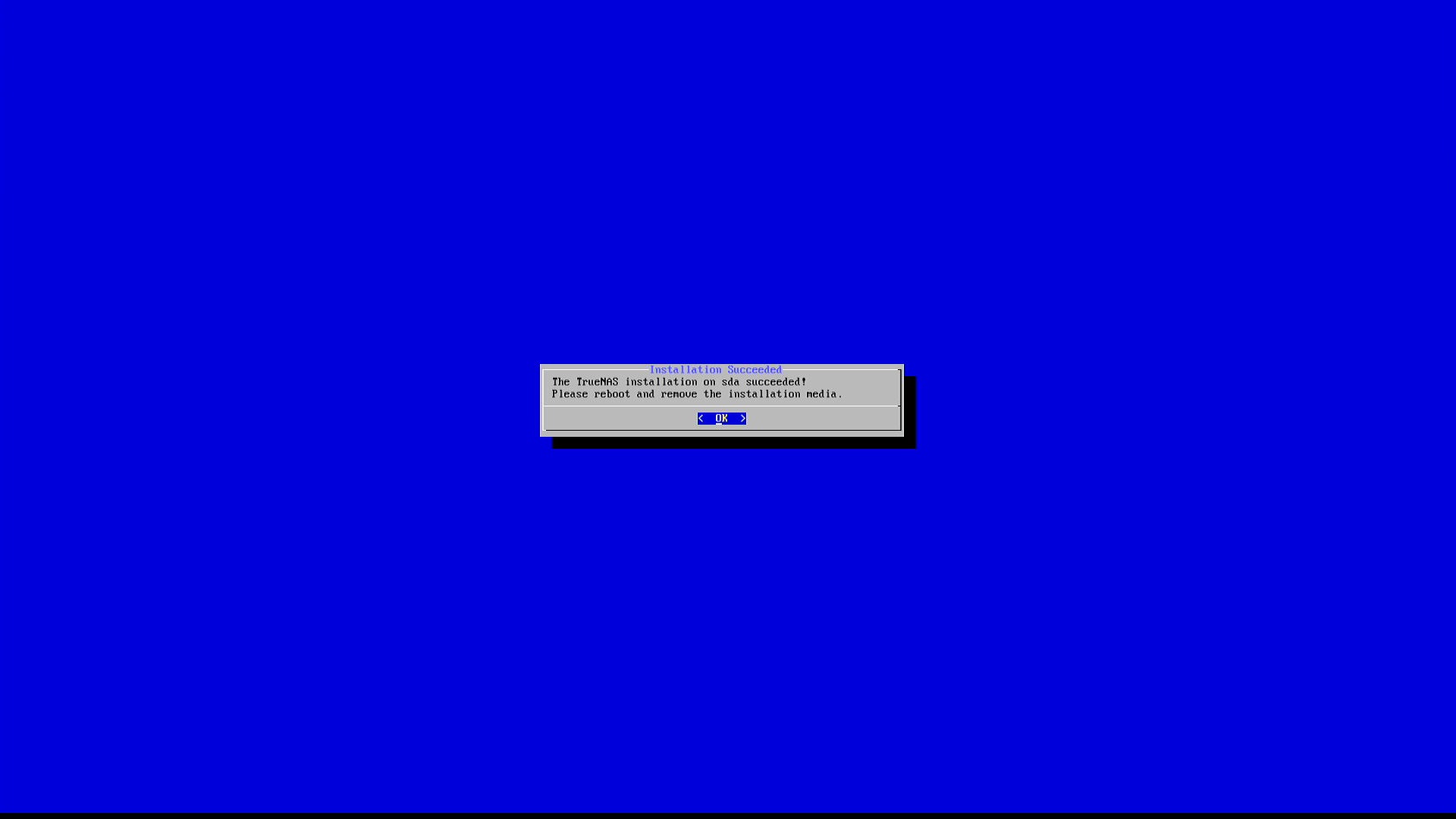](https://doc.bee-link.com.cn/uploads/images/gallery/2025-04/hWy16.png)
- 点击【Reboot System】进行重启[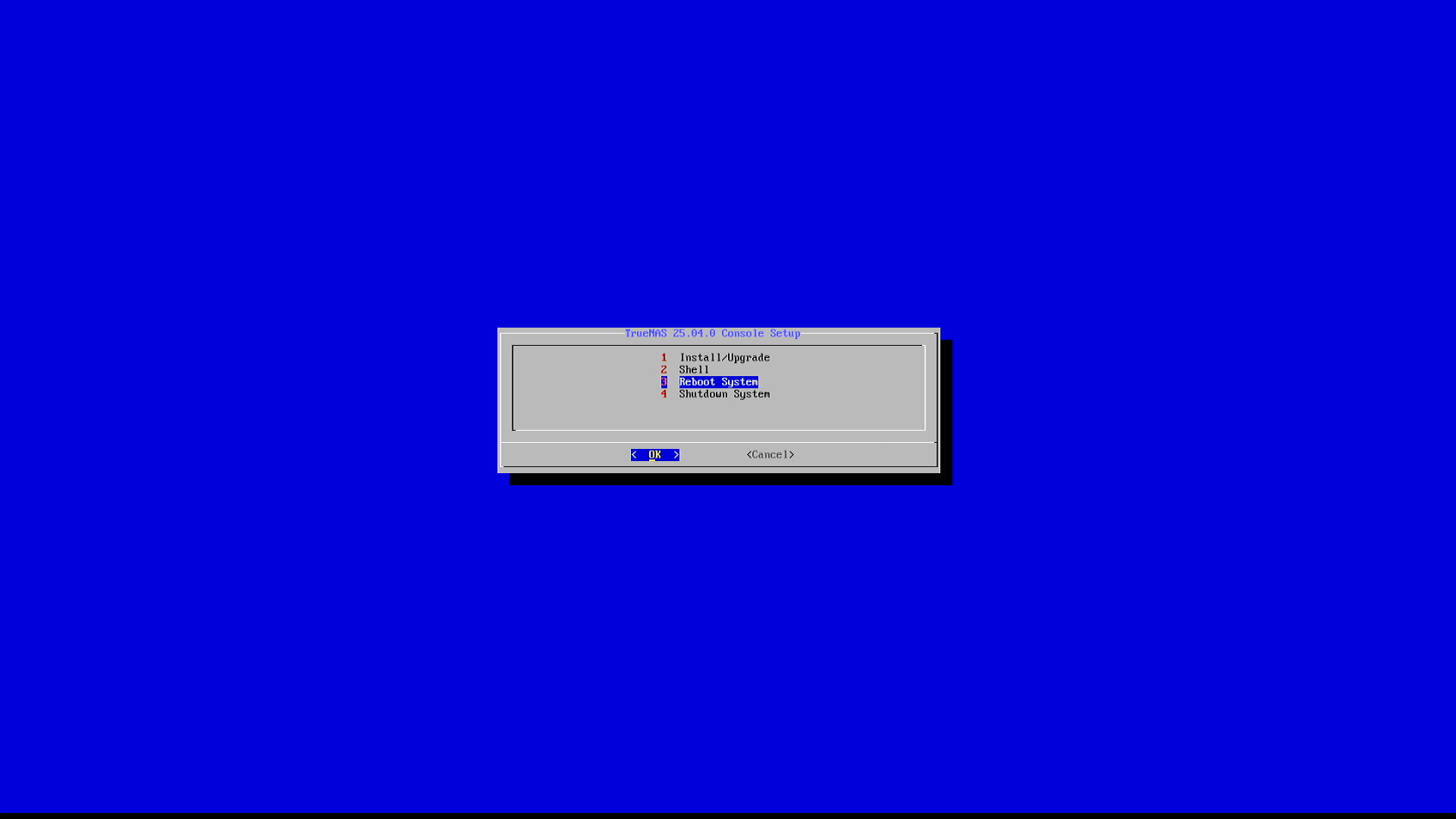](https://doc.bee-link.com.cn/uploads/images/gallery/2025-04/24W17.png)
### 4. 首次启动配置
- 启动完成后,默认为DHCP模式,屏幕会显示自动获取的IP地址[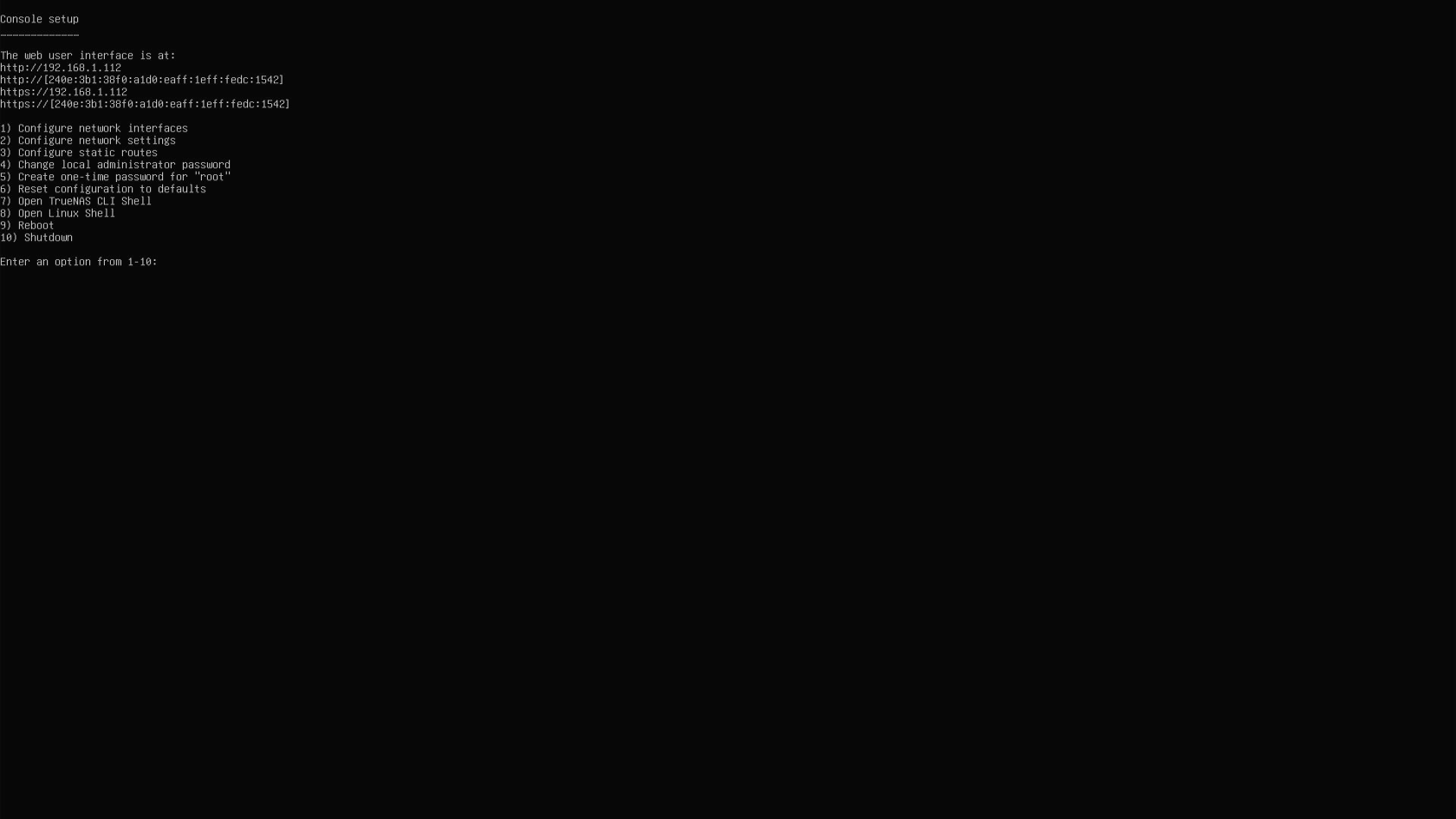](https://doc.bee-link.com.cn/uploads/images/gallery/2025-04/vMt18.png)
- 使用另外一台电脑,使用浏览器输入设备的IP地址即可访问TrueNAS的管理页面[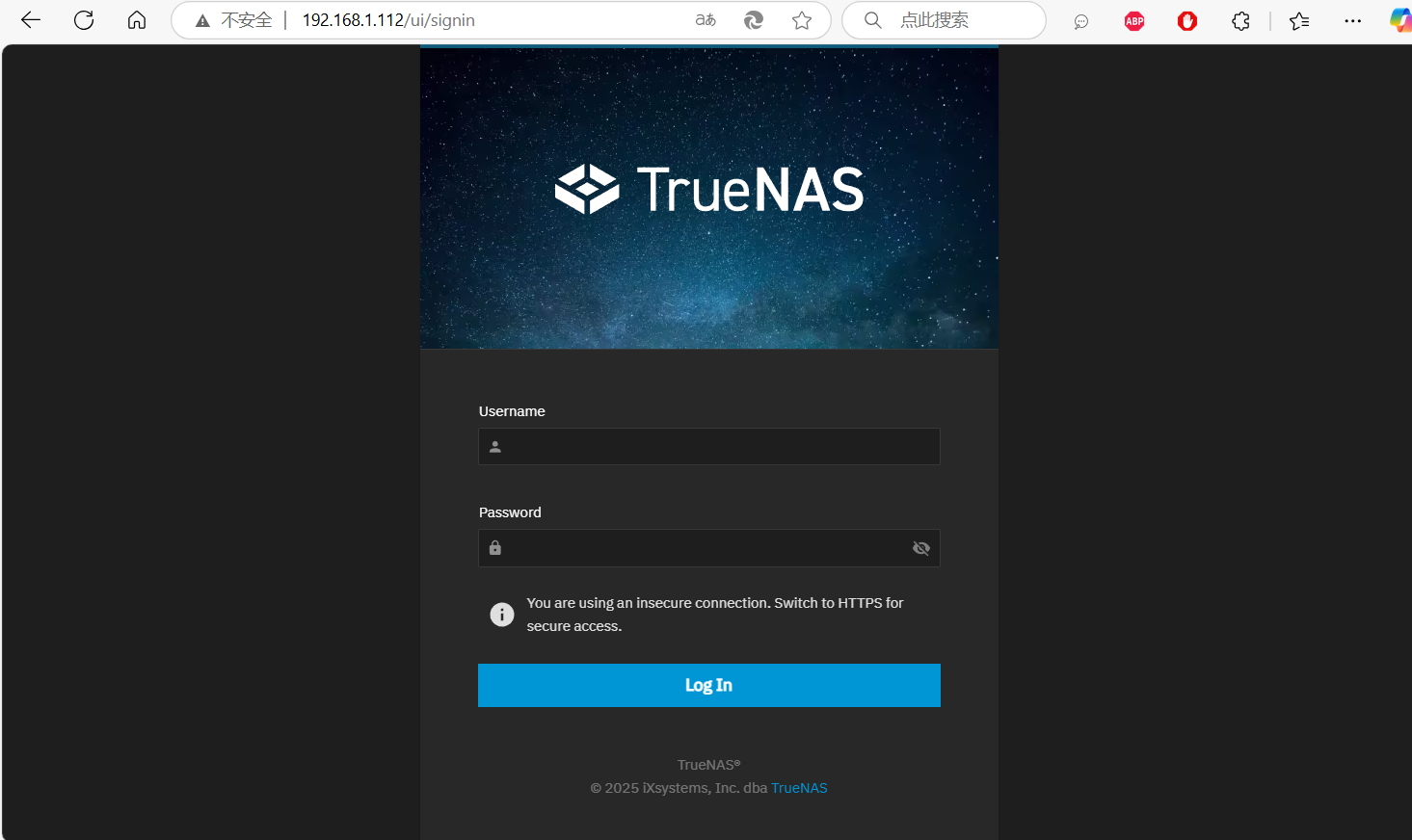](https://doc.bee-link.com.cn/uploads/images/gallery/2025-04/6q119.png)
- 默认用户名为:`truenas_admin`,密码为安装时输入的密码,即可登录[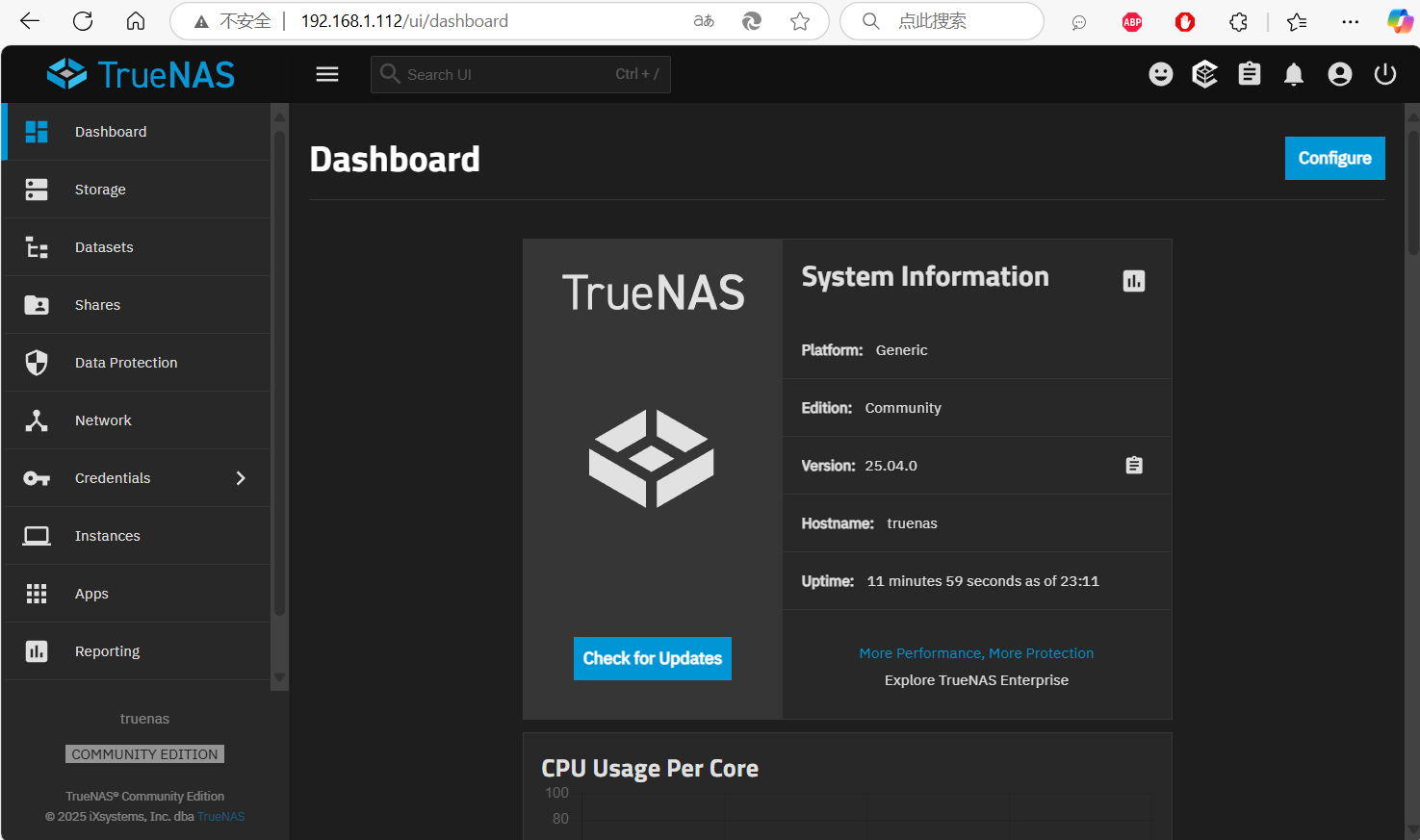](https://doc.bee-link.com.cn/uploads/images/gallery/2025-04/bP220.png)
### 5. 系统设置
- 点击【System】-【General Settings】设置[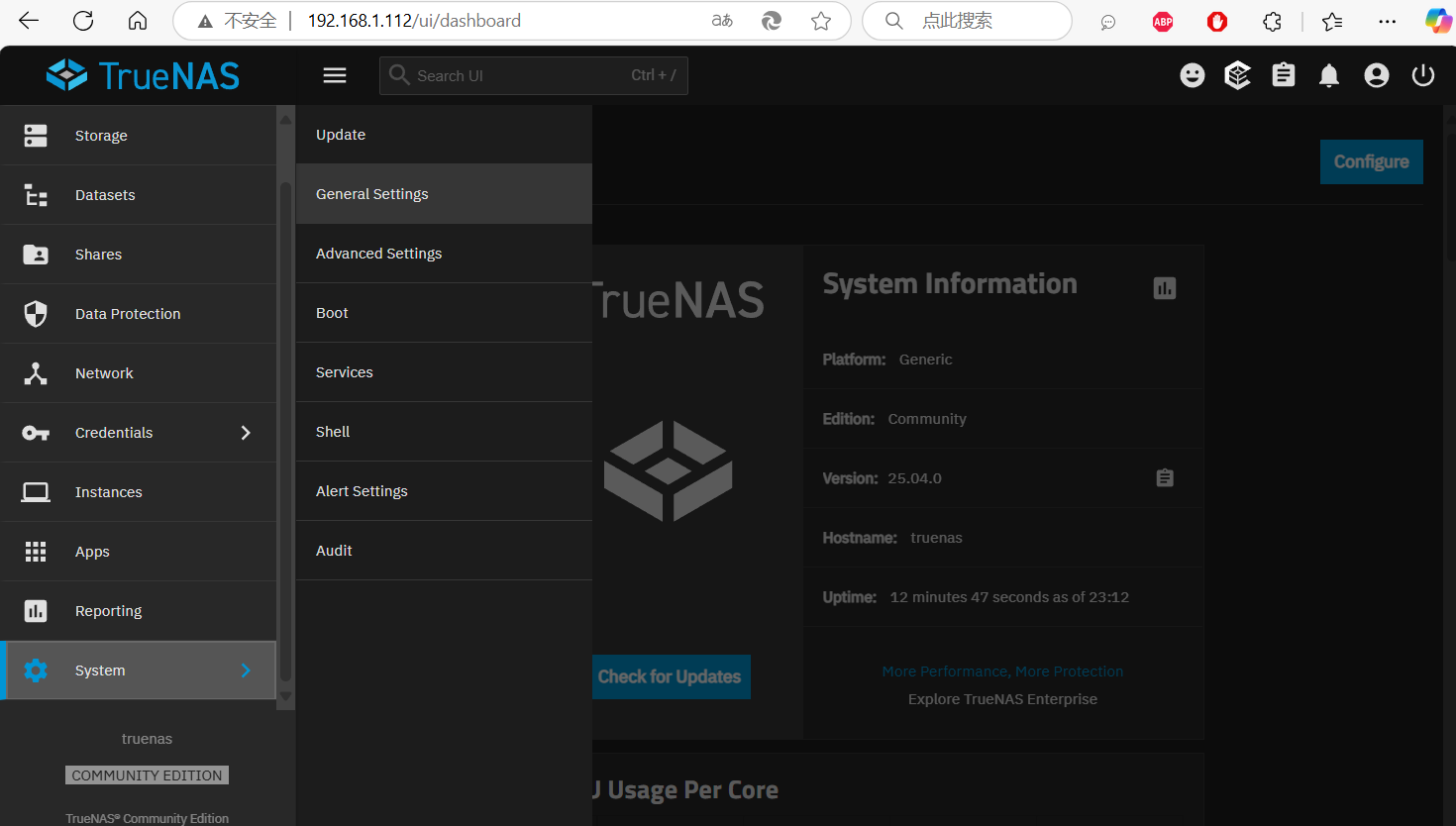](https://doc.bee-link.com.cn/uploads/images/gallery/2025-04/UvK21.png)
- 调整语言为中文,首先进入【Localization】-【Settings】设置[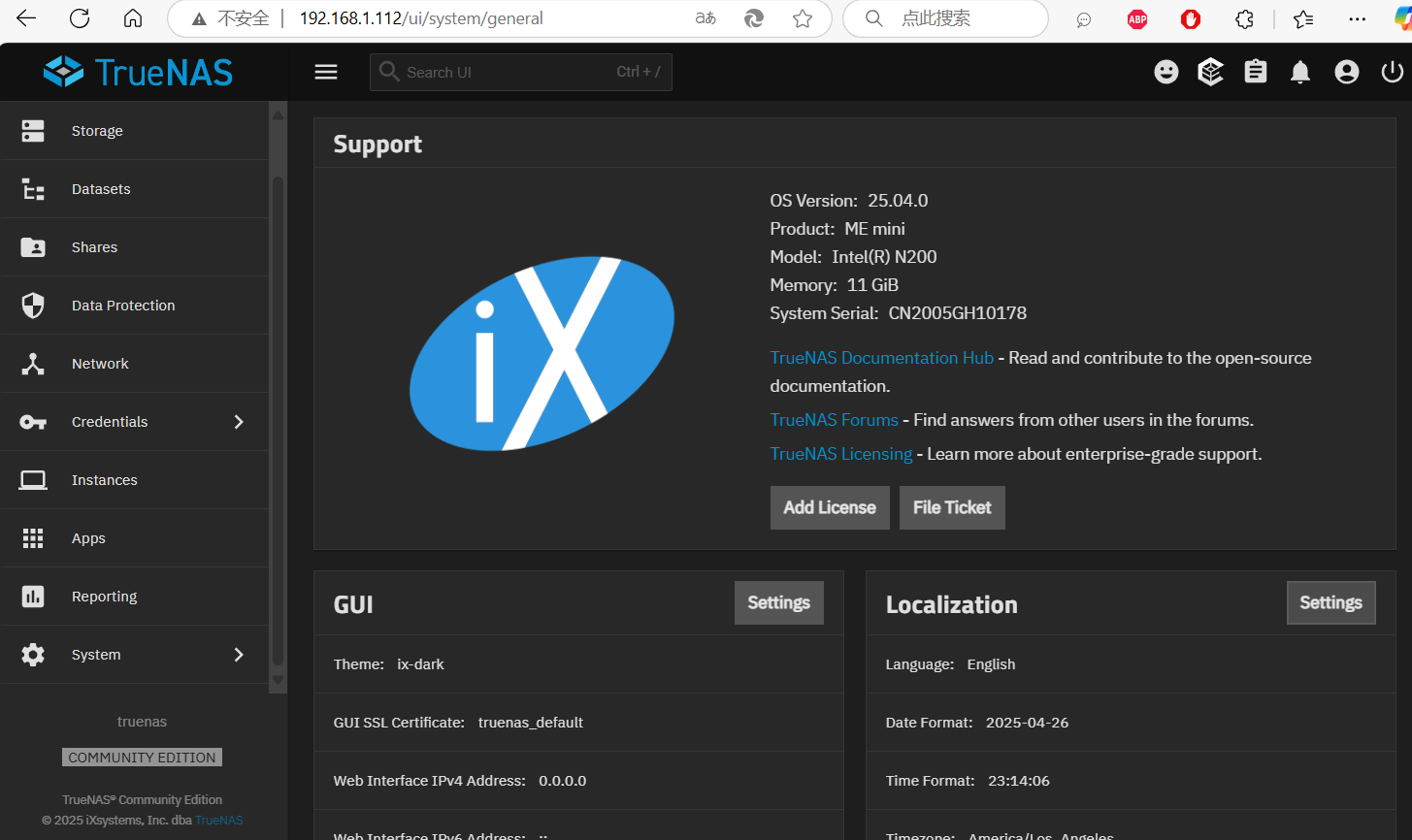](https://doc.bee-link.com.cn/uploads/images/gallery/2025-04/zLb22.png)
- 在【Language】中选择【Simplified Chinese】切换语言为中文[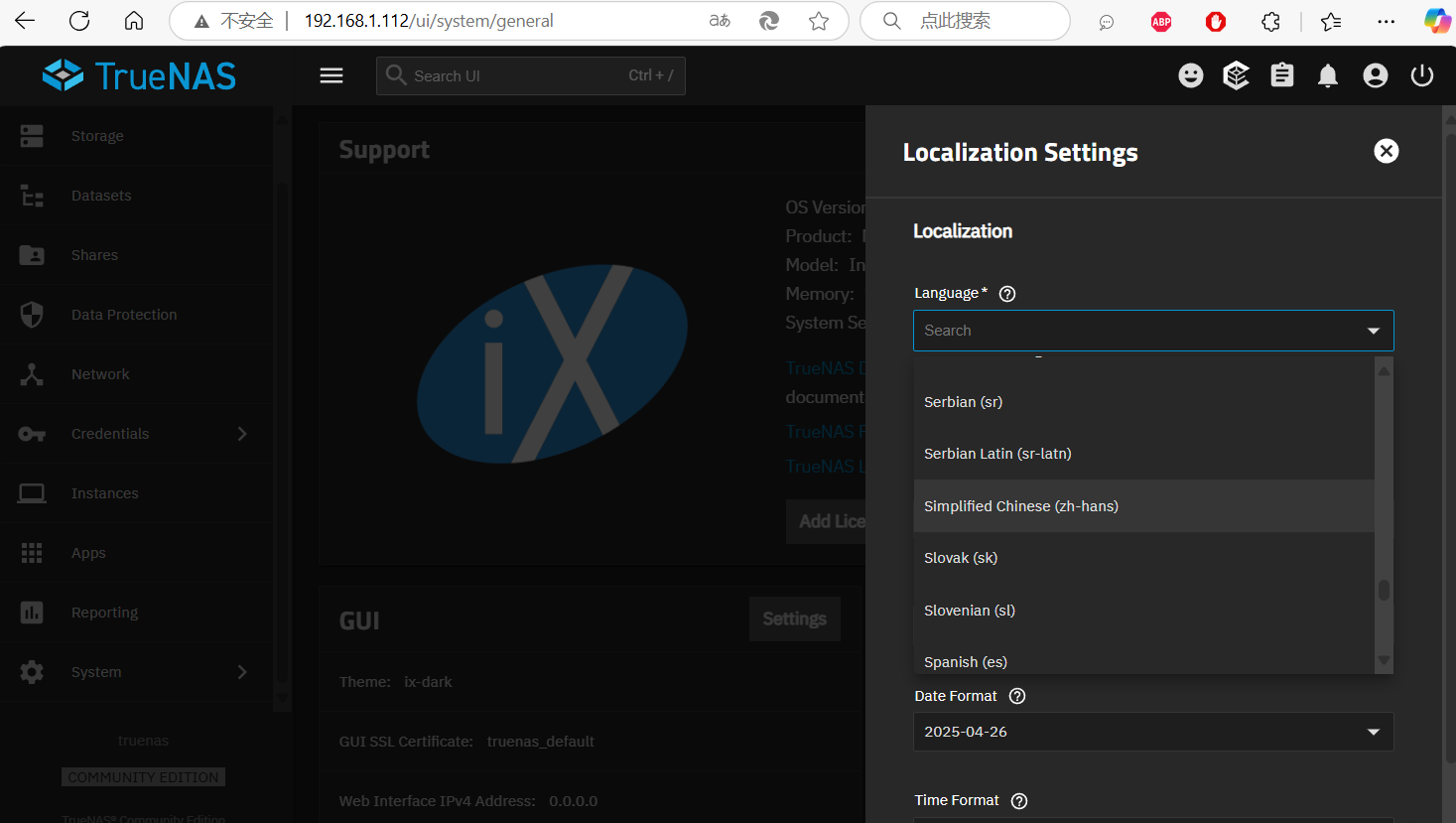](https://doc.bee-link.com.cn/uploads/images/gallery/2025-04/osR23.png)
- 调整时区【Timezone】选项为【Asia/Shanghai】,调整完成后点击【Save】进行保存[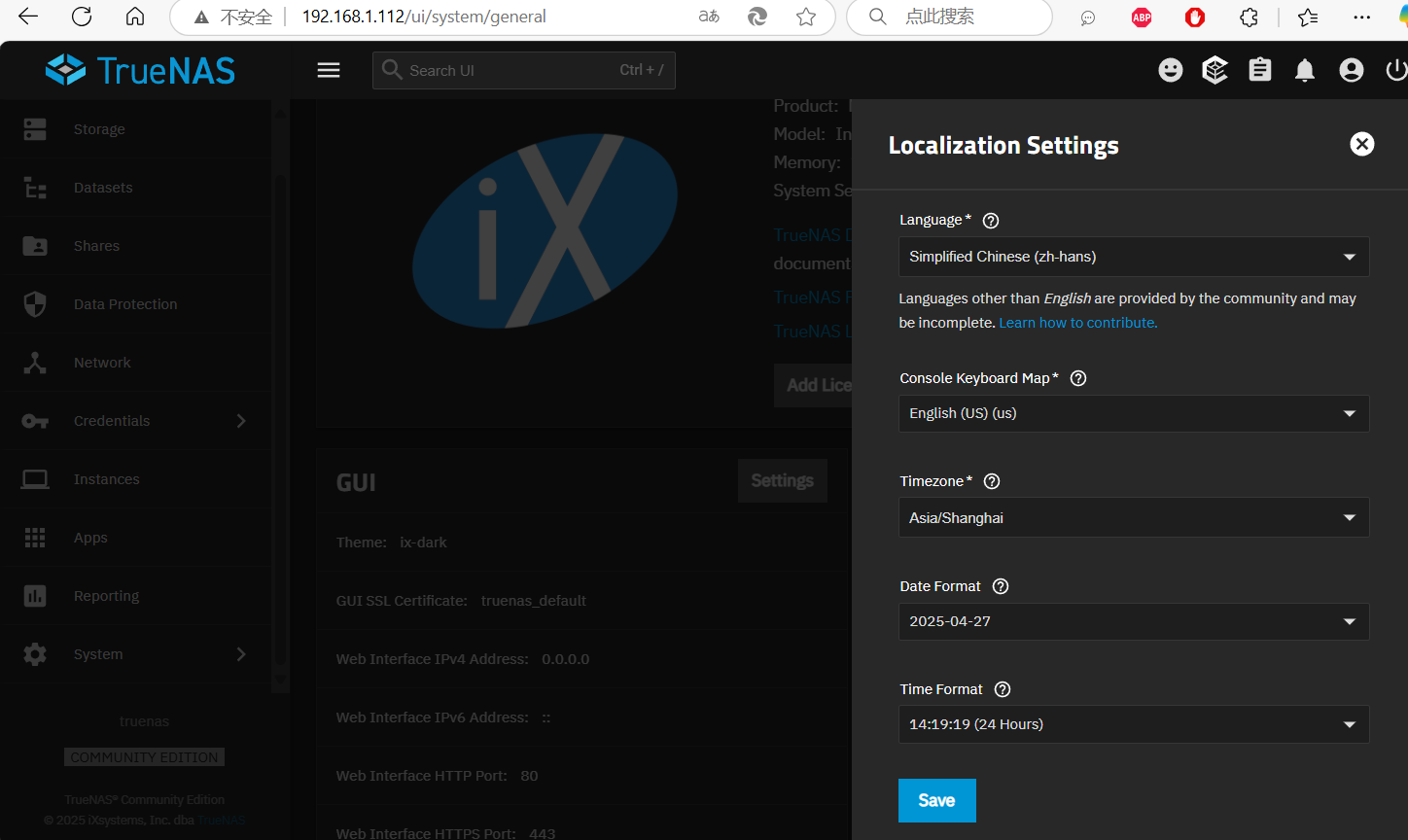](https://doc.bee-link.com.cn/uploads/images/gallery/2025-04/24.png)
至此,整个系统安装完毕,接下来就可以正常使用了。[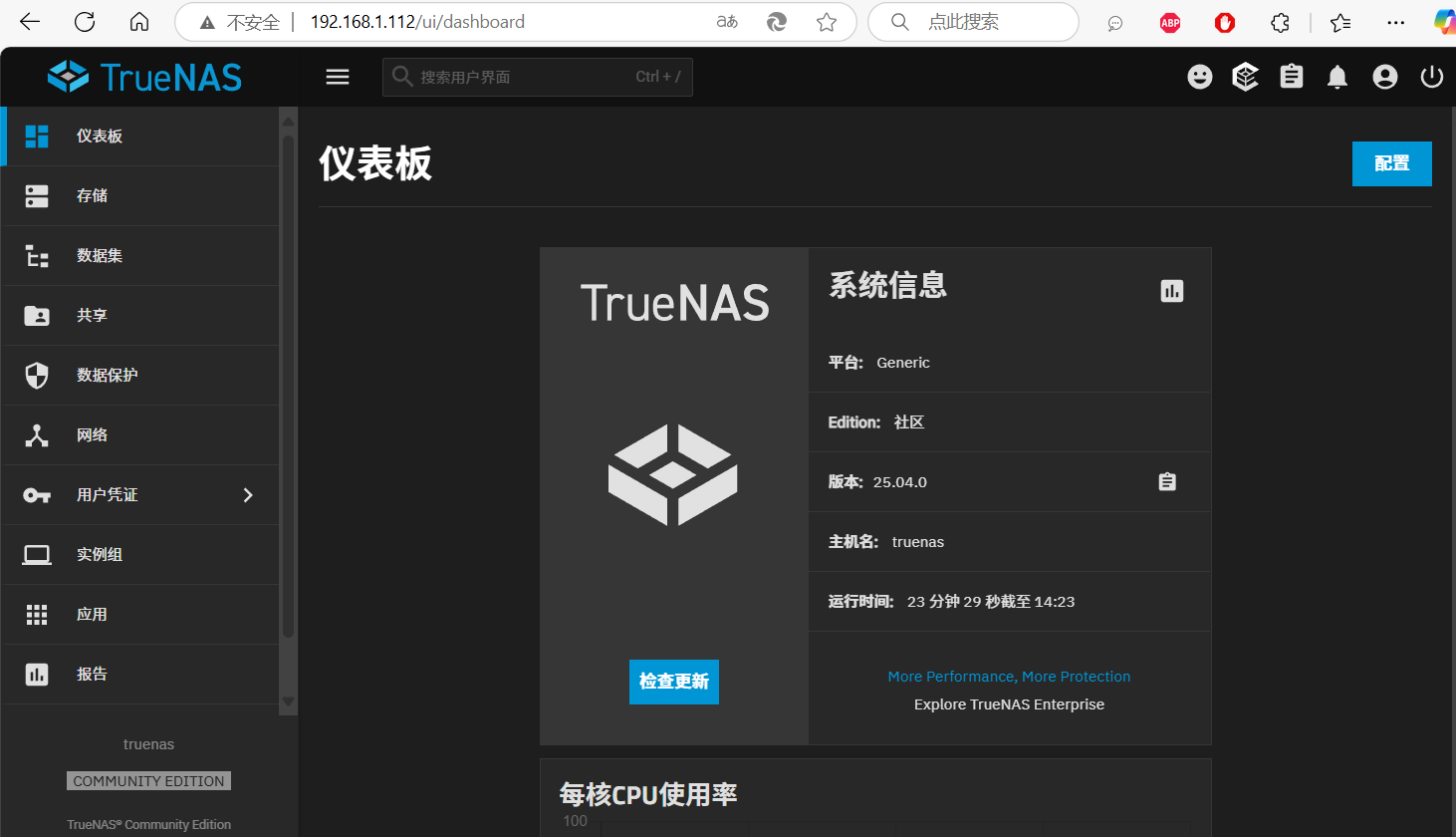](https://doc.bee-link.com.cn/uploads/images/gallery/2025-04/25.png)
---
> 此教程为TrueNAS系统的基础安装指南,安装完成后,您可以根据需要进一步配置存储池、共享服务等功能。
# 飞牛NAS系统RAID阵列配置
## 1. 准备工作
准备**4个SSD硬盘(按需安装)**,并且已正常挂载。
> 挂载有两种方式:一种是**内置硬盘挂载**,一种是**存储空间挂载**。组建RAID需要在存储空间挂载。
## 2. 查看磁盘信息
1. 点击**系统设置**,打开**硬盘信息**,可以看到全部SSD硬盘。[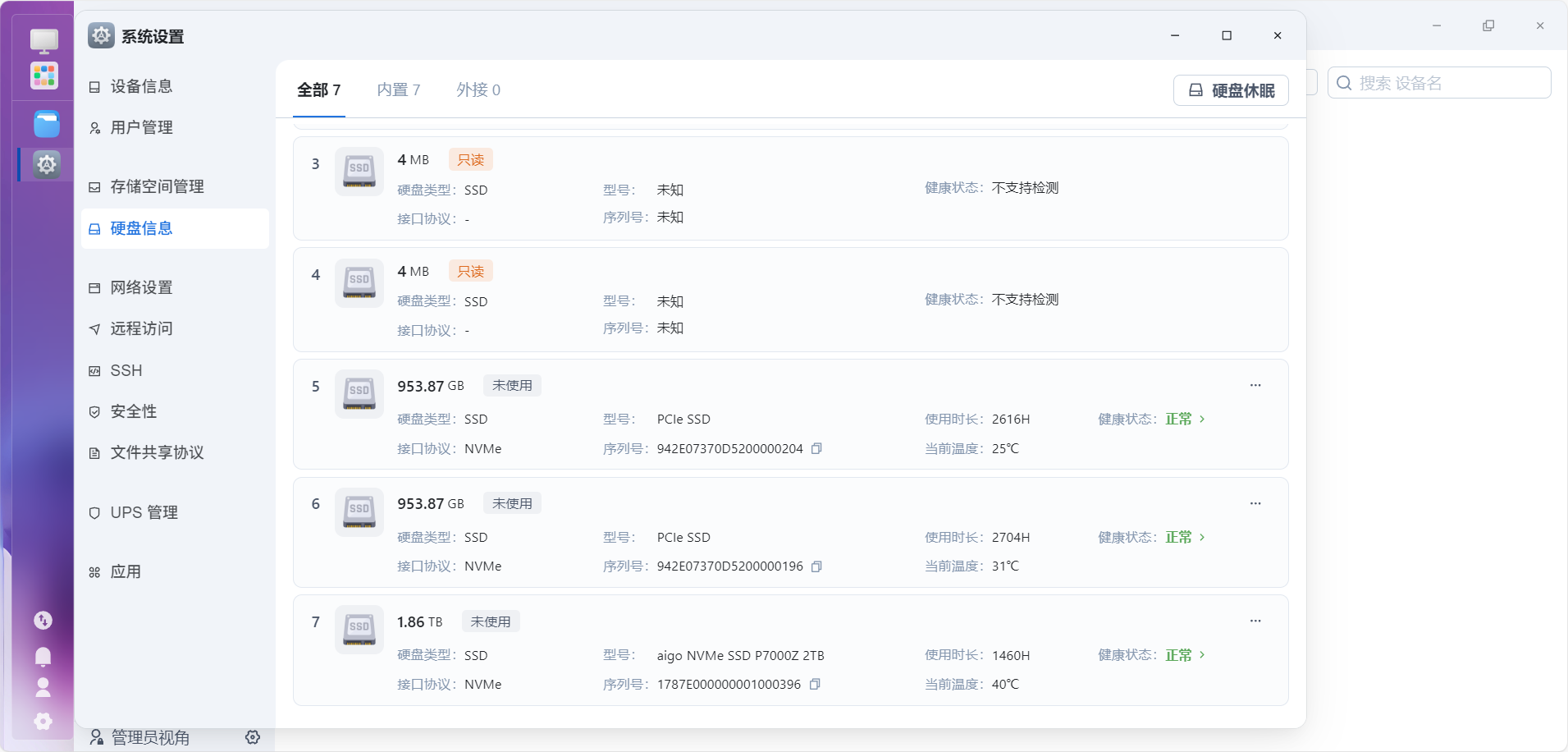](https://doc.bee-link.com.cn/uploads/images/gallery/2025-04/pK32.png)
2. 点击**存储空间管理**,可以查看已经挂载的硬盘。[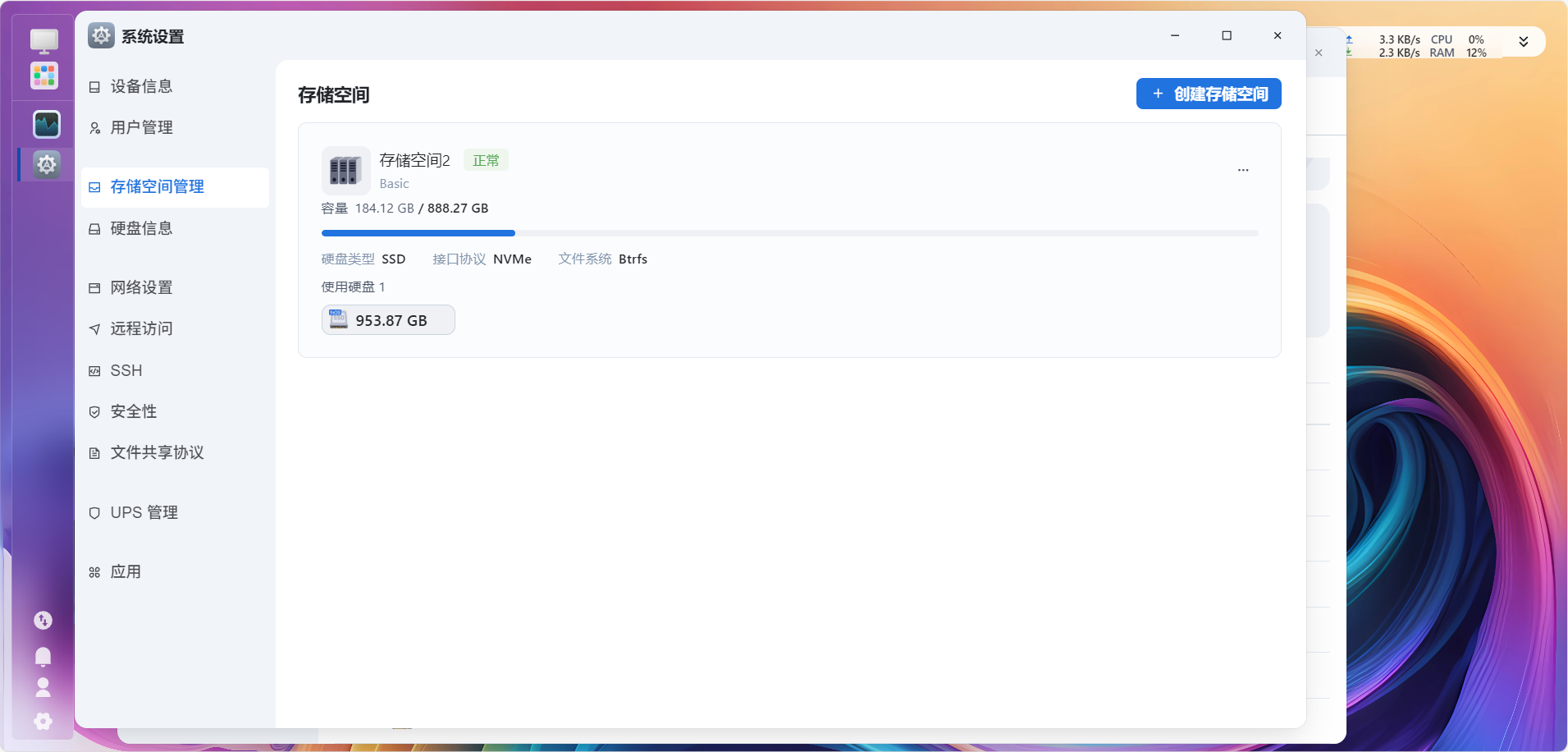](https://doc.bee-link.com.cn/uploads/images/gallery/2025-04/eKM3.png)
3. 点击**创建存储空间**,选择硬盘,组建RAID。[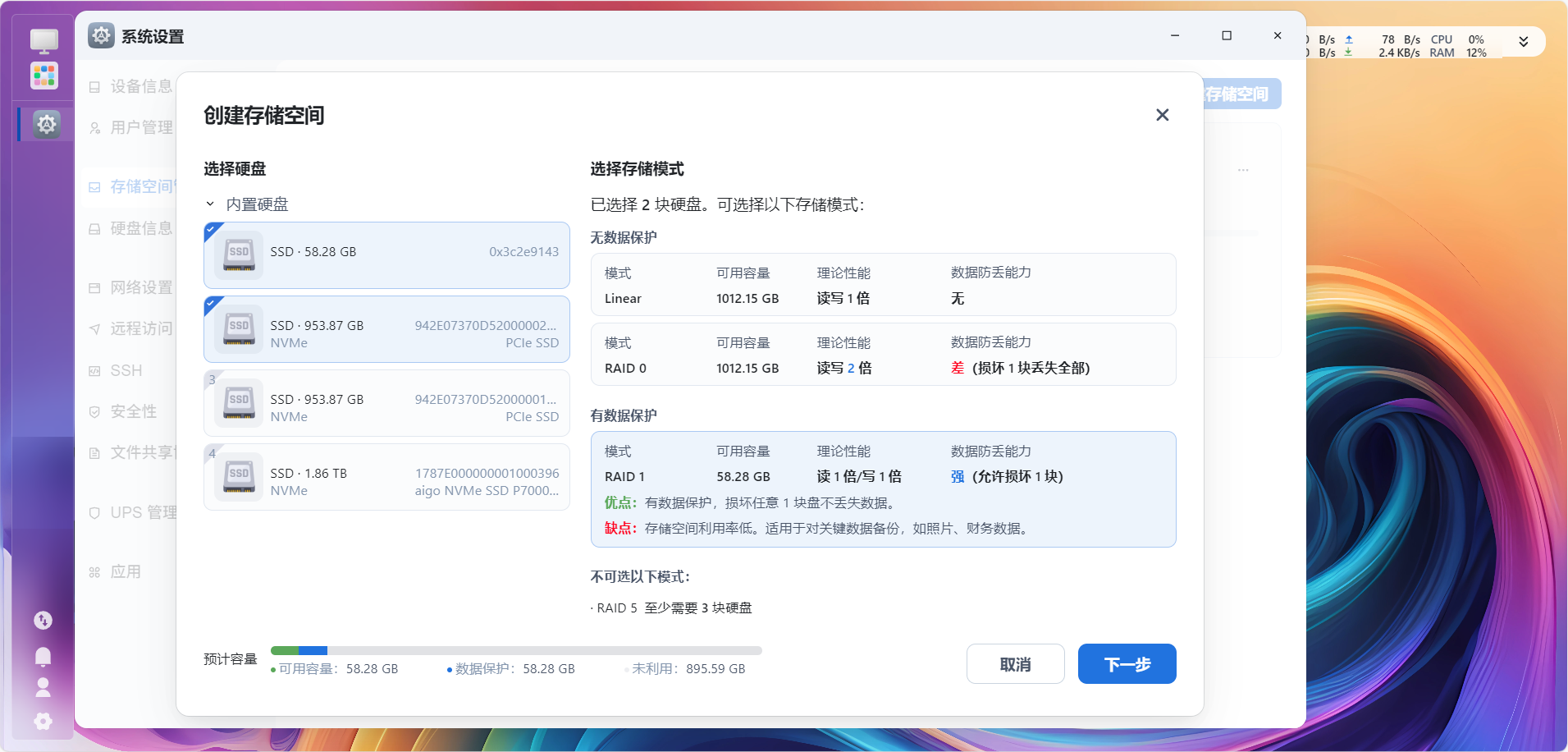](https://doc.bee-link.com.cn/uploads/images/gallery/2025-04/0ox18.png)
### RAID类型要求
| RAID类型 | 最少需要硬盘数量 |
|---|
| RAID 0 | 2块硬盘 |
| RAID 1 | 2块硬盘 |
| RAID 5 | 3块硬盘 |
| RAID 6 | 4块硬盘 |
| RAID 10 | 4块硬盘 |
## 3. 创建RAID 0阵列
1. 选择存储模式**RAID 0**,点击**下一步**。[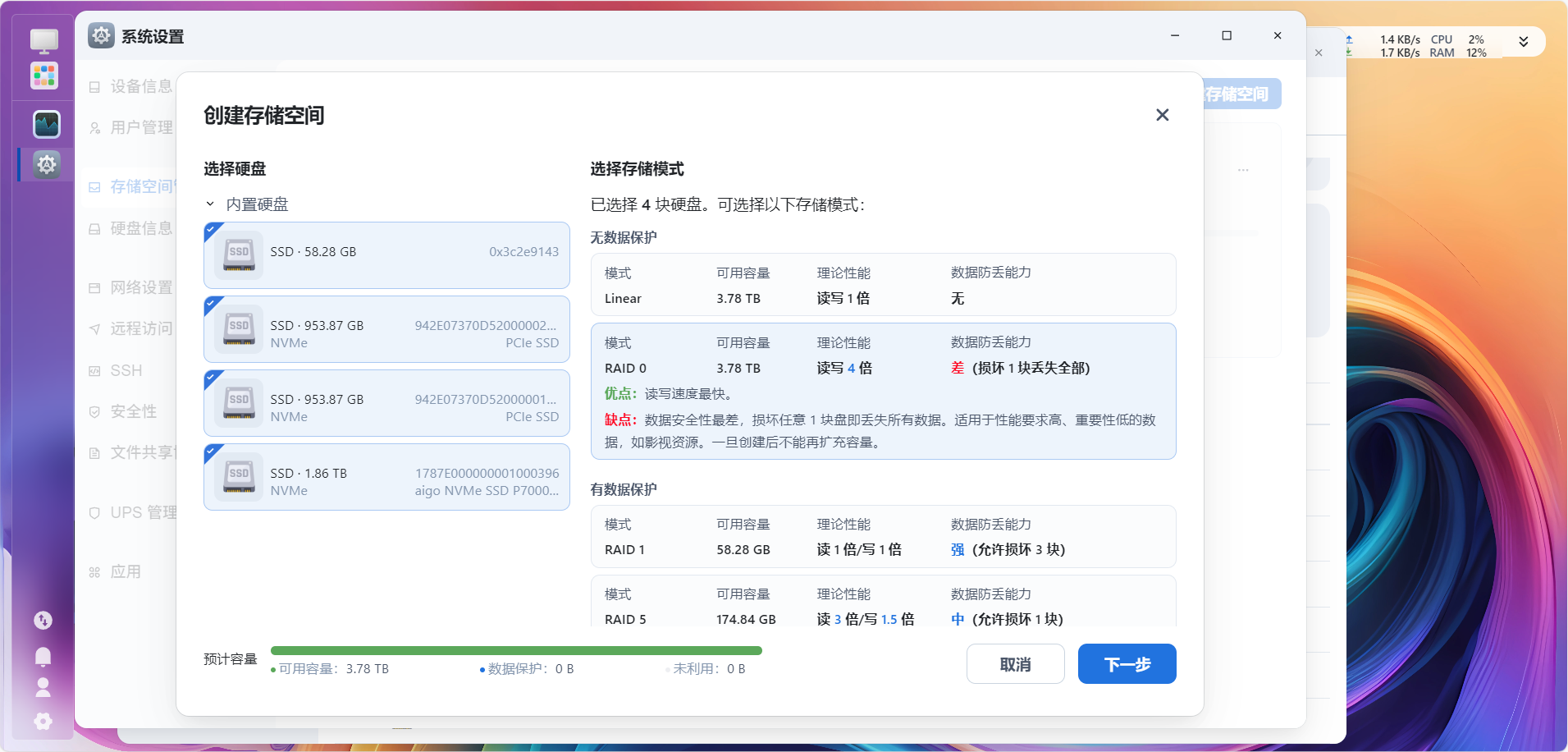](https://doc.bee-link.com.cn/uploads/images/gallery/2025-04/CgX5.png)
2. 设置使用存储空间的用户和可用容量,如没有需要,直接默认下一步即可。[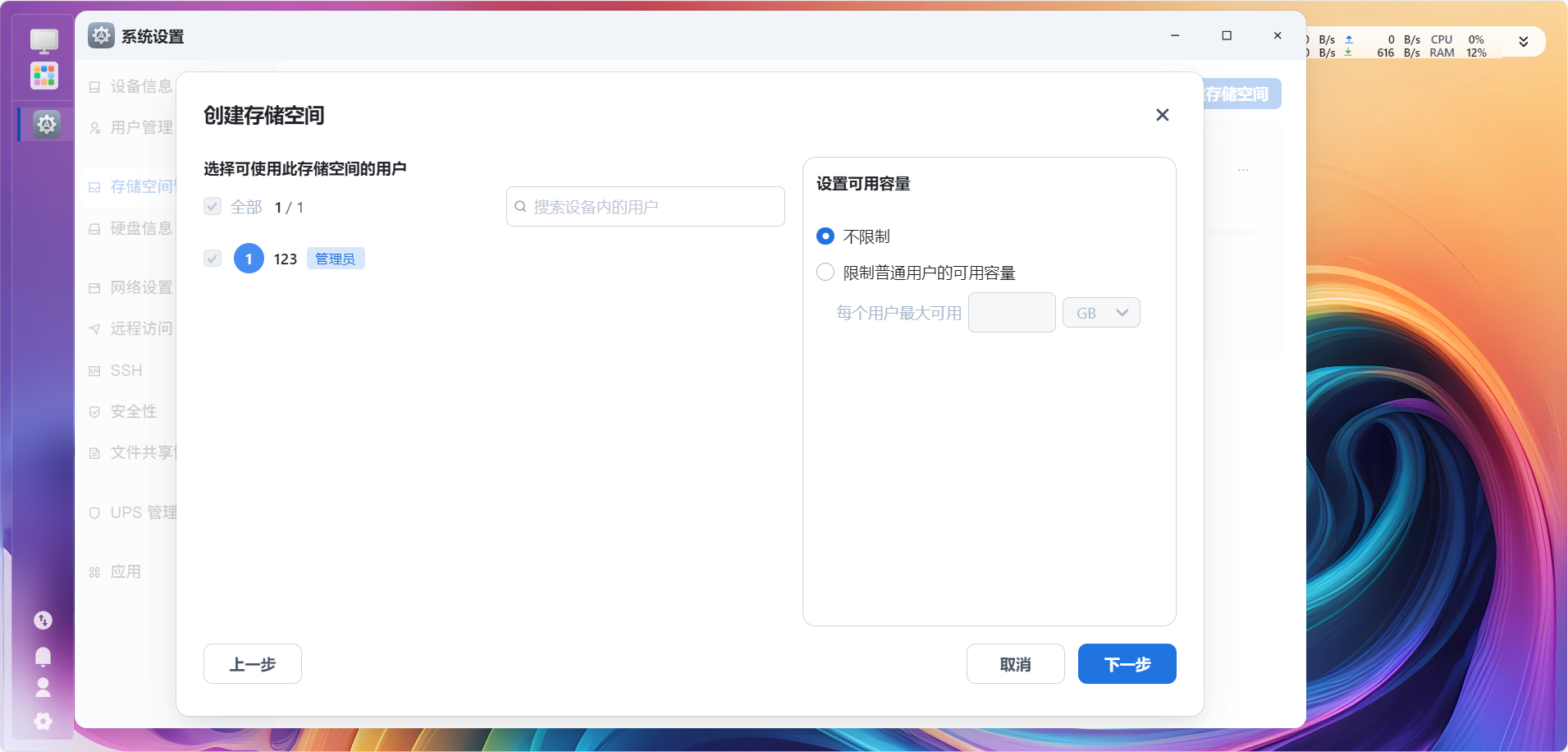](https://doc.bee-link.com.cn/uploads/images/gallery/2025-04/VzY19.png)
3. 可以选填存储空间描述,点击**确定创建**。[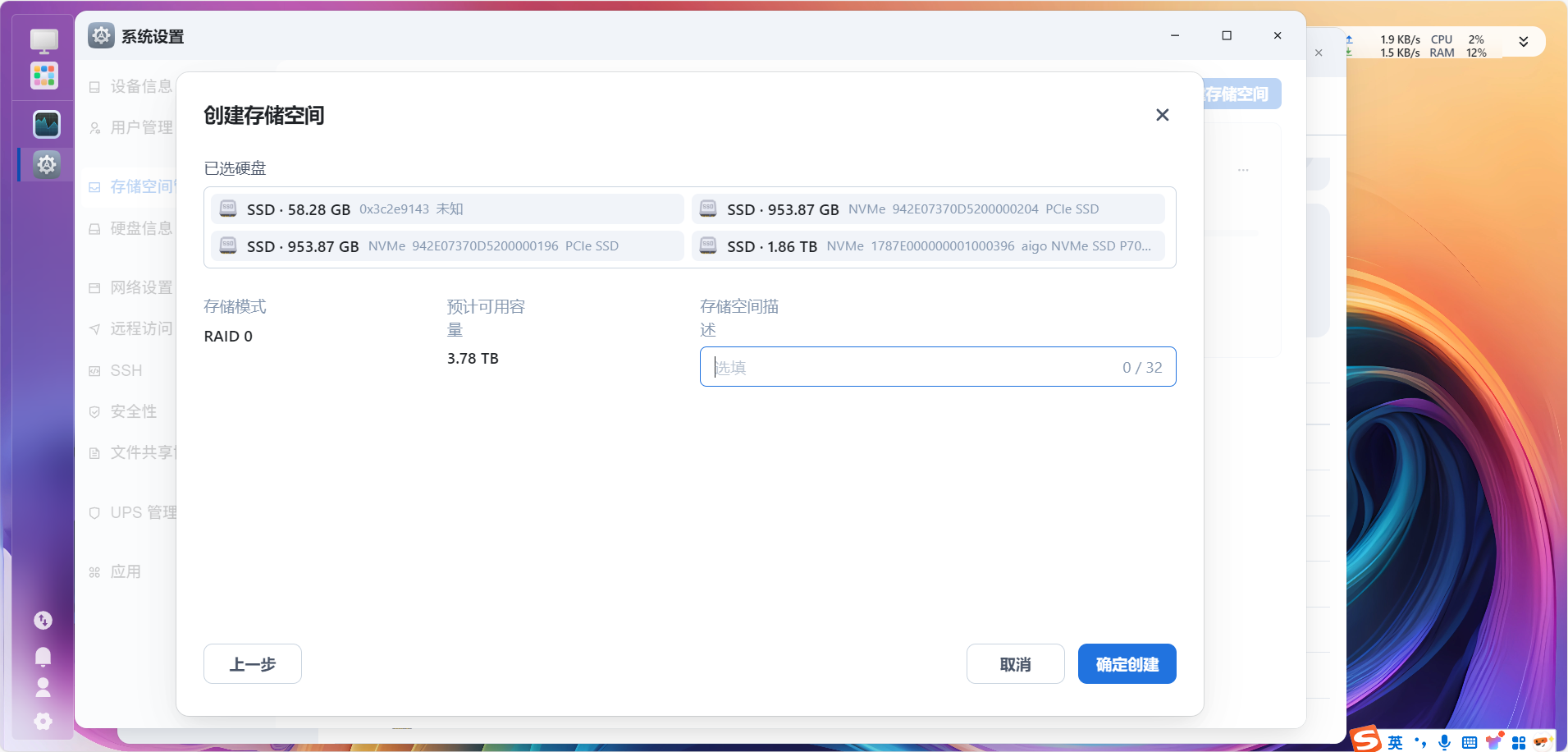](https://doc.bee-link.com.cn/uploads/images/gallery/2025-04/BZB7.png)
4. 创建RAID会对硬盘进行格式化,输入管理员密码,点击**开始格式化**。[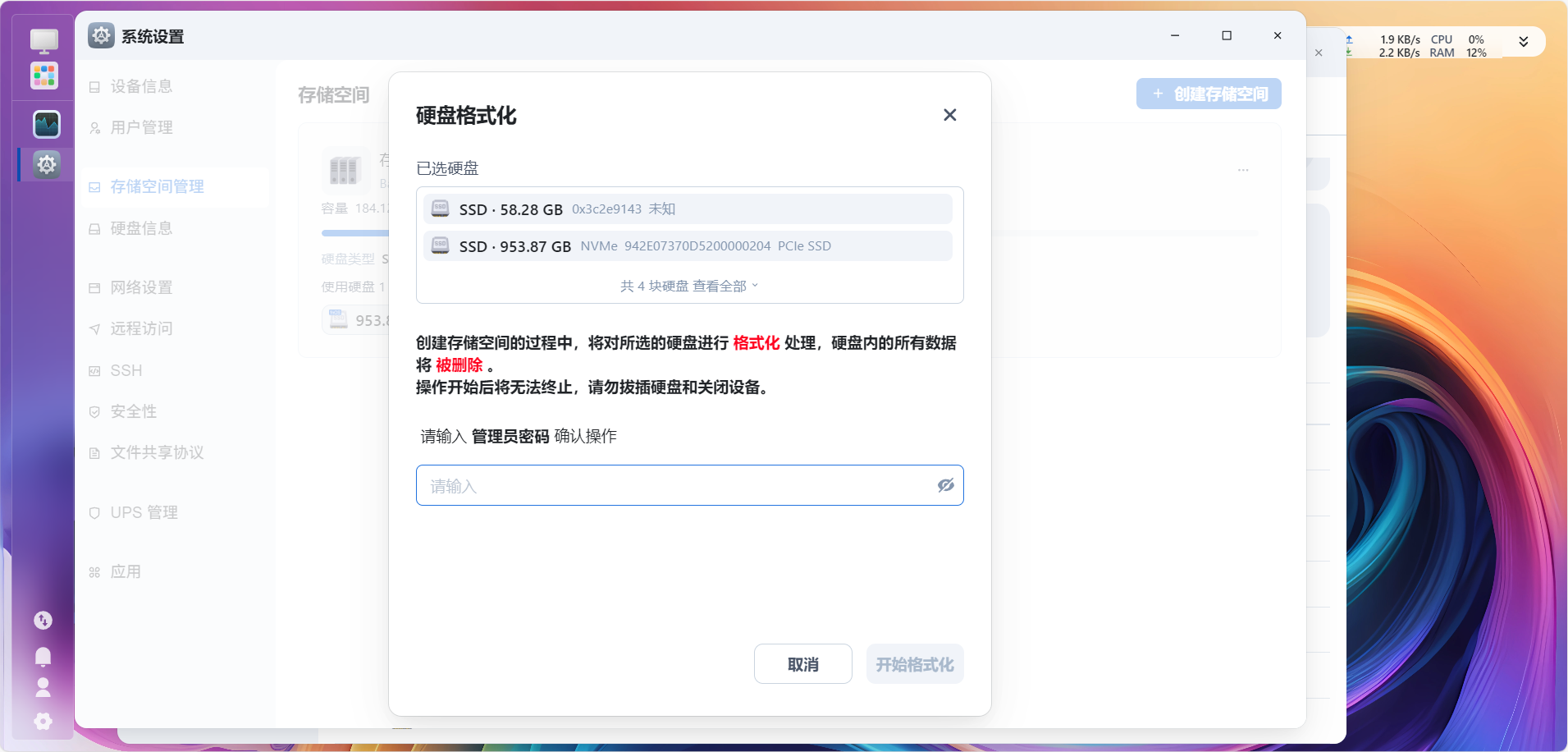](https://doc.bee-link.com.cn/uploads/images/gallery/2025-04/tww8.png)
5. 等待格式化完成。[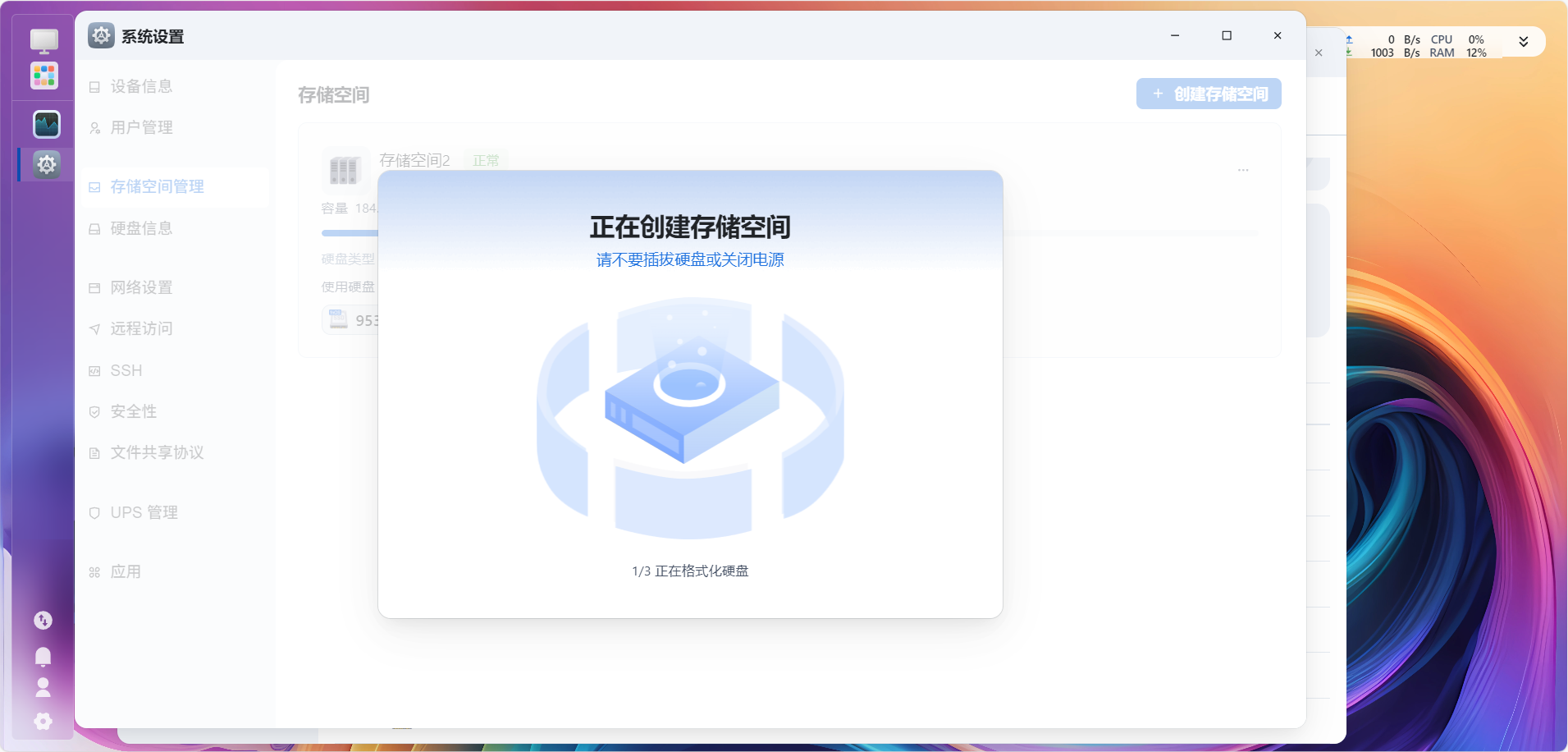](https://doc.bee-link.com.cn/uploads/images/gallery/2025-04/kuT9.png)[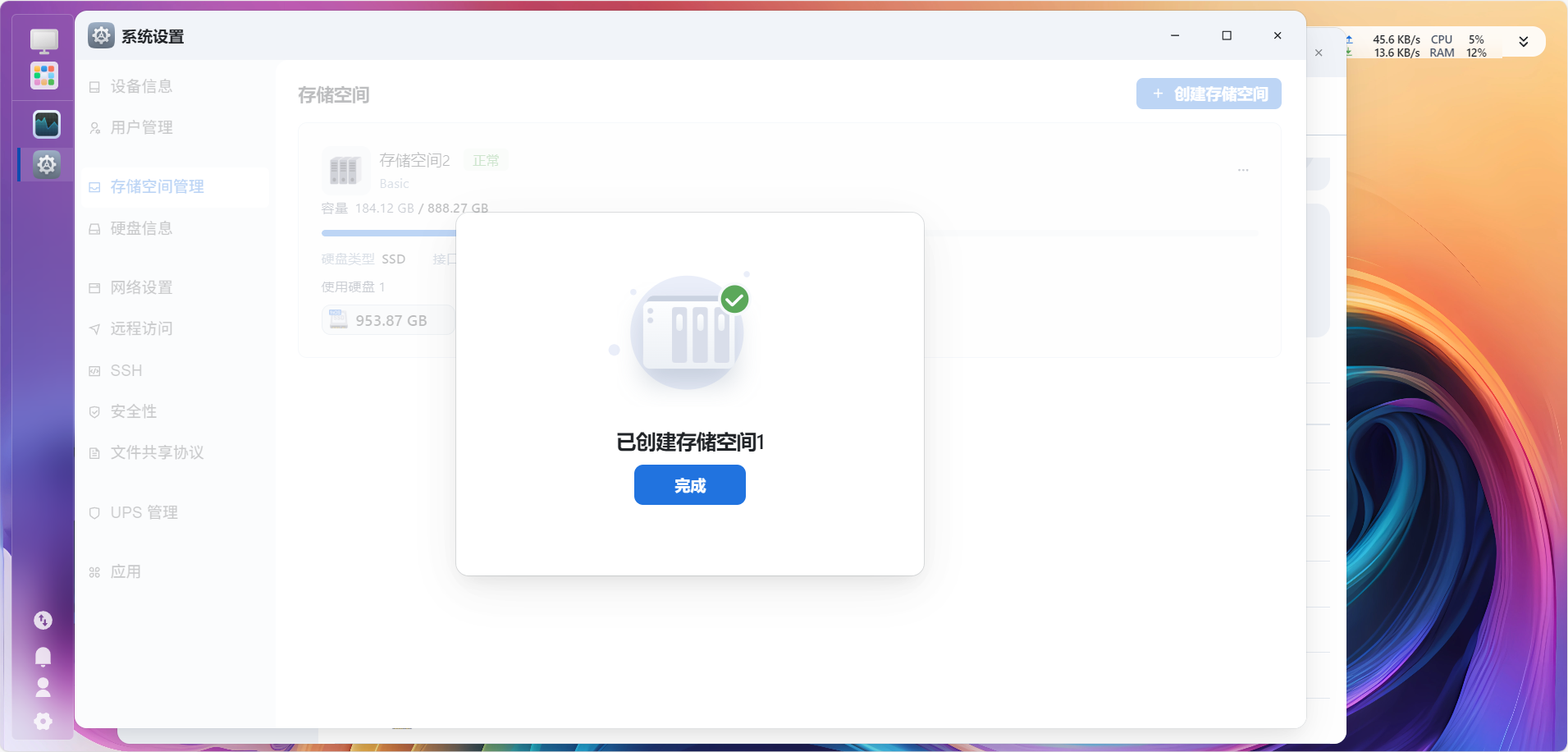](https://doc.bee-link.com.cn/uploads/images/gallery/2025-04/vNC10.png)
6. 点击**完成**后在存储空间管理可以看到RAID 0的相关信息,这就创建成功了。[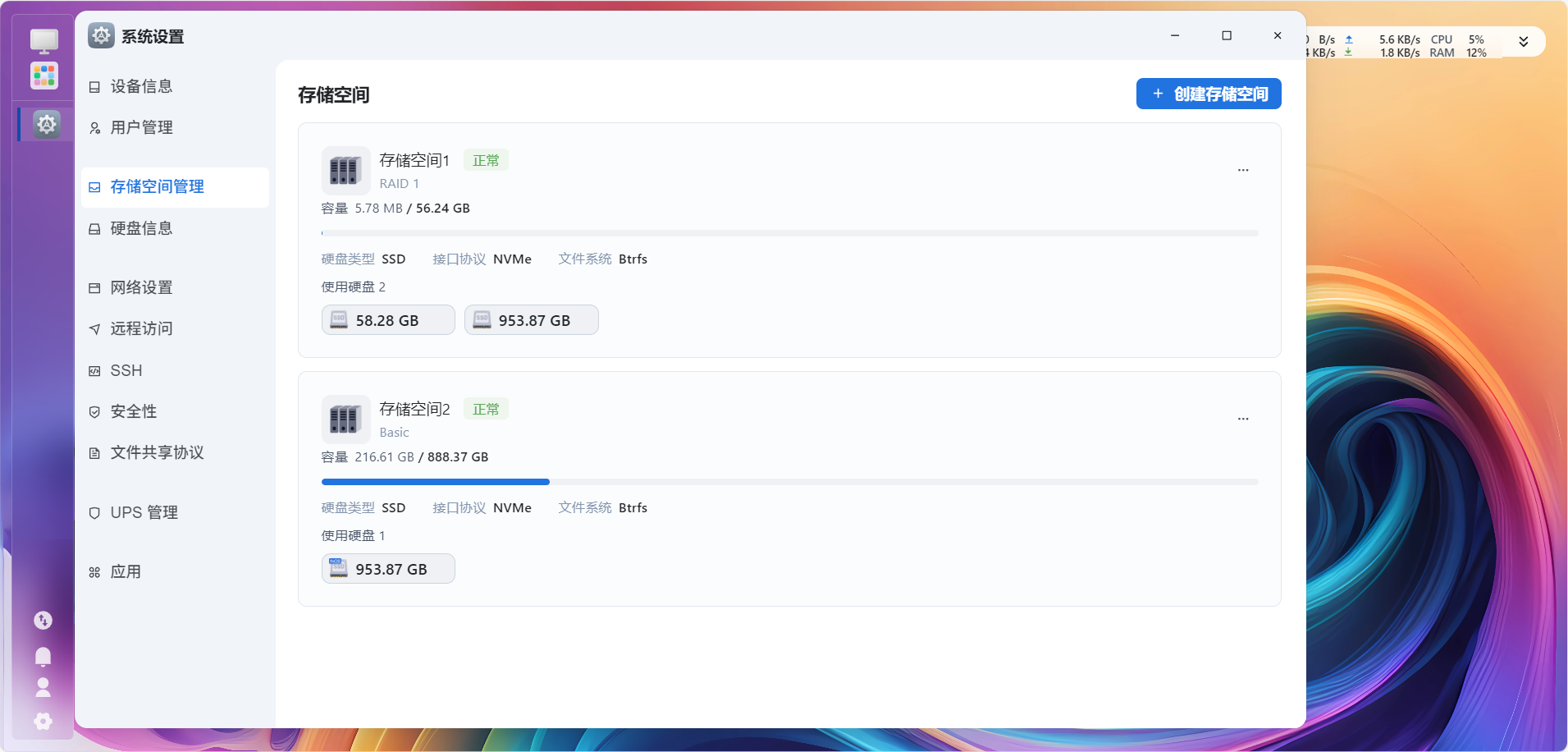](https://doc.bee-link.com.cn/uploads/images/gallery/2025-04/22.png)
## 4. 测试RAID 0速度
### 测试写入速度
1. 点击**文件管理**,选择**新建文件夹**,名称可以任意,选择文件夹位置,选择**RAID 0**。[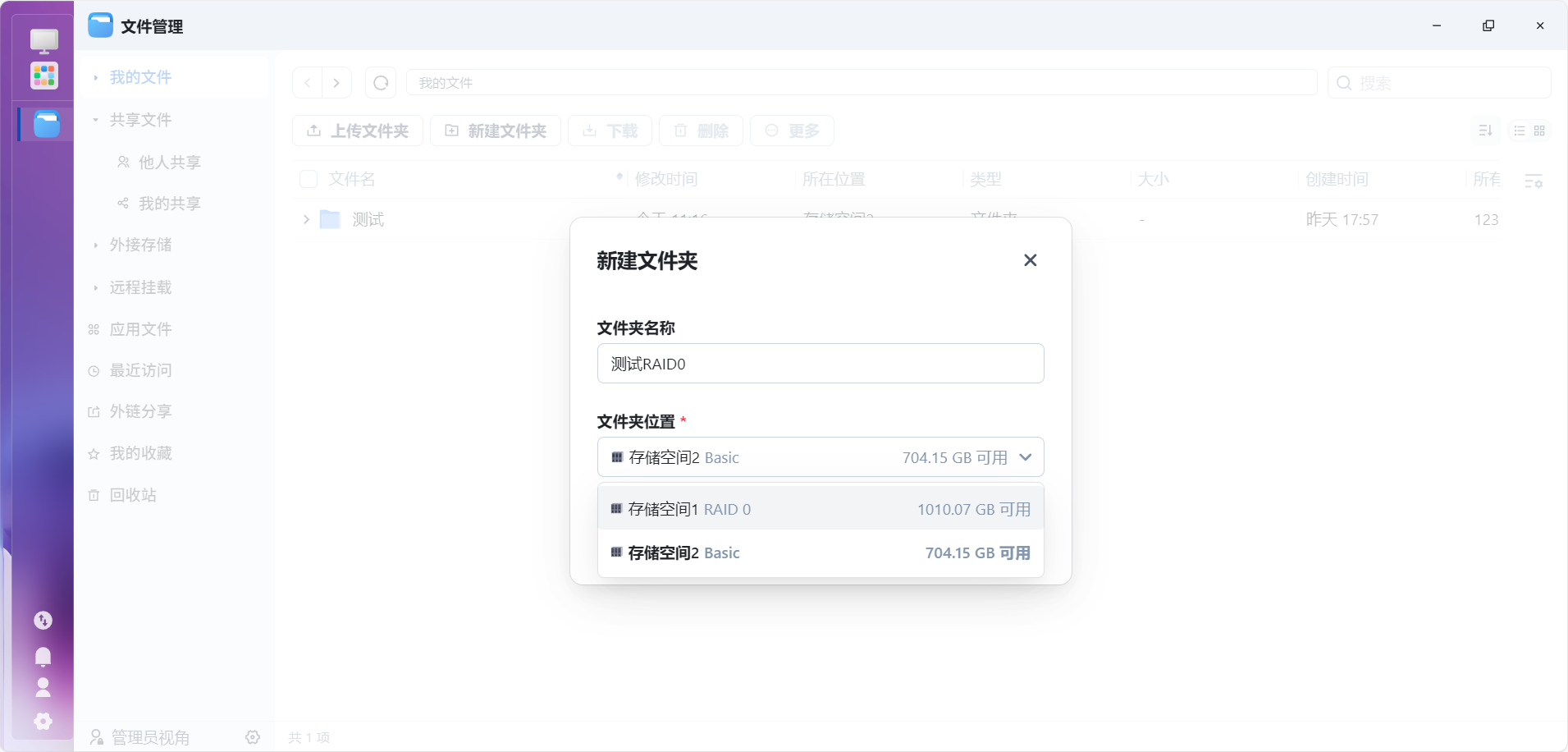](https://doc.bee-link.com.cn/uploads/images/gallery/2025-04/UWm12.png)
2. 打开测试文件夹选择文件复制到RAID 0的存储空间中。[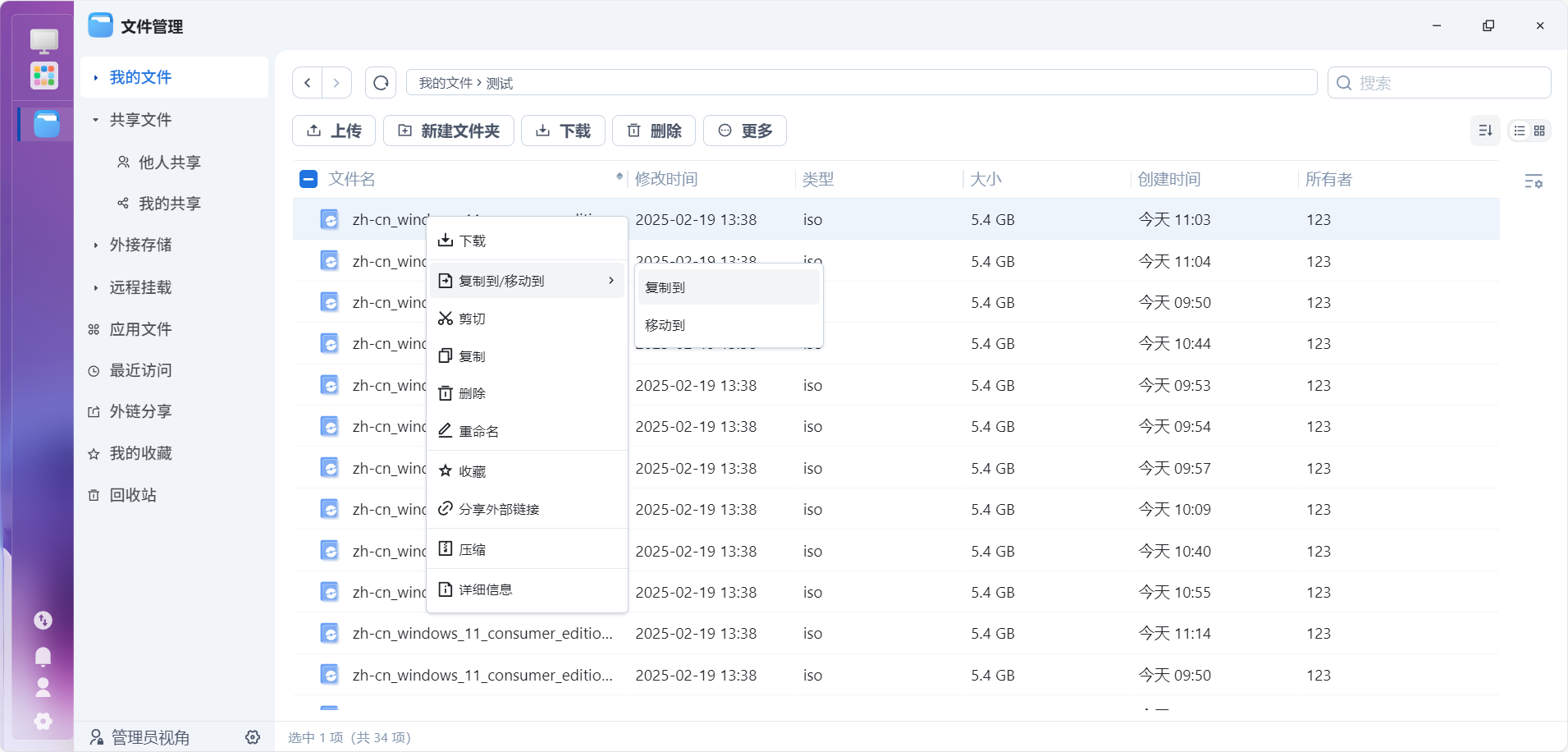](https://doc.bee-link.com.cn/uploads/images/gallery/2025-04/LFg13.png)
3. 点击**保存两者**,文件开始传输。[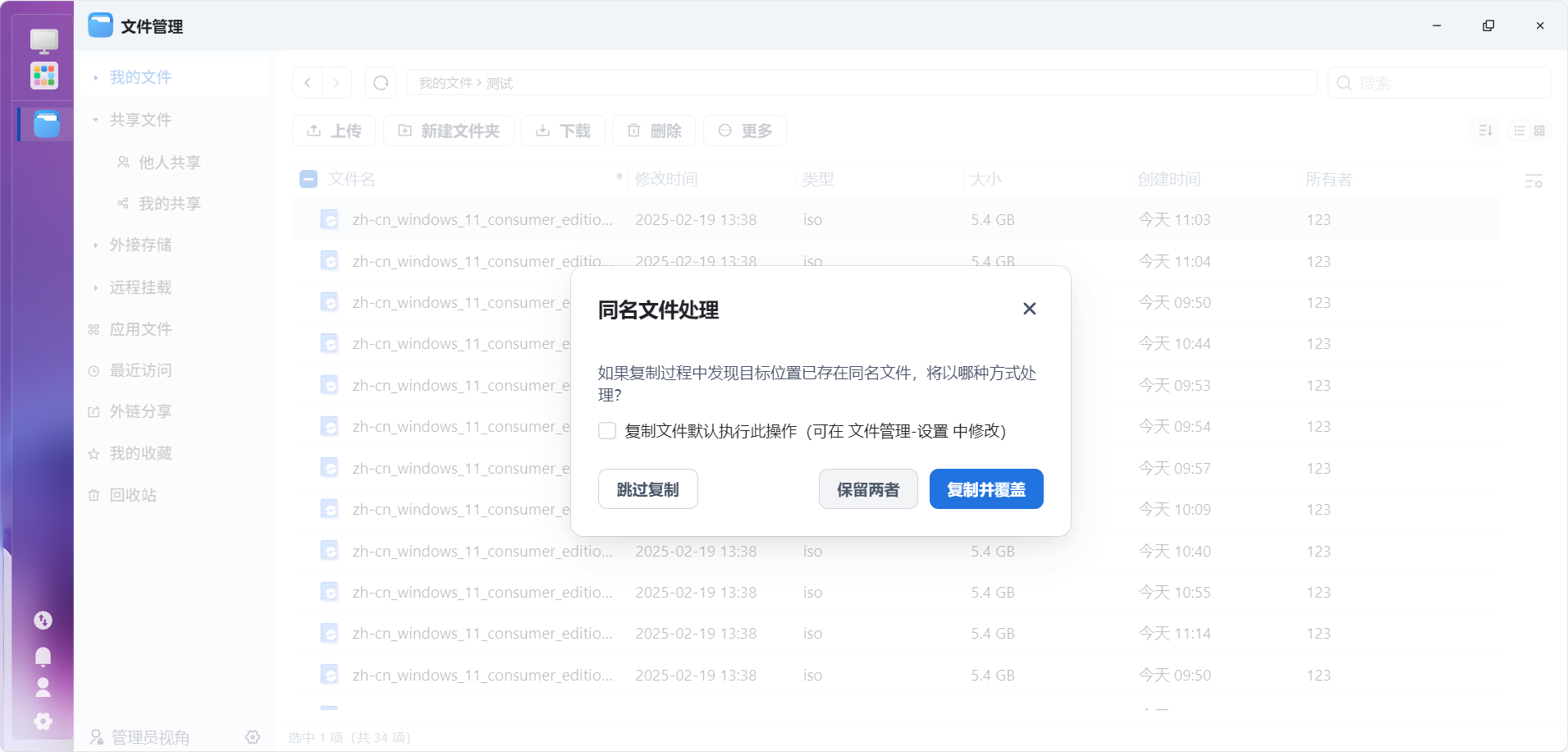](https://doc.bee-link.com.cn/uploads/images/gallery/2025-04/WQl14.png)
4. 点击桌面的**资源管理**,即可查看RAID 0写入速度。[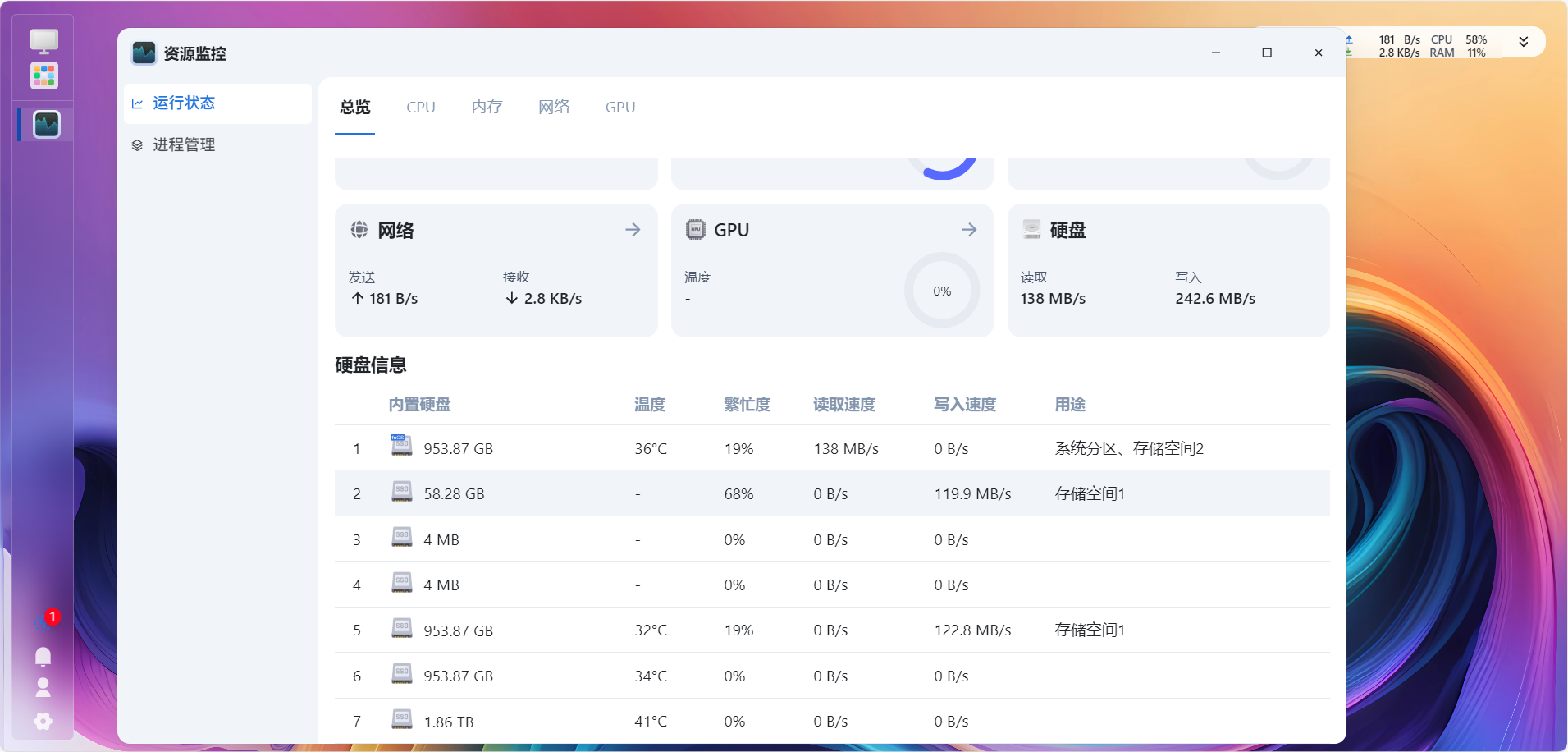](https://doc.bee-link.com.cn/uploads/images/gallery/2025-04/rHh15.png)
### 测试读取速度
读取速度测试只需将文件从RAID 0磁盘复制到基本空间即可。[](https://doc.bee-link.com.cn/uploads/images/gallery/2025-04/rHh15.png)
## 5. 创建RAID 1阵列
1. 打开**存储空间管理**,把刚刚创建的RAID 0删除。[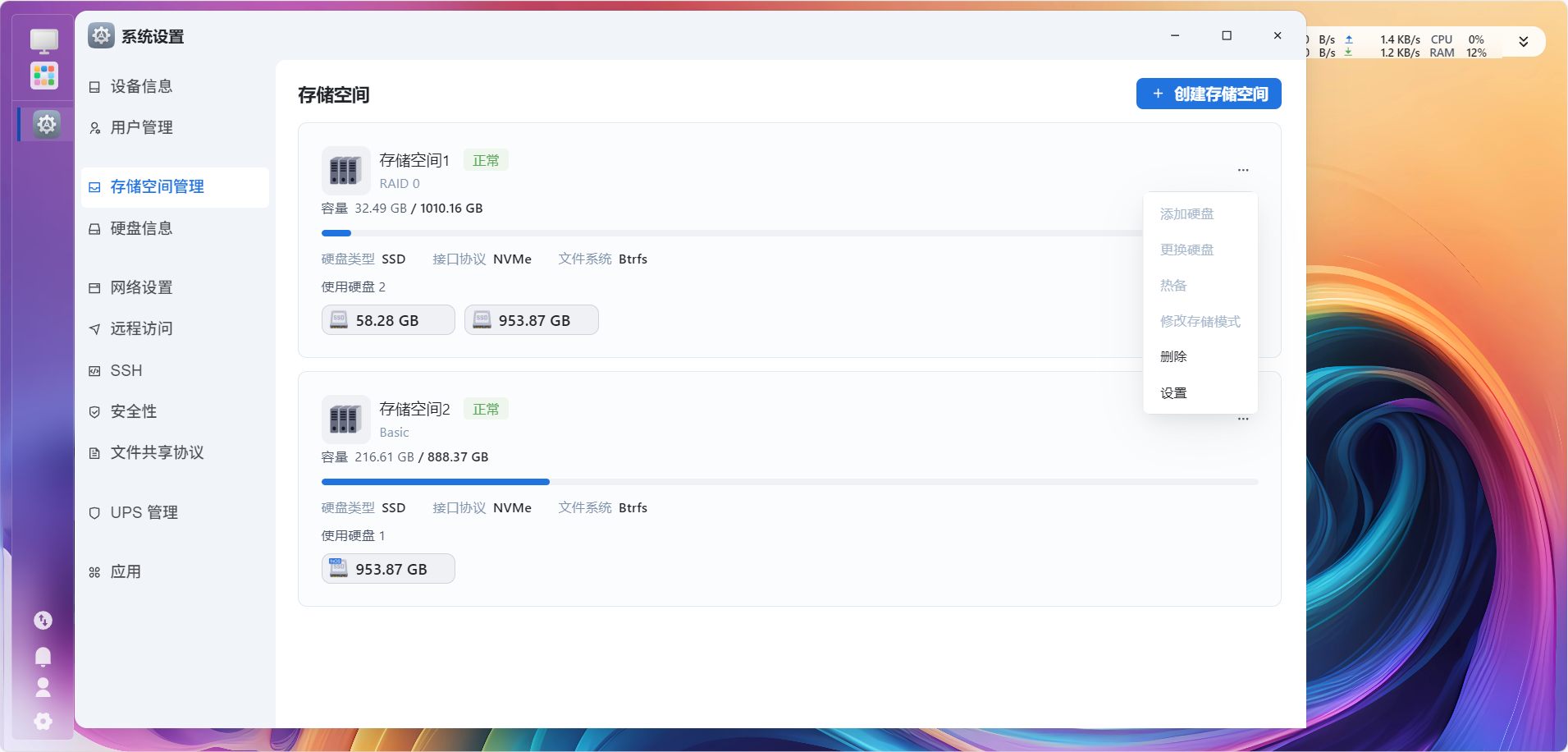](https://doc.bee-link.com.cn/uploads/images/gallery/2025-04/sBV17.png)
2. 点击**新建存储空间**,选择**RAID 1**,选择两个需要组RAID的盘。[](https://doc.bee-link.com.cn/uploads/images/gallery/2025-04/0ox18.png)
3. 点击**下一步**。[](https://doc.bee-link.com.cn/uploads/images/gallery/2025-04/VzY19.png)
4. 点击**确定创建**。[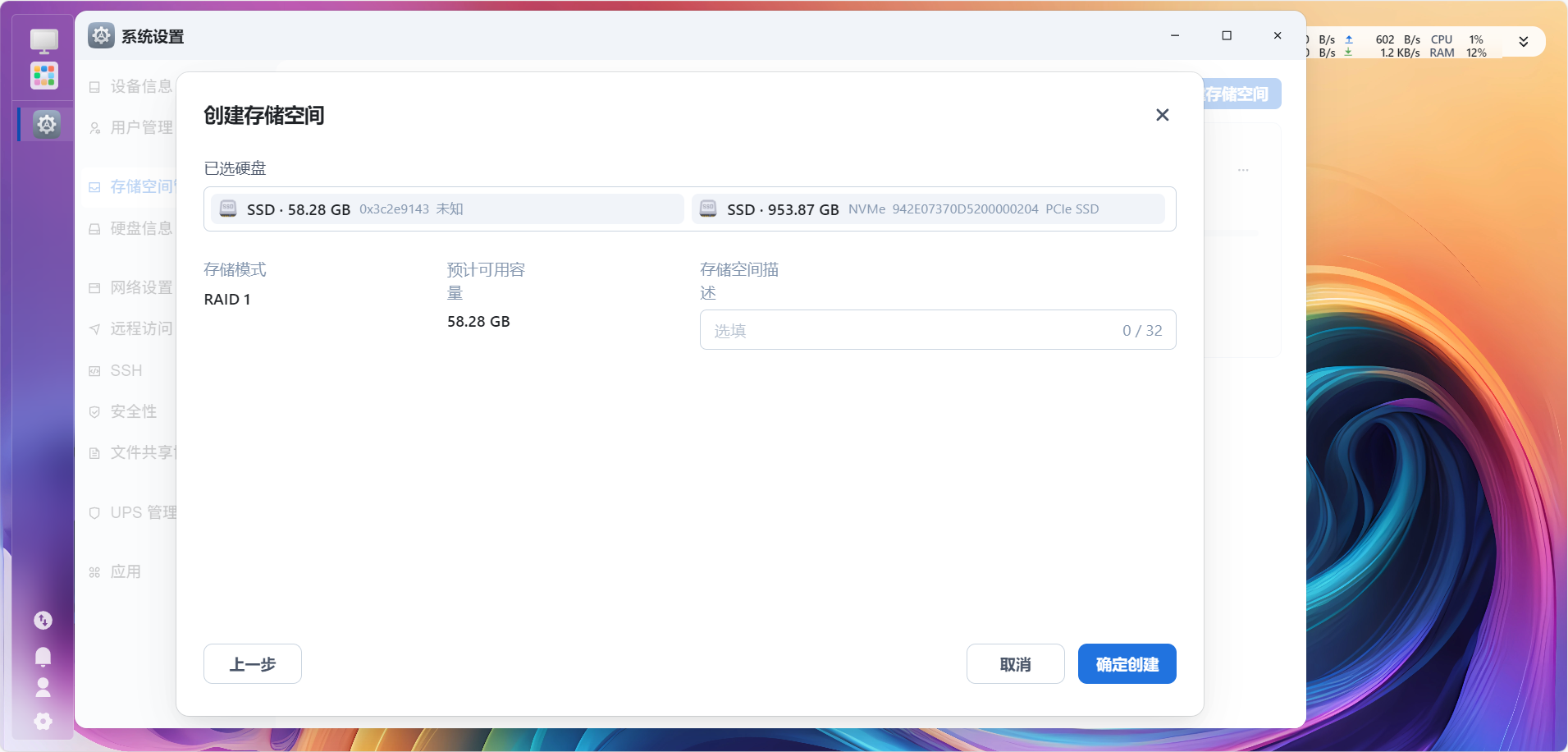](https://doc.bee-link.com.cn/uploads/images/gallery/2025-04/20.png)
5. 输入管理员密码开始格式化。[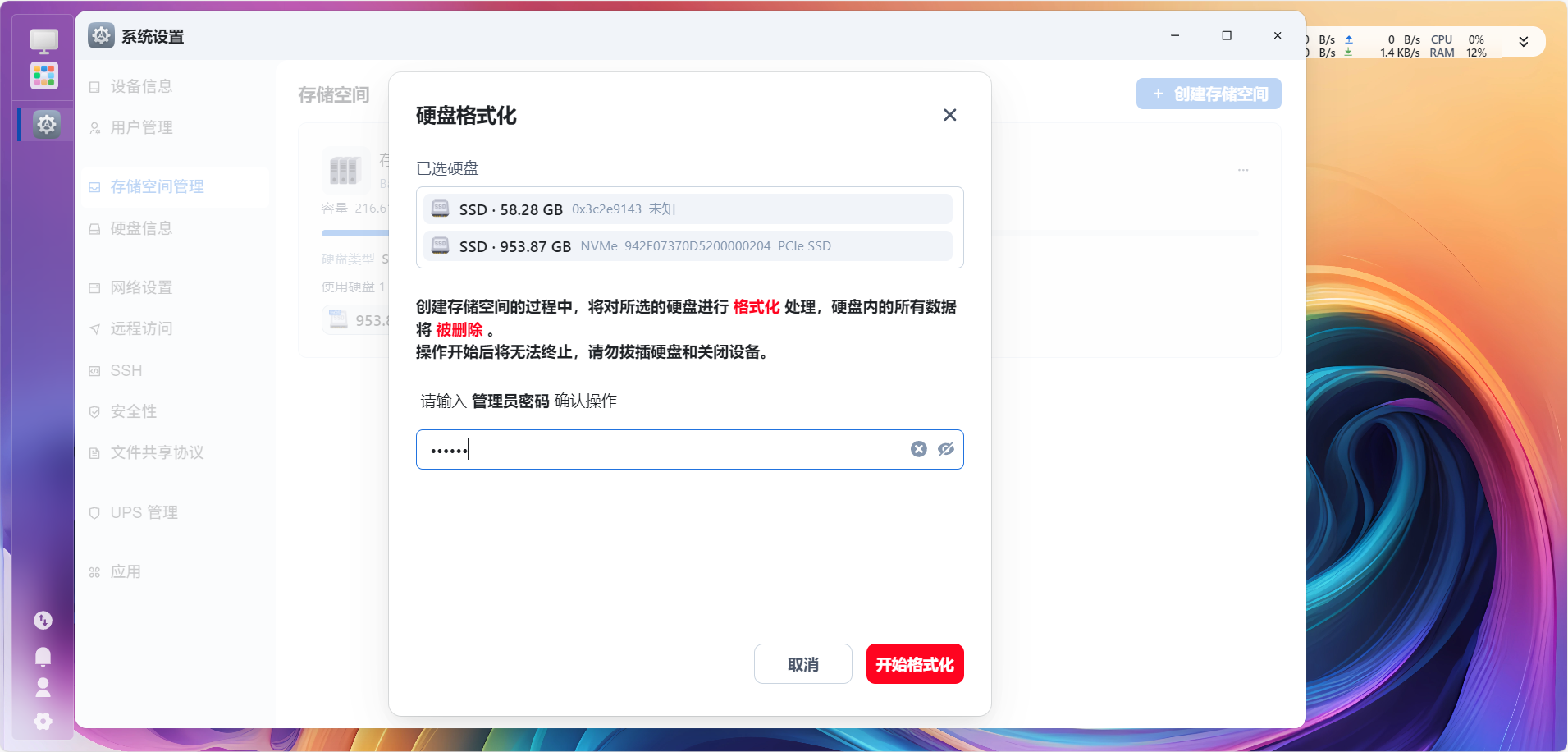](https://doc.bee-link.com.cn/uploads/images/gallery/2025-04/21.png)
6. 点击**完成**即可。[](https://doc.bee-link.com.cn/uploads/images/gallery/2025-04/22.png)
7. 点击**确认复制文件**即可在资源监控查看写入和读取速度。[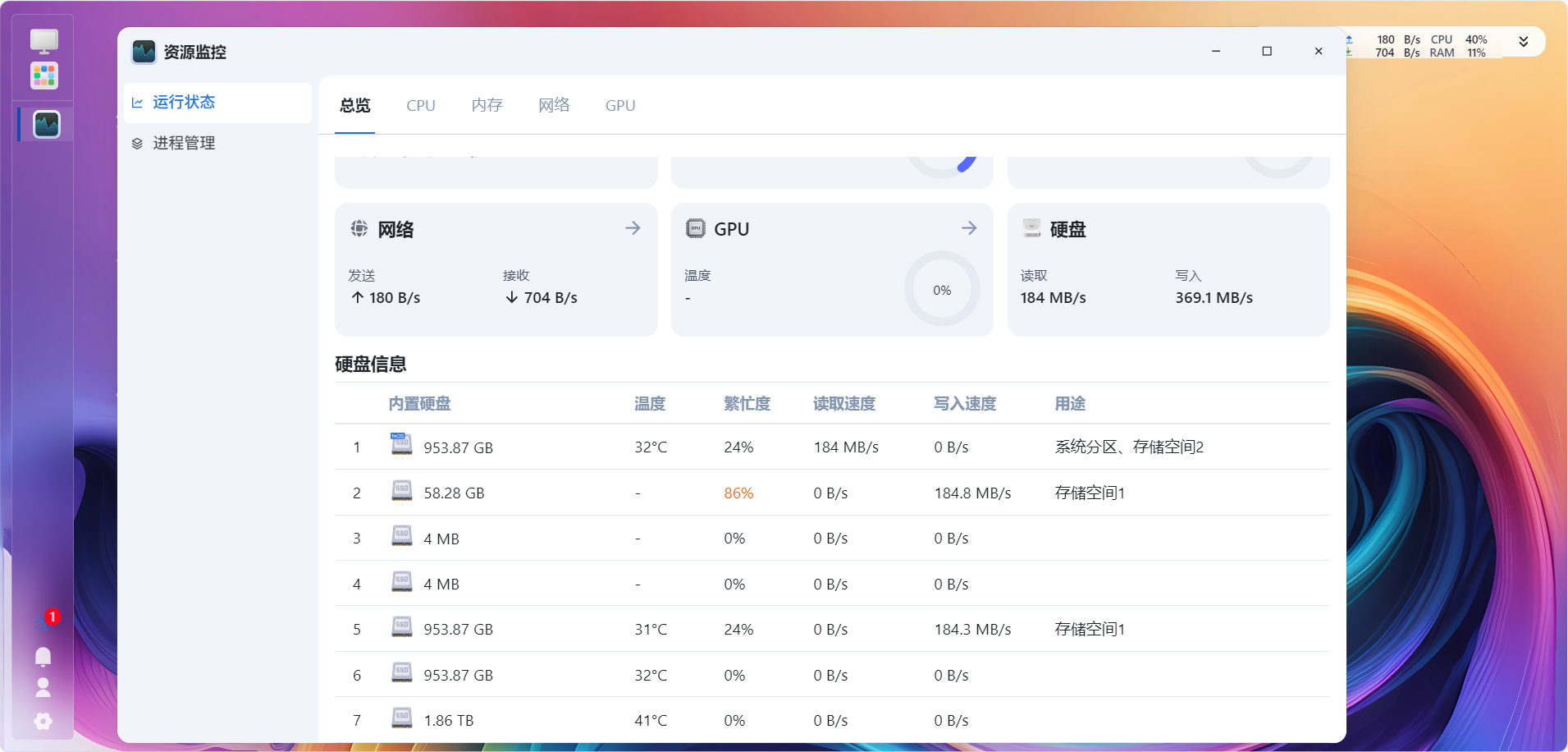](https://doc.bee-link.com.cn/uploads/images/gallery/2025-04/23.png)
---
*通过以上步骤,您可以在飞牛NAS系统中轻松配置和测试不同类型的RAID阵列,以满足您的数据存储和性能需求。*
# 飞牛OS相册功能使用指南
## 安装相册应用
### 1. 安装步骤
- 进入飞牛NAS系统界面
- 打开应用中心[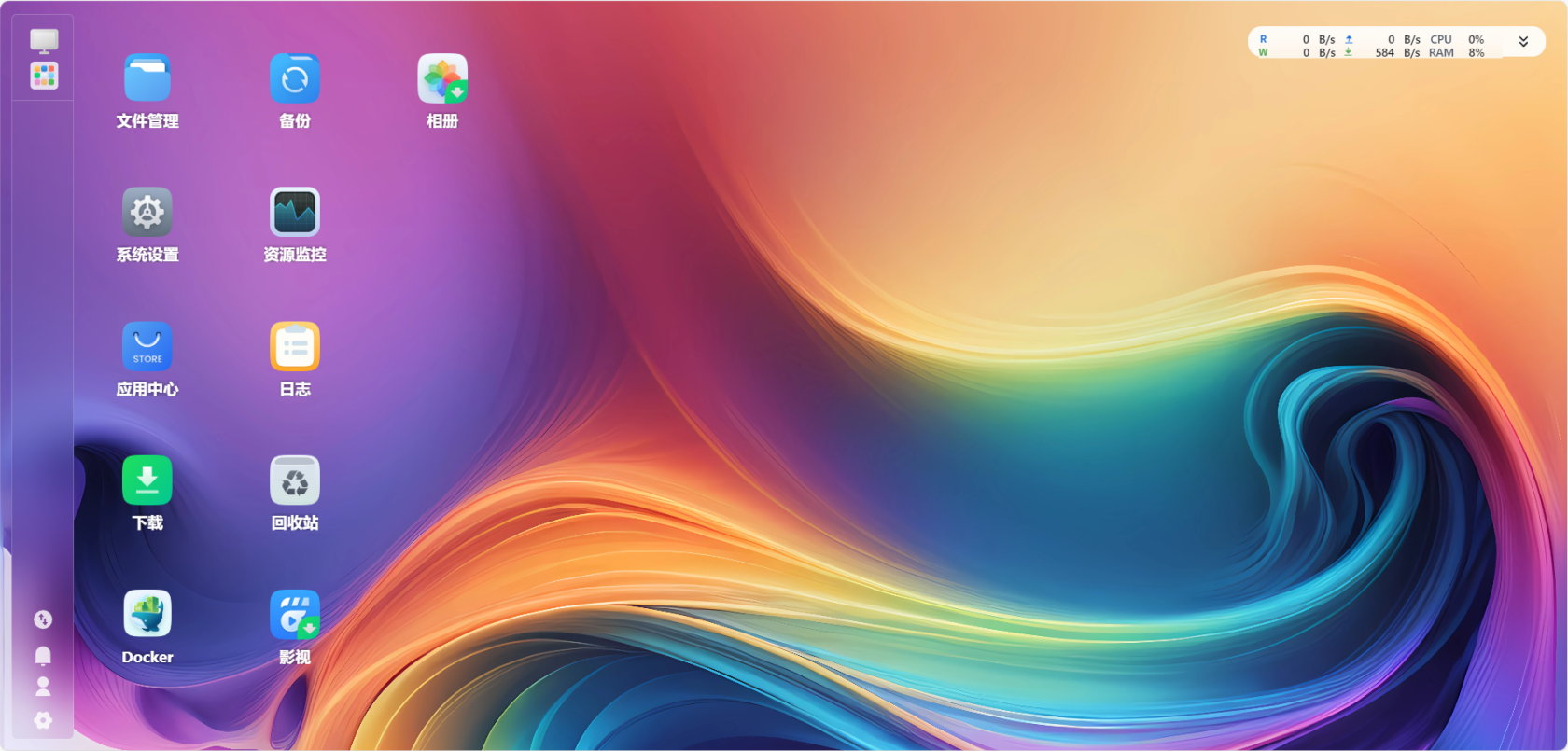](https://doc.bee-link.com.cn/uploads/images/gallery/2025-04/ZWu1.png)
- 在搜索框中输入"相册"
- 点击"安装"按钮[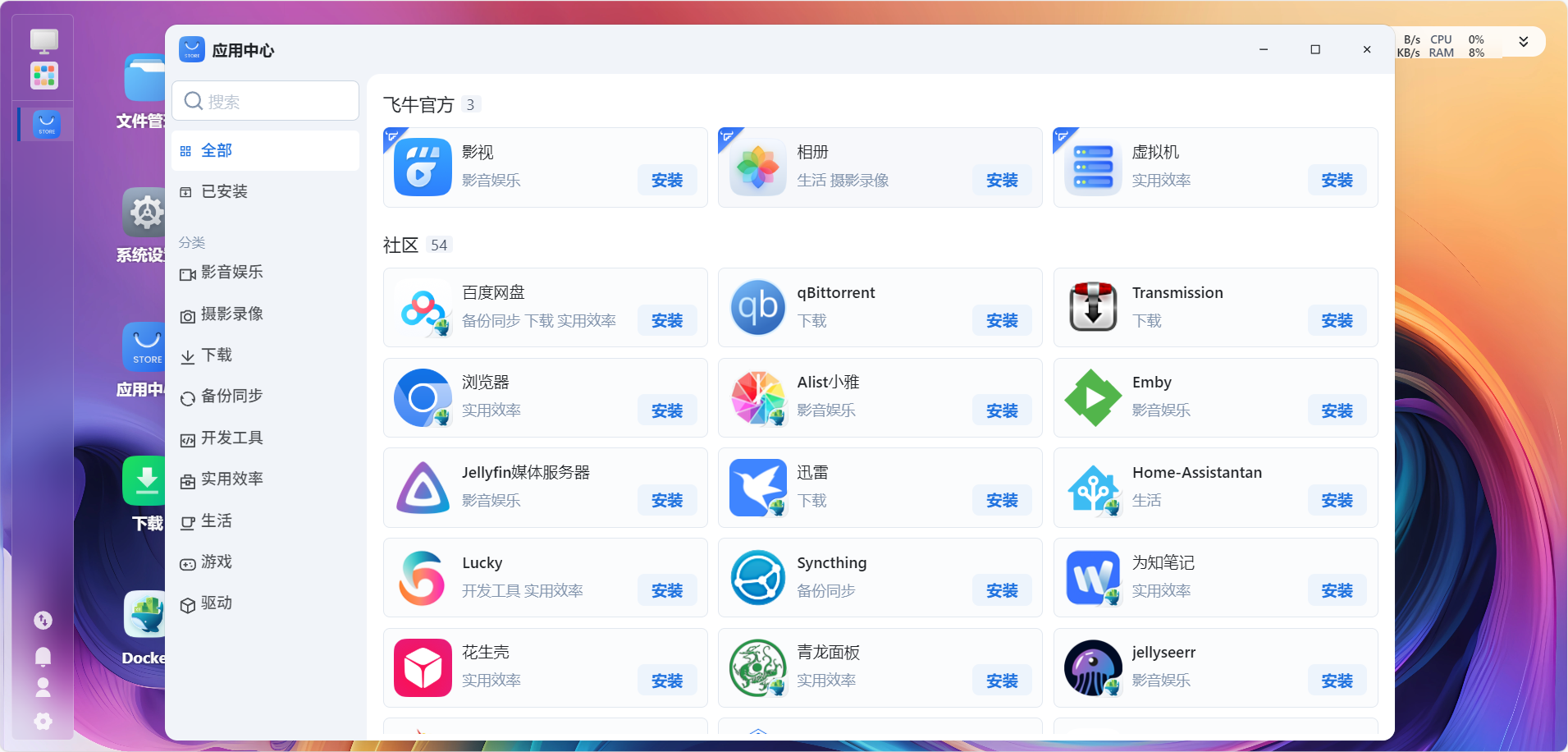](https://doc.bee-link.com.cn/uploads/images/gallery/2025-04/RTv2.png)
### 2. 等待安装
- 系统将自动下载并安装相册应用
- 请耐心等待安装进度完成[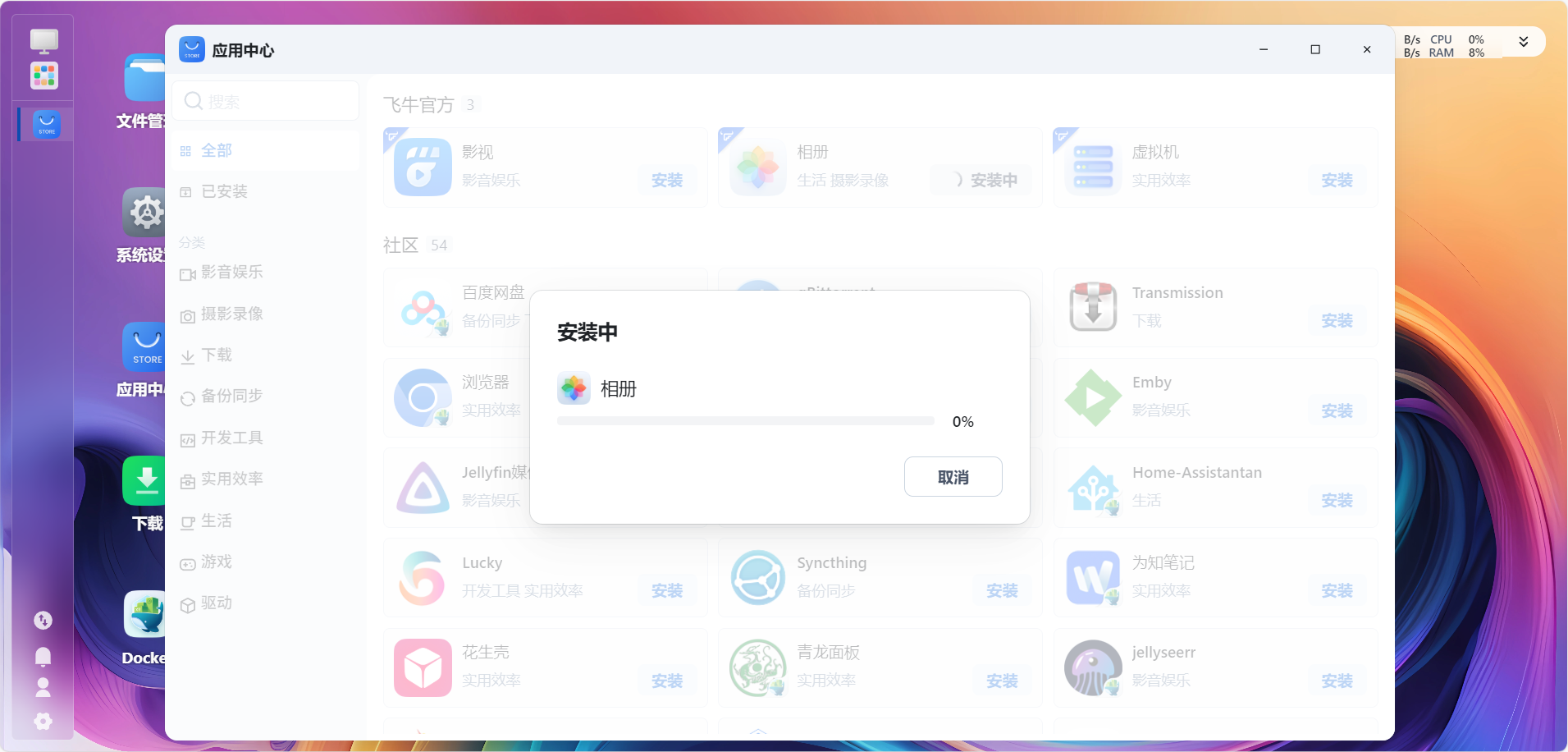](https://doc.bee-link.com.cn/uploads/images/gallery/2025-04/cML3.png)
## 使用相册功能
### 1. 打开相册
- 安装完成后,点击相册图标打开应用
- 进入相册主界面[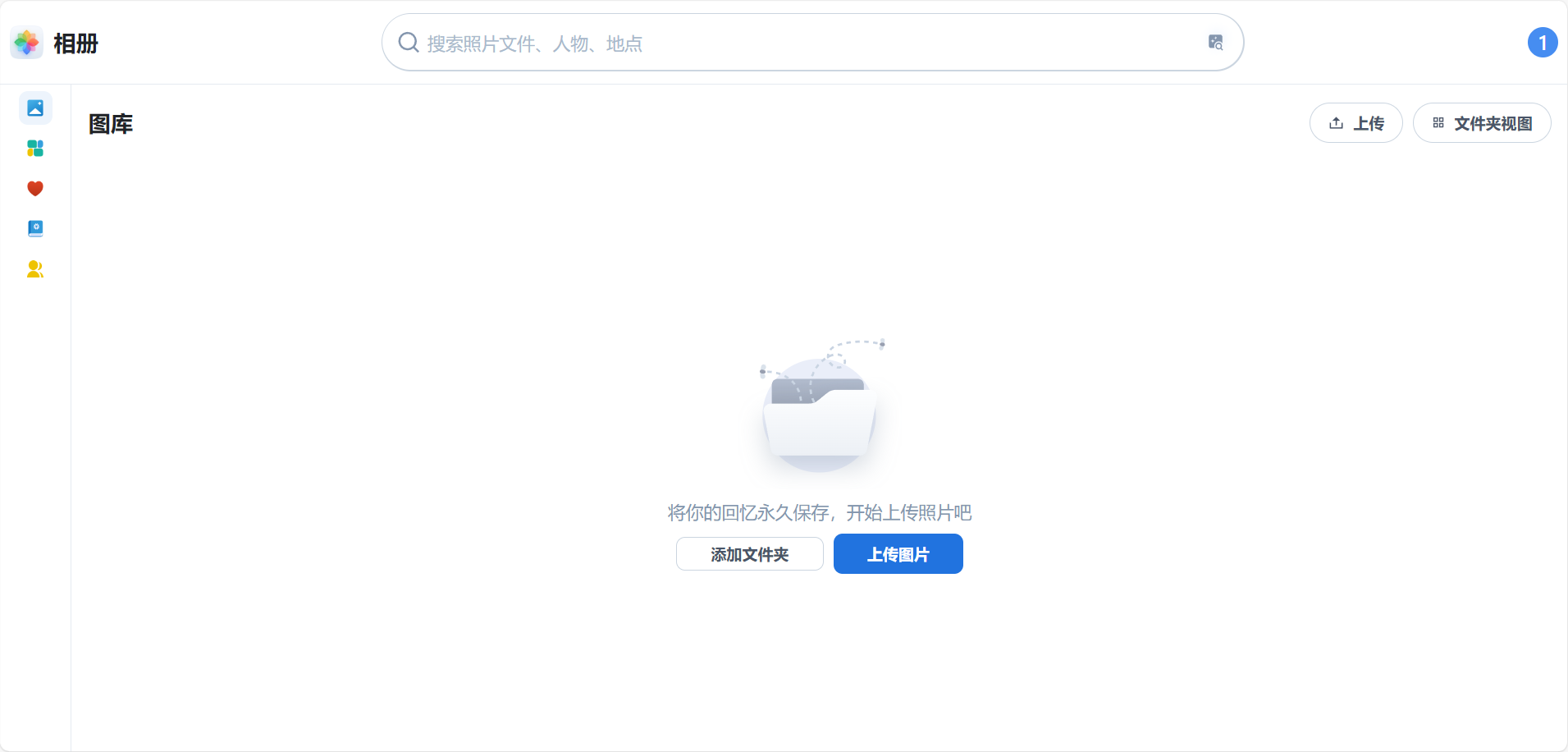](https://doc.bee-link.com.cn/uploads/images/gallery/2025-04/ek24.png)
### 2. 照片管理
- **上传照片**:在界面中选择上传功能,选择需要上传的照片[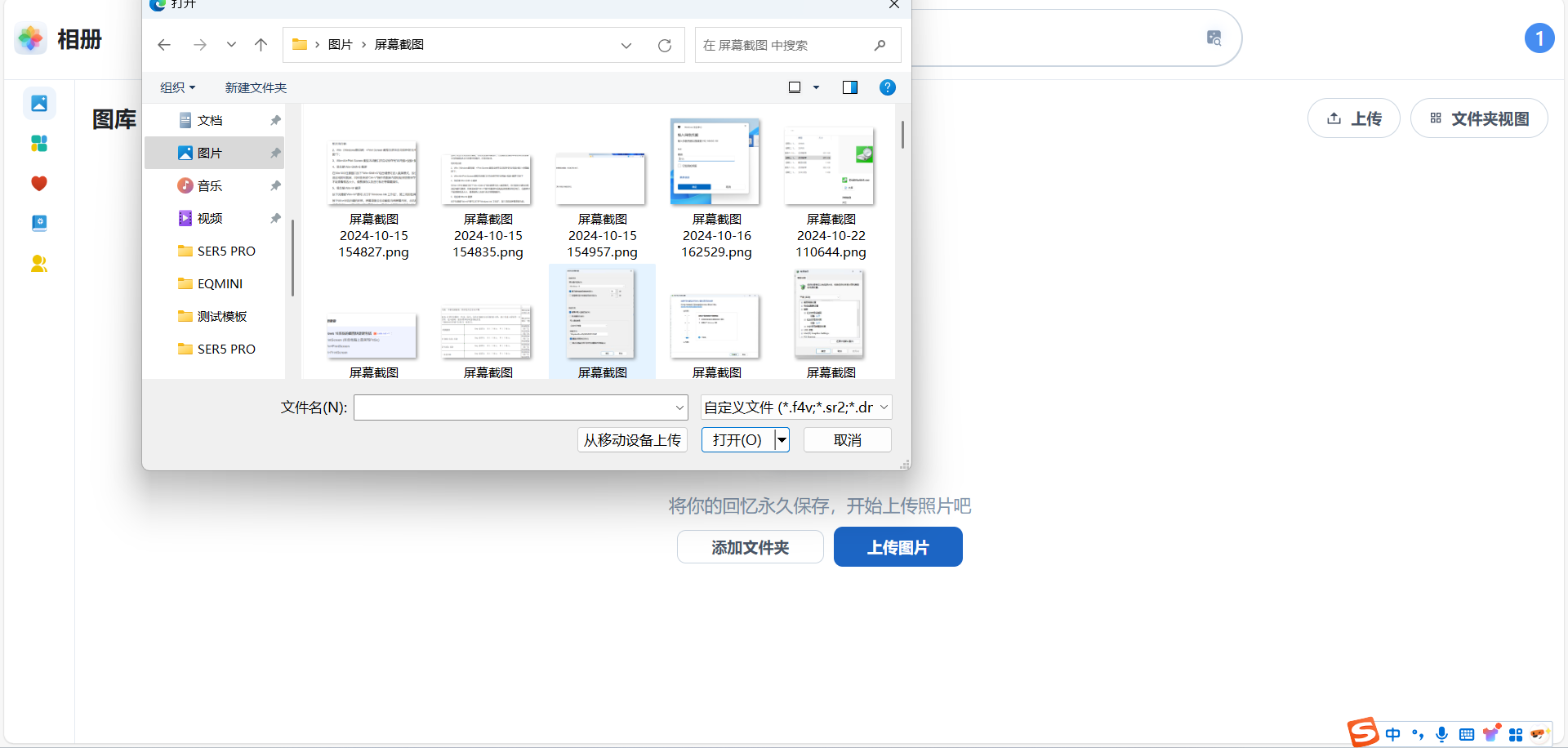](https://doc.bee-link.com.cn/uploads/images/gallery/2025-04/Ara5.png)
- **删除照片**:选中照片后点击删除按钮即可移除[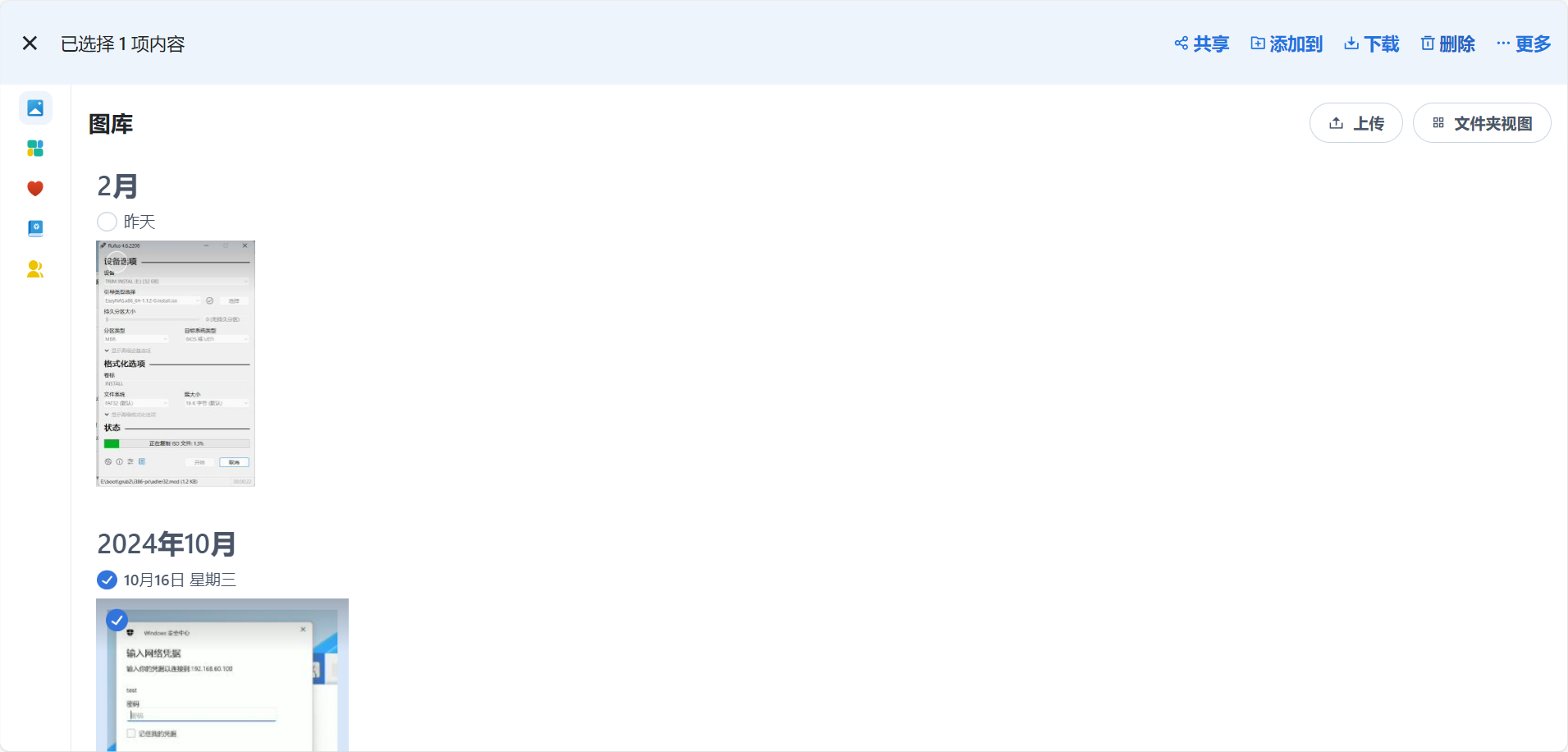](https://doc.bee-link.com.cn/uploads/images/gallery/2025-04/UZc6.png)[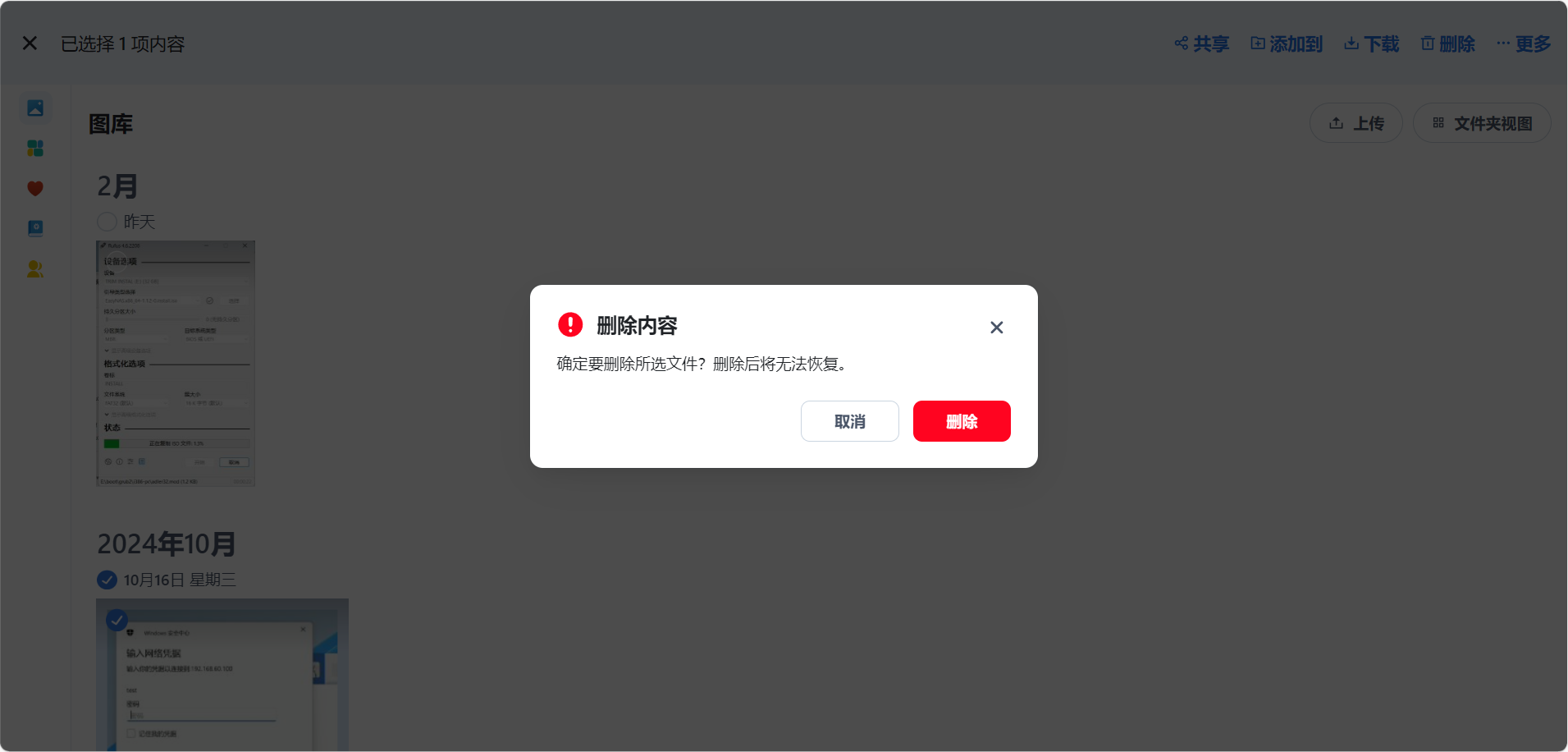](https://doc.bee-link.com.cn/uploads/images/gallery/2025-04/MOo7.png)
## 共享相册功能
### 创建用户账号
1. **进入用户管理**
- 使用管理员账号登录
- 进入【设置】>【用户管理】>【新增用户】[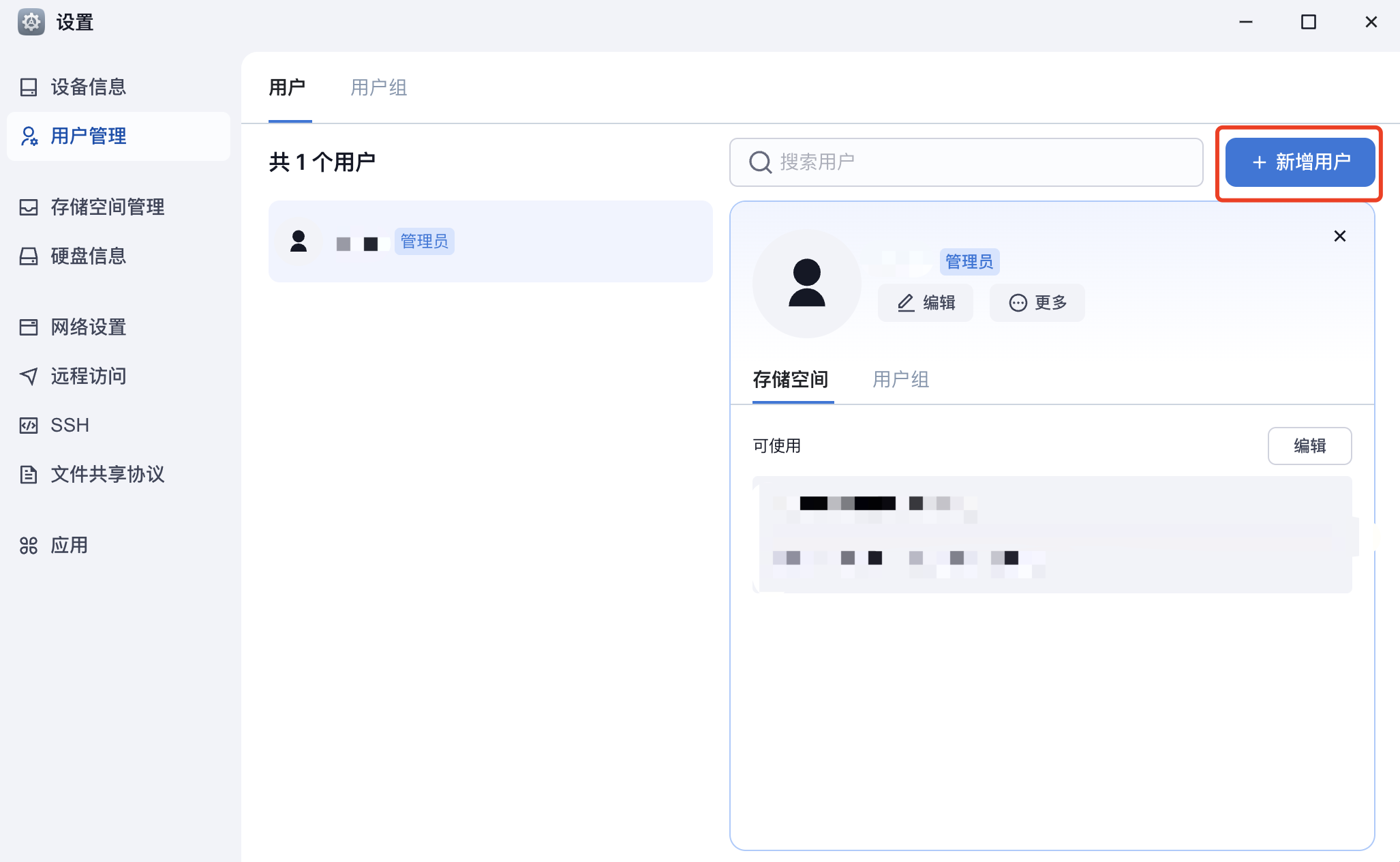](https://doc.bee-link.com.cn/uploads/images/gallery/2025-04/tZU8.png)
2. **创建新用户**
- 点击"新增普通用户"或"新增管理员"
- 设置用户信息和密码[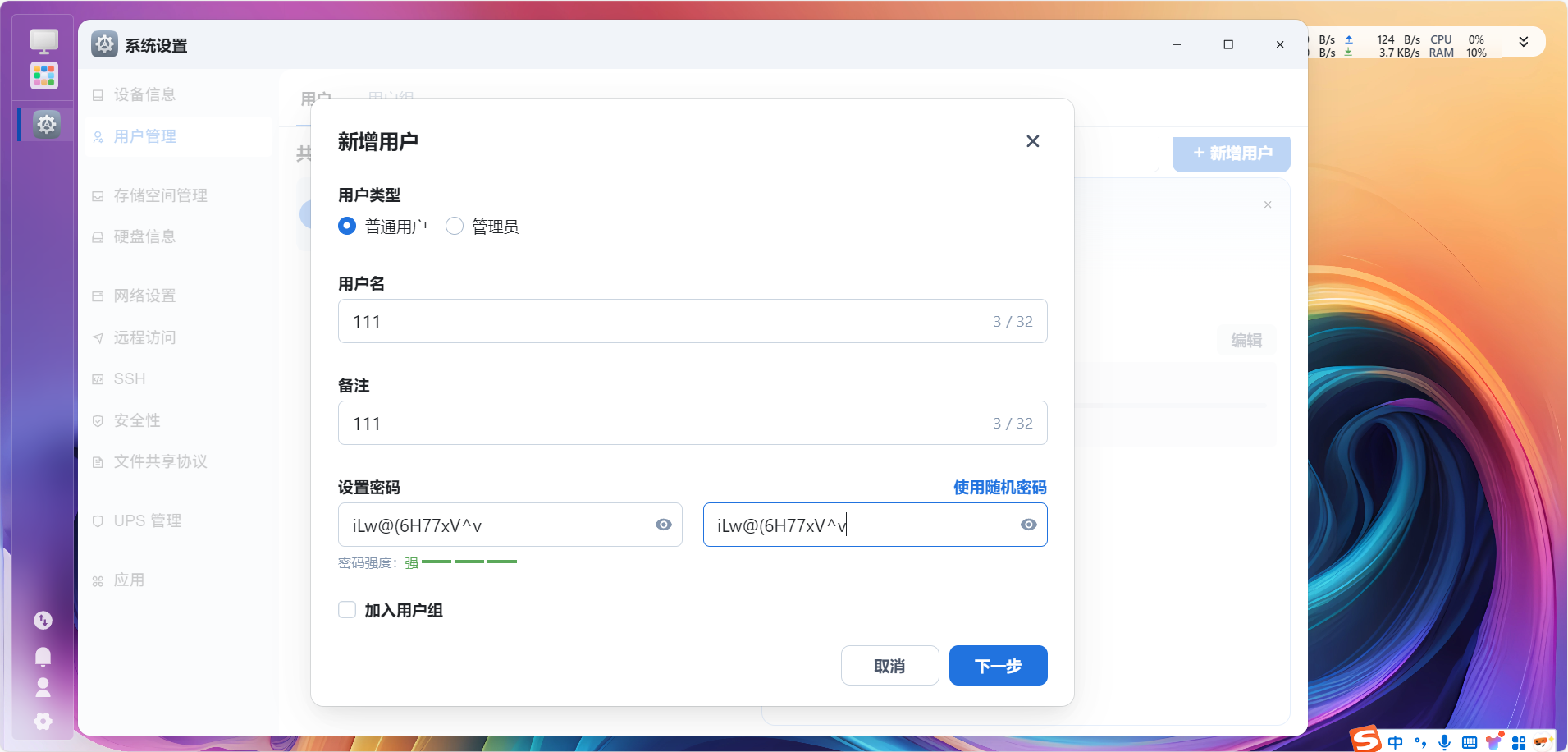](https://doc.bee-link.com.cn/uploads/images/gallery/2025-04/gnx9.png)
> **注意**:密码强度需要设置为"中"或"高"才能进入下一步
3. **完成创建**
- 点击"确认新增"[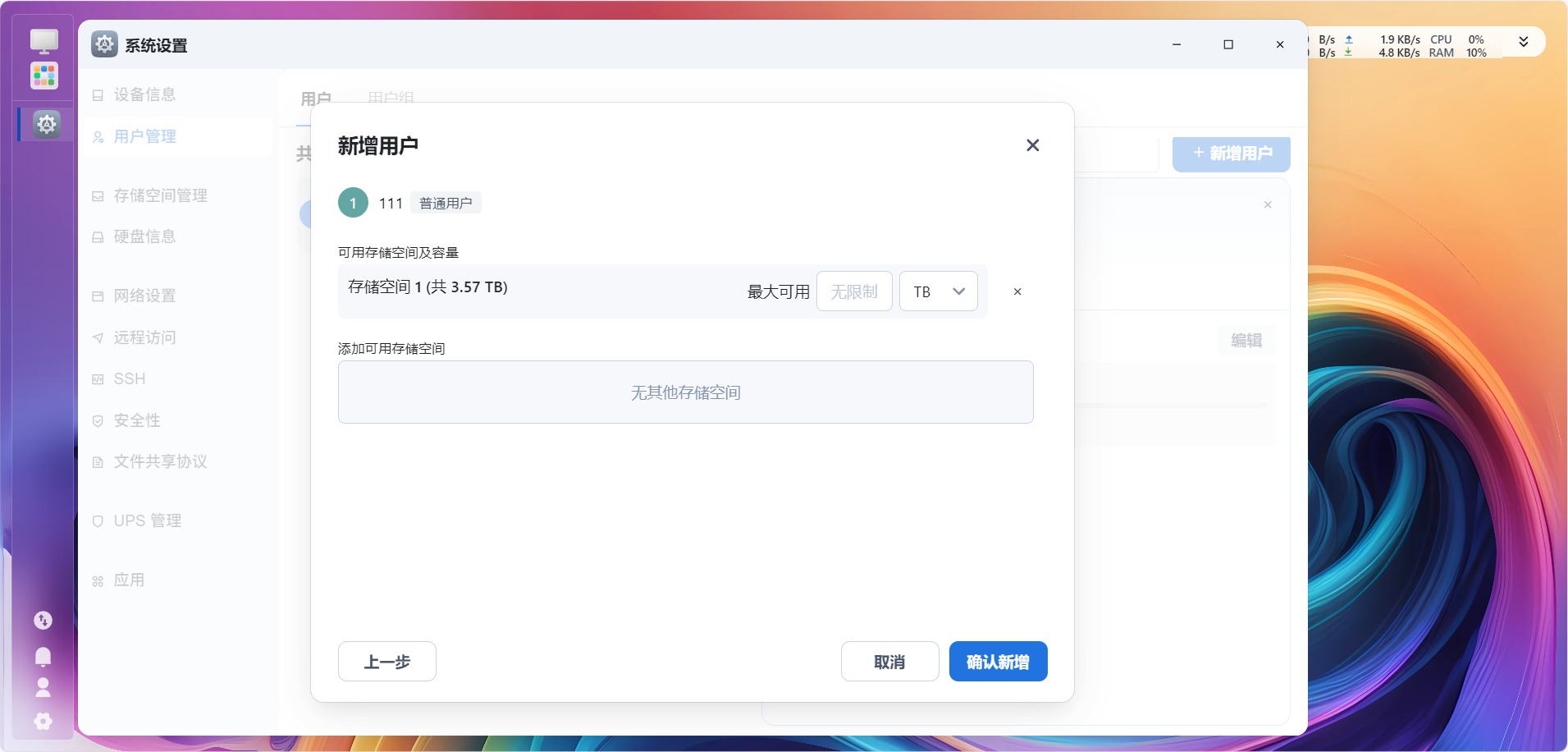](https://doc.bee-link.com.cn/uploads/images/gallery/2025-04/ZS810.png)
- 创建成功后,新用户将显示在用户列表中[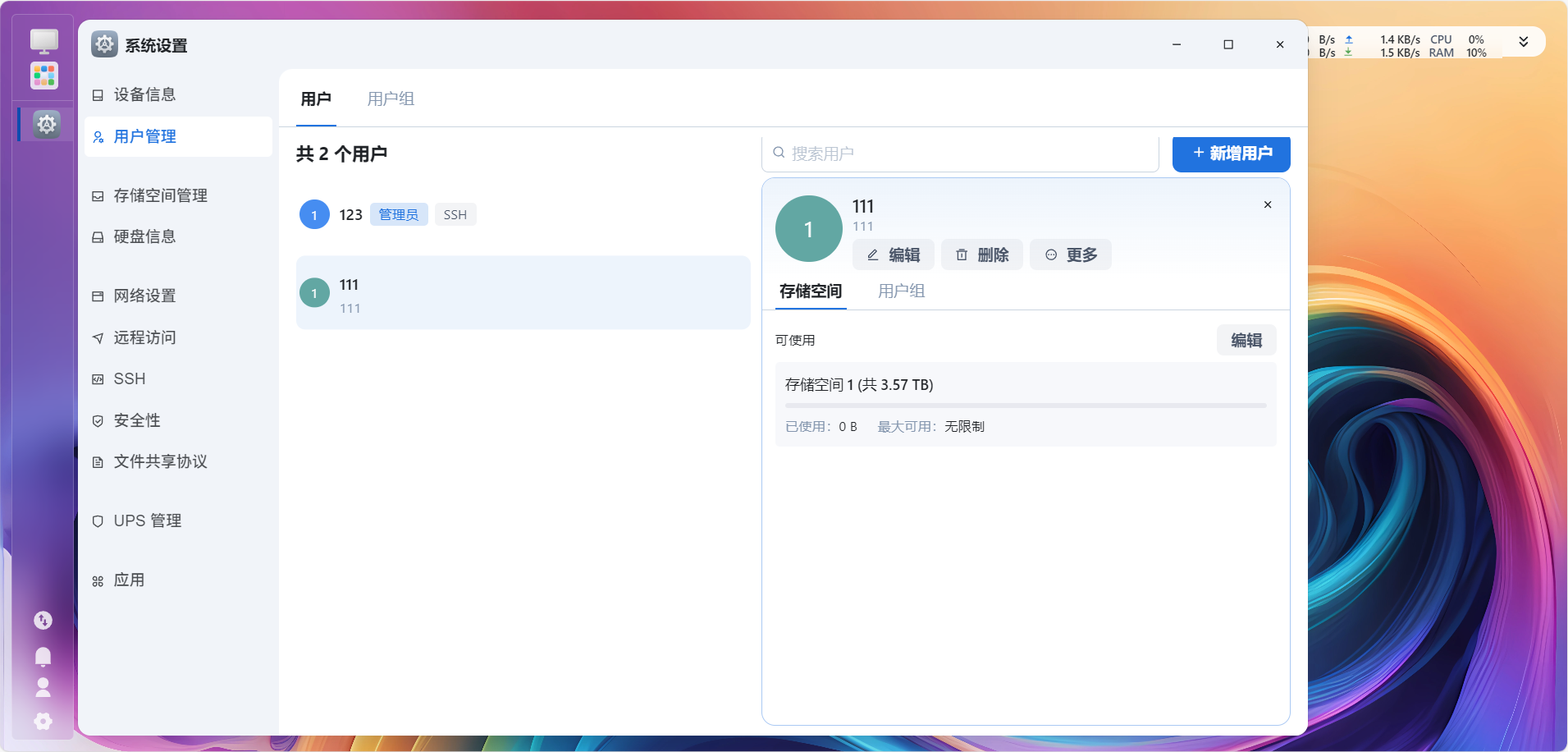](https://doc.bee-link.com.cn/uploads/images/gallery/2025-04/2l811.png)
### 共享相册设置
1. **开始共享**
- 在相册详情页面中
- 点击"共享"按钮[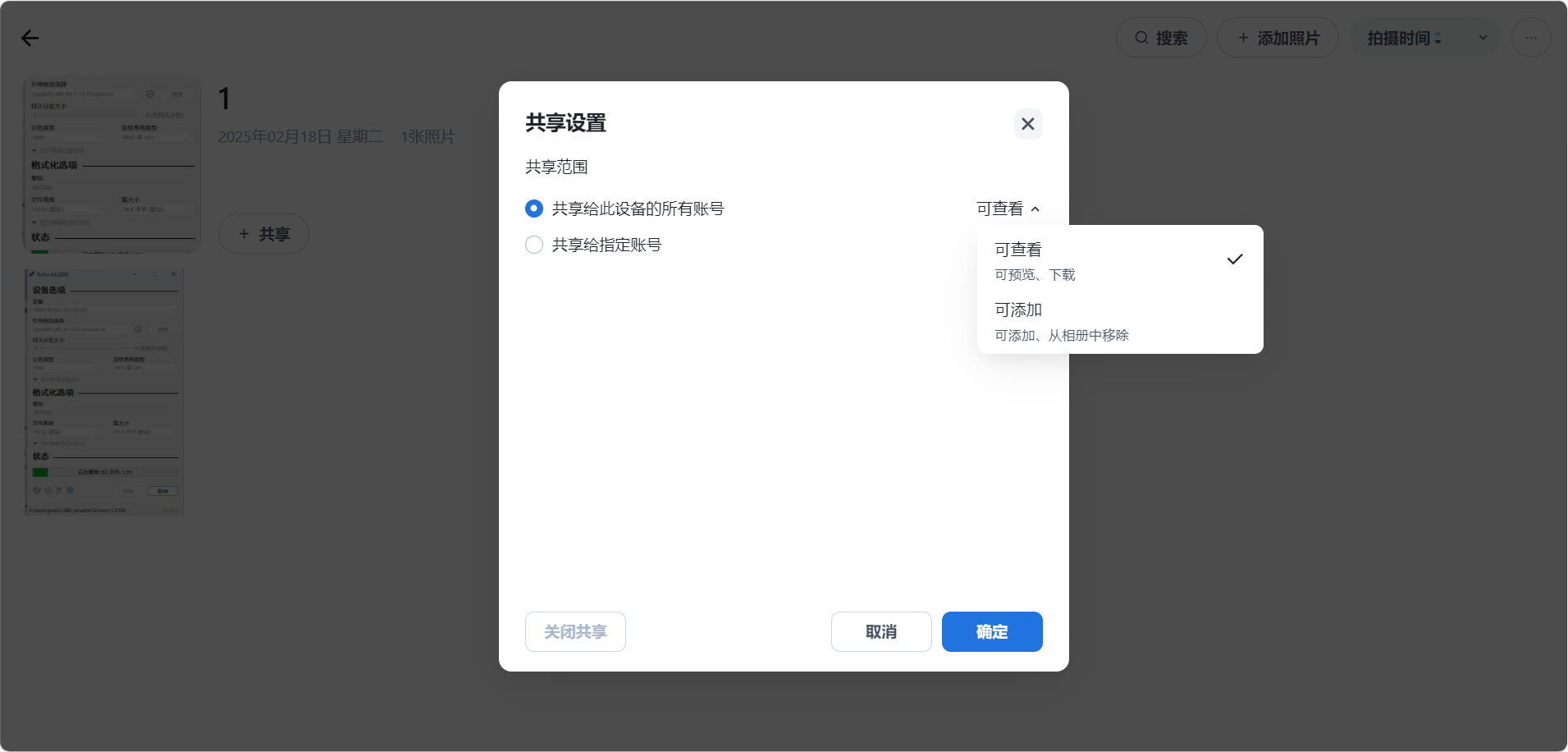](https://doc.bee-link.com.cn/uploads/images/gallery/2025-04/m1s12.png)
2. **设置共享权限**
- 选择共享对象:
- 共享给此设备的所有账号
- 共享给指定账号
- 设置权限级别:
- **可查看权限**:被共享者可查看相册、预览内容、下载内容
- **可添加权限**:在"可查看"基础上,还可添加内容、移除内容
3. **确认共享**
- 点击"确认"按钮
- 共享成功后,在"共享文件"下方会显示相册已共享[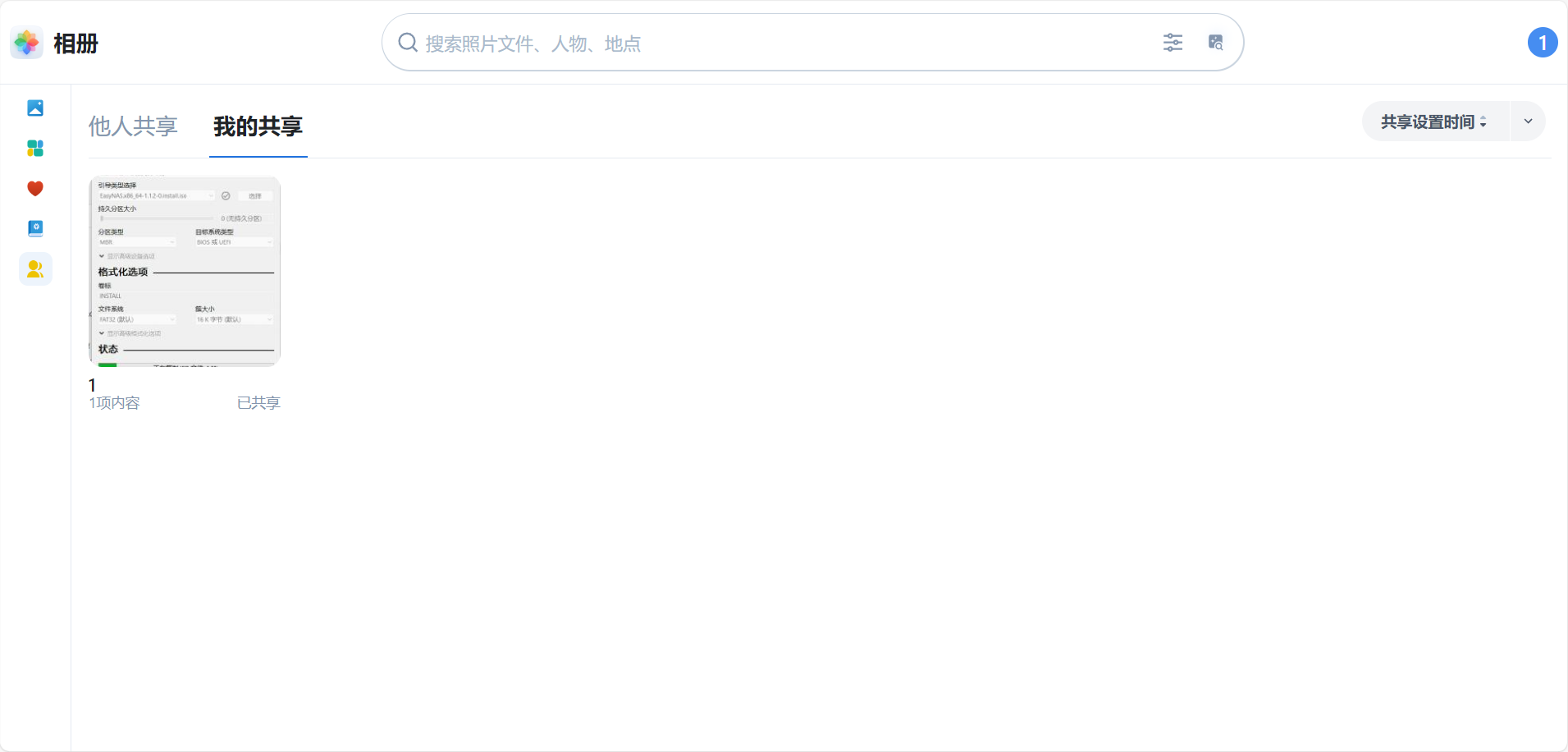](https://doc.bee-link.com.cn/uploads/images/gallery/2025-04/iaG13.png)
### 查看共享相册
1. **切换用户**
- 点击个人账户,选择"退出"
- 使用被共享的普通用户账户登录[](https://doc.bee-link.com.cn/uploads/images/gallery/2025-04/aRW14.png)
2. **访问共享相册**
- 打开相册应用
- 在界面中可以看到"已共享"的相册内容[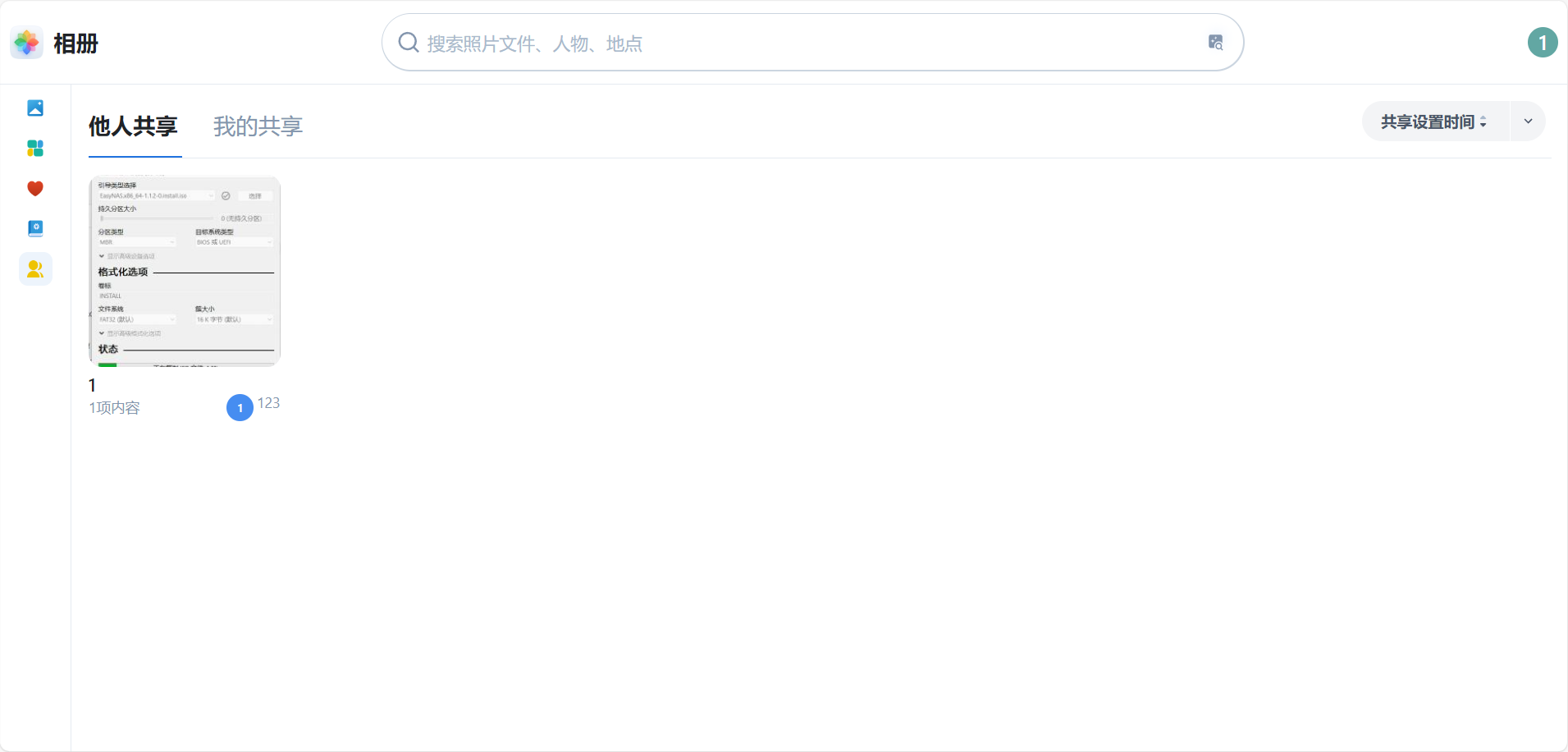](https://doc.bee-link.com.cn/uploads/images/gallery/2025-04/jZP15.png)
---
> **提示**:共享相册是团队协作和家庭照片分享的理想解决方案。您可以根据需要随时修改共享设置和权限。
# 飞牛OS影视应用安装与配置
## 1. 应用安装
### 应用中心安装影视
- 使用**管理员账号**,从网页端桌面打开**应用中心**
- 找到**影视**应用,点击**安装**
- 或点击桌面的**影视**图标打开应用中心[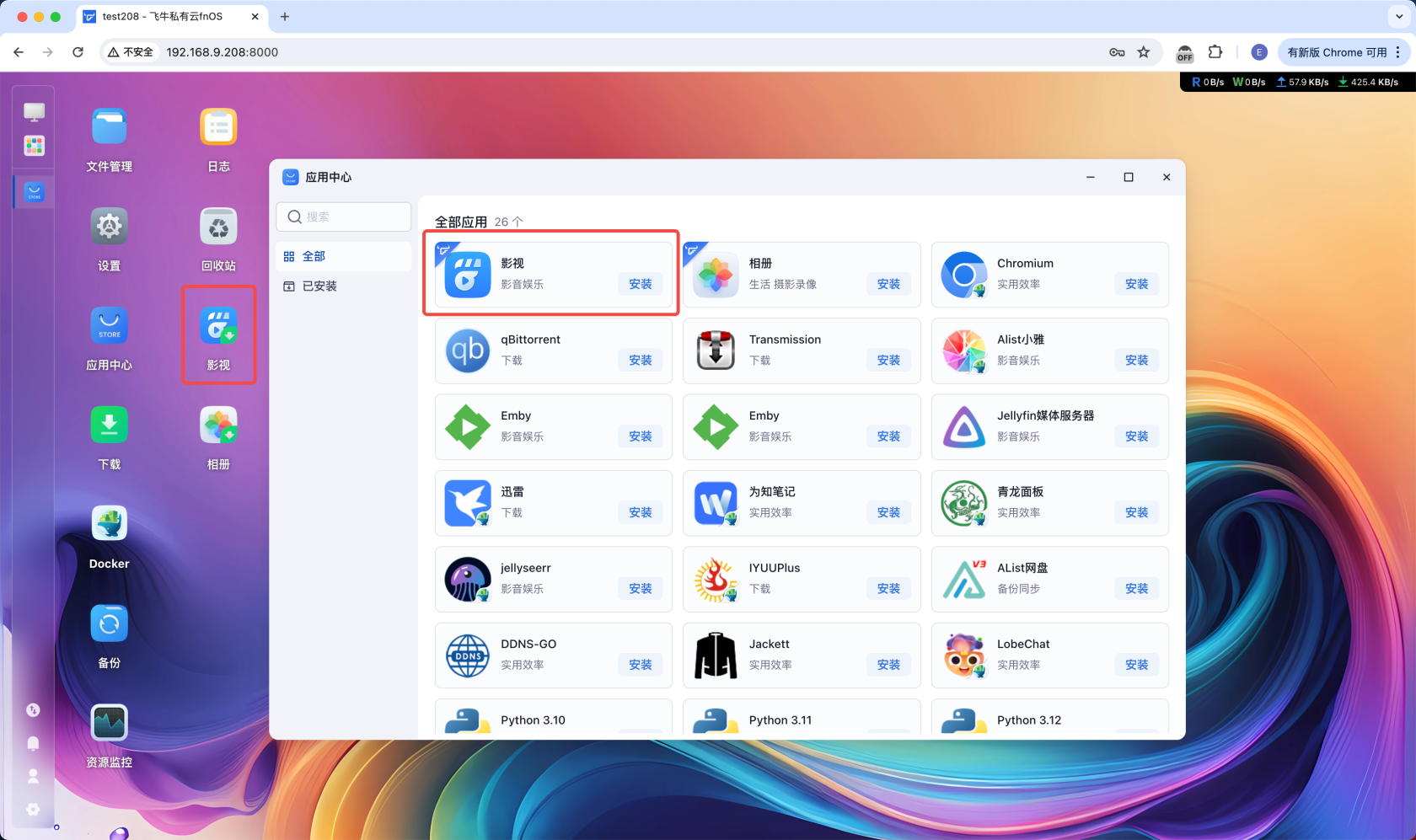](https://doc.bee-link.com.cn/uploads/images/gallery/2025-04/l9t1.png)
### 安装流程
1. 点击**安装**按钮
2. 等待安装过程完成**[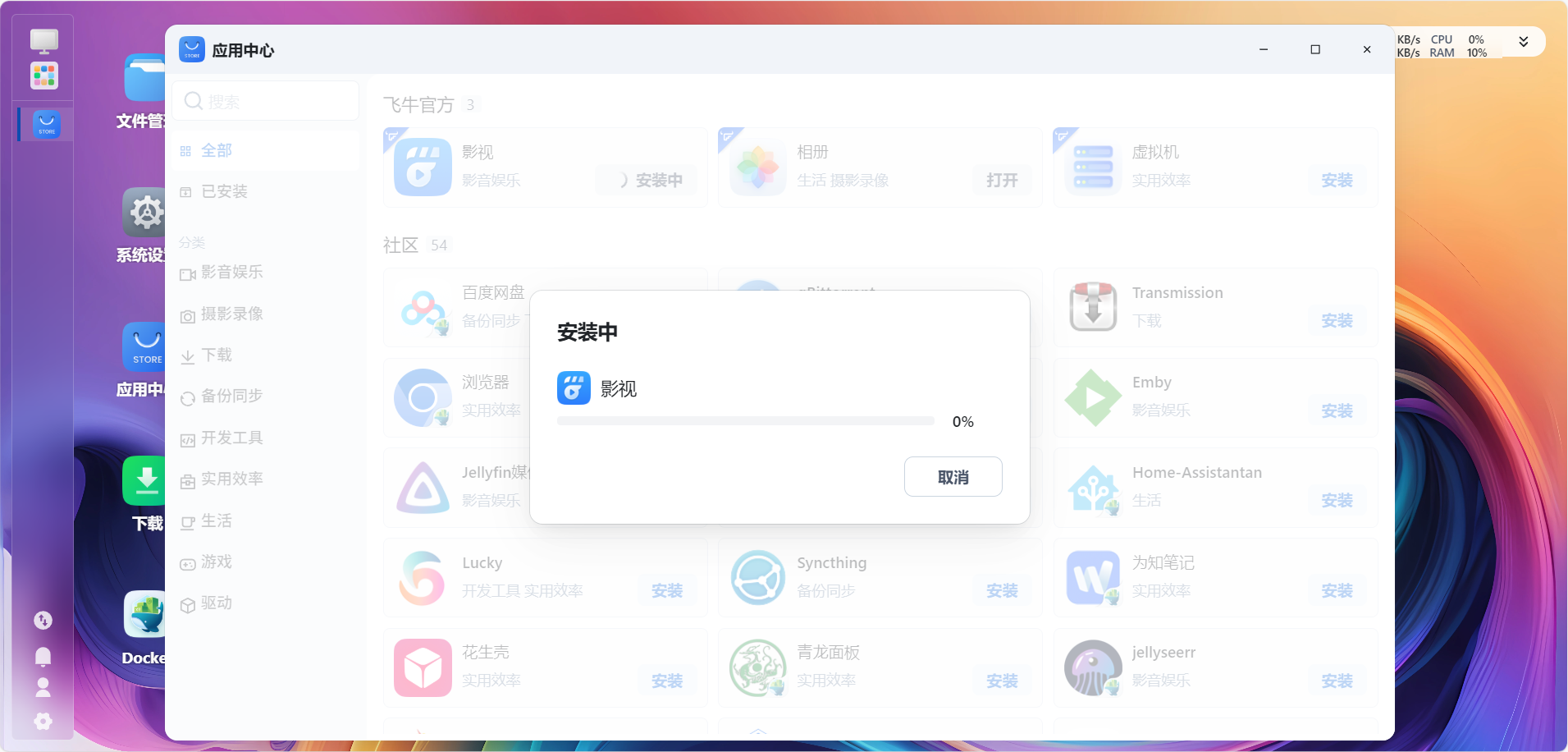](https://doc.bee-link.com.cn/uploads/images/gallery/2025-04/C6E2.png)**
3. 安装完成后,桌面**影视**应用图标状态将更新为**已安装[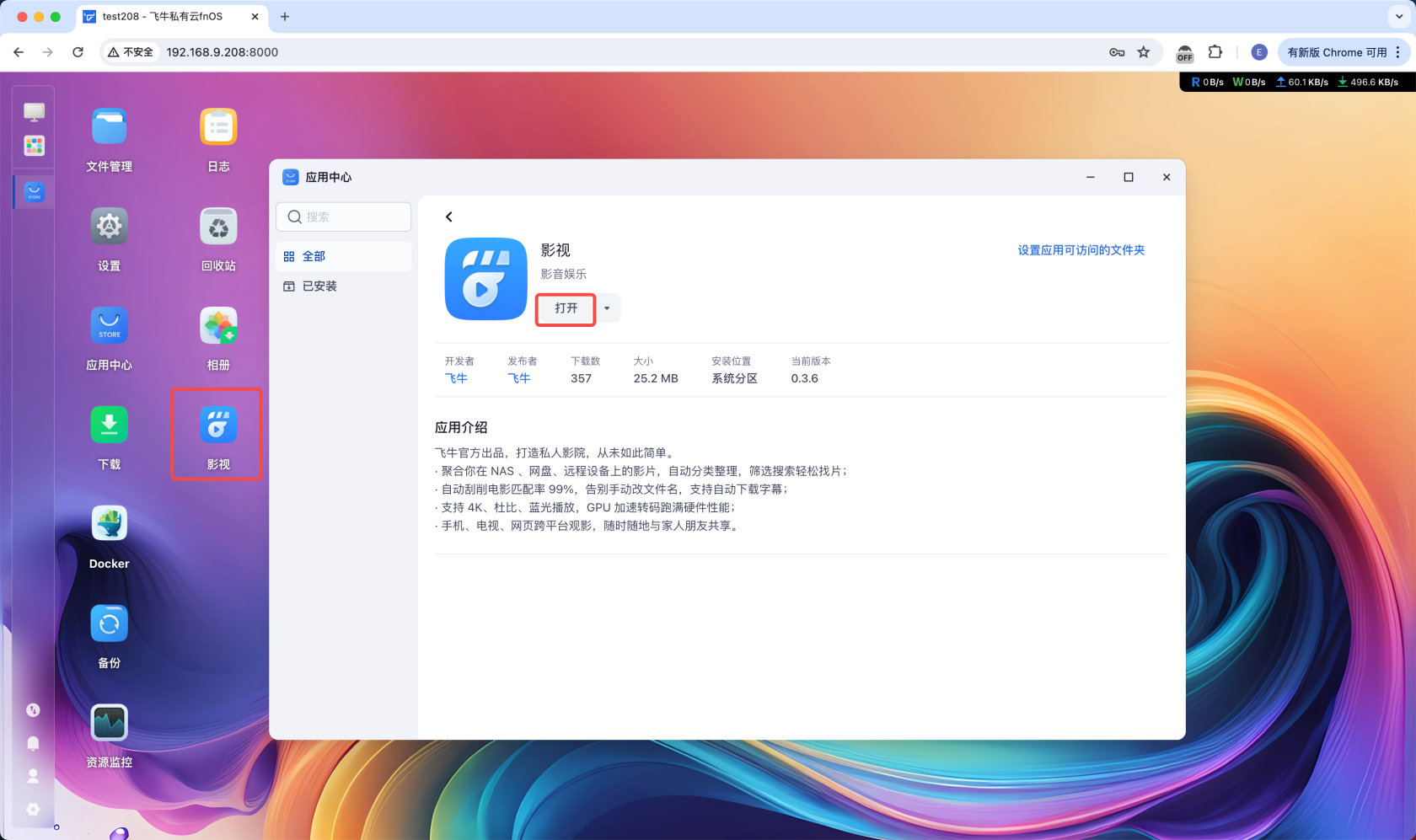](https://doc.bee-link.com.cn/uploads/images/gallery/2025-04/ym43.png)**
## 2. 文件权限配置
### 设置影视可访问的文件范围
> 影视作为可开放给非NAS用户的应用,其权限与NAS权限相互独立。出于数据安全考虑,需手动指定影视应用可访问的文件范围。
#### 设置入口
- 在**应用中心** > **影视**中点击**设置应用可访问的文件夹**
- 或从桌面打开**设置** > **应用** > **影视[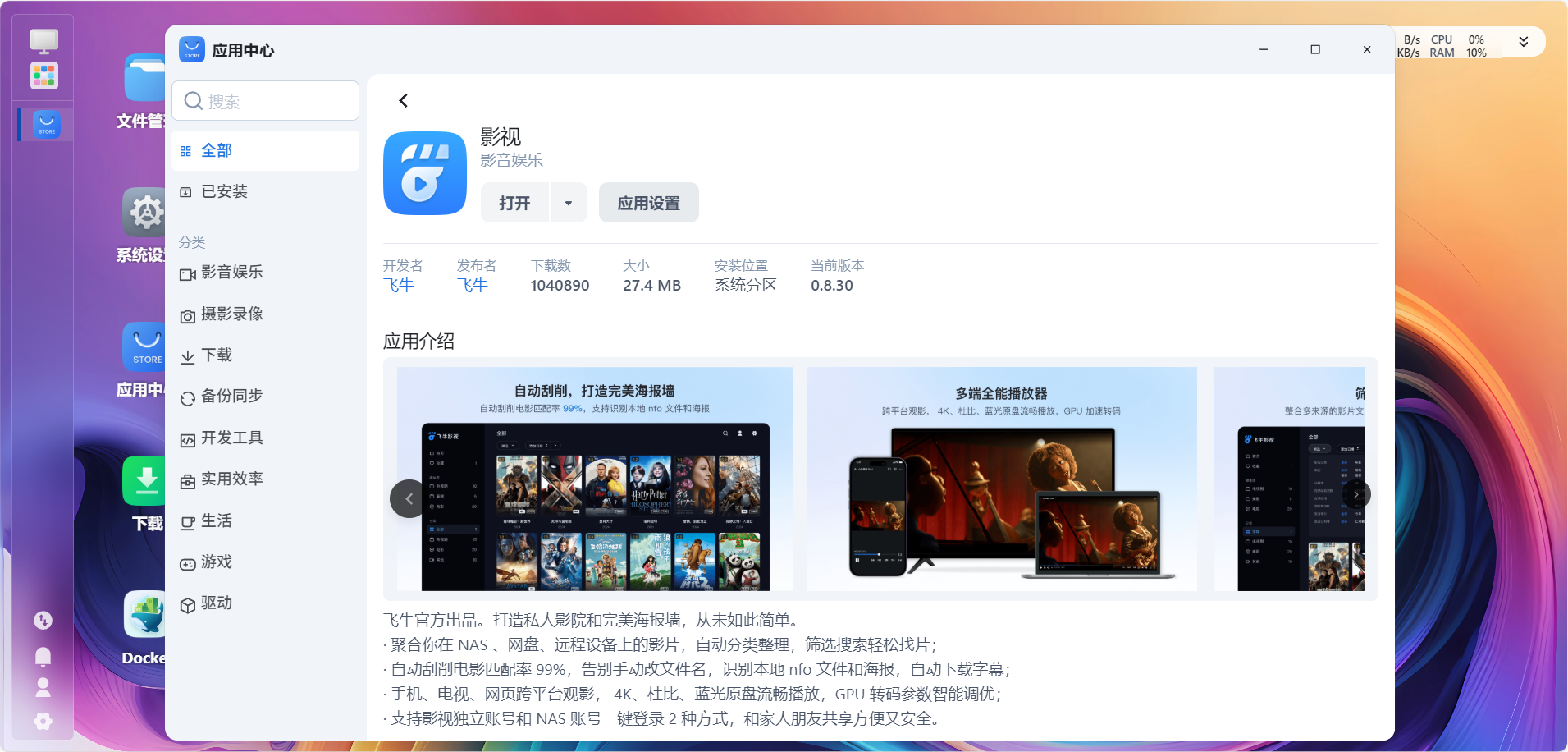](https://doc.bee-link.com.cn/uploads/images/gallery/2025-04/IN44.png)**
#### 添加文件夹
1. 点击**+ 文件夹**,打开文件选择器
2. 可选择的文件范围包括:
- **我的文件**:当前用户的文件
- **存储空间**:包括存储空间下所有用户的文件
- **外接存储**:外接的U盘或移动硬盘
3. 选择完成后,点击**选择**确认添加
4. 可添加多个文件夹[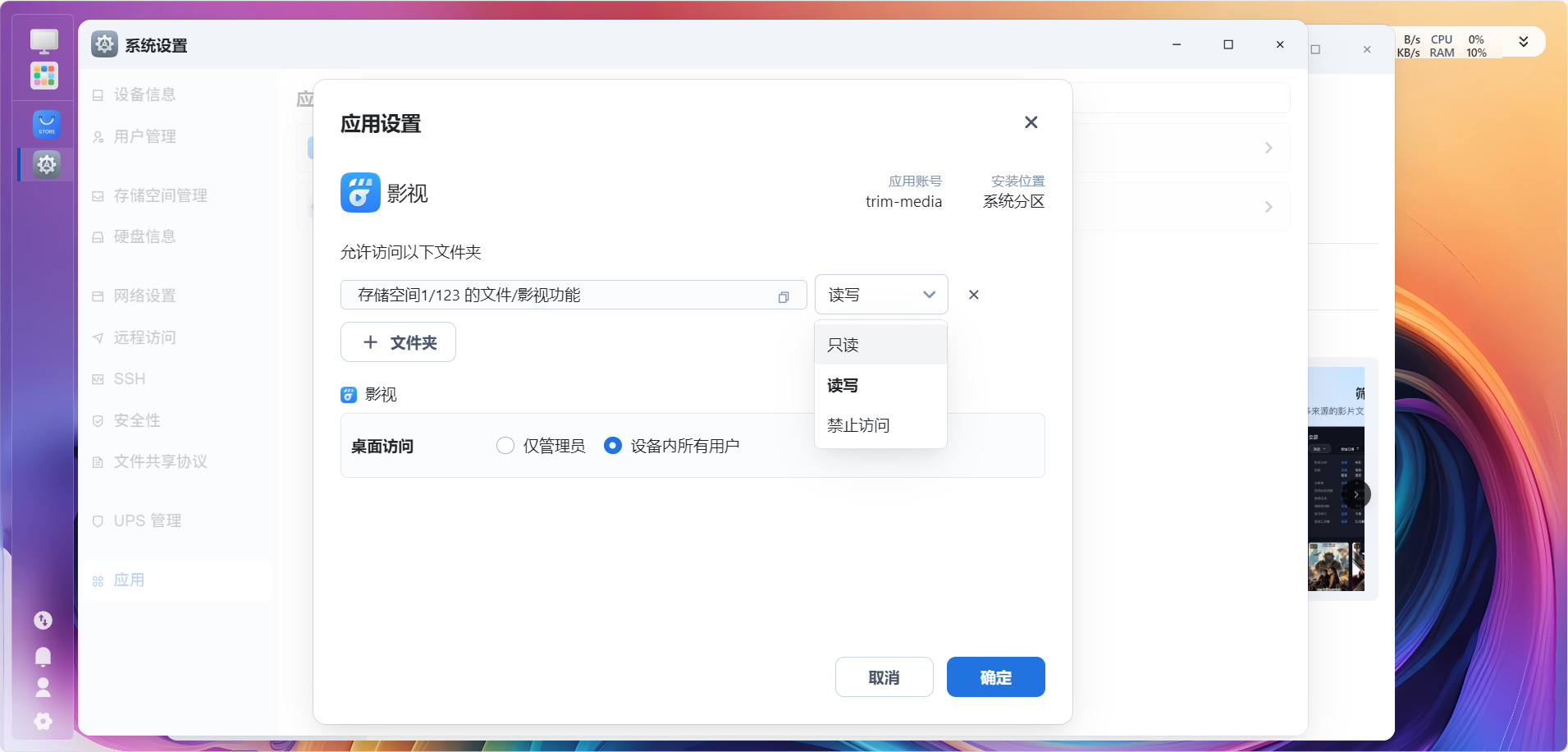](https://doc.bee-link.com.cn/uploads/images/gallery/2025-04/cMX5.png)
#### 设置读写权限
- 为充分使用影视功能,请将文件夹权限设置为**读写**
- 注意:远程挂载设备和网盘的权限无法在此设置,但不影响使用[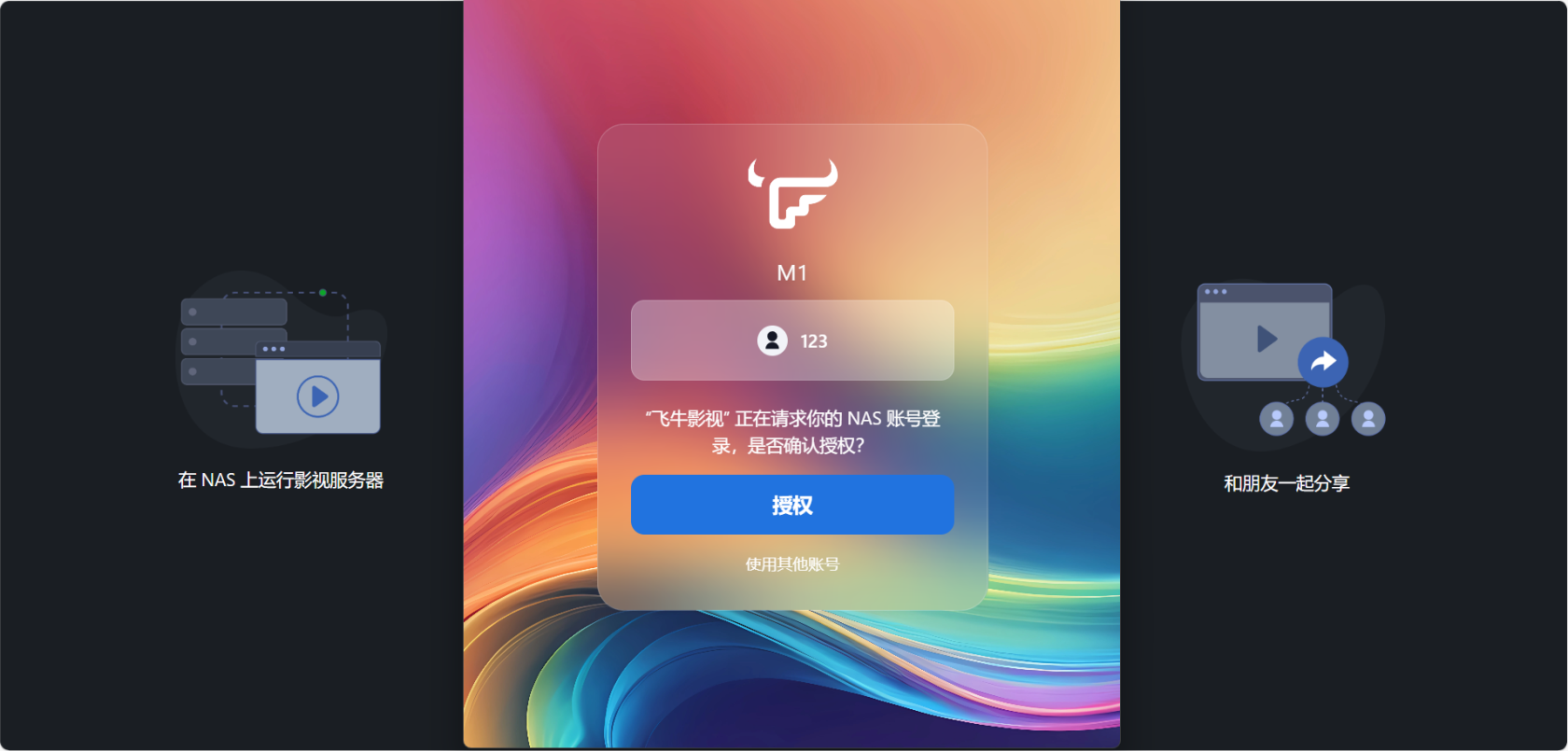](https://doc.bee-link.com.cn/uploads/images/gallery/2025-04/sOc6.png)
## 3. 应用初始化
### 登录授权
点击**开始使用**,打开NAS授权登录页面,使用**NAS管理员账号**登录[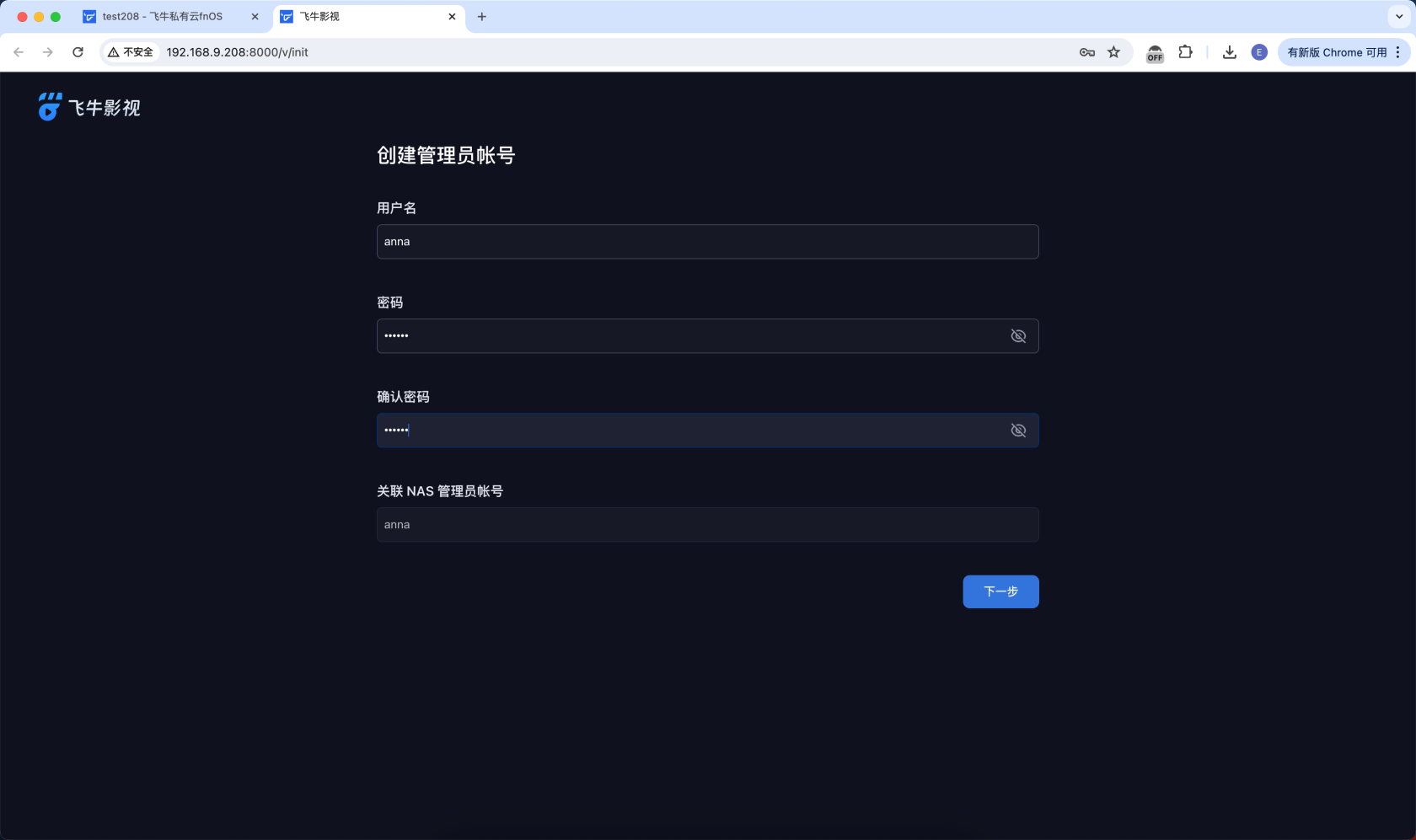](https://doc.bee-link.com.cn/uploads/images/gallery/2025-04/5AJ7.png)
### 配置基本设置
- **服务器名称**:设置个性化名称,便于在App、电视端识别服务器
- **首选语言**:设置默认语言,影响界面和搜索偏好
- **媒体元数据保存位置**:指定元数据存储位置
- **实时监控媒体文件更新**:
- 开启后,媒体文件变更时自动更新媒体库
- 飞牛采用推送式监控方案,不会频繁检查影响硬盘休眠[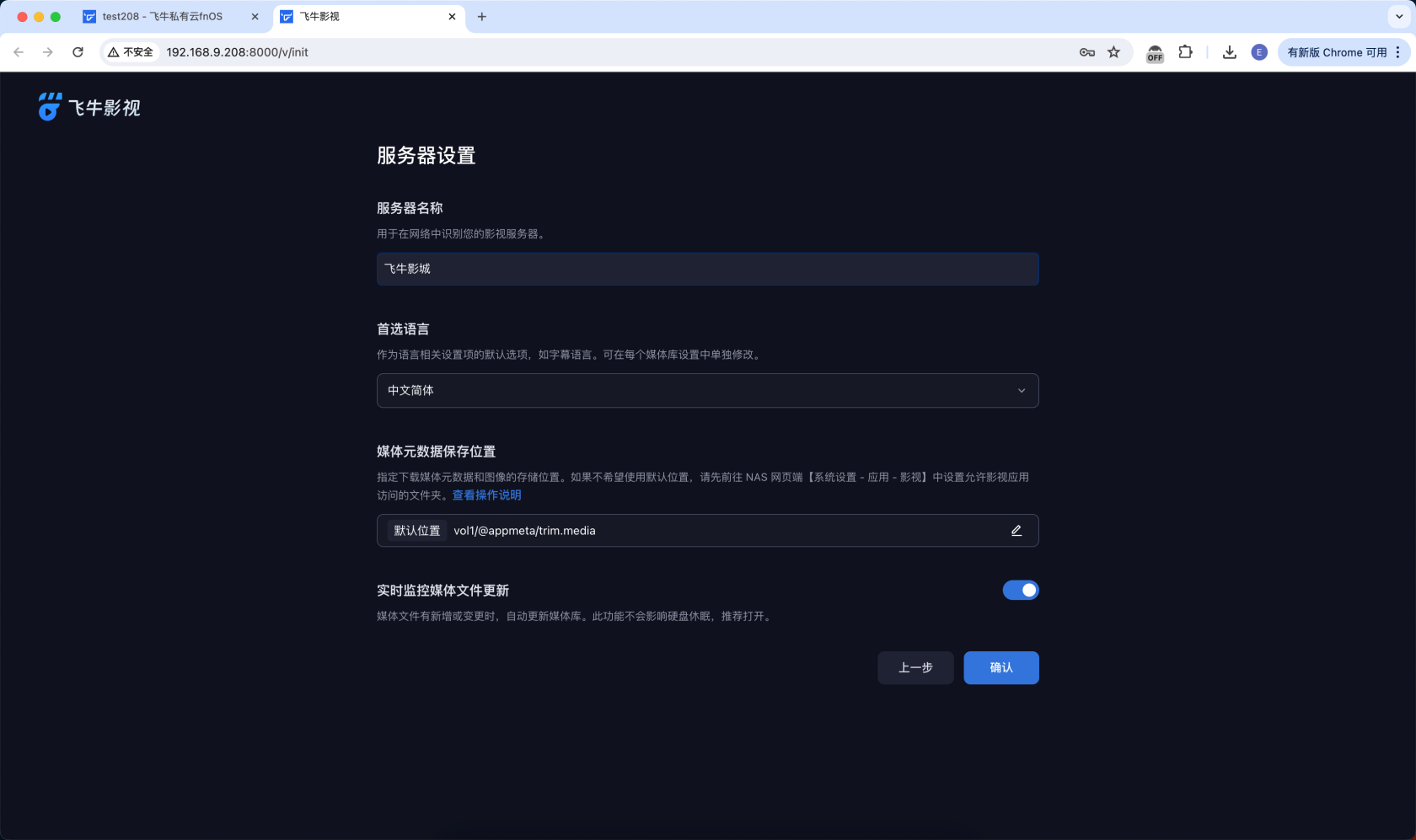](https://doc.bee-link.com.cn/uploads/images/gallery/2025-04/KrN8.png)
### 完成初始化
点击**确认**,进入影视首页,完成初始化设置[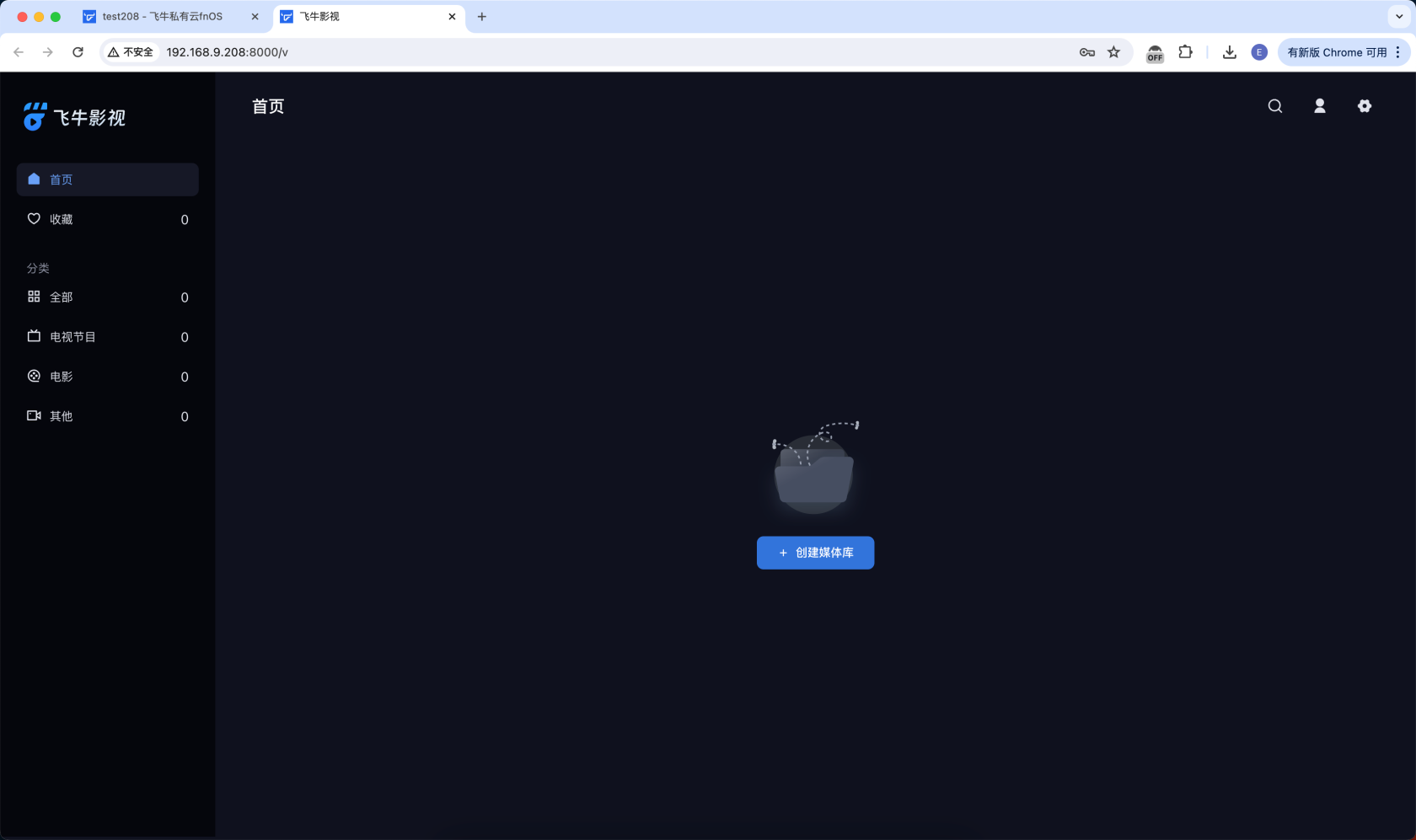](https://doc.bee-link.com.cn/uploads/images/gallery/2025-04/w0f9.png)
## 4. 创建媒体库
### 开始创建
- 初始进入页面点击**创建媒体库**
- 或从**右上角** > **设置** > **创建媒体库[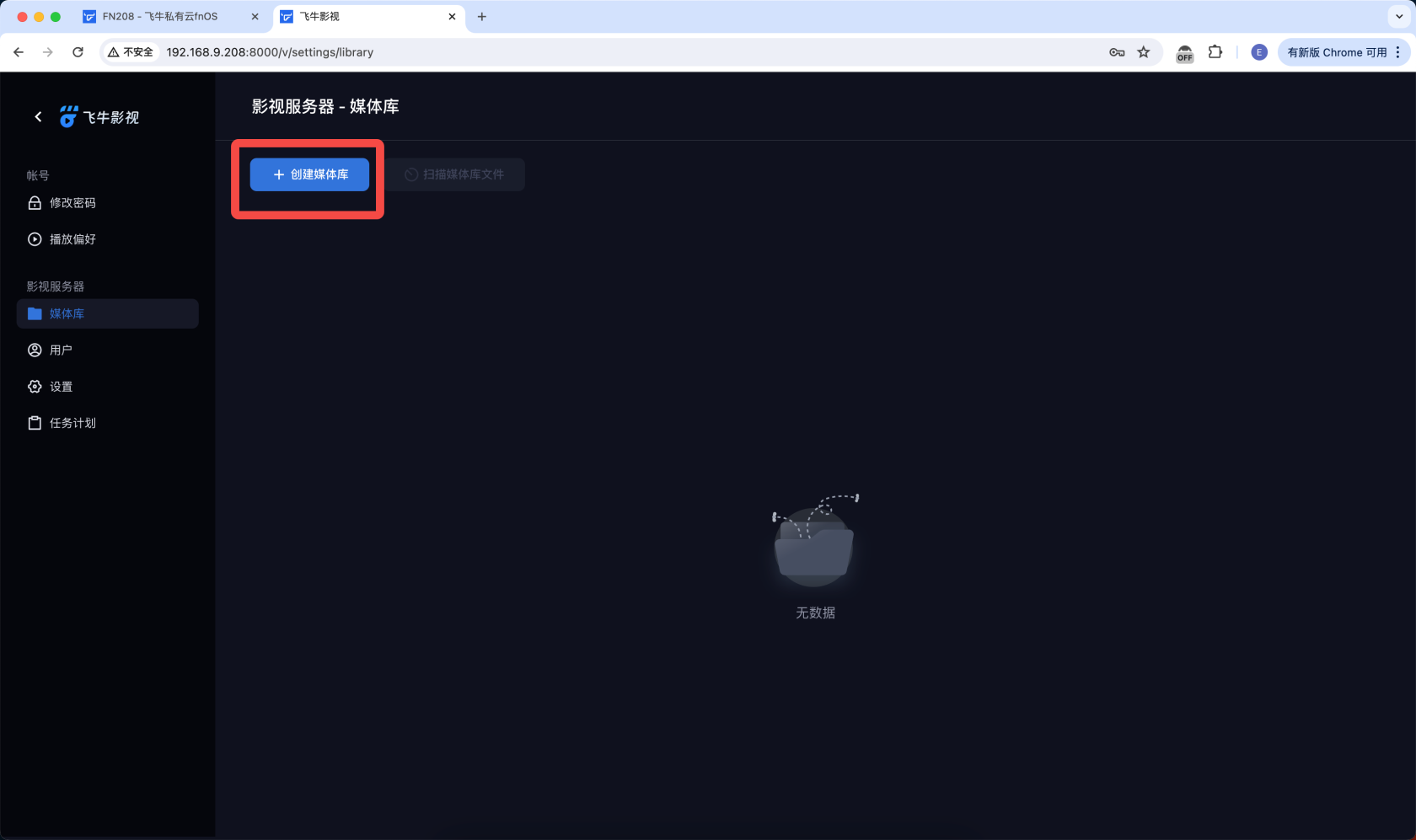](https://doc.bee-link.com.cn/uploads/images/gallery/2025-04/Uf910.png)**
### 基本设置
- **内容类型**:选择媒体库类型
- 电影、剧集、动漫等类型将自动从网络获取元数据
- 选择"其他视频"仅识别本地NFO文件
- **注意**:内容类型创建后不可修改
### 选择文件夹
1. 点击**+**按钮打开文件选择器
2. 可选择范围为**影视应用有权限访问的所有文件夹**
3. 选择包含媒体文件的文件夹后确认[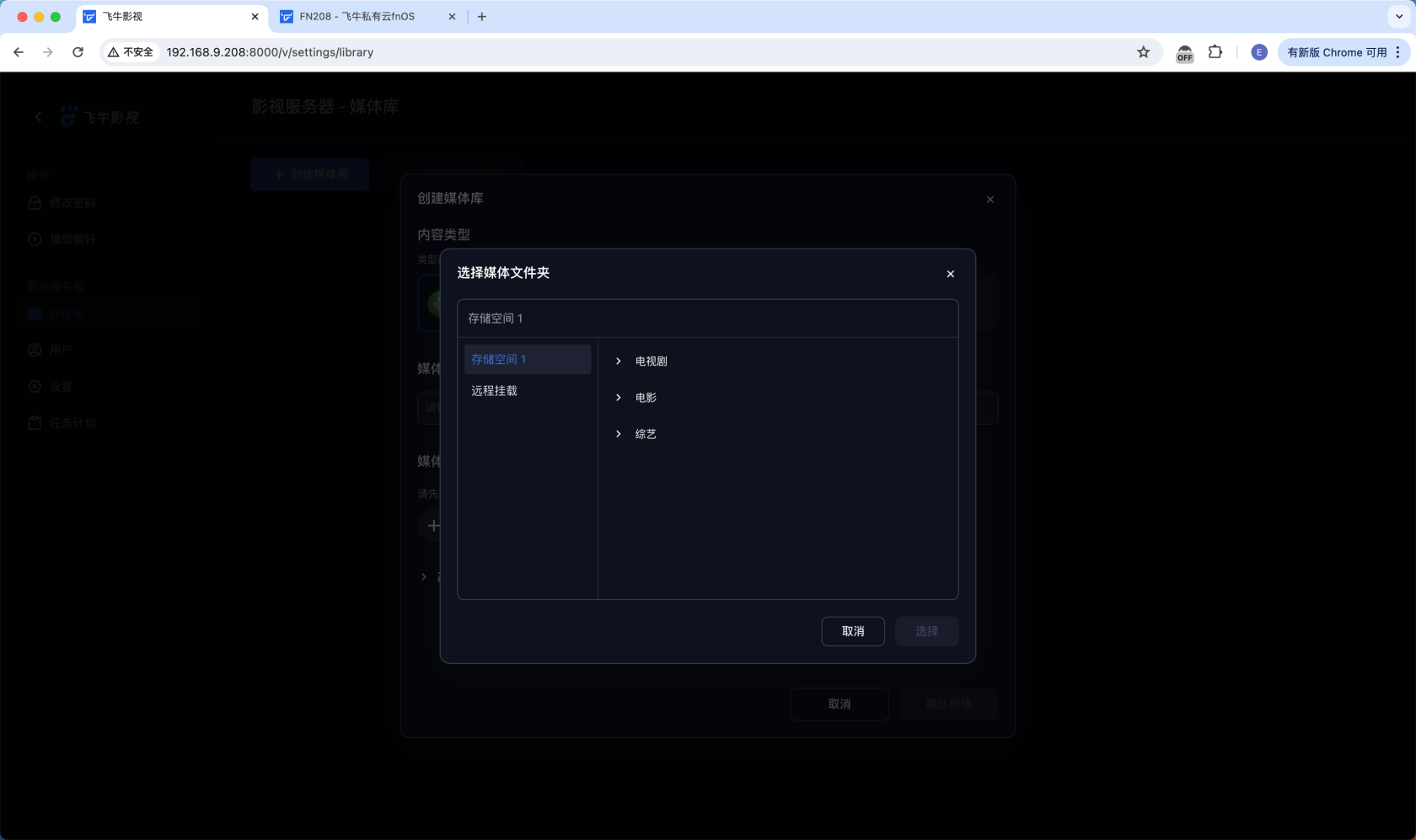](https://doc.bee-link.com.cn/uploads/images/gallery/2025-04/ghk11.png)[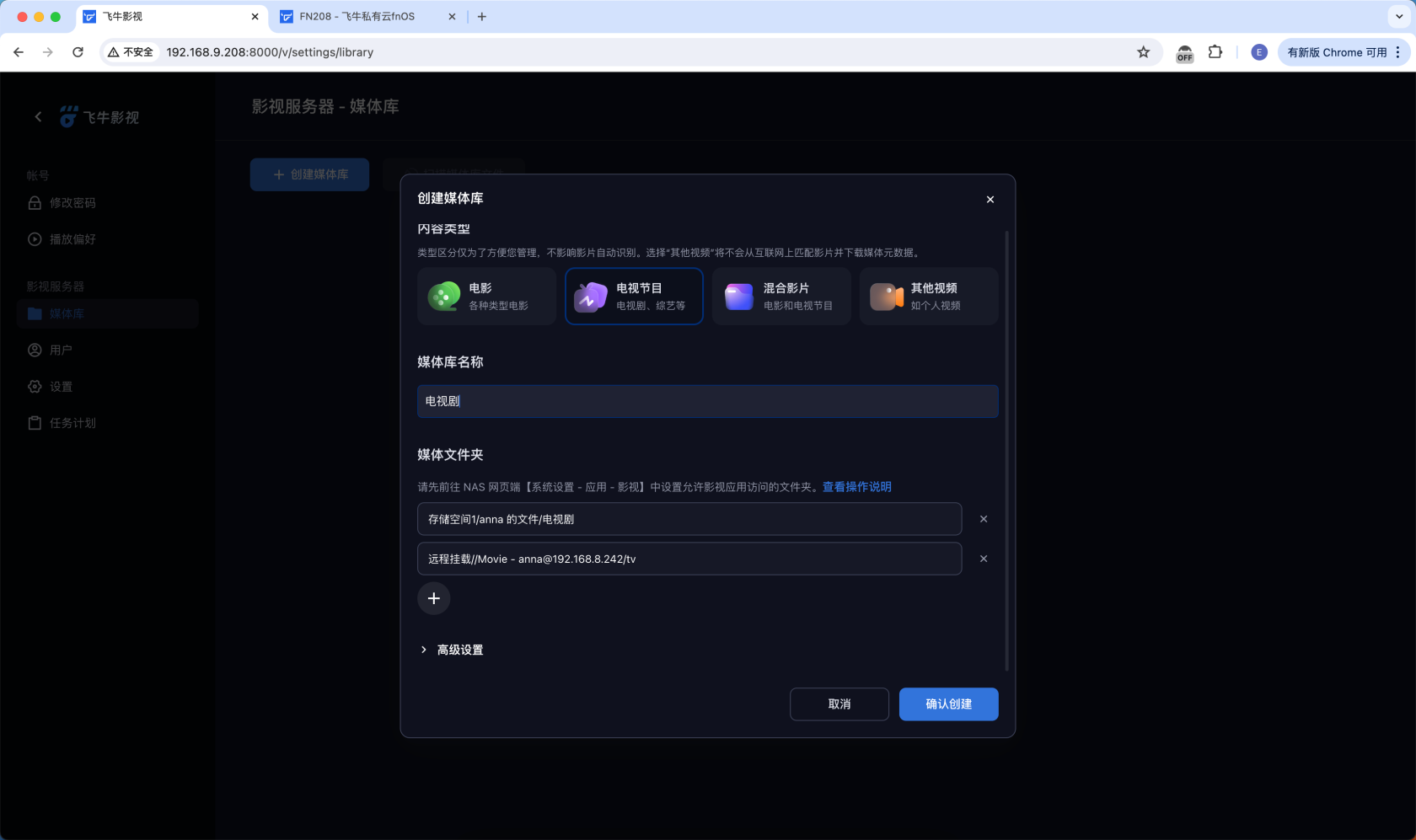](https://doc.bee-link.com.cn/uploads/images/gallery/2025-04/PEa12.png)
### 高级设置选项
#### 元数据设置
- **媒体元数据下载语言**:
- 设置优先搜索元数据的语言
- 支持中文简体和英文
- **媒体元数据允许成人内容**:
- 控制是否允许刮削成人内容
- 默认关闭,需手动开启
- **注意**:此开关基于TMDB标签判断,部分实际为成人内容但未标记的影片仍可能被刮削
#### 字幕设置
- **自动下载字幕**:开启后自动搜索下载字幕
- **字幕下载语言**:设置自动下载字幕的语言偏好
### 完成创建
点击**确认**创建媒体库,系统将:
1. 自动开始扫描媒体库文件
2. 进行文件识别、元数据刮削
3. 识别内嵌字幕并下载在线字幕[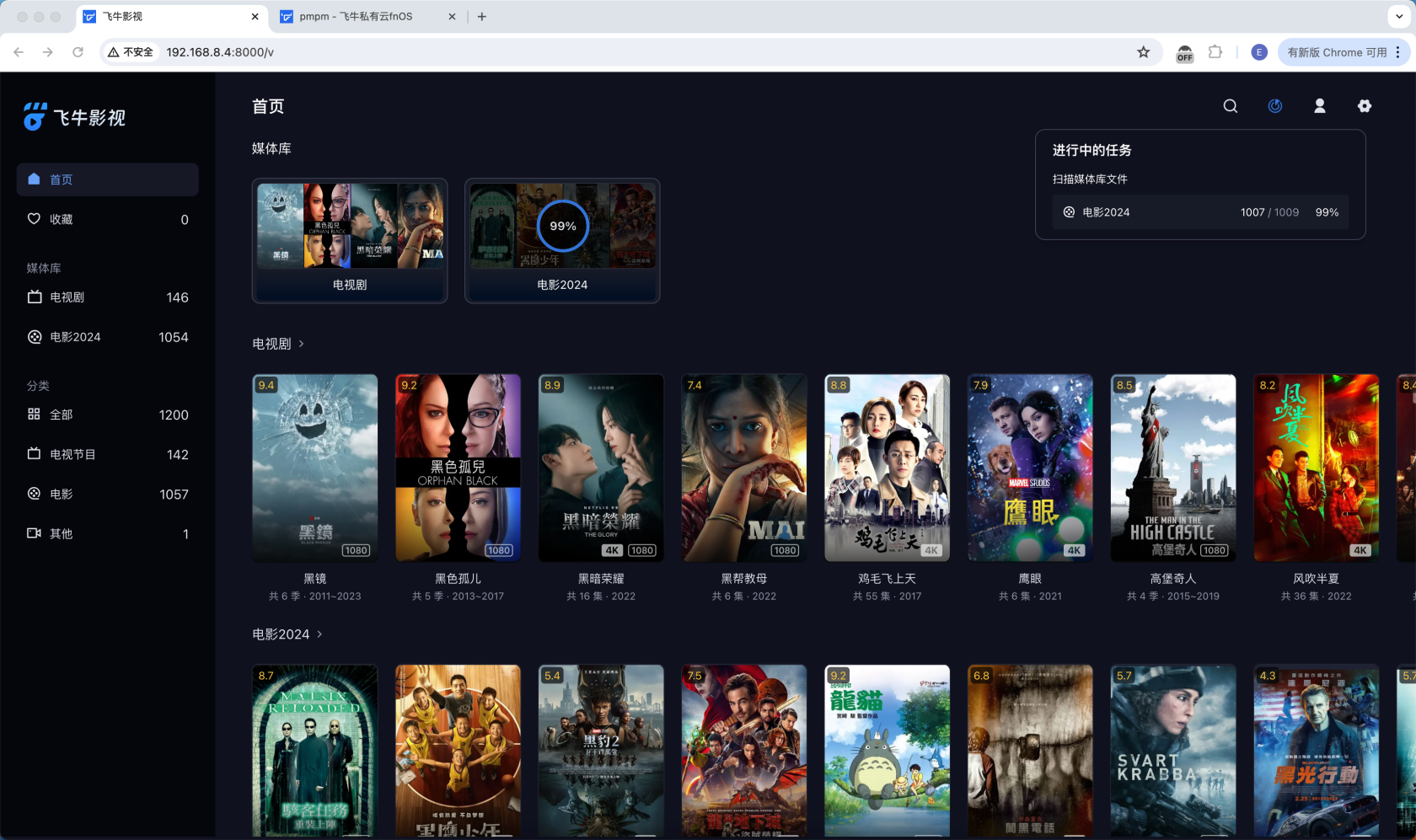](https://doc.bee-link.com.cn/uploads/images/gallery/2025-04/yHK13.png)
> **提示**:首次扫描包含多个步骤,可能需要一些时间,请耐心等待
---
*完成上述步骤后,您的影视应用已准备就绪,可以开始欣赏您的媒体内容了!*
# 飞牛OS安装和使用浏览器
## 安装步骤
### 1. 从应用中心安装浏览器
- 打开飞牛OS的应用中心
- 在搜索框中输入"浏览器"或直接在应用列表中找到浏览器
- 点击"安装"按钮开始安装流程[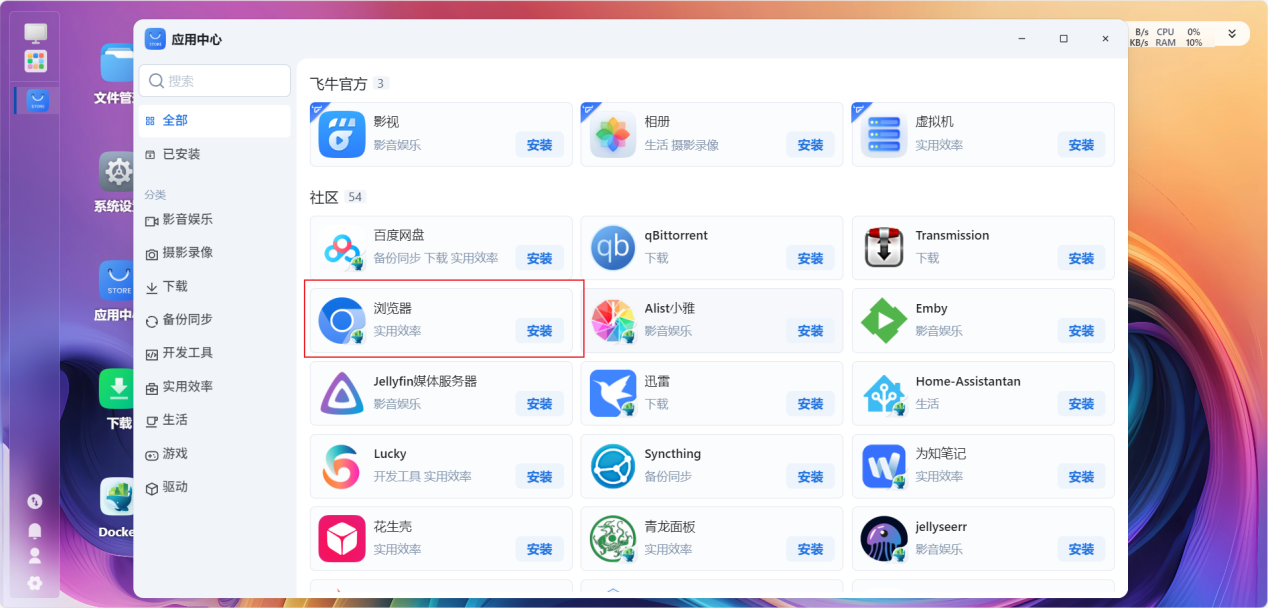](https://doc.bee-link.com.cn/uploads/images/gallery/2025-04/cdv1.png)
### 2. 配置安装选项
- **选择安装位置**:在弹出的安装向导中选择合适的安装位置
- 点击"下一步"继续[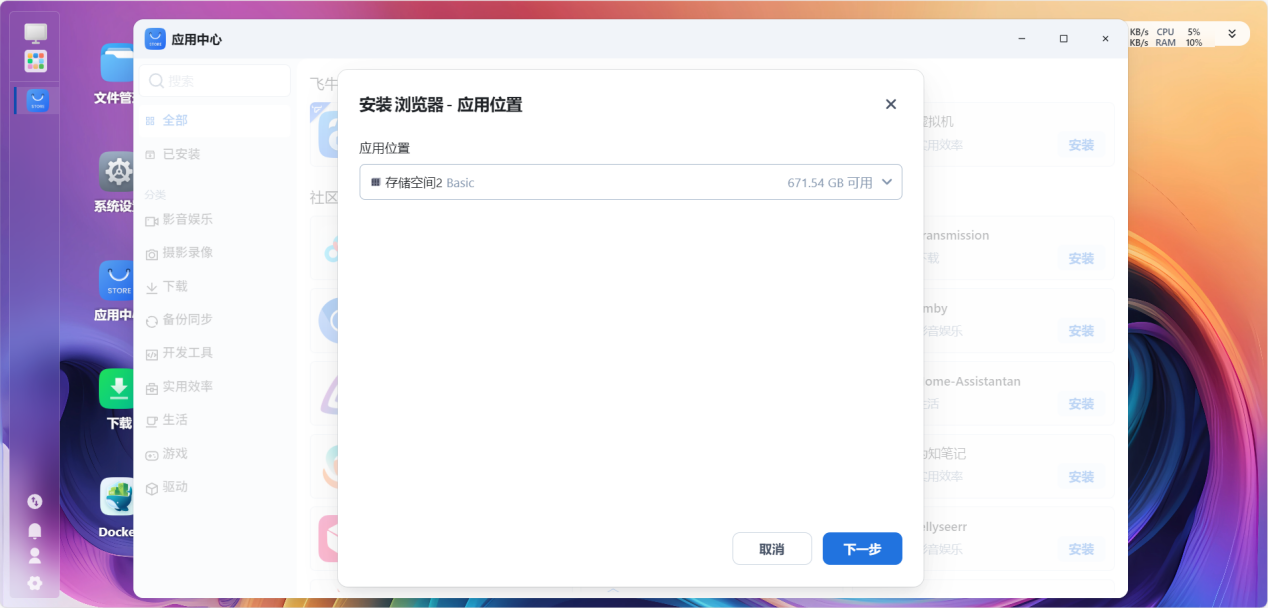](https://doc.bee-link.com.cn/uploads/images/gallery/2025-04/AB22.png)
### 3. 设置访问密码
- 按照提示设置浏览器的访问密码 > **提示**:请使用安全且易于记忆的密码
- 点击"下一步"继续安装[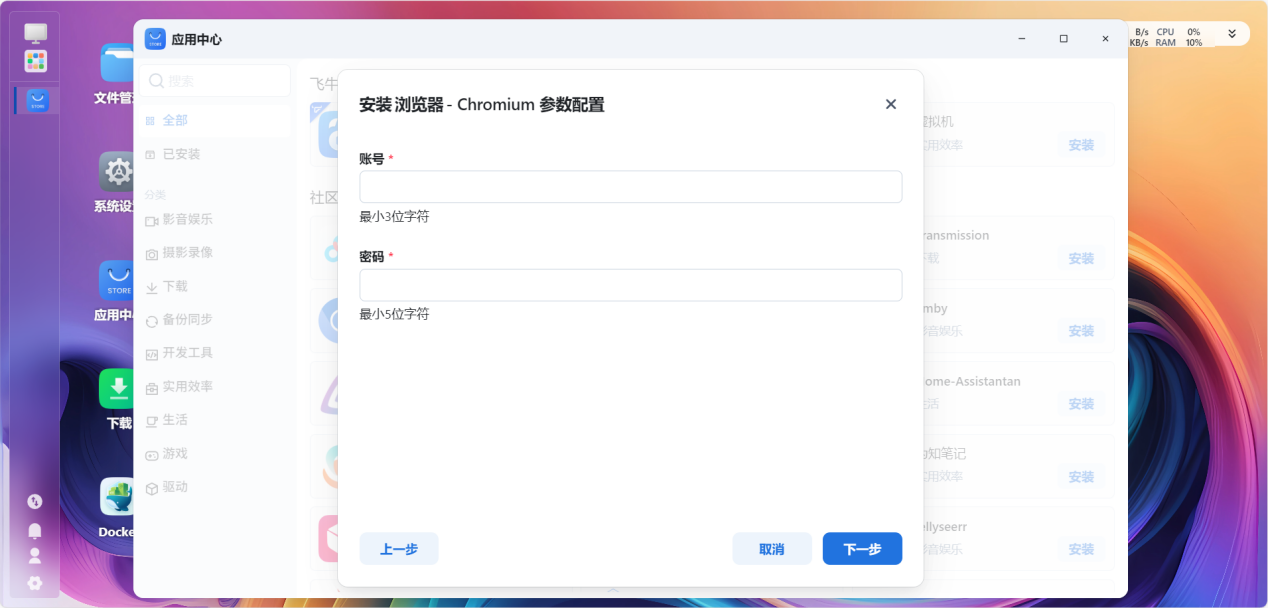](https://doc.bee-link.com.cn/uploads/images/gallery/2025-04/SVH3.png)
### 4. 完成安装
- 确认所有设置后,点击"确定"[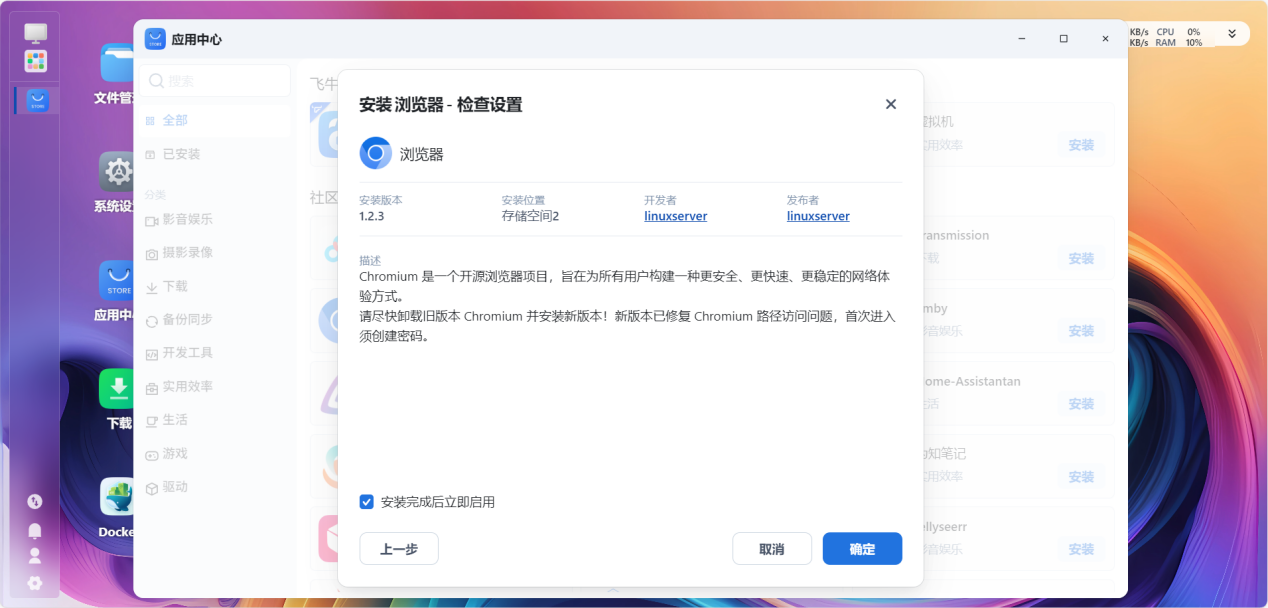](https://doc.bee-link.com.cn/uploads/images/gallery/2025-04/EQg4.png)
- 等待安装进度条完成[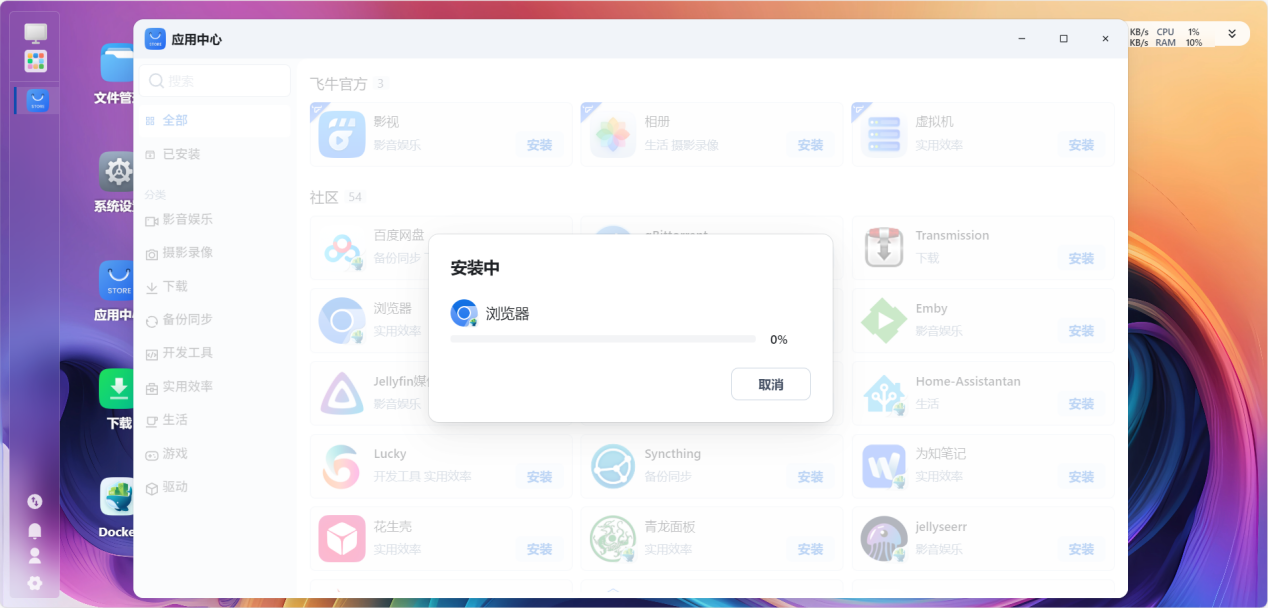](https://doc.bee-link.com.cn/uploads/images/gallery/2025-04/n635.png)
## 使用浏览器
### 1. 首次启动
- 在桌面找到并点击浏览器图标[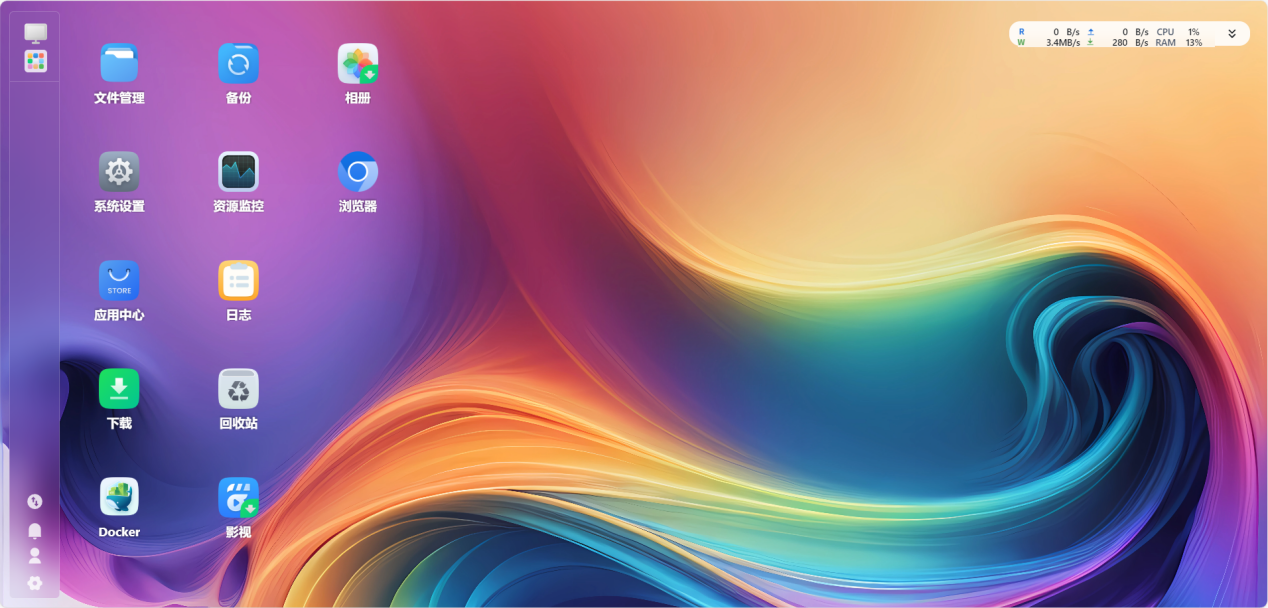](https://doc.bee-link.com.cn/uploads/images/gallery/2025-04/1NV6.png)
- 在登录界面输入刚才设置的账户和密码 > **注意**:如果忘记密码,可以卸载并重新安装浏览器
- 点击"登录"按钮进入浏览器[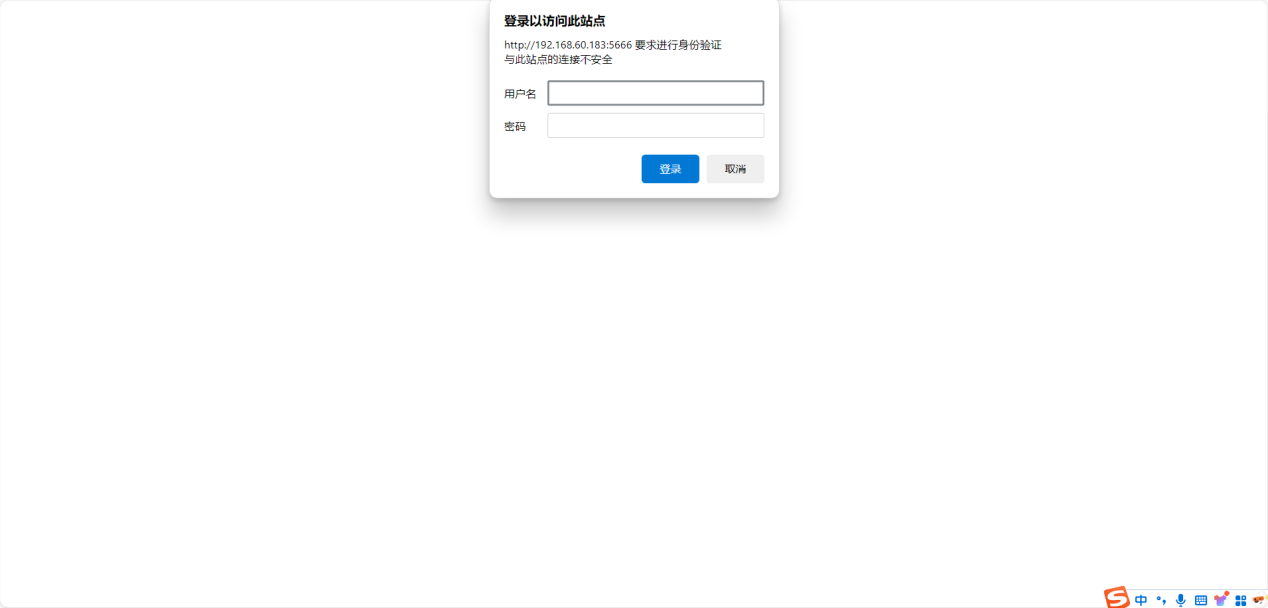](https://doc.bee-link.com.cn/uploads/images/gallery/2025-04/RPk7.png)
### 2. 日常使用
- 在地址栏输入需要访问的网站URL[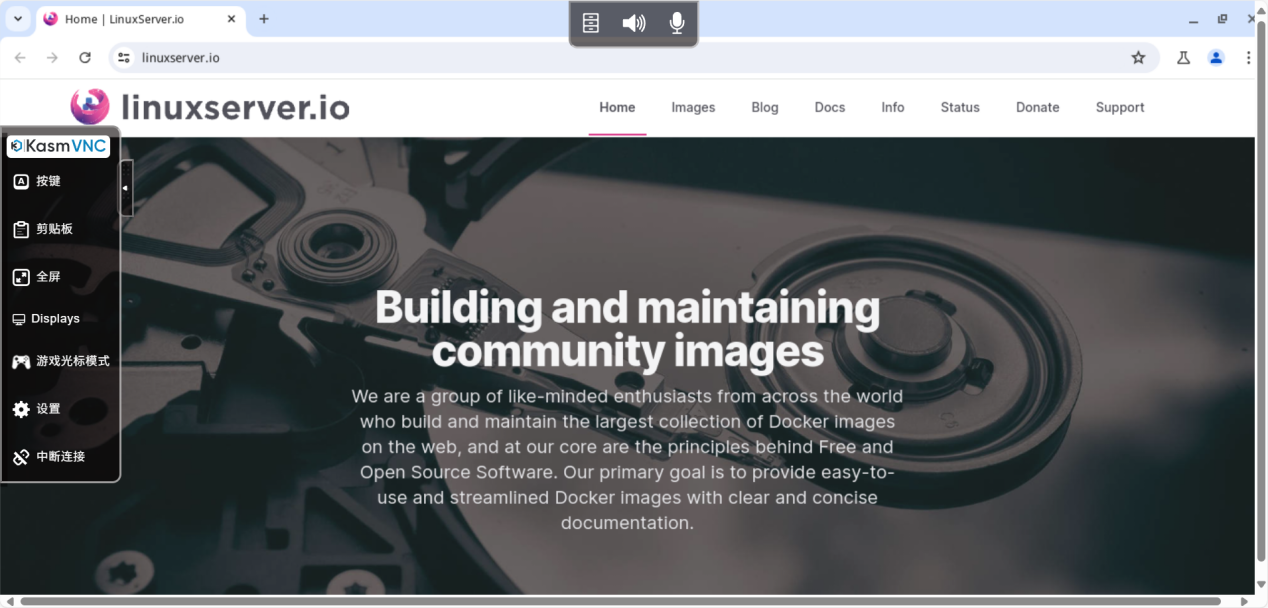](https://doc.bee-link.com.cn/uploads/images/gallery/2025-04/vwN8.png)
- 可以同时打开多个标签页浏览不同网站[](https://doc.bee-link.com.cn/uploads/images/gallery/2025-04/9N19.png)
### 3. 常见问题解决
#### 黑屏处理
当所有子页面都关闭时,可能会出现屏幕变黑的情况:
- 只需使用鼠标右键点击屏幕任意位置
- 在弹出菜单中选择浏览器相关选项
- 即可重新调出浏览器界面[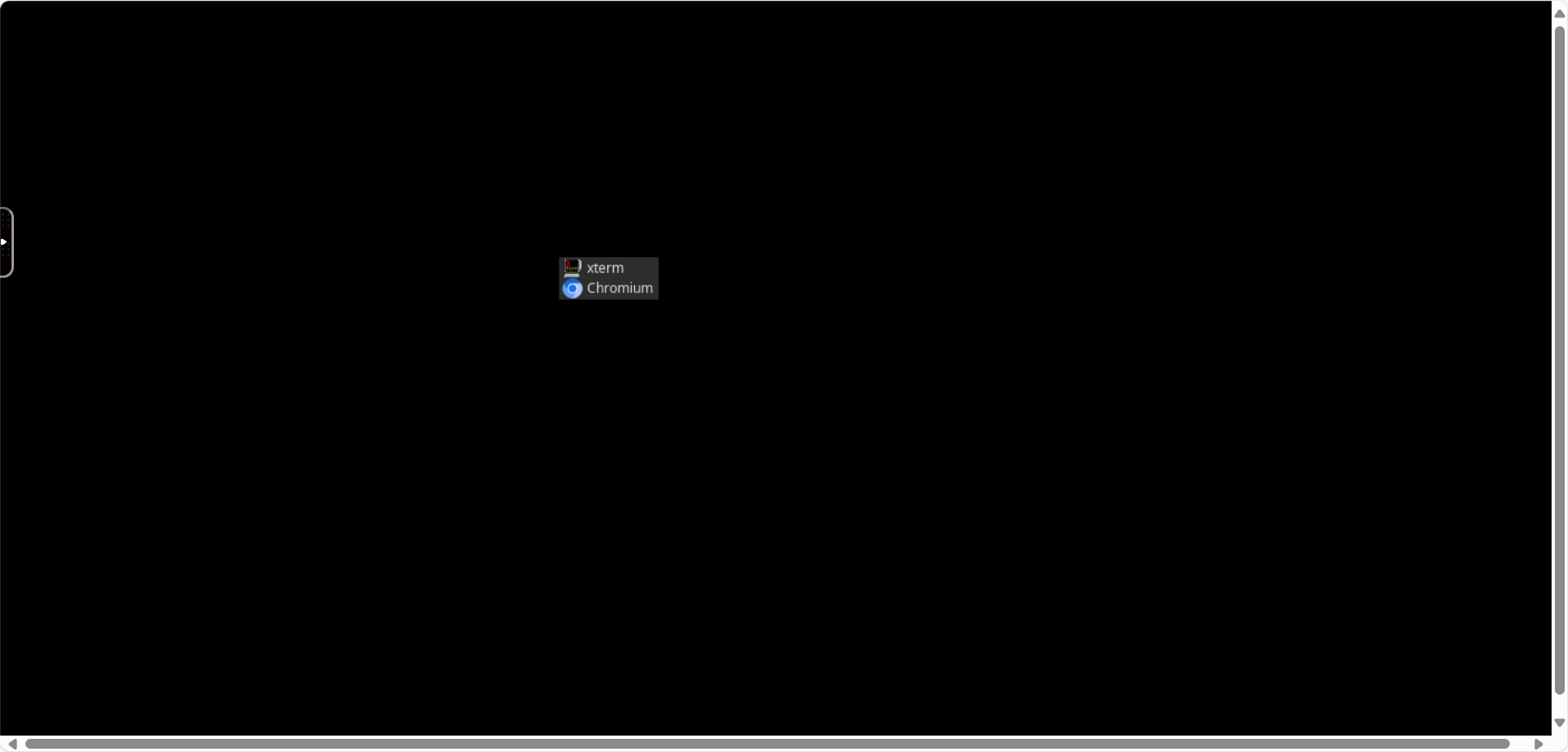](https://doc.bee-link.com.cn/uploads/images/gallery/2025-04/q4Z10.png)
---
> **小贴士**:定期清理浏览器缓存和历史记录可以保持浏览器良好的运行状态。飞牛OS的浏览器基于主流内核开发,支持大多数现代网站和Web应用。
# 飞牛NAS虚拟机安装与配置
## 1. 安装应用
### 应用中心安装虚拟机
- 使用管理员账号,打开**应用中心**
- 找到**虚拟机**应用,点击**安装[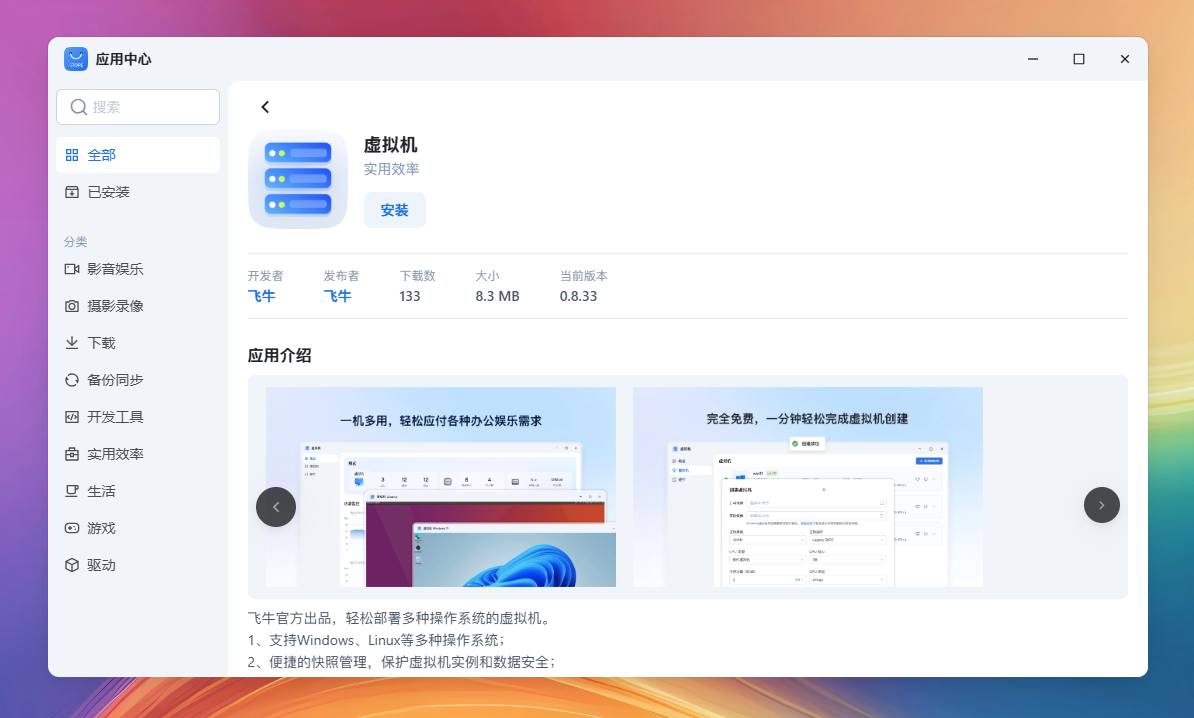](https://doc.bee-link.com.cn/uploads/images/gallery/2025-04/Jdb1.png)**
### 确认安装位置
- 虚拟机应用将默认安装在系统分区
- 确认后,点击**下一步[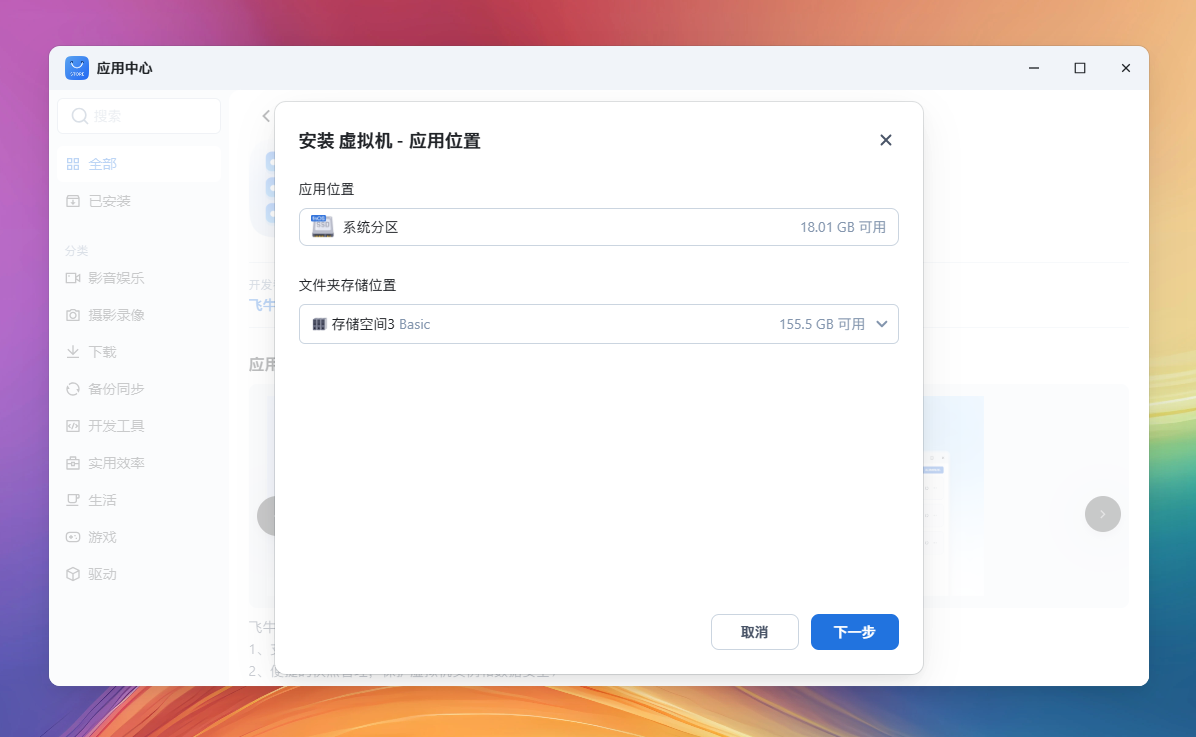](https://doc.bee-link.com.cn/uploads/images/gallery/2025-04/qiP2.png)**
### 检查信息
- 核对安装信息
- 点击**确定**开始执行安装[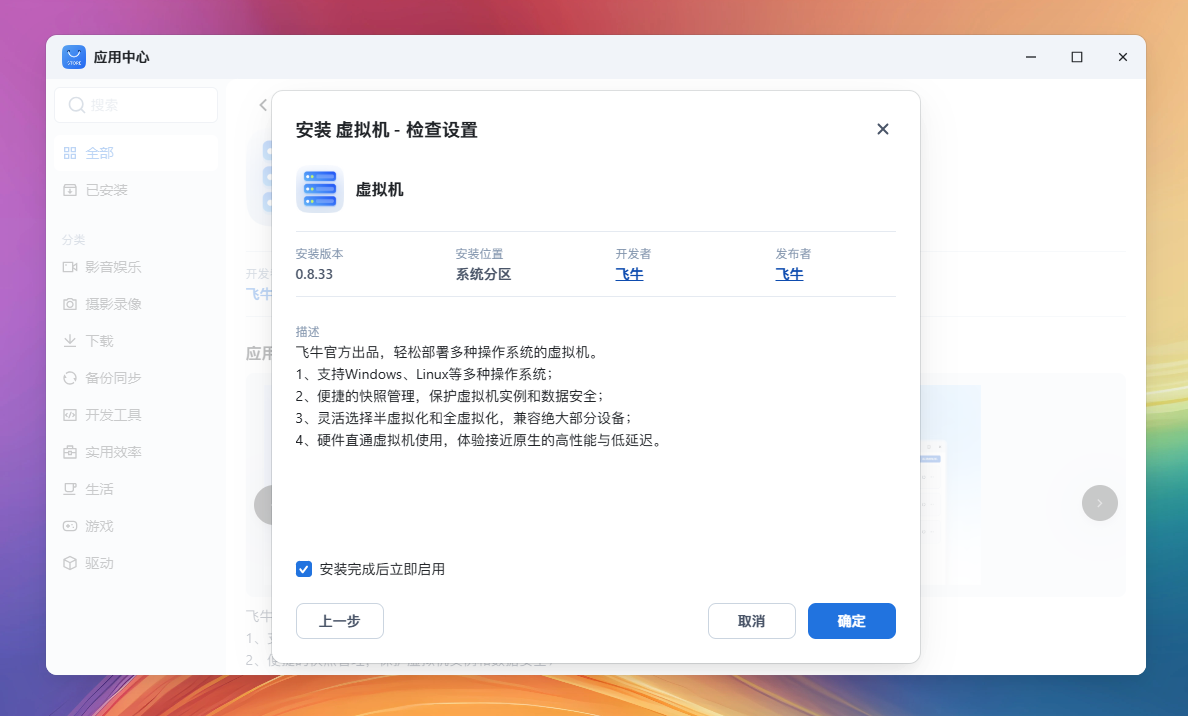](https://doc.bee-link.com.cn/uploads/images/gallery/2025-04/jx24.png)
### 安装完成
- 安装完成后,桌面将出现**虚拟机**应用图标
## 2. 使用准备
### 网络设置
> 为虚拟机能正常使用网络服务,需要为宿主机的网络连接启用OVS(Open vSwitch),以提供独立隔离的虚拟网络供虚拟机使用。
- **注意**:当前仅有线网口和聚合网口支持启用OVS,无线网口暂不支持
- **启用方法**:打开**系统设置** > **网络管理**,在对应网络连接的更多按钮选项中,点击**启用OVS[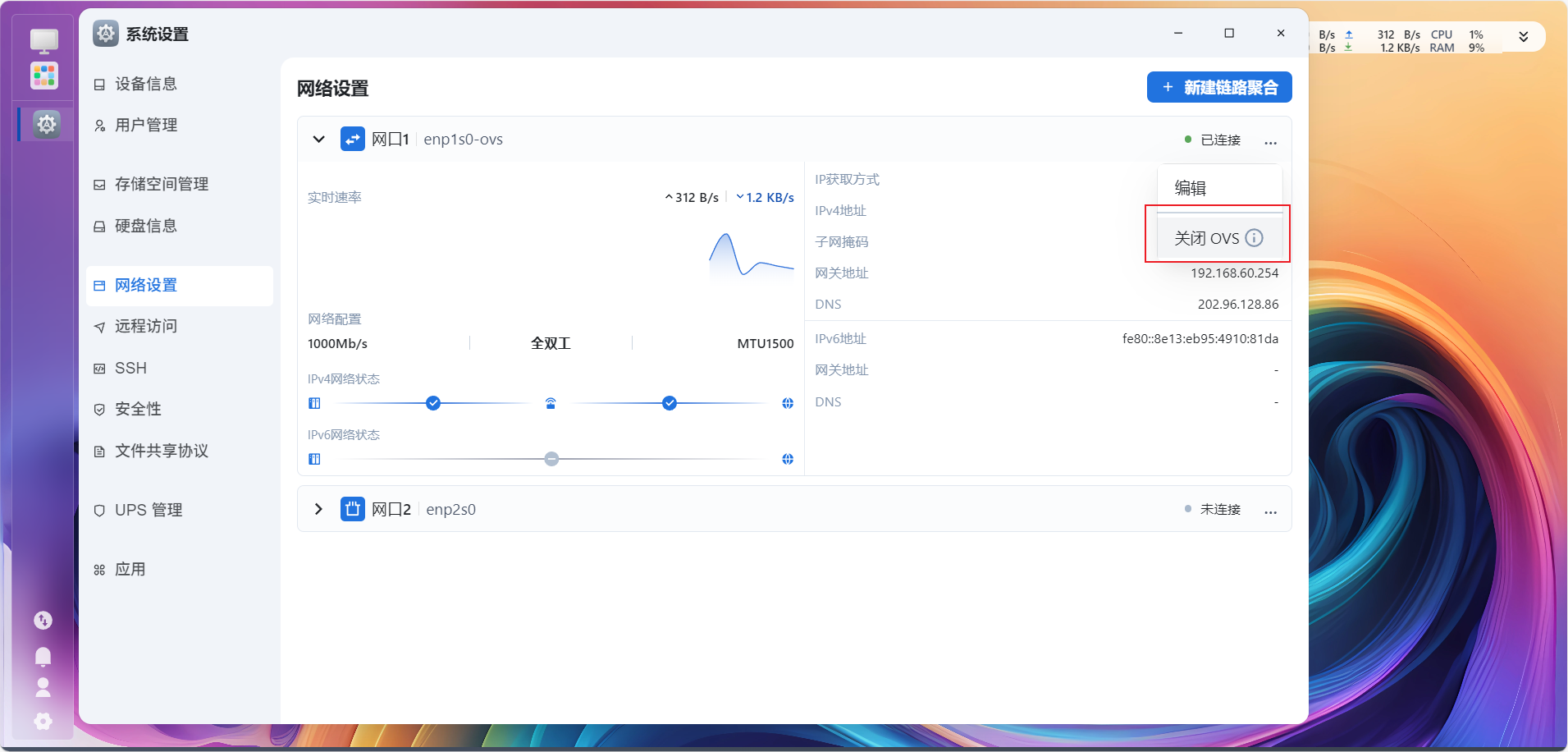](https://doc.bee-link.com.cn/uploads/images/gallery/2025-04/F1x5.png)**
### 驱动程序下载
使用VirtIO类型的虚拟磁盘和虚拟网络时,需要下载存储驱动程序和网络驱动程序:
- VirtIO Guest Tool驱动程序(适用于Windows 7版本)
- VirtIO Guest Tool驱动程序(适用于Windows 10及以上版本)
### 开启CPU虚拟化支持
使用硬件虚拟化可提高虚拟机性能,步骤如下:
1. 重新启动电脑,在开机时按下**F7**按键进入BIOS
2. 在BIOS中启用虚拟化技术:
- Intel CPU: 找到**Intel Virtualization Technology**或**Intel VT-x**,设置为**Enabled**
- AMD CPU: 找到**SVM Mode**或**AMD-V**,设置为**Enabled**
3. 保存设置并退出(按**F4**)
## 3. 创建虚拟机
1. 在**虚拟机**应用中,点击右上角的**创建虚拟机**按钮[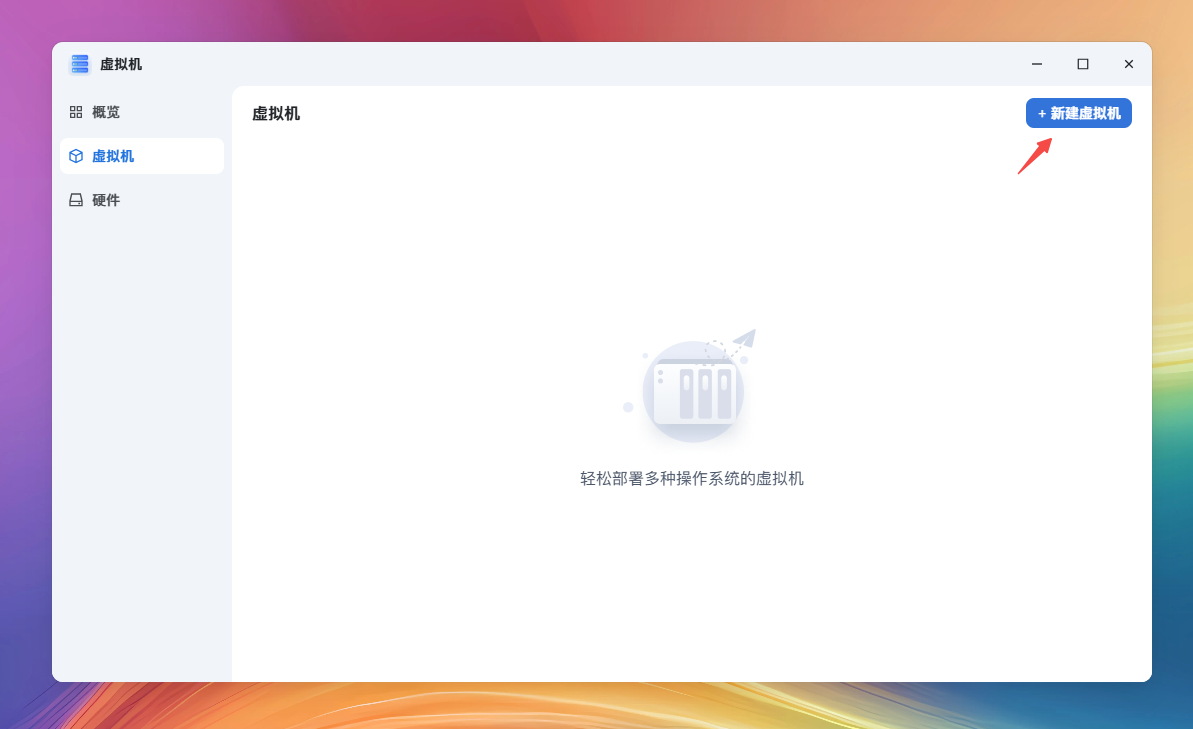](https://doc.bee-link.com.cn/uploads/images/gallery/2025-04/YB26.png)
2. **基本信息设置**
- 输入虚拟机名称
- 选择操作系统类型和版本
- 点击**下一步[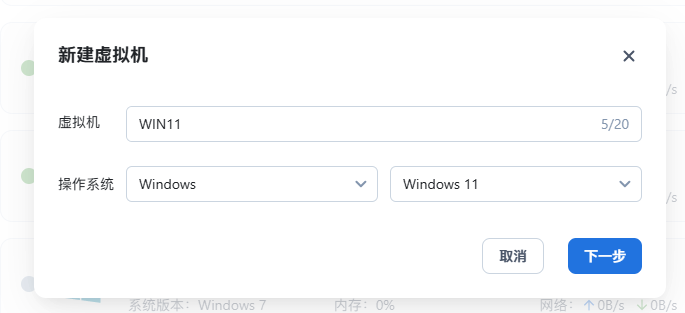](https://doc.bee-link.com.cn/uploads/images/gallery/2025-04/Zie7.png)**
3. **配置镜像和参数**
- 从NAS选择Windows安装ISO文件
- 选择对应版本的驱动ISO文件
- 配置主板类型和固件(建议使用默认配置)
- 设置CPU核心、内存分配、GPU类型
- 选择CPU虚拟化类型(建议选择硬件虚拟化)
- 点击**下一步[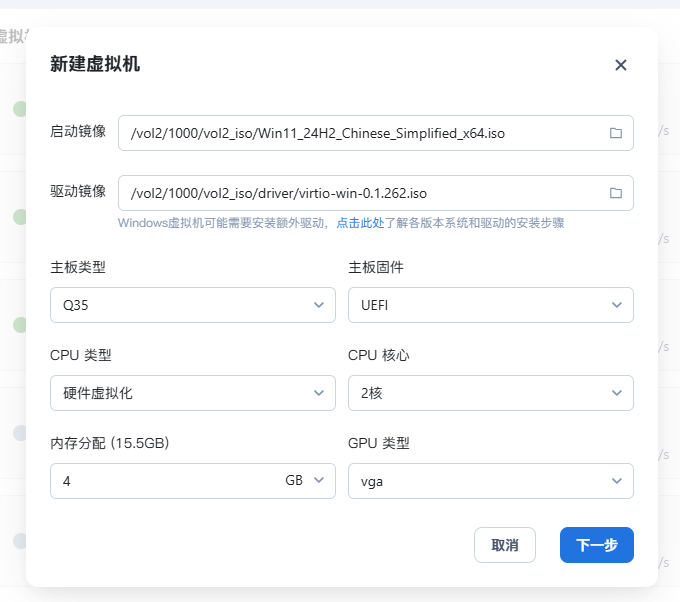](https://doc.bee-link.com.cn/uploads/images/gallery/2025-04/b6n8.png)**
4. **添加虚拟磁盘**
- 点击**添加虚拟磁盘**
- 选择磁盘总线类型
- 选择存储空间
- 输入分配容量
- 最多支持创建8个虚拟磁盘
- 点击**下一步[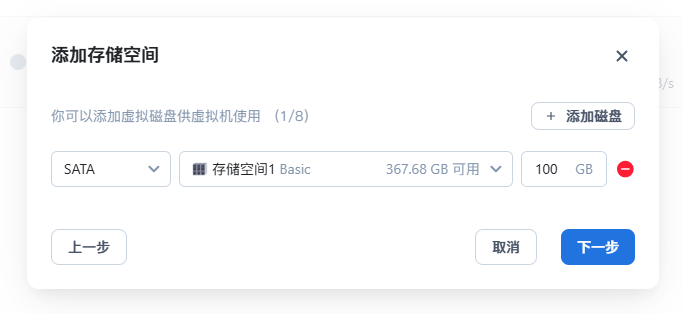](https://doc.bee-link.com.cn/uploads/images/gallery/2025-04/gjp9.png)**
5. **添加网卡**
- 点击**添加网卡**按钮进行网络配置[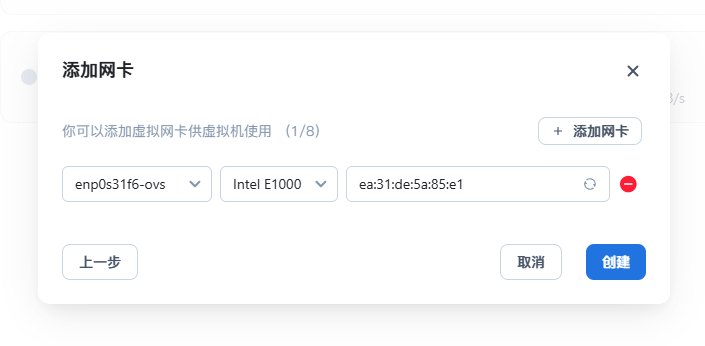](https://doc.bee-link.com.cn/uploads/images/gallery/2025-04/7aU10.png)[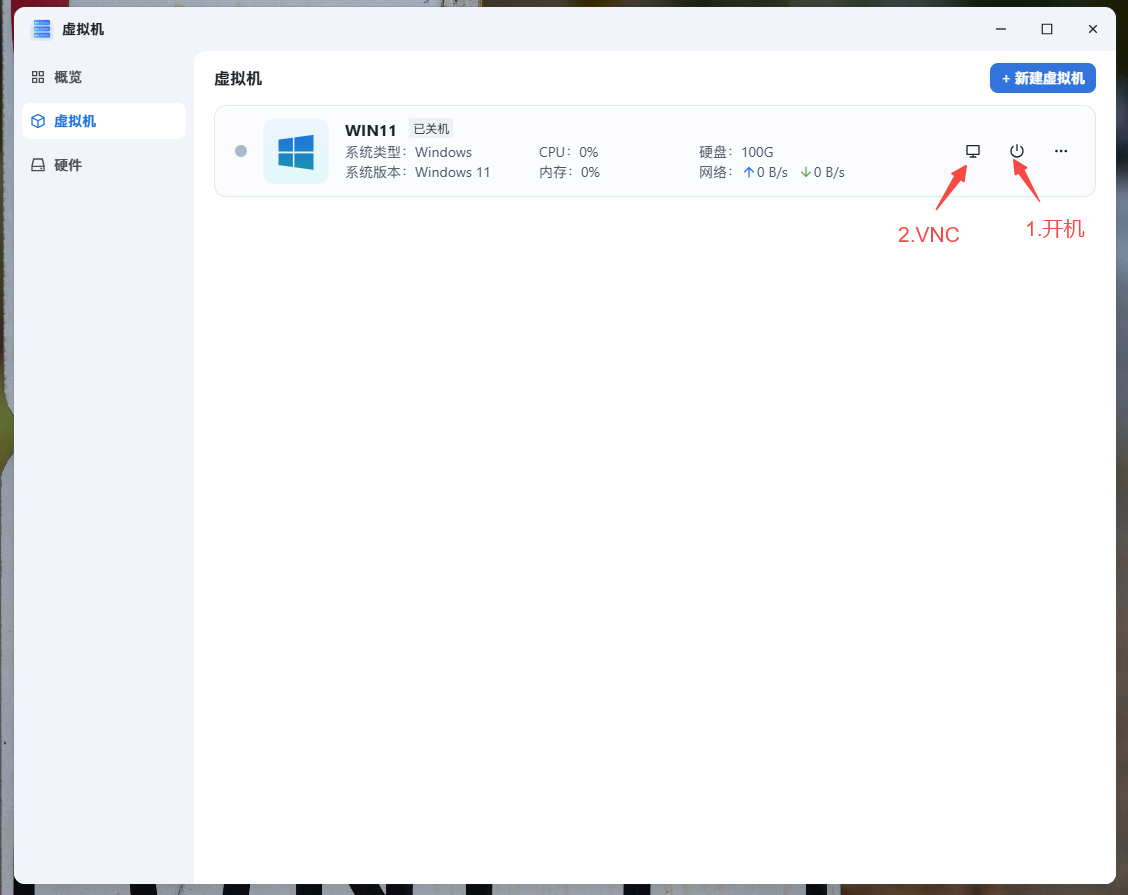](https://doc.bee-link.com.cn/uploads/images/gallery/2025-04/ftC11.png)
## 4. Windows操作系统安装流程
1. 在Windows安装界面的"您想将Windows安装在哪里"步骤
- 点击**加载驱动程序[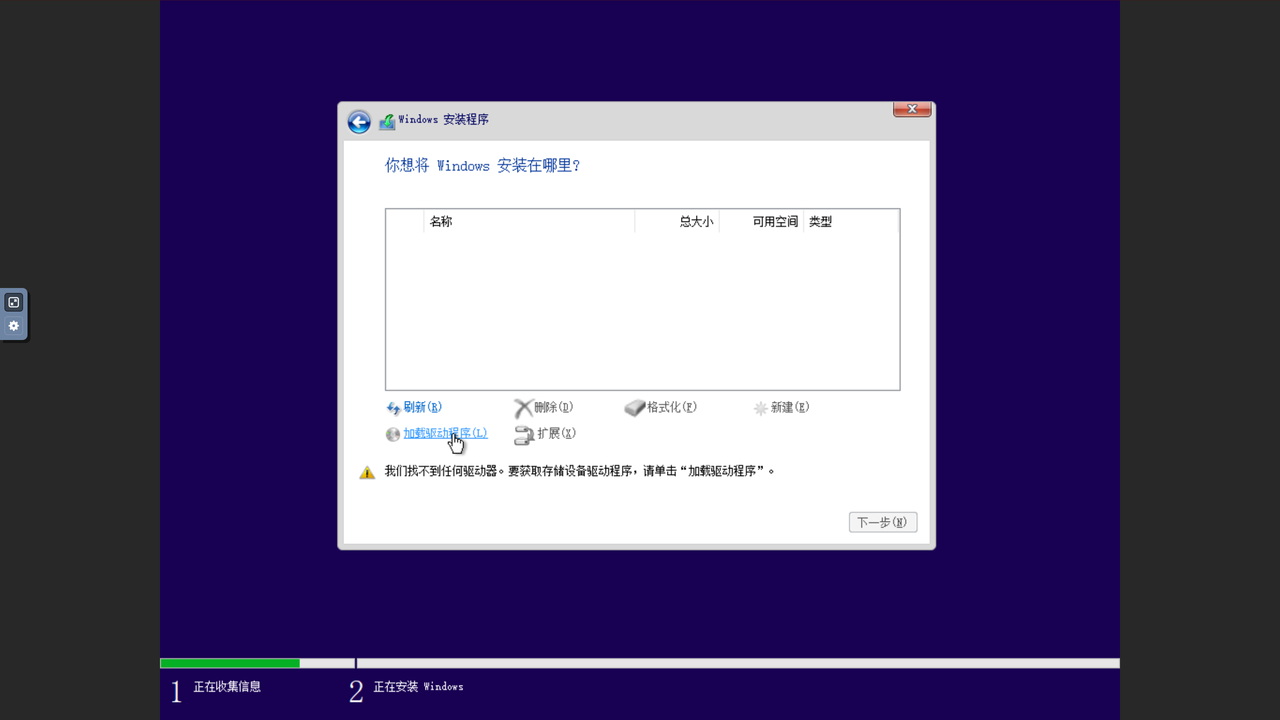](https://doc.bee-link.com.cn/uploads/images/gallery/2025-04/gPp12.png)**
2. 驱动加载
- 点击**确认**加载所有驱动
- 等待搜索驱动完成[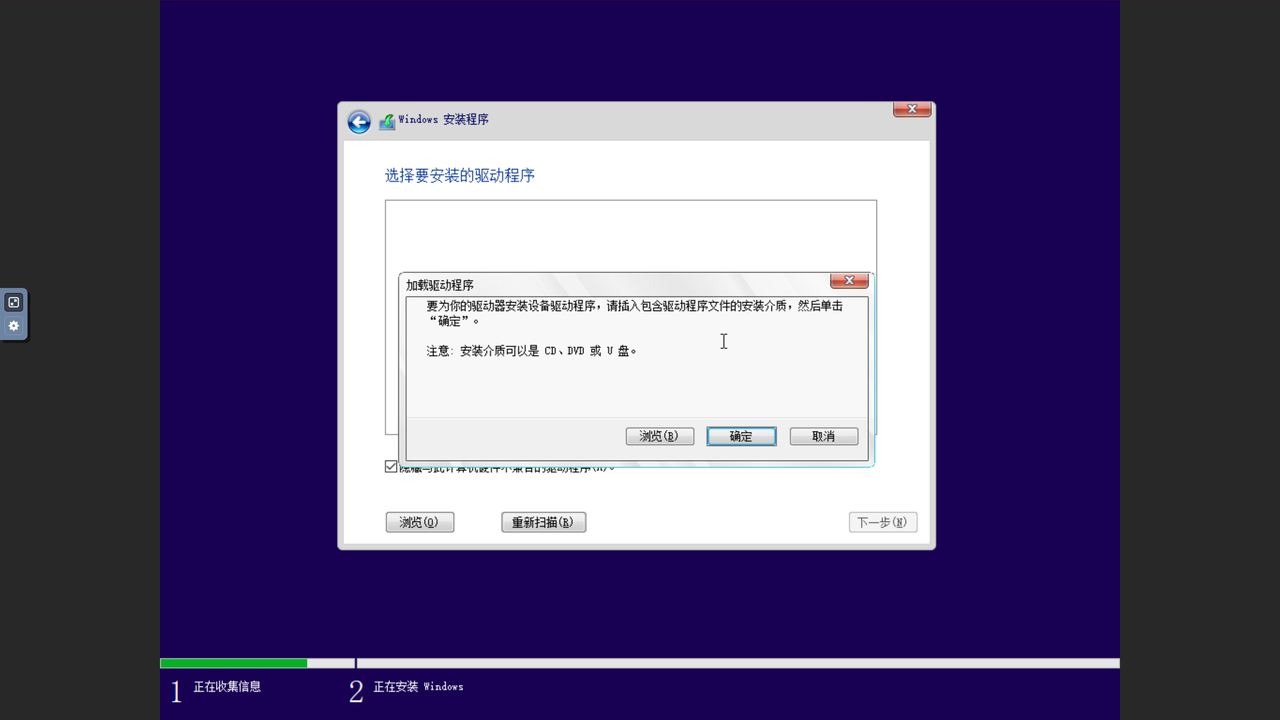](https://doc.bee-link.com.cn/uploads/images/gallery/2025-04/Nmq13.png)
3. 选择驱动
- 选中W10版本的"Red Hat VirtIO SCSI Controller"
- 点击**下一步**安装[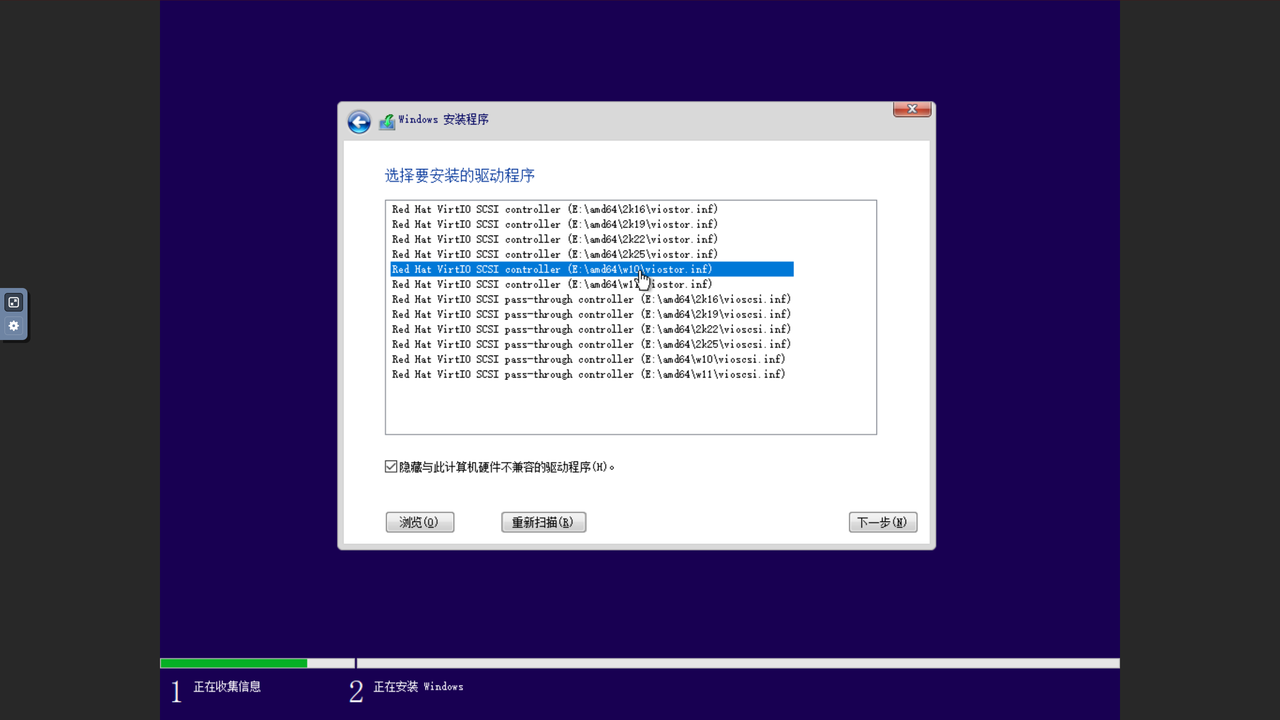](https://doc.bee-link.com.cn/uploads/images/gallery/2025-04/qb614.png)
4. 完成安装
- 驱动安装完成后,系统可识别虚拟磁盘
- 继续按指引完成Windows安装流程[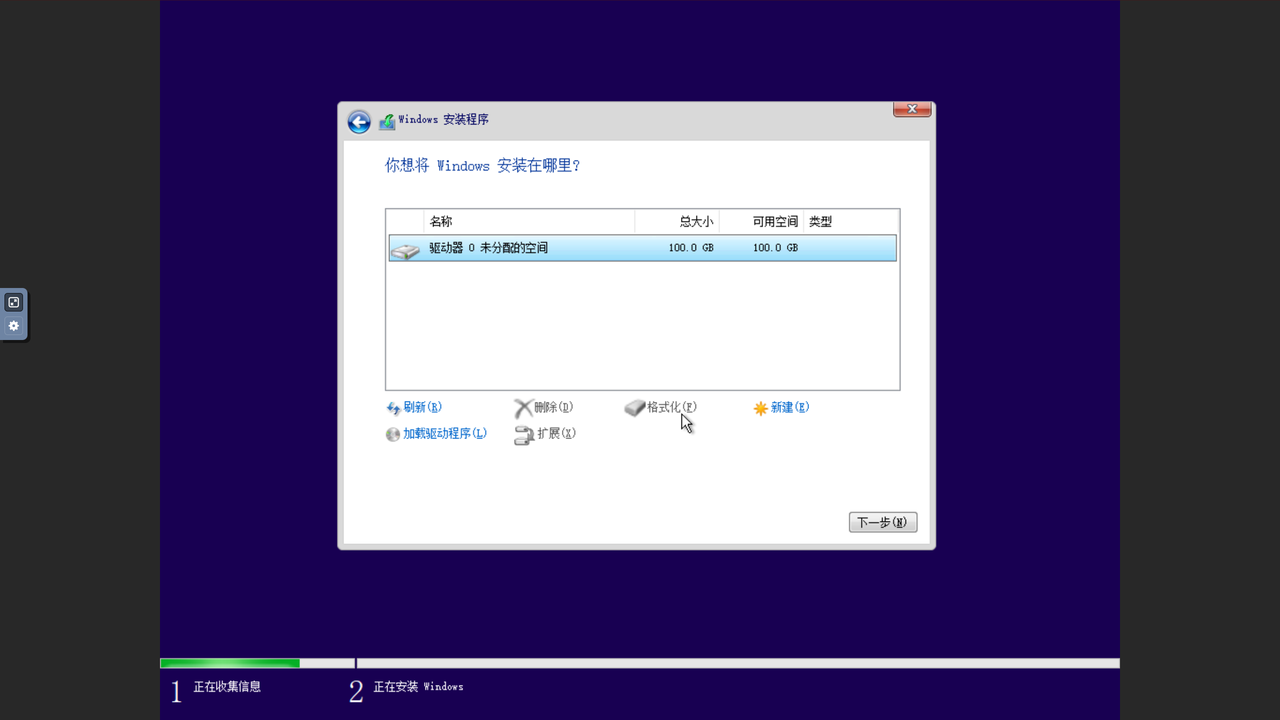](https://doc.bee-link.com.cn/uploads/images/gallery/2025-04/jDa15.png)
## 5. 安装VirtIO Guest Tool网口驱动
> **注意**:只有在选择网卡类型为VirtIO类型时,才需要安装网卡驱动
1. 确认虚拟机已挂载驱动ISO文件
2. 打开"我的电脑",点击打开CD驱动器[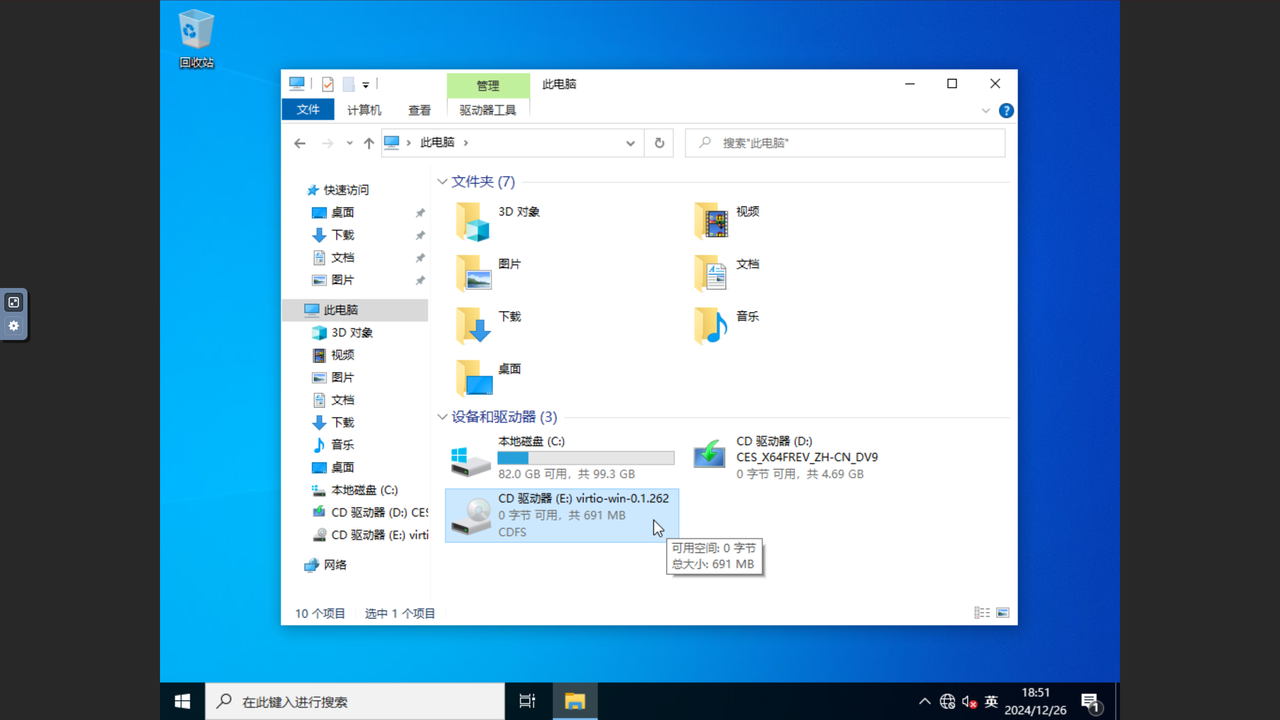](https://doc.bee-link.com.cn/uploads/images/gallery/2025-04/US216.png)
3. 找到并打开相应的安装文件:
- 64位系统:virtio-win-gt-x64.msi
- 32位系统:virtio-win-gt-x86.msi
4. 按照指引完成驱动安装[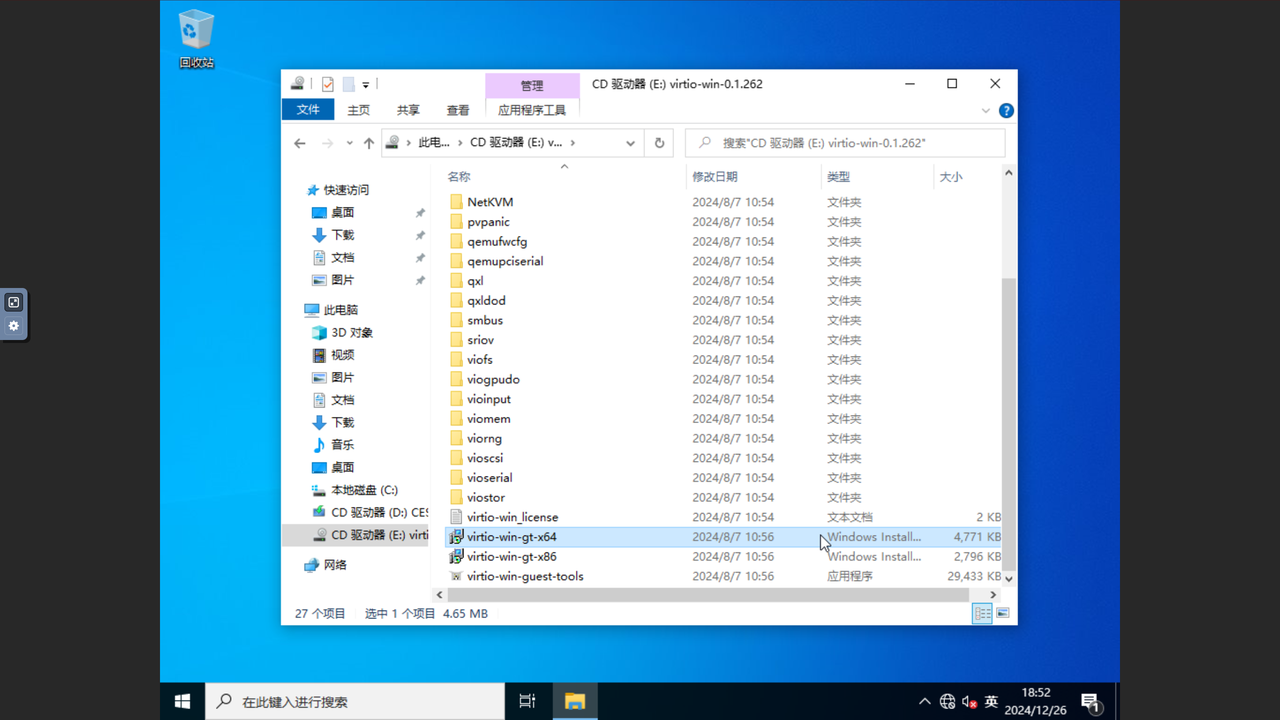](https://doc.bee-link.com.cn/uploads/images/gallery/2025-04/5kI17.png)
---
*完成以上步骤后,您的虚拟机将可以正常运行并连接网络。*
# 飞牛Docker安装OpenWrt配置旁路由
## 准备工作
### 1. Docker环境配置
- 打开Docker,选择软件**存储空间**
- 点击**确定**完成初始配置[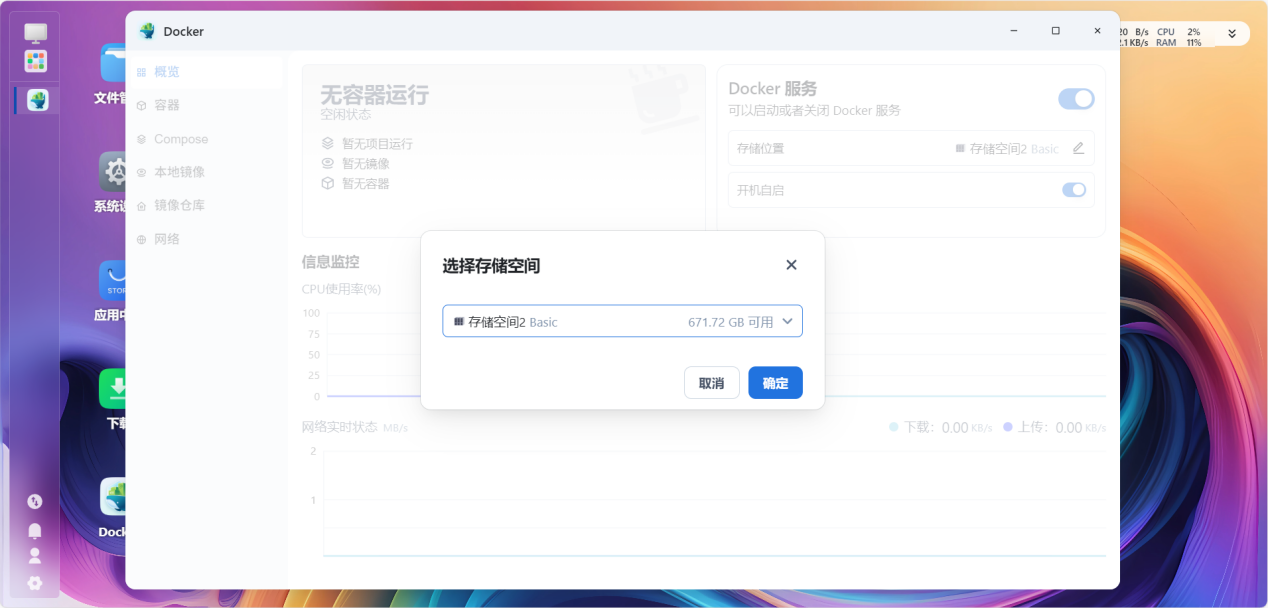](https://doc.bee-link.com.cn/uploads/images/gallery/2025-04/us81.png)
### 2. 获取OpenWrt镜像
- 进入**镜像仓库**
- 搜索框中输入`openwrt`[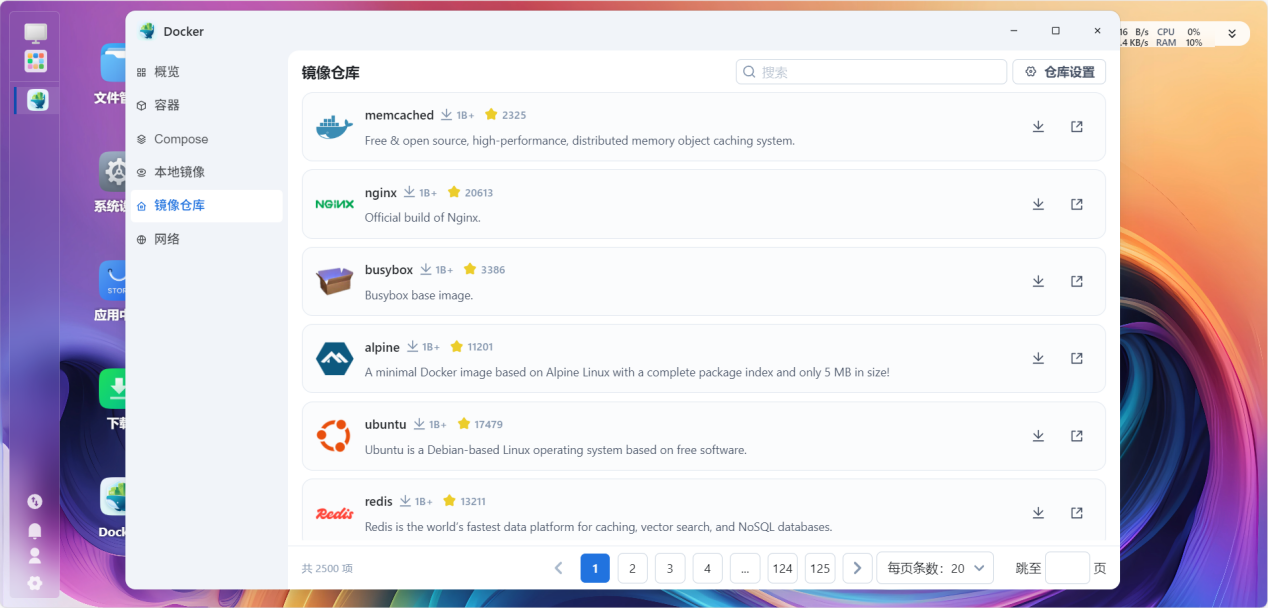](https://doc.bee-link.com.cn/uploads/images/gallery/2025-04/ws82.png)
- 在搜索结果中选择`sulinggg/openwrt`(或其他WRT镜像)[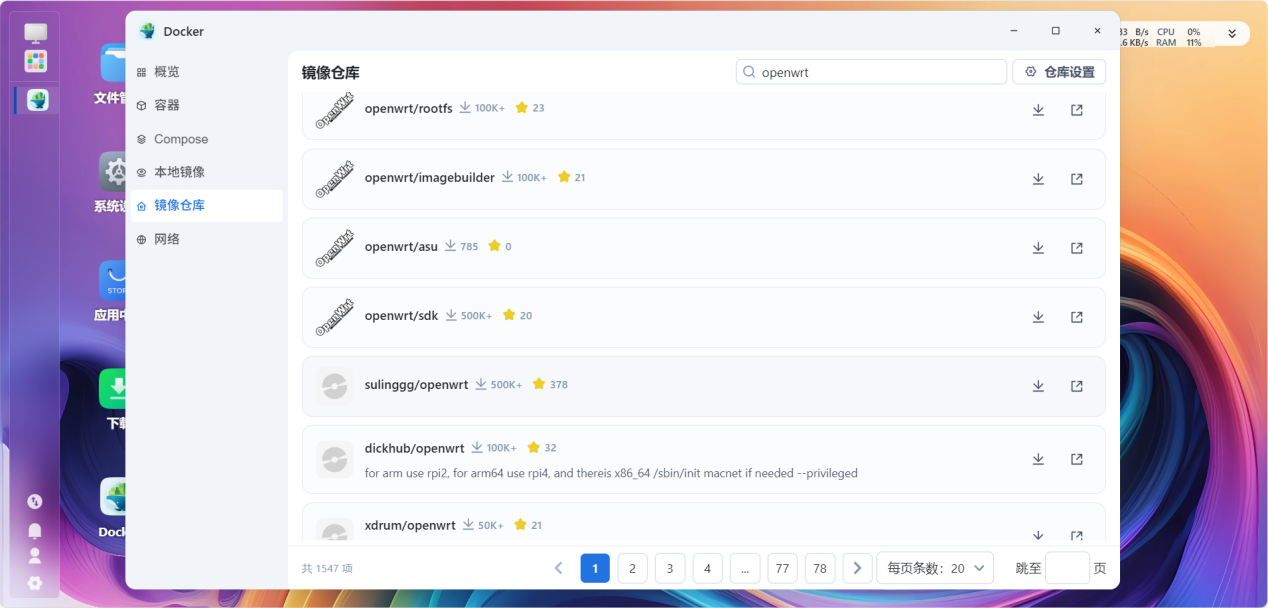](https://doc.bee-link.com.cn/uploads/images/gallery/2025-04/Tza3.png)
- 点击**下载**,选择`x86_64`标签[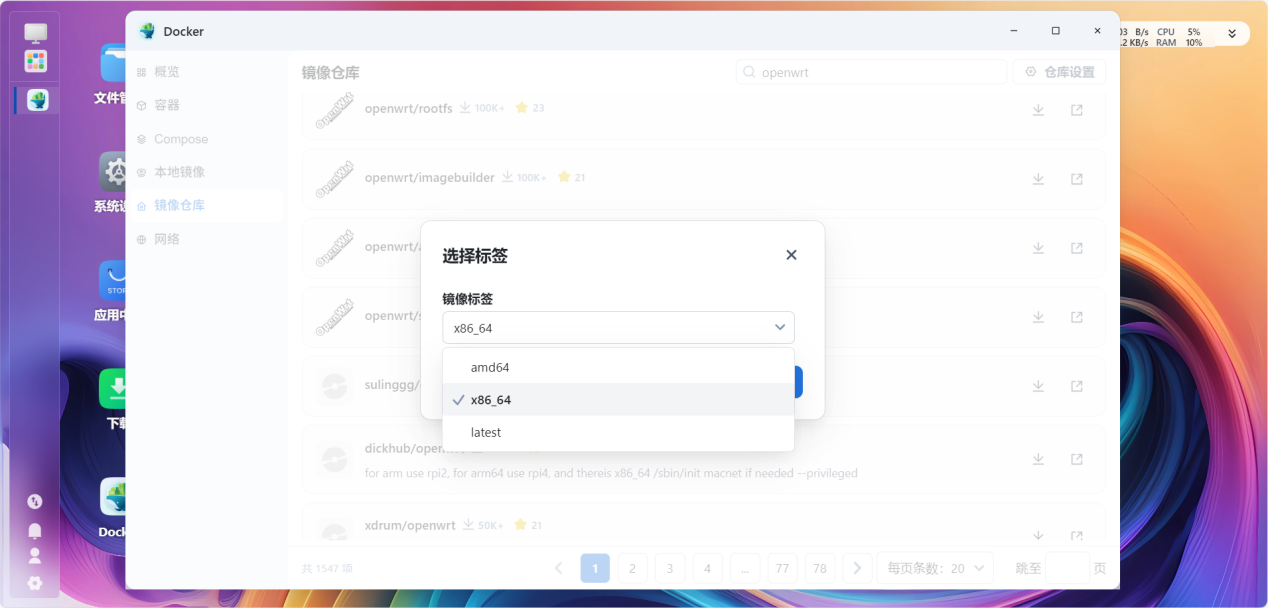](https://doc.bee-link.com.cn/uploads/images/gallery/2025-04/FW94.png)
- 点击**确定**开始下载
- 耐心等待下载完成[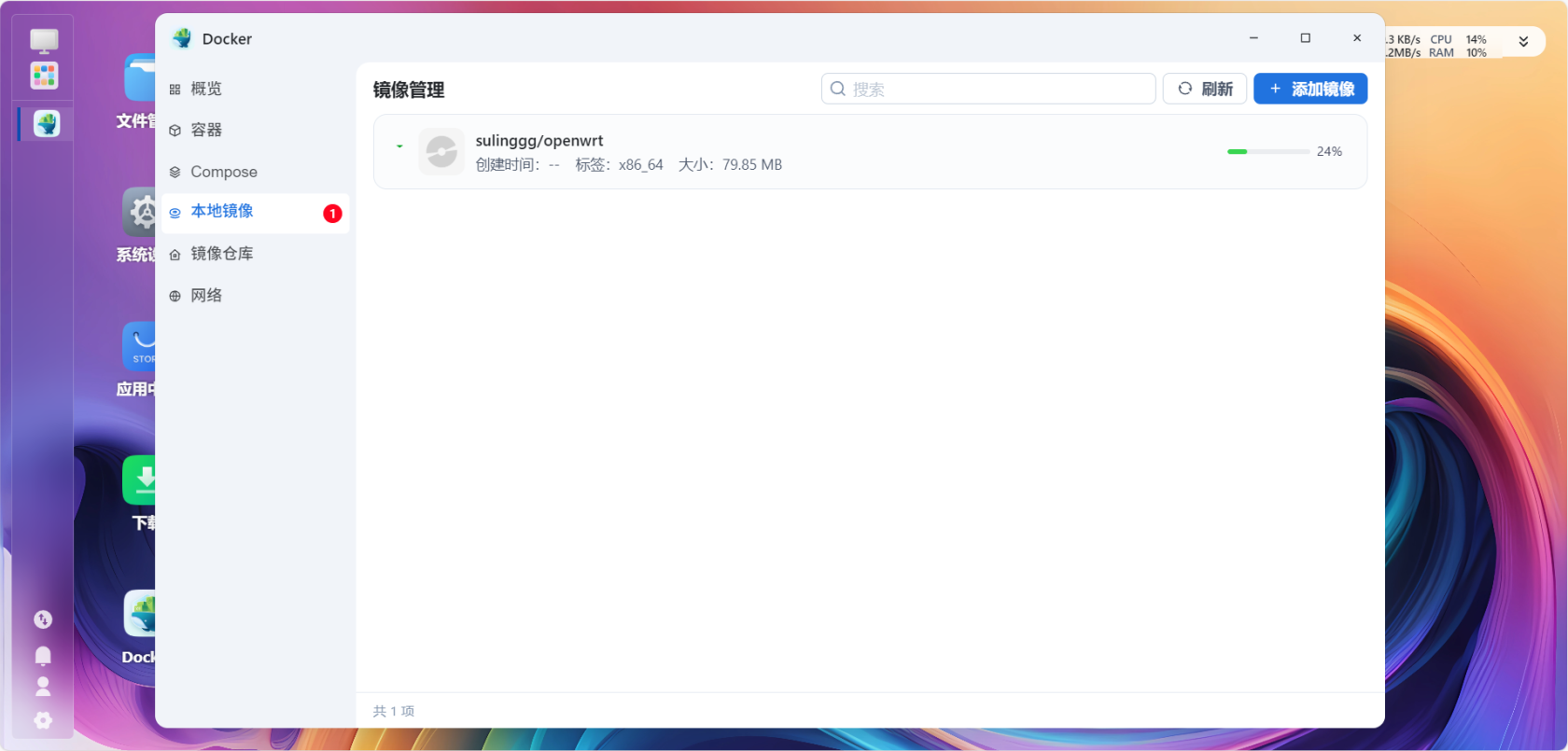](https://doc.bee-link.com.cn/uploads/images/gallery/2025-04/0PT5.png)
## 系统设置
### 开启SSH功能
- 进入**系统设置**
- 将**SSH功能**选项打开[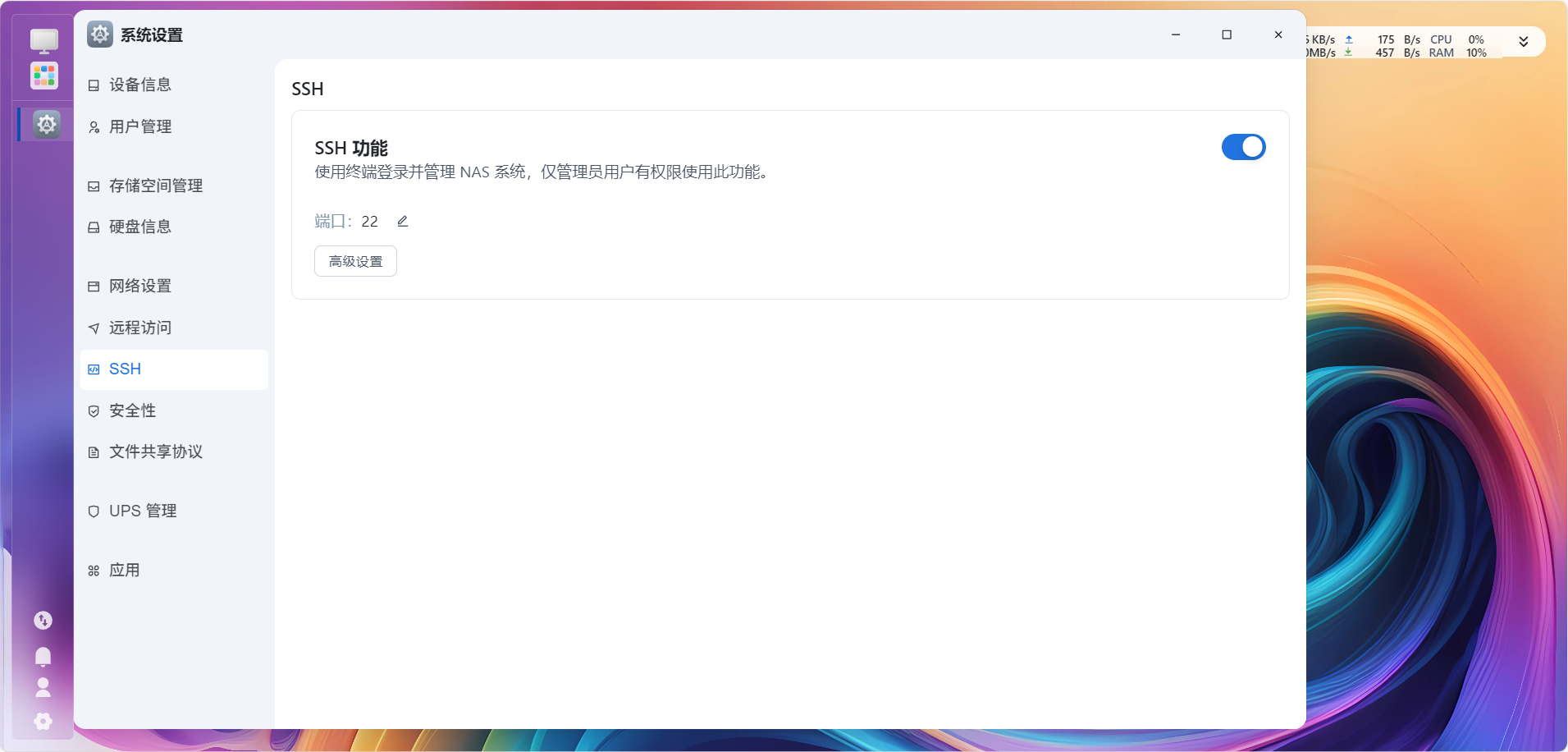](https://doc.bee-link.com.cn/uploads/images/gallery/2025-04/hYF6.png)
### 安装SSH工具
- 使用浏览器下载`finalshell`[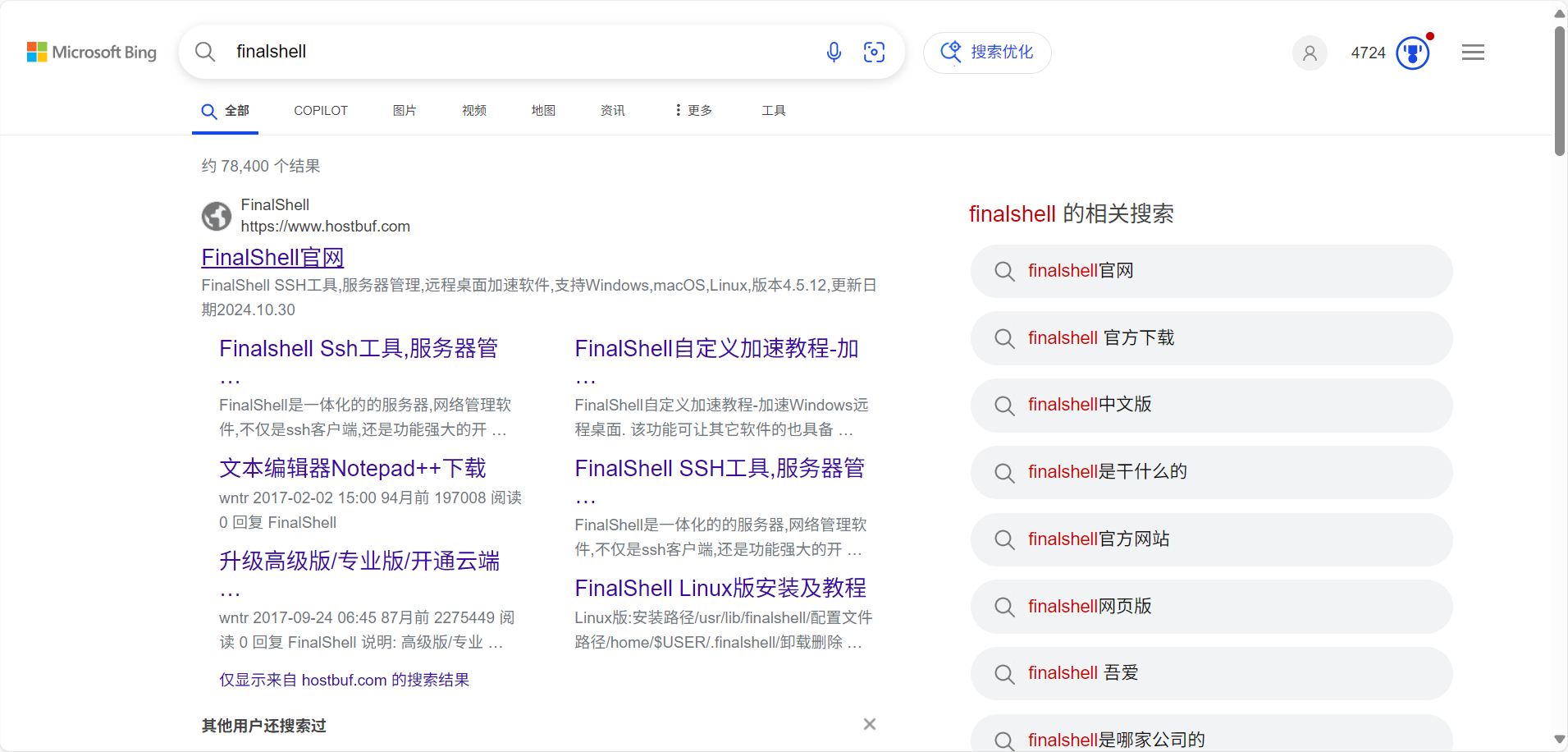](https://doc.bee-link.com.cn/uploads/images/gallery/2025-04/5Jb7.png)
- 安装完成后启动finalshell[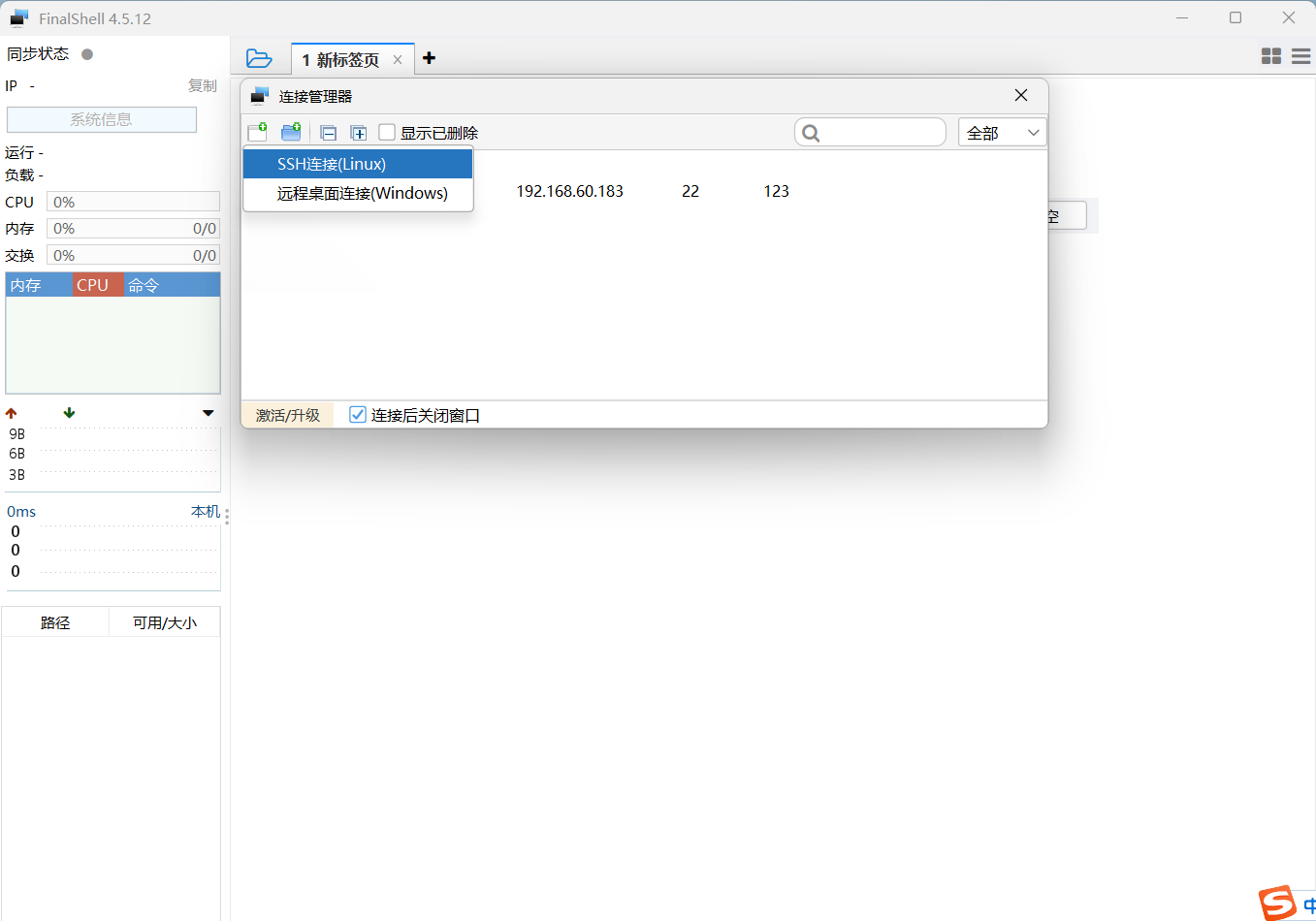](https://doc.bee-link.com.cn/uploads/images/gallery/2025-04/HFK8.png)
## SSH连接配置
1. 在finalshell中选择**SSH连接**
2. 输入以下信息:
- **主机名称**
- **认证信息**:使用飞牛管理员账户和密码
3. 点击连接,建立SSH会话[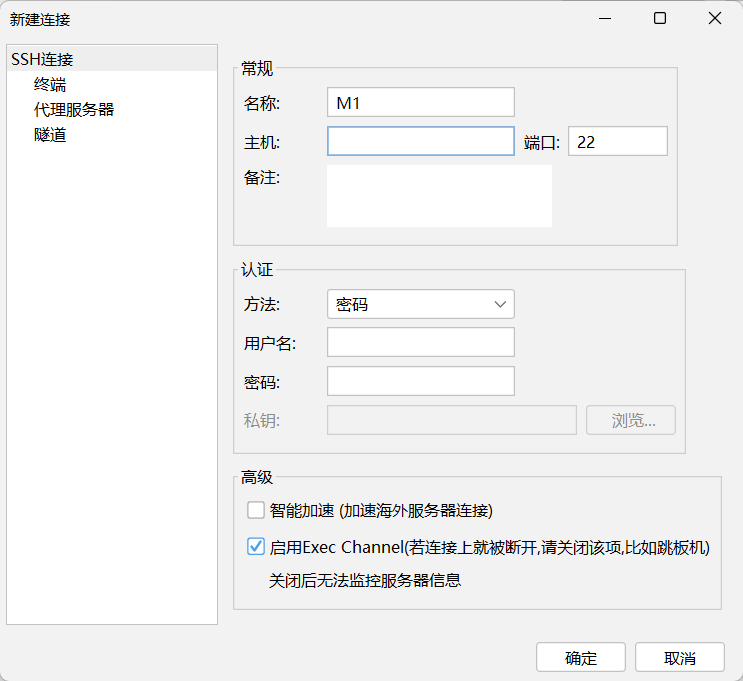](https://doc.bee-link.com.cn/uploads/images/gallery/2025-04/dVY9.png)
## 创建旁路由
### 获取管理员权限
```
sudo -i
```
输入飞牛密码以获取超级管理员权限[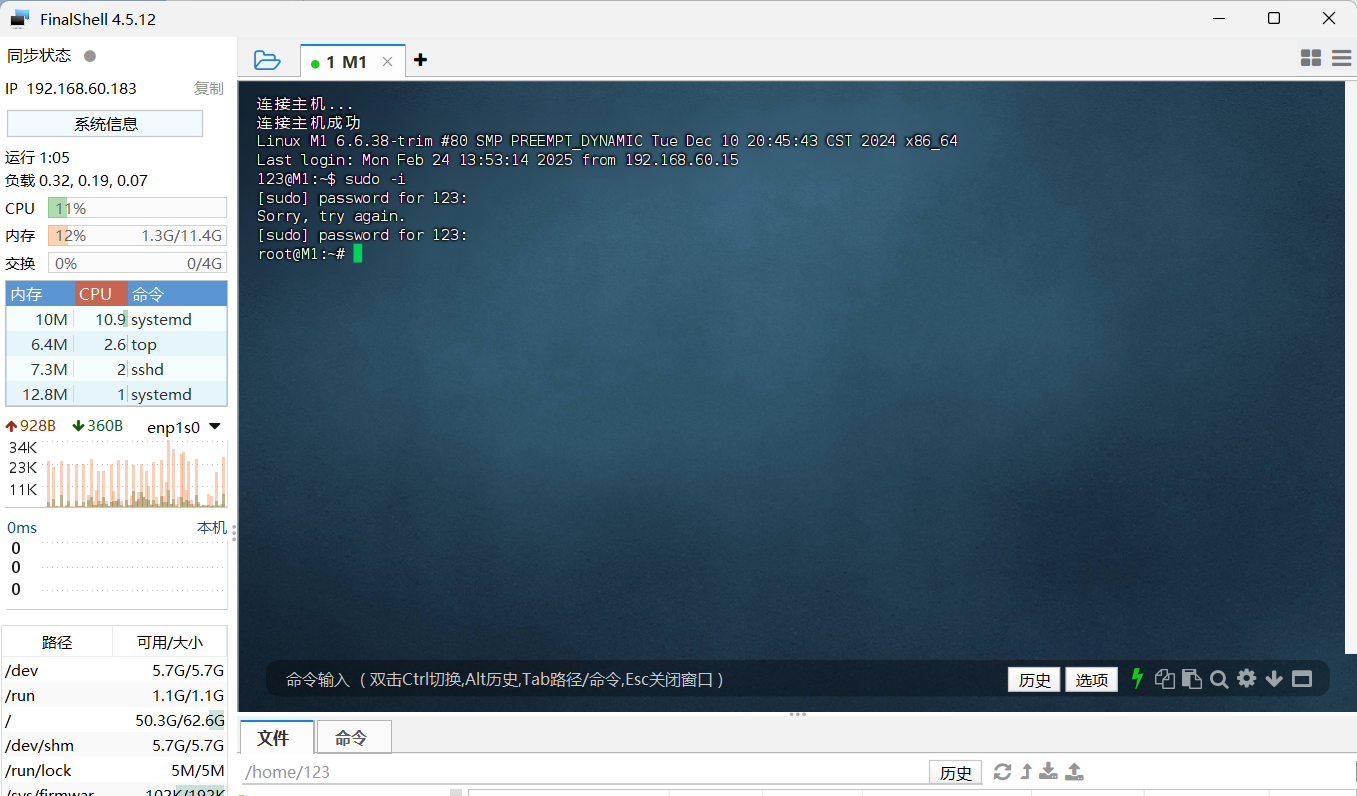](https://doc.bee-link.com.cn/uploads/images/gallery/2025-04/gO910.png)
### 查看网络配置
```
ifconfig
```
记录当前**网卡标识**(通常以eth0、eth1、enp1s0等形式出现)[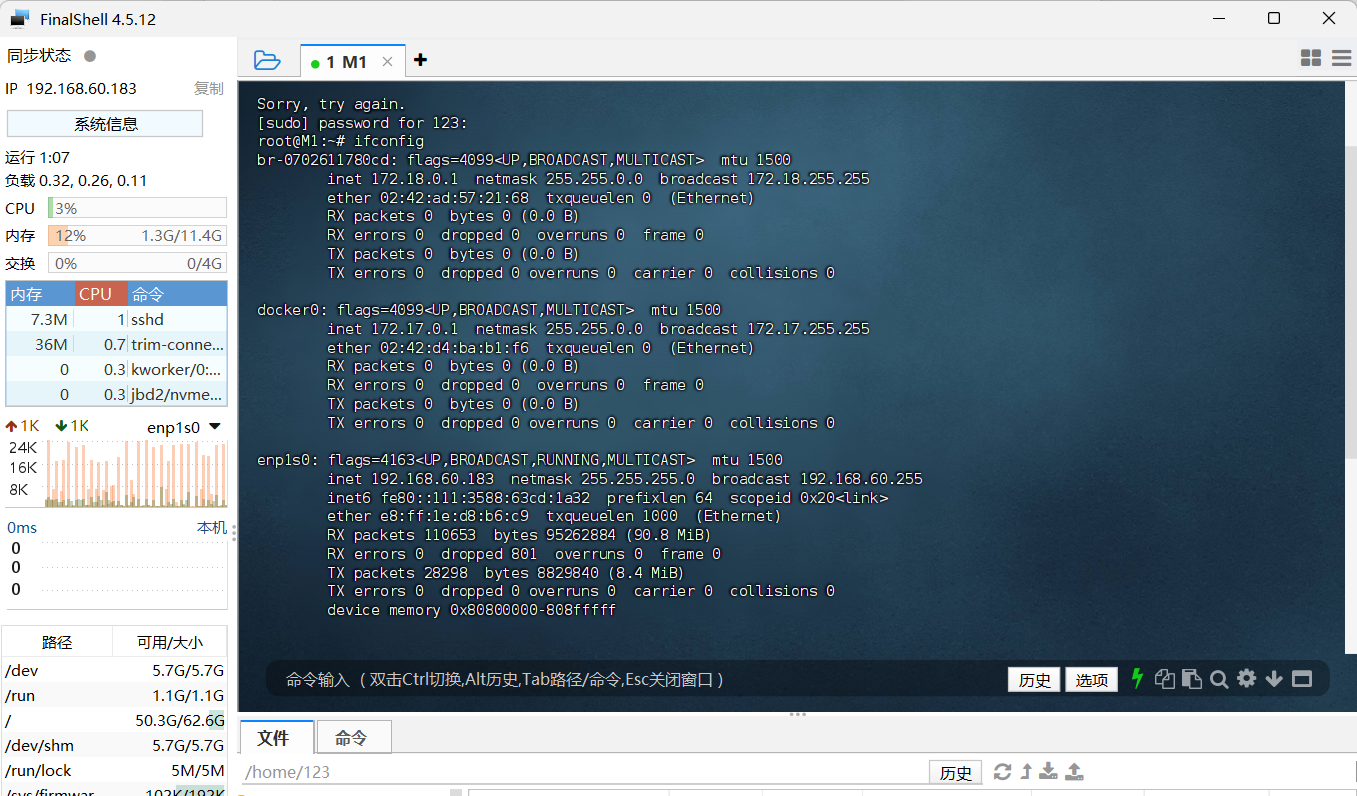](https://doc.bee-link.com.cn/uploads/images/gallery/2025-04/b2H11.png)
### 启用网卡混杂模式
将命令中的 enp1s0 换为您实际的网卡标识:
```
ip link set enp1s0-ovs promisc on
```
### 运行容器命令
将以下命令中的信息替换为您的环境参数:
- `192.168.60.0` → 当前内网网段
- `192.168.60.1`→ 网关IP地址
- `enp1s0-ovs` → 获取的网卡标识
```
docker network create -d macvlan --subnet=192.168.60.0/24 --gateway=192.168.60.1 -o parent=enp1s0-ovs openwrt1
```
然后运行命令[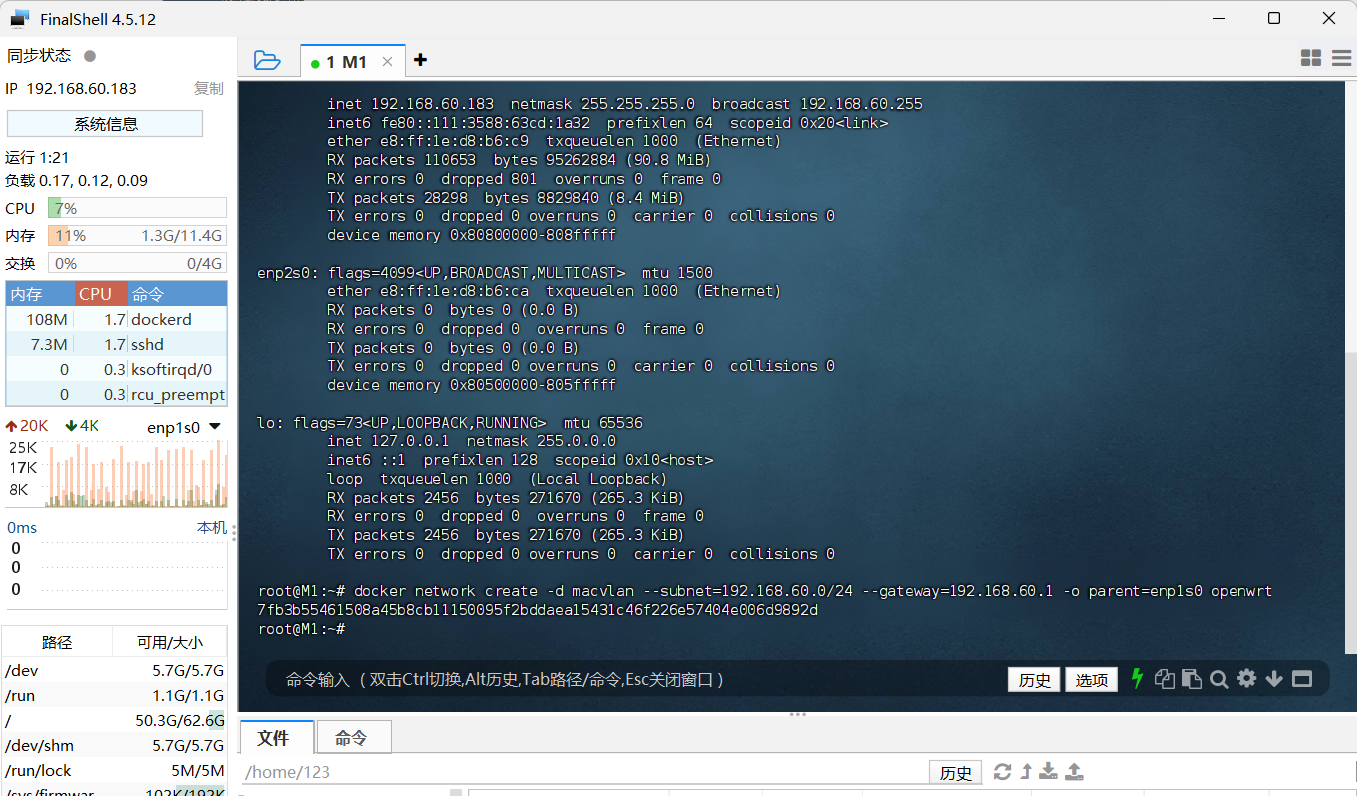](https://doc.bee-link.com.cn/uploads/images/gallery/2025-04/1VW12.png)
直接运行以下命令创建并启动OpenWrt容器:
```
docker run --restart always --name openwrt_new1 -d --network openwrt1 --privileged sulinggg/openwrt:x86_64 /sbin/init
```
[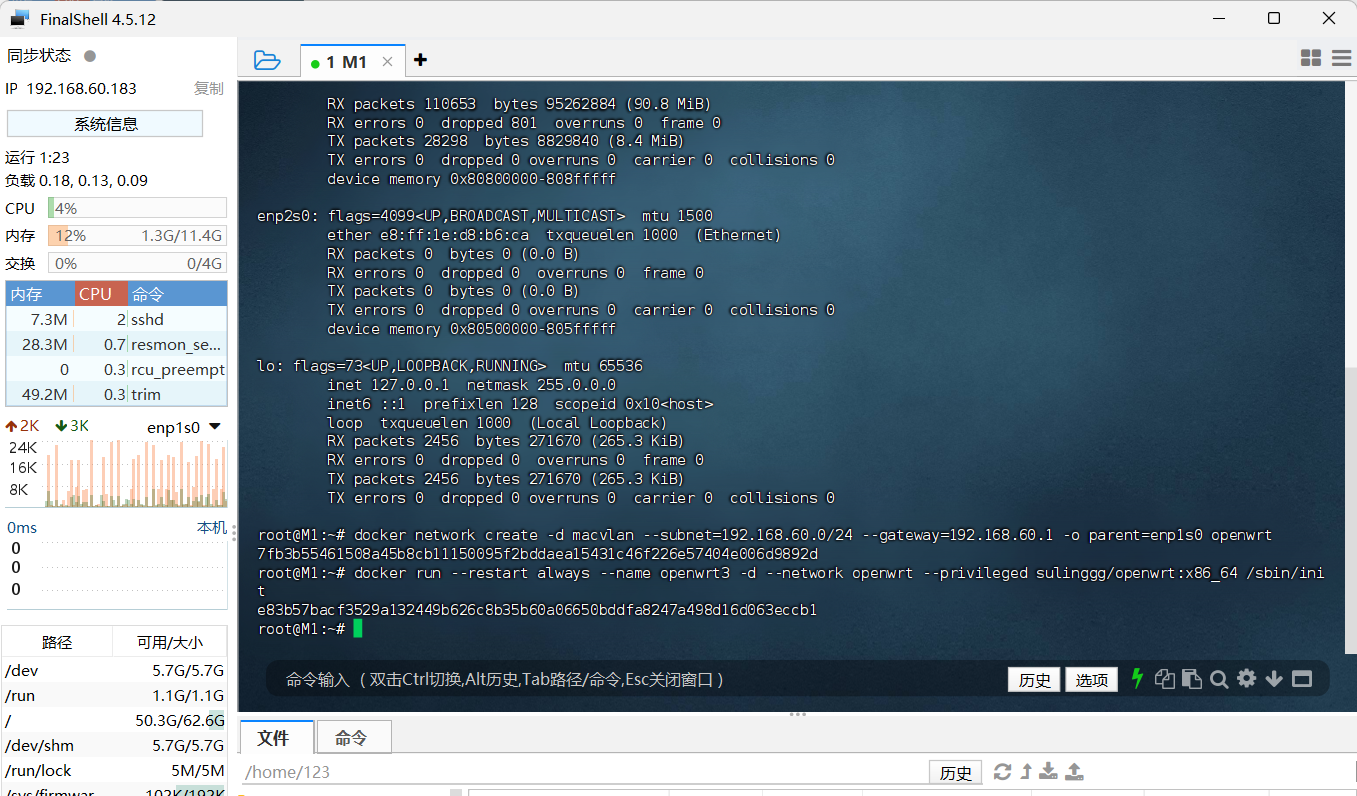](https://doc.bee-link.com.cn/uploads/images/gallery/2025-04/SFD13.png)
## 配置OpenWrt
### 连接Docker容器
- 在Docker的容器管理中可以看到正在运行的容器[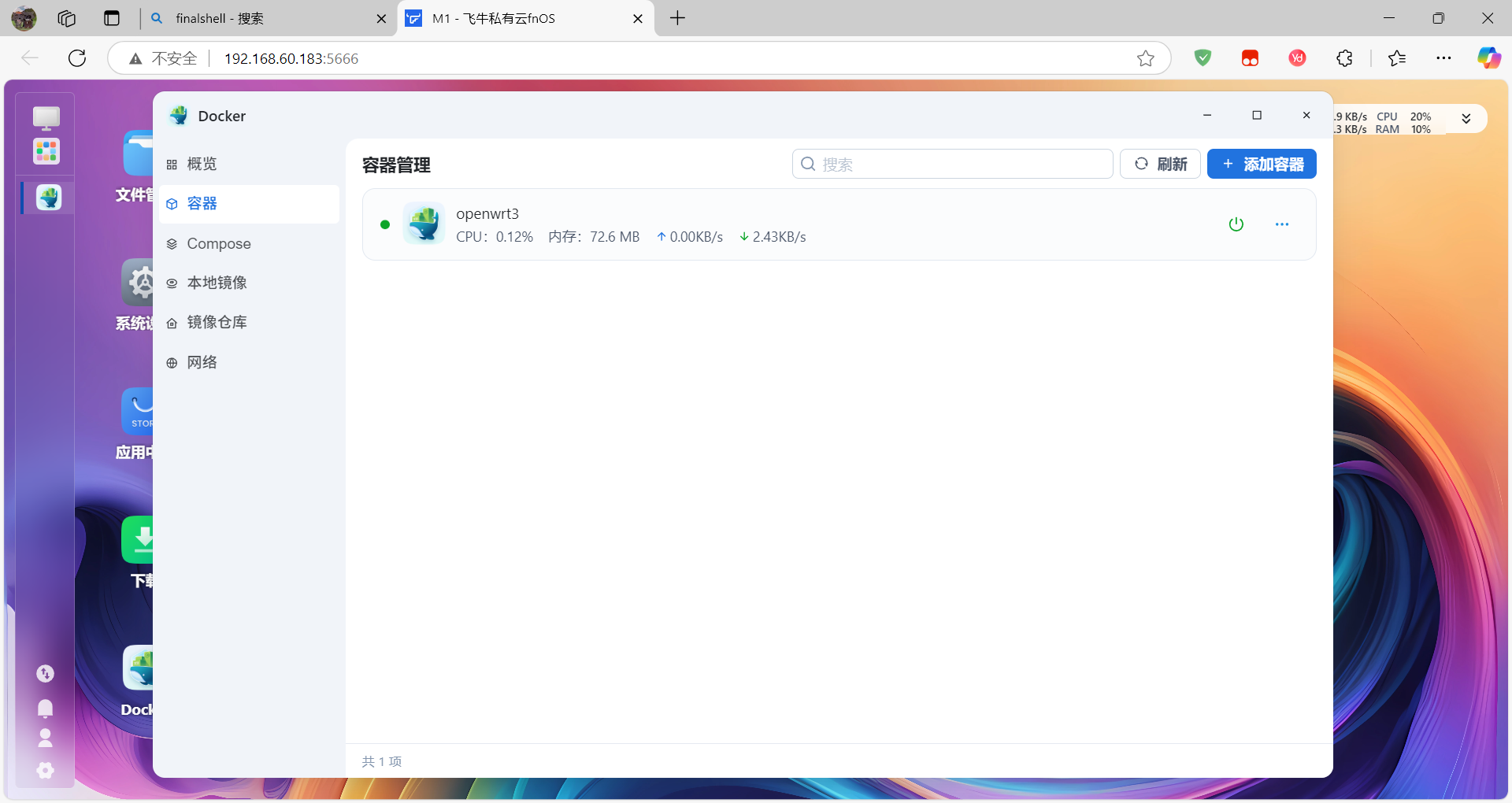](https://doc.bee-link.com.cn/uploads/images/gallery/2025-04/rrP14.png)
- 点击容器右侧三个点,打开容器终端[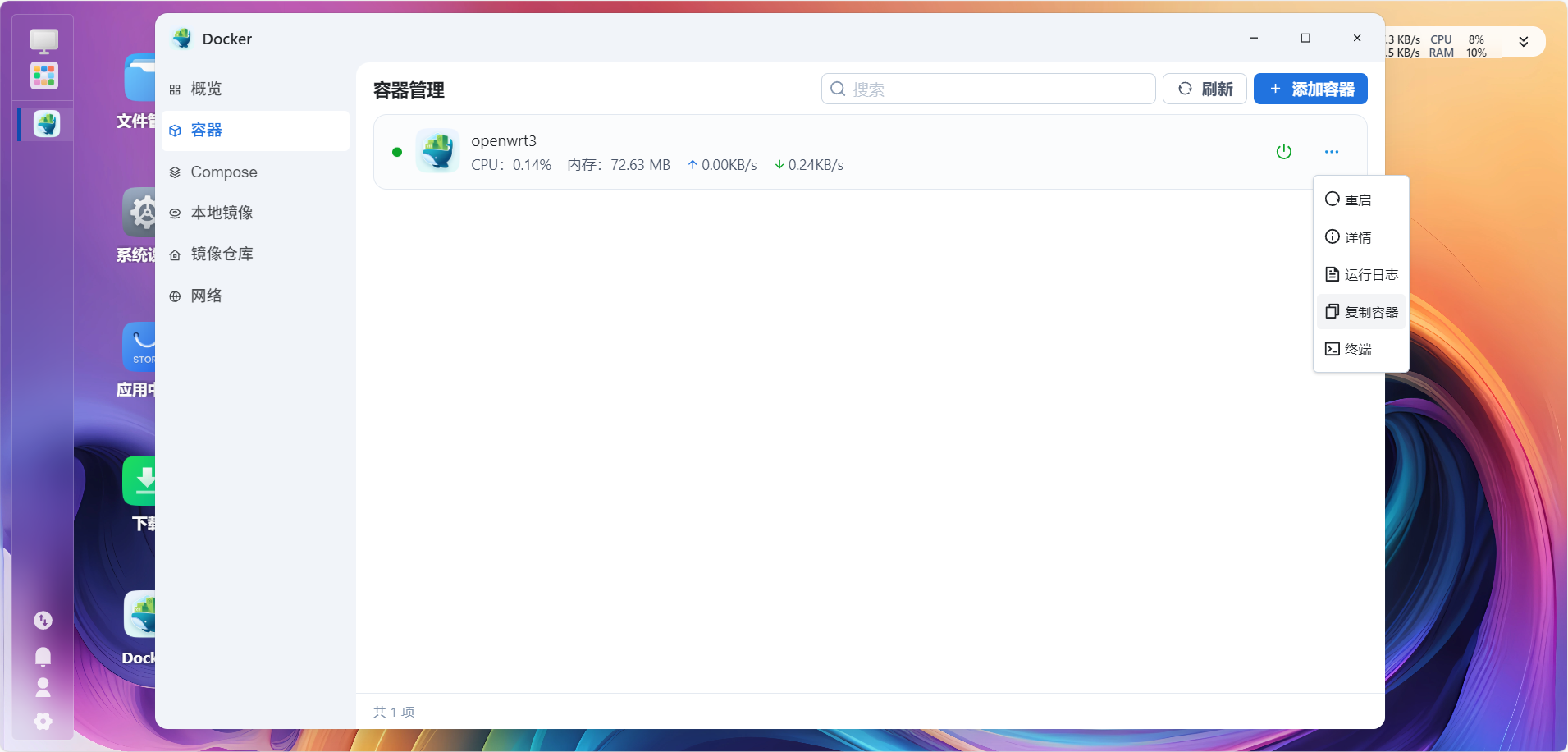](https://doc.bee-link.com.cn/uploads/images/gallery/2025-04/m4S15.png)
- 输入`/bin/bash`命令点击连接,确定进入容器配置文件目录
- [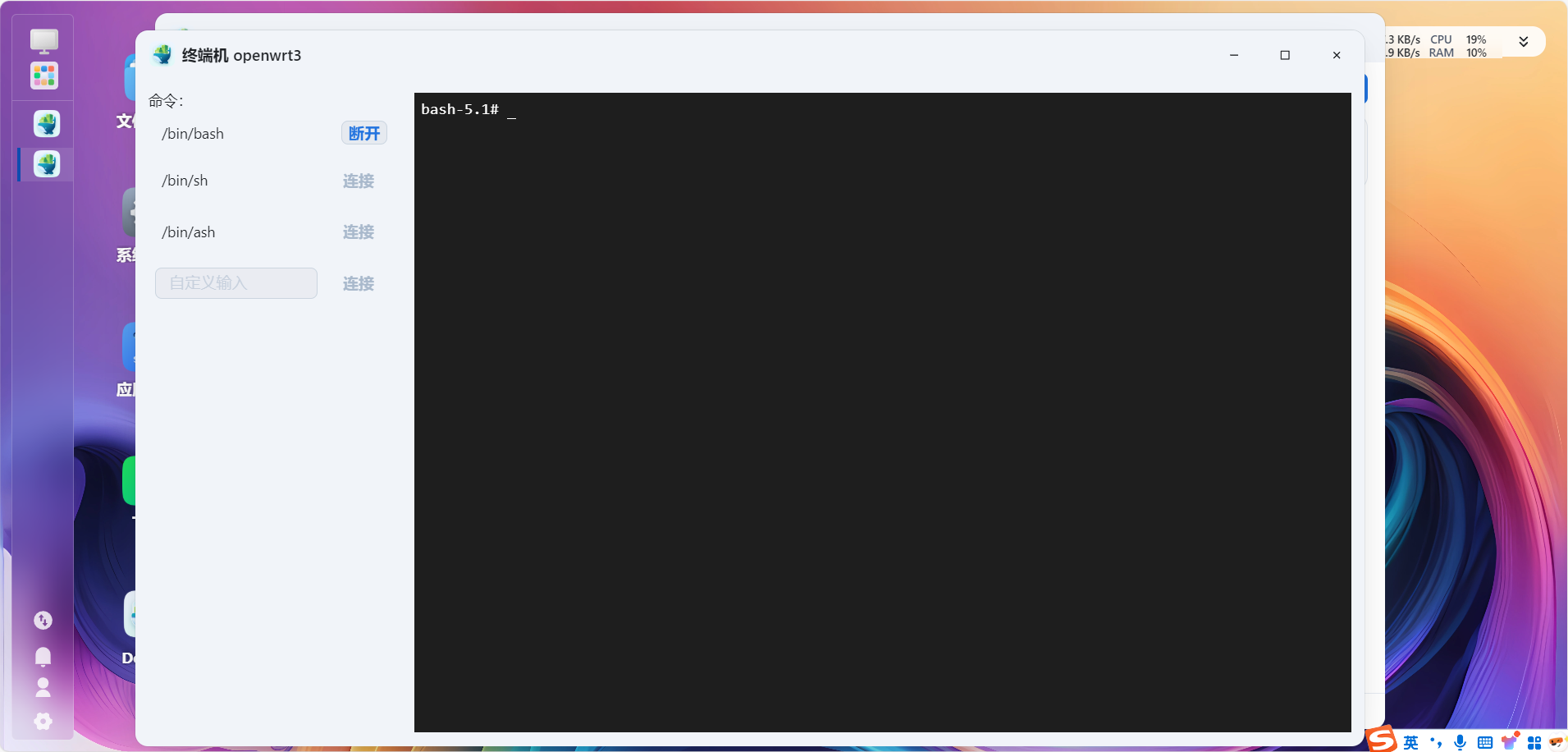](https://doc.bee-link.com.cn/uploads/images/gallery/2025-04/NO816.png)
### 修改网络配置
输入以下命令修改网段
```
vim /etc/config/network
```
页面按a键进入修改模式,修改配置关键参数:
- **option ipaddr**:设置为需要的旁路由地址,未被占用的IP地址
- **option gateway**:设置为网关地址
- **option dns**:设置为DNS服务器地址[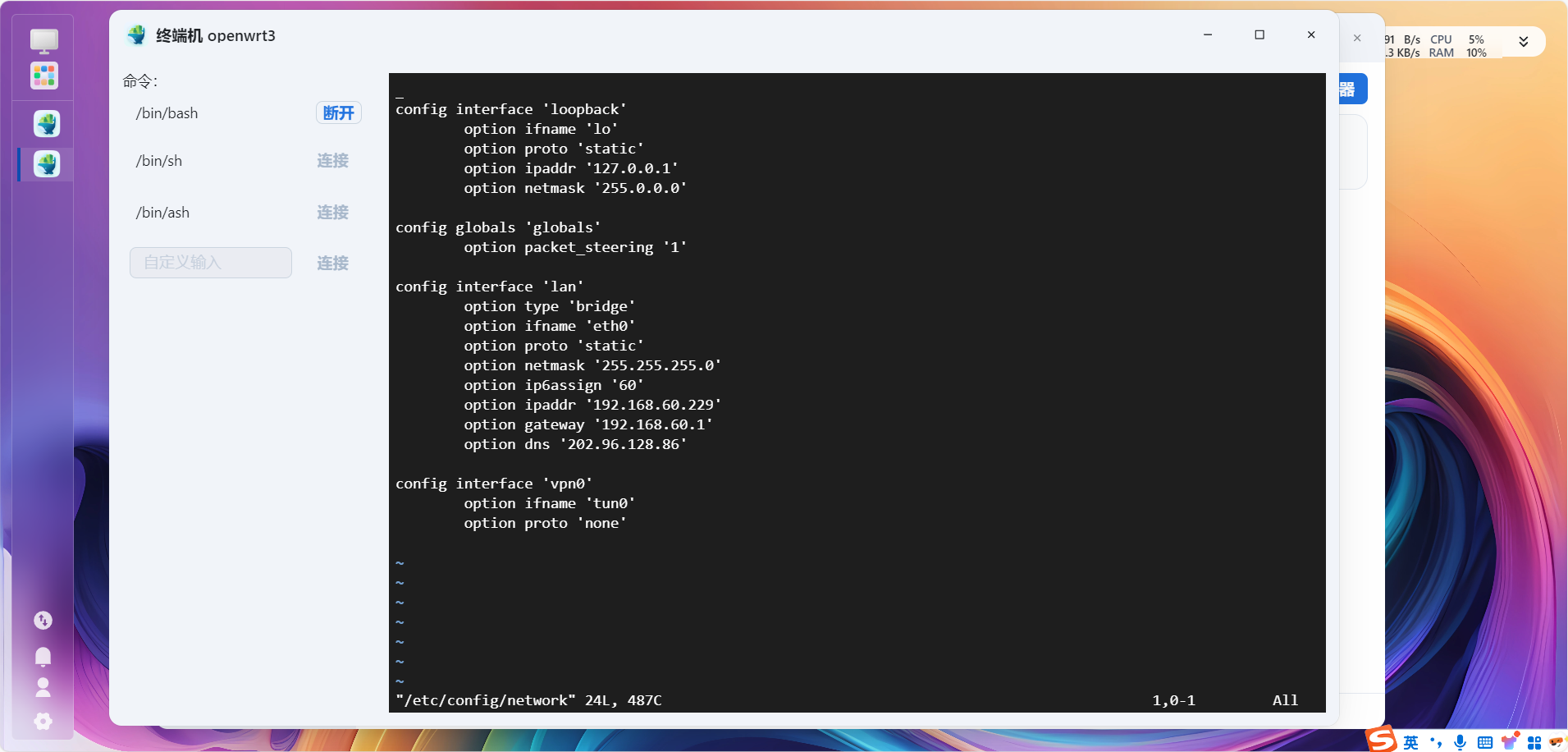](https://doc.bee-link.com.cn/uploads/images/gallery/2025-04/XkO17.png)
> 注意:请根据您的实际网络环境修改以上参数
### 完成配置
- 修改后按键盘的esc键,并输入`:wq`,保存配置文件并退出编辑器
- 对容器进行**重启[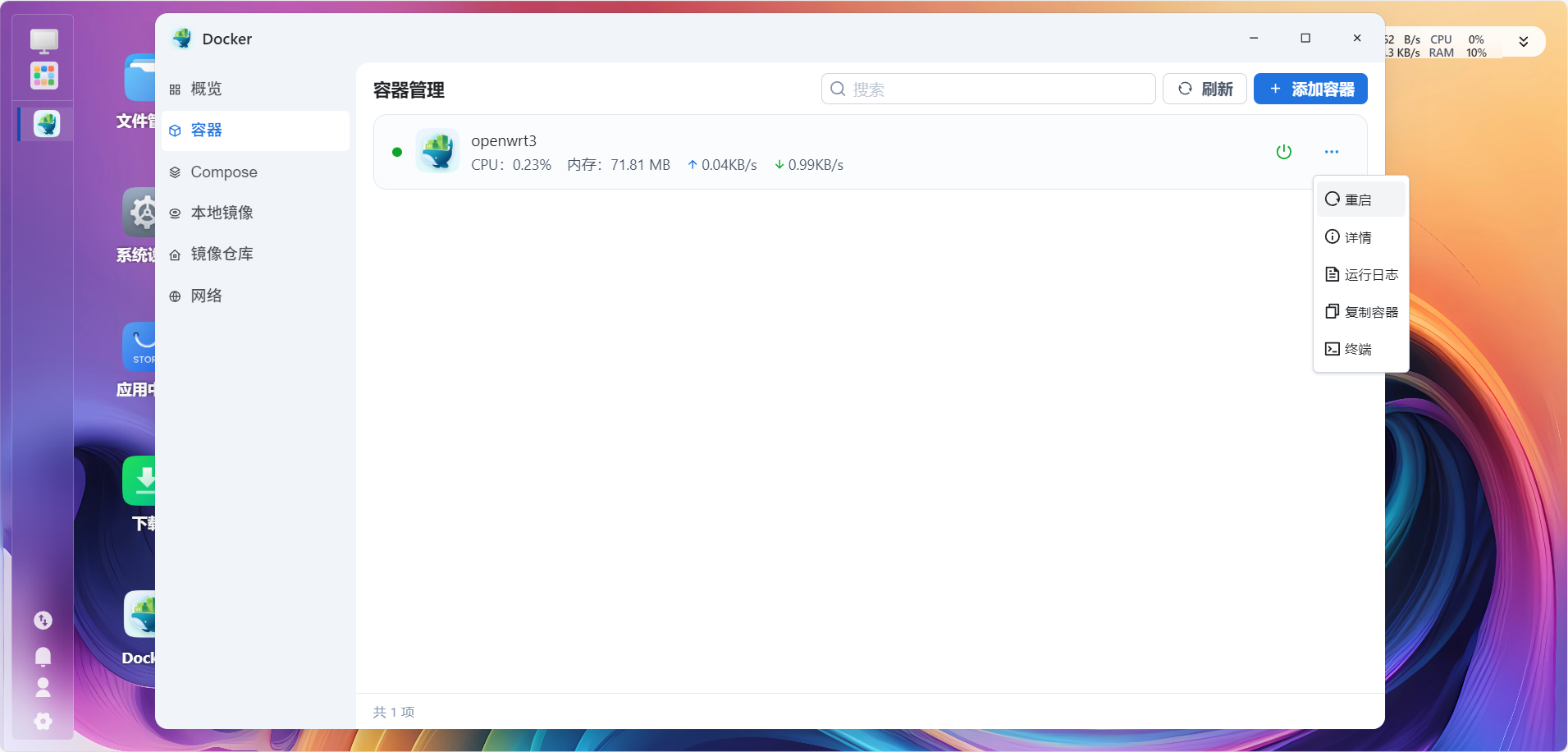](https://doc.bee-link.com.cn/uploads/images/gallery/2025-04/MpN18.png)**
## 访问OpenWrt后台
- 重启完成后,打开浏览器
- 输入您设置的IP地址[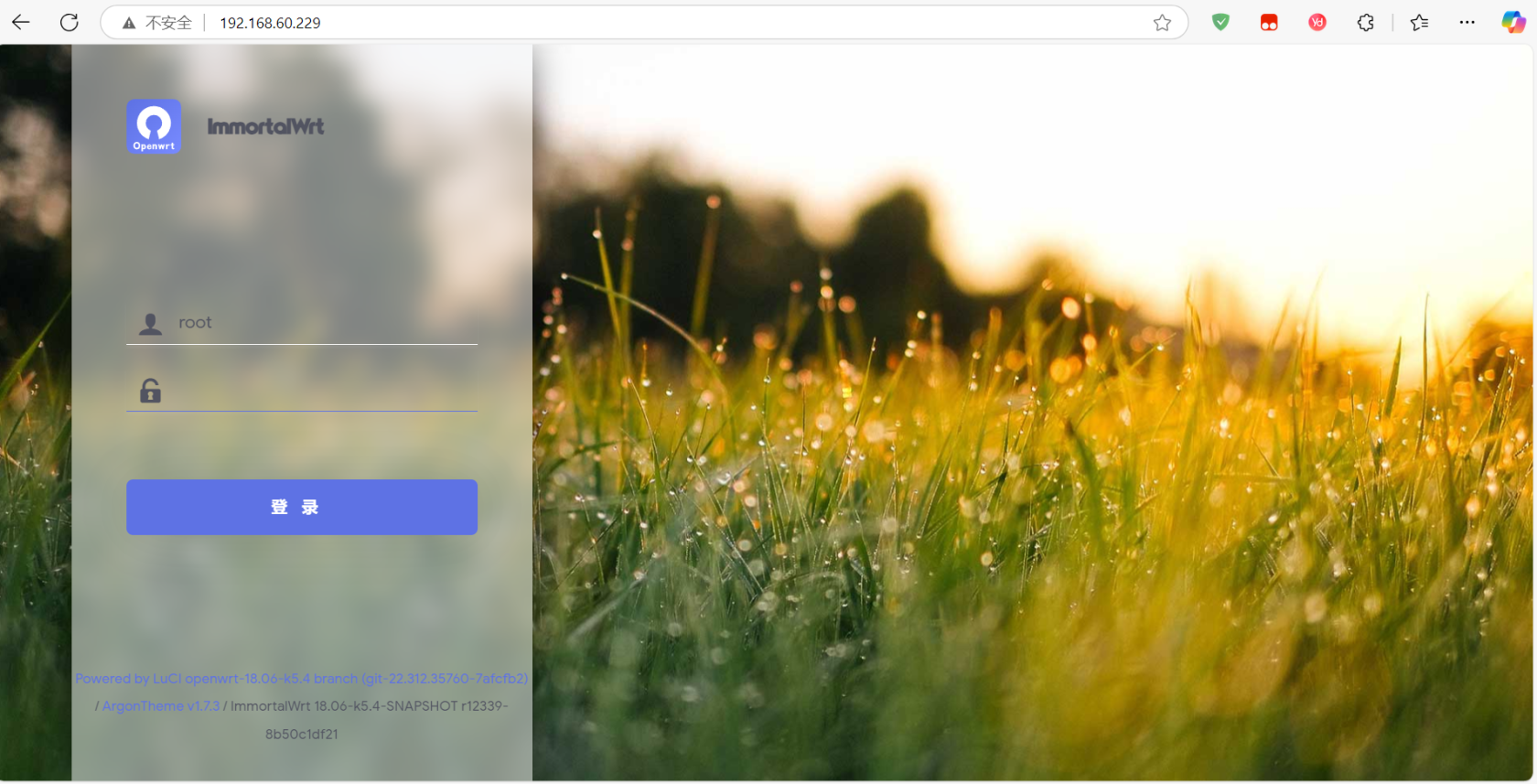](https://doc.bee-link.com.cn/uploads/images/gallery/2025-04/eCQ19.png)
- 点击登录,进入OpenWrt管理后台[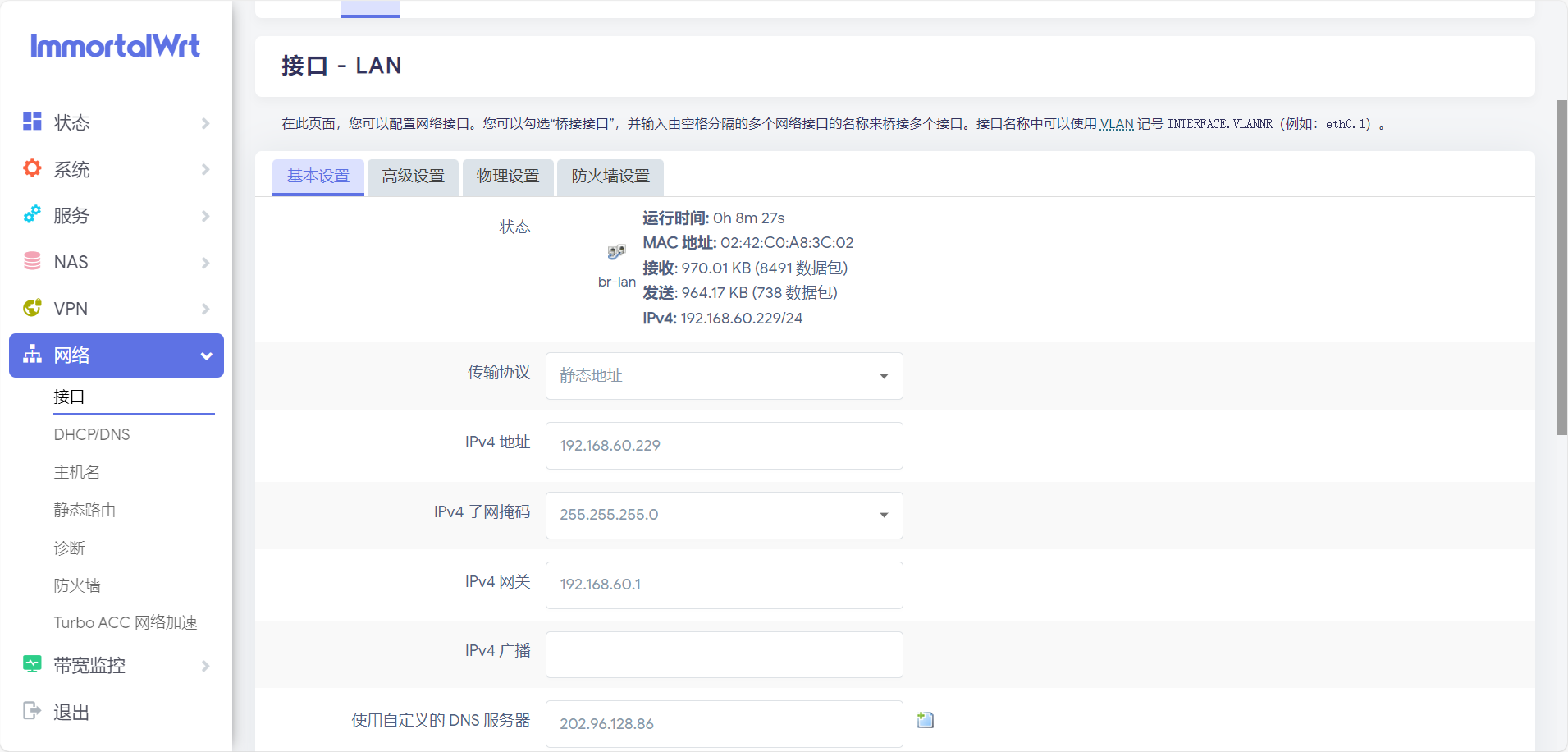](https://doc.bee-link.com.cn/uploads/images/gallery/2025-04/UDL20.png)
---
*至此,您已成功通过Docker安装并配置了OpenWrt旁路由。*
# 飞牛AI相册使用指南
##### AI相册将在飞牛NAS设备本地对照片和视频进行人脸识别和智能识别,提供人物相册、以文搜图、智能分类、视频增强识别等功能,帮助轻松高效管理相册。
## 1. 安装指南
### 1.1. 硬件要求
由于AI相册需在本地运行模型,NAS硬件最低要求:
- **至少2GB内存**
- **安装路径需预留不少于20GB存储空间**,用于模型及相关文件
### 1.2. 模型下载与安装
人脸识别和智能识别需分别安装,应用会自动检测硬件并推荐合适模型。
**人脸识别**:仅提供"标准模型"
- 可通过调整人物相似度偏好优化区分效果,适用于五官相似人物[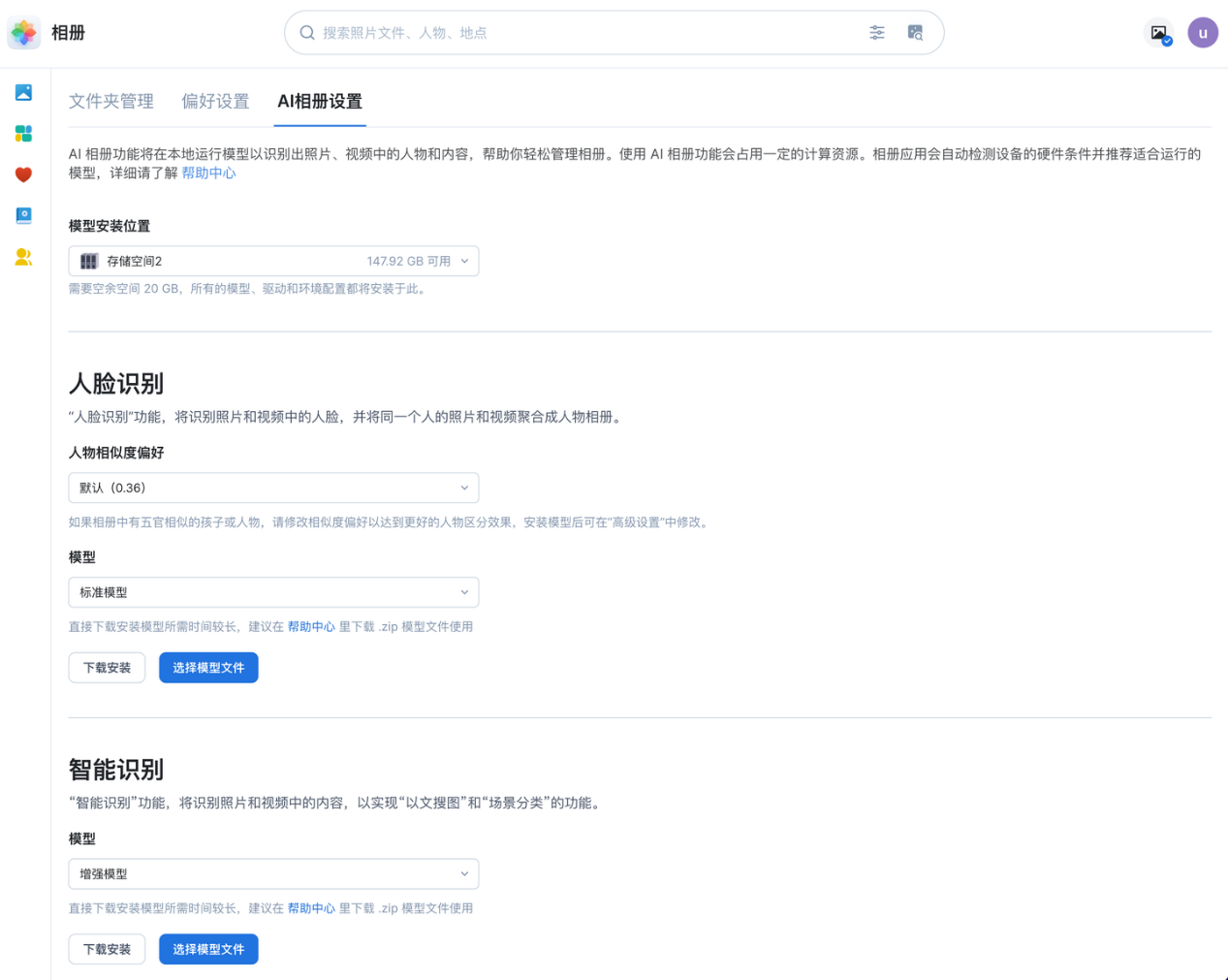](https://doc.bee-link.com.cn/uploads/images/gallery/2025-04/09c1.png)
**智能识别**:
- **基础模型**:最低2GB内存
- **增强模型**:至少8GB内存,需更多存储空间,识别效果更佳
**下载与安装方式**:
1. 直接在线下载(可能下载速度较慢)
2. 手动选择模型文件(.zip):
- 先将模型下载到NAS,再手动选择安装
- 应用会自动校验并解压
**下载链接**:
- 天翼云盘:[点击下载](https://cloud.189.cn)(访问码:fd2n)
- 百度网盘:[点击下载](https://pan.baidu.com)(提取码:gtf9)
**常见安装错误及解决方案**:
- ⚠️ **下载失败**:检查网络连接
- ⚠️ **存储空间不足**:确保安装路径有足够空间
- ⚠️ **无权限问题**:确认存储目录权限
- ⚠️ **非法文件错误**:确保从官方渠道下载
### 1.3. GPU加速设置
相册支持启用GPU加速运算,减少CPU负载。
**支持的GPU型号**:
- **人脸识别**:NVIDIA(GeForce 700以上)
- **智能识别**:Intel集显或NVIDIA(GeForce 700以上)
**常见GPU调用问题处理**:
- 缺少显卡驱动:在应用中心安装NVIDIA驱动并重启NAS
- 显存不足:关闭其他非相册任务
- 旧款显卡可能不支持Intel集显
---
## 2. 任务执行
**任务启动方式**:[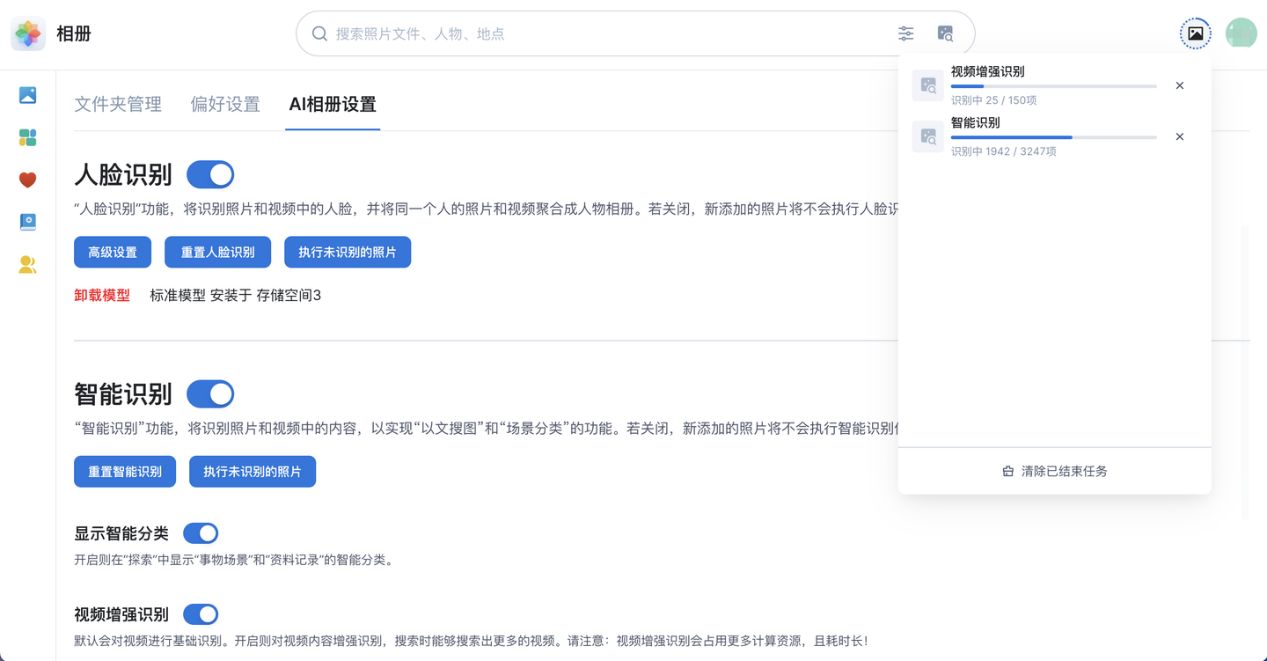](https://doc.bee-link.com.cn/uploads/images/gallery/2025-04/RL12.png)
- 安装模型后自动运行
- 开启功能后,上传照片/视频一段时间后自动执行
- 手动执行未识别的照片
- 手动重置识别数据,删除已识别数据并重新分析
**执行失败常见原因**:
- 文件已删除或存储权限不足
- 外接存储设备松动
- GPU调用失败,可尝试关闭GPU
---
## 3. AI相册功能详解
### 3.1. 人脸识别高级设置
提供3个关键参数调整:[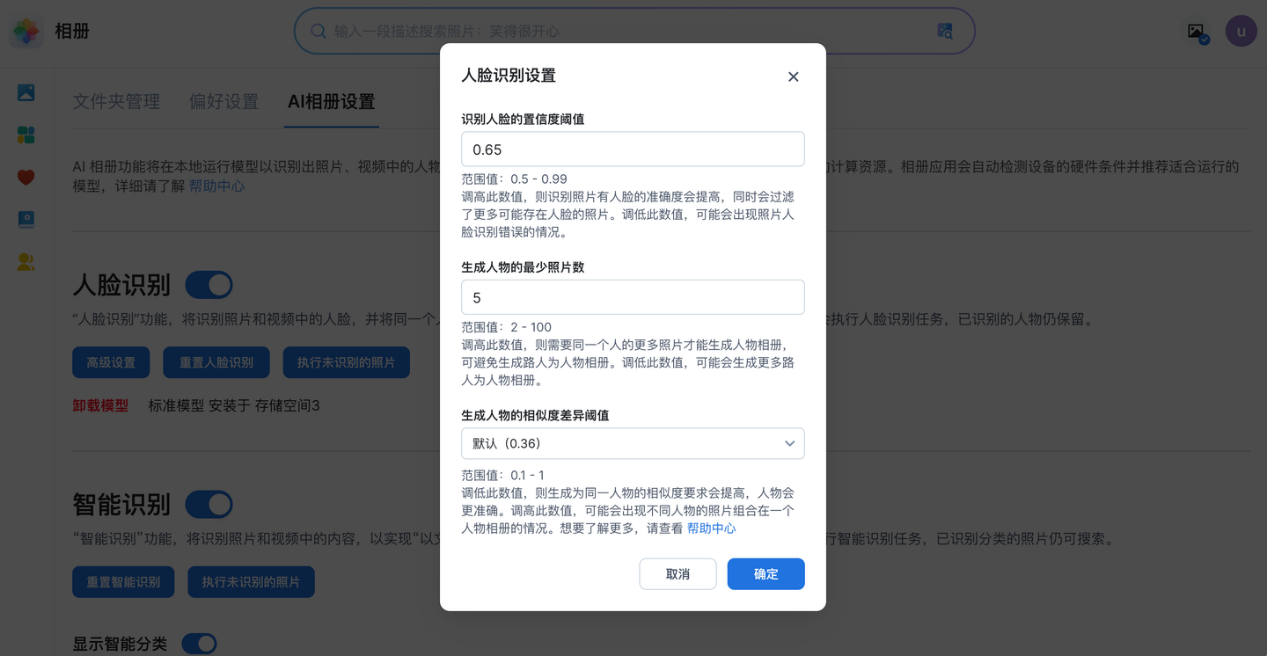](https://doc.bee-link.com.cn/uploads/images/gallery/2025-04/jRq3.png)
- **置信度阈值**:决定识别准确度,数值越高要求越严格
- **最少照片数**:控制生成人物相册的照片数量阈值
- **相似度差异阈值**:调整人物识别精细程度
**调整建议**:
- 人物相册过多:提高最少照片数
- 照片混入不同人物:调低相似度阈值
- 五官相似人物:使用"相似多孩"模式
### 3.2. 人物管理
识别完成后,系统自动聚合人物相册,用户可进行:[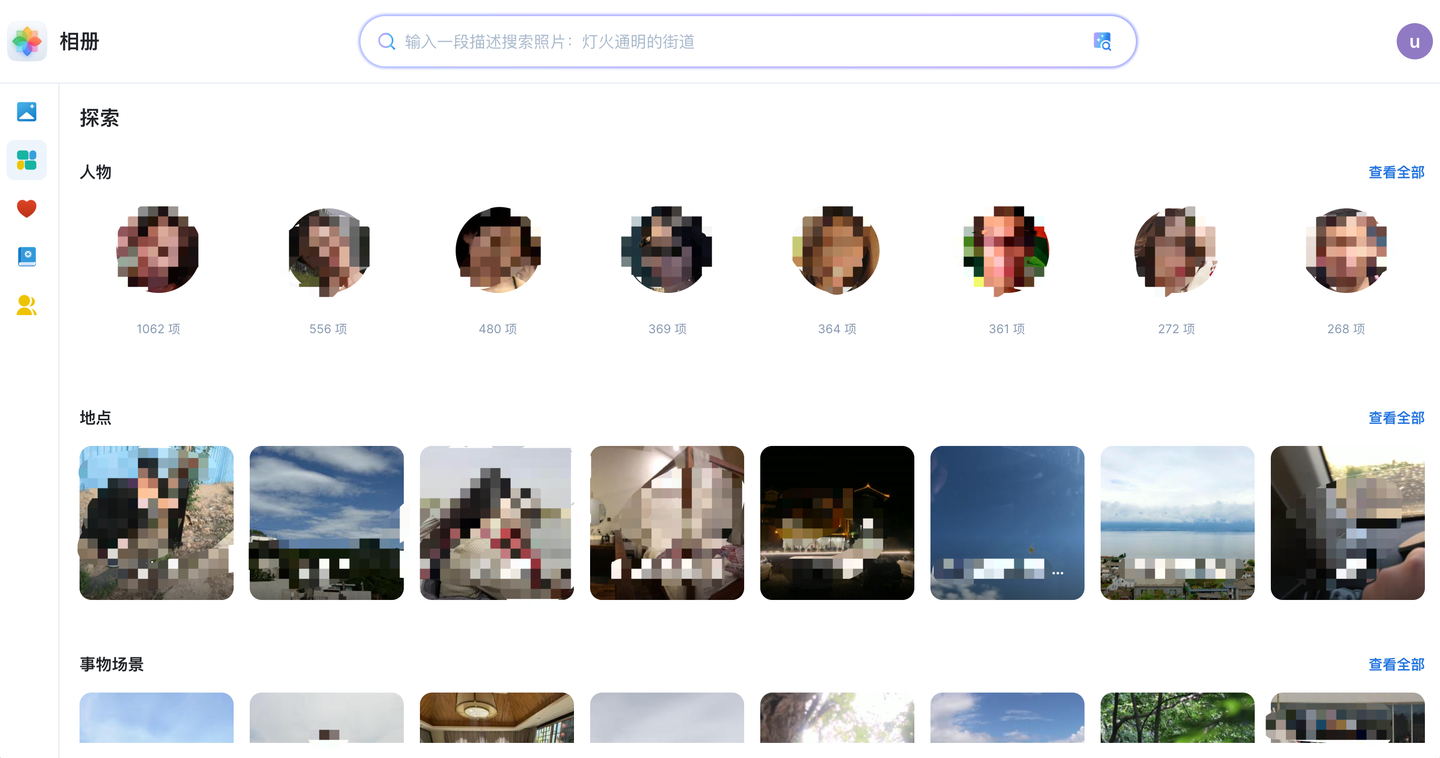](https://doc.bee-link.com.cn/uploads/images/gallery/2025-04/HY34.png)
- 📝 命名人物,便于搜索
- 🔄 合并或移除误识别人物
- 👁️ 设置隐藏或显示人物
- ➕ 手动添加面孔创建人物[](https://doc.bee-link.com.cn/uploads/images/gallery/2025-04/kd65.png)[](https://doc.bee-link.com.cn/uploads/images/gallery/2025-04/3pe6.png)[](https://doc.bee-link.com.cn/uploads/images/gallery/2025-04/15k7.png)
### 3.3. 以文搜图
开启功能后,可通过文字描述搜索照片和视频,如"抱着孩子"、"在海边散步"、"吃披萨"等。[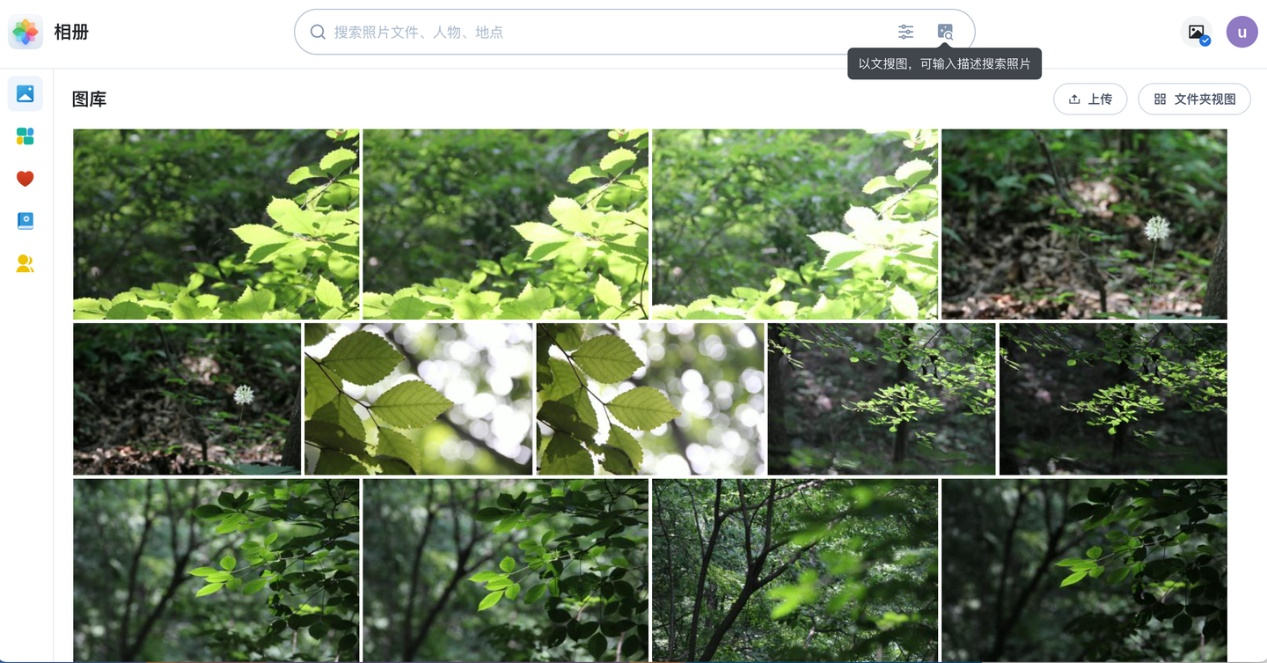](https://doc.bee-link.com.cn/uploads/images/gallery/2025-04/4il8.png)
> 💡 **提示**:相册中视频较多时建议开启视频增强识别。
### 3.4. 智能分类
照片或视频达到一定数量后,系统自动对内容分类,可在"探索"页面查看。[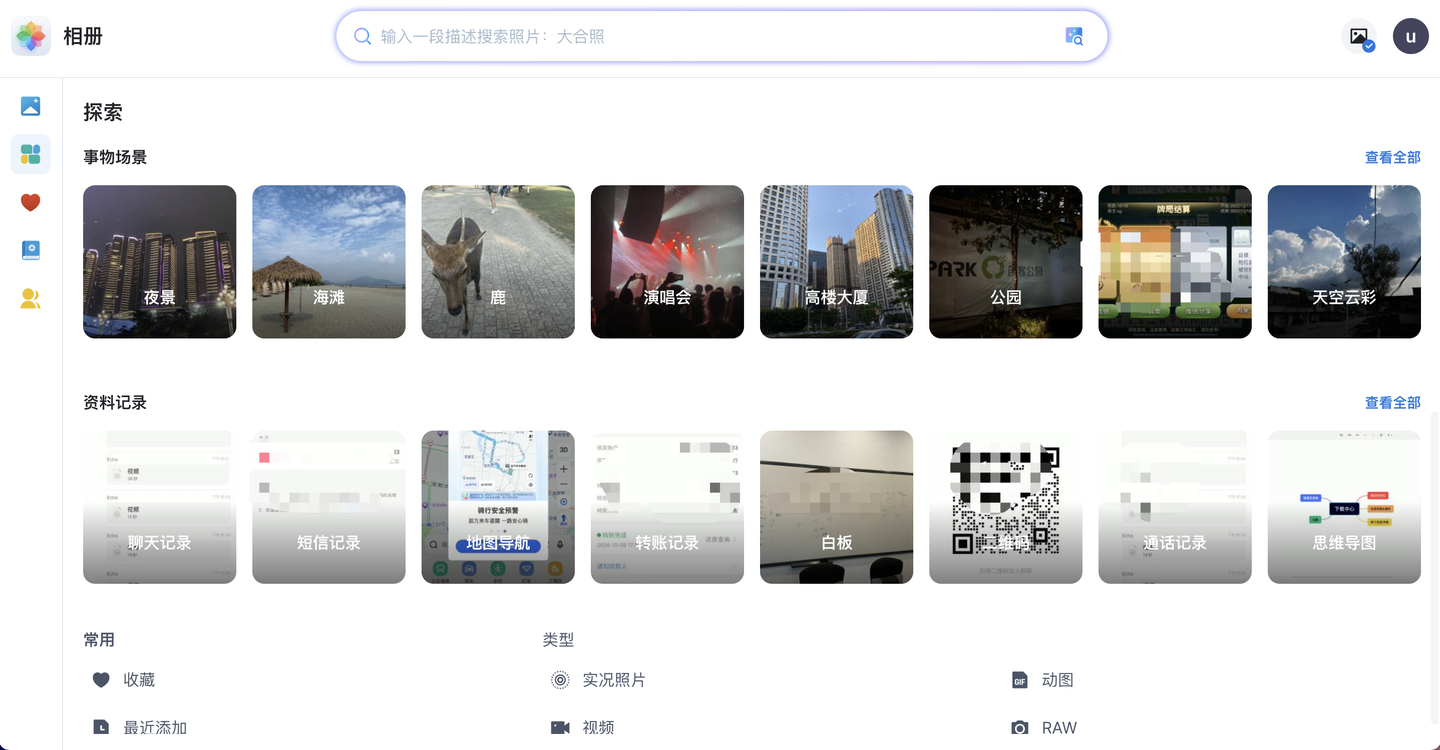](https://doc.bee-link.com.cn/uploads/images/gallery/2025-04/yJH9.png)
### 3.5. 视频增强识别
默认对视频进行基础识别,开启增强识别后搜索效果提升。[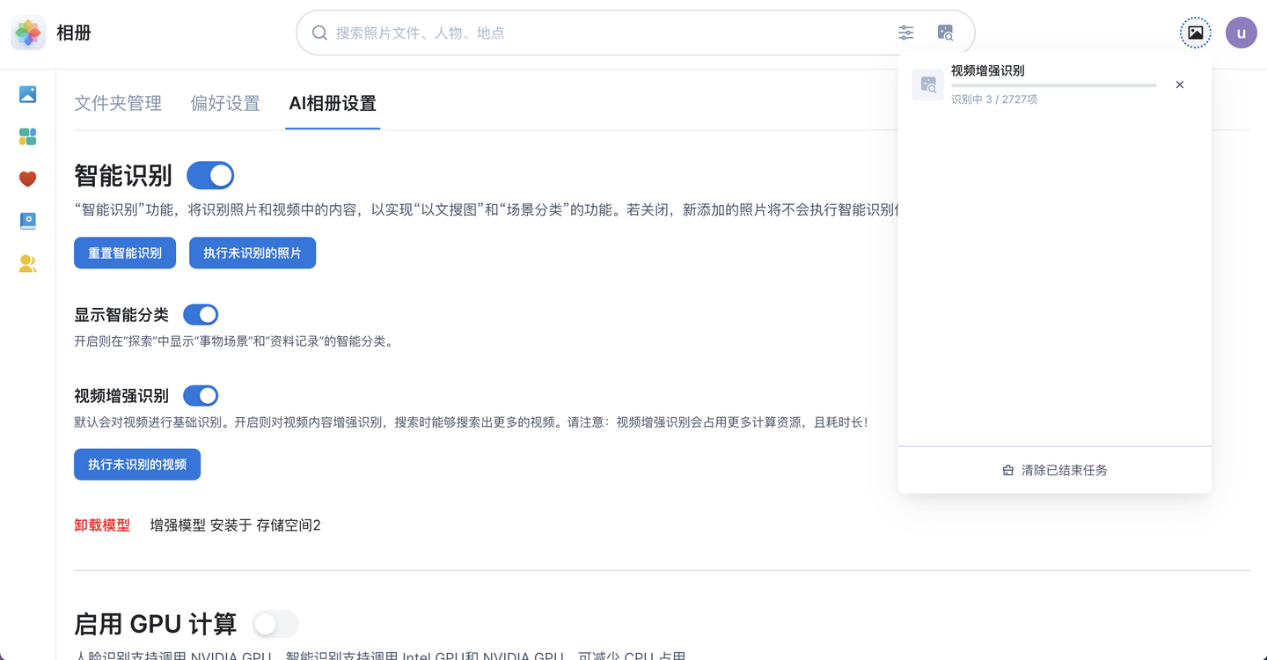](https://doc.bee-link.com.cn/uploads/images/gallery/2025-04/ba410.png)
**注意事项**:
- 仅支持`.mp4`、`.mov`格式
- 识别过程耗时较长且占用更多计算资源
- 建议先完成其他识别任务后再进行增强识别
# 全固态NAS的优势与局限
在数据存储领域,全固态NAS(Network Attached Storage)正逐渐从小众高端产品走向主流选择。作为传统机械硬盘NAS的革命性替代方案,全固态NAS凭借SSD技术的飞跃带来了存储体验的巨大变革。本文将全面剖析全固态NAS的核心优势以及不容忽视的局限性,帮助您做出明智的存储设备选择。
## 全固态NAS的显著优势
### 1. 卓越的性能表现 ⚡
**4K随机读写:碾压式优势**
- 随机4K读取性能提升**100-1000倍**(10万-50万IOPS vs 300-500 IOPS)
- 小文件操作近乎即时完成,文件索引和搜索从小时级缩短至**秒级**
- 数据库应用响应时间从数百毫秒降至**毫秒级**,支持高并发查询
**多任务处理能力**
- 同时执行备份、媒体转码和文件传输而不降速
- 多用户并发访问时保持稳定性能,无明显延迟
- 系统负载增加时性能衰减极小,提供可预测的用户体验
**实际应用速度**
- 照片库索引和智能分类速度提升**15-30倍**
- 视频项目加载与渲染时间缩短**80%**
- 虚拟机运行性能接近本地体验,启动时间缩短**90%**
### 2. 静音与物理特性优势 🔇
**完美静音体验**
- 无机械部件运动,操作时低噪音(33dB),适合安静环境
- 无需高速散热风扇,选用低速风扇
- 深夜运行不影响睡眠,适合卧室、客厅或录音室环境
**紧凑设计与安装灵活性**
- 体积可比同容量机械NAS小**50-70%**
- 6盘位全固态NAS通常比于2-3盘位机械NAS体积更小
- 重量显著减轻,支持随意放置
- 外观设计更现代简约,可融入家居环境
**抗震与物理耐用性**
- 完全无机械活动部件,不惧震动和运输颠簸
- 可在移动状态下安全运行,适合外景拍摄和移动办公
- 意外跌落数据损坏风险极低
- 工作温度范围广(-10°C至70°C),适应各种环境
### 3. 媒体与创意工作流优势 🎨
**照片与视频管理**
- 大量照片批量导入速度提升**5-10倍**,可以实时自动备份
- RAW格式照片预览生成近乎即时,编辑响应无延迟
- 4K视频项目编辑流畅,素材浏览基本无卡顿
**多媒体娱乐体验**
- 同时支持多路4K视频流无缓冲
- 媒体库扫描与元数据获取速度提升**10倍以上**
- 大型媒体库(10000+项目)浏览流畅,海报和预览图加载即时
**创意专业工作**
- 项目文件打开时间减少**90%**,工作流效率提升**3-5倍**
- 多软件同时运行性能稳定,资源密集型任务响应及时
- 团队协作时文件共享与同步速度显著提升
### 4. 可靠性与数据安全 🛡️
**数据恢复速度**
- RAID重建速度比HDD快**10-20倍**(小时级 vs 天级)
- 数据校验与修复过程快速完成,减少系统脆弱时间窗口
- 备份操作完成时间缩短,提高备份频率可行性
**长期稳定性**
- 现代企业级SSD使用寿命可达**5-7年**
- 磨损均衡技术确保全盘使用寿命一致性
- 自我监控功能提前预警潜在故障,便于主动更换
---
## 全固态NAS的局限与挑战
### 1. 成本因素 💰
**存储成本差距**
- 每TB成本仍是机械硬盘的**3-5倍**
- 高容量部署(50TB+)投资成本显著增加
- 大容量SSD(8TB以上)价格溢价明显高于小容量型号
**总拥有成本考量**
- 尽管能耗更低(节省50-70%电力),但初始投资回收期较长
- 对大容量冷数据存储经济效益不明显
- 系统升级与扩容成本高于传统NAS方案
### 2. 容量限制 🗄️
**大容量应用挑战**
- 消费级SSD常见容量为1-4TB,专业应用容量需求难满足
- 企业级大容量SSD价格高昂,性价比较低
- 视频监控、大数据分析等高容量低价应用不经济
**容量扩展灵活性**
- 单盘容量上限低于机械硬盘(最大商用机械硬盘已达20TB)
- 扩容成本高,增加相同容量的投资更大
### 3. 接口与硬件限制 🔌
**接口瓶颈问题**
- 双2.5G网口配置下,远程访问速度上限约为625MB/s
- 无法完全发挥SSD阵列的理论速度潜力
- 10GbE网络升级成本高,家用环境支持有限
**PCIe通道限制**
- PCIe 3.0 x1通道限制单SSD性能上限约900MB/s
- 现代NVMe SSD性能潜力(3000-7000MB/s)无法充分释放
- 高端应用场景需要更高规格的PCIe通道,增加成本
### 4. 长期数据保存特性 ⏳
**断电数据保存特性**
- 长期未通电的SSD可能面临电荷泄漏风险
- 对极少访问的归档数据不如磁带或光盘可靠
- 推荐定期通电检查以保证长期数据完整性
**数据恢复难度**
- SSD数据恢复专业性更高,成本更高
- 物理损坏后数据救援成功率低于机械硬盘
- 企业环境需要更完善的备份策略
---
## 适用场景分析:全固态NAS的最佳用途
### 理想应用场景 ✅
**创意专业工作者**
- 摄影师、视频编辑、音乐制作人处理大量小文件
- 需要快速访问与处理活跃项目的中小型设计团队
- 需要在工作室和现场之间移动存储设备的创作者
**家庭媒体中心**
- 追求高品质视听体验,同时支持多设备流媒体的家庭
- 需要快速、安静备份大量照片和家庭视频的用户
- 智能家居环境中需要持续运行且不发出噪音的应用
**小型办公环境**
- 5-30人团队共享文件服务,需要高并发性能
- 运行业务关键数据库和虚拟机的小型企业
- 需要快速文件搜索和高响应性的工作环境
### 不太适合的场景 ❌
**大规模冷数据存储**
- 视频监控长期存档(数百TB容量需求)
- 很少访问的数据库备份与归档
- 低成本、大容量的企业数据合规存储
**极端预算受限环境**
- 预算极为有限的入门级家用存储
- 容量需求远大于性能需求的场景
- 主要存储很少访问的大文件(如季度性备份)
---
## 全固态NAS的未来展望 🔮
随着技术发展,全固态NAS的一些局限正在逐步改善:
- SSD价格持续下降,每GB成本差距正在缩小
- QLC技术成熟带来更大容量、更低成本的SSD选项
- PCIe 4.0/5.0技术逐渐普及,解决接口带宽瓶颈
- 2.5G/5G/10G网络设备价格下降,家用环境可行性提高
- 混合存储技术进步,智能分层存储方案更加高效
## 权衡利弊,明智选择 ⚖️
全固态NAS代表着存储技术的未来方向,其卓越性能、静音特性、可靠性和紧凑设计为用户带来革命性体验。然而,成本、容量和特定硬件限制仍是不可忽视的考量因素。
对于重视性能、响应速度和使用体验的用户,全固态NAS是值得投资的优质选择。特别是对于创意专业人士、小型企业和追求高品质数字生活的家庭,全固态NAS带来的效率提升和使用便利足以抵消其较高成本。
对于预算严格受限或需要存储海量很少访问数据的用户,传统机械硬盘NAS或混合存储方案可能更具经济合理性。
最佳策略是根据自身实际需求、使用场景和预算限制进行评估,在性能与成本之间找到适合自己的平衡点。随着SSD技术的持续进步和成本下降,全固态NAS的性价比将不断提升,最终成为存储设备的主流选择。
在数字资产日益增长的今天,投资于高质量存储解决方案不仅是对宝贵数据的保护,也是对时间和使用体验的重视。全固态NAS代表着这一领域的最高水准,尽管有其局限,但其带来的综合优势使其成为面向未来的明智选择。
# 飞牛NAS系统使用和初始化设置
# ME mini 开启 SRIOV 核显直通
零刻 ME mini BIOS 默认开启虚拟化、IOMMU,支持核显直通,本文将实际演示 ME mini 在飞牛虚拟机下开启核显直通全过程。
**注意:**
- 上手操作前,请事先做好整机备份
- 硬件直通技术存在一定风险,请在操作前了解相关影响
---
**步骤:**
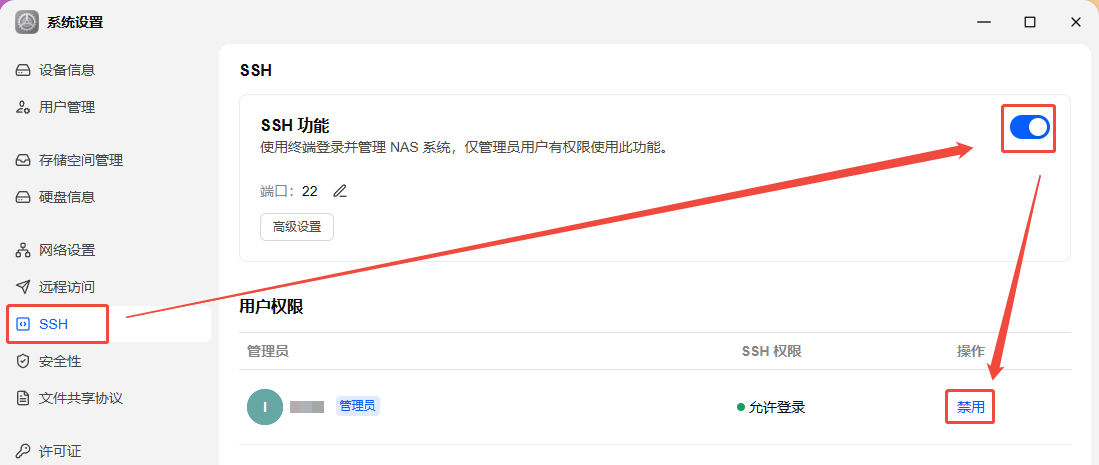
**1. 开启飞牛 SSH** 在飞牛系统设置中开启 SSH 功能和用户权限
[](https://doc.bee-link.com.cn/uploads/images/gallery/2026-05/ZzRFm0qUn5j2zdMv-ssh.png)
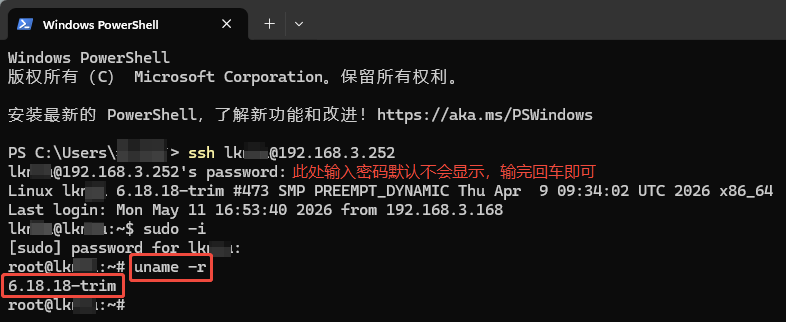
**2. 登录 SSH 确认内核版本** 使用 SSH 工具(例 Windows PowerShell)连接飞牛,执行:
```
sudo -i
```
输入账户密码(默认不会显示密码,输入后按回车)登录 root 账户
然后执行以下命令确认内核版本:
```
uname -r
```
[](https://doc.bee-link.com.cn/uploads/images/gallery/2026-05/zHps5EBToylGI7Mh-3psFTfnJWD.png)
**3. 下载 i915-sriov-dkms 驱动**
首先打开飞牛自带的应用中心,搜索下载 `i915-sriov-dkms` 驱动
[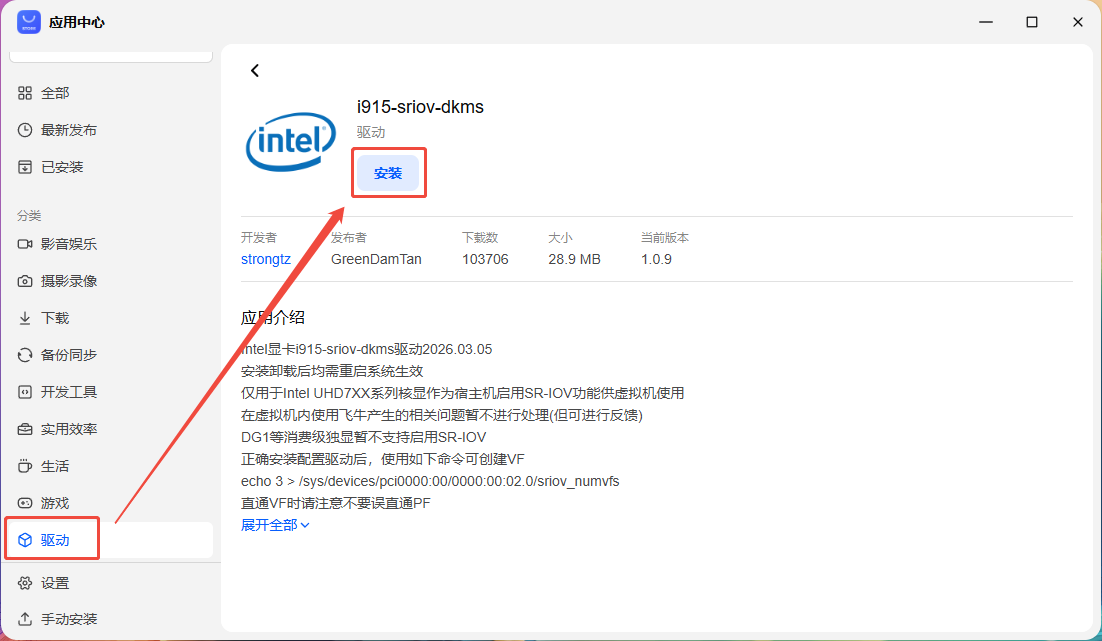](https://doc.bee-link.com.cn/uploads/images/gallery/2026-05/clbzWIvyt4RurhtU-PUhu1xZH2F.png)
> 注:下载安装前务必查看驱动应用介绍,确认核显型号与内核版本适配该驱动!
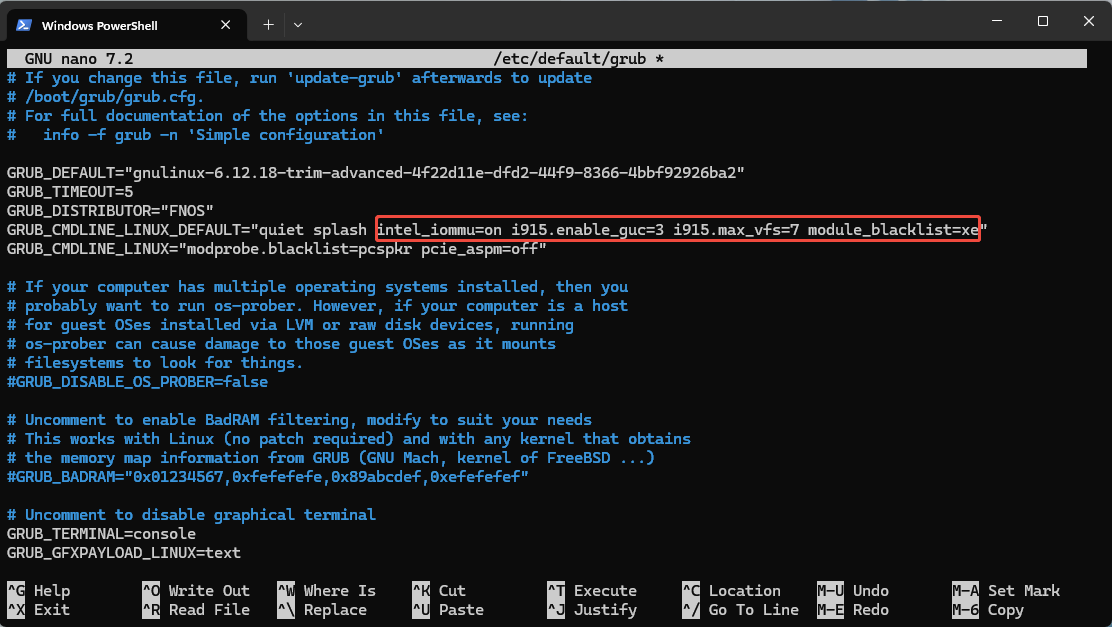
**4. 编辑 GRUB 配置** 执行:
```
nano /etc/default/grub
```
找到 `GRUB_CMDLINE_LINUX_DEFAULT` 这一行,在引号内添加:
```
intel_iommu=on i915.enable_guc=3 i915.max_vfs=7 module_blacklist=xe
```
> AMD 处理器把 `intel` 改成 `amd`
>
> **注:错误修改 GRUB 配置可能导致系统无法启动,请谨慎操作。**
[](https://doc.bee-link.com.cn/uploads/images/gallery/2026-05/VisqCfLFfhI9WbKy-grub.png)
**5. 保存退出** 按 `Ctrl+X`,按 `y` ,回车退出
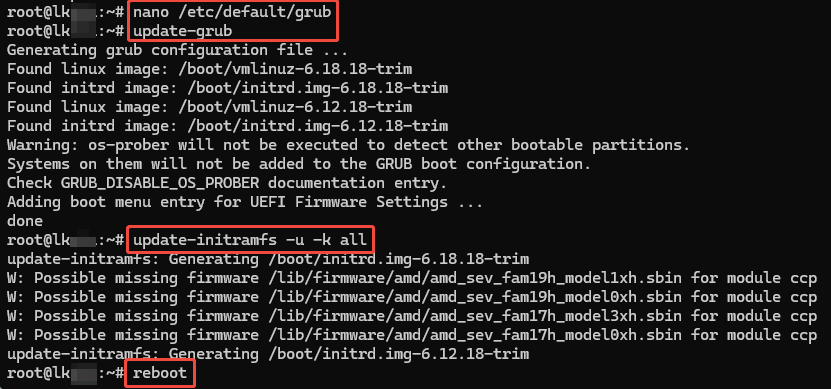
**6. 更新内核并重启** 执行:
```
update-grub
update-initramfs -u -k all
reboot
```
[](https://doc.bee-link.com.cn/uploads/images/gallery/2026-05/qygf6svfI8ZdAfLe-lHPXdbicEY.png)
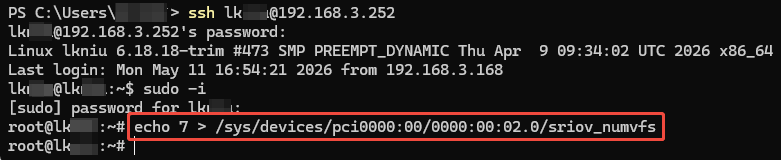
**7. 创建虚拟功能(VF)**
重启后重新登录 SSH > root 账户,执行:
```
echo 7 > /sys/devices/pci0000:00/0000:00:02.0/sriov_numvfs
```
> Intel UHD 显卡最多支持创建 7 个 VF
[](https://doc.bee-link.com.cn/uploads/images/gallery/2026-05/3AxgmNWORMbNZqZE-vf.png)
> 操作完毕后,建议回到设置关闭 SSH,以确保安全性。
**8. 创建虚拟机直通 VF**
创建一个虚拟机(以 Ubuntu 系统为例),用于直通 VF
[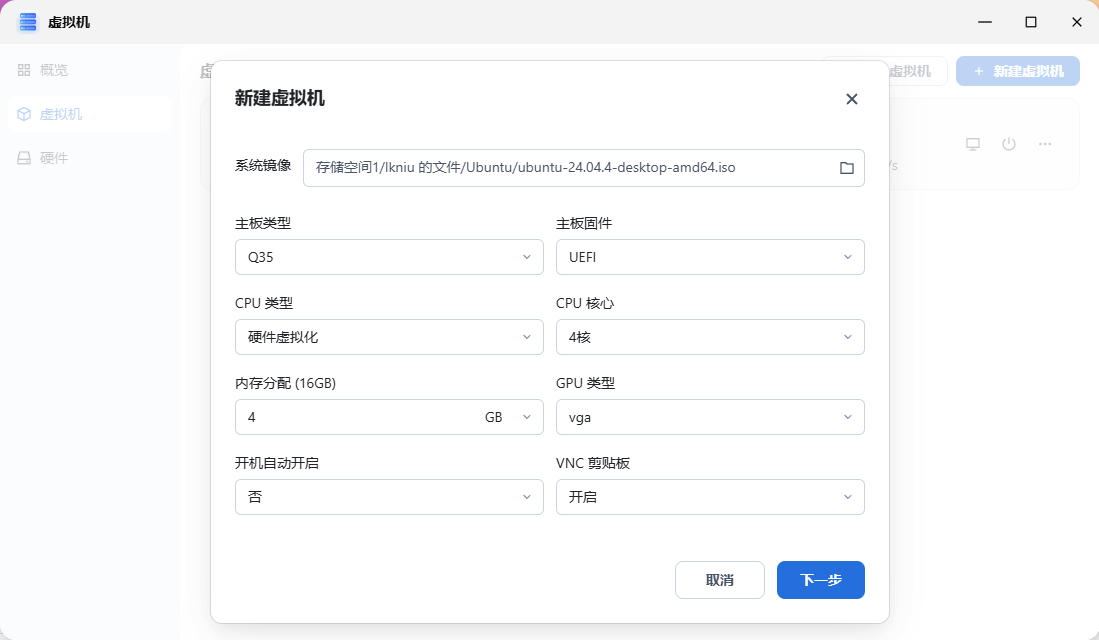](https://doc.bee-link.com.cn/uploads/images/gallery/2026-05/GVuARpDUDUZkHh0U-yeJvqdy36o.png)
在 “硬件直通” 界面添加 “PCI设备(beta)” ,选择刚刚创建的 VF
[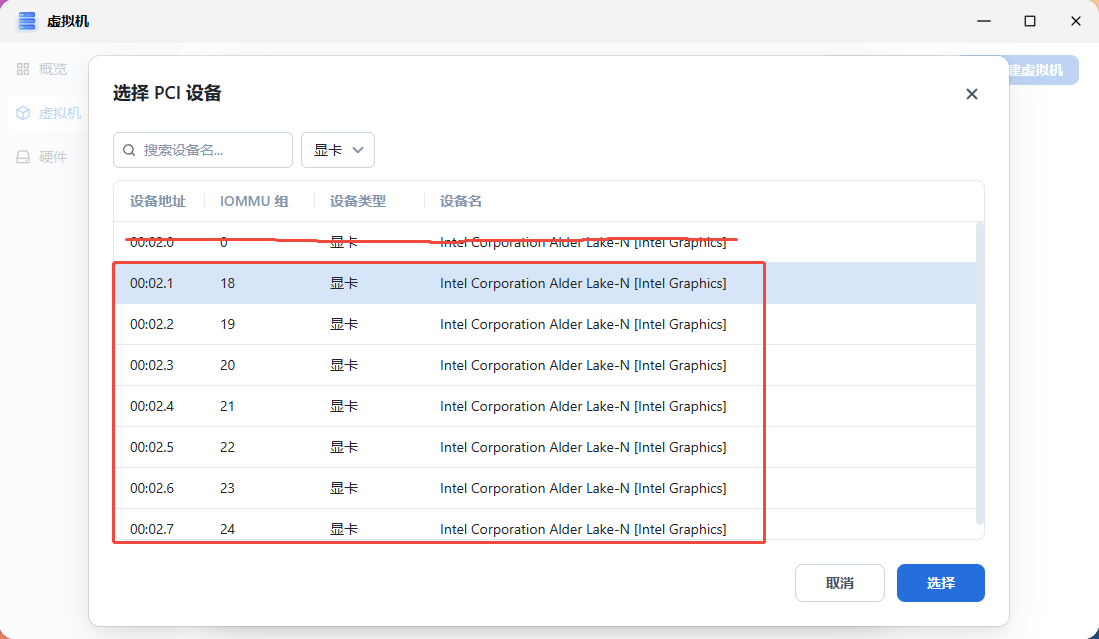](https://doc.bee-link.com.cn/uploads/images/gallery/2026-05/tbPek02EdFa0wRmT-pci.png)
> 注意不要选设备地址为 00.02.0 的显卡
>
> 显卡直通容易导致系统崩溃,请谨慎操作,并强烈建议取消自启动
创建后虚拟机后进入系统完成初始化,这里不再赘述
**9. 虚拟机安装驱动**
进入系统后打开终端,安装构建工具,执行:
```
sudo apt install build-essential dkms linux-headers-$(uname -r)
```
[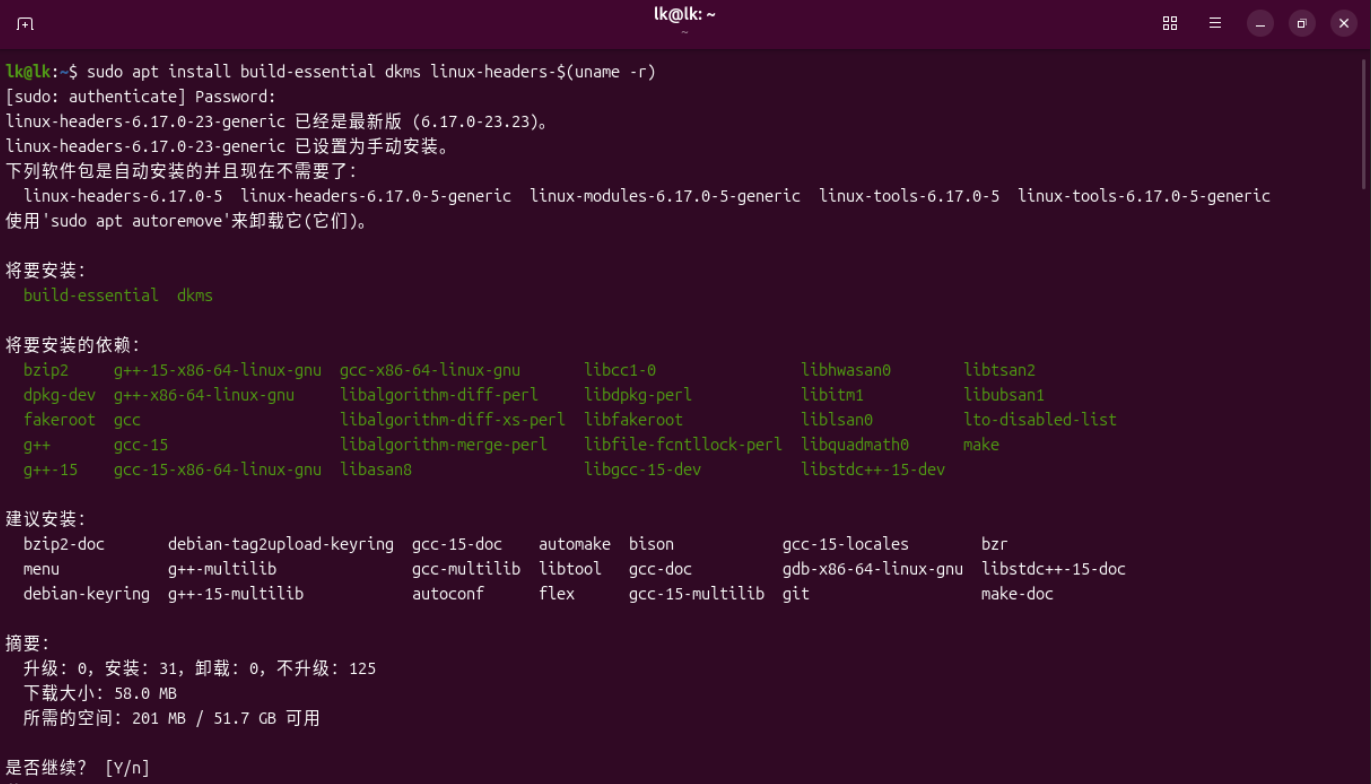](https://doc.bee-link.com.cn/uploads/images/gallery/2026-05/Mrb8cUaFdcCDg7ZS-D3M7HtY0mx.png)
然后下载并安装驱动,分别执行:
```
wget -O /tmp/i915-sriov-dkms_2026.05.06_amd64.deb "https://github.com/strongtz/i915-sriov-dkms/releases/download/2026.05.06/i915-sriov-dkms_2026.05.06_amd64.deb"
```
执行结果如下:
[](https://doc.bee-link.com.cn/uploads/images/gallery/2026-05/sNj3HXbr9o7z6H36-wget.png)
```
sudo dpkg -i /tmp/i915-sriov-dkms_2026.05.06_amd64.deb
```
执行结果如下:
[](https://doc.bee-link.com.cn/uploads/images/gallery/2026-05/myGRvafH6niUhGgi-dpkg.png)
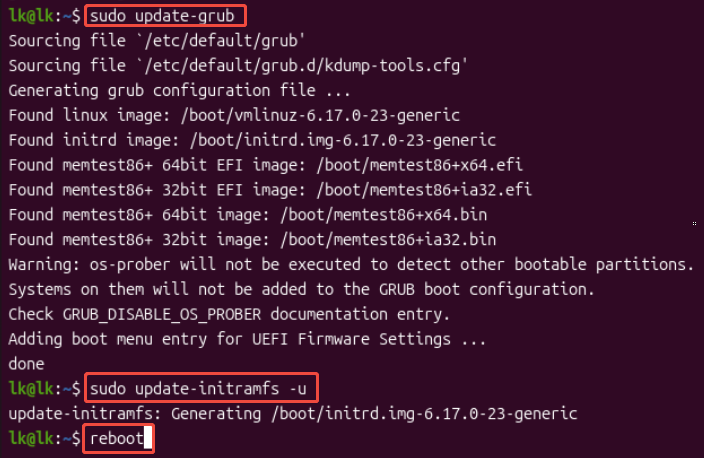
**10. 编辑 GRUB 内核参数**
执行:
```
sudo nano /etc/default/grub
```
找到 `GRUB_CMDLINE_LINUX_DEFAULT` 这一行,在引号内添加:
```
i915.enable_guc=3 module_blacklist=xe
```
> **注:错误修改 GRUB 配置可能导致系统无法启动,请谨慎操作。**
[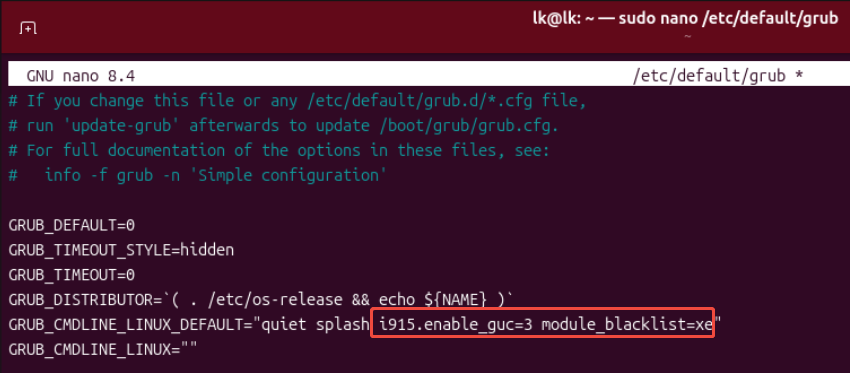](https://doc.bee-link.com.cn/uploads/images/gallery/2026-05/7SUtnGtqNkMWmcjo-grub2.png)
按 `Ctrl+X`,按 `y` ,回车退出 更新内核并重启,执行:
```
sudo update-grub
sudo update-initramfs -u
reboot
```
[](https://doc.bee-link.com.cn/uploads/images/gallery/2026-05/RUHCy28Xi495i7NK-2.png)
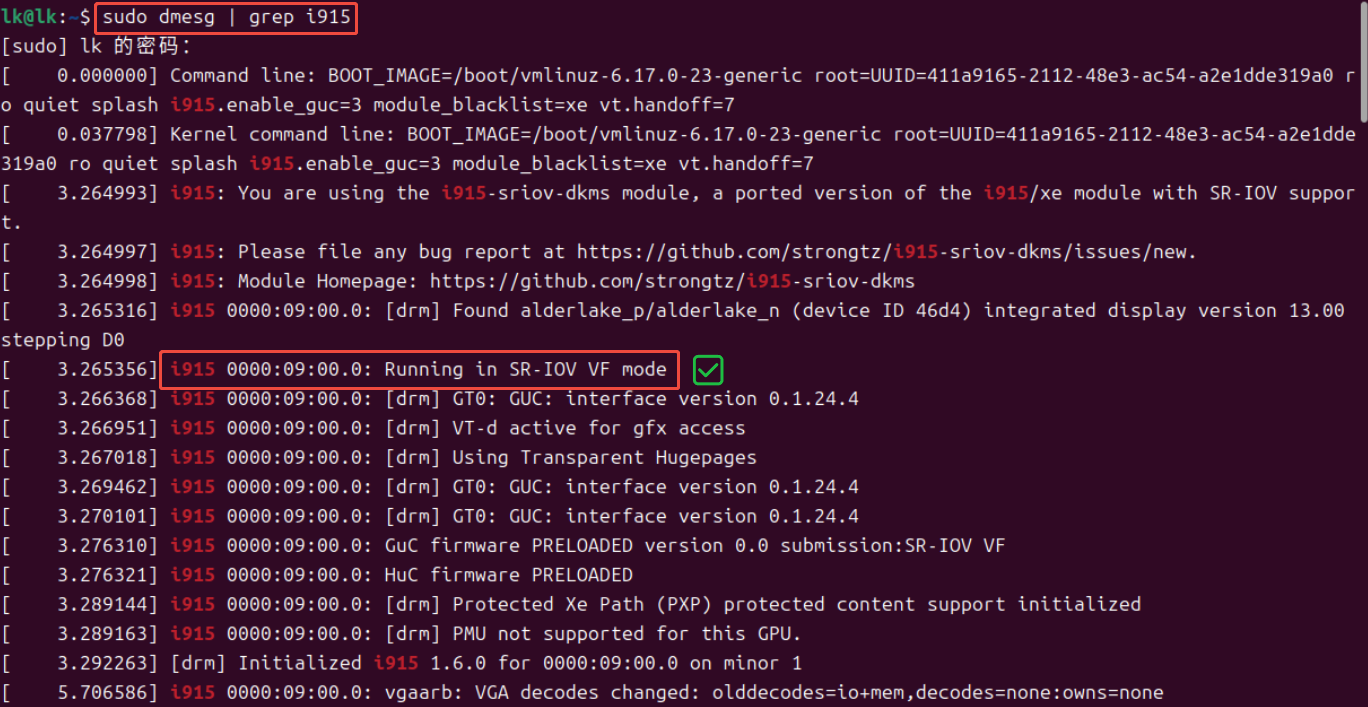
**11. 验证内核是否识别 VF**
执行:
```
sudo dmesg | grep i915
```
[](https://doc.bee-link.com.cn/uploads/images/gallery/2026-05/uI8LabiO7jB5B33L-dmesg.png)
输出结果显示 `Running in SR-IOV VF moded` 说明 SR-IOV 核显直通成功
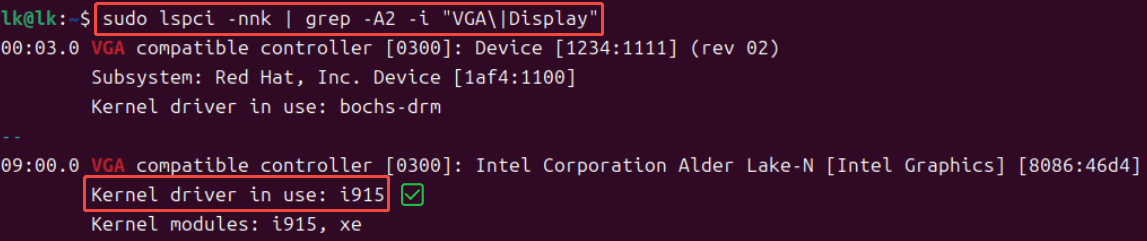
再次执行:
```
sudo lspci -nnk | grep -A2 -i "VGA\|Display"
```
输出结果显示 `Kernel driver in use: i915` 说明系统正在使用 i915 驱动
[](https://doc.bee-link.com.cn/uploads/images/gallery/2026-05/vWm9vZFgp213W1Bd-lspci.png)
---
后续如需删除驱动,执行:
```
sudo dpkg -P i915-sriov-dkms
```
输出结果显示 `Deleting module i915-sriov-dkms-2026.05.06 completely from the DKMS tree.` 说明卸载成功,然后再重启系统即可。