# 零刻 ME Pro 龙芯开启 SSH 教程

##### <span class="md-plain">零刻 ME Pro 龙芯系统已预装 </span><span class="md-pair-s" spellcheck="false">`openssh-server`</span><span class="md-plain">，支持开启 SSH，但服务单元默认处于 </span><span class="md-pair-s" spellcheck="false">`disabled`</span><span class="md-plain">状态，需手动开启，操作方法如下，完成后即可在局域网内通过 SSH 远程登录。</span>

---

## <span class="md-plain">准备工作</span>

### <span class="md-plain">1. 确认已安装 openssh-server</span>

##### <span class="md-plain">首先打开终端，执行以下命令：</span>

```
dpkg -l openssh-server | tail -1
```

##### <span class="md-plain">输出以 </span><span class="md-pair-s" spellcheck="false">`ii`</span><span class="md-plain"> 开头即表示已安装，例如：</span>

```
ii  openssh-server  1:10.0p1-7.lnd.1  loong64  secure shell (SSH) server, for secure access from remote machines
```

##### <span class="md-plain">若提示未安装，则执行以下命令安装：</span>

```
sudo apt-get update<br></br>sudo apt-get install -y openssh-server
```

### <span class="md-plain">2. 查看服务当前状态</span>

```
systemctl status ssh
```

##### <span class="md-pair-s" spellcheck="false">`Loaded`</span><span class="md-plain"> 一行显示 </span><span class="md-pair-s" spellcheck="false">`ssh.service; disabled; preset: enabled`</span><span class="md-plain">，</span><span class="md-pair-s" spellcheck="false">`Active`</span><span class="md-plain"> 一行显示 </span><span class="md-pair-s" spellcheck="false">`inactive (dead)`</span><span class="md-plain">，说明服务已安装但未启用。</span>

> ##### <span class="md-plain">注：</span><span class="md-pair-s" spellcheck="false">`preset: enabled`</span><span class="md-plain"> 只表示发行版策略允许自启，并非实际启用状态。</span>

[![1-01-02.png](https://doc.bee-link.com.cn/uploads/images/gallery/2026-11/scaled-1680-/MfD8qEuXKfs7JUck-1-01-02.png)](https://doc.bee-link.com.cn/uploads/images/gallery/2026-11/MfD8qEuXKfs7JUck-1-01-02.png)

---

## <span class="md-plain">开启 SSH</span>

### <span class="md-plain">1. 启用并立即启动</span>

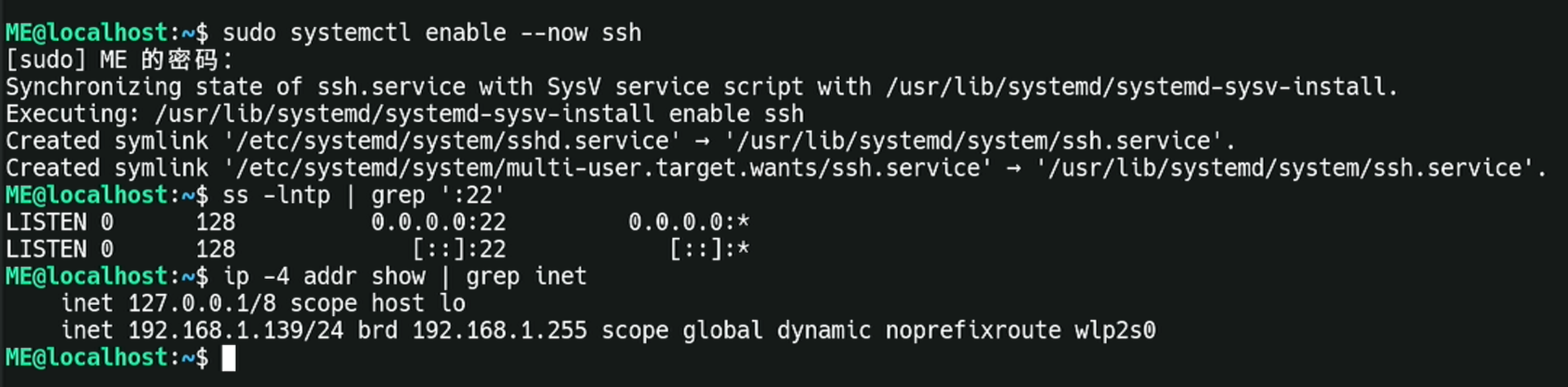
```
sudo systemctl enable --now ssh
```

> ##### <span class="md-plain">注：</span><span class="md-pair-s" spellcheck="false">`enable`</span><span class="md-plain"> 为设置开机自启，</span><span class="md-pair-s" spellcheck="false">`--now`</span><span class="md-plain"> 表示让服务立刻启动。</span>

##### <span class="md-plain">执行后需输入密码，输入的密码不会显示，盲输后回车即可。</span>

##### <span class="md-plain">成功时输出两行 </span><span class="md-pair-s" spellcheck="false">`Created symlink`</span><span class="md-plain">，分别指向 </span><span class="md-pair-s" spellcheck="false">`ssh.service`</span><span class="md-plain"> 与 </span><span class="md-pair-s" spellcheck="false">`multi-user.target.wants`</span><span class="md-plain">，即表示已配置开机自启。</span>

### <span class="md-plain">2. 确认服务状态</span>

```
systemctl is-active ssh<br></br>systemctl is-enabled ssh
```

##### <span class="md-plain">两行分别输出 </span><span class="md-pair-s" spellcheck="false">`active`</span><span class="md-plain"> 与 </span><span class="md-pair-s" spellcheck="false">`enabled`</span><span class="md-plain">，表示服务正在运行且会随开机启动。</span>

### <span class="md-plain">3. 确认端口监听</span>

```
ss -lntp | grep ':22'
```

##### <span class="md-plain">看到 </span><span class="md-pair-s" spellcheck="false">`LISTEN 0.0.0.0:22`</span><span class="md-plain"> 即表示端口已对外开放。若只显示 </span><span class="md-pair-s" spellcheck="false">`127.0.0.1:22`</span><span class="md-plain">，说明配置文件中的 </span><span class="md-pair-s" spellcheck="false">`ListenAddress`</span><span class="md-plain"> 被限制过，需要检查 </span><span class="md-pair-s" spellcheck="false">`/etc/ssh/sshd_config`</span><span class="md-plain">。</span>

### <span class="md-plain">4. 记录本机 IP</span>

```
ip -4 addr show | grep inet
```

##### <span class="md-plain">记下内网 IPV4 地址，如 </span><span class="md-pair-s" spellcheck="false">`192.168.1.139`</span><span class="md-plain"> ，该 IP 会在其他设备通过 SSH 远程登录时使用。</span>

[![2-01-04.png](https://doc.bee-link.com.cn/uploads/images/gallery/2026-11/scaled-1680-/IFNRrlyHsVcQSMKl-2-01-04.png)](https://doc.bee-link.com.cn/uploads/images/gallery/2026-11/IFNRrlyHsVcQSMKl-2-01-04.png)

---

## <span class="md-plain">远程登录</span>

### <span class="md-plain">1. 从其他电脑连接</span>

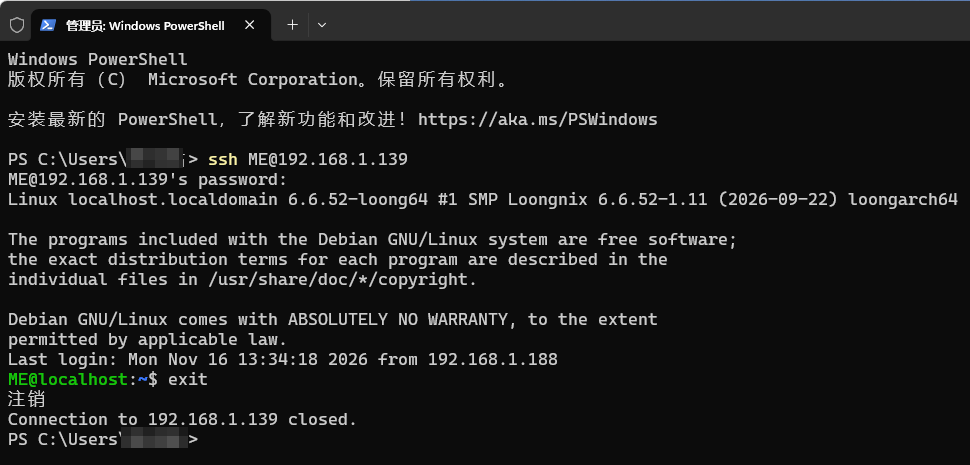
##### <span class="md-plain">在另一台电脑的终端中执行：</span>

```
ssh ME@192.168.1.139
```

> ##### <span class="md-pair-s" spellcheck="false">`ME`</span><span class="md-plain"> 是系统默认账户，如已更换账户或名称，需更换为实际登录账户名，地址换为上一步查到的 IP。</span>

##### <span class="md-plain">首次连接会提示 </span><span class="md-pair-s" spellcheck="false">`The authenticity of host ... can't be established`</span><span class="md-plain">，输入 </span><span class="md-pair-s" spellcheck="false">`yes`</span><span class="md-plain"> 后继续，再输入账户密码即可登录。</span>

### <span class="md-plain">2. 退出登录</span>

```
exit
```

[![3-01-02.png](https://doc.bee-link.com.cn/uploads/images/gallery/2026-11/scaled-1680-/IAM48AOCreeaAuyW-3-01-02.png)](https://doc.bee-link.com.cn/uploads/images/gallery/2026-11/IAM48AOCreeaAuyW-3-01-02.png)

---

## <span class="md-plain">常见问题</span>

### <span class="md-plain">提示 Unit sshd.service could not be found</span>

##### <span class="md-plain">服务名写错了。Debian 与 Loongnix 使用 </span><span class="md-pair-s" spellcheck="false">`ssh`</span><span class="md-plain">，不是 </span><span class="md-pair-s" spellcheck="false">`sshd`</span><span class="md-plain">。改用 </span><span class="md-pair-s" spellcheck="false">`systemctl status ssh`</span><span class="md-plain">。</span>

### <span class="md-plain">输入正确密码仍提示 Permission denied</span>

##### <span class="md-plain">多数情况是使用了 </span><span class="md-pair-s" spellcheck="false">`root`</span><span class="md-plain"> 账户。系统默认配置为 </span><span class="md-pair-s" spellcheck="false">`PermitRootLogin prohibit-password`</span><span class="md-plain">，即 root 只允许密钥登录，密码方式被拒绝。请改用普通账户登录，后续可通过 </span><span class="md-pair-s" spellcheck="false">`sudo -i`</span><span class="md-plain"> 切换 </span><span class="md-pair-s" spellcheck="false">`root`</span><span class="md-plain"> 账户。</span>

### <span class="md-plain">能 ping 通但 SSH 连不上</span>

##### <span class="md-plain">先在本机确认服务与监听：</span>

```
systemctl is-active ssh<br></br>ss -lntp | grep ':22'
```

##### <span class="md-plain">若服务正常，检查防火墙是否放行 22 端口：</span>

```
sudo ufw status
```

##### <span class="md-plain">已启用 ufw 时执行：</span>

```
sudo ufw allow 22/tcp
```

### <span class="md-plain">首次连接指纹提示</span>

##### <span class="md-pair-s" spellcheck="false">`The authenticity of host ... can't be established`</span><span class="md-plain"> 是首次连接的正常提示，输入 </span><span class="md-pair-s" spellcheck="false">`yes`</span><span class="md-plain"> 后指纹会写入本机的 </span><span class="md-pair-s" spellcheck="false">`known_hosts`</span><span class="md-plain">，后续不再询问。</span>

##### <span class="md-plain">若同一 IP 换了设备导致指纹不匹配，执行以下命令清除旧记录：</span>

```
ssh-keygen -R 192.168.1.139
```

### <span class="md-plain">不想让 SSH 随开机启动</span>

```
sudo systemctl disable ssh
```

##### <span class="md-plain">只关闭自启，当前已运行的进程不受影响，需重启或执行 </span><span class="md-pair-s" spellcheck="false">`sudo systemctl stop ssh`</span><span class="md-plain"> 才彻底停止。</span>

---

## <span class="md-plain">附录</span>

### <span class="md-plain">常用命令</span>

```
systemctl status ssh        查看服务状态<br></br>sudo systemctl start ssh    启动服务<br></br>sudo systemctl stop ssh     停止服务<br></br>sudo systemctl restart ssh  重启服务，改配置后使用<br></br>sudo systemctl enable ssh   设置开机自启<br></br>sudo systemctl disable ssh  取消开机自启<br></br>journalctl -u ssh -n 50     查看最近 50 行服务日志
```

### <span class="md-plain">关闭与卸载</span>

##### <span class="md-plain">关闭服务并取消自启：</span>

```
sudo systemctl disable --now ssh
```

##### <span class="md-plain">彻底卸载：</span>

```
sudo apt-get purge -y openssh-server<br></br>sudo apt-get autoremove -y
```

##### <span class="md-plain">卸载不会删除 </span><span class="md-pair-s" spellcheck="false">`/etc/ssh/`</span><span class="md-plain"> 下的主机密钥，需要时手动清理：</span>

```
sudo rm -rf /etc/ssh
```