ME Pro LX 网络唤醒指南
ME Pro LX 支持有线网卡网络唤醒,但是需要手动进行配置,可按下列步骤开启网络唤醒。
注意:Loongnix 操作系统默认会在关机后关闭 USB 供电,关机后不支持网络唤醒,如需在关机后远程开机,建议搭配来电自启使用。
一、BIOS 开启网络唤醒
-
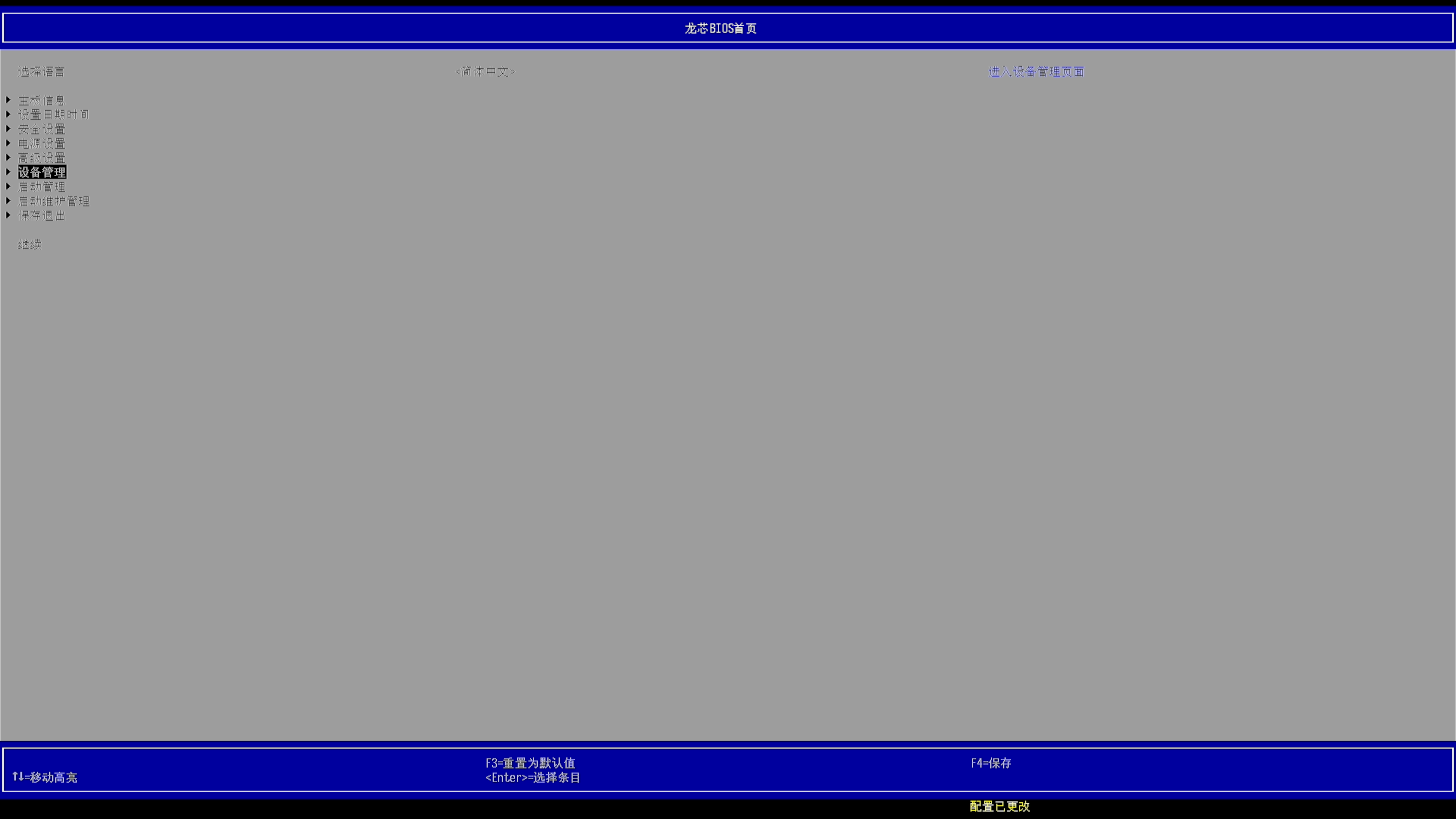
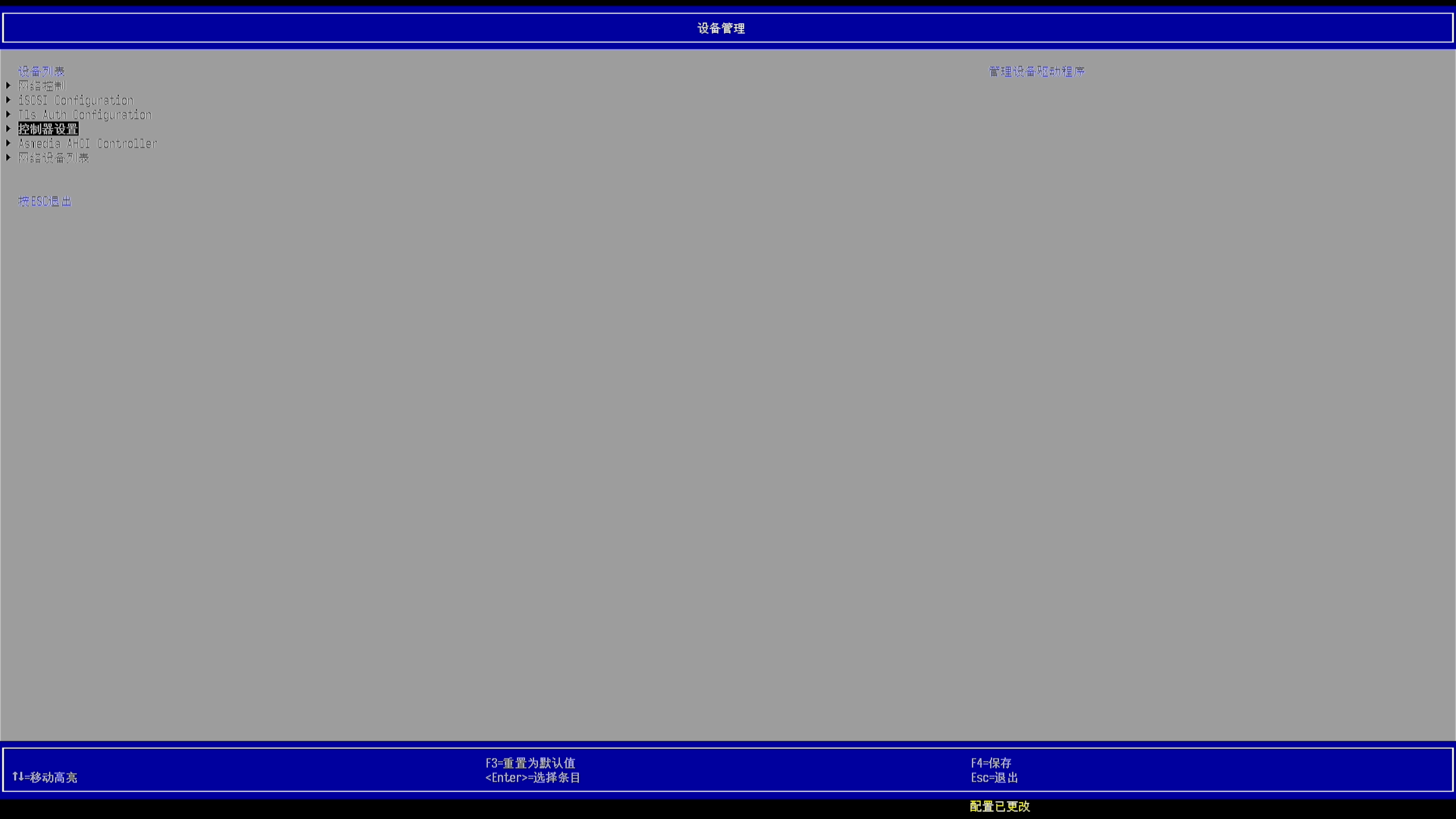
开机连续短按
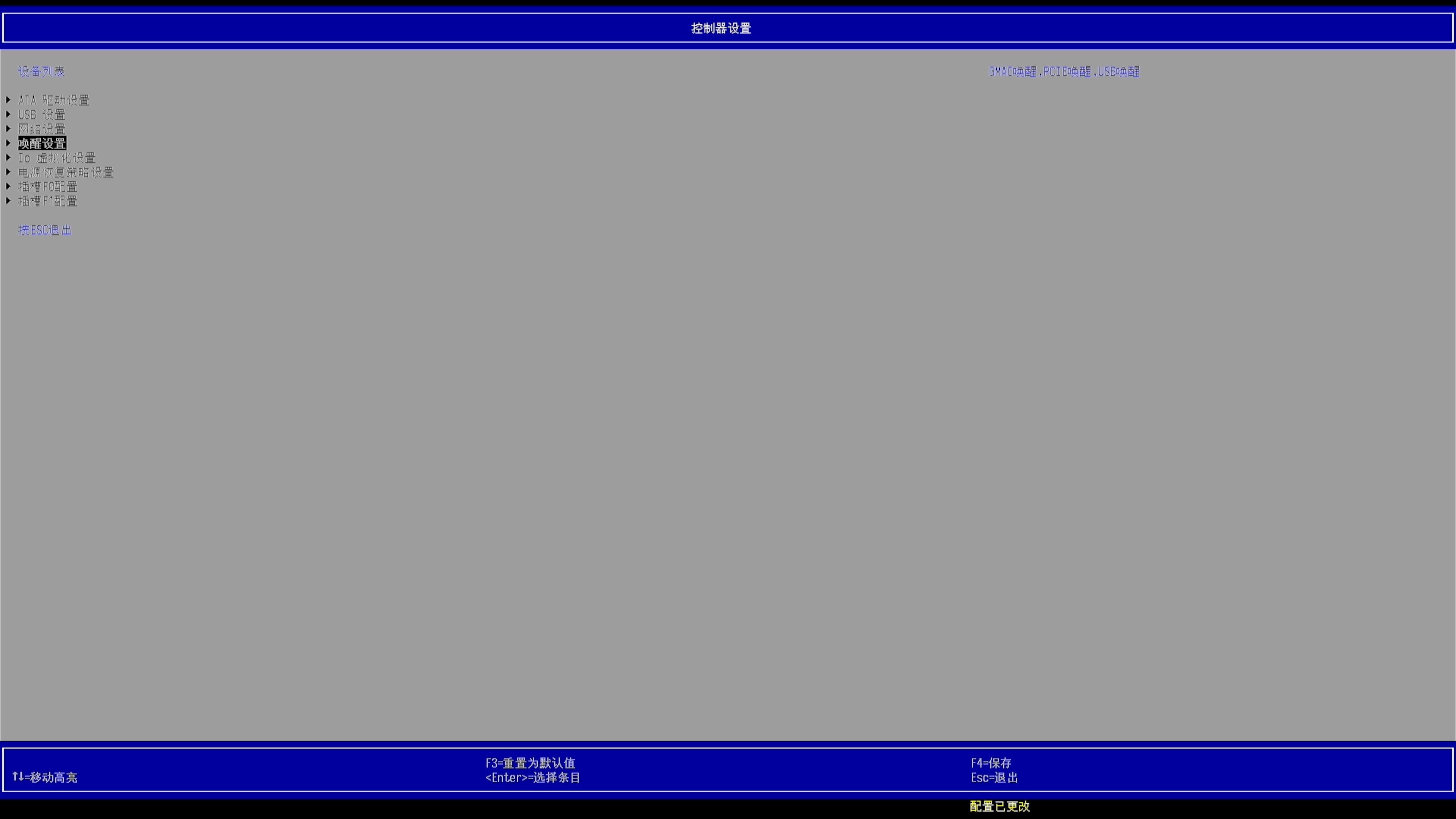
Del键进入BIOS,使用方向键移动到设备管理->控制器设置->唤醒设置页面


-
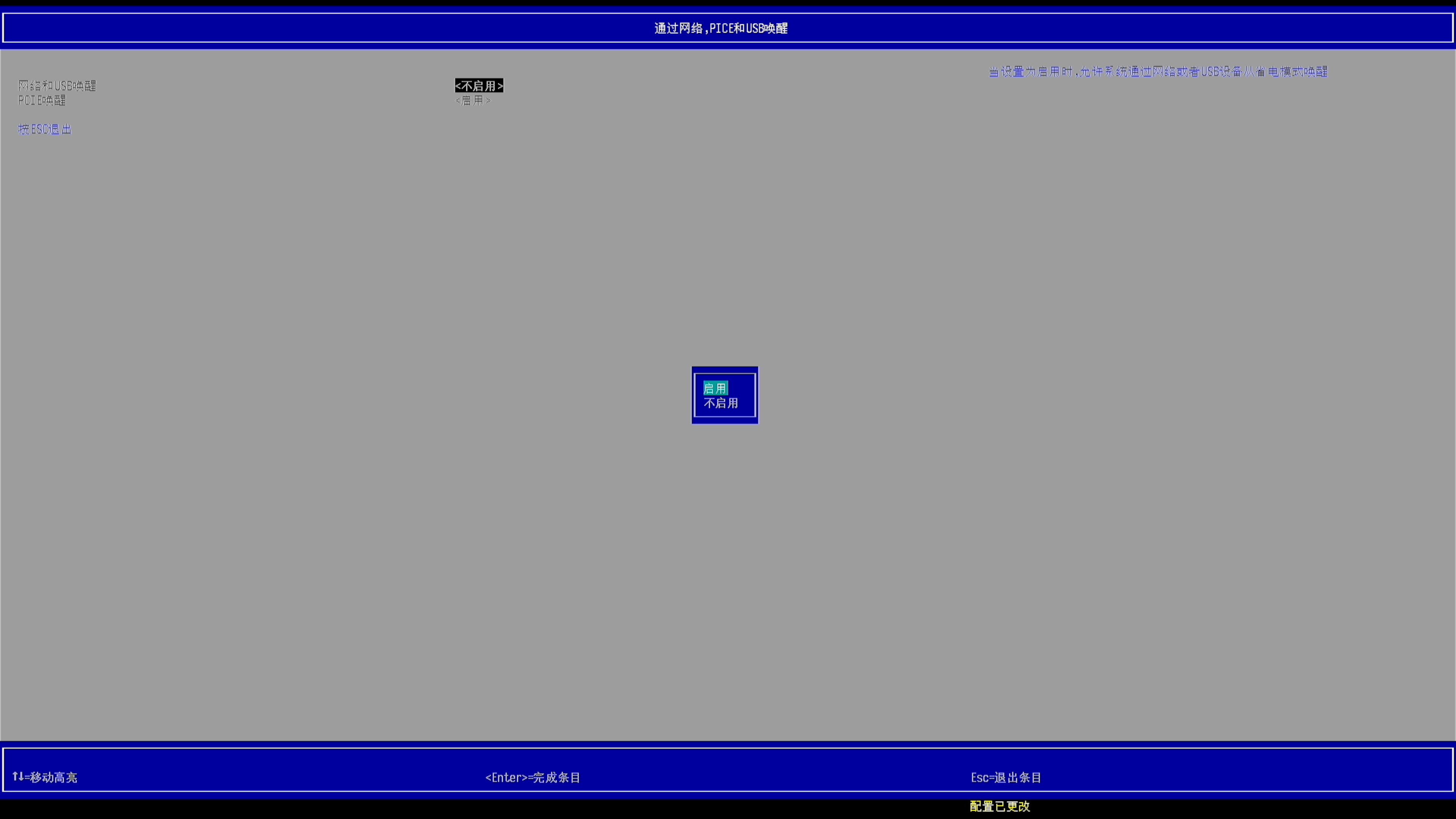
将
网络和USB唤醒设置为启用状态
-
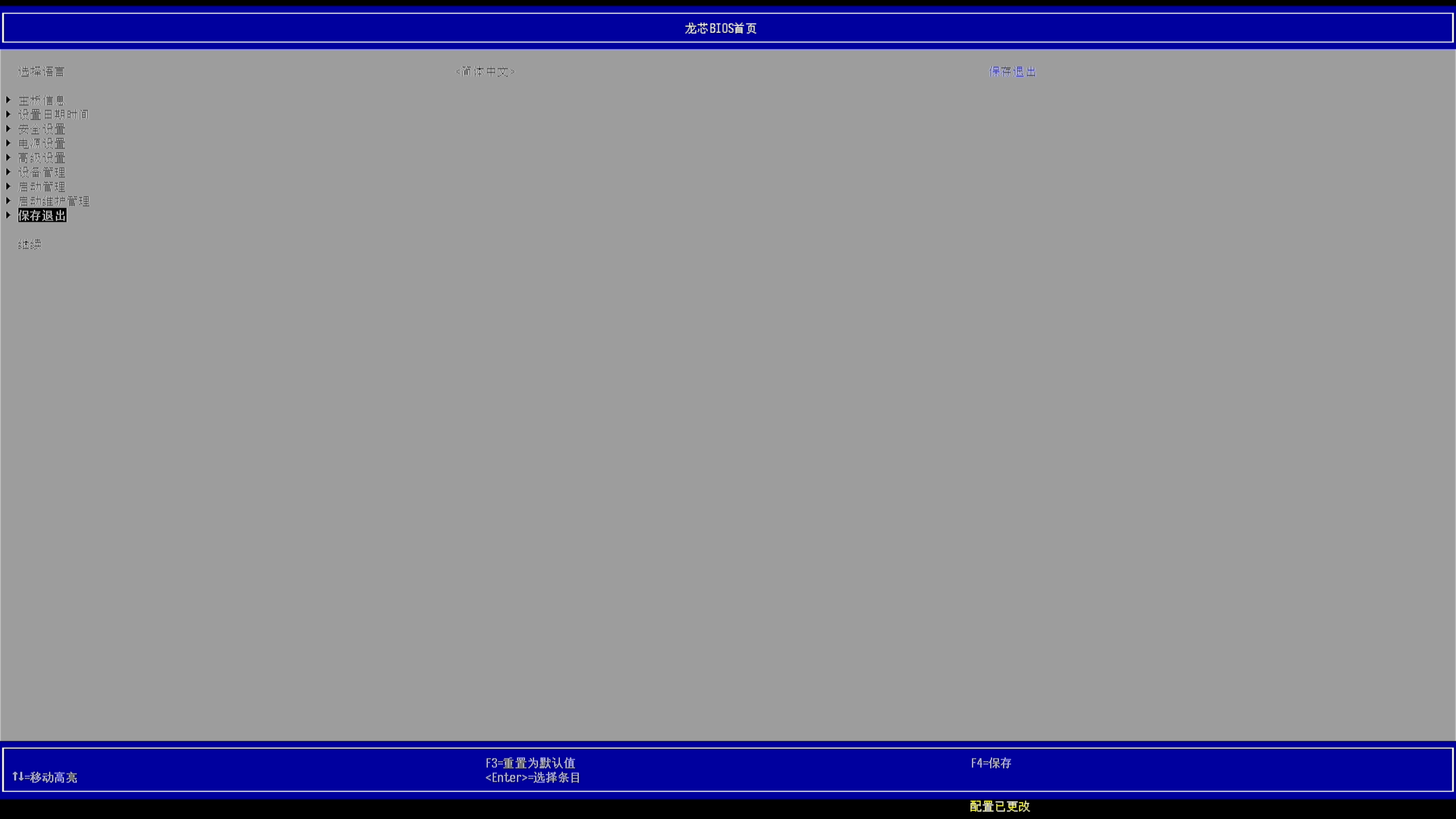
按
ESC键返回到首页,选择保存退出并回车进入页面
-
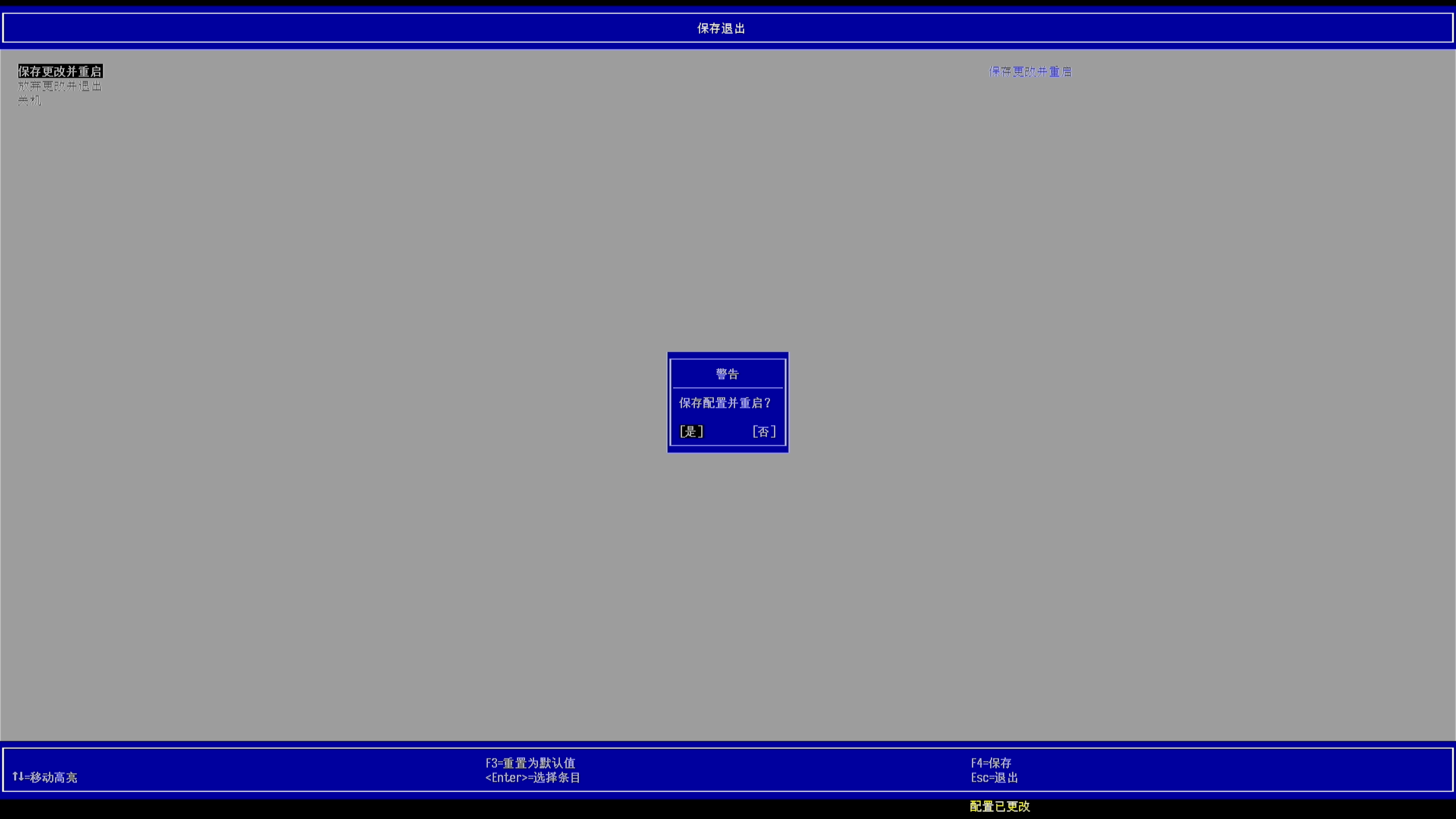
选择
保存更改并重启,连续按两次回车确认重启
二、系统内开启网络唤醒
-
BIOS 开启网络唤醒后,开机进入系统,打开终端
-
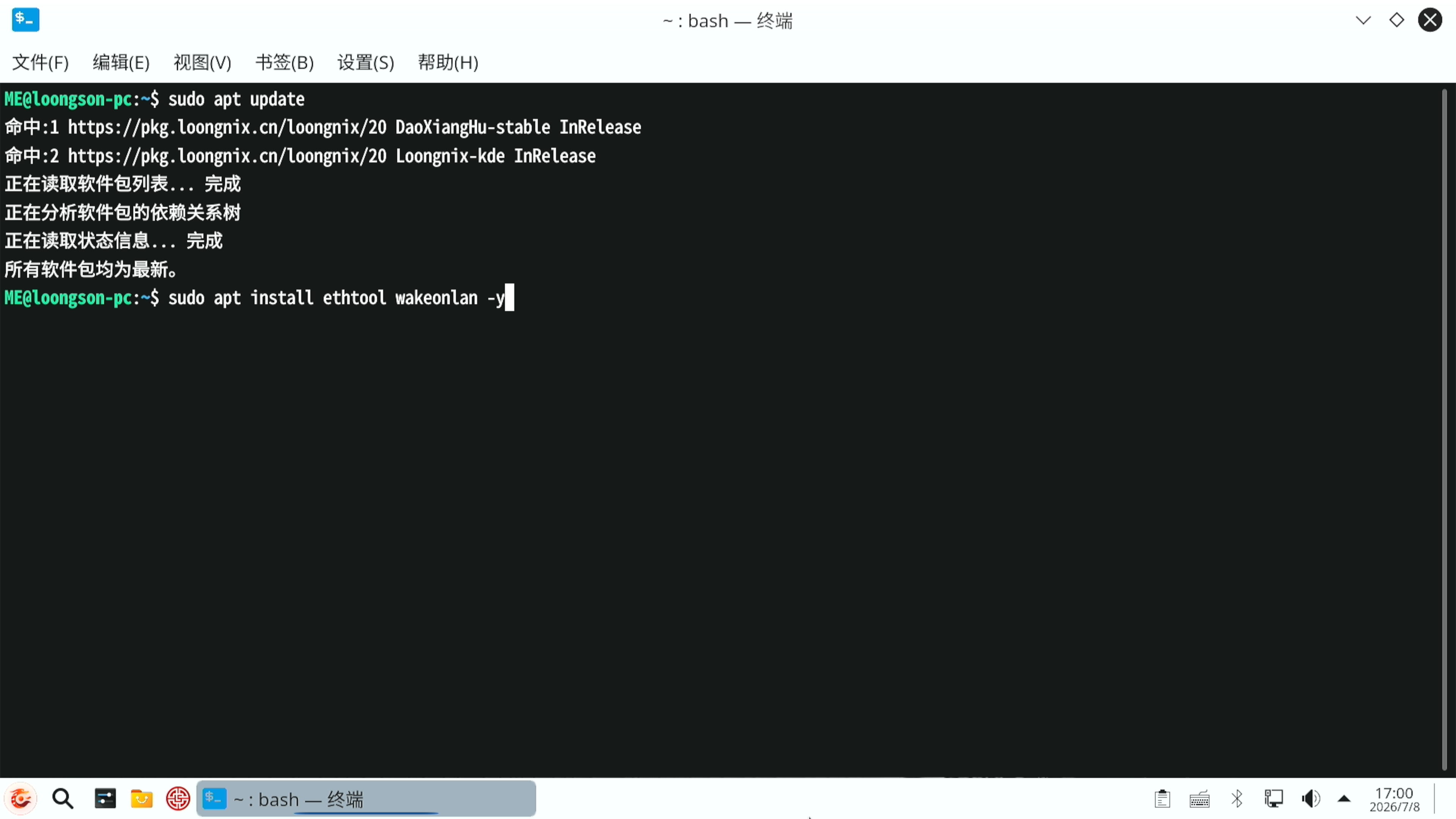
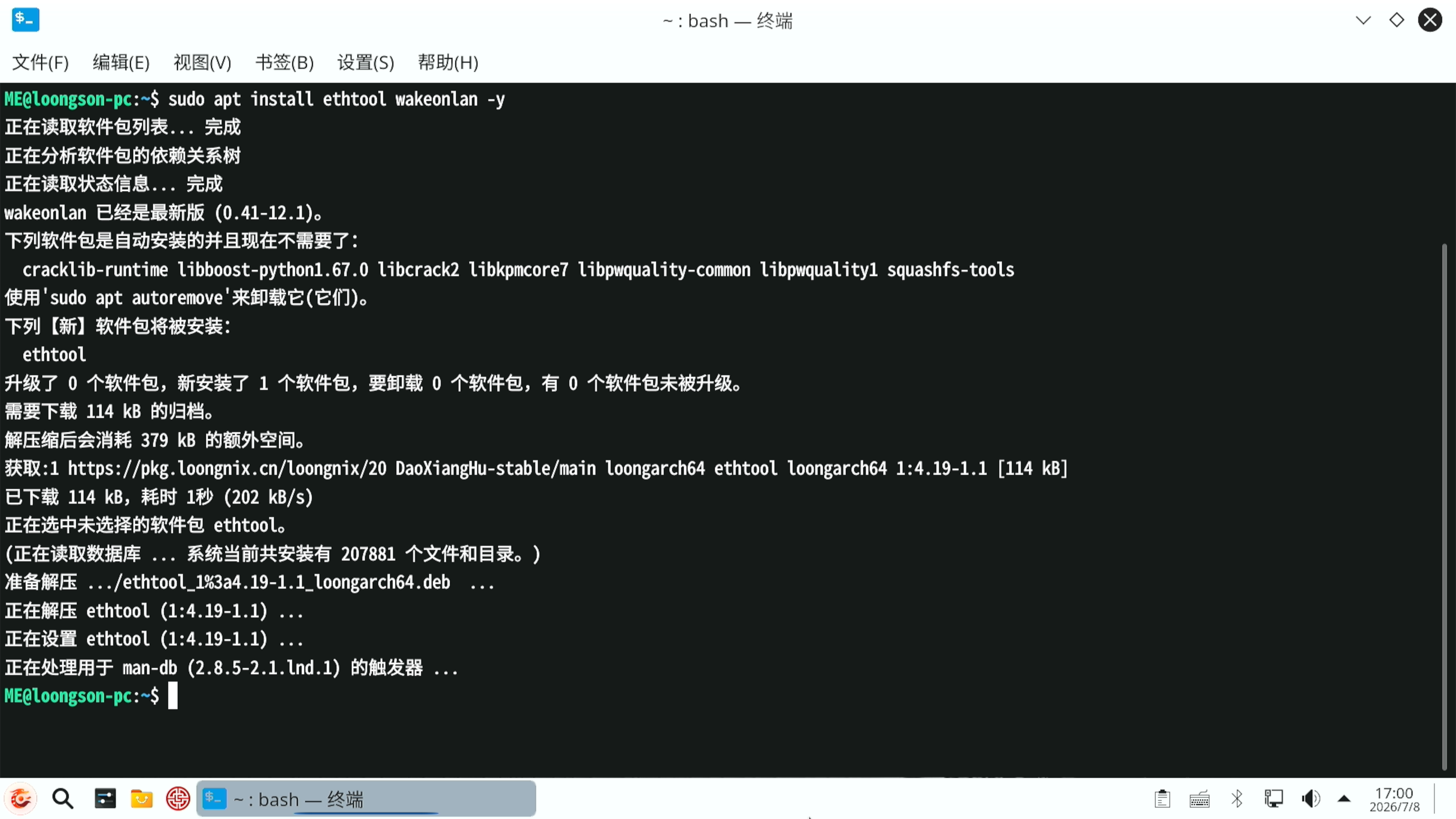
输入以下命令安装
ethtool程序sudo apt updatesudo apt install ethtool wakeonlan -y

输入密码时不会显示在屏幕,是正常现象,输入完成后直接回车即可
-
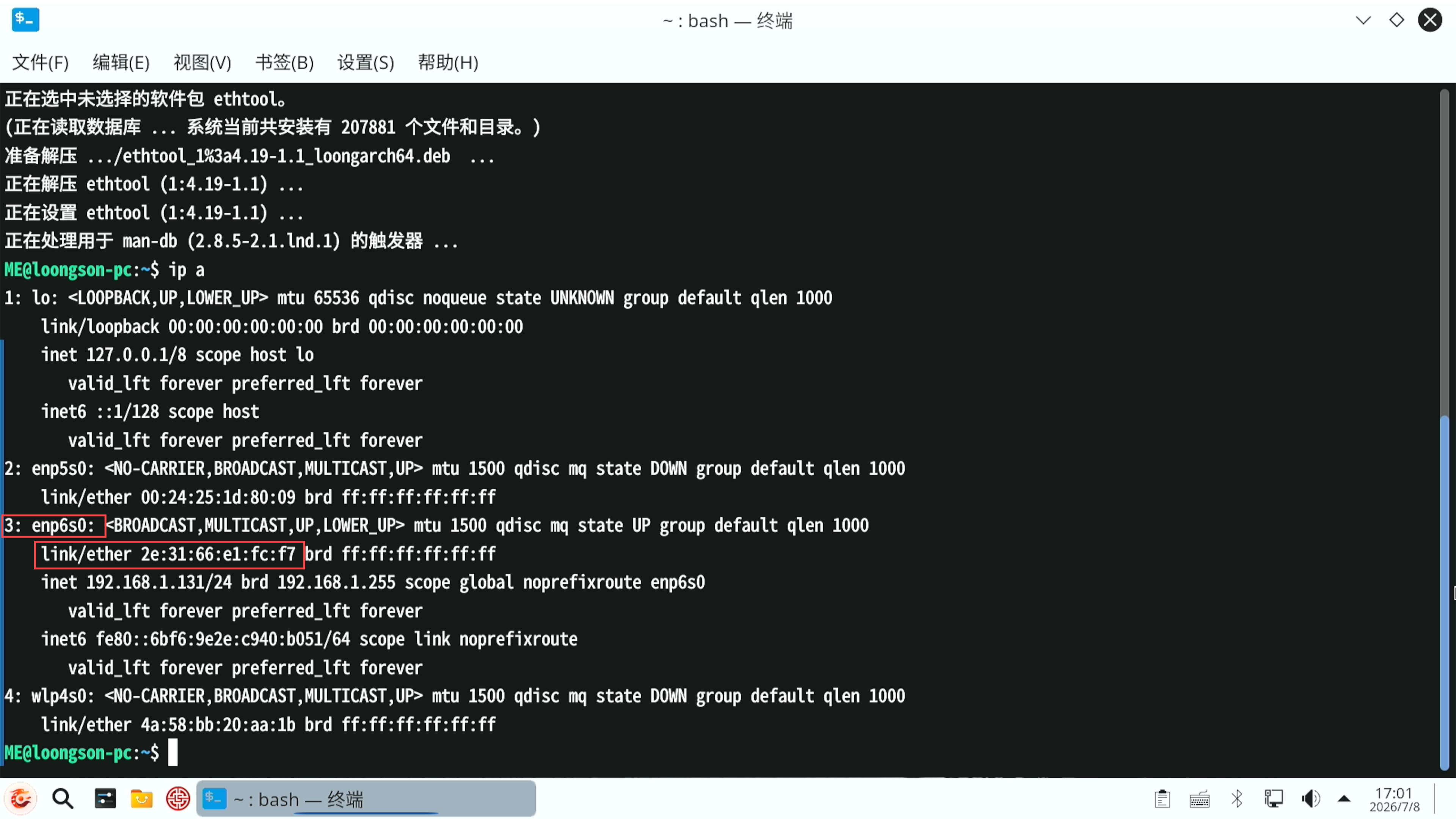
安装完成后,输入
ip a并回车,获取本机 IP 信息 -
记下目前正在使用的网卡名称,我这里是 ,下方的
link/ether是 MAC 地址
-
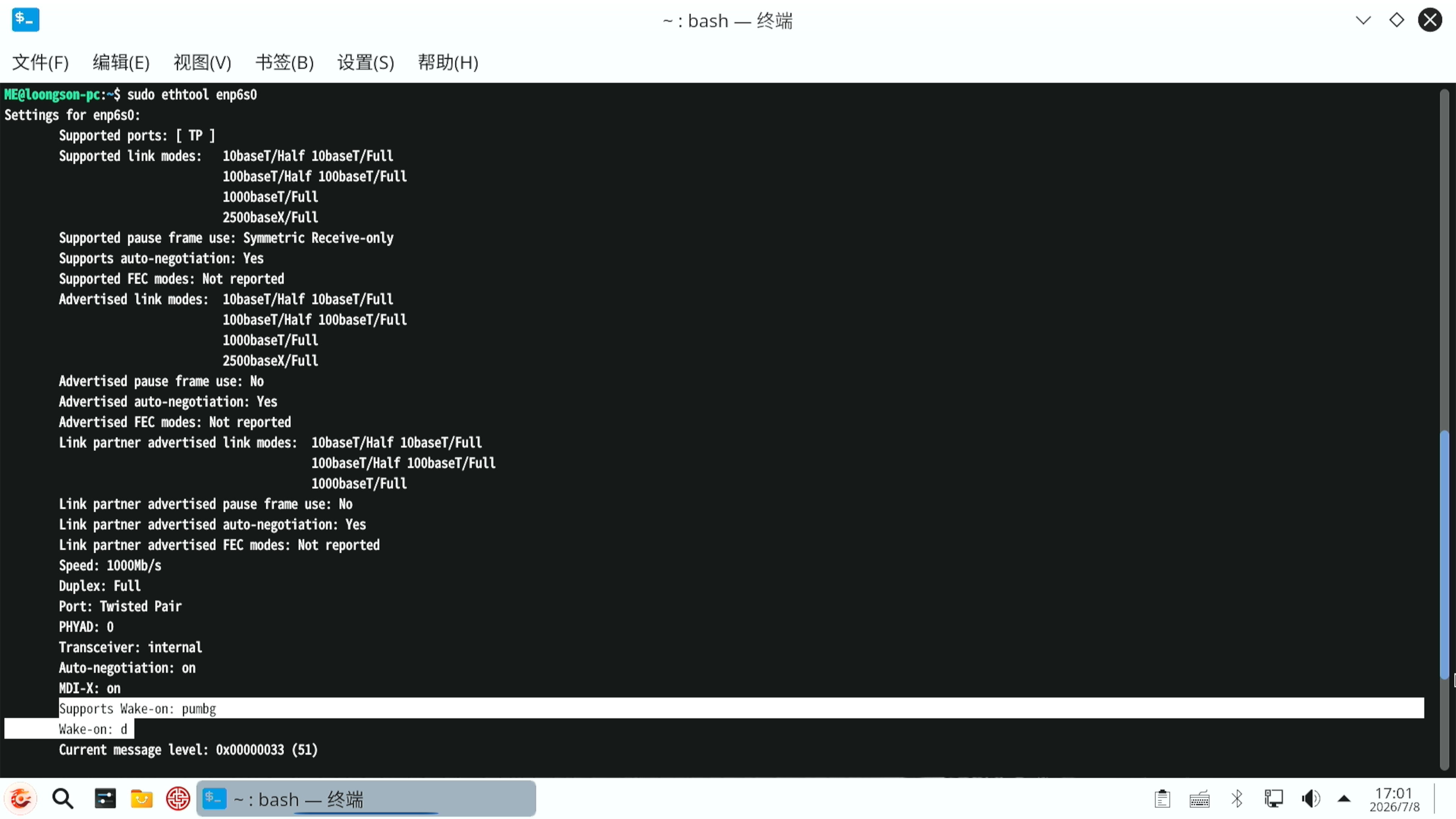
输入以下命令检测网络唤醒状态
sudo ethtool <网卡名称>
(我的网卡名称是 enp6s0,所以命令是:sudo ethtool enp6s0)
Supports Wake-on: pumbg:包含字母g即支持魔术包唤醒Wake-on: d:d表示当前禁用,g表示已启用 -
接下来输入以下命令开启网络唤醒
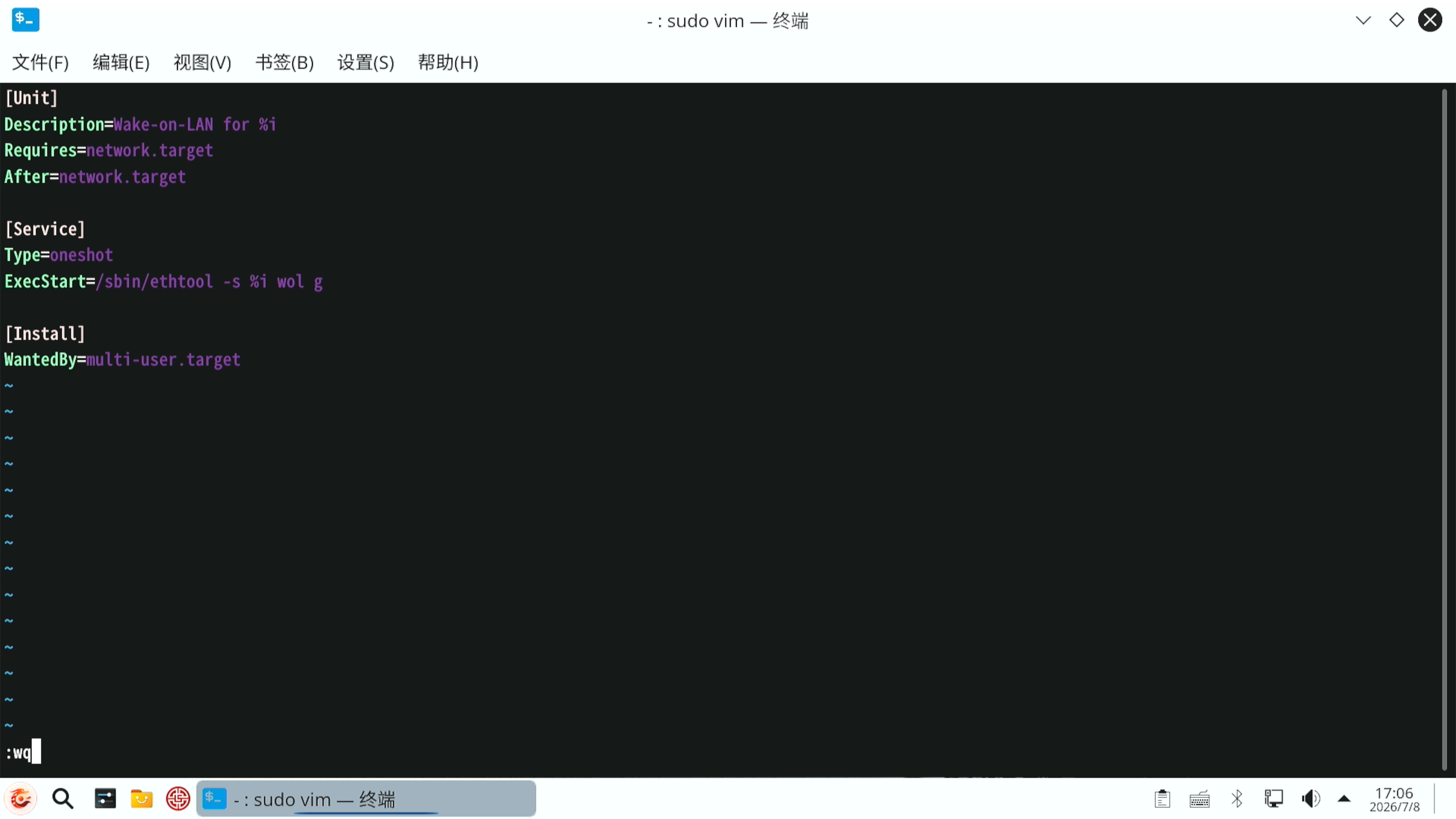
sudo vim /etc/systemd/system/wol@.service
进入 vim 编辑器后,按下
i,然后写入以下内容[Unit] Description=Wake-on-LAN for %i Requires=network.target After=network.target [Service] Type=oneshot ExecStart=/sbin/ethtool -s %i wol g [Install] WantedBy=multi-user.target完成后按下
:wq然后回车退出编辑器
-
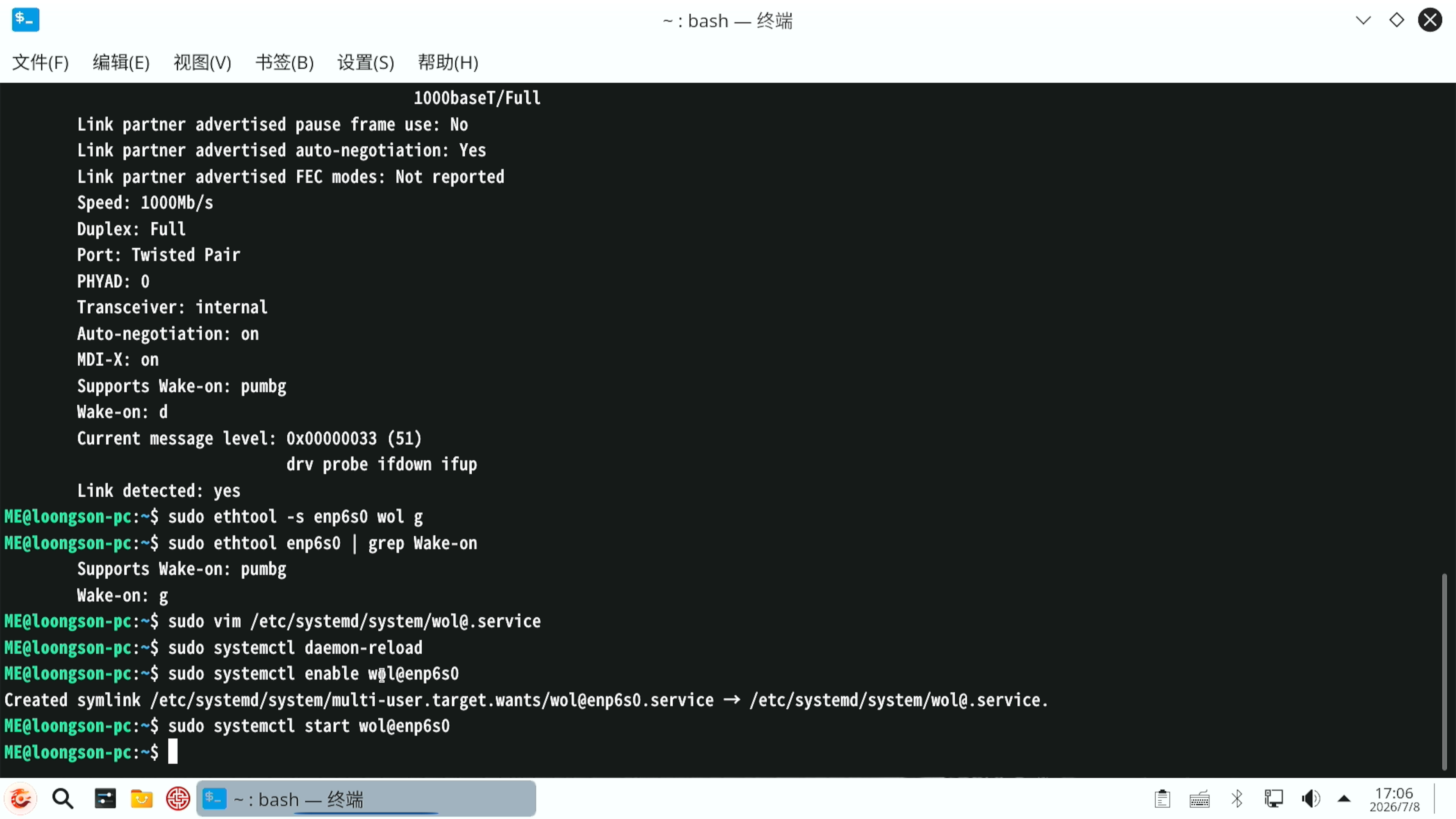
最后输入以下命令启用网络唤醒服务
sudo systemctl daemon-reload
sudo systemctl enable wol@enp6s0
sudo systemctl start wol@enp6s0
wol@enp6s0,其中的 enp6s0 需要替换成你的网卡名称
-
重启系统,然后可以执行一下命令确认是否成功开启网络唤醒
ethtool enp6s0 | grep Wake-on显示
Wake-on: g即为开启成功