# ME Pro HX470调整显存容量

##### <span class="md-plain">调整显存大小可以对计算机的图形处理和游戏表现产生影响。显存是显卡上的存储器，用于存储图像和视频数据。当显存不足时，计算机会从系统内存中获取数据，这将导致游戏和图像处理程序的性能下降。</span>

##### <span class="md-plain">如果您的计算机显存不足，您可以尝试调整显存大小以提高图形性能。调整显存大小的方法因计算机和显卡的不同而异，但通常可以通过在BIOS设置或显卡控制面板中选择显存大小来完成操作。</span>

##### <span class="md-plain">请注意，如果您将显存调整为过大的值，可能会降低系统的稳定性，或者在使用大量显存时出现帧率下降的情况。因此，在调整显存大小之前，请确保了解您的计算机的性能和限制。</span>

### <span class="md-plain">操作步骤：</span>

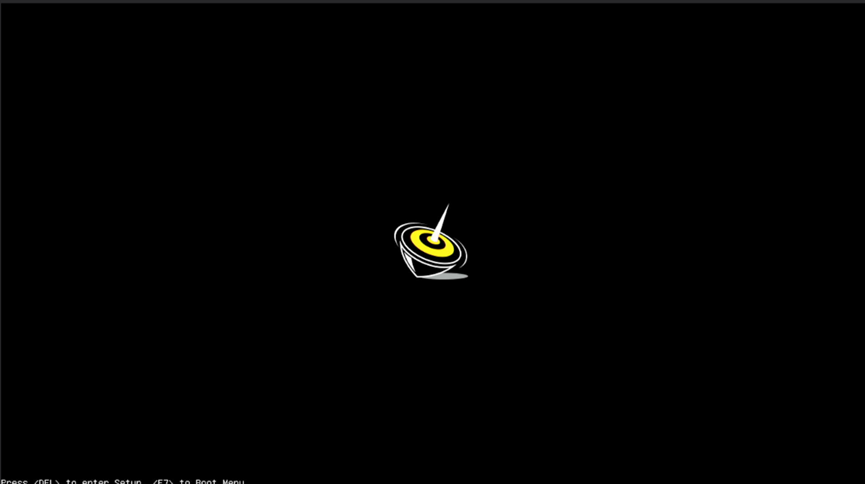
1. ##### <span class="md-plain">首先关闭主机，按下电源启动后，当屏幕上出现 logo 后，迅速短按键盘上的 **Del** 键进入 BIOS[![image.png](https://doc.bee-link.com.cn/uploads/images/gallery/2026-07/scaled-1680-/S23E7GV7om3f3IxO-image.png)](https://doc.bee-link.com.cn/uploads/images/gallery/2026-07/S23E7GV7om3f3IxO-image.png)</span>
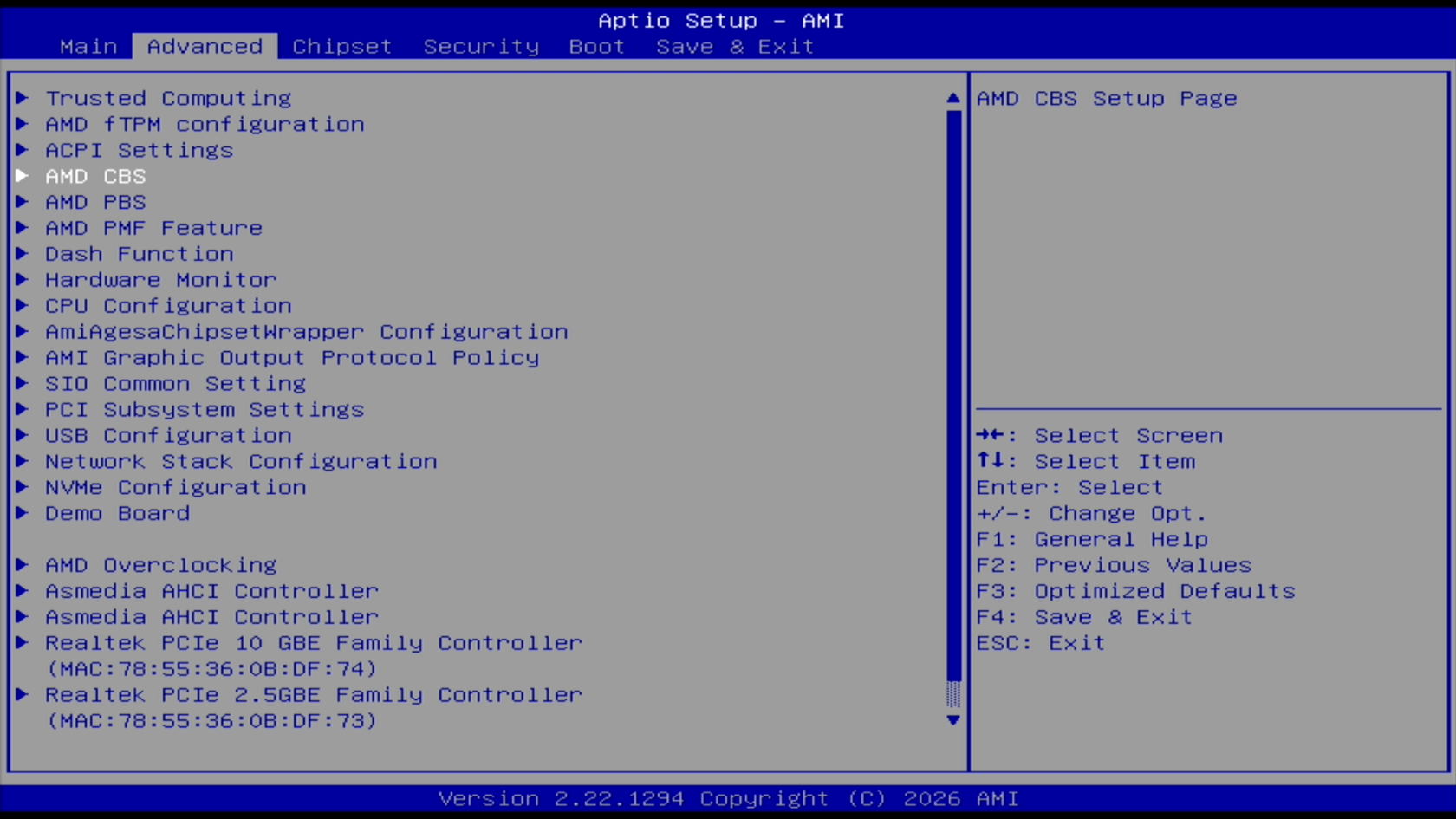
2. ##### <span class="md-plain">进入 BIOS 后，使用方向键切换到</span><span class="md-pair-s ">**<span class="md-plain">【Advanced】</span>**</span><span class="md-plain">，进入</span><span class="md-pair-s ">**<span class="md-plain">【AMD CBS】</span>**</span><span class="md-plain">选项</span>
    
    [![Screenshot_2026-08-13_09-38-50.png](https://doc.bee-link.com.cn/uploads/images/gallery/2026-08/scaled-1680-/bHrK2RM2IE6ds7TZ-screenshot-2026-08-13-09-38-50.png)](https://doc.bee-link.com.cn/uploads/images/gallery/2026-08/bHrK2RM2IE6ds7TZ-screenshot-2026-08-13-09-38-50.png)
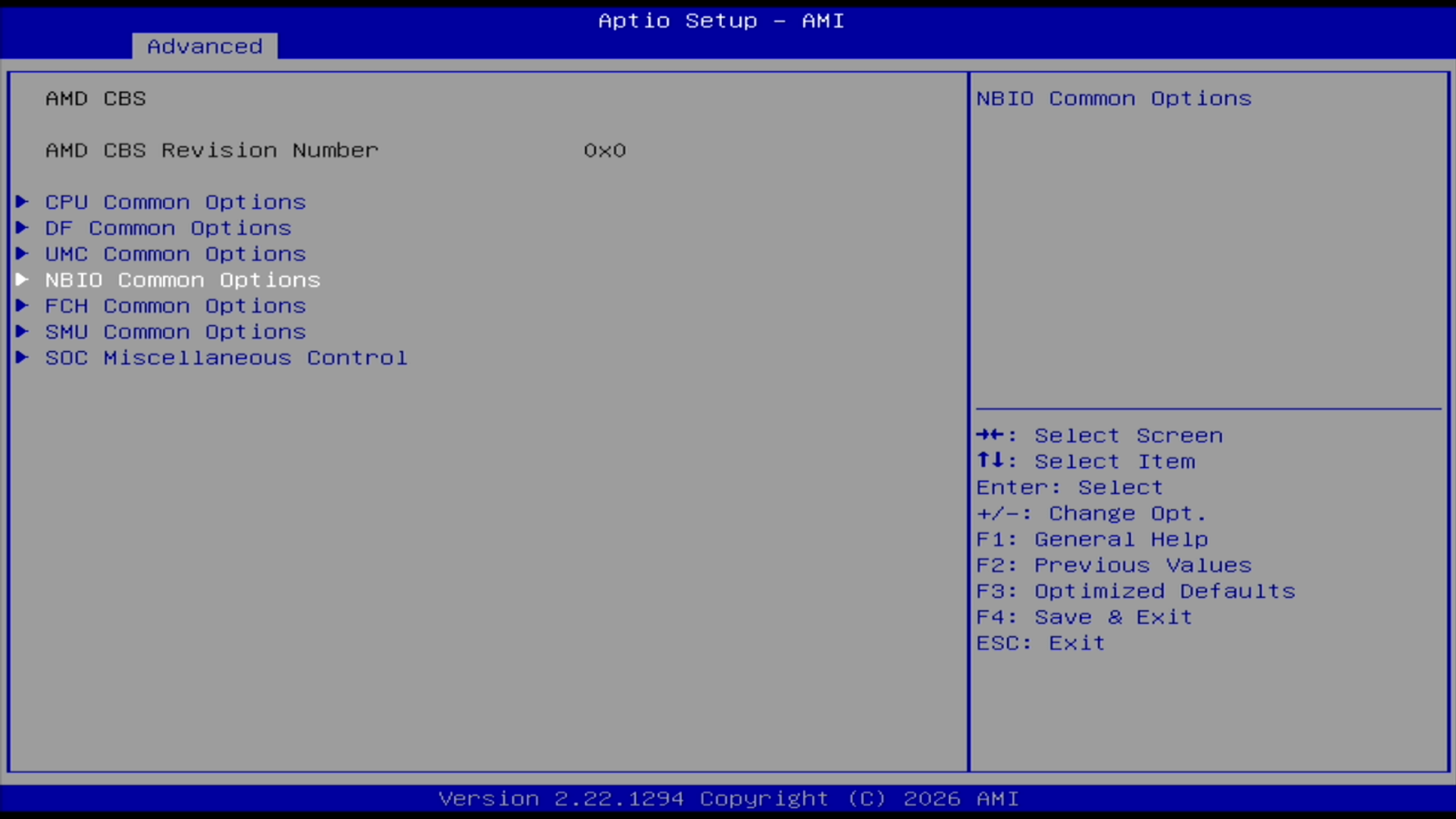
3. ##### <span class="md-plain">进入</span><span class="md-pair-s ">**<span class="md-plain">【NBIO Common Options】</span>**</span><span class="md-plain">选项</span>
    
    [![Screenshot_2026-08-13_09-38-53.png](https://doc.bee-link.com.cn/uploads/images/gallery/2026-08/scaled-1680-/rq2jRbu0ZxJWVNC1-screenshot-2026-08-13-09-38-53.png)](https://doc.bee-link.com.cn/uploads/images/gallery/2026-08/rq2jRbu0ZxJWVNC1-screenshot-2026-08-13-09-38-53.png)
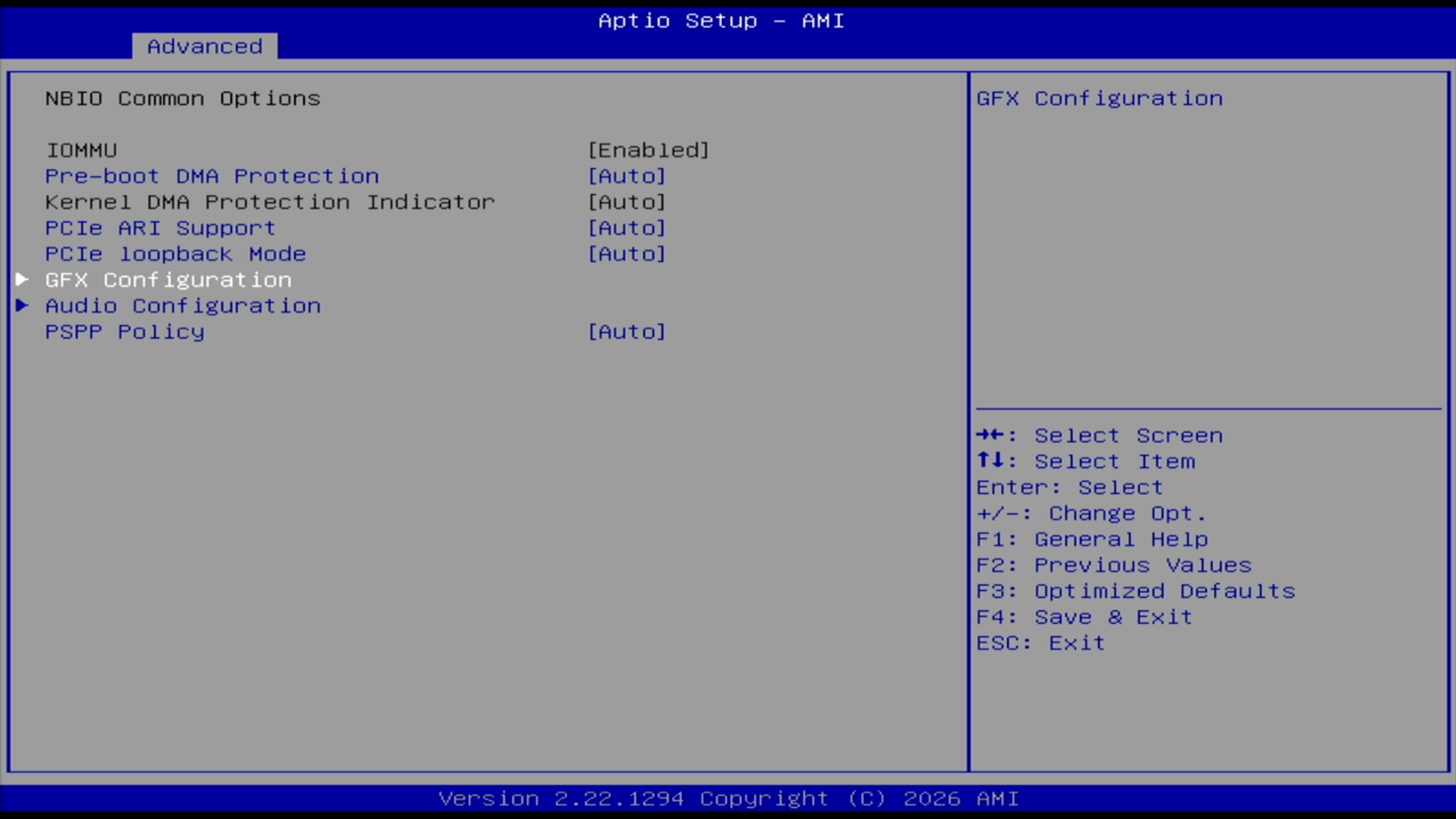
4. ##### <span class="md-plain">进入</span><span class="md-pair-s ">**<span class="md-plain">【GFX Configuration】</span>**</span><span class="md-plain">选项</span>
    
    [![Screenshot_2026-08-13_09-38-55.png](https://doc.bee-link.com.cn/uploads/images/gallery/2026-08/scaled-1680-/ItIBNRQodcFdbWBJ-screenshot-2026-08-13-09-38-55.png)](https://doc.bee-link.com.cn/uploads/images/gallery/2026-08/ItIBNRQodcFdbWBJ-screenshot-2026-08-13-09-38-55.png)
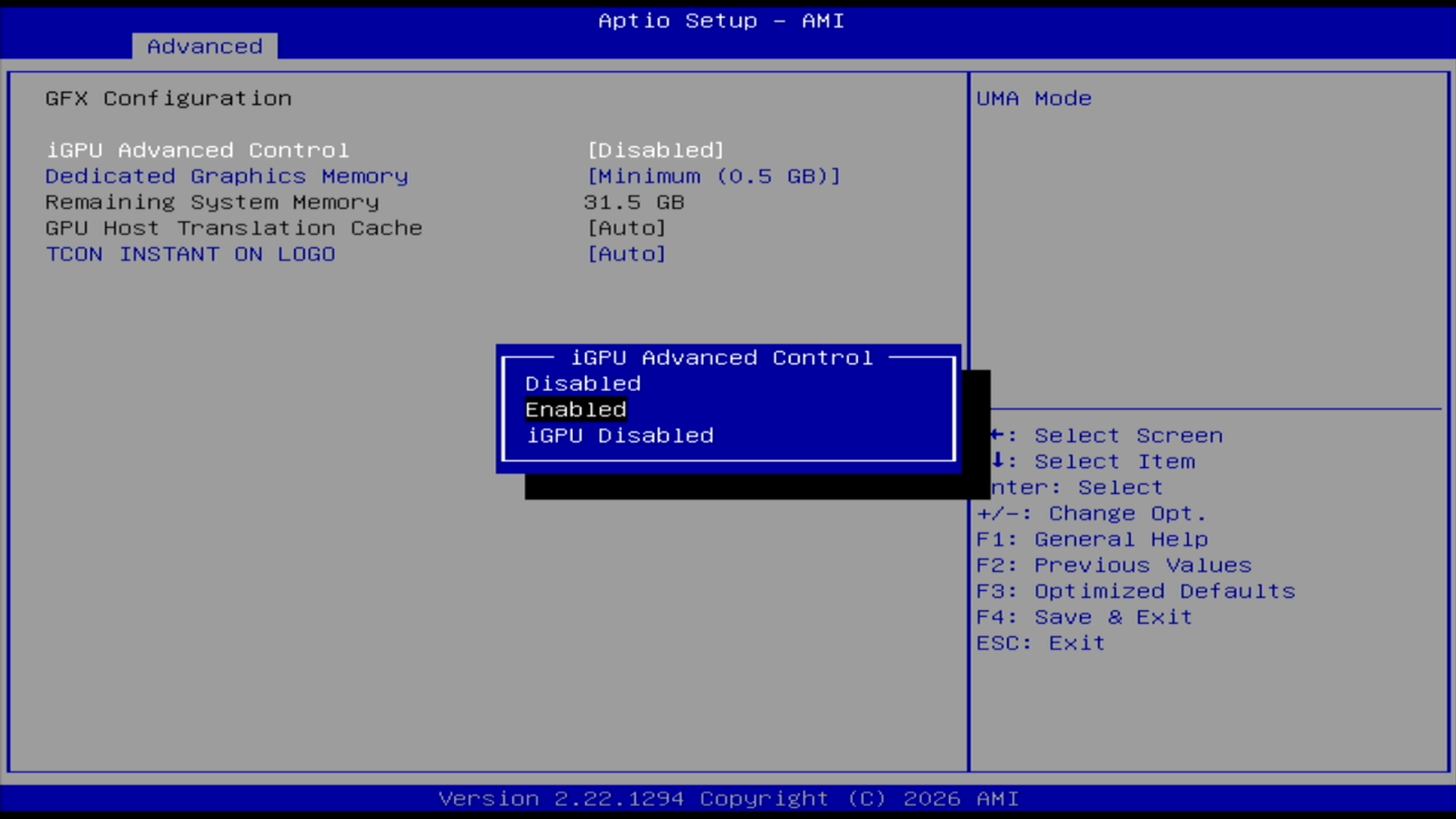
5. ##### <span class="md-plain">先将**【iGPU Advanced Control】**选项设置为**【Enable】**</span>
    
    [![Screenshot_2026-08-13_09-39-08.png](https://doc.bee-link.com.cn/uploads/images/gallery/2026-08/scaled-1680-/rZyWwyX4KgLwWgnE-screenshot-2026-08-13-09-39-08.png)](https://doc.bee-link.com.cn/uploads/images/gallery/2026-08/rZyWwyX4KgLwWgnE-screenshot-2026-08-13-09-39-08.png)
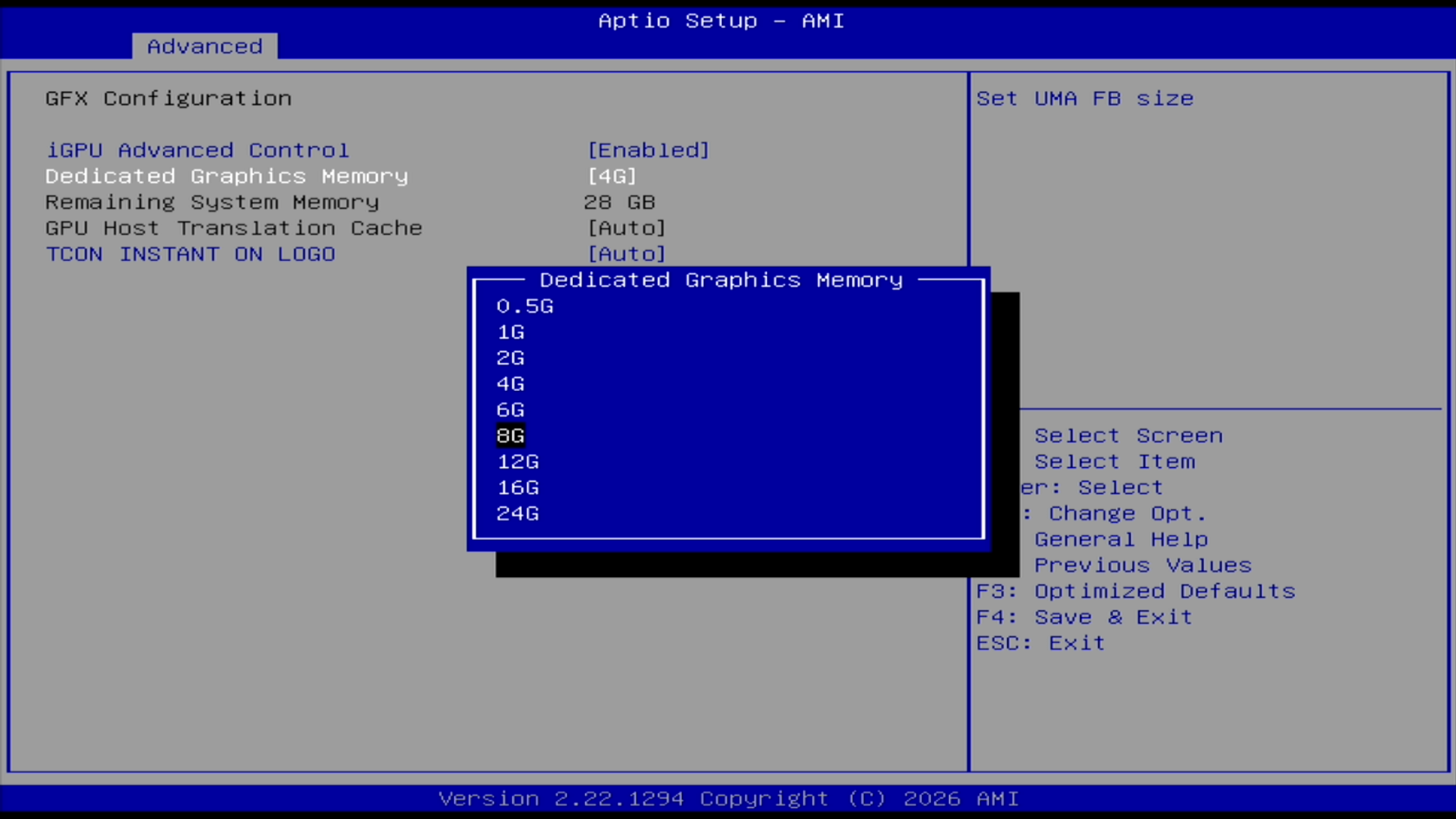
6. ##### <span class="md-plain">然后在</span><span class="md-pair-s">**<span class="md-plain">【Dedicated Graphics Memory】</span>**</span><span class="md-plain">这里可以调整显存的大小，可以根据自己的需求进行修改，默认为 4G</span>
    
    [![Screenshot_2026-08-13_09-39-20.png](https://doc.bee-link.com.cn/uploads/images/gallery/2026-08/scaled-1680-/oyFgl36K7yZ8KoLi-screenshot-2026-08-13-09-39-20.png)](https://doc.bee-link.com.cn/uploads/images/gallery/2026-08/oyFgl36K7yZ8KoLi-screenshot-2026-08-13-09-39-20.png)
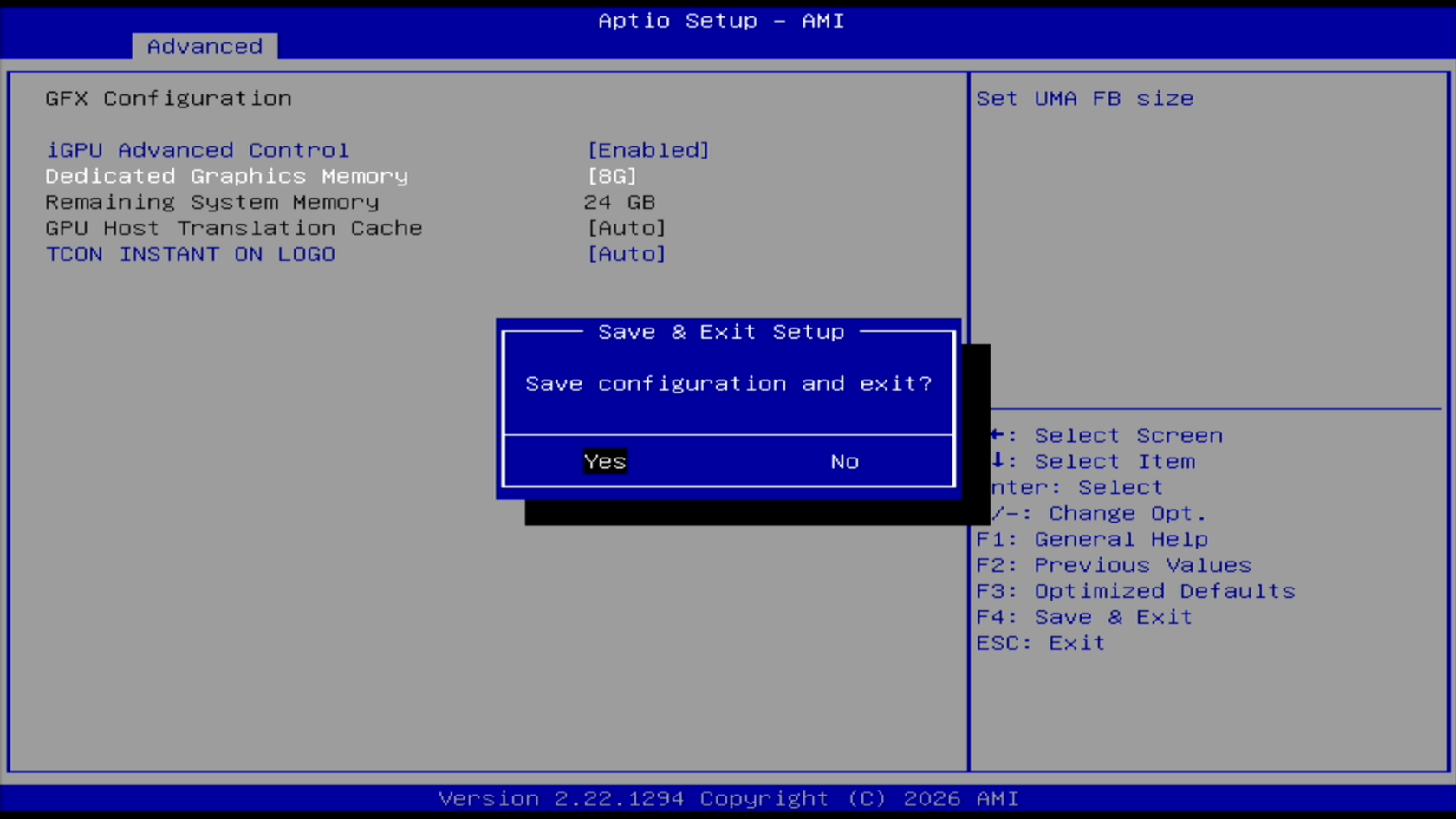
7. ##### <span class="md-plain">配置好以后，按</span><span class="md-pair-s ">**<span class="md-plain">【Y】</span>**</span><span class="md-plain">进行保存退出即可生效</span>
    
    [![Screenshot_2026-08-13_09-39-22.png](https://doc.bee-link.com.cn/uploads/images/gallery/2026-08/scaled-1680-/MZmCEBdjwZHZr0Px-screenshot-2026-08-13-09-39-22.png)](https://doc.bee-link.com.cn/uploads/images/gallery/2026-08/MZmCEBdjwZHZr0Px-screenshot-2026-08-13-09-39-22.png)