# ME Pro H 255 BIOS设置

# ME Pro H 255 RTC 定时开机设置教程

### <span class="md-plain">操作步骤：</span>

1. ##### <span class="md-plain">先将主机正常关机，按下电源键后立即连续短按 </span><span class="md-pair-s ">**<span class="md-plain">Del</span>**</span><span class="md-plain"> 键，进入 BIOS。</span><span class="md-image md-img-loaded" data-src="https://doc.bee-link.com.cn/uploads/images/gallery/2025-03/scaled-1680-/gqIimage.png">![image.png](https://doc.bee-link.com.cn/uploads/images/gallery/2025-03/scaled-1680-/gqIimage.png)</span>
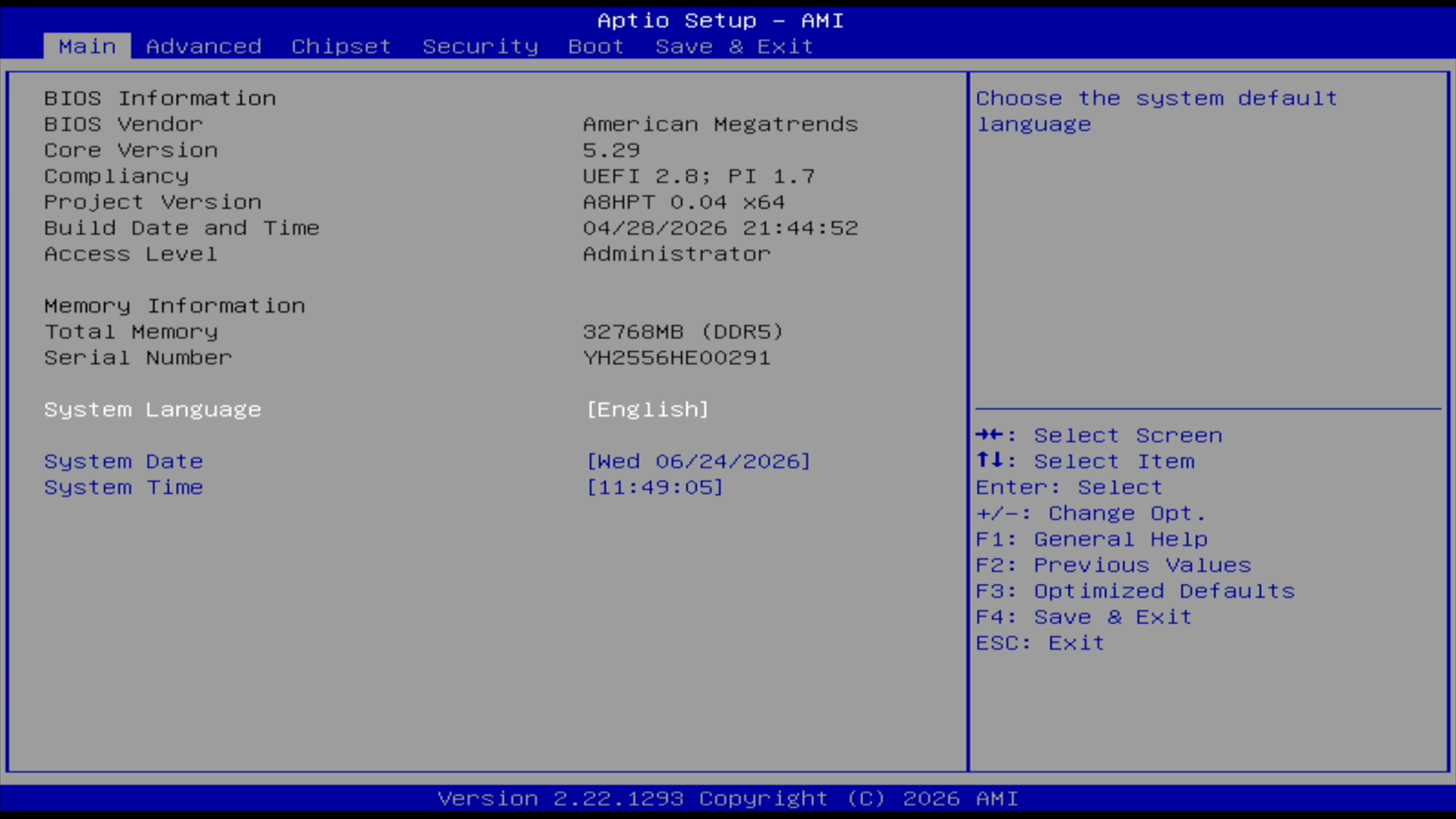
2. ##### <span class="md-plain">进入 BIOS 后，检查首页 【</span><span class="md-pair-s ">**<span class="md-plain">System Date</span>**</span><span class="md-plain">】和【</span><span class="md-pair-s ">**<span class="md-plain">System Time</span>**</span><span class="md-plain">】显示的时间与您当地时间一致。  
    </span> <span class="md-plain">如时间不一致可以用方向键移动到选项上，手动输入正确时间，然后按下回车确认。</span>
    
    [![Screenshot_2026-06-24_11-49-04.png](https://doc.bee-link.com.cn/uploads/images/gallery/2026-07/scaled-1680-/SQTiXAlHiIVMqezg-screenshot-2026-06-24-11-49-04.png)](https://doc.bee-link.com.cn/uploads/images/gallery/2026-07/SQTiXAlHiIVMqezg-screenshot-2026-06-24-11-49-04.png)
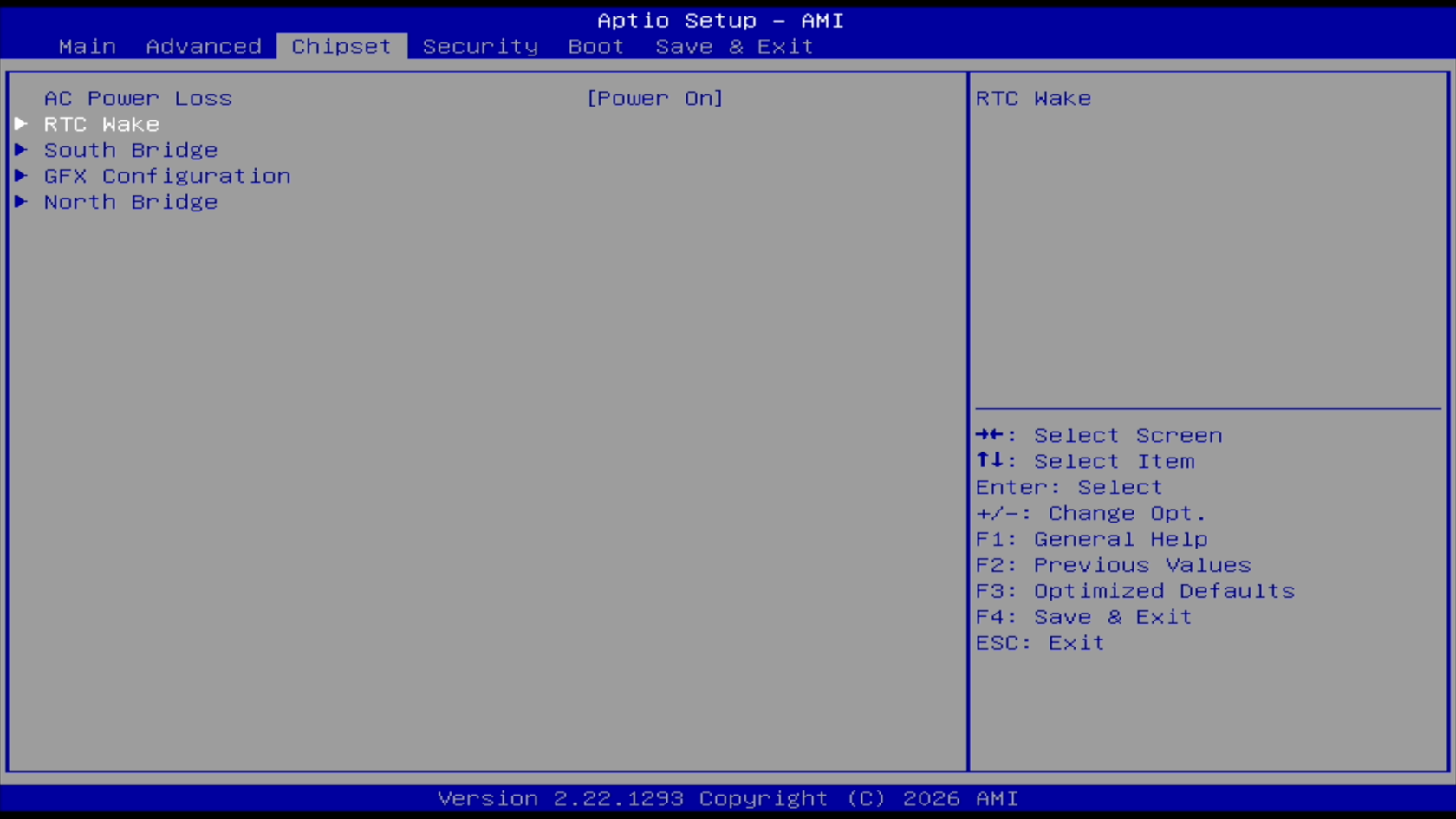
3. ##### <span class="md-plain">接下来使用方向键切换到【</span><span class="md-pair-s ">**<span class="md-plain">Chipset</span>**</span><span class="md-plain">】，再进入子选项【</span><span class="md-pair-s ">**<span class="md-plain">RTC Wake</span>**</span><span class="md-plain">】。</span>
    
    [![Screenshot_2026-06-24_11-50-47.png](https://doc.bee-link.com.cn/uploads/images/gallery/2026-07/scaled-1680-/al8L7p7gLdb3UURd-screenshot-2026-06-24-11-50-47.png)](https://doc.bee-link.com.cn/uploads/images/gallery/2026-07/al8L7p7gLdb3UURd-screenshot-2026-06-24-11-50-47.png)
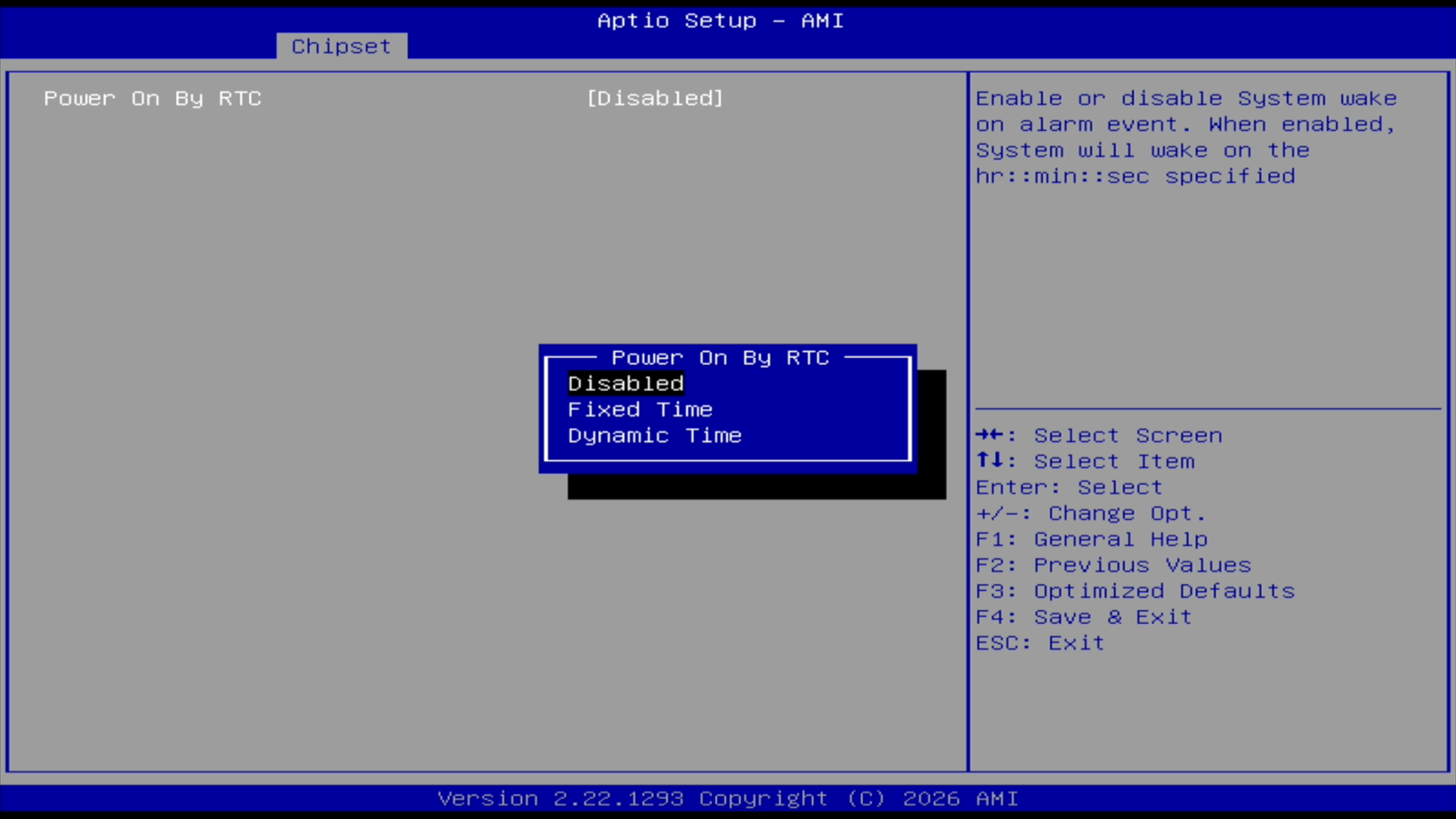
4. ##### <span class="md-plain">选择【</span><span class="md-pair-s ">**<span class="md-plain">Power on By RTC</span>**</span><span class="md-plain">】，有三个选项，默认为【</span><span class="md-pair-s ">**<span class="md-plain">Disable（禁用）</span>**</span><span class="md-plain">】。</span>
    
    [![Screenshot_2026-06-24_11-50-50.png](https://doc.bee-link.com.cn/uploads/images/gallery/2026-07/scaled-1680-/HnqLDr5W7aj10l9X-screenshot-2026-06-24-11-50-50.png)](https://doc.bee-link.com.cn/uploads/images/gallery/2026-07/HnqLDr5W7aj10l9X-screenshot-2026-06-24-11-50-50.png)
5. ##### <span class="md-plain">选择需要使用的模式，下面是模式的说明：</span>   
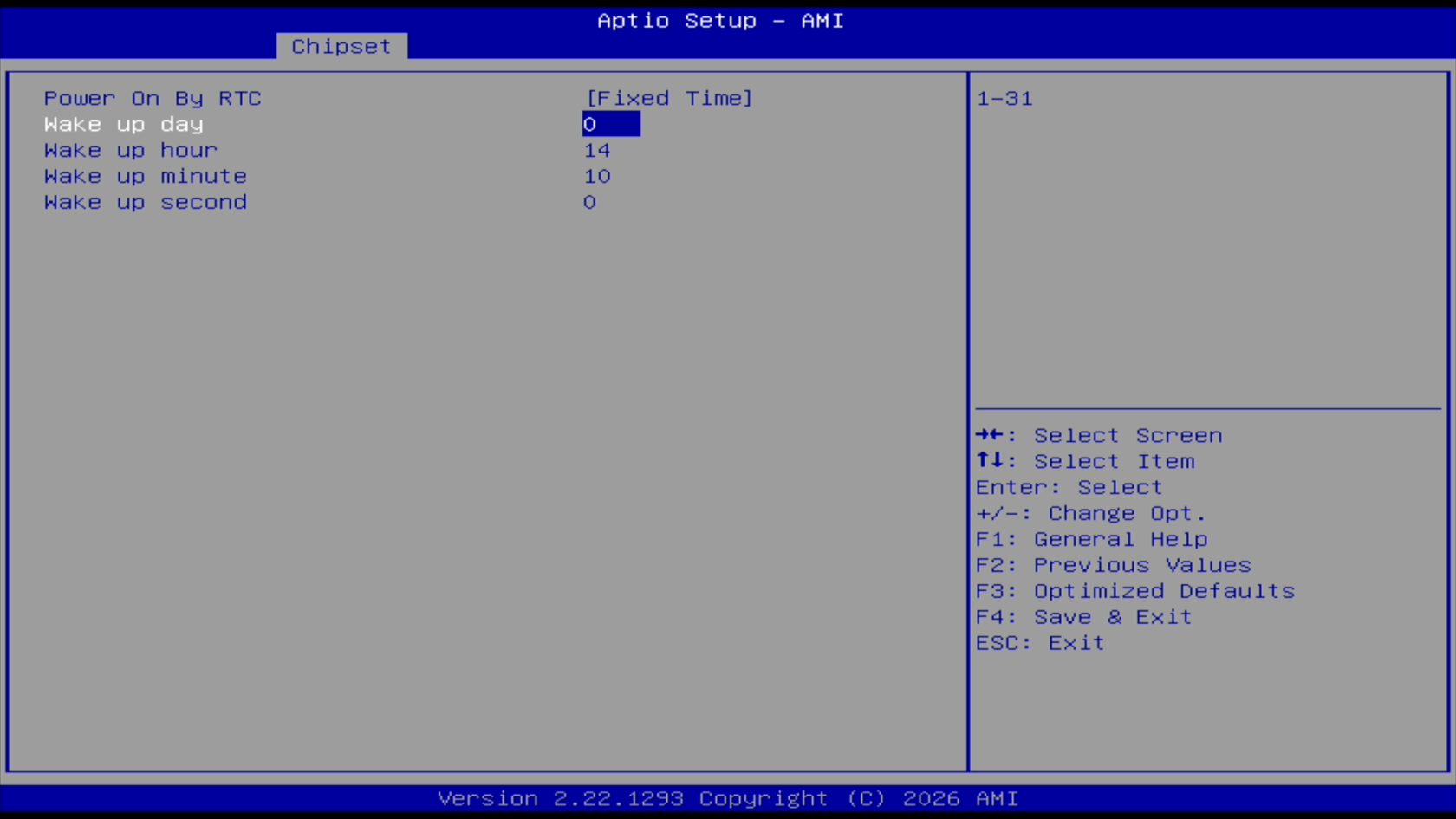
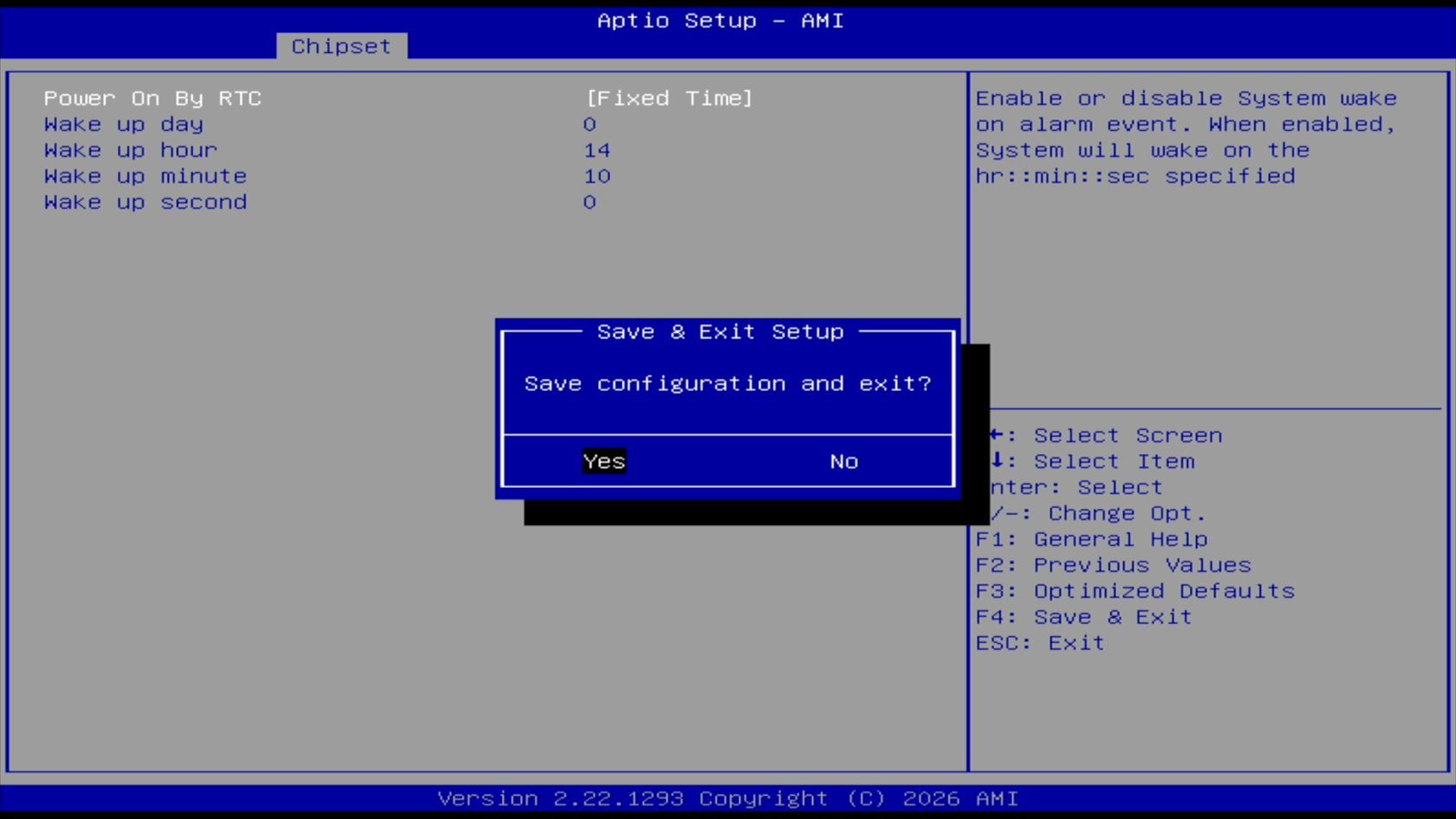
    <span class="md-plain">【</span><span class="md-pair-s ">**<span class="md-plain">Fixed Time</span>**</span><span class="md-plain">】，固定时间定时开机：  
    </span><span class="md-pair-s" spellcheck="false">`wake up day`</span><span class="md-plain"> ：可设置 </span><span class="md-pair-s ">**<span class="md-plain">1-31</span>**</span><span class="md-plain"> 的时间范围，表示当月 1-31 日；  
    </span> <span class="md-pair-s" spellcheck="false">`Wake up hour`</span><span class="md-plain"> ：可设置 </span><span class="md-pair-s ">**<span class="md-plain">0-23</span>**</span><span class="md-plain"> 的时间范围，表示 0-23 时；  
    </span> <span class="md-pair-s" spellcheck="false">`Wake up minute`</span><span class="md-plain"> ：可设置 </span><span class="md-pair-s ">**<span class="md-plain">0-59</span>**</span><span class="md-plain"> 的时间范围，表示 0-59 分；  
    </span> <span class="md-pair-s" spellcheck="false">`Wake up second`</span><span class="md-plain"> ：可设置 </span><span class="md-pair-s ">**<span class="md-plain">0-59</span>**</span><span class="md-plain"> 的时间范围，表示 0-59 秒。  
    </span> <span class="md-plain">例如 </span><span class="md-pair-s ">**<span class="md-plain">\[0 14 10 0\]</span>**</span><span class="md-plain">，表示每天下午14点10分自动开机。</span>
    
    [![Screenshot_2026-06-24_11-51-19.png](https://doc.bee-link.com.cn/uploads/images/gallery/2026-07/scaled-1680-/LOFNbHCQetlBkFiG-screenshot-2026-06-24-11-51-19.png)](https://doc.bee-link.com.cn/uploads/images/gallery/2026-07/LOFNbHCQetlBkFiG-screenshot-2026-06-24-11-51-19.png)
    
    ##### <span class="md-plain">  
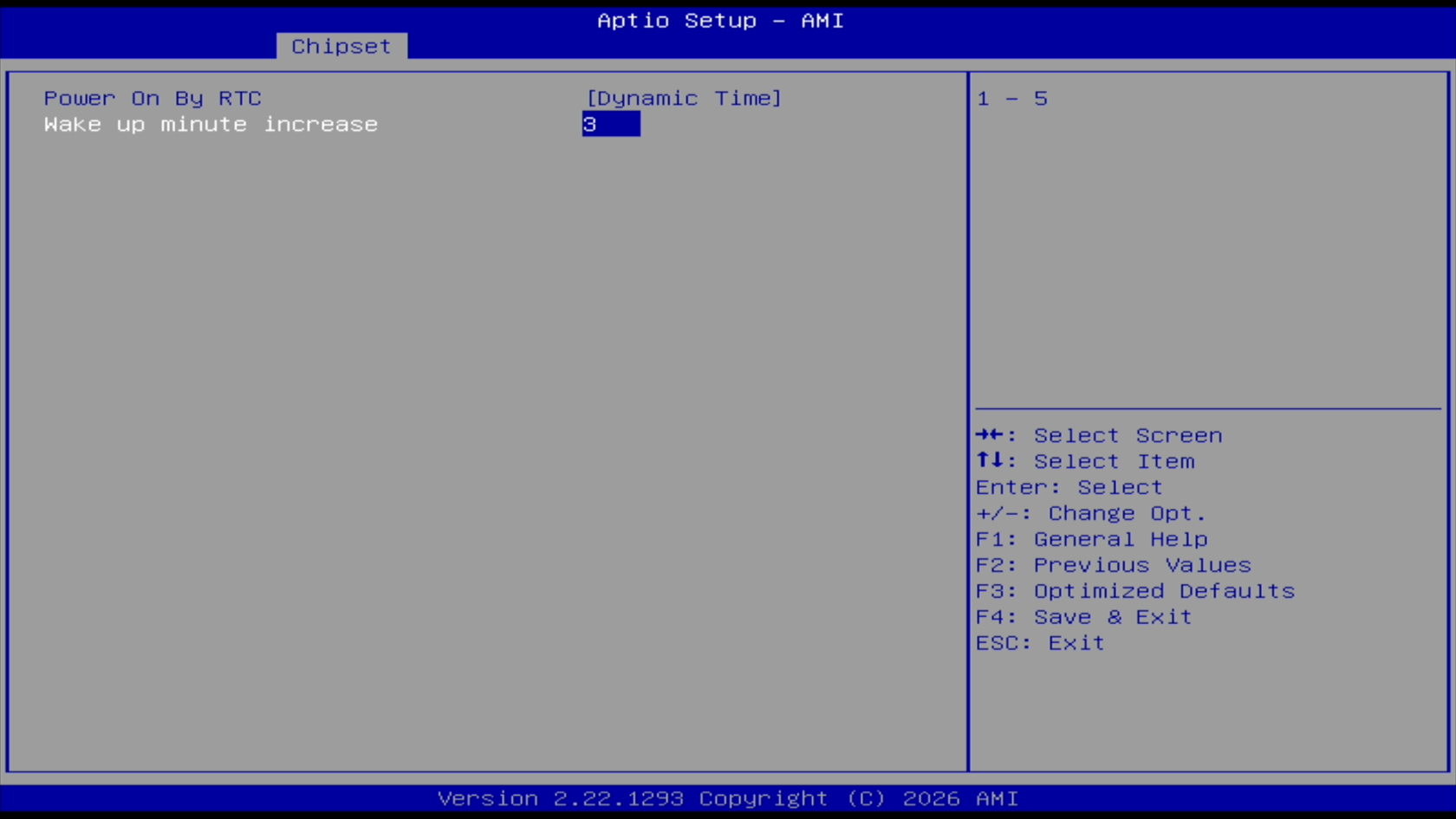
    </span> <span class="md-plain">【</span><span class="md-pair-s ">**<span class="md-plain">Dynamic Time</span>**</span><span class="md-plain">】，延时自动开机：  
    </span> <span class="md-pair-s" spellcheck="false">`Wake up minute increase`</span><span class="md-plain"> ：可设置 </span><span class="md-pair-s ">**<span class="md-plain">1-5</span>**</span><span class="md-plain"> 的时间范围，表示将会在关机后数分钟自动开机。  
    例如设置为 3，则将会在关机后 3 分钟自动开机。</span>
    
    [![Screenshot_2026-06-24_11-51-33.png](https://doc.bee-link.com.cn/uploads/images/gallery/2026-07/scaled-1680-/KCVmyCnP73ukKeI7-screenshot-2026-06-24-11-51-33.png)](https://doc.bee-link.com.cn/uploads/images/gallery/2026-07/KCVmyCnP73ukKeI7-screenshot-2026-06-24-11-51-33.png)
6. ##### <span class="md-plain">设置好以后，按 【</span><span class="md-pair-s ">**<span class="md-plain">F4</span>**</span><span class="md-plain">】 保存重启即可生效。</span>
    
    [![Screenshot_2026-06-24_11-51-29.png](https://doc.bee-link.com.cn/uploads/images/gallery/2026-07/scaled-1680-/TIW3KcK5zfUHXykm-screenshot-2026-06-24-11-51-29.png)](https://doc.bee-link.com.cn/uploads/images/gallery/2026-07/TIW3KcK5zfUHXykm-screenshot-2026-06-24-11-51-29.png)

# 调整CPU功率

#### <span class="md-pair-s ">**<span class="md-plain">具体操作步骤：</span>**</span>

1. ##### <span class="md-plain">先关闭电脑，按下电源键开机后屏幕出现logo时，</span><span class="md-pair-s ">**<span class="md-plain">迅速按下【Del】键</span>**</span><span class="md-plain">进入BIOS界面</span><span class="md-meta-i-c  md-link">[<span class="md-image md-img-loaded" data-src="https://doc.bee-link.com.cn/uploads/images/gallery/2025-04/scaled-1680-/J1t1.png">![图片 1.png](https://doc.bee-link.com.cn/uploads/images/gallery/2025-04/scaled-1680-/J1t1.png)</span>](https://doc.bee-link.com.cn/uploads/images/gallery/2025-04/J1t1.png)</span>
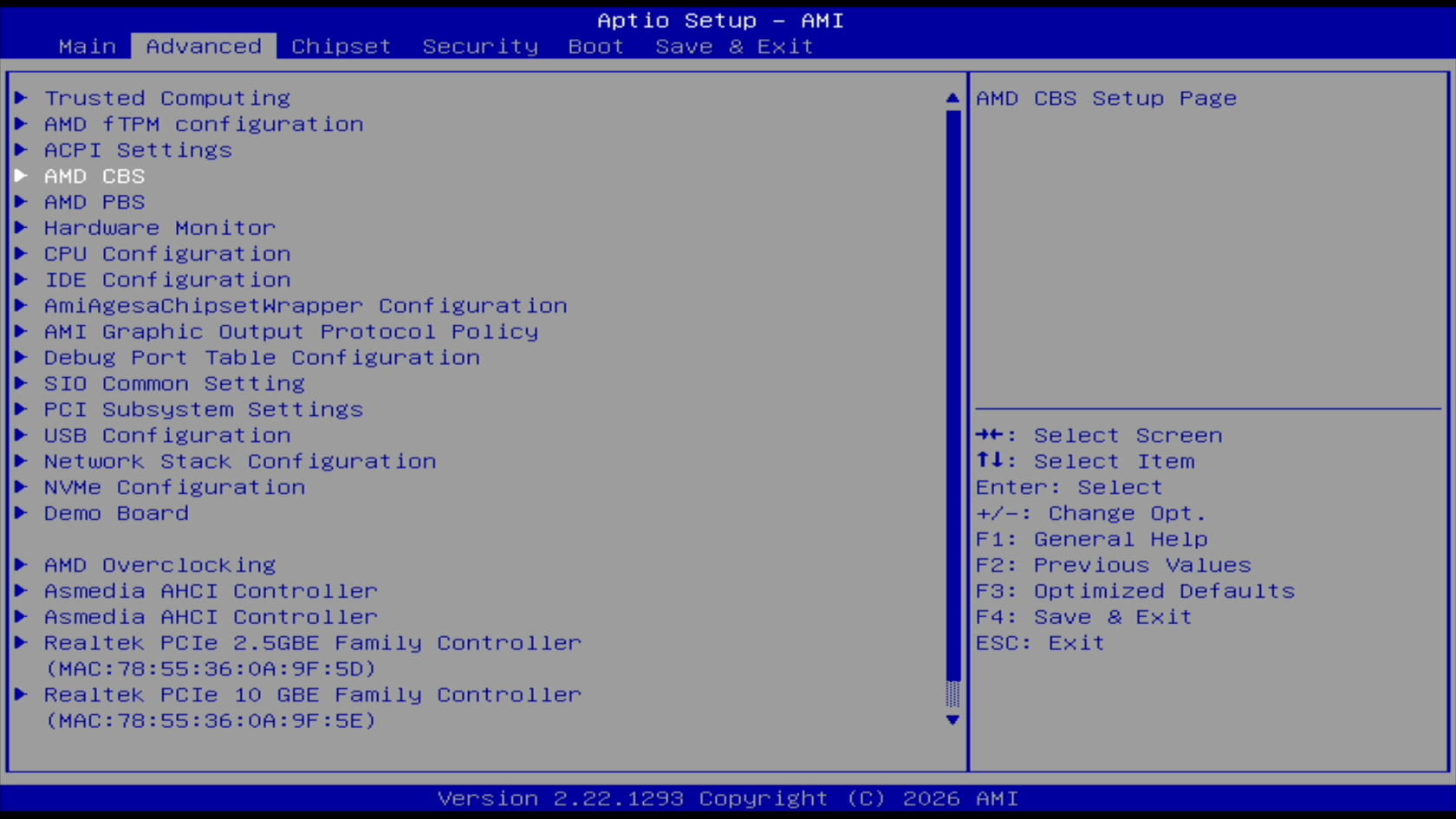
2. ##### <span class="md-plain">使用方向键切换到</span><span class="md-pair-s ">**<span class="md-plain">【Advanced】选项，进入【AMD CBS】</span>**</span>
    
    [![Screenshot_2026-06-24_11-53-54.png](https://doc.bee-link.com.cn/uploads/images/gallery/2026-07/scaled-1680-/pkXOR6YvoscG7xmm-screenshot-2026-06-24-11-53-54.png)](https://doc.bee-link.com.cn/uploads/images/gallery/2026-07/pkXOR6YvoscG7xmm-screenshot-2026-06-24-11-53-54.png)
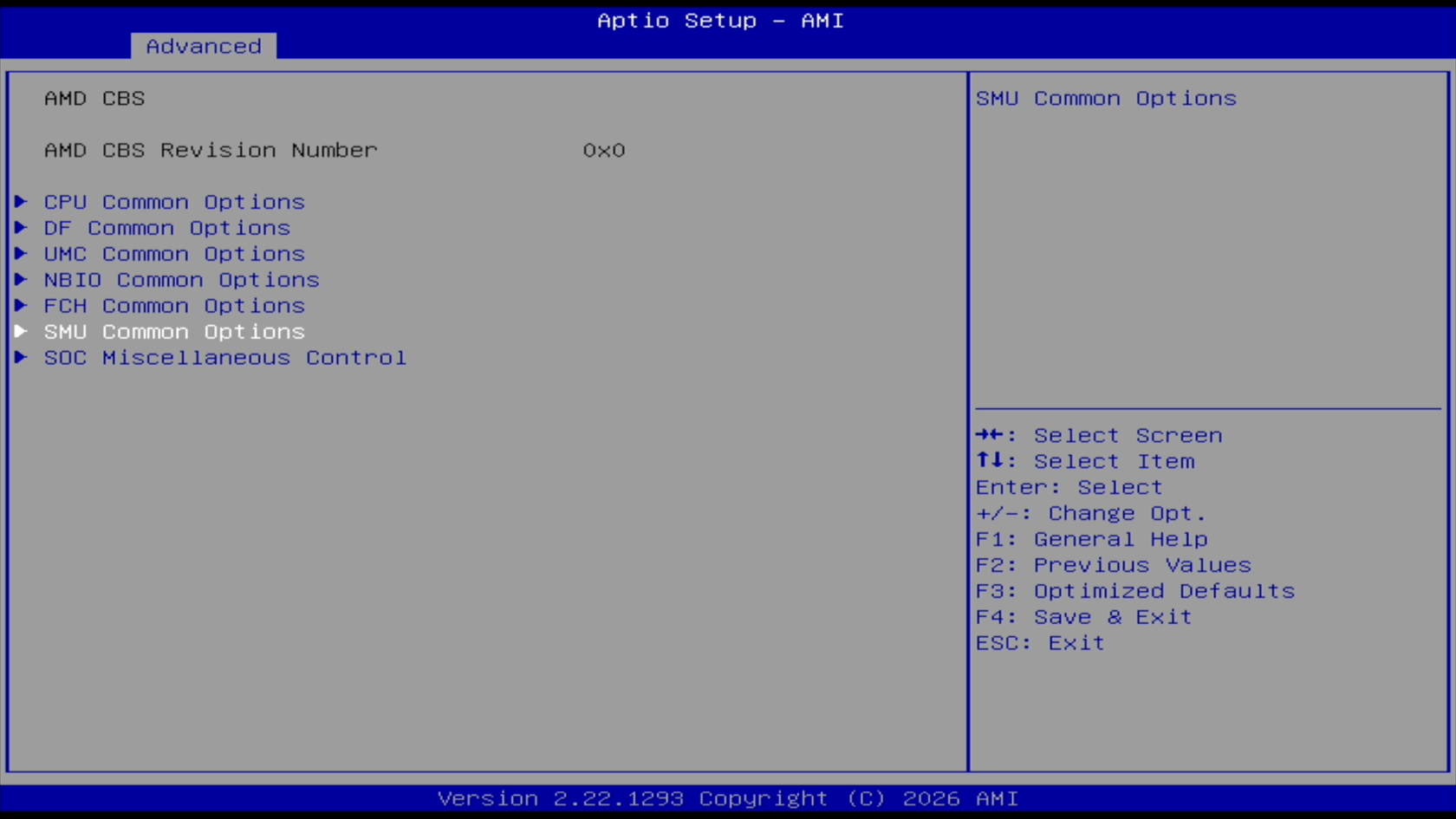
3. ##### <span class="md-plain">选择</span><span class="md-pair-s ">**<span class="md-plain">【SMU Common Options】</span>**</span>
    
    [![Screenshot_2026-06-24_11-53-58.png](https://doc.bee-link.com.cn/uploads/images/gallery/2026-07/scaled-1680-/QZQZUTUV2PRfeu78-screenshot-2026-06-24-11-53-58.png)](https://doc.bee-link.com.cn/uploads/images/gallery/2026-07/QZQZUTUV2PRfeu78-screenshot-2026-06-24-11-53-58.png)
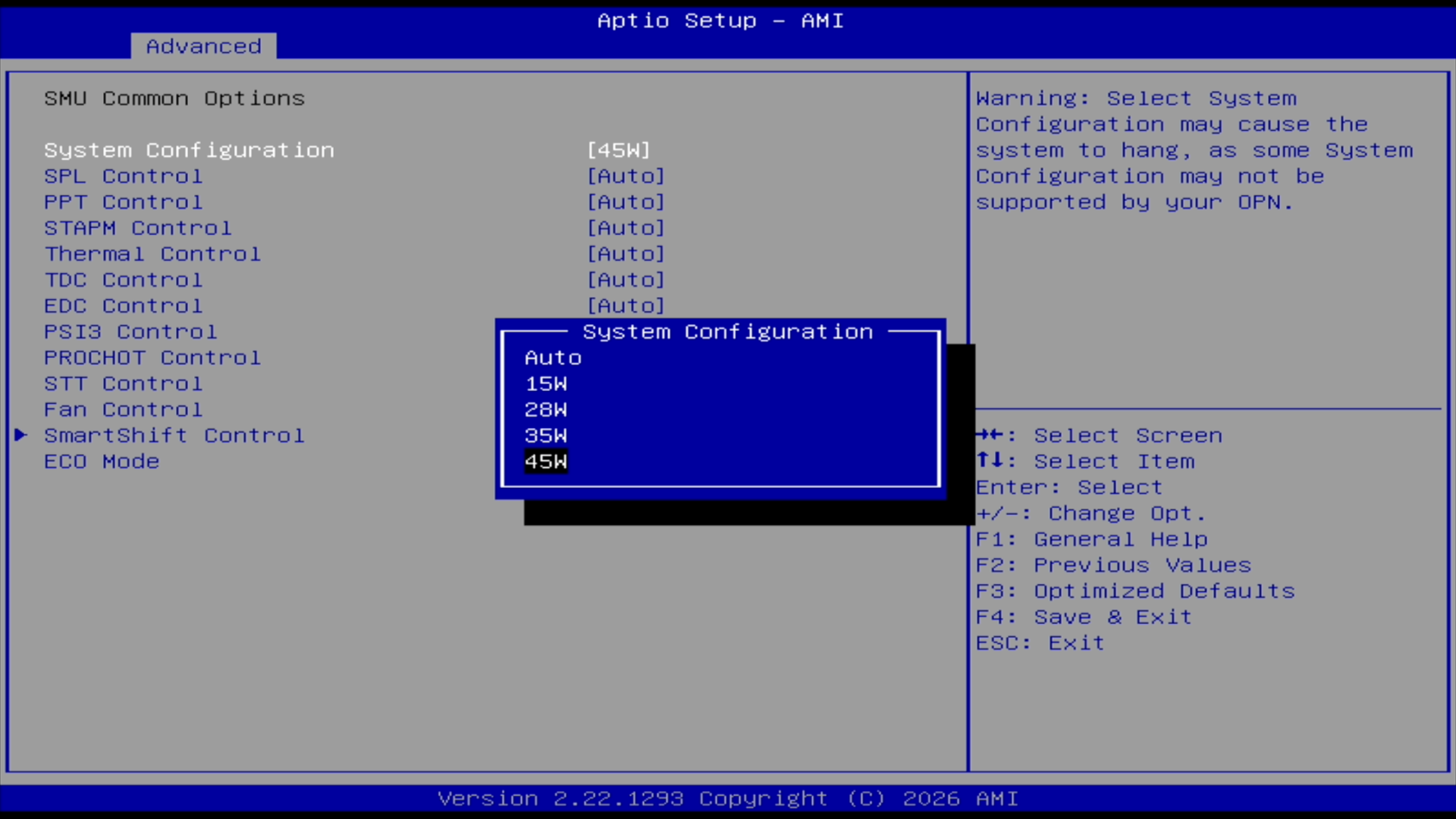
4. ##### <span class="md-plain">选中</span><span class="md-pair-s ">**<span class="md-plain">【System Configuration】</span>**</span>
5. ##### <span class="md-plain">提供了五档功耗选项可选，默认为 </span><span class="md-pair-s ">**<span class="md-plain">45W</span>**</span><span class="md-plain">，可以根据需要自行调整。</span>
    
    [![Screenshot_2026-06-24_11-54-01.png](https://doc.bee-link.com.cn/uploads/images/gallery/2026-07/scaled-1680-/hzXrUiFbY2Ryv4Sw-screenshot-2026-06-24-11-54-01.png)](https://doc.bee-link.com.cn/uploads/images/gallery/2026-07/hzXrUiFbY2Ryv4Sw-screenshot-2026-06-24-11-54-01.png)
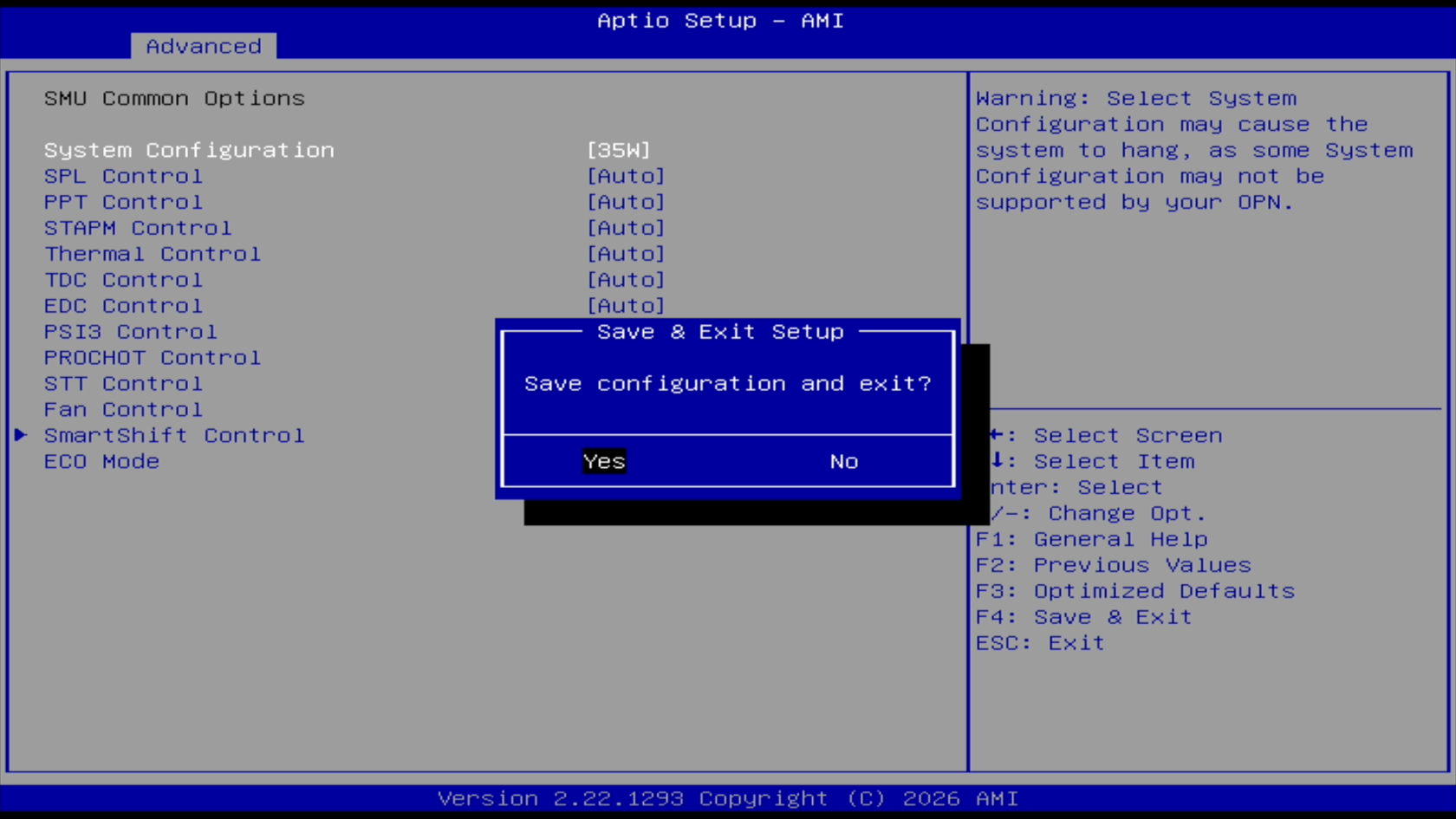
6. ##### <span class="md-plain">调整完成后，</span><span class="md-pair-s ">**<span class="md-plain">按下【F4】键，选择【Yes】</span>**</span><span class="md-plain">保存并退出，设置即可生效</span>
    
    [![Screenshot_2026-06-24_11-54-18.png](https://doc.bee-link.com.cn/uploads/images/gallery/2026-07/scaled-1680-/3qqAaAkZv817Ra3o-screenshot-2026-06-24-11-54-18.png)](https://doc.bee-link.com.cn/uploads/images/gallery/2026-07/3qqAaAkZv817Ra3o-screenshot-2026-06-24-11-54-18.png)

> ##### <span class="md-pair-s ">**<span class="md-plain">注意：</span>**</span><span class="md-plain md-expand"> 调整CPU功耗可能会影响系统稳定性和散热表现，请根据设备情况谨慎操作。</span>

# ME Pro 13500H 调整风扇转速

## <span class="md-plain">为什么要调整CPU风扇转速？</span>

##### <span class="md-plain">调整CPU风扇转速可以满足不同需求，视您的产品和使用情况而定，可以在BIOS中设置CPU风扇转速控制来实现。</span>

##### <span class="md-pair-s ">**<span class="md-plain">降低噪音</span>**</span><span class="md-plain">：如果您对风扇声音比较敏感，感觉风扇噪音较大，可以通过降低CPU风扇转速来减少噪音。</span>

##### <span class="md-pair-s ">**<span class="md-plain">降低温度</span>**</span><span class="md-plain">：如果您在安装多个硬盘之后感觉硬盘温度偏高，可以通过调整风扇转速来降低硬盘和整机的温度。</span>

## <span class="md-plain">CPU风扇转速调整步骤</span>

##### <span class="md-plain">以下是调整CPU风扇转速的具体操作步骤：</span>

1. ##### <span class="md-plain">先关闭电脑，按下电源键开机，屏幕出现logo后，</span><span class="md-pair-s ">**<span class="md-plain">迅速按下【Del】键</span>**</span><span class="md-plain">进入BIOS</span><span class="md-meta-i-c  md-link">[<span class="md-image md-img-loaded" data-src="https://doc.bee-link.com.cn/uploads/images/gallery/2025-04/scaled-1680-/EE61.png">![图片 1.png](https://doc.bee-link.com.cn/uploads/images/gallery/2025-04/scaled-1680-/EE61.png)</span>](https://doc.bee-link.com.cn/uploads/images/gallery/2025-04/EE61.png)</span>
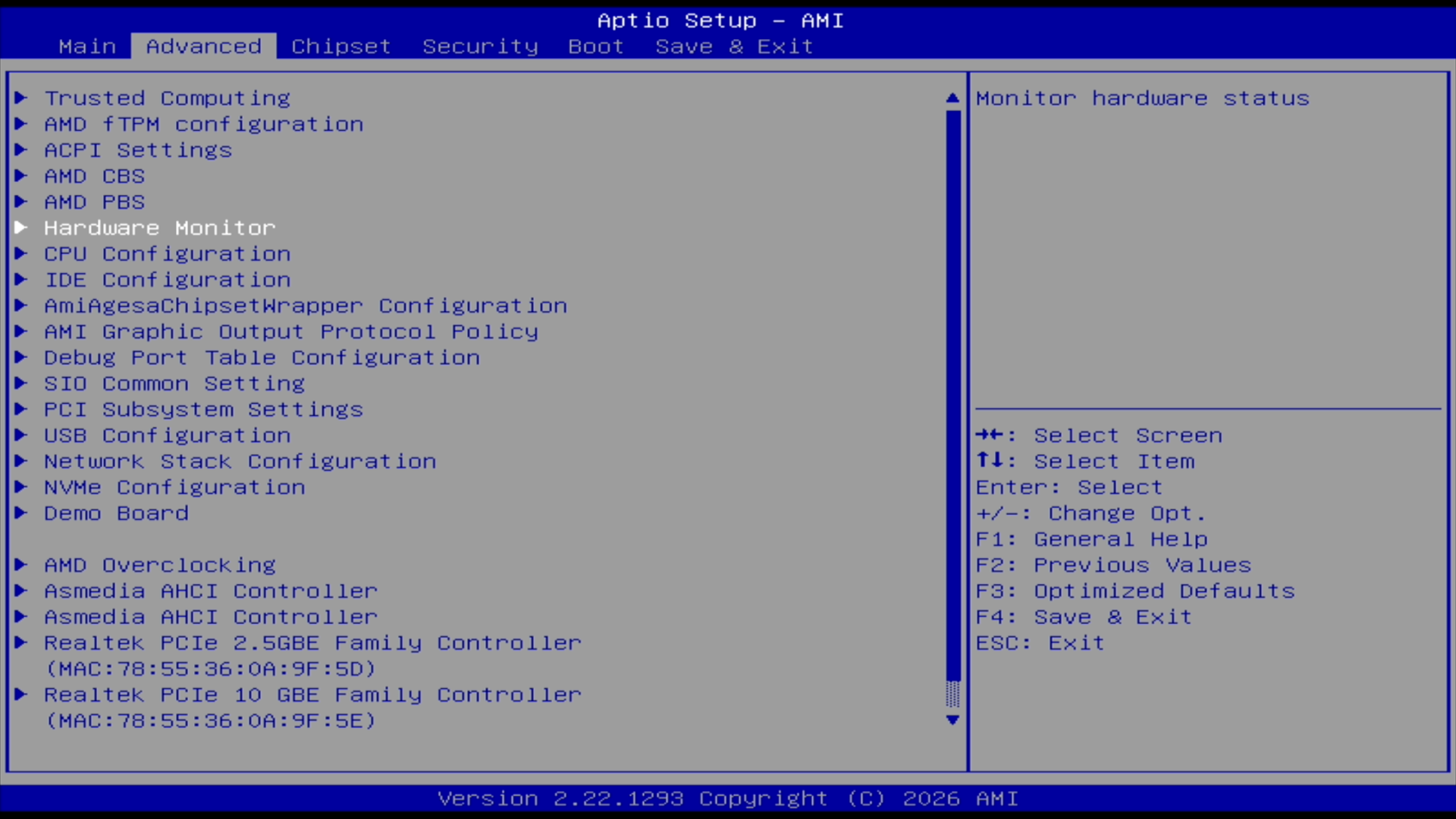
2. ##### <span class="md-plain">切换到</span><span class="md-pair-s ">**<span class="md-plain">【Advanced】</span>**</span><span class="md-plain">，进入</span><span class="md-pair-s ">**<span class="md-plain">【Hardware Monitor】</span>**</span>
    
    [![Screenshot_2026-06-24_11-59-32.png](https://doc.bee-link.com.cn/uploads/images/gallery/2026-07/scaled-1680-/HtdIUM3Qly2YlmGK-screenshot-2026-06-24-11-59-32.png)](https://doc.bee-link.com.cn/uploads/images/gallery/2026-07/HtdIUM3Qly2YlmGK-screenshot-2026-06-24-11-59-32.png)
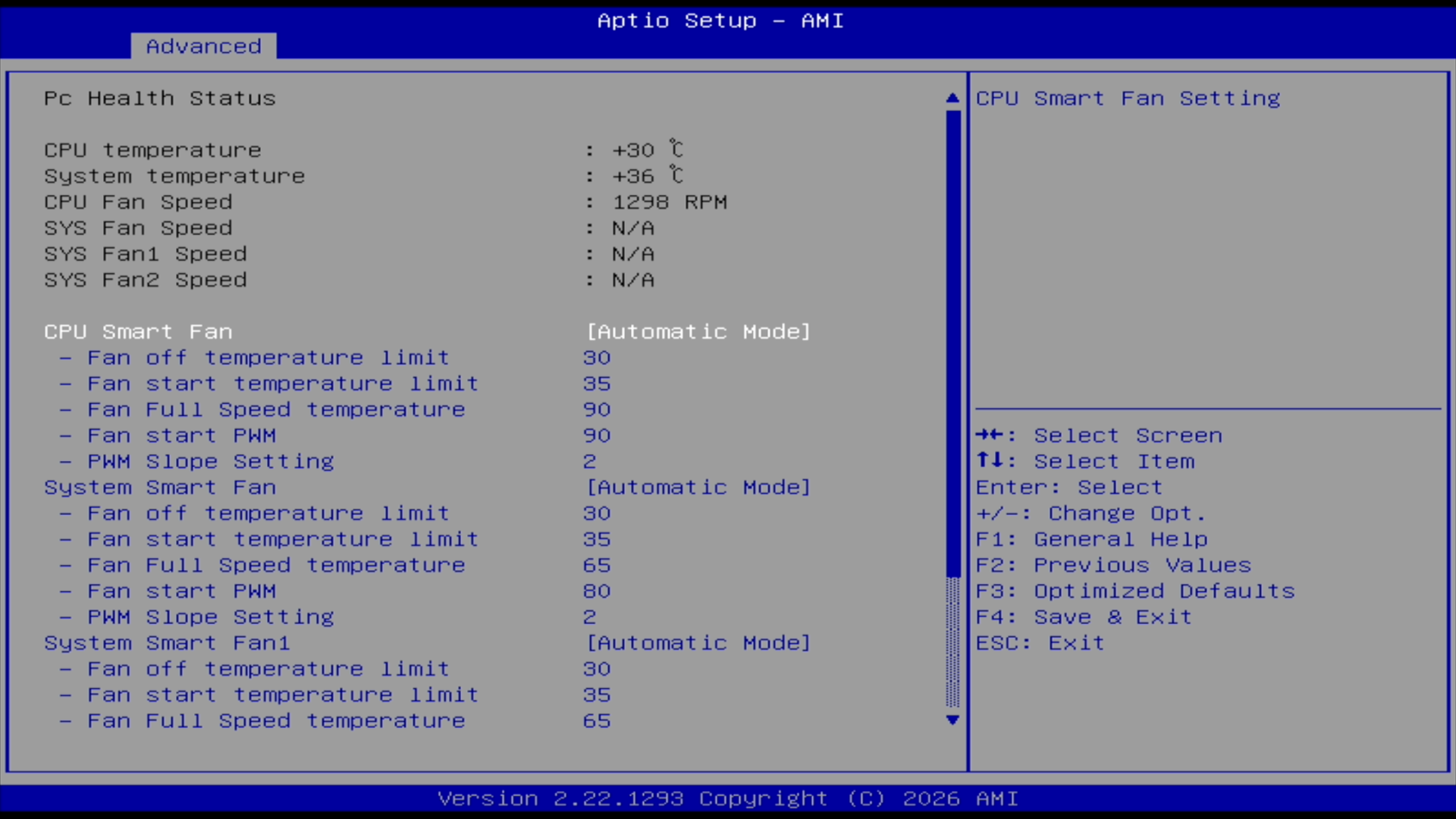
3. ##### <span class="md-plain">这四个 Smart Fan 里面只有 </span><span class="md-pair-s ">**<span class="md-plain">【CPU Smart Fan】</span>**</span><span class="md-plain">是有效的，设置这个就可以。 </span> <span class="md-plain">默认为</span><span class="md-pair-s ">**<span class="md-plain">【Automatic Mode】</span>**</span><span class="md-plain">模式</span>
    
    [![Screenshot_2026-06-24_11-59-44.png](https://doc.bee-link.com.cn/uploads/images/gallery/2026-07/scaled-1680-/sT8PMMlXa2KoGrD4-screenshot-2026-06-24-11-59-44.png)](https://doc.bee-link.com.cn/uploads/images/gallery/2026-07/sT8PMMlXa2KoGrD4-screenshot-2026-06-24-11-59-44.png)
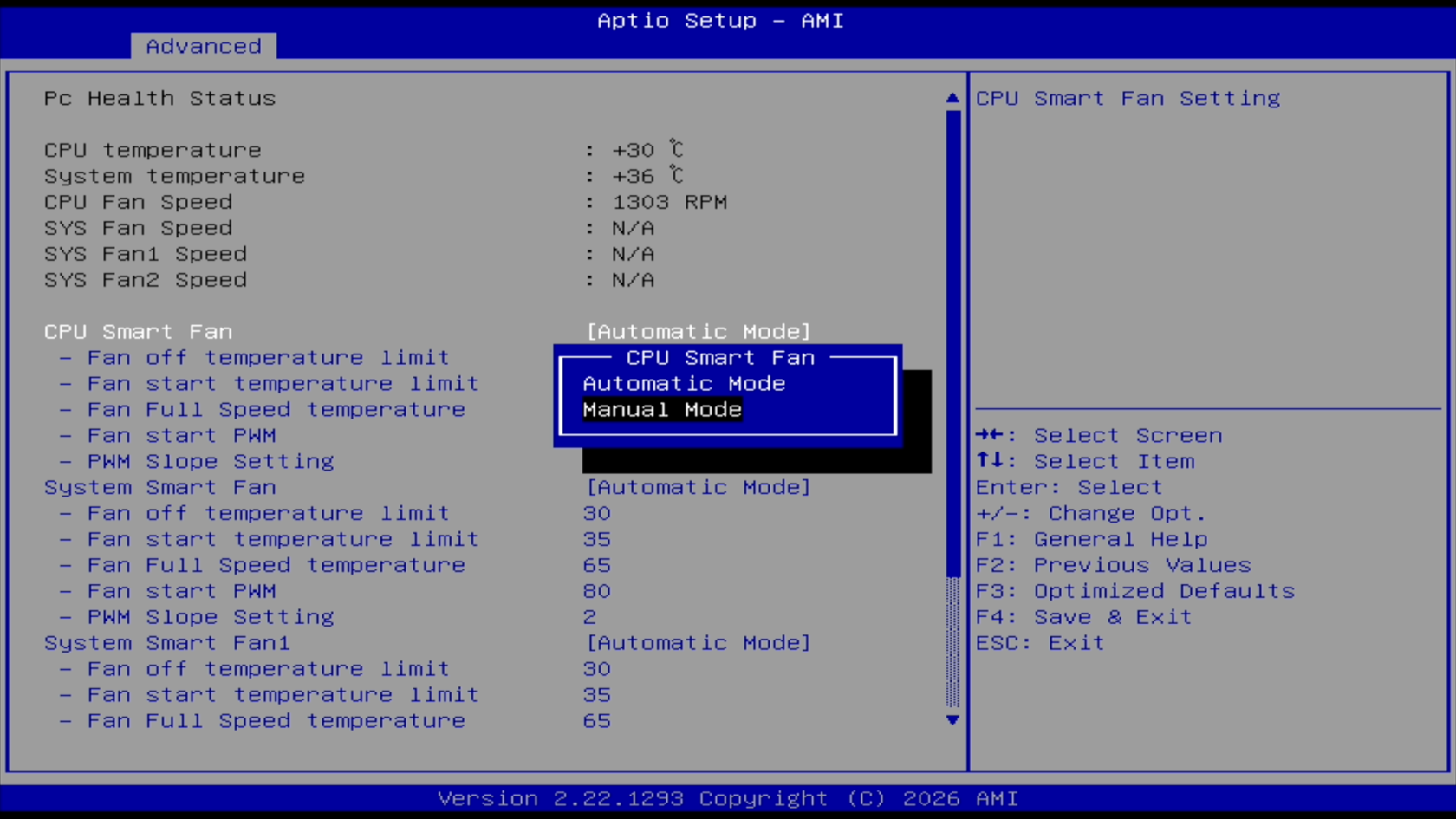
4. ##### <span class="md-plain">使用回车键进行切换调整，共有两个模式：</span>
    
    [![Screenshot_2026-06-24_11-59-58.png](https://doc.bee-link.com.cn/uploads/images/gallery/2026-07/scaled-1680-/nx214uBqzJHi3IPA-screenshot-2026-06-24-11-59-58.png)](https://doc.bee-link.com.cn/uploads/images/gallery/2026-07/nx214uBqzJHi3IPA-screenshot-2026-06-24-11-59-58.png)

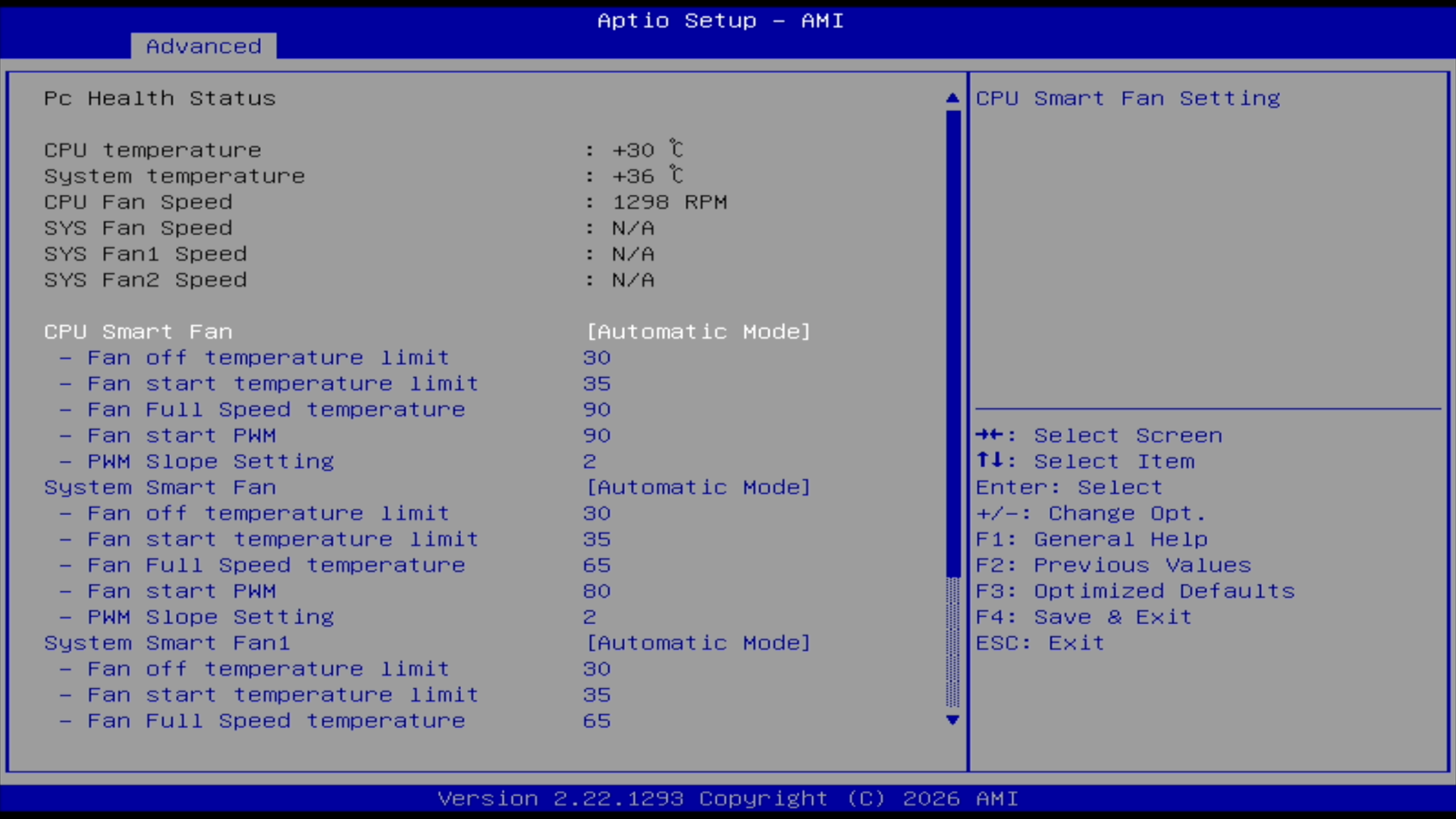
### <span class="md-plain">【Automatic Mode】</span>

##### <span class="md-plain">该模式为自定义模式，可以对温度以及转速进行自定义设置。如果您需要设置更多参数可以使用该模式。</span>

> ##### <span class="md-pair-s ">**<span class="md-plain">注意</span>**</span><span class="md-plain">：我们强烈建议您将\[Fan start PWM\]数值设置为65以上，以避免CPU过热。</span>

##### <span class="md-plain">可调整的参数包括：</span>

- ##### <span class="md-plain">【Fan off temperature limit】：风扇停转温度限制，当CPU温度低于此限制时，风扇可能会停止运转，以降低噪音和功耗。默认值为 30 度</span>
- ##### <span class="md-plain">【Fan start temperature limit】：风扇启动温度限制，一旦CPU温度达到或超过这个值，风扇就会开始转动。默认设置为 35 度</span>
- ##### <span class="md-plain">【Fan full speed temperature】：风扇全速运转温度限制，当CPU温度达到这个点时，风扇将以最大转速运行，以提供最大的散热效果。默认为 90 度</span>
- ##### <span class="md-plain">【Fan start PWM】：CPU风扇起始的速度，默认为 90</span>
- ##### <span class="md-plain">【PWM SLOPE SETTING】：斜率设置，风扇转速随着CPU温度变化的变化率，即温度上升或下降时，风扇转速相应调整的快慢程度的参数设置，默认为 2PWM</span>
    
    [![Screenshot_2026-06-24_11-59-44.png](https://doc.bee-link.com.cn/uploads/images/gallery/2026-07/scaled-1680-/3BRpYIdLWgLPJmXn-screenshot-2026-06-24-11-59-44.png)](https://doc.bee-link.com.cn/uploads/images/gallery/2026-07/3BRpYIdLWgLPJmXn-screenshot-2026-06-24-11-59-44.png)

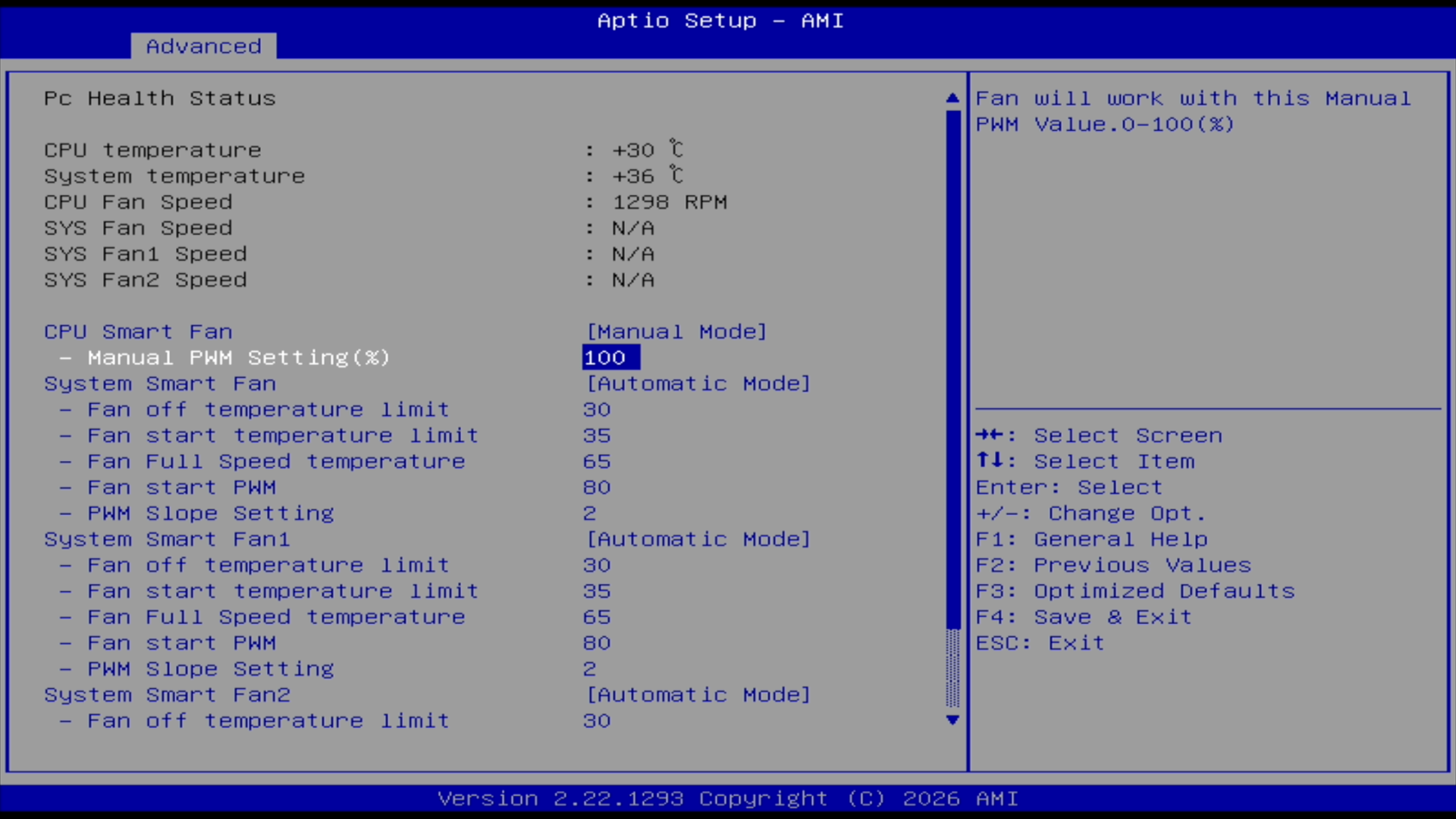
### <span class="md-plain">【Software Mode】</span>

##### <span class="md-plain">该模式下为预设参数，但您可以手动设置风扇PWM参数的值，可调整范围 0-100（%）。数值越高，风扇转速越快。</span>

[![Screenshot_2026-06-24_12-00-00.png](https://doc.bee-link.com.cn/uploads/images/gallery/2026-07/scaled-1680-/1oToT0tUJUHpt4wp-screenshot-2026-06-24-12-00-00.png)](https://doc.bee-link.com.cn/uploads/images/gallery/2026-07/1oToT0tUJUHpt4wp-screenshot-2026-06-24-12-00-00.png)

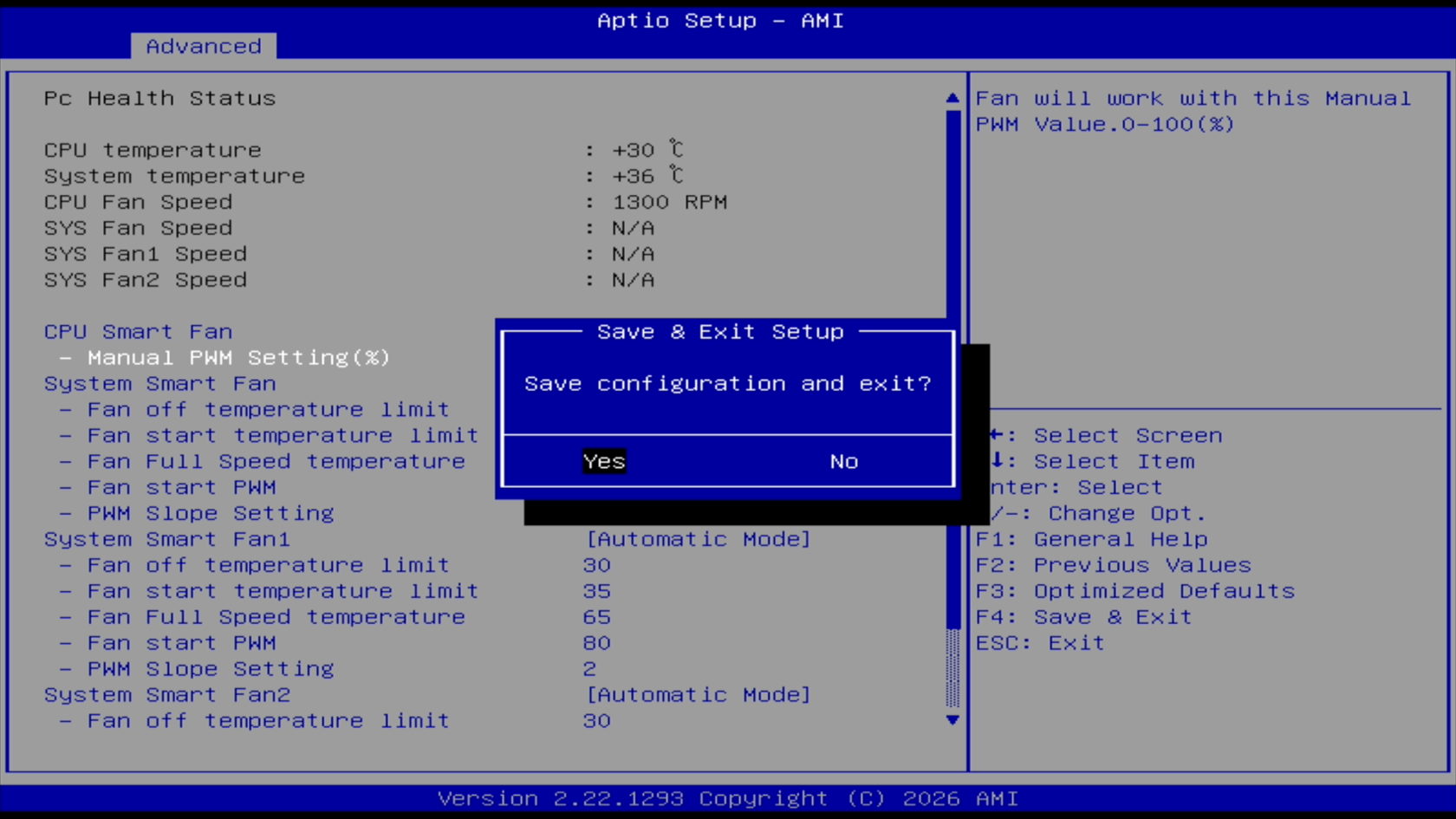
5. ##### <span class="md-plain">设置好以后，按下 </span><span class="md-pair-s ">**<span class="md-plain">F4 - Yes</span>**</span><span class="md-plain"> 保存重启</span>
    
    [![Screenshot_2026-06-24_12-00-03.png](https://doc.bee-link.com.cn/uploads/images/gallery/2026-07/scaled-1680-/wQsAO6CpbCHyyxDV-screenshot-2026-06-24-12-00-03.png)](https://doc.bee-link.com.cn/uploads/images/gallery/2026-07/wQsAO6CpbCHyyxDV-screenshot-2026-06-24-12-00-03.png)

#####  

##### <span class="md-pair-s md-expand">*<span class="md-plain">通过以上设置，您可以根据自己的需求来调整CPU风扇的转速，平衡噪音控制与散热效果。</span>*</span>

# ME Pro H 255 调整显存容量

##### <span class="md-plain">调整显存大小可以对计算机的图形处理和游戏表现产生影响。显存是显卡上的存储器，用于存储图像和视频数据。当显存不足时，计算机会从系统内存中获取数据，这将导致游戏和图像处理程序的性能下降。</span>

##### <span class="md-plain">如果您的计算机显存不足，您可以尝试调整显存大小以提高图形性能。调整显存大小的方法因计算机和显卡的不同而异，但通常可以通过在BIOS设置或显卡控制面板中选择显存大小来完成操作。</span>

##### <span class="md-plain">请注意，如果您将显存调整为过大的值，可能会降低系统的稳定性，或者在使用大量显存时出现帧率下降的情况。因此，在调整显存大小之前，请确保了解您的计算机的性能和限制。</span>

<div cid="n5" class="md-hr md-end-block" id="bkmrk-" mdtype="hr" tabindex="-1">---

</div>### <span class="md-plain">操作步骤：</span>

1. ##### <span class="md-plain">首先关闭主机，按下电源启动后，当屏幕上出现 logo 后，迅速短按键盘上的 Del 键进入 BIOS</span>

[![image.png](https://doc.bee-link.com.cn/uploads/images/gallery/2026-07/scaled-1680-/S23E7GV7om3f3IxO-image.png)](https://doc.bee-link.com.cn/uploads/images/gallery/2026-07/S23E7GV7om3f3IxO-image.png)

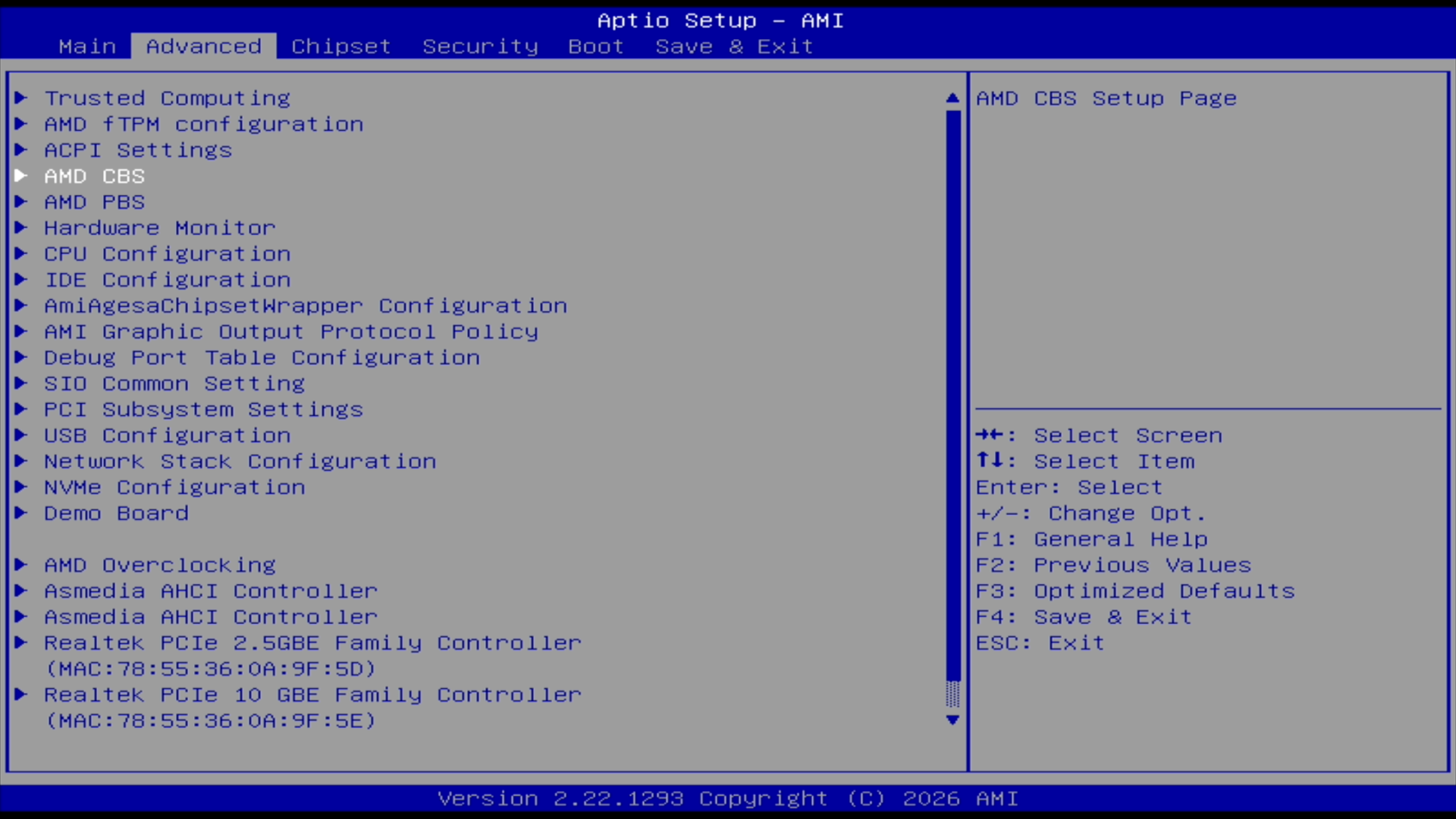
2. ##### <span class="md-plain">进入 BIOS 后，使用方向键切换到</span><span class="md-pair-s ">**<span class="md-plain">【Advanced】</span>**</span><span class="md-plain">，进入</span><span class="md-pair-s ">**<span class="md-plain">【AMD CBS】</span>**</span><span class="md-plain">选项</span>

[![Screenshot_2026-06-24_11-55-05.png](https://doc.bee-link.com.cn/uploads/images/gallery/2026-07/scaled-1680-/AVTnmAdc4U8DQbAR-screenshot-2026-06-24-11-55-05.png)](https://doc.bee-link.com.cn/uploads/images/gallery/2026-07/AVTnmAdc4U8DQbAR-screenshot-2026-06-24-11-55-05.png)

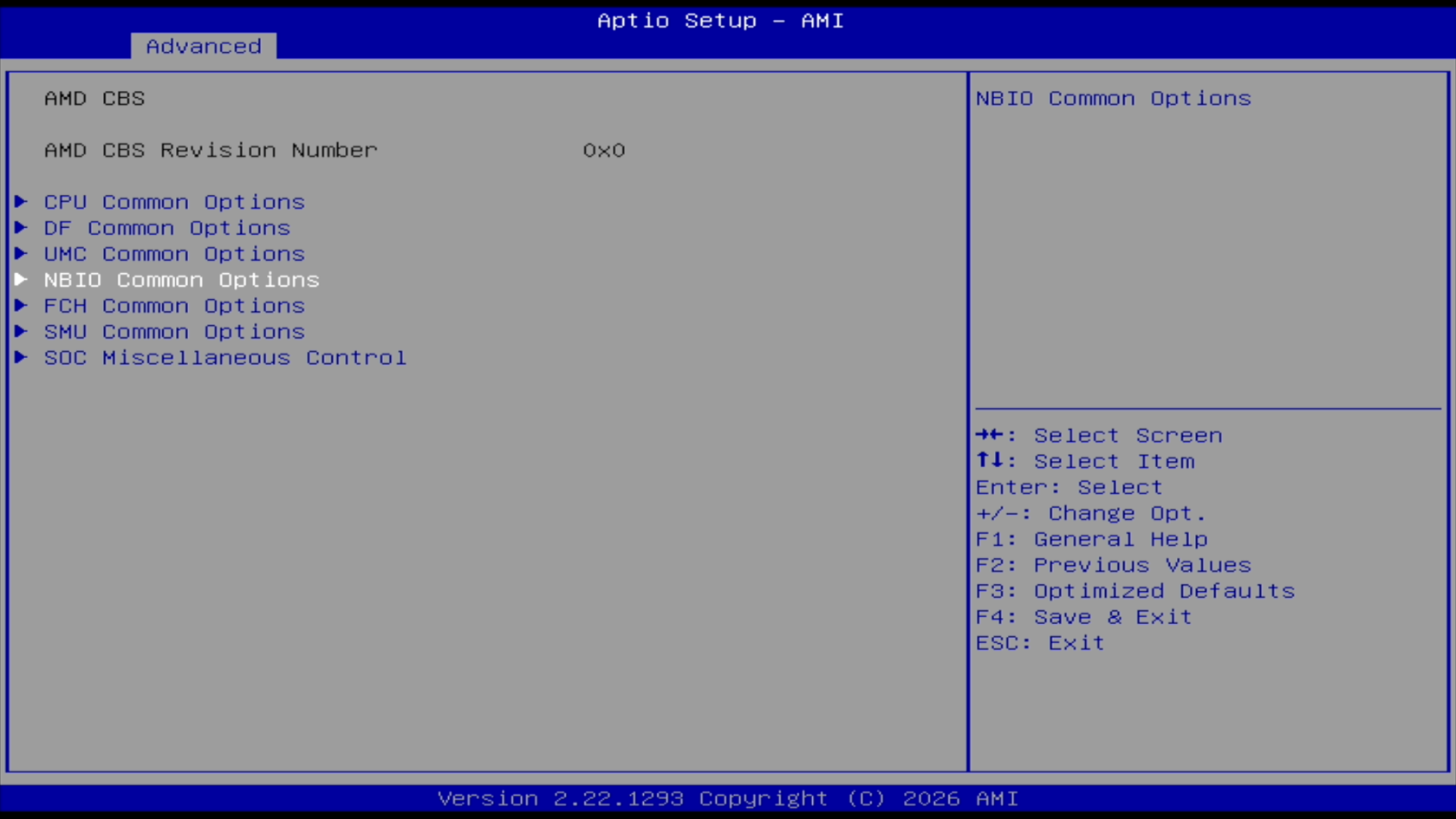
3. ##### <span class="md-plain">进入</span><span class="md-pair-s ">**<span class="md-plain">【NBIO Common Options】</span>**</span><span class="md-plain">选项</span>

[![Screenshot_2026-06-24_11-55-11.png](https://doc.bee-link.com.cn/uploads/images/gallery/2026-07/scaled-1680-/AQOAPdphf2rRNkrt-screenshot-2026-06-24-11-55-11.png)](https://doc.bee-link.com.cn/uploads/images/gallery/2026-07/AQOAPdphf2rRNkrt-screenshot-2026-06-24-11-55-11.png)

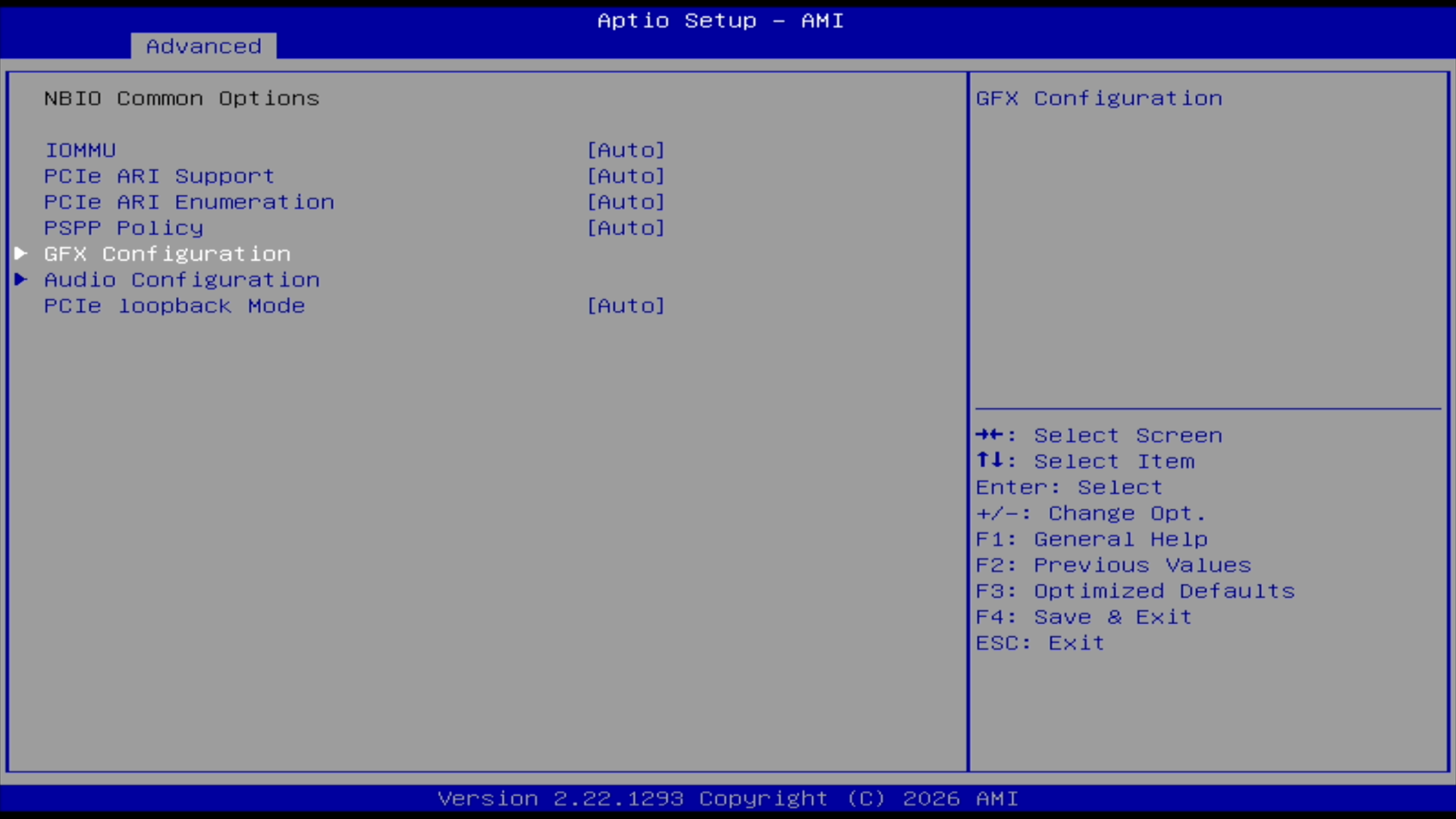
4. ##### <span class="md-plain">进入</span><span class="md-pair-s ">**<span class="md-plain">【GFX Configuration】</span>**</span><span class="md-plain">选项</span>

[![Screenshot_2026-06-24_11-55-14.png](https://doc.bee-link.com.cn/uploads/images/gallery/2026-07/scaled-1680-/ZDFaGho1lul48jHm-screenshot-2026-06-24-11-55-14.png)](https://doc.bee-link.com.cn/uploads/images/gallery/2026-07/ZDFaGho1lul48jHm-screenshot-2026-06-24-11-55-14.png)

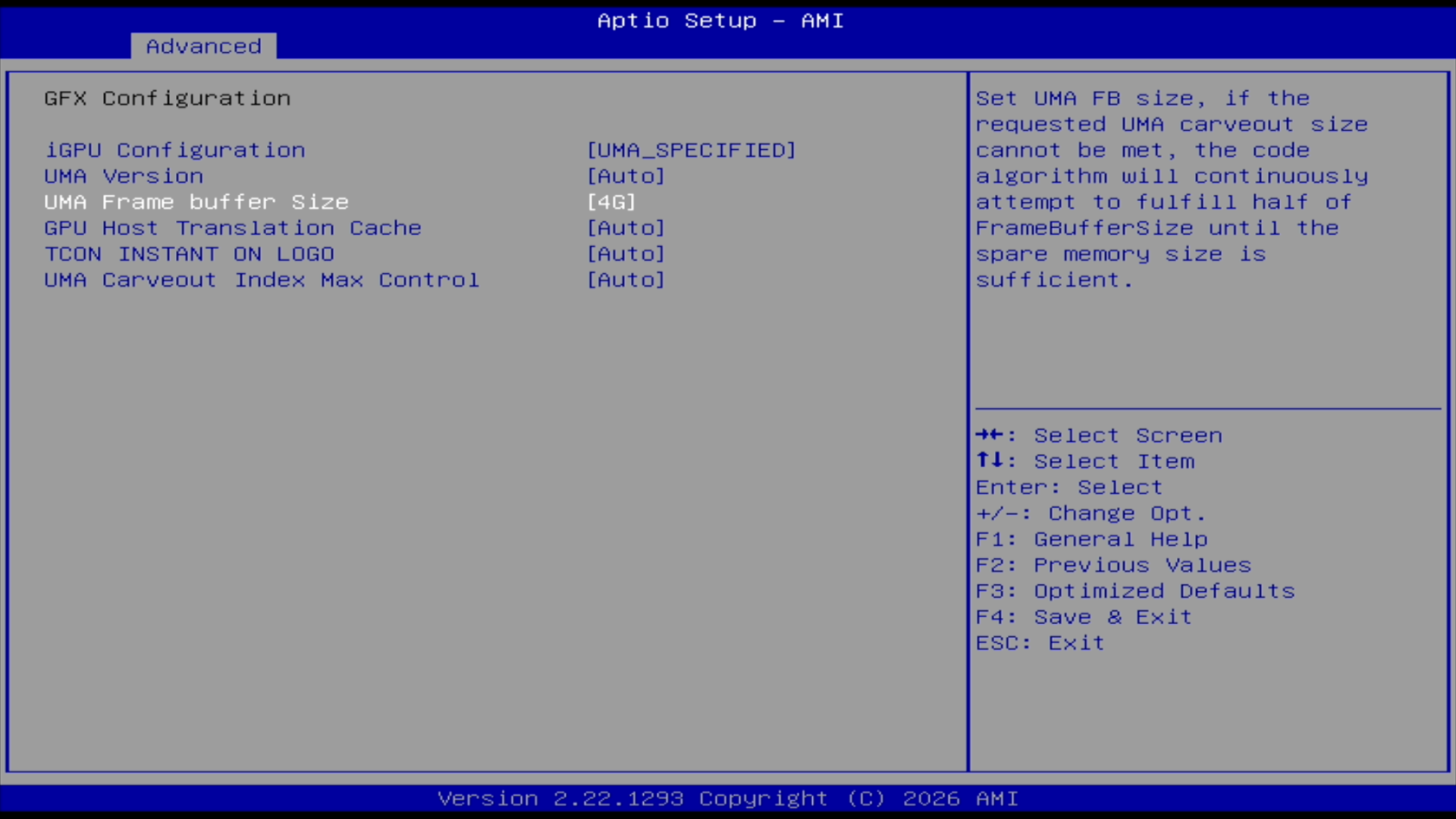
5. ##### <span class="md-plain">在</span><span class="md-pair-s ">**<span class="md-plain">【UMA Frame buffer Size】</span>**</span><span class="md-plain">这里可以调整显存的大小，可以根据自己的需求进行修改，默认为 4G</span>

[![Screenshot_2026-06-24_11-55-21.png](https://doc.bee-link.com.cn/uploads/images/gallery/2026-07/scaled-1680-/mMomOuVimzWsXM0o-screenshot-2026-06-24-11-55-21.png)](https://doc.bee-link.com.cn/uploads/images/gallery/2026-07/mMomOuVimzWsXM0o-screenshot-2026-06-24-11-55-21.png)

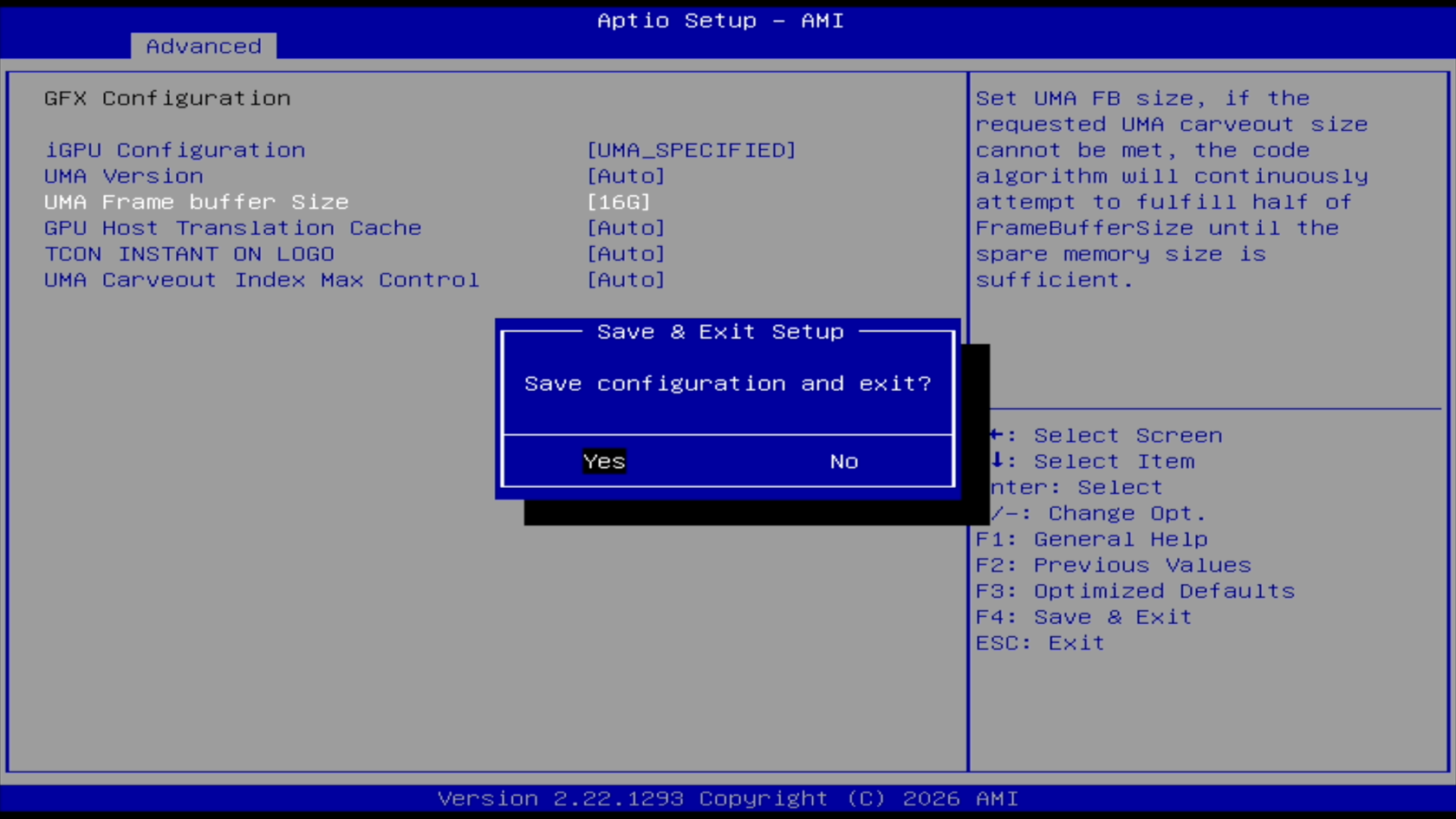
6. ##### <span class="md-plain">配置好以后，按</span><span class="md-pair-s ">**<span class="md-plain">【Y】</span>**</span><span class="md-plain md-expand">进行保存退出即可生效</span>

[![Screenshot_2026-06-24_11-55-29.png](https://doc.bee-link.com.cn/uploads/images/gallery/2026-07/scaled-1680-/PwpAgBQgFQ7GzvB6-screenshot-2026-06-24-11-55-29.png)](https://doc.bee-link.com.cn/uploads/images/gallery/2026-07/PwpAgBQgFQ7GzvB6-screenshot-2026-06-24-11-55-29.png)

# ME Pro 13500H 关闭蜂鸣器

##### <span class="md-pair-s ">**<span class="md-plain">操作步骤：</span>**</span>

1. ##### <span class="md-plain">先关闭电脑，按下电源键开机后屏幕出现 logo 时，</span><span class="md-pair-s ">**<span class="md-plain">迅速按下【Del】键</span>**</span><span class="md-plain">进入 BIOS 界面</span><span class="md-image md-img-loaded" data-src="https://doc.bee-link.com.cn/uploads/images/gallery/2025-04/scaled-1680-/EE61.png">![图片 1.png](https://doc.bee-link.com.cn/uploads/images/gallery/2025-04/scaled-1680-/EE61.png)</span>
2. ##### <span class="md-plain">使用键盘方向键移动到 </span><span class="md-pair-s ">**<span class="md-plain">Boot</span>**</span><span class="md-plain"> 界面</span>
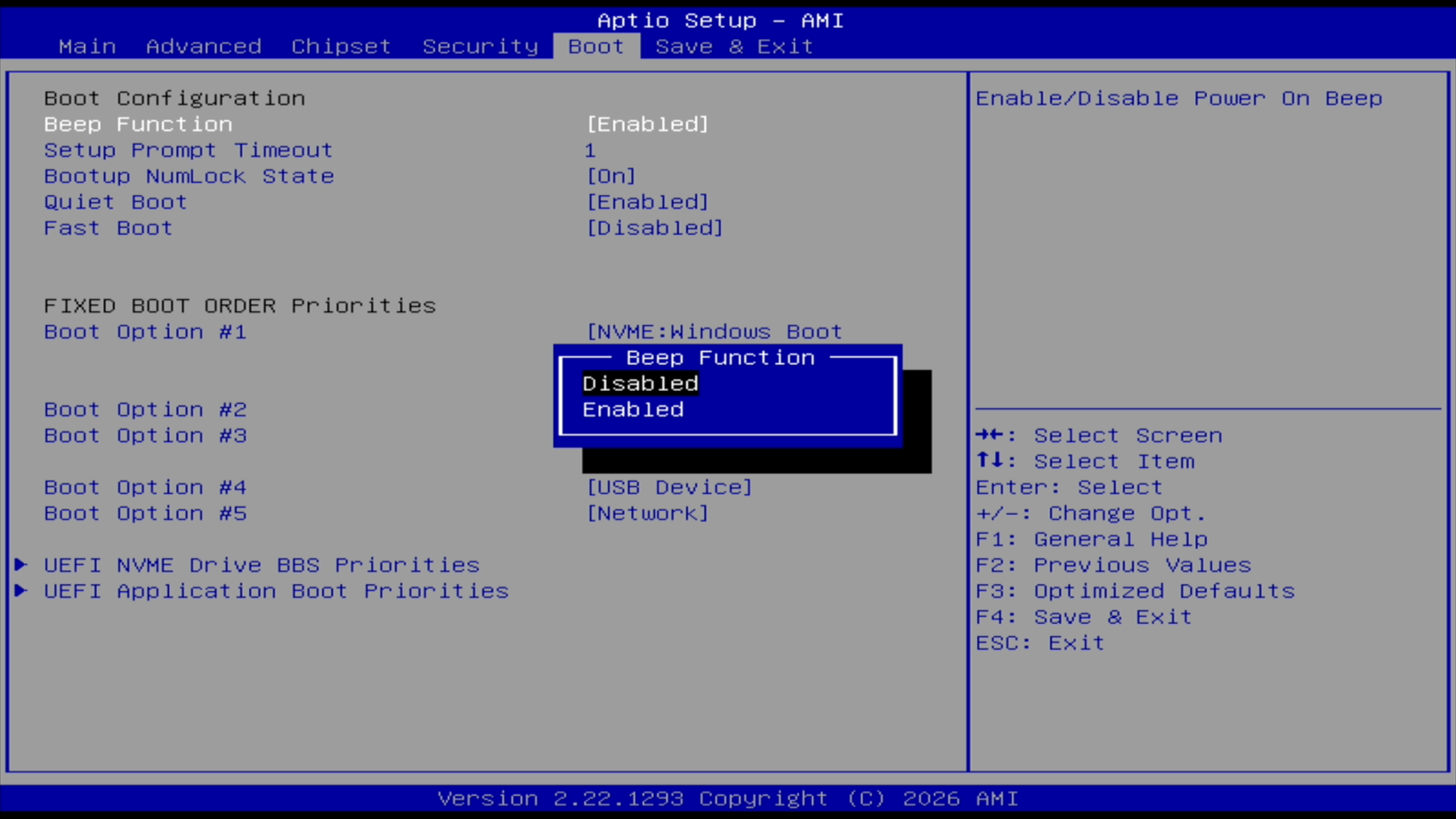
3. ##### <span class="md-plain">选中 </span><span class="md-pair-s ">**<span class="md-plain">Beep function</span>**</span><span class="md-plain">，回车，按需设置</span>
    
    ##### <span class="md-pair-s ">**<span class="md-plain">【Enabled】</span>**</span><span class="md-plain">：开启蜂鸣器 </span>
    
    ##### <span class="md-pair-s ">**<span class="md-plain">【Disabled】</span>**</span><span class="md-plain">：关闭蜂鸣器</span>
    
    [![Screenshot_2026-06-24_11-52-11.png](https://doc.bee-link.com.cn/uploads/images/gallery/2026-07/scaled-1680-/GBUsqVBkhLV9OoGW-screenshot-2026-06-24-11-52-11.png)](https://doc.bee-link.com.cn/uploads/images/gallery/2026-07/GBUsqVBkhLV9OoGW-screenshot-2026-06-24-11-52-11.png)
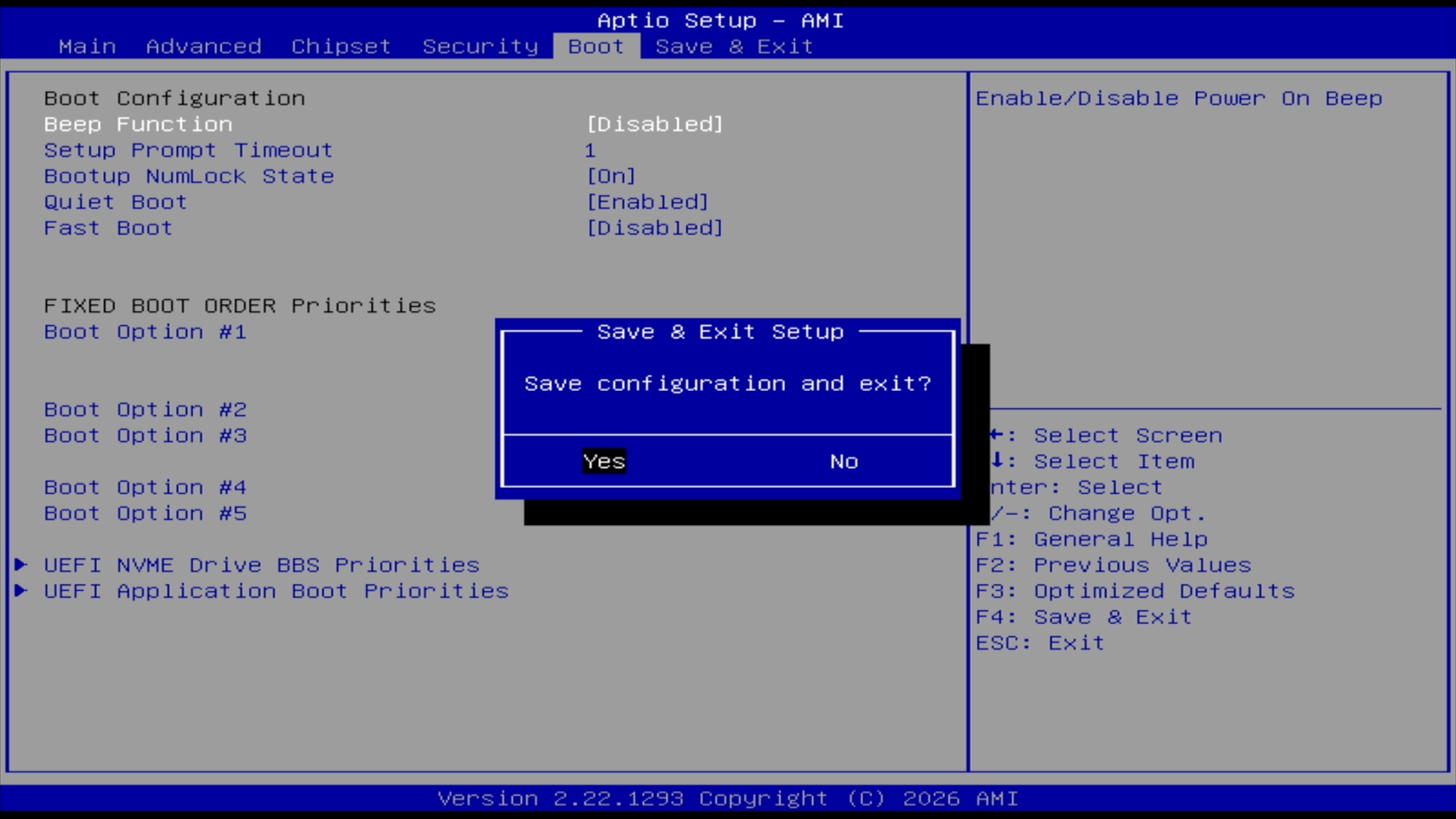
4. ##### <span class="md-plain">设置好以后按下 </span><span class="md-pair-s ">**<span class="md-plain">F4-Yes</span>**</span><span class="md-plain md-expand"> 保存重启即可</span>
    
    [![Screenshot_2026-06-24_11-52-14.png](https://doc.bee-link.com.cn/uploads/images/gallery/2026-07/scaled-1680-/ZdDuSevZ71iDWid0-screenshot-2026-06-24-11-52-14.png)](https://doc.bee-link.com.cn/uploads/images/gallery/2026-07/ZdDuSevZ71iDWid0-screenshot-2026-06-24-11-52-14.png)

# ME Pro H 255 来电自启教程

## <span class="md-pair-s ">**<span class="md-plain">操作步骤</span>**</span>

### <span class="md-pair-s ">**<span class="md-plain">1. 进入BIOS</span>**</span>

- ##### <span class="md-plain">首先关闭主机</span>
- ##### <span class="md-plain">按下电源启动后，</span><span class="md-pair-s ">**<span class="md-plain">迅速连续短按键盘上的Del键</span>**</span><span class="md-plain">进入BIOS</span><span class="md-meta-i-c md-link">[<span class="md-image md-img-loaded" data-src="https://doc.bee-link.com.cn/uploads/images/gallery/2025-04/scaled-1680-/cGD1.png">![图片 1.png](https://doc.bee-link.com.cn/uploads/images/gallery/2025-04/scaled-1680-/cGD1.png)</span>](https://doc.bee-link.com.cn/uploads/images/gallery/2025-04/cGD1.png)</span>

### <span class="md-pair-s">**<span class="md-plain">2. 导航至正确设置项</span>**</span>

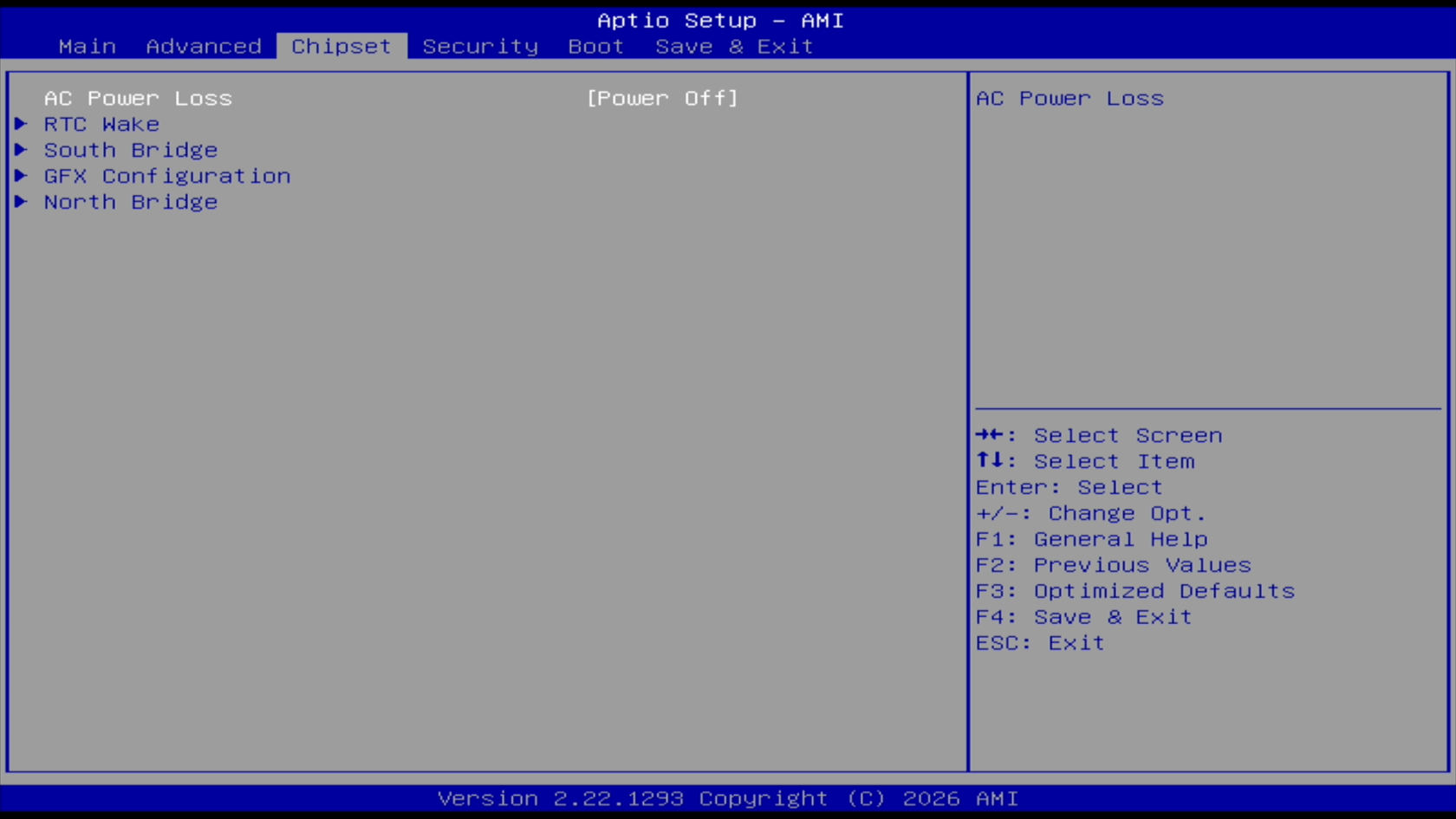
- ##### <span class="md-plain">进入BIOS后，使用方向键切换到 </span><span class="md-pair-s ">**<span class="md-plain">【Chipset】</span>**</span>
- ##### <span class="md-plain">选中 </span><span class="md-pair-s ">**<span class="md-plain">【AC Power Loss】</span>**</span>
    
    [![Screenshot_2026-06-24_11-50-13.png](https://doc.bee-link.com.cn/uploads/images/gallery/2026-07/scaled-1680-/5pHaaUwziJ8PpFrW-screenshot-2026-06-24-11-50-13.png)](https://doc.bee-link.com.cn/uploads/images/gallery/2026-07/5pHaaUwziJ8PpFrW-screenshot-2026-06-24-11-50-13.png)

### <span class="md-pair-s ">**<span class="md-plain">3. 修改来电自启设置</span>**</span>

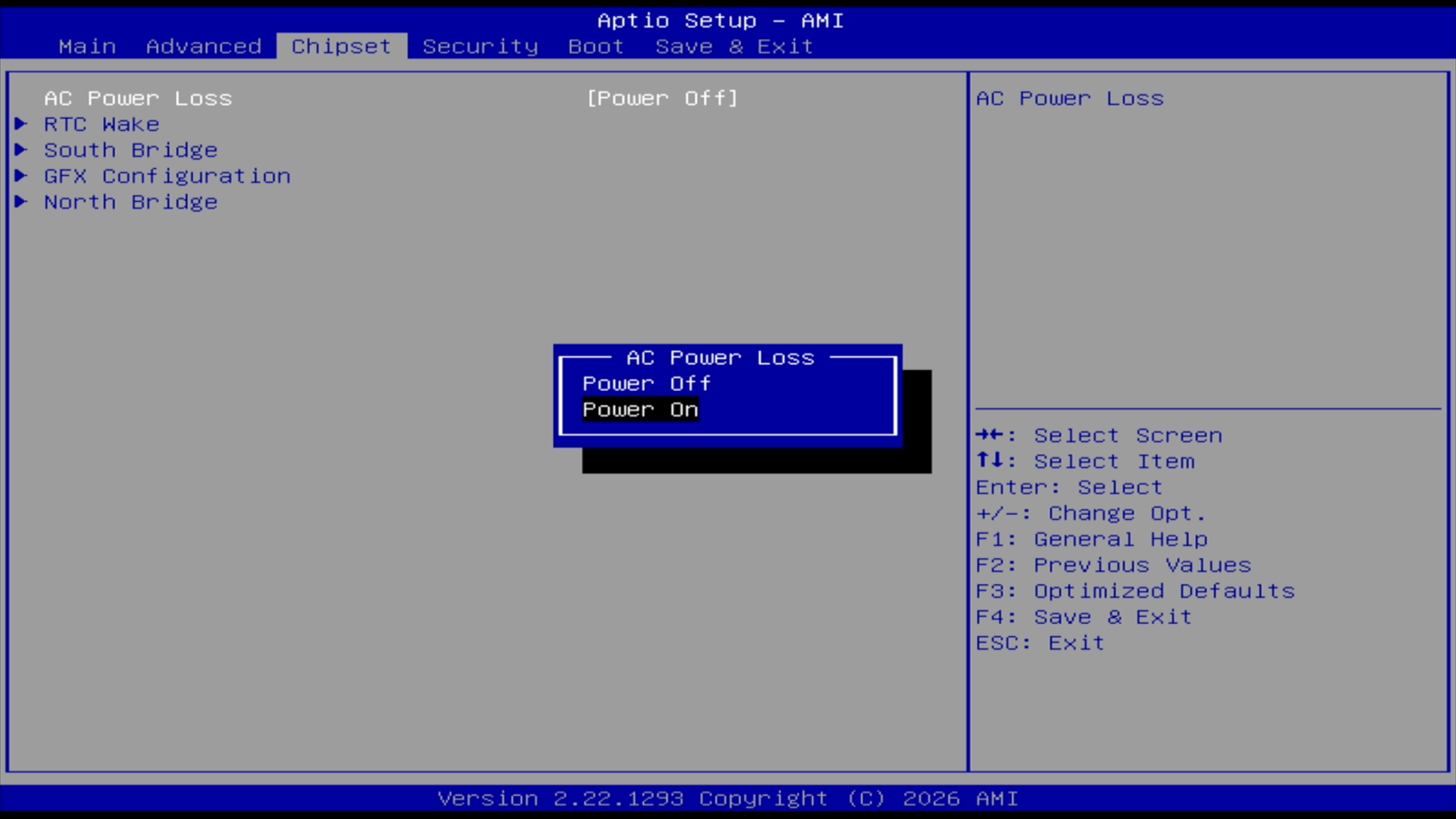
- ##### <span class="md-plain">将</span><span class="md-pair-s ">**<span class="md-plain">【AC Power Loss】</span>**</span><span class="md-plain">设置为 ：</span>
- ##### <span class="md-pair-s ">**<span class="md-plain">【Power On】</span>**</span><span class="md-plain">开启来电自启</span>
- ##### <span class="md-pair-s ">**<span class="md-plain">【Power Off】</span>**</span><span class="md-plain">则是关闭来电自启</span>
    
    [![Screenshot_2026-06-24_11-50-15.png](https://doc.bee-link.com.cn/uploads/images/gallery/2026-07/scaled-1680-/Gxfr1QB9OVRBkvDx-screenshot-2026-06-24-11-50-15.png)](https://doc.bee-link.com.cn/uploads/images/gallery/2026-07/Gxfr1QB9OVRBkvDx-screenshot-2026-06-24-11-50-15.png)

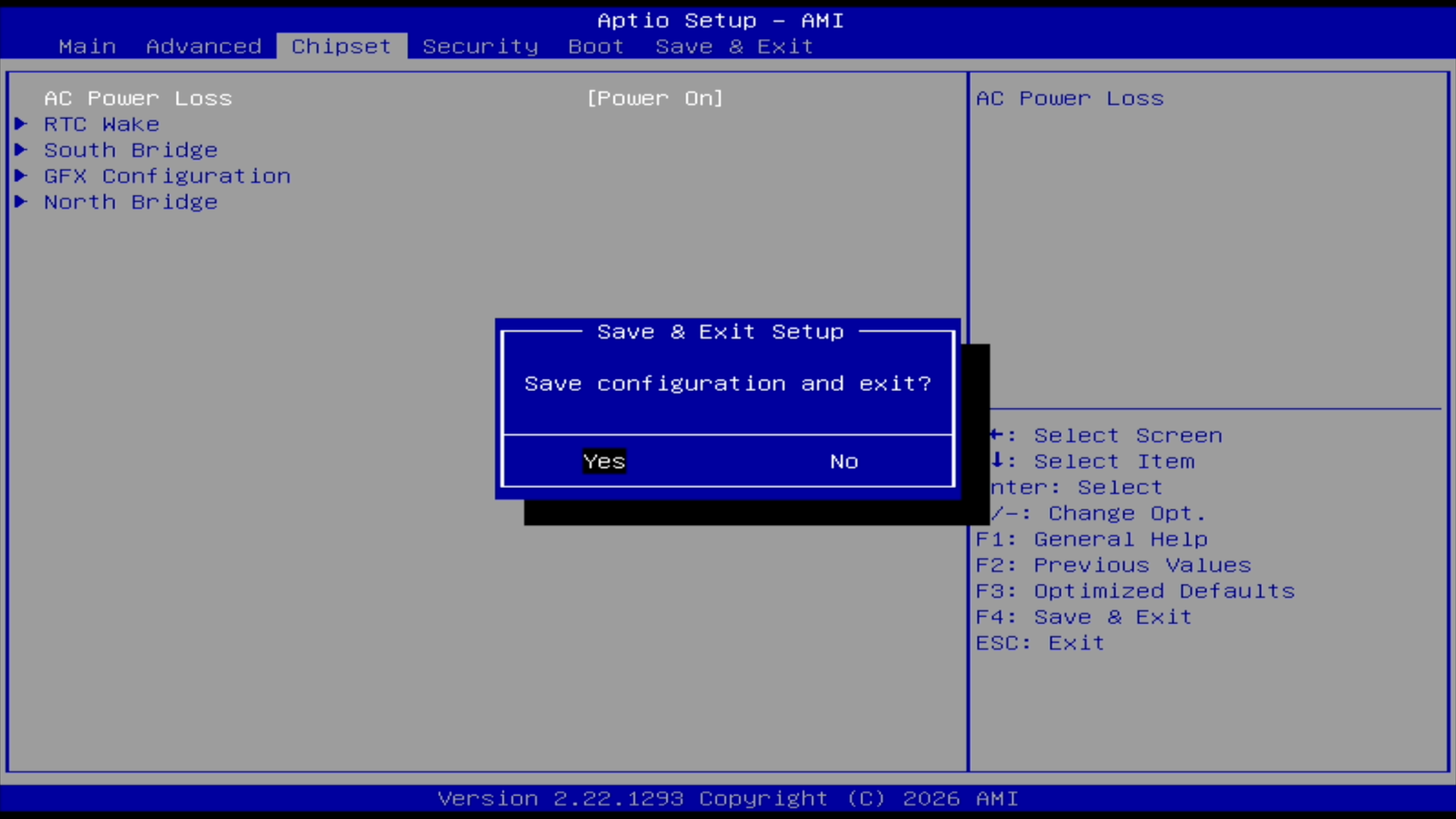
### <span class="md-pair-s ">**<span class="md-plain">4. 保存设置并退出</span>**</span>

- ##### <span class="md-plain">设置完成后，按 </span><span class="md-pair-s ">**<span class="md-plain">【F4】</span>**</span><span class="md-plain"> 键</span>
- ##### <span class="md-plain">选择 </span><span class="md-pair-s ">**<span class="md-plain">【Yes】</span>**</span><span class="md-plain"> 保存并退出</span>
    
    [![Screenshot_2026-06-24_11-50-17.png](https://doc.bee-link.com.cn/uploads/images/gallery/2026-07/scaled-1680-/OeGrNzoqT2Bzd7MQ-screenshot-2026-06-24-11-50-17.png)](https://doc.bee-link.com.cn/uploads/images/gallery/2026-07/OeGrNzoqT2Bzd7MQ-screenshot-2026-06-24-11-50-17.png)
    
    #####

##### <span class="md-pair-s ">**<span class="md-plain">验证方法</span>**</span><span class="md-plain md-expand">：设置完成后，开机拔掉电源再插入电源，查看电脑是否自动启动！</span>