ME Pro 358H BIOS设置
- ME Pro 358H RTC 定时开机设置教程
- ME Pro 358H 调整处理器功率教程
- ME Pro 358H 调整风扇转速教程
- ME Pro 358H 关机后 USB 供电设置教程
- ME Pro 358H 来电自启设置教程
ME Pro 358H RTC 定时开机设置教程
RTC 定时开机可以让机器在关机(S5)状态下按指定时间自动启动,适合定时备份、远程唤醒或每天固定时间开机的场景。ME Pro 358H 的 BIOS 提供固定时间和延时两种模式,二选一使用。
1. 进入 BIOS
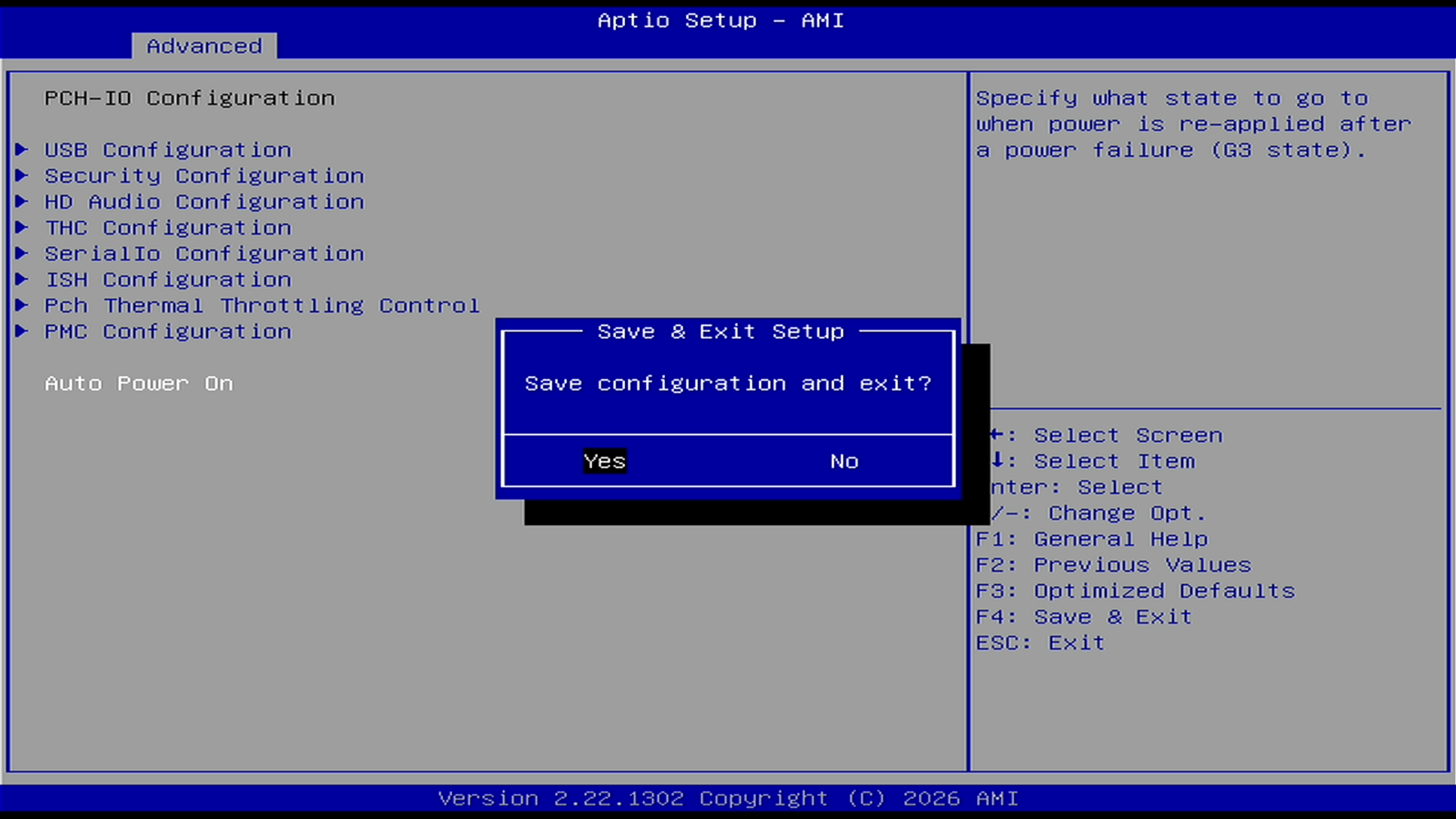
先将主机正常关机,按下电源键开机,屏幕出现 Logo 后立即连续短按 Del 键,进入 BIOS 设置界面。
2. 打开 S5 RTC 唤醒设置
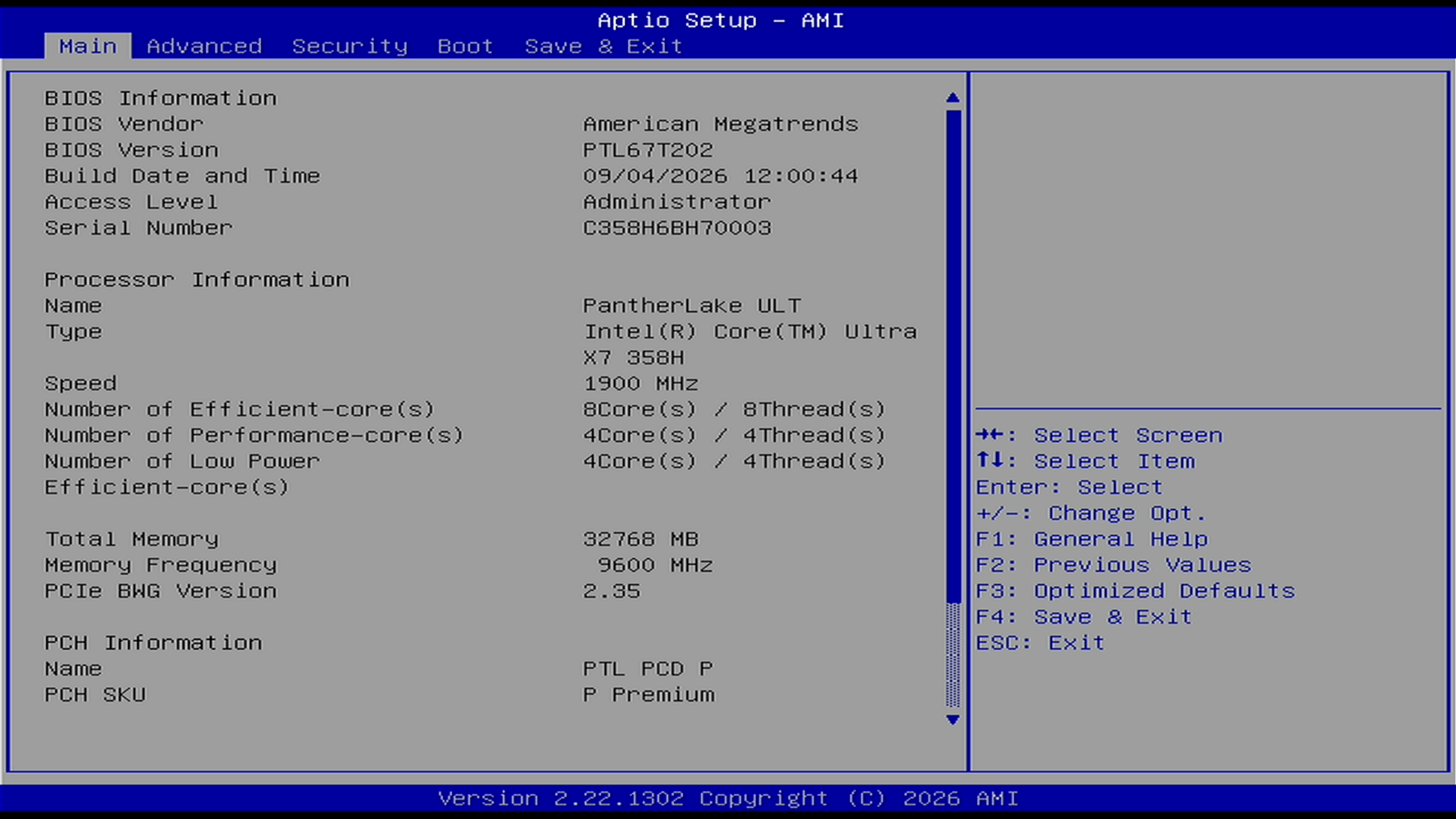
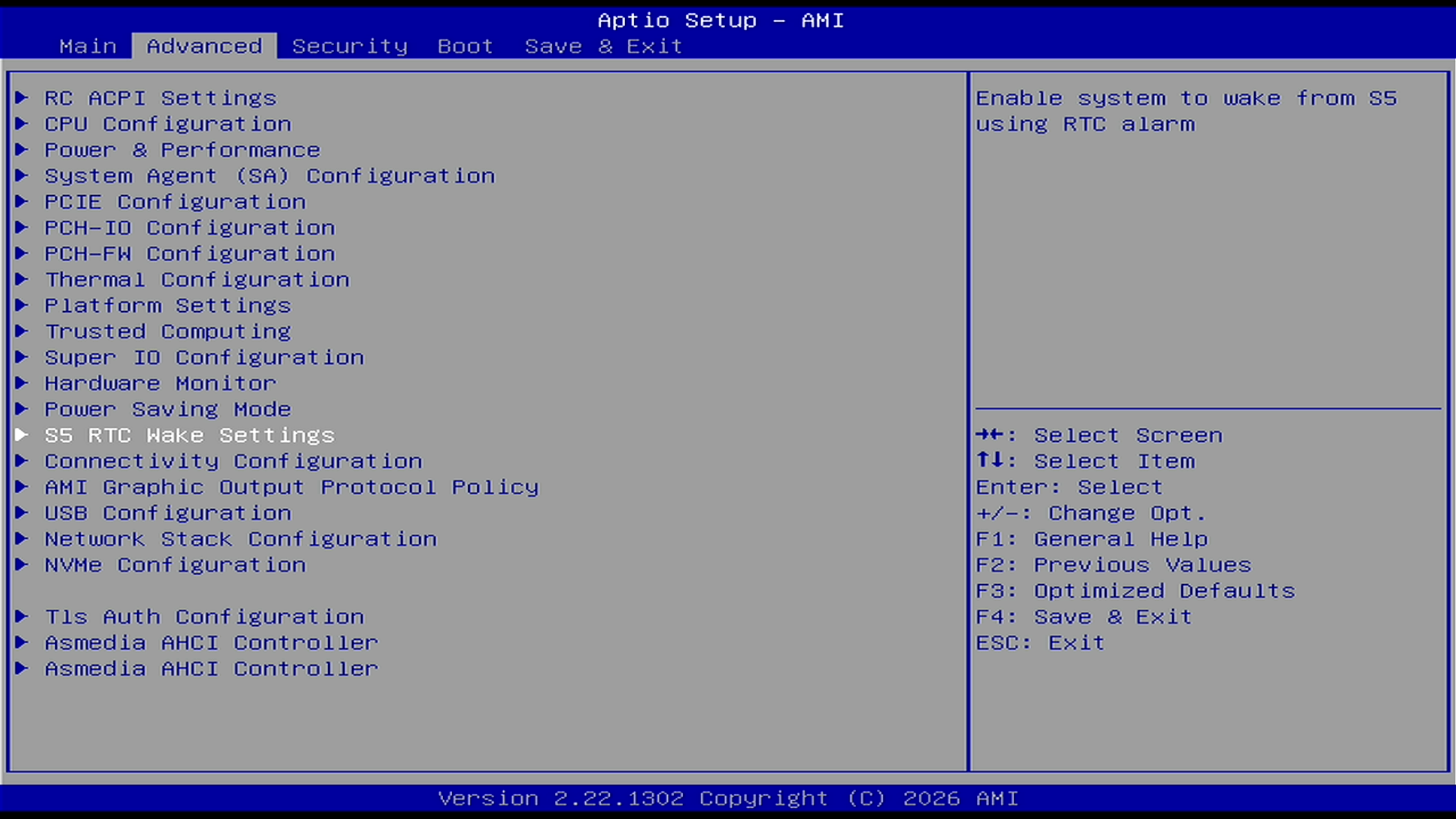
用方向键切换到【Advanced】,找到并进入【S5 RTC Wake Settings】。
3. 选择唤醒模式
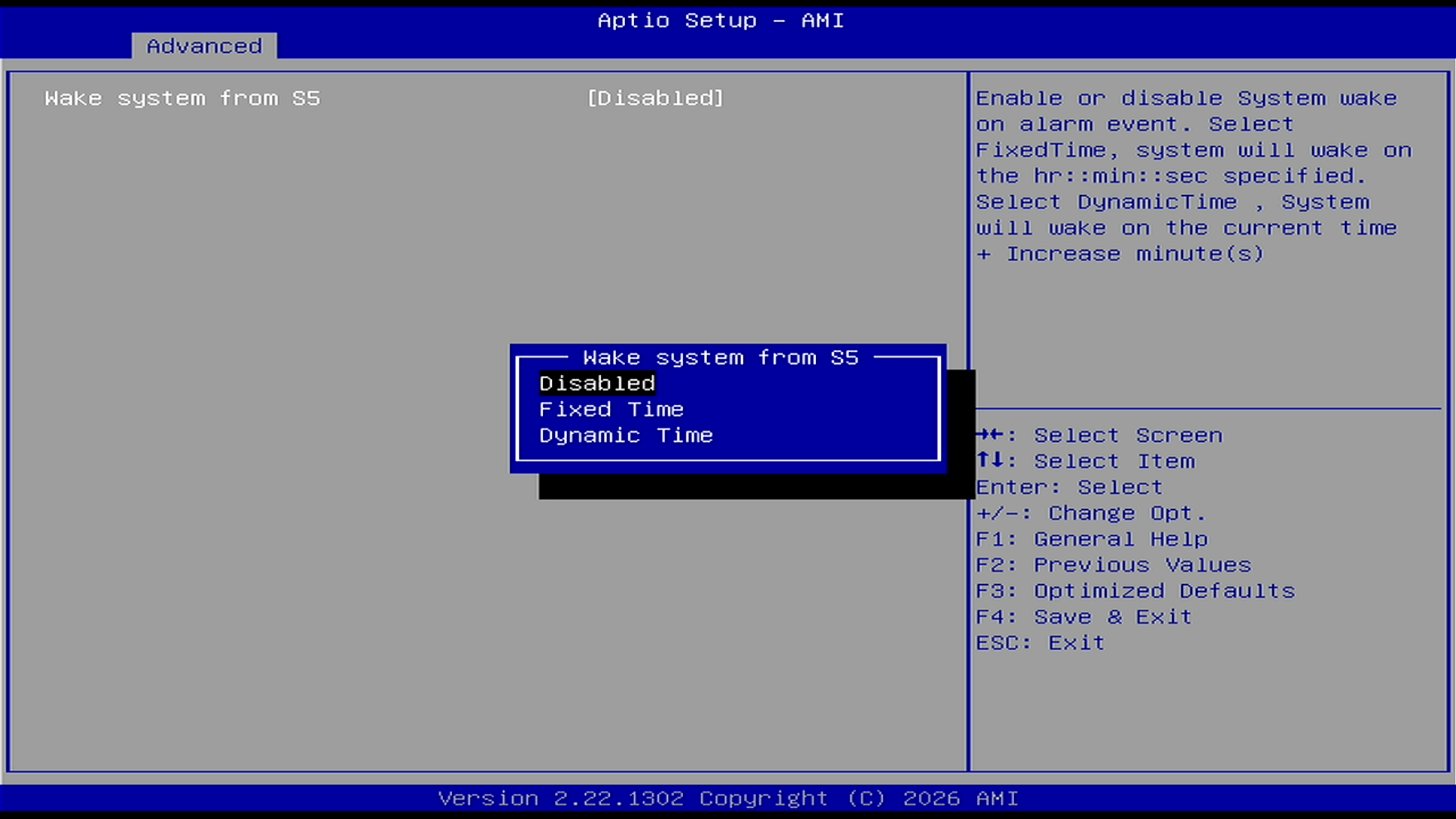
页面内只有一项【Wake system from S5】,默认为【Disabled】。回车后有三个选项:
【Disabled】:关闭定时开机
【Fixed Time】:固定时间开机
【Dynamic Time】:延时开机
4. Fixed Time:固定时间开机
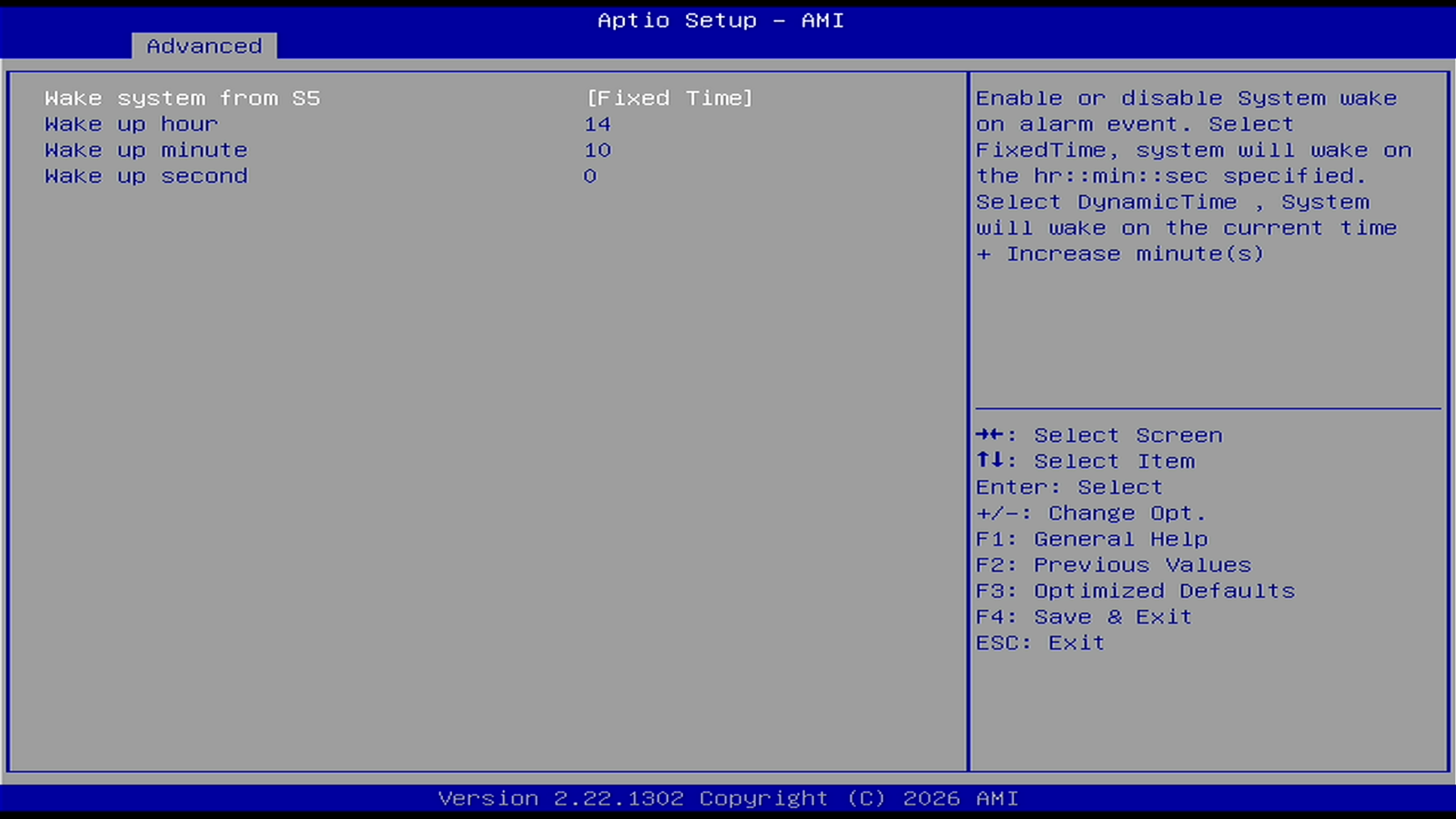
选择【Fixed Time】后,页面会出现三个时间项,按 24 小时制分别填入时、分、秒:
| 选项 | 含义 | 取值范围 |
|---|---|---|
| Wake up hour | 开机小时 | 0–23 |
| Wake up minute | 开机分钟 | 0–59 |
| Wake up second | 开机秒 | 0–59 |
例如将三个值设置为 14 10 0,表示每天 14 点 10 分 00 秒自动开机。
5. Dynamic Time:关机后延时开机
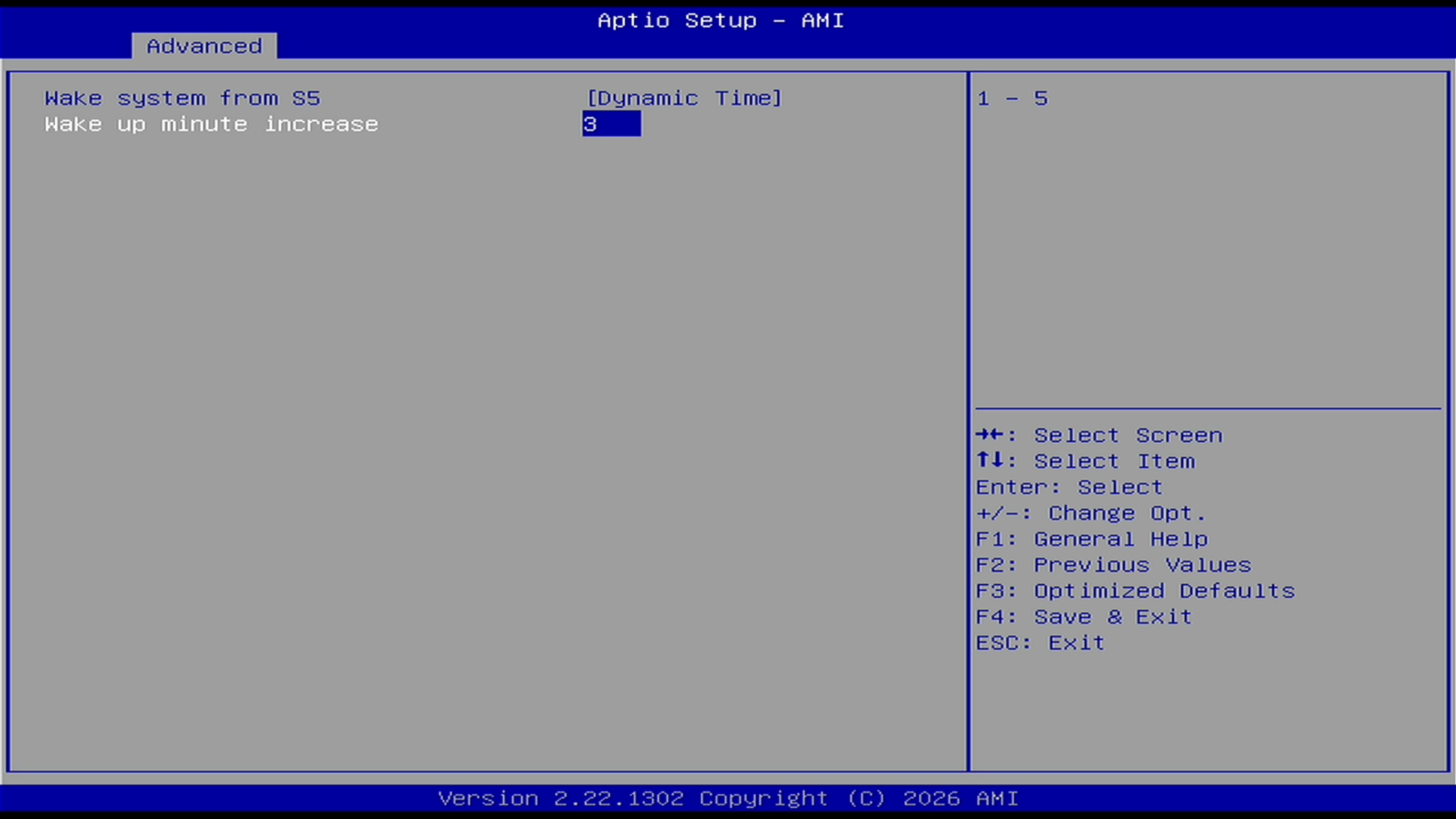
选择【Dynamic Time】后,只有一项【Wake up minute increase】,取值范围 1–5,表示关机后延迟多少分钟自动开机。图中设为 3,即关机 3 分钟后开机。
6. 保存并退出
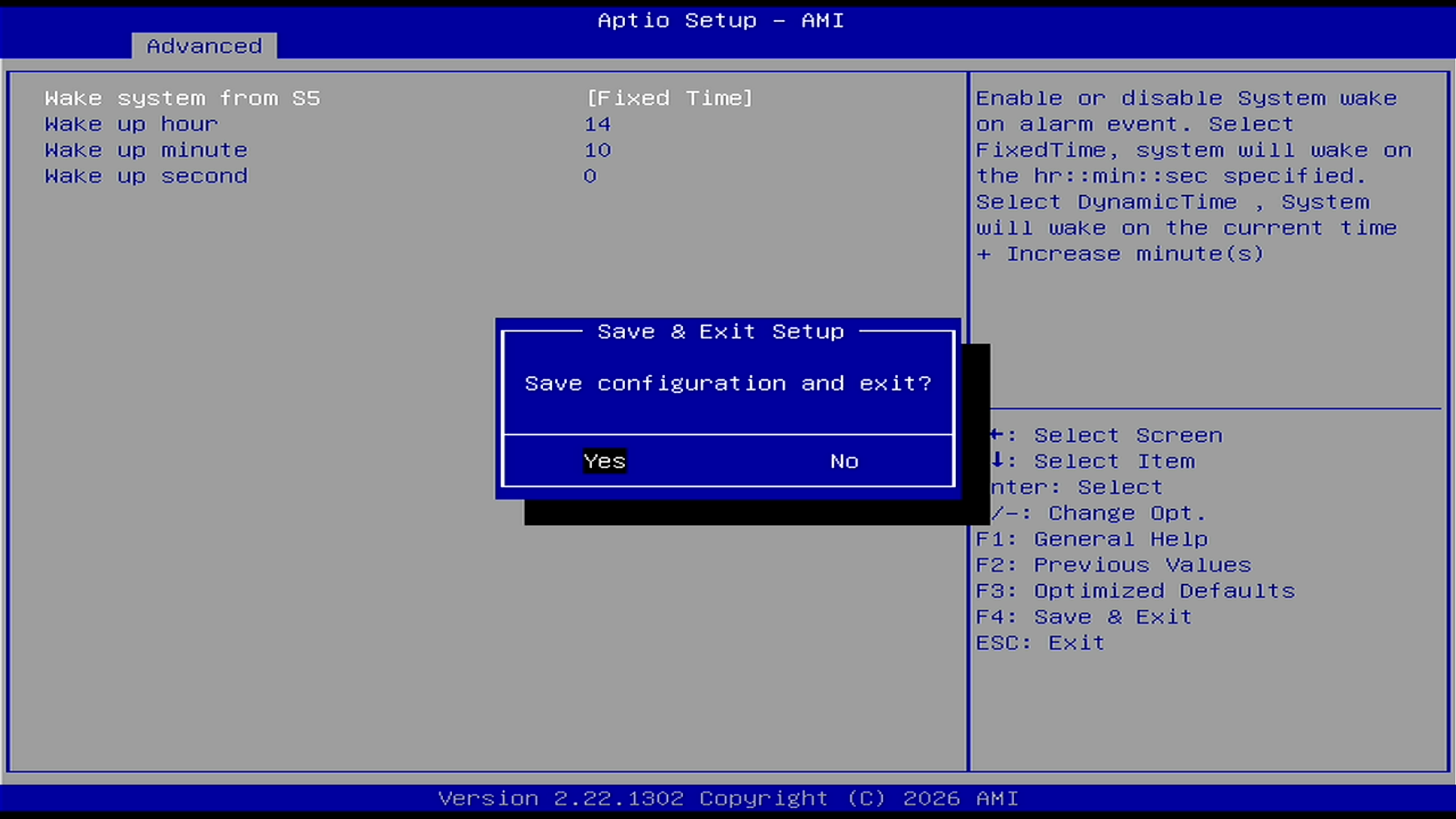
设置完成后按 F4,在【Save & Exit Setup】弹窗中选择【Yes】,机器保存并重启,设置即生效。
ME Pro 358H 调整处理器功率教程
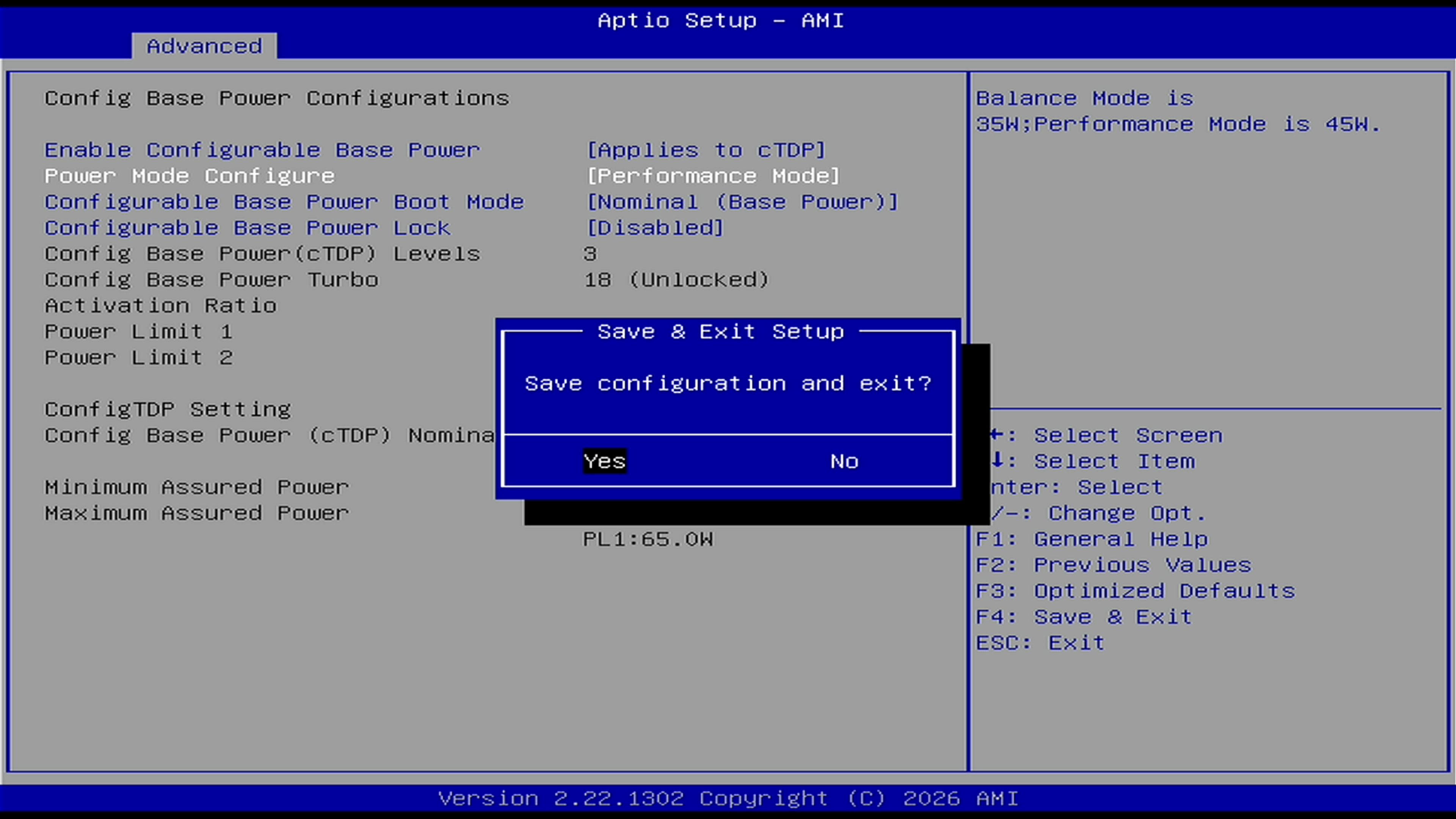
ME Pro 358H 搭载 Intel Core Ultra X7 358H,BIOS 提供两档功耗预设:平衡模式 35W、性能模式 45W。需要更低发热和噪音选平衡模式,需要更高性能选性能模式。
1. 进入 BIOS
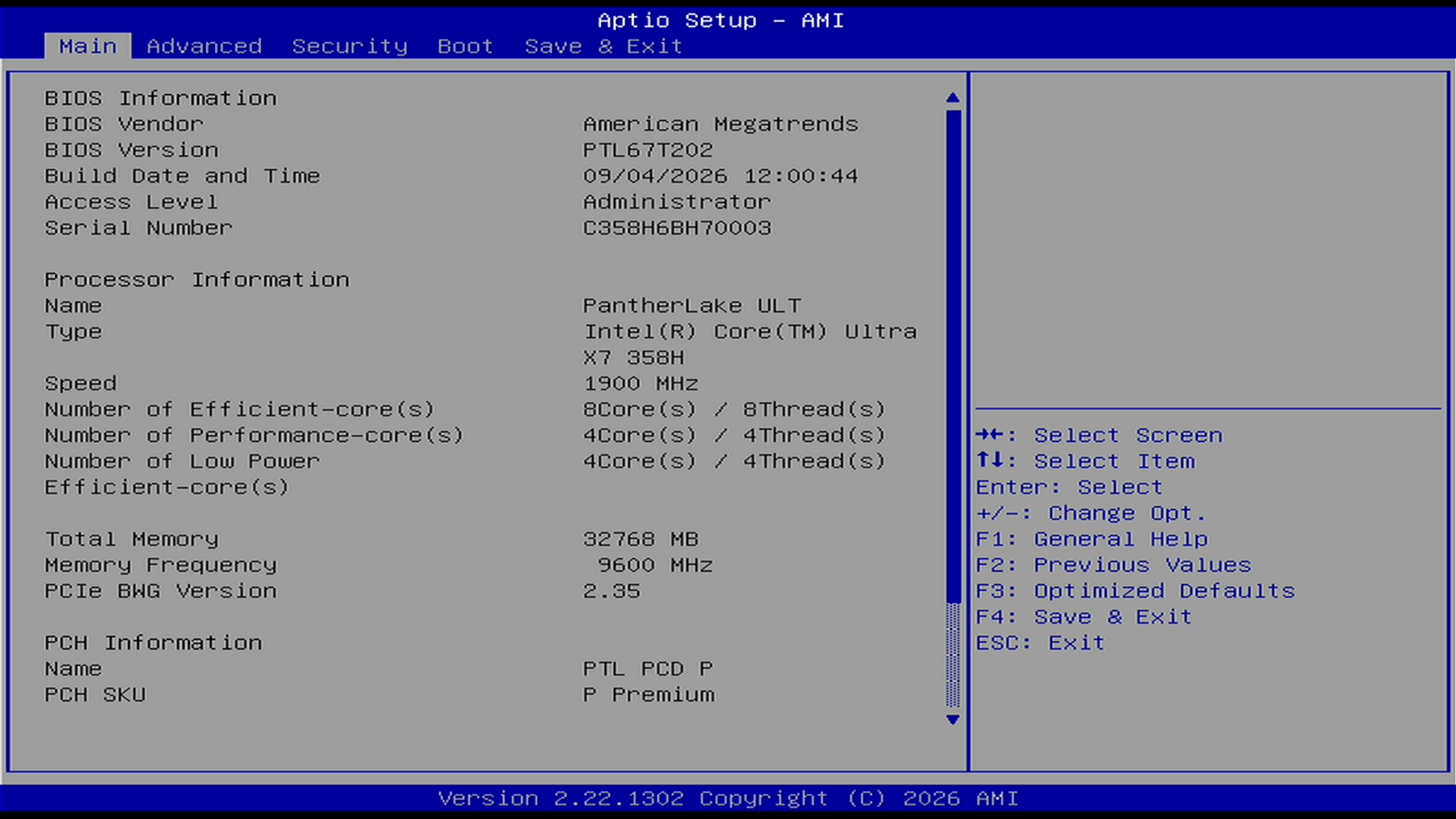
先将主机正常关机,按下电源键开机,屏幕出现 Logo 后立即连续短按 Del 键,进入 BIOS 设置界面。
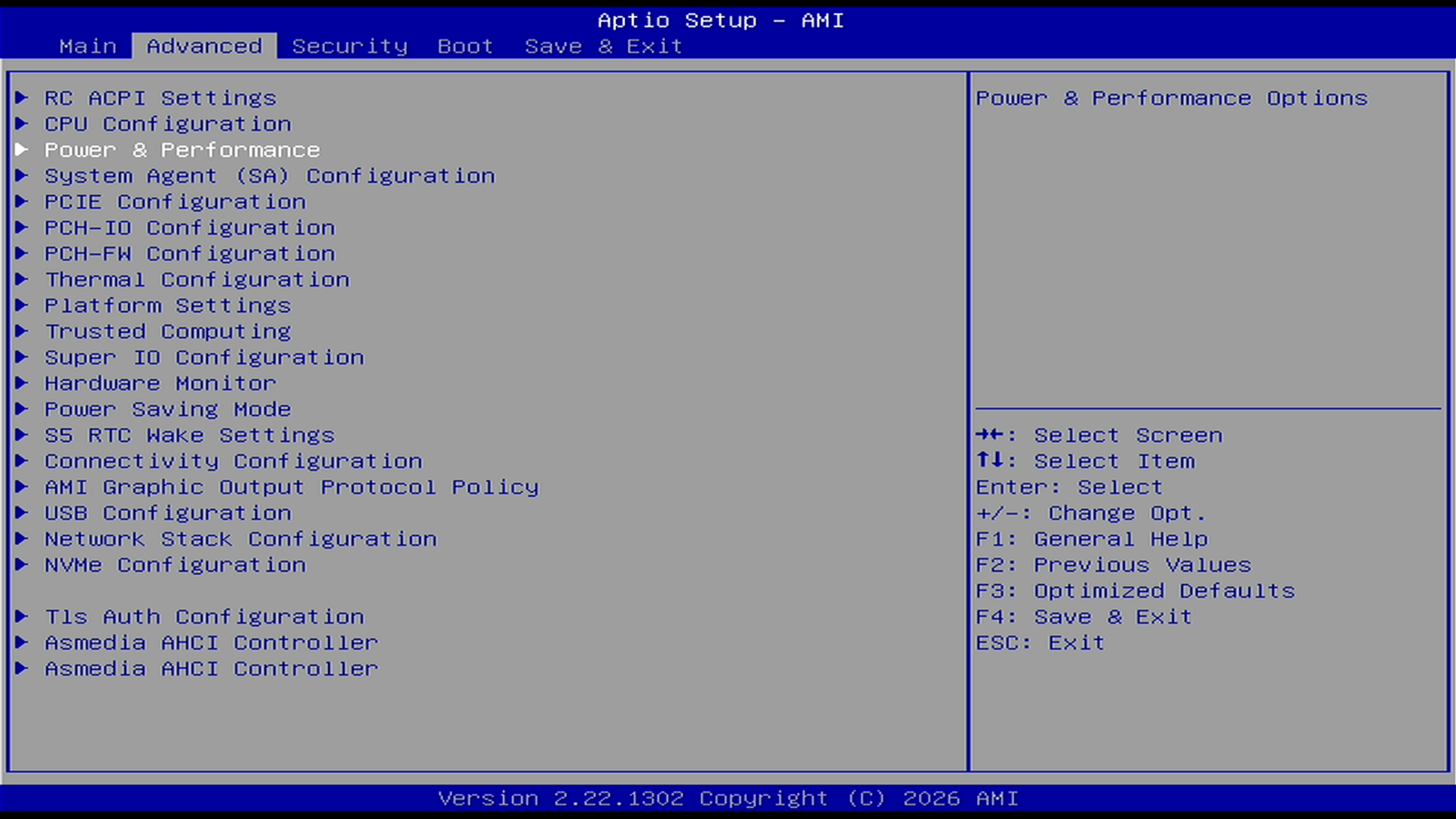
2. 进入 Power & Performance
方向键切换到【Advanced】,进入【Power & Performance】。
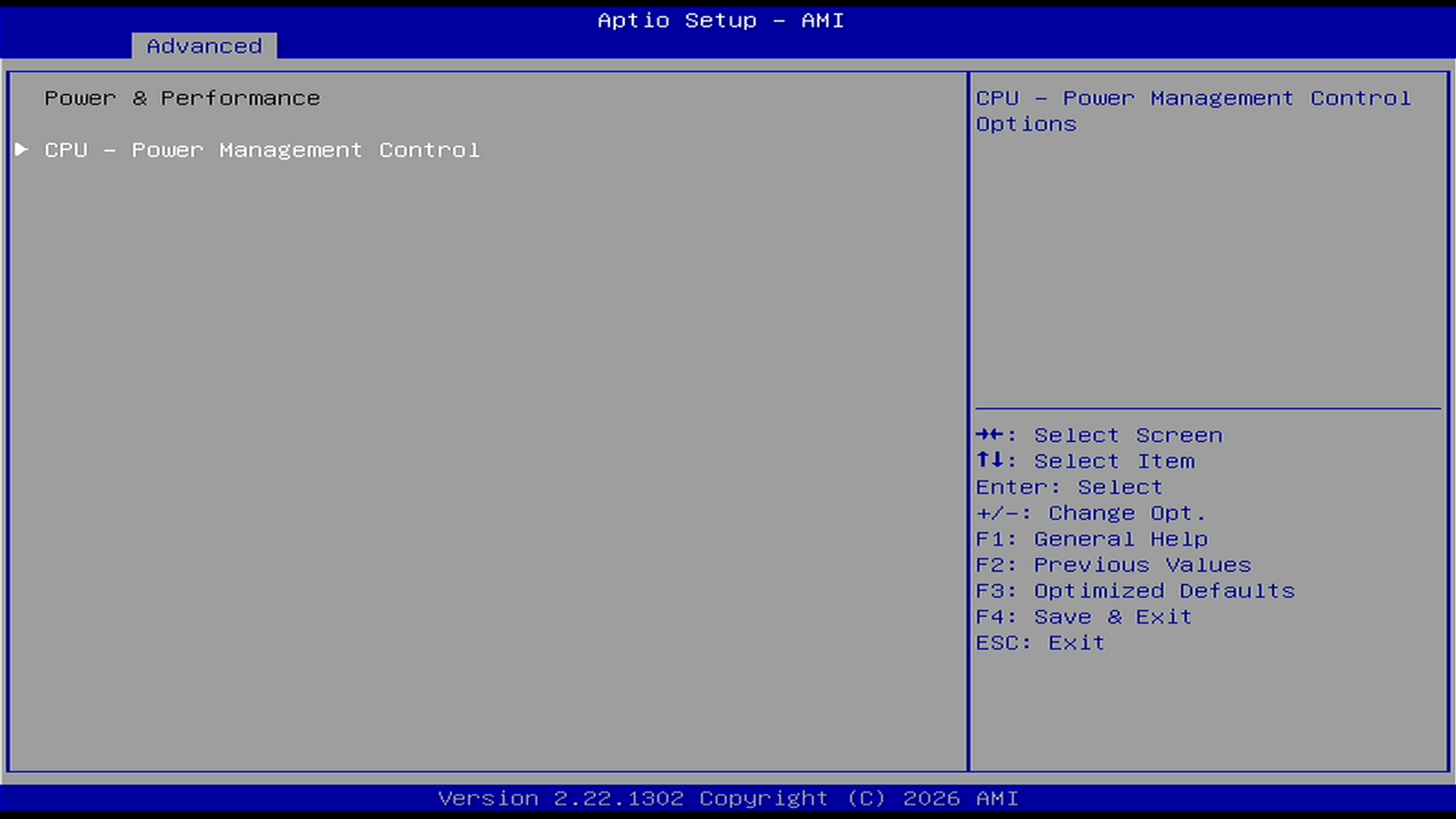
3. 进入 CPU 电源管理
该页只有一项【CPU - Power Management Control】,回车进入。
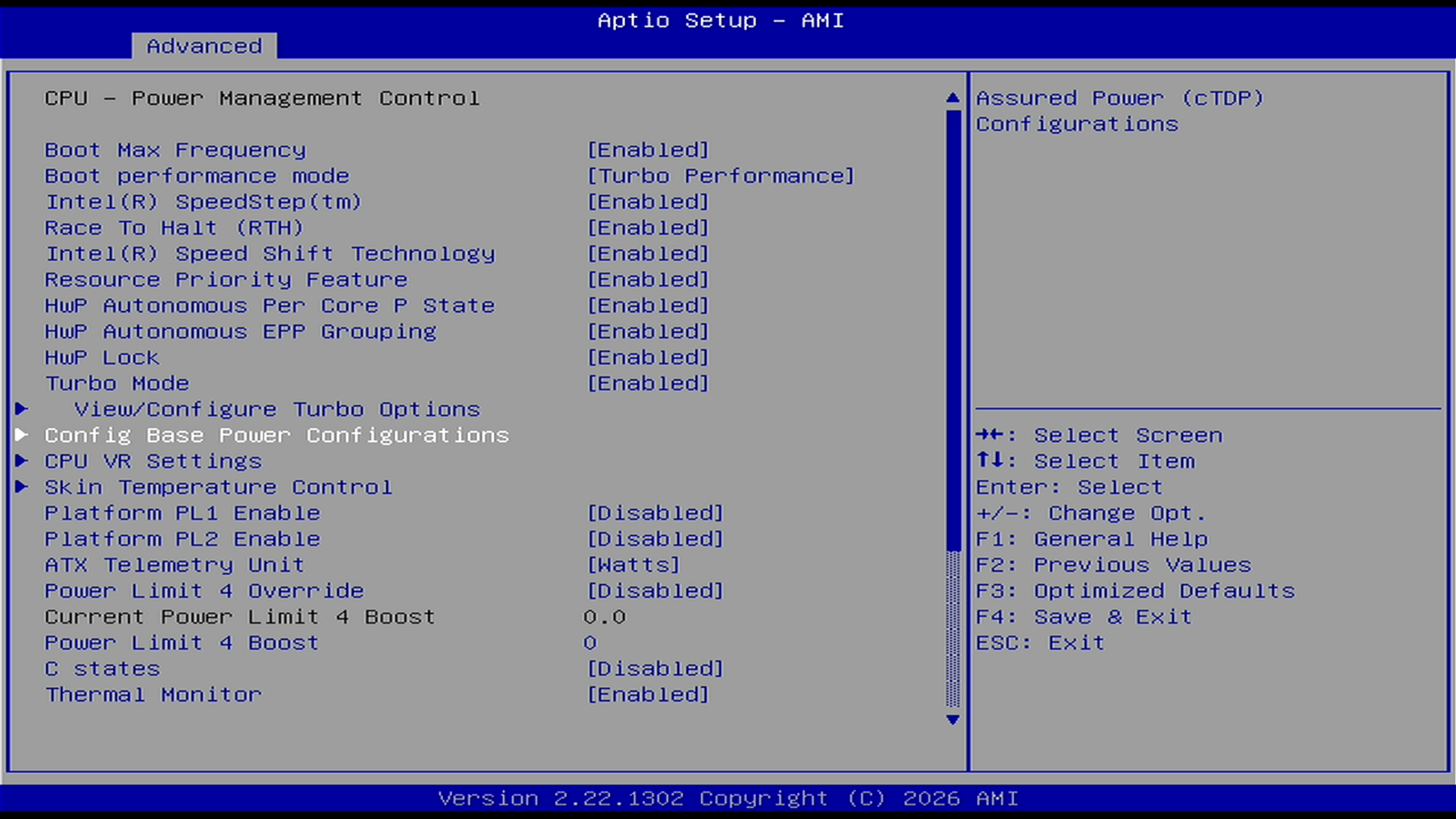
4. 找到 Config Base Power Configurations
这一页选项较多,用方向键向下移动到【Config Base Power Configurations】,回车进入。
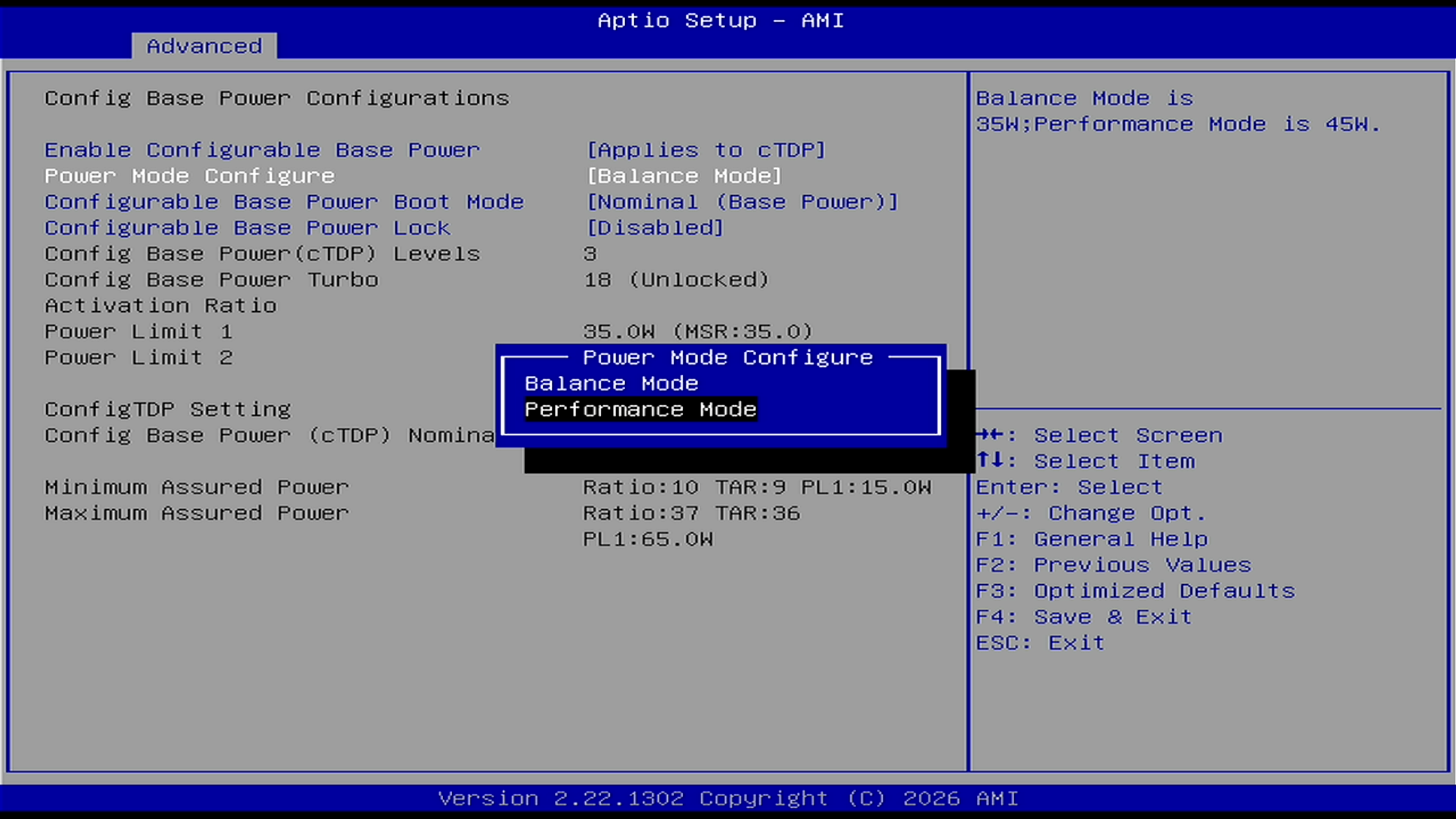
5. 修改 Power Mode Configure
页面第一项【Power Mode Configure】默认为【Balance Mode】,回车后可切换为【Performance Mode】。
模式 |
TDP |
适用场景 |
|---|---|---|
Balance Mode |
35W |
24 小时常开、NAS、轻负载,发热与噪音更低 |
Performance Mode |
45W |
多核转码、虚拟机、高负载任务,性能释放更高 |
6. 保存并退出
按 F4,在【Save & Exit Setup】弹窗中选择【Yes】,机器保存并重启。
ME Pro 358H 调整风扇转速教程
ME Pro 358H 的 CPU 风扇转速在 BIOS 里控制,提供自动、手动固定转速、全速三种模式。想降噪音就用自动模式微调温度阈值,想固定低转速就用手动模式,满载压温度则可以直接全速。
1. 进入 BIOS
先将主机正常关机,按下电源键开机,屏幕出现 Logo 后立即连续短按 Del 键,进入 BIOS 设置界面。
2. 进入 Hardware Monitor
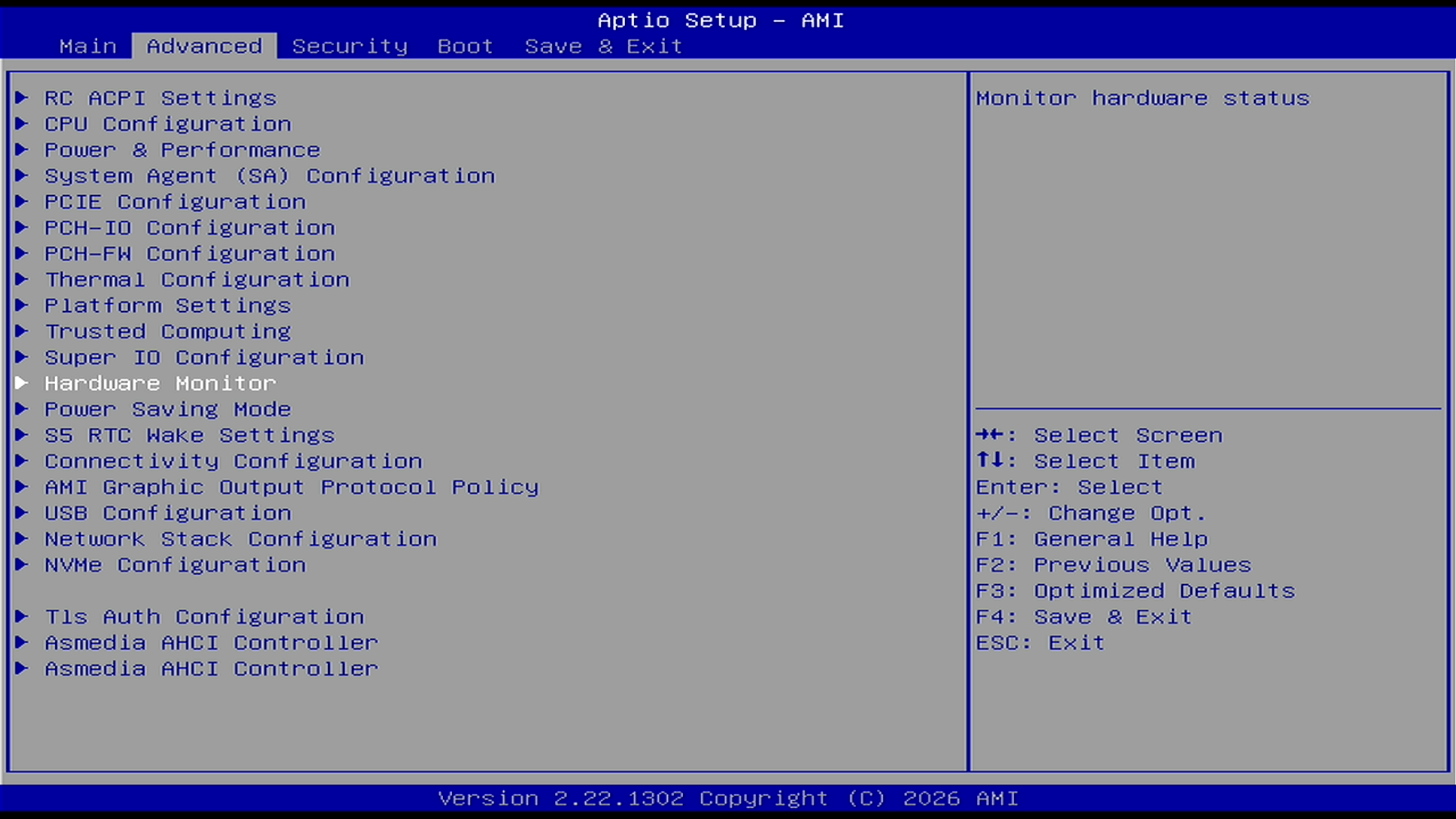
方向键切换到【Advanced】,进入【Hardware Monitor】。
3. 查看当前温度与转速
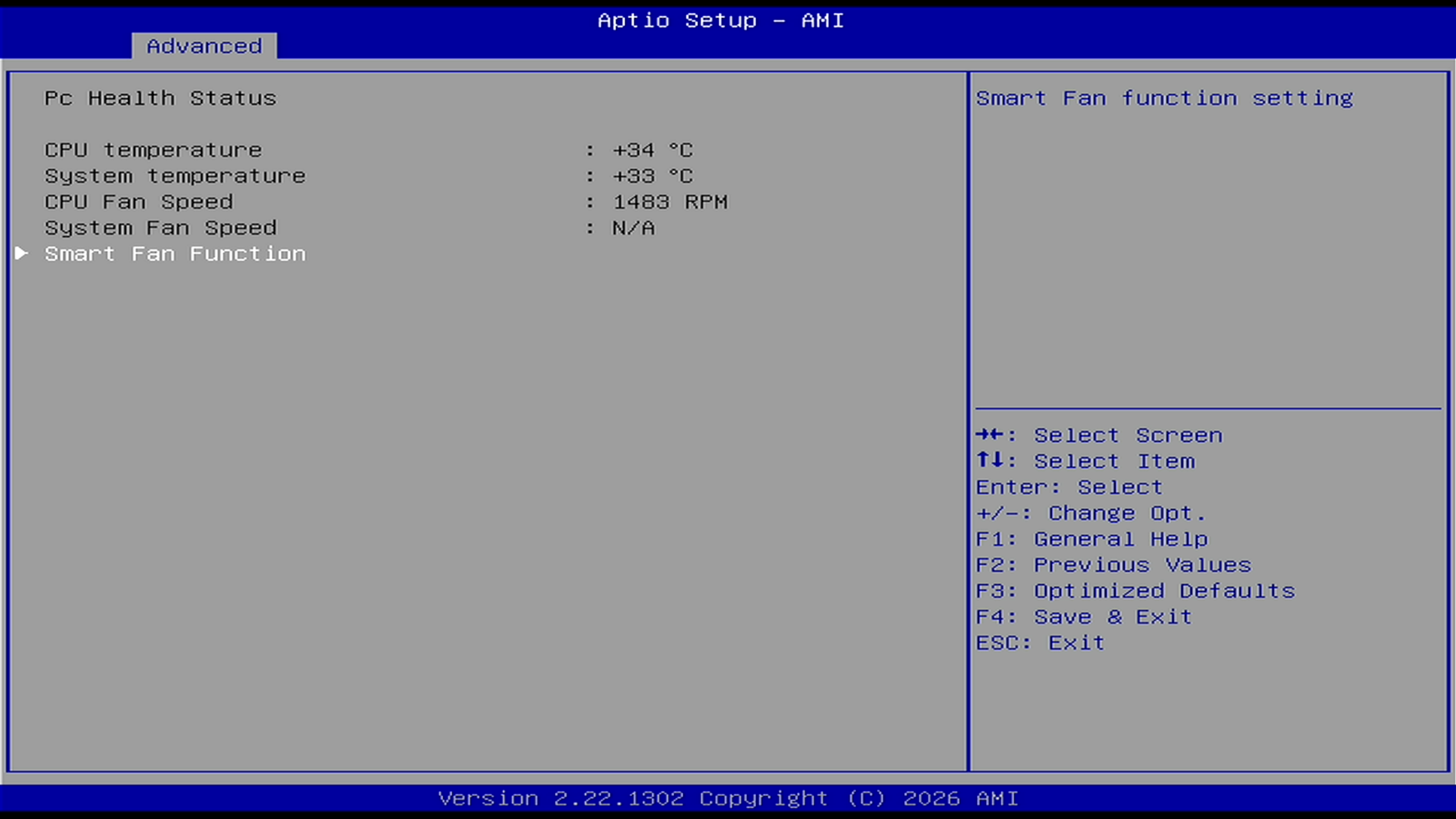
页面内为【PC Health Status】,实时显示 CPU 温度、系统温度、CPU 风扇转速。
这台机器只有 CPU 风扇,后面对应的【System Fan Setting】可以忽略。
4. 进入 Smart Fan Function
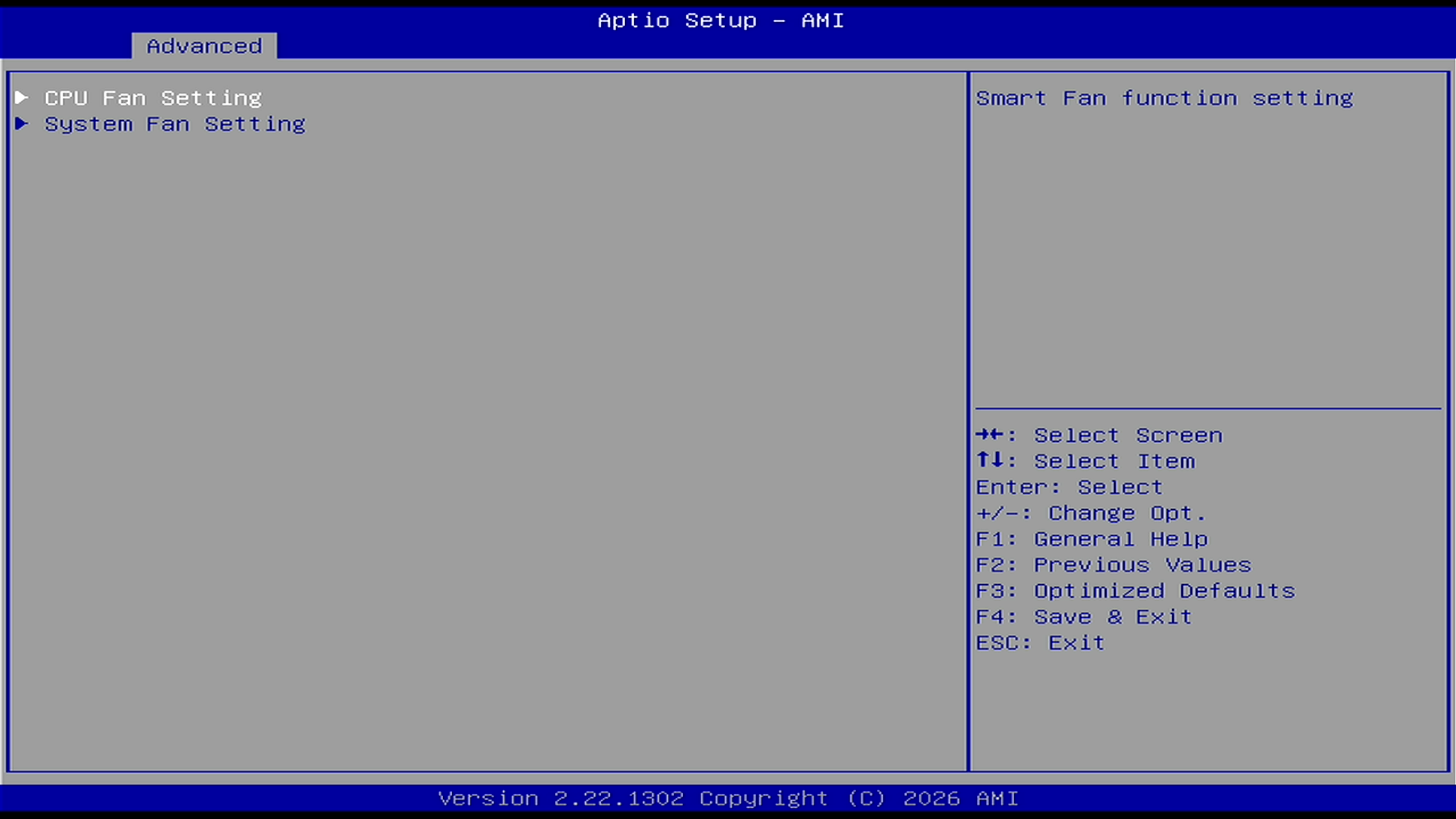
回车进入【Smart Fan Function】,里面分【CPU Fan Setting】和【System Fan Setting】两组,只设置 CPU 这一组即可。
5. 选择风扇模式
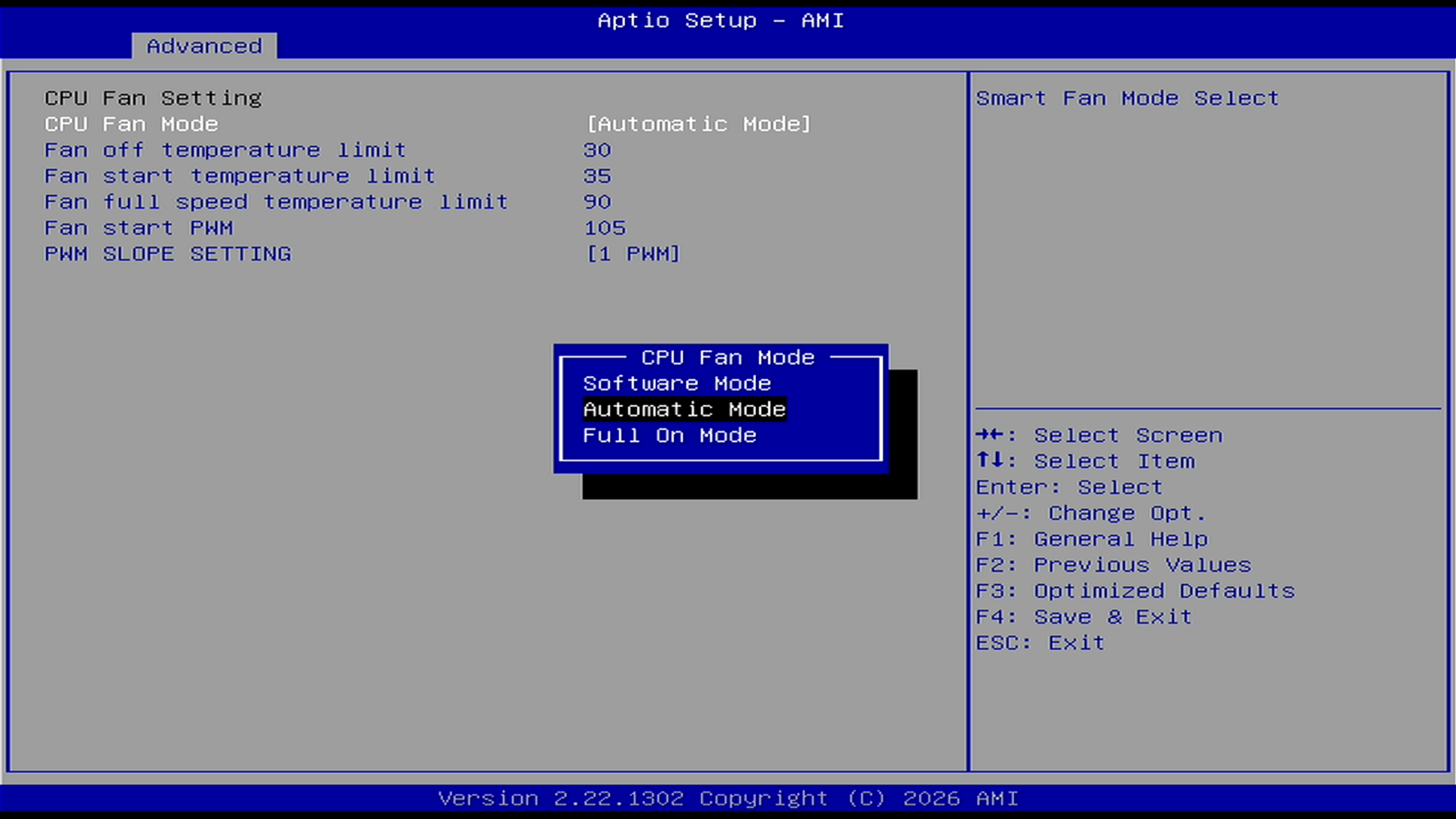
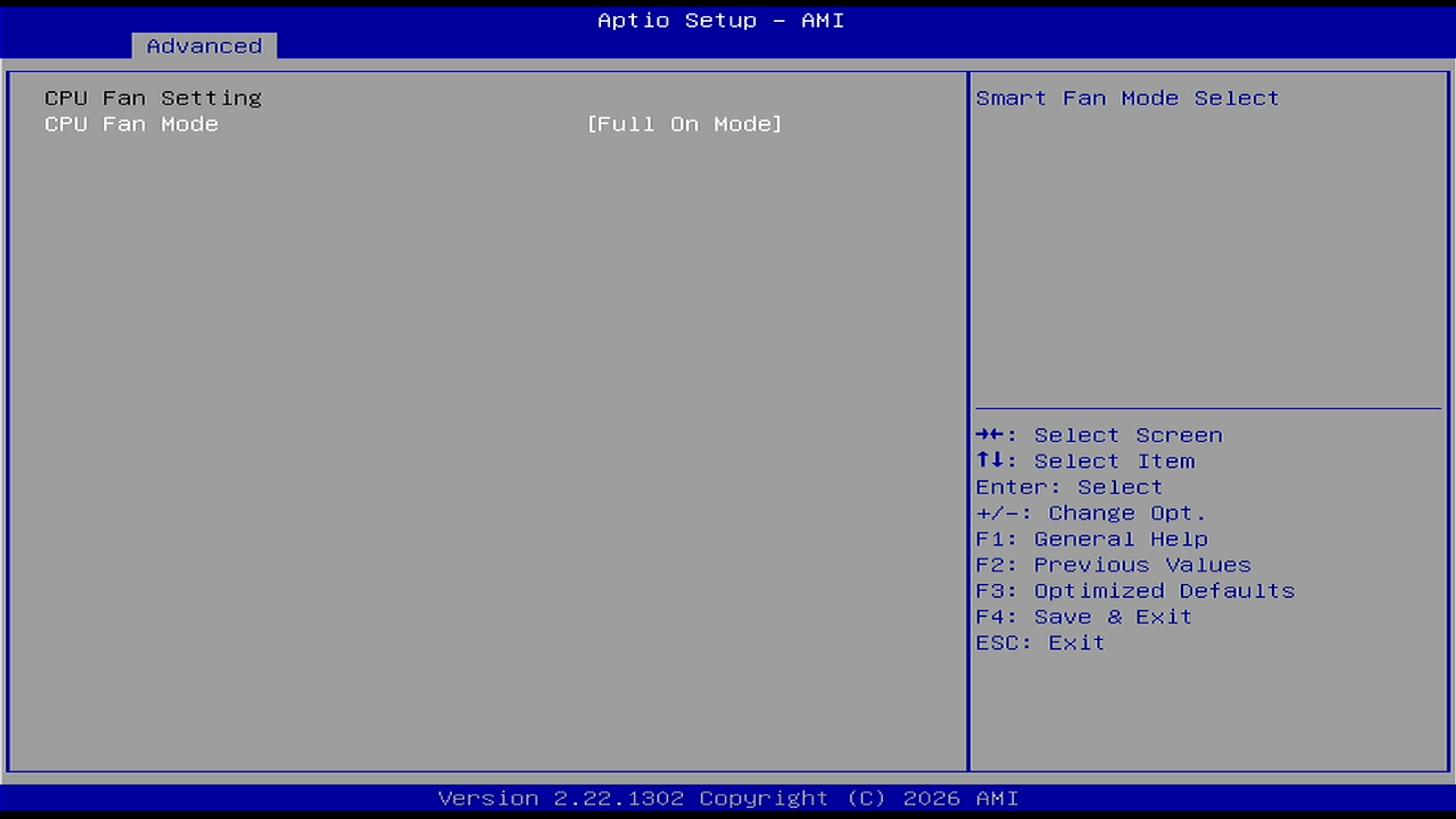
进入【CPU Fan Setting】,第一项【CPU Fan Mode】默认为【Automatic Mode】,回车后可切换【Software Mode】或【Full On Mode】。
三种模式的区别:
模式 |
行为 |
适用场景 |
|---|---|---|
Automatic Mode |
按下方温度曲线自动调速(默认) |
日常使用,兼顾噪音与温度 |
Software Mode |
固定一个转速,只保留手动 PWM 项 |
需要恒定风噪的录音、直播场景 |
Full On Mode |
风扇全程全速运转 |
高负载压温度,噪音最大 |
6. Automatic Mode:按温度曲线调速
选择【Automatic Mode】后,页面下方为五个可调参数,图中的默认值:
| 参数 | 含义 | 默认值 |
|---|---|---|
| Fan off temperature limit | 停转温度,低于此温度风扇停转 | 30 |
| Fan start temperature limit | 启动温度,达到此温度风扇起转 | 35 |
| Fan full speed temperature limit | 全速温度,达到此温度风扇满转 | 90 |
| Fan start PWM | 起转占空比,数值越大起转转速越高 | 105 |
| PWM SLOPE SETTING | 斜率,温度变化时转速跟随的快慢 | 1 PWM |
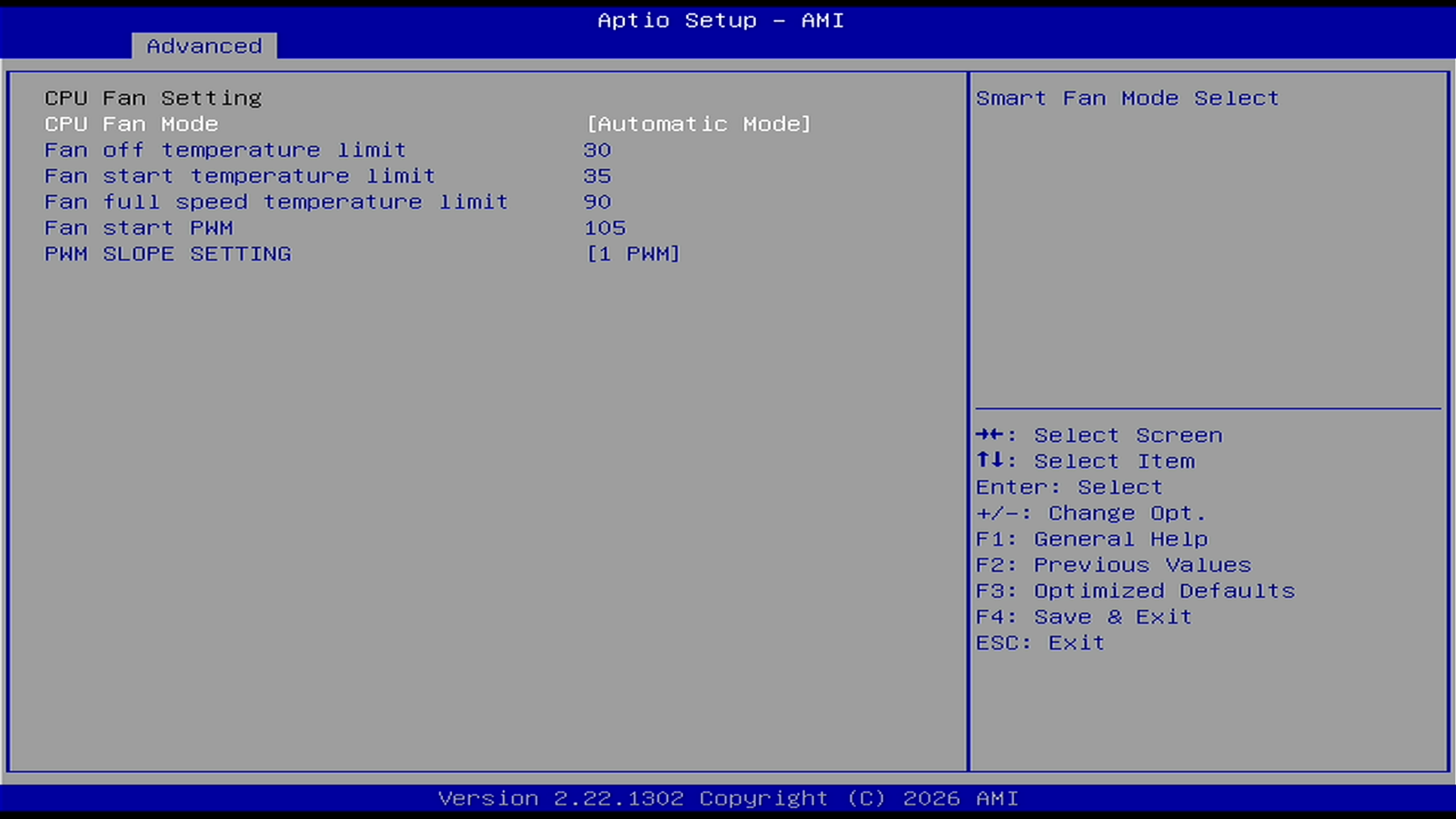
注:不建议把【Fan start PWM】调到 65 以下,起转转速过低可能导致 CPU 温度缓慢累积导致过热。
7. Software Mode:固定转速
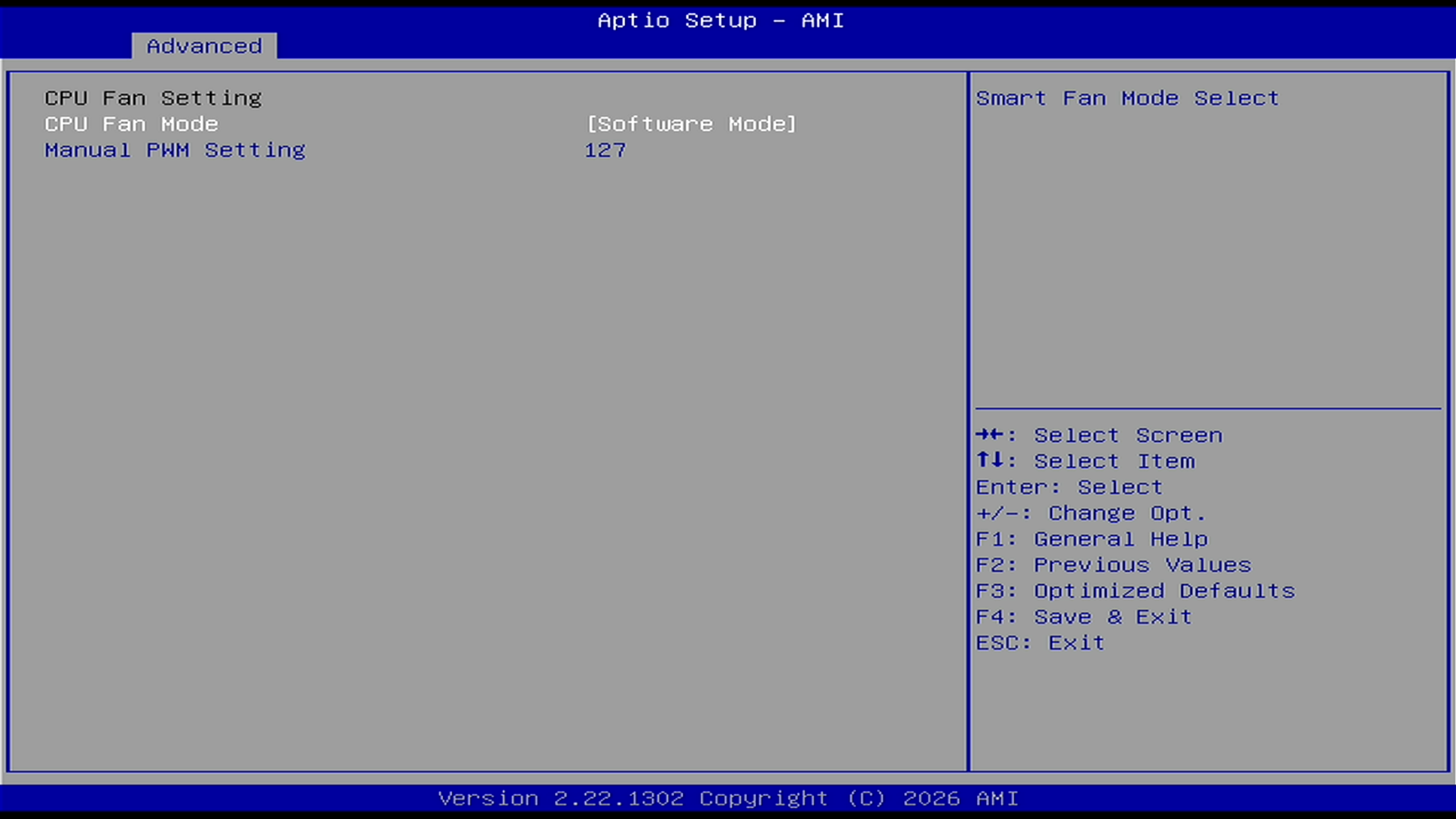
选择【Software Mode】后只剩【Manual PWM Setting】一项,填入固定的 PWM 数值。
图中为 127,约为一半转速;数值越大转速越高,系统负载变化时转速不再自动调整。
8. Full On Mode:全速运转
选择【Full On Mode】后风扇将保持最高转速运行。
9. 保存并退出
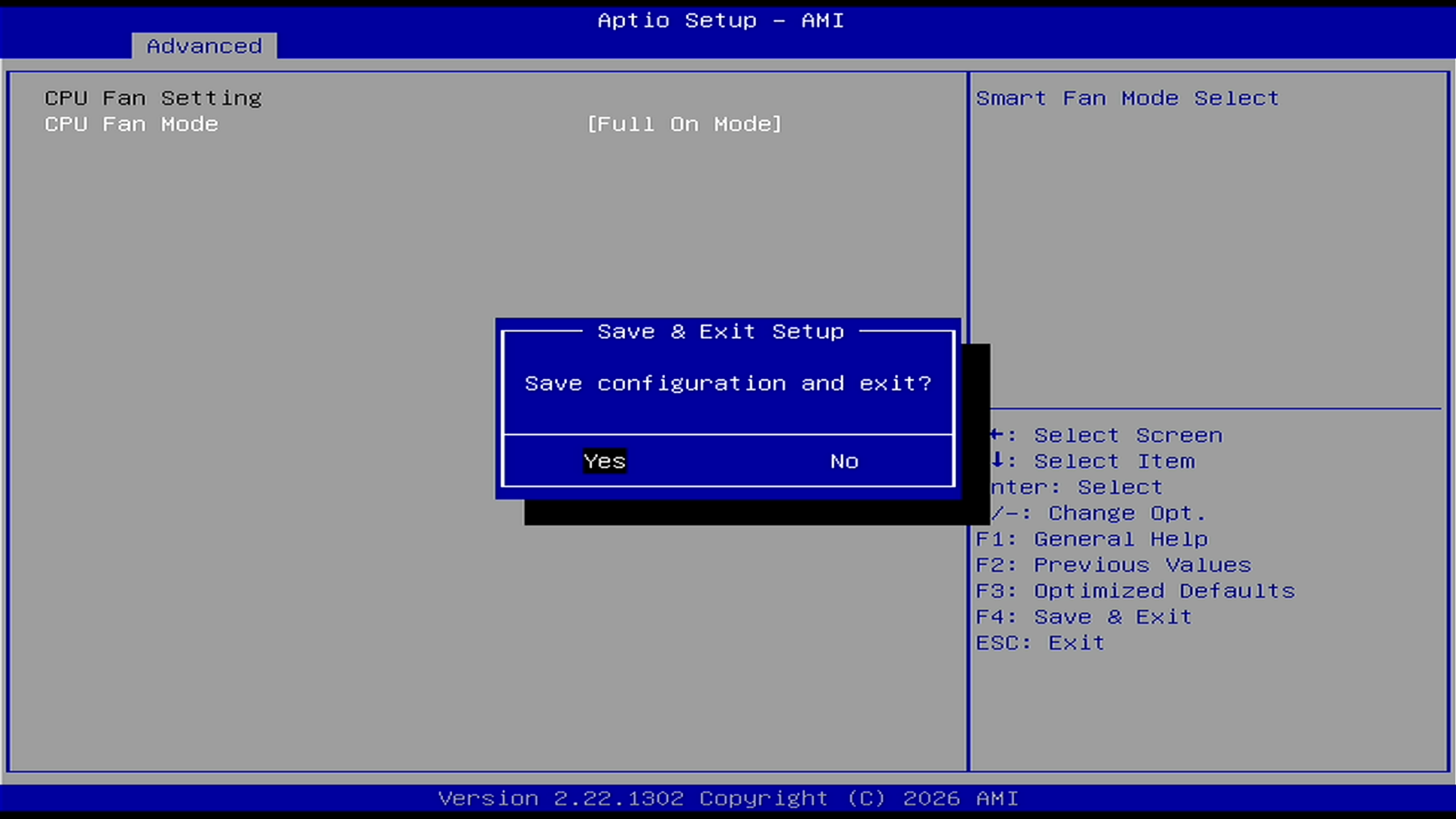
按 F4,在【Save & Exit Setup】弹窗中选择【Yes】,机器保存并重启。
ME Pro 358H 关机后 USB 供电设置教程
关机后 USB 供电决定机器在关机状态下是否继续给 USB 设备供电。需要关机后给手机、移动硬盘充电,或让 USB 外接网卡保持在线的,要把这项保持关闭(默认即为关闭)。想彻底省电的则开启它。
1. 进入 BIOS
先将主机正常关机,按下电源键开机,屏幕出现 Logo 后立即连续短按 Del 键,进入 BIOS 设置界面。
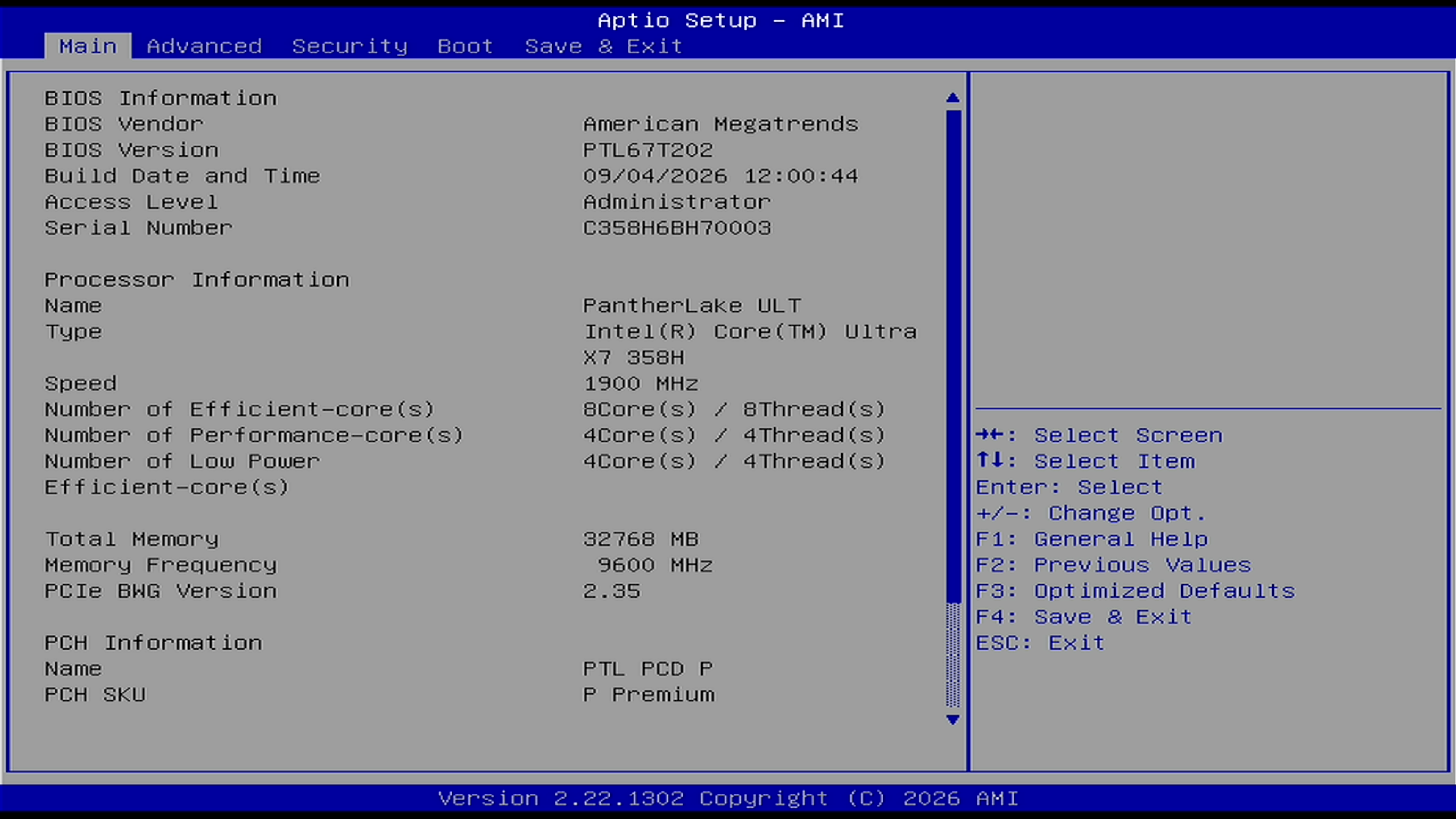
2. 找到 Power Saving Mode
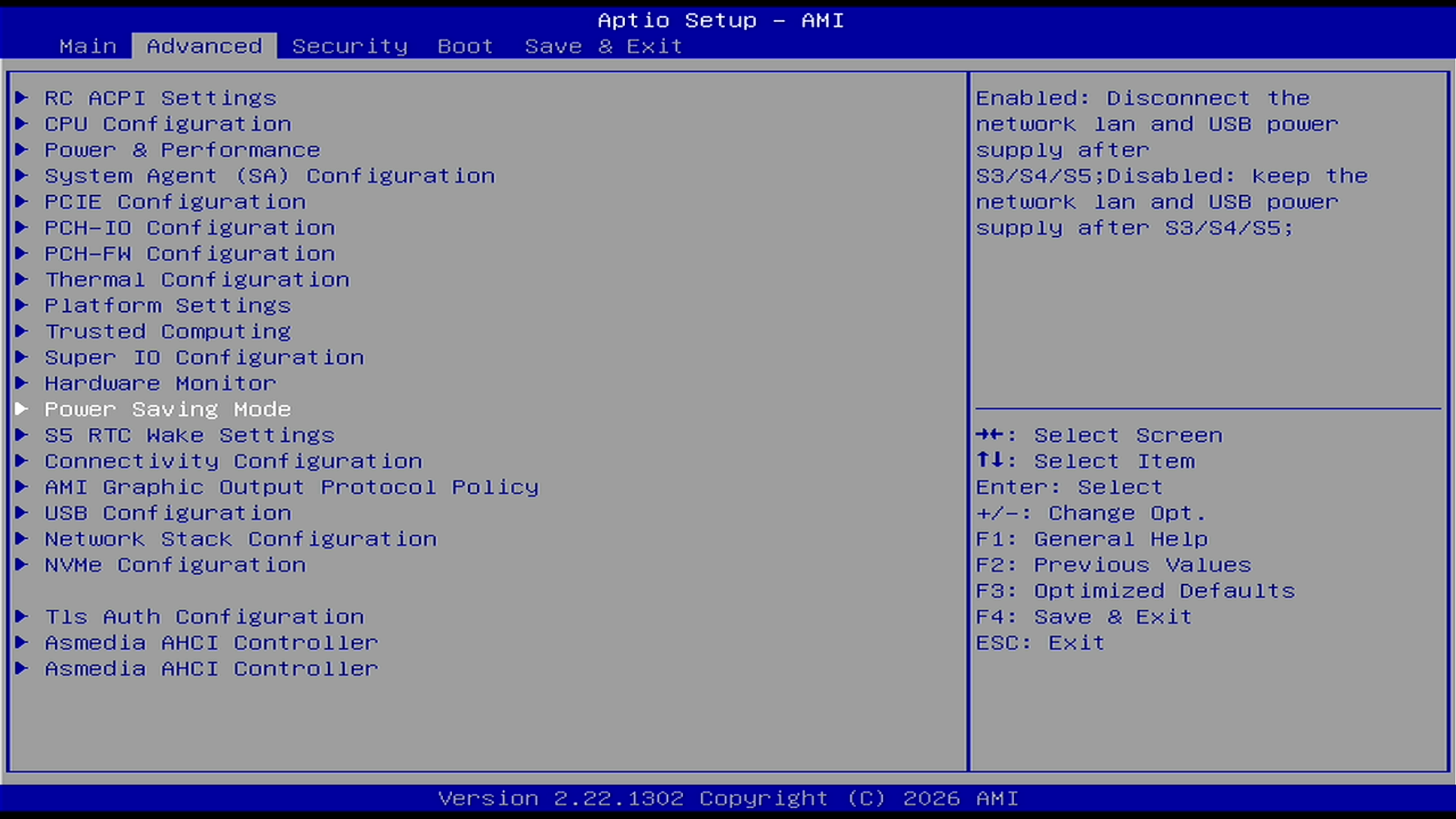
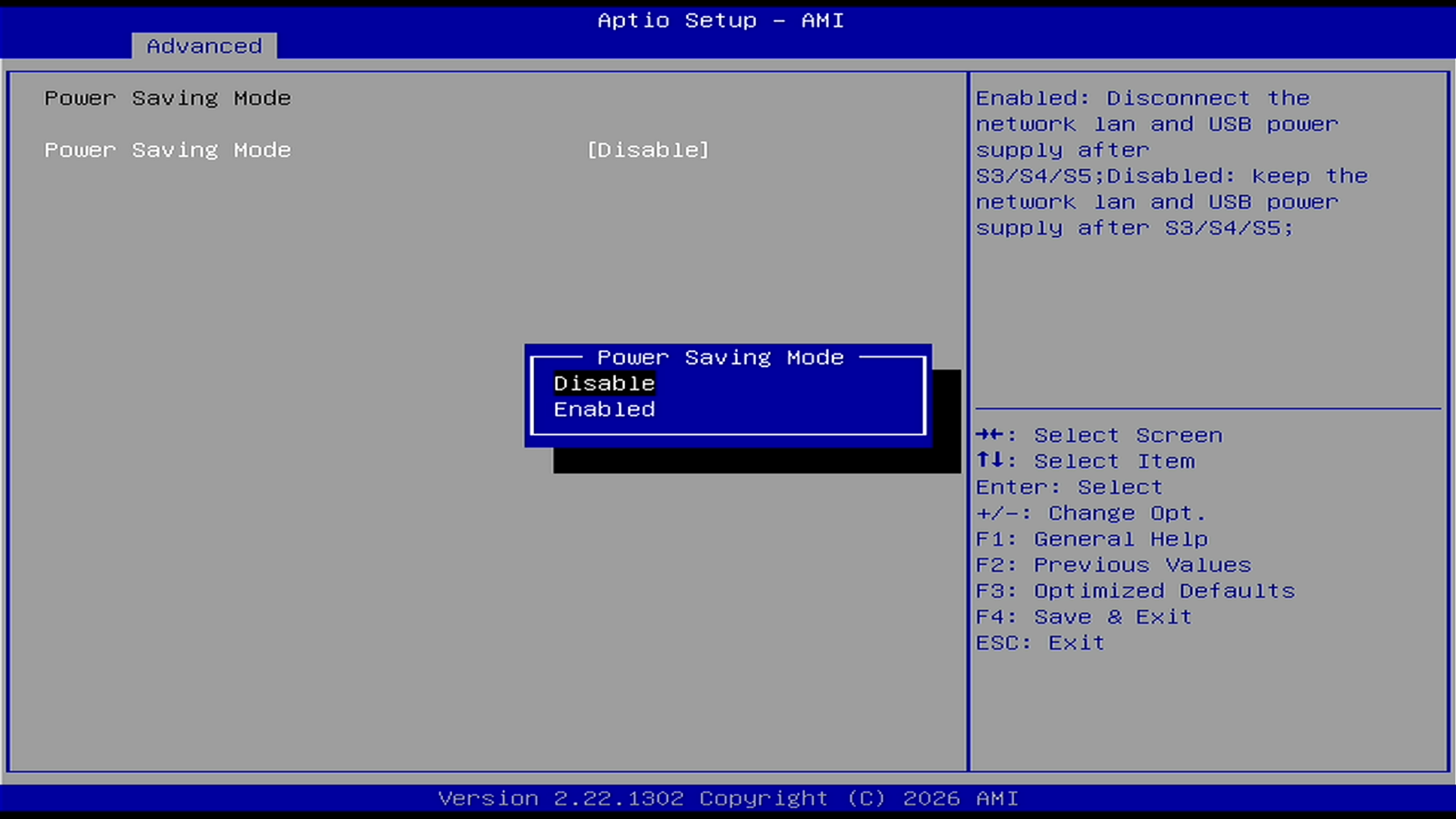
方向键切换到【Advanced】,进入【Power Saving Mode】。右侧说明写的是该选项的用途:是否在 S3/S4/S5 之后断开网口和 USB 供电。
3. 选择供电策略
页面内只有一项【Power Saving Mode】,默认值为【Disable】,回车后可切换为【Enabled】。
两个选项的实际效果:
| 取值 | 效果 |
|---|---|
| Disabled | 关机、休眠、睡眠后保留网口与 USB 供电,可给外设充电,支持网络唤醒(默认) |
| Enabled | S3/S4/S5 状态下断开网口与 USB 供电,待机功耗更低,但关机后 USB 不再供电 |
要关机后继续给 USB 设备供电,保持【Disable】即可;要省电则改为【Enabled】。
4. 保存并退出
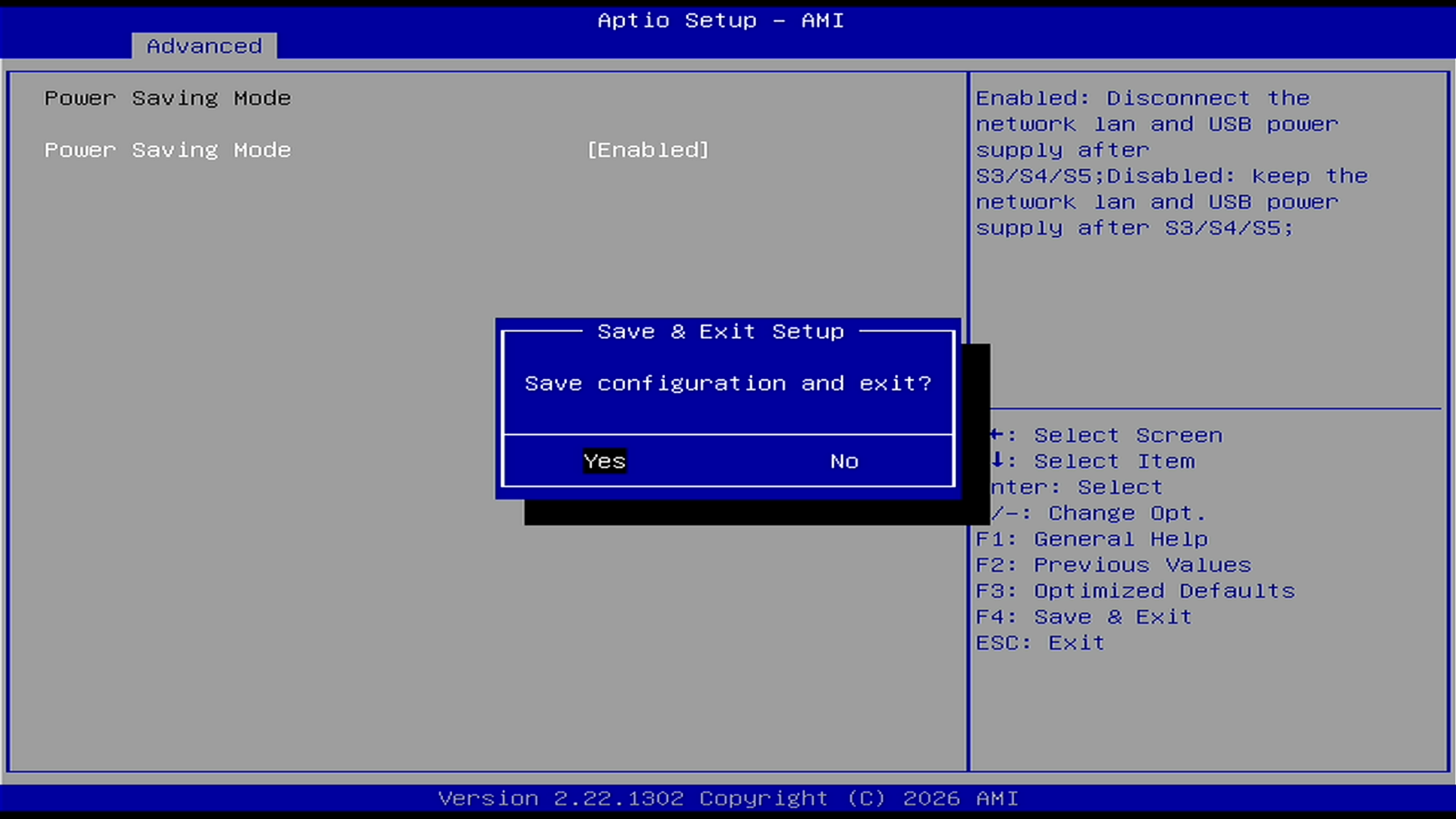
按 F4,在【Save & Exit Setup】弹窗中选择【Yes】,机器保存并重启。
ME Pro 358H 来电自启设置教程
来电自启指机器在断电恢复供电后自动开机,不需要再按电源键。适合放在机柜、弱电箱或配定时插座使用的场景。
1. 进入 BIOS
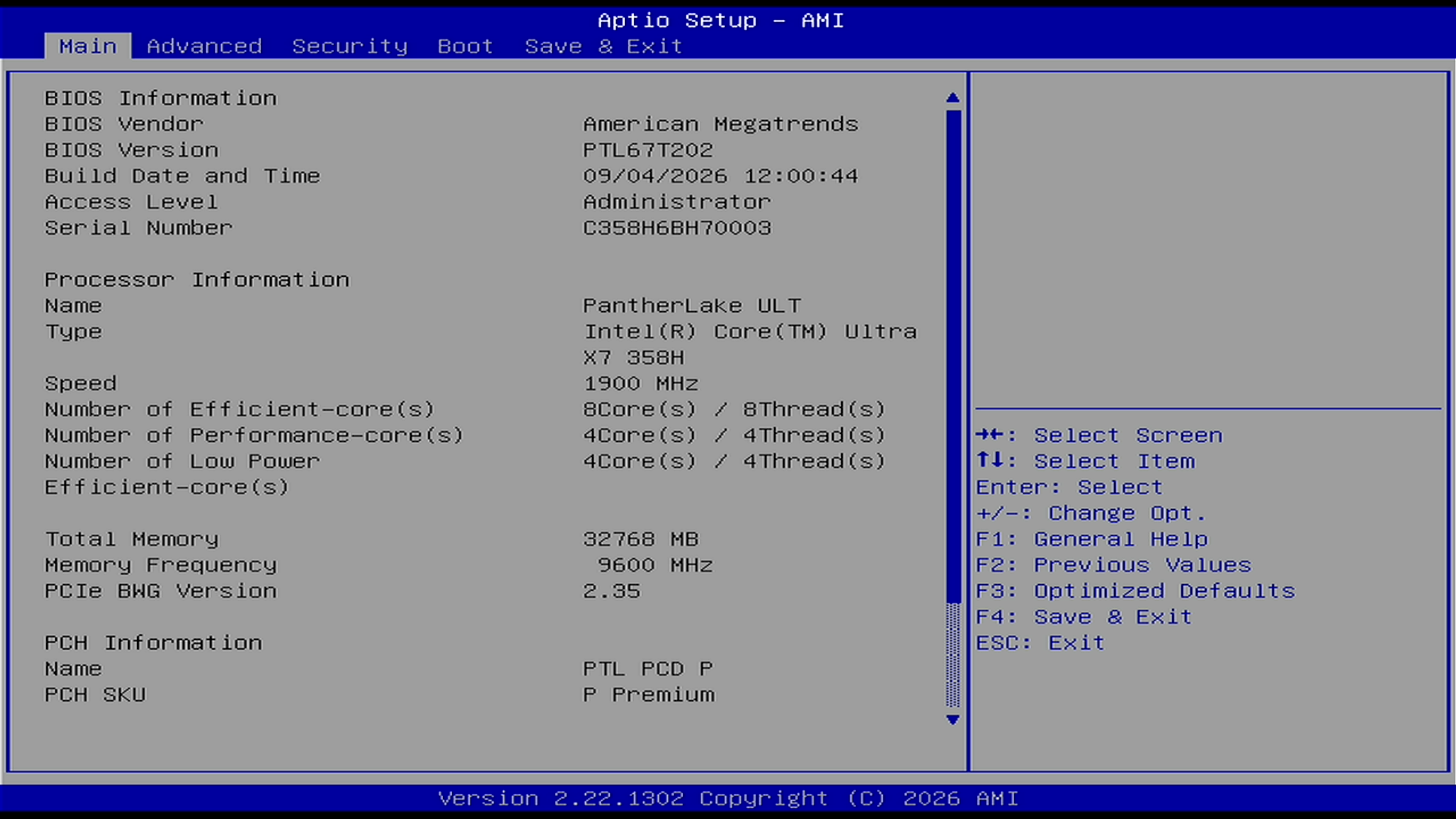
先将主机正常关机,按下电源键开机,屏幕出现 Logo 后立即连续短按 Del 键,进入 BIOS 设置界面。
2. 找到 PCH-IO Configuration
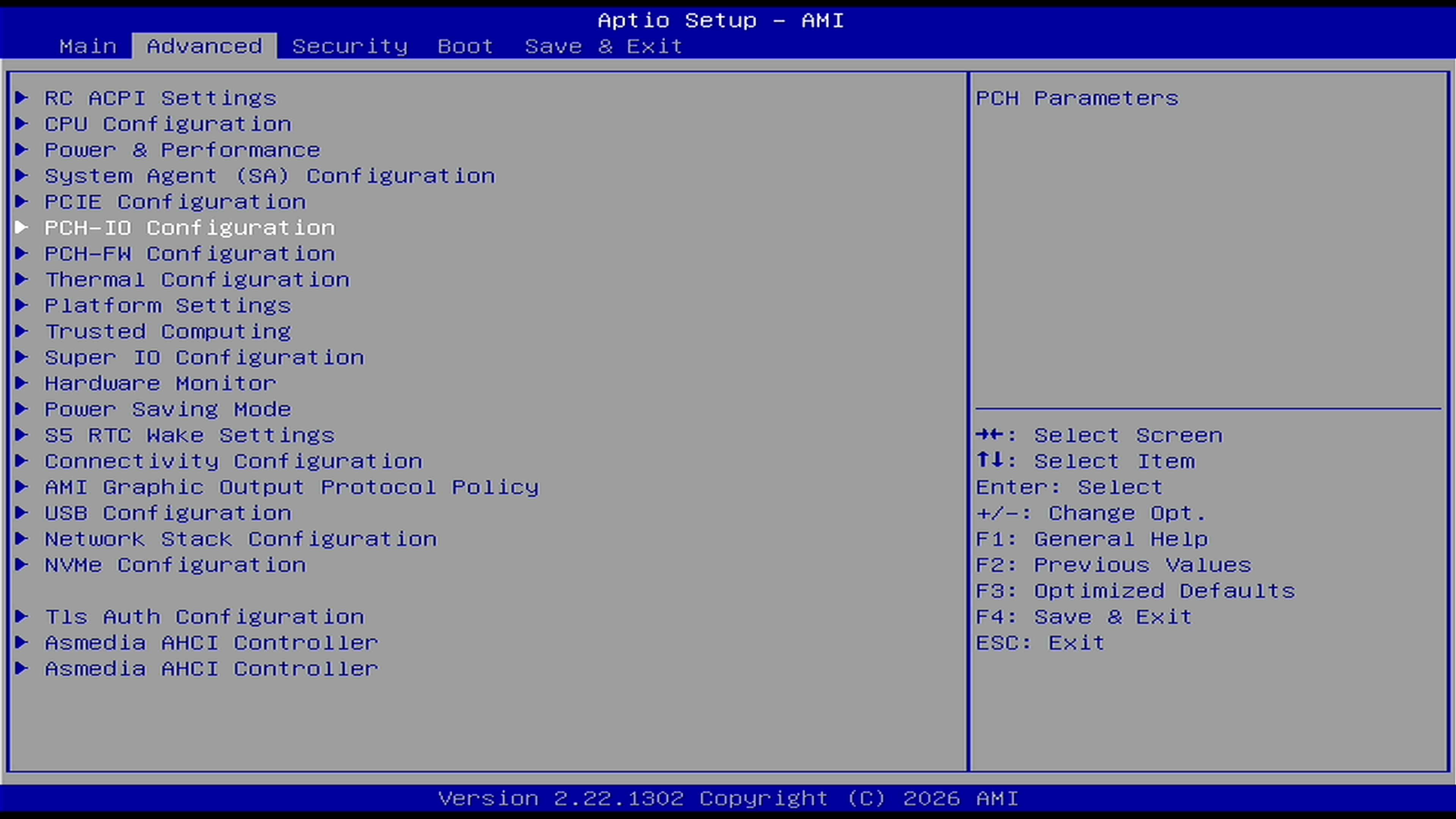
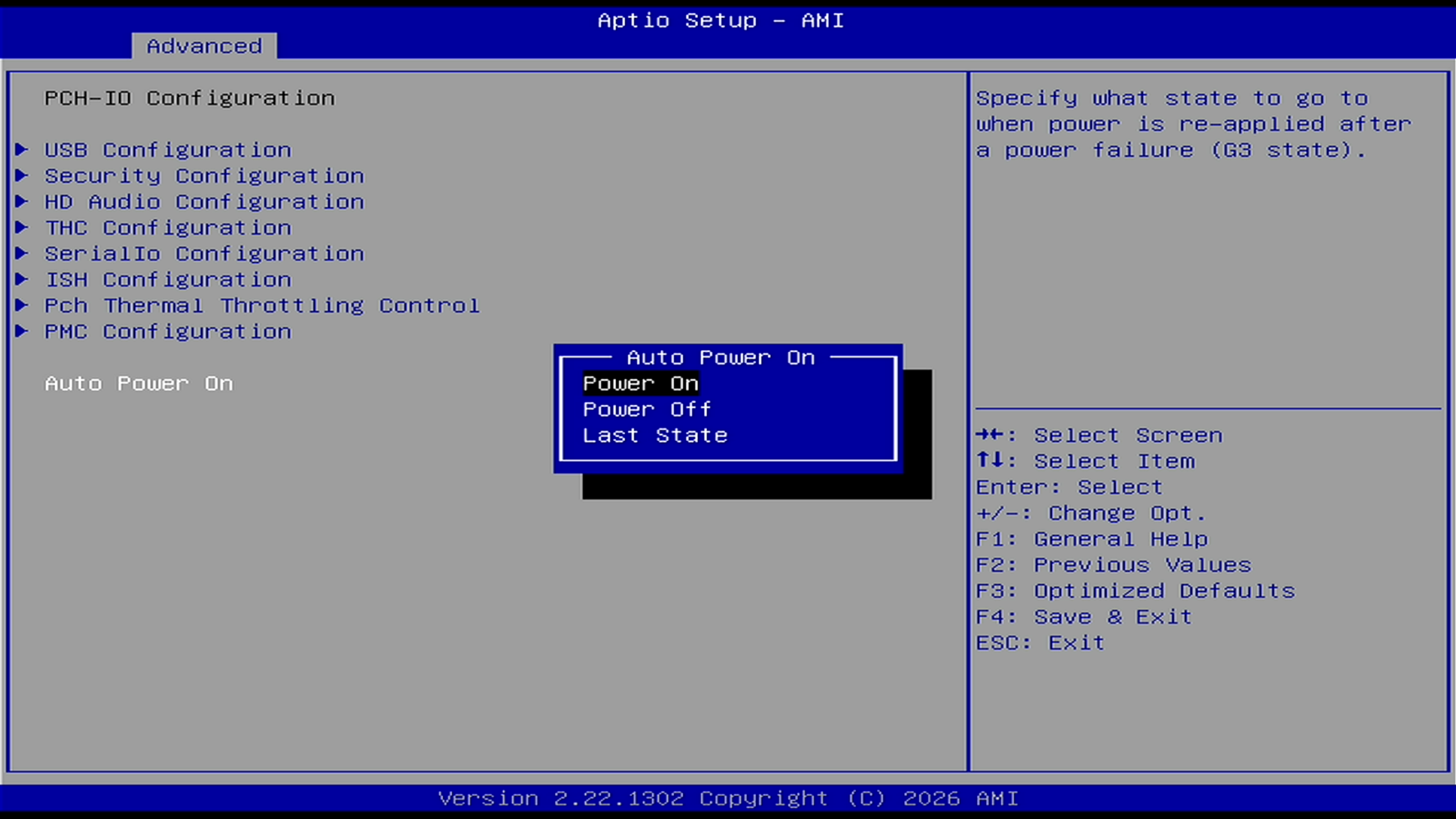
方向键切换到【Advanced】,进入【PCH-IO Configuration】。右侧说明即该页的用途:设置电源中断后重新送电时进入的状态(G3 状态)。
3. 修改 Auto Power On
页面最下方为【Auto Power On】,默认值为【Power Off】,回车后会弹出三个选项。
三个选项的区别:
| 取值 | 效果 |
|---|---|
| Power On | 通电即自动开机,即来电自启 |
| Power Off | 通电保持关机,需手动按电源键(默认) |
| Last State | 恢复到断电前的状态,断电前是开机就开机,是关机就保持关机 |
要开启来电自启,选择【Power On】。
4. 保存并退出
按 F4,在【Save & Exit Setup】弹窗中选择【Yes】,机器保存并重启。