# GTR9 Pro BIOS设置
# GTR9 Pro 硬RAID设置指南
# GTR9 Pro 来电自启设置
⚙️ GTR9 来电自启需通过BIOS设置
操作步骤:
1️⃣ 首先关闭主机,按下电源启动后,当屏幕上出现 logo 后,迅速按下键盘上的 Del 键进入 BIOS[](https://doc.bee-link.com.cn/uploads/images/gallery/2025-09/qqvzn5yTZld20HoY-1.png)
2️⃣ 进入 BIOS 后,使用方向键切换到【Advanced】,进入【AMD CBS】[](https://doc.bee-link.com.cn/uploads/images/gallery/2025-09/GoIUFt6da7JzO7cy-2.png)
3️⃣ 进入【FCH Common Options】选项[](https://doc.bee-link.com.cn/uploads/images/gallery/2025-09/1zIk3Xiq1yy9xysf-3.png)
4️⃣ 进入【Ac Power Loss Options】选项[](https://doc.bee-link.com.cn/uploads/images/gallery/2025-09/wHtCNTEJGvGwa8BS-4.png)
5️⃣ 开启来电自启就选择【Always on】,关闭就选择【Always off】[](https://doc.bee-link.com.cn/uploads/images/gallery/2025-09/yS6tyyvEhPluYsjm-5.png)
6️⃣ 设置完成后,按【F4】,选择【Yes】确认保存退出[](https://doc.bee-link.com.cn/uploads/images/gallery/2025-09/a7041xsuwhYTUG3s-6.png)
# GTR9 Pro 调整显存大小
💡 调整显存大小教程
⚠️ 请注意,如果您将显存调整为过大的值,可能会降低系统的稳定性,或者在使用大量显存时出现帧率下降的情况。因此,在调整显存大小之前,请确保了解您的计算机的性能和限制。
---
📜 **操作步骤:**
1️⃣ 首先关闭主机,按下电源启动后,当屏幕上出现 logo 后,迅速按下键盘上的 Del 键进入 BIOS[](https://doc.bee-link.com.cn/uploads/images/gallery/2025-09/GkGVqlXKFT4dvW56-1.png)
2️⃣ 进入 BIOS 后,使用方向键切换到【Advanced】,进入【AMD CBS】选项[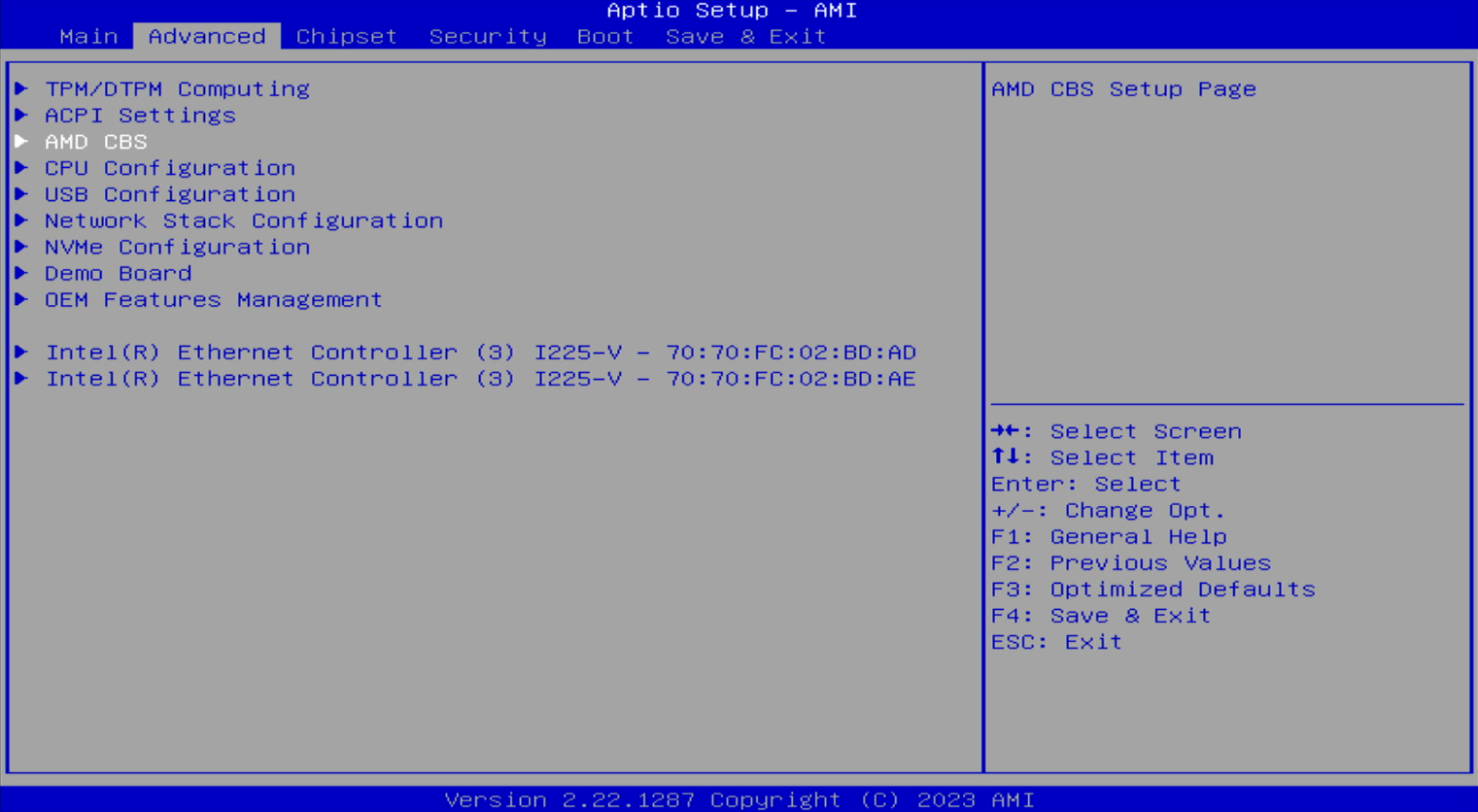](https://doc.bee-link.com.cn/uploads/images/gallery/2025-09/cIRal2B8emqg9aSf-2.png)
3️⃣ 进入【NBIO Common Options】选项[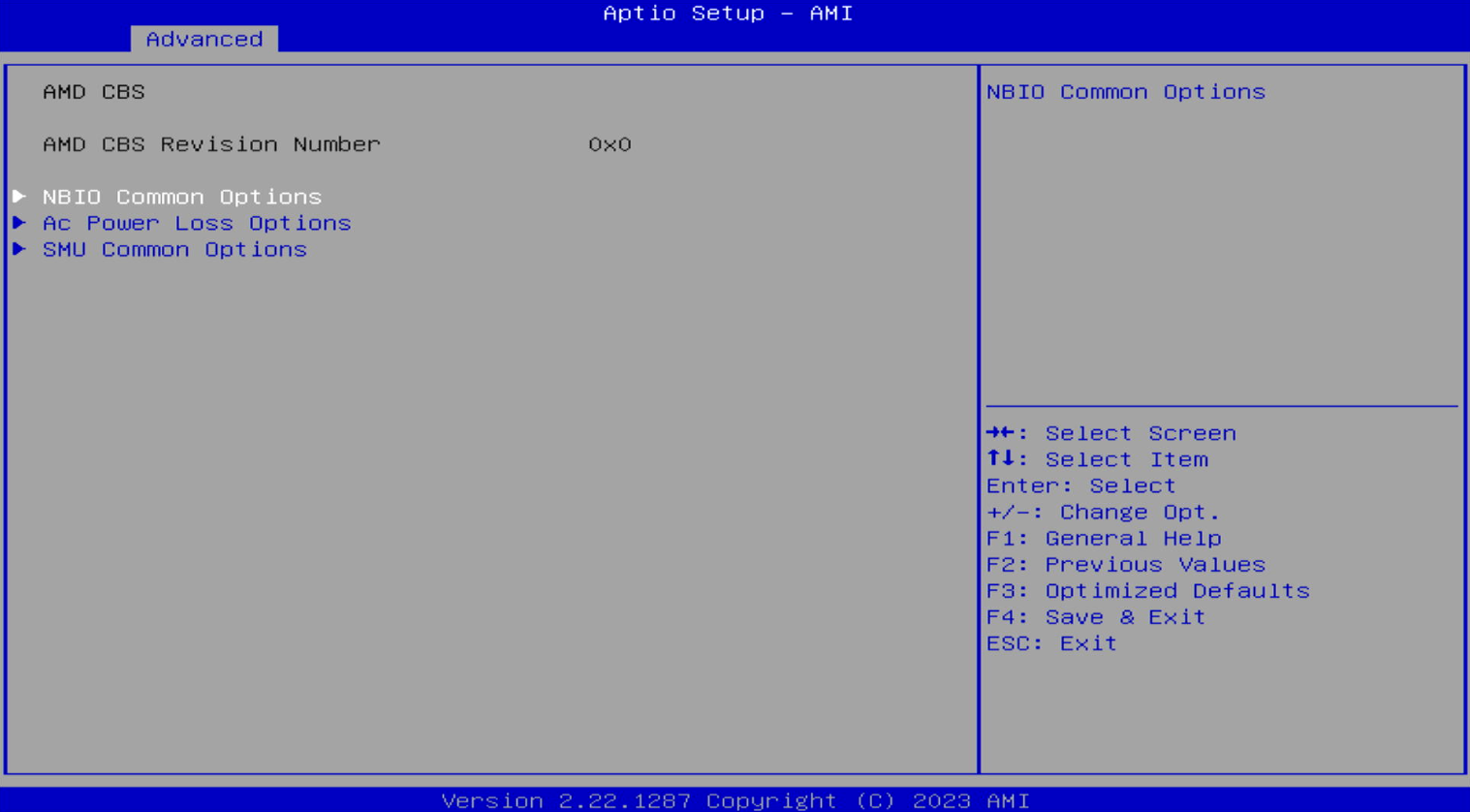](https://doc.bee-link.com.cn/uploads/images/gallery/2025-09/jbcF8TgSdB5gsMuj-3.png)
4️⃣ 进入【GFX Configuration】选项[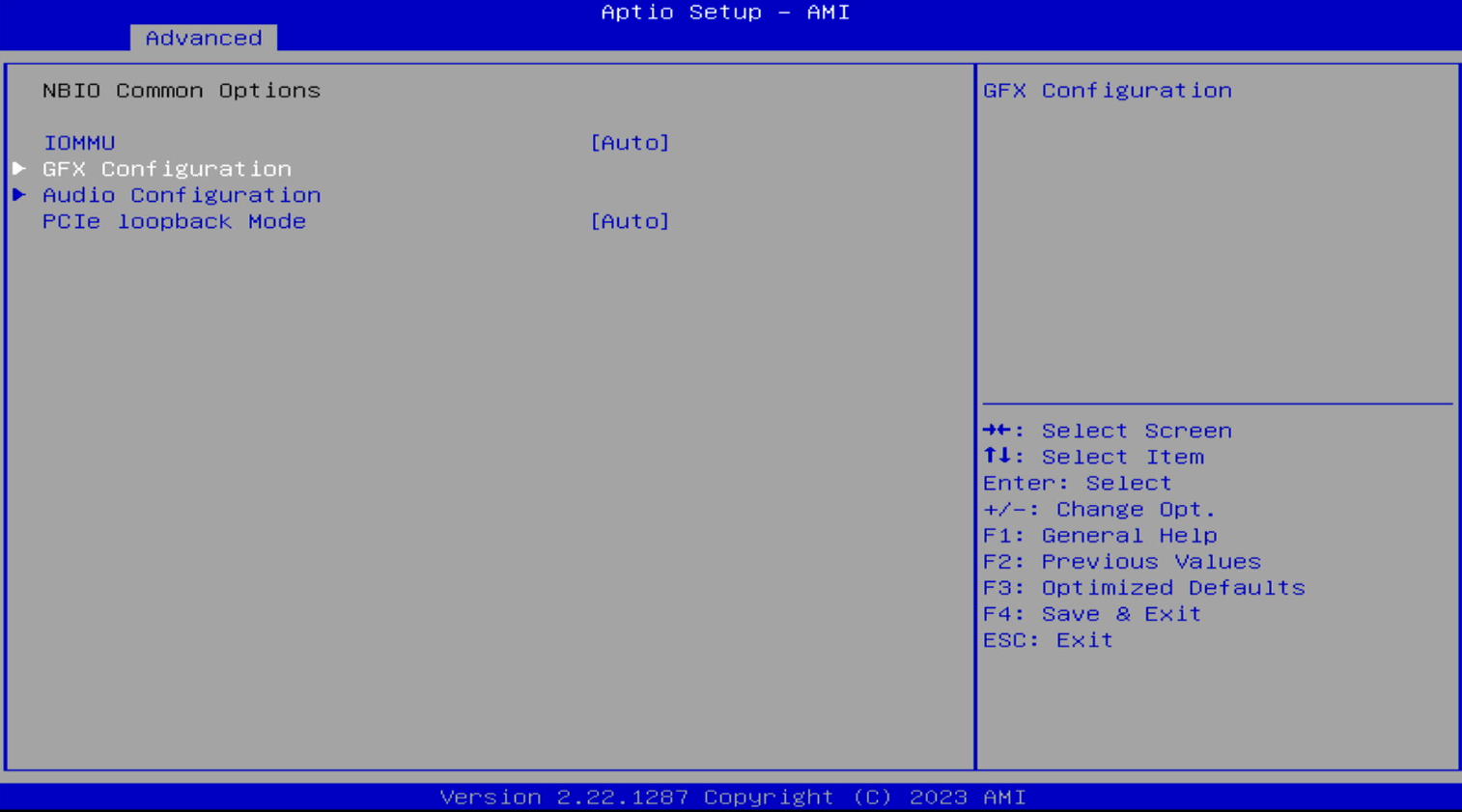](https://doc.bee-link.com.cn/uploads/images/gallery/2025-09/d6L3jw2kBeCzdvlf-4.png)
5️⃣ 在【Dedicated Graphics Memory】这里可以调整显存的大小,可以根据自己的需求进行修改[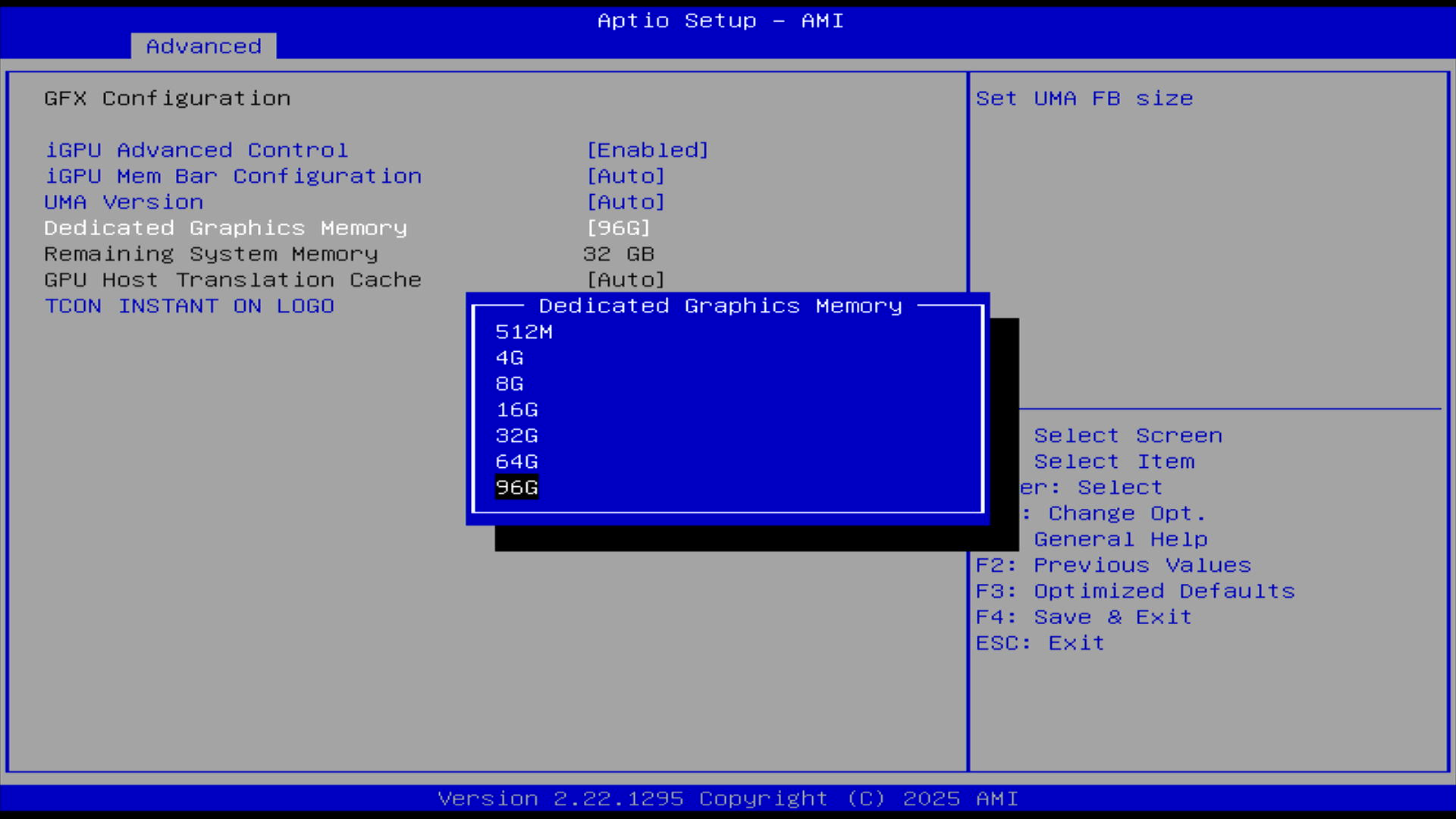](https://doc.bee-link.com.cn/uploads/images/gallery/2025-09/6Z0PxjscAegEwFpS-5.png)
\----
✨ **如果修改显存为自动请按下面说明修改:**
- 【iGPU Advanced Control 】改为 Auto
- 【iGPU Mem Bar Configuration】改为 Auto
- 【UMA Version】 改为 Auto
- 【TCON INSTANT ON LOGO】 改为 Auto 🖼️ 下图显存为自动分配状态[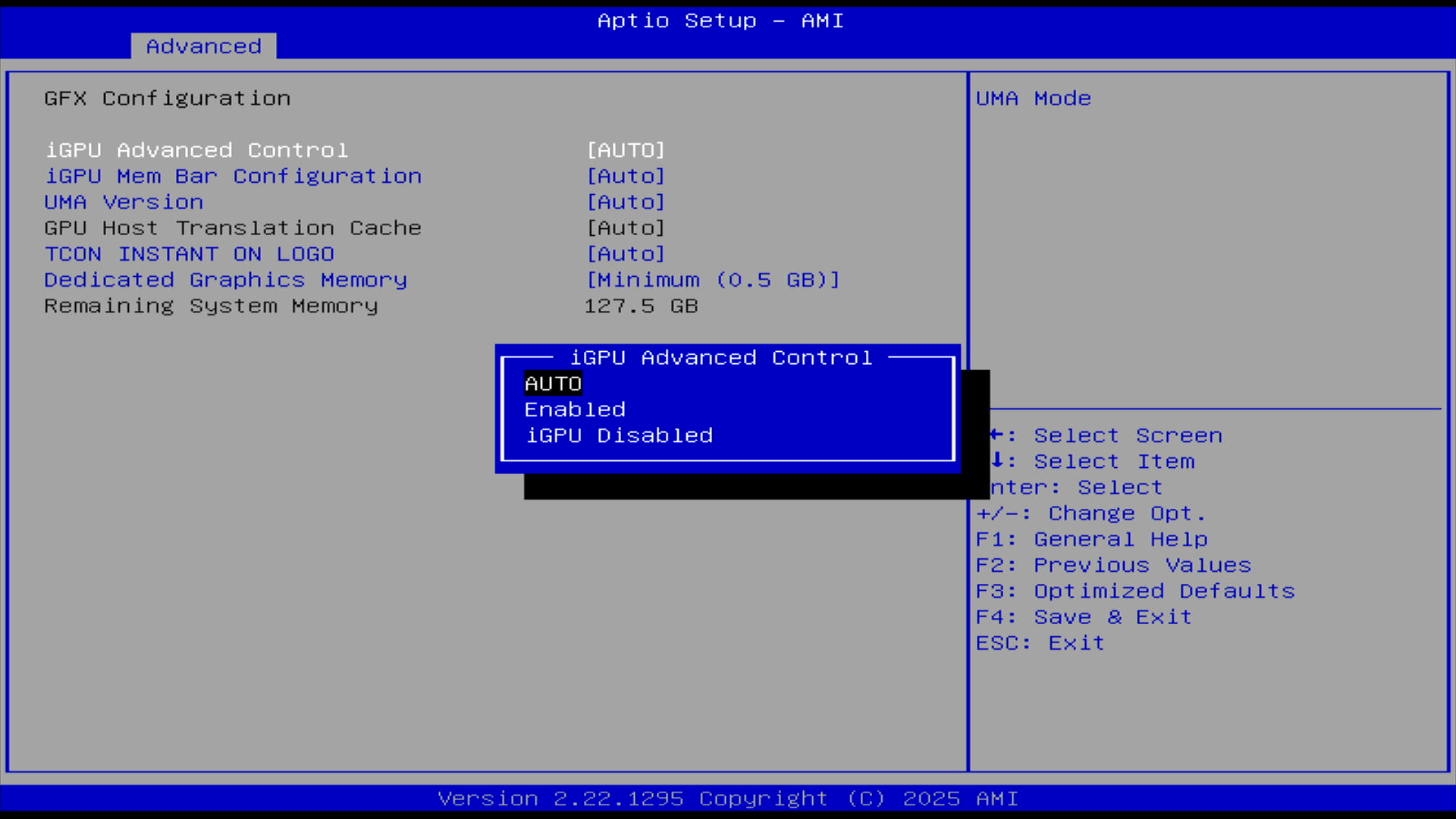](https://doc.bee-link.com.cn/uploads/images/gallery/2025-09/TW57hRazuOWMj7V6-6.png)
\----
6️⃣ 修改完成后,按【F4】,选择【Y】进行保存退出即可生效[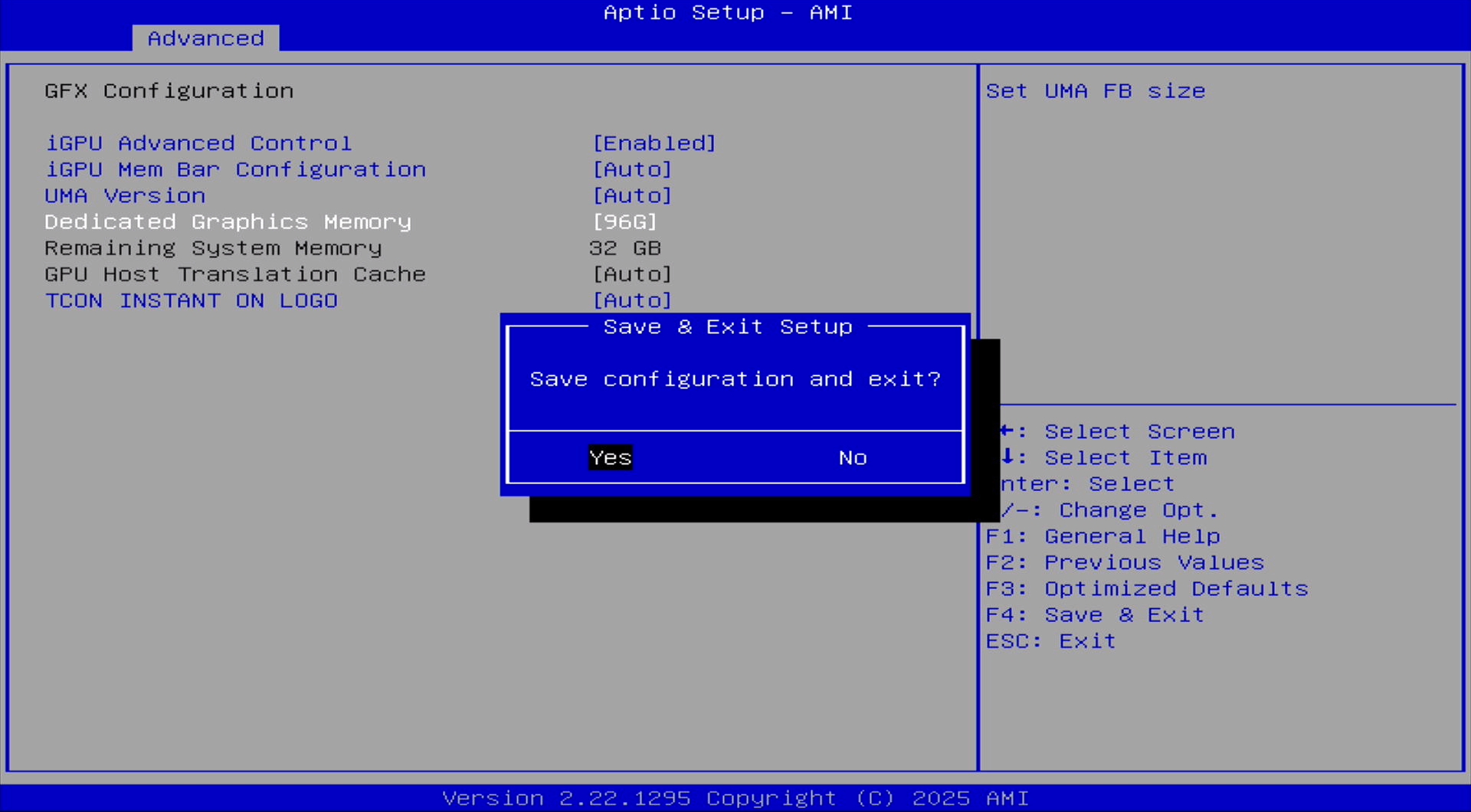](https://doc.bee-link.com.cn/uploads/images/gallery/2025-09/DqVtmG4Sdk26598V-8.png)
---
ℹ️ **关于 GFX Configuration 设置参数说明:**
1️⃣ **iGPU Advanced Control: Enable** iGPU Advanced Control 设置为 Enable 时,可手动为集成显卡分配一定数量的系统内存作为显存。
2️⃣ **UMA Version: Auto** UMA Version 设置为 Auto 表示系统将自动检测和选择适用的 UMA 版本。UMA (Unified Memory Architecture) 是一种内存架构,它允许集成显卡和系统共享内存资源。
3️⃣ **Dedicated Graphics Memory: 需要固定的显存容量** Dedicated Graphics Memory 用于指定分配给集成显卡的固定显存容量大小。你可以在这里设置所需的显存容量,以满足特定需求。
4️⃣ **GPU Host Translation Cache: Auto** GPU Host Translation Cache 设置为 Auto 表示系统将自动配置 GPU 主机翻译缓存。该缓存用于提高 GPU 与主机之间的通信性能。
5️⃣ **TCON INSTANT ON LOGO: Auto** TCON INSTANT ON LOGO 设置为 Auto 表示系统将自动处理 TCON (Timing Controller) 的即时开机标识,TCON 是用于控制显示屏幕上像素刷新和时序的芯片。
# GTR9 Pro调整性能模式
⚙️ 调整CPU功耗教程
📌 GTR9 默认BIOS设置为Balance Mode模式功耗为120W,Performance mode模式最高可到140W,可通过BIOS进行修改。
---
📜 **操作步骤:**
1️⃣ 首先关闭主机,按下电源启动后,当屏幕上出现logo后,迅速按下键盘上的Del键进入BIOS。[](https://doc.bee-link.com.cn/uploads/images/gallery/2025-10/lRr55g4YfxMilCbG-1.png)
2️⃣ 进入BIOS后,使用方向键切换到【Advanced】选项,进入【AMD CBS】菜单。[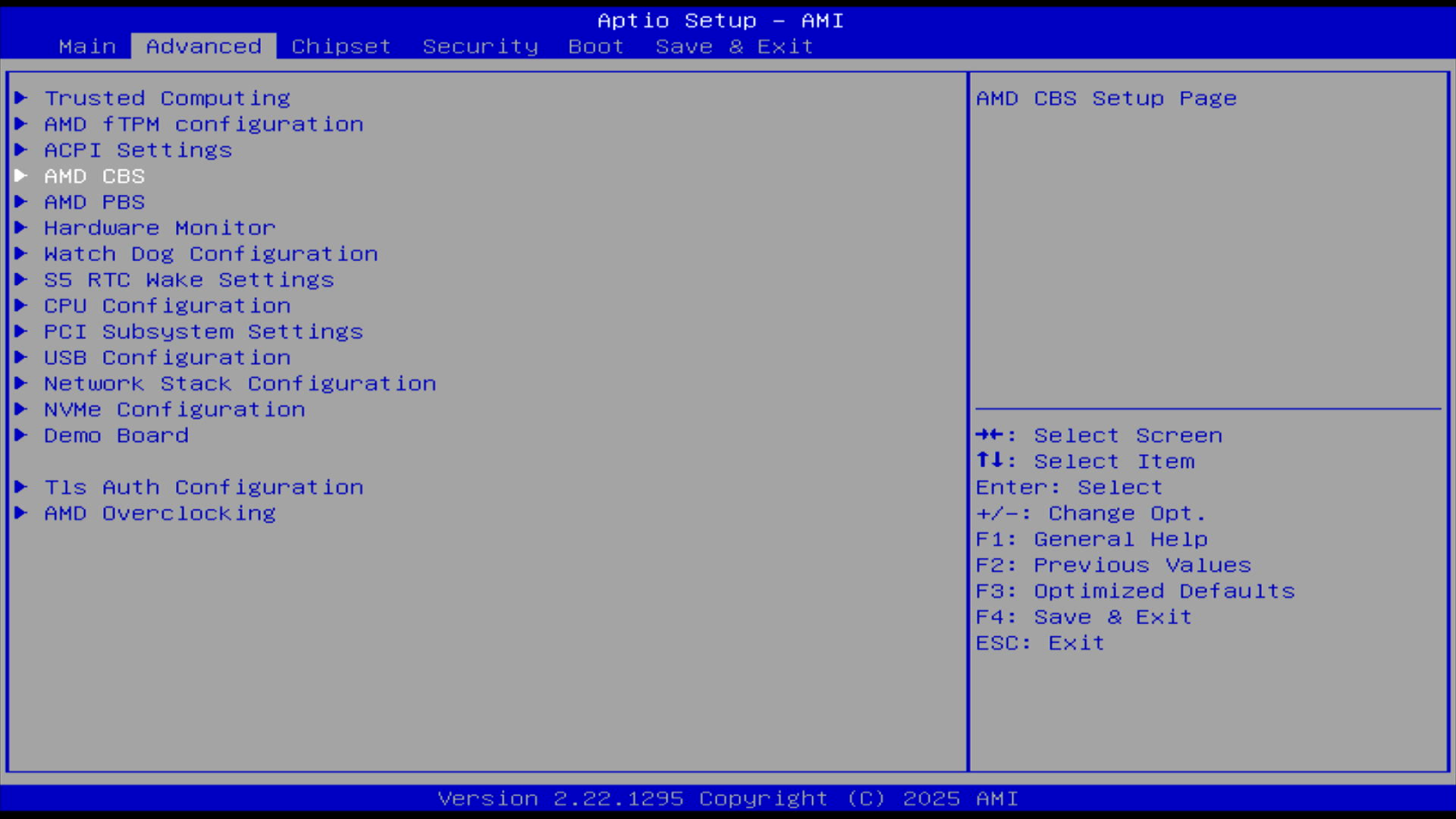](https://doc.bee-link.com.cn/uploads/images/gallery/2025-10/qULjOBGkKliAqhd8-2.png)
3️⃣ 继续进入【SMU Common Options】选项。[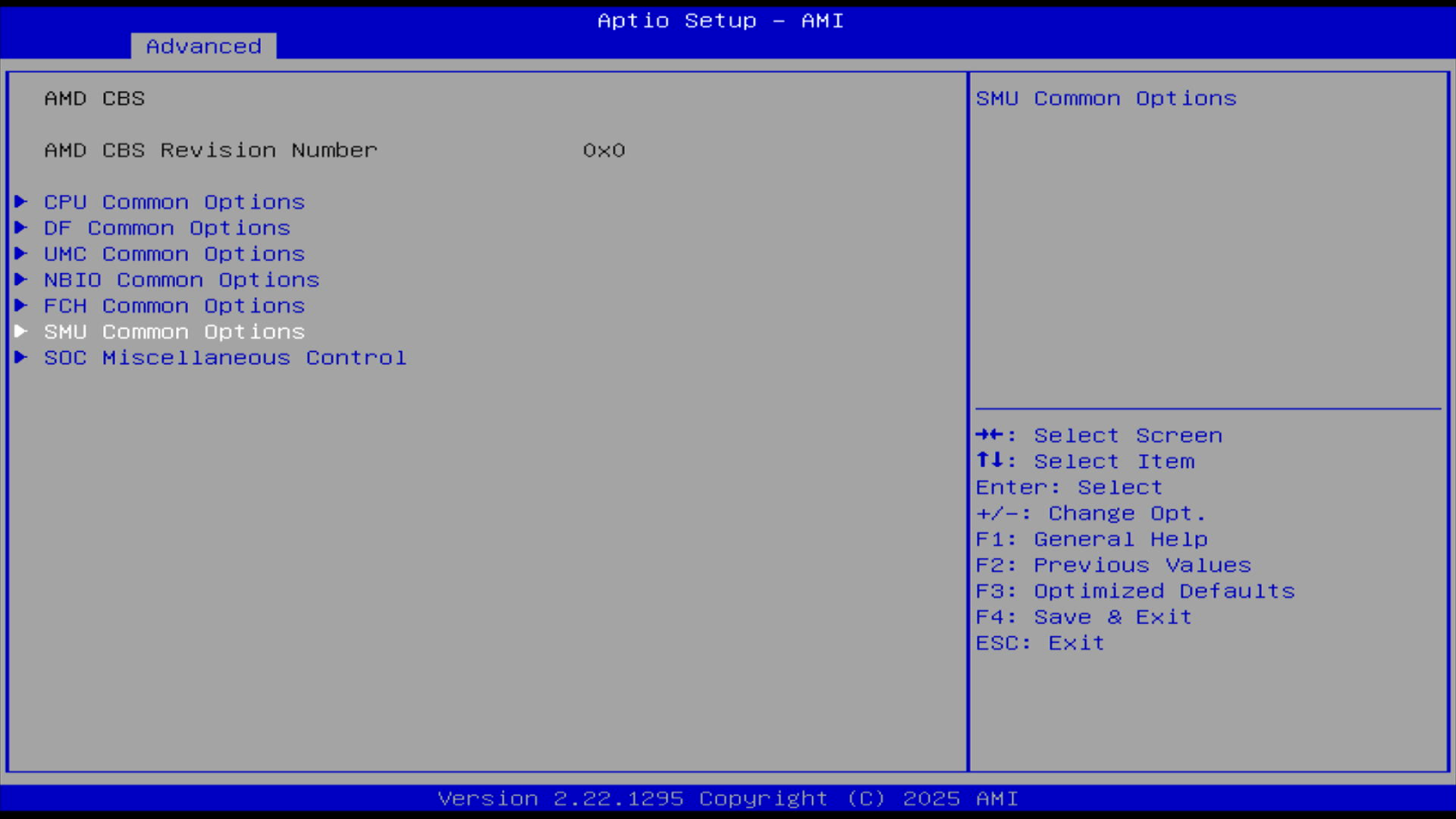](https://doc.bee-link.com.cn/uploads/images/gallery/2025-10/ZDHmicGBWiw8fP3V-3.png)
4️⃣ 在【System Configuration】选项内,【Balance Mode】为平衡模式120W,【Performance Mode】为性能模式140W,可以根据自己的需求进行调整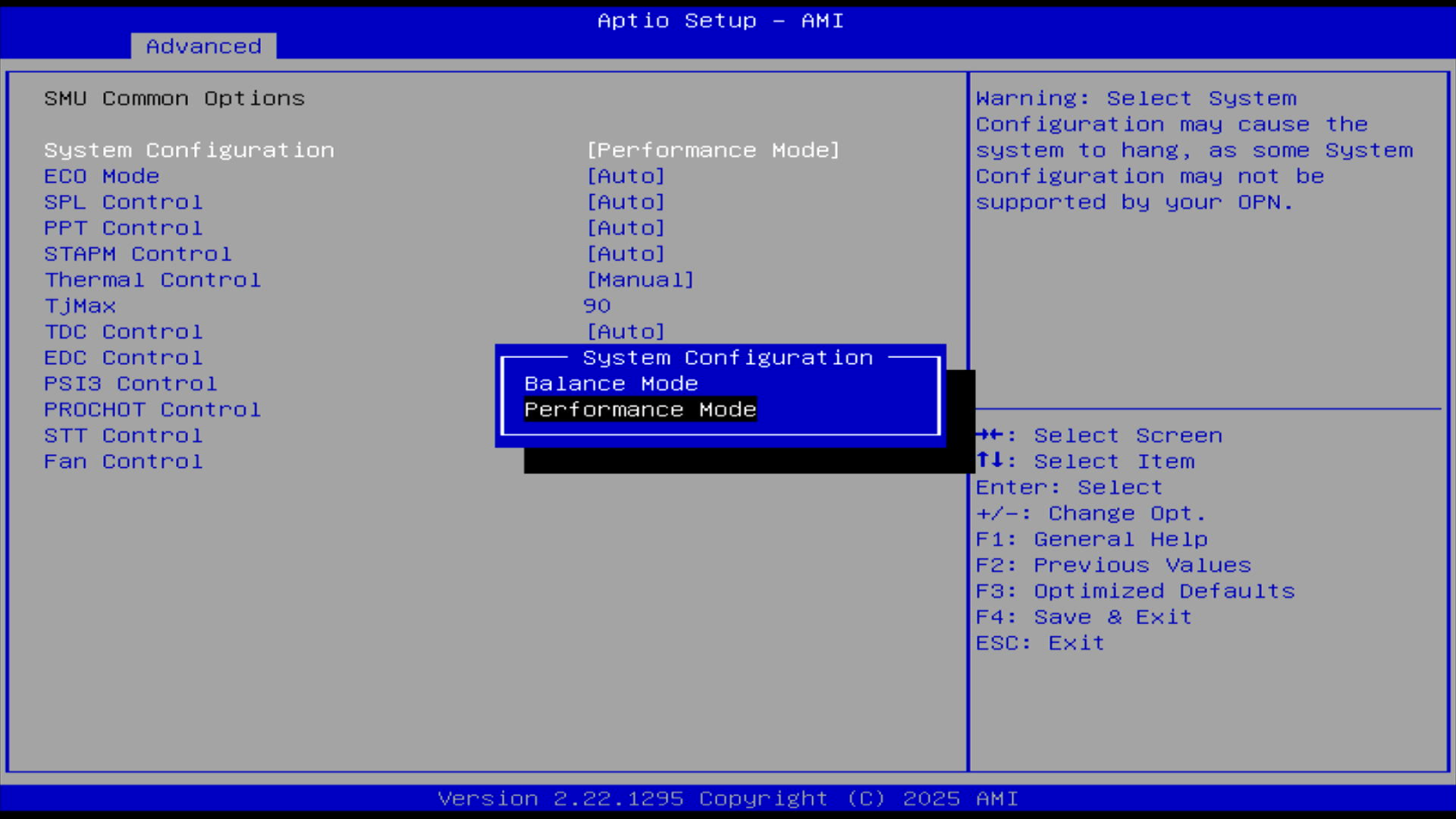](https://doc.bee-link.com.cn/uploads/images/gallery/2025-10/MkLiraUyltJwzYkf-4.png)
5️⃣ 设置完成后,按【F4】,选择【Yes】确认保存退出。[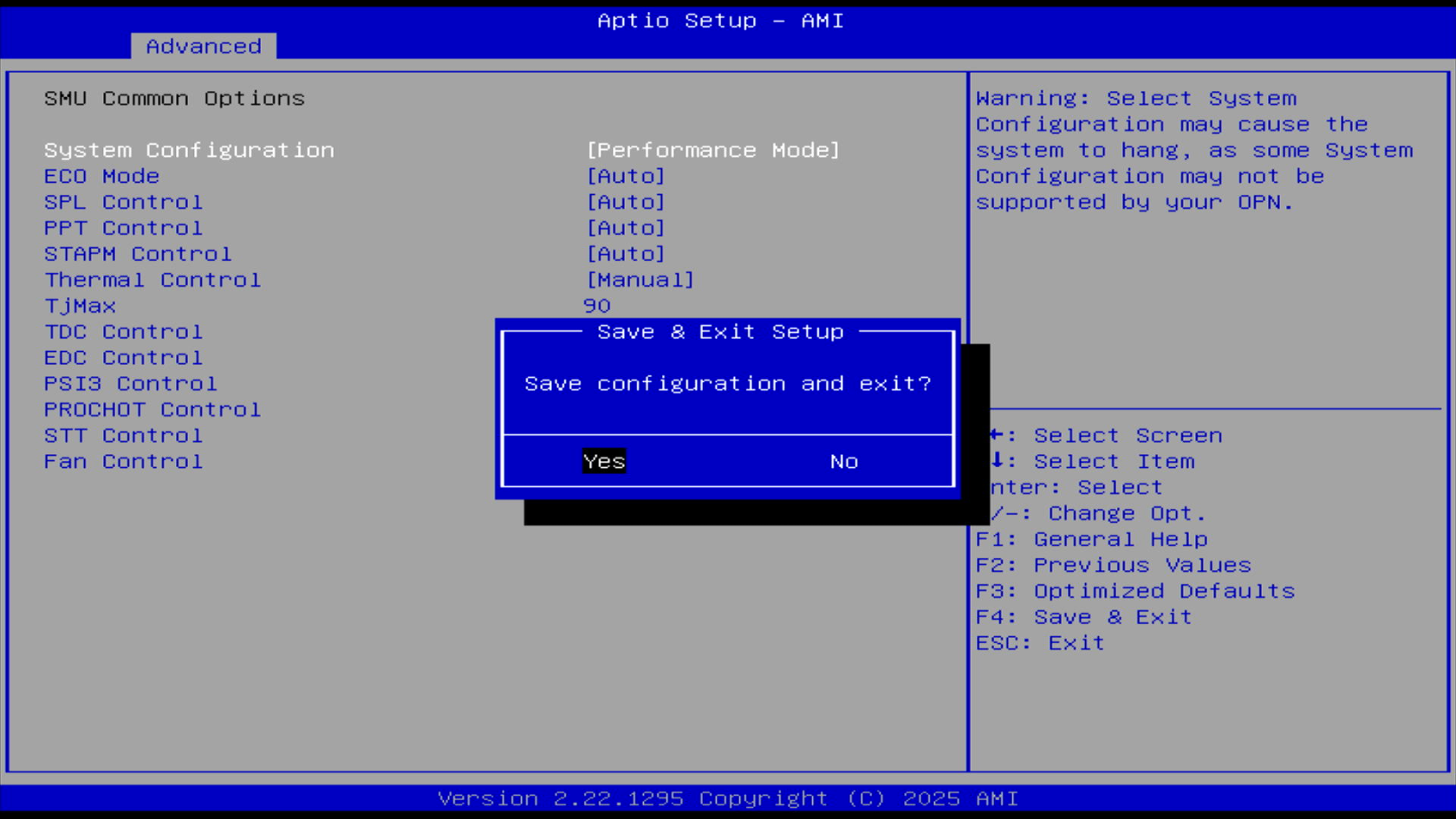](https://doc.bee-link.com.cn/uploads/images/gallery/2025-10/CScCakJcRqLVbdFP-5.png)
# 禁用有线网卡、Wifi、M.2硬盘教程
本教程针对零刻 GTR9 设备,通过BIOS 硬件级设置彻底禁用有线网卡、WiFi 无线网卡及 M.2 硬盘,可针对单个硬件进行禁用,操作后系统将完全无法识别对应硬件,相比系统层面禁用更稳定且不易被误恢复。
**一、进入 BIOS 并定位设置路径**
1. 首先关闭主机,按下电源启动后,当屏幕上出现 logo 后,迅速按下键盘上的的 Del 键进入 BIOS
[](https://doc.bee-link.com.cn/uploads/images/gallery/2026-05/Wv7CIu65EXWKewKK-screenshot-2026-05-21-15-55-38.png)
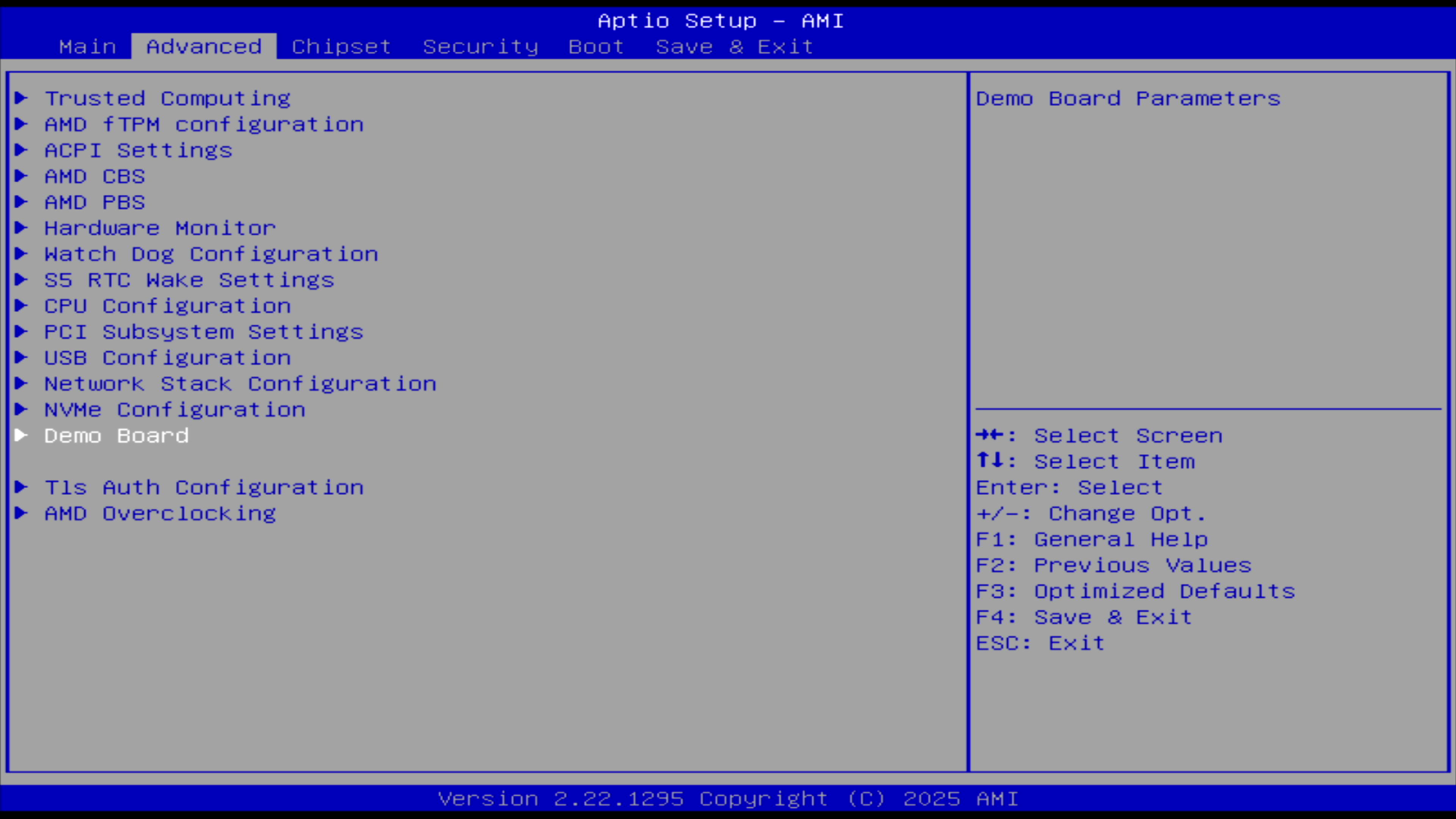
2. 进入 BIOS 后,使用方向键切换到【Advanced】选项,进入【Demo Board】菜单
[](https://doc.bee-link.com.cn/uploads/images/gallery/2026-05/vnSDCLjIIhuAQx2e-screenshot-2026-05-22-16-14-46.png)
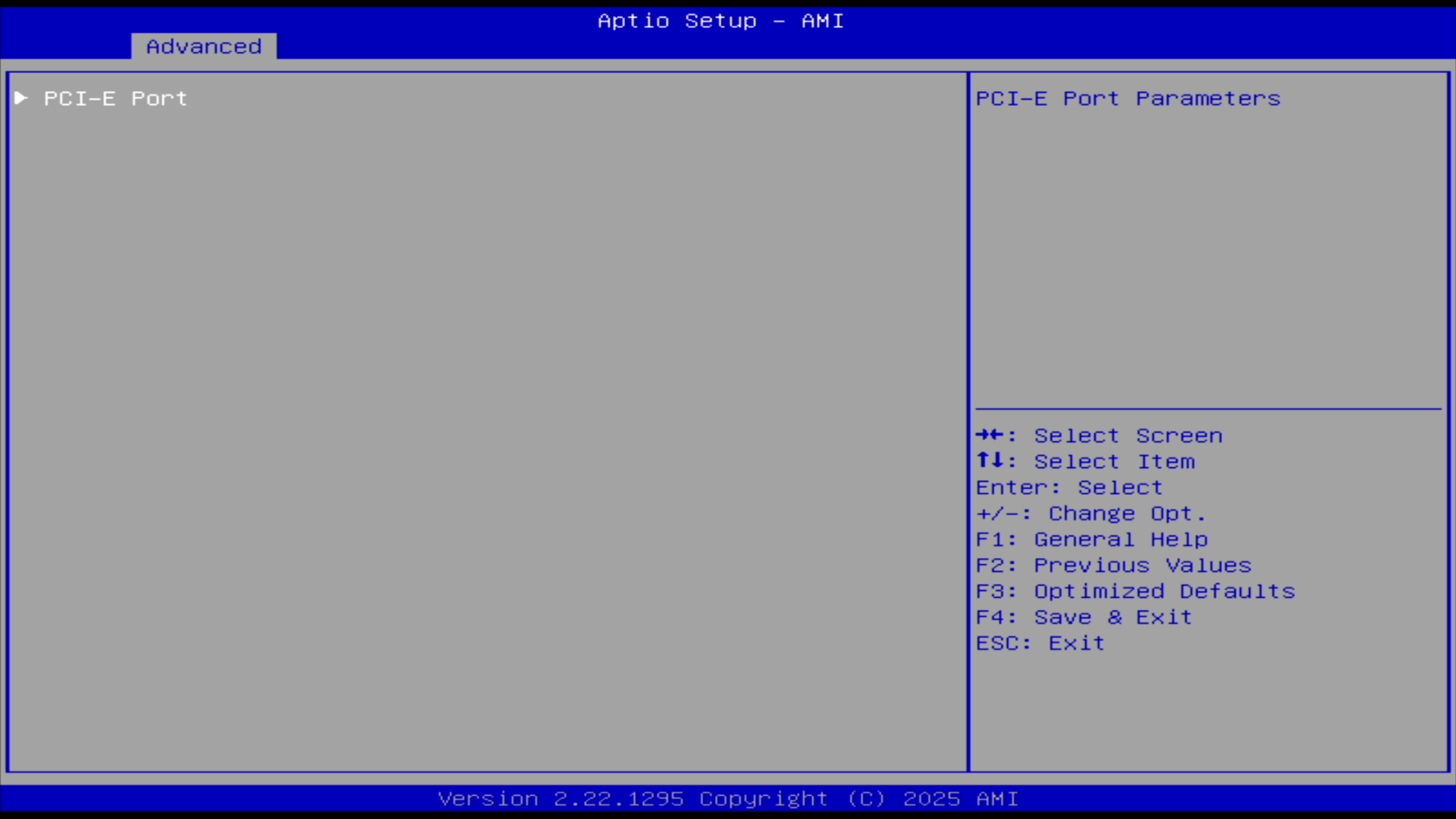
3. 继续进入【PCI-E Port】选项
[](https://doc.bee-link.com.cn/uploads/images/gallery/2026-05/QXrHD3UvhIhhxTGG-screenshot-2026-05-22-16-14-47.png)
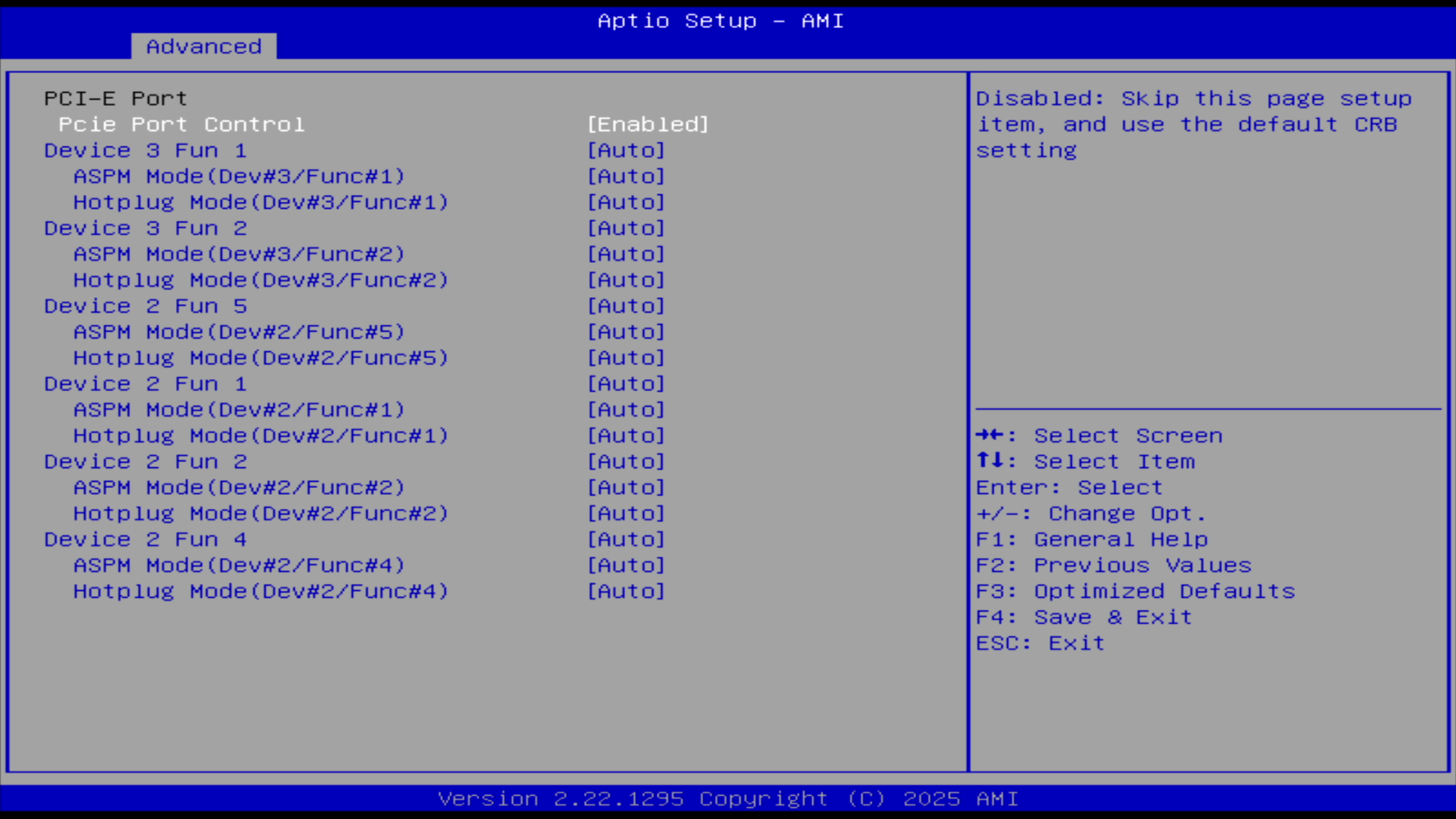
4. 这里可以直接操作对应硬件的禁用选项,各选项的作用及操作步骤如下:
[](https://doc.bee-link.com.cn/uploads/images/gallery/2026-05/45nIpo8G18egw1gB-screenshot-2026-05-22-16-14-57.png)
**界面选项说明 & 操作指南**
1. **Device 3 Fun 1(对应 M.2-N2 接口硬盘)**
> • 功能:控制 M.2-N2 接口硬盘的启用 / 禁用
>
> • 当前状态:Auto(默认启用)
>
> • 操作:用方向键选中该选项,按回车键弹出选项列表,再用方向键选「Disabled」,按回车键确认,即可关闭 M.2-N2 接口硬盘。
2. **Device 2 Fun 5(对应 M.2-N1 接口硬盘)**
> • 功能:控制 M.2-N1 接口硬盘的启用 / 禁用
>
> • 当前状态:Auto(默认启用)
>
> • 操作:用方向键选中该选项,按回车键弹出选项列表,再用方向键选「Disabled」,按回车键确认,即可关闭 M.2-N1 接口硬盘。
3. **Device 3 Fun 2(对应 LAN 有线网卡)**
> • 功能:控制有线网卡的启用 / 禁用
>
> • 当前状态:Auto(默认启用)
>
> • 操作:用方向键选中该选项,按回车键弹出选项列表,再用方向键选「Disabled」,按回车键确认,即可关闭有线网卡。
4. **Device 2 Fun 1(对应 WiFi 无线网卡)**
> • 功能:控制 WiFi 无线网卡的启用 / 禁用
>
> • 当前状态:Auto(默认启用)
>
> • 操作:用方向键选中该选项,按回车键弹出选项列表,再用方向键选「Disabled」,按回车键确认,即可关闭 WiFi。
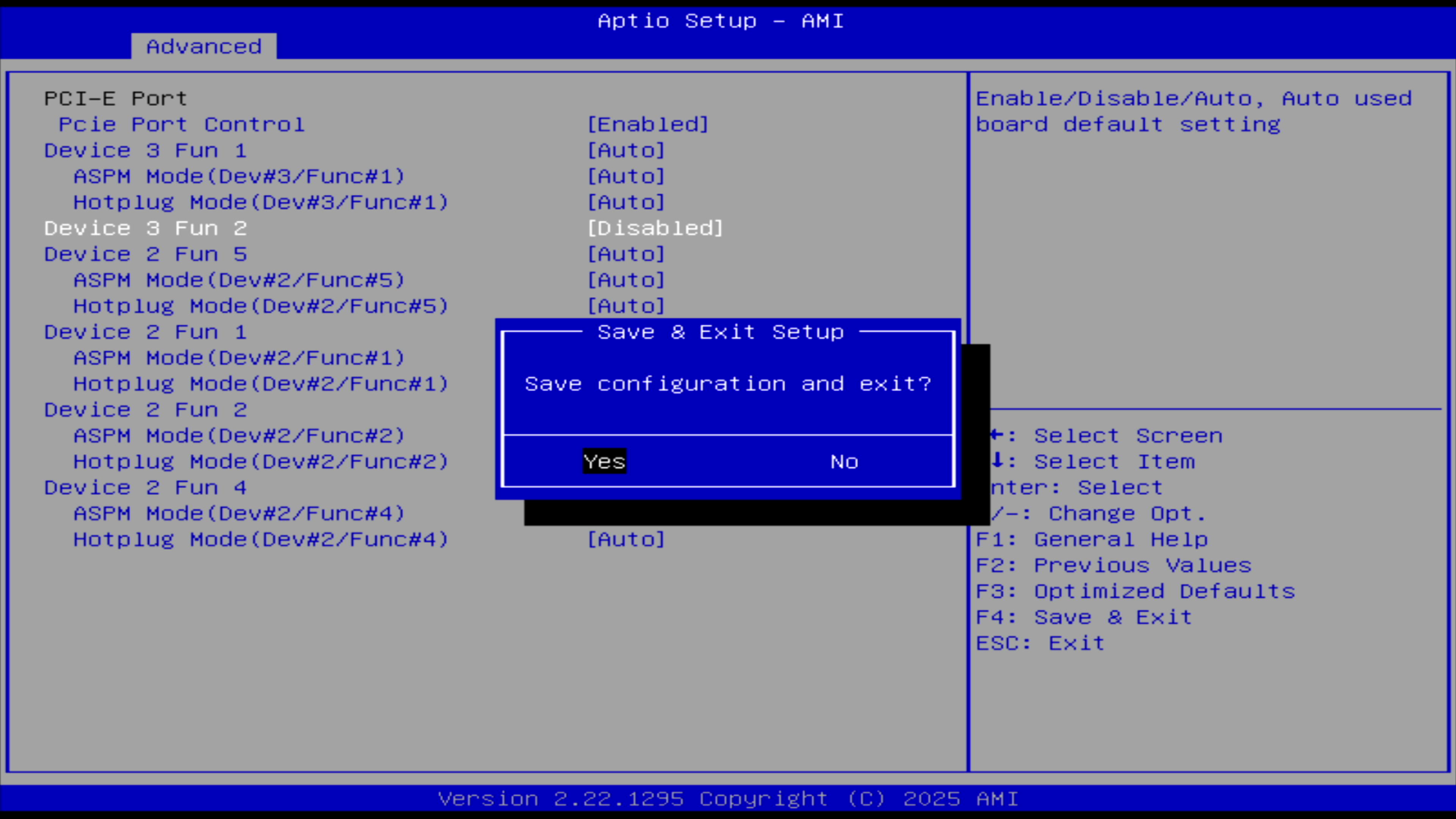
5. 完成以上选项的设置后,按「F4」键,在弹出的确认框中用方向键选「YES」,再按「回车键」保存并退出 BIOS,重启设备后所有禁用设置即可生效。
[](https://doc.bee-link.com.cn/uploads/images/gallery/2026-05/LQwcJRQpBQBivxaw-screenshot-2026-05-22-16-15-10.png)
# GTR9Pro 调整风扇转速
## 为什么要调整CPU风扇转速?
##### 调整CPU风扇转速可以满足不同需求,视您的产品和使用情况而定,可以在BIOS中设置CPU风扇转速控制来实现。
##### **降低噪音**:如果您对风扇声音比较敏感,感觉风扇噪音较大,可以通过降低CPU风扇转速来减少噪音。
##### **降低温度**:如果您在安装多个硬盘之后感觉硬盘温度偏高,可以通过调整风扇转速来降低硬盘和整机的温度。
## CPU风扇转速调整步骤
##### 以下是调整CPU风扇转速的具体操作步骤:
1. ##### 先关闭电脑,按下电源键开机,屏幕出现logo后,**迅速按下【Del】键**进入BIOS[](https://doc.bee-link.com.cn/uploads/images/gallery/2025-04/EE61.png)
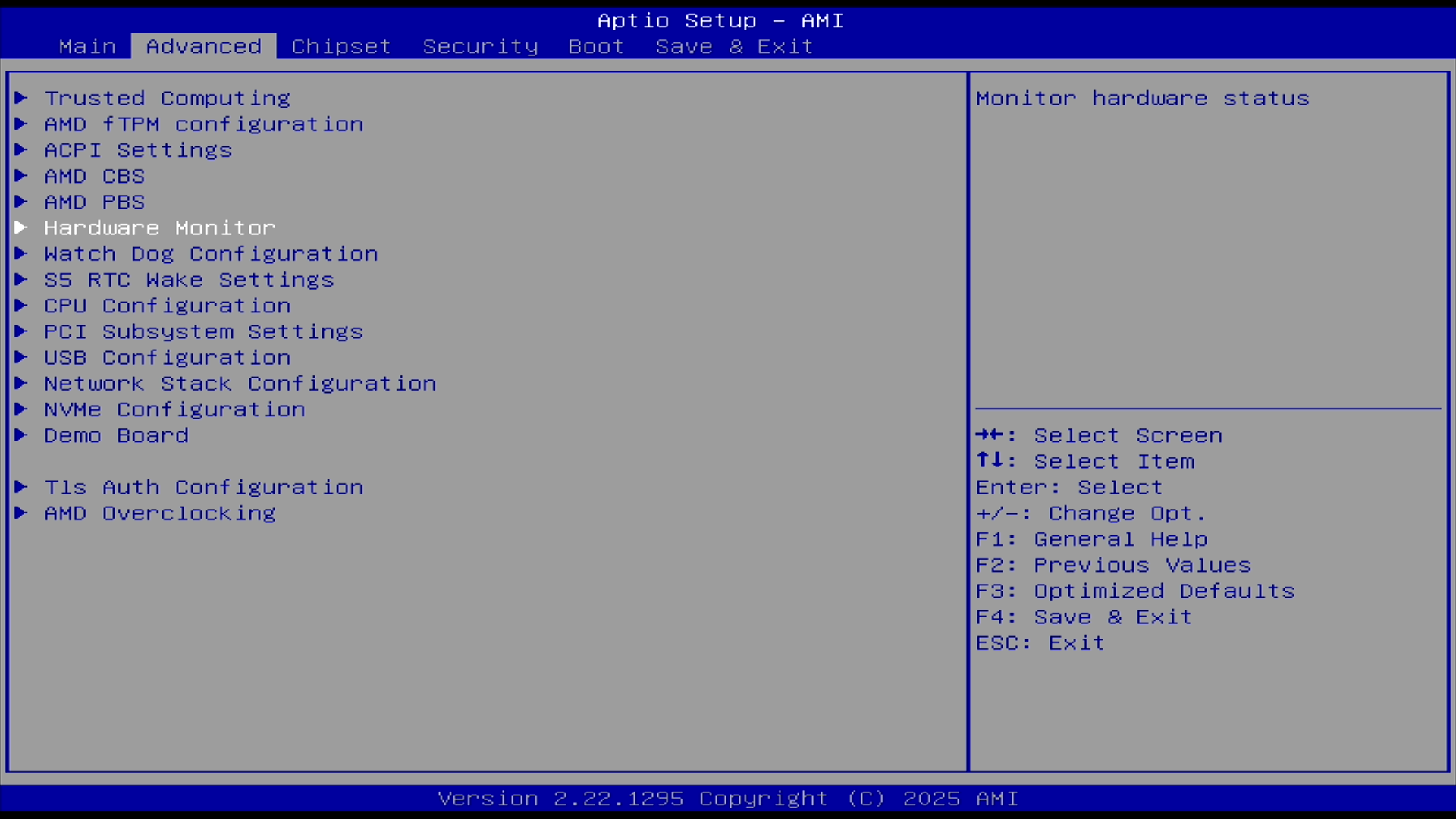
2. ##### 切换到【Advanced】,进入【Hardware Monitor】
[](https://doc.bee-link.com.cn/uploads/images/gallery/2026-06/vGu66R2gJ248qDLI-screenshot-2026-06-16-09-07-35.png)
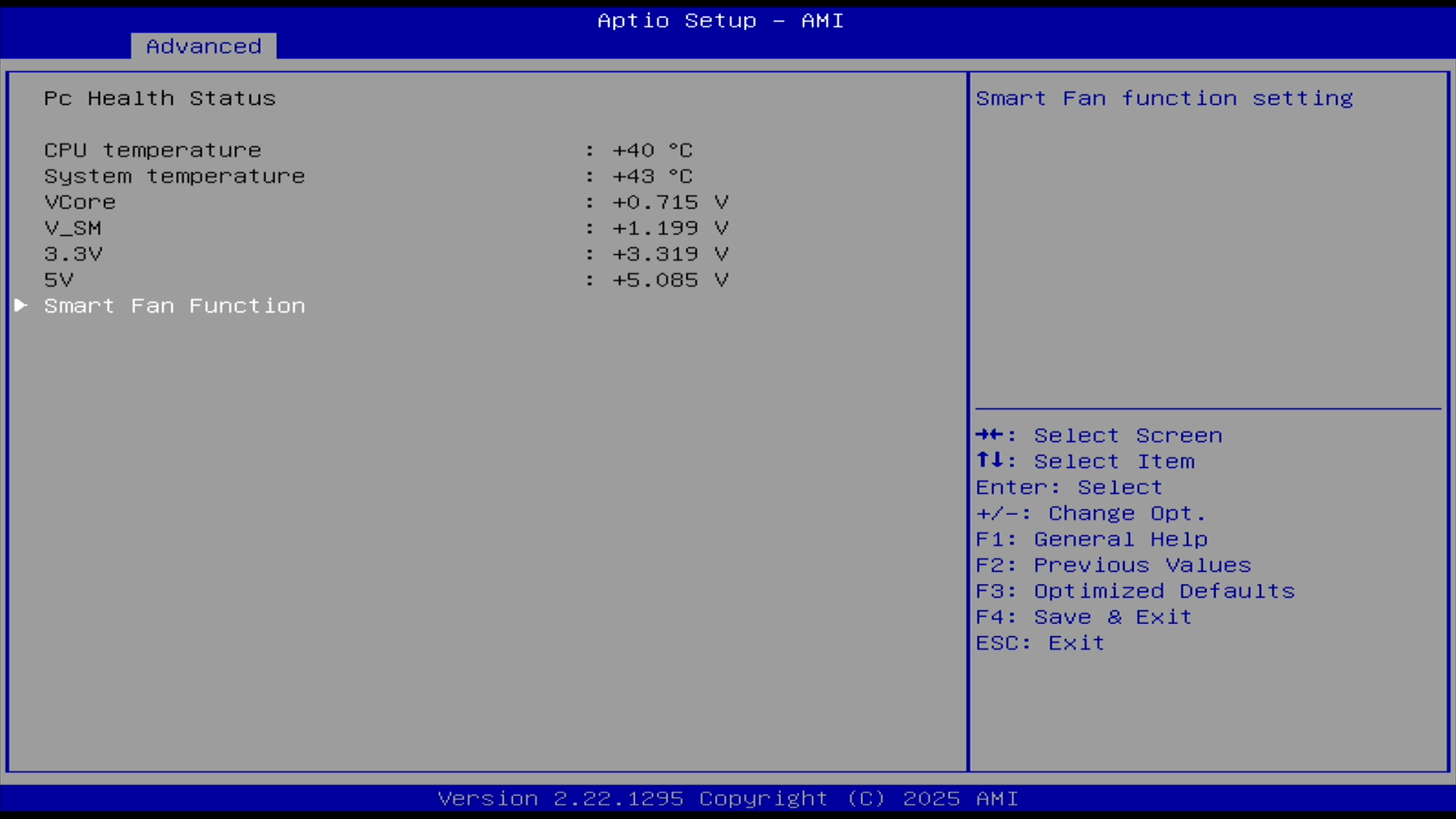
3. ##### 接着进入【Smart Fan Function】
[](https://doc.bee-link.com.cn/uploads/images/gallery/2026-06/vKrttjN0SRpnELWR-screenshot-2026-06-16-09-07-59.png)
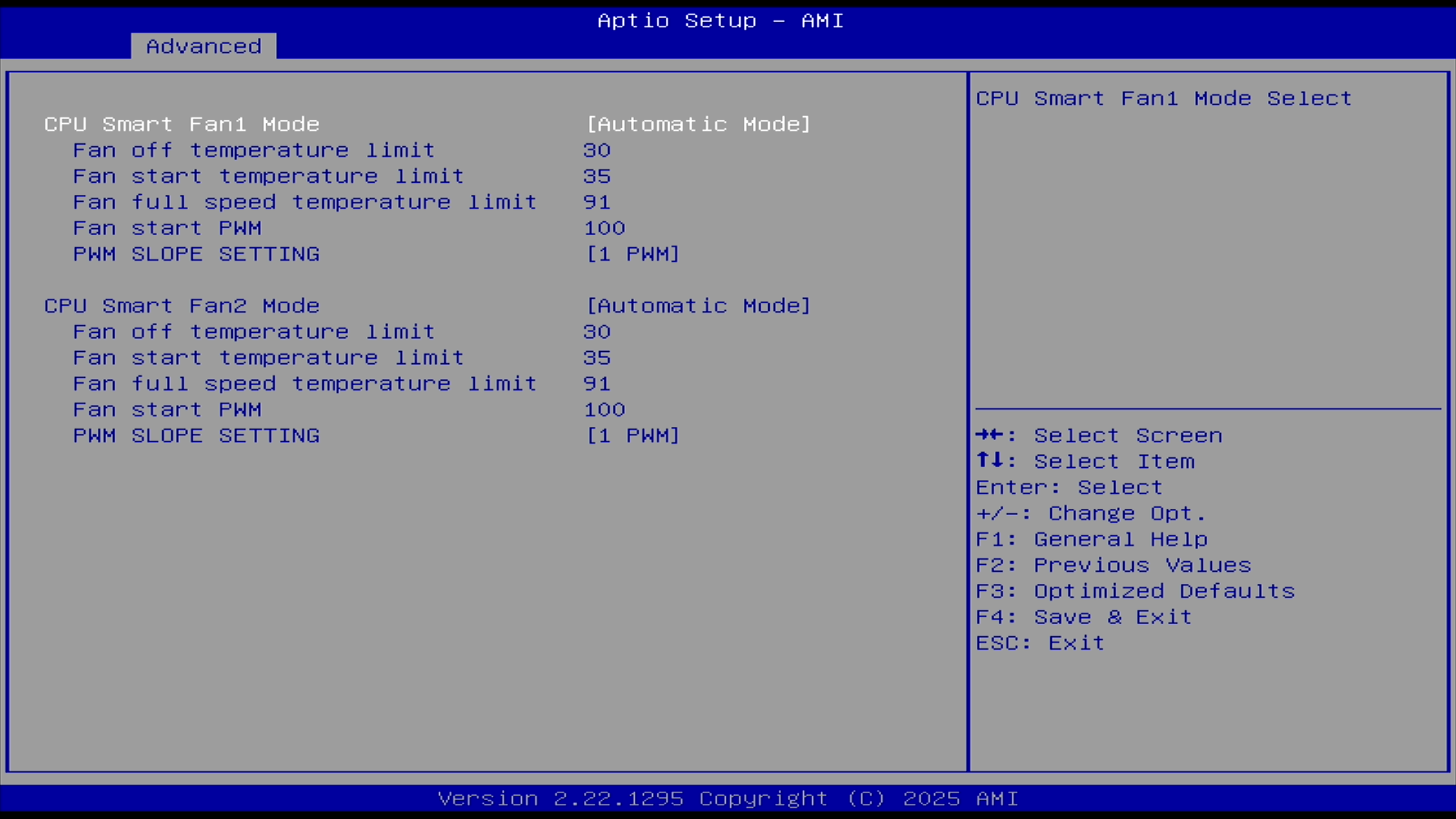
4. ##### 有两个 CPU Smart Fan Mode 里可以设置,可以根据需求自行设置。 默认为【Automatic Mode】模式
[](https://doc.bee-link.com.cn/uploads/images/gallery/2026-06/2XoKqWh58rPqPNLA-screenshot-2026-06-16-09-08-07.png)
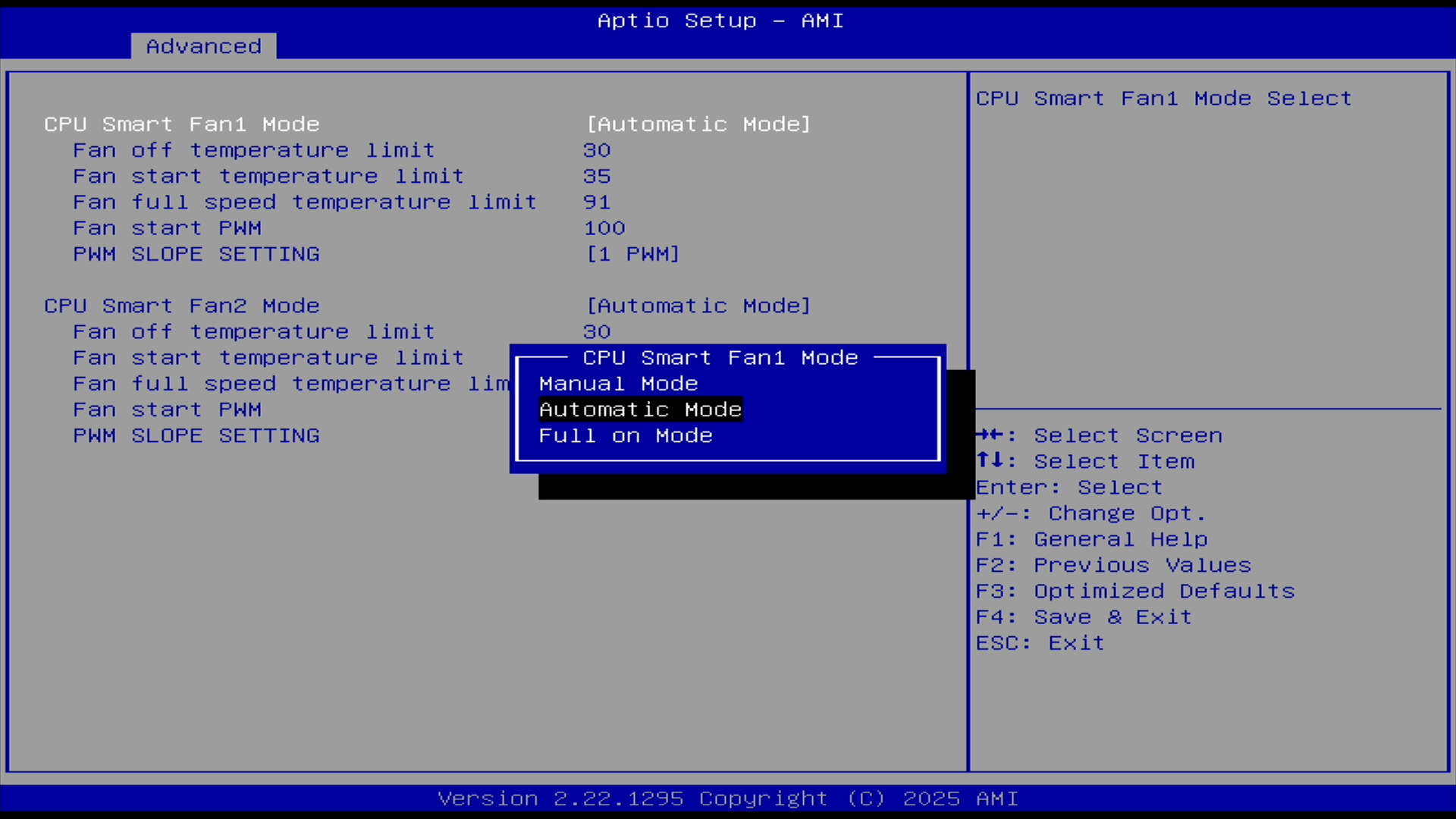
5. ##### 使用回车键进行切换调整,共有三个模式:
[](https://doc.bee-link.com.cn/uploads/images/gallery/2026-06/tKTmy8HgpNAmdGKw-screenshot-2026-06-16-09-08-35.png)
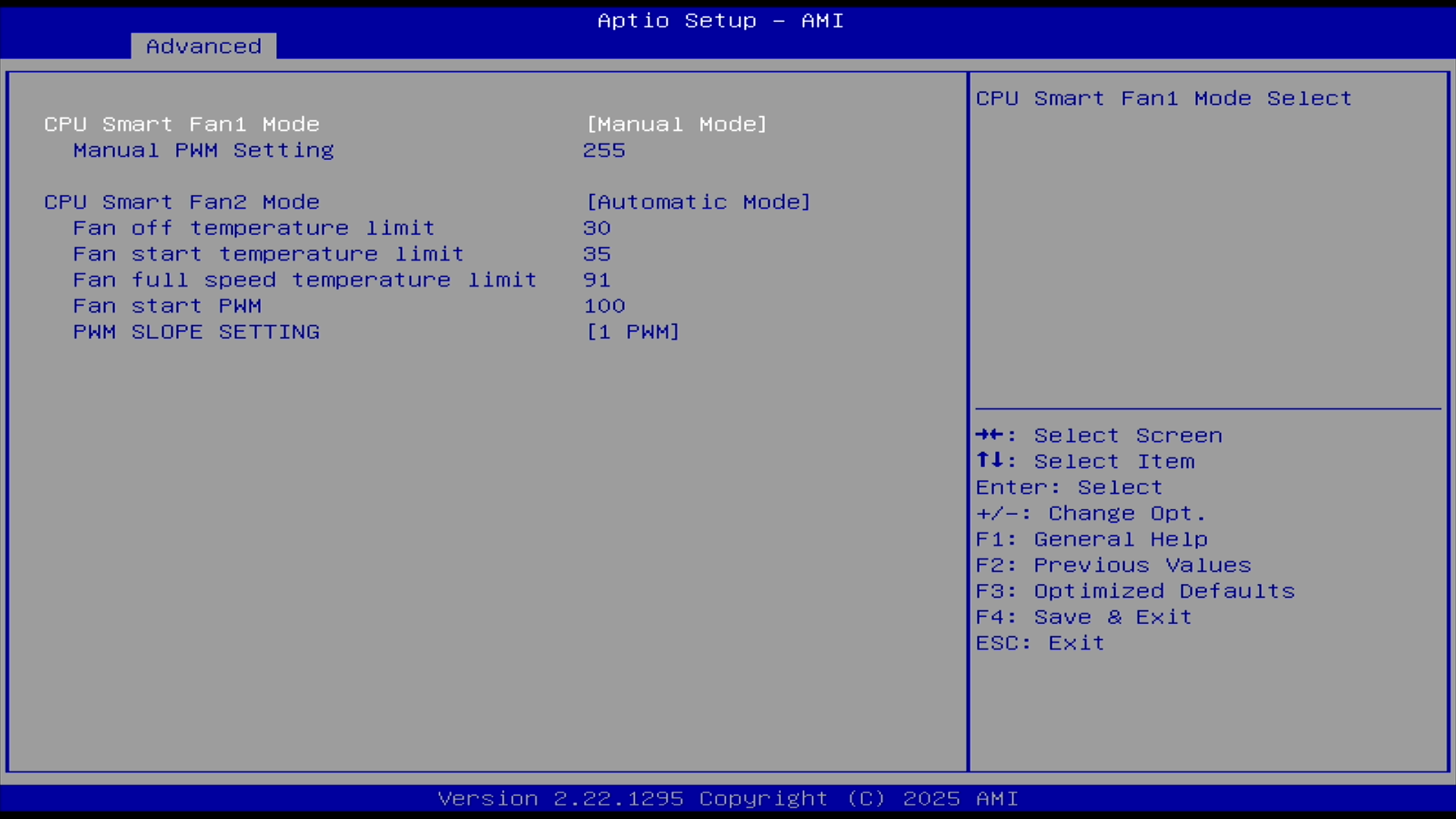
### 【Manual Mode】
##### 该模式下为预设参数,但您可以手动设置风扇PWM参数的值,范围在0到255之间。数值越高,风扇转速越快。
[](https://doc.bee-link.com.cn/uploads/images/gallery/2026-06/yutq09HECP0TVzCy-screenshot-2026-06-16-09-09-02.png)
### 【Automatic Mode】
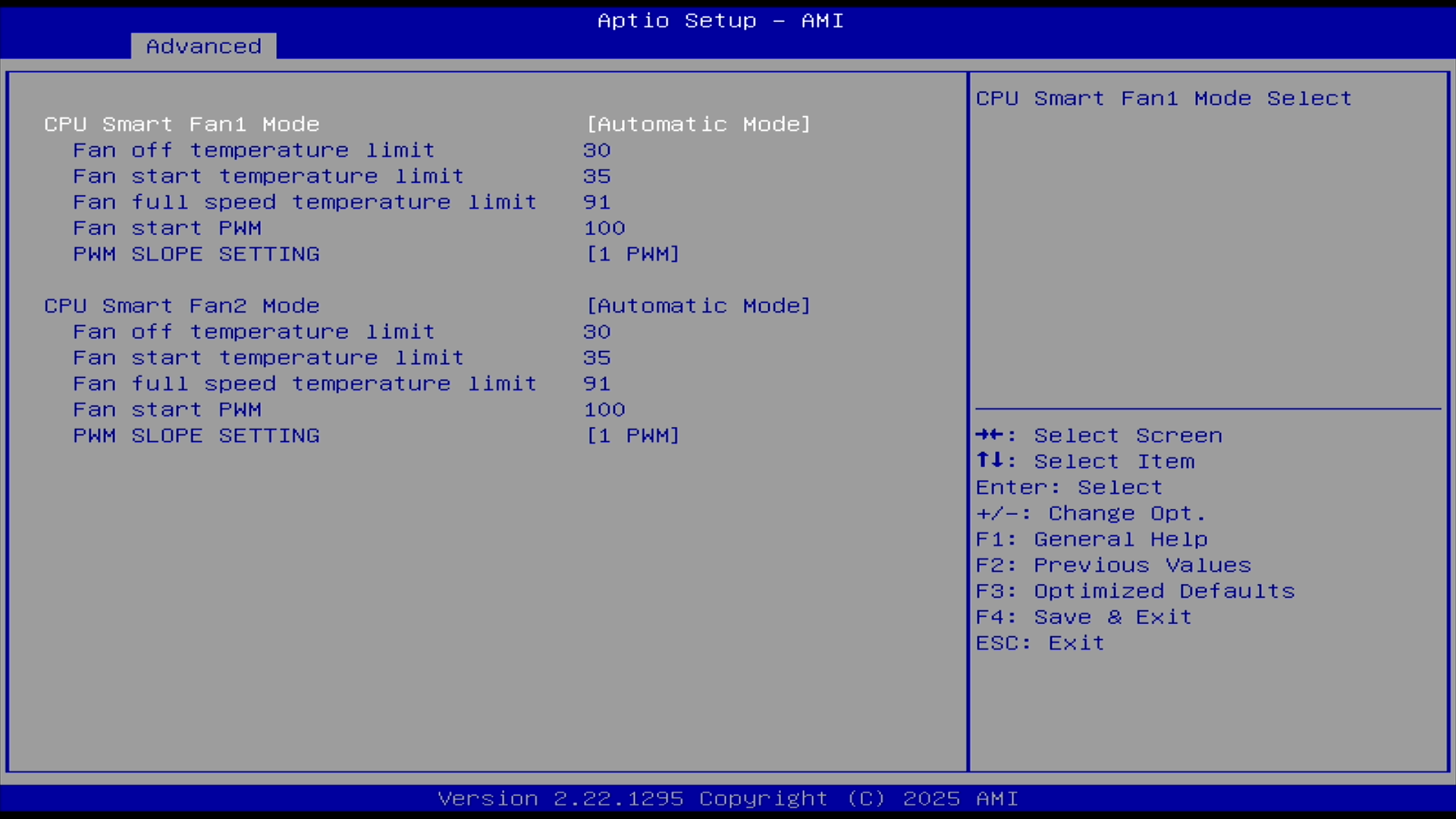
##### 该模式为自定义模式,可以对温度以及转速进行自定义设置。如果您需要设置更多参数可以使用该模式。
[](https://doc.bee-link.com.cn/uploads/images/gallery/2026-06/rt0zXGVNc8tUz2M6-screenshot-2026-06-16-09-08-07.png)
> ##### **注意**:我们强烈建议您将\[Fan start PWM\]数值设置为65以上,以避免CPU过热。
##### 可调整的参数包括:
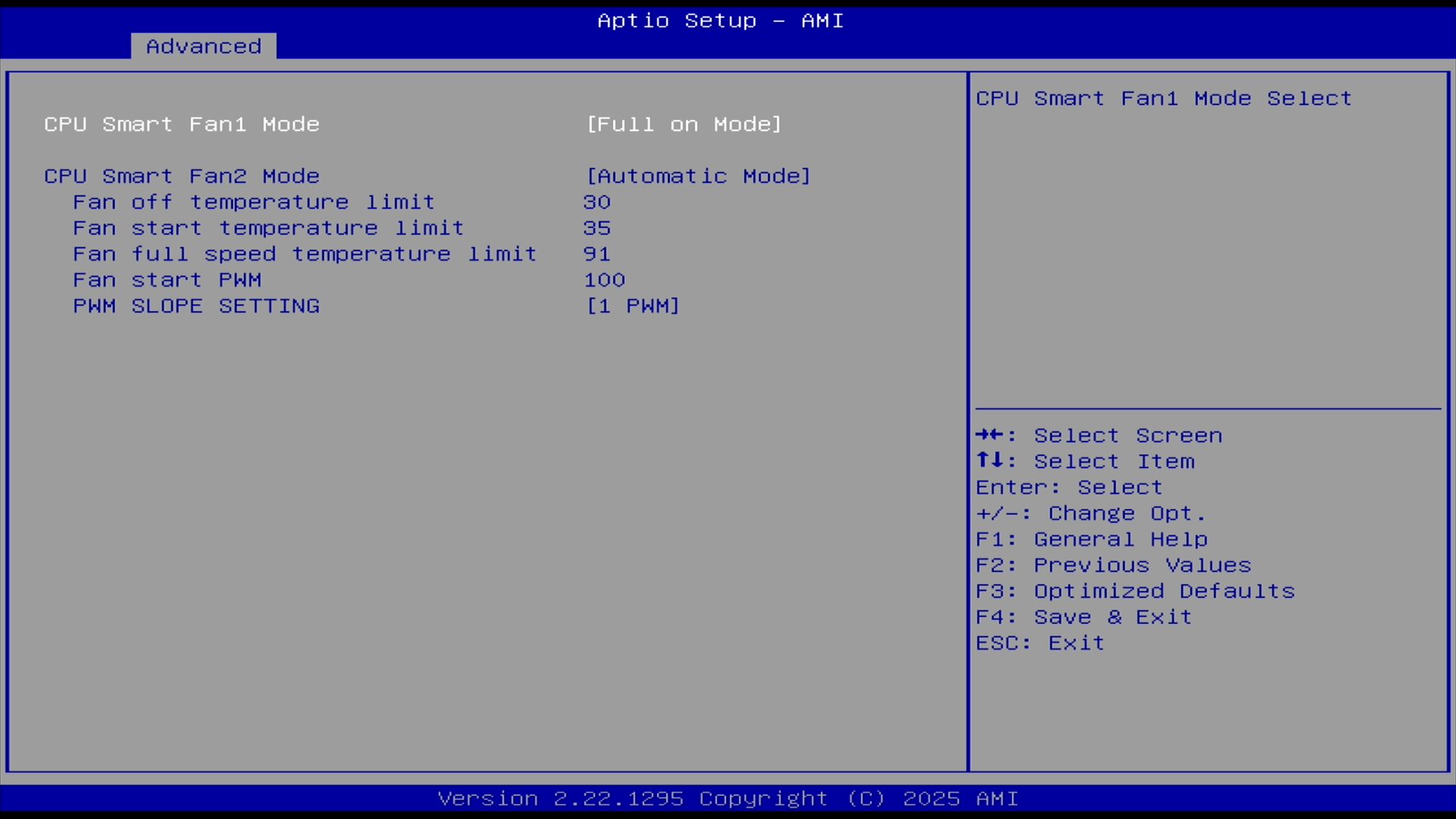
- ##### 【Fan off temperature limit】:风扇停转温度限制,当CPU温度低于此限制时,风扇可能会停止运转,以降低噪音和功耗。默认值为 30 度
- ##### 【Fan start temperature limit】:风扇启动温度限制,一旦CPU温度达到或超过这个值,风扇就会开始转动。默认设置为 35 度
- ##### 【Fan full speed temperature limit】:风扇全速运转温度限制,当CPU温度达到这个点时,风扇将以最大转速运行,以提供最大的散热效果。默认为 91 度
- ##### 【Fan start PWM】:CPU风扇起始的速度,默认为 100
- ##### 【PWM SLOPE SETTING】:斜率设置,风扇转速随着CPU温度变化的变化率,即温度上升或下降时,风扇转速相应调整的快慢程度的参数设置,默认为 1PWM
### 【Full on Mode】
##### 该模式下为风扇将全速运转,散热效果最好,风扇噪音也会更大,适合在测试环境下使用。
[](https://doc.bee-link.com.cn/uploads/images/gallery/2026-06/zpTqus5YFIuAwYZI-screenshot-2026-06-16-09-09-12.png)
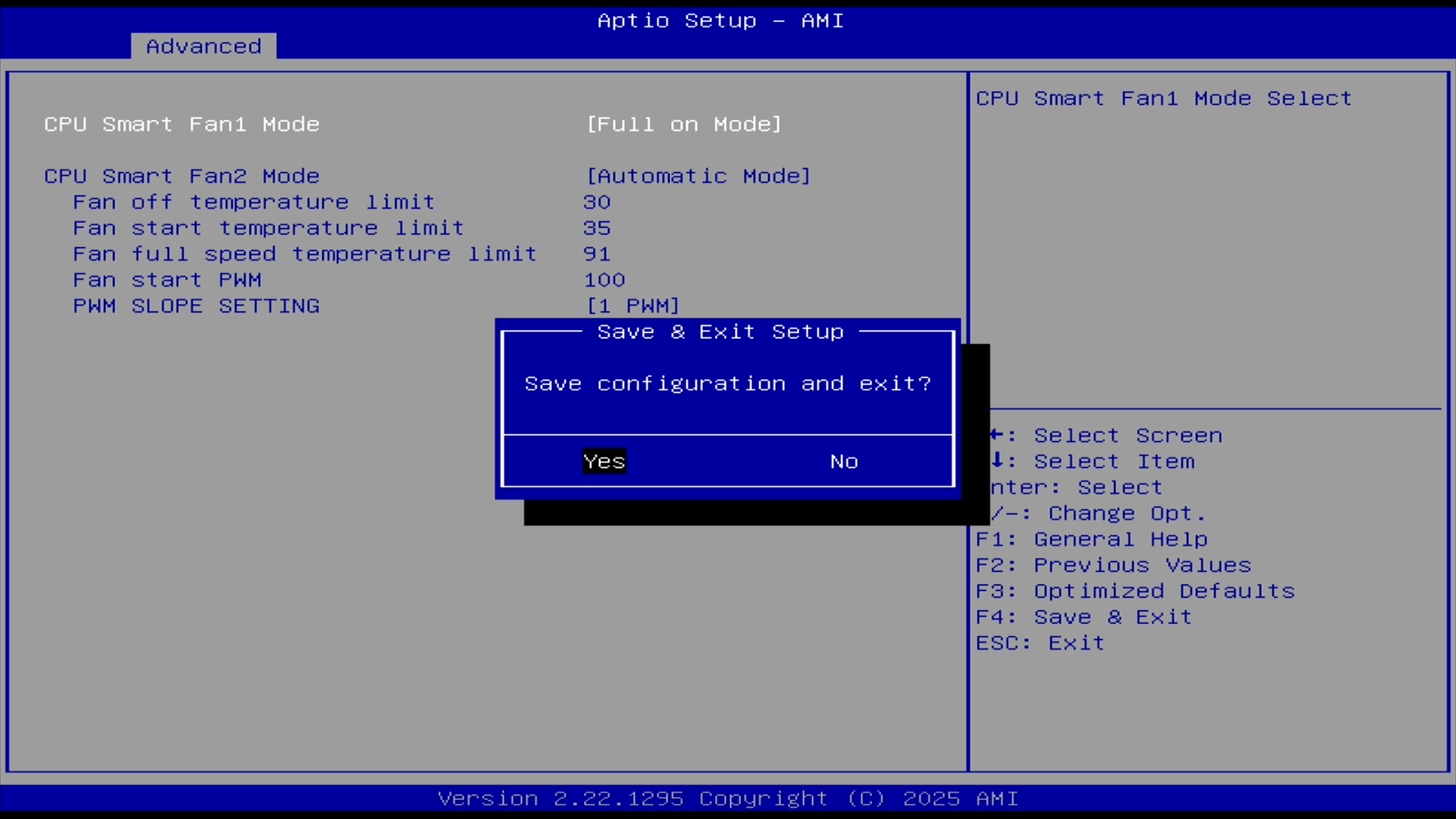
6. ##### 设置好以后,按下 **F4 - Yes** 保存重启
[](https://doc.bee-link.com.cn/uploads/images/gallery/2026-06/SkcjxZtbd5gBHELz-screenshot-2026-06-16-09-09-23.png)
#####
##### *通过以上设置,您可以根据自己的需求来调整CPU风扇的转速,平衡噪音控制与散热效果。*