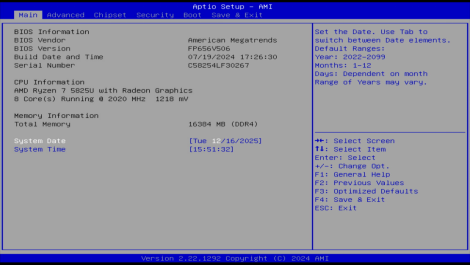
EQR5 BIOS 指南
来电自启设置教程
EQR5支持来电自启功能,需通过BIOS设置。
1.首先关闭主机,按下电源启动后,当屏幕上出现logo后,迅速按下键盘上的Del键进入BIOS
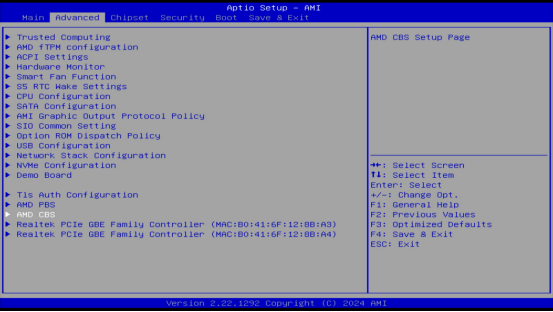
2.进入【AMD CBS】
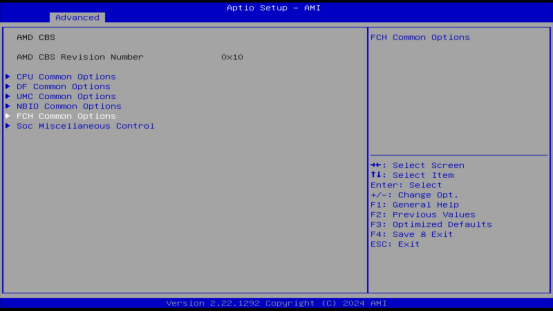
3.选择【FCH Common options】
4.找到【Ac Power loss options】
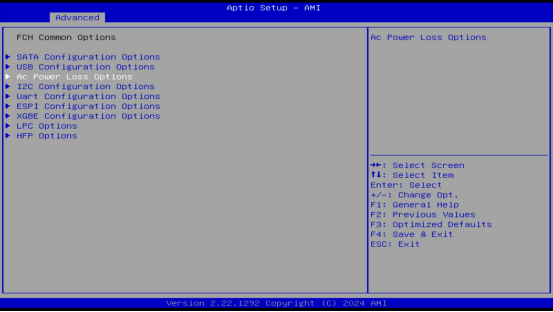
5.将Ac loss Control设置为【Always On】
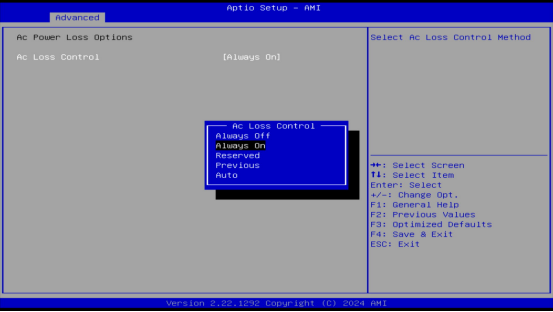
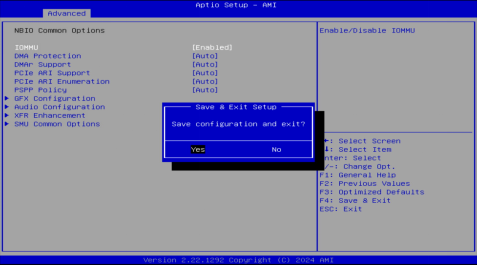
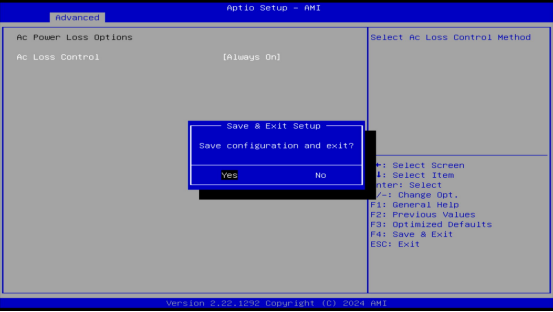
6. 调整完成后,按【F4】-【YES】键,保存并退出BIOS设置即可生效
调整CPU功率
1. 首先关闭主机,按下电源启动后,当屏幕上出现logo后,迅速按下键盘上的Del键进入BIOS
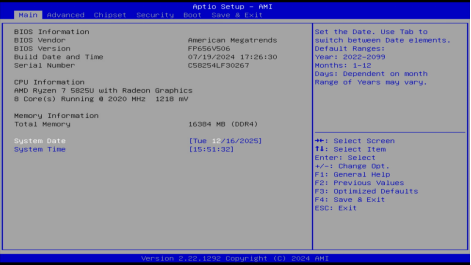
2.进入BIOS后,使用方向键切换到【Advanced】,进入【AMD CBS】选项
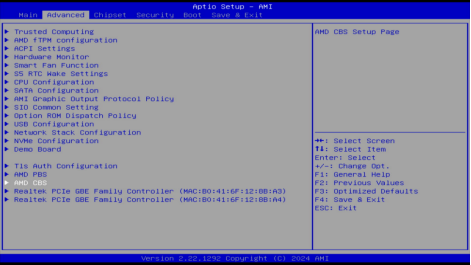
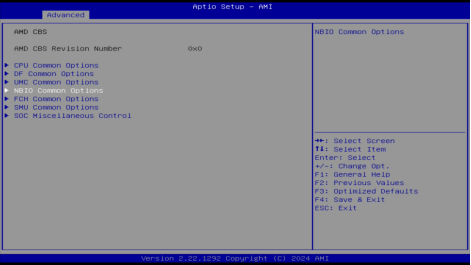
3.进入【NBIO Common Options】选项
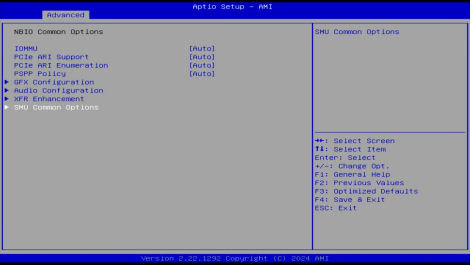
4.进入【SMU Common Options】选项
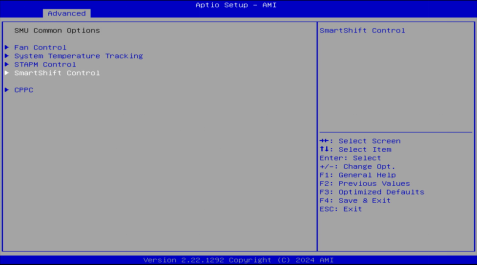
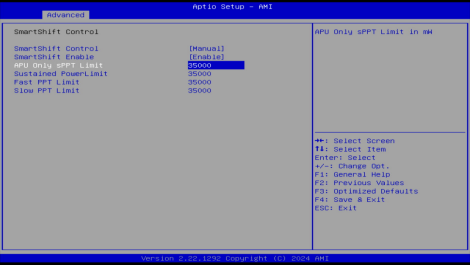
5.进入【SmartShift Control】选项
6. 如需调整功耗,可直接对【Apu Only sPPT Limit】、【Sustained PowerLimit】、【Fast PPT Limit】、【Slow PPT Limit】四个选项输入数值或使用数字键盘加减号进行调整(数值35000为35W功耗)
Fast PPT Limit(快速功耗上限):处理器在极短时间内(毫秒级)允许的峰值功耗。
Slow PPT Limit(慢速功耗上限):在较长时间窗口内(如数秒)允许维持的平均功耗。
Sustained Power Limit(持续功耗上限):在持续重负载下(如数十秒到数分钟)可维持的功耗。
APU Only sPPT Limit(系统稳定功耗上限):整个SoC(CPU+GPU核心及其他模块)在长期稳定状态下的最大总功耗。
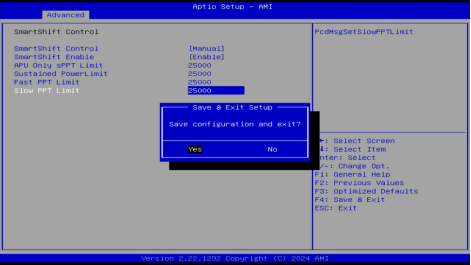
7.调整完成后,按下【F4】,选择【Yes】保存并退出即可生效
调整显存大小
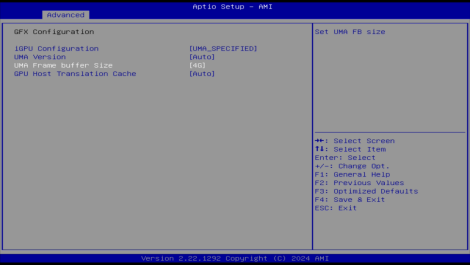
调整显存大小可以对计算机的图形处理和游戏表现产生影响。
请注意,如果您将显存调整为过大的值,可能会降低系统的稳定性,或者在使用大量显存时出现帧率下降的情况。因此,在调整显存大小之前,请确保了解您的计算性能和限制。
操作步骤:
1. 首先关闭主机,按下电源启动后,当屏幕上出现logo后,迅速按下键盘上的Del键进入BIOS
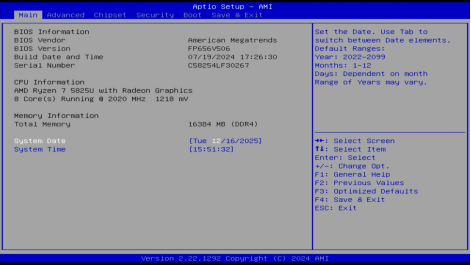
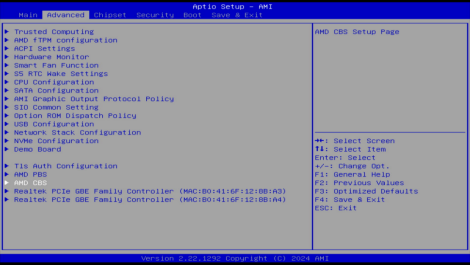
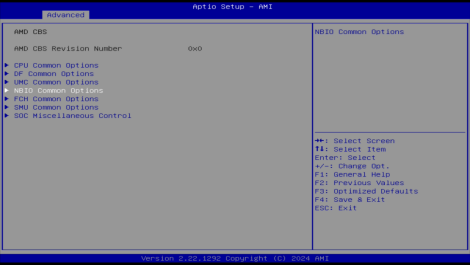
2. 进入BIOS后,使用方向键切换到【Advanced】,进入【AMD CBS】选项
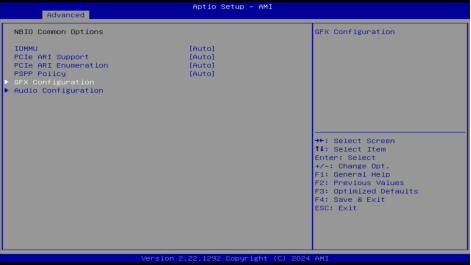
3.进入【NBIO Common Options】选项
4. 进入【GFX Configuration】选项
5. 默认为【4G】显存
调整风扇转速
1.首先关闭主机,按下电源启动后,当屏幕上出现logo后,迅速按下键盘上的Del键进入BIOS
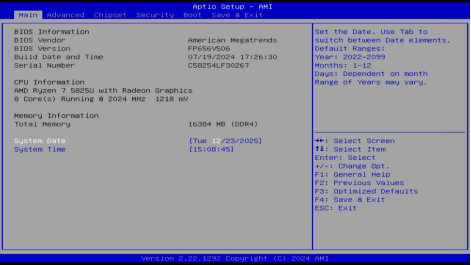
2. 进入BIOS后,使用方向键切换到【Advanced】,进入【Smart Fan Function】选项
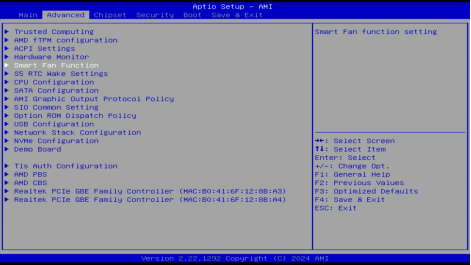
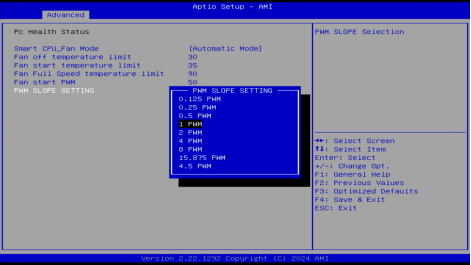
3. 选中【PWM SLOPE SETTING】选项,将其设置为想要的预设值(例:1PWM)。
(注:根据实际情况调整,风扇转速过低可能导致系统运行不稳定,可多次尝试调整,找到一个合适的预设)
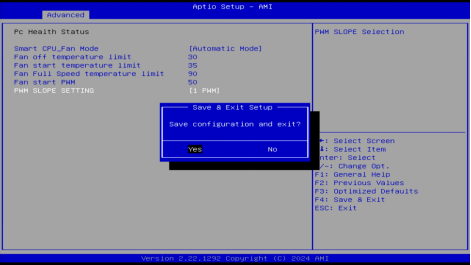
4.修改完成后,按【F4】,选择【Y】进行保存退出即可生效。
开启IOMMU
1.首先关闭主机,按下电源启动后,当屏幕上出现logo后,迅速按下键盘上的Del键进入BIOS
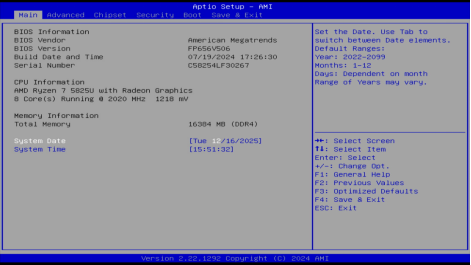
2.进入BIOS后,使用方向键切换到【Advanced】,进入【AMD CBS】选项
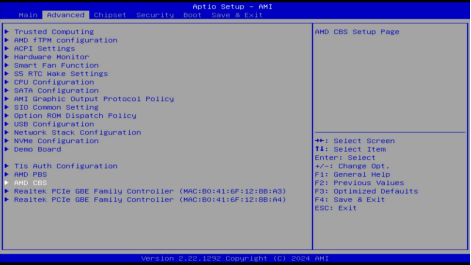
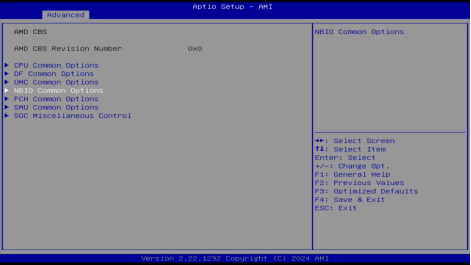
3.进入【NBIO Common Options】选项
4.选择【IOMMU】选项,将其设置为【Enable】
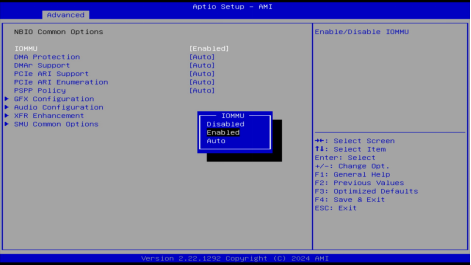
5.修改完成后,按【F4】,选择【Y】进行保存退出即可生效