# EQ14 BIOS设置
# 来电自启设置
##### **操作步骤:**
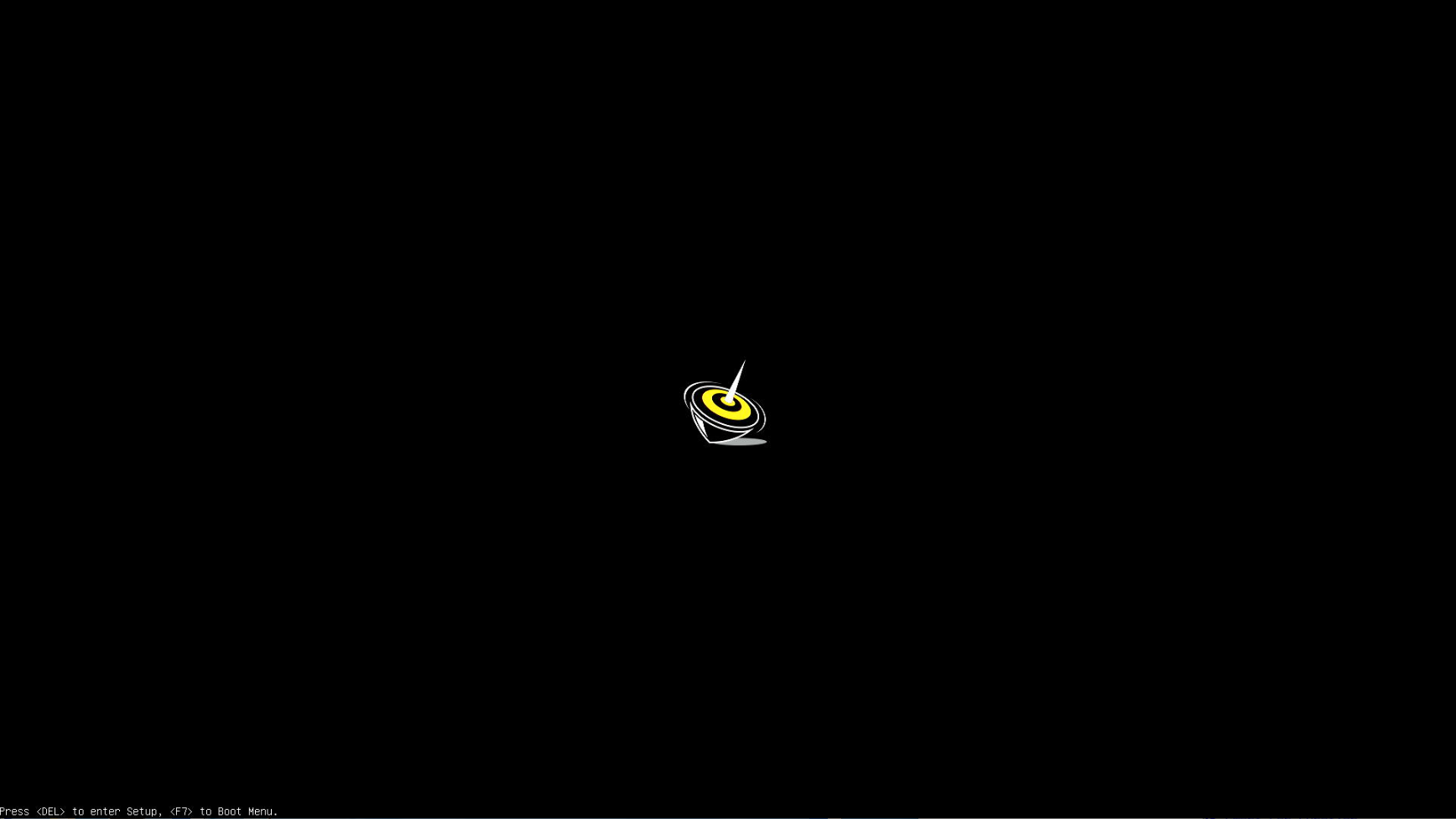
##### **1. 首先关闭主机,按下电源启动后,当屏幕上出现logo后,迅速按下键盘上的Del键进入BIOS**
##### [](https://doc.bee-link.com.cn/uploads/images/gallery/2025-03/DMximage.png)
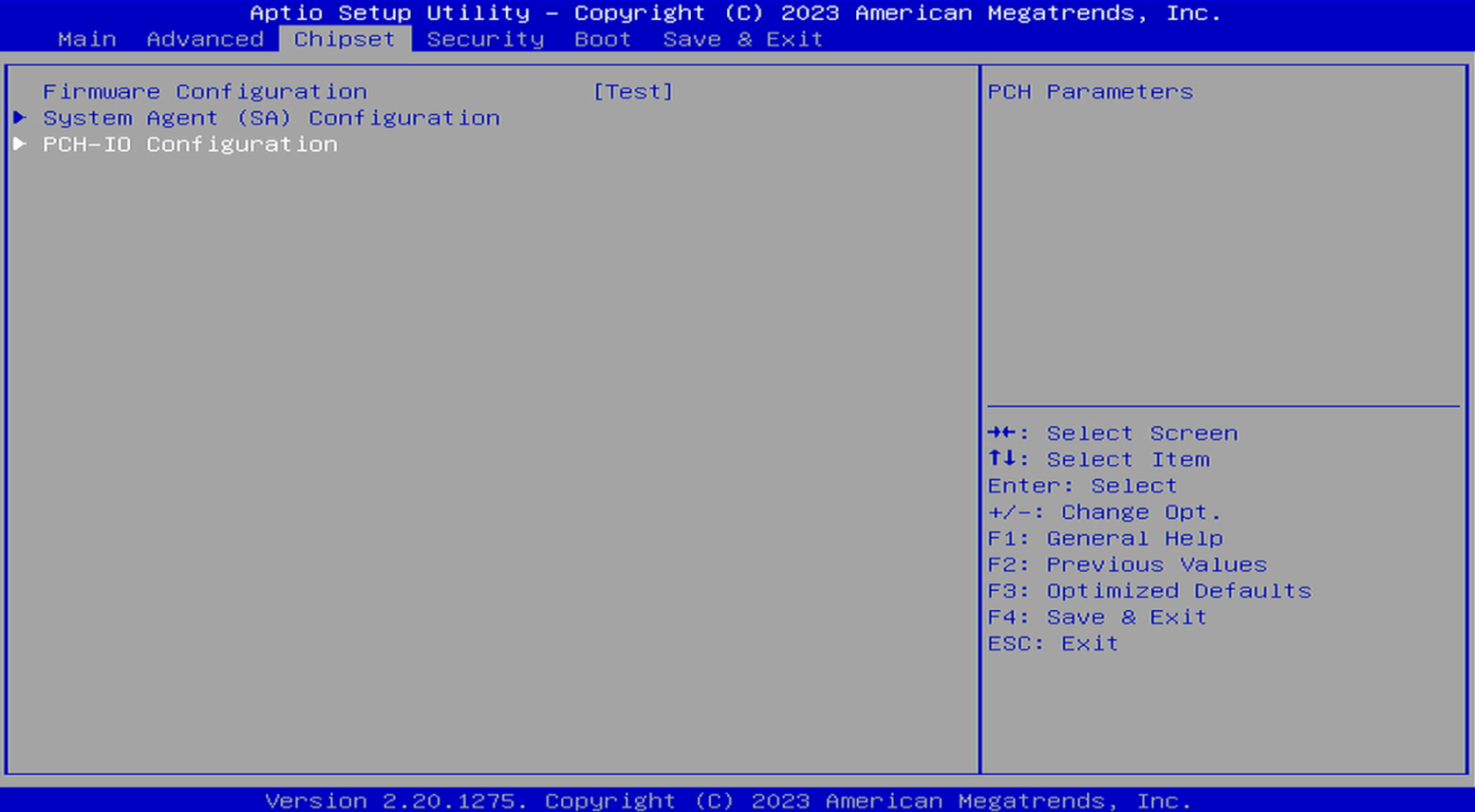
##### **2.进入BIOS后,使用方向键切换到【Chipset】,进入【PCH-IO Configuration】**
##### [](https://doc.bee-link.com.cn/uploads/images/gallery/2025-03/2Fsimage-1.png)
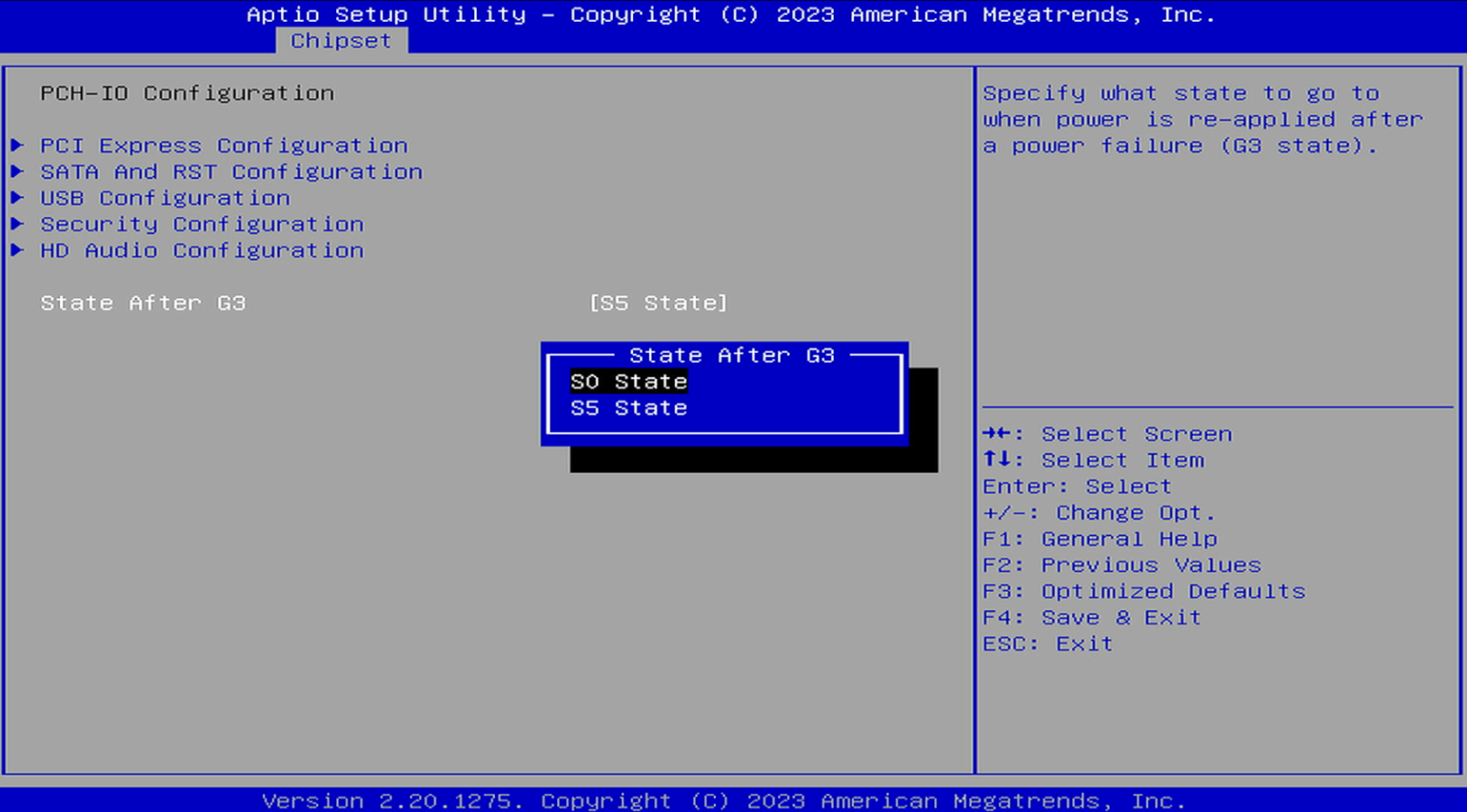
##### **3.设置【State After G3】为【S0 State】就是开启来电自启,【S5 State】为关闭来电自启,这里我们需要开启来电自启就选择【S0 State】选项即可**
##### [](https://doc.bee-link.com.cn/uploads/images/gallery/2025-03/CXFimage-2.png)
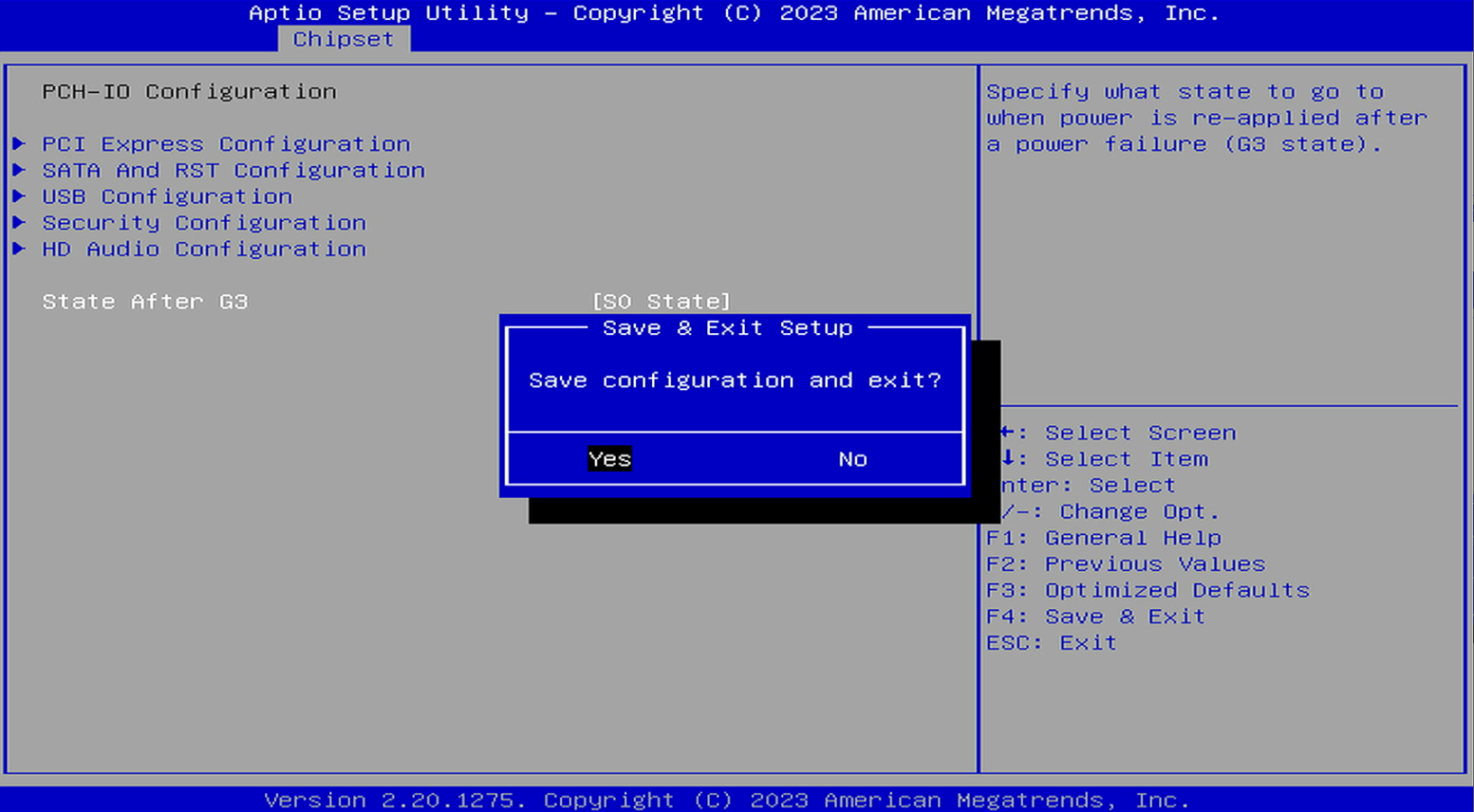
##### **6.设置完成后,按【F4】键,选择【Yes】保存并退出,即可**
##### [](https://doc.bee-link.com.cn/uploads/images/gallery/2025-03/hOeimage-3.png)
##### **到这里来电自启已经设置完成了,可开机拔掉电源再插入电源即可验证是否设置成功!**
# 调整CPU功率
##### **具体操作步骤:**
##### **1.先关闭电脑,按下电源键开机后屏幕出现logo后,迅速的按下【Del】键即可进入BIOS**
##### [](https://doc.bee-link.com.cn/uploads/images/gallery/2025-03/he7image.png)
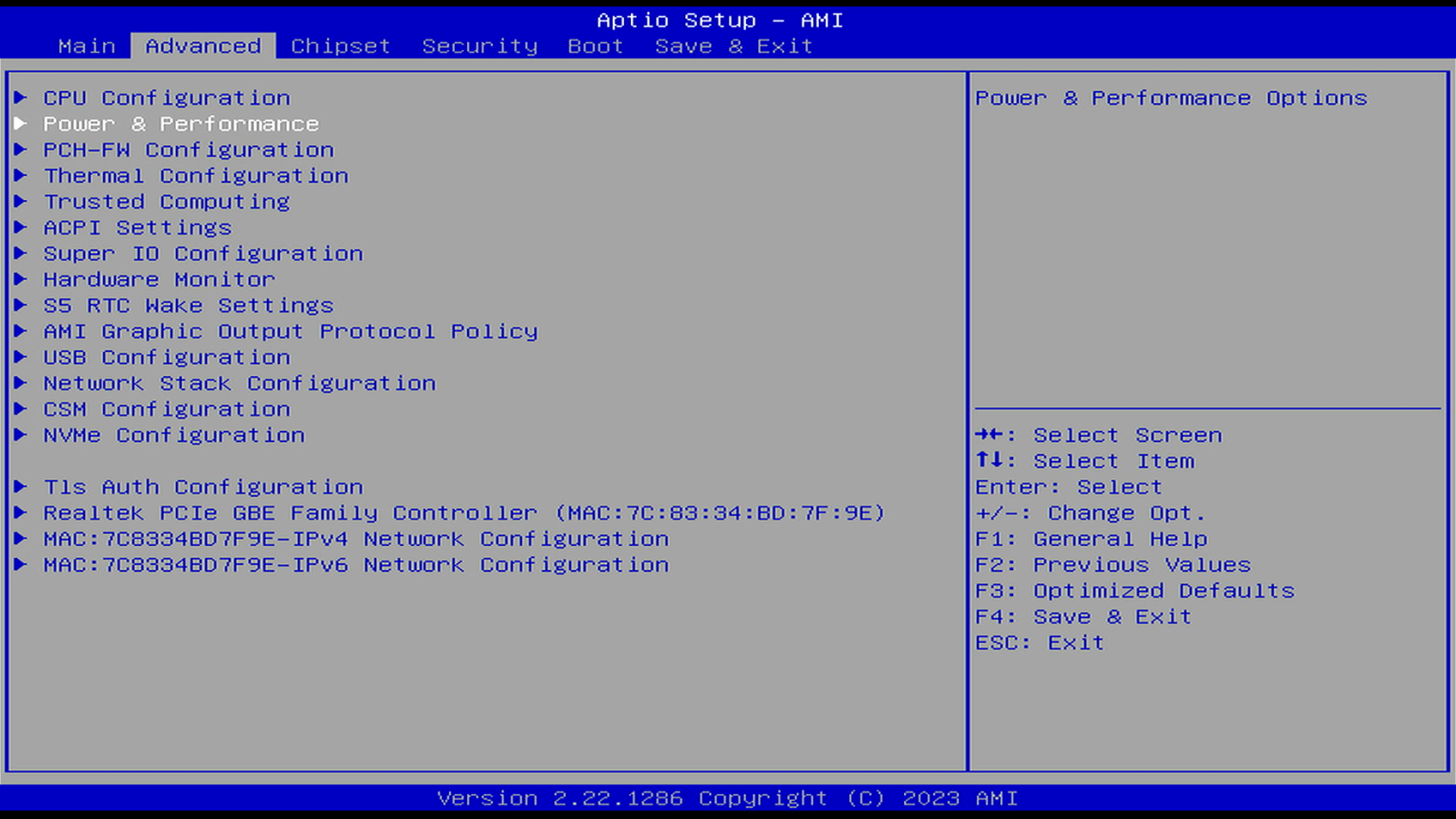
##### **2.切换到【Advanced】,进入【Power & Performance】**
##### [](https://doc.bee-link.com.cn/uploads/images/gallery/2025-03/screenshot2023-11-0211-53-39.png)
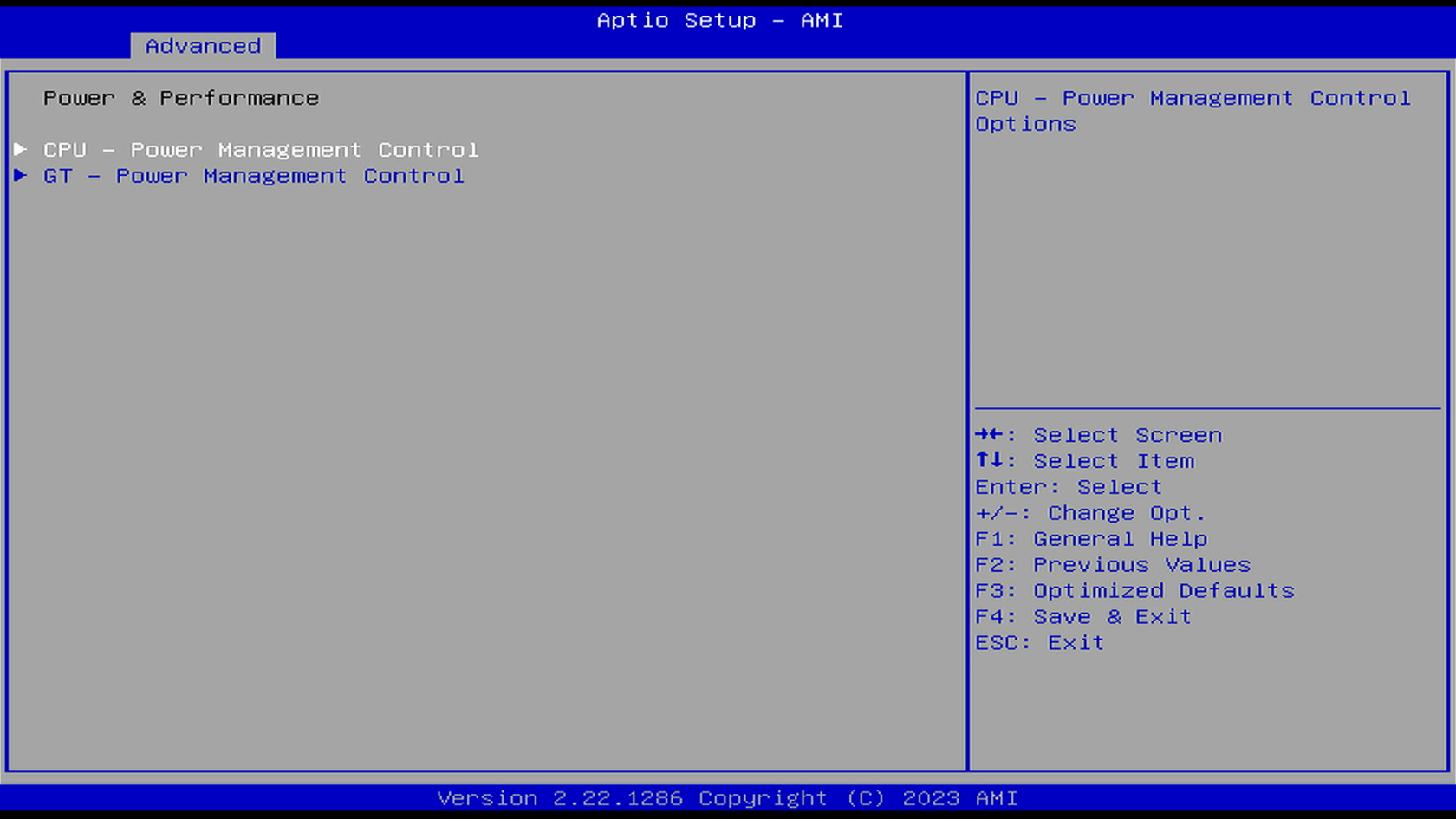
##### **3.接着进入【CPU-Power Management Control】**
##### [](https://doc.bee-link.com.cn/uploads/images/gallery/2025-03/screenshot2023-11-0211-54-05.png)
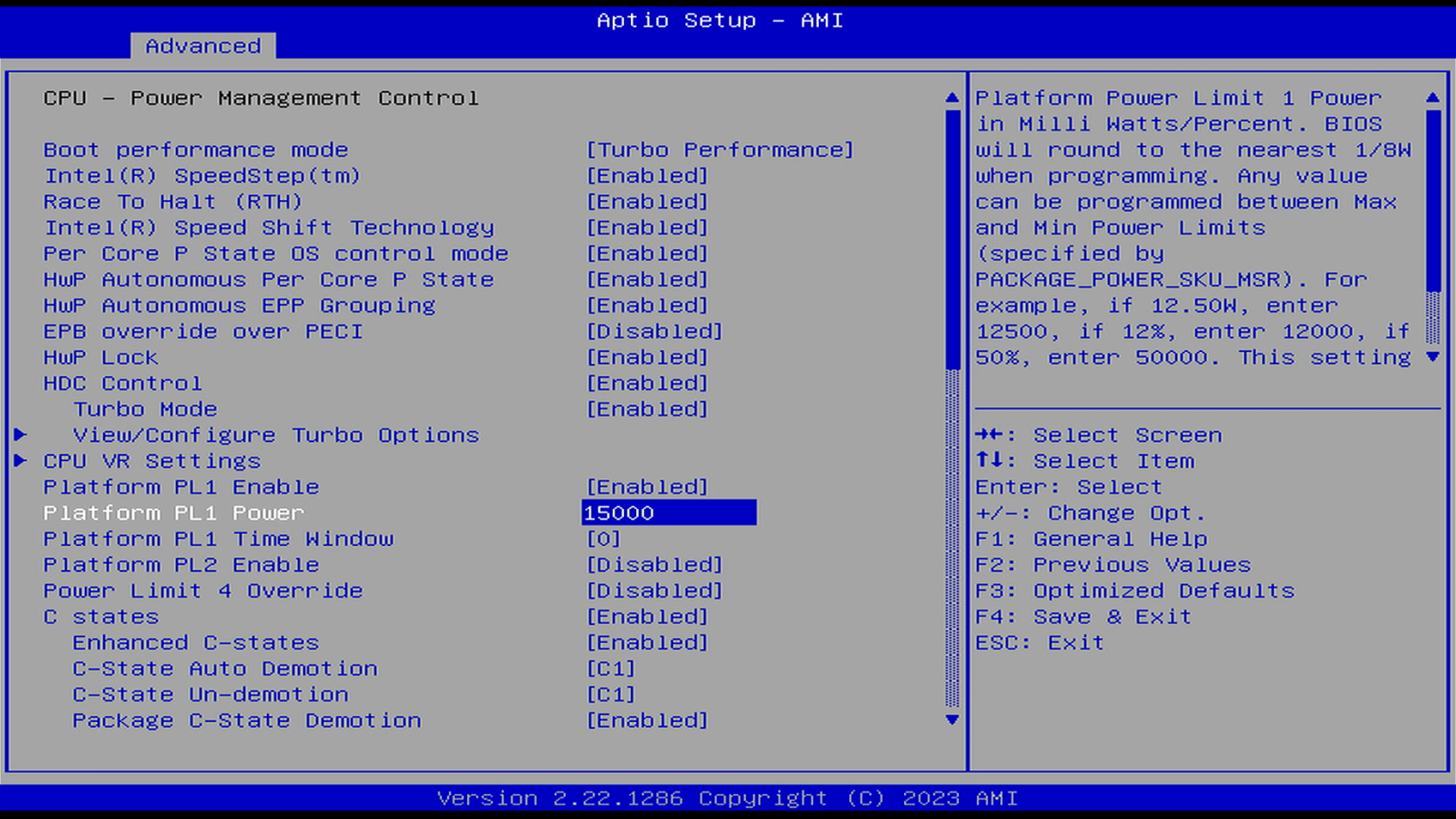
##### **4.找到【Platform Pl Power】 这里默认的是【20000】也就是20W功耗。**
##### [](https://doc.bee-link.com.cn/uploads/images/gallery/2025-03/screenshot2023-11-0211-54-27.png)
##### 5.**如果你需要调整功耗,可直接输入数值或使用数字键盘加减号进行数值调整**
##### [](https://doc.bee-link.com.cn/uploads/images/gallery/2025-03/screenshot2023-11-0211-55-20.png)
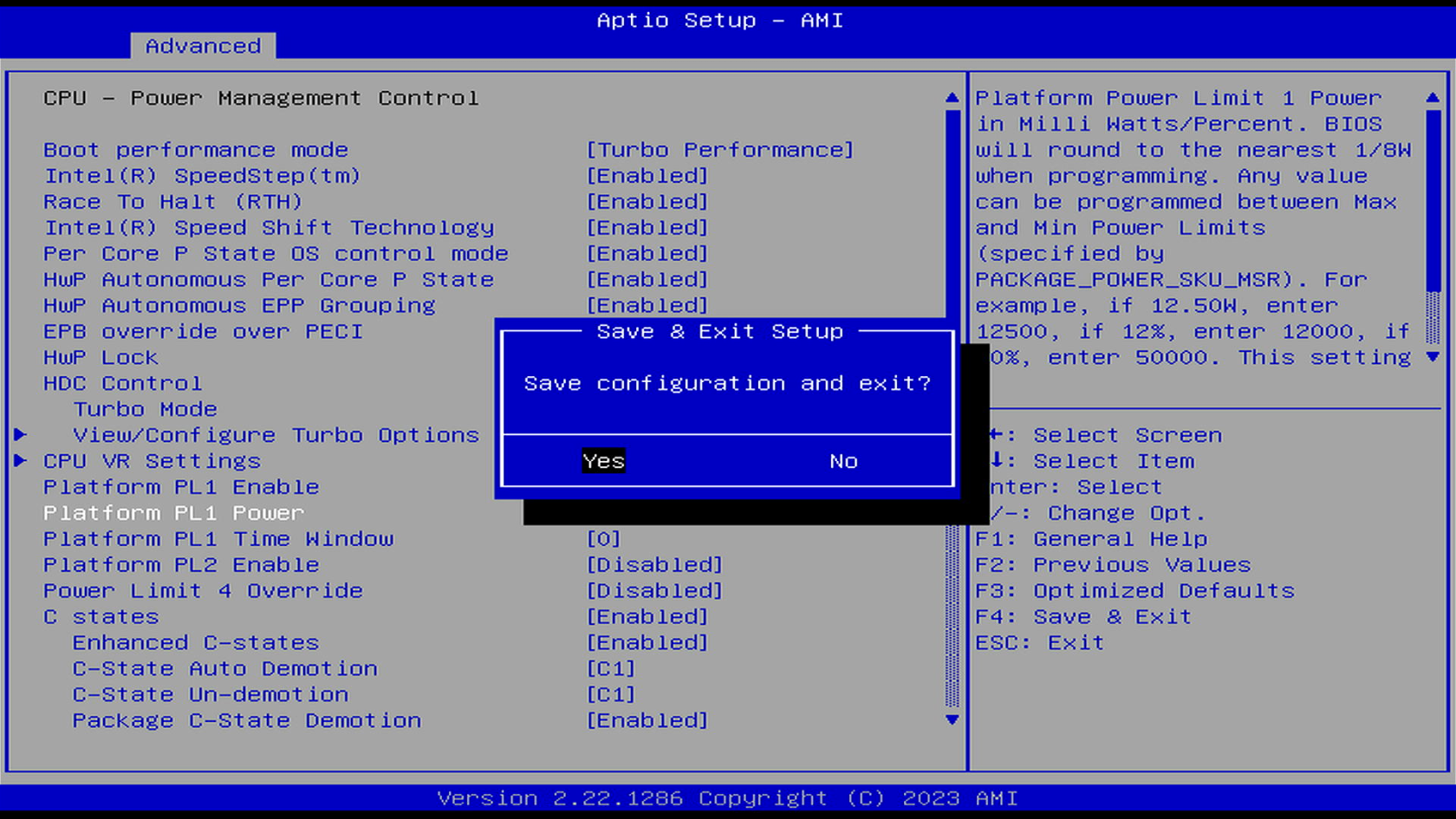
##### **6.调整完成后,按下【F4】,选择【Yes】保存并退出即可生效**
##### [](https://doc.bee-link.com.cn/uploads/images/gallery/2025-03/screenshot2023-11-0211-55-49.png)
# 调整风扇转速
**调整 CPU 风扇转速可以有不同的用途,具体取决于您的计算机和使用情况。**
**降低噪音:如果您的风扇的噪音很大,可以通过降低 CPU 风扇的转速来减少噪音。这可以通过在 BIOS 或中设置 CPU 风扇转速控制来实现。**
### **具体操作步骤:**
#### **1.先关闭电脑,按下电源键开机,屏幕出现logo后,迅速的按下【Del】键即可进入BIOS**
[](https://doc.bee-link.com.cn/uploads/images/gallery/2025-03/fL4image.png)
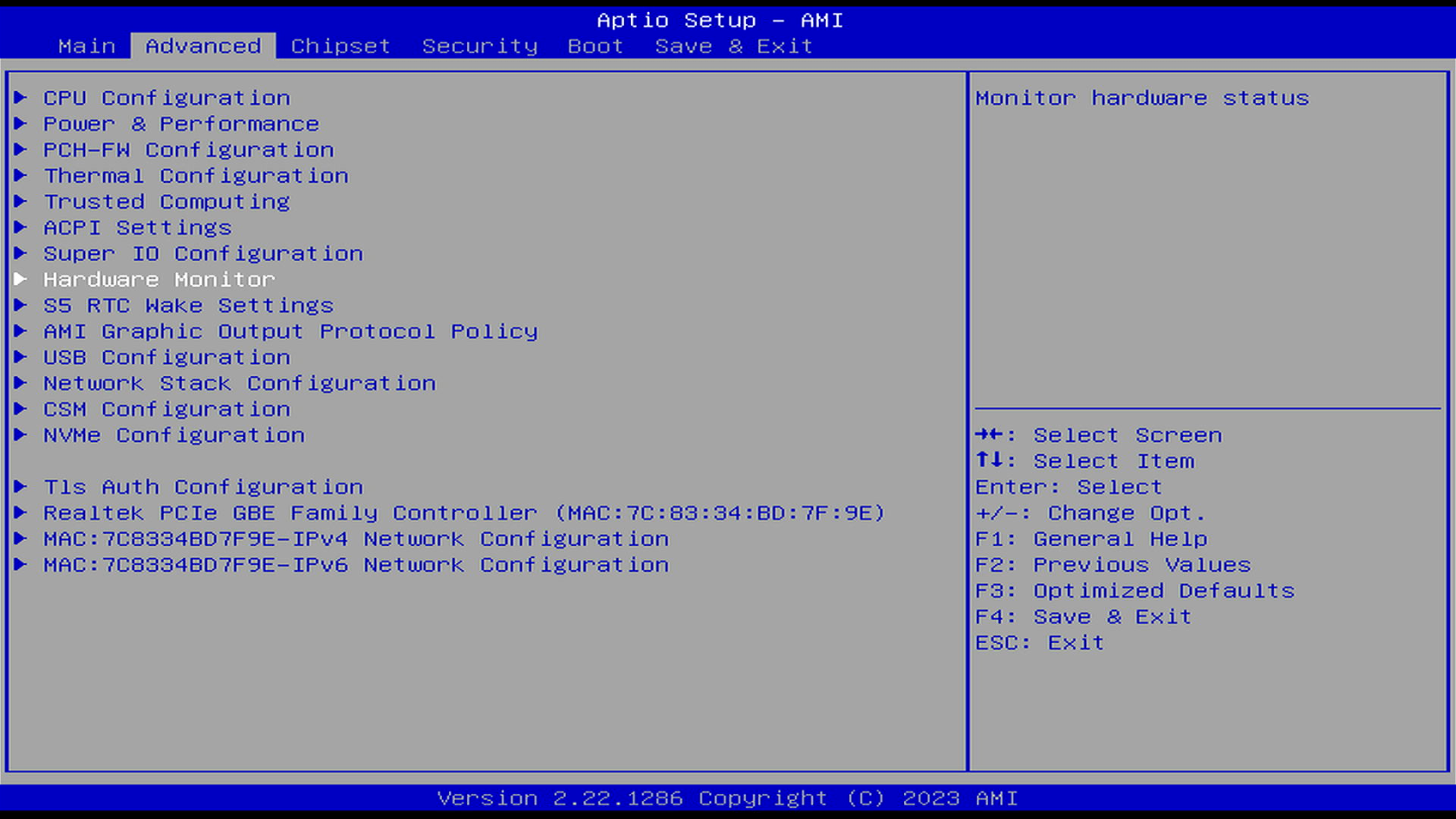
#### **2.切换到【Advanced】,进入【Hardware Monitor】**
[](https://doc.bee-link.com.cn/uploads/images/gallery/2025-03/screenshot2023-11-0212-01-23.png)
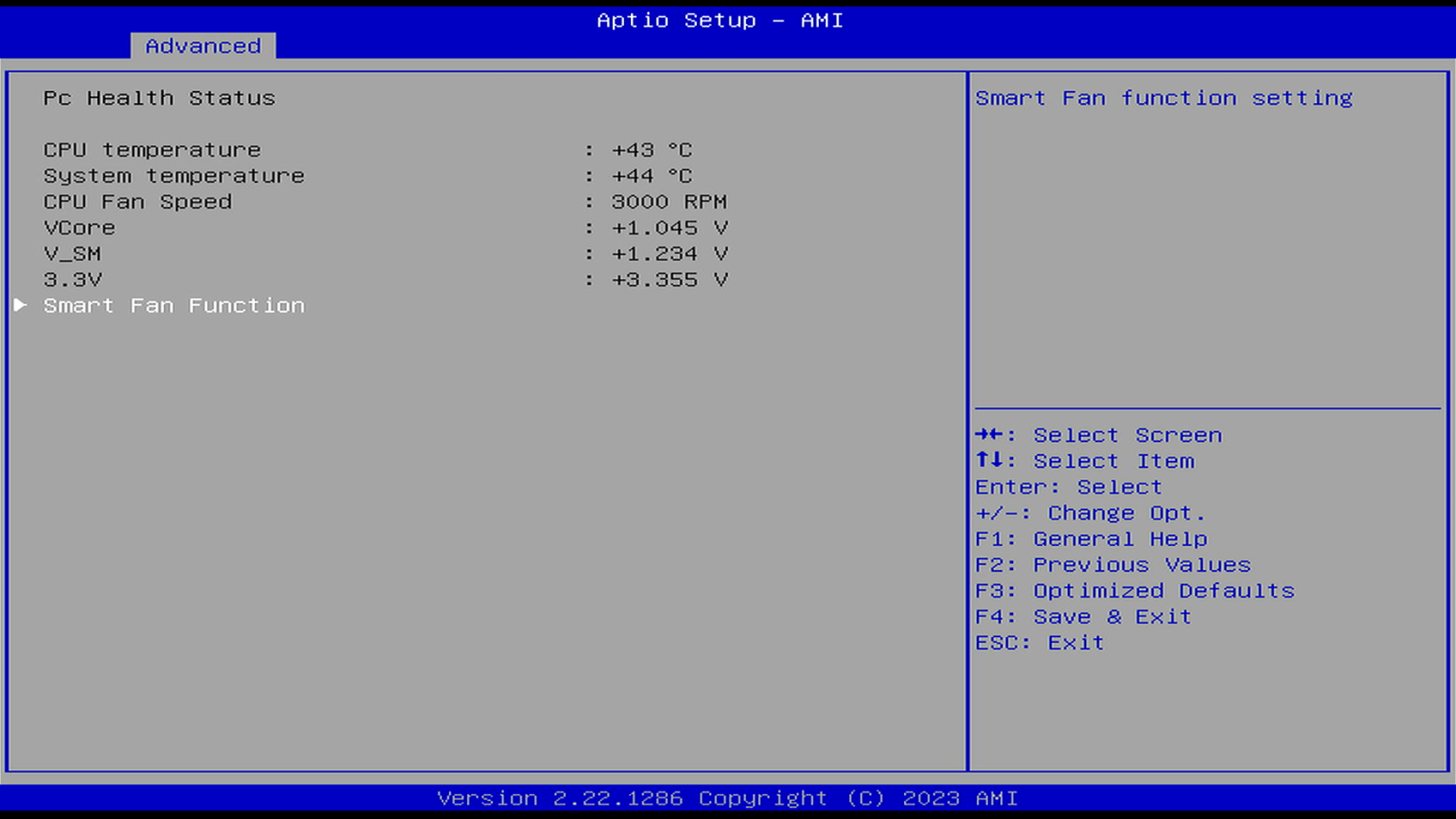
#### **3.接着进入【Smart Fan Function】**
[](https://doc.bee-link.com.cn/uploads/images/gallery/2025-03/screenshot2023-11-0212-01-40.png)
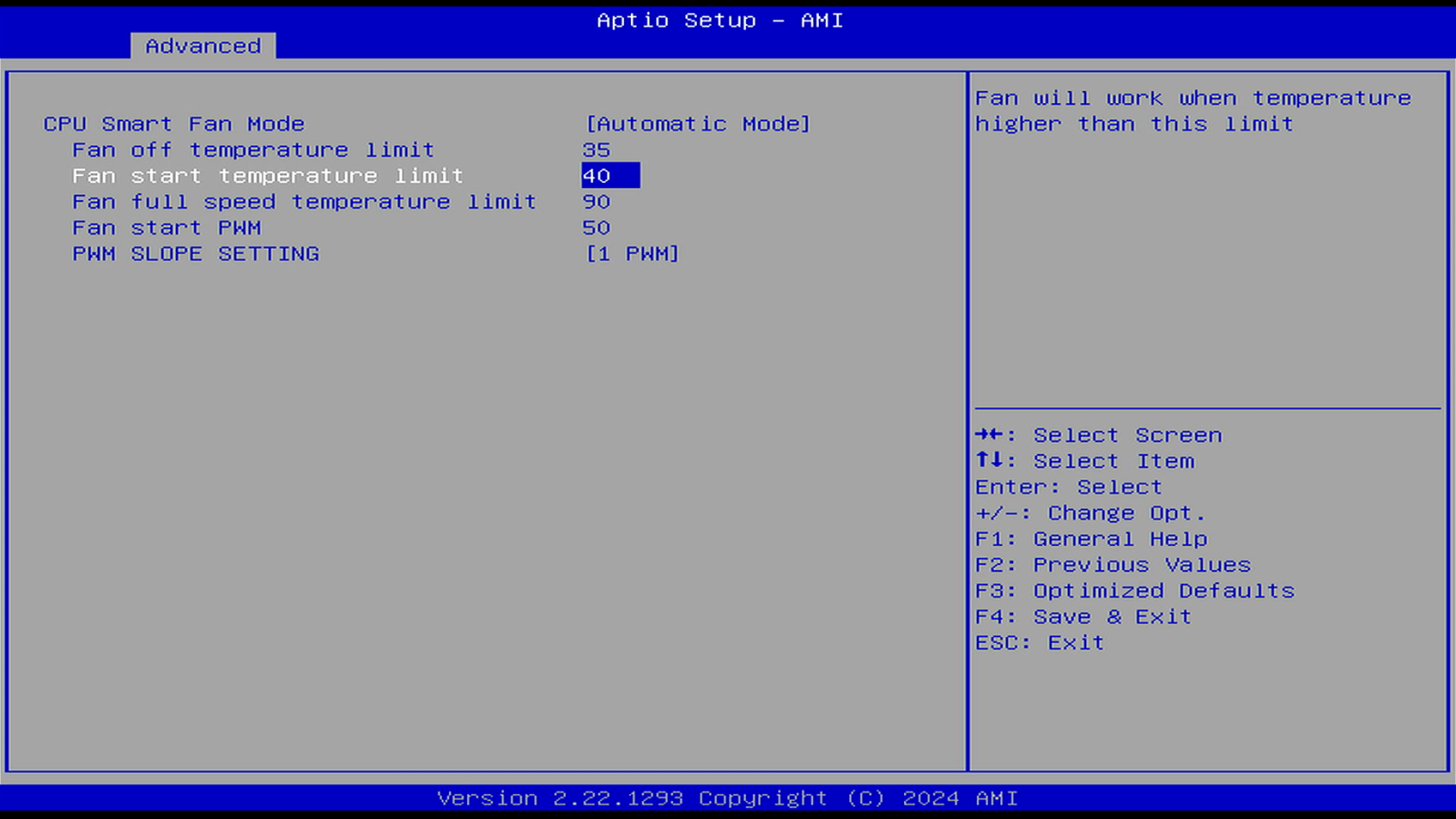
#### **4.【CPU Smart Fan Mode】为CPU风扇设置,【System Smart Fan Mode】为系统风扇设置**
[](https://doc.bee-link.com.cn/uploads/images/gallery/2025-04/screenshot2024-11-2910-28-46.png)
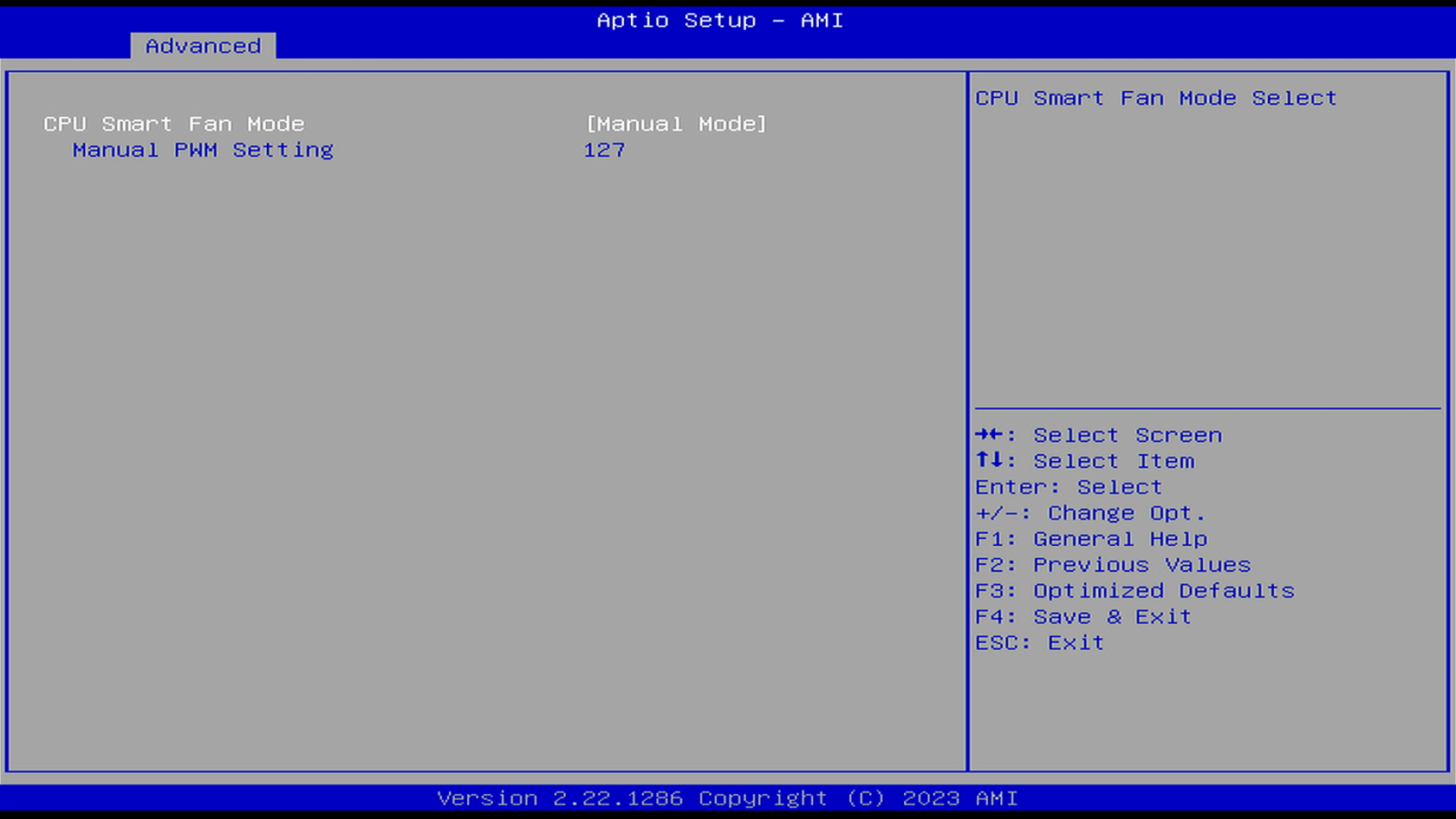
#### 【Manual Mode】该模式下为预设参数,但您可以手动设置风扇PWM参数的值,范围在0到255之间。数值越高,风扇转速越快。
请注意,我们强烈建议您将数值设置为65以上,以避免CPU过热。
[](https://doc.bee-link.com.cn/uploads/images/gallery/2025-03/screenshot2023-11-0212-03-04.png)
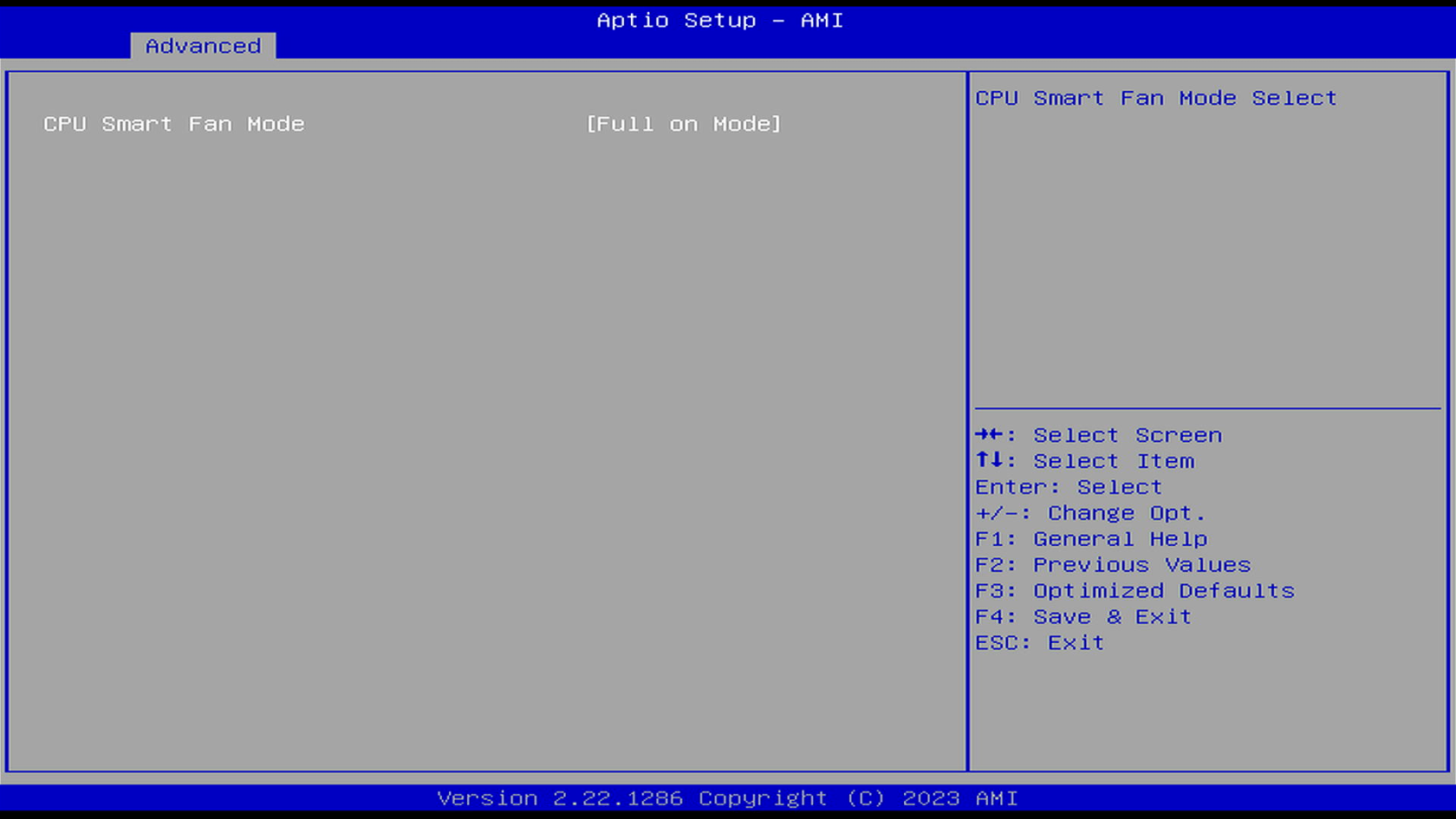
#### **【Full on Mode】该模式为全速模式,风扇以最高转速运行**
[](https://doc.bee-link.com.cn/uploads/images/gallery/2025-03/screenshot2023-11-0212-03-26.png)
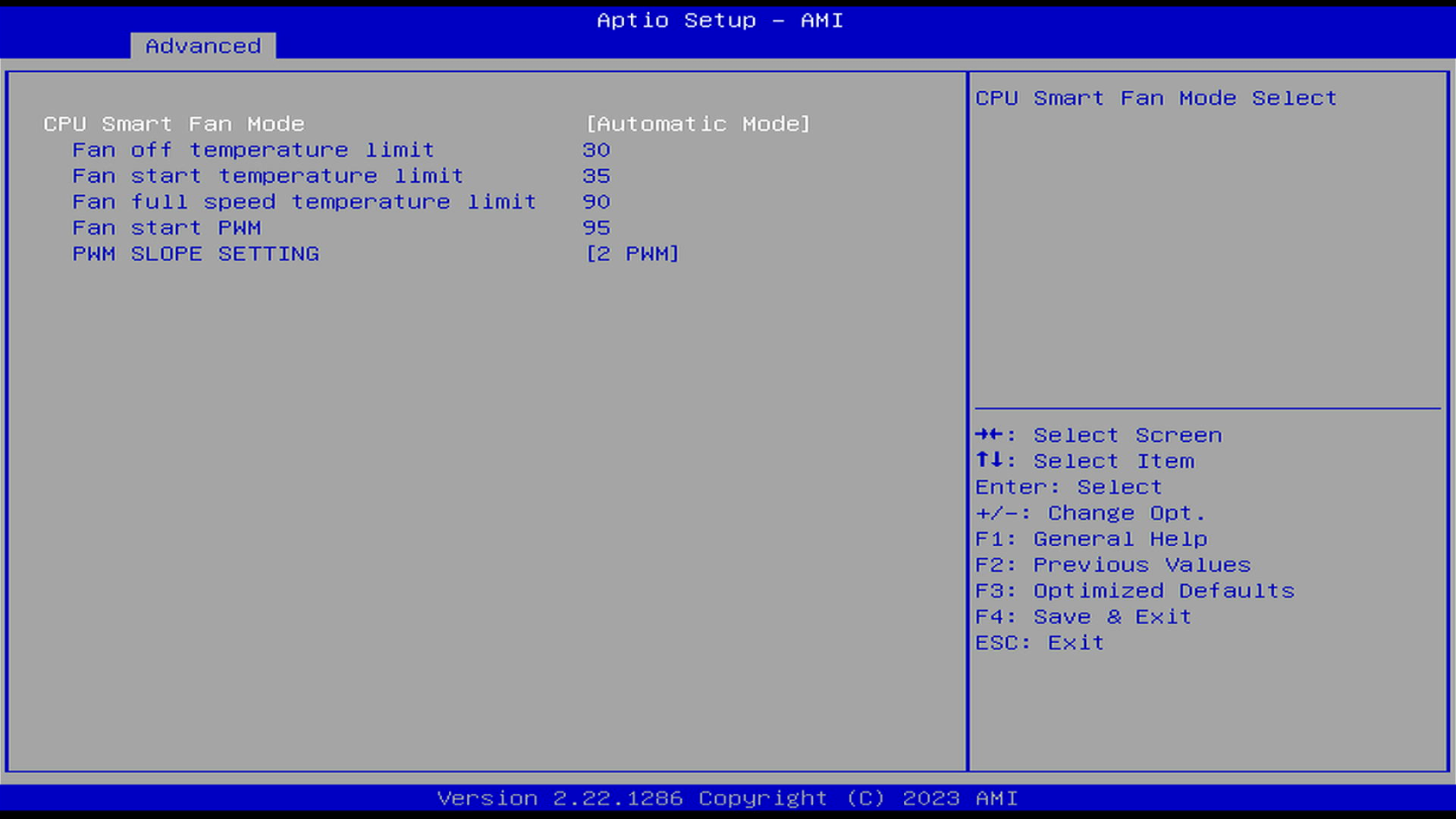
#### **【Automatic Mode】该模式为自定义模式可以对温度以及转速进行自定义设置,如果您需要设置更多参数可以使用该模式**
[](https://doc.bee-link.com.cn/uploads/images/gallery/2025-03/screenshot2023-11-0212-03-49.png)
**【Automatic Mode】该模式为自定义模式可以对温度以及转速进行自定义设置,如果您需要设置更多参数可以使用该模式**
**·【Fan off temperature limit】:35**
**风扇停止工作温度,默认参数是35度,当CPU温度低于35度时风扇停止转动**
**·【Fan start temperature limit】:40**
**风扇启动工作温度,默认参数是40度,CPU温度高于40度时风扇开始转动。**
**·【Fan full speed temperature limit】:90**
**风扇全速工作温度,默认参数是90,当CPU温度高于90度后,风扇以最大转速工作**
**·【Fan start PWM】:65**
**PWM数值为CPU风扇起始转动的速度,满速数值为255(100%),默认数值为:65 最低可以设置为:30 ,数值越大风扇转速越快**
**当超过风扇设定的临界温度时,不受PWM数值影响,风扇以全速工作,也就是PWM值为255,低于风扇设置的临界值温度时,以PWM设置的数值转速运行。**
**·【PWM SLOPE SETTING】:2 PWM**
**风扇转速上升的系数,默认值为:2 PWM,用于设定风扇转速上升的系数。当温度每上升一度,风扇就以Fan Start PWM值为基数提高系数倍的转速。(调整风扇转速可把此项设置为2~4 PWM) 需要 【Fan Start PWM】(设置CPU风扇起始的速度)来配合该选项。**
#### **以上参数可以根据自己的需求进行修改。**
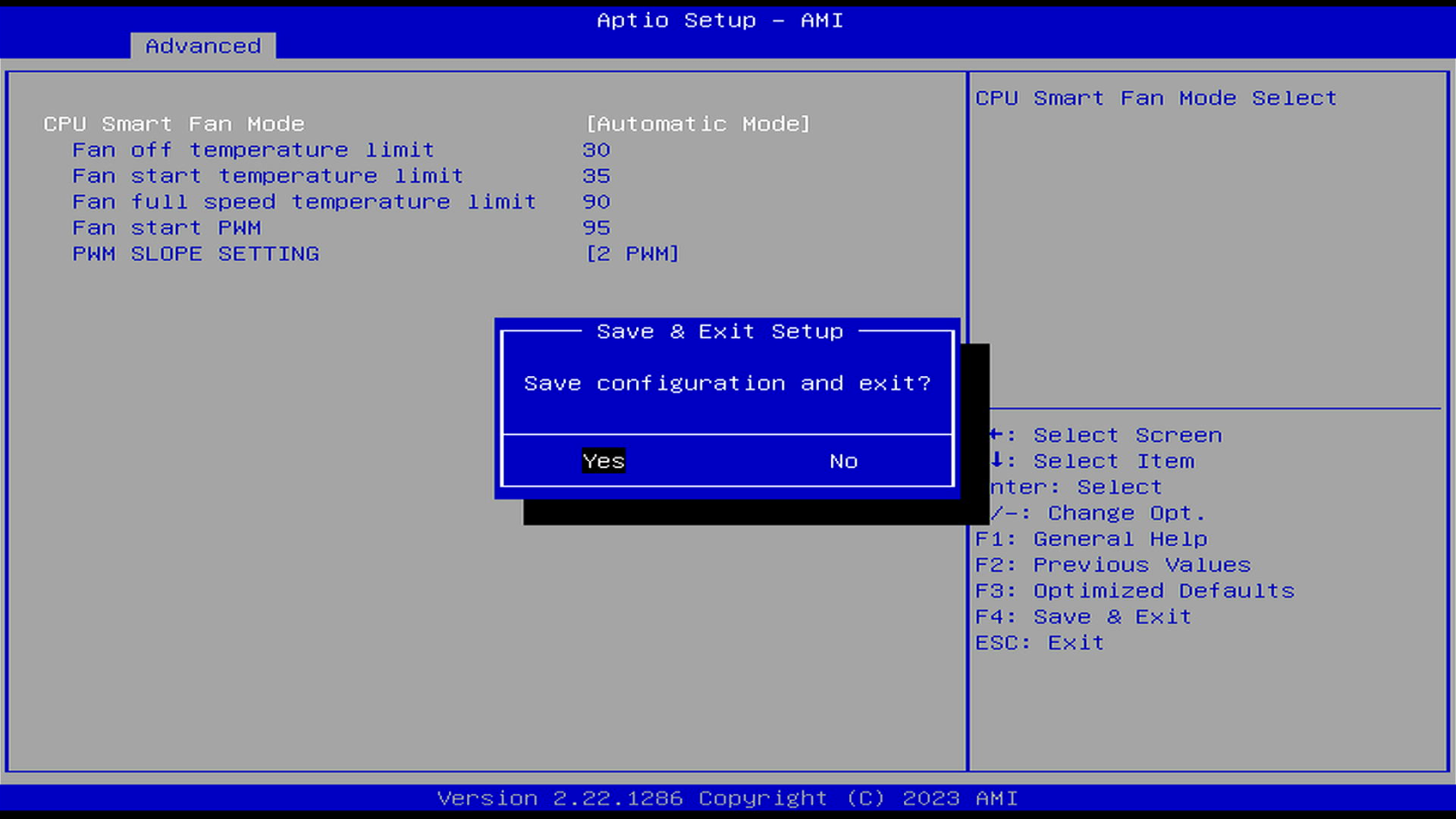
#### **6.调整完成后,按下【F4】,选择【Yes】保存并退出即可生效**
[](https://doc.bee-link.com.cn/uploads/images/gallery/2025-03/screenshot2023-11-0212-04-46.png)
#### **需要注意的是,调整 CPU 转速可能会对计算机造成负面影响,因此请谨慎操作。如果您不确定如何更改设置,请寻求专业人员的帮助。**
# 开启SR-IOV
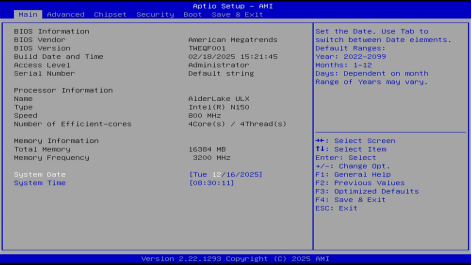
#### **1.首先关闭主机,按下电源启动后,当屏幕上出现logo后,迅速按下键盘上的Del键进入BIOS
**
[](https://doc.bee-link.com.cn/uploads/images/gallery/2025-12/r23qUi5WkH6rfflu-image.png)
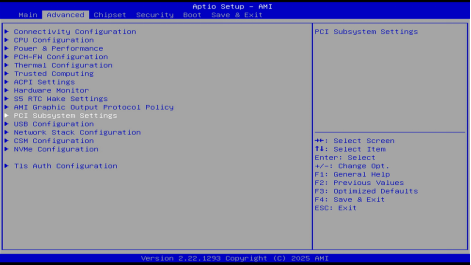
#### **2.进入BIOS后,使用方向键切换到【Advanced】,进入【PCI Subsystem Settings】选项**
[](https://doc.bee-link.com.cn/uploads/images/gallery/2025-12/lJv7gFAXDoZs6kWQ-image.png)
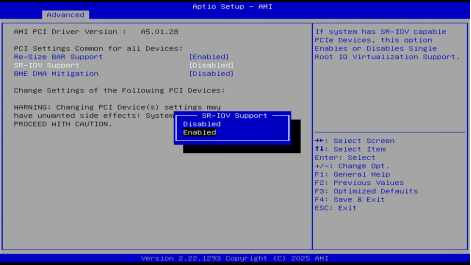
#### **3.选择【SR-IOV Support】选项,将其设置为【Enable】**
[](https://doc.bee-link.com.cn/uploads/images/gallery/2025-12/2P6imQBlZq8EWXsn-image.png)
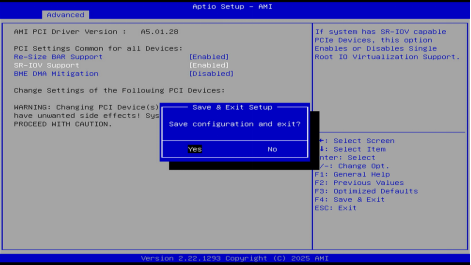
#### **4.修改完成后,按【F4】,选择【Y】进行保存退出即可生效**
[](https://doc.bee-link.com.cn/uploads/images/gallery/2025-12/2AmnpnMKH3i1hQ6h-image.png)
**
**