# Windows11系统内更新BIOS指南

#### <span class="md-plain">零刻主机部分 BIOS 支持在 Windows11 系统内直接更新，无需准备 U 盘引导刷入。</span>

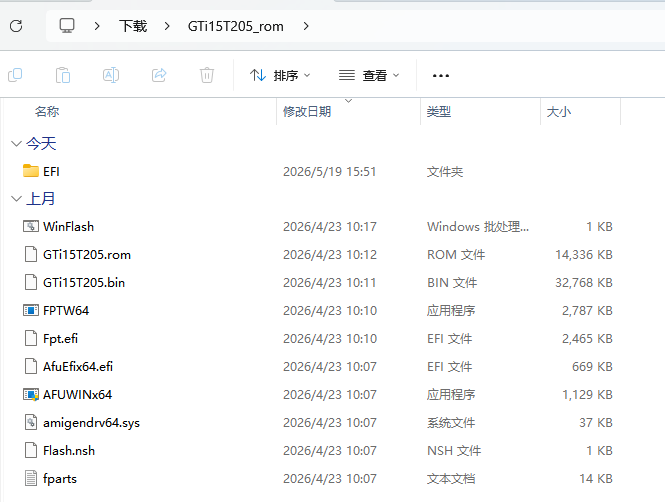
1. ##### <span class="md-plain">这里以 GTI15Ultra 为例，首先下载好该机型的 BIOS 文件（如下载的是压缩包，需通过压缩软件将其解压），得到以下文件：</span>
    
    [![BIOS文件内容.png](https://doc.bee-link.com.cn/uploads/images/gallery/2026-05/scaled-1680-/ZBICFLVhoWMJW0ML-bios.png)](https://doc.bee-link.com.cn/uploads/images/gallery/2026-05/ZBICFLVhoWMJW0ML-bios.png)
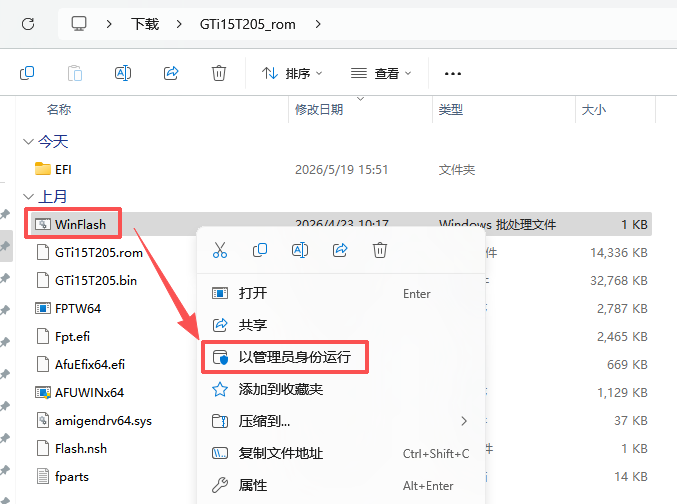
2. ##### <span class="md-plain">接下来鼠标右键单击名为 </span><span class="md-pair-s ">**<span class="md-plain">WinFlash</span>**</span><span class="md-plain"> 的 Windows 批处理文件</span>
3. ##### <span class="md-plain">点击</span><span class="md-pair-s ">**<span class="md-plain">以管理员身份运行</span>**</span>
    
    [![以管理员身份运行.png](https://doc.bee-link.com.cn/uploads/images/gallery/2026-05/scaled-1680-/5EGm15mdGLVo2QBs-Gg2LctfTKf.png)](https://doc.bee-link.com.cn/uploads/images/gallery/2026-05/5EGm15mdGLVo2QBs-Gg2LctfTKf.png)
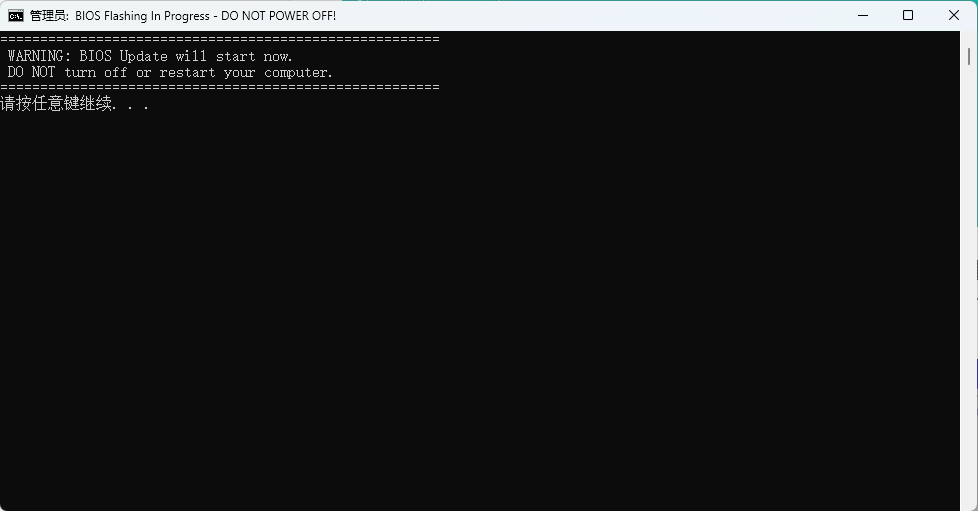
4. ##### <span class="md-plain">打开后按提示按下回车键即可开始更新</span> <span class="md-plain">（</span><span class="md-pair-s">**<span class="md-plain">注意！开始更新后不要手动强制关机或重启系统</span>**</span><span class="md-plain">）</span>
    
    [![更新警告.png](https://doc.bee-link.com.cn/uploads/images/gallery/2026-05/scaled-1680-/YCphS9l8GGHvMlYq-UeiDENu18V.png)](https://doc.bee-link.com.cn/uploads/images/gallery/2026-05/YCphS9l8GGHvMlYq-UeiDENu18V.png)
5. ##### <span class="md-plain">开始后系统会</span><span class="md-pair-s">**<span class="md-plain">自动重启</span>**</span><span class="md-plain">进入 BIOS 继续完成更新</span>
6. ##### <span class="md-plain">完成更新后会</span><span class="md-pair-s">**<span class="md-plain">自动重启</span>**</span><span class="md-plain">，重启成功说明更新完成了</span>
7. ##### <span class="md-plain">可以关机后通过开机</span><span class="md-pair-s">**<span class="md-plain">连续短按 Del 键</span>**</span><span class="md-plain">进入 BIOS 验证 BIOS 版本</span>