# BIOS通用指南

# BIOS和EC刷入指南

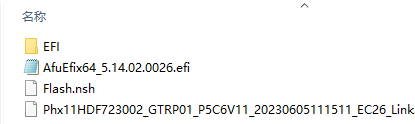
#### 1.首先我们下载BIOS补丁文件，将补丁文件压缩包通过压缩软件进行解压，得到以下文件（不同版本补丁文件名会有不同）

[![image.png](https://doc.bee-link.com.cn/uploads/images/gallery/2025-03/scaled-1680-/koRimage.png)](https://doc.bee-link.com.cn/uploads/images/gallery/2025-03/koRimage.png)

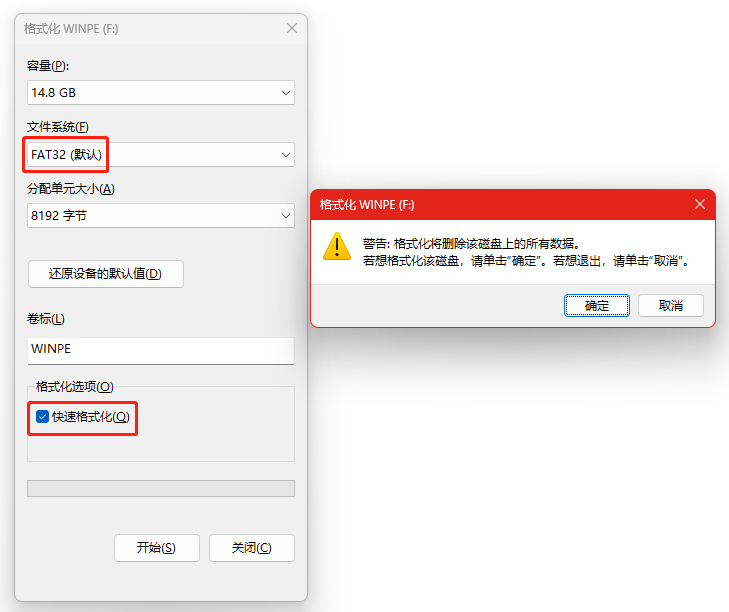
#### 2.准备一个容量大于1G的U盘，在电脑中将U盘文件系统格式转换为FAT32格式，U盘如果有数据请注意保存备份，格式化U盘会丢失U盘里面的全部数据

```
建议使用容量为 32G 及以内的 U 盘
```

[![image 1.png](https://doc.bee-link.com.cn/uploads/images/gallery/2025-03/scaled-1680-/2kGimage-1.png)](https://doc.bee-link.com.cn/uploads/images/gallery/2025-03/2kGimage-1.png)
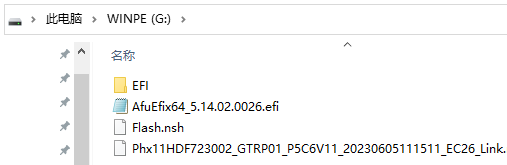
#### 3.将上面解压的补丁文件全部拷贝到准备好的U盘根目录下，拷贝完成后将U盘从电脑中安全弹出

[![image 2.png](https://doc.bee-link.com.cn/uploads/images/gallery/2025-03/scaled-1680-/JGximage-2.png)](https://doc.bee-link.com.cn/uploads/images/gallery/2025-03/JGximage-2.png)

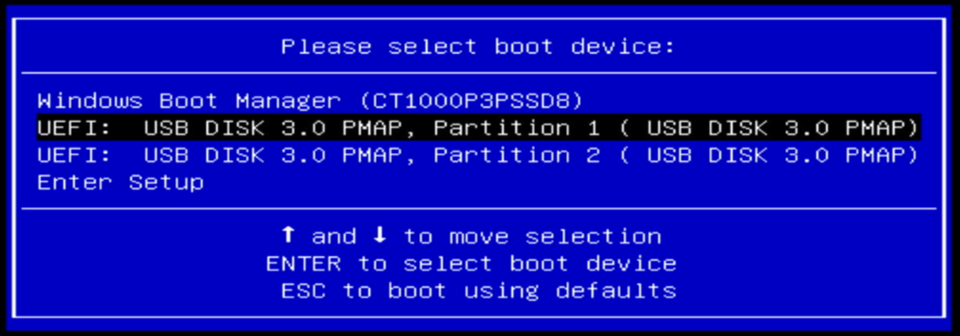
#### 4.将装好补丁文件的U盘插入零刻机器的USB口中（任意USB口都可以），开机启动出现零刻Logo后按F7进入启动菜单

[![image 3.png](https://doc.bee-link.com.cn/uploads/images/gallery/2025-03/scaled-1680-/CNWimage-3.png)](https://doc.bee-link.com.cn/uploads/images/gallery/2025-03/CNWimage-3.png)

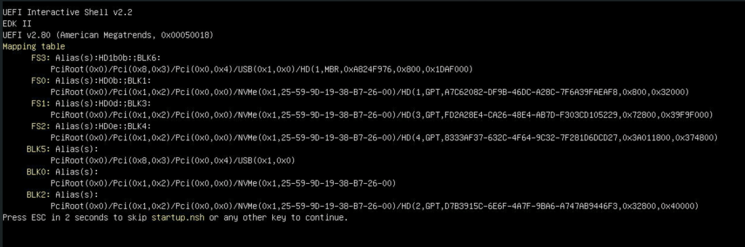
#### 5.进入这个UEFI界面等待3秒钟，会自动开始更新版本

[![image 4.png](https://doc.bee-link.com.cn/uploads/images/gallery/2025-03/scaled-1680-/QQuimage-4.png)](https://doc.bee-link.com.cn/uploads/images/gallery/2025-03/QQuimage-4.png)

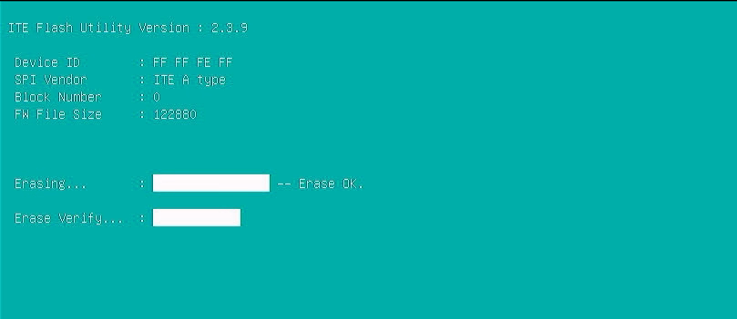
#### 6.固件刷入中，等待3分钟刷入完成自动关机，关机后请拔掉U盘，避免再次运行刷入程序

[![image 5.png](https://doc.bee-link.com.cn/uploads/images/gallery/2025-03/scaled-1680-/NQ5image-5.png)](https://doc.bee-link.com.cn/uploads/images/gallery/2025-03/NQ5image-5.png)

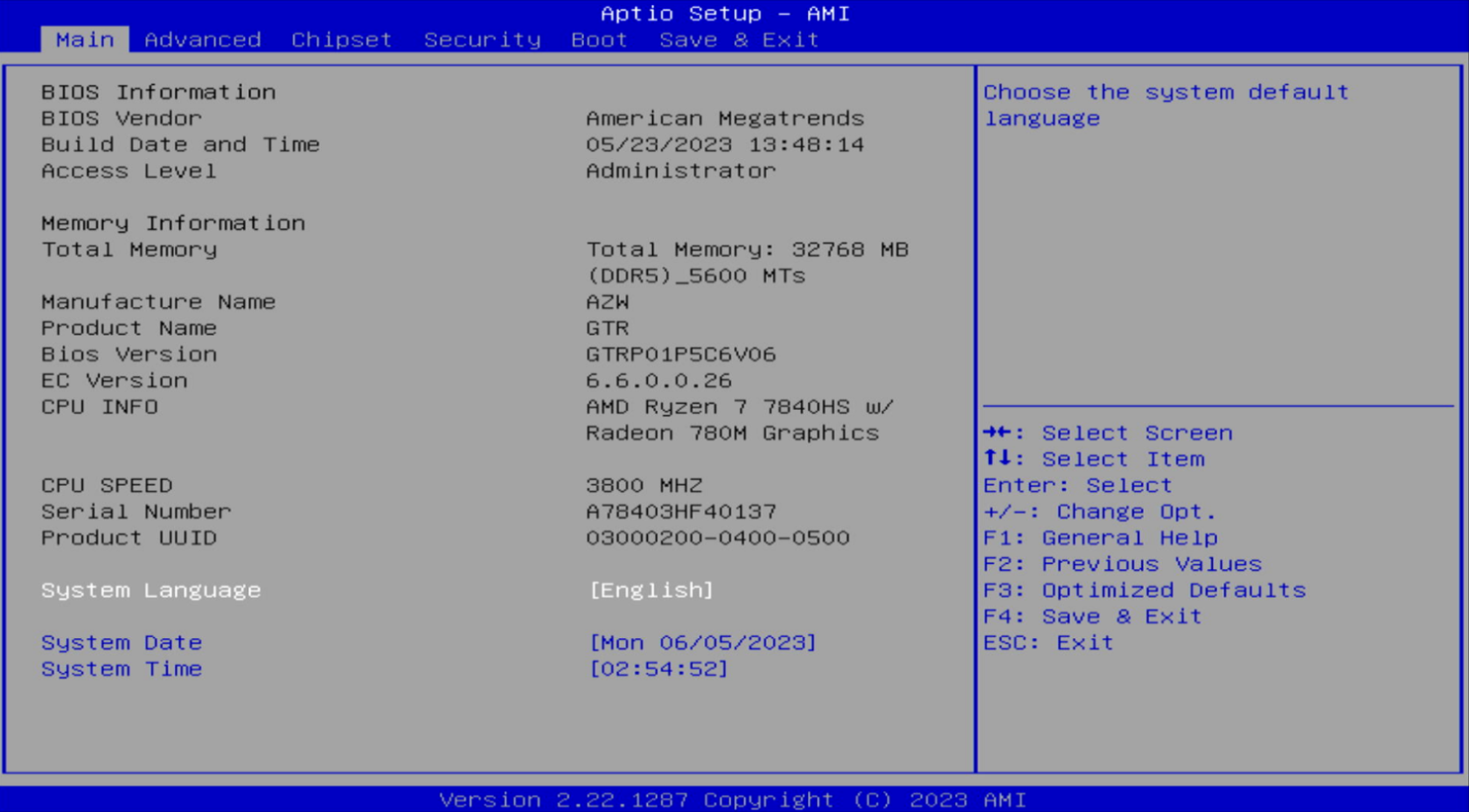
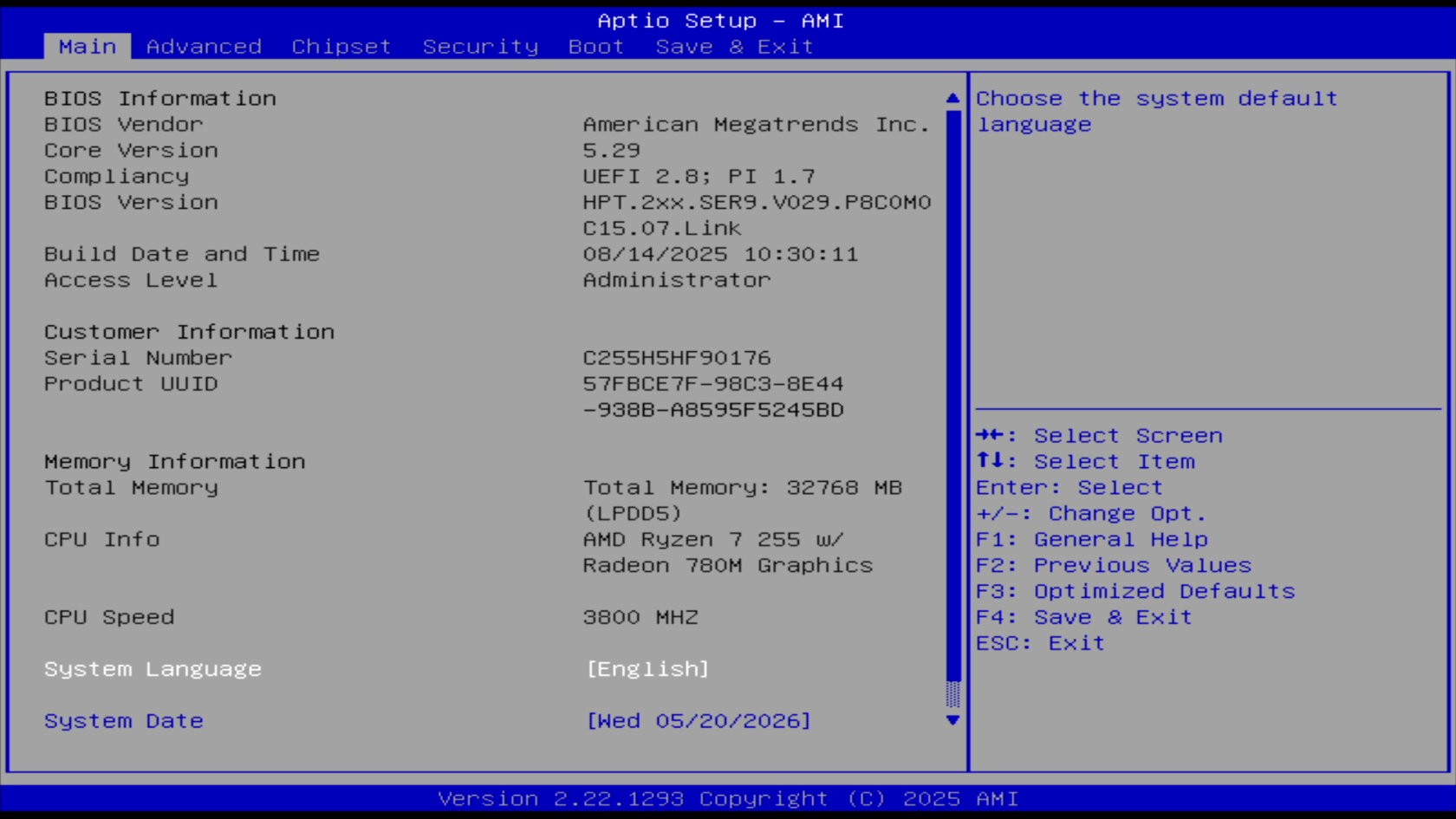
#### 7.按电源按钮开机，如果显示黑屏，不要惊慌，拔插电源然后重新开机，耐心等待出现开机Logo，出现开机Logo后按delete键进入BIOS，在Main页面查看BIOS或者EC版本，如果显示版本为下载的对应版本，则更新完成。

[![image 6.png](https://doc.bee-link.com.cn/uploads/images/gallery/2025-03/scaled-1680-/heRimage-6.png)](https://doc.bee-link.com.cn/uploads/images/gallery/2025-03/heRimage-6.png)

# Windows系统内更新BIOS指南

#### <span class="md-plain">零刻主机部分 BIOS 支持在 Windows 系统内直接更新，无需准备 U 盘引导刷入。</span>

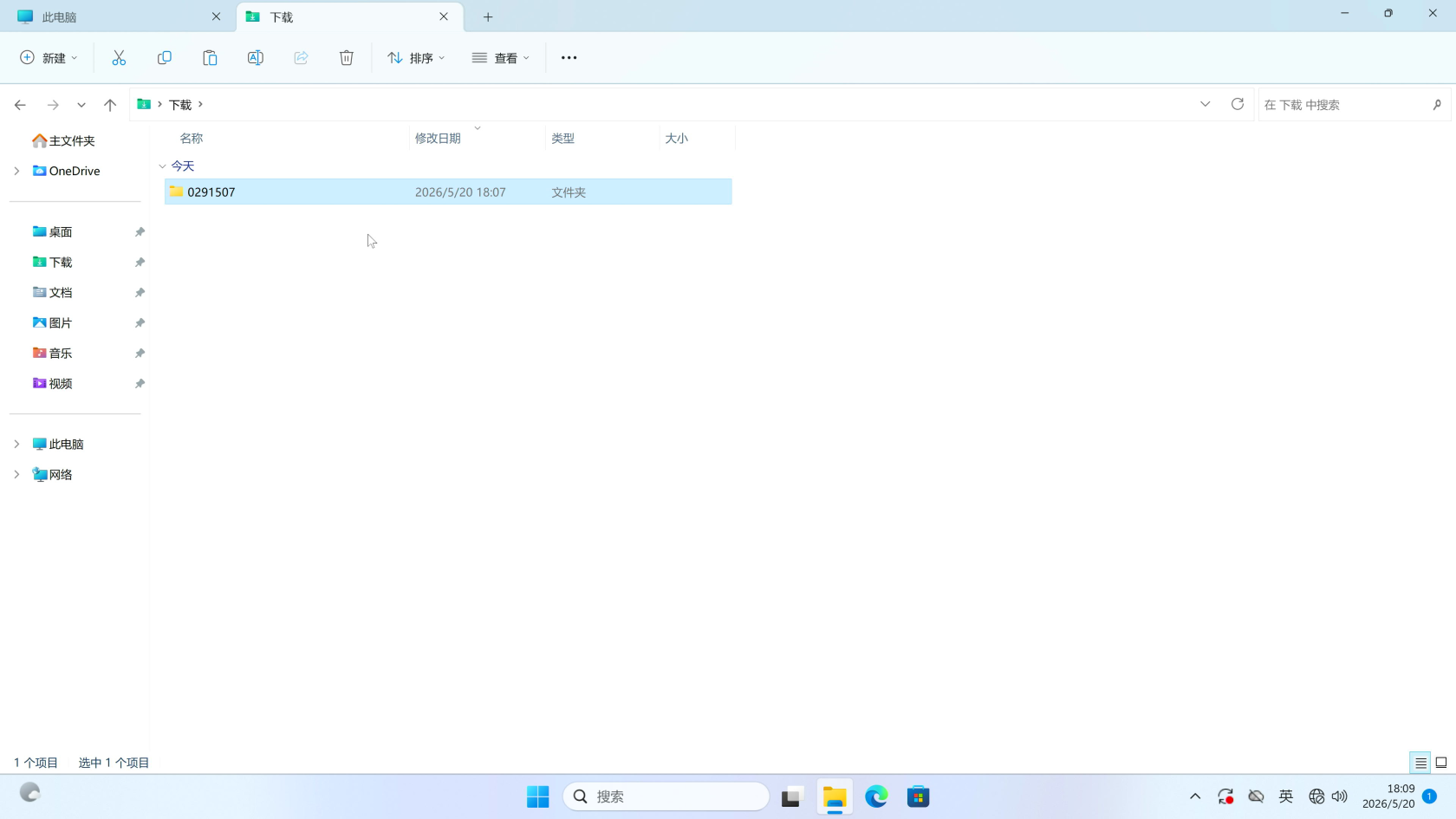
1. ##### <span class="md-plain">这里以 SER9Pro H255 为例，首先下载好该机型的 BIOS 文件（如下载的是压缩包，需通过压缩软件将其解压）</span>
    
    [![Screenshot_2026-05-20_18-09-03.png](https://doc.bee-link.com.cn/uploads/images/gallery/2026-05/scaled-1680-/nZoZuwv571BRXxRw-screenshot-2026-05-20-18-09-03.png)](https://doc.bee-link.com.cn/uploads/images/gallery/2026-05/nZoZuwv571BRXxRw-screenshot-2026-05-20-18-09-03.png)
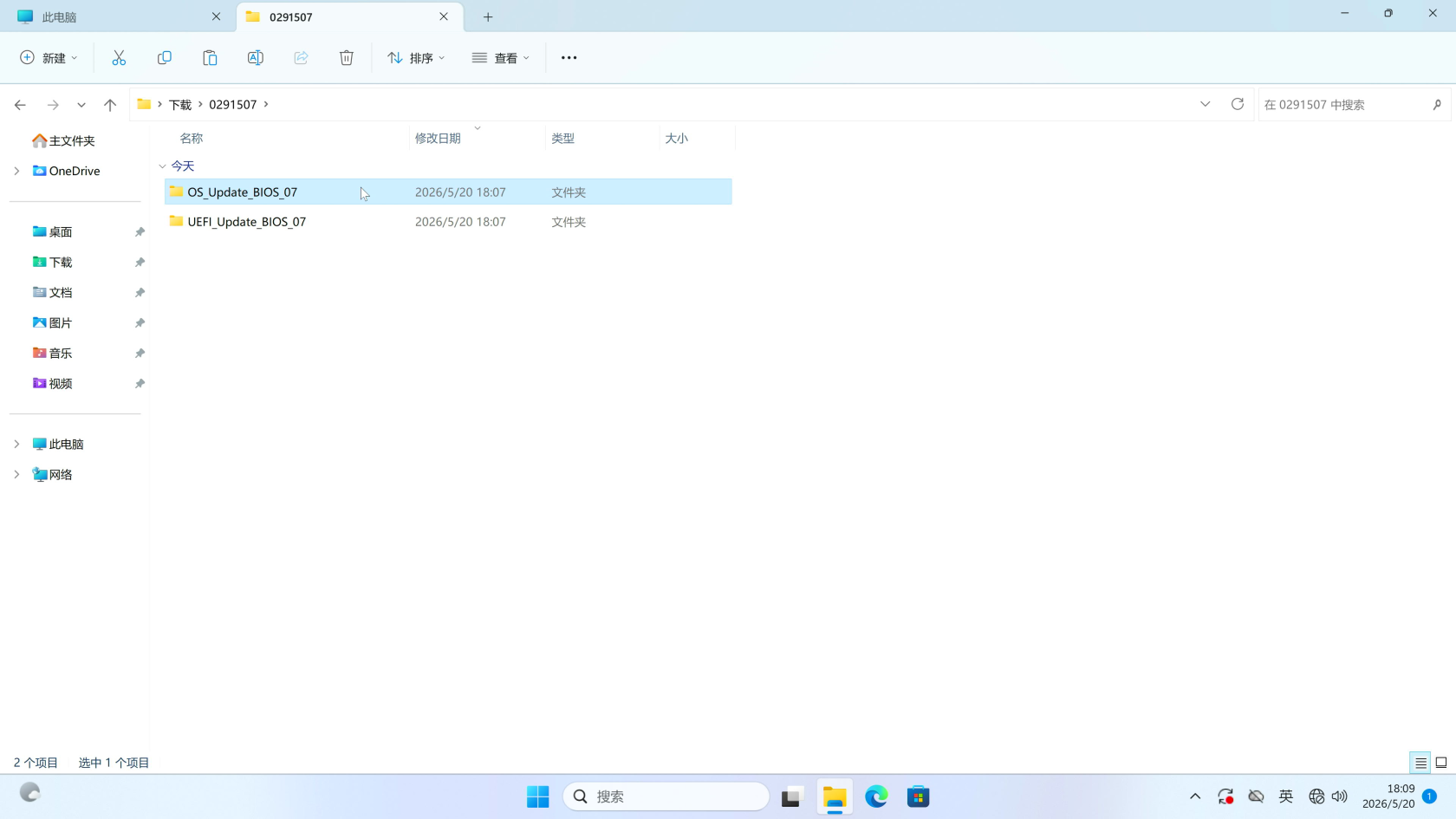
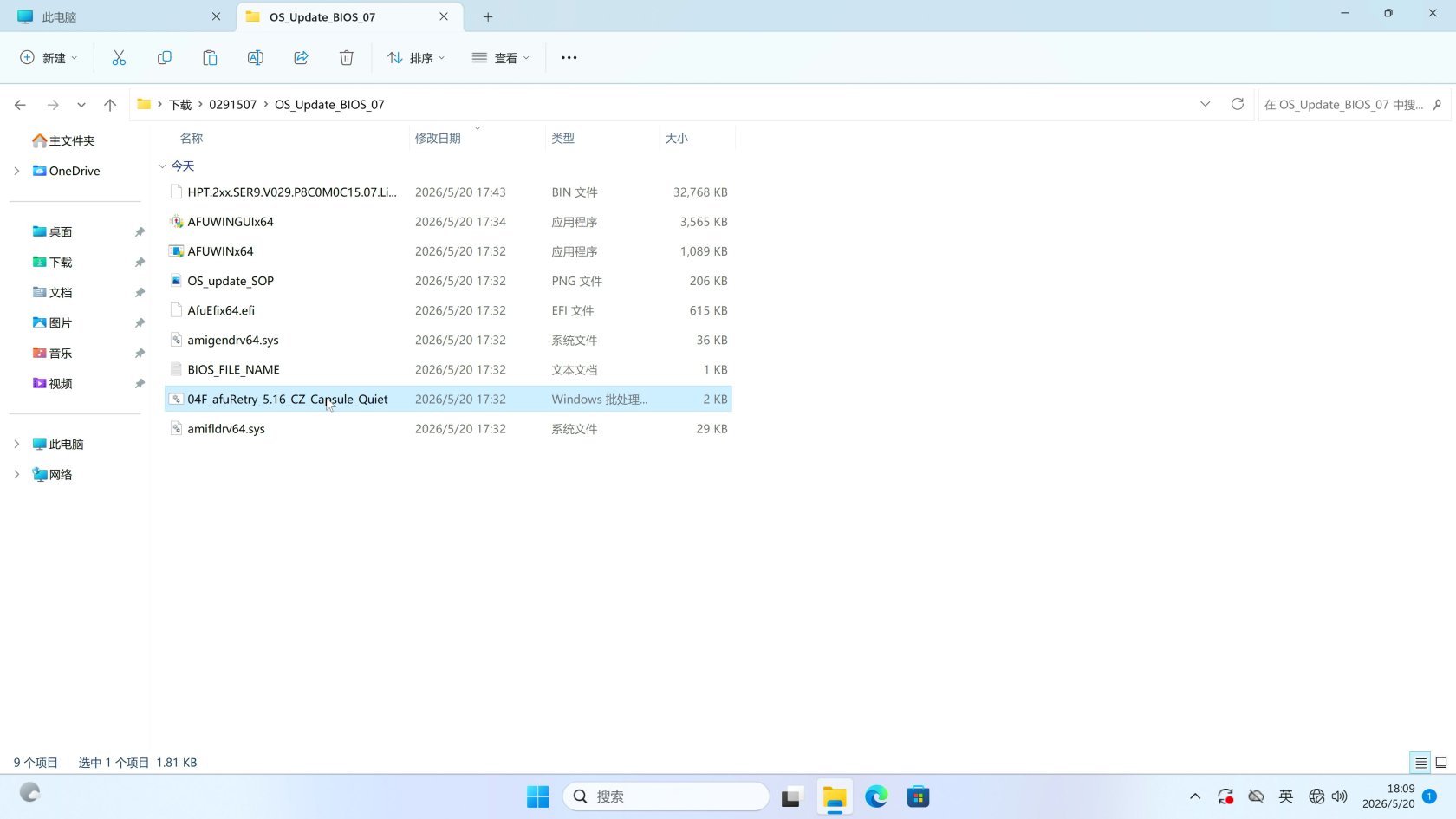
2. ##### <span class="md-plain">打开 </span><span class="md-pair-s ">**<span class="md-plain">OS\_Update\_BIOS\_07</span>**</span><span class="md-plain"> 文件夹（UEFI 开头的文件夹是U盘更新用的）</span>
    
    [![Screenshot_2026-05-20_18-09-07.png](https://doc.bee-link.com.cn/uploads/images/gallery/2026-05/scaled-1680-/qPClZPMOhP0Q9xDD-screenshot-2026-05-20-18-09-07.png)](https://doc.bee-link.com.cn/uploads/images/gallery/2026-05/qPClZPMOhP0Q9xDD-screenshot-2026-05-20-18-09-07.png)
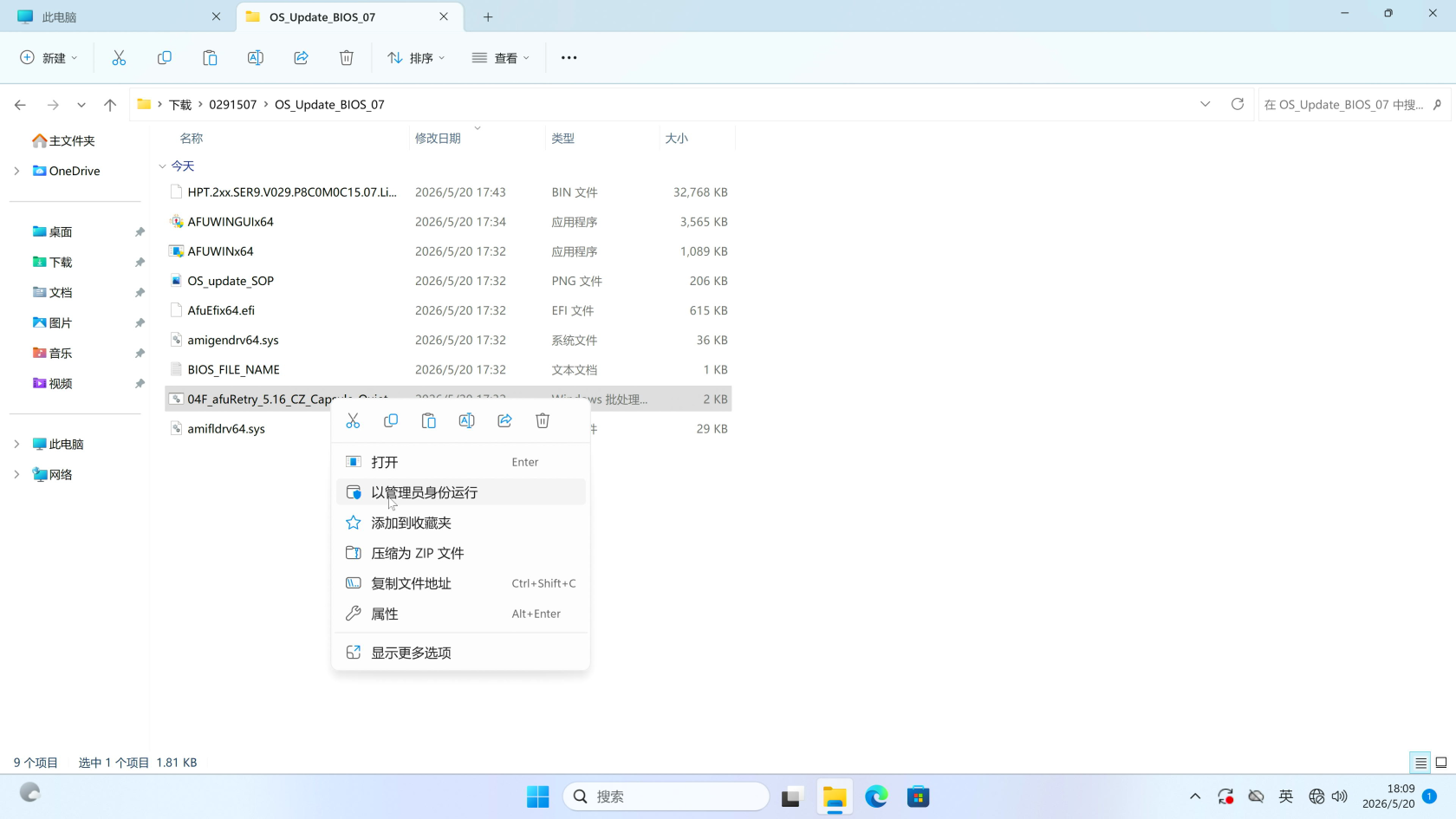
3. ##### <span class="md-plain">接下来鼠标右键单击名为 </span><span class="md-pair-s ">**<span class="md-plain">04F\_afuRetry\_5.16\_CZ\_Capsule\_Quiet.bat</span>**</span><span class="md-plain"> 的 Windows 批处理文件</span> <span class="md-plain">（注：部分机型的 BIOS 一键更新文件名可能为 </span><span class="md-pair-s ">**<span class="md-plain">WinFlash.bat</span>**</span><span class="md-plain">）</span>
    
    [![Screenshot_2026-05-20_18-09-22.png](https://doc.bee-link.com.cn/uploads/images/gallery/2026-05/scaled-1680-/MGCc2lYgSukc5Ewb-screenshot-2026-05-20-18-09-22.png)](https://doc.bee-link.com.cn/uploads/images/gallery/2026-05/MGCc2lYgSukc5Ewb-screenshot-2026-05-20-18-09-22.png)
4. ##### <span class="md-plain">点击</span><span class="md-pair-s">**<span class="md-plain">以管理员身份运行</span>**</span>
    
    [![Screenshot_2026-05-20_18-09-26.png](https://doc.bee-link.com.cn/uploads/images/gallery/2026-05/scaled-1680-/DTqXjnELjRuFVtYb-screenshot-2026-05-20-18-09-26.png)](https://doc.bee-link.com.cn/uploads/images/gallery/2026-05/DTqXjnELjRuFVtYb-screenshot-2026-05-20-18-09-26.png)
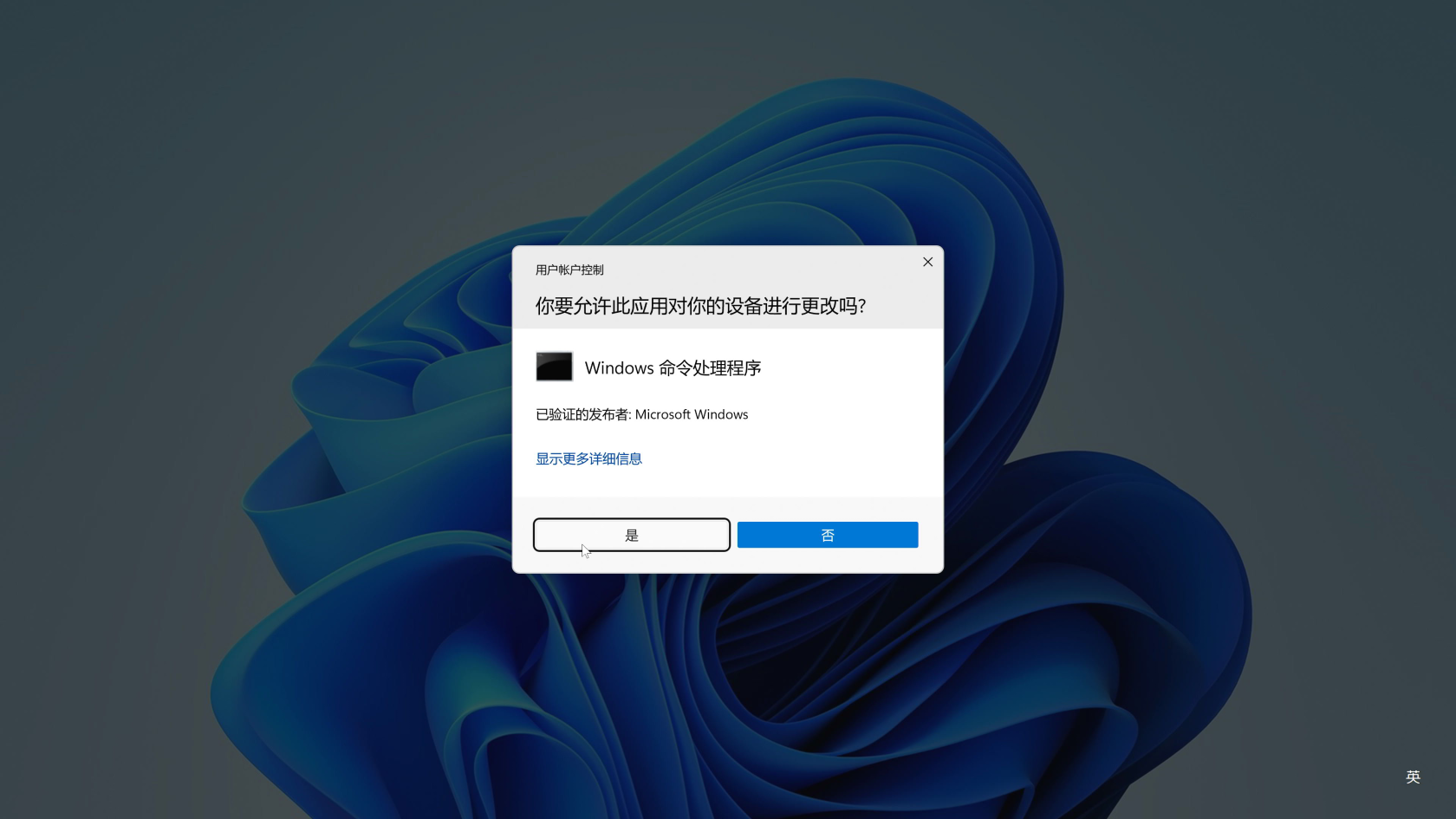
5. ##### 点击**是**
    
    [![Screenshot_2026-05-20_18-09-31.png](https://doc.bee-link.com.cn/uploads/images/gallery/2026-05/scaled-1680-/Wq5KFLizxfP5XOYa-screenshot-2026-05-20-18-09-31.png)](https://doc.bee-link.com.cn/uploads/images/gallery/2026-05/Wq5KFLizxfP5XOYa-screenshot-2026-05-20-18-09-31.png)
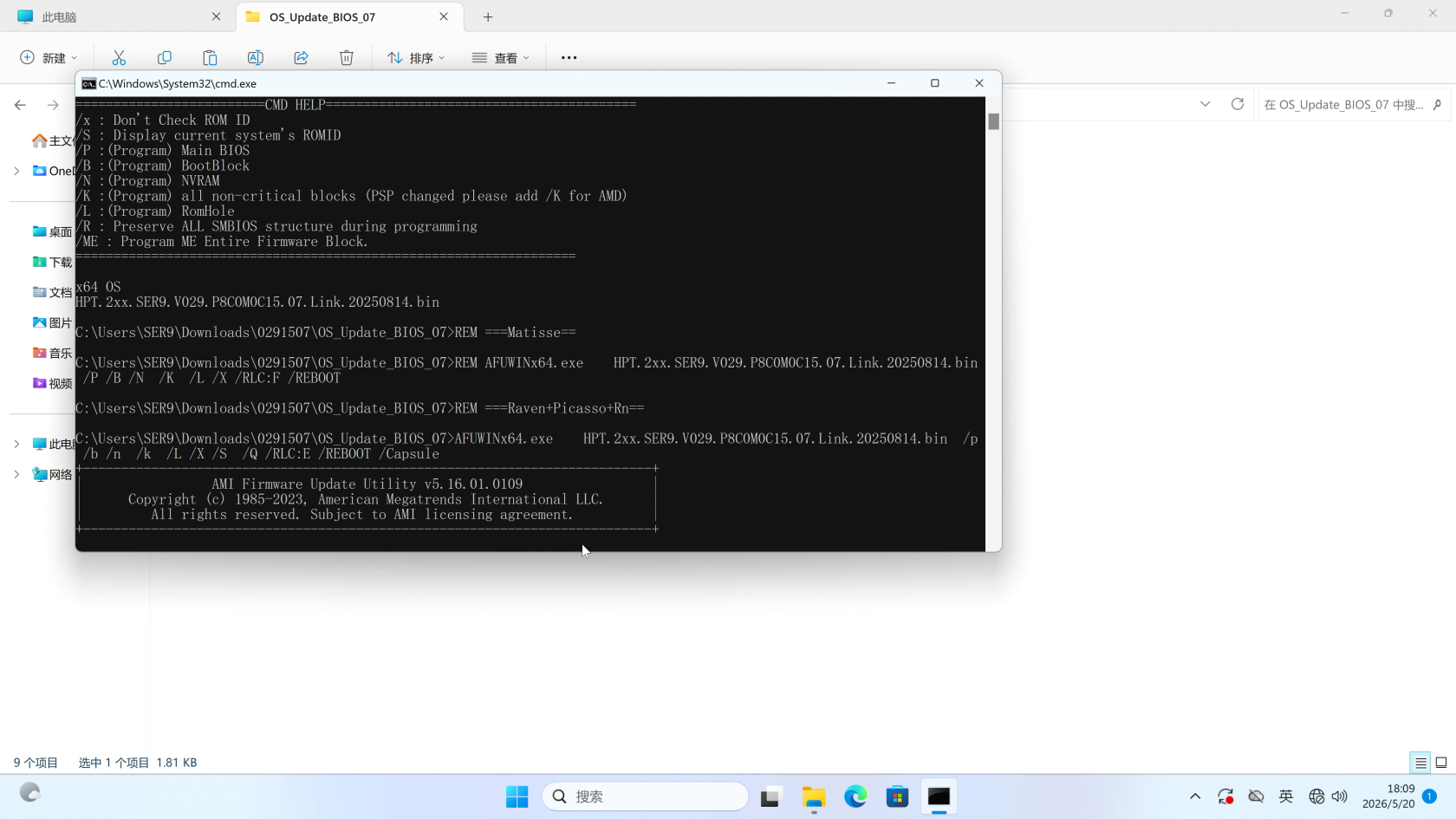
6. ##### <span class="md-plain">打开后会自动开始更新（</span><span class="md-pair-s ">**<span class="md-plain">注意！开始更新后会自动重启系统，请事先保存好重要文件！</span>**</span><span class="md-plain">）</span>
    
    [![Screenshot_2026-05-20_18-09-33.png](https://doc.bee-link.com.cn/uploads/images/gallery/2026-05/scaled-1680-/fWe7pNgu9etF70N6-screenshot-2026-05-20-18-09-33.png)](https://doc.bee-link.com.cn/uploads/images/gallery/2026-05/fWe7pNgu9etF70N6-screenshot-2026-05-20-18-09-33.png)
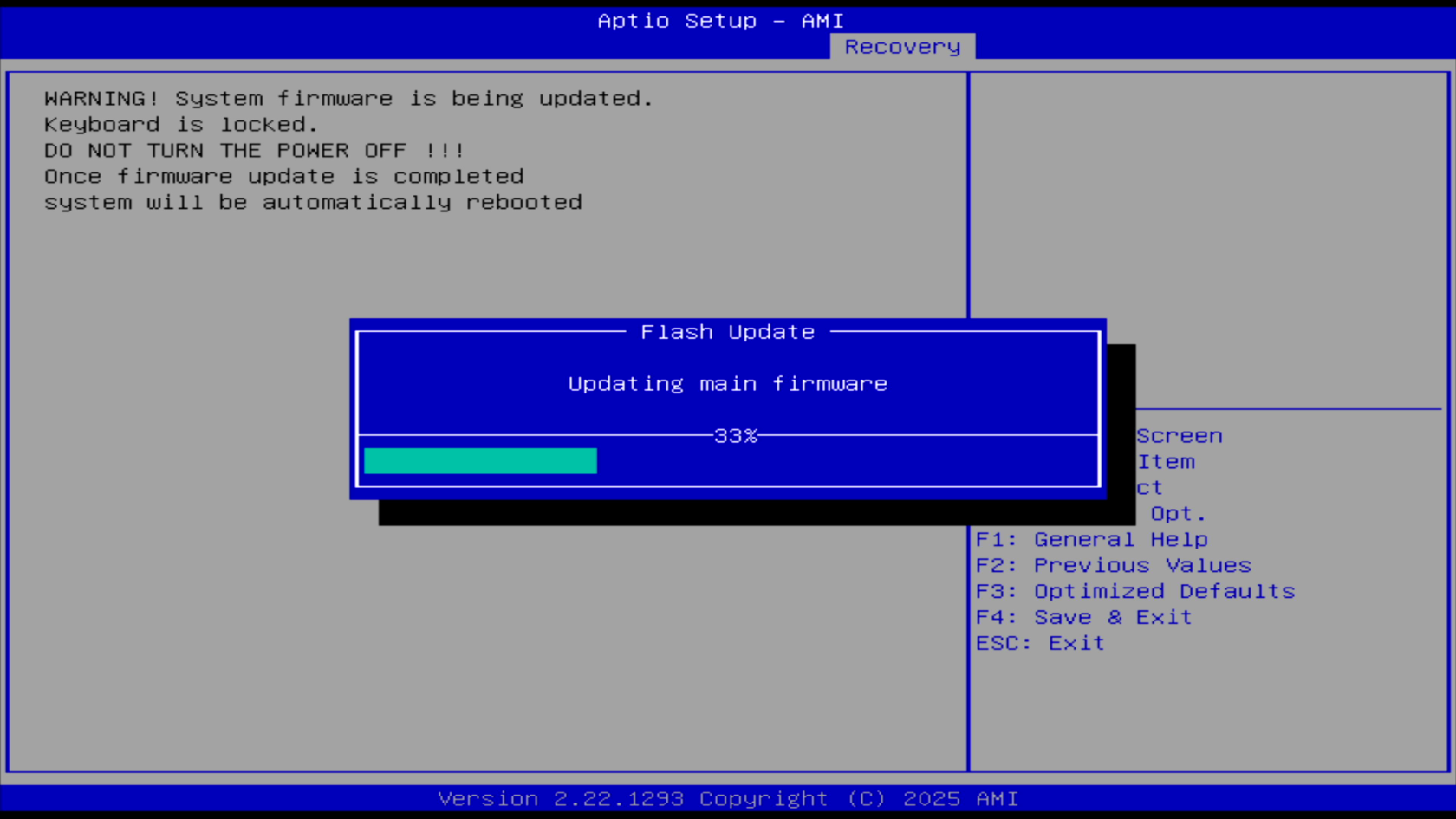
7. ##### <span class="md-plain">开始后系统会</span><span class="md-pair-s">**<span class="md-plain">自动重启</span>**</span><span class="md-plain">进入 BIOS 继续完成更新  
    </span>
    
    ##### <span class="md-pair-s ">**<span class="md-plain">（注意！开始更新后不要手动强制关机或重启系统）</span>**</span>
    
    [![Screenshot_2026-05-20_18-10-48.png](https://doc.bee-link.com.cn/uploads/images/gallery/2026-05/scaled-1680-/pUSFdJ2lOaMnw0sA-screenshot-2026-05-20-18-10-48.png)](https://doc.bee-link.com.cn/uploads/images/gallery/2026-05/pUSFdJ2lOaMnw0sA-screenshot-2026-05-20-18-10-48.png)
8. ##### <span class="md-plain">完成更新后会</span><span class="md-pair-s ">**<span class="md-plain">自动重启</span>**</span><span class="md-plain">，重启成功说明更新完成了</span>
9. ##### <span class="md-plain">可以关机后通过开机</span><span class="md-pair-s ">**<span class="md-plain">连续短按 Del 键</span>**</span><span class="md-plain">进入 BIOS 验证 BIOS 版本</span>
    
    [![Screenshot_2026-05-20_18-12-54.png](https://doc.bee-link.com.cn/uploads/images/gallery/2026-05/scaled-1680-/l4ATgIIdzQ4MI23i-screenshot-2026-05-20-18-12-54.png)](https://doc.bee-link.com.cn/uploads/images/gallery/2026-05/l4ATgIIdzQ4MI23i-screenshot-2026-05-20-18-12-54.png)