BIOS通用指南
BIOS和EC刷入指南
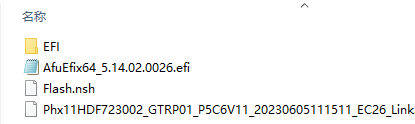
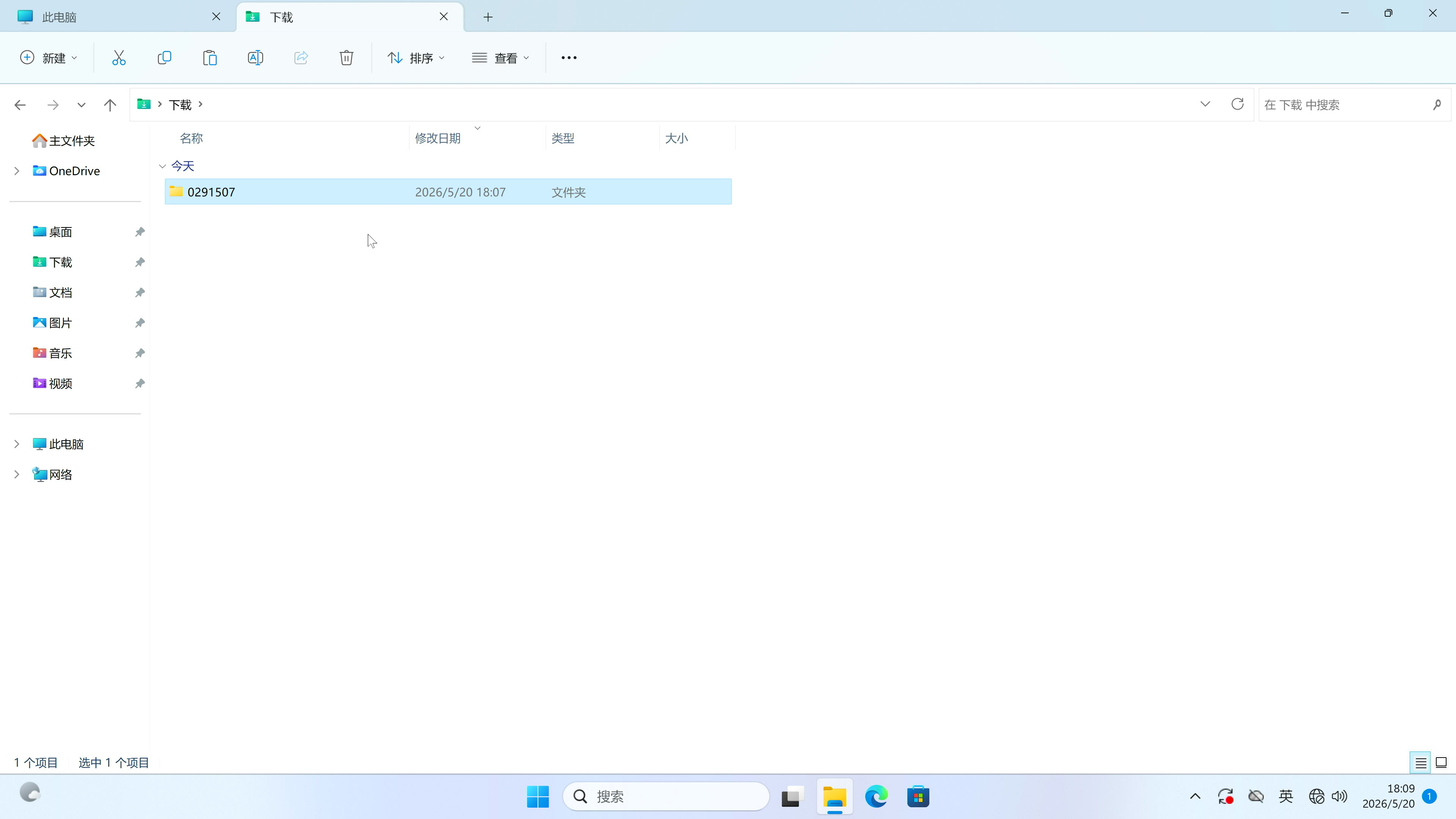
1.首先我们下载BIOS补丁文件,将补丁文件压缩包通过压缩软件进行解压,得到以下文件(不同版本补丁文件名会有不同)

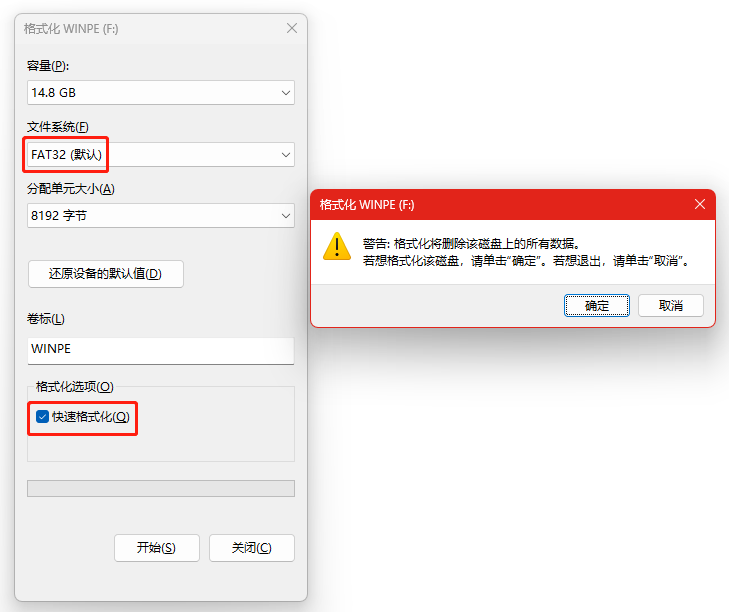
2.准备一个容量大于1G的U盘,在电脑中将U盘文件系统格式转换为FAT32格式,U盘如果有数据请注意保存备份,格式化U盘会丢失U盘里面的全部数据
建议使用容量为 32G 及以内的 U 盘

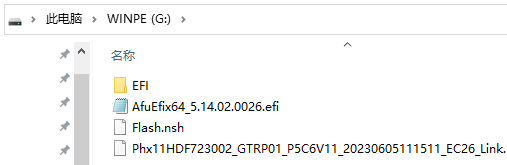
3.将上面解压的补丁文件全部拷贝到准备好的U盘根目录下,拷贝完成后将U盘从电脑中安全弹出

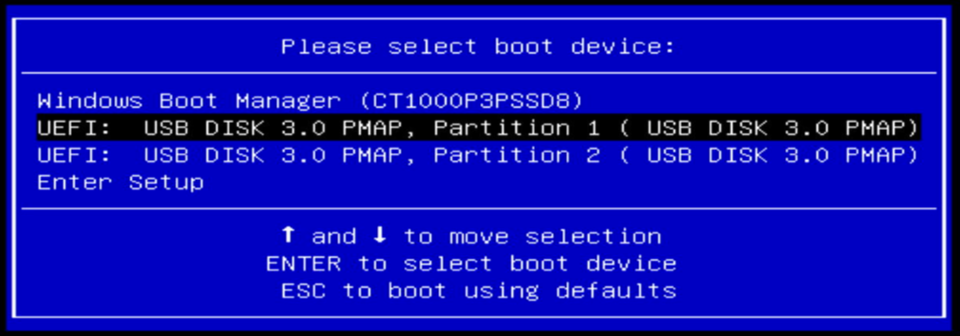
4.将装好补丁文件的U盘插入零刻机器的USB口中(任意USB口都可以),开机启动出现零刻Logo后按F7进入启动菜单

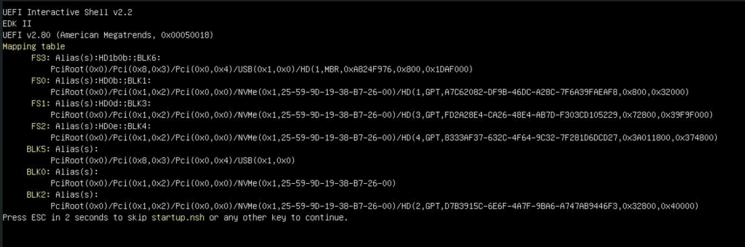
5.进入这个UEFI界面等待3秒钟,会自动开始更新版本

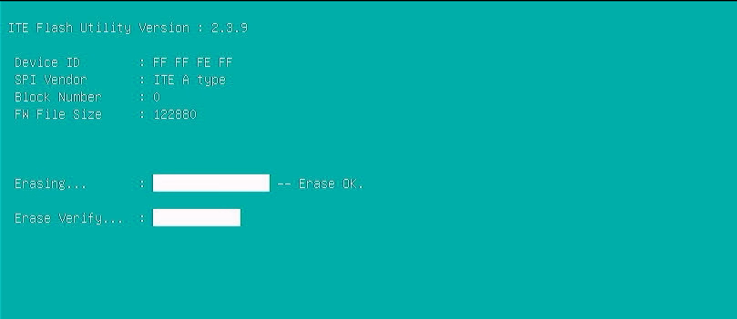
6.固件刷入中,等待3分钟刷入完成自动关机,关机后请拔掉U盘,避免再次运行刷入程序

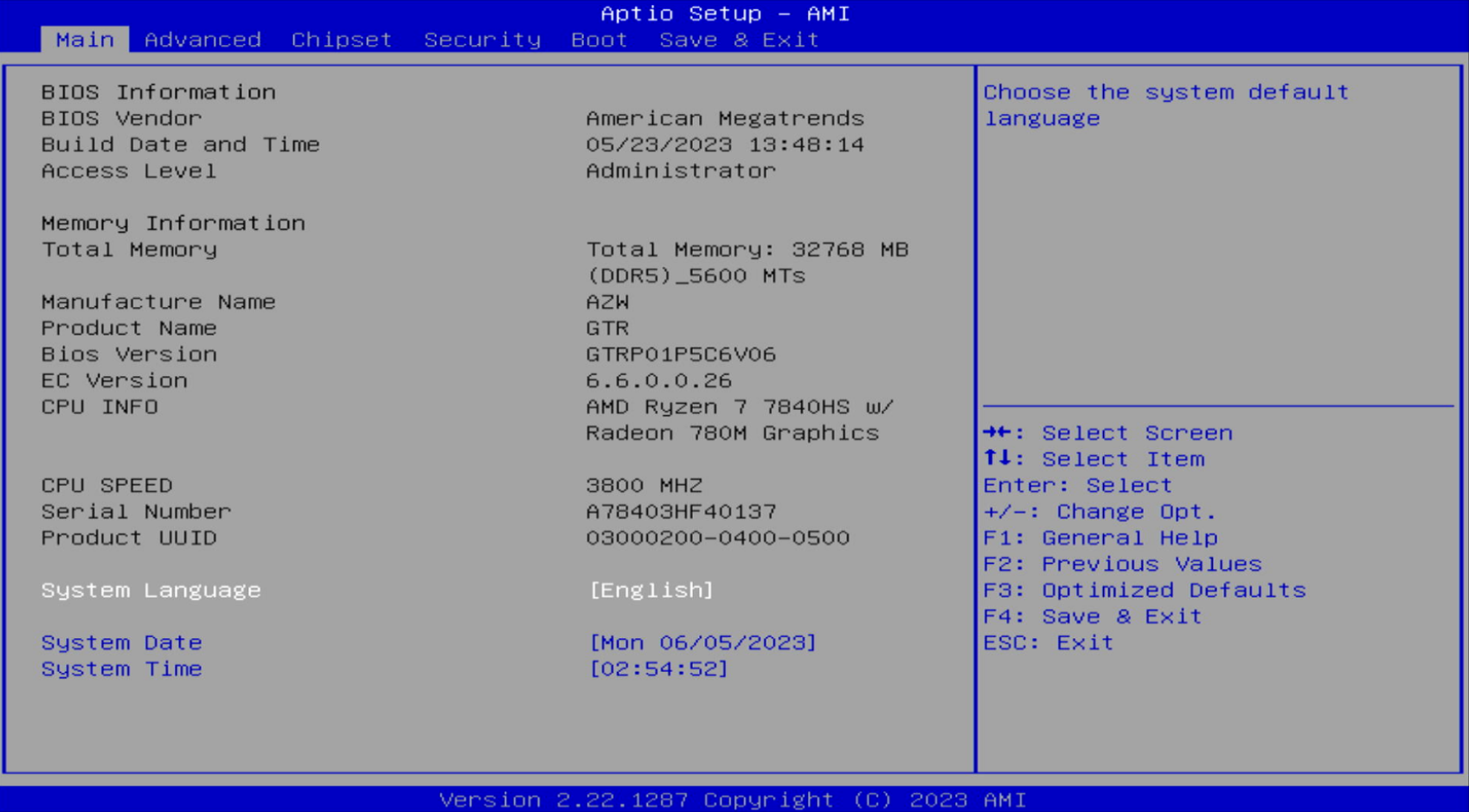
7.按电源按钮开机,如果显示黑屏,不要惊慌,拔插电源然后重新开机,耐心等待出现开机Logo,出现开机Logo后按delete键进入BIOS,在Main页面查看BIOS或者EC版本,如果显示版本为下载的对应版本,则更新完成。

Windows系统内更新BIOS指南
零刻主机部分 BIOS 支持在 Windows 系统内直接更新,无需准备 U 盘引导刷入。
-
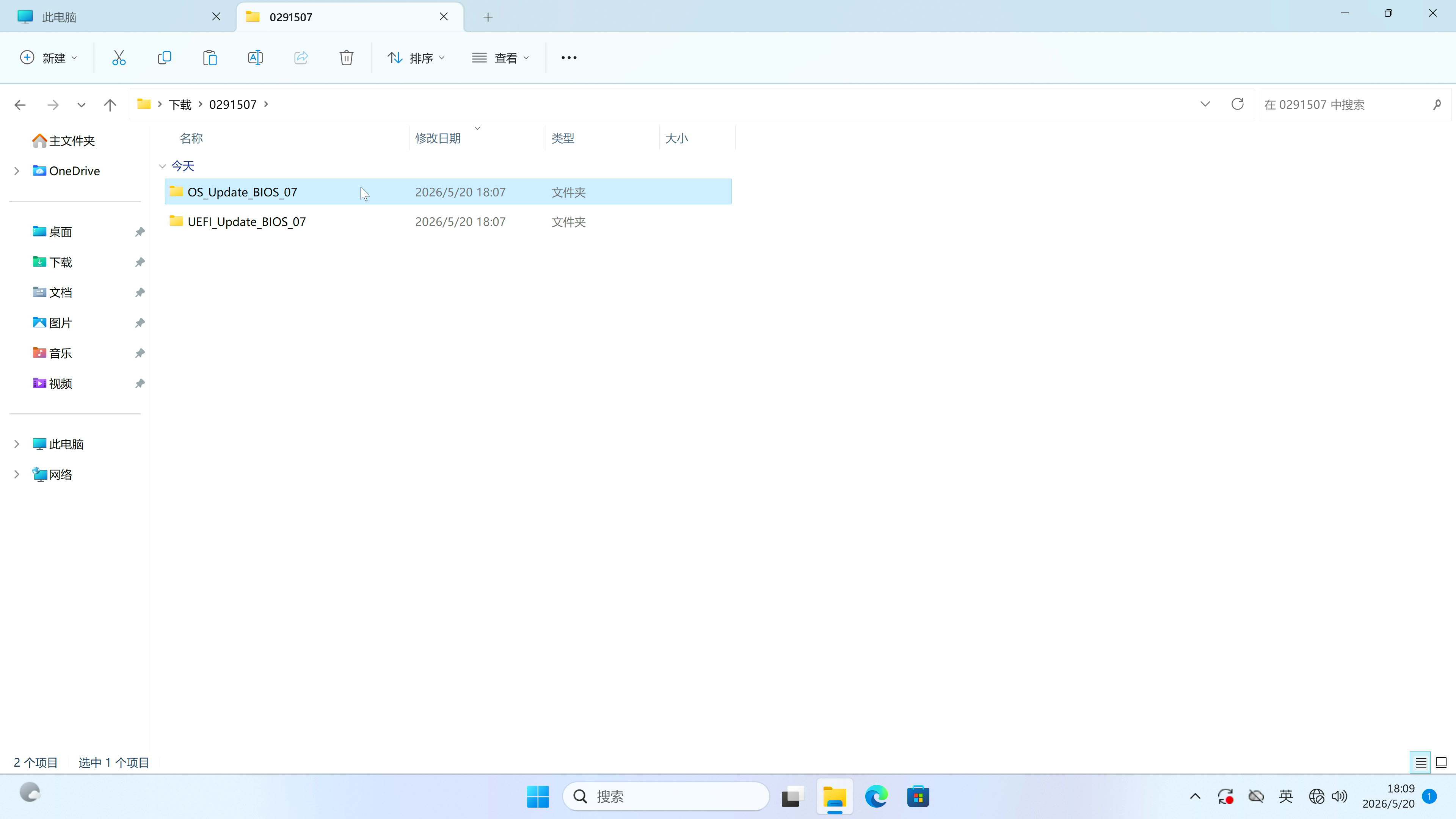
这里以 SER9Pro H255 为例,首先下载好该机型的 BIOS 文件(如下载的是压缩包,需通过压缩软件将其解压)

-
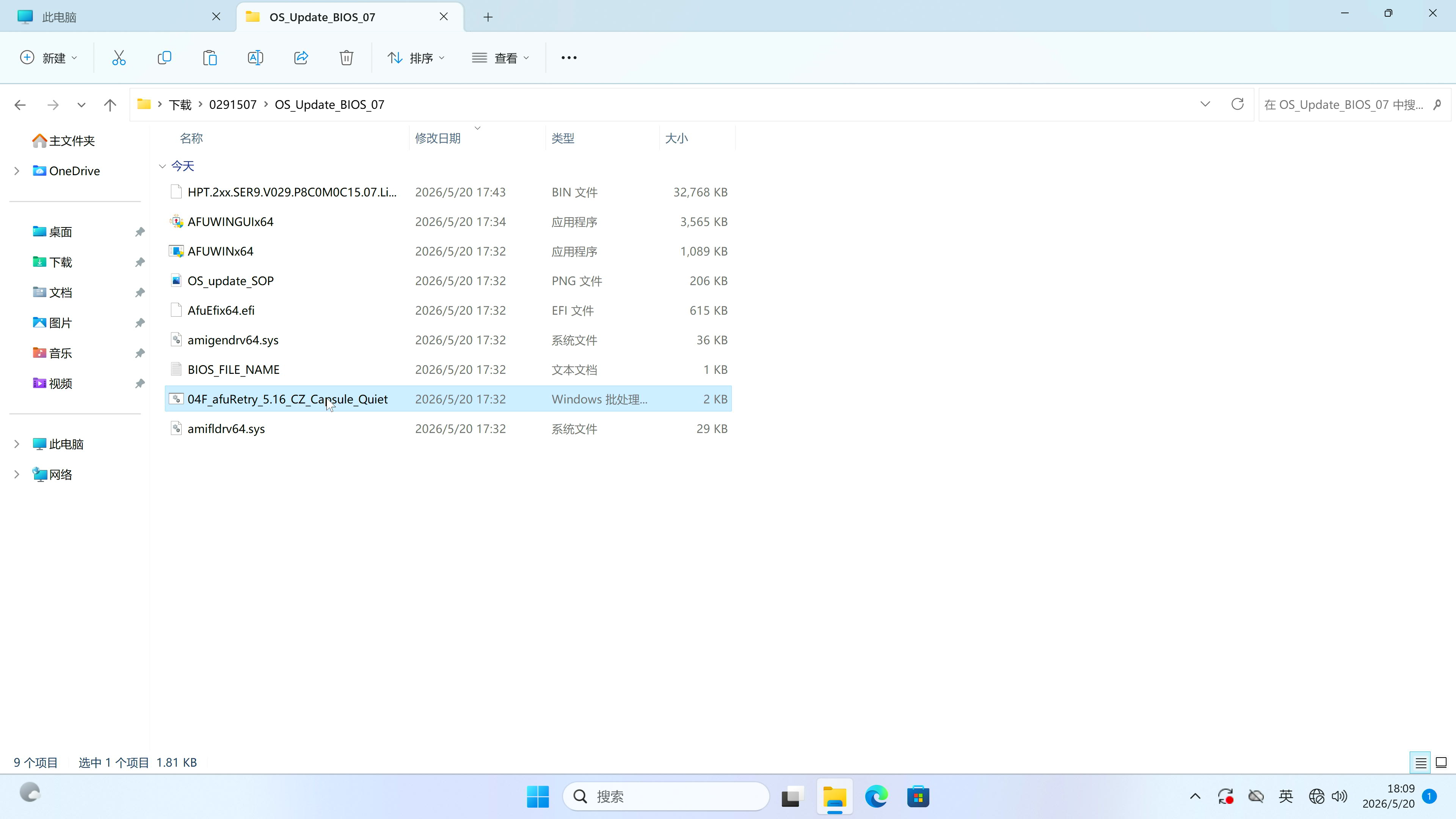
打开 OS_Update_BIOS_07 文件夹(UEFI 开头的文件夹是U盘更新用的)

-
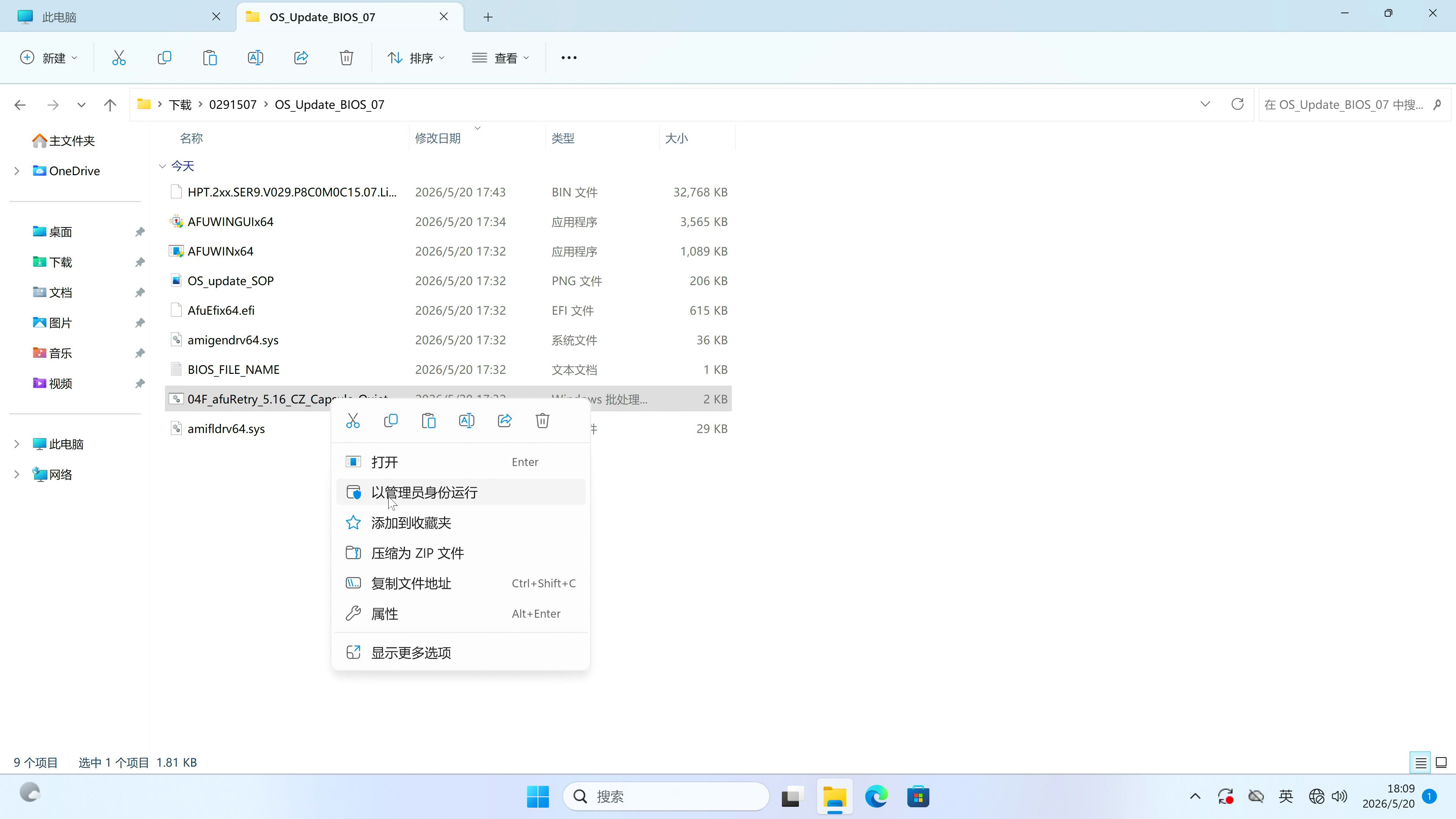
接下来鼠标右键单击名为 04F_afuRetry_5.16_CZ_Capsule_Quiet.bat 的 Windows 批处理文件 (注:部分机型的 BIOS 一键更新文件名可能为 WinFlash.bat)

-
点击以管理员身份运行

-
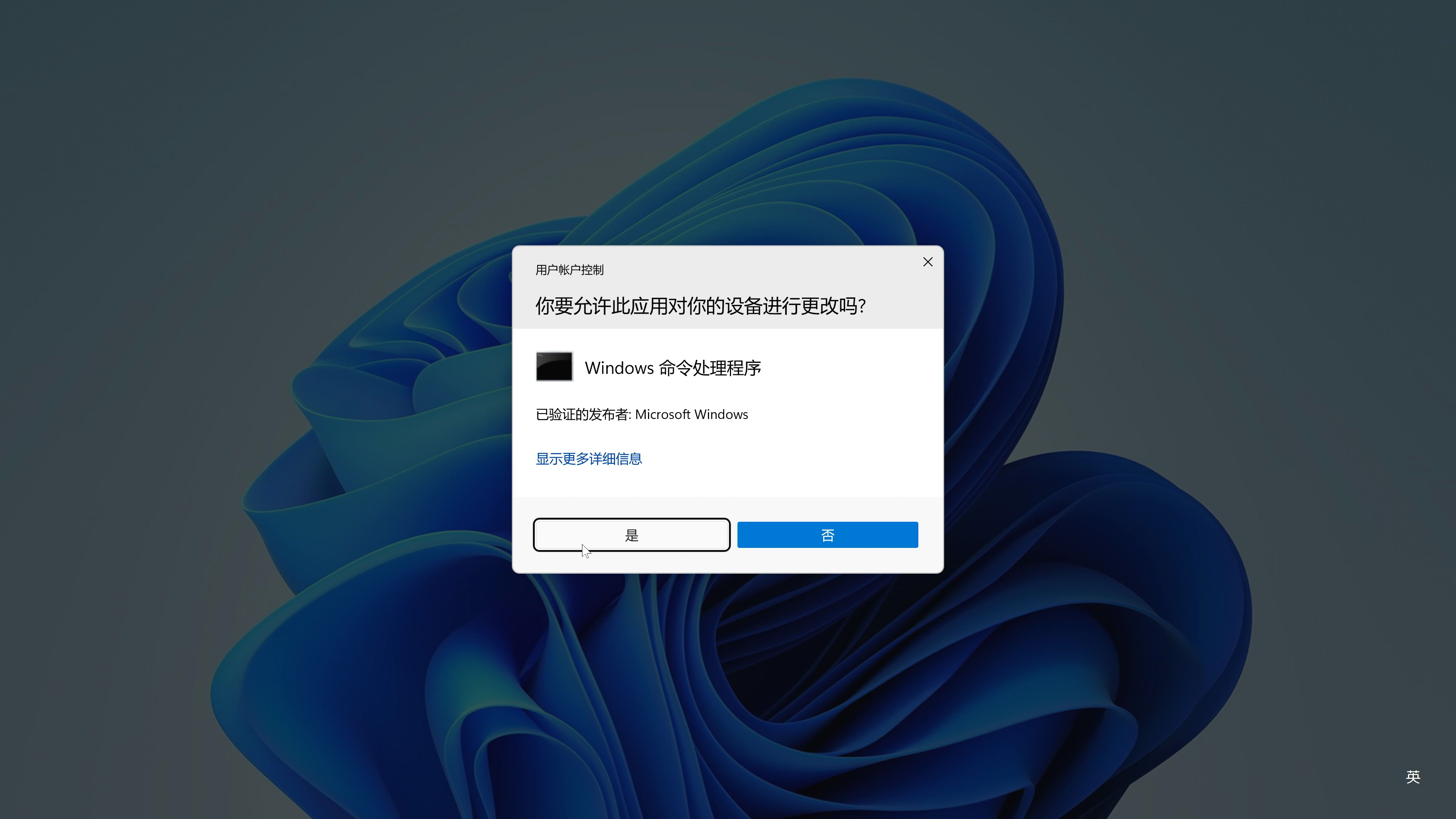
点击是

-
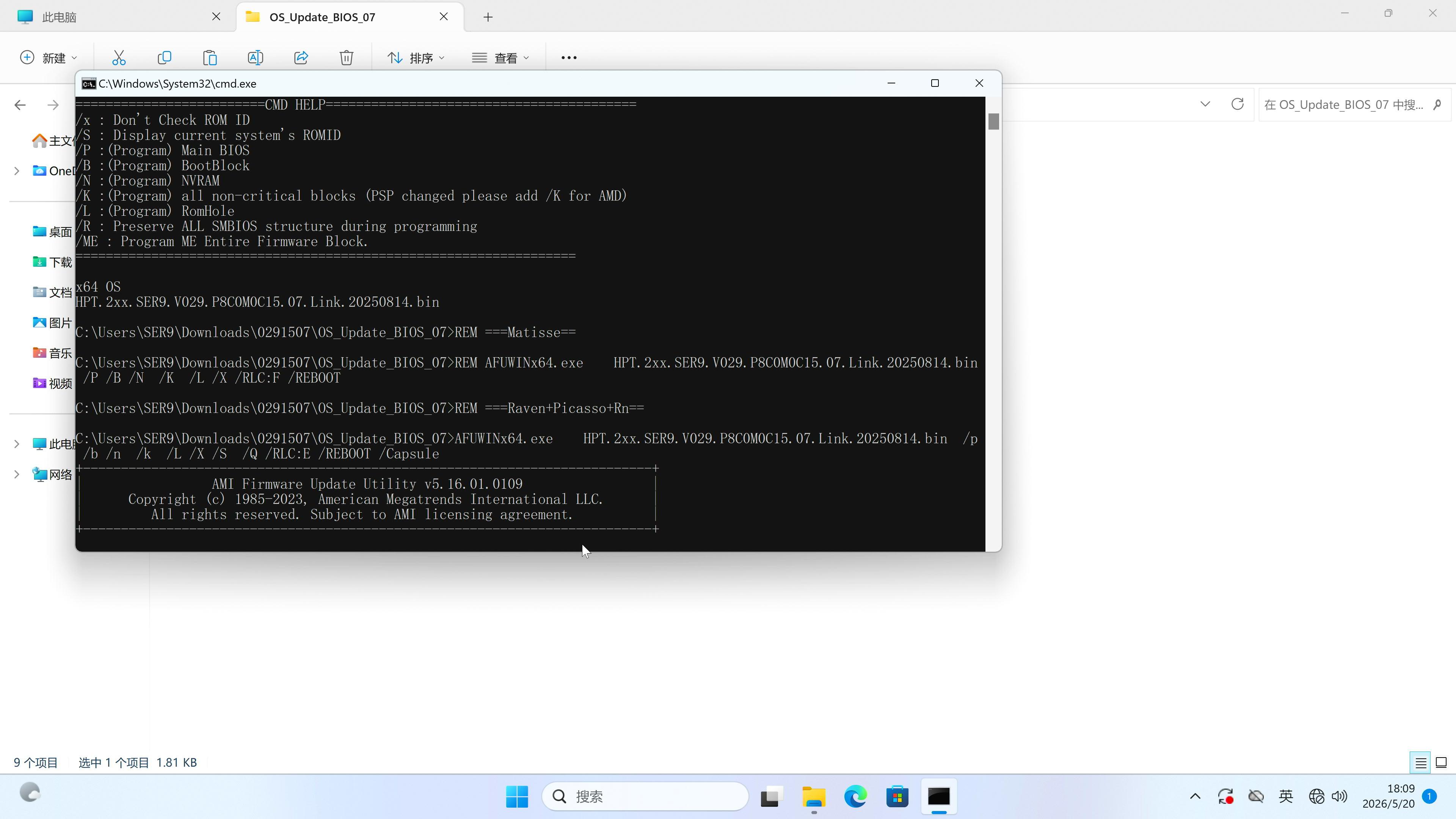
打开后会自动开始更新(注意!开始更新后会自动重启系统,请事先保存好重要文件!)

-
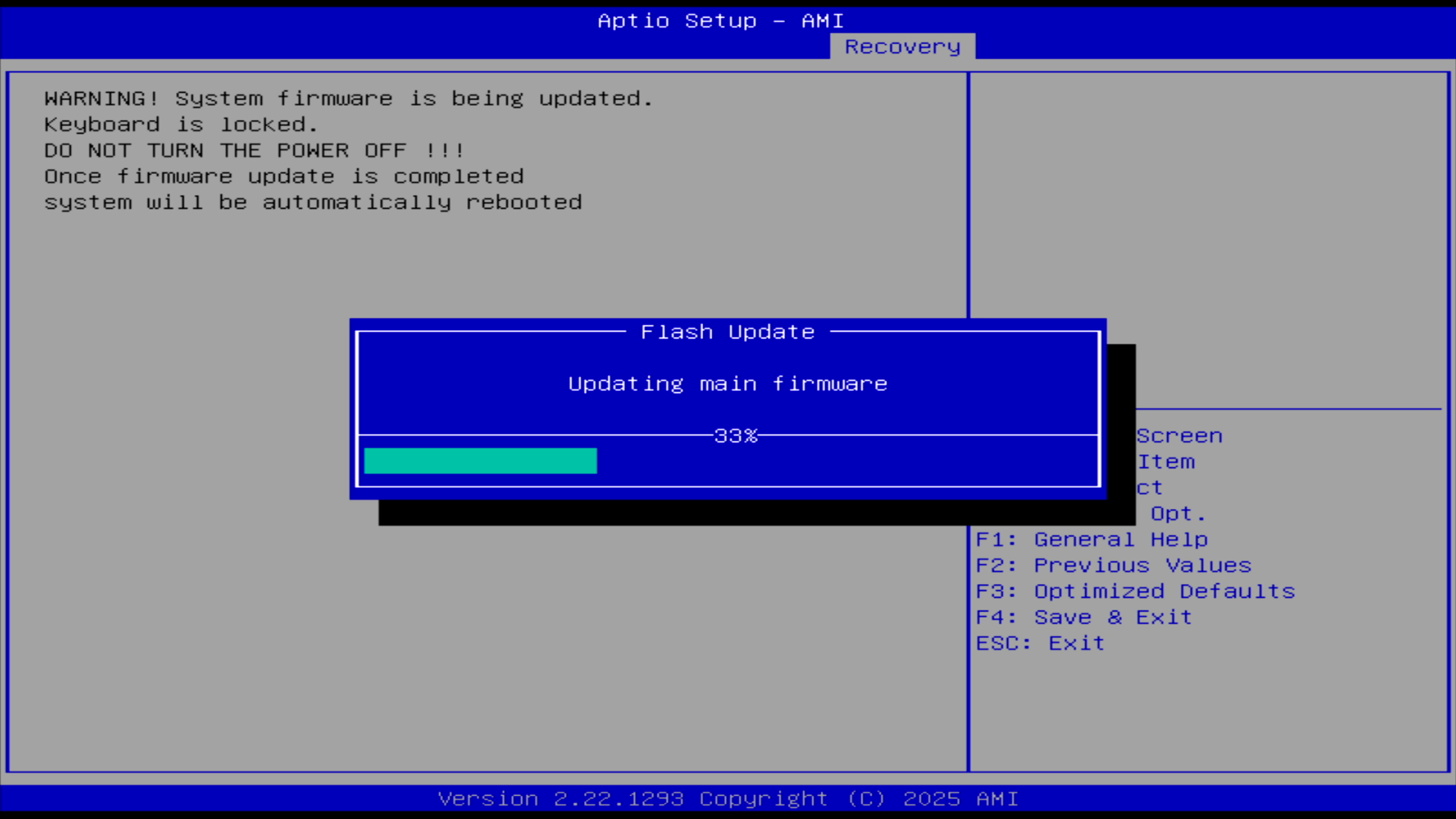
开始后系统会自动重启进入 BIOS 继续完成更新
(注意!开始更新后不要手动强制关机或重启系统)

-
完成更新后会自动重启,重启成功说明更新完成了
-
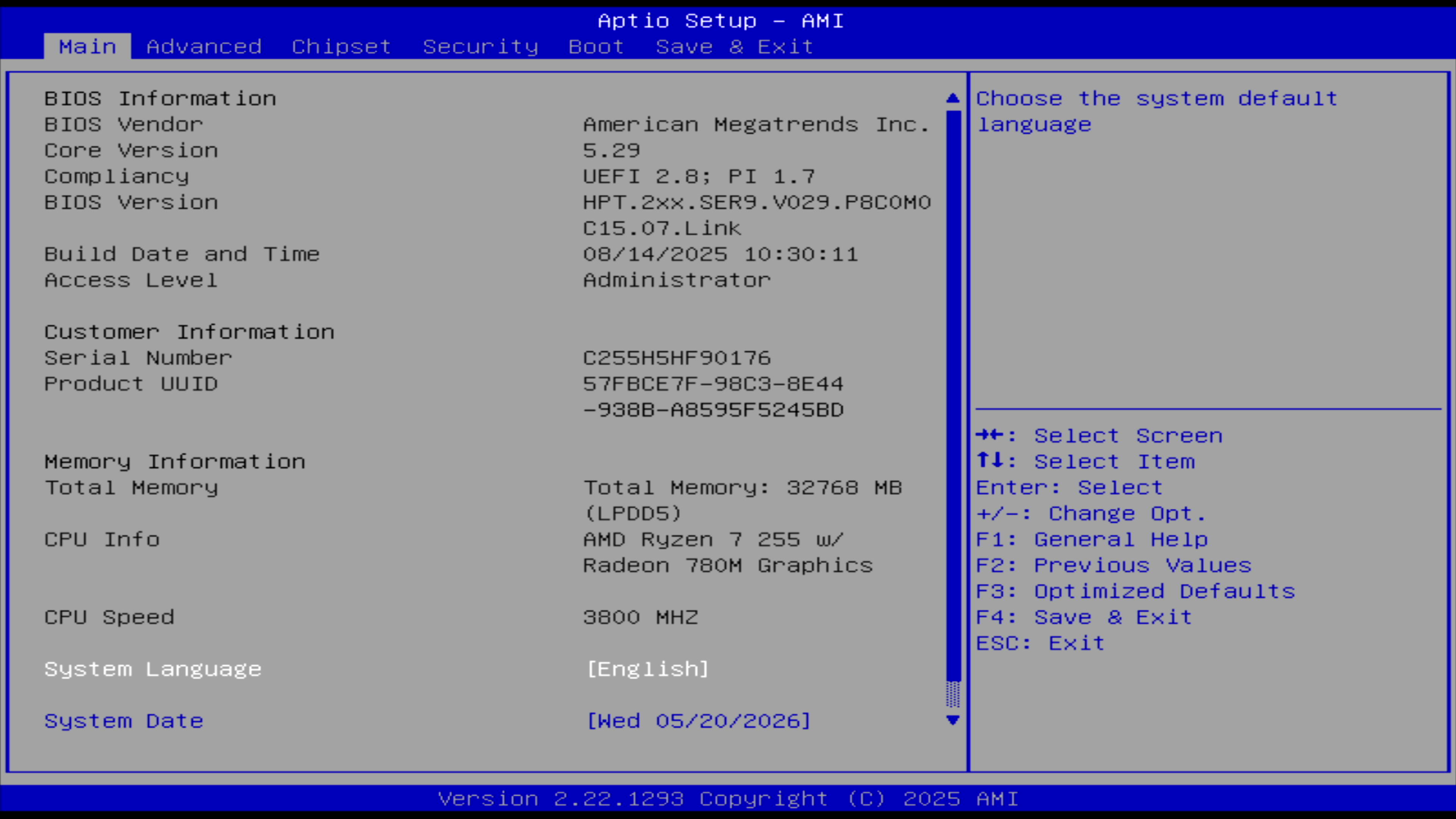
可以关机后通过开机连续短按 Del 键进入 BIOS 验证 BIOS 版本