软路由系统
iKuai(爱快)软路由安装
简介:
爱快软路由是一款采用RTOS实时操作系统的软件路由器,可运行在具有x86和ARM架构的硬件平台上。它提供了完整的路由器功能,例如NAT,DHCP,防火墙,VPN,QoS和负载均衡等,以及丰富的附加功能,例如网页过滤,限制访问,用户管理和广告拦截等。 爱快软路由的管理界面简洁明了,易于使用,同时提供了细致的设置和控制选项。用户可以通过Web浏览器或爱快路由器App轻松地管理和控制路由器。此外,爱快软路由还支持OpenVPN和IPSec VPN等多种VPN连接方式,以确保用户的网络安全和隐私。 爱快软路由支持多种硬件平台,例如基于x86架构和ARM架构的芯片,例如Intel,AMD,Marvell,Qualcomm,MIPS等,因此,用户可以根据自己的需求选择不同的硬件平台来运行爱快软路由。此外,爱快软路由还提供了各种定制化的版本,例如适用于企业网络和嵌入式系统的版本,以满足不同用户的需求,是一款功能强大,易于使用,高度可定制的软件路由器,可满足家庭和小型办公网络的需求。
准备工具:
1.1G或者1G以上容量U盘一个,使用前请备份U盘数据,写入镜像会清空U内盘数据。
2.iKuai(爱快)系统镜像文件
3. Rufus写盘工具
镜像及工具下载地址:
iKuai(爱快)系统镜像文件:
官网:https://www.ikuai8.com/component/download
Rufus写盘工具:http://rufus.ie/zh/
安装步骤:
1.下载好iKuai(爱快)系统IOS镜像文件和Rufus写盘工具
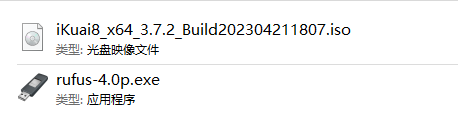
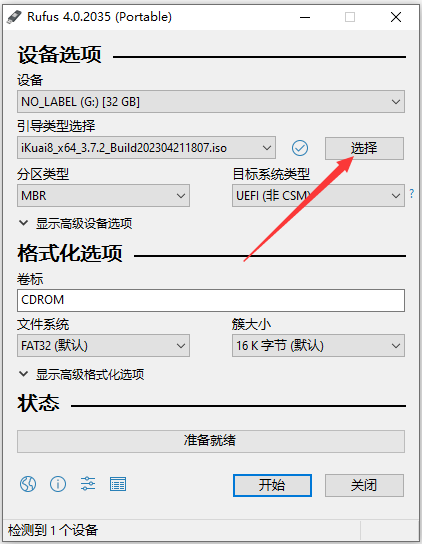
2.插入U盘,打开Rufus写盘工具,选择下载的iKuai(爱快)系统IOS镜像文件
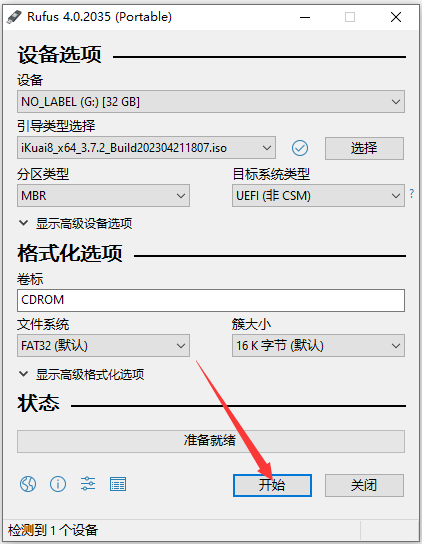
3.点击开始,写入镜像到U盘
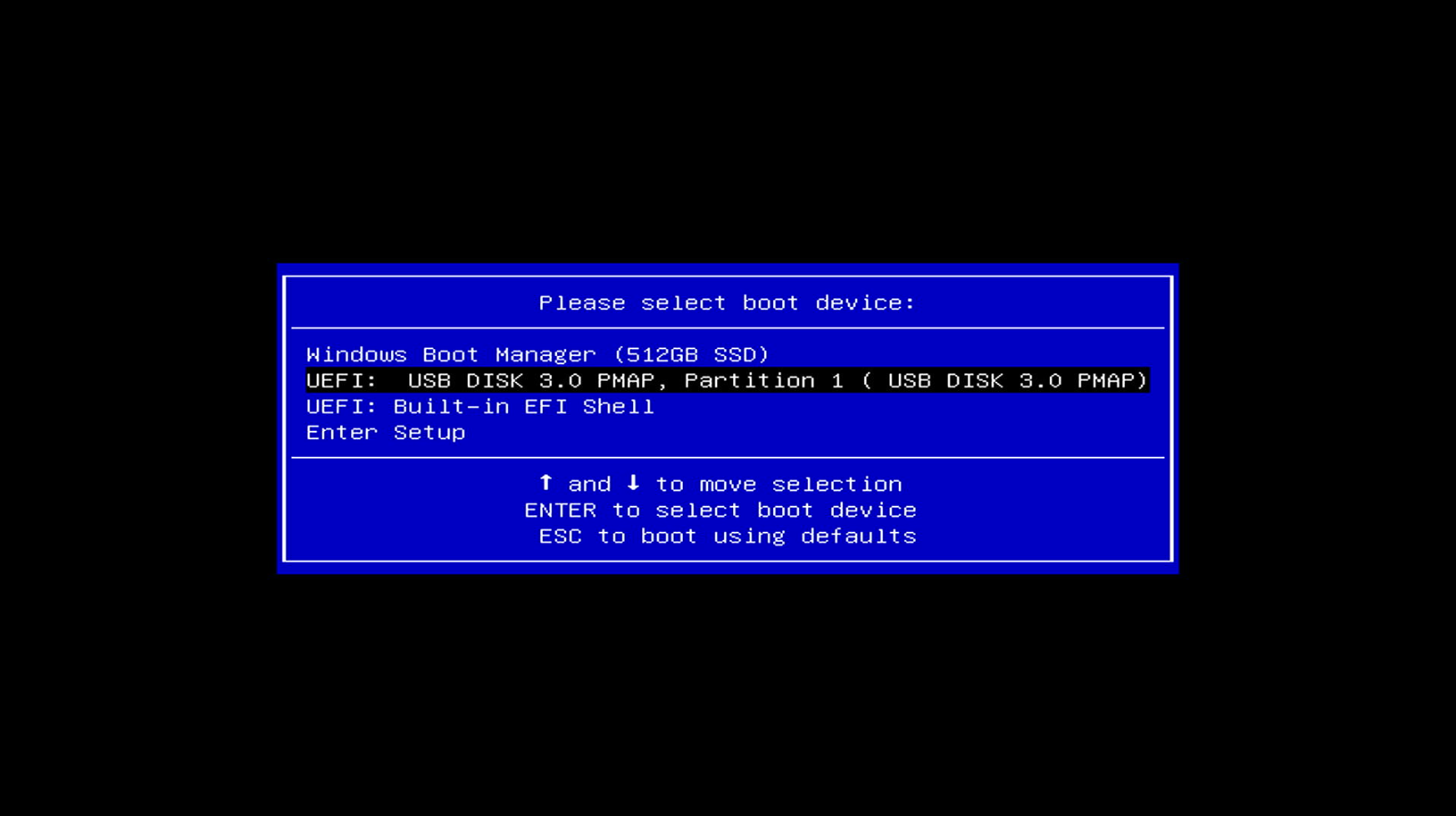
4.写入完成后,拔掉U盘,插入到主机,按下电源进行启动,当屏幕出现Logo,迅速按下【F7】键,进入引导启动菜单

5.选择你的U盘,按回车键进入
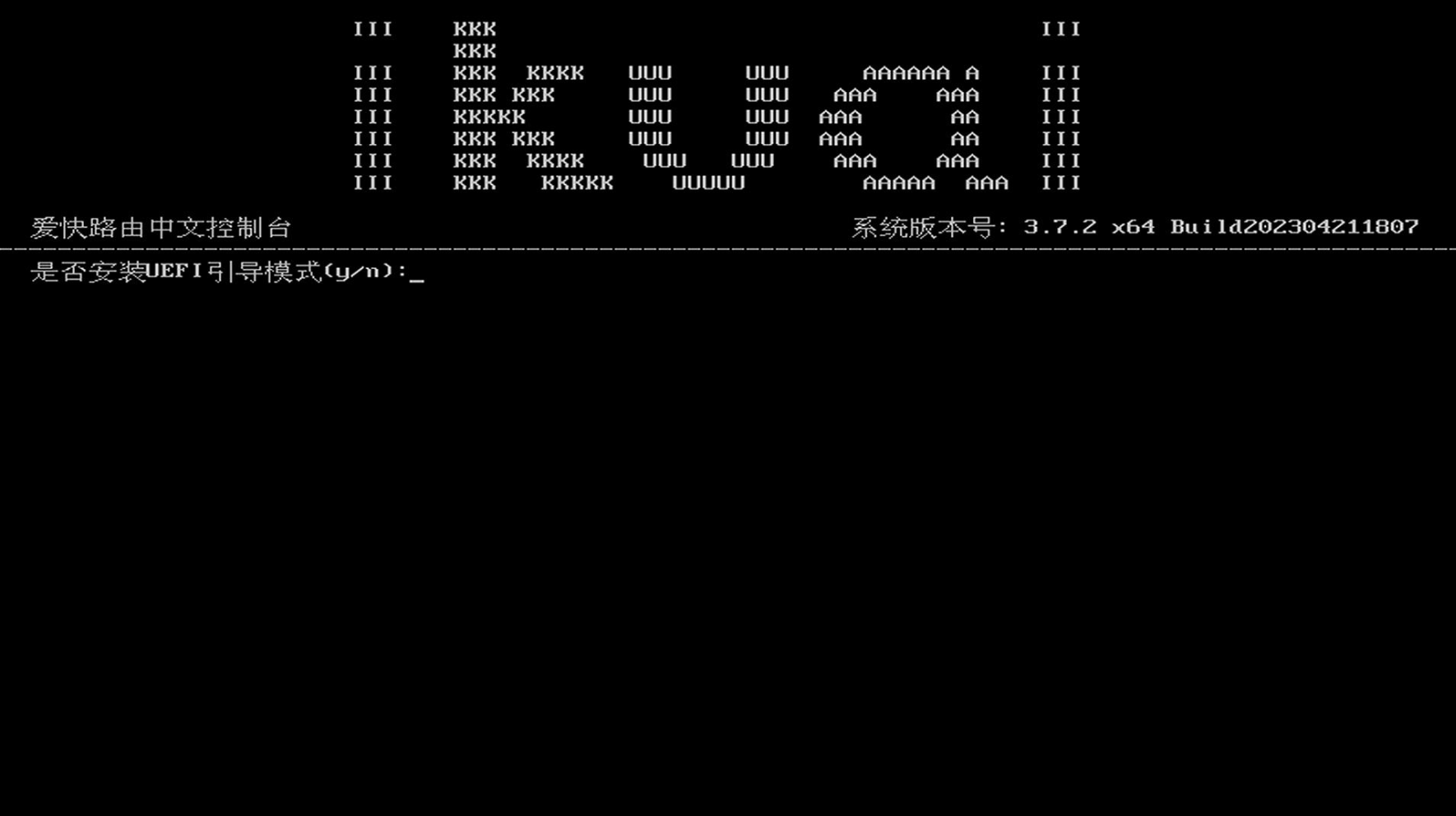
6.输入y,安装UEFI引导模式
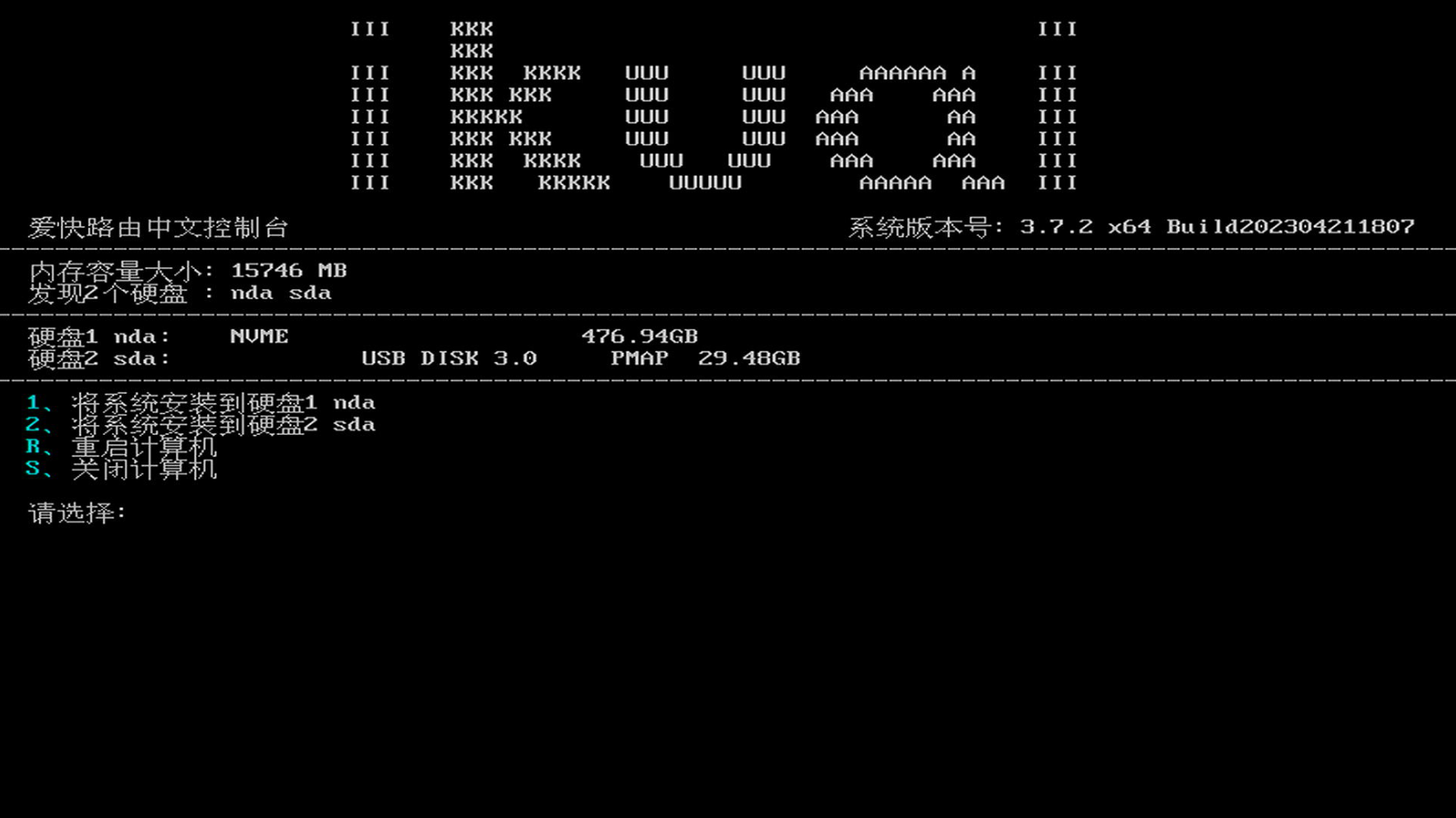
7.根据磁盘容量大小确认安装磁盘位置,直接序号即可安装到所选硬盘
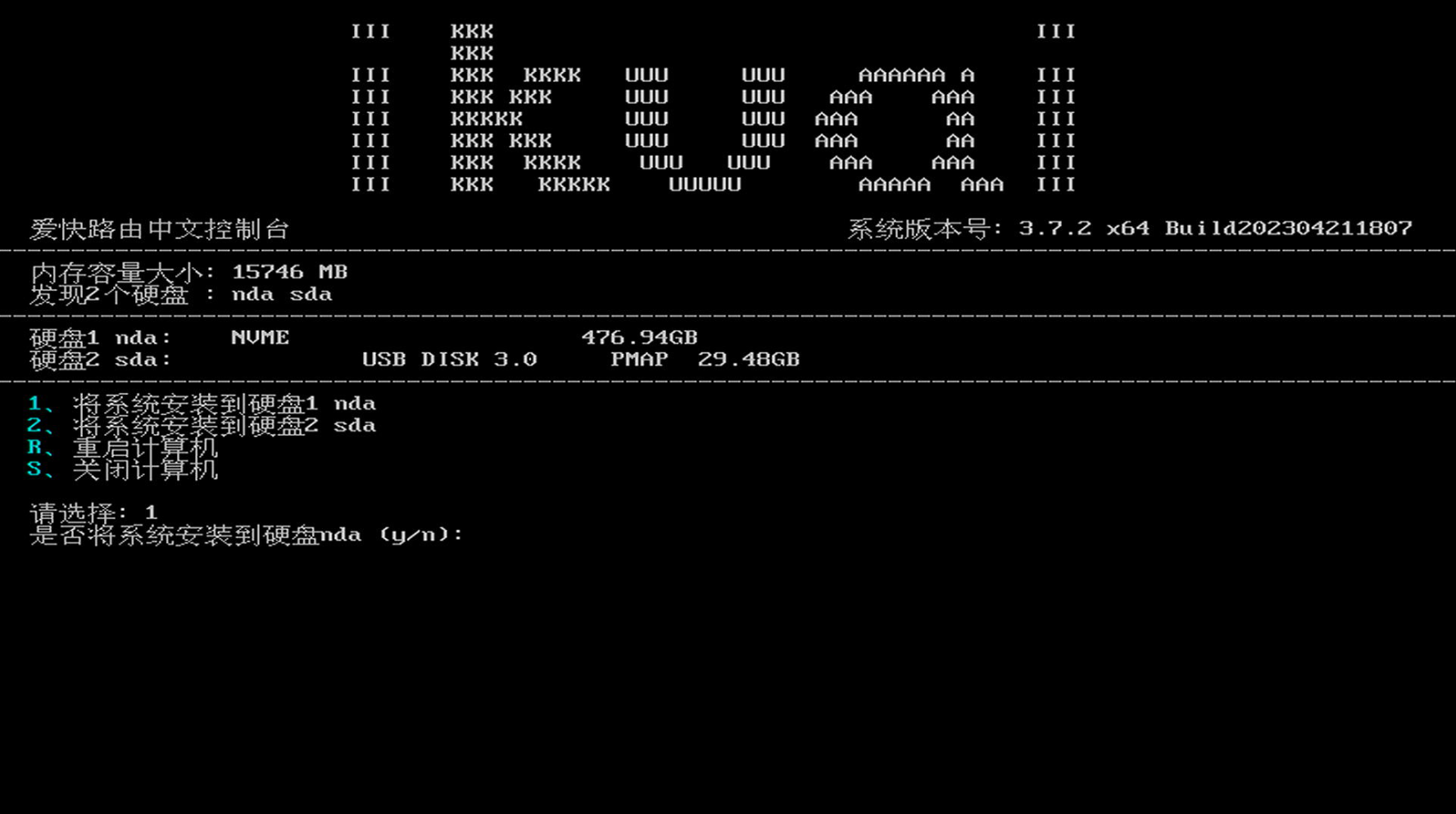
8.这里我把系统安装到硬盘1,输入1后,继续输入y回车确认安装
9.安装成功后,拔掉U盘,重启系统
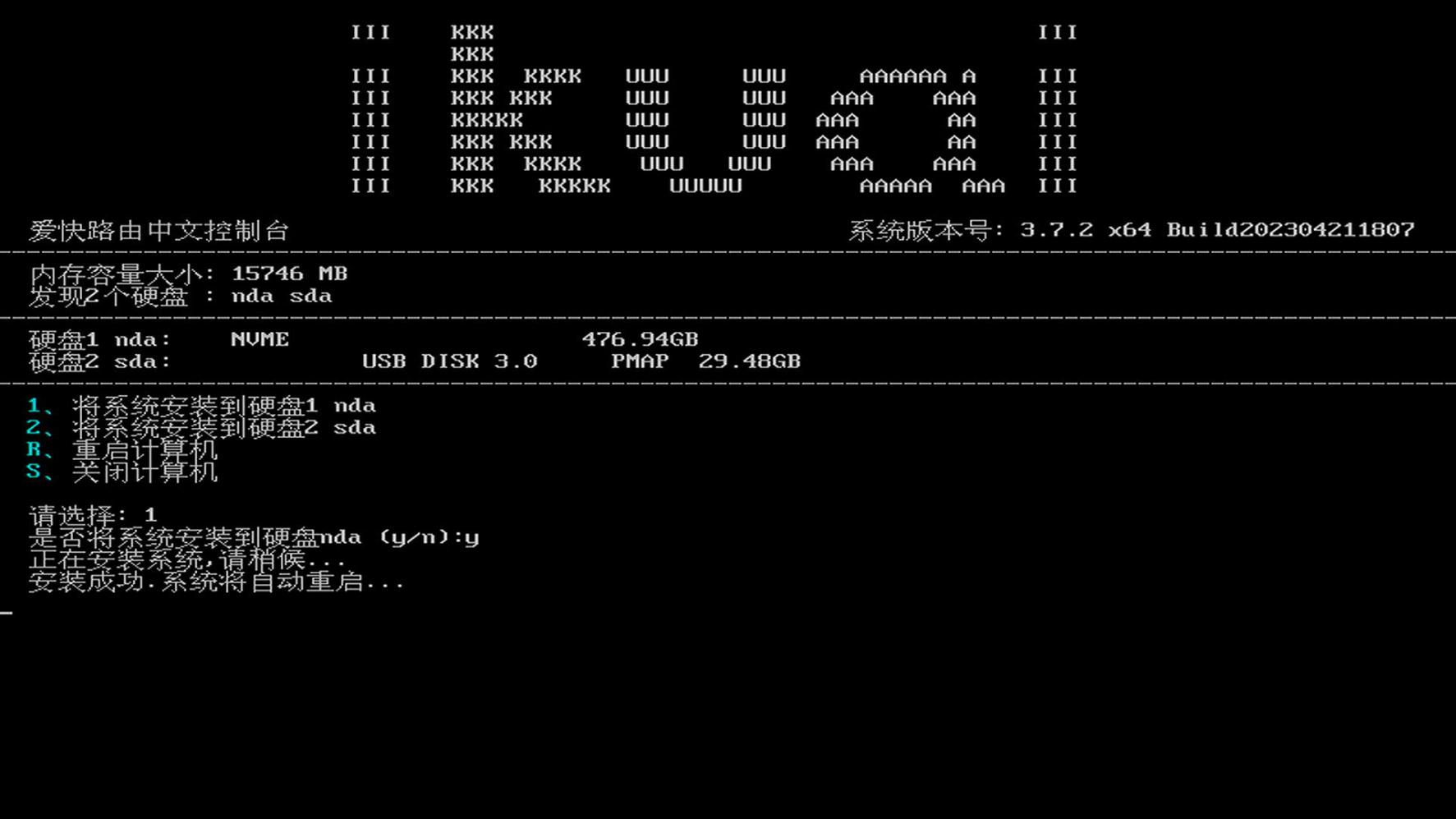
10.到这里iKuai(爱快)软路由系统就已经安装成功了
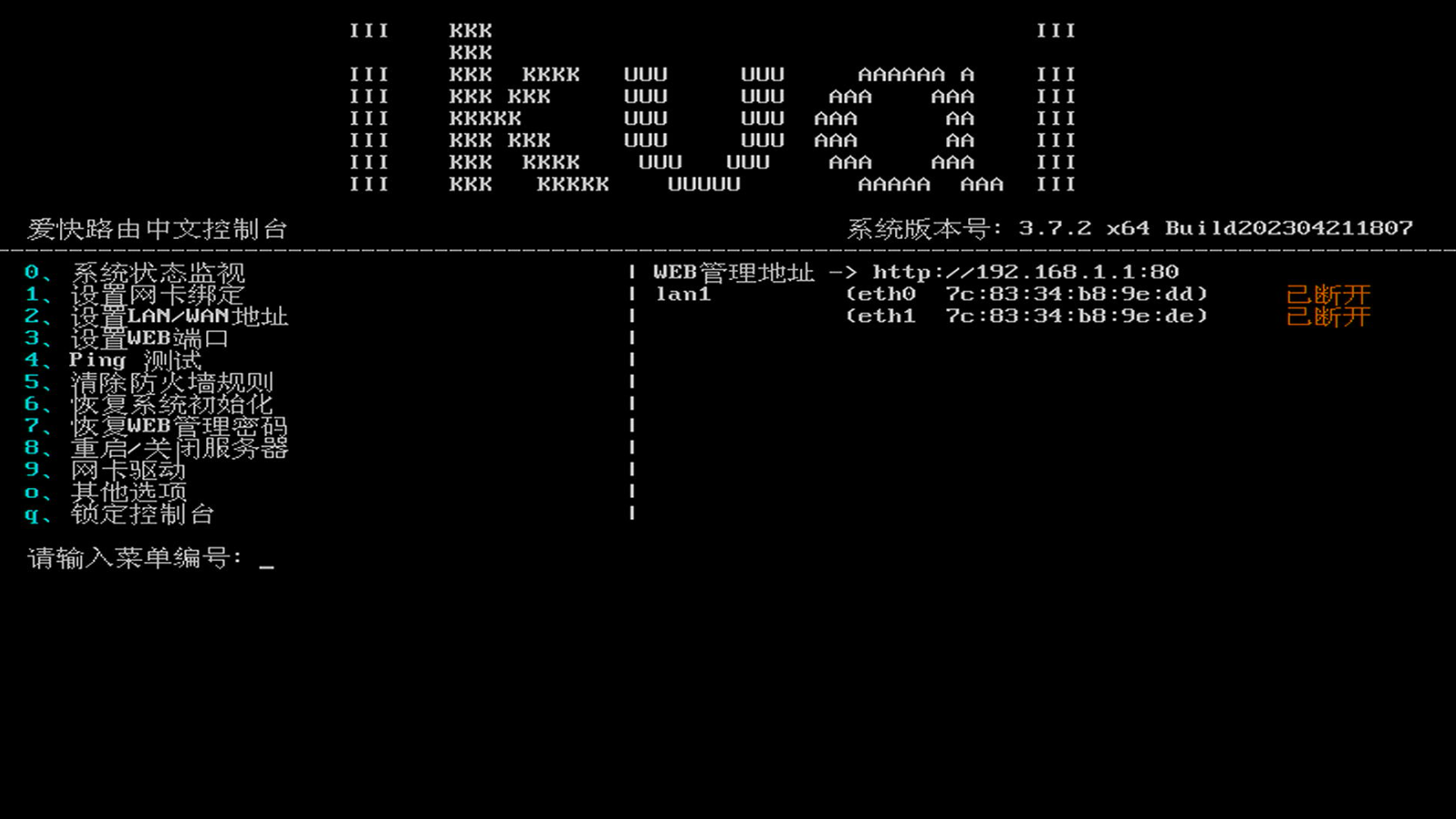
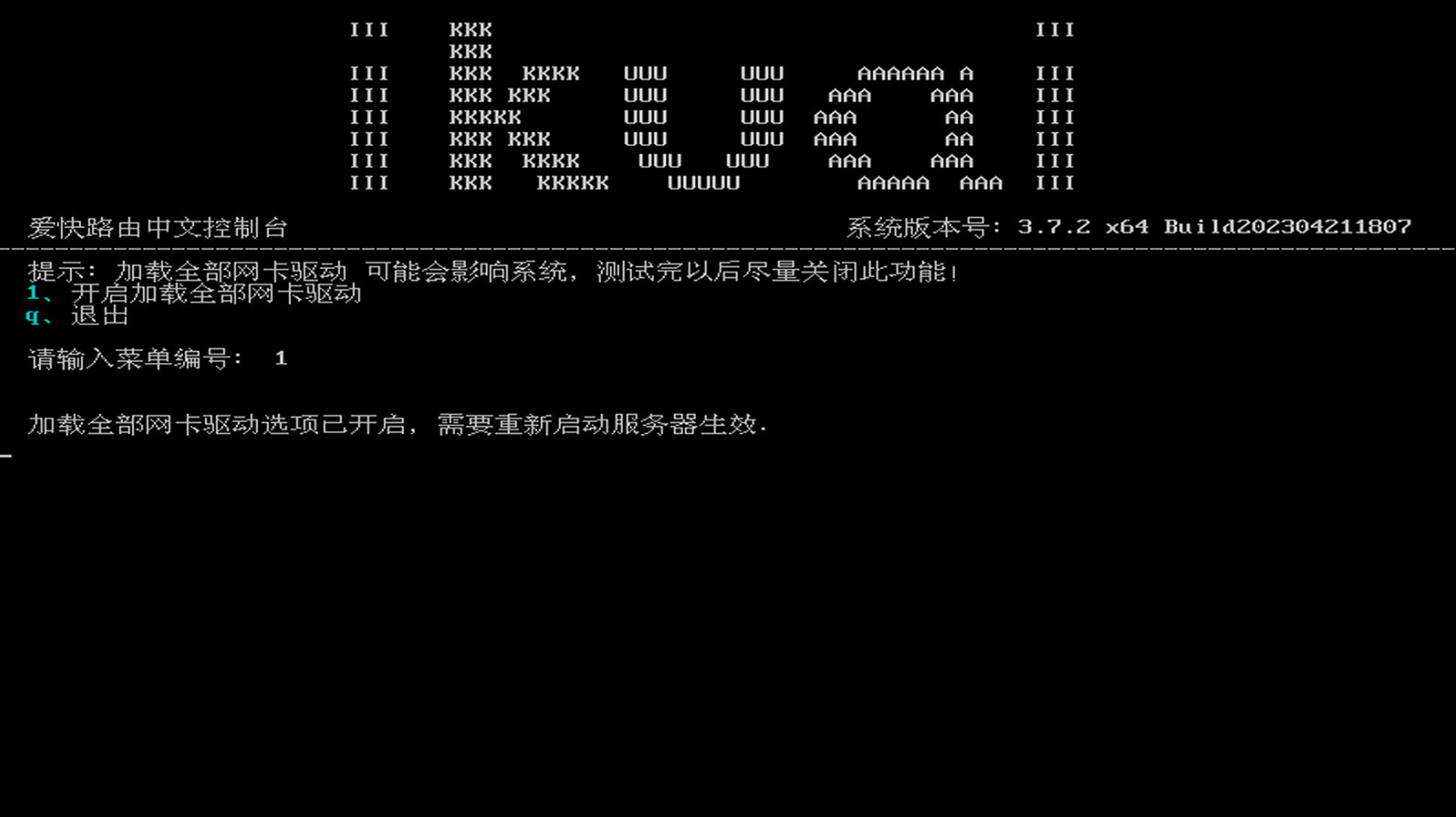
11.如果插上网线不显示已连接,输入9网卡驱动,再输入1,开启加载全部网卡驱即可
12.默认靠近HDMI的网口为LAN口,可以根据自己的需求进行修改,这里就不做详细解释了
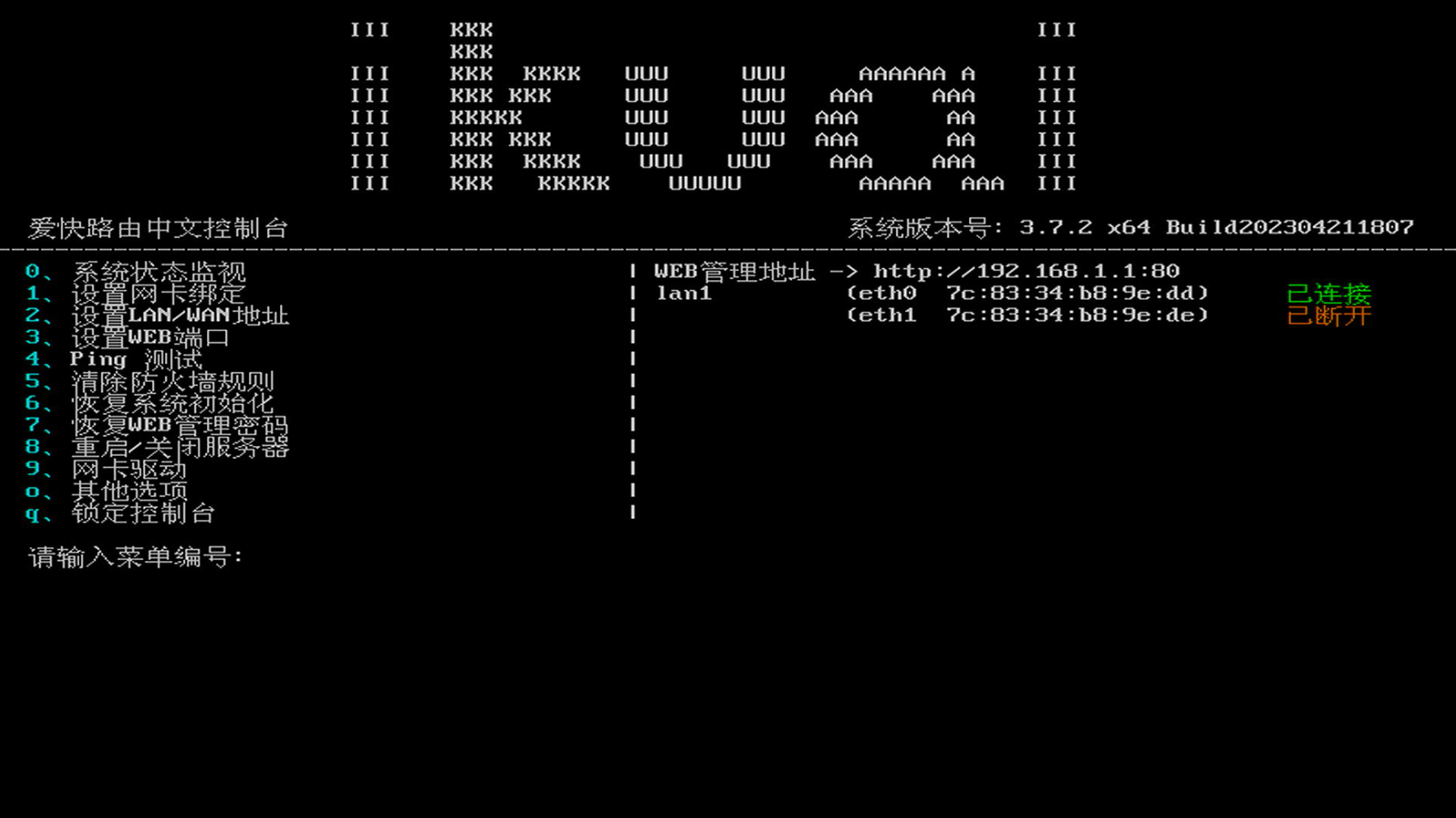
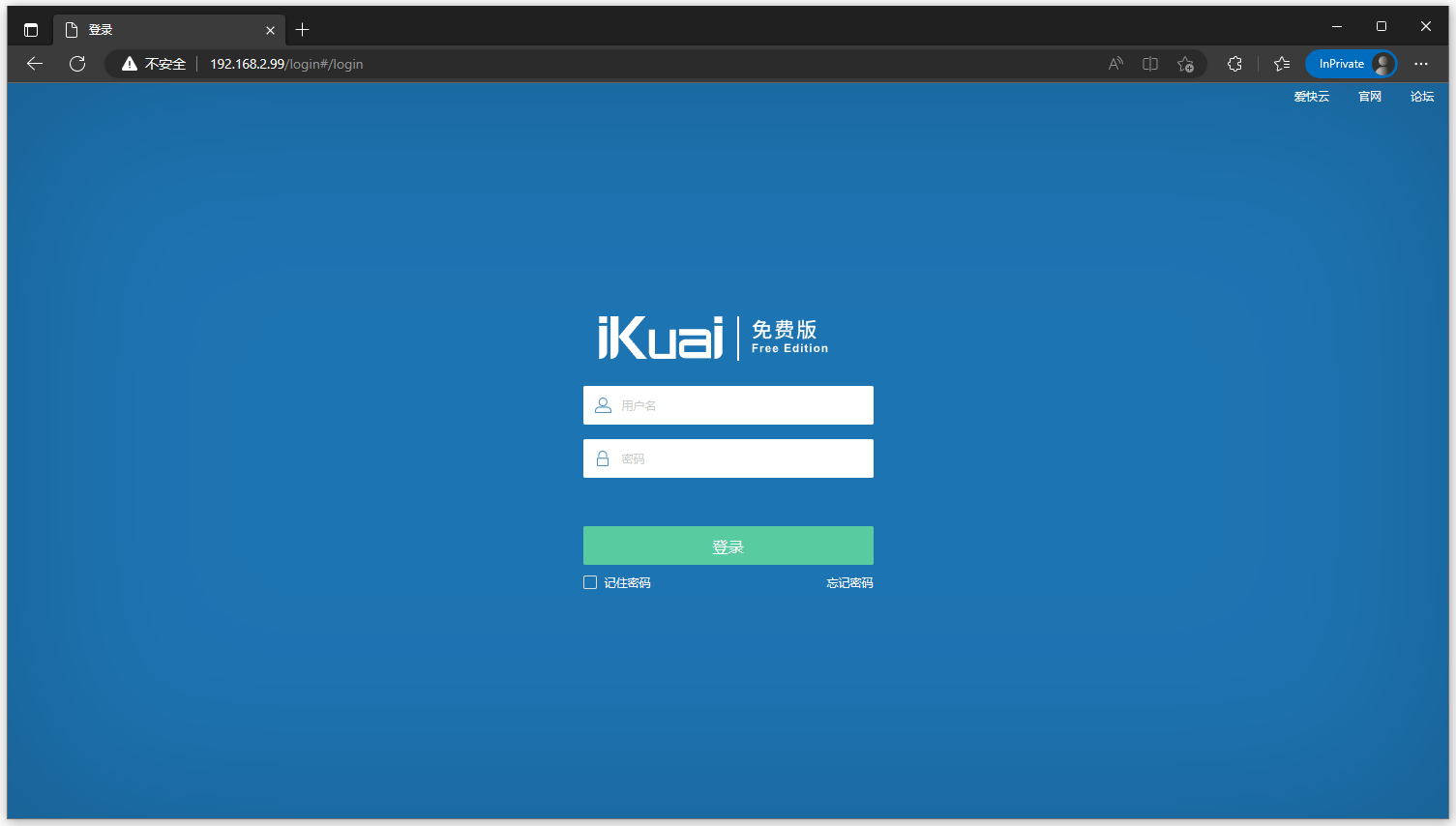
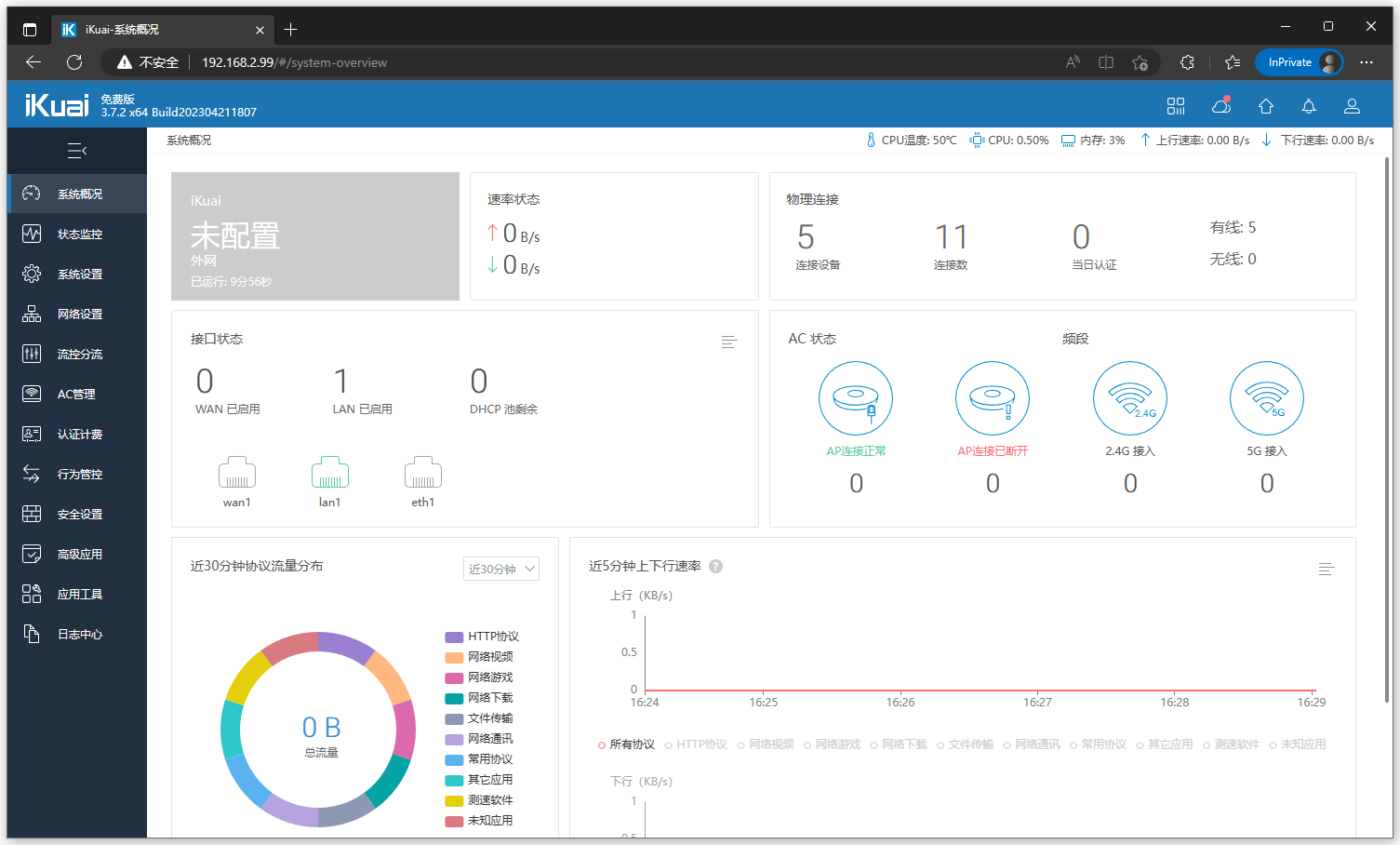
13.设置好LAN地址后,在浏览器输入地址后即可访问爱快管理端,输入默认用户名:admin 密码:admin 即可登陆后台
Openwrt软路由系统安装
简介:
OpenWrt软路由是基于OpenWrt系统的一种路由器应用场景。在这种应用场景下,用户可以使用一台支持OpenWrt的设备作为软路由器,替代传统的硬件路由器。软路由器是一种配置灵活、安全可靠、成本低廉、功能强大的路由器解决方案。它可以运行在较低配置的设备上,通过软件实现路由器、防火墙、VPN和其他功能。与传统的硬件路由器相比,软路由器更容易管理和维护。例如,用户可以在软路由器上安装和配置自己需要的软件包,使其具备更多功能。 OpenWrt软路由具有灵活的配置能力,用户可通过Web界面或命令行界面实现各种功能和配置,如端口转发、IP过滤、负载均衡和带宽限制等。由于其高度定制化的特性,OpenWrt软路由在各种应用场景下都得到了广泛的应用,如家庭网络、办公网络、企业网络、数据中心等。
安装前准备
1.U盘一个
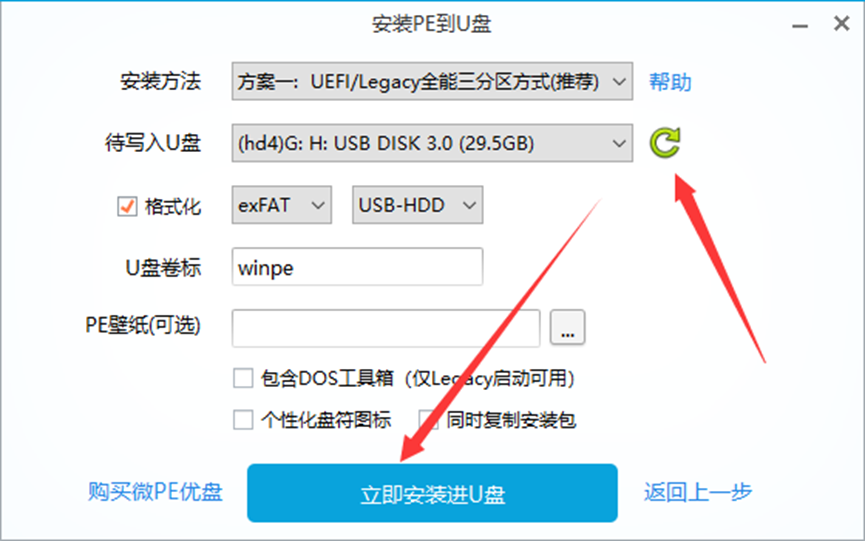
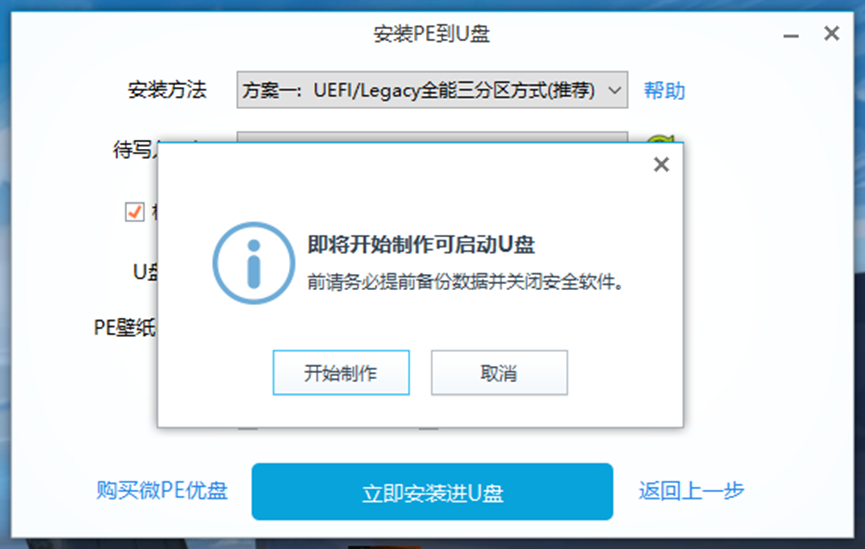
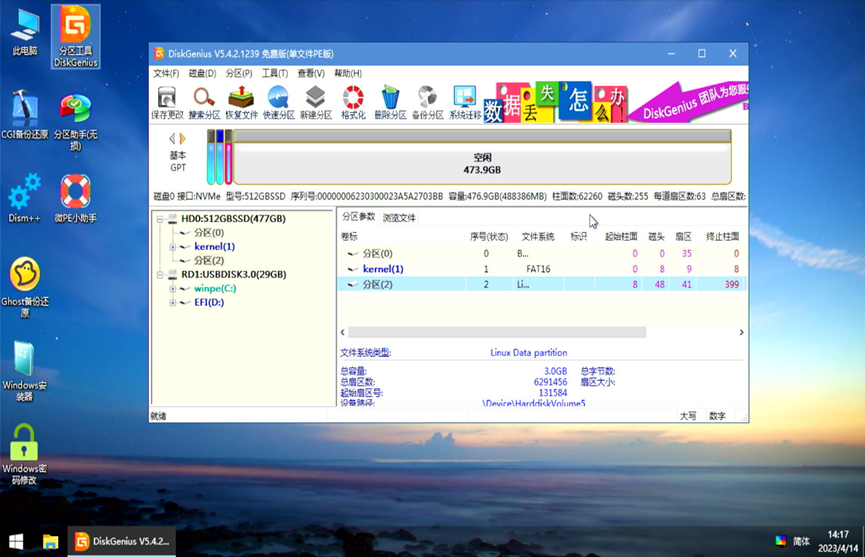
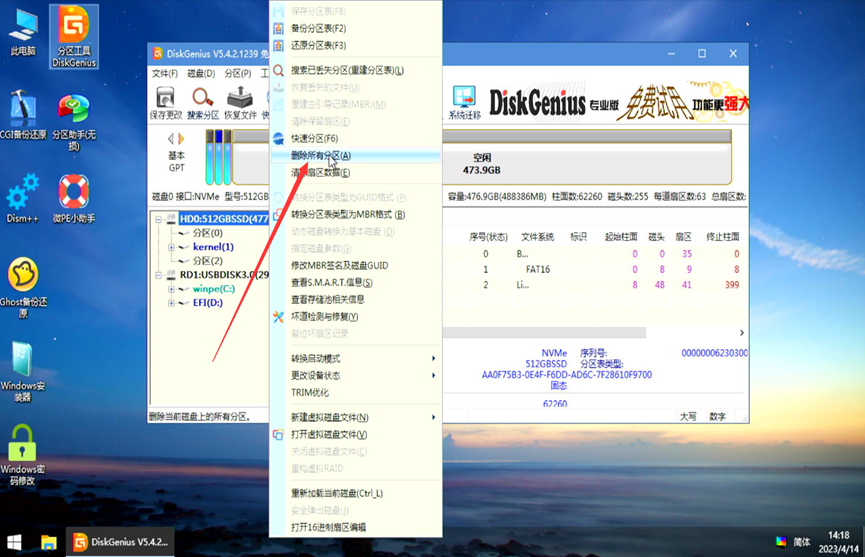
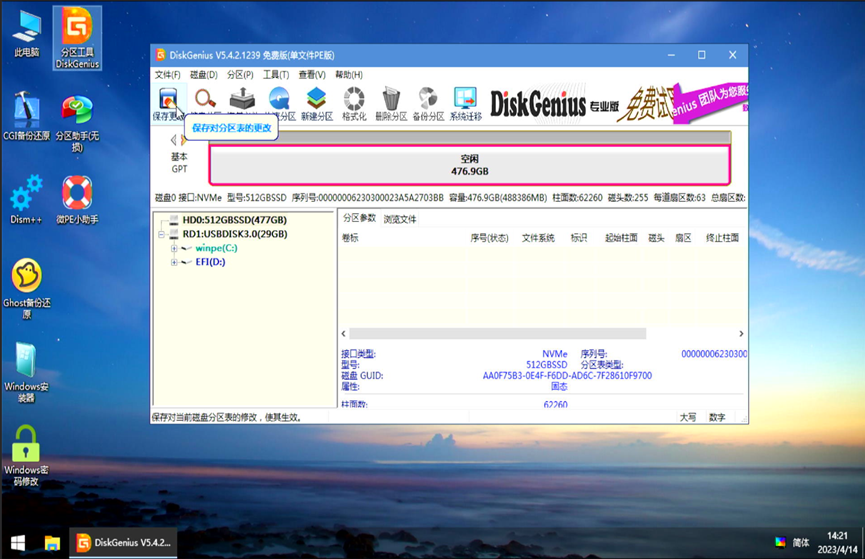
2.WePE写盘工具
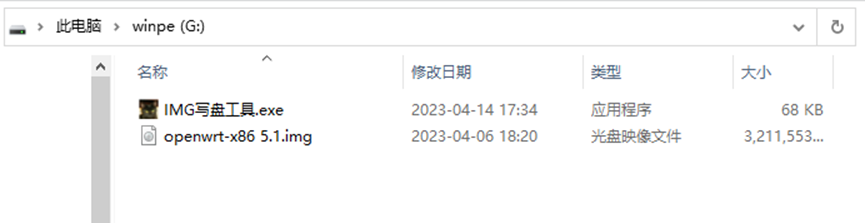
3.Openwrt固件
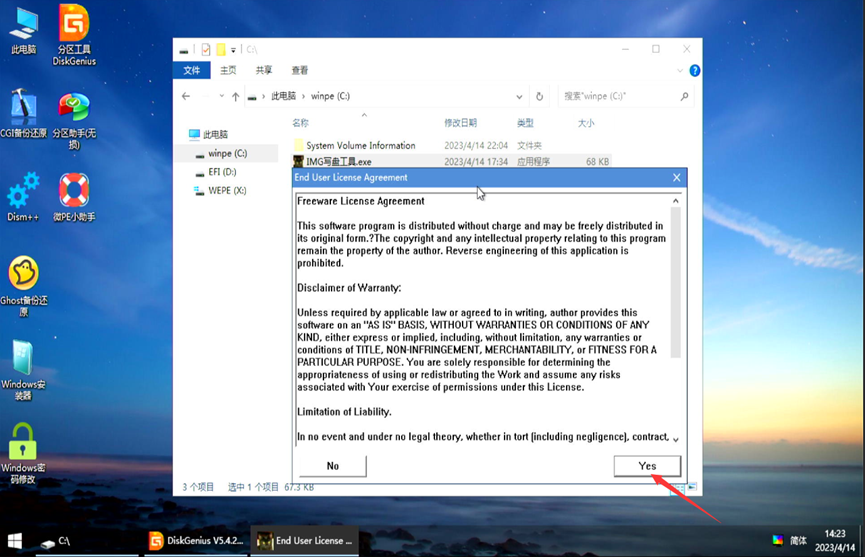
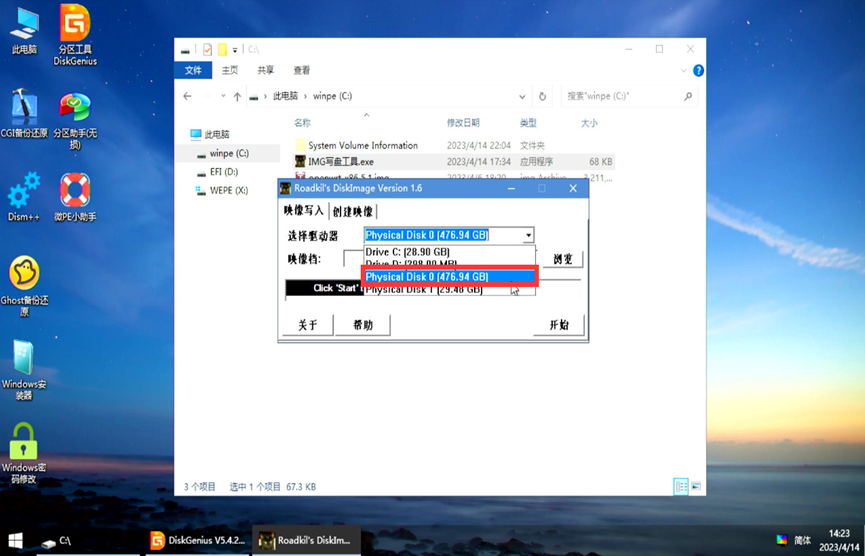
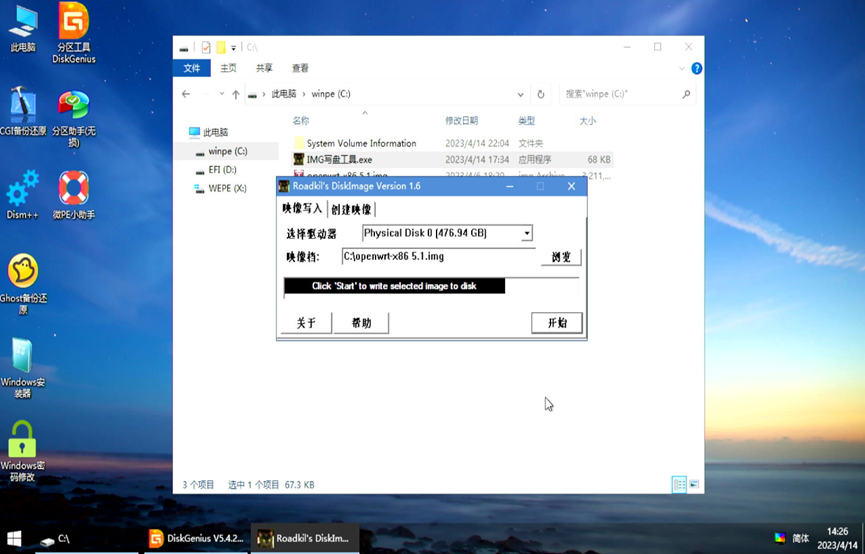
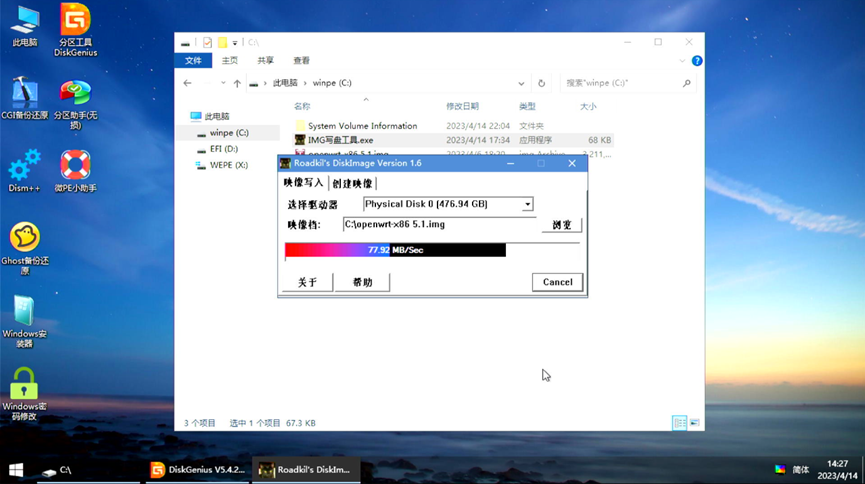
4.Img镜像写盘工具
软件及工具打包:
百度网盘:https://pan.baidu.com/s/1YJuX_uitd1iFLzyvjSzTIg?pwd=jpkg
123云盘:https://www.123pan.com/s/HEl8Vv-2ntHh.html