# 零刻EX拓展坞说明书

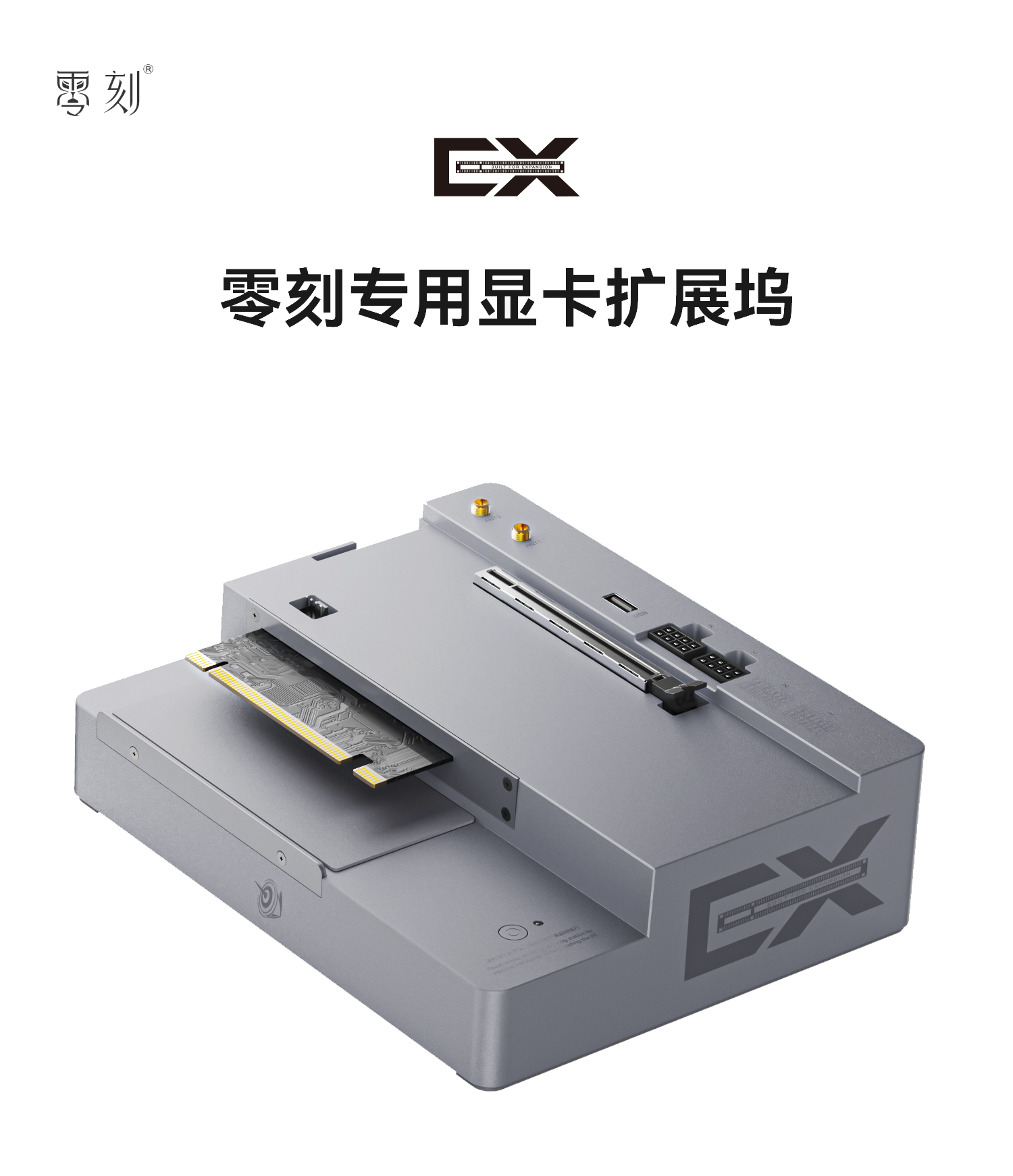
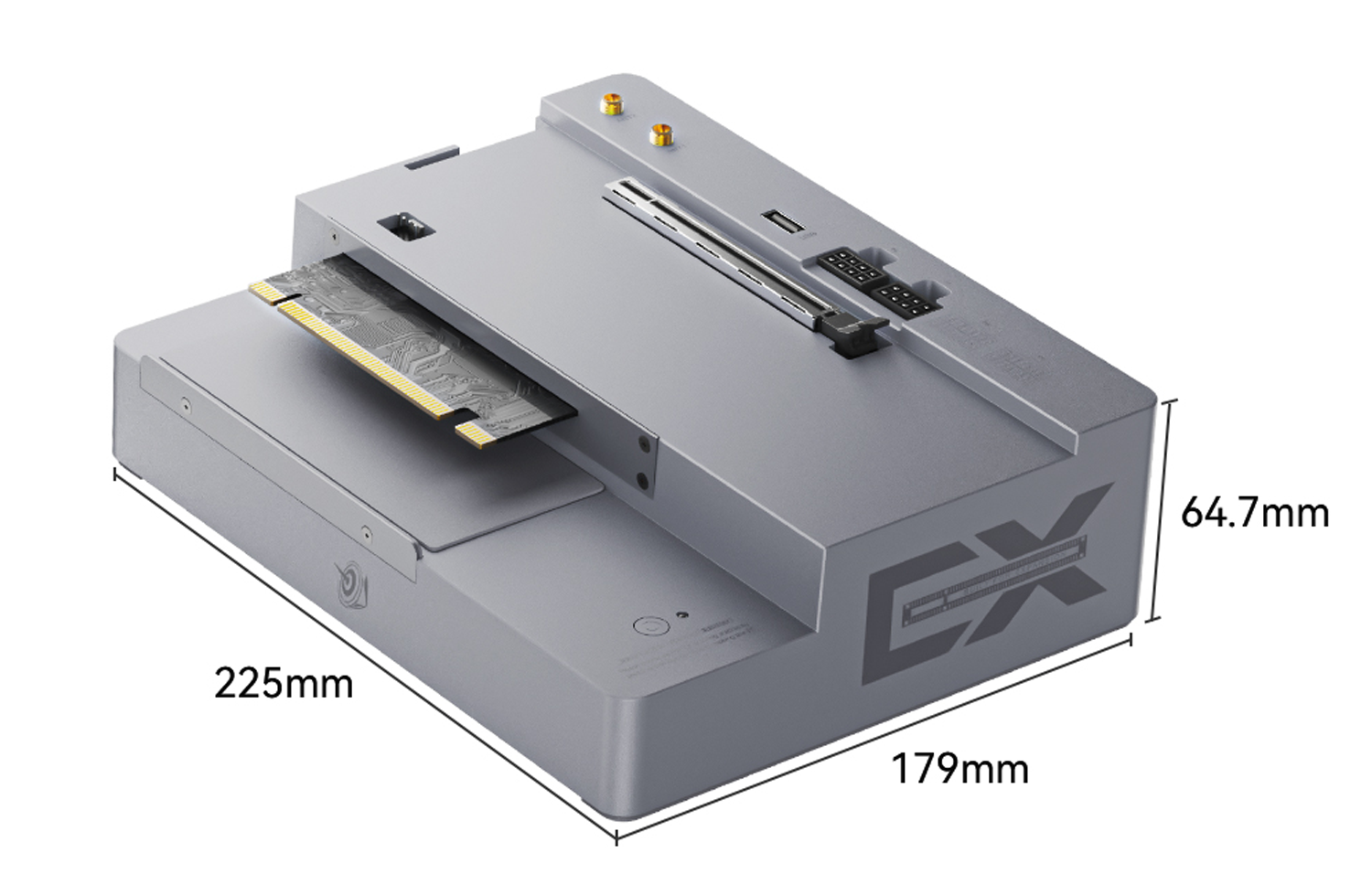
### **<span style="color: rgb(0, 123, 255);">1. 产品外观</span>**


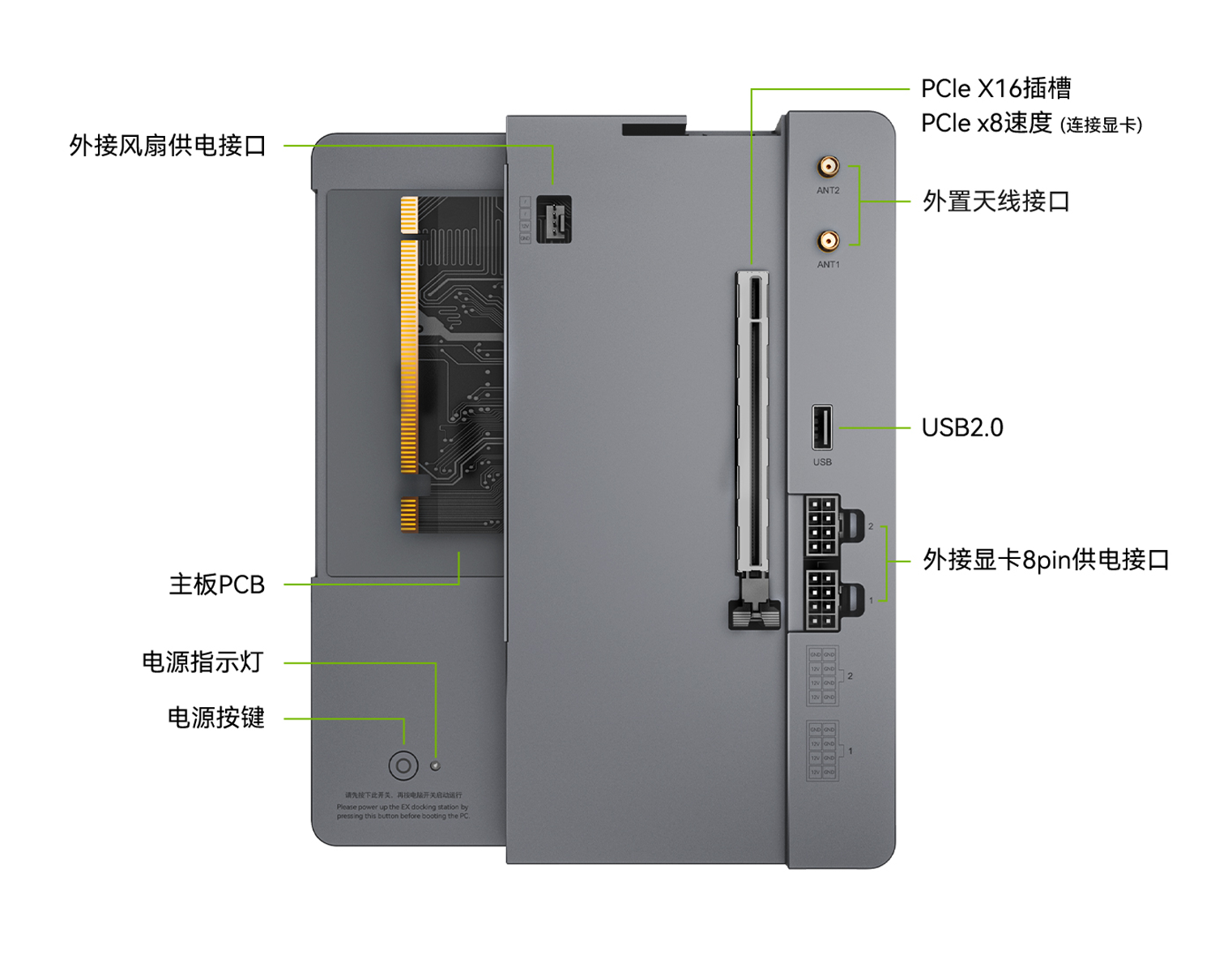
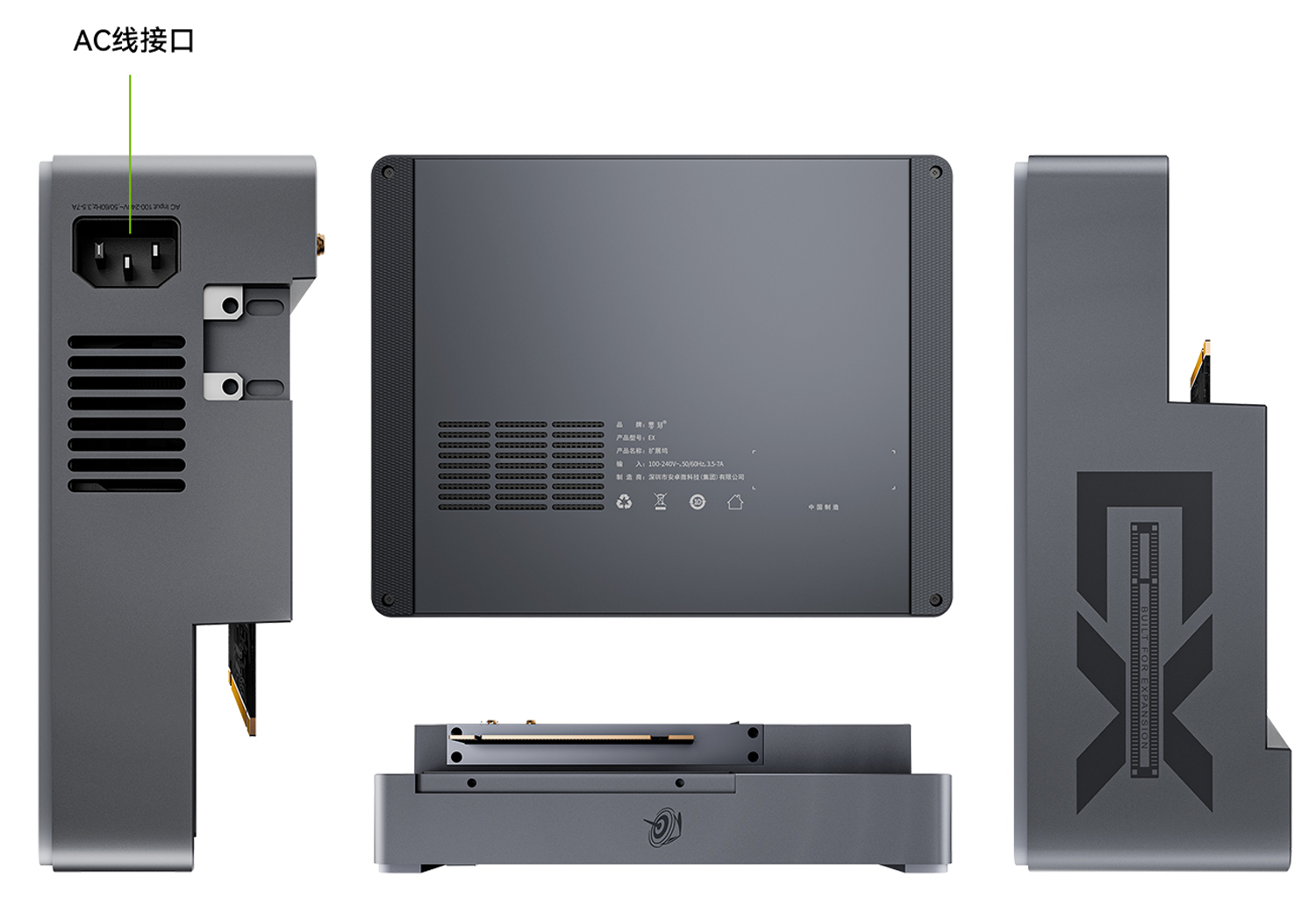
### **<span style="color: rgb(0, 123, 255);">[![1.png](https://doc.bee-link.com.cn/uploads/images/gallery/2025-11/scaled-1680-/CNAAAiebOSDoQTqb-1.png)](https://doc.bee-link.com.cn/uploads/images/gallery/2025-11/CNAAAiebOSDoQTqb-1.png) [![2.png](https://doc.bee-link.com.cn/uploads/images/gallery/2025-11/scaled-1680-/xpZ7TZLqMUADuu1K-2.png)](https://doc.bee-link.com.cn/uploads/images/gallery/2025-11/xpZ7TZLqMUADuu1K-2.png)[![3.png](https://doc.bee-link.com.cn/uploads/images/gallery/2025-11/scaled-1680-/O24W1L1viDerQ4bN-3.png)](https://doc.bee-link.com.cn/uploads/images/gallery/2025-11/O24W1L1viDerQ4bN-3.png)</span>**

### <span style="color: rgb(0, 123, 255);">**2. 拓展坞产品配件**</span>

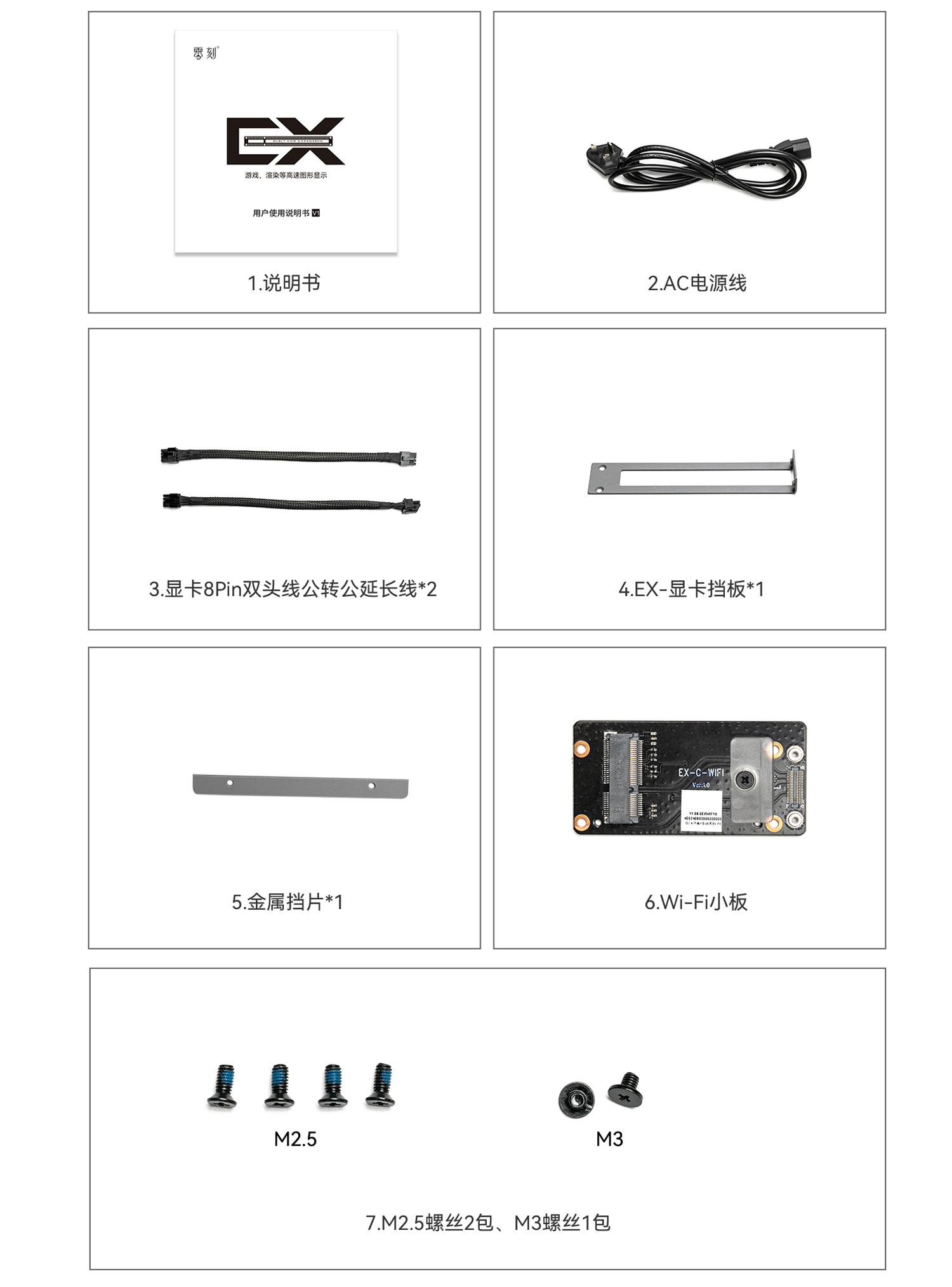
### <span style="color: rgb(0, 123, 255);">**[![4.png](https://doc.bee-link.com.cn/uploads/images/gallery/2025-11/scaled-1680-/A8dCtU1cxt2Kq470-4.png)](https://doc.bee-link.com.cn/uploads/images/gallery/2025-11/A8dCtU1cxt2Kq470-4.png) [![5.png](https://doc.bee-link.com.cn/uploads/images/gallery/2025-11/scaled-1680-/UfL8xAjC8uAIWsvN-5.png)](https://doc.bee-link.com.cn/uploads/images/gallery/2025-11/UfL8xAjC8uAIWsvN-5.png)**</span>

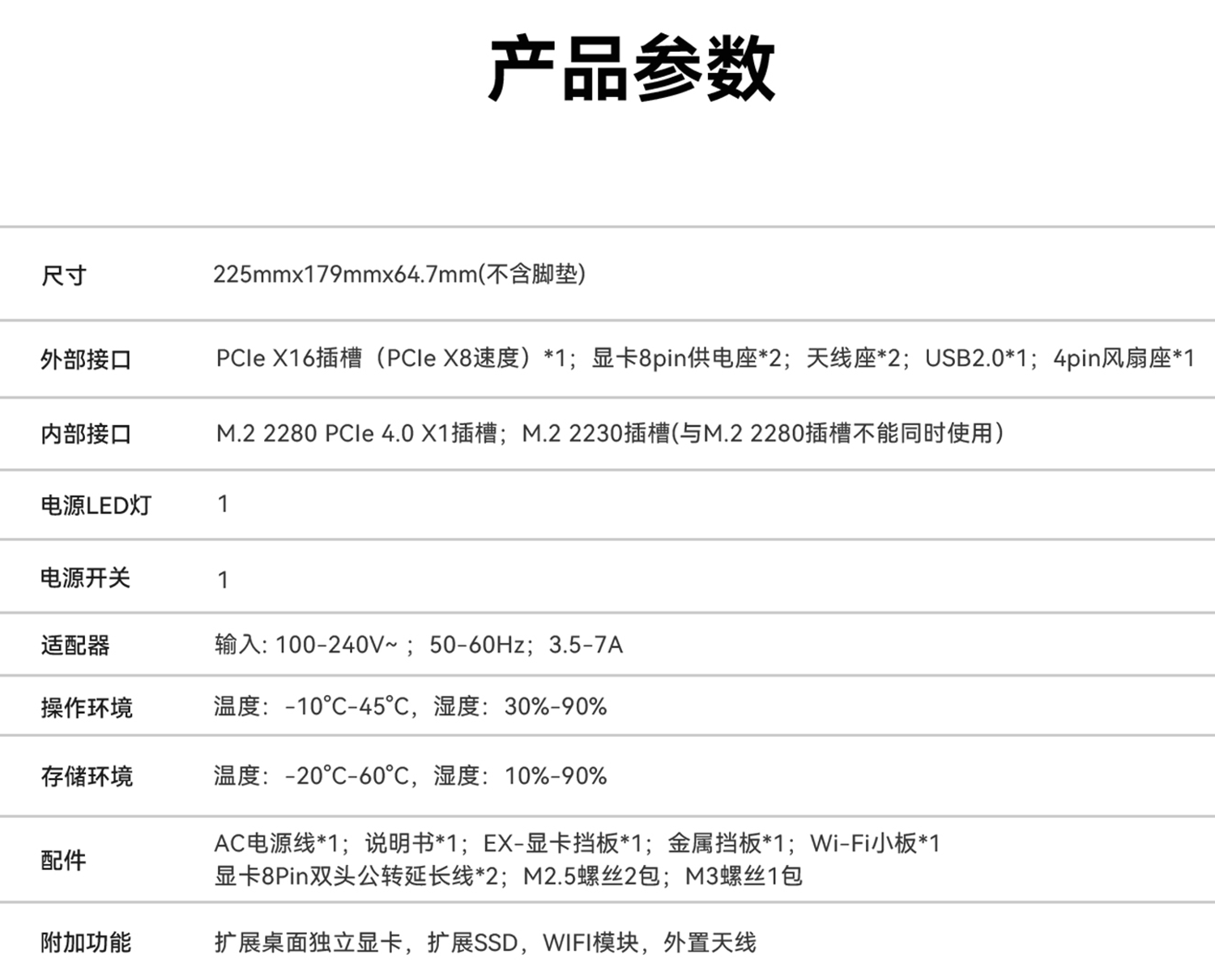
### <span style="color: rgb(0, 123, 255);">**3. 拓展坞产品参数**</span>

### [![6.png](https://doc.bee-link.com.cn/uploads/images/gallery/2025-11/scaled-1680-/ywXT1t1LuSS0UWDf-6.png)](https://doc.bee-link.com.cn/uploads/images/gallery/2025-11/ywXT1t1LuSS0UWDf-6.png)


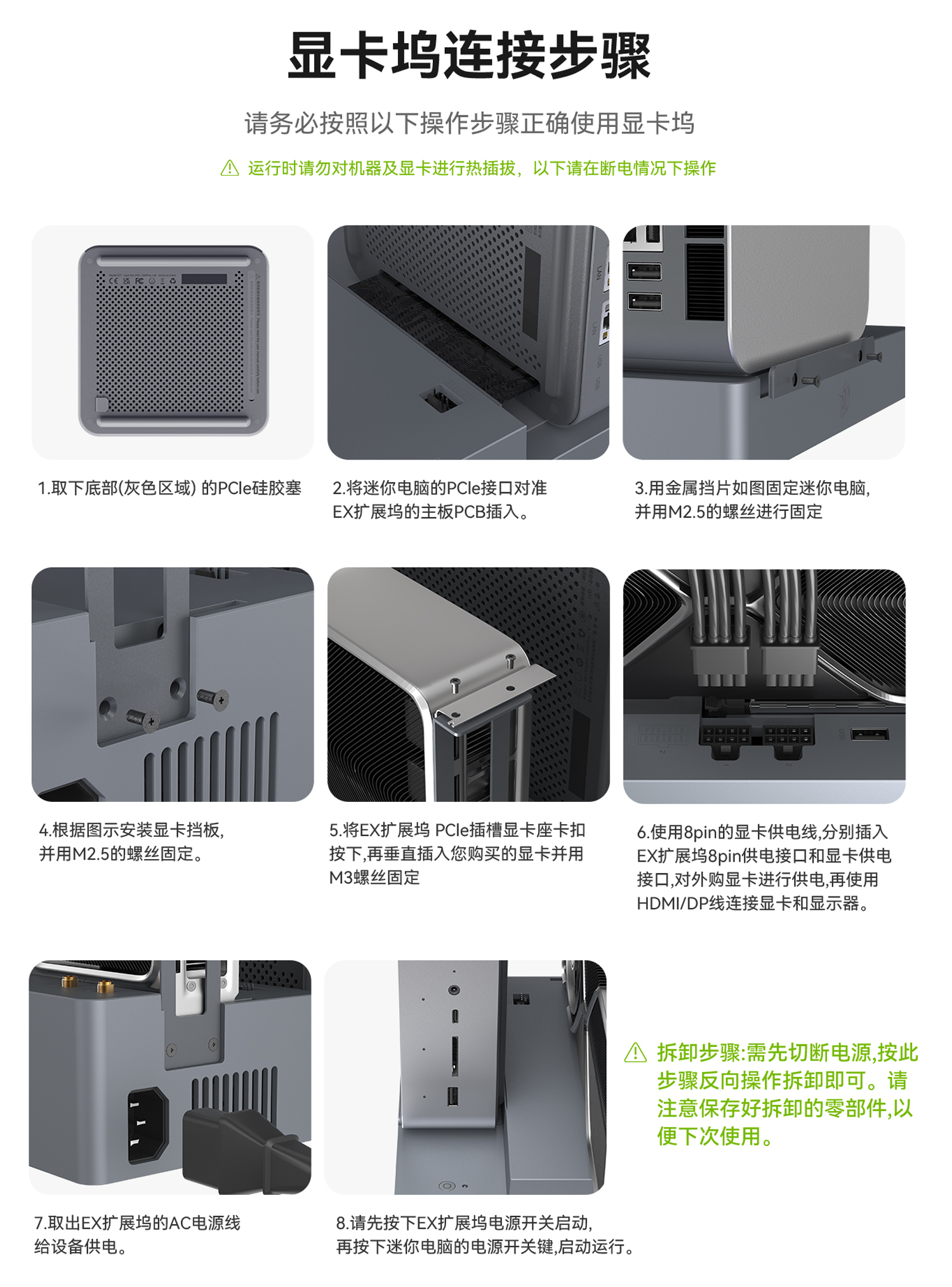
### <span style="color: rgb(0, 123, 255);">**4. 显卡安装连接教程**</span>

### **<span style="color: rgb(0, 123, 255);">[![7.png](https://doc.bee-link.com.cn/uploads/images/gallery/2025-11/scaled-1680-/ya6HzaXr1eRCR013-7.png)](https://doc.bee-link.com.cn/uploads/images/gallery/2025-11/ya6HzaXr1eRCR013-7.png)</span>**

<iframe allowfullscreen="allowfullscreen" class=" align-center" frameborder="no" height="360" scrolling="no" src="//player.bilibili.com/player.html?isOutside=true&aid=113008894281817&bvid=BV1VWWJeaED1&cid=500001659020881&p=1" style="width: 723px; height: 360px;" width="723"></iframe>


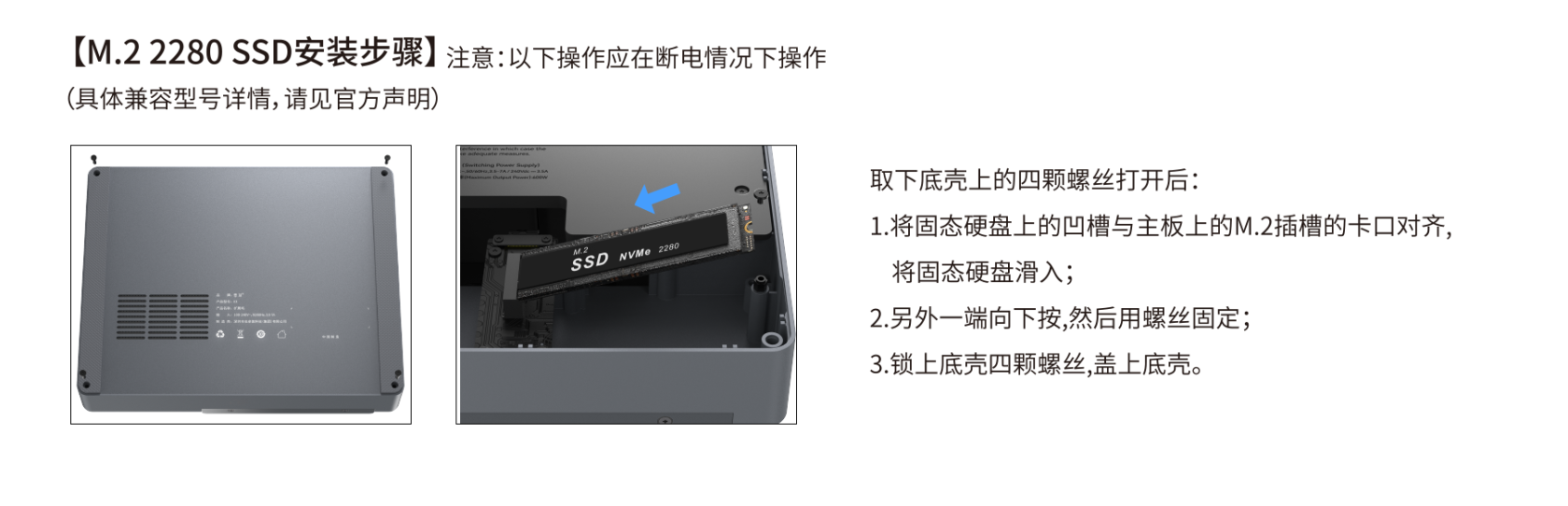
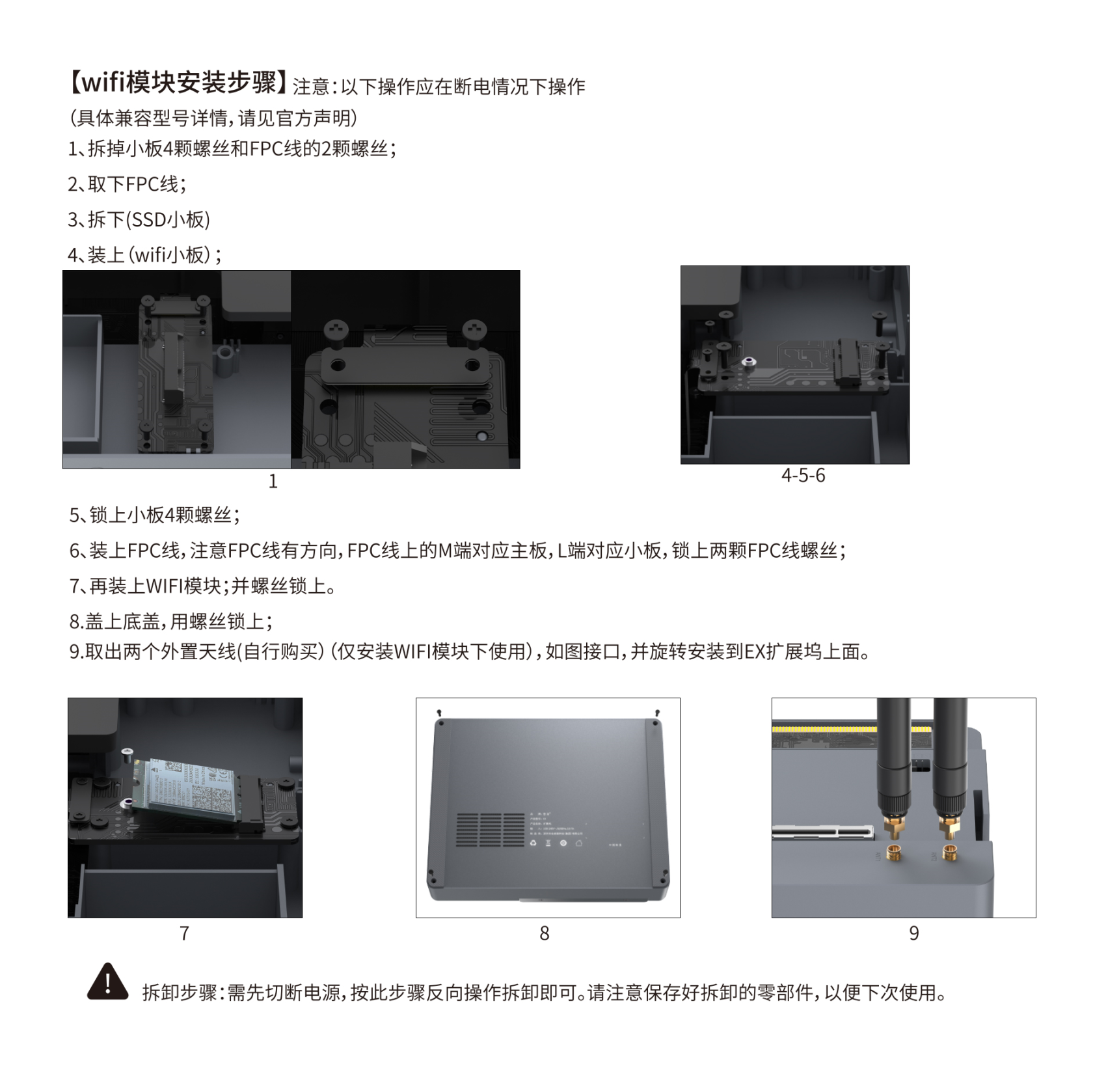
### <span style="color: rgb(0, 123, 255);">**5. SSD Wifi模块等安装教程**</span>

<div class="section align-left" id="bkmrk-%C2%A0-5">[![ssd.png](https://doc.bee-link.com.cn/uploads/images/gallery/2025-11/scaled-1680-/mINIj6kuEYntez0y-ssd.png)](https://doc.bee-link.com.cn/uploads/images/gallery/2025-11/mINIj6kuEYntez0y-ssd.png) [![wifi.png](https://doc.bee-link.com.cn/uploads/images/gallery/2025-11/scaled-1680-/KZGddc8qJTR4GCr5-wifi.png)](https://doc.bee-link.com.cn/uploads/images/gallery/2025-11/KZGddc8qJTR4GCr5-wifi.png)</div>### <span style="color: rgb(0, 123, 255);">**6. 显卡驱动安装**</span>
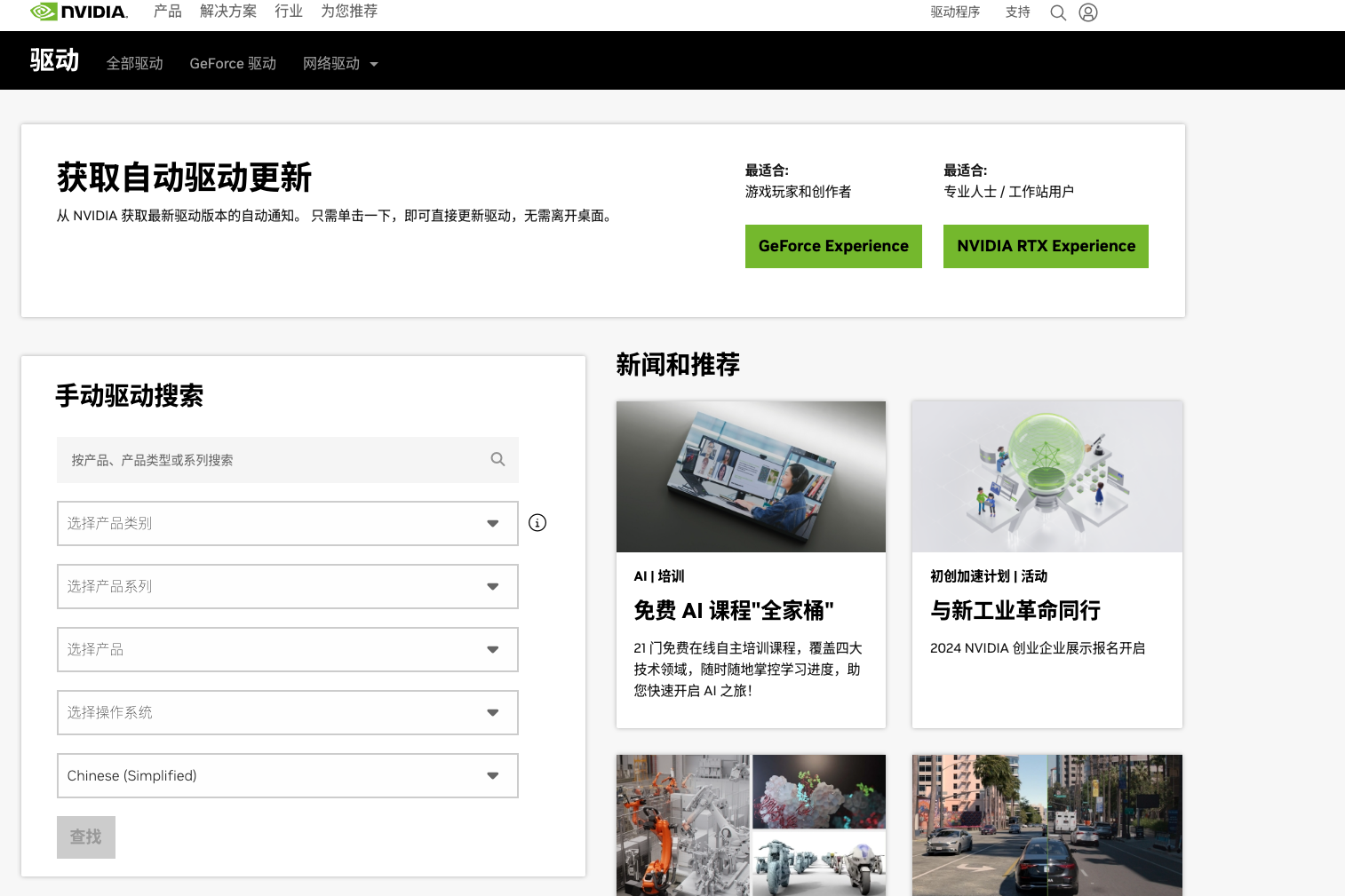
主机和显卡坞全部安装完成，开机进入系统后，还需要安装显卡驱动才可以正常使用显卡，未安装显卡驱动可能会导致输出分辨不正常等其他未知问题，建议安装完显卡驱动后再进行使用。可以根据自己的显卡型号及品牌前往对应的官网进行下载驱动。

<div class="section align-left" id="bkmrk--4"></div>#### <span style="color: rgb(0, 123, 255);">**1) NVIDIA显卡驱动安装**</span>

可以根据自己的显卡型号，搜索对应的显卡驱动进行下载安装即可。

[NVIDIA官网驱动下载](https://www.nvidia.cn/Download/index.aspx?lang=cn)

<div class="section align-left" id="bkmrk--5">[![NVIDIA.png](https://doc.bee-link.com.cn/uploads/images/gallery/2025-11/scaled-1680-/zaG2ae2W0a7nJIG3-nvidia.png)](https://doc.bee-link.com.cn/uploads/images/gallery/2025-11/zaG2ae2W0a7nJIG3-nvidia.png)</div>
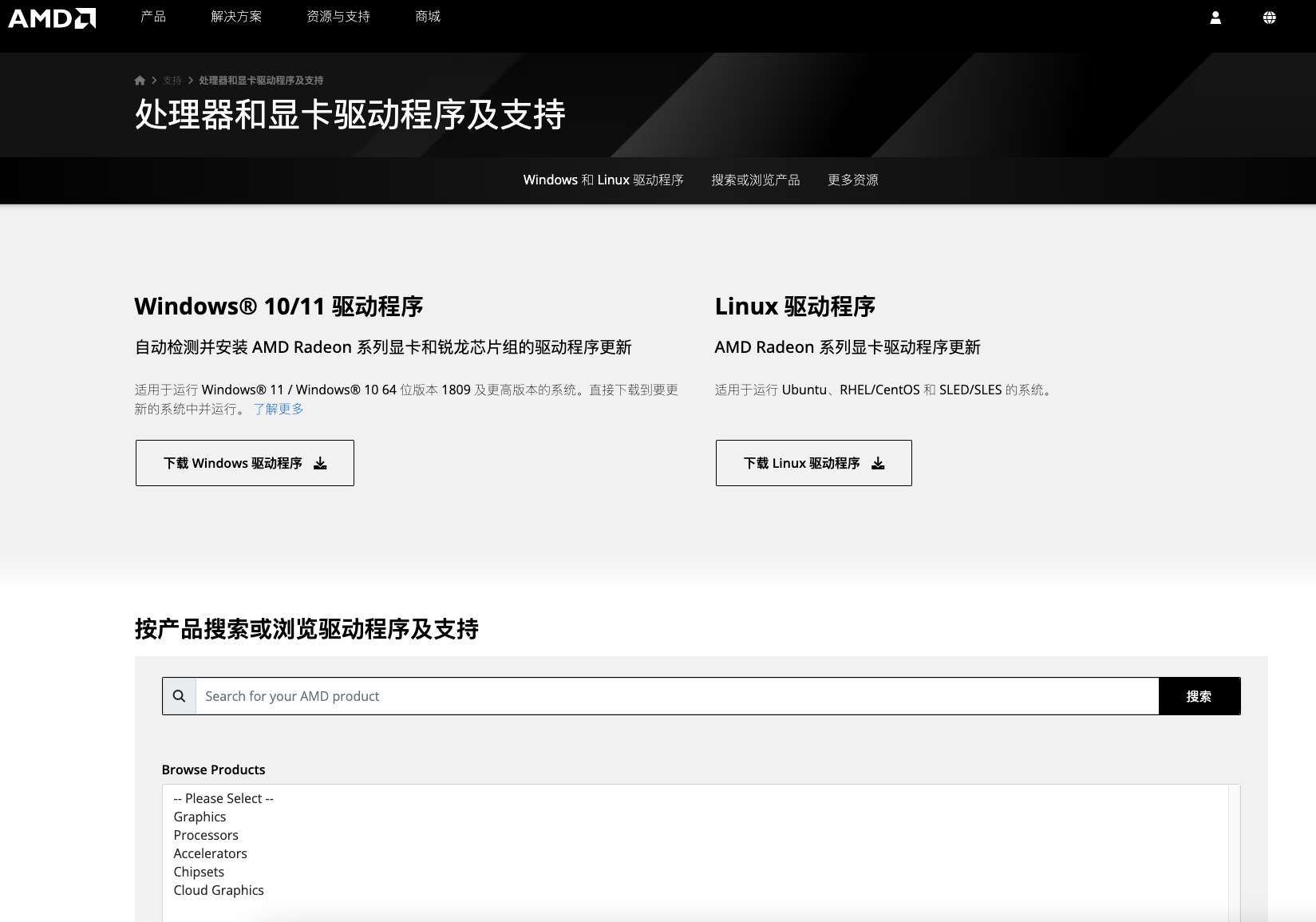
#### <span style="color: rgb(0, 123, 255);">**2) AMD官网驱动**</span>

点击下载Windows驱动程序，安装后可自动检测安装Amd显卡驱动，也可以在下面搜索自己的显卡型号进行下载驱动安装。

[AMD官网驱动下载](https://www.amd.com/zh-hans/support)

<div class="section align-left" id="bkmrk--6">[![amd.png](https://doc.bee-link.com.cn/uploads/images/gallery/2025-11/scaled-1680-/OaqVewFm4P3NXeVn-amd.png)](https://doc.bee-link.com.cn/uploads/images/gallery/2025-11/OaqVewFm4P3NXeVn-amd.png)</div>
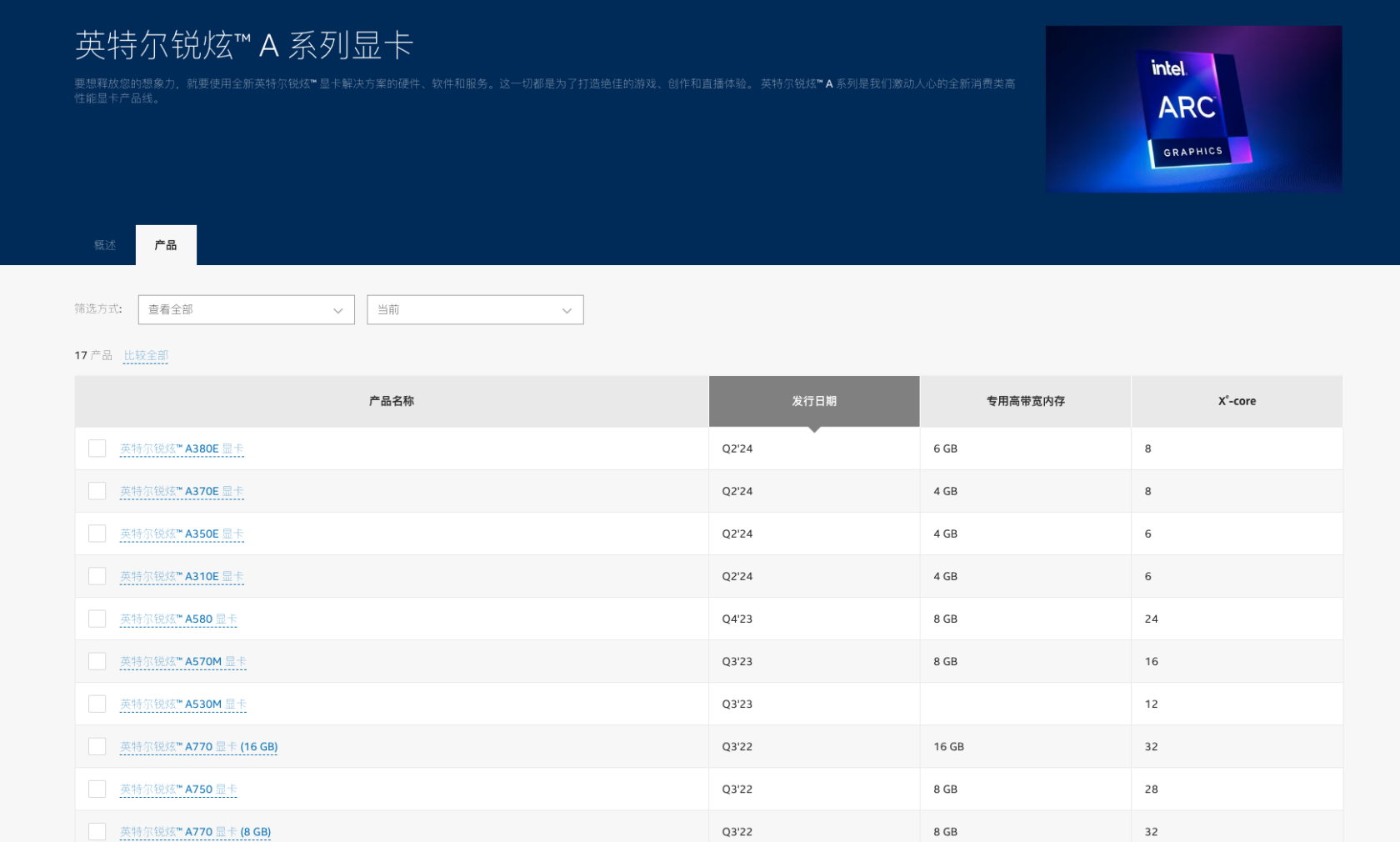
#### <span style="color: rgb(0, 123, 255);">**3) Intel驱动官网**</span>

选择自己显卡型号，下载对应的驱动安装即可。

[Intel驱动下载](https://www.intel.cn/content/www/cn/zh/search.html#sort=relevancy&f:@tabfilter=%5BDownloads%5D&f:@stm_10385_zh=%5B%E6%98%BE%E5%8D%A1%5D)

<div class="section align-left" id="bkmrk--7">[![Intel.png](https://doc.bee-link.com.cn/uploads/images/gallery/2025-11/scaled-1680-/B9RuI0jcsFaKnEwy-intel.png)](https://doc.bee-link.com.cn/uploads/images/gallery/2025-11/B9RuI0jcsFaKnEwy-intel.png)</div>
### <span style="color: rgb(0, 123, 255);">**7. 显卡输出切换设置说明**</span>

### <span style="color: rgb(0, 123, 255);">默认BIOS下，使用主机进行输出显示。</span>

**初始状态：主机电源和扩展坞电源均关闭**

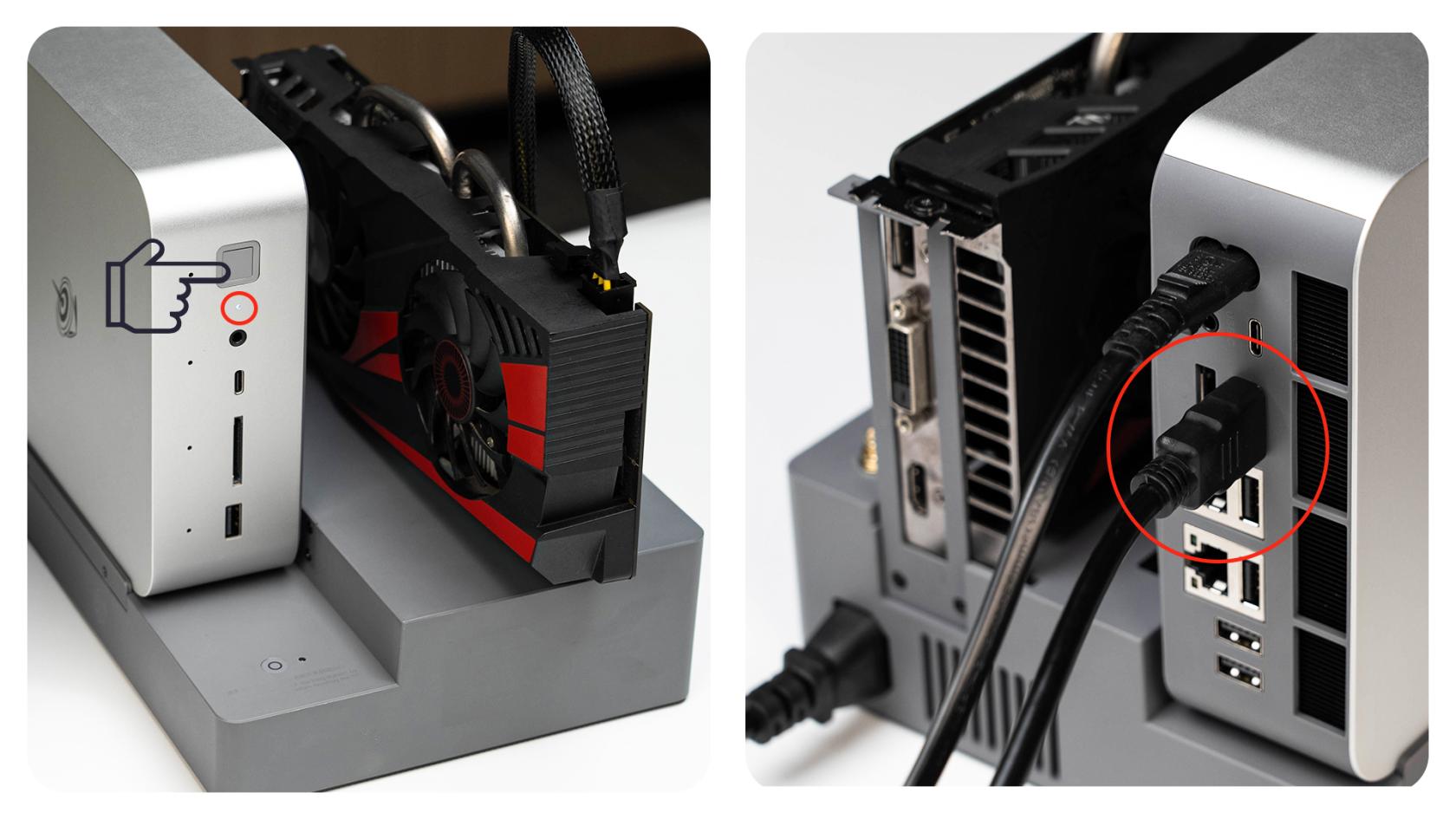
步骤：将显示器连接到主机的视频输出接口，然后按下主机的电源键启动主机，无需打开扩展坞的电源。

[![dan.jpg](https://doc.bee-link.com.cn/uploads/images/gallery/2025-11/scaled-1680-/Yt3VMqsrmCEq77uc-dan.jpg)](https://doc.bee-link.com.cn/uploads/images/gallery/2025-11/Yt3VMqsrmCEq77uc-dan.jpg)

**初始状态：主机电源和扩展坞电源均开启**

步骤：如果不需要使用显卡扩展坞，首先关闭主机，然后关闭显卡扩展坞电源。检查显示器是否与主机正确连接，最后重新启动主机。


### <span style="color: rgb(0, 123, 255);">默认BIOS下，使用扩展坞进行输出显示。</span>

**初始状态：主机电源和扩展坞电源均关闭**

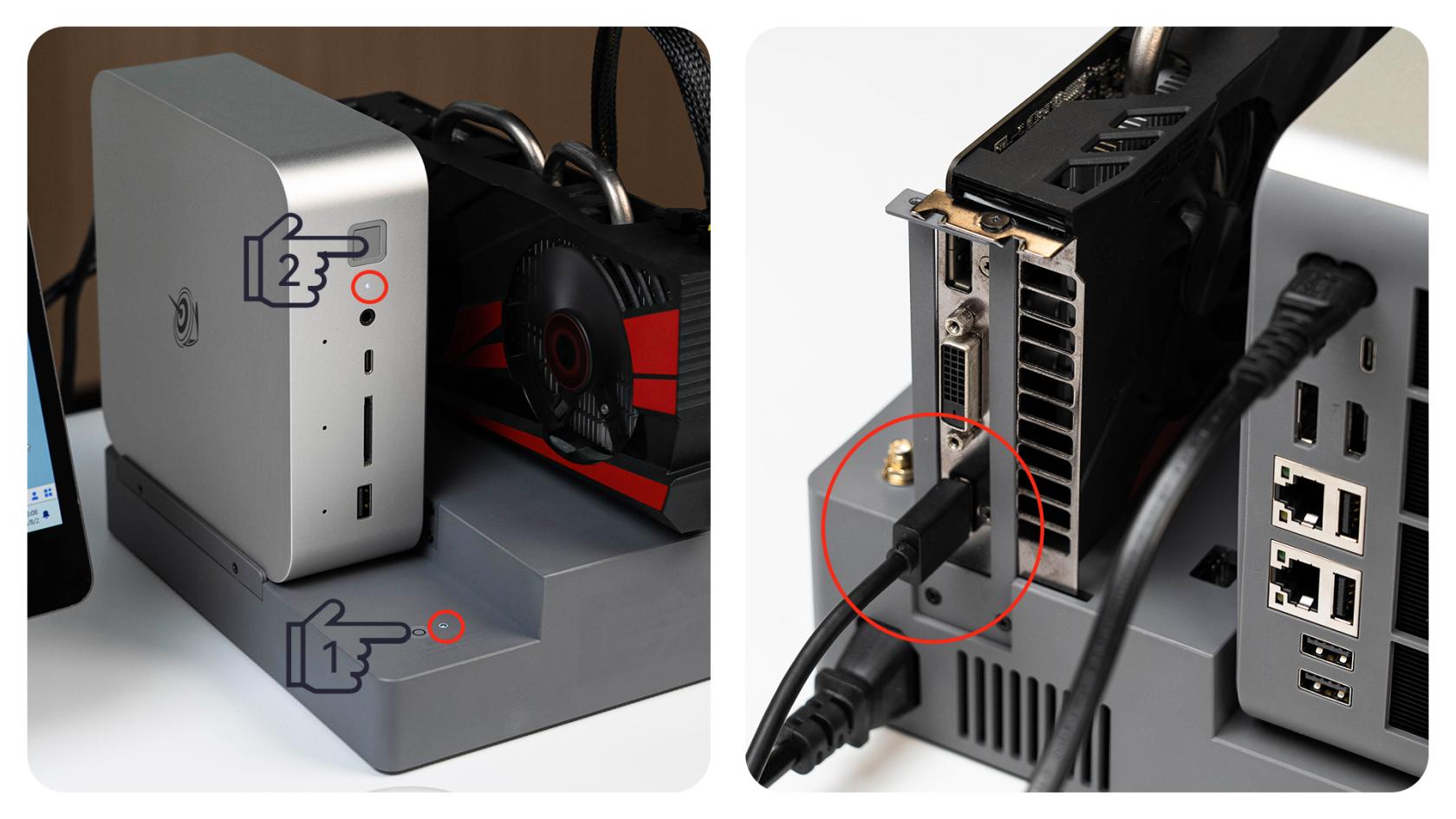
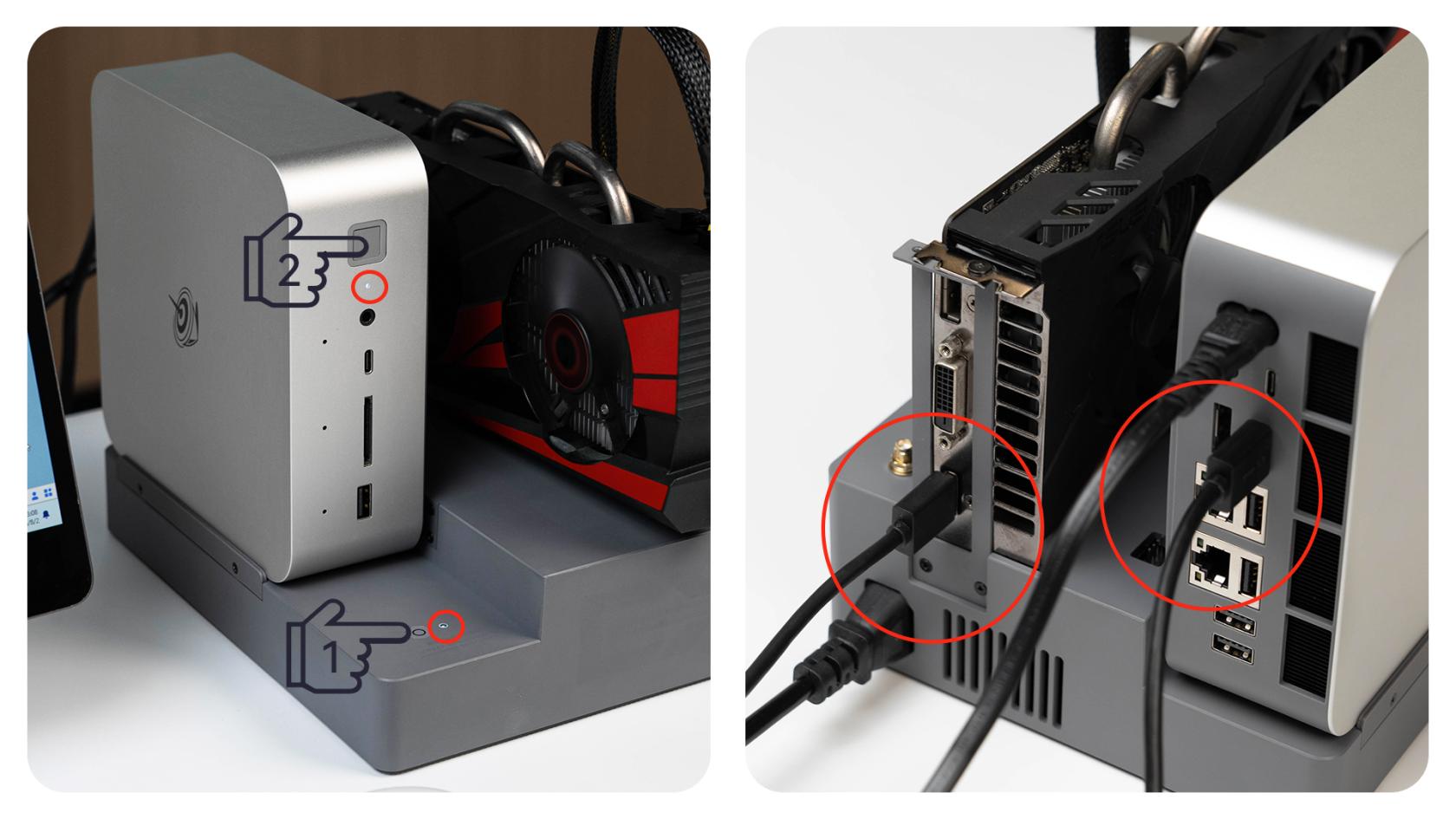
步骤：将显示器连接到显卡的输出接口，先开启扩展坞电源，再按下主机电源键开机。关机时：需要先关闭主机，然后再关闭扩展坞电源。

<div class="section align-left" id="bkmrk--9">[![duli.jpg](https://doc.bee-link.com.cn/uploads/images/gallery/2025-11/scaled-1680-/VeHHYP8JhgG9j3fi-duli.jpg)](https://doc.bee-link.com.cn/uploads/images/gallery/2025-11/VeHHYP8JhgG9j3fi-duli.jpg)</div>**初始状态：主机电源开启，扩展坞电源关闭**

步骤：关闭主机，确认关机后，再开启扩展坞电源，确保显示器已连接到显卡扩展坞的视频输出接口，按下主机电源键启动主机，系统将自动检测并使用显卡扩展坞的输出。

<div class="section align-left" id="bkmrk--10"></div>### <span style="color: rgb(0, 123, 255);">**8. 主机与显卡同时输出BIOS设置教程**</span>

**默认BIOS下，优先使用独立显卡进行输出显示，如果需要主机和独立显卡同时输出画面，需要在BIOS内进行修改设置。**（185H如遇到外接显卡时CPU性能大幅降低，请打开此功能！开启后独显无法看到BIOS界面，需换回核显进入BIOS。）

<div class="section align-left" id="bkmrk-%E9%A6%96%E5%85%88%E5%85%B3%E9%97%AD%E4%B8%BB%E6%9C%BA%EF%BC%8C%E6%8C%89%E4%B8%8B%E7%94%B5%E6%BA%90%E5%90%AF%E5%8A%A8%E5%90%8E%EF%BC%8C%E5%BD%93%E5%B1%8F%E5%B9%95%E5%87%BA%E7%8E%B0">[![tonshi.jpg](https://doc.bee-link.com.cn/uploads/images/gallery/2025-11/scaled-1680-/Dk52YsuIkfCJlpt8-tonshi.jpg)](https://doc.bee-link.com.cn/uploads/images/gallery/2025-11/Dk52YsuIkfCJlpt8-tonshi.jpg)  
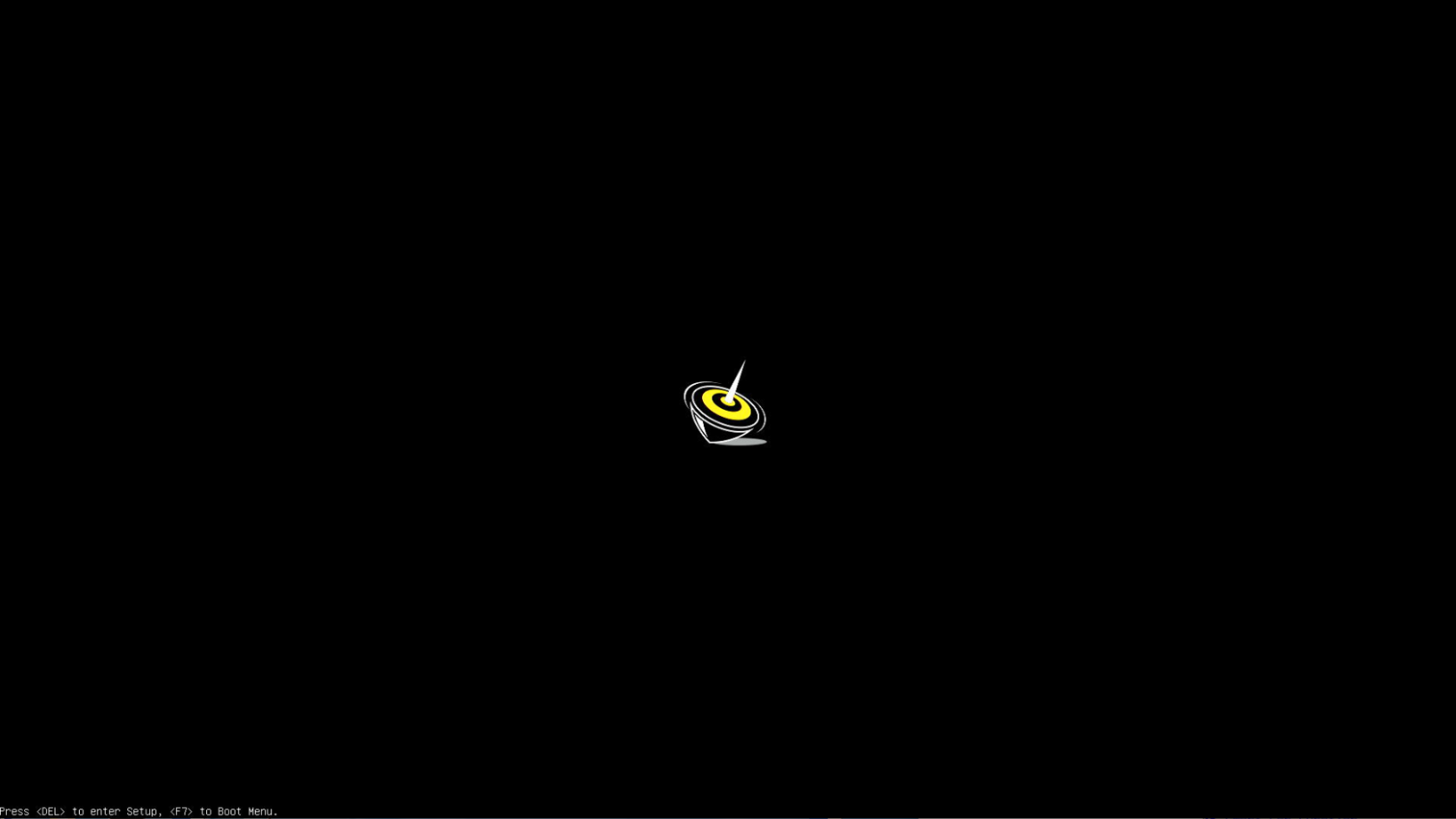
1. 首先关闭主机，按下电源启动后，当屏幕出现logo后，迅速按下键盘上的Del键进入BIOS。

[![bios01.png](https://doc.bee-link.com.cn/uploads/images/gallery/2025-11/scaled-1680-/n0Yjw5aieNjf5SvX-bios01.png)](https://doc.bee-link.com.cn/uploads/images/gallery/2025-11/n0Yjw5aieNjf5SvX-bios01.png)  
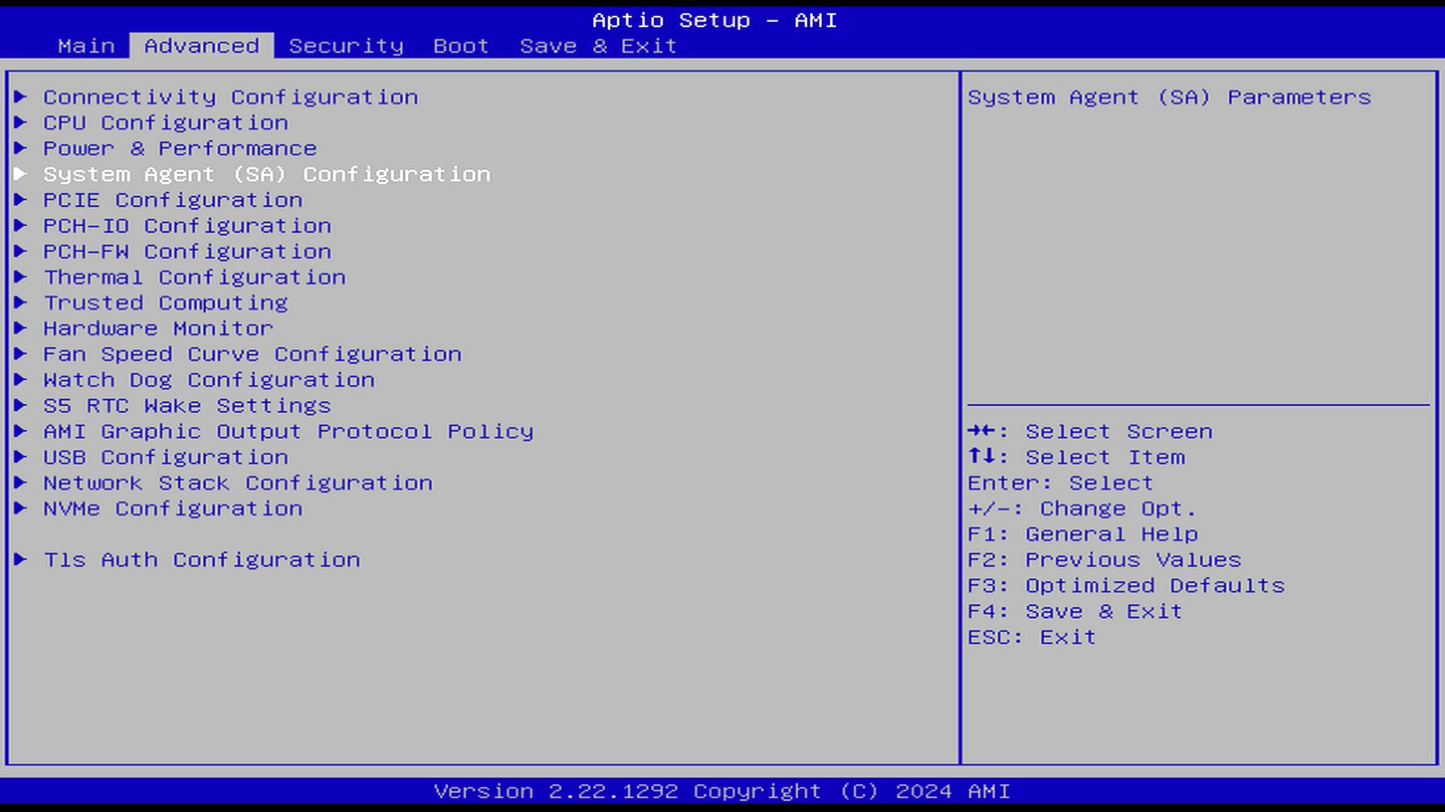
</div> 2. 进入BIOS后，使用方向键切换到【Advanced】，进入【System Agent（SA）Configuration】菜单。

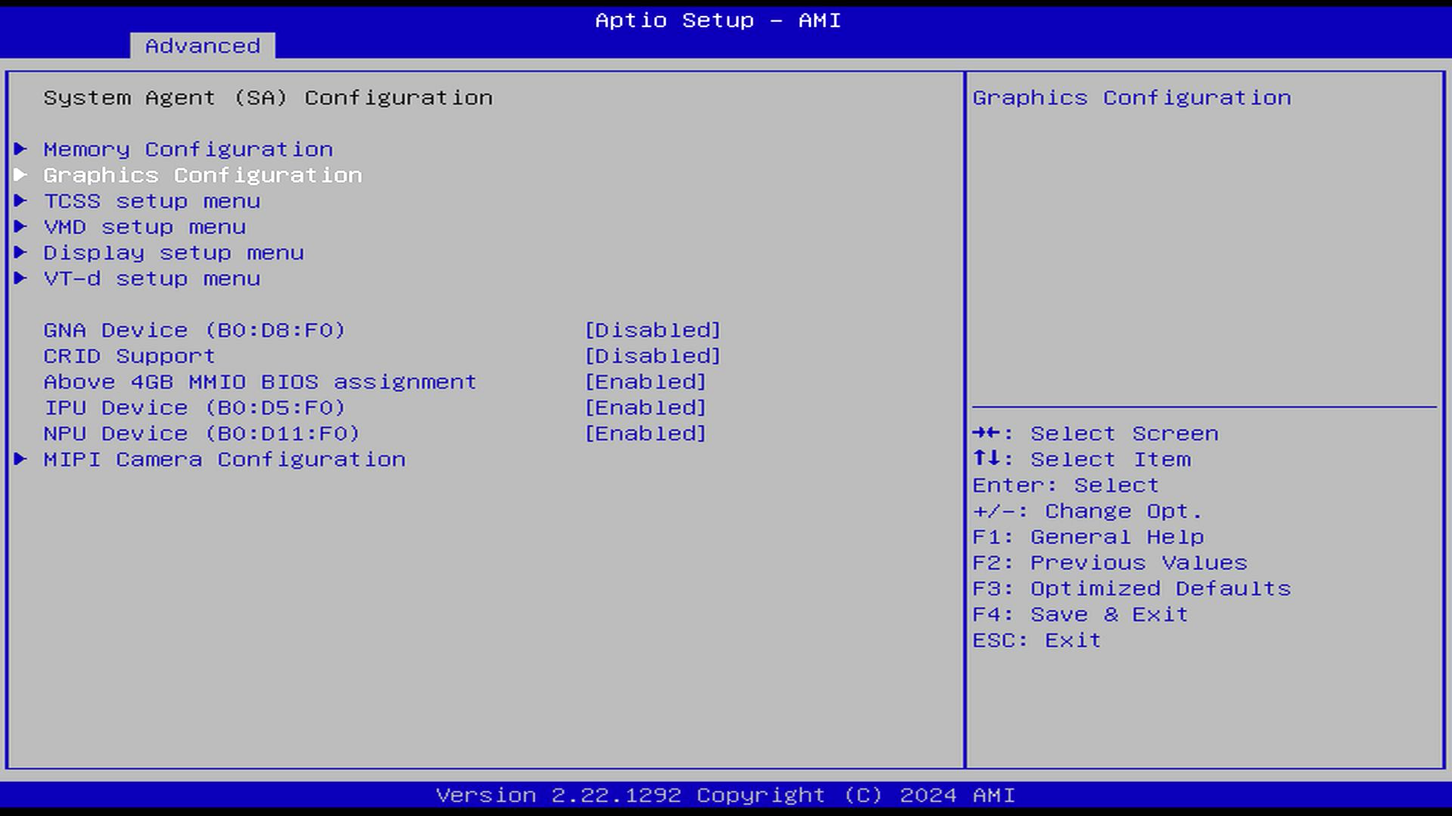
<div class="section align-left" id="bkmrk--11">[![bios02.png](https://doc.bee-link.com.cn/uploads/images/gallery/2025-11/scaled-1680-/UYEErFPUbX2YHkIj-bios02.png)](https://doc.bee-link.com.cn/uploads/images/gallery/2025-11/UYEErFPUbX2YHkIj-bios02.png)</div> 3. 进入【Graphics Configuration】设置。

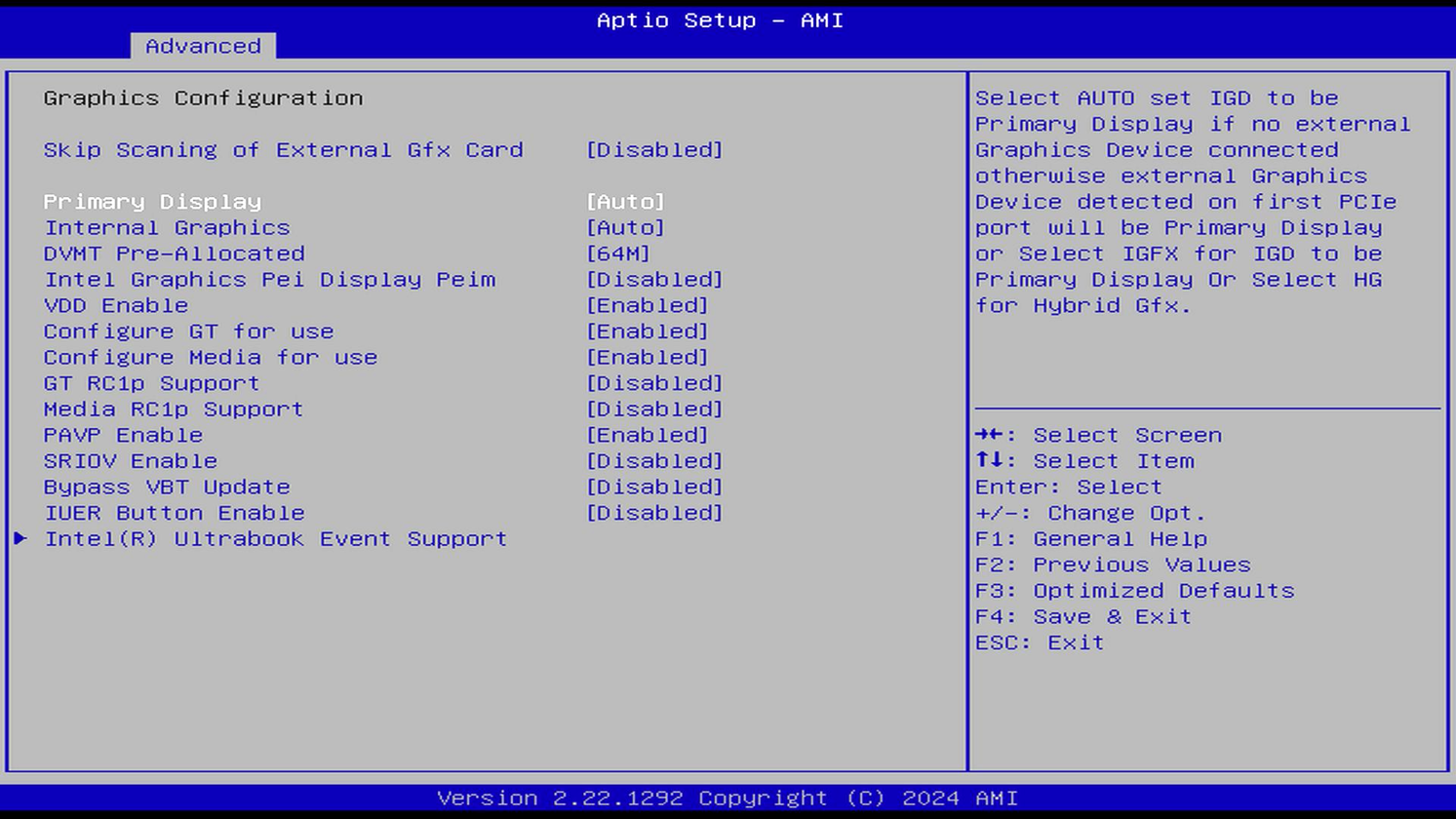
<div class="section align-left" id="bkmrk--12">[![bios03.png](https://doc.bee-link.com.cn/uploads/images/gallery/2025-11/scaled-1680-/ulS4vAD00CfiUFx3-bios03.png)](https://doc.bee-link.com.cn/uploads/images/gallery/2025-11/ulS4vAD00CfiUFx3-bios03.png)</div> 4. 默认【Primary Display】为【Auto】，优先独立显卡输出画面。

[![bios04.png](https://doc.bee-link.com.cn/uploads/images/gallery/2025-11/scaled-1680-/hxLiQQ13h8H6fGZE-bios04.png)](https://doc.bee-link.com.cn/uploads/images/gallery/2025-11/hxLiQQ13h8H6fGZE-bios04.png)

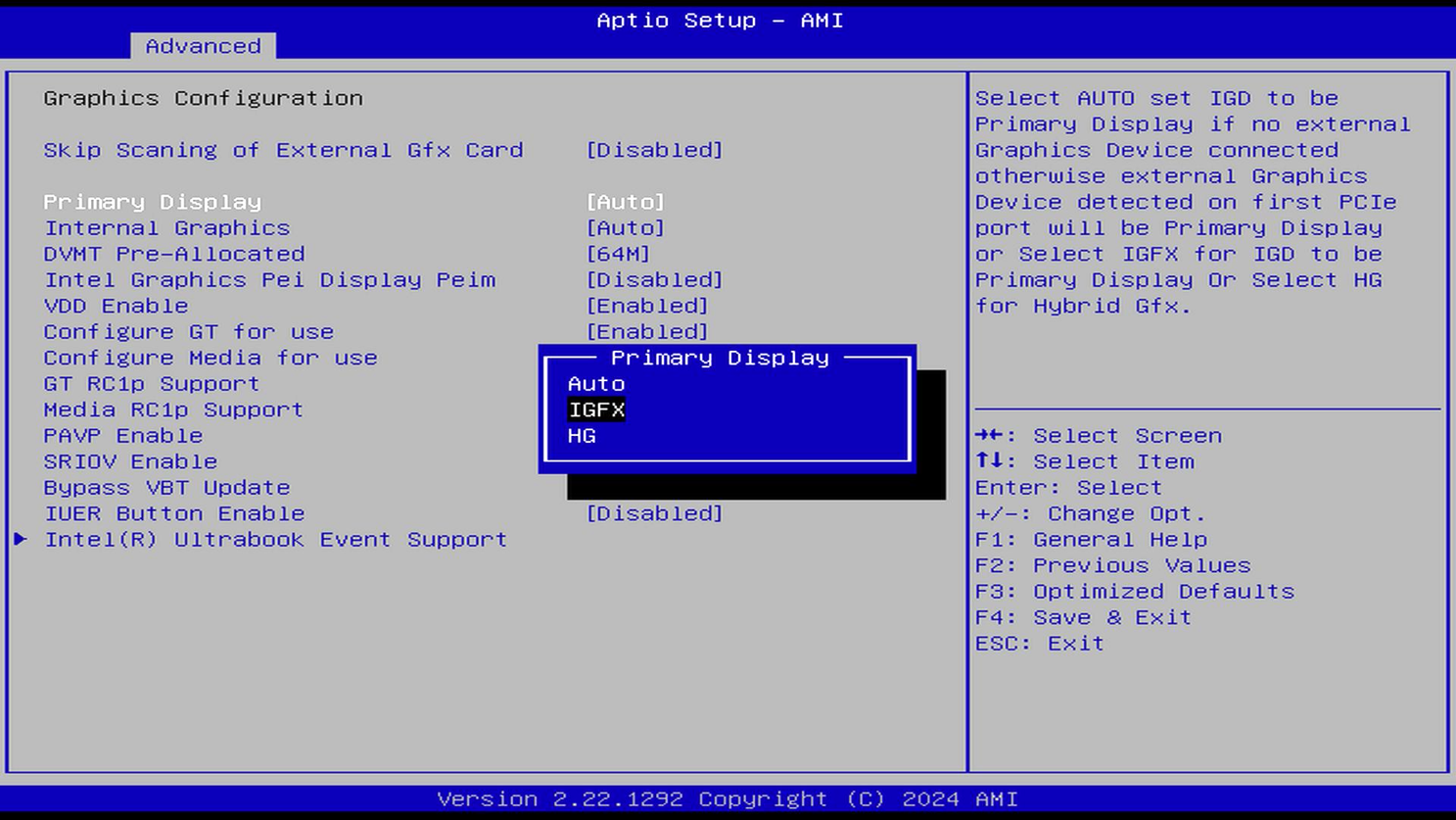
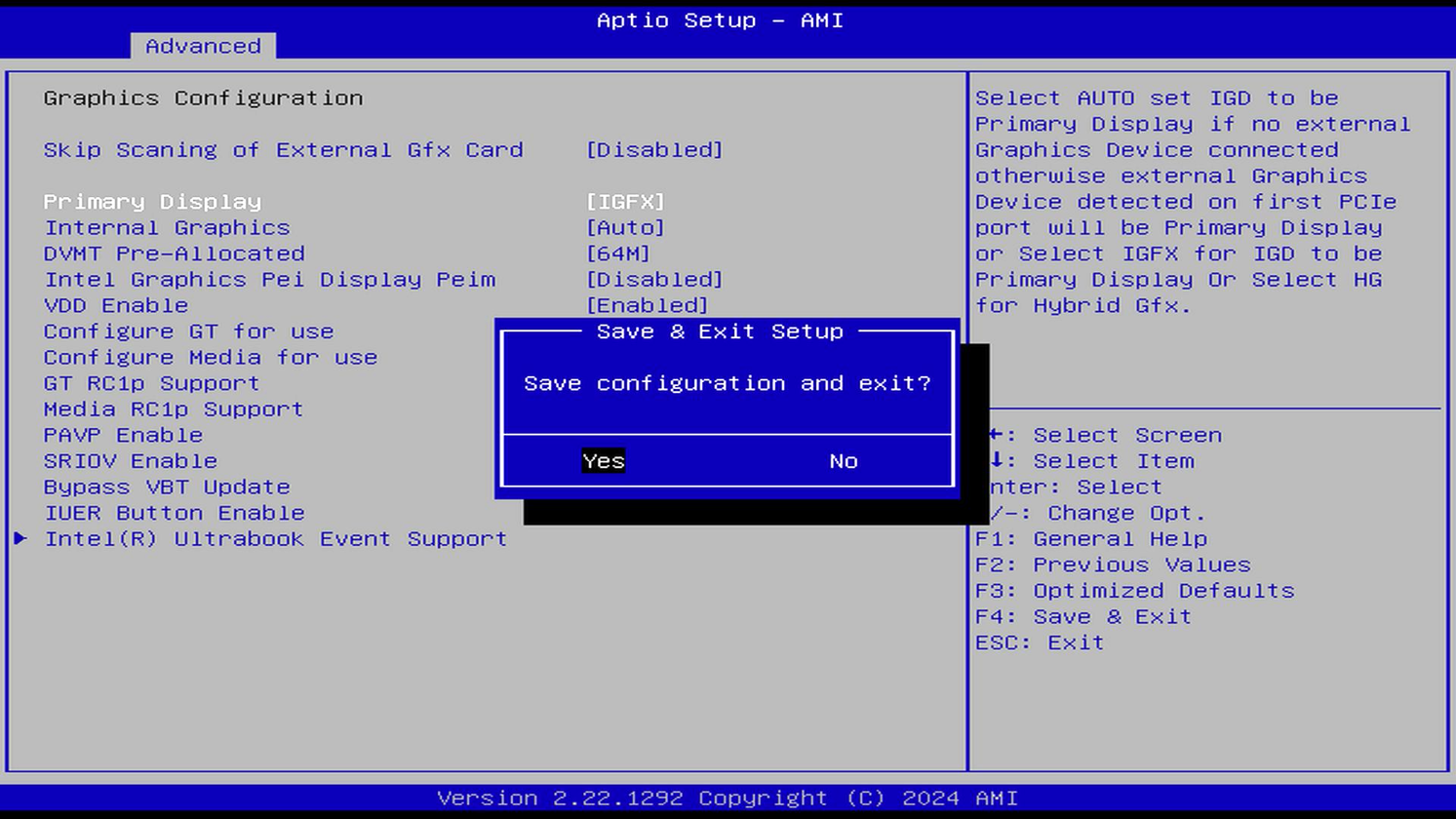
 5. 如果需要主机与独立显卡同时输出画面，修改【Primary Display】参数为【IGFX】，主机与独立显卡就可以同时输出画面。

<div class="section align-left" id="bkmrk--15">[![bios05.png](https://doc.bee-link.com.cn/uploads/images/gallery/2025-11/scaled-1680-/czgOF1H0LxC0DzG1-bios05.png)](https://doc.bee-link.com.cn/uploads/images/gallery/2025-11/czgOF1H0LxC0DzG1-bios05.png)</div> 6. 修改完成后，按【F4】，选择【Yes】确认保存退出即可生效。

<div class="section align-left" id="bkmrk--16">[![bios06.png](https://doc.bee-link.com.cn/uploads/images/gallery/2025-11/scaled-1680-/XmPxj7hMs4BEPk1A-bios06.png)](https://doc.bee-link.com.cn/uploads/images/gallery/2025-11/XmPxj7hMs4BEPk1A-bios06.png)</div>
### <span style="color: rgb(0, 123, 255);">**9. Q&amp;A**</span>

常见问题解答：

<div class="section" id="bkmrk-ex%E6%98%BE%E5%8D%A1%E6%8B%93%E5%B1%95%E5%9D%9E%E6%80%8E%E4%B9%88%E4%B8%BA%E6%98%BE%E5%8D%A1%E4%BE%9B%E7%94%B5%EF%BC%9F%E9%9B%B6%E5%88%BBex%E6%98%BE">- **EX显卡拓展坞怎么为显卡供电？**  
    零刻EX显卡拓展坞内置600W独立供电单元，该供电单元可以直接为显卡供电，无需用户额外外接电源。
- **为什么不能直接使用拓展坞的电源对主机供电？**  
    主机和拓展坞各自具备独立供电能力，可选择单独使用或者搭配使用。日常办公、影音等显卡轻负载场景下，可使用主机自带的核显，既节能又静音。需要高性能显卡的使用场景，如玩3A游戏、视频渲染、本地AI大模型运算等，则可使用独立显卡，性能更强劲。主机和拓展坞双开关设计，确保用户可随时切换使用方式，延长产品使用寿命。
- **显卡坞除了可以外接显卡，还可以外接其他PCIE设备吗？**  
    是的，显卡坞拓展出的PCIE接口是标准接口，支持连接其他PCIE设备，如声卡、采集卡、网卡和拓展卡等标准PCIE设备。
- **8X接口外接拓展设备有损耗吗？大概多少？**  
    在使用NVIDIA 4080显卡及以下性能的显卡时，几乎无损耗，能够充分发挥显卡的性能。
- **接显卡坞是否会挡住主机底部进风和扬声器出声？**  
    在设计上，主机和显卡之间留有一定距离，因此不会影响到主机的进风和扬声器的正常功能。
- **显卡拓展坞的外接传输速度是多少？**  
    显卡坞的传输速度为PCIE 5.0或4.0 x8，能提供高速稳定的传输，几乎对外接显卡没有性能损耗。
- **拓展坞除了外接显卡还有什么功能？**  
    除了连接显卡，显卡坞还支持其他扩展功能。它内置600W电源，可以支持M.2硬盘或Wi-Fi网卡的扩展，但两者只能二选一。此外，还配备了一个USB接口。
- **EX显卡拓展坞可以在其它主机上使用吗？**  
    不可以。EX显卡拓展坞是为特定品牌和型号的主机定制的，无法兼容其他品牌或型号的主机。

</div>