Beelink ST 软件使用说明书
概述
欢迎使用Beelink ST相册管理软件!本说明书将详细指导您完成软件的首次安装、与ME设备绑定、文件上传与管理、内容浏览、家庭成员协作以及设备解绑等核心操作,旨在帮助您快速掌握Beelink ST的全部功能,实现跨设备照片管理的便捷体验。
1. 系统要求
- 手机端:Android 8.0+/iOS 12+(iOS版本上架中)
- 设备端:零刻ME mini(Windows 11系统)
- 网络环境:手机与ME mini设备需处于同一局域网内
- 存储空间:建议手机预留100MB以上空间用于应用安装与运行
2. 首次安装
目的:通过手机安装Beelink ST软件,连接ME mini设备进行照片上传管理。
2.1 下载软件
- 使用手机相机或二维码扫描应用,根据您的手机操作系统,选择扫描零刻ME mini机身上的二维码(位于设备背面)
2.2 安装与初始授权
- 下载完成后,点击安装包进行安装,应用商店下载可直接打开。
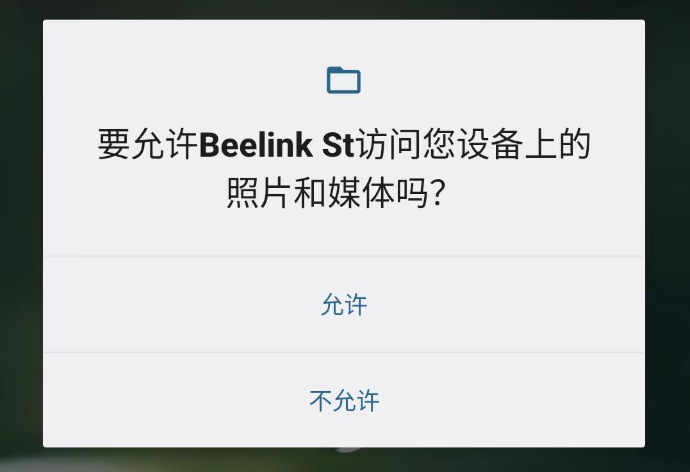
- 打开软件,首次进入时会弹出权限请求:
- "是否允许Beelink ST访问设备上的照片和媒体?" → 点击"允许"
- 授权完成后,您将进入软件主界面。
注意事项:
- 照片和媒体访问权限是必需的,否则软件核心功能将无法使用
- 若不慎拒绝权限,可在手机设置中重新授予(设置→应用→Beelink ST→权限)

3. 绑定ME mini设备
目的:将手机与ME mini设备配对,建立安全连接通道。
3.1 准备工作
- 确保ME mini设备已开机并正常运行
- 确认手机与ME mini处于同一Wi-Fi网络
3.2 绑定步骤
-
手机端操作:
- 打开Beelink ST软件

- 在底部导航栏点击"我的",进入个人中心
- 点击"绑定设备"选项
- 系统提示"是否允许Beelink ST拍摄照片和录制视频" → 点击"允许"(相机权限用于扫描二维码)
-
ME mini设备操作:
- 在ME mini上打开Windows 11系统
- 运行Win-NAS软件"Beelink ST"点击下载
- 等待软件界面显示绑定二维码
-
完成绑定:
- 使用手机端Beelink ST的扫描功能,对准ME mini屏幕上的二维码
- 保持手机稳定,距离适中(建议15-30cm)
- 扫描成功后,手机端会显示"绑定完成"提示
- 此时,设备列表中将显示已绑定的ME mini
注意事项:
- 绑定过程中请确保网络稳定,避免切换网络
- 扫描时确保光线充足,二维码完整显示在取景框内
- 如扫描失败,可尝试调整距离或角度后重试
4. 文件上传
目的:将手机本地照片安全传输至ME mini设备,实现备份与跨设备访问。
4.1 选择与上传文件
-
进入首页:
- 打开Beelink ST软件,默认进入首页(显示手机本地照片)
-
选择照片:
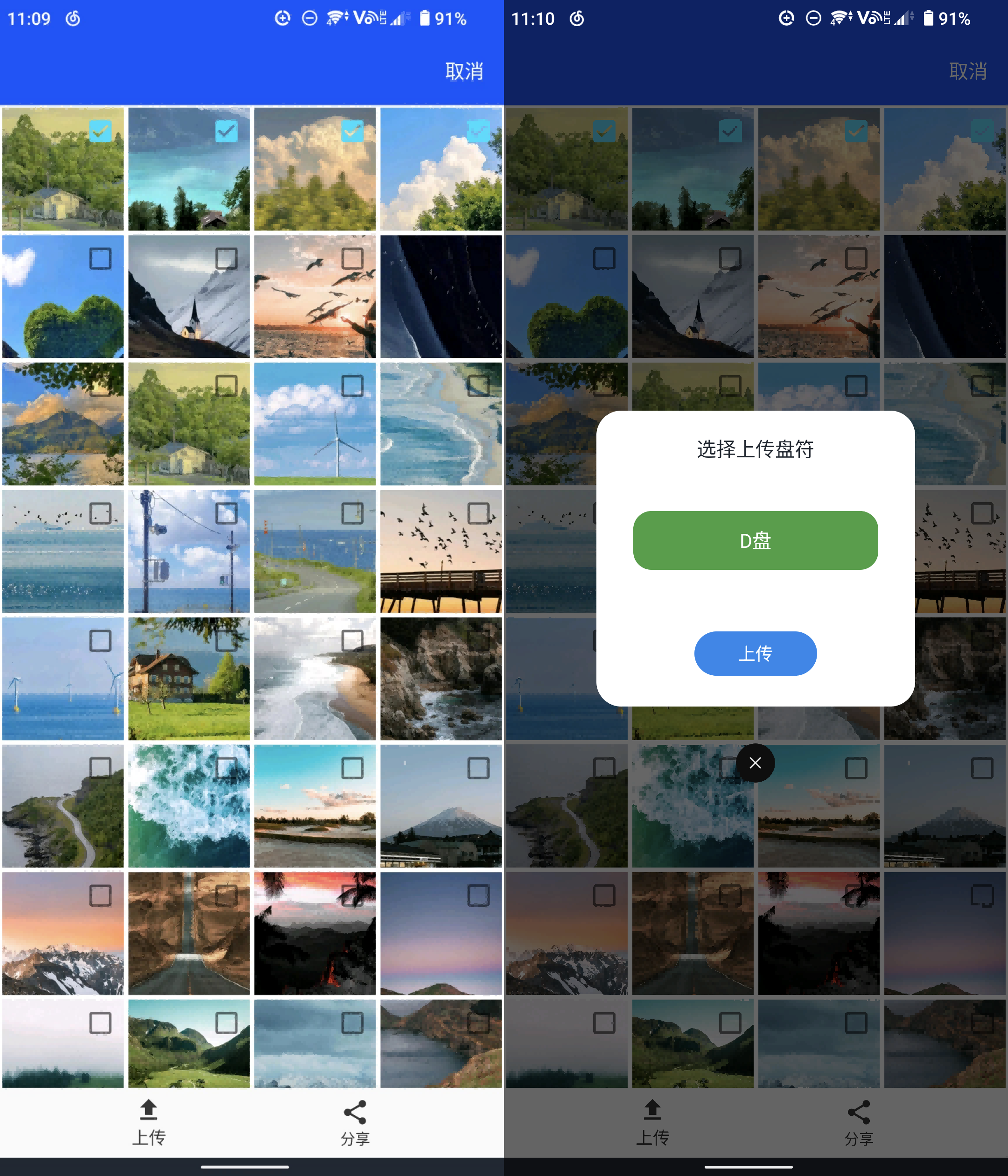
- 点击右上角"选择"按钮
- 每张图片右上角会出现可勾选方框
- 点击勾选您需要上传的图片(支持多选)
-
指定存储位置:
- 选择完成后,点击页面左下角"上传"按钮
- 在弹出的磁盘选择界面,浏览并选择目标存储磁盘
- 系统默认将在所选磁盘创建"elinkphoto"文件夹用于存储照片
-
执行上传:
- 确认存储位置后,点击"上传"按钮
- 系统显示上传进度条,指示传输状态
- 上传完成后会收到成功通知
注意事项:
- 大文件上传过程中请勿关闭应用或锁屏,以避免传输中断
- 建议连接5G Wi-Fi网络进行大量文件上传
- 上传完成前请勿解绑设备或关闭ME mini电源
5. 内容浏览与管理
目的:灵活查看和管理手机端与ME mini设备上的照片内容。
5.1 切换内容来源
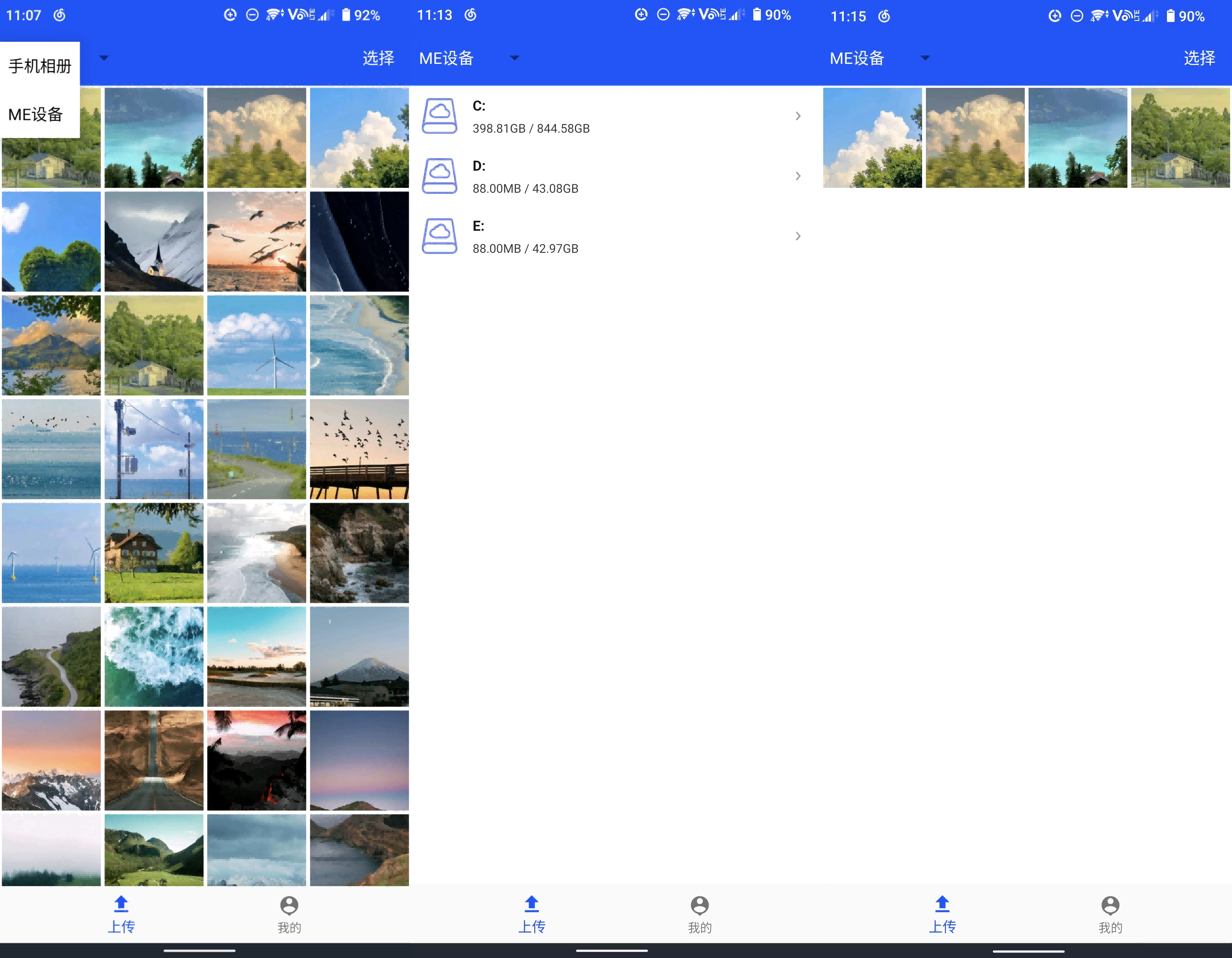
- 在软件首页左上角,点击“手机相册”按钮可选择:
- "手机相册":浏览手机本地存储的照片
- "ME设备":浏览已上传至ME mini的照片
5.2 浏览ME设备内容
- 在首页左上角选择"ME设备"
- 界面将显示ME mini设备上的可用磁盘列表
- 点击目标磁盘,进入磁盘浏览界面,查看已上传的照片
5.3 照片管理功能
- 查看:点击任意照片可全屏查看,支持缩放和滑动浏览
- 分享:支持列表中文件多选分享至其它设备或程序
注意事项:
- ME设备内容的查看和管理需要设备保持开机状态并与手机连接同一网络
- 文件管理操作(如上传)受权限控制,取决于用户权限设置
6. 家庭成员协作
目的:邀请家庭成员共享照片,实现多人协作管理。
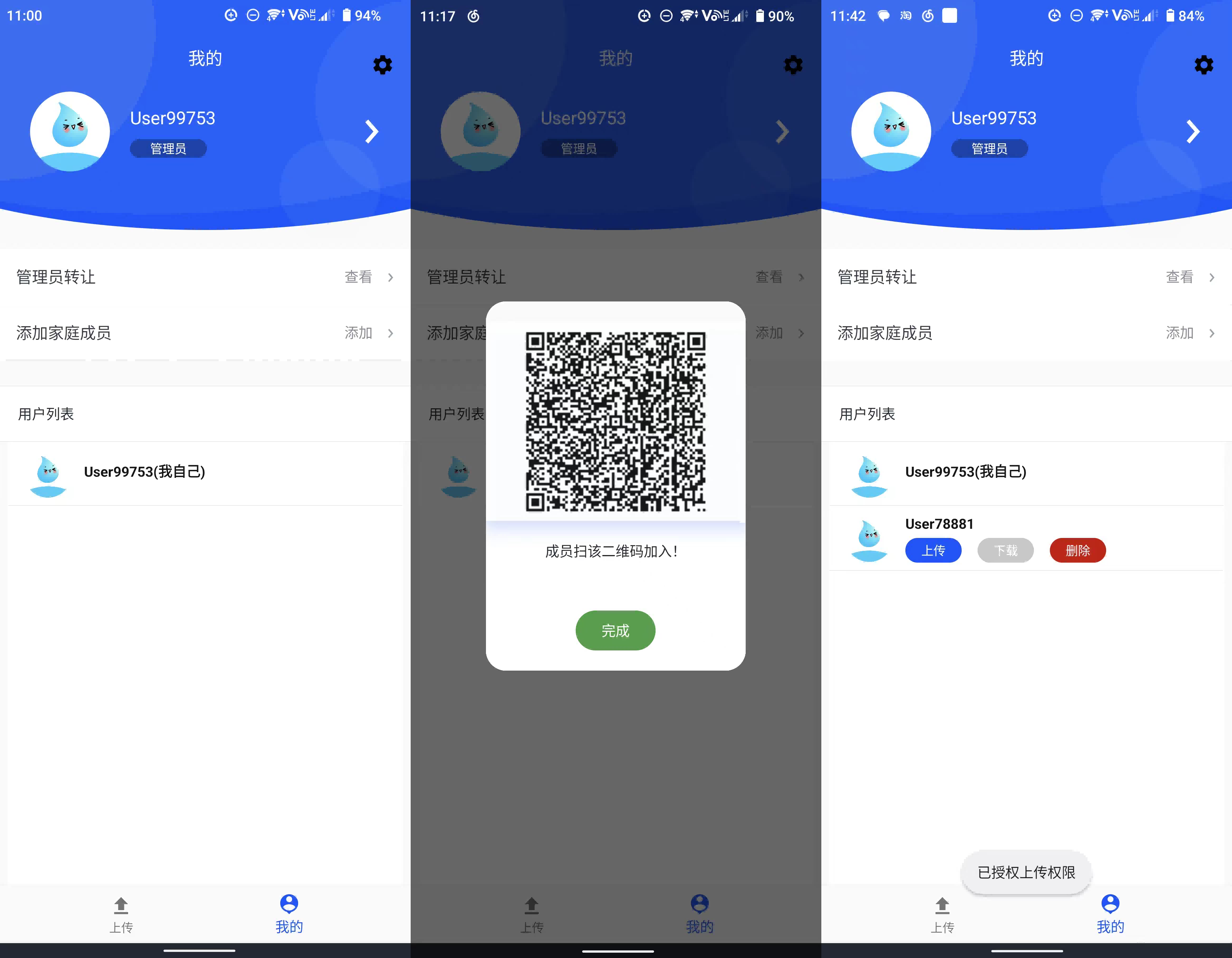
6.1 邀请家庭成员
- 在底部导航栏点击"我的",进入个人中心
- 点击"添加家庭成员"
- 系统生成专属邀请二维码
- 让新成员在其手机上下载并安装Beelink ST软件
- 新成员打开软件,点击"绑定设备",扫描您的邀请二维码
6.2 成员权限管理
- 成员加入后,在"我的"页面中的"用户列表"可查看所有成员
- 可为每位成员单独配置以下权限:
- 上传权限:允许成员上传照片至ME mini
- 下载权限:允许成员下载ME mini上的照片
- 点击权限按钮,权限变更将实时生效,灰色则为取消权限
6.3 成员管理操作
- 移除成员:在成员权限页面点击"删除",取消分享连接ME mini上设备
注意事项:
- 主账户(最初绑定设备的账户)拥有管理所有成员的权限
- 被移除的成员需重新获得邀请才能重新加入
- 建议根据实际需求合理分配权限,避免误操作导致文件杂乱
7. 解绑设备
目的:安全解除手机与ME mini设备的绑定关系。
7.1 解绑步骤
- 在"我的"页面,点击右上角的设置图标
- 在设置菜单中选择"解绑设备"
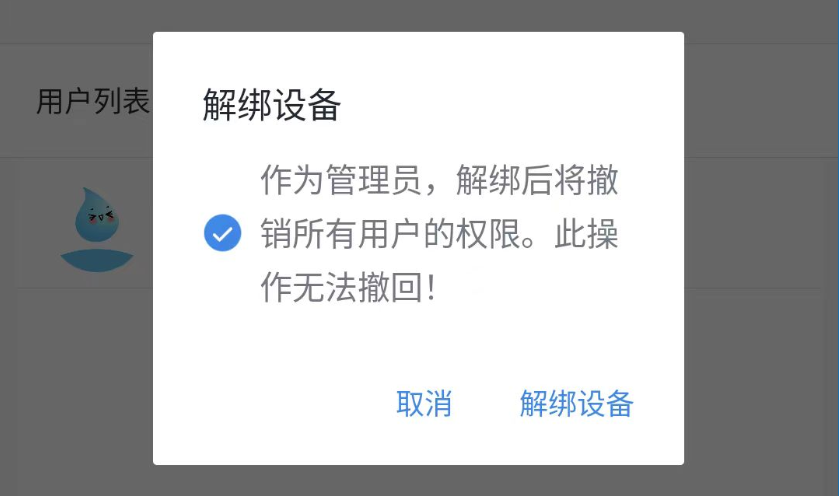
- 系统将显示确认对话框,提醒解绑后的影响
- 确认无误后,点击"确认解绑"
- 系统执行解绑操作,成功后返回初始绑定界面
解绑影响:
- 解绑后,您将无法再访问ME mini设备上的文件
- 您上传的文件仍保留在ME mini设备中
- 如需重新使用,需重新执行绑定操作
注意事项:
- 解绑前请确保重要文件已备份至其他位置
- 如您是主账户,解绑后所有家庭成员也将被解绑
- 解绑不会删除已上传文件,文件仍保留在ME mini设备中
8. 常见问题解答
8.1 连接问题
Q: 无法找到ME mini设备怎么办? A: 确认手机与ME mini在同一网络,重启ME mini设备和路由器,然后重试绑定。
Q: 扫描二维码失败怎么办? A: 确保环境光线良好,二维码清晰完整,调整手机与屏幕的距离(15-30cm为宜)。
8.2 上传问题
Q: 文件上传失败或中断? A: 检查网络连接稳定性,确认ME mini存储空间充足,尝试减少单次上传文件数量。
Q: 找不到已上传的文件? A: 确认查看正确的磁盘,文件默认存储在"elinkphoto"文件夹中。
8.3 权限问题
Q: 家庭成员无法上传/下载文件? A: 检查是否为该成员设置了相应权限,确认ME mini设备处于开机状态。
安全与隐私
- Beelink ST采用端到端加密技术保护文件传输安全
- 所有上传的文件仅存储在您的本地ME mini设备中,不会上传至云端
- 定期更新软件以获取最新安全补丁和功能优化
版本信息:Beelink ST v0.1.8
文档更新日期:2025年04月03日
本说明书内容如有更新,恕不另行通知,最新版本请关注本页面更新。